亚洲午夜不卡无码影院,日韩欧美激情兽交,julia无码中文字幕一区 http://www.mxio.cn 傳播先進(jìn)設(shè)計(jì)理念 推動(dòng)原創(chuàng)設(shè)計(jì)發(fā)展 Mon, 07 Aug 2006 08:31:00 +0000 zh-Hans hourly 1 https://wordpress.org/?v=6.9.1 Photoshop制作水波紋教程 http://www.mxio.cn/9409.html http://www.mxio.cn/9409.html#respond Mon, 07 Aug 2006 08:31:00 +0000     在工具箱中把前景色設(shè)定為藍(lán)色(R:0,G:135,B:245),背景色設(shè)定為白色(R:255,G:255,B:255)。

    進(jìn)入“圖層”調(diào)板新建一個(gè)圖層,命名為“圖層1”

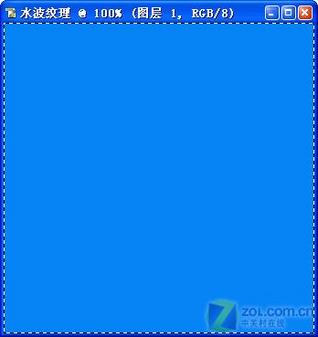
    按Ctrl+A鍵把該圖層全部選中,再按Alt+Backspace鍵將選區(qū)填充為前景色,效果如圖1所示。
Photoshop實(shí)例教程:做藍(lán)色水波紋理
圖1 將選區(qū)填充前景色

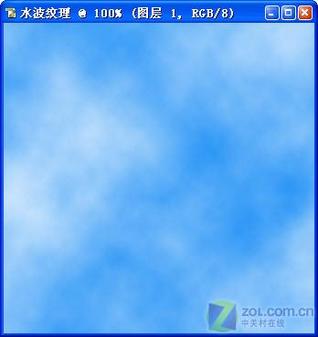
    按Ctrl+D鍵去除選區(qū)。單擊“濾鏡”―“渲染”―“云彩”命令,效果如圖2所示。
Photoshop實(shí)例教程:做藍(lán)色水波紋理
圖2 使用“云彩”濾鏡后的效果

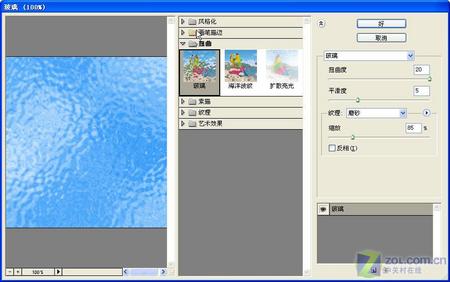
    單擊“濾鏡”―“扭曲”―“玻璃”命令,彈出“玻璃”對(duì)話框,對(duì)話框中的濾鏡參數(shù)設(shè)置如圖3所示。
Photoshop實(shí)例教程:做藍(lán)色水波紋理
圖3 “玻璃”濾鏡參數(shù)設(shè)置

    單擊“好”按鈕,效果如圖4所示。
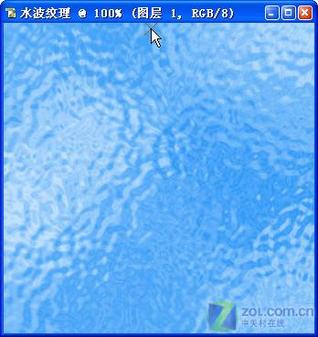
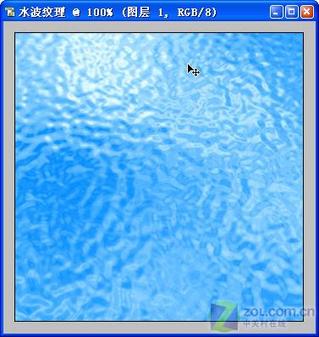
Photoshop實(shí)例教程:做藍(lán)色水波紋理
圖4 使用“玻璃”濾鏡后的效果

    單擊“編輯”―“變換”―“透視”命令,彈出透視變形框,拖動(dòng)底邊角上的控制點(diǎn)進(jìn)行透視操作如圖5所示,按Enter鍵確認(rèn)變形操作。
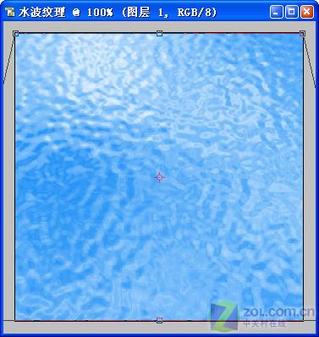
Photoshop實(shí)例教程:做藍(lán)色水波紋理
圖5 進(jìn)行透視變形

    單擊“圖象”―“調(diào)整”―“亮度/對(duì)比度”命令,系統(tǒng)彈出“亮度/對(duì)比度”對(duì)話框,其中的參數(shù)設(shè)置如圖6所示,然后單擊“好”按鈕,調(diào)整對(duì)比后的效果如圖7所示。
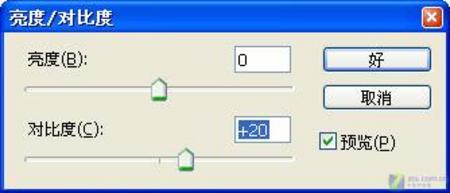
Photoshop實(shí)例教程:做藍(lán)色水波紋理
圖6 “亮度對(duì)比度”對(duì)話框

Photoshop實(shí)例教程:做藍(lán)色水波紋理
圖7 調(diào)整對(duì)比度后的效果

    使用工具箱中的“橢圓選框”工具,拖動(dòng)鼠標(biāo)在畫(huà)面中繪制一個(gè)如圖8所示的橢圓選區(qū)。

Photoshop實(shí)例教程:做藍(lán)色水波紋理
圖8 繪制的橢圓選區(qū)

    按Ctrl+Alt+D鍵,彈出“羽化選區(qū)”對(duì)話框,設(shè)置完參數(shù)后單擊“好”按鈕。

    單擊“濾鏡”―“扭曲”―“水波”命令,彈出“水波”對(duì)話框,對(duì)話框中的濾鏡參數(shù)設(shè)置如圖9所示。
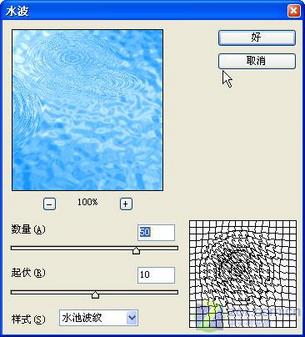
Photoshop實(shí)例教程:做藍(lán)色水波紋理
圖9 “水波”濾鏡參數(shù)

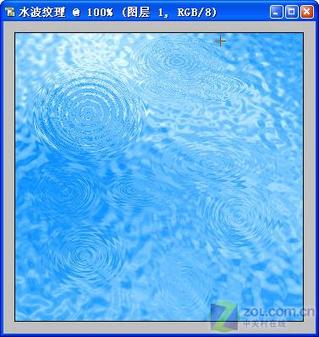
    單擊“好”按鈕,再按Ctrl+D鍵去除選區(qū),得到的濾鏡效果如圖10所示。
Photoshop實(shí)例教程:做藍(lán)色水波紋理
圖10 使用“水波”濾鏡后的效果

    重復(fù)上面的操作,再制作多個(gè)水波圖形。(提示:在制作多個(gè)水波時(shí),可以適當(dāng)調(diào)整濾鏡的參數(shù)設(shè)置)

    新建一個(gè)圖層,將前景色設(shè)定為白色。

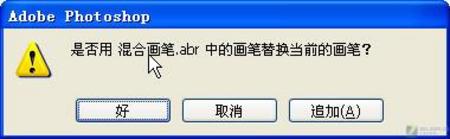
    單擊工具箱中的“畫(huà)筆工具”按鈕,按F5鍵,彈出“畫(huà)筆調(diào)板”對(duì)話框,單擊該選項(xiàng)框右上角的三角按鈕,會(huì)出現(xiàn)一個(gè)快捷菜單,在該菜單中選擇“混合畫(huà)筆”命令后彈出如圖11所示的提示框。
Photoshop實(shí)例教程:做藍(lán)色水波紋理
圖11 提示框

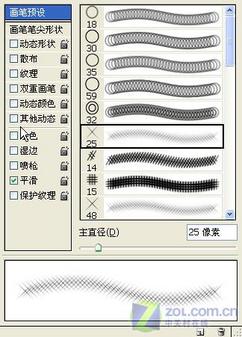
    單擊“好”按鈕,加載了主題為“混合畫(huà)筆”的畫(huà)筆序列,選擇其中的星狀畫(huà)筆,如圖12所示。
Photoshop實(shí)例教程:做藍(lán)色水波紋理
圖12 選擇畫(huà)筆樣式

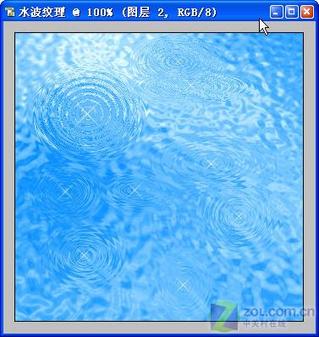
    在畫(huà)面中適當(dāng)位置依次點(diǎn)擊鼠標(biāo)左鍵,繪制出星狀的圖案,效果如圖13所示(提示:在改變畫(huà)筆直徑的同時(shí),可以適當(dāng)?shù)恼{(diào)整畫(huà)筆的不透明度)。
Photoshop實(shí)例教程:做藍(lán)色水波紋理
圖13 繪制的星狀圖形效果

    改變畫(huà)筆的直徑,在畫(huà)面中再繪制一些星狀圖形,效果如圖14所示。
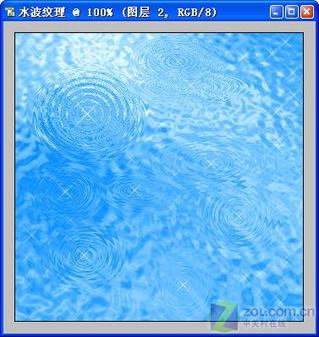
Photoshop實(shí)例教程:做藍(lán)色水波紋理
圖14 改變畫(huà)筆直徑繪制的星狀圖形效果

]]>
http://www.mxio.cn/9409.html/feed 0
主站蜘蛛池模板: 国产日产欧产美| 大地资源中文在线观看西瓜| 中文人妻熟女乱又乱精品| 国产中文字幕在线一区| 国产高潮大叫在线观看| 久久久e热视频| 中国熟女仑乱hd| 韩国19禁无遮挡啪啪无码网站| 一本大道久久东京热av| 色悠悠国产精品免费观看| 中文字幕无码乱人伦| 亚洲加勒比少妇无码av| 亚洲日韩国产精品第一页一区| 亚洲精品成人av在线观看爽翻天 | 国产女人水真多18毛片18精品| 亚洲精品欧美日韩一区| 免费午夜无码片在线观看影院| 风流老熟女一区二区三区| 免费无码精品黄av电影| 亚洲中文字幕日韩精品| 精品人妻中文无码av在线| 最新国产精品精品视频 视频| 男女爽爽无遮挡午夜视频| 真实国产老熟女粗口对白| 国产成人亚洲综合无码8| 久久99精品久久久学生| 亚洲人成色99999在线观看| 好吊妞国产欧美日韩免费观看| 精品亚洲国产成人av| 老熟女一区二区免费| 国产在线高清视频无码| 午夜DY888国产精品影院| 中文字幕乱码一区二区三区免费| 亚洲中文字幕va毛片在线| 狠狠色噜噜狠狠狠狠2021| 久久综合亚洲色一区二区三区| 欧美又大又硬又粗bbbbb| 玩弄放荡人妻少妇系列| 色偷偷天堂av狠狠狠在| 国产二级一片内射视频播放| 久久嫩草影院免费看|