
目的:本節主要學習使用一透明漸變色選項。
要點:通過本節的學習,要掌握下列工具和菜單命令的使用方法:
1. Ellipse Tool(圓形繪制工具);
2. Subselection Tool(超級選擇工具);
3. Scale Tool(縮放工具);
4. Modify(修改)/Group(組合群組);
5. Pen Tool (鋼筆工具)。
操作步驟:
(1)啟動Fireworks MX,新建一個文件。長和高分別為300×300像素,背景色為綠色#009933。
(2)單擊工具箱中的Ellipse Tool(圓形繪制工具),按住Shift鍵在編輯區繪制一個圓形。如圖8_2
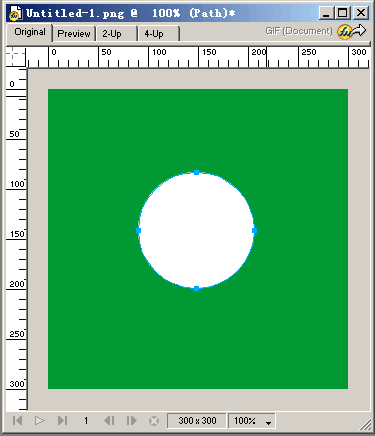
圖8.2 在編輯區繪制圓形
(3)選中繪制好的圓,單擊左面工具欄  按鈕,點擊Fill Option…按鈕,出現如圖8.3_1填充選擇面板,選擇Radial填充效果,給圖形填充黑白漸變,效果如圖8.3_2
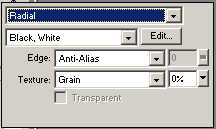
圖8.3_1填充選擇面板
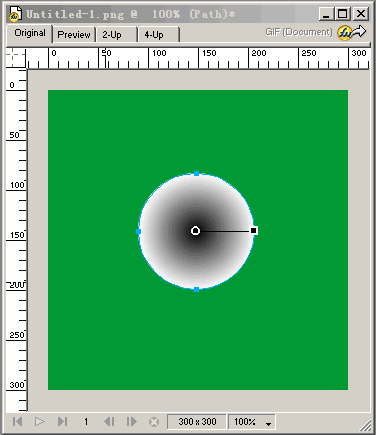
圖8.3_2 進行漸變填充后的效果
(4)單擊Edit…按鈕,來調節漸變色和透明度。首先點擊最上面左邊白色的滑塊,將透明度調整為0,接著將左面漸變顏色欄設為畫布背景色,此處為綠色,如圖8.4_1
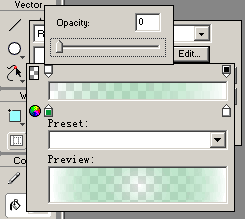
圖8.4_1進行透明漸變調整
完成后的效果:
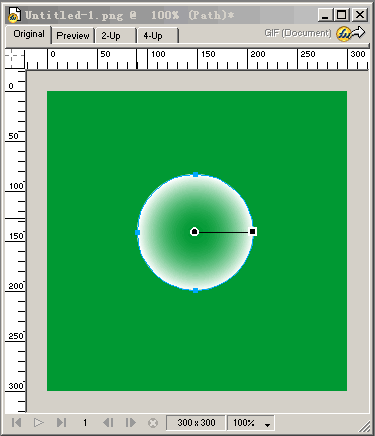
圖8.4_2進行漸變調整后的效果
#p#副標題#e#
(5)完成后點擊pointor tool工具(黑色的箭頭)圖形中出現了控制柄,向左托動控制柄,如圖效果:

圖6.5 托動控制柄產生漸變效果
(6)再次使用橢圓工具,繪制一個橢圓,使用鋼筆工具調節節點,制作高光效果,如下圖

圖6.6 制作高光效果
(7)設置高光的羽化度為4,再復制一個調節成較小的光點,如下圖:

圖6.7_1制作完成高光
提示,在制作小光點的時候,可以用Subselection Tool(超級選擇工具)選中上下兩個節點,然后按鍵盤的Delete鍵刪除,使用Scale
Tool(縮放工具)將其縮小到適當的大小。
(8)選中所有的圖形,Modify(修改)/Group(組合群組)將圖形群組,然后復制幾個,使用Scale Tool( 縮放工具)對泡泡進行縮放和移動,制作多個泡泡,效果如下圖:

圖8.8復制多個泡泡
(9)選擇一個合適的圖片,給圖形加個背景,完成后的效果:

圖8.9加上背景效果,完成制作
]]>