

一、首先我們新建一個文檔,尺寸:800x290px,背景填充灰色,可加上一些雜色。打上想要的文字,復制兩層。然后分別講解下這3個字體圖層的圖層樣式: 調整laohei 1圖層樣式,如下圖:
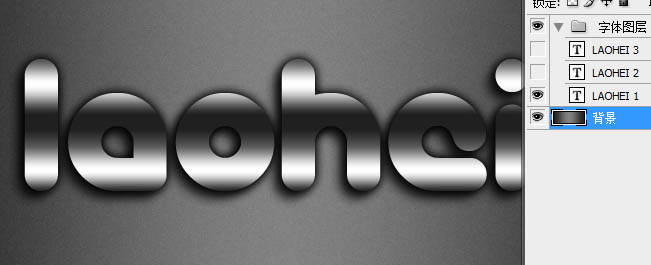
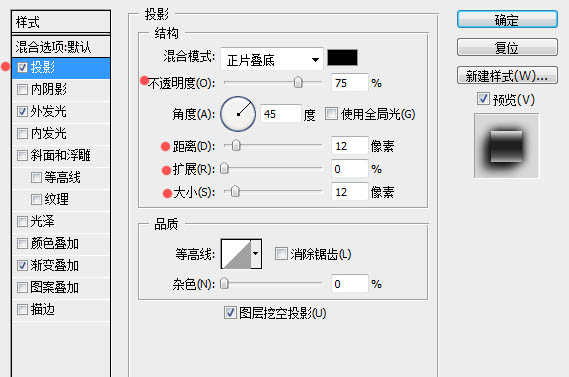
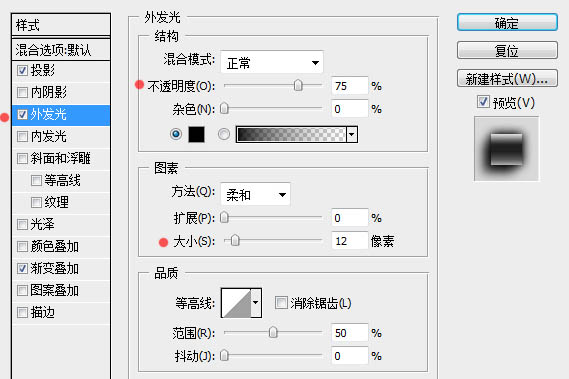
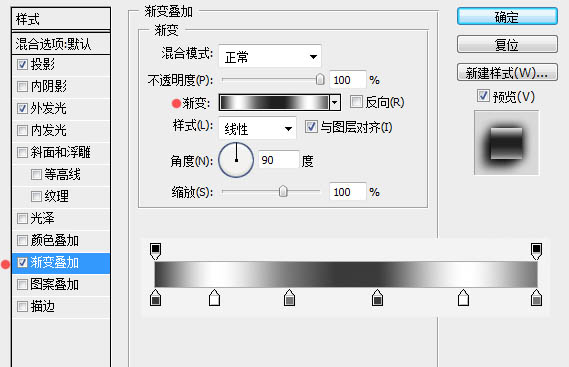
添加圖層樣式后的效果如下圖:

二、調整laohei 2 圖層:
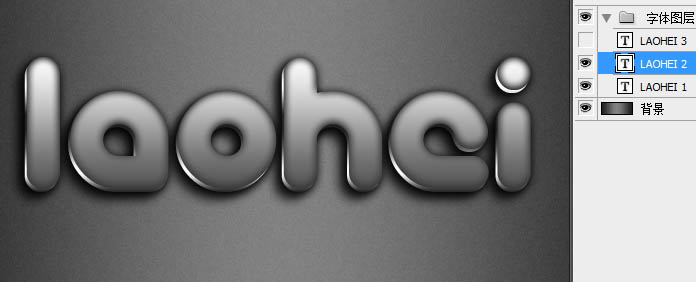
圖層樣式參數如下圖:
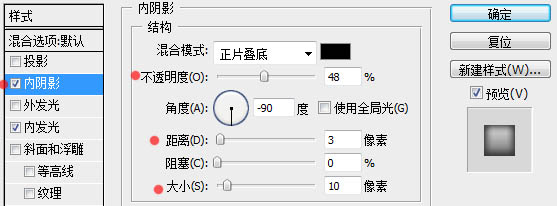
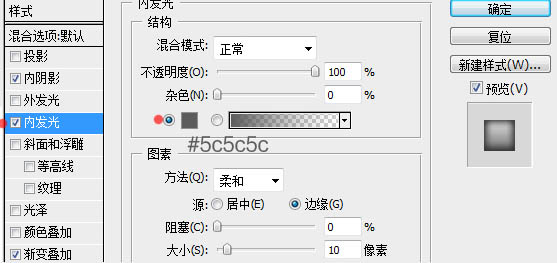
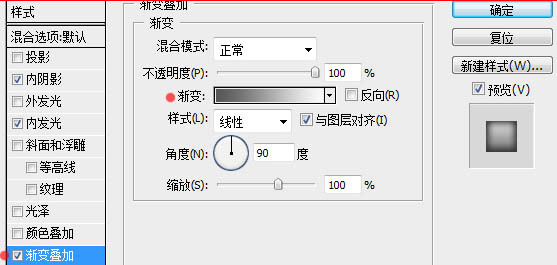
三、調整laohei 3圖層:
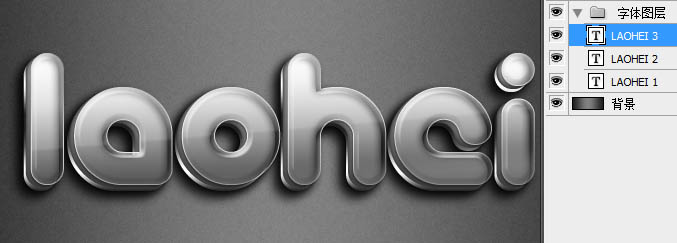
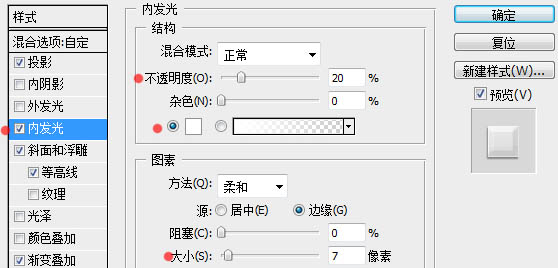
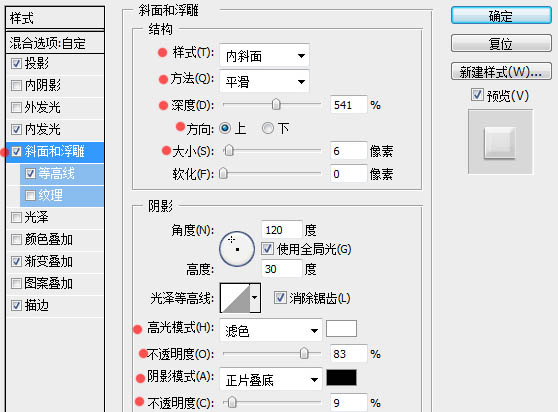
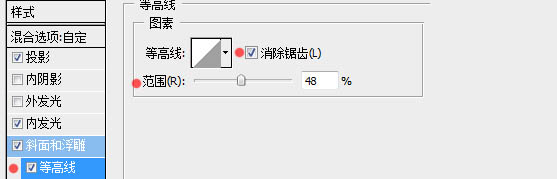
具體參數如下圖:

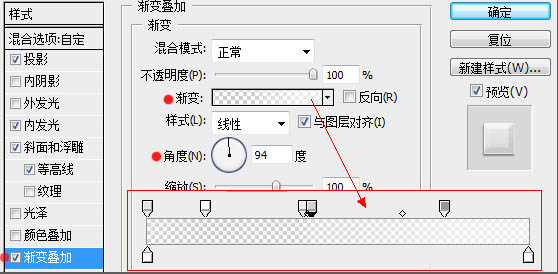
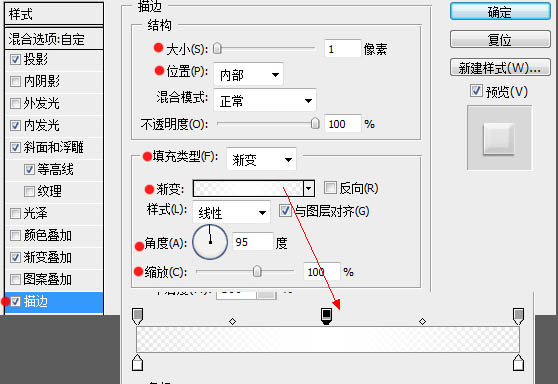
最后適當調整第二個和第三個圖層的位置,就可以得到理想的效果:
最終效果

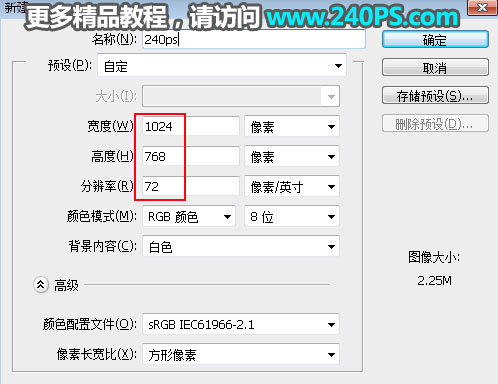
1、新建文件。打開PS軟件,按Ctrl + N 新建文件,尺寸為1024 * 768像素,分辨率為72像素/英寸,然后點確定。
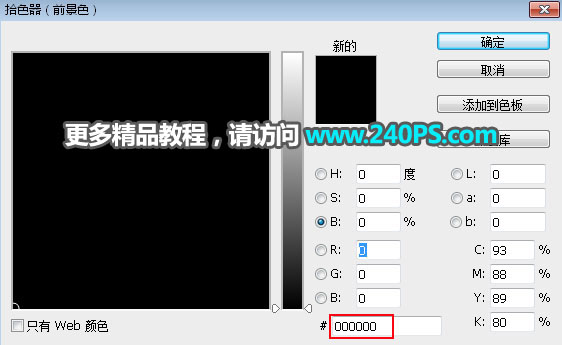
2、填充黑色背景。把前景色設置為黑色,然后按Alt + Delete鍵填充設置好的前景色。
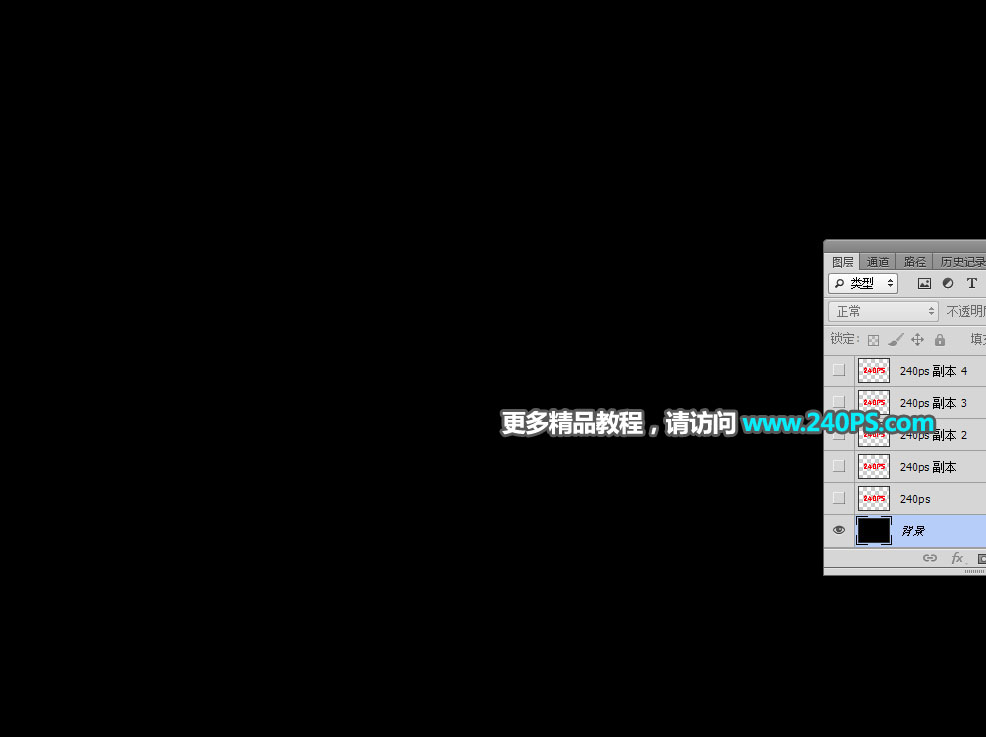
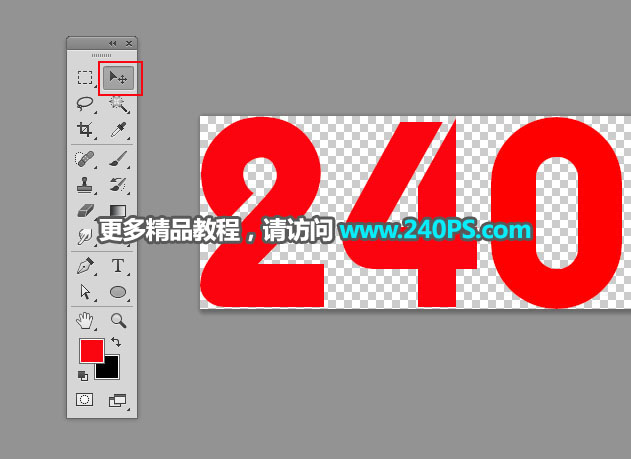
3、導入文字。把下面的文字素材保存到本機,然后用PS打開,用移動工具拖到新建的文件里面,并調整好位置。

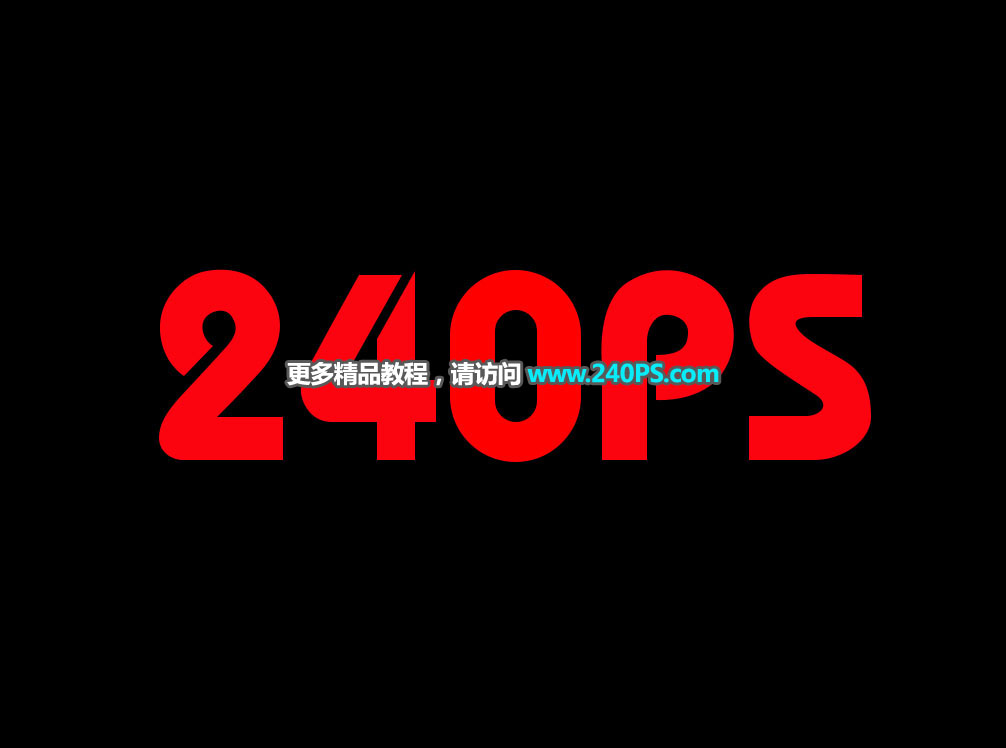
4、設置圖層樣式。點擊圖層面板箭頭所指的按鈕,設置圖層樣式。
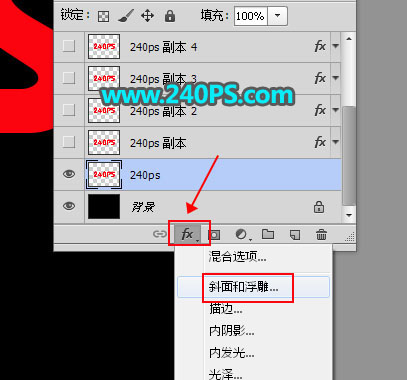
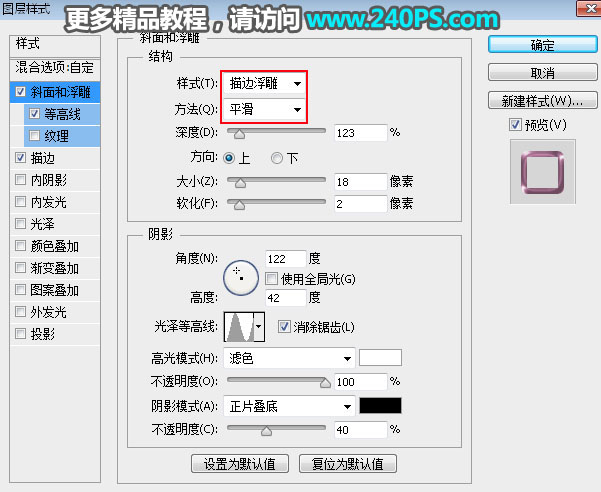
斜面和浮雕
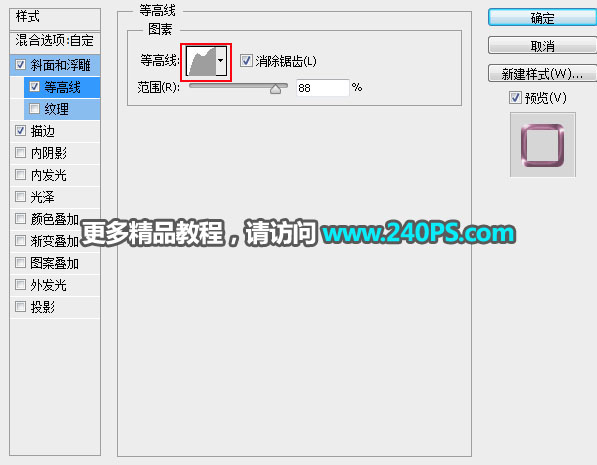
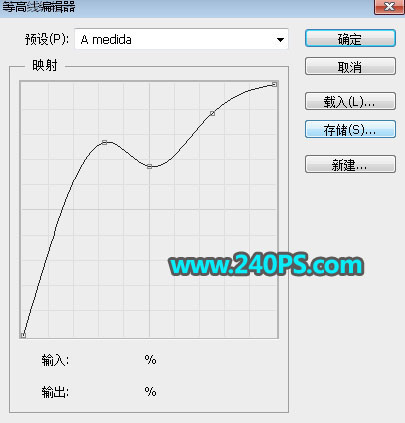
等高線
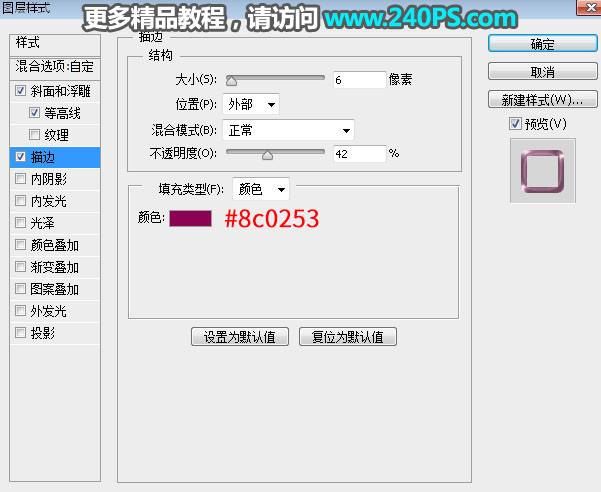
描邊
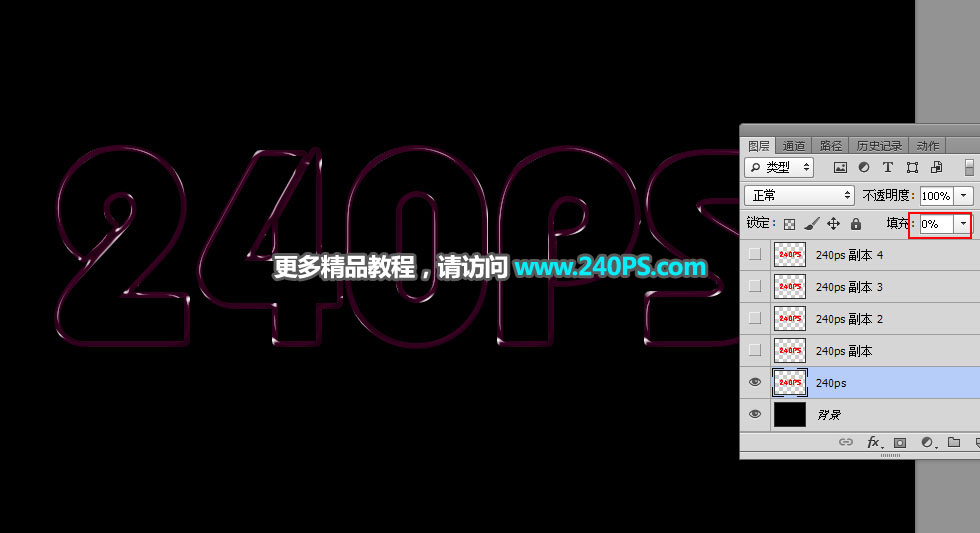
5、確定后把填充改為0%,如下圖。
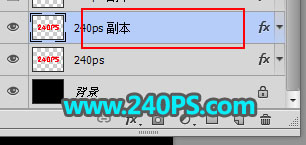
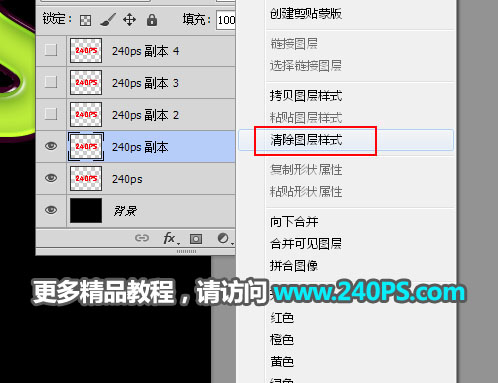
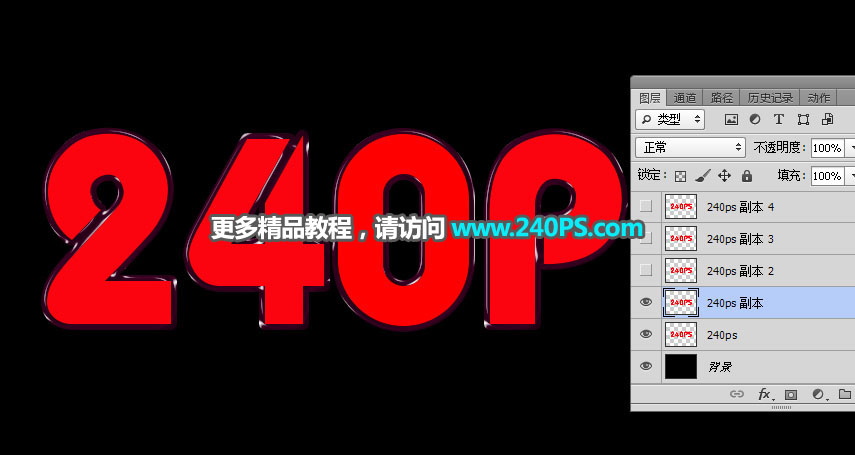
6、復制文字圖層。按Ctrl + J 把文字圖層復制一層,然后在文字縮略圖后面鼠標右鍵,選擇“清除圖層樣式”,得到文字初始效果,過程如下圖。
7、副本圖層設置圖層樣式。同樣的方法給當前圖層設置圖層樣式。
斜面和浮雕
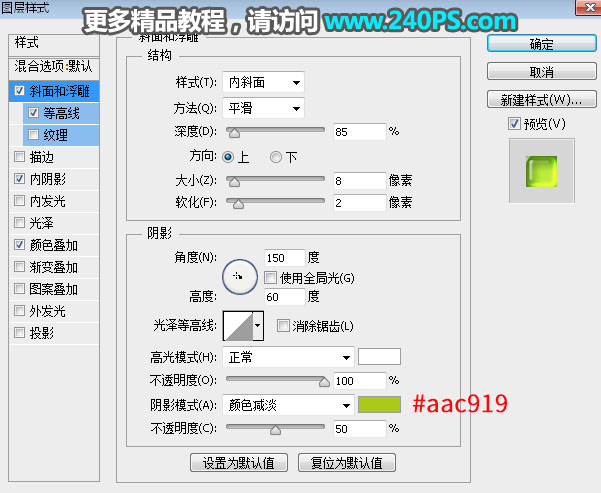
等高線
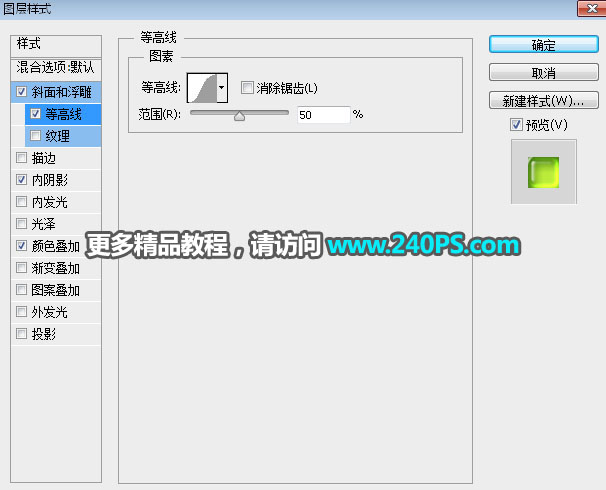
內陰影
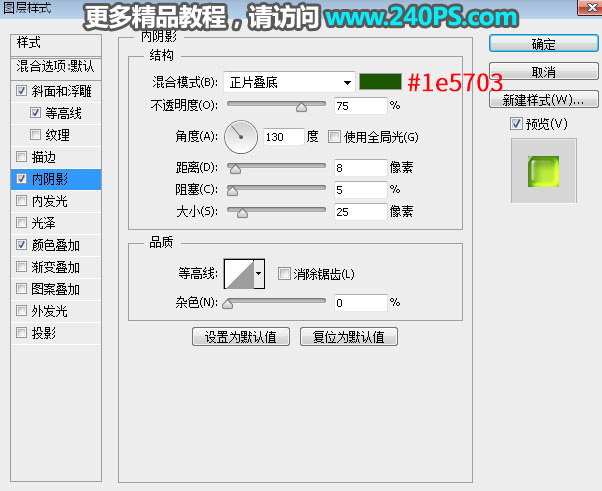
#p#副標題#e#
顏色疊加

8、確定后得到下圖所示的效果。

9、按Ctrl + J 把當前文字圖層復制一層,然后清除圖層樣式,再重新設置圖層樣式。

斜面和浮雕

10、確定后把填充改為0%,如下圖。

11、同樣的方法把當前圖層復制一層,清除圖層樣式再設置。
斜面和浮雕

等高線

12、確定后把填充改為0%,如下圖。

13、把當前文字圖層復制一層,同樣的方法清除圖層樣式后再設置。
斜面和浮雕

等高線

內陰影

14、確定后把填充改為0%,如下圖。

15、復制文字圖層,重新設置圖層樣式。
斜面和浮雕

16、確定后把填充改為0%,如下圖。

17、最后一步添加金屬描邊。復制文字圖層,重新設置圖層樣式。
斜面和浮雕

描邊


內陰影

確定后把填充改為0%。

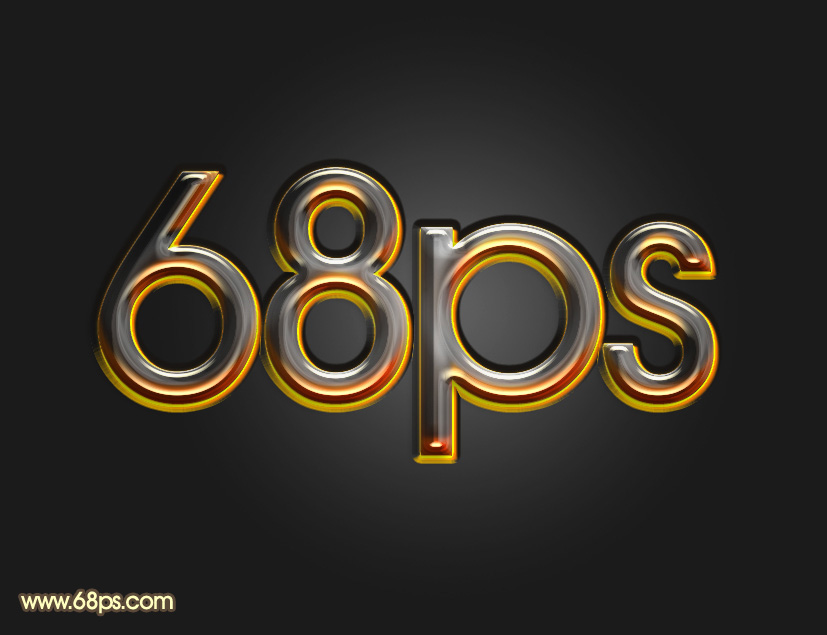
最終效果
最終效果
1、打開PS軟件,按Ctrl + N 新建,尺寸為900 * 650像素,分辨率為72像素/英寸,如下圖。
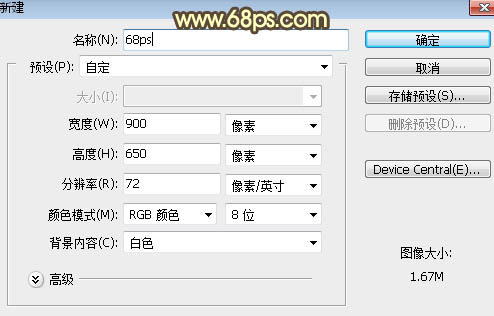
<圖1>
2、把背景填充暗灰色:#353535,如下圖。
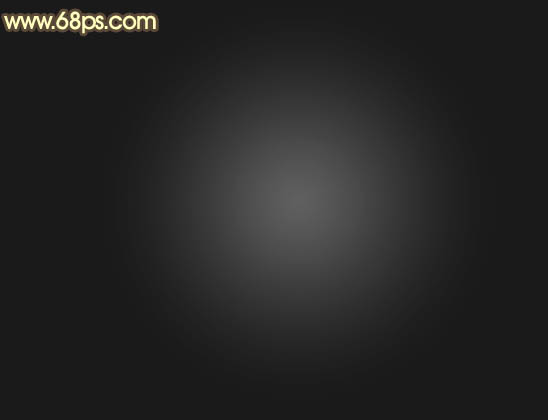
<圖2>
3、選擇文字工具,選擇好字體及設置好大小,顏色等如圖3,然后輸入想要的文字,如圖4。
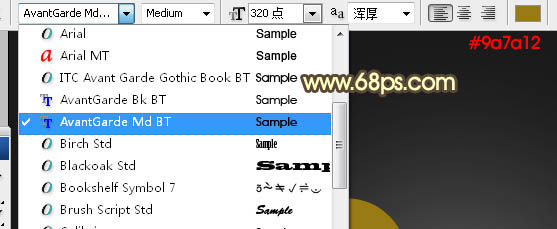
<圖3>
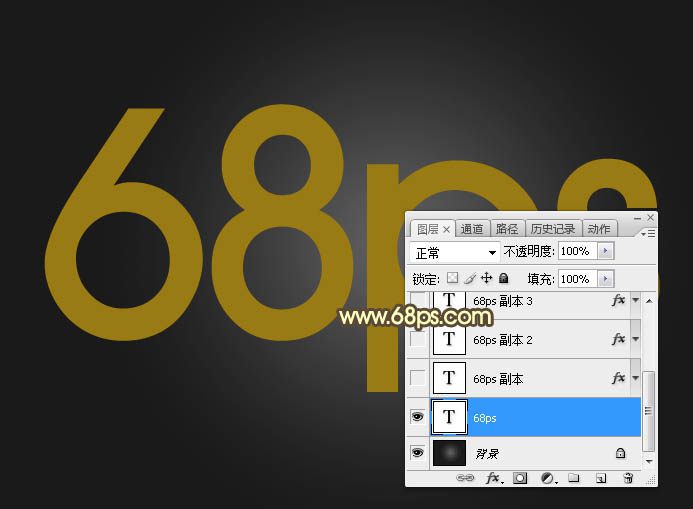
<圖4>
4、雙擊圖層面板當前文字縮略圖后面的藍色區域調出圖層樣式,然后設置。
斜面和浮雕:
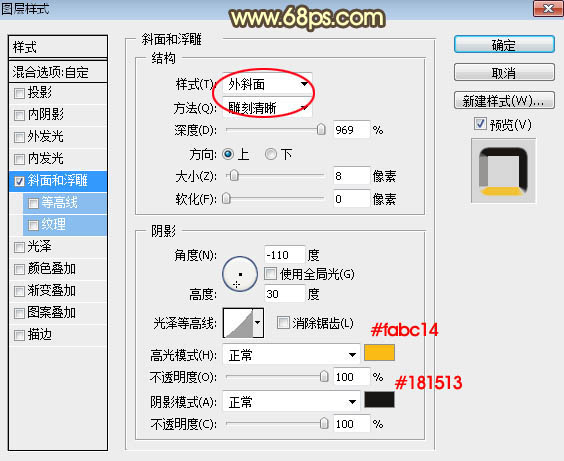
<圖5>
5、確定后把填充改為:0%,效果如下圖。
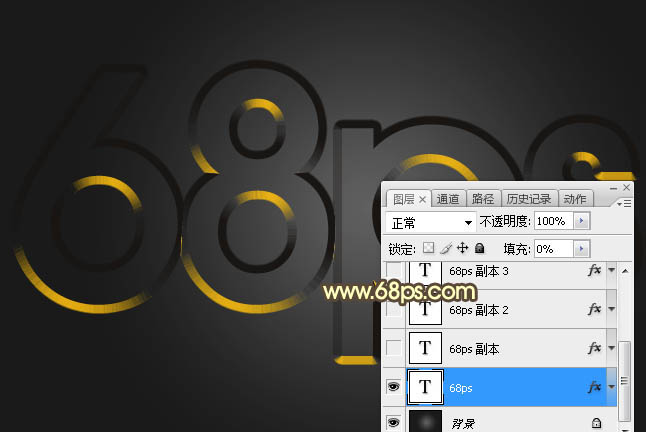
<圖6>
6、按Ctrl + J 把當前文字圖層復制一層,然后在縮略圖后的藍色區域右鍵選擇“清除圖層樣式”,效果如圖8。
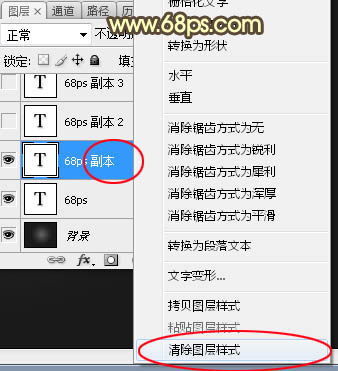
<圖7>
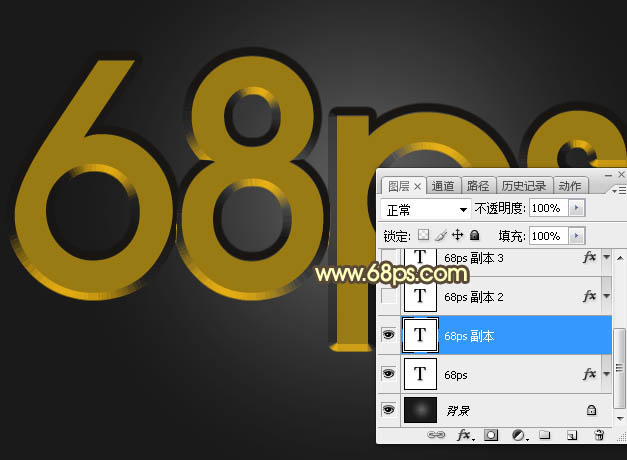
<圖8>
7、同上的方法給當前圖層設置圖層樣式。
投影:
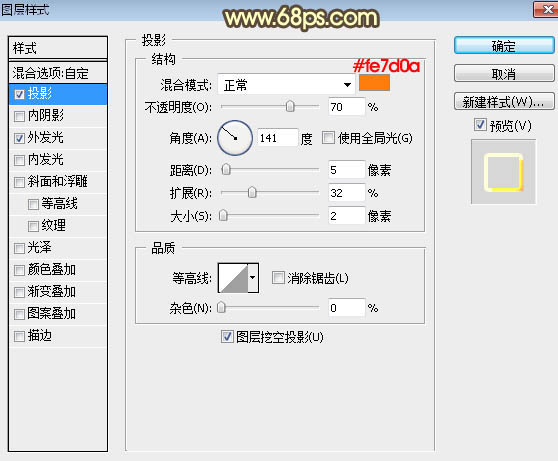
<圖9>
外發光:
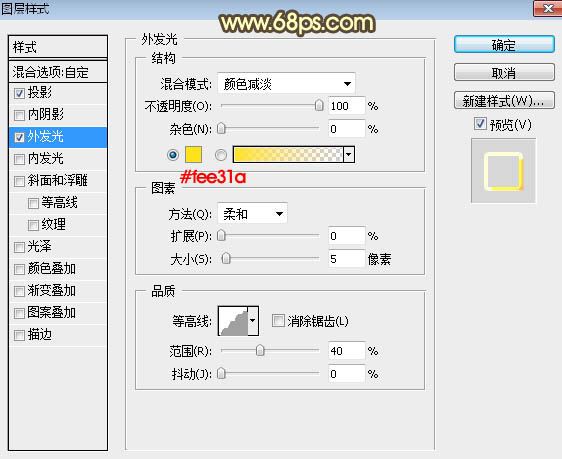
<圖10>
8、確定后把填充改為:0%,效果如下圖。
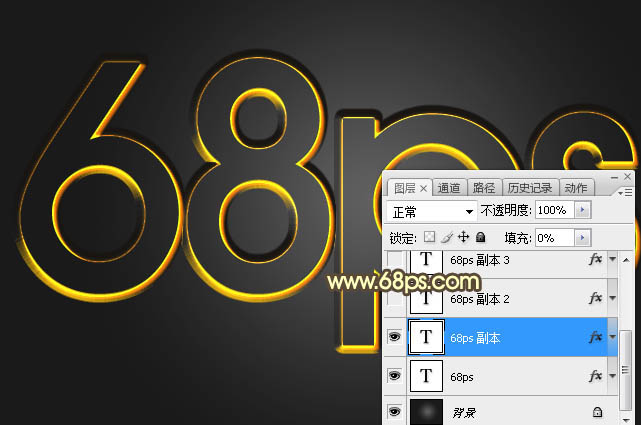
<圖11>
9、按Ctrl + J 把當前文字圖層復制一層,然后清除圖層樣式,效果如下圖。
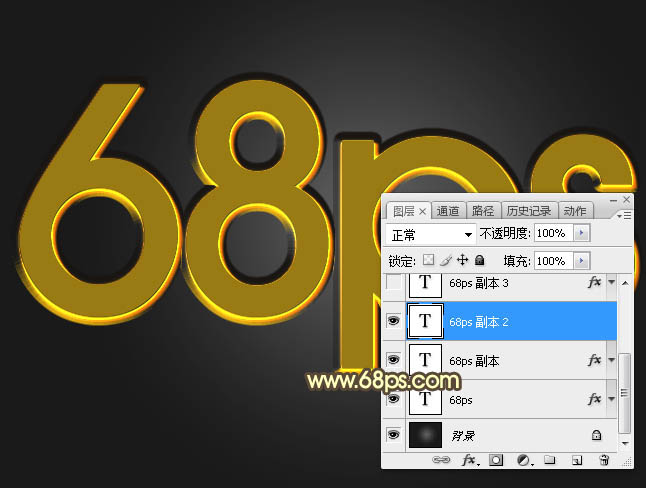
<圖12>
10、給當前文字圖層設置圖層樣式。
內陰影:混合模式“顏色減淡”,顏色為橙黃色:#f1862a,其它設置如下圖。
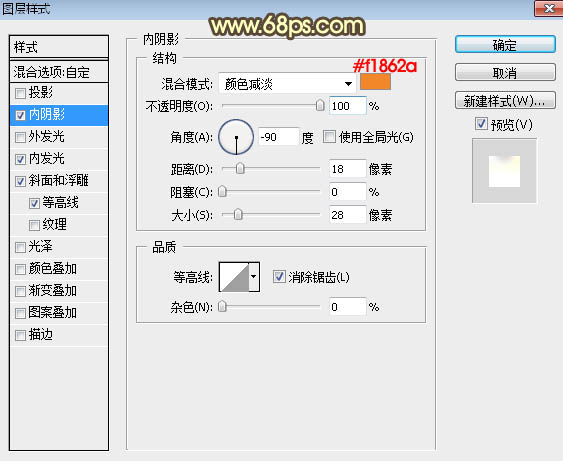
<圖13>
內發光:混合模式“疊加”,顏色為白色,其它設置如下圖。
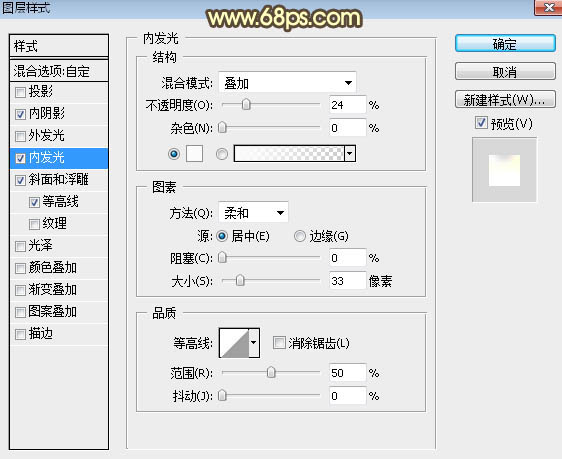
<圖14>
斜面和浮雕:高光和陰影的顏色都為黑色,其它設置如下圖。
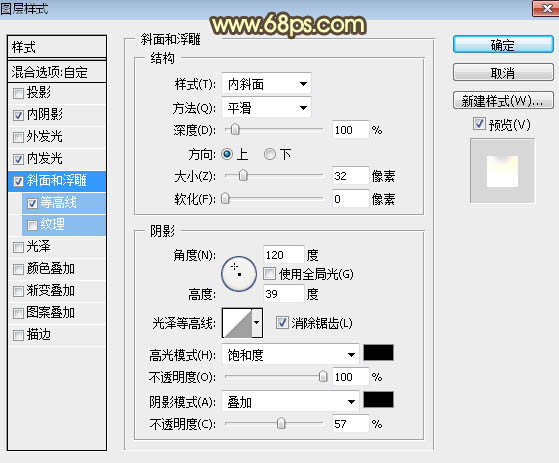
<圖15>
等高線:
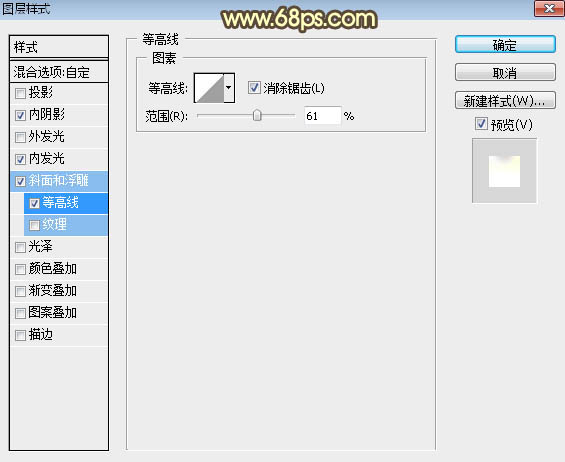
<圖16>
11、確定后把填充改為:0%,效果如下圖。
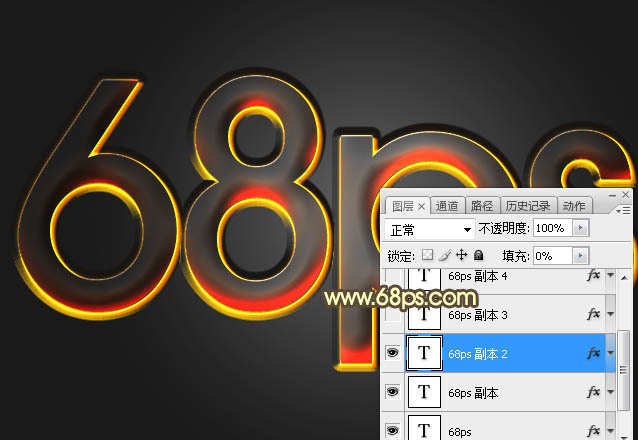
<圖17>
12、按Ctrl + J 把當前文字圖層復制一層,然后清除圖層樣式,效果如下圖。

<圖18>
13、給當前文字圖層設置圖層樣式。
內陰影:混合模式“強光”,顏色為橙黃色:#f1a92c,其它設置如下圖。
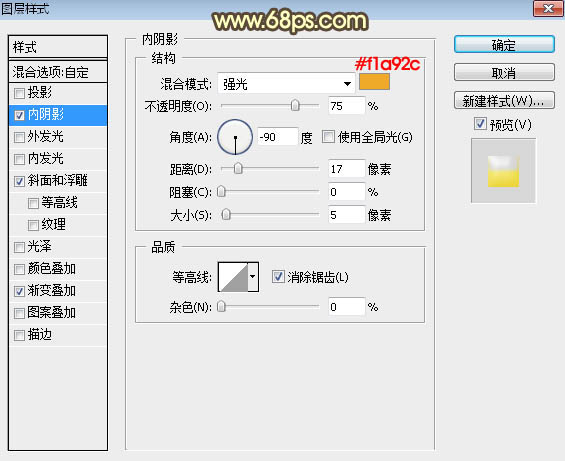
<圖19>
#p#副標題#e#
斜面和浮雕:
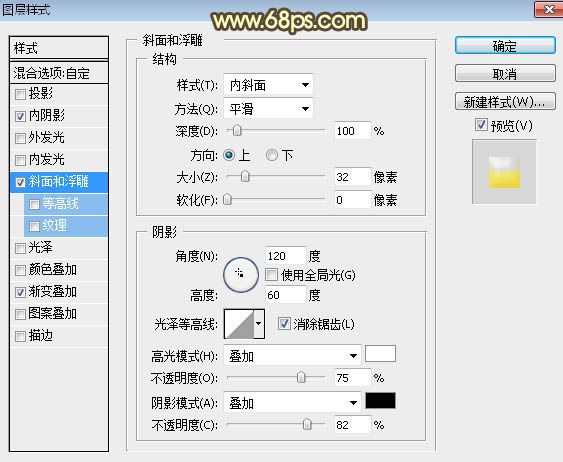
<圖20>
漸變疊加:混合模式“柔光”,不透明度39%,漸變為黑白漸變,其它設置如下圖。
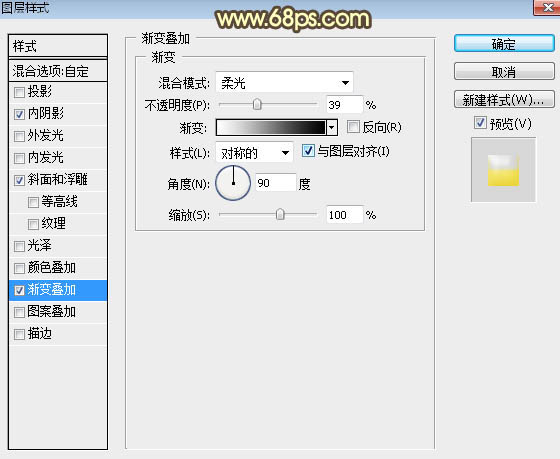
<圖21>
14、確定后把填充改為:0%,效果如下圖。
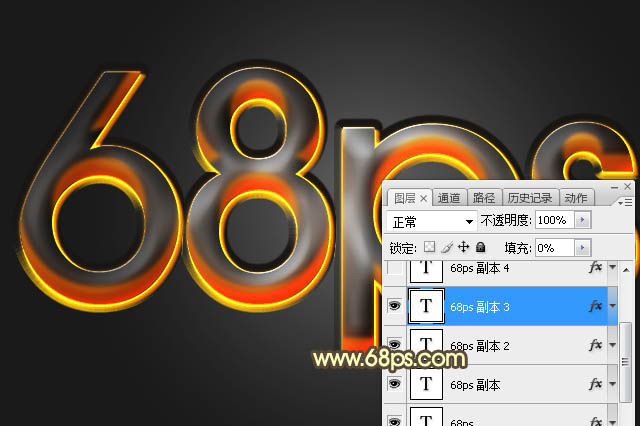
<圖22>
15、把當前文字圖層復制一層,然后清除圖層樣式,效果如下圖。
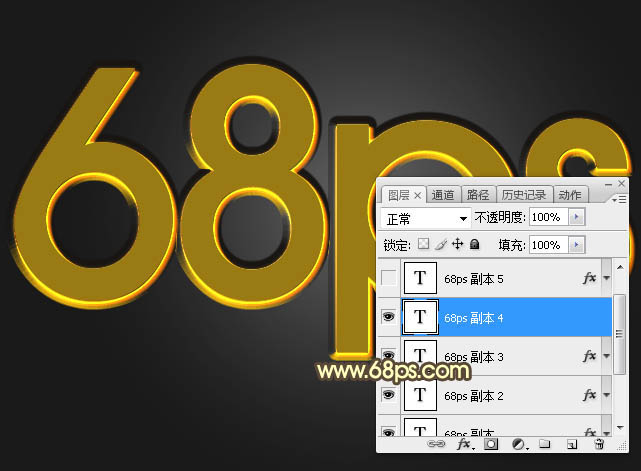
<圖23>
16、給當前文字設置圖層樣式。
投影:
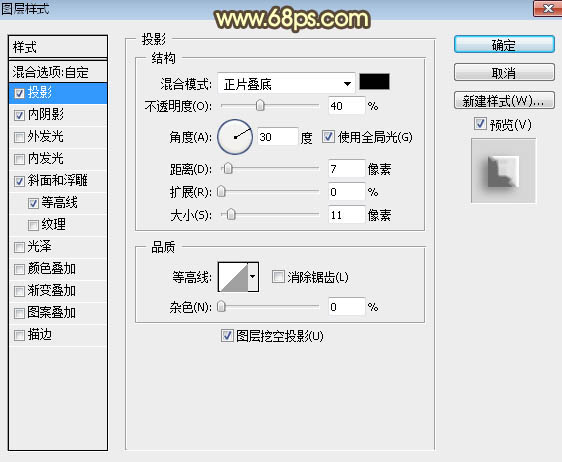
<圖24>
內陰影:
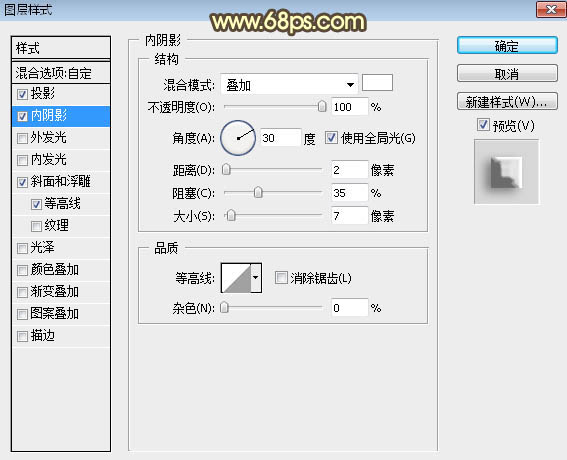
<圖25>
斜面和浮雕:
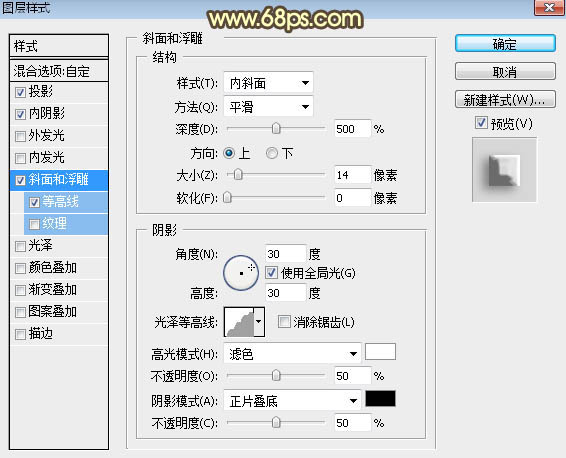
<圖26>
等高線:
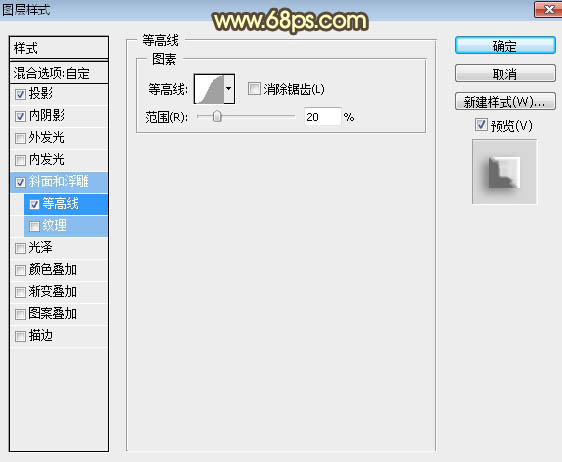
<圖27>
17、確定后把填充改為:0%,效果如下圖。
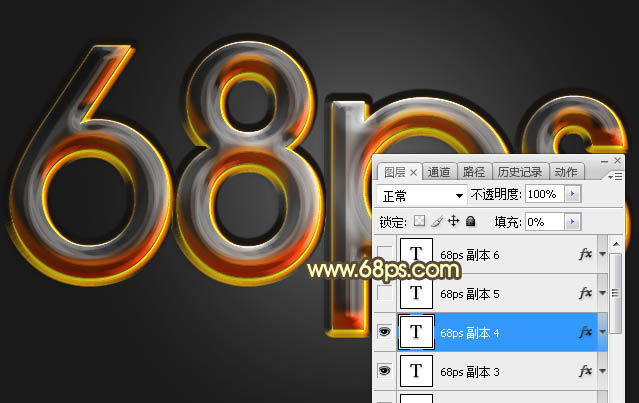
<圖28>
18、復制當前圖層,然后清除圖層樣式,效果如下圖。
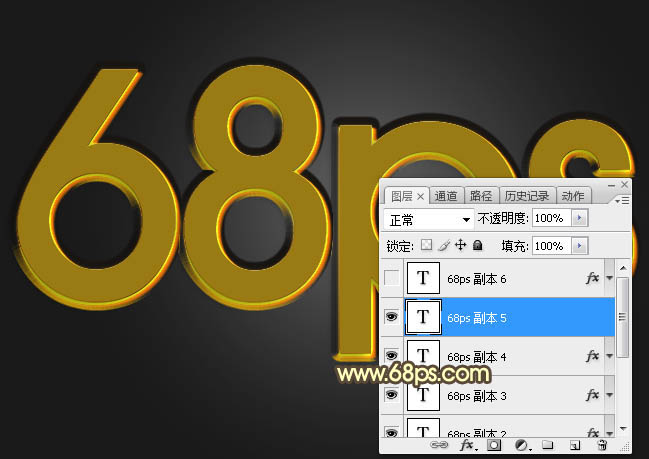
<圖29>
19、給當前文字圖層設置圖層樣式。
斜面和浮雕:
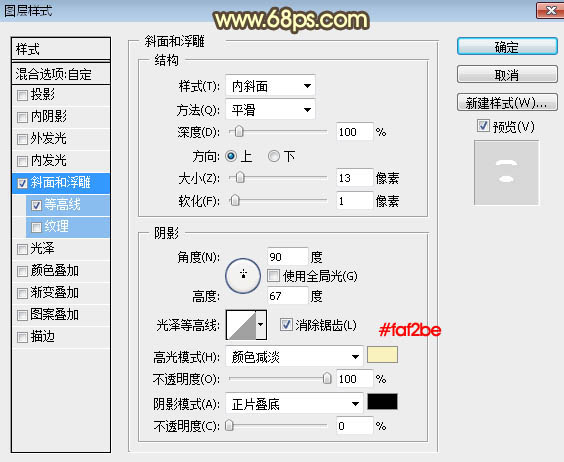
<圖30>
等高線:
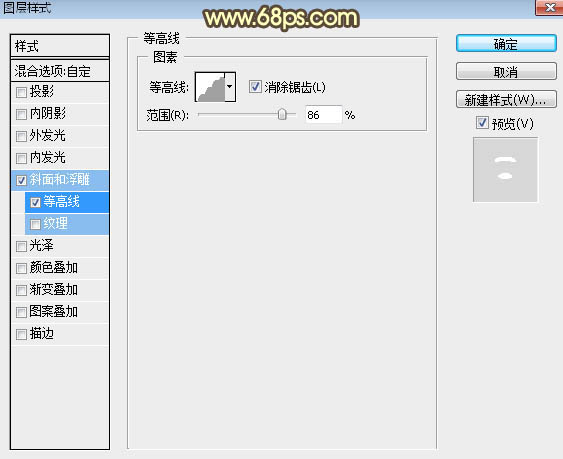
<圖31>
20、確定后把填充改為:0%,效果如下圖。
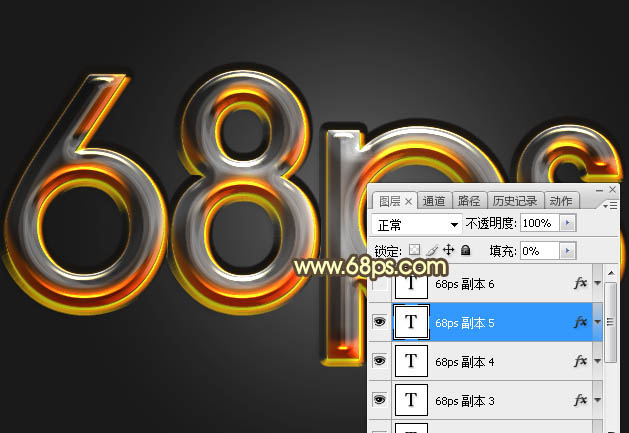
<圖32>
21、再把當前圖層復制一層,并清除圖層樣式,效果如下圖。
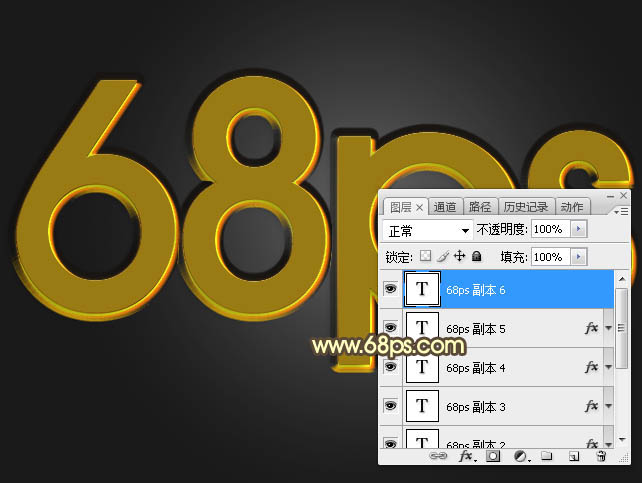
<圖33>
22、給點當前文字圖層設置圖層樣式。
內陰影:
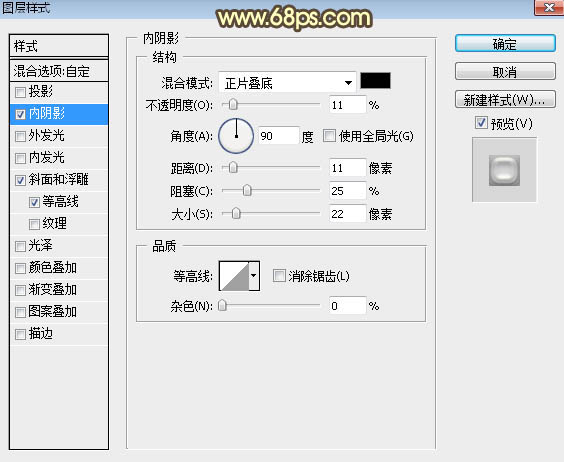
<圖34>
斜面和浮雕:

<圖35>
等高線:
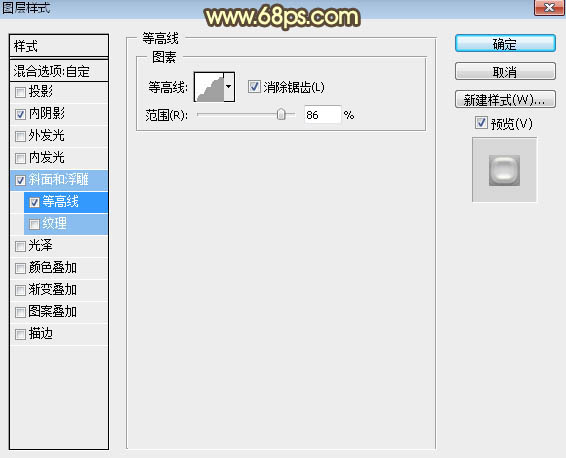
<圖36>
23、確定后把填充改為:0%,效果如下圖。
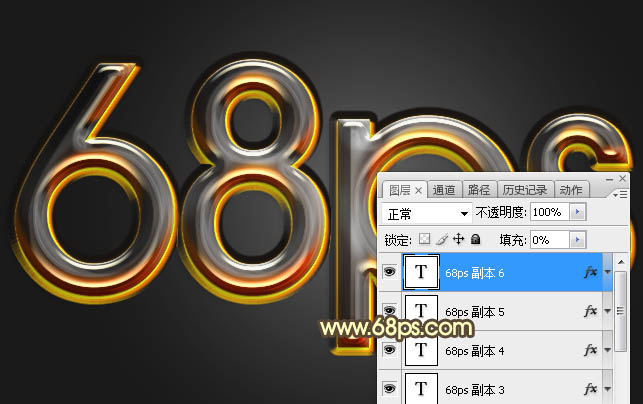
<圖37>
最后微調一下參數和整體顏色,完成最終效果。

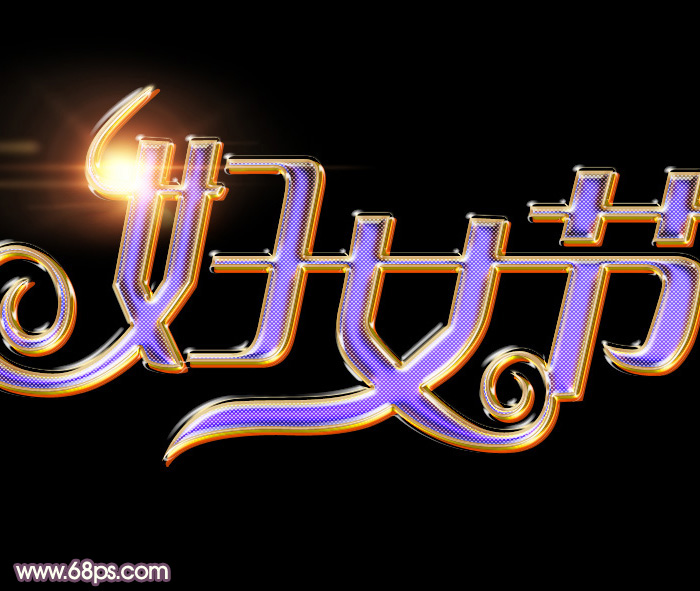
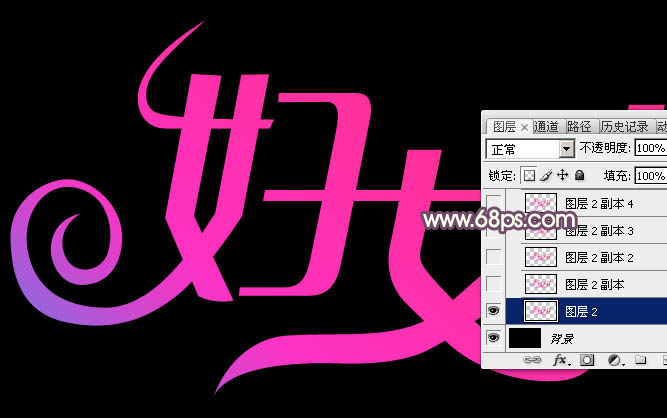
一、新建一個1000 * 600像素,分辨率為72的畫布,背景填充黑色。右鍵選擇“圖片另存為”保存到本機,再用PS打開文字素材,用移動工具拖到新建的畫布里面;調整好位置位置,大致效果如下圖。

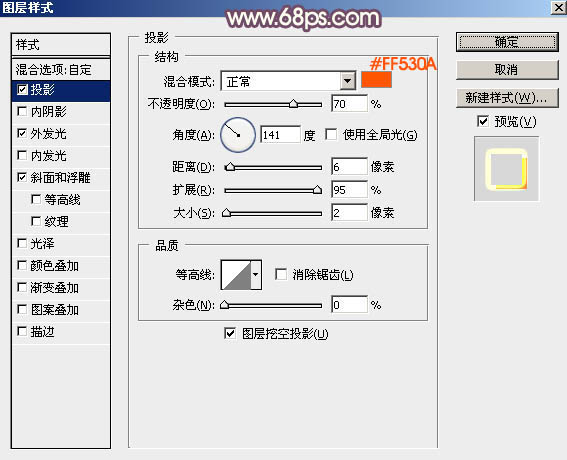
二、雙擊圖層面板,當前圖層縮略圖載入圖層樣式,然后設置。 投影:顏色為橙紅色:#ff530a,其它設置如下圖。
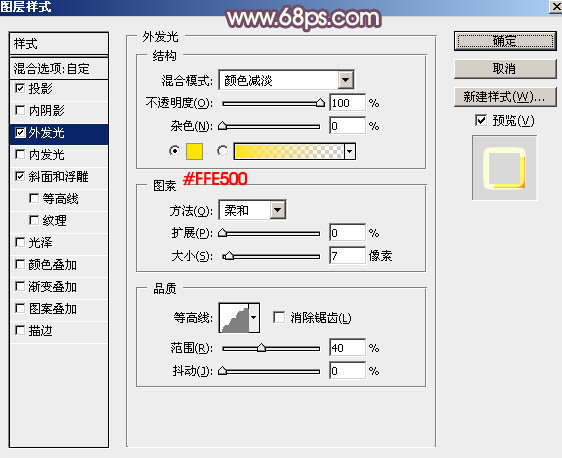
外發光:混合模式“顏色減淡”,顏色為橙黃色:#ffe500,其它設置如下圖。
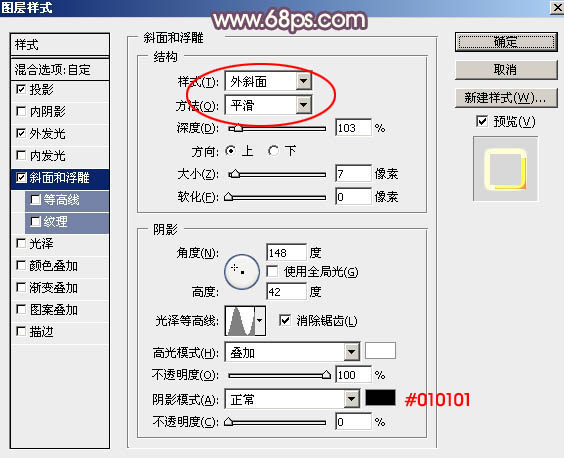
斜面和浮雕:樣式“外斜面”,其它設置如下圖。
三、確定后把填充改為:0%,效果如下圖。
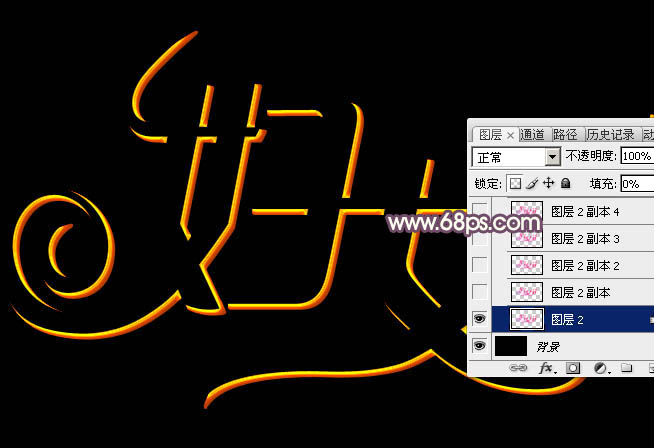
四、按Ctrl + J 把當前文字圖層復制一層,然后在圖層面板,文字副本縮略圖區域右鍵選擇“清除圖層樣式”,得到圖7所示的效果。
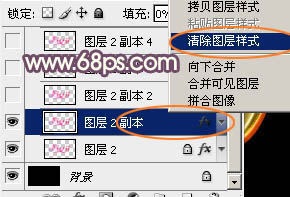
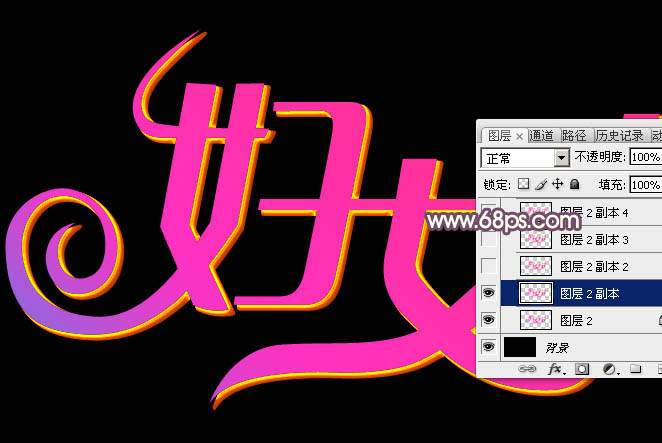
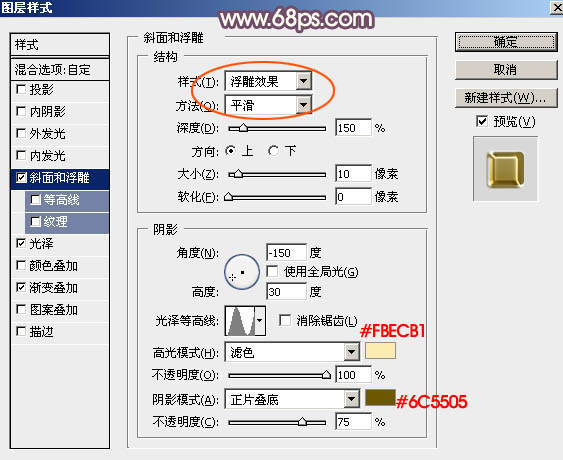
五、給當前文字副本圖層添加圖層樣式。 斜面和浮雕:樣式“浮雕效果”,高光顏色:#fbecb1,陰影顏色:#6c5505,其它設置如下圖。
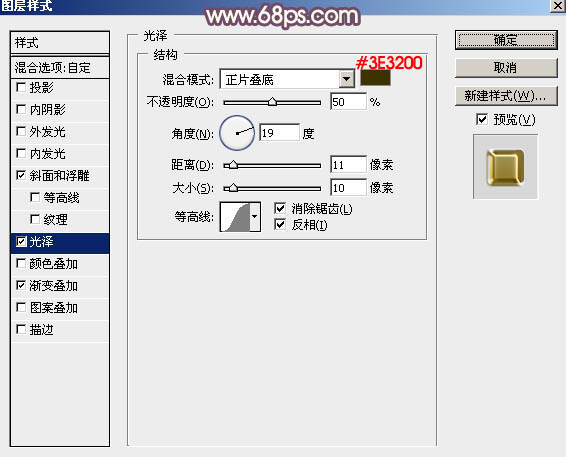
光澤:混合模式“正片疊底”,顏色:#3e3200,其它設置如下圖。
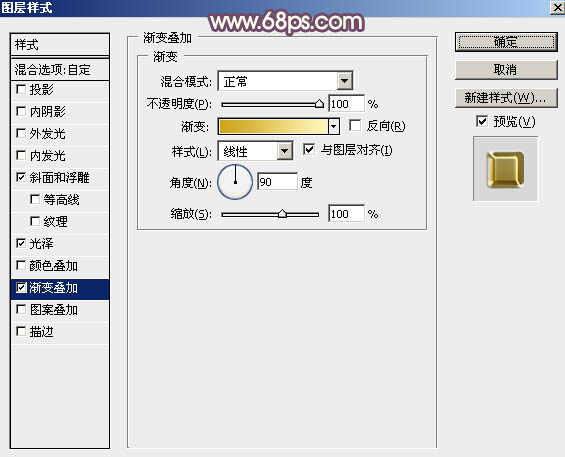
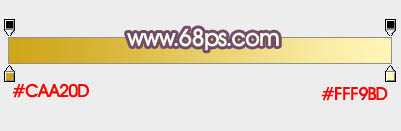
漸變疊加:點擊漸變色編輯漸變如圖11,其它設置如圖10。
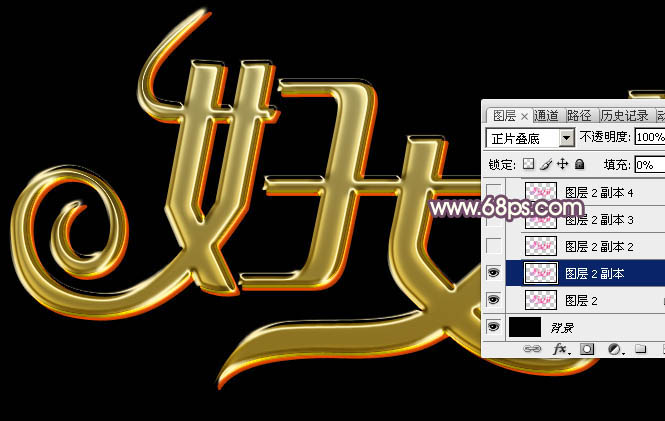
六、確定后把混合模式改為“正片疊底”,填充改為:0%,效果如下圖。
七、按Ctrl + J 把當前文字副本圖層復制一層,得到副本2圖層,在縮略圖區域右鍵選擇“清除圖層樣式”,效果如圖14。
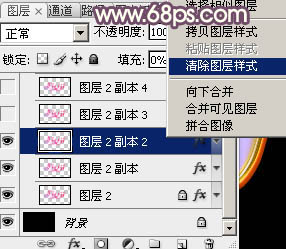
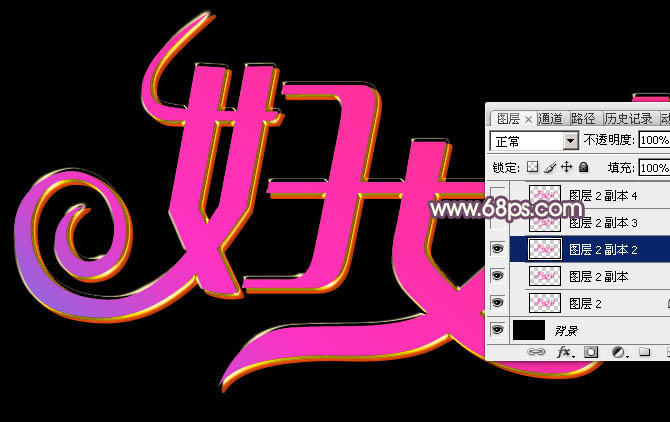
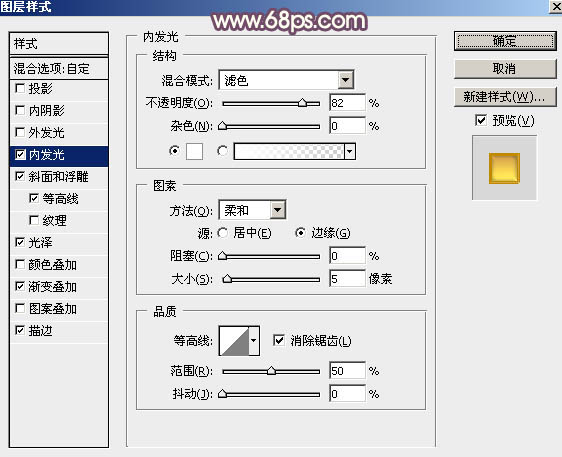
八、給當前文字添加圖層樣式。 內發光:混合模式“濾色”,顏色為白色,其它設置如下圖。
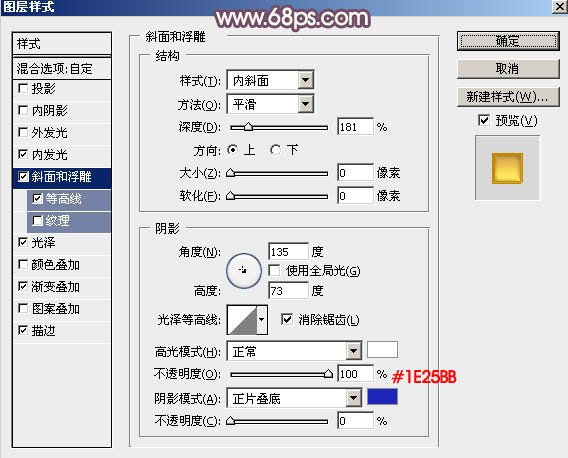
斜面和浮雕:高光顏色為白色,陰影顏色為藍色:#1e25bb,其它設置如下圖。
等高線:
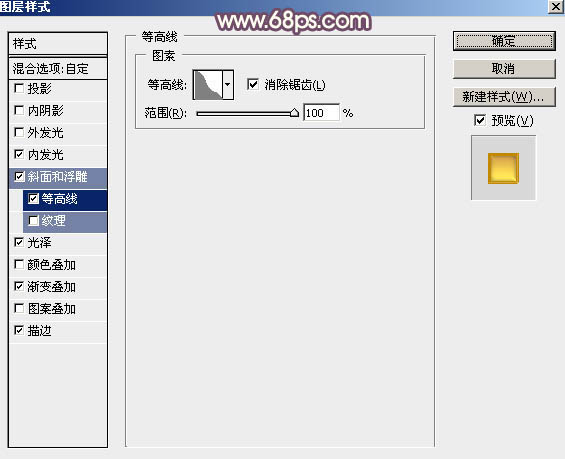
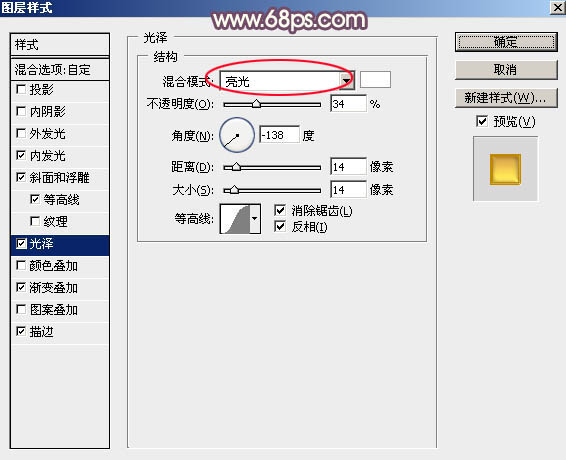
光澤:混合模式“亮光”,顏色為白色,其它設置如下圖。
 #p#副標題#e#
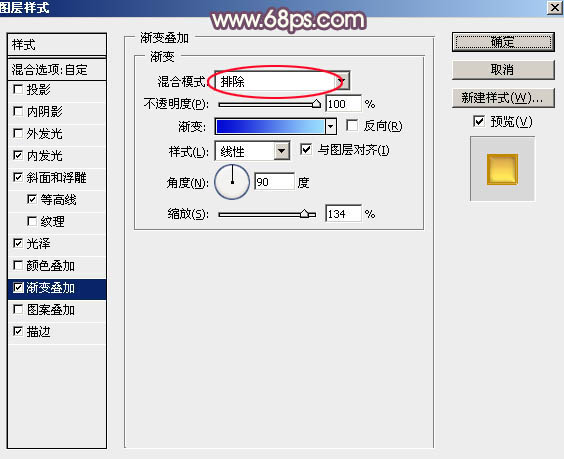
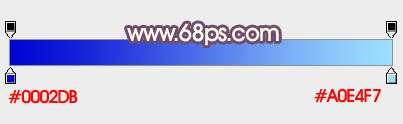
漸變疊加:混合模式“排除”,然后點擊漸變色區域編輯漸變色,設置如圖20,其它設置如圖19。
描邊:填充類型“顏色”,顏色為黃褐色:#c28800,其它設置如下圖。
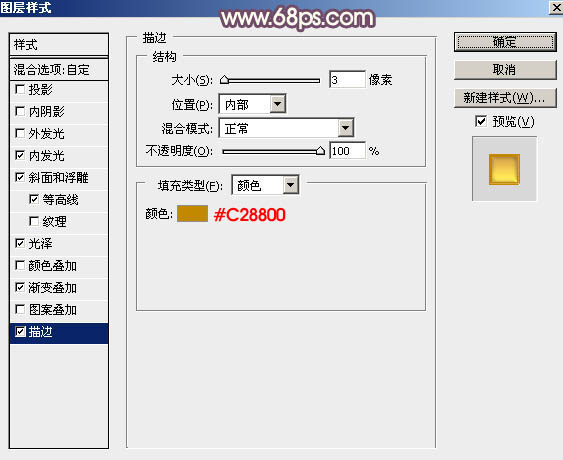
九、確定后把填充改為:0%,效果如下圖。
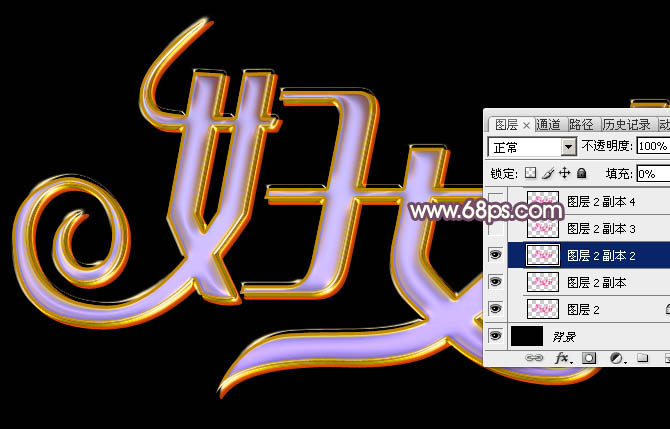
十、按Ctrl + J 把當前文字圖層復制一層,得到副本3圖層,然后在圖層縮略圖區域右鍵選擇“清除圖層樣式”,得到圖24所示的效果。
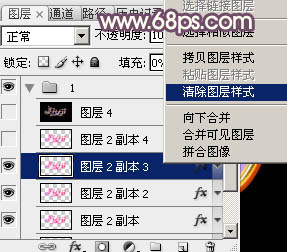
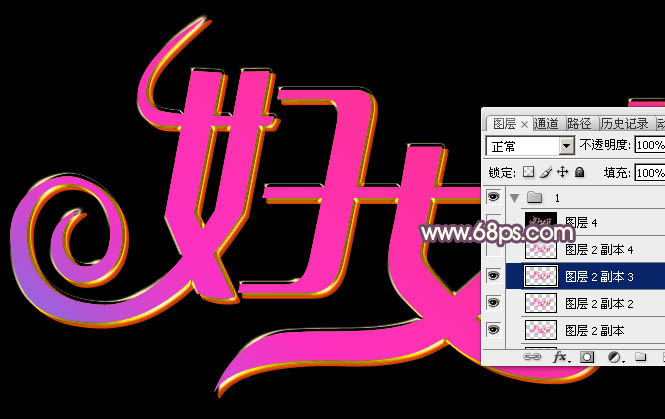
十一、給當前圖層添加圖層樣式。 內發光:混合模式“濾色”,顏色為白色,其它設置如下圖。

斜面和浮雕:高光顏色:#fbf9be,陰影顏色:#010101,其它設置如下圖。

光澤:混合模式“疊加”,顏色:#010101,其它設置如下圖。
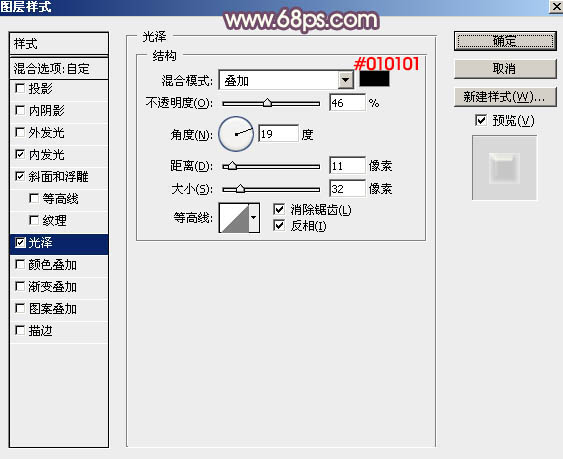
十二、確定后把填充改為:0%,效果如下圖。

十三、按Ctrl + J 復制當前圖層,然后清除圖層樣式,效果如圖30。

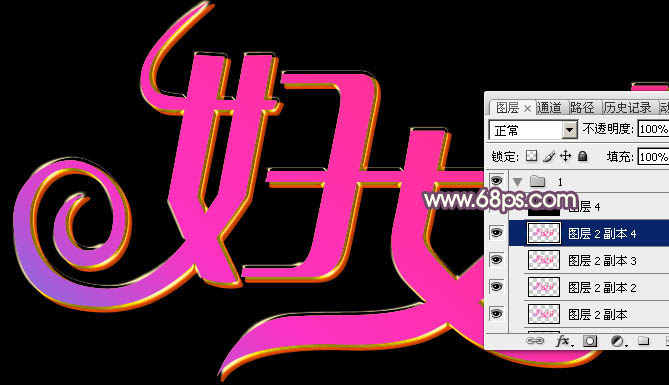
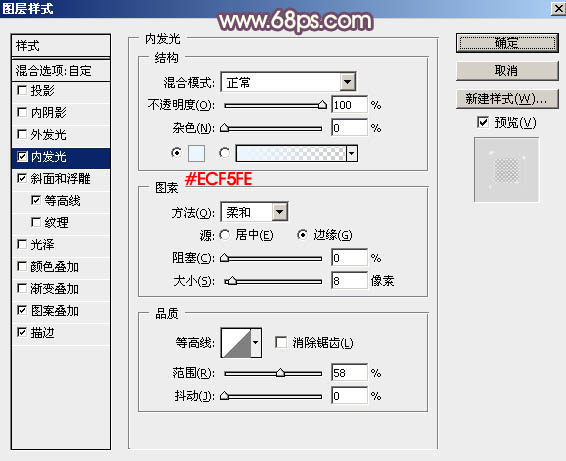
十四、給當前圖層添加圖層樣式。 內發光:顏色為淡藍色:#ecf5fe,其它設置如下圖。
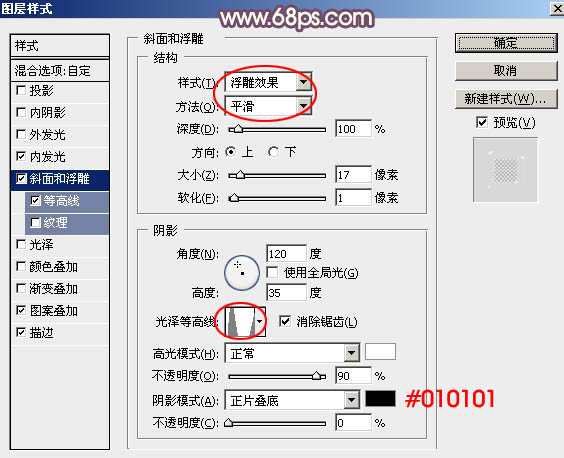
斜面和浮雕:樣式“浮雕效果”,光澤等高線設置如圖33,其它設置如圖32。

等高線:
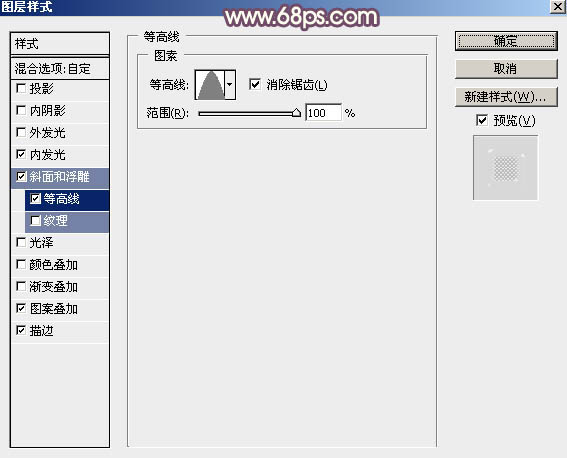
圖案疊加:混合模式“疊加”,圖案為抽絲圖案,規格為4 * 4像素,圖片非常小如圖36(保存后,用PS打開,選擇菜單:編輯 > 定義圖案)。
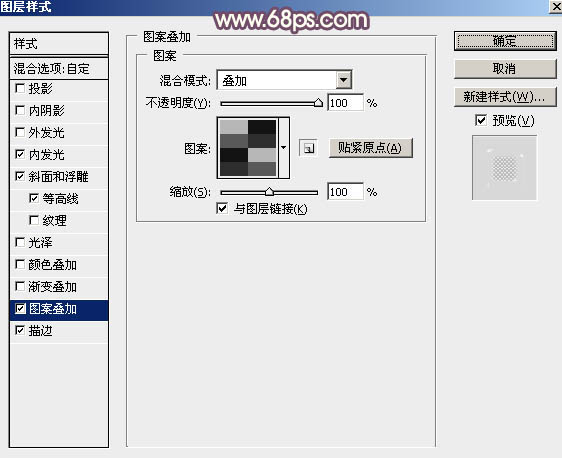

描邊:大小3,位置“內部”,顏色為黑色,如下圖。

十五、確定后把填充改為:0%,效果如下圖。
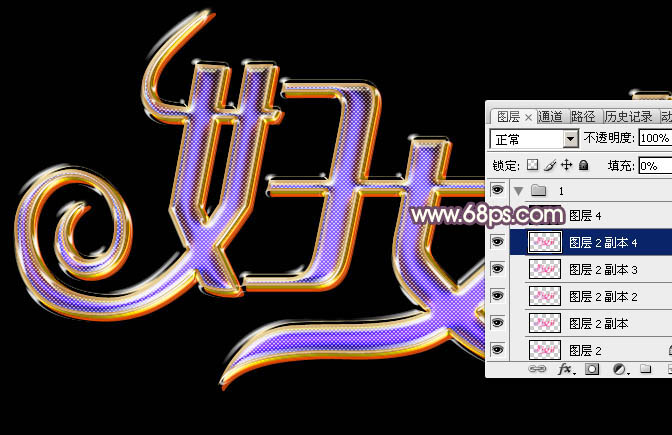
最后裝飾一些光斑,微調一下細節,完成最終效果。
水晶字用圖層樣式制作是非常快捷的,不過高光稍微復雜的文字,可以考慮把文字復制幾層,分別加上不同的樣式,這樣剔透感更強。
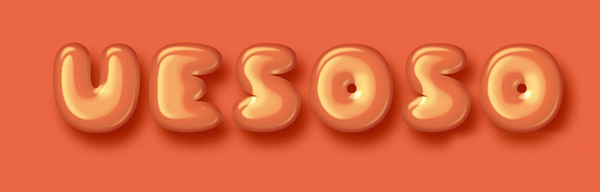
最終效果
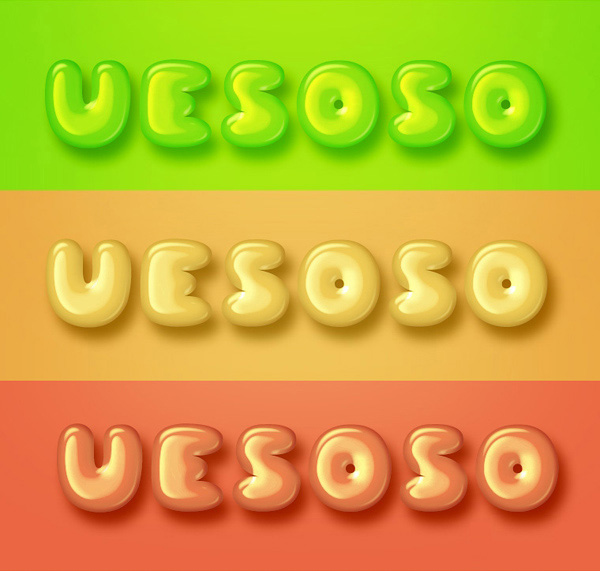
1、新建一個760X240寬的畫布;填充顏色為:ea6742;居中輸入文字:uesoso,字體為:Sniglet。在圖層面板分別做出三個同樣大小的文字。

2、現在我們來調整第一個圖層樣式:投影,內陰影,斜面和浮雕,調整參數如下。
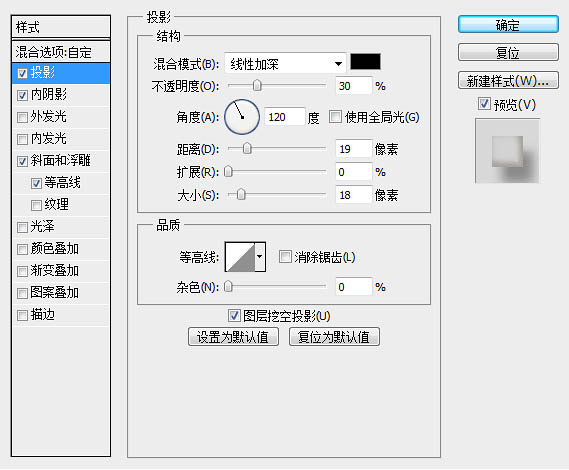
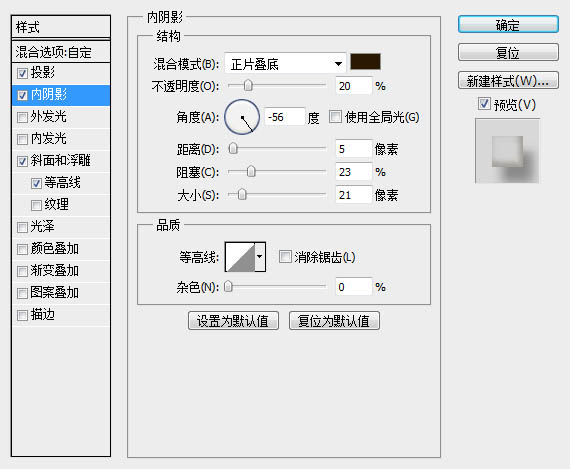
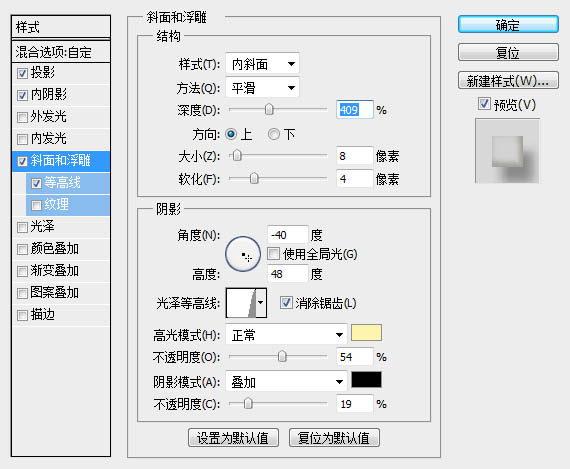

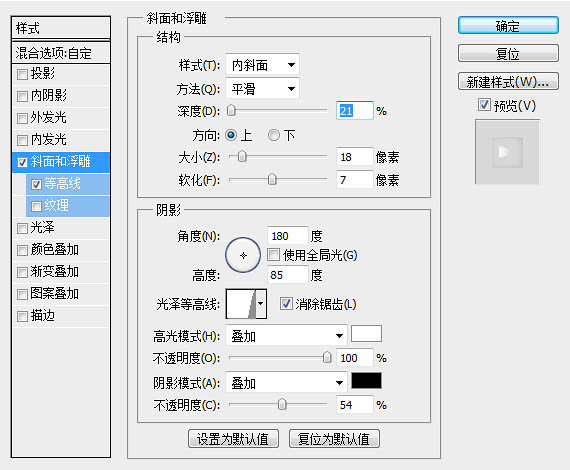
3、現在我們來調整第二個圖層樣式:斜面和浮雕,調整參數如下。
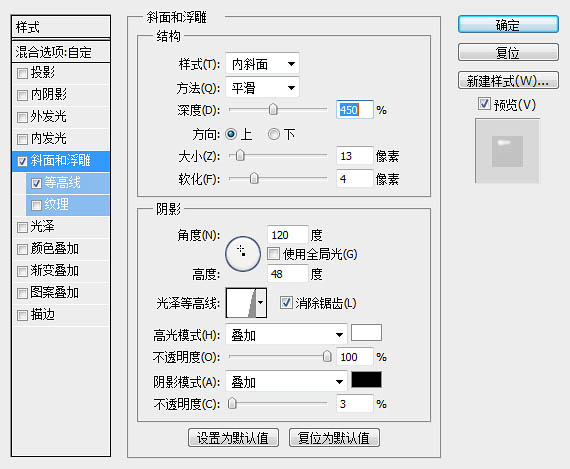

4、現在我們來調整第三個圖層樣式:斜面和浮雕,調整完了以后我們就可以得到文字的最終效果啦。
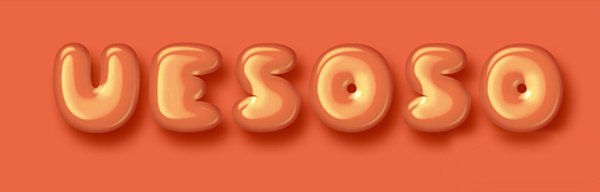
最后,再用模糊畫筆加個淡黃色的暖光,介樣,最終效果就出爐啦。親們,想要什么顏色自己就做個什么底色,然后再做文字就ok啦。
效果圖并不復雜,文字主要由水晶字、發光、裝飾三部分構成。制作的時候也比較容易。先用圖層樣式做出水晶效果,然后用描邊路徑等做出發光效果,后期增加一些裝飾即可。
最終效果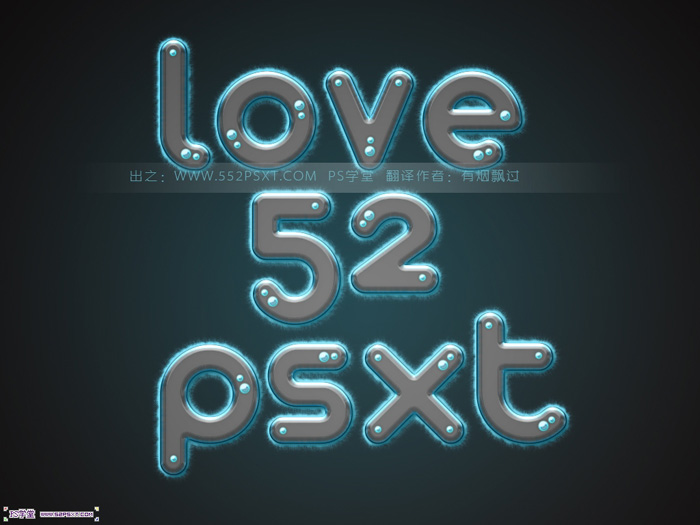
<點小圖查看大圖>
1、新建1024*768px大小的文檔,設置前景色為#264c55,背景色為#322d2d,拉徑向漸變。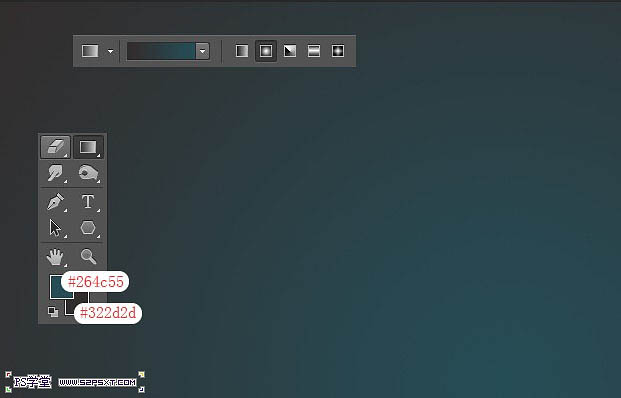
2、打上文字,排版好位置,這里字體我選擇的是Arista 2.0,顏色#7b7b7b,大小300px。
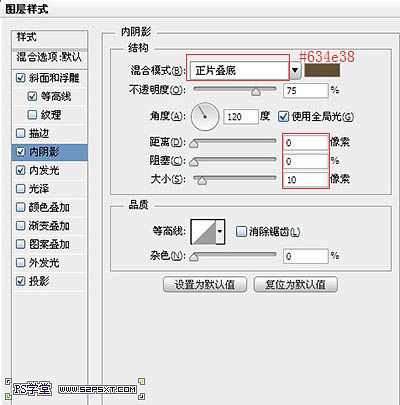
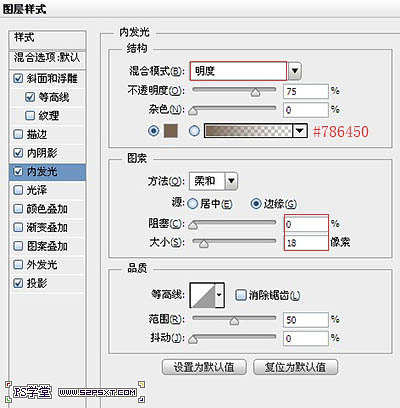
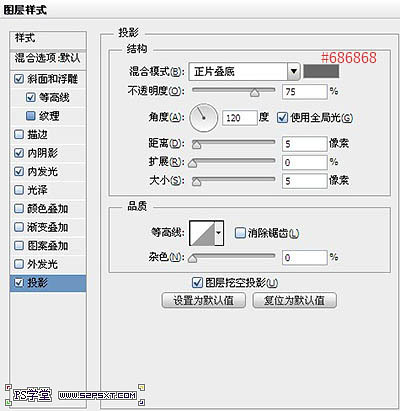
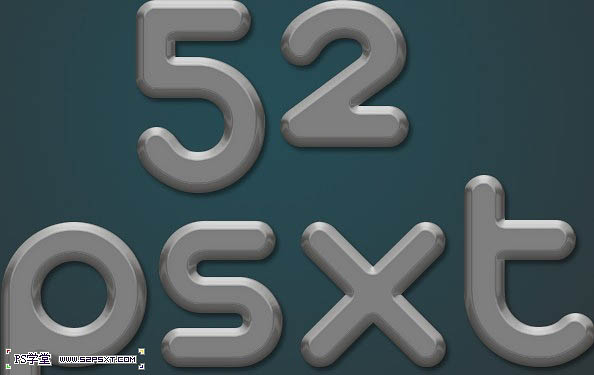
3、雙擊字體圖層,給字體圖層設置圖層樣式如下。
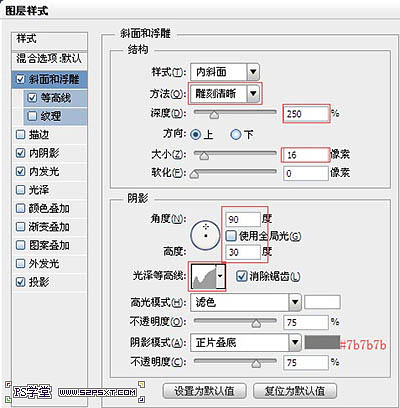
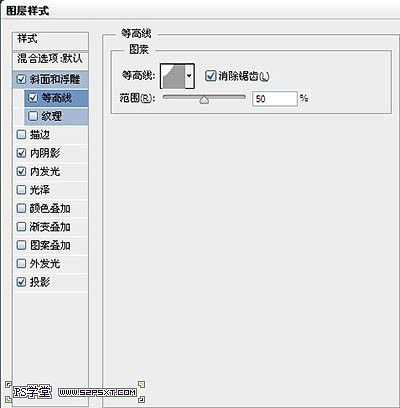
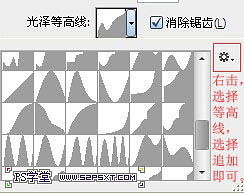
如果你找不到相應等高線,點擊等高線–追加。
#p#副標題#e#
4、復制一層字體圖層,右擊清除圖層樣式,將圖層填充改為0%,重新設置圖層樣式如下。
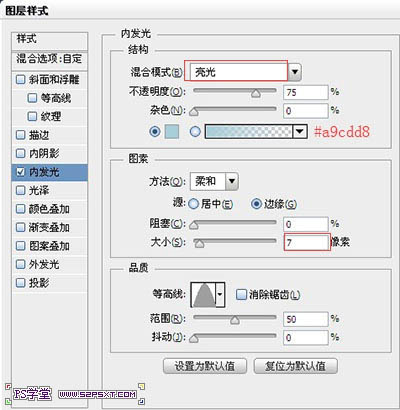
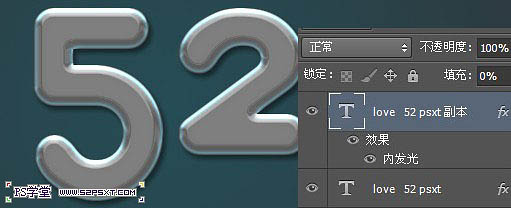
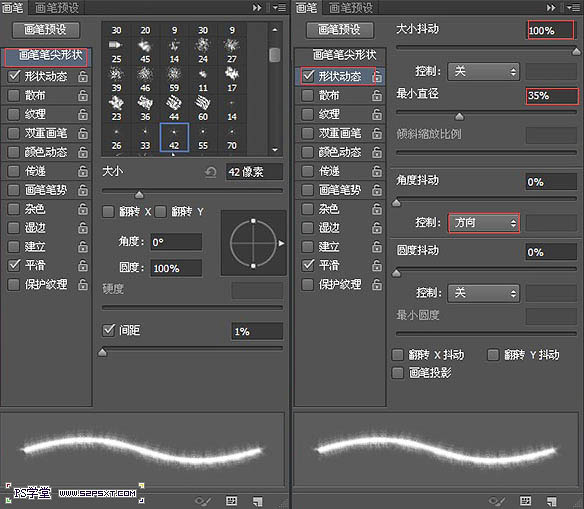
5、選擇畫筆工具,我們將畫筆設置如下。
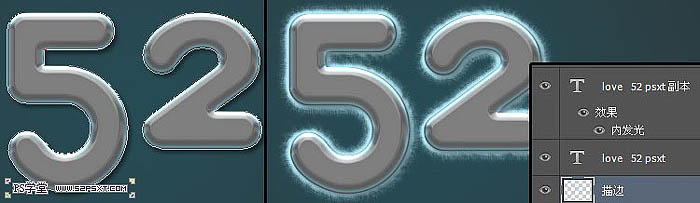
6、右擊其中一個字體圖層–創建工作路徑,新建圖層“描邊”,放在所有字體圖層下面,設置前景色為#b2ebfc,右擊描邊路徑,刪除路徑,得到效果如下。
7、復制一層描邊圖層,放到兩個字體圖層之間,將圖層模式改為顏色加深。
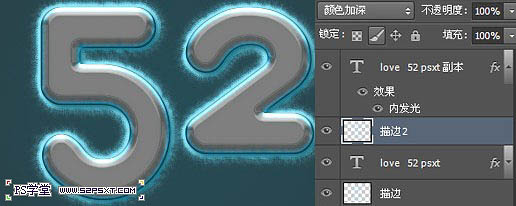
8、在描邊2圖層下新建圖層“點”,雙擊圖層設置圖層樣式如下。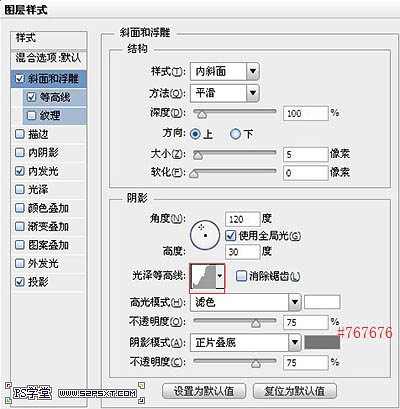
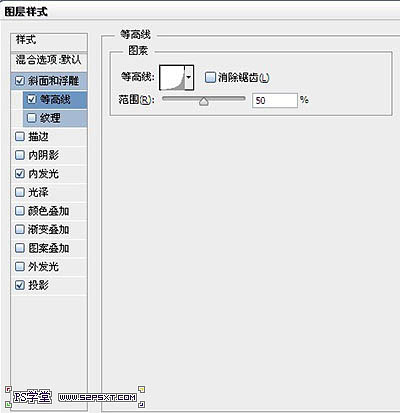
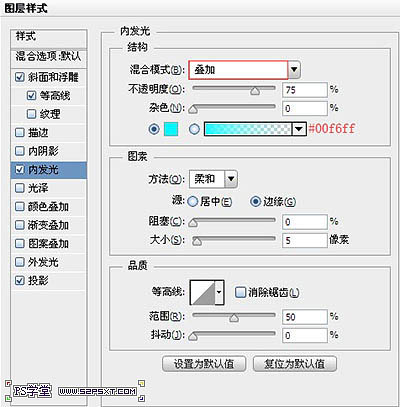
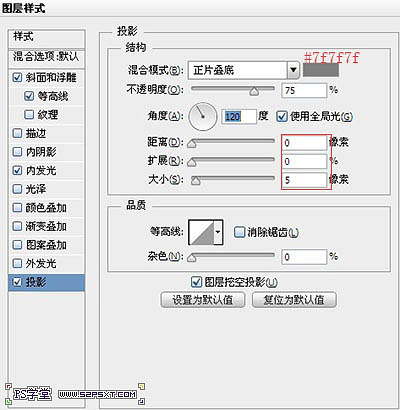
9、我們用10px和15px大小,硬度100%的畫筆在字體上畫出點,具體位置自己把握。
10、最后我們在所有圖層上新建一個圖層,拉黑色到透明的徑向漸變,將模式改為柔光。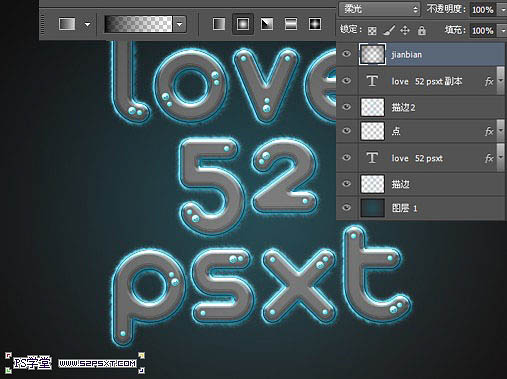
最終效果:
<點小圖查看大圖>
在網上看到不少用Photoshop制作水晶字的教程,效果都很棒,只是制作過程繁瑣,而且文字內容不易修改。于是自己嘗試做了一個效果,步驟非常簡單,只用了兩個效果,一個是[斜面和浮雕],一個是[描邊],這樣做出的效果也許不如那些教程的好,但是過程非常簡單,而且不破壞文字屬性,也不需要額外的層,所以修改文字內容非常方便。
首先,在Photoshop中新建一個空白文件,尺寸隨意。
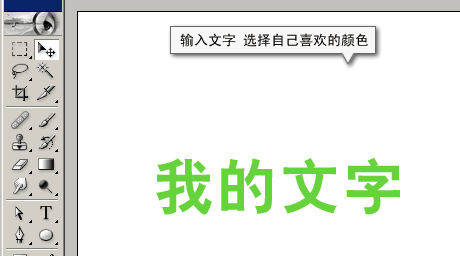
選擇文字層,應用浮雕效果
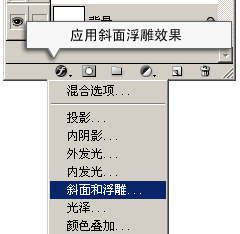
下面是我的設置
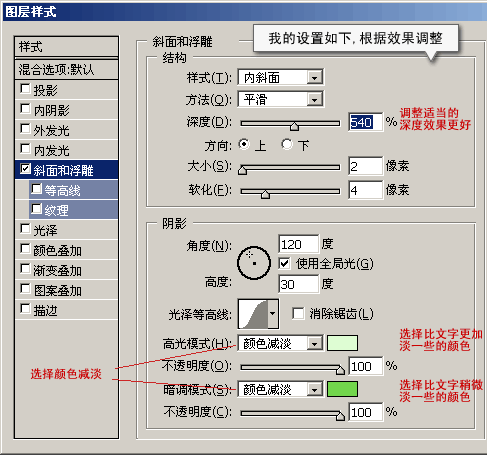
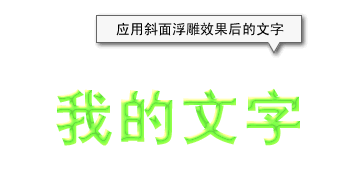
效果如下
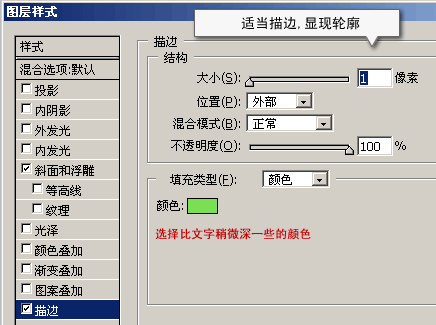
最后給文字描一個邊
得到這樣的效果
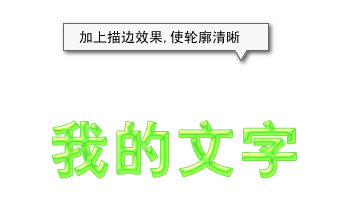
到這里,一個水晶文字完成,過程非常簡單,最主要的是你可以任意修改文字的內容。(提示:參數調整得當會得到更好的效果,大家可以跟著自己的感覺走。)
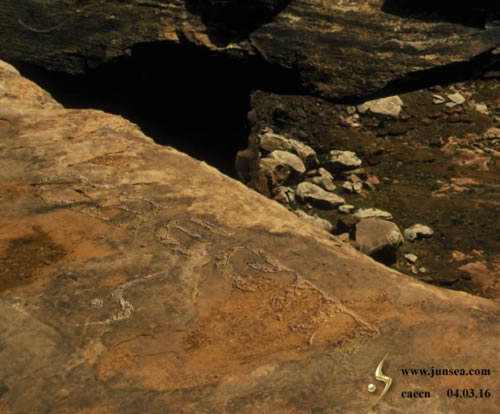
1.假如我們要在如(圖1)類型的巖石圖片的石頭表層加上雕刻后又經過風吹雨打而形成自然風化的文字,要如何才能做的自然呢?下面介紹一種簡單的方法。
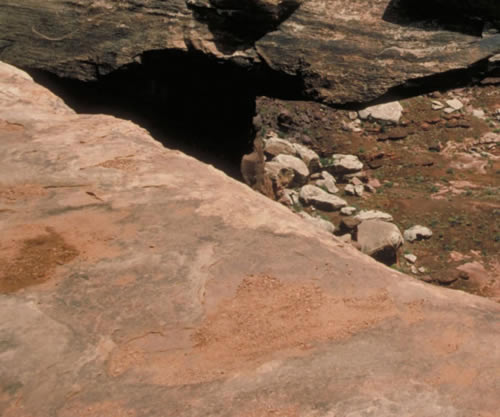
圖1
2.先輸入需要處理的文字,字體最好選擇筆畫粗一點的,那樣做起來效果會強些(圖2)。
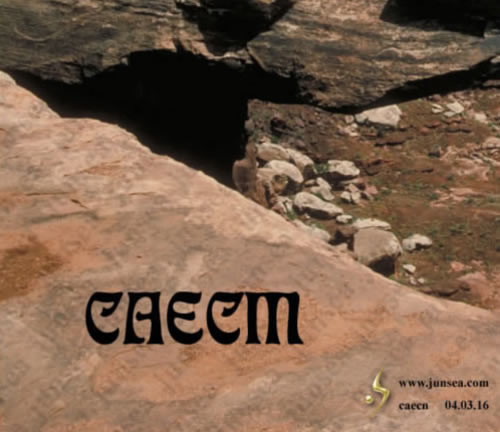
圖2
3.將文字層刪格化,再到菜單-圖象-旋轉畫布,將畫布順時針旋轉90度,再到菜單-濾鏡-扭曲-切變,將文字的形狀作一下調整,完成后再將畫布逆時針旋轉90度,再按CTRL+T將文字形狀作進一步調整,使它盡量與巖石的形狀和諧自然(圖3)。
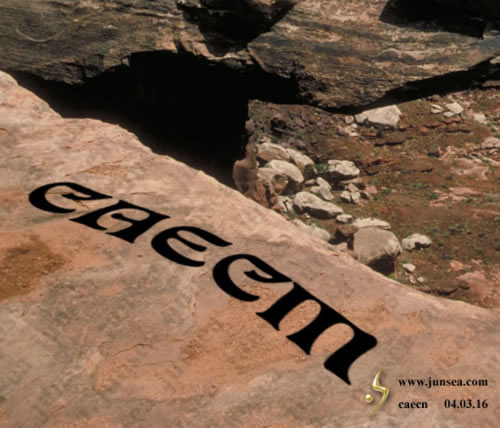
圖3
4.將文字圖層的混合模式設置為溶解,按住CTRL點擊文字層,讓它的選區浮起,再回到背景層,執行復制粘貼操作,將最上面的文字層隱藏,回到剛才粘貼后產生的圖層,選擇魔術棒工具,在圖象的顏色稍亮處點擊,再執行菜單-選擇-選取相似的(圖4)。
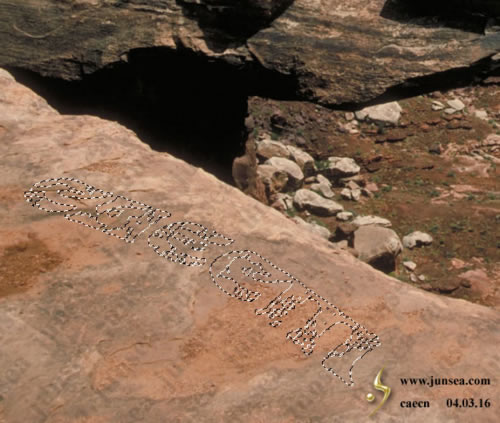
圖4
5.到通道面板,新建一個通道,用白色填充選區,按CTRL+D取消選區,再執行菜單-濾鏡-模糊-高斯模糊,模糊半徑為1個象素,再執行菜單-濾鏡-紋理-龜裂縫,完成后再用曲線調整一下明暗,使其反差強烈一些(圖5)。
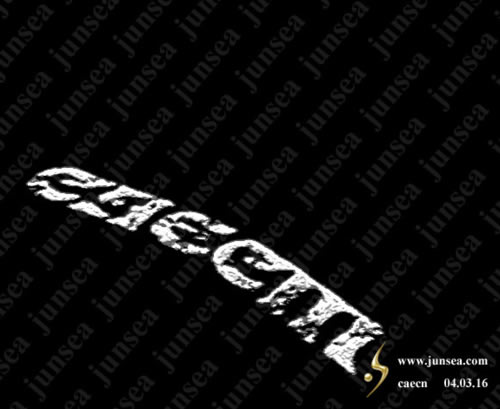
圖5
6.按住CTRL點擊,新建的通道,使通道內文字的選區浮起,按CTL+C復制選區內容,回到圖層面板,將復制的內容粘貼在背景圖層的上面,將此圖層的不透明度設置為50%,圖層混合模式設置為正片疊底,再將此圖層上一層具有巖石紋理的文字層的混合模式更改為柔光(圖6)。

圖6
7.選擇菜單-圖象-調整-亮度對比度,將具有巖石紋理的文字層的亮度設置為+30,再執行-菜單-濾鏡-風格化-浮雕,將角度設置為130度,高度為5個象素,數量為165,再按CTRL+M將圖象顏色稍微調亮一下(圖7)。
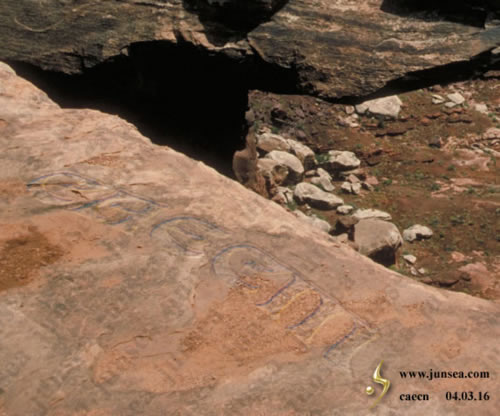
圖7
8.用橡皮擦工具,不透明度設置為100%,在文字邊緣光滑處隨意的點擊,將邊緣擦看起來的毛糙,再雙擊此圖層,鉤選斜面和浮雕效果,樣式選擇內斜面,深度為100%,大小跟軟化全部設置為0,其余參數不變(圖8)。
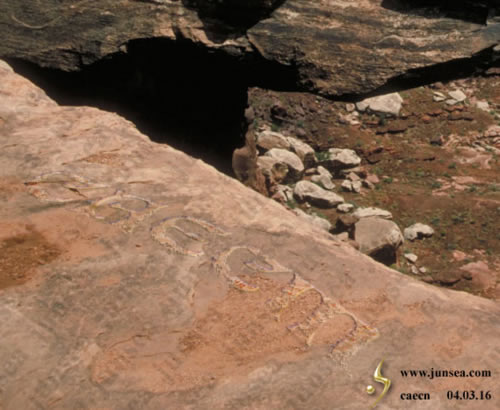
圖8
9.除了具有巖石紋理的文字層,將其余所有圖層隱藏,選擇魔術棒工具,將容差設置為2個象素,到通道面板,選擇綠色通道,用魔術棒工具在綠色通道中的文字圖象的淺色色塊上點擊一下,再執行菜單-選擇-選取相似的,再回到圖層面板中有巖石紋理的文字層,將選區中的部分復制并粘貼,并將此圖層的混合模式改為正片疊底,再雙擊此圖層,選擇斜面和浮雕效果,樣式選擇內斜面,深度為100%,大小跟軟化全部設置為0,其余參數不變,好了,完成(圖9)。
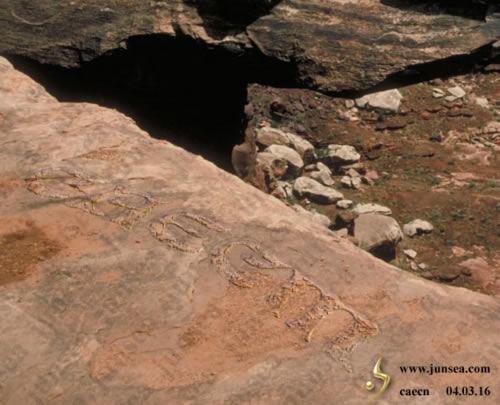
圖9
10.其余顏色亮度方面可以自己試著調節一下,或許會得到更理想的效果。
最終效果預覽:

1.新建一個360x190像素的文檔,背景色為白色,輸入你幾個文字(中英文都可以)這里以英文為例子。
如下圖:
2.雙擊圖層或者右鍵單擊圖層在彈出的菜單中選擇Blending Options。
選擇投影菜單(Drop shadow),將模式(Blend Mode)調為正片疊加(Multiply),在后面的拾色框中選擇你需要的顏色,不透明度(Opacity)為70%,角度(Angle)為90度,后面的作用于所有層(Use Global Light)不選取,距離(Distance)為10PX,擴展(Spread)為0%,大小(Size)為7PX。下面的品質(Quality)就按默認值。
距離(Distance):設定陰影的偏移距離。
擴展(Spread):設定投影效果的邊緣強度,數值越,效果越明顯,過渡就越生硬。
大小(Size):可以設定陰影的模糊程度。
如下圖:

3.接著打開內陰影(Inner Shadow),模式(Blend Mode)也調為正片疊加(Multiply),后面的拾色器拾取新的顏色(與上一步的顏色不同),不透明度(Opacity)為85%,角度(Angle)為90度,距離(Distance)為7PX,阻塞(Choke)值為25%,大小(Size)為13PX。品質(Quality)按默認值。
如下圖:

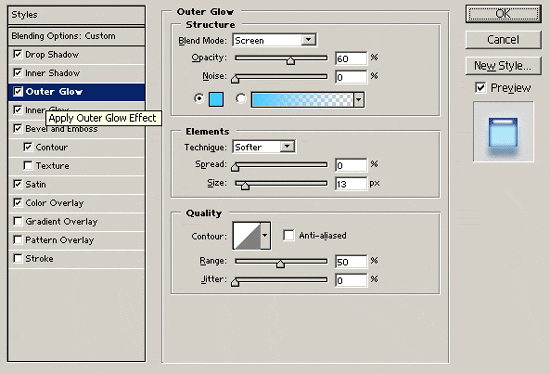
4.下面是外發光(Outer Glow),模式設定為屏幕模式(Screen),不透明度(Opaction)為60%,降噪(Noise)為0%,在降噪下面有兩中填充的選擇,一種是直接的單色填充,一種是過渡性的,在這里我們選直接的單色填充,手法(Technique)里選擇柔和的(Softer),擴展(Spread)為0%,大小(Size)為13PX。
如下圖:
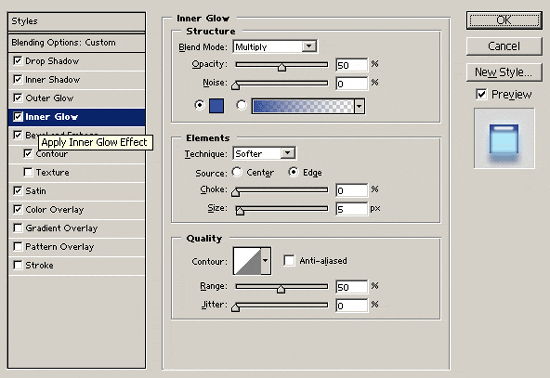
5.現在是內發光(Inner Glow)模式選擇為正片疊加(Multiply),不透明度(Opaction)為50%,降噪
(Noise)為0%,選直接的單色填充,手法(Technique)里選擇柔和的(Softer),光源(Source)選邊緣(Edge),阻塞(Chake)為0%,大小(Size)為5PX,品質(Quality)按默認值。
見下圖:
6.輪到很關鍵的一步了~現在執行斜面和浮雕(Bevel and Emboss),樣式(Style)選擇內斜角(Inner Bevel)手法(Technique)選擇平滑(Smooth),選擇上(Up)投光,大小(Size)為7PX,柔和值(Soften)為2PX,角度(Angle)為90度,高度(Altitude)為67度,高光模式(Highlight Mode)選擇屏幕(Screen)模式,拾色框選擇白色,陰影模式(Shadow Mode)選擇正片疊加(Multiply),拾色框選黑色。
如下圖:
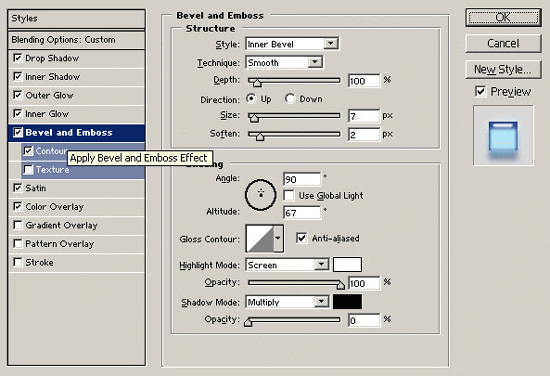
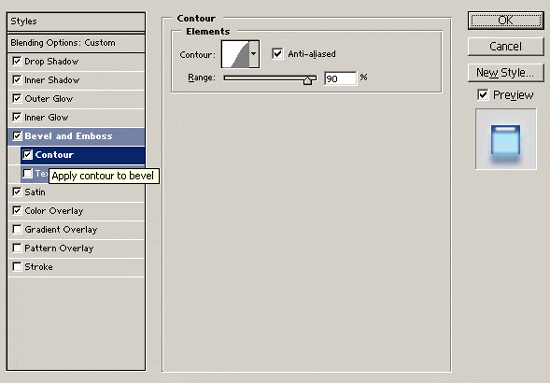
7.在斜面和浮雕下面有兩個選擇分別是輪廓(Contour)和材質(Texture)。這里我們選擇輪廓(Contour)在里面調整等高線(Contour),具體如下圖:
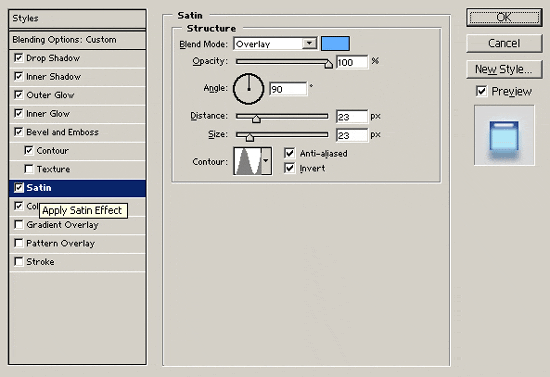
8.打開填色(Satin)菜單,模式選擇疊加(Overlay),拾色框里選擇一個新的顏色,不透明值為100%,角度(Angle)為90度,距離(Distance)為23PX,大小(Size)也為23PX,等高線(Contour)類型中選擇一種最合適的。
如下圖:
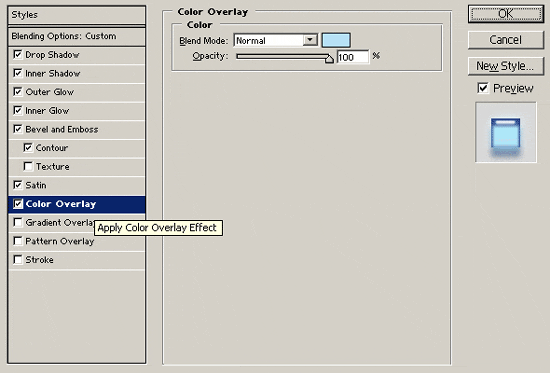
9.到這里是最后一步,顏色疊加(Color Overlay),模式為正常(Normal),在拾色框后選個顏色,不透明(Opacity)值為100%。
如下圖:
10.最后做完的效果如下圖,但是這種效果對不同的字體要做出不一樣的調整,不能硬套,這上面介紹的只是一種字體下的做法,其他的就讓大家繼續去研究了。