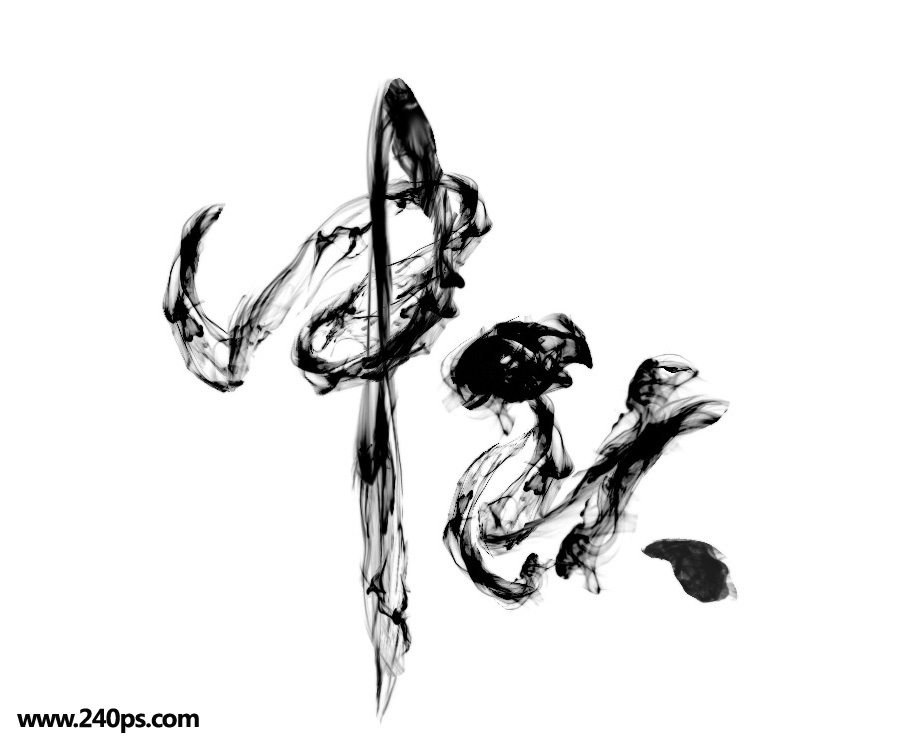
最終效果
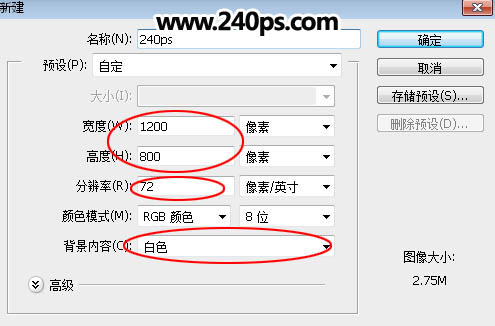
1、打開PS軟件,按Ctrl + N 新建畫布,尺寸為1200 * 800像素,分辨率為72像素/英寸,背景選擇白色,如下圖,然后確定。
2、把下面的文字素材保存到本機(jī)。
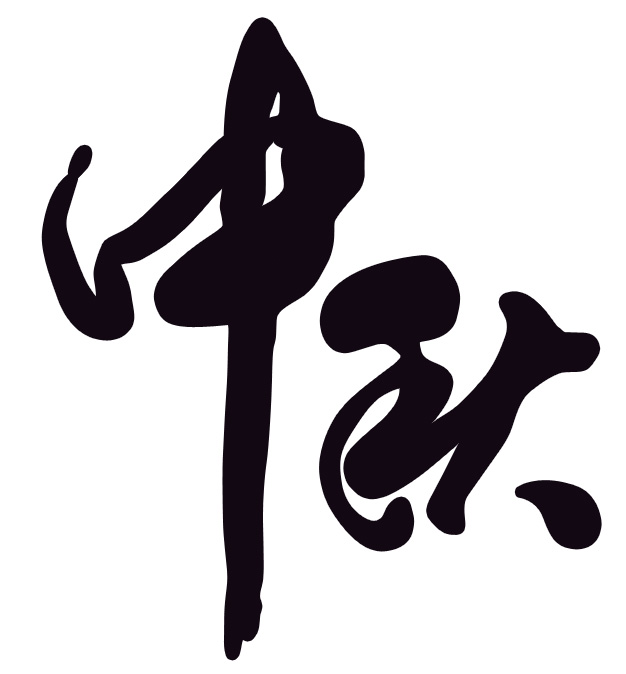
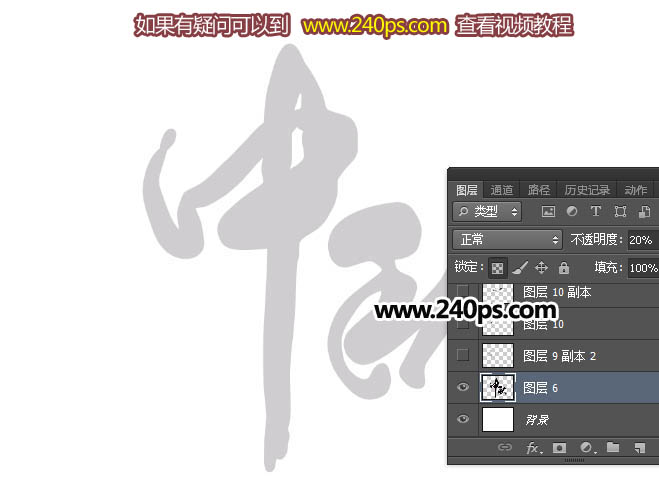
3、用PS打開保存的文字素材圖片,用移動(dòng)工具拖進(jìn)來,調(diào)整好位置后把圖層不透明度改為:20%,效果如下圖。
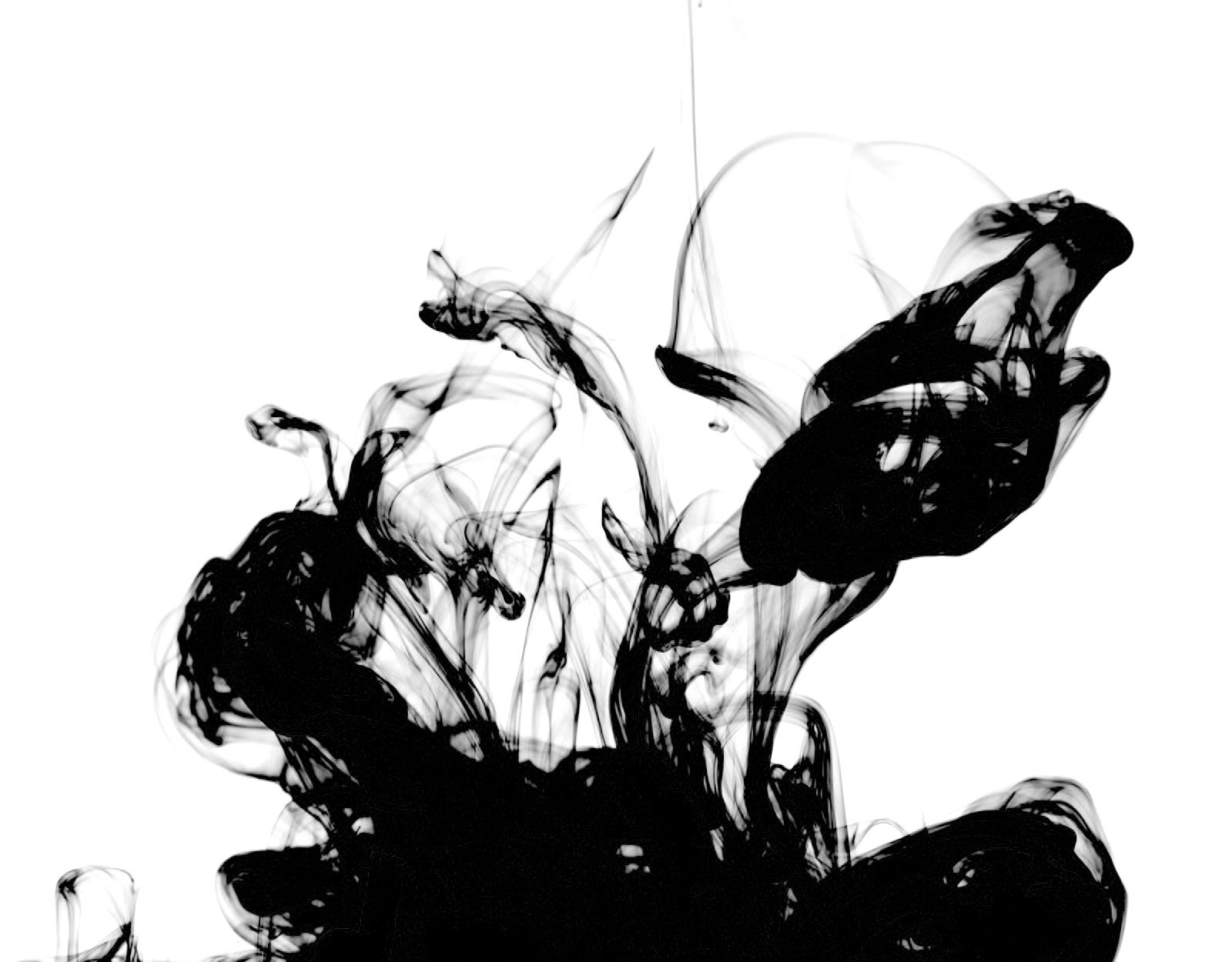
4、點(diǎn)擊下面的素材圖片,打開大圖,然后把大圖保存到本機(jī),再用PS打開。
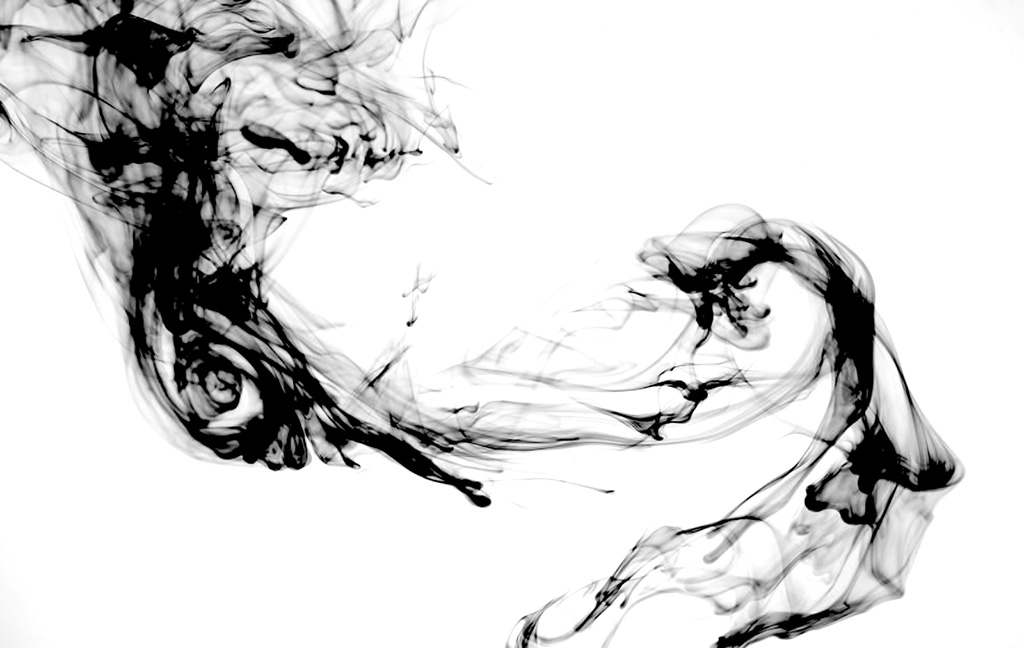
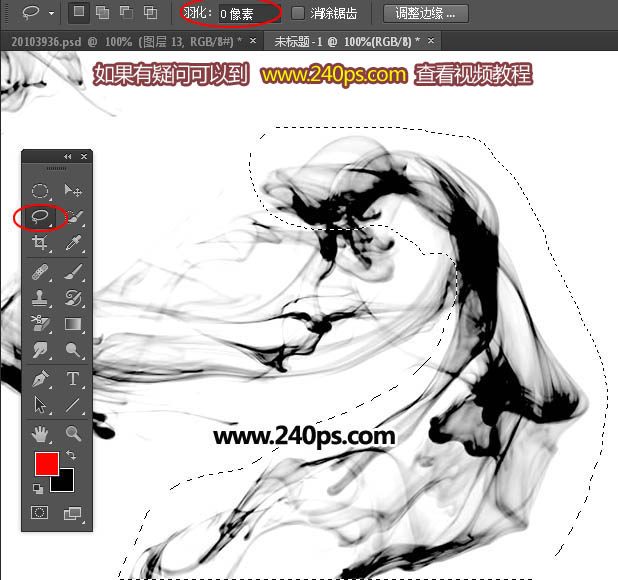
5、選擇套索工具,羽化值為0,勾選素材的局部,如下圖。然后按Ctrl + C 復(fù)制。
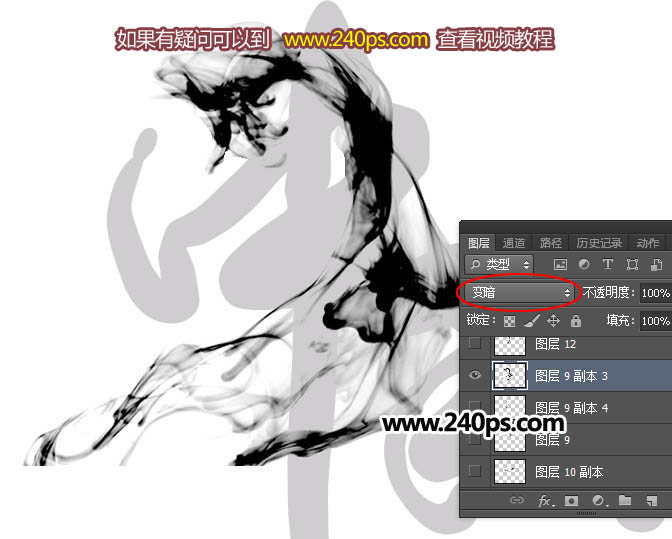
6、回到新建的畫布,新建一個(gè)圖層,按Ctrl + V 把復(fù)制的素材粘貼進(jìn)來,再把混合模式改為“變暗”,效果如下圖。
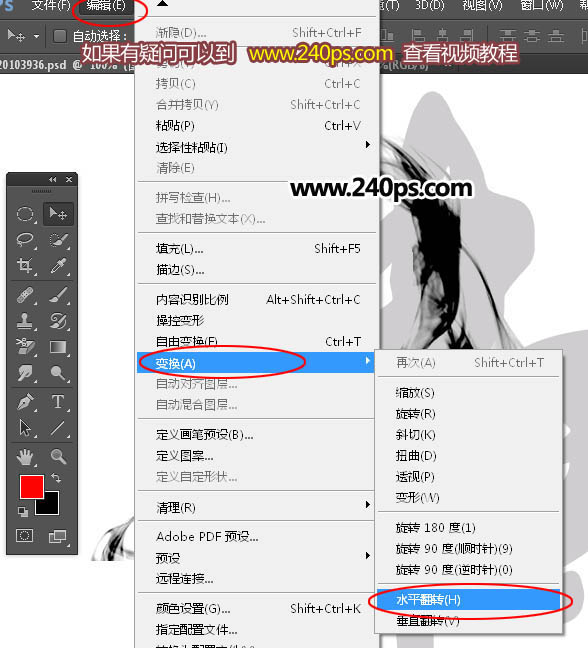
7、選擇菜單:編輯 > 變換 > 水平翻轉(zhuǎn)。
8、用移動(dòng)工具把復(fù)制的水墨移到文字左側(cè)位置,如下圖。
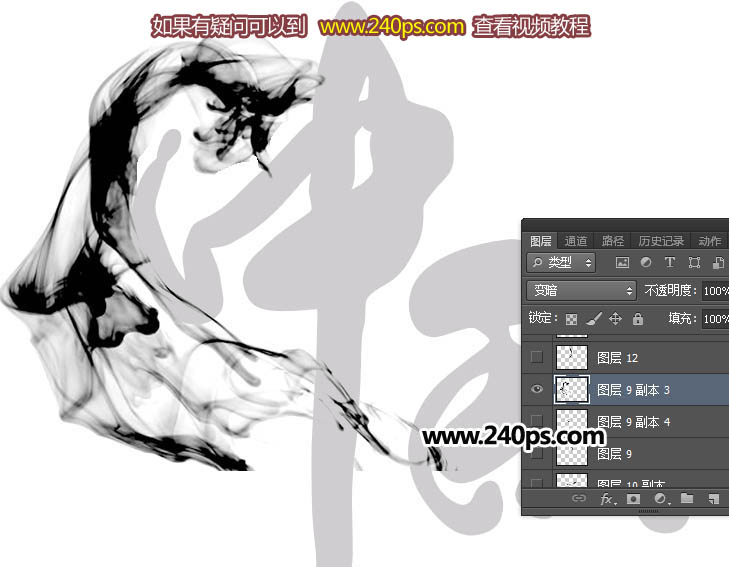
9、按Ctrl + T 稍微縮小一點(diǎn),并移動(dòng)文字的筆畫上面,如下圖,不要回車確定。
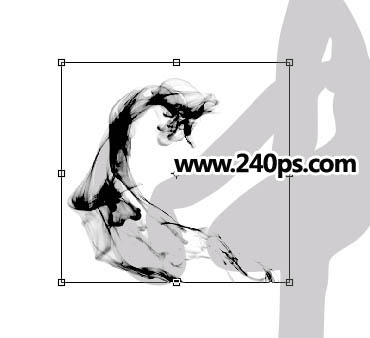
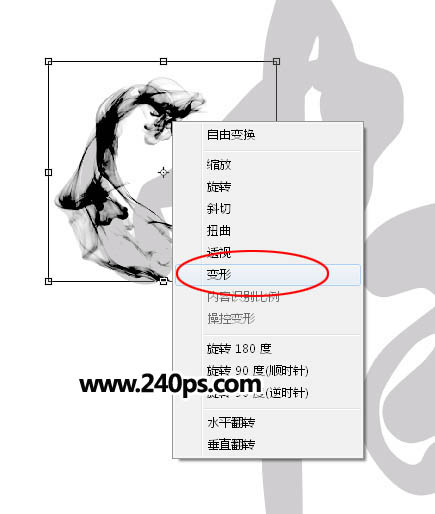
10、在變形框里右鍵選擇“變形”,如下圖。
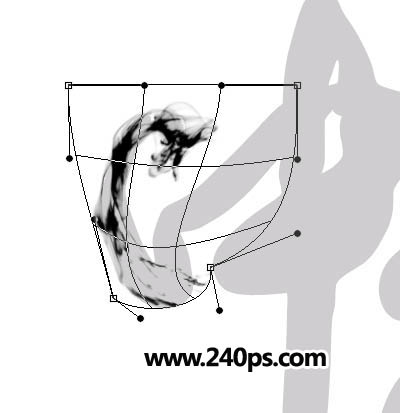
11、然后調(diào)節(jié)各節(jié)點(diǎn)進(jìn)行變形處理,跟筆畫大致重合后回車確定,如下圖。
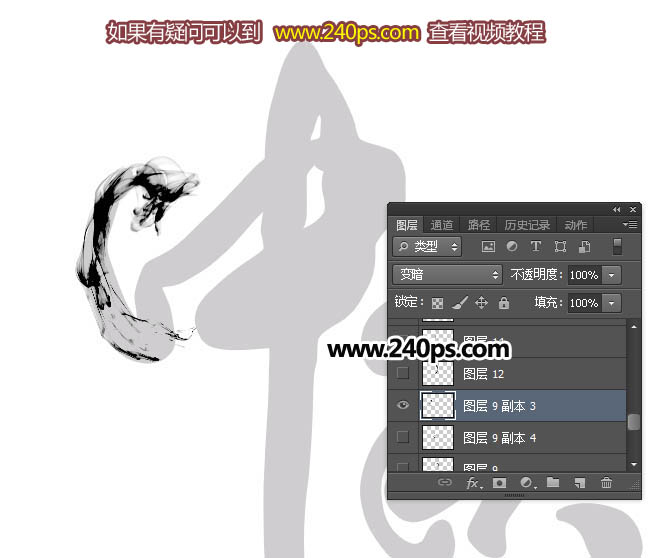
12、回到水墨素材文件,再用套索工具選取下面的選區(qū),并按Ctrl + C 復(fù)制。
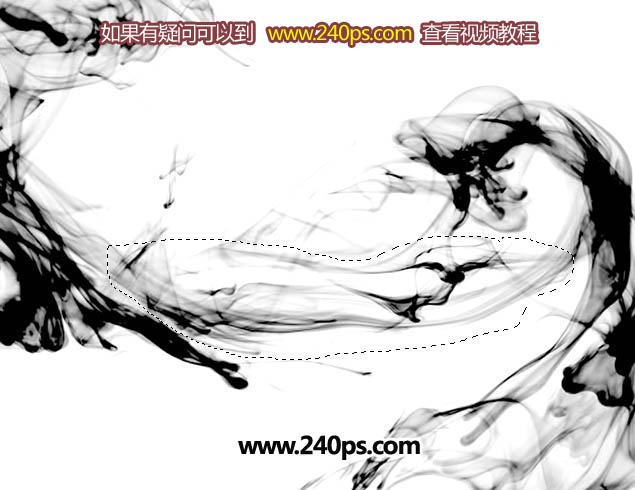
13、回到新建的文件,新建一個(gè)圖層,按Ctrl + V 粘貼進(jìn)來,混合模式改為“變暗”,如下圖。
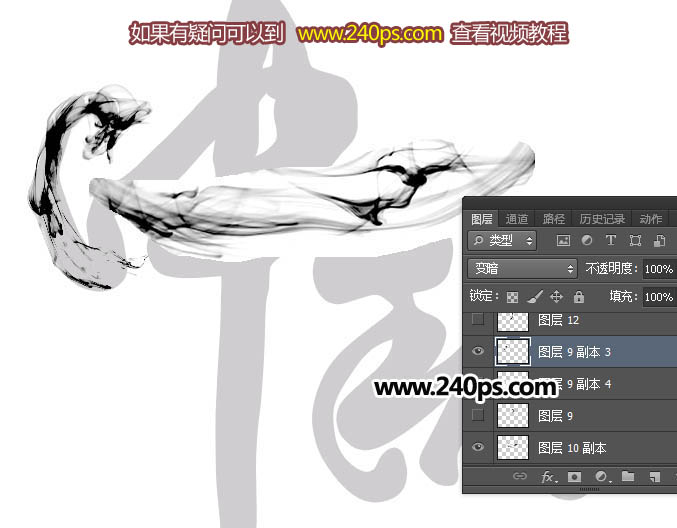
14、同上的方法變形,跟之前的筆畫鏈接好,如下圖。
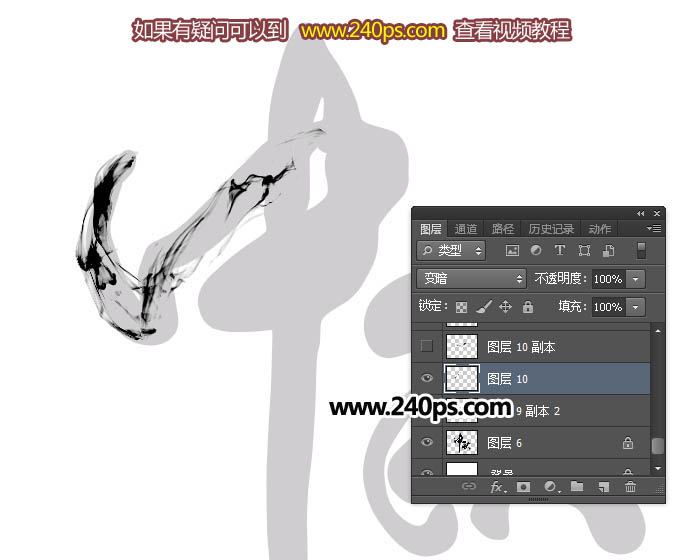
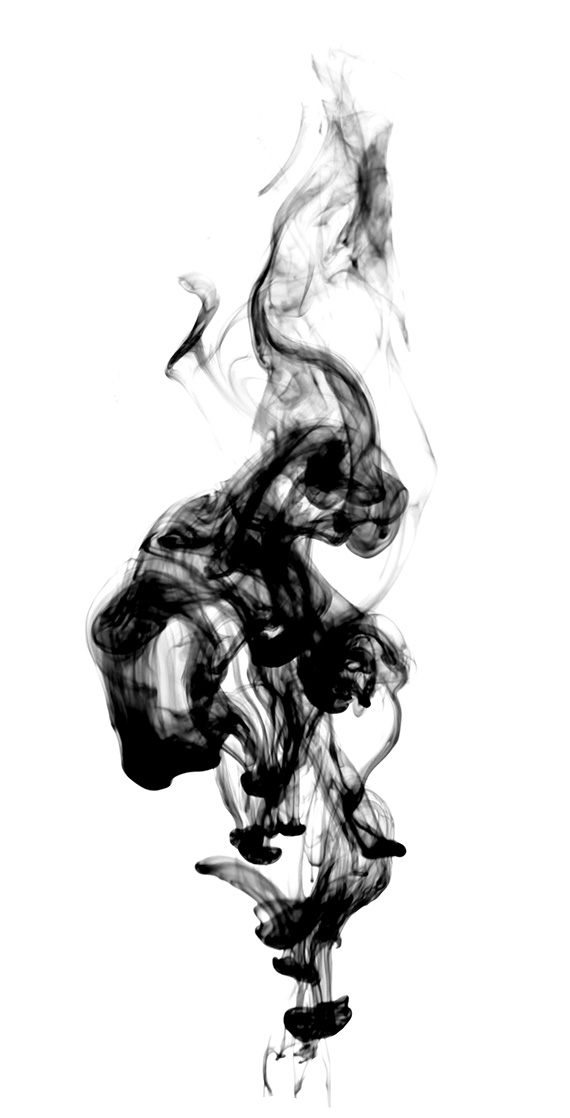
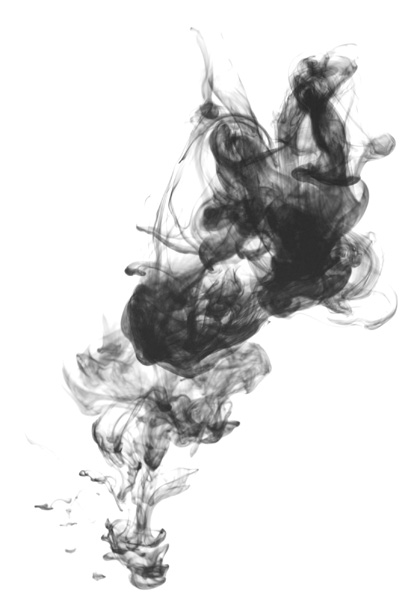
15、打開其他的水墨素材,截取不同的部分貼到文字筆畫上面,如下圖。
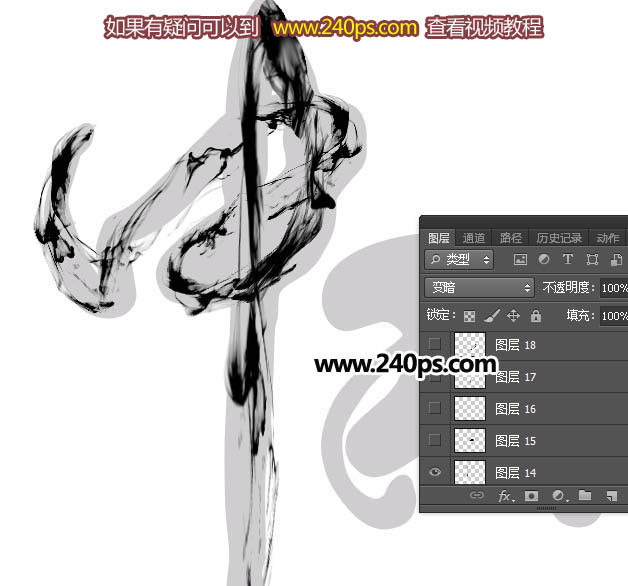
16、可以把底部的文字圖層隱藏看一下效果。
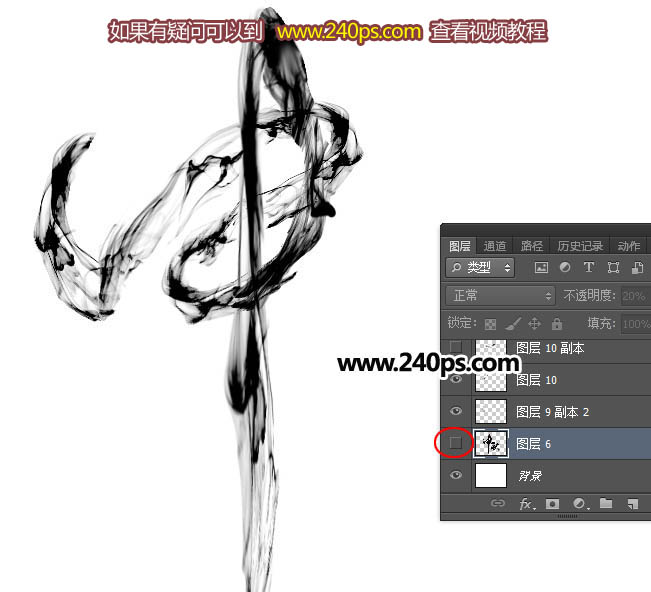
17、秋字的制作方法一樣,效果如下圖。
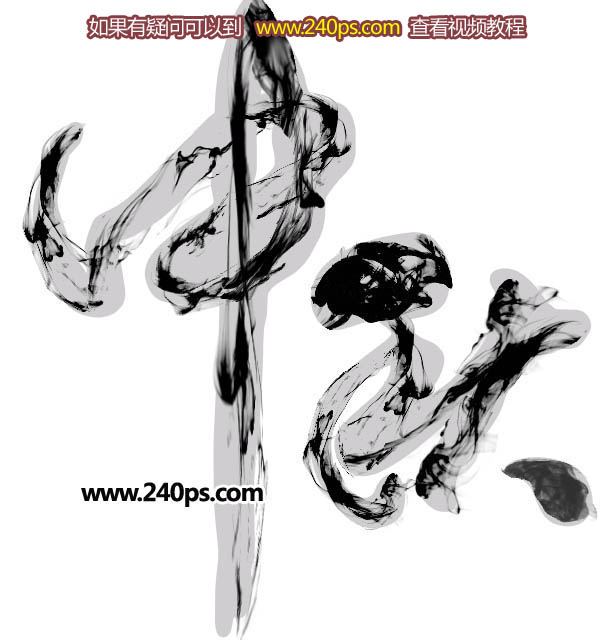
18、把底部的文字圖層隱藏,看一下整體效果。局部的邊角位置還是過渡不自然,如下圖。
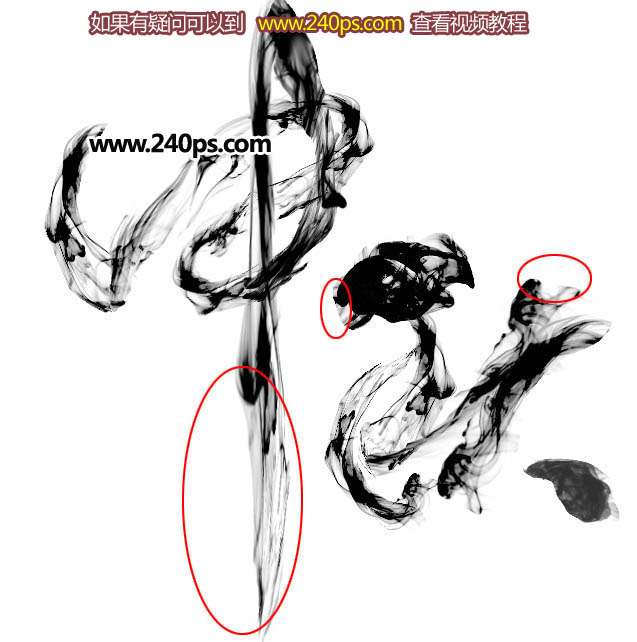
19、再截取局部素材。變形后貼到不滿意的部分修復(fù)一下,效果如下圖。
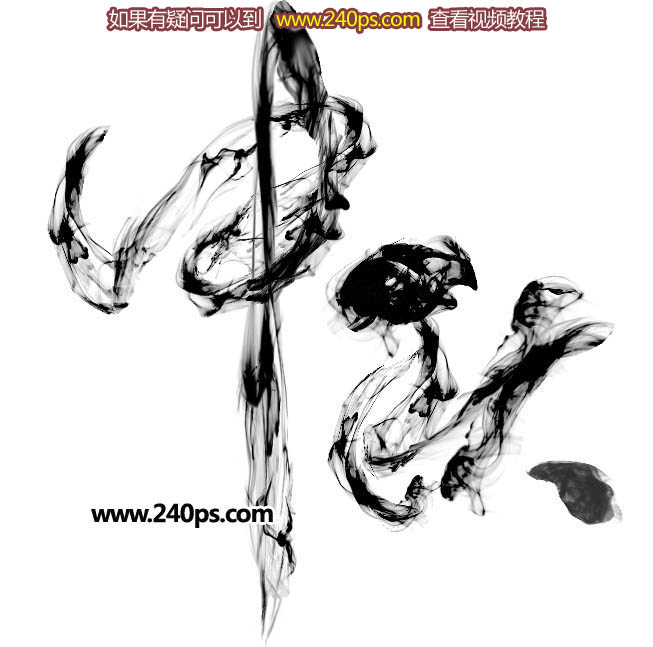
20、在圖層的最上面新建一個(gè)圖層,按Ctrl + Alt + Shift + E 蓋印圖層,效果如下圖。
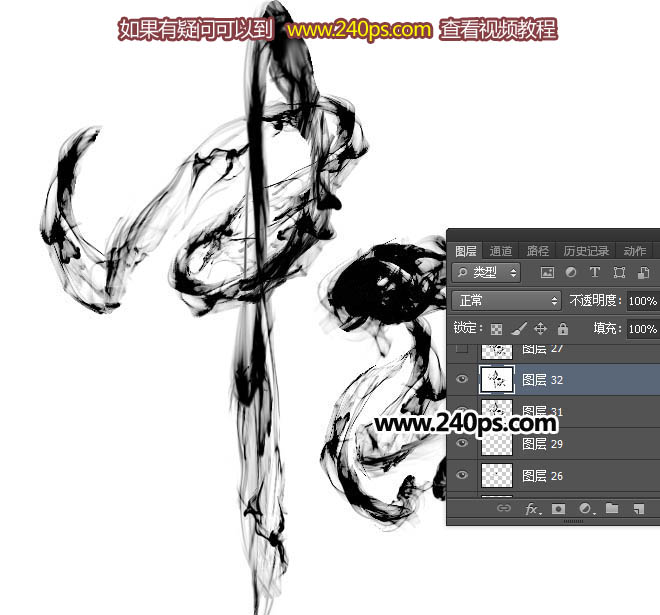
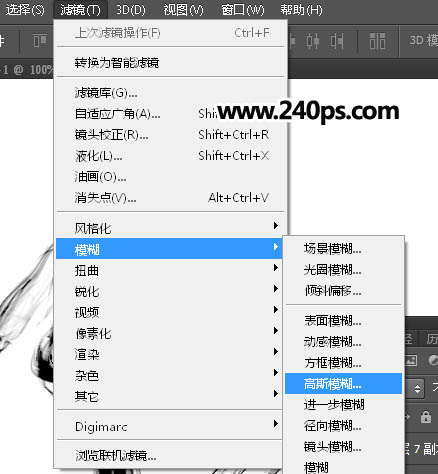
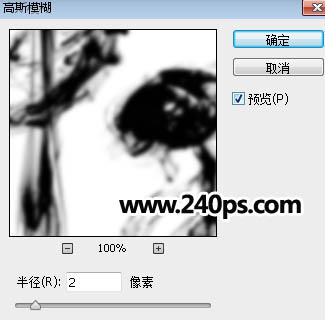
21、選擇菜單:濾鏡 > 模糊 > 高斯模糊,數(shù)值為2。
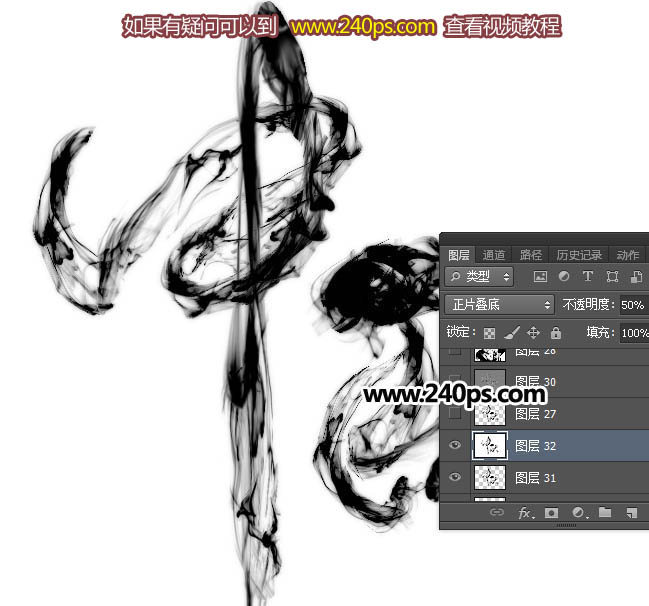
22、把圖層混合模式改為“正片疊底”,不透明度改為:50%,效果如下圖。
23、新建一個(gè)圖層,蓋印圖層,如下圖。
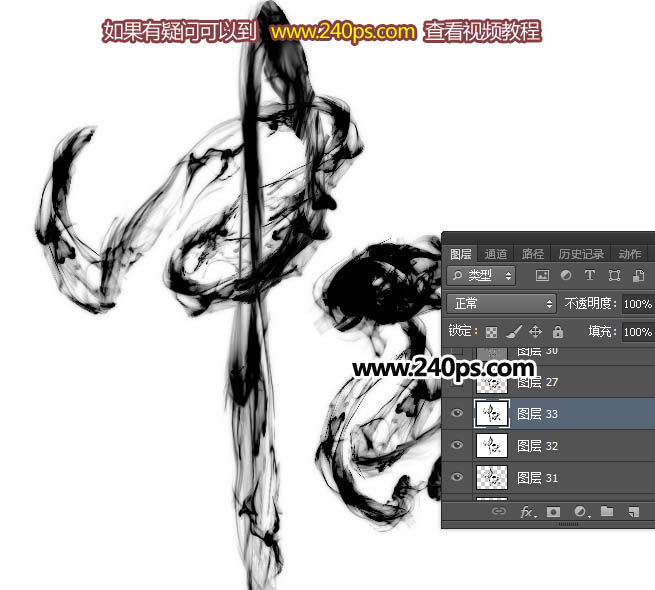
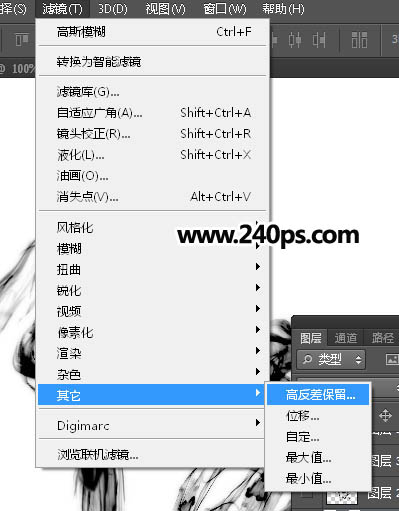
24、選擇菜單:濾鏡 > 其它 > 高反差保留,數(shù)值默認(rèn)。
25、把混合模式改為“柔光”,不透明度改為30%,效果如下圖。
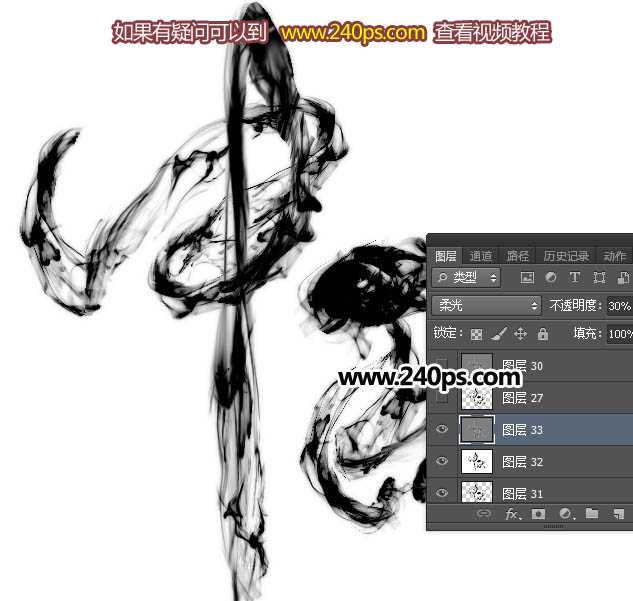
最終效果: