
經常幫很多同學看設計作品,但看完大多都沒讓我留下什么印象,也就是沒有讓人覺得眼前一亮的點;什么是眼前一亮呢,其實就是作品中是否有不錯的想法和視覺亮點,運用潮流趨勢就是一種吸引目光的手段,你的設計中是否運用了當下主流設計趨勢?你的設計在版式,構圖色彩上是否有不錯的表現?在當下同質化嚴重的背景下,我們需要去發現趨勢,去總結規律,同時,也要學會思考如何把這些好的設計趨勢,很好的落地到自己項目中去。
大公司引領
那么設計趨勢可以怎么獲取到呢?一般有幾種情況:大公司的引導,比如apple,google這些國際大公司產品的更新, 因為其足夠大的影響力,也具備相對資深的設計團隊,所以他們每一次項目重大的改版都能影響整個設計圈的變革和潮流!
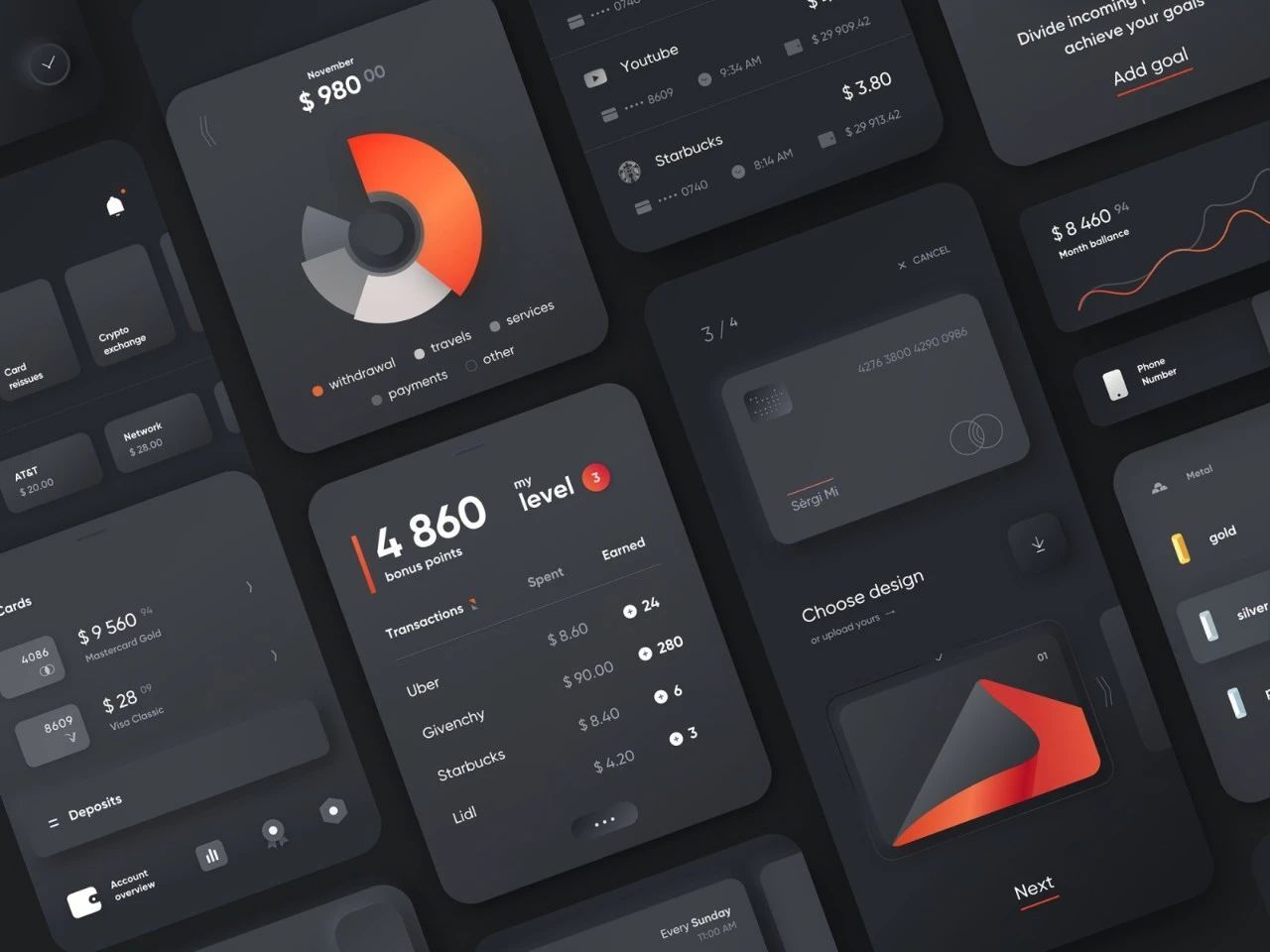
▲比如ios去年推行了暗黑模式,就有不少產品及時跟隨做出適配。
設計師挖掘
另外一種形式就是設計師引領變革,每年都會一些新的設計手法被優秀設計師們發掘出來,一般在綜合類網站如dribbble和behance上先火起來,受到大批設計師的追捧,比如前不久興起的新擬態風格,和越來越多的3d插圖等等。

▲尤其3d插圖是今年比較流行一種手法,運用這種立體元素來營造整體的視覺空間感,這種形式能很好的和其他產品拉開差異性,同時更好的傳遞信息,但是需要注意這種風格和頁面其他元素之間的協調性。
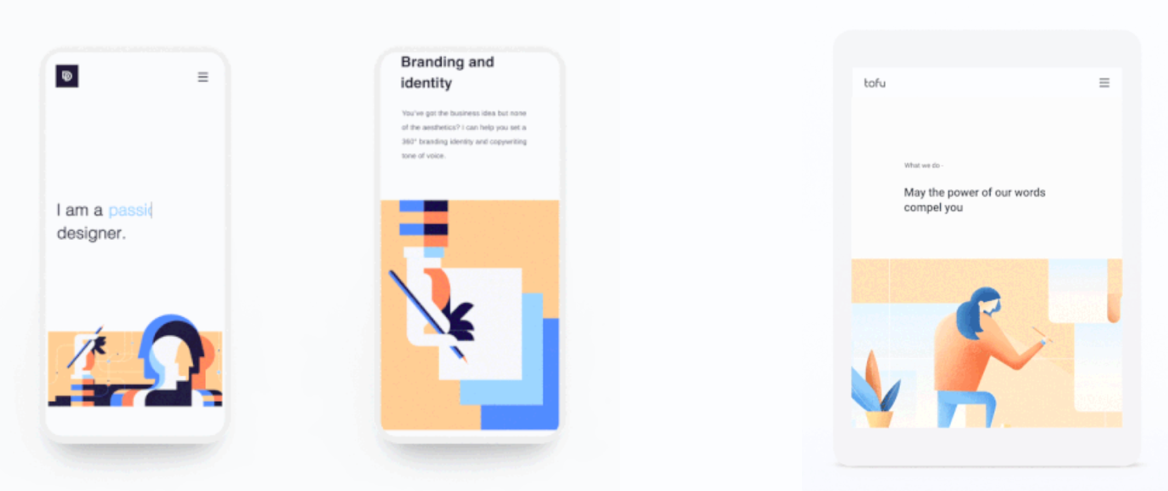
▲包括根據內容定制的扁平插圖,設計師通過這種輕快的色彩,讓整個設計活潑輕盈,同時更符合當下年輕人群的審美,這些風格也大多數能從設計網站上感知到
總之,設計風格需要我們定期去歸納和總結,需要我們在平時看設計時候,多留一分洞察行業變化的心思,提煉出趨勢運用到我們設計里面去,關于更多的設計趨勢可以去我Pinterest看,我會定期總結分享出來的!
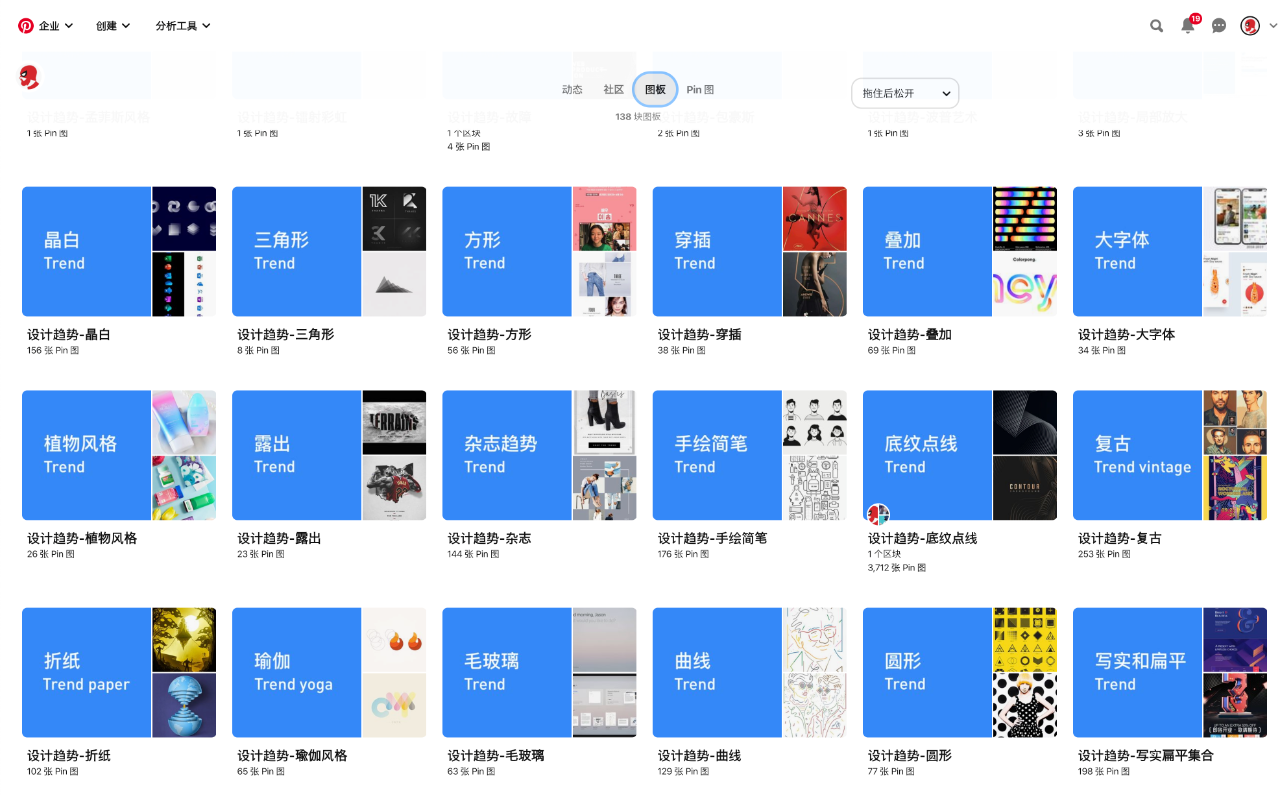
▲https://www.pinterest.jp/uiskys/boards/
泡沫和斑點風格
前面我們分析了:趨勢的由來,一般是由國內外知名公司比如蘋果,谷歌,或者知名產品淘寶,天貓雙11等等通過影響力帶領,那么另外一種就是設計師發掘的,本周和大家分享:泡沫和斑點的設計風格,為什么叫泡沫和斑點,其實是我蝦扯蛋取的,叫什么風格,自己定義為什么趨勢不用太在意,你能GET到那個風格代表的核心元素和含義就行
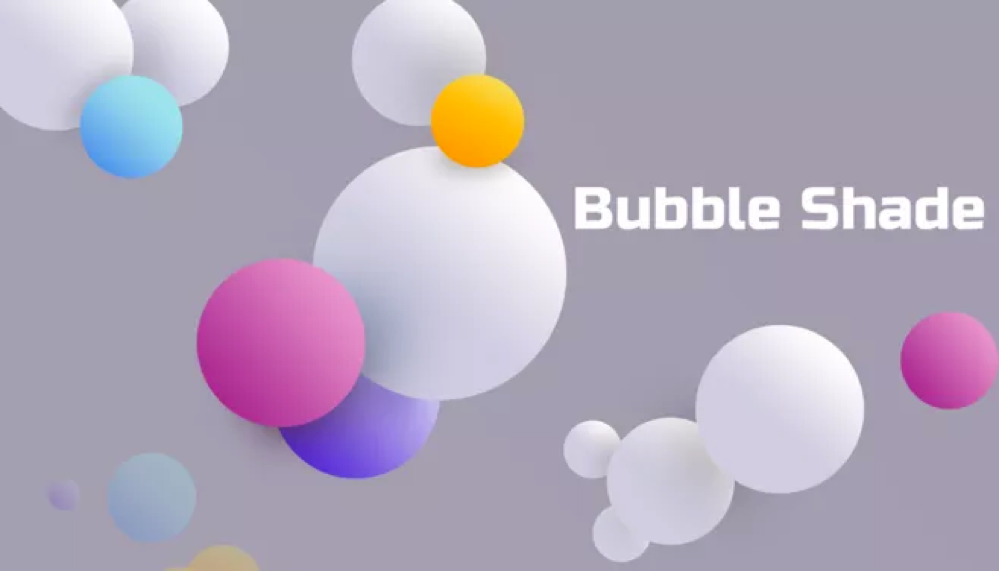
這種風格運用很廣,無論在平面設計,還是UI設計、插畫設計中,最近都頻繁的出現,我們今天就來分析下這個風格的特點?
它的特點

隨機形狀
在形狀上,沒有明確的特點和規律,都散落在界面的各個角落,圖形大多是圓形,也有流動的不規則圖形,他們都沒有絕對的規律,排布也很隨機,質感上則扁平,立體,漸變都有,看起來特別像我們生活中常見的氣泡。
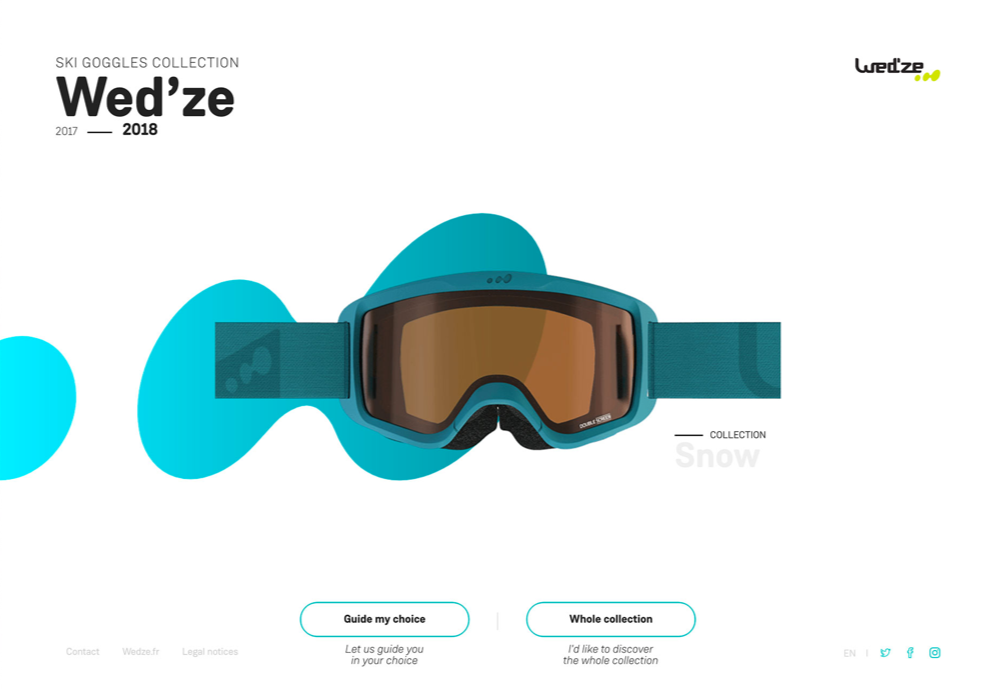
▲Wed ze這個網站就是運用這種橢圓流動的氣泡,讓整個頁面形成一種流體風格,動感同時也很時尚,很能體現出產品AR/VR的行業特征

▲同樣的Scotsman這個網站同樣運用氣泡來布局,通過氣泡很好的散落在畫面兩側,配合微動效,整個頁面更加的靈動和有趣,同時畫面中間也是利用了這種氣泡風格來突出焦點

▲sweet同樣采用了流動不規則氣泡作為整個設計主風格,流動同時很時尚

▲液體動態匯合,透過氣泡融為一體,形成和水一樣靈動自由的效果
多元質感
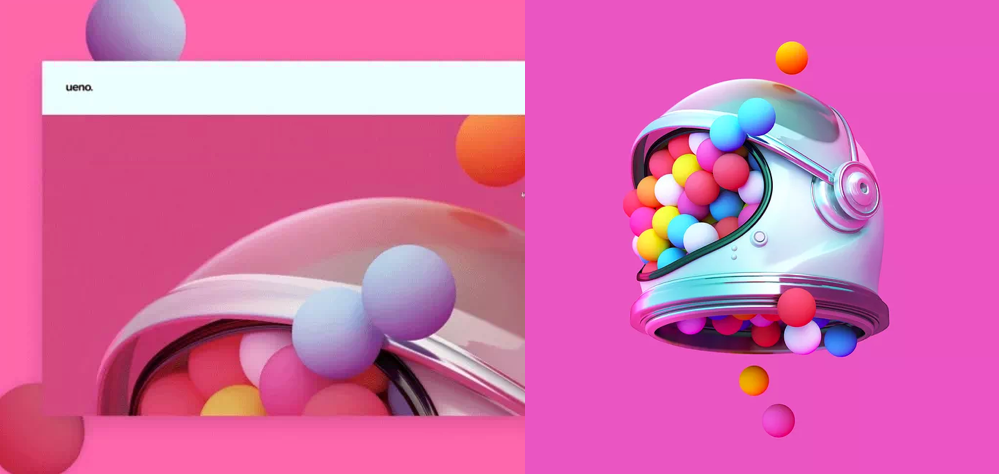
立體:質感上有很多表達形式,可以運用C4D做出這種立體糖果色,它使得整個視覺風格比較突出,畫面沖擊力強,適合運用在一些重視覺偏營銷的場景下
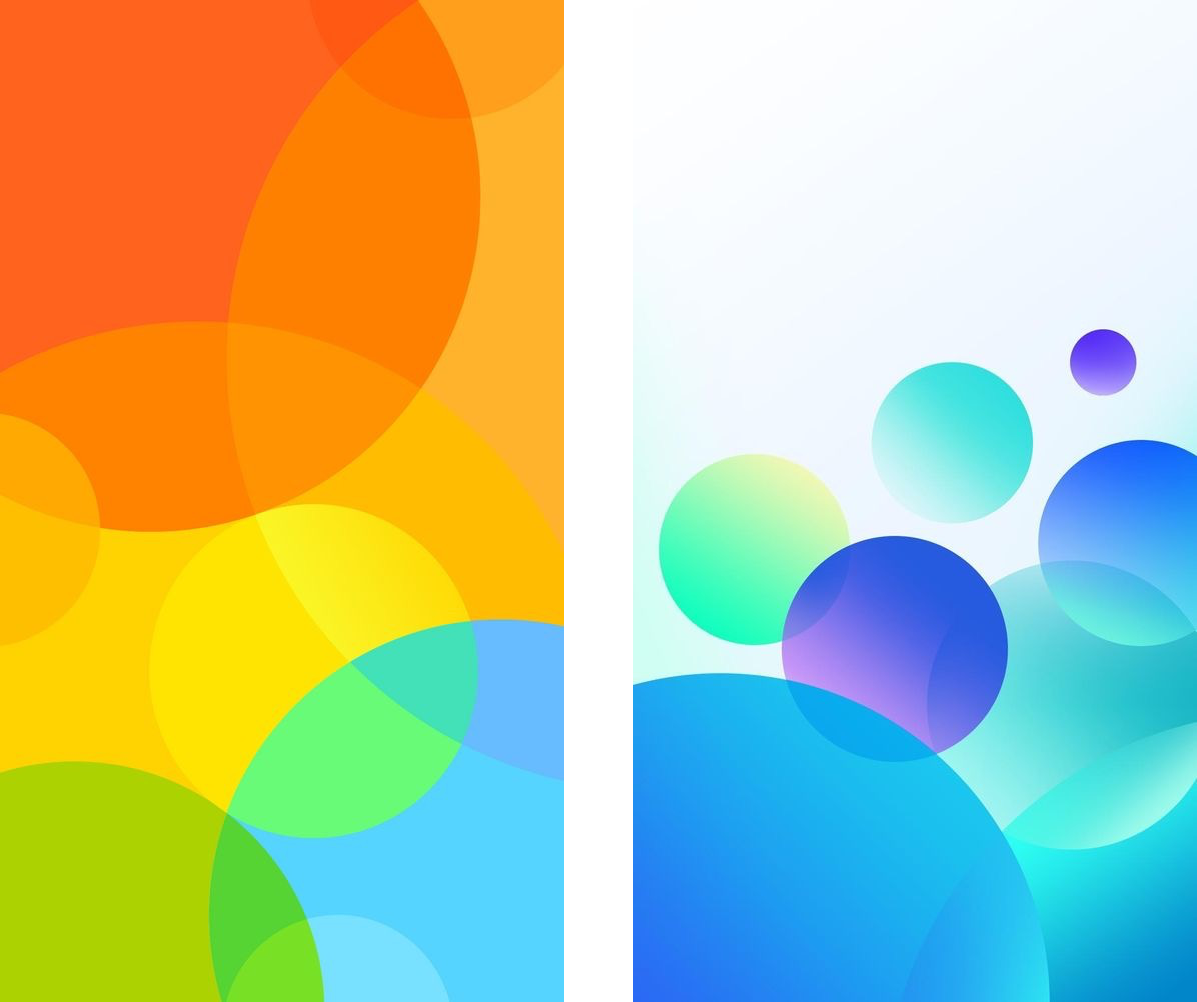
扁平+色彩疊加:除了立體質感風格,扁平化和色彩疊加也運用的比較多,色彩更為通透,整個畫面節奏也更容易把控,配合動效視覺效果更佳

漸變+微質感:和扁平疊加風格不同,微擬物結合一些弱投影和漸變撞色讓整個設計看起來更加的現代

圖案填充:這種效果比較特殊,在圓角氣泡里面填充圖案,圖形,整個設計會瞬間提升潮流感。
明亮色彩

在色彩上,這種風格色彩比較明亮,類似馬卡龍配色風格,這樣配色更能凸顯它的多變和豐富多彩,當然同色系的搭配,也能表現出官方,科技感的一面

▲比如上圖對于橙色的運用
運用場景
對設計趨勢關注的最后,我們一定要去思考落地;否則就很不能算已經掌握了這個趨勢。
網頁中的運用

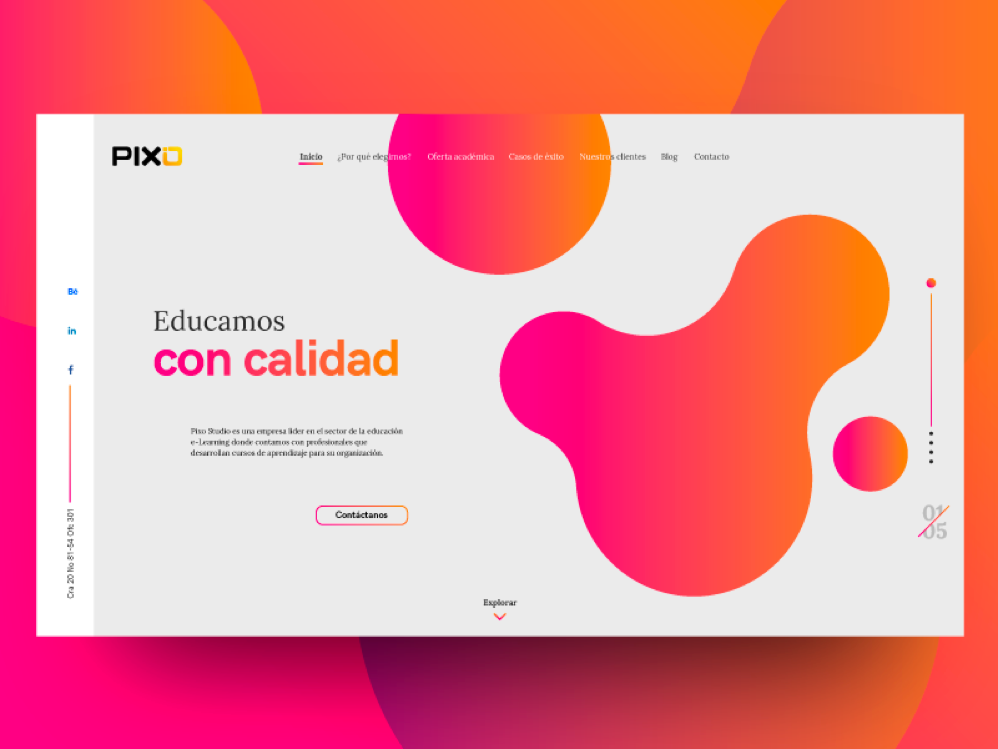
網頁中,氣泡可以作為構圖中心,通過構圖形式很好的融入這種風格,也可以作為產品類型網站的裝飾性元素,使頁面更豐富有趣的
界面中的運用
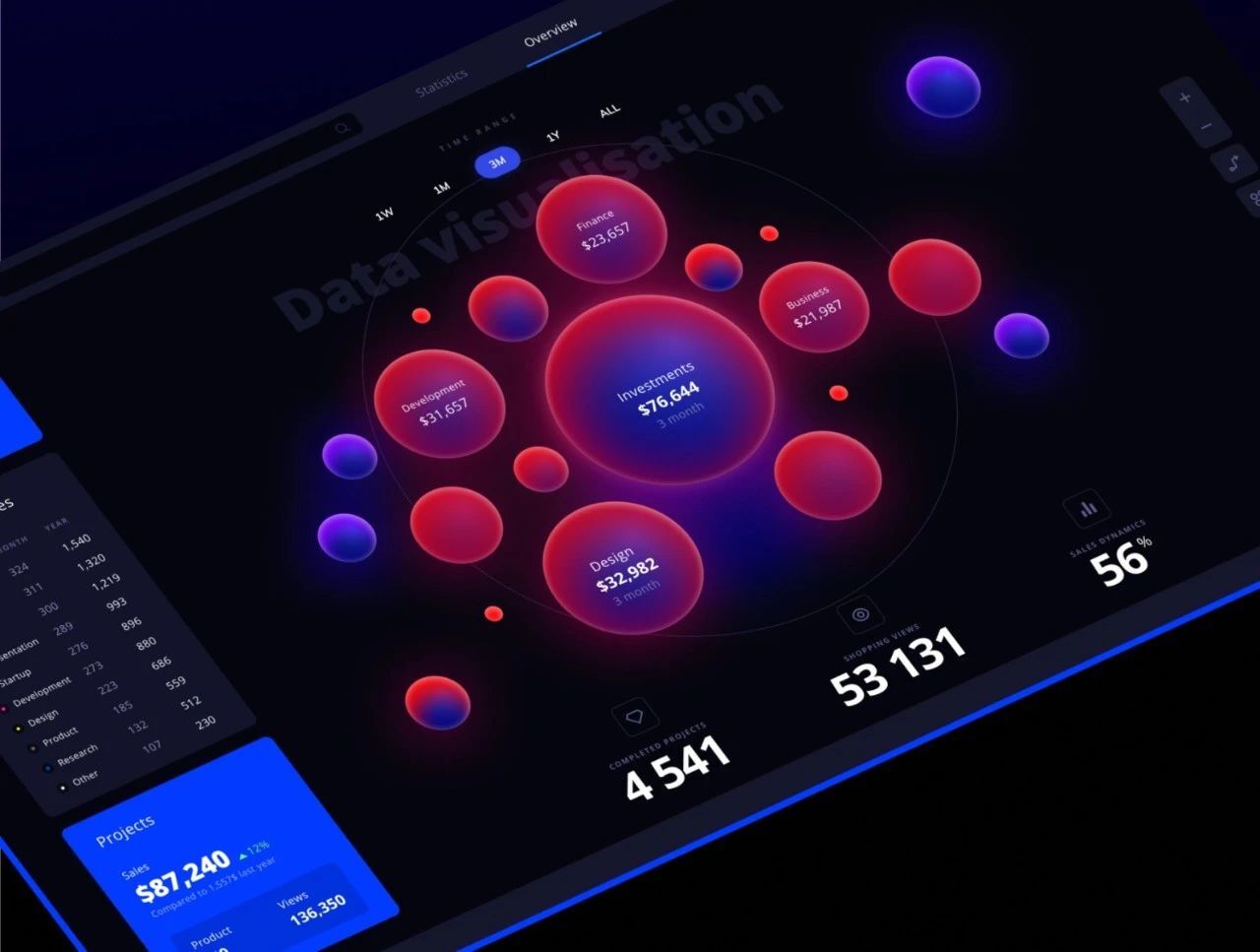

界面中,可以作為動態導航,或者菜單來設計,讓整個產品調性更加年輕化,通常作為個性化的表達
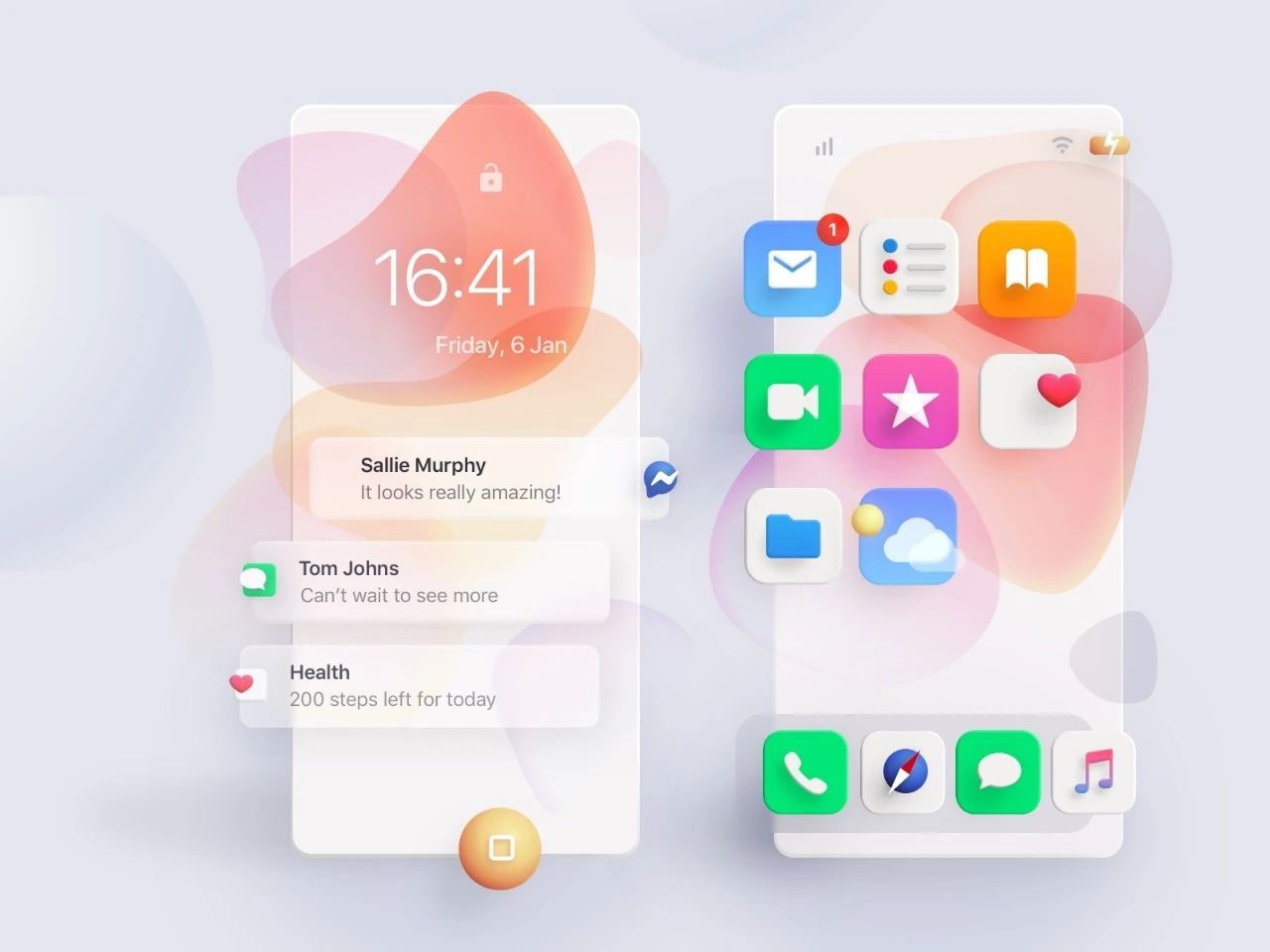
在一些動態可視化,或者智能場景中運用,或者在一些特殊內容表達上運用這種布局形式,和內容很好的形成一種互動

作為界面中的DNA,比如上圖就是運用氣泡作為設計DNA在啟動界面和登錄頁面都運用氣泡到極致
其他場景

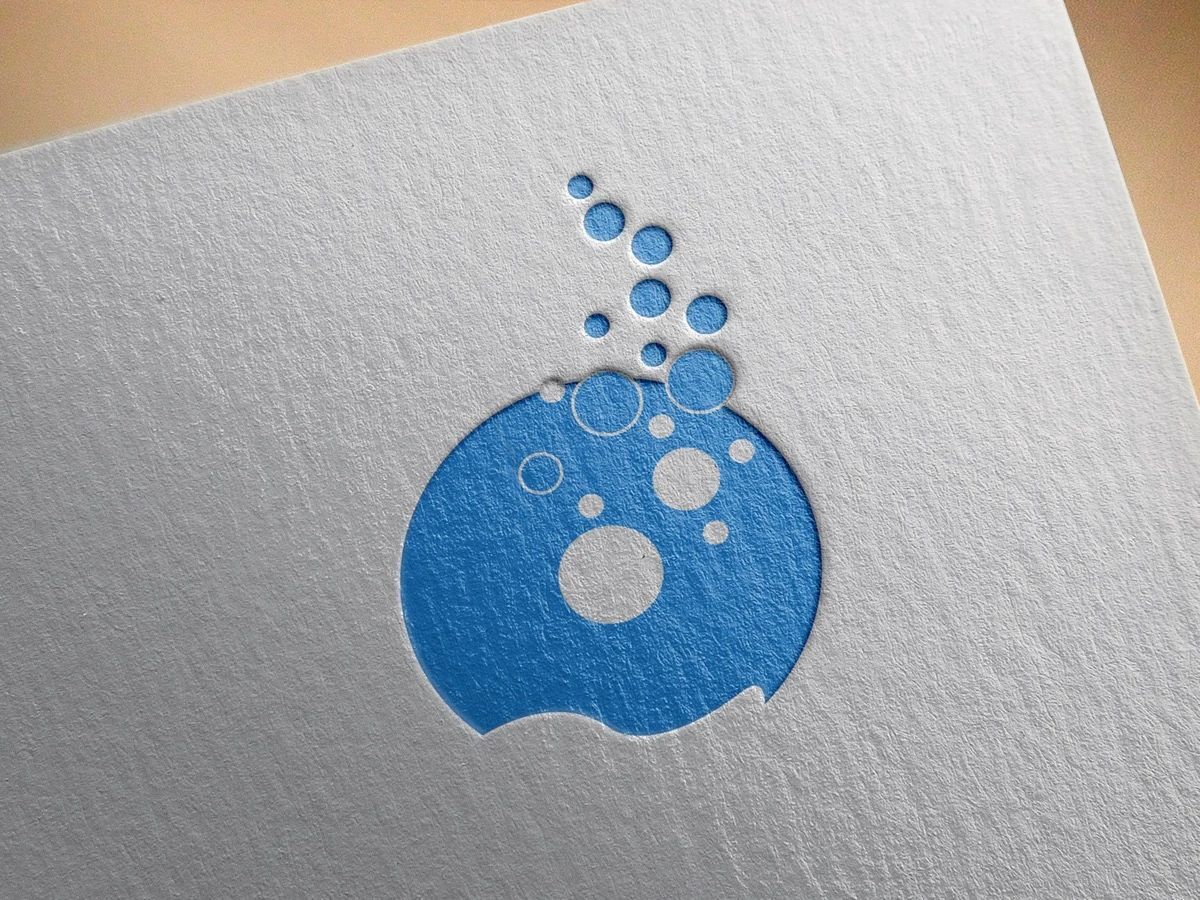
除了在網頁運用,其實在平面設計,LOGO設計,插畫設計中,這種氣泡風格,也同樣適用,關鍵在于我們如何去靈活搭配組合。
總結
今天的分享,更多只是拋磚引玉,希望大家養成這種培養視覺洞察力的習慣,去發現一些設計行業的規律,并學會掌握規律的變化,這樣才能讓自己的設計不斷進步,做出讓人亮眼的作品!加油!
文中圖片來源網絡,侵權刪 / 題圖:Peter Tarka
原文地址:我們的設計日記
作者:sky

最終效果
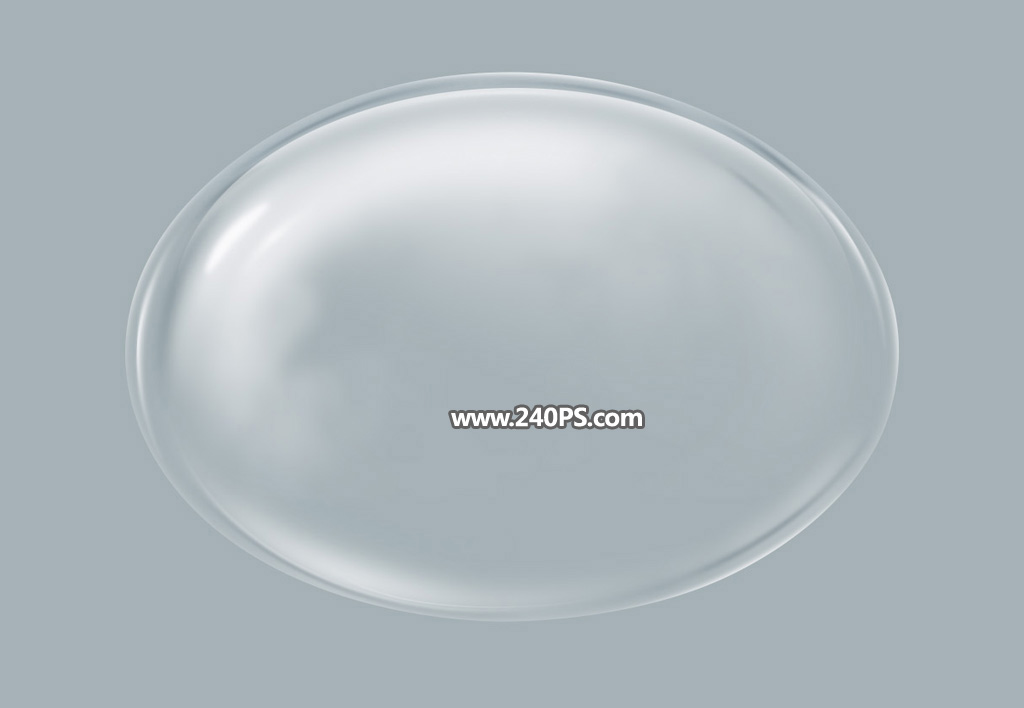
<點圖片查看大圖>
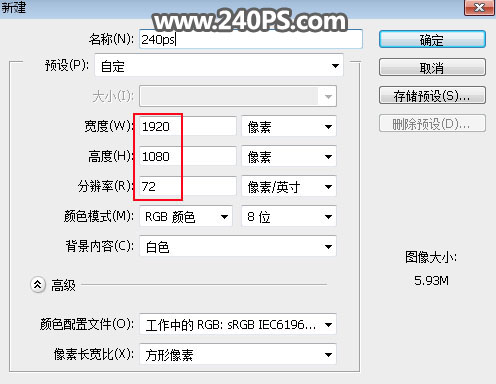
1、打開PS軟件,按Ctrl + N 新建畫布,尺寸為1920 * 1080像素,分辨率為72像素/英寸,如下圖。
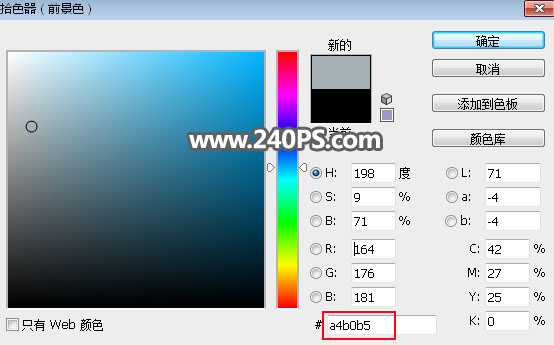
2、把前景色設置為藍灰色#a4b0b5,然后用油漆桶工具把背景填充前景色。
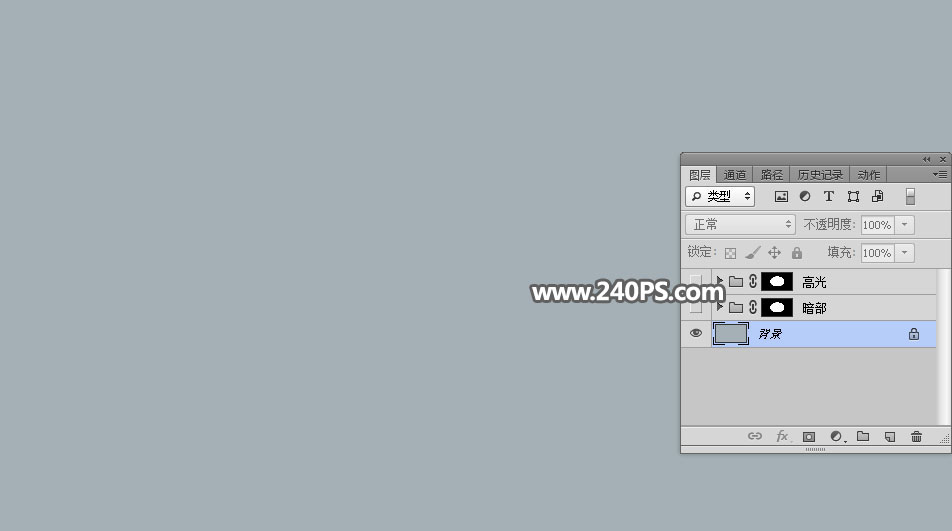
3、先來制作氣泡的高光部分,需要完成的效果如下圖。
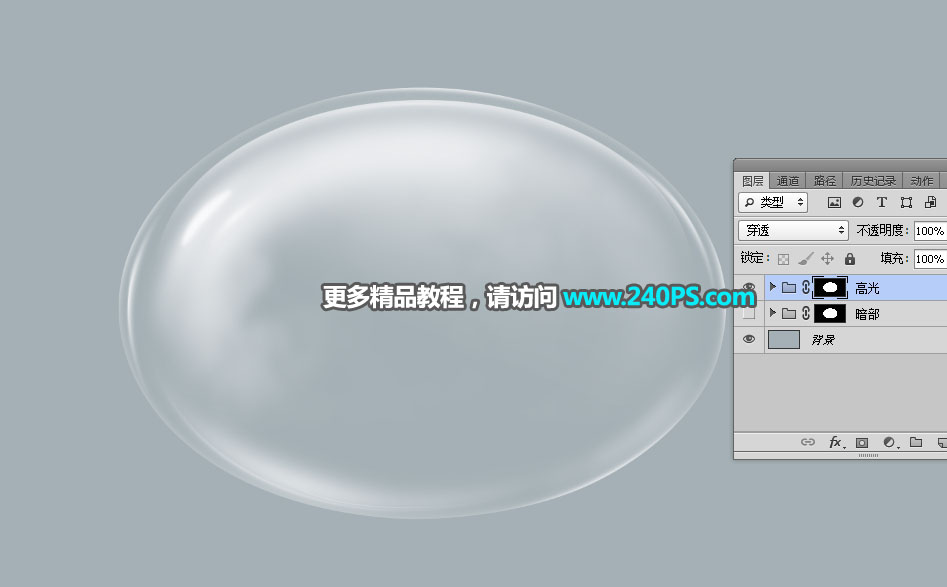
4、新建一個組,命名為“高光”。
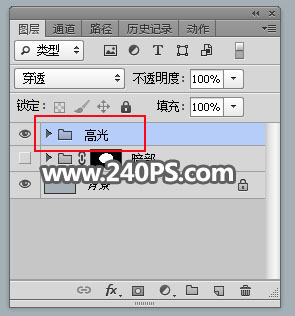
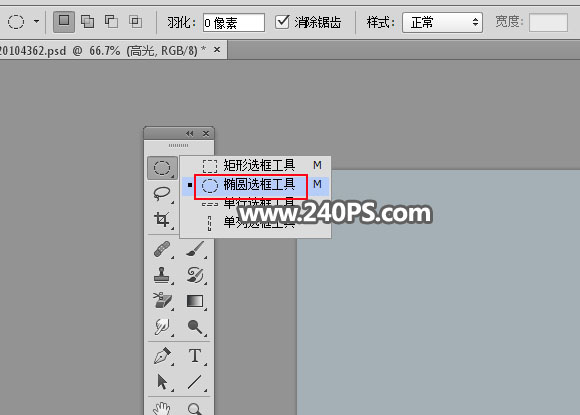
5、在工具箱選擇“橢圓選框工具”,羽化設置為0像素。
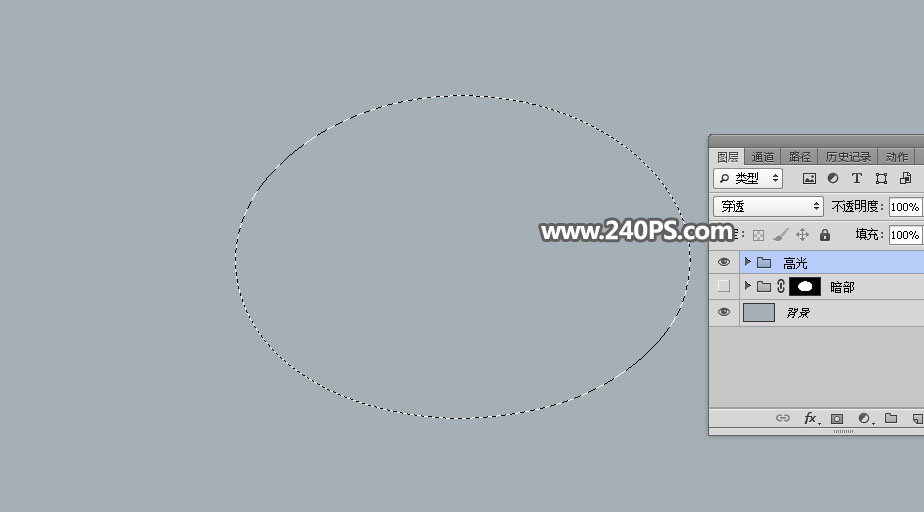
6、用橢圓選框工具拉出下圖所示的橢圓選區。
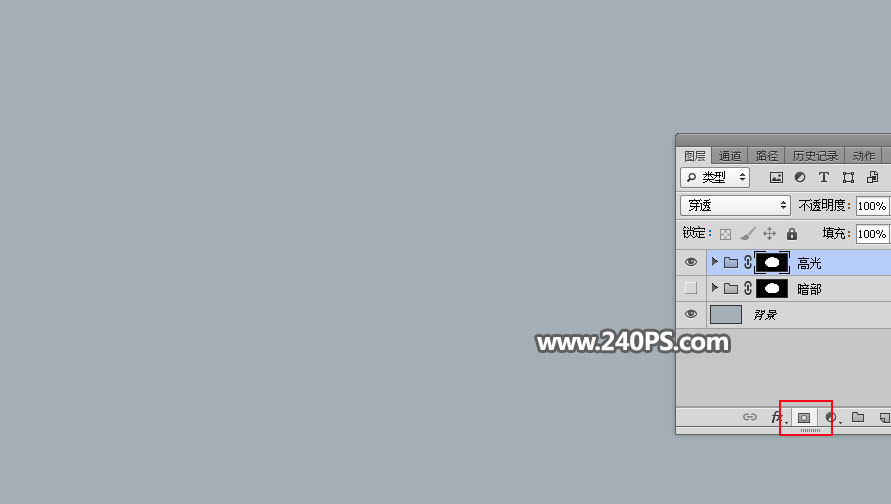
7、點擊圖層面板下面的蒙版按鈕,添加蒙版,如下圖。
8、設置高光顏色,高光統一用下面的顏色,不是純白。把前景色設置為淡灰色#f3f3f5。
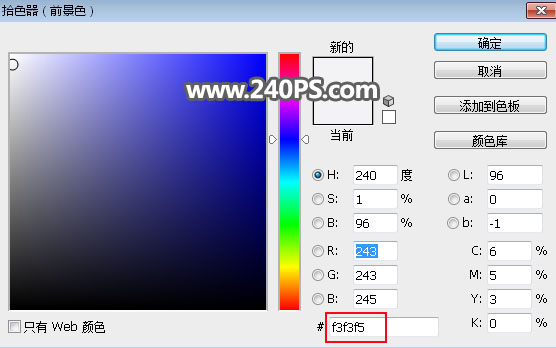
9、在組里新建一個空白圖層,用油漆桶工具填充前景色。
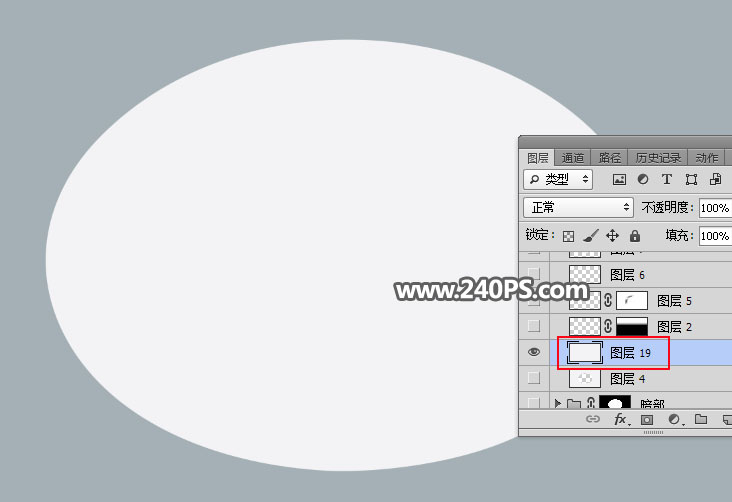
10、按住Ctrl鍵 + 鼠標左鍵點擊當前組的蒙版縮略圖載入選區。
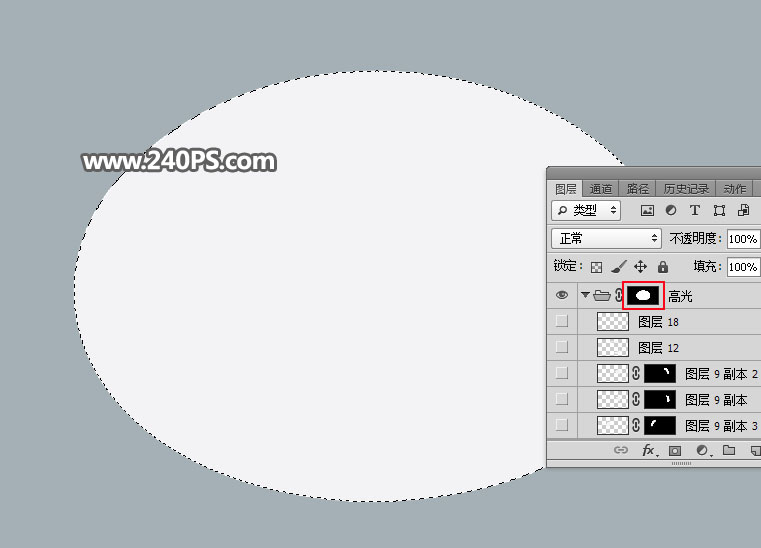
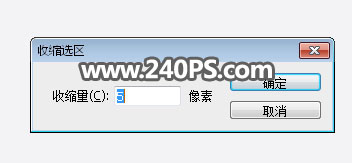
11、選擇菜單:選擇 > 修改 > 收縮,數值為5。
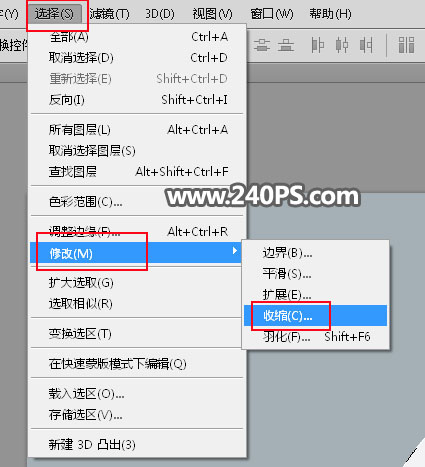
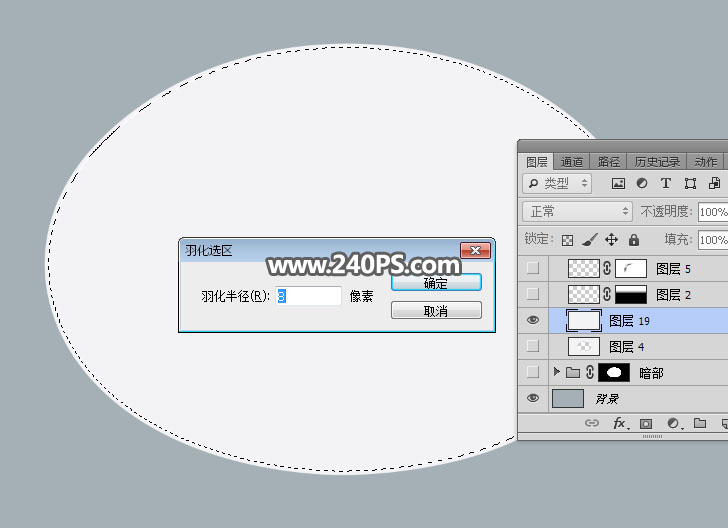
12、按Shift + F6 把選區羽化8個像素。
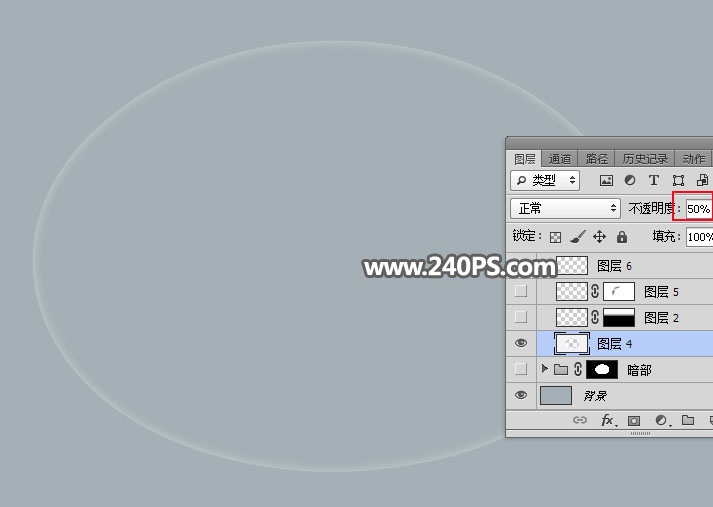
13、按Delete鍵兩次,刪除選區部分色塊,按Ctrl + D 取消選區,再把圖層不透明度改為50%,如下圖。
14、新建一個圖層,用橢圓選框工具拉出下圖所示的選區。
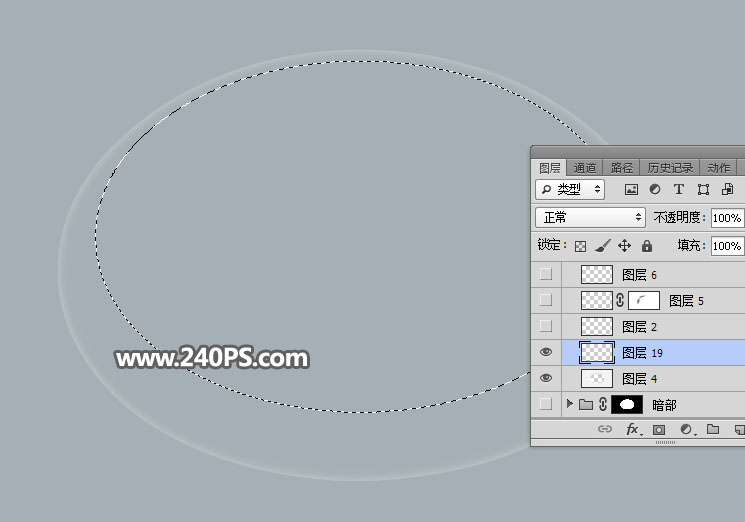
15、用油漆桶工具把選區填充前景色,按Ctrl + D 取消選區,效果如下圖。
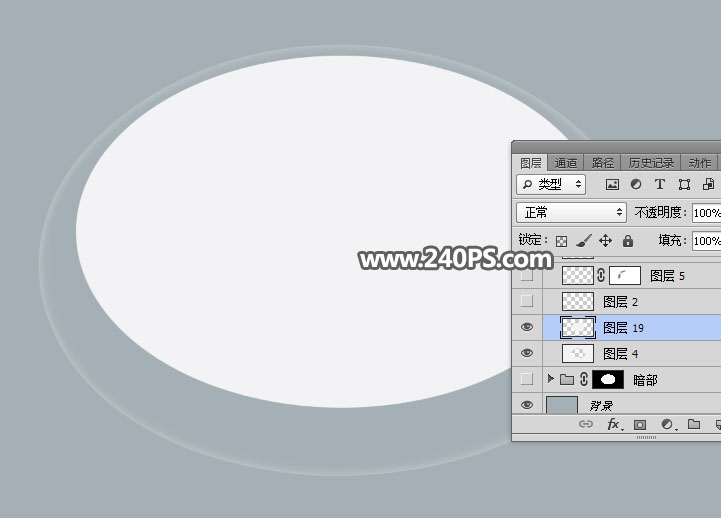
16、用橢圓選框工具拉出下圖所示的選區,并把選區羽化10個像素。
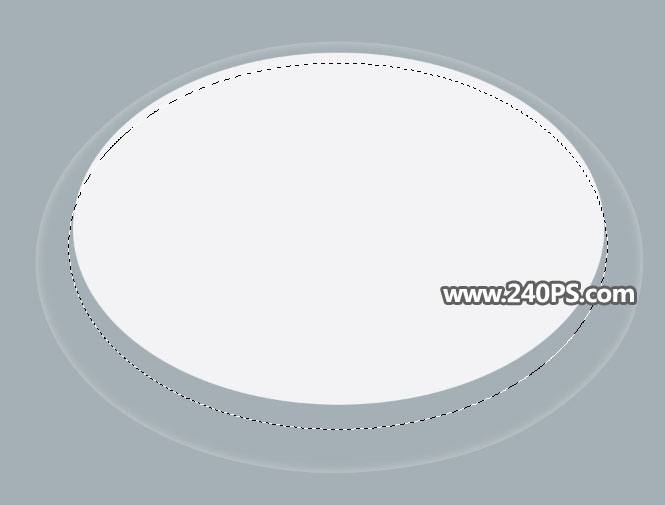
17、按Delete鍵兩次,刪除選區部分色塊,取消選區后效果如下圖。
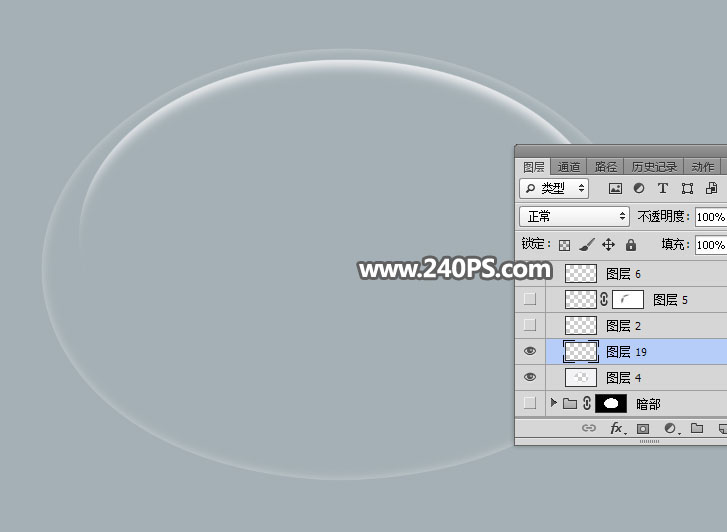
18、新建一個空白圖層,用鋼筆工具勾出下圖所示的選區,羽化5個像素后填充前景色。
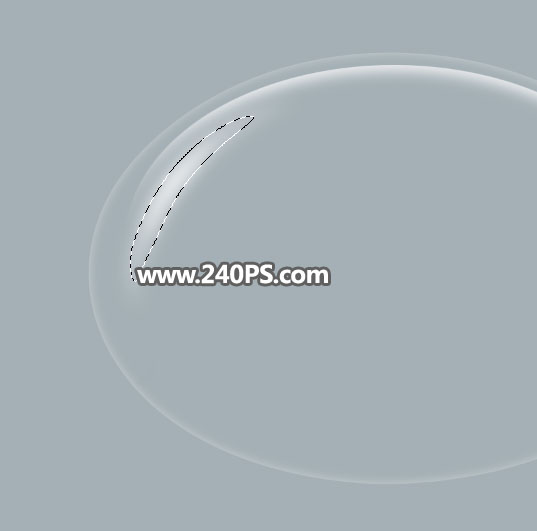
19、取消選區后添加圖層蒙版,選擇畫筆工具,畫筆不透明度設置為10%,前景色設置為黑色。
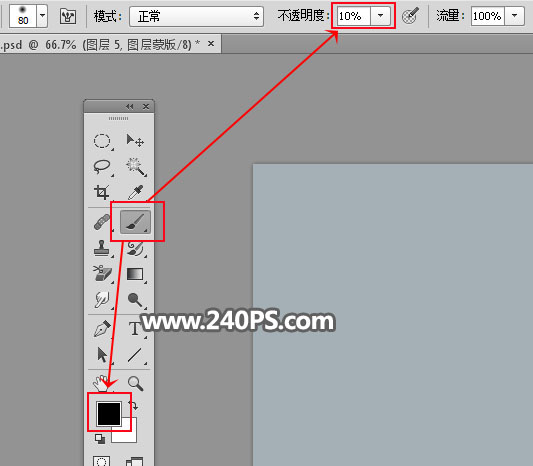
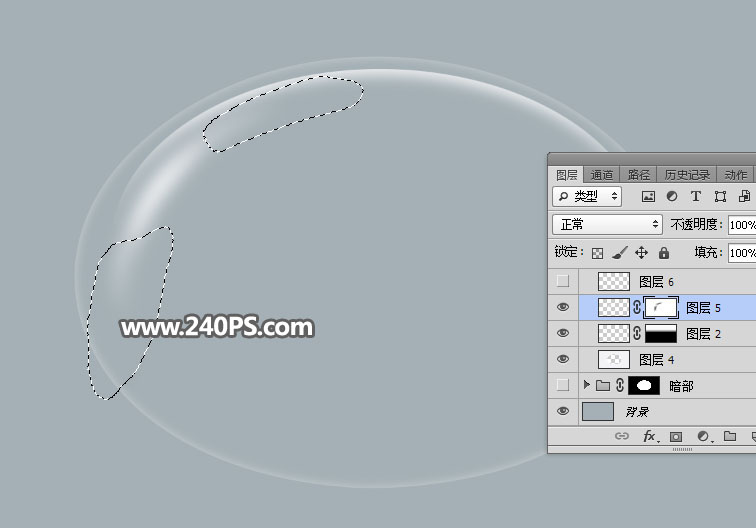
20、用畫筆把高光兩端過渡涂抹自然,如下圖。
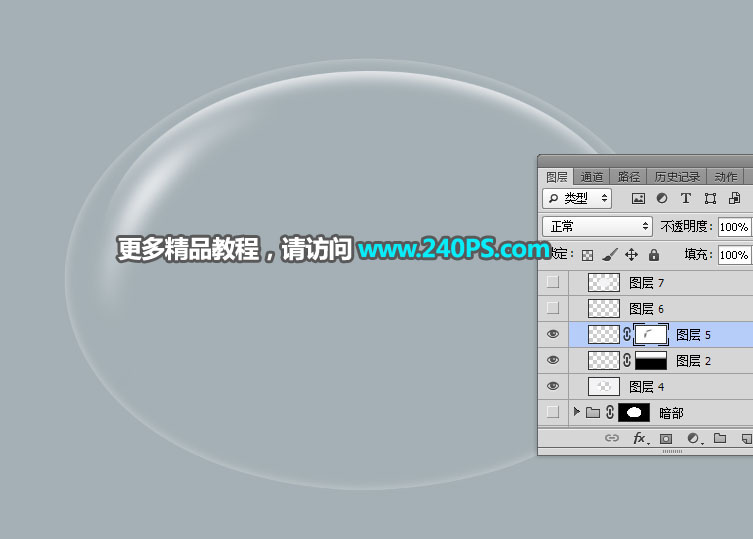
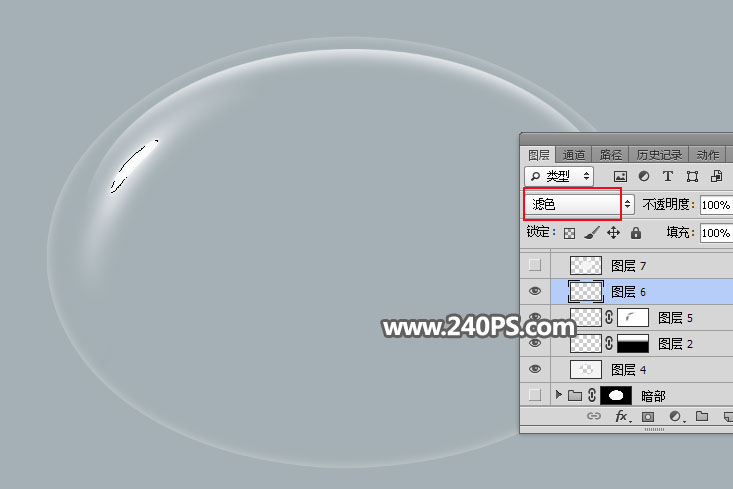
21、新建一個圖層,用鋼筆工具勾出下圖所示的選區,羽化2個像素后填充前景色,取消選區后把混合模式改為“濾色”。
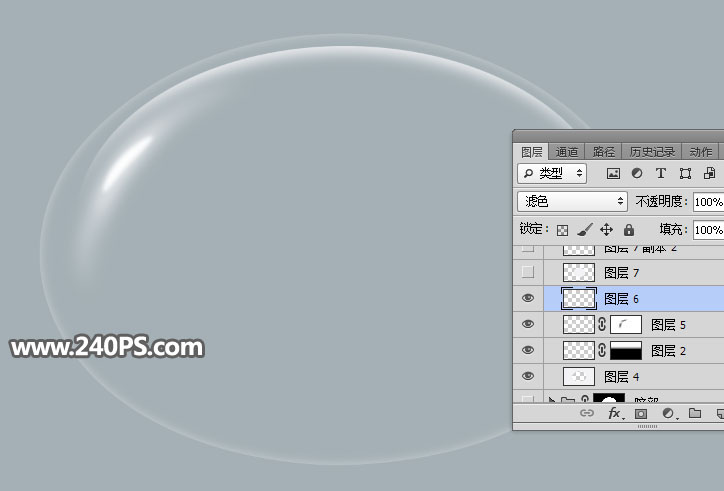
22、新建一個圖層,用橢圓選框工具拉出下圖所示的選區,羽化40個像素后填充前景色,然后取消選區。
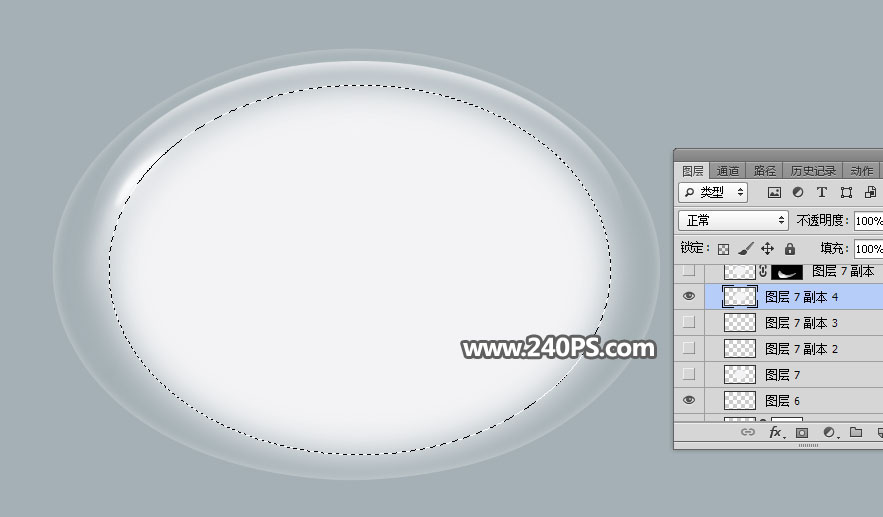
23、添加圖層蒙版用剛才設置為畫筆擦掉一些不需要的部分,效果如下圖。
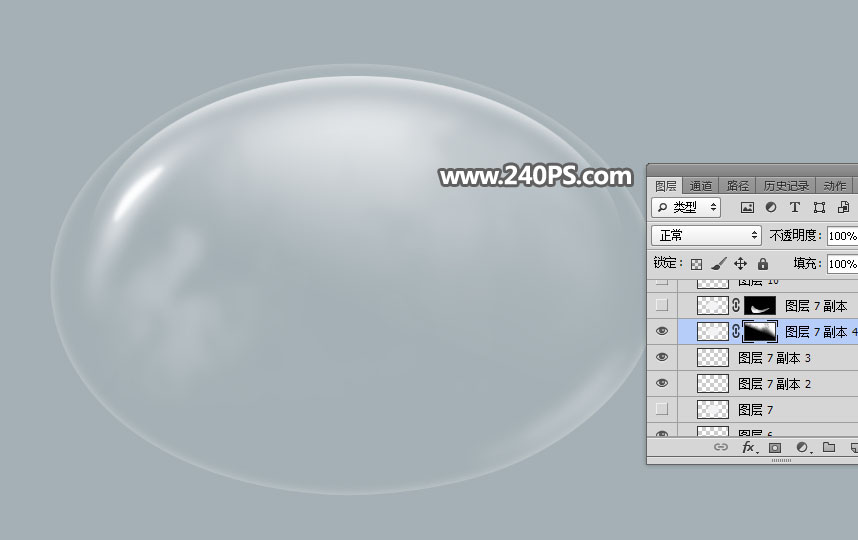
#p#副標題#e#
24、再用橢圓選框工具拉出下圖所示的選區,并羽化40個像素,新建一個圖層,填充前景色,按Ctrl + D 取消選區。
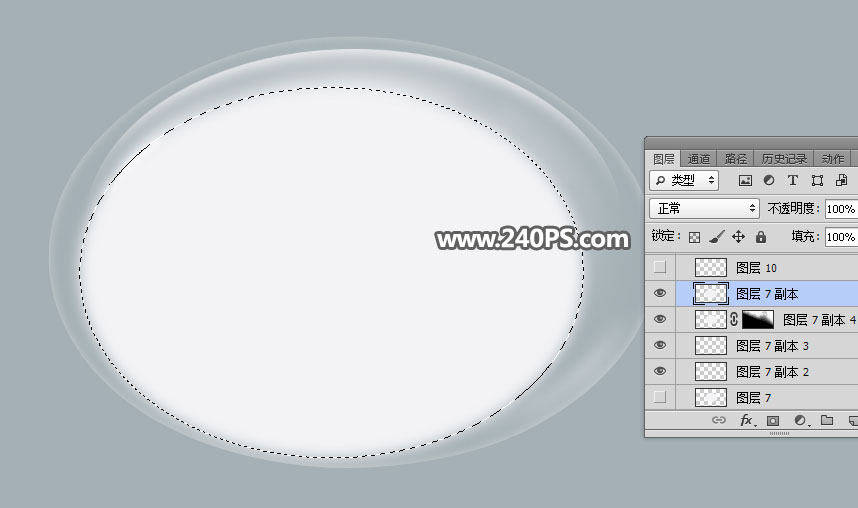
25、用鋼筆工具勾出下圖所示的選區,并羽化6個像素,然后添加圖層蒙版,如下圖。
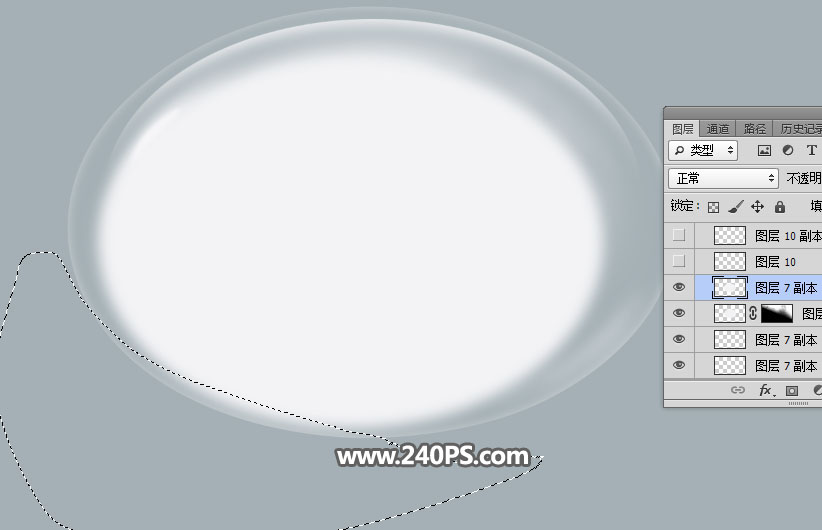
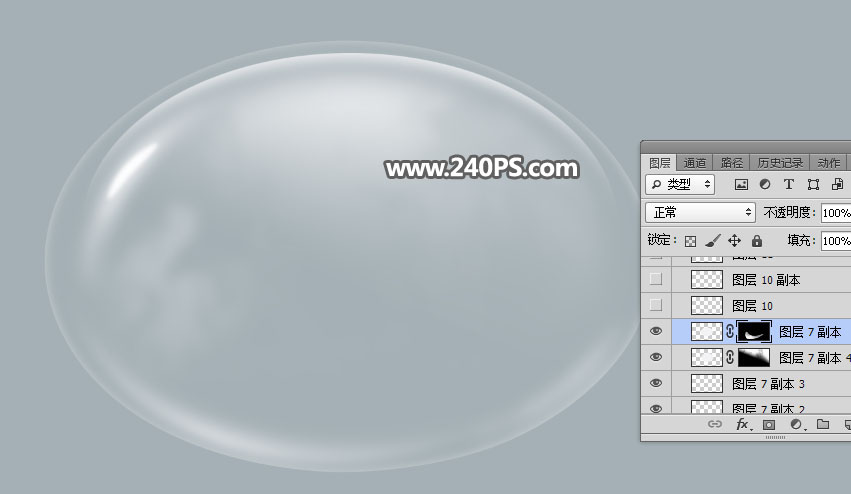
26、用橢圓選框工具拉出下圖所示的選區(先拉一個大的橢圓選區,然后按照Alt鍵在中間拉一個選區),羽化45個像素后填充前景色,然后取消選區。
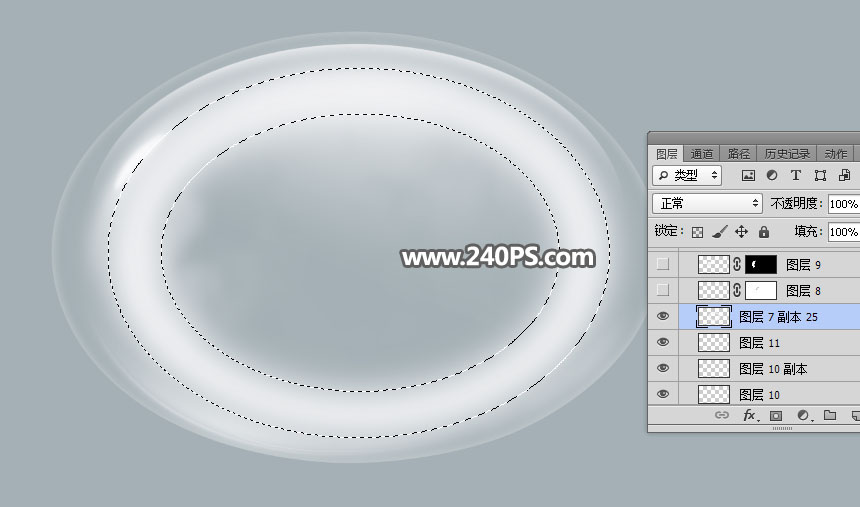
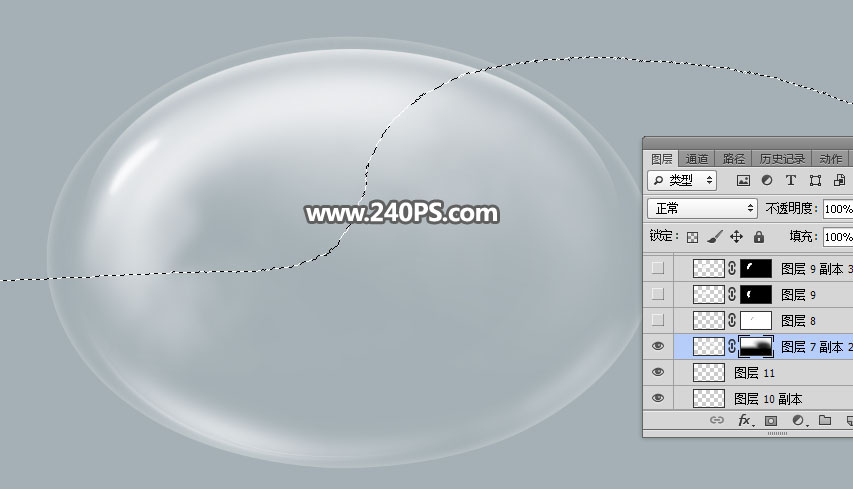
27、添加圖層蒙版,用柔邊黑色畫筆擦掉不需要的部分,如下圖。
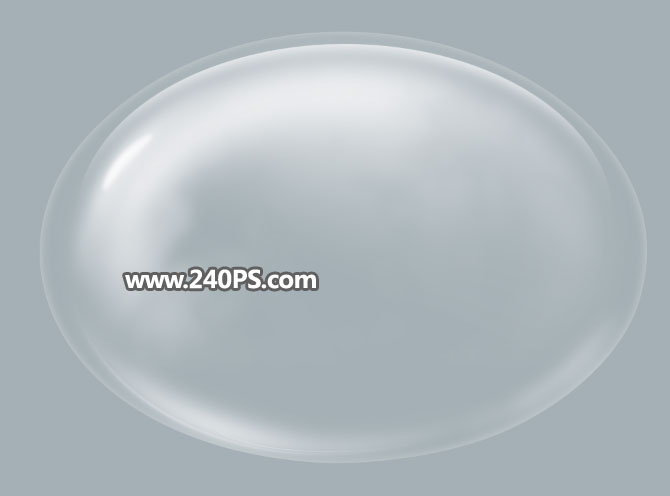
28、同樣的方法制作一些較細的高光,過程如下圖。
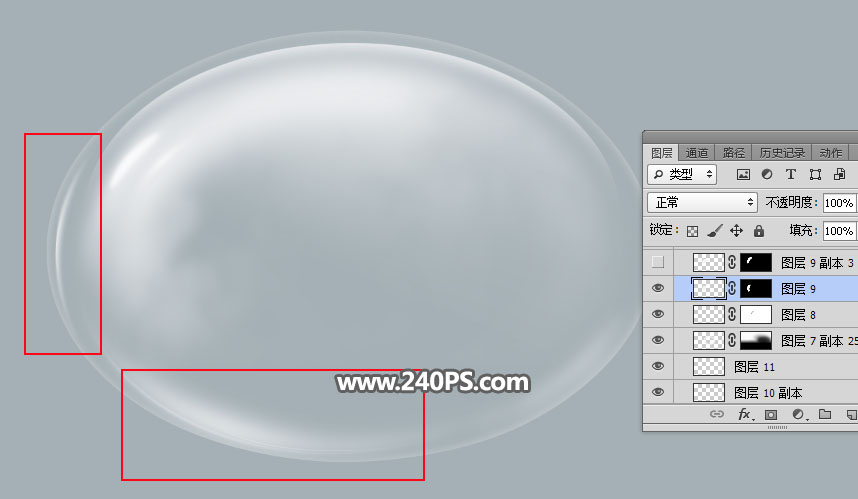
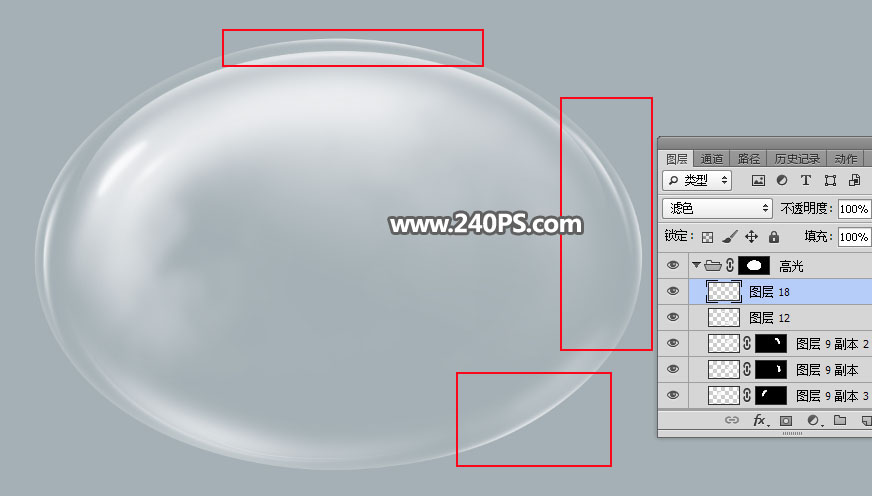
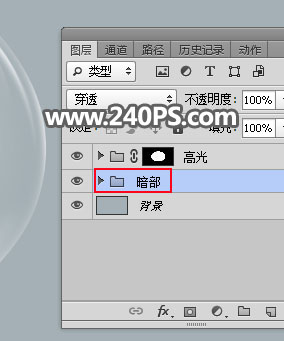
29、在背景圖層上面新建一個組,命名為“暗部”,如下圖。
30、按住Ctrl鍵 + 鼠標左鍵點擊高光組的蒙版縮略圖載入選區。
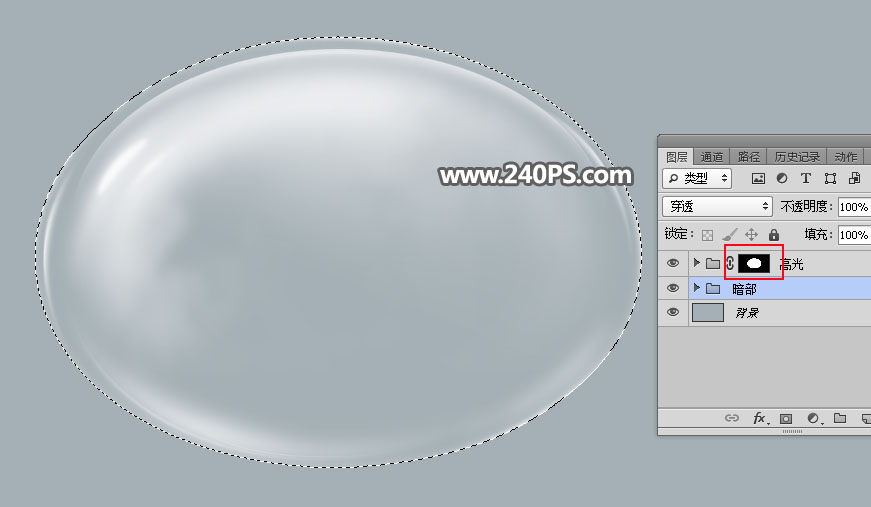
31、給當前組添加圖層蒙版。
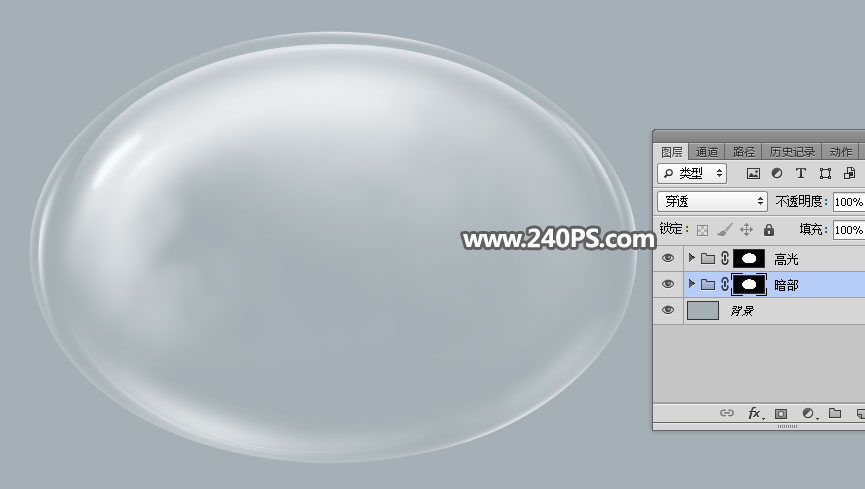
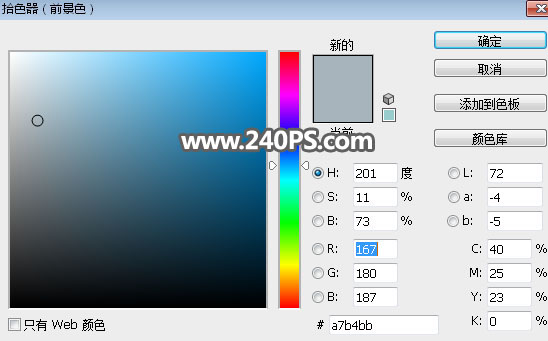
32、暗部顏色統一用藍灰色,把前景色設置為#a7b4bb,如下圖。
33、在組里新建一個圖層,用鋼筆工具勾出下圖所示的選區,羽化7個像素后填充前景色,按Ctrl + D 取消選區。
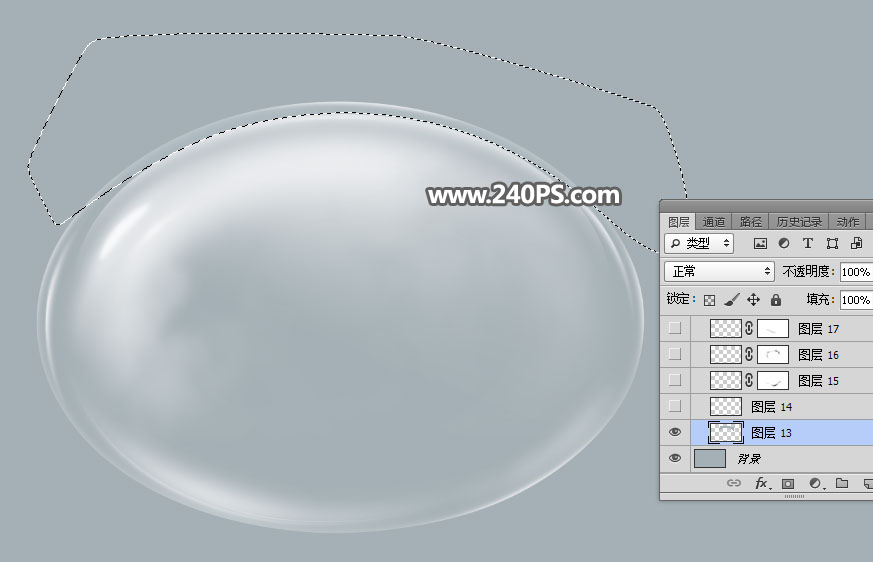
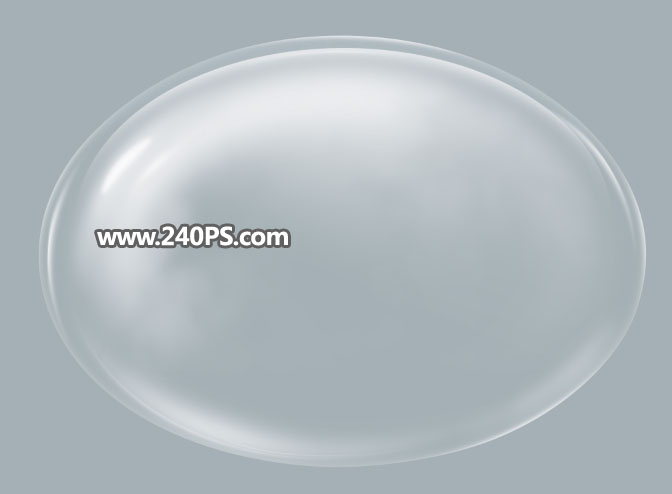
34、新建一個圖層,用鋼筆勾出一些較細的選區,羽化1個像素后填充前景色,取消選區后把混合模式改為“正片疊底”,如下圖。
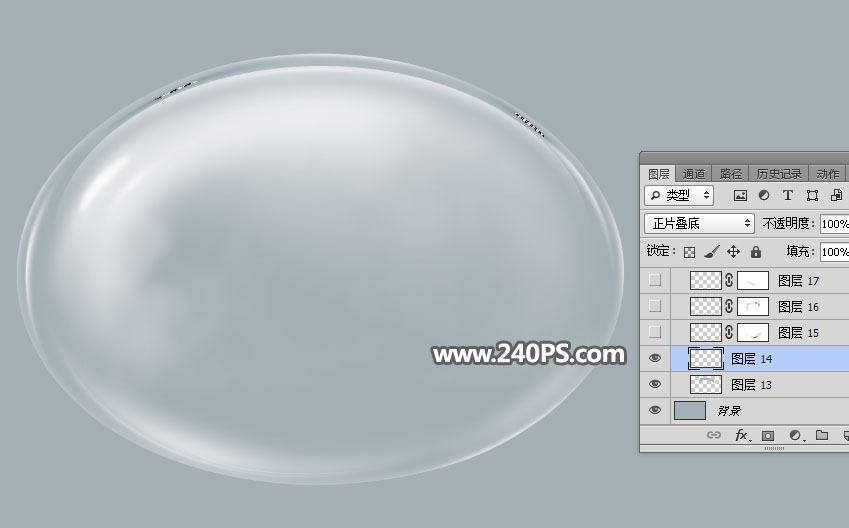
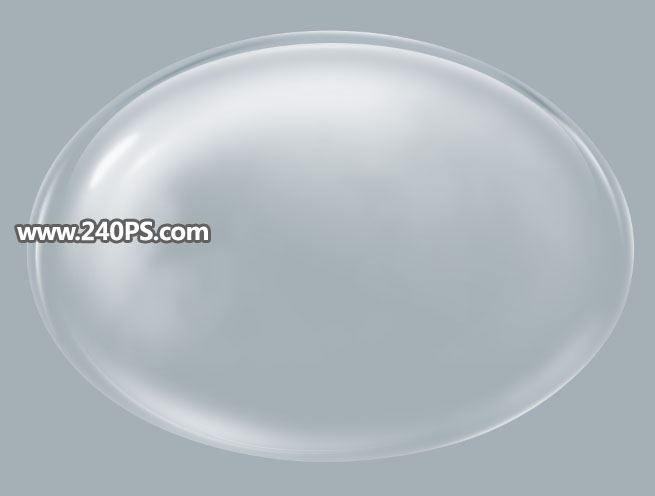
35、其它部分也是同樣的方法增加一些較細的暗部,過程如下圖。
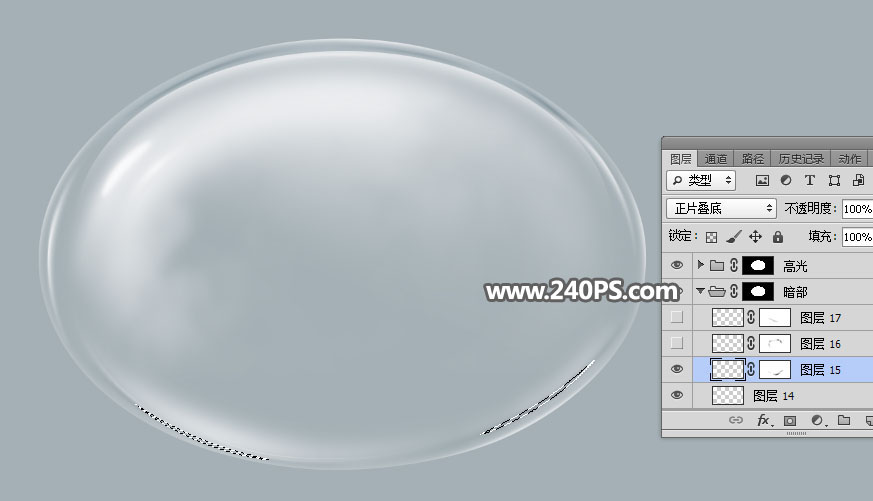
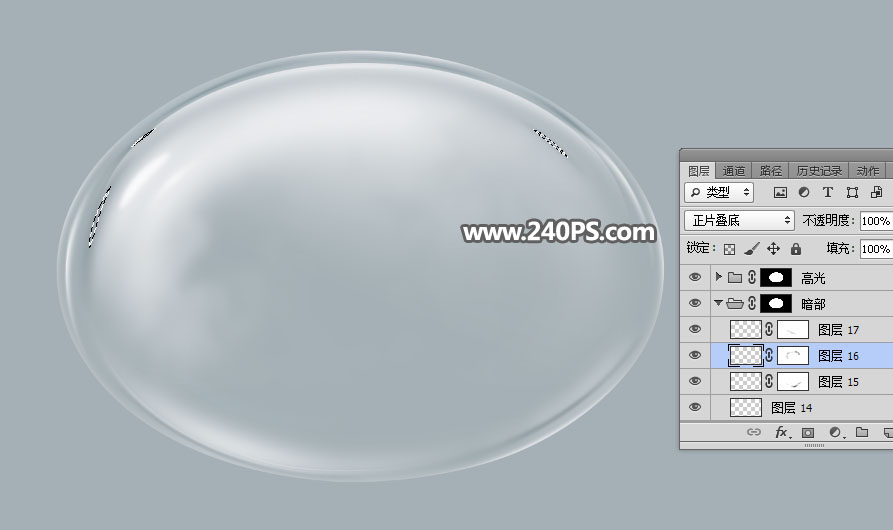
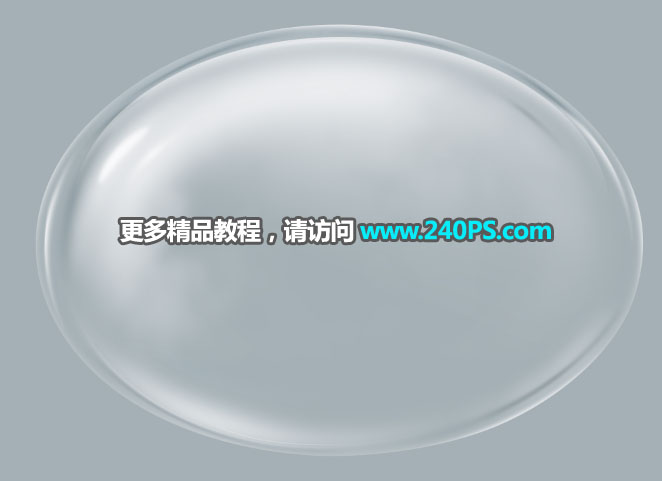
最終效果:
<點圖片查看大圖> 
最終效果
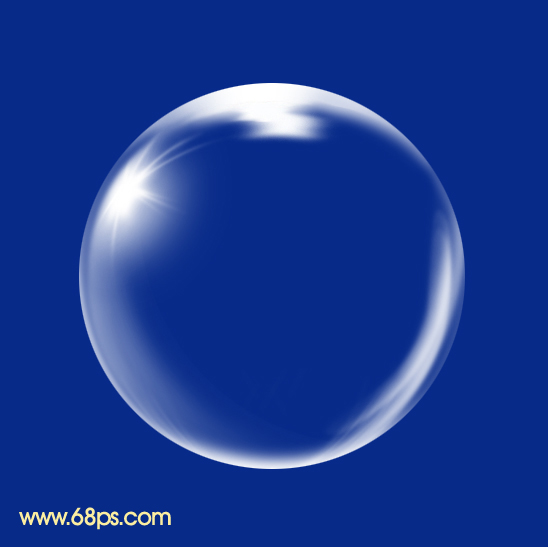
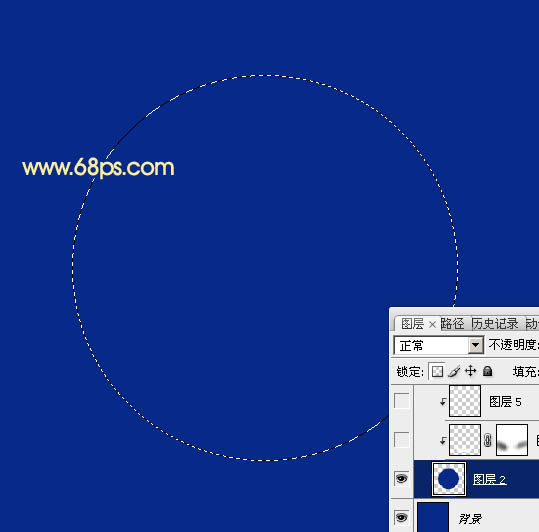
1、新建一個600 * 600像素的文檔,背景填充暗藍色:#072A89,新建一個圖層,用橢圓選框工具拉出下圖所示的正圓選區,填充跟背景相同的顏色,如下圖。
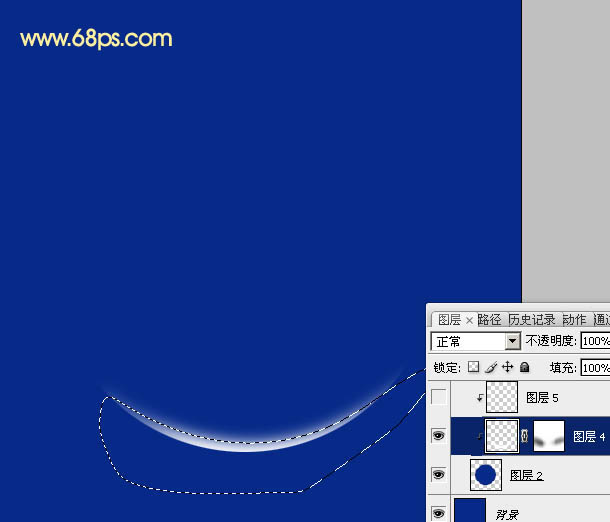
2、新建一個圖層,按Ctrl + Alt + G 與前一圖層編組。然后在當前圖層下面新建一個圖層,用鋼筆勾出下圖所示的選區,羽化8個像素后填充白色。取消選區后添加圖層蒙版,用黑色畫筆把兩端的過渡稍微涂抹一下,大致效果如下圖。
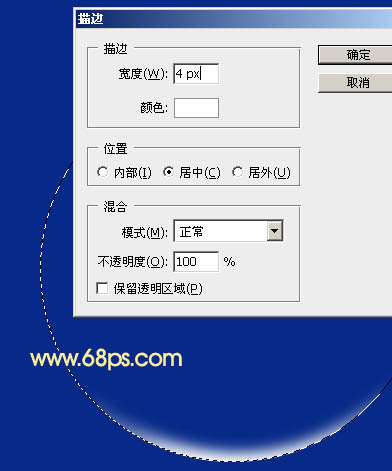
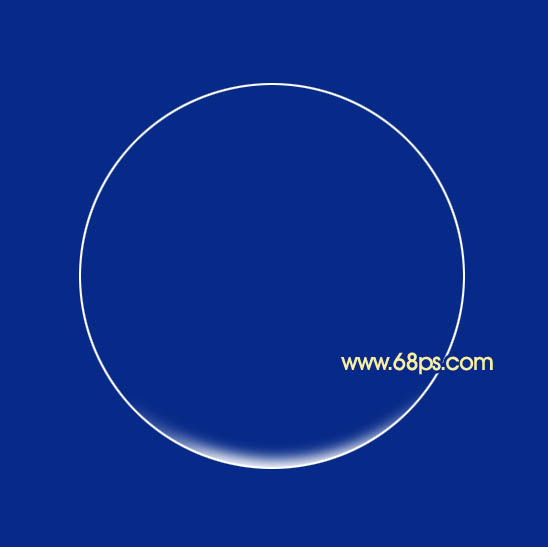
3、調出正圓選區,新建一個圖層,選擇菜單:編輯 > 描邊,寬度4,取消選區后效果如下圖。
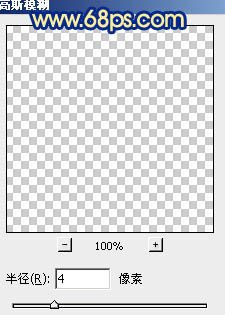
4、執行:濾鏡 > 模糊 > 高斯模糊,數值為4,確定后把圖層不透明度改為:45%,效果如圖。
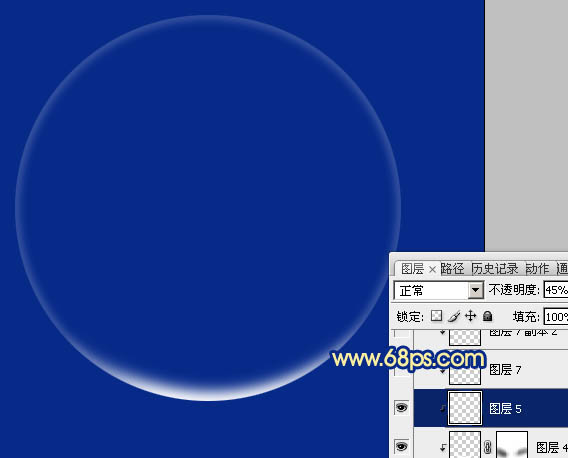
5、新建一個圖層,用鋼筆勾出下圖所示的選區,按Shift + F6羽化3個像素后填充白色。取消選區后用涂抹工具把邊緣涂抹一下,局部用模糊工具稍微模糊處理。然后添加圖層蒙版,用黑色畫筆把邊緣過渡擦出來,效果如圖。
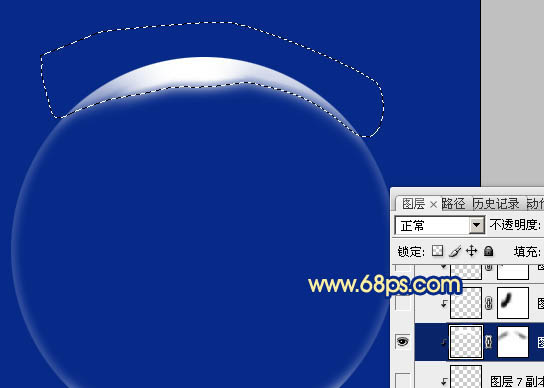
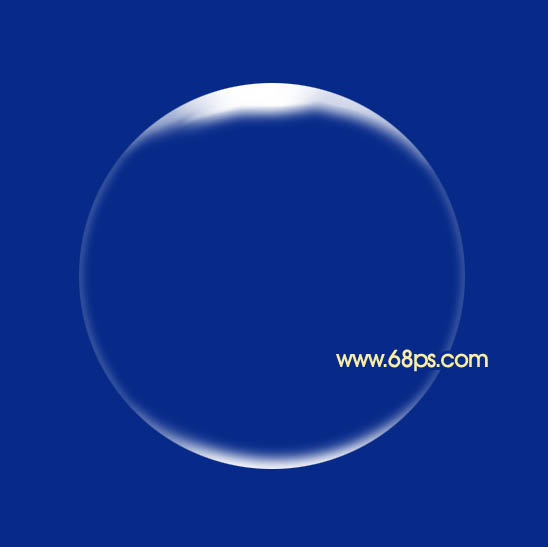
6、新建一個圖層,用鋼筆勾出左邊高光部分的選區,羽化2個像素后填充白色。取消選區后添加圖層蒙版,用黑色畫筆把右邊過渡擦出來,如下圖。
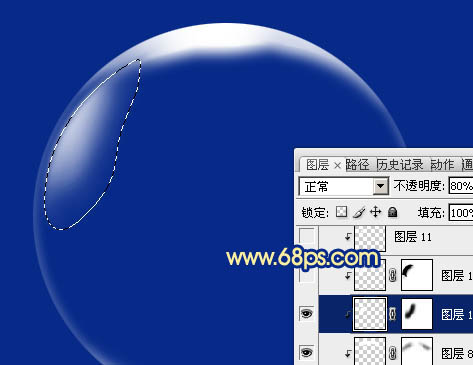
7、新建一個圖層,用鋼筆勾出下圖所示的選區,羽化15個像素后填充白色。取消選區后添加圖層蒙版,用黑色畫筆把左邊空隙部分擦出來,如下圖。
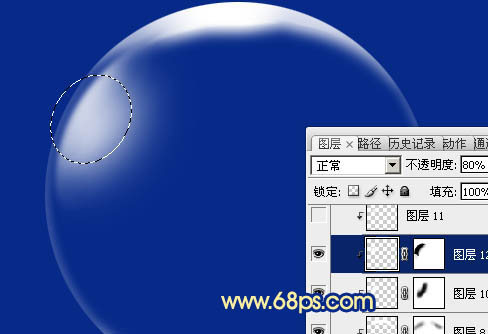
8、新建一個圖層,用鋼筆勾出下圖所示的選區,羽化3個像素后填充白色。取消選區后用涂抹工具把邊緣涂抹一下,效果如圖。
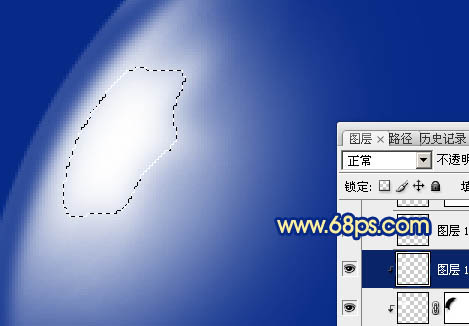
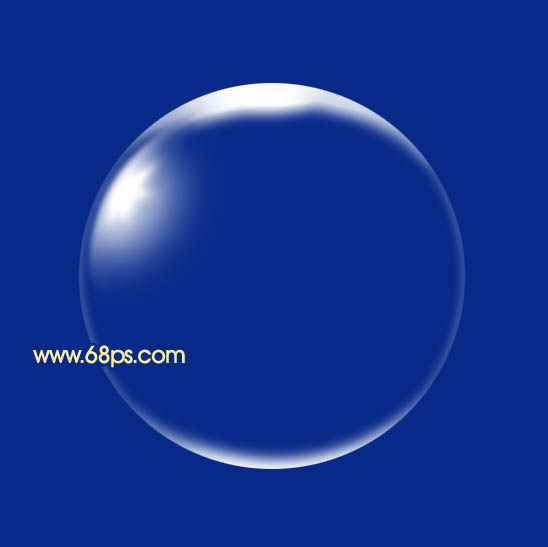
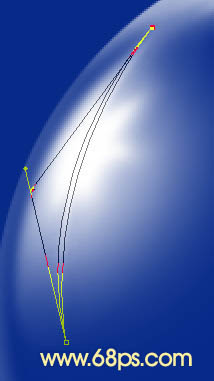
9、新建一個圖層,用鋼筆勾出下圖所示的路徑。轉為選區后填充白色。取消選區后用模糊工具稍微模糊一下,添加圖層蒙版,用黑色畫筆把兩端過渡擦出來,效果如圖。
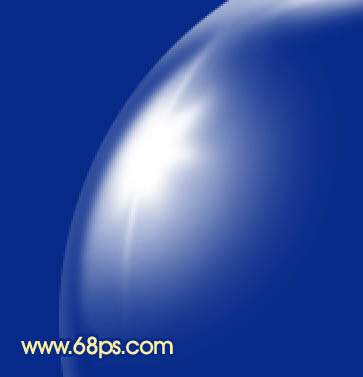
10、新建一個圖層,同上的方法再制作其它的小光束,過程如圖。
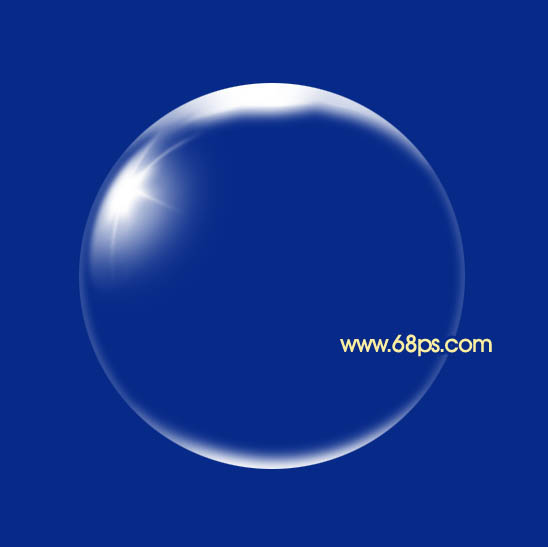
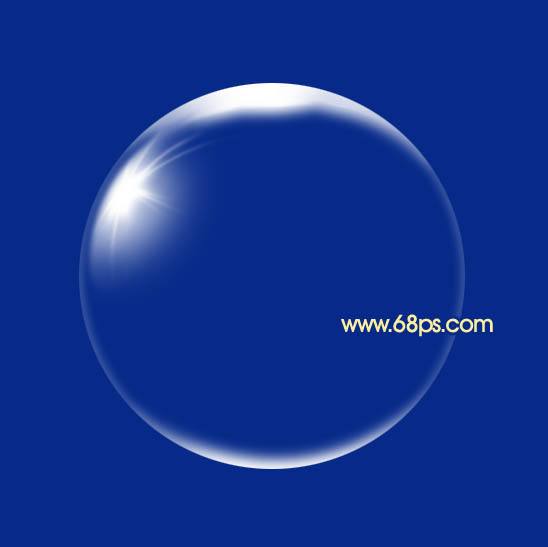
11、新建一個圖層,用鋼筆勾出下圖所示的選區,羽化3個像素后填充白色,不透明度改為:40%,效果如下圖。
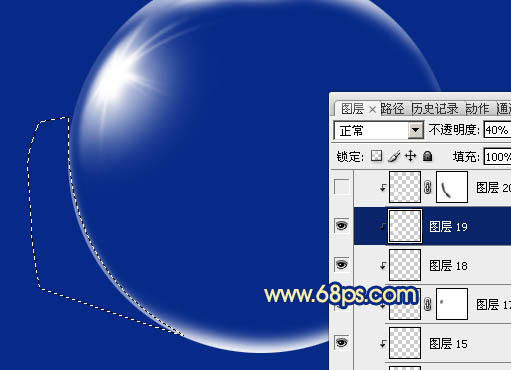
12、新建一個圖層,用鋼筆勾出下圖所示的選區,羽化5個像素后填充白色。取消選區后添加圖層蒙版,用黑色畫筆把邊緣部分的過渡擦出來,再把圖層不透明度改為:20%,如圖。
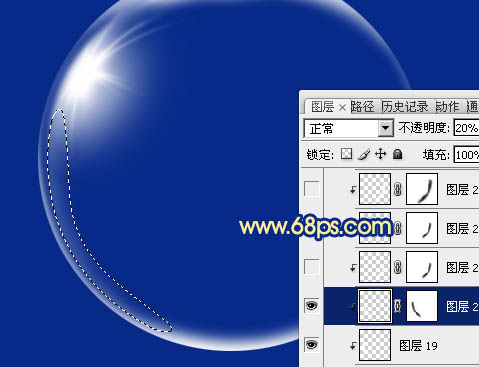
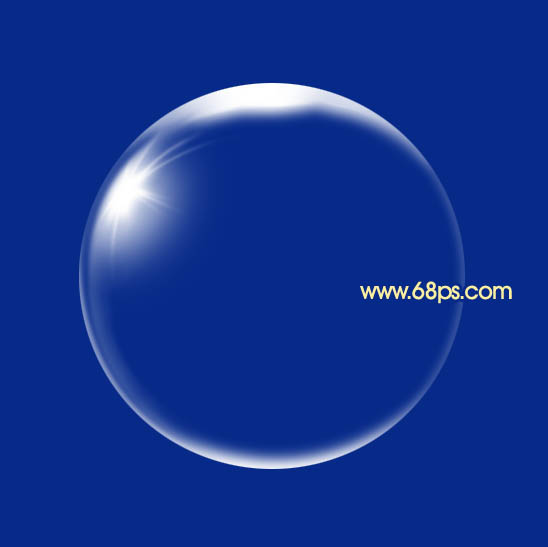
13、同上的方法制作右邊高光,過程如圖。
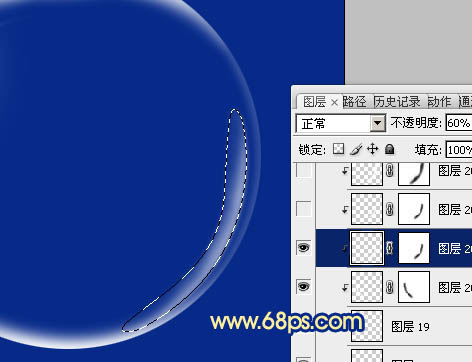
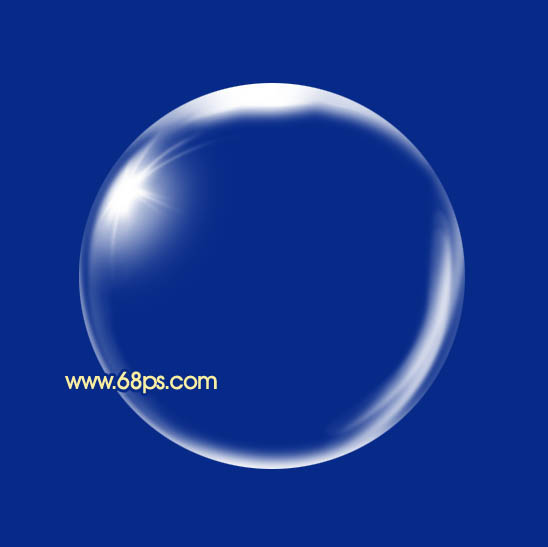
14、新建一個圖層,同上的方法制作頂部的小高光,效果如下圖。
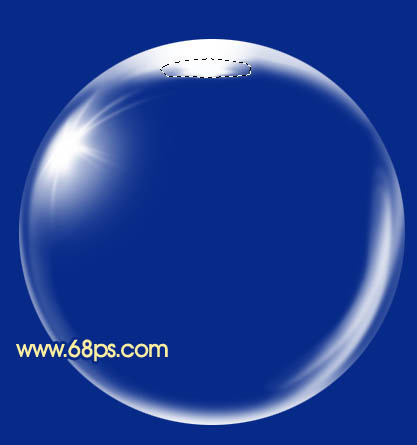
15、新建一個圖層,同上的方法制作左邊較淡的高光,過程如圖。
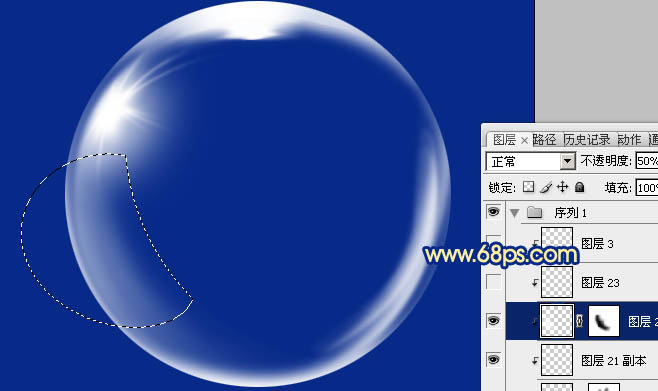
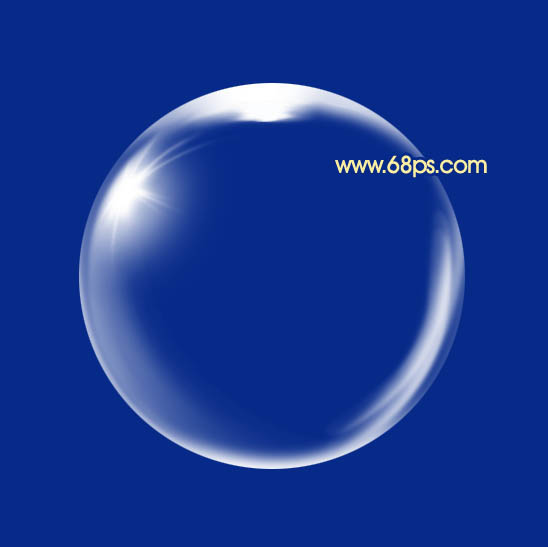
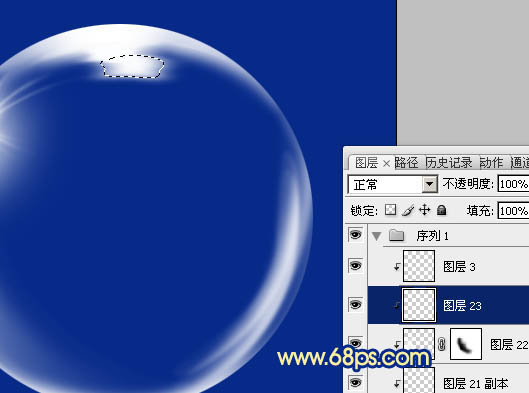
16、新建一個圖層,再給頂部加上一塊小高光,如下圖。
17、感覺底部細節還不夠。新建一個圖層,用鋼筆再加上一些小線條,效果如下圖。

最后微調一下細節,完成最終效果。
氣泡制作方法有很多,最快的方法就是用濾鏡,不過效果不夠細膩。下面介紹用純手工的方法制作,過程雖然復雜一點,不過效果比較逼真。
最終效果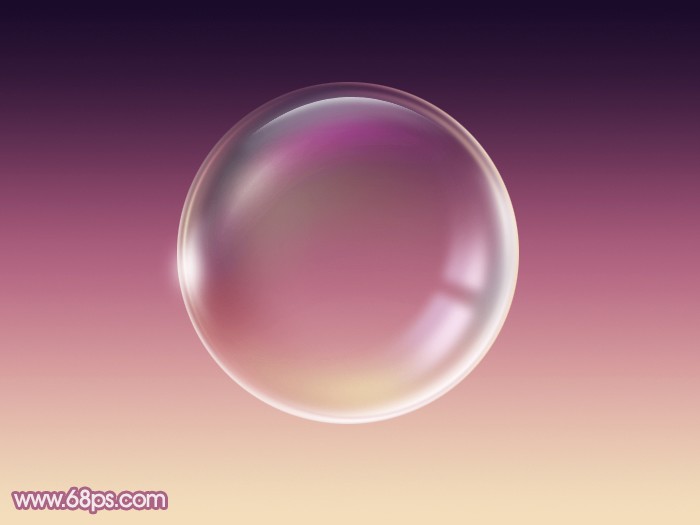
<圖1>
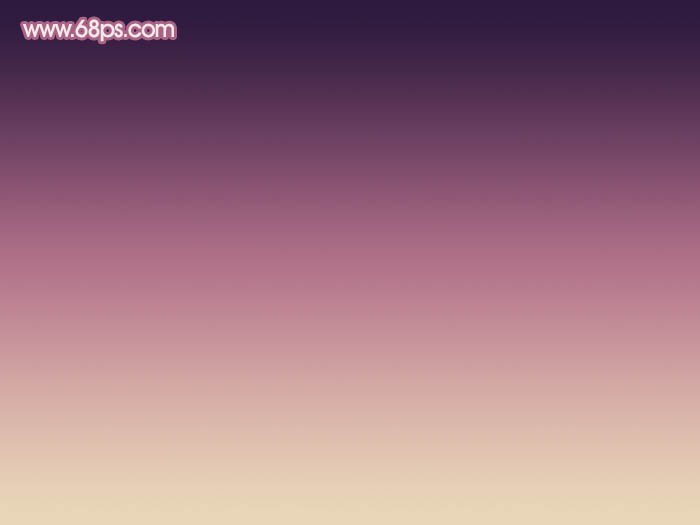
1、新建一個800 * 600像素的文件,選擇漸變工具,顏色設置如圖2,由上至下拉出圖3所示的線性漸變作為背景。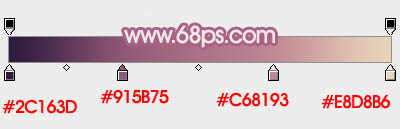
<圖2>
<圖3>
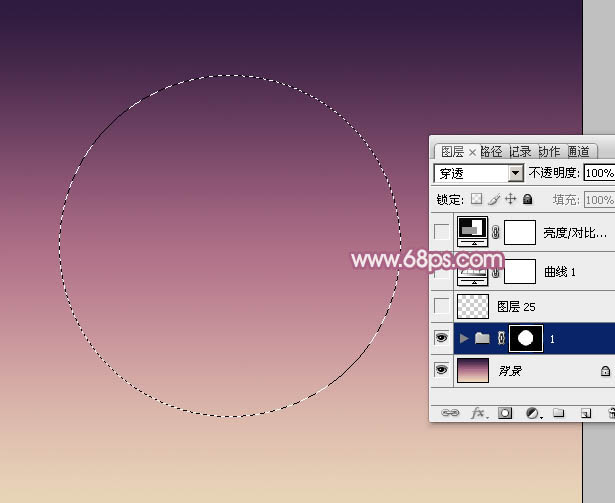
2、新建一個組,用橢圓選框工具拉出下圖所示的正圓選區,給組添加圖層蒙版。
<圖4>
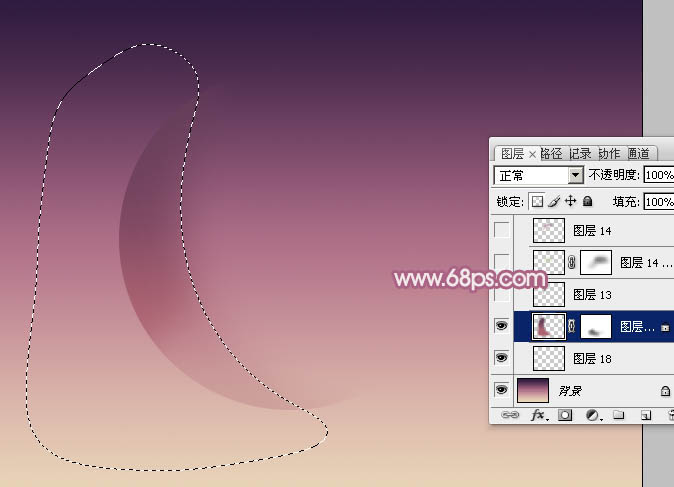
3、在組里新建一個圖層,用鋼筆勾出左側邊緣的暗部選區,羽化20個像素后填充暗紫色:#77445F,局部用加深及減淡工具調整一下明暗。然后添加圖層蒙版,用黑色畫筆把底部的過渡擦出來。
<圖5>
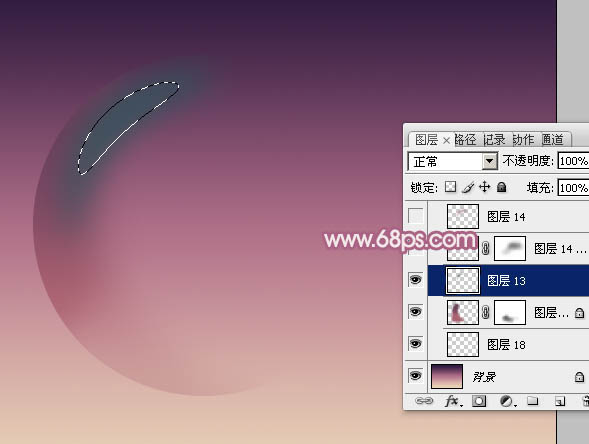
4、新建一個圖層,用鋼筆勾出左上角的暗部選區,羽化15個像素后填充暗青色:#29575B,如下圖。
<圖6>
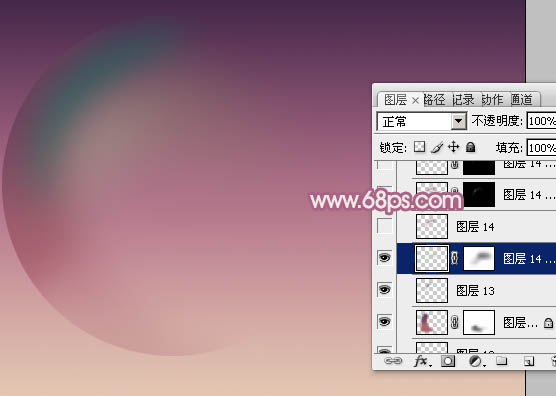
5、新建一個圖層,把前景顏色設置為淡綠色:#A1C169,用透明度較低的畫筆給左上角增加一些高光,如下圖。
<圖7>
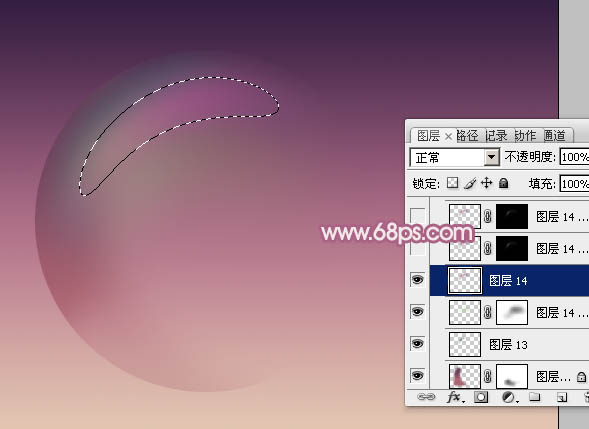
6、新建一個圖層,用鋼筆勾出頂部的高光選區,羽化12個像素后拉上與背景相同的漸變色,如下圖。
<圖8>
7、把當前圖層復制一層,混合模式改為“顏色減淡”,按住Alt鍵添加圖層蒙版,用白色畫筆把中間需要增亮的部分擦出來,如下圖。
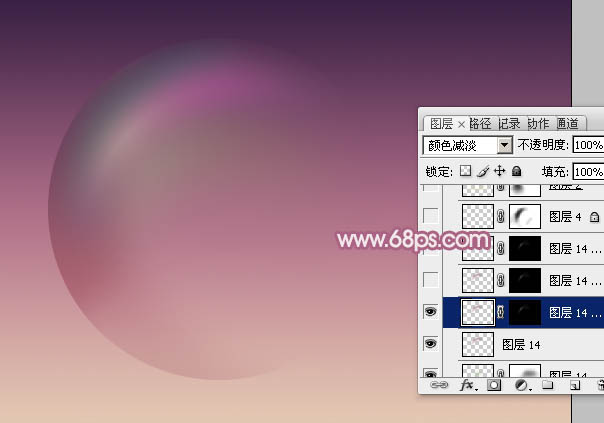
<圖9>
8、新建一個圖層,用鋼筆勾出右上部邊緣的高光選區,羽化2個像素后拉上與背景相同的漸變色,確定后把圖層不透明度改為:60%,效果如下圖。
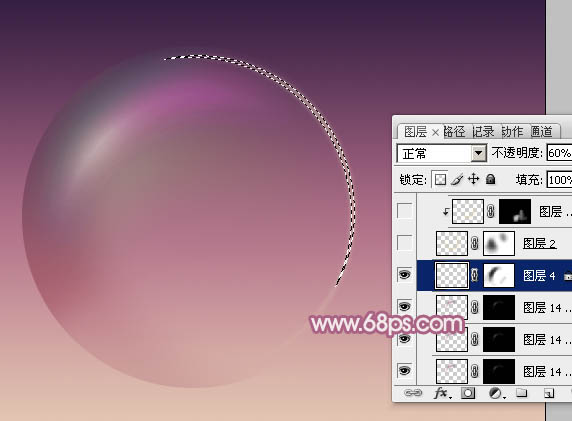
<圖10>
9、新建一個圖層,用鋼筆勾出底部高光選區,羽化30個像素后填充淡黃色:#E0D6A2,取消選區后添加圖層蒙版,用黑色畫筆把兩端的過渡涂抹自然。
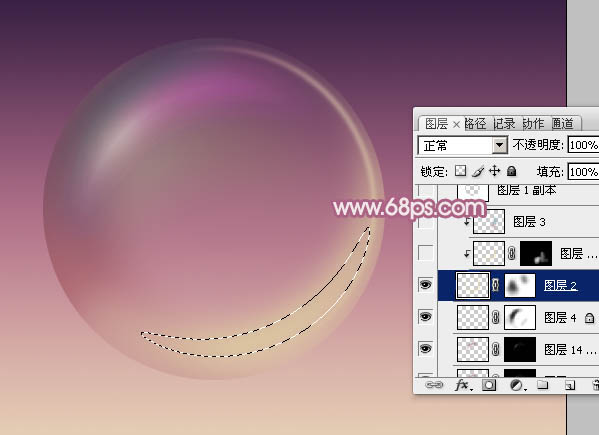
<圖11>
10、新建一個圖層,按Ctrl + Alt + G 創建剪貼蒙版,把前景顏色設置為淡藍色:#98B6C0,用畫筆把下圖選區部分涂上前景色。
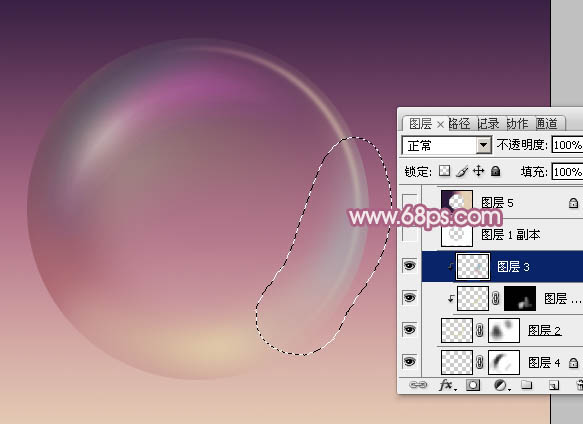
<圖12>
11、新建一個圖層填充近似白色的淡色:#FEFFFF,用橢圓選框工具拉出下圖所示的選區,羽化6個像素后按Delete刪除,得到底部的高光。
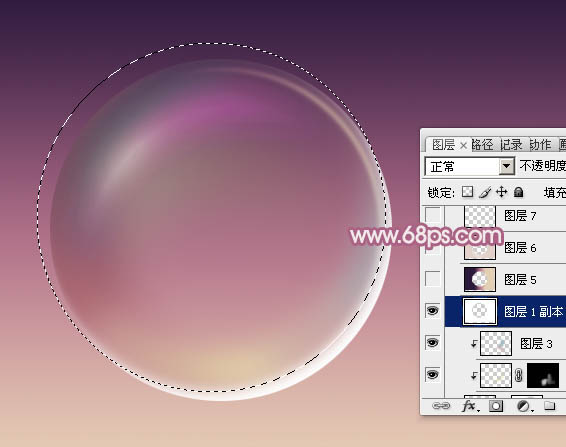
<圖13>
12、同上的方法給氣泡的右側邊緣添加淡黃色高光,如下圖。
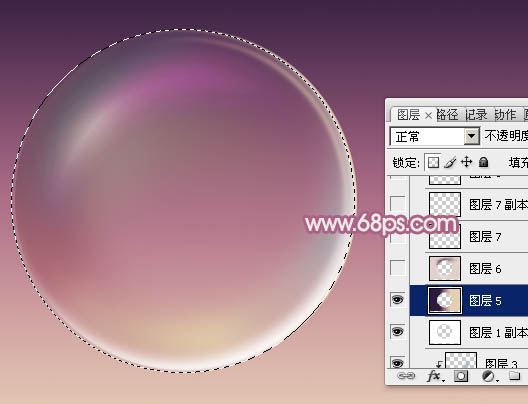
<圖14>
#p#副標題#e#
13、左側的高光同上的方法制作,效果如下圖。
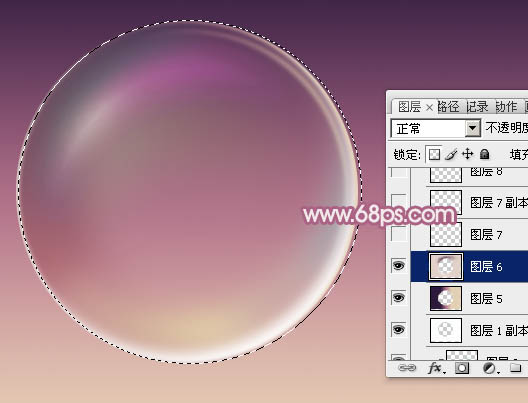
<圖15>
14、新建一個圖層,用鋼筆勾出下圖所示的選區,羽化1個像素后填充淡黃色。
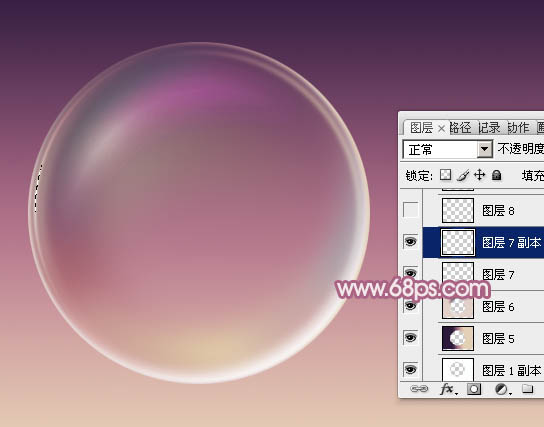
<圖16>
15、新建一個圖層,把前景顏色設置為淡紫色,用畫筆給下圖位置涂上淡紫色高光。
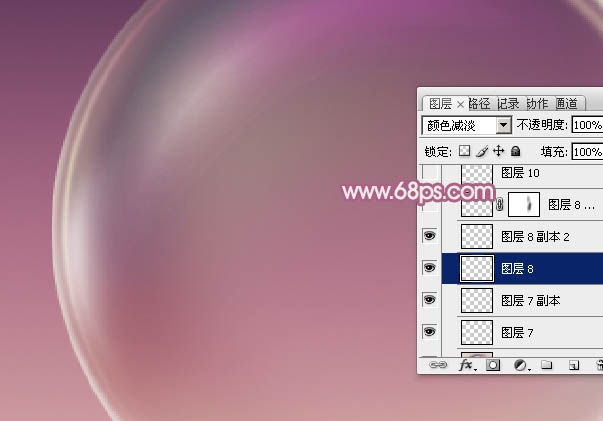
<圖17>
16、新建一個圖層,混合模式改為“顏色減淡”,用畫筆把下圖選區部分涂上淡黃色。
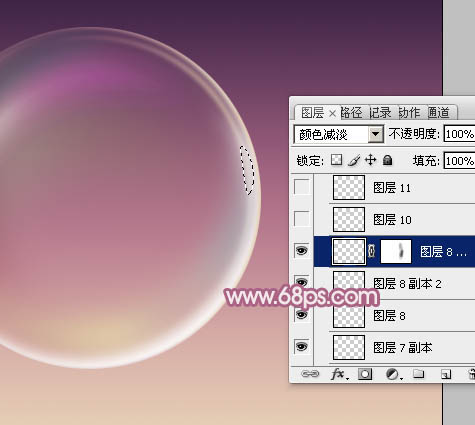
<圖18>
17、新建一個圖層,用鋼筆勾出下圖所示的選區,羽化5個像素后填充較淡的藍灰色,不透明度改為:50%,如下圖。
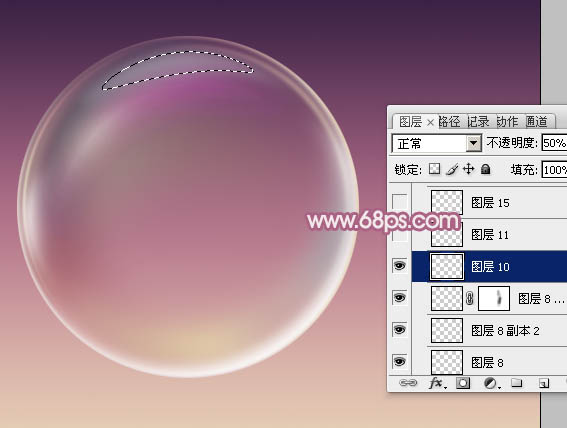
<圖19>
18、新建一個圖層,同上的方法給頂部增加高光。
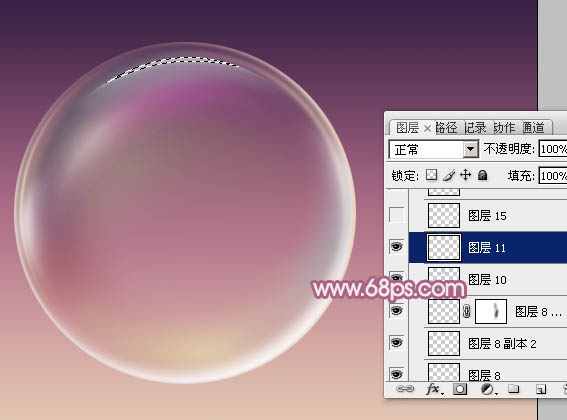
<圖20>
19、新建一個圖層,右下角的高光制作方法同上,過程如圖21,22。
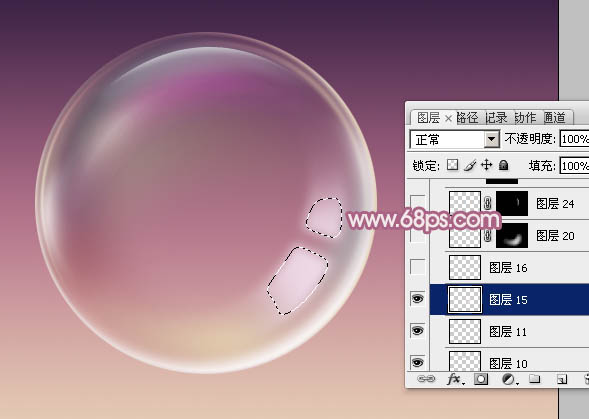
<圖21>
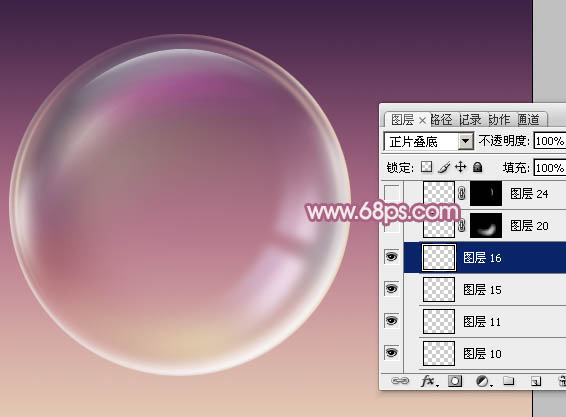
<圖22>
20、微調一下高光部分,氣泡部分基本完成。

<圖23>
21、在圖層的最上面創建曲線調整圖層,適當增加明暗對比,參數及效果如下圖。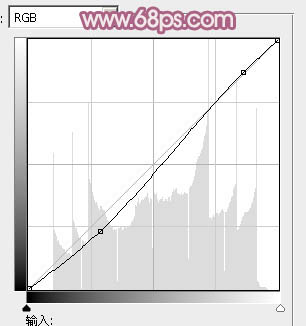
<圖24>
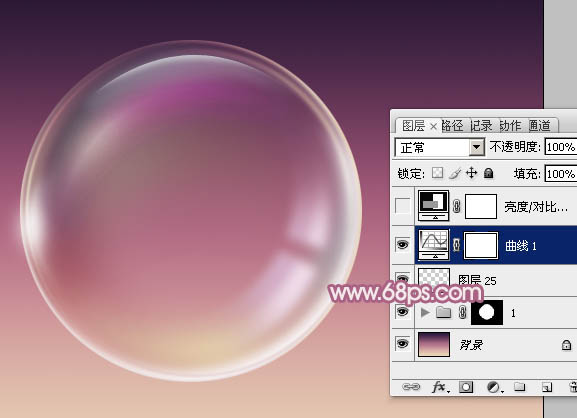
<圖25>
22、創建亮度/對比度調整圖層,適當增加圖片對比度,參數及效果如下圖。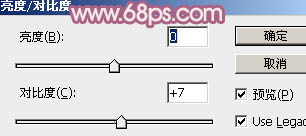
<圖26>
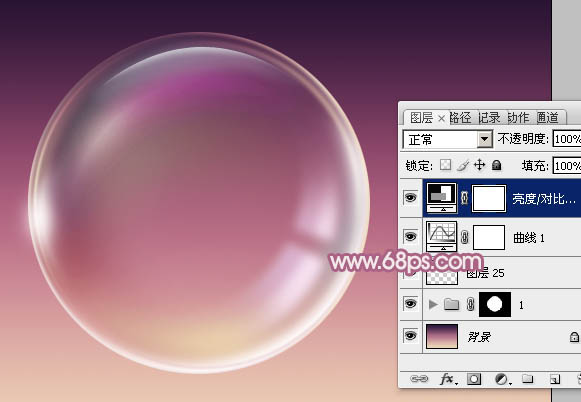
<圖27>
最后微調一下細節,完成最終效果。
<圖1>