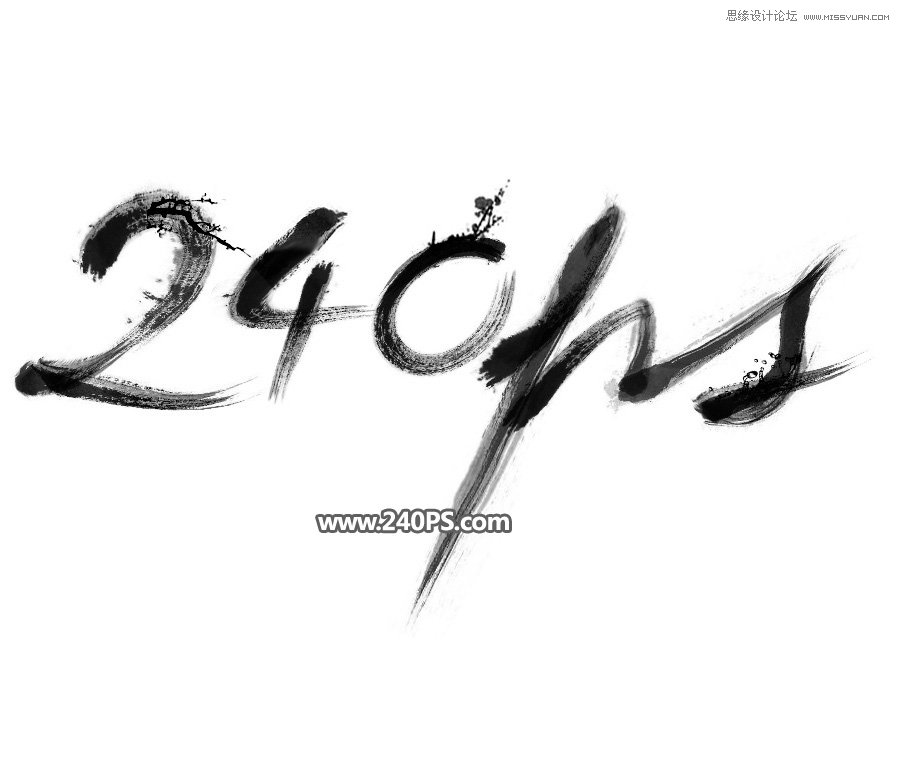
最終效果
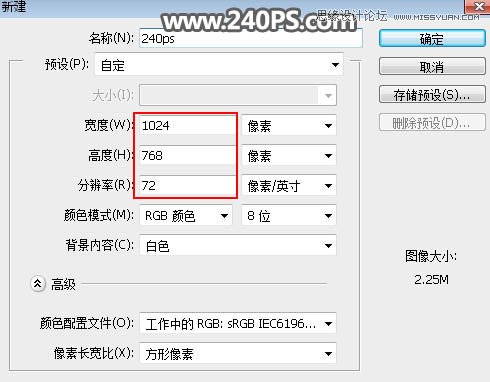
1、新建畫布。打開PS軟件,按Ctrl + N 新建畫布,尺寸為1024 * 768像素,分辨率為72像素/英寸,背景選擇白色,如下圖。

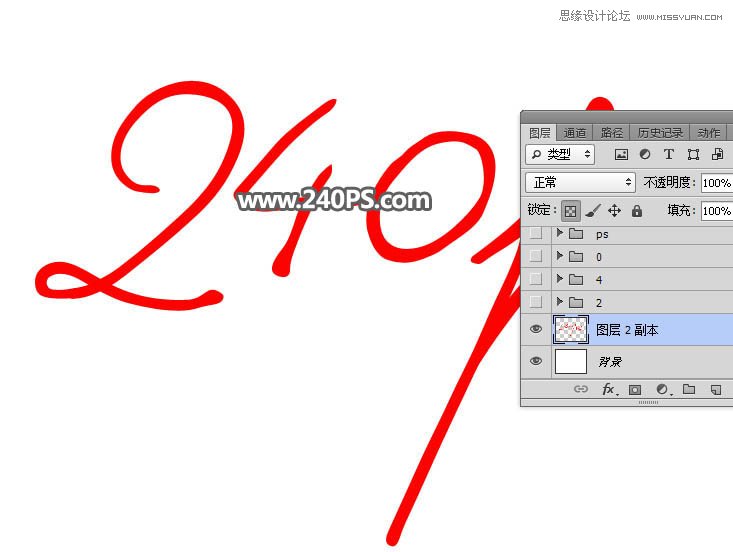
2、導入文字素材,也可以使用自己想要的文字。
3、導入水墨筆劃素材,然后把筆劃分層放到文字邊緣的空白區域,這樣方便選擇。
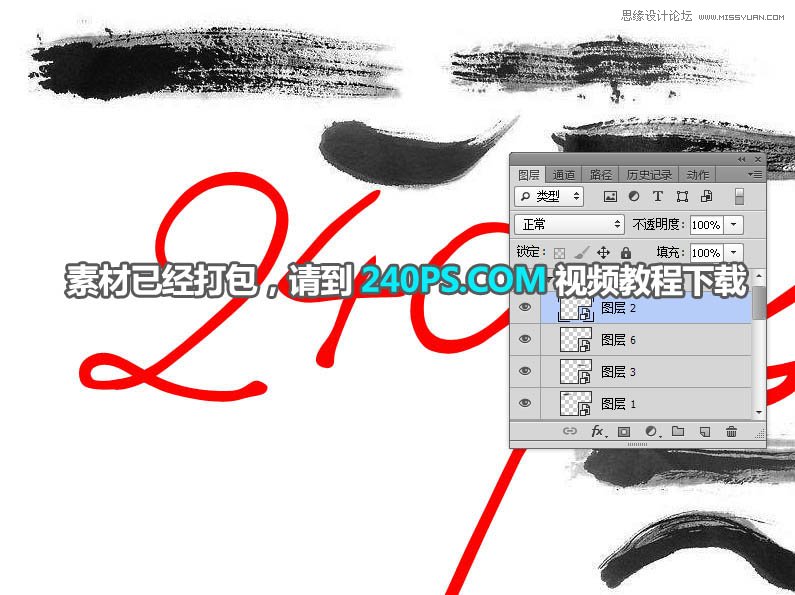
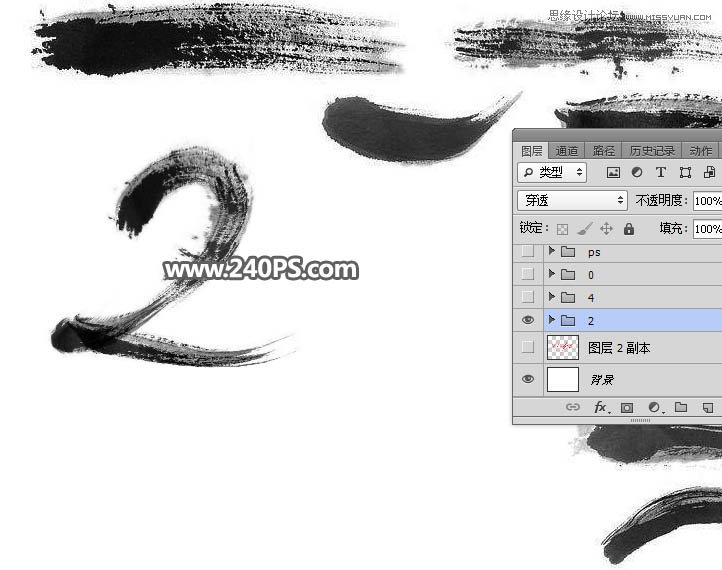
4、現在制作第一個文字效果,如下圖。
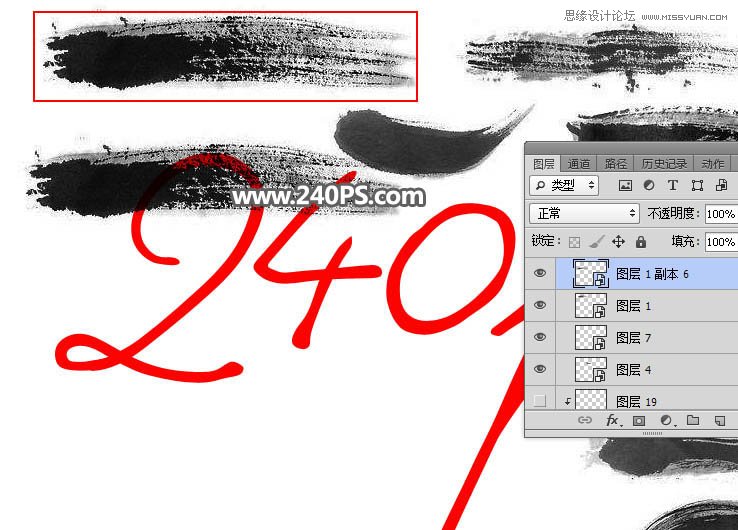
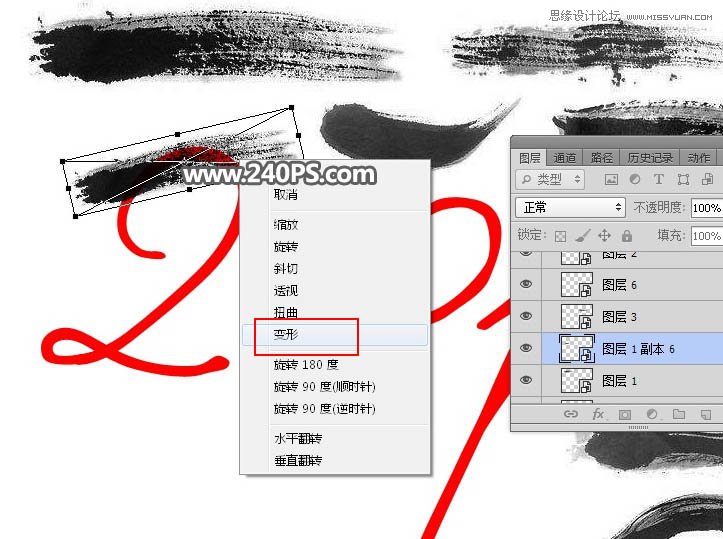
5、把紅框位置的水墨素材復制一份,移到文字上面,如下圖。
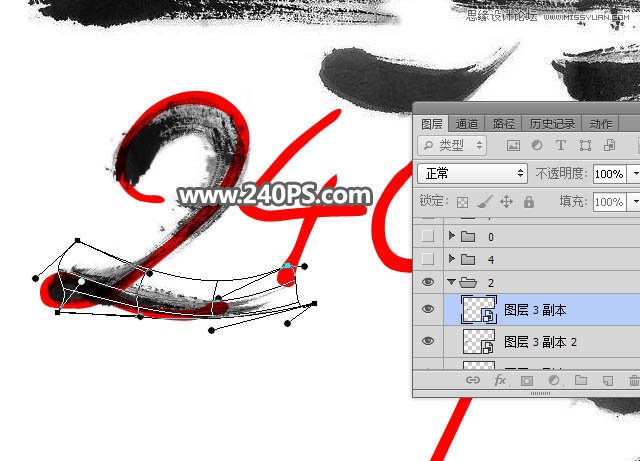
6、按Ctrl + T 變形,先縮小一點,然后旋轉一下角度,不要確定。
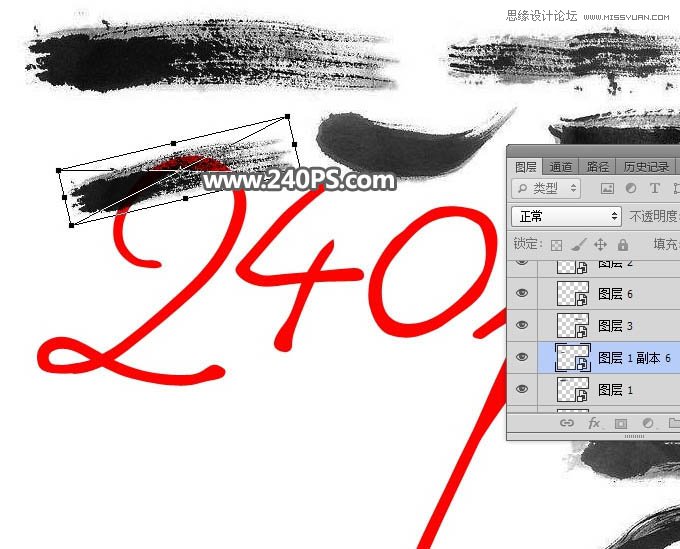
7、在變形框中鼠標右鍵選擇“變形”,如下圖。
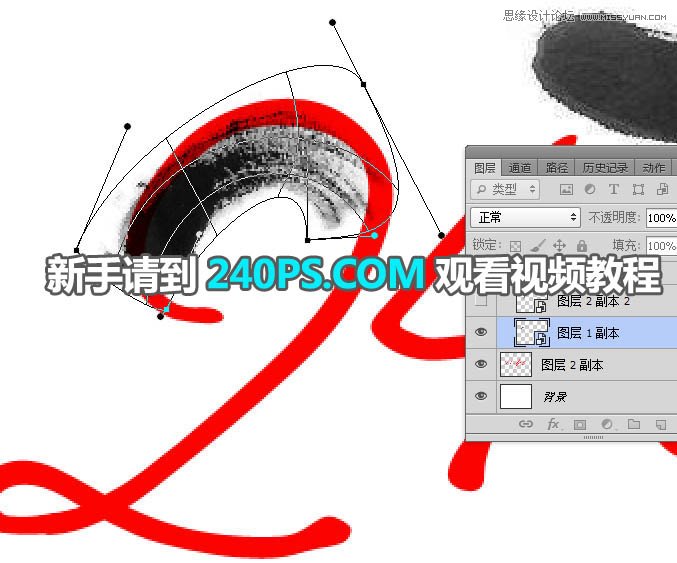
8、然后調節各控制點變形,按文字的走勢變形,如下圖,然后回車確定。
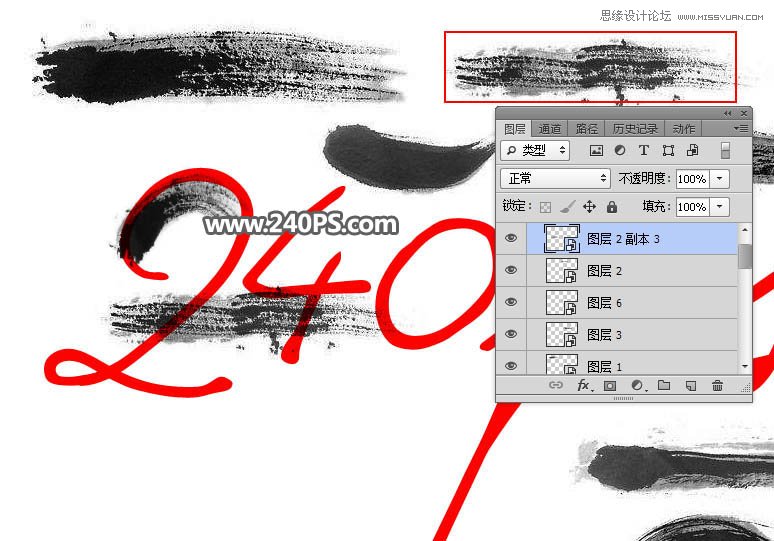
9、復制下圖紅框位置的素材,用移動工具移到文字上面,如下圖。
#p#副標題#e#
10、按Ctrl + T 先調整大小和角度,然后右鍵選擇“變形”,再調節一下,如下圖。
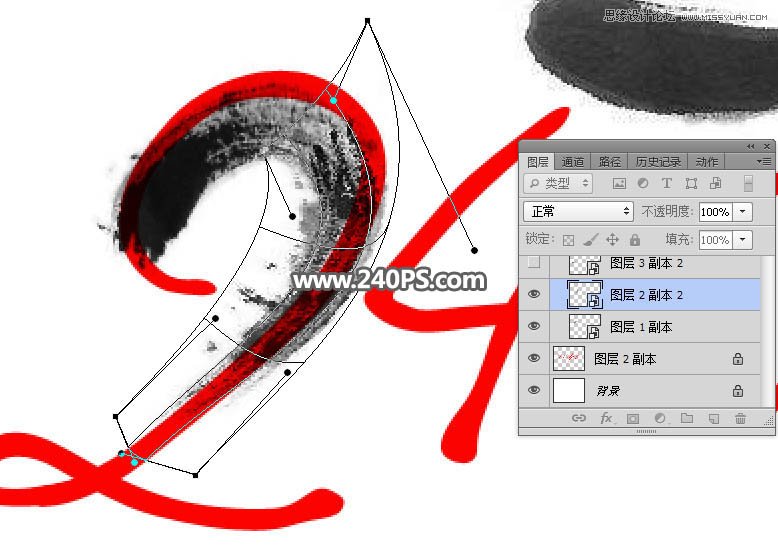
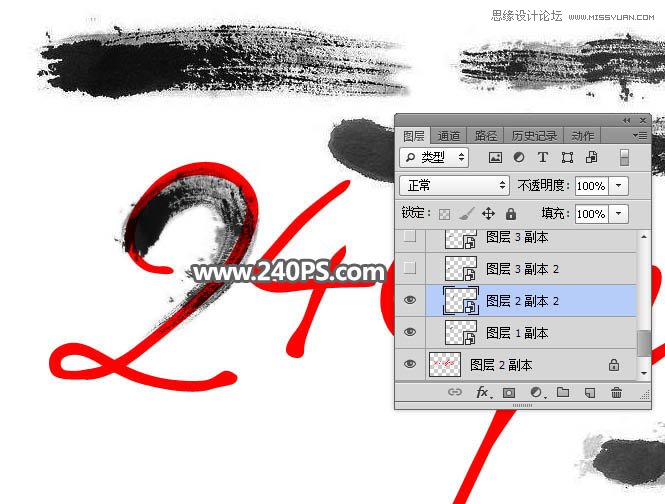
11、復制第三個素材,如下圖。
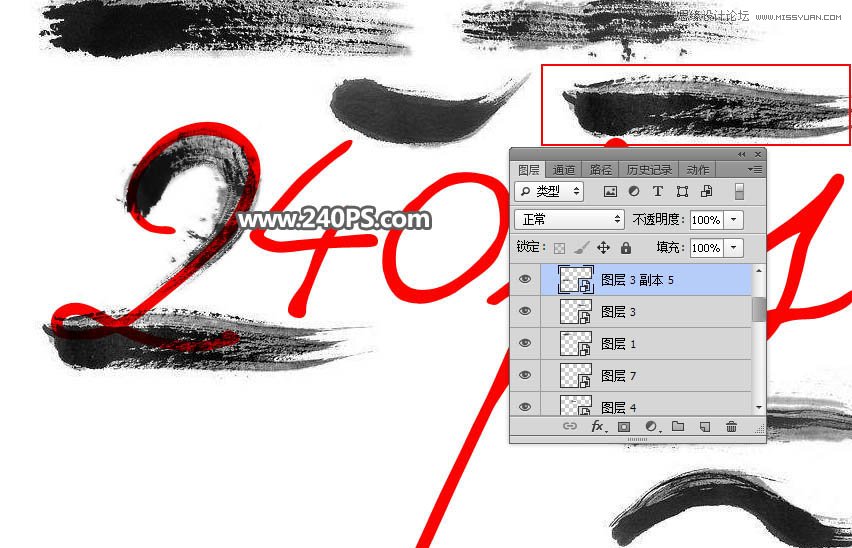
12、同樣的方法變形處理,如下圖。

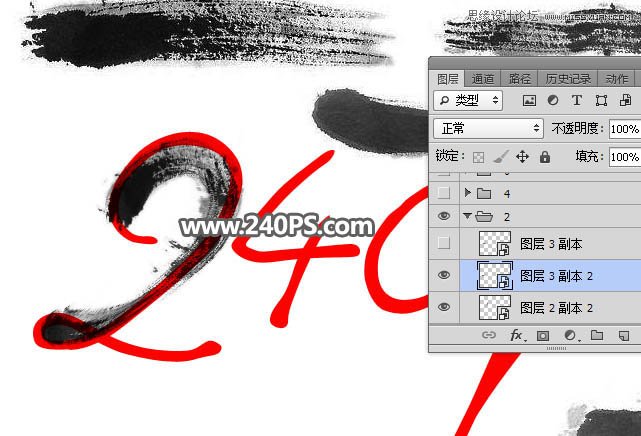
13、再復制一個水墨素材,移到文字底部。
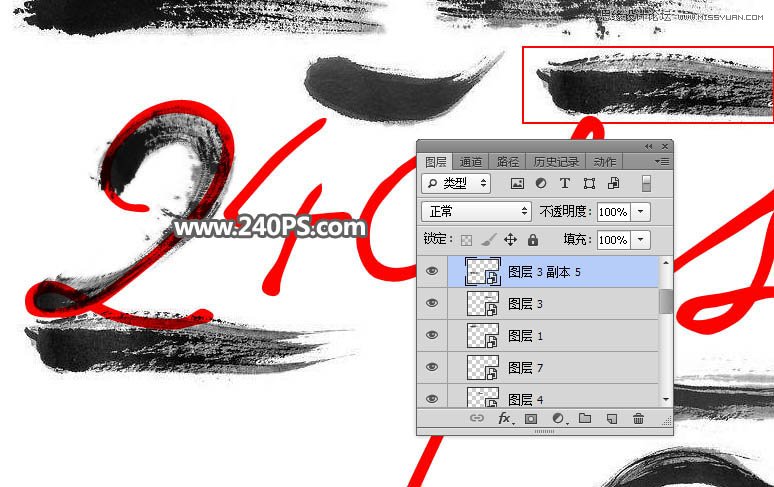
14、同樣的方法變形,得到下面的效果。
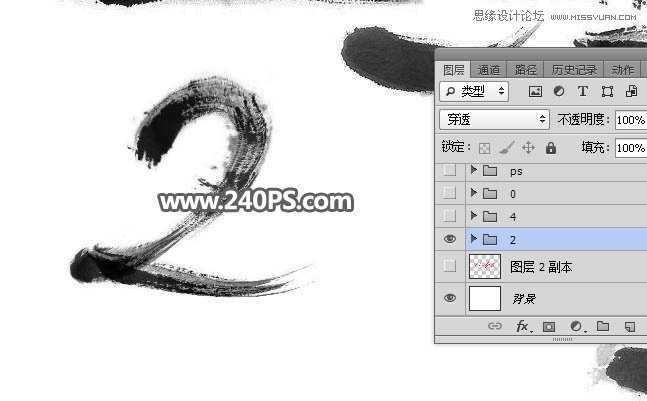
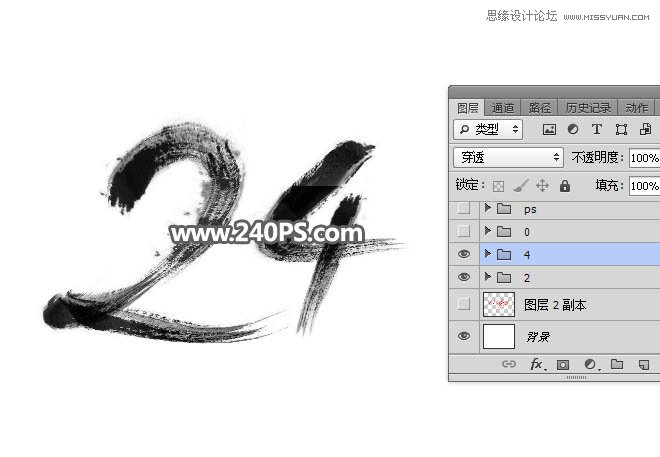
15、其它文字也是同樣的方法制作,過程如下圖。
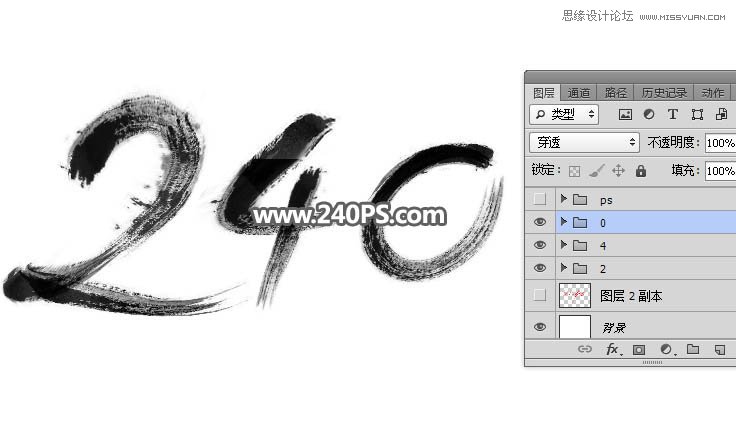
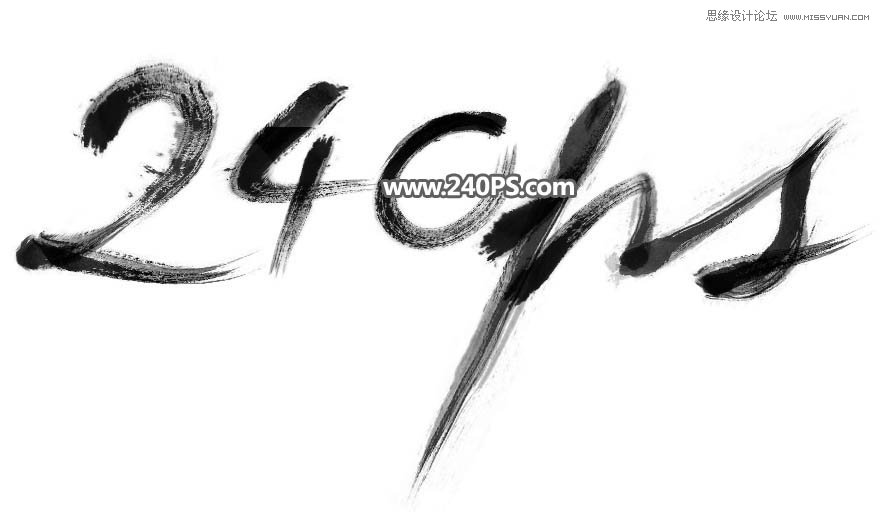
16、文字上面用水墨梅花或噴濺筆刷增加一些裝飾,效果如下圖。

17、局部可以按自己的喜歡渲染一些高光,如下圖。
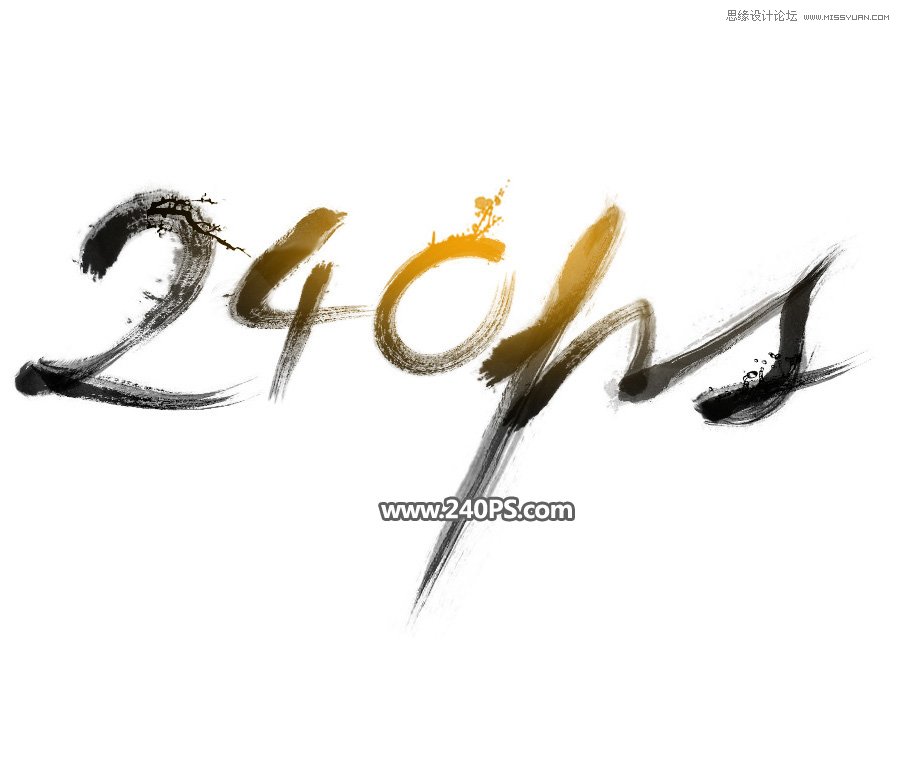
最終效果: