教程準備:
這個教程和以往的教程有點區別,在開始需要大家先熱身一下,先做幾個簡單的練習。因為接下來的內容會大量應用到上面的這幾個練習。
新建一個文件,尺寸隨意,我們暫且設置為300*300像素。
練習:
1.形狀圖層的創建。
先選擇“形狀工具”中任意一個工具,比如“橢圓工具”,然后確定選擇工具狀態欄的第1個按鈕,然后在畫布上繪制一個形狀。也可以選擇鋼筆工具,同樣確定選擇工具狀態欄的然后確定選擇工具狀態欄的第1個按鈕,然后在畫布上隨意繪制一個形狀。
圖1
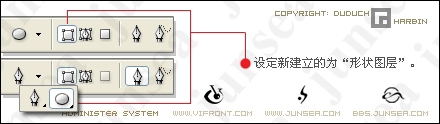
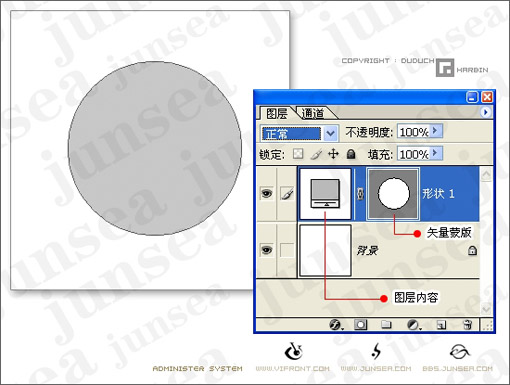
可以看到在旁邊的圖層中就建立了一個新的圖層,名字為“形狀1”。
圖層顯示為兩部分,左面的為該層的填充內容,右側的為該層的路徑形狀(矢量蒙板縮覽圖)。
圖2
2.設置該形狀的圖層內容。
形狀圖層建立后,都是以純色進行的填充。
注意:由于系統有個“記憶效應”,會根據該層下面那層形狀圖層的內容,來建立新層,所以這個純色不一定就是前景色。如果是更改純色,只要雙擊圖層調板的圖層內容,就可以在“拾色器”里更改顏色。
如果要進行其他設置,需要選擇菜單“圖層”―“更改圖層內容”:
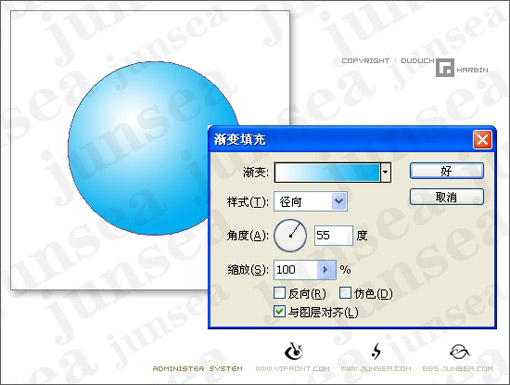
“漸變”――相應的會出現一個設置對話框,在這里,點擊漸變會出現“漸變編輯器”;可選擇樣式、角度和縮放;漸變的方向。
現在你可以把前景色設置為白色,背景色設置為RGB(0,176,240)。選擇“前景到背景”漸變樣式,然后設置樣式為“徑向”,更改一下角度。
這里,最重要的一個練習是,這個時候可以把鼠標移動到圖像上,在路徑內,按鼠標左鍵拖動,可以移動漸變的中心直到你滿意為止。
點擊“好”,確定你要進行的漸變設置。
圖3
“圖案”――設置與漸變基本類似,此處不做練習。
3.編輯形狀圖層的路徑。
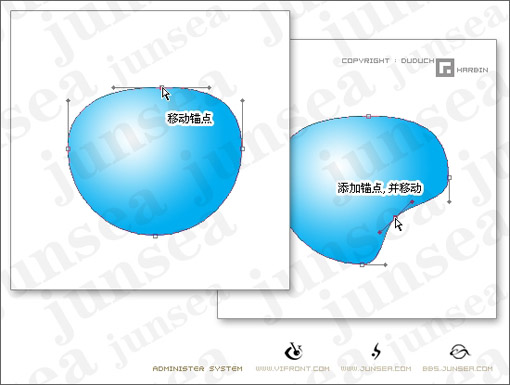
選擇鋼筆工具,如果你的路徑沒有出現,可以通過單擊圖層調板中該層的右側的矢量蒙板縮覽圖(見1),讓其出現。也可以直接按ctrl單擊路徑,然后可以進行添加錨點,移動路徑的練習。
圖4
4.建立組
在圖層調板上點擊“創建新組”按鈕,然后把剛才做過的練習圖層“扔”到該組中。
圖5
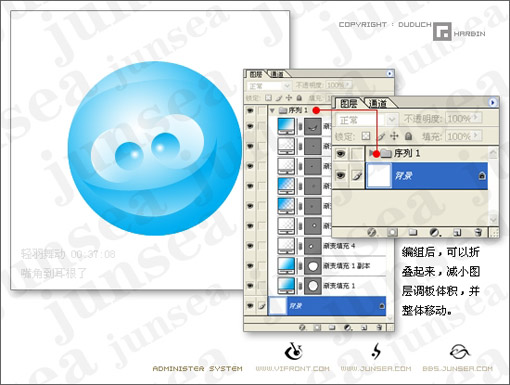
如果上面的三個練習都做好了,就可以開始下面的教程了。
先看最終效果圖。
圖6
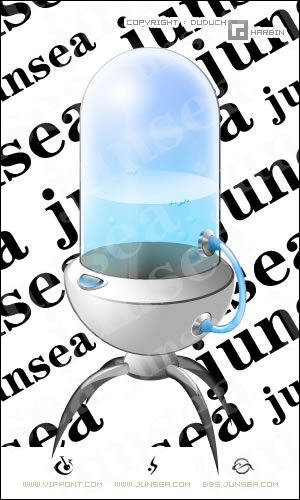
做類似的物體很重要的一點就是一定不要把各組件分離開,做出接縫來。正確的做法是分清前后的順序后,分開部分做,后面的可以做大一些,隱藏到前面組塊的后面,這樣做出的東西才不會有縫隙。
當部件比較眾多的時候,可以通過建立組,根據部件的不同把圖層分離開,以便管理。
新建一個文件,尺寸為600*1000像素。
――底座――
1.利用橢圓工具繪制一個正圓,然后使用鋼筆工具,將路徑上端的錨點刪除,移動旁邊錨點的調節桿,得到一個底座形狀。設置前景色為RGB(70,70,70),背景色為白色,更改填充內容為前景色到背景色漸變,樣式“線性”,角度為73°。(如果你的效果剛好和我的相反,有可能是把漸變設置上面的反向選中了,去除選擇就可以)。
圖7
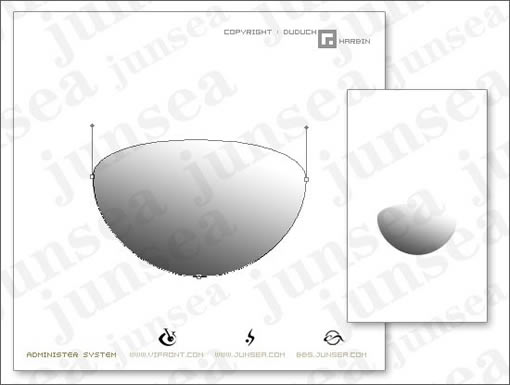
2.復制該圖層,然后選擇菜單“編輯”―“自由變換路徑”,將形狀變小。設置前景色為白色,背景色為RGB(175,175,175),更改填充內容為前景色到背景色漸變,樣式“徑向”,角度為53°,移動漸變中心到左側,如圖。
圖8

3.新建立一個橢圓,然后用鋼筆工具在左右兩側增加錨點,然后將兩點向上移動,主要是做出上半型的厚度。設置前景色為白色,背景色為RGB(70,70,70),更改填充內容為前景色到背景色漸變,樣式“徑向”,角度為17°,移動漸變中心到左側,如圖。
圖9

4.復制該圖層,然后選擇菜單“編輯”―“自由變換路徑”,將形狀變小。設置前景色為RGB(124,124,124),背景色為白色,更改填充內容為前景色到背景色漸變,樣式“線性”,角度為-150°,如圖。
圖10

――玻璃――
1.選擇“圓角矩形工具”,將工具狀態欄的半徑設置為1000像素,繪制形狀,將其與上面的底座對齊后,然后利用鋼筆工具,將下面的面收縮,與底座銜接。設置前景色為RGB(60,60,60),背景色為RGB(210,210,210),更改填充內容為前景色到背景色漸變,樣式“線性”,角度為132°,如圖。
圖11
2.復制該圖層,然后選擇菜單“編輯”―“自由變換路徑”,將形狀變小。設置前景色為RGB(154,253,253),背景色為RGB(0,96,255),更改填充內容為前景色到背景色漸變,樣式“線性”,角度為90°,如圖。
圖12

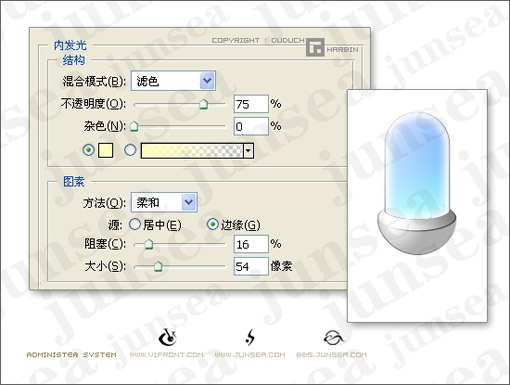
為創建玻璃的質感,需要給該層加一個內發光的樣式,阻塞16%,大小54像素,其他不變。
圖13
#p#副標題#e#
2.復制該圖層,然后選擇菜單“編輯”―“自由變換路徑”,將形狀變小。設置前景色為白色,背景色為RGB(175,175,175),更改填充內容為前景色到背景色漸變,樣式“徑向”,角度為53°,移動漸變中心到左側,如圖。
圖8
3.新建立一個橢圓,然后用鋼筆工具在左右兩側增加錨點,然后將兩點向上移動,主要是做出上半型的厚度。設置前景色為白色,背景色為RGB(70,70,70),更改填充內容為前景色到背景色漸變,樣式“徑向”,角度為17°,移動漸變中心到左側,如圖。
圖9
4.復制該圖層,然后選擇菜單“編輯”―“自由變換路徑”,將形狀變小。設置前景色為RGB(124,124,124),背景色為白色,更改填充內容為前景色到背景色漸變,樣式“線性”,角度為-150°,如圖。
圖10
――玻璃――
1.選擇“圓角矩形工具”,將工具狀態欄的半徑設置為1000像素,繪制形狀,將其與上面的底座對齊后,然后利用鋼筆工具,將下面的面收縮,與底座銜接。設置前景色為RGB(60,60,60),背景色為RGB(210,210,210),更改填充內容為前景色到背景色漸變,樣式“線性”,角度為132°,如圖。
圖11
2.復制該圖層,然后選擇菜單“編輯”―“自由變換路徑”,將形狀變小。設置前景色為RGB(154,253,253),背景色為RGB(0,96,255),更改填充內容為前景色到背景色漸變,樣式“線性”,角度為90°,如圖。
圖12
為創建玻璃的質感,需要給該層加一個內發光的樣式,阻塞16%,大小54像素,其他不變。
圖13
3.新建立一個橢圓,主要制作下方底座的反射部分。設置前景色為黑色,背景色為RGB(150,150,150),更改填充內容為前景色到背景色漸變,樣式“徑向”,角度為13°,移動漸變中心到下側,更改該層的圖層混合模式為“正片疊底”如圖。
圖14

4.在玻璃左上端,利用橢圓工具繪制一個正圓,設置前景色為白色,更改填充內容為前景透明漸變,樣式“徑向”。
圖15

5.利用鋼筆鉤一個月牙的形狀,白色,設置不透明度為35%。
圖16

添加圖層樣式“外發光”,混合模式“強光”,不透明度100%,白色,擴展13%,大小50像素,其他不變。
圖17

6.利用鋼筆鉤一個下圖的形狀,設置不透明度為24%。設置前景色為白色,更改填充內容為前景色到透明漸變,樣式“線性”,角度為90°。
圖18

添加圖層樣式“外發光”,混合模式“濾色”,不透明度75%,白色,擴展0%,大小32像素,其他不變。
圖19

#p#副標題#e#
按同樣的設置繪制另外兩處光澤。可以利用路徑的疊加繪制在同一圖層上,也可以分開繪制。
圖20

――液體――
1.使用矩形工具繪制一個矩形,分別在上下各加一個錨點,然后移動它們,得到一個下圖形狀,設置前景色為RGB(128,217,254),更改填充內容為前景色到透明漸變,樣式“線性”,角度為100°,更改圖層的混合模式為“變暗”,如圖。
圖21
2.在玻璃中間部分,利用橢圓工具繪制一個正圓,設置前景色為白色,更改填充內容為前景透明漸變,樣式“線性”,角度為100°。
圖22

――水泡――
1.利用橢圓工具繪制正圓,設置前景色為白色,背景色為RGB(18,90,236),更改填充內容為前景色到背景色漸變,樣式“徑向”,角度為51°,移動漸變中心到左側。
2.按alt鍵復制該水泡,調整各自大小,制作出水面的小泡和水下的大泡。
3.注意分組的時候,分成三組,從上到下依次為。
一組為水下大泡,設置組的圖層混合模式為柔光,不透明度為54%。
一組為水面上的小泡,設置組的圖層混合模式為柔光,不透明度為54%。
一組為水面上的小泡,設置組的圖層混合模式為點光,不透明度為64%。
強調加深水面小泡的清晰度。
圖23

――下基座――
使用制作底座的方法,繪制2個饅頭的形狀,作為下面的基座。
1.利用橢圓工具繪制一個正圓,然后使用鋼筆工具,將路徑下端的錨點刪除,移動旁邊錨點的調節桿,得到一個底座形狀。設置前景色為RGB(70,70,70),背景色為白色,更改填充內容為前景色到背景色漸變,樣式“線性”,角度為102°,移動漸變,讓黑色下靠。
2.復制該圖層,然后選擇菜單“編輯”―“自由變換路徑”,將形狀變小。設置前景色為白色,背景色為RGB(70,70,70),更改填充內容為前景色到背景色漸變,樣式“線性”,角度為-51°,如圖。
圖24

3.設置前景色為RGB(86,86,86),繪制腳,然后利用圖層編組的方法(按alt鍵,單擊兩層中縫),繪制上面的金屬包裹部分,為該編組層加圖層樣式“內陰影”。
圖25

4.繪制反光,利用鋼筆鉤一個月牙的形狀,設置前景色為白色,更改填充內容為前景透明漸變,樣式“線性”,角度為-150°。
圖26

按同樣的方法繪制其他支腳。
圖27

――接口――
1.繪制橢圓,在路徑上增加錨點,讓橢圓水平拖長,更改填充內容為一個特殊的漸變,主要的規律就是深淺交加,樣式“線性”,角度為-90°,由于這部分是插入到玻璃內部,所以更改不透明度為60%。
圖28

2.繪制橢圓,更改填充內容為黑色到白色的漸變,樣式“線性”,角度為90°,如圖。
圖29

3.繪制一個比2稍微小一些的橢圓,更改內容為特殊的漸變,樣式“角度”角度為90°,移動中心到偏右側位置。
圖30

4.在中心繪制一深一淺,兩個小一些的橢圓。
圖31

#p#副標題#e#
5.復制該編組,移動到底座部位,刪除1部分的接口,并旋轉,得到另一接口。
圖32

――管子――
1.用路徑在接口之間繪制管道,顏色為白色。這里主要是給圖層添加了圖層樣式。
內發光,設置如下,顏色為RGB(51,102,204)
光澤,設置如下,顏色為RGB(102,204,255)
圖33
圖34

2.與接口的銜接,是用路徑分別勾出形狀,設置前景色為RGB(153,204,255),背景色為RGB(0,102,153),更改填充內容為前景色到背景色漸變,樣式“線性”,角度為-108°
圖35

3.為了增加管子的晶瑩度,可以在拐彎的部分,使用白色到透明漸變,做一些修飾。
圖36

――按鈕――
相對簡單,勾出形狀后,從下到上依次變小。
填充內容從下到上的順序為
純色,RGB(125,125,125)
漸變,RGB(125,125,125)到白色漸變,樣式“線性”,角度74°
純色,RGB(125,125,125)
漸變,RGB(46,93,124)到白色漸變,樣式“線性”,角度74°
漸變,白色到透明漸變,樣式“線性”,角度74°
圖37

后話,因為所有的圖層均是以形狀圖層的樣式出現的,并未柵格化,因此圖像可以在PS允許的范圍內隨意放大并不失真。
還可以進行進一步的處理和裝飾,這里就不再贅言。