很多人借助第3方軟件在自己的系統中建站,其實利用Win XP的組件就可以滿足建站的要求,而且安全性能不錯,為什么還要借助第3方軟件呢?
IIS的安裝
在Windows XP pro 中,IIS并不是默認安裝的,而是作為可選的組件,現在我們要建站,就可以選擇安裝他們,方法很簡單,放入XP光盤,然后運行光盤,在運行界面中選擇添加組件,或者打開控制面板然后打開添加或者刪除文件,選擇添加Windows組件。在彈出對話框中選擇internet 信息服務(IIS)。然后點擊確定安裝就可以了。
Web網站的架設
在控制面板中打開“管理工具”–“internet 信息服務”入圖:
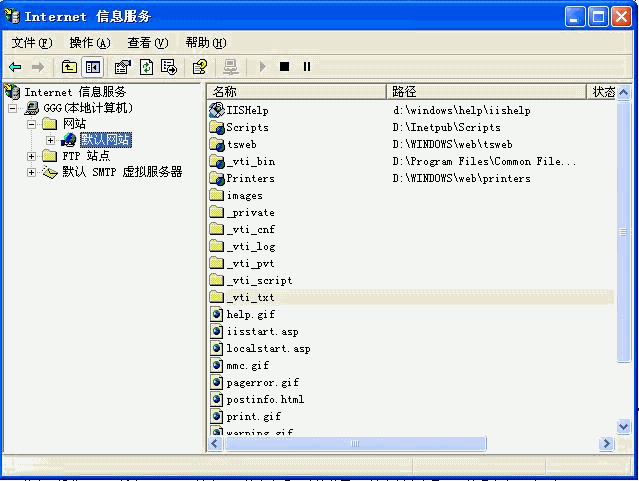
大家可能都看到了上圖有個“默認網站”選項,你既可以修改默認的Web站點為你的新站點,也可以重新命名一個新的Web站點,方法是在默認網站上點擊鼠標右鍵選擇重命名然后輸入你想要的名字,大家可以自己隨意修改。比如筆者就將其修改為“夢幻世紀網”。
IIS關于Web服務器的配置
要想網站順利運行還得配置IIS,在命名后的站點上點擊鼠標右鍵選擇屬性如圖:
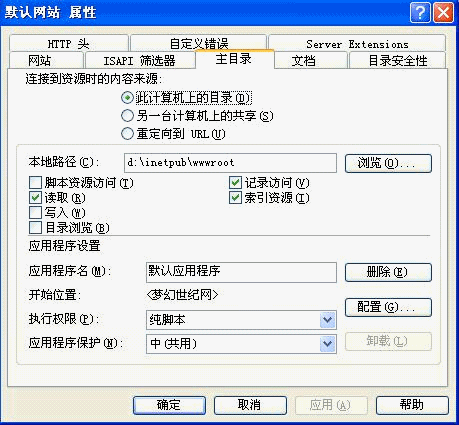
在上圖的主目錄中定義網頁內容的來源,默認如上圖,本地路徑可以根據你的需要設置,一般從安全性角度上考慮不要設置在系統分區,可以在另外的分區重新建立一個路徑。
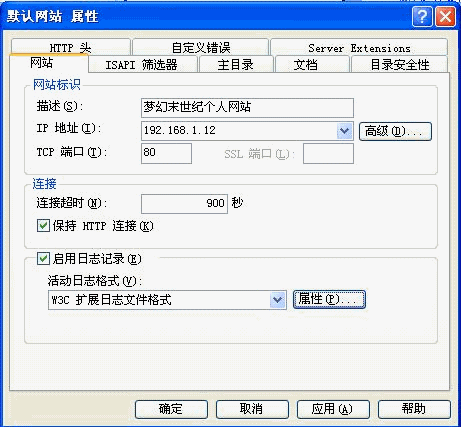
如上圖在網站選項框中可以設置網站的描述,指定的IP地址,連接超時的時間,這些都可以根據愛好隨意設置,重點說一下日志紀錄,一個好的網管必須養成經常觀察日志的習慣,只有這樣,才能保證計算機網絡的安全性。點擊日志設置的屬性如下圖:
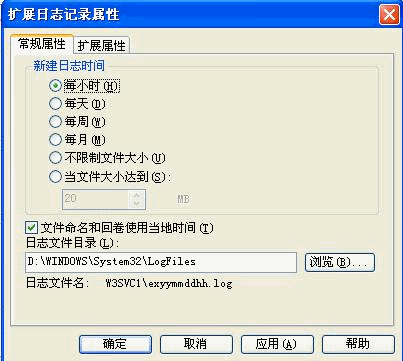
設置日志屬性,一般新建日志時間設置為每小時,下面可以設置日志文件目錄,不建議使用默認路徑。
[NextPage]
設置“文檔”:確保“啟用默認文檔”一項已選中,再增加需要的默認文檔名并相應調整搜索順序即可。此項作用是,當在瀏覽器中只輸入域名(或IP地址)后,系統會自動在“主目錄”中按“次序”(由上到下)尋找列表中指定的文件名,如能找到第一個則調用第一個;否則再尋找并調用第二個、第三個……如果“主目錄”中沒有此列表中的任何一個文件名存在,則顯示找不到文件的出錯信息。如下圖:
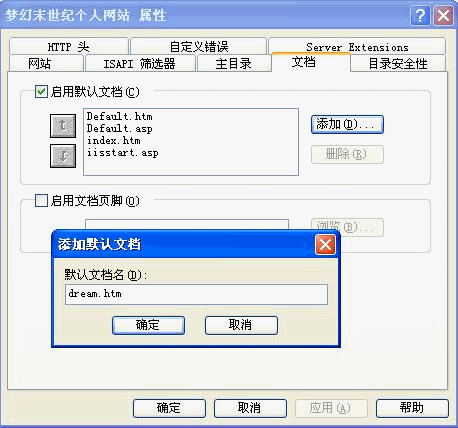
如果需要,可再增加虛擬目錄:比如,有“IP/dreams”之類的地址,“dreams”可以是“主目錄”的下一級目錄(姑且稱之為“實際目錄”),也可以在其它任何目錄下,也即所謂的“虛擬目錄”。要在“默認Web站點”下建立虛擬目錄,選“夢幻世紀網→右鍵→新建→虛擬目錄”,然后在“別名”處輸入“dreams”,在“目錄”處選擇它的實際路徑即可(比如“d:”)
啟動Web站點
上述設置后,我們的網站就可以啟動了,在站點上點擊右鍵選擇啟動,然后在瀏覽器里輸入剛才指向的網址,就可以瀏覽你自己制作的網頁了。
當然這些都是最基本的設置,你還可以配置一些關于性能和安全的設置,例如限制帶寬和哪些用戶可以訪問此Web頁等,其實要想建立一個相對安全的網站這些還遠遠不夠,限于篇幅及本文的主題限制在此不再多費口舌,有興趣與此的朋友可以參閱相關資料。
建立ftp服務器
FTP是File Transport Protocol的簡稱,其作用是使連接到服務器上的客戶可以在服務器和客戶機間傳輸文件。除WWW服務外,FTP也算是使用最廣泛的一種服務了。在此介紹一下利用IIS建立FTP服務器的方法。
在WWW服務里已經介紹過了,同WWW服務一樣,IIS默認有一個默認的FTP站,因此你可以通過修改默認FTP站點來滿足你的需要。
在默認FTP站點上點右鍵如圖:
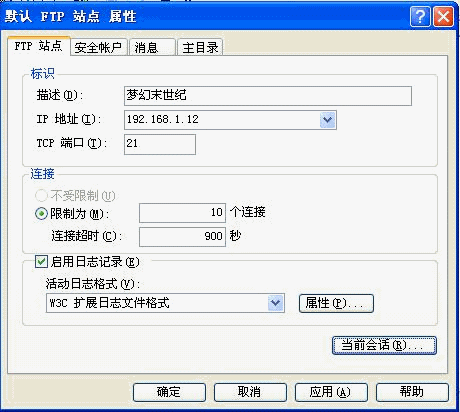
輸入描述:夢幻末世紀,設置IP地址:192.168.1.12,端口默認為21,一般不需要更改。
設置連接,同Web服務器一樣注意啟用日志紀錄。
然后選中主目錄對話框如圖:
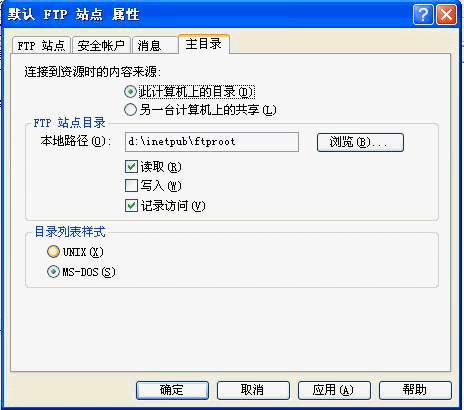
基本上按照上圖的設置就可以了,指定目錄的訪問權限。一般選擇讀取,你也可以以后再指定訪問權限,讓管理員具體寫入的權限,讓一般文章者具有讀取的權限。
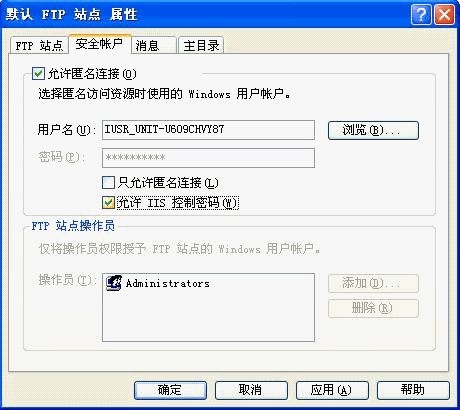
在安全賬戶中修改賬戶信息,根據自己的需要修改,如下圖:
[NextPage]
允許匿名連接選項一定要填上。否則用戶訪問此站點時需要用戶名和密碼。默認狀態下是可以允許匿名訪問的。用戶名為anonymous,密碼為空。
定義用戶訪問FTP站點和退出站點時的信息以及最大連接數,如圖:
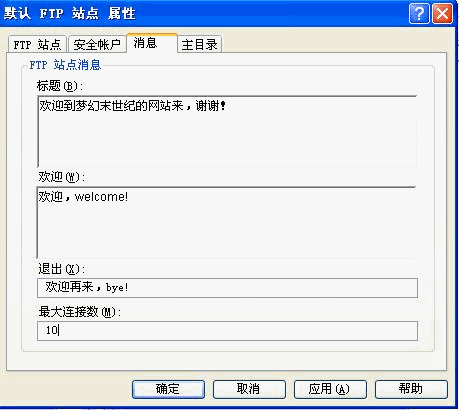
當然大家也可以根據自己的需要和愛好來設置。
最后測試:
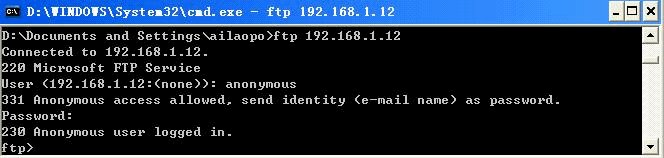
在運行中,打開cmd,然后輸入 ftp 192.168.1.12(剛才設置的IP地址)回車,輸入用戶名anonymous。
然后回車,要求輸入密碼,因為密碼為空,按回車即可!(日后為了網站的安全,可以設置禁止匿名訪問,并加強密碼,這里為了測試方便所以設置匿名用戶)如果和下圖一樣那么祝賀你,ftp網站配置成功,剩下的就是你豐富自己的站點內容了。
當然基于XP還有很多別的服務器可以架設,但個人網站一般最經常使用的就是這兩種服務器,所以其它的就不再多說了,最后提醒一下,建立自己的服務器,必須提高自己的網絡安全意識,否則損失不小。
]]>安裝完NT/2K以后,并不等于就可以把這臺機器放到Internet上做服務器了。還需要進行以下幾步:
一、 以Windows NT的安全機制為基礎
1)NT打SP6、2K打SP1。把磁盤的文件系統轉換成NTFS(安裝系統的分區可以在安裝系統的時候轉換,也可以安裝完系統以后,用工具轉換)。同時把使用權限里有關Everyone的寫、修改的權限去掉,關鍵目錄:如Winnt\Repair連讀的權限也去掉。
2)共享權限的修改。在NT下到開始菜單–》程序–》管理工具–》系統策略編輯器,然后打開系統策略里文件菜單里的“打開注冊表”修改其中的 windows nt 網絡把其中勾去掉。 2K下可以寫個net share c$ /delete的bat文件,放到機器的啟動任務里。
3)為系統管理員賬號更名。同時把系統管理員的密碼改成強加密:密碼長度在10位以上,并且密碼要包括數字、字母、!等各種字符。
4)廢止TCP/IP上的NetBIOS。通過網絡屬性的綁定選項,廢止NetBIOS與TCP/IP之間的綁定。
5)安裝其他服務。應該盡量不在同臺服務器上安裝數據庫的別的服務,如果裝了的話 最主要一點是數據庫密碼不能跟系統的登陸密碼一樣。
二、 設置IIS的安全機制
1)解決IIS4以及之前的版本受到D.O.S攻擊會停止服務。 運行Regedt32.exe 在:HKEY_LOCAL_MACHINE\SYSTEM\CurrentControlSet\Services\w3svc\parameters 增加一個值: Value Name: MaxClientRequestBuffer Data Type: REG_DWORD 設置為十進制具體數值設置為你想設定的IIS允許接受的URL最大長度。CNNS的設置為256。
2)刪除HTR腳本映射。
3)將IIS web server下的 /_vti_bin 目錄設置成禁止遠程訪問。
4)在IIS管理控制臺中,點 web站點,屬性,選擇主目錄,配置(起始點),應用程序映射,將htw與webhits.dll的映射刪除。
5)如果安裝的系統是2K的話,安裝Q256888_W2K_SP1_x86_en.EXE。
6)刪除:c:\Program Files\Common Files\System\Msadc\msadcs.dll。
7)如果不需要使用Index Server,禁止或卸載該服務。 如果你使用了Index Server,請將包含敏感信息的目錄的“Index this resource”的選項 禁止。
8)解決unicode漏洞: 2K安裝2kunicode.exe、NT安裝ntunicode86.exe
]]>