這個晚霞的實例制作中主要運用了Photoshop漸變工具、加深工具、涂抹工具等,以及高斯模糊、動感模糊、基底凸現(xiàn)等濾鏡效果。下面是整個繪制過程的詳細過程。
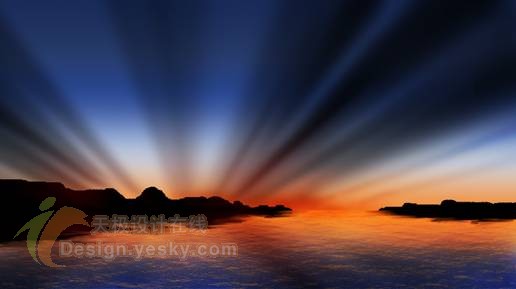
圖1
(1)選擇“文件-新建”命令,打開“新建”對話框,設(shè)置它的大小為2730*1530,當然你也可以自主進行設(shè)置。然后按快捷鍵【Ctrl+Shift+N】,新建圖層“圖層1”。
(2)從工具欄中選擇矩形框選工具,在空白文檔中拖出一選區(qū),如下圖所示。
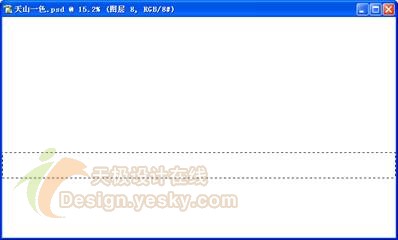
圖2
(3)從工具欄中選擇畫筆工具,選中“圖層1”為當前圖層,可以根據(jù)情況按快捷鍵【Ctrl+“+”】或【Ctrl+“-”】擴大或縮小筆刷直徑,在上一步驟所做的選區(qū)中進行勾畫,如下圖所示。
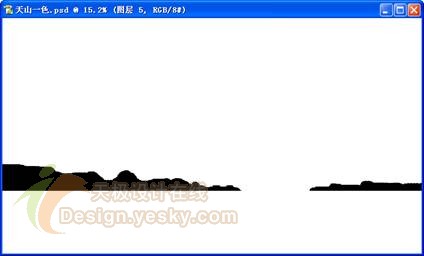
圖3
(4)按快捷鍵【Ctrl+Shift+N】,新建圖層圖層2。從工具欄中選擇矩形框選工具,沿海島下緣向上拖出矩形選區(qū),如下圖所示。
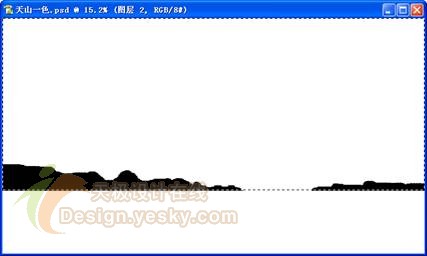
圖4
(5)從工具欄中選擇漸變工具,并單擊屬性欄中的漸變條欄,打開漸變編輯器在漸變編輯器中將色兩端的色標分別調(diào)整其RGB值為244,140,51及24,42,89,如下圖所示。
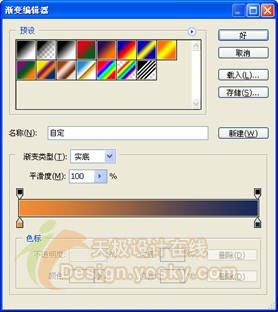
圖5
(6)選中“圖層2”為當前圖層,在選區(qū)中由下向上拖出如圖6所示的漸變效果。
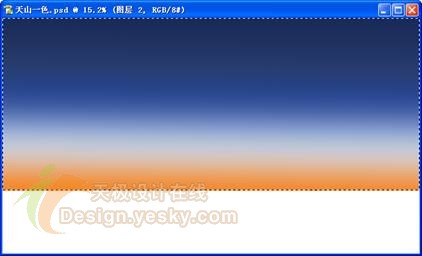
圖6
#p#副標題#e#
(7)在控制面板中將“圖層2”拖到圖層1的下面。
(9)按快捷鍵【Ctrl+Shift+N】,新建圖層“圖層3”。在“圖層3”上拖一矩形選區(qū)。將前景色填充為黑色,按快捷鍵【Alt+Delete】,在選區(qū)中填充黑色,得到如圖7所示效果。
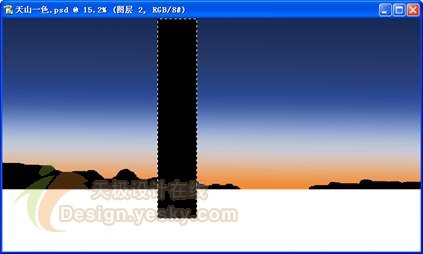
圖7
(10)按快捷鍵【Ctrl+D】取消選擇。選擇“濾鏡- 模糊-高斯模糊”命令,打開“高斯模糊”對話框,設(shè)置其半徑為160,確定后得到如下圖所示效果。
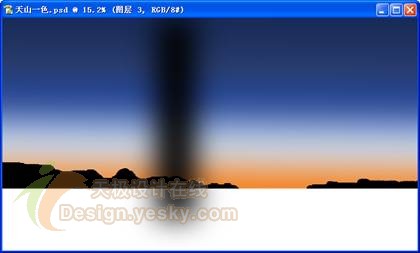
圖8
(11)選擇“編輯- 變形-扭曲”命令,會出出現(xiàn)調(diào)整框,然后鼠標左鍵按住節(jié)點進行調(diào)節(jié),得到下圖所示形狀。
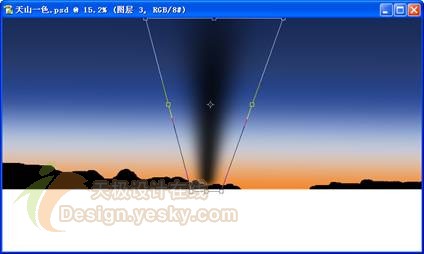
圖9
(12)在控制面板中將圖層3拖入面板下欄的新建圖層按鈕上,多次進行復(fù)制,并在控制面板中根據(jù)需要調(diào)整圖層的不透明度,最終得到如圖10所示效果。
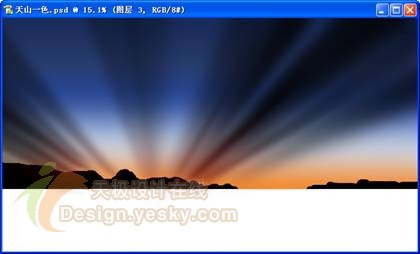
圖10
(13)再復(fù)制兩次圖層3,將其調(diào)整后放到箭頭所示位置。
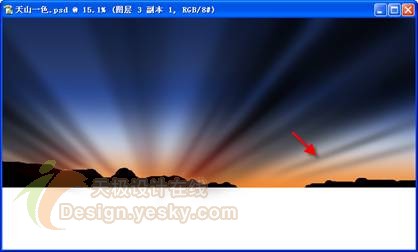
圖11
(14)在控制面板中分別將它們的圖層混合模式調(diào)整為“疊加”,得到下圖所示效果。
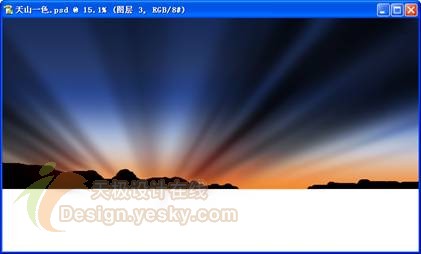
圖12
(15)按快捷鍵【Ctrl+Shift+N】,新建圖層“圖層4”。 設(shè)置前景色的RGB值為244,140,51,背景色的RGB值為24,42,89。然后選擇“濾鏡- 渲染-云彩”命令,得到云彩效果。
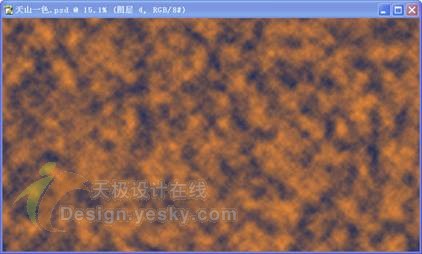
圖13
#p#副標題#e#
(16)選擇“濾鏡-素描-基底凸現(xiàn)”命令,打開“基底凸現(xiàn)”對話框,設(shè)置細節(jié)為15,平滑度為1,光照為下,確定后得到下圖所示效果。
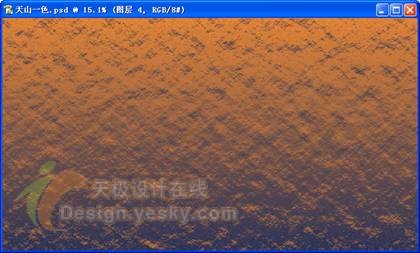
圖14
(17)選擇“編輯-變換-透視”命令,出現(xiàn)調(diào)節(jié)框,將下面兩端的節(jié)點分別向兩邊拖拉至如下圖所示形狀,確定后按快捷鍵【Ctrl+0】滿畫布顯示。
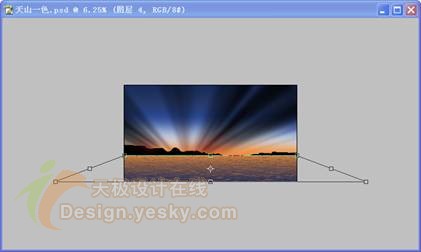
圖15
(18)按快捷鍵【Ctrl+Shift+N】,新建圖層“圖層5”。將“圖層1”、“圖層2”、“圖層3”、“圖層5”以外的所有圖層全部隱藏。選中圖層5為當前圖層,按快捷鍵【Ctrl+Shift+Alt+E】,印蓋可見圖層,在“圖層5”上可以得到所有可見圖層的合并圖層。然后用選擇“編輯”?“自由變換”命令,出現(xiàn)調(diào)節(jié)框,為方便調(diào)節(jié)大小,可按快捷鍵【Ctrl+“-”】縮小文檔,將圖層5調(diào)節(jié)到如下圖所示大小及位置。
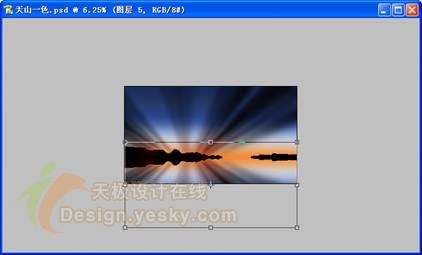
圖16
(19)確定后按快捷鍵【Ctrl+0】滿畫布顯示。
(20)在控制面板中將“圖層5”的混合模式調(diào)整為強光。然后選擇“濾鏡”?“模糊”?“動感模糊”命令,打開“動感模糊”對話框,調(diào)整距離為300,確定后得到如圖17所示效果。
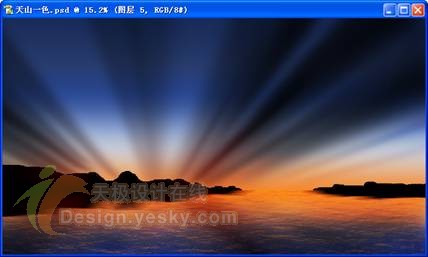
圖17
(21)從工具欄中選擇加深工具,在其屬性欄中調(diào)整曝光度為10%。選中“圖層2”為當前圖層,根據(jù)需要對某些部位進行細致刻畫,得到如圖18所示效果。
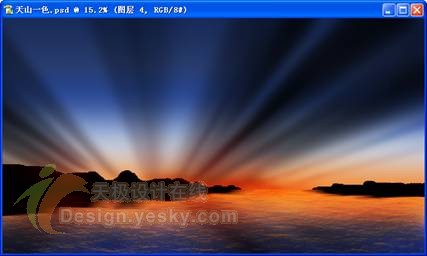
圖18
(22)從工具欄中選擇涂抹工具,并在其屬性欄中調(diào)整強度為90%。選中“圖層5”為當前圖層,進行適當?shù)耐磕ǎ罱K得到最終效果。
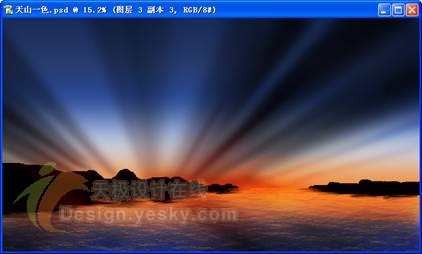
圖19