



#p#副標題#e#








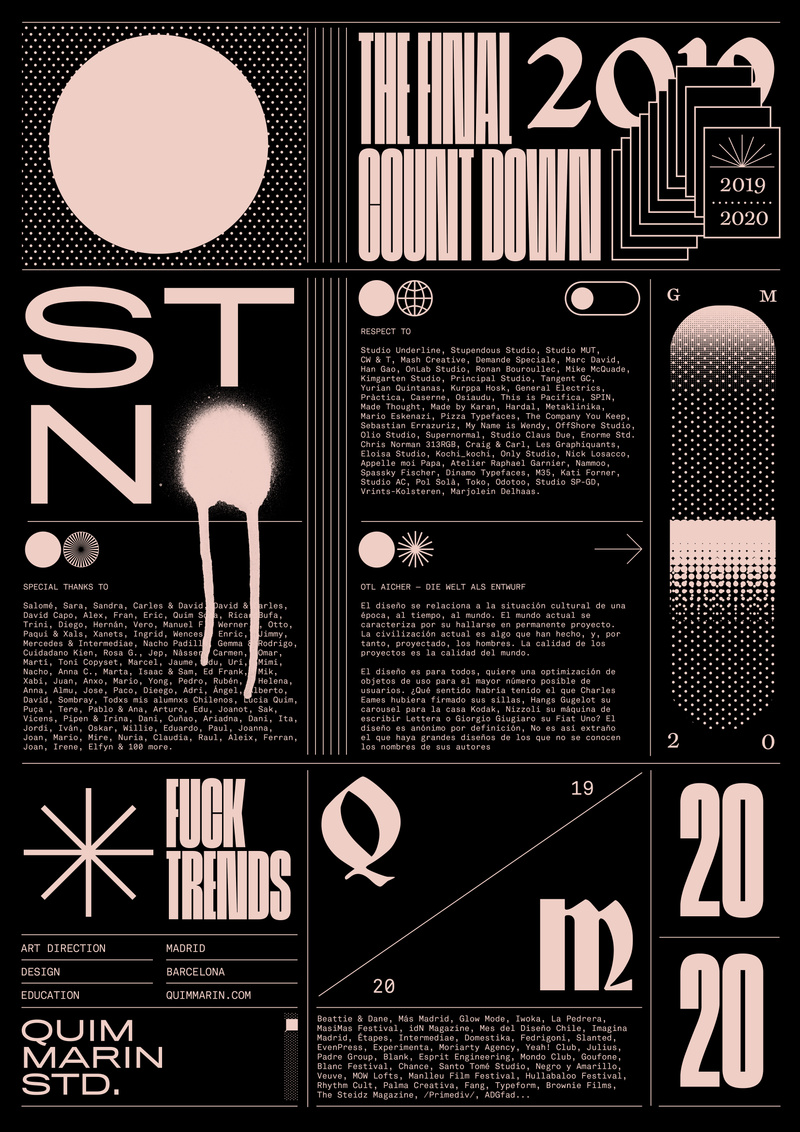
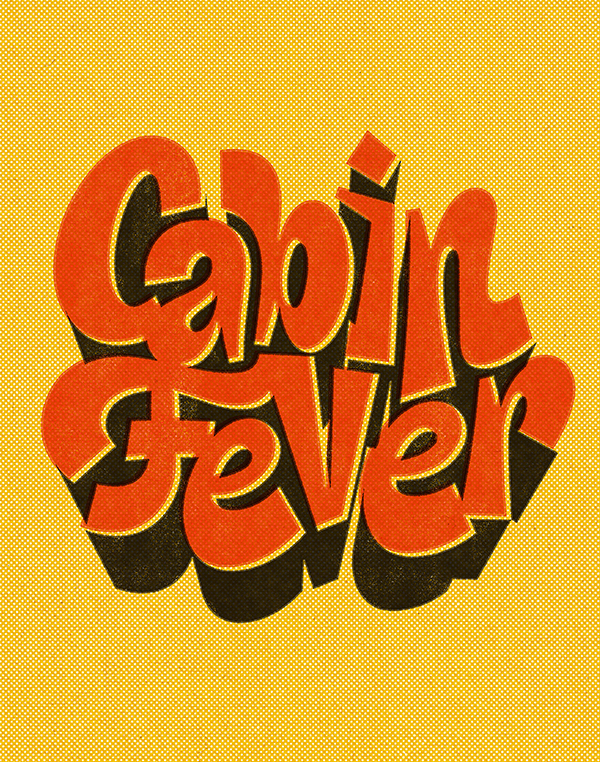
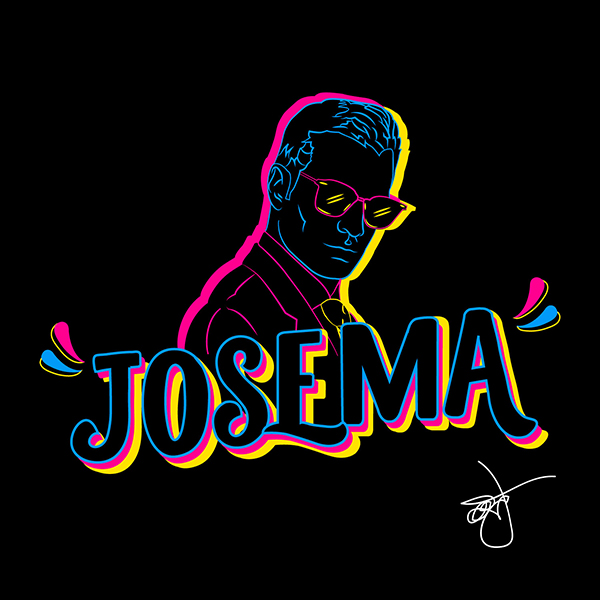
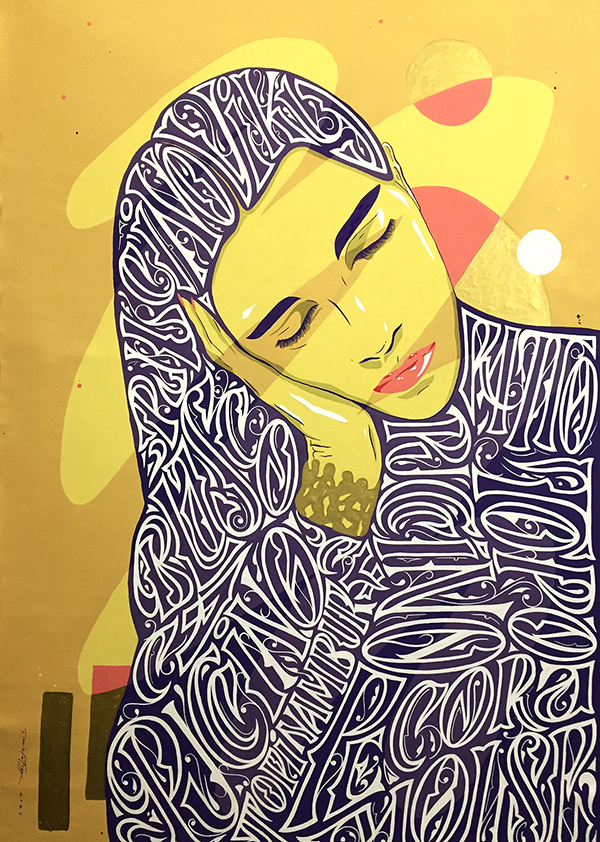
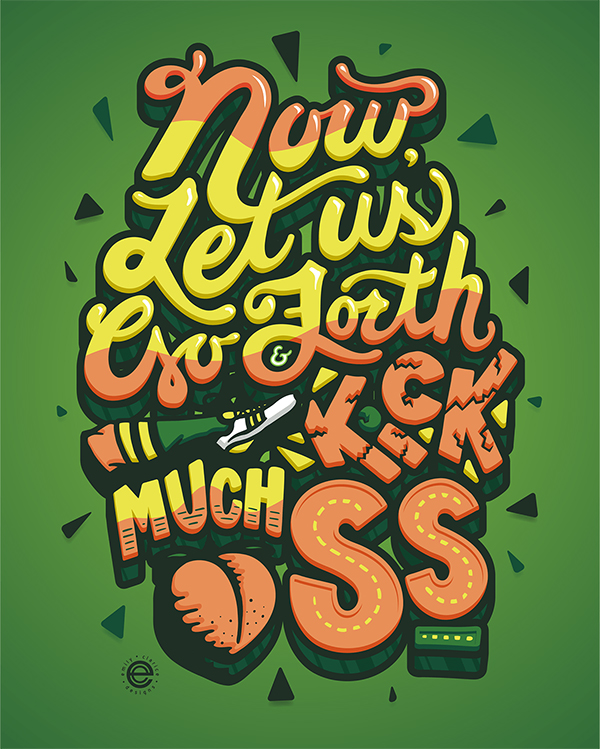
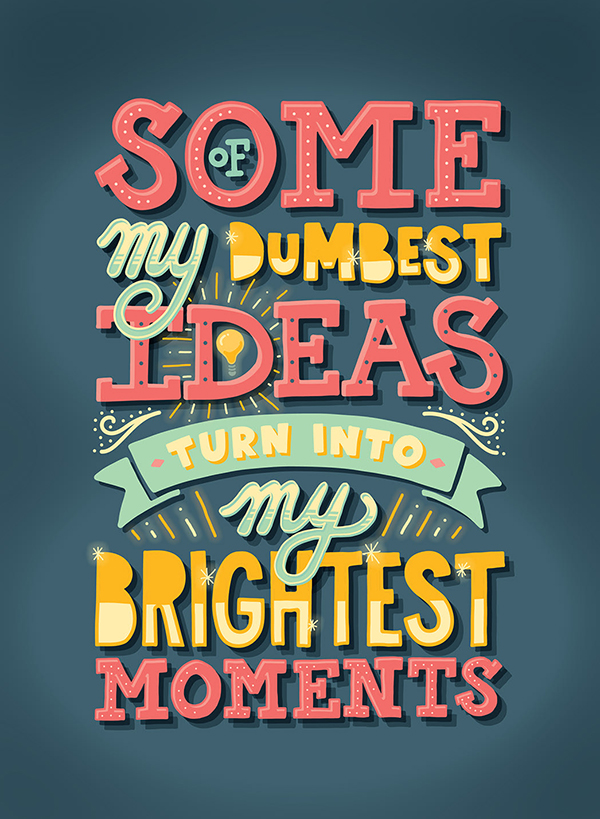
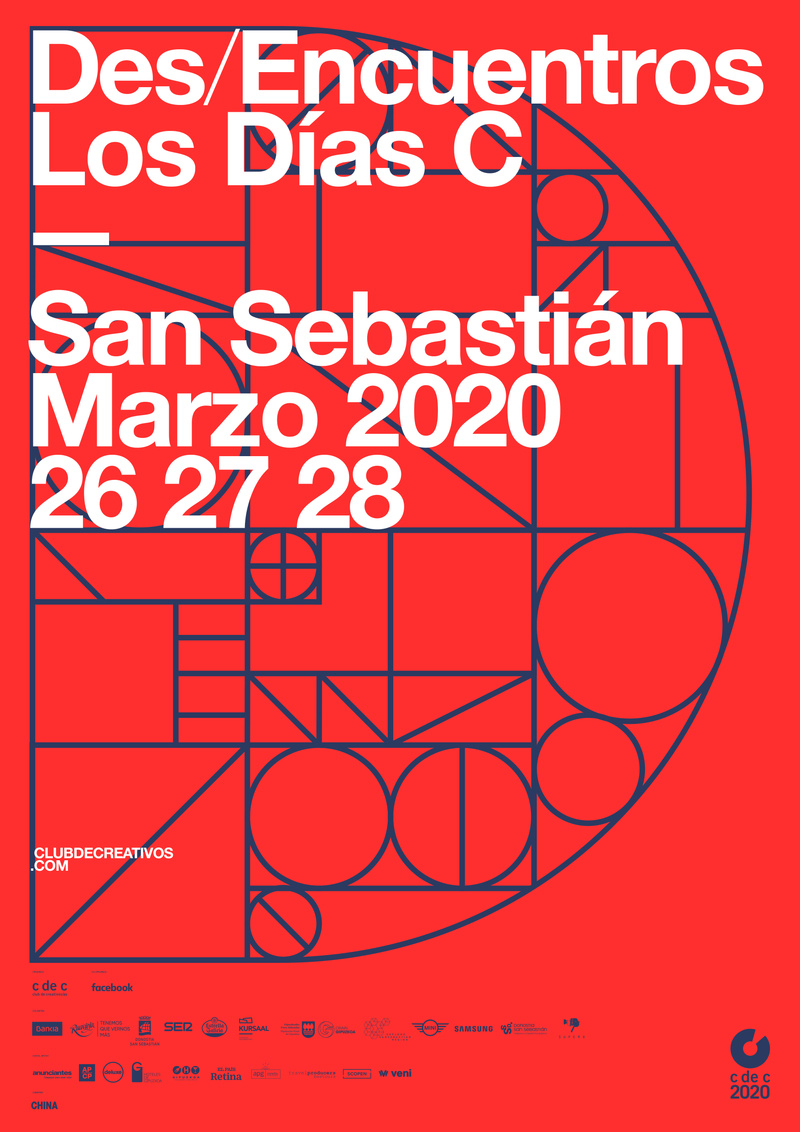
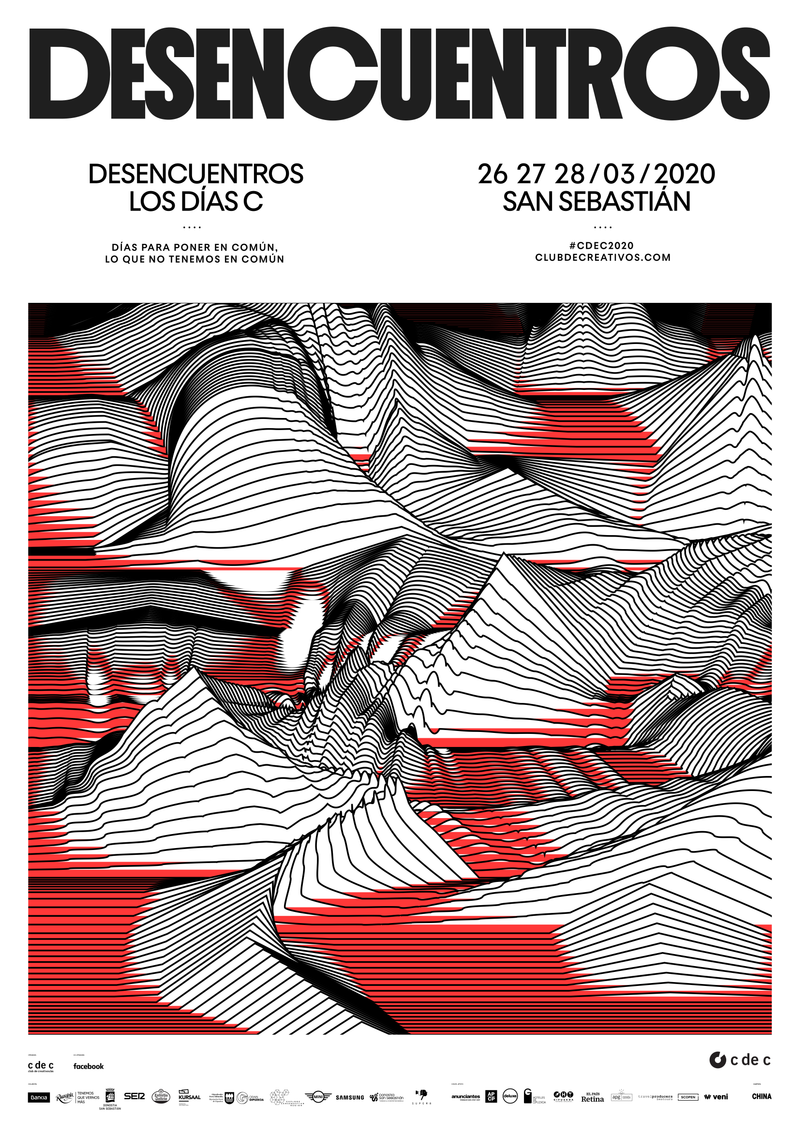
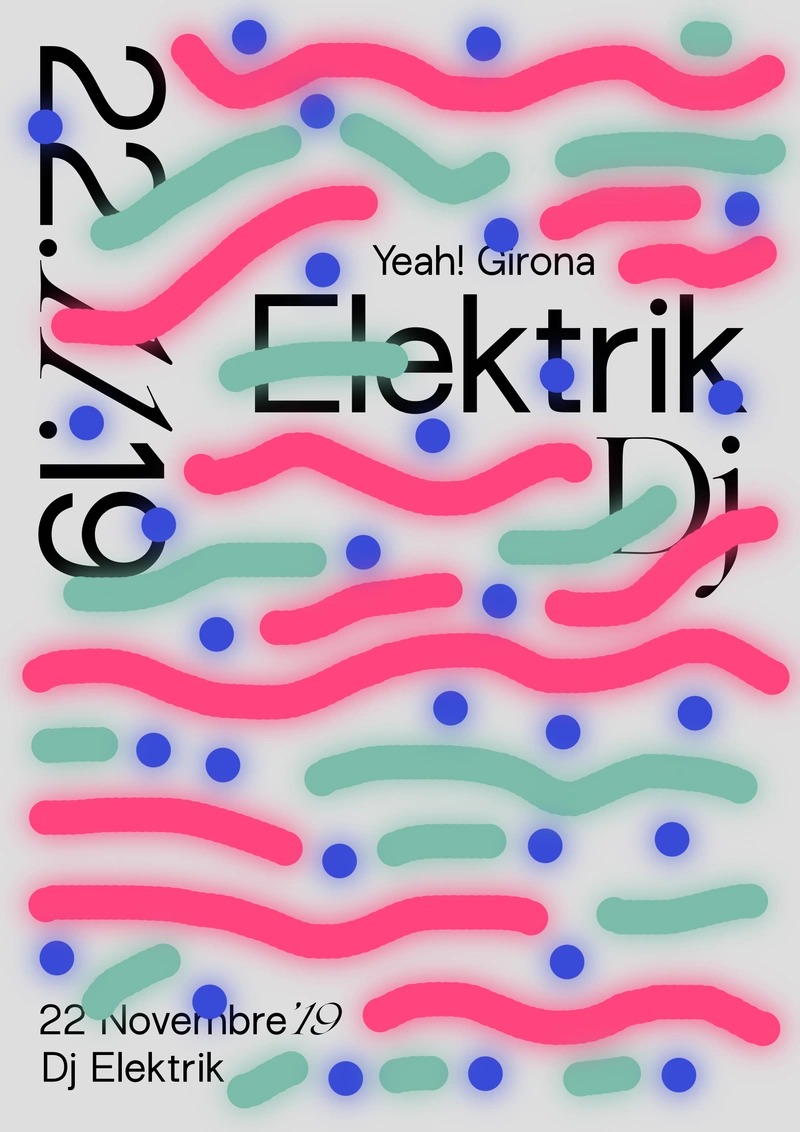
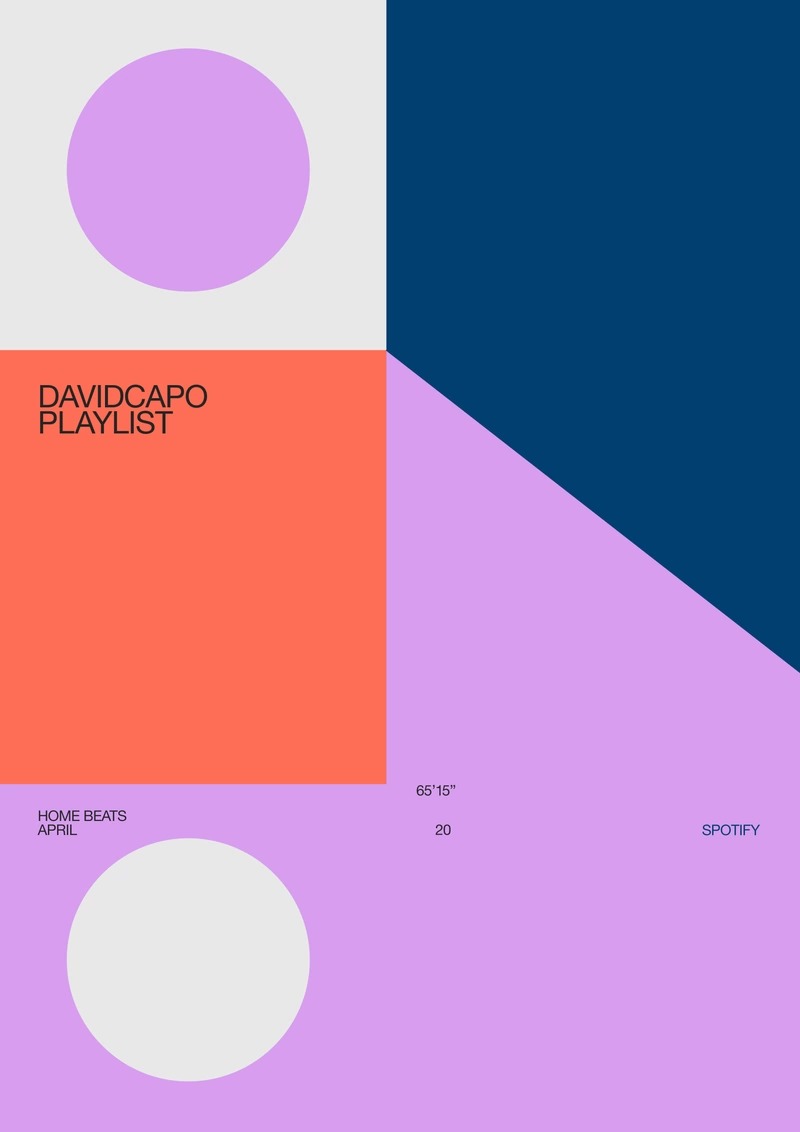
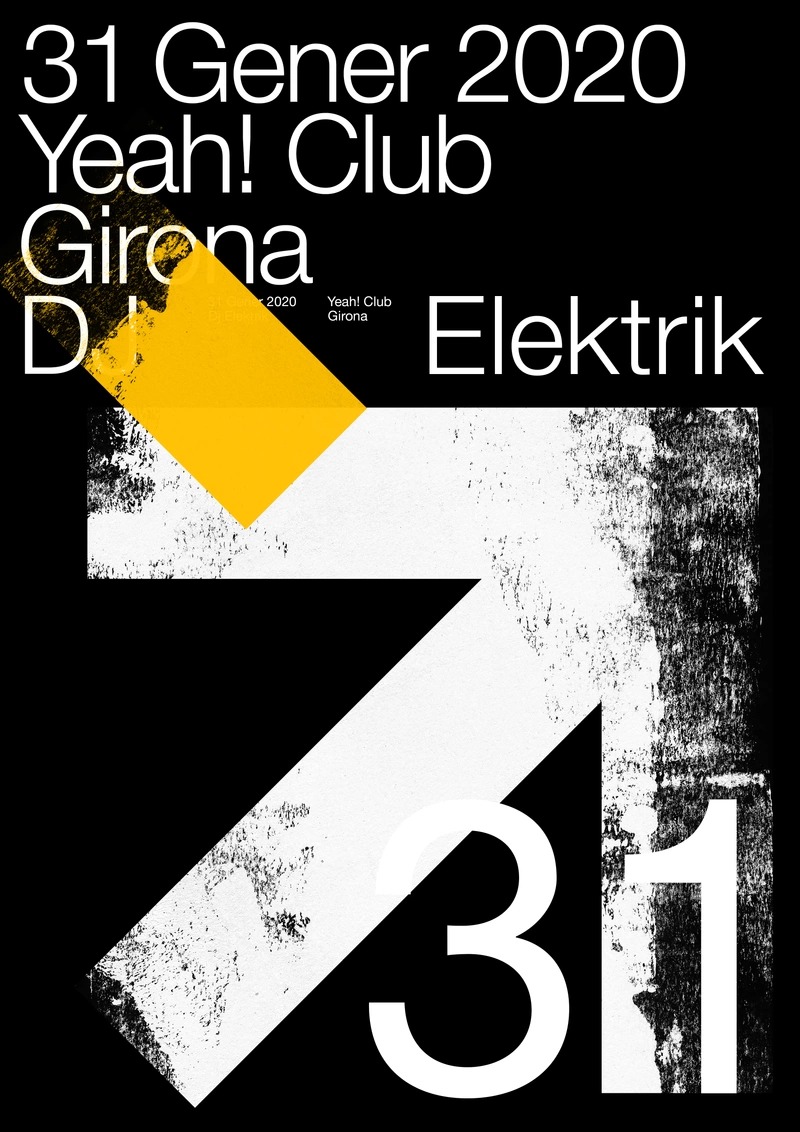
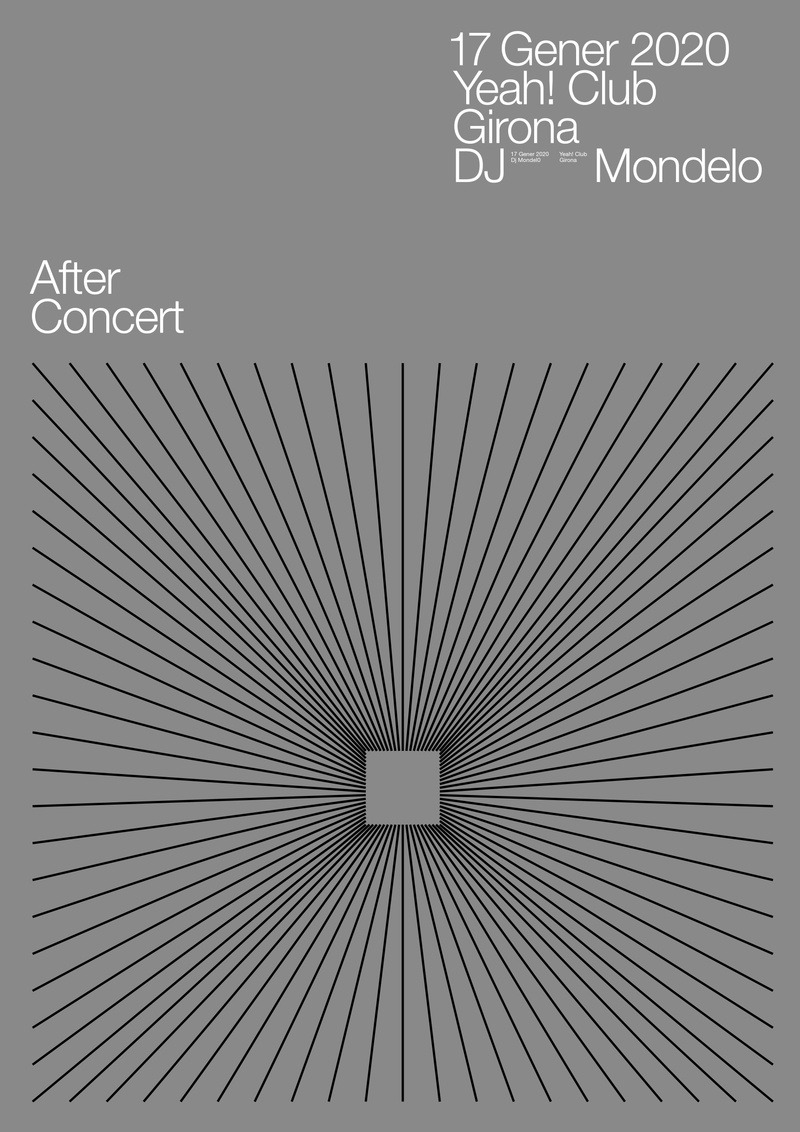
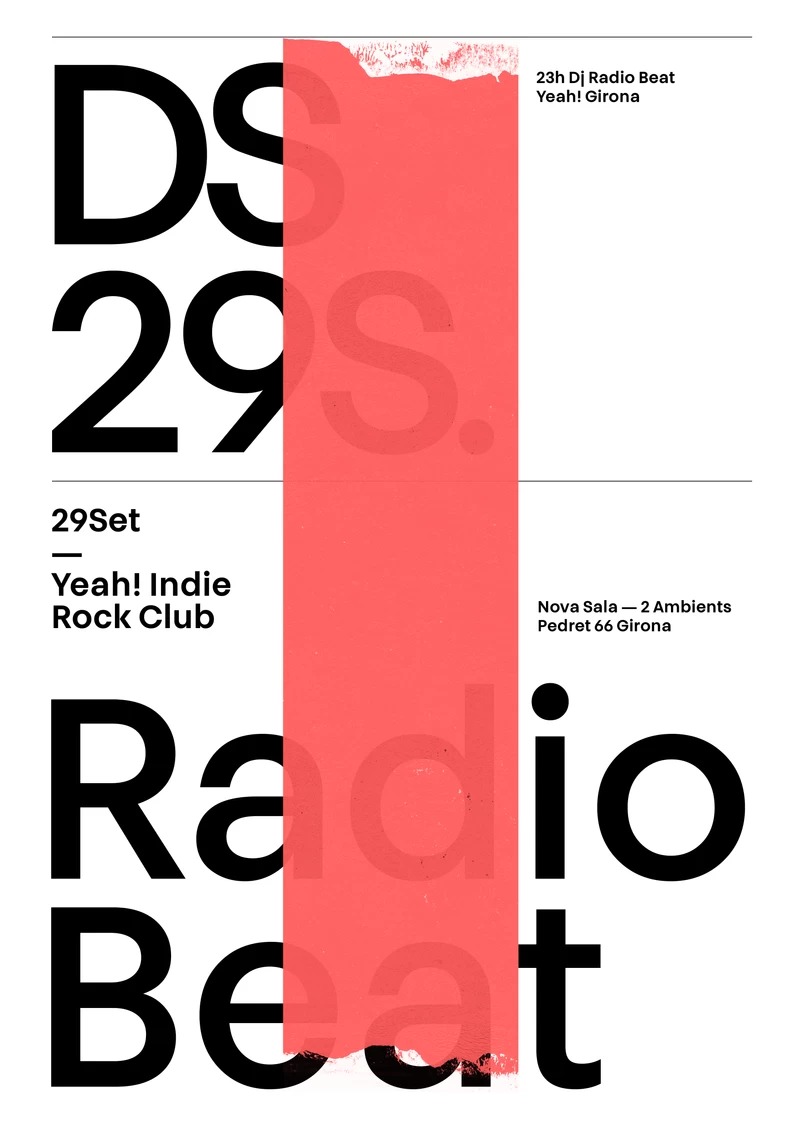
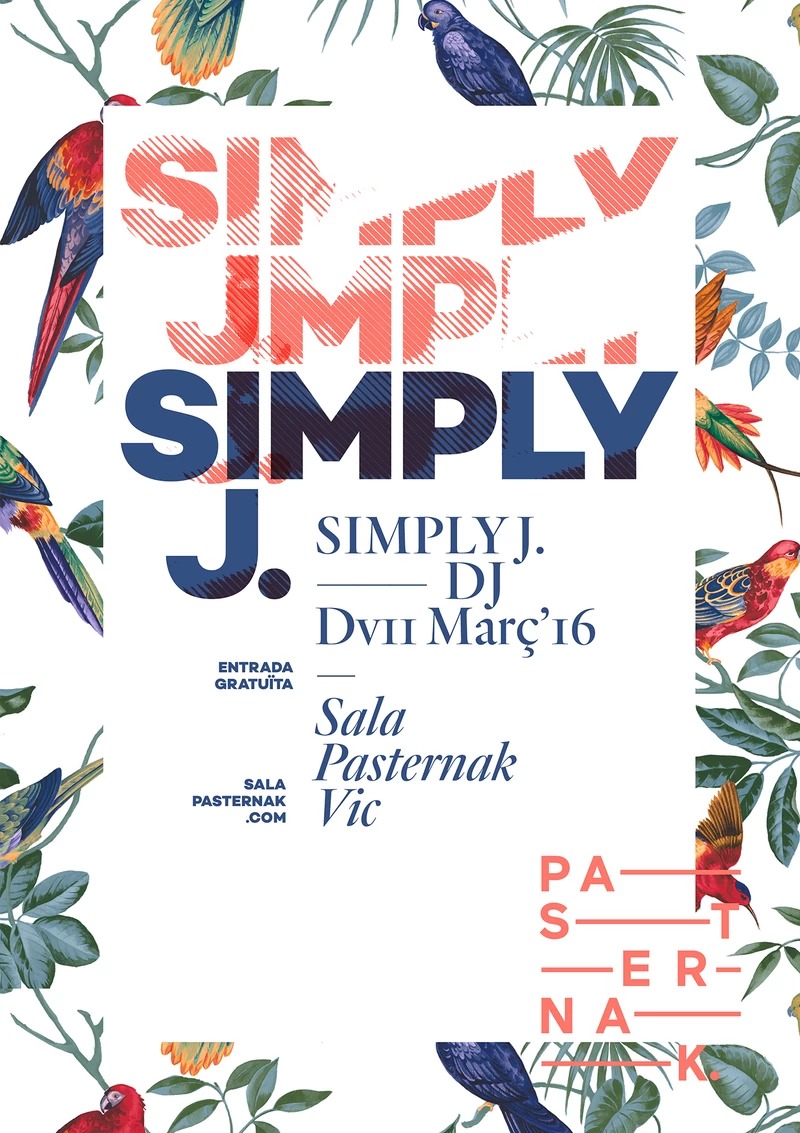
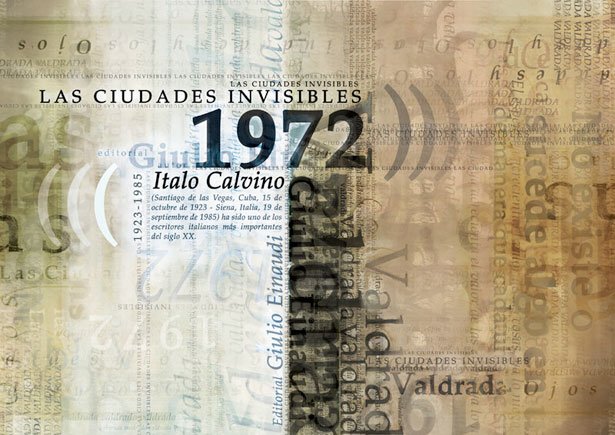
設計:Quim Marin
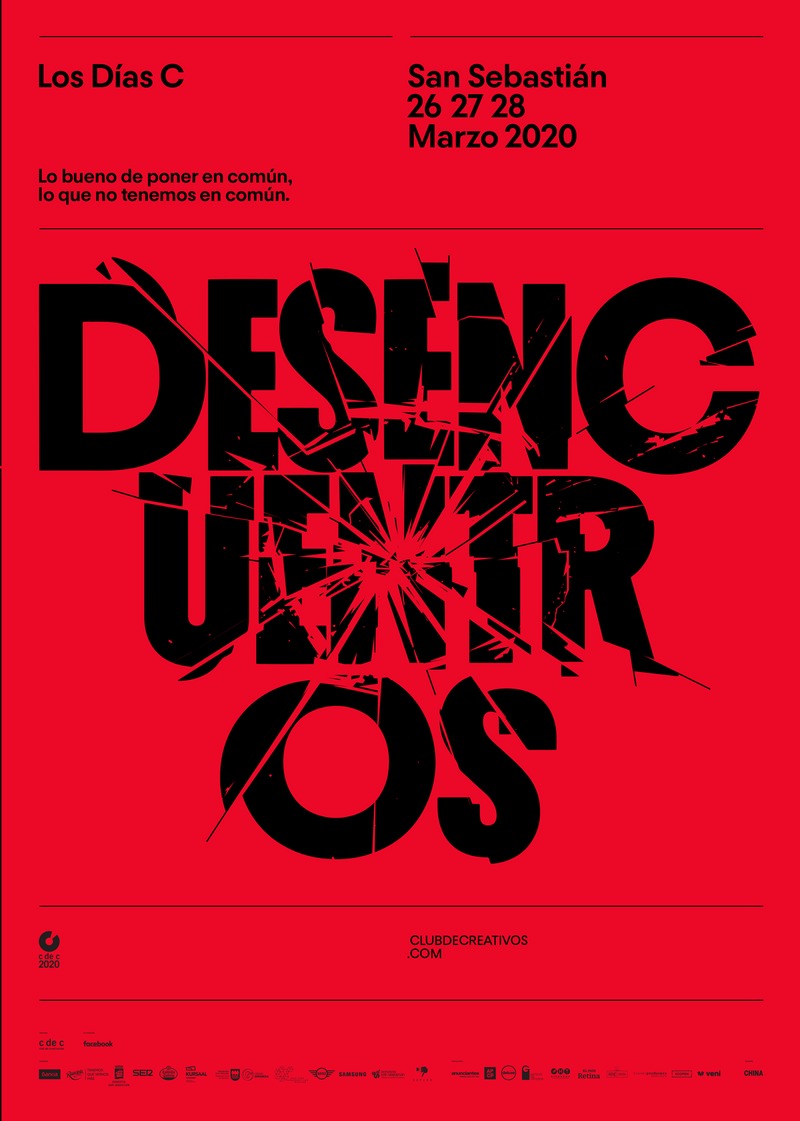
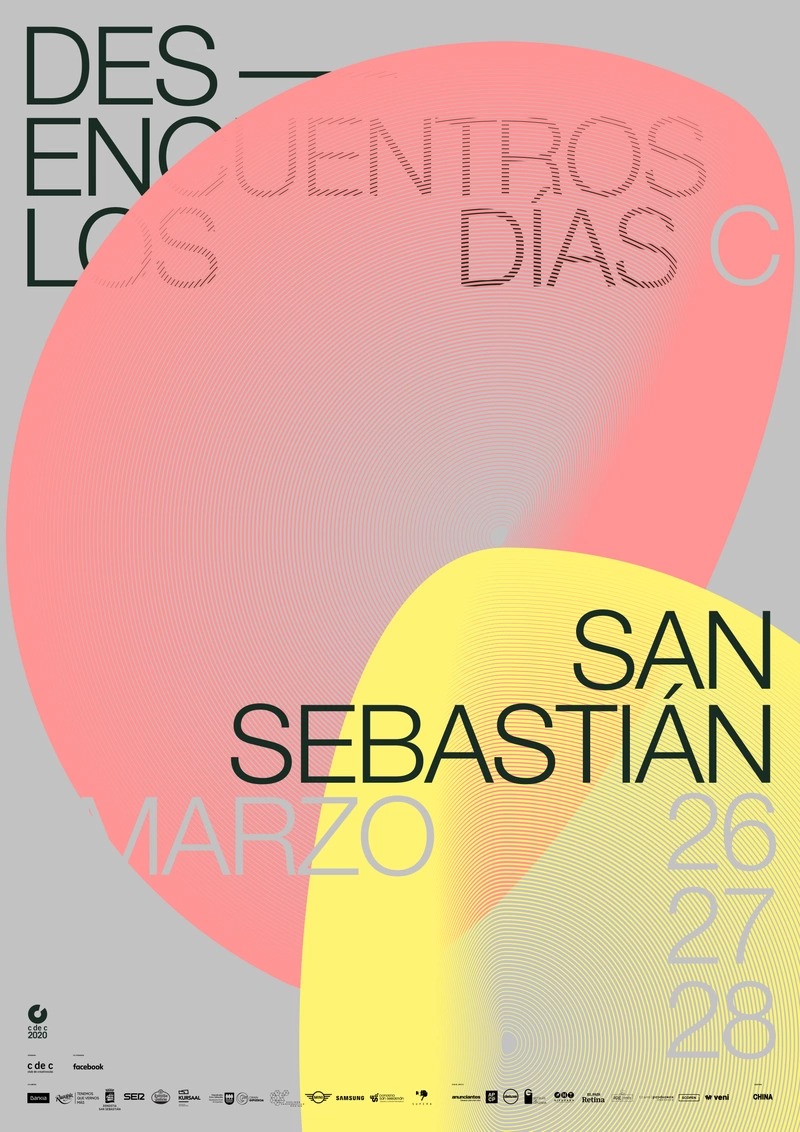
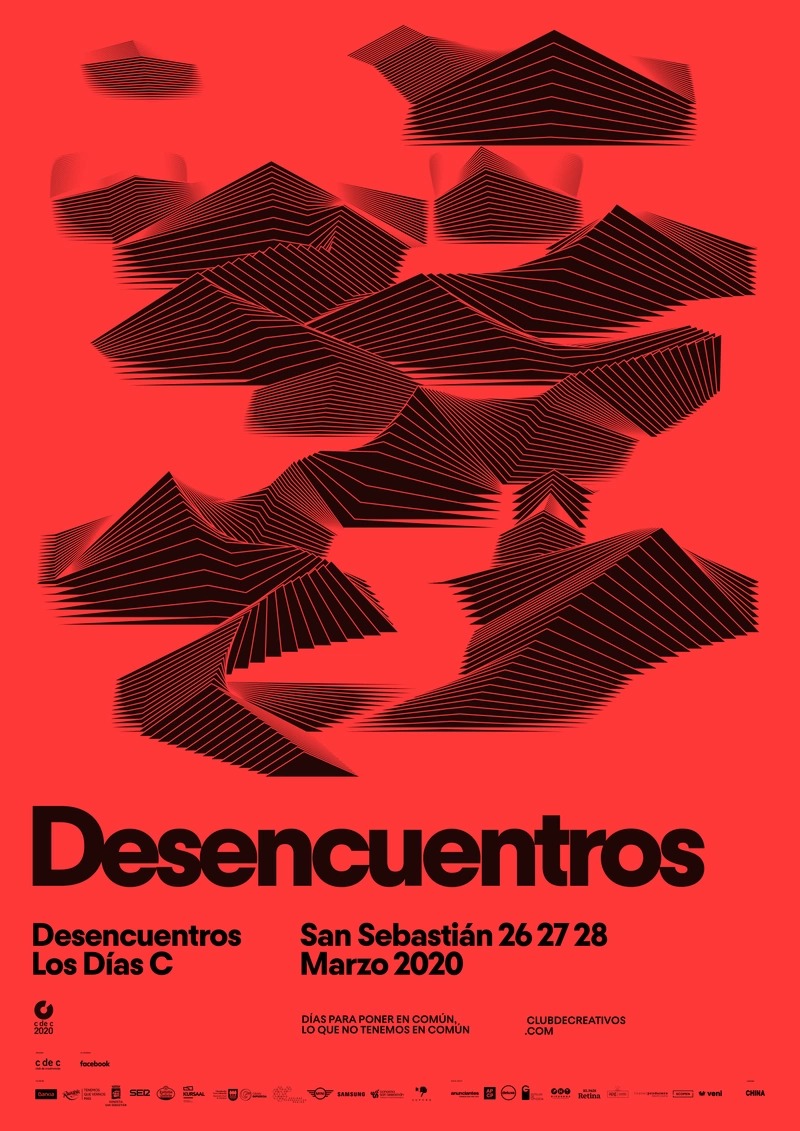
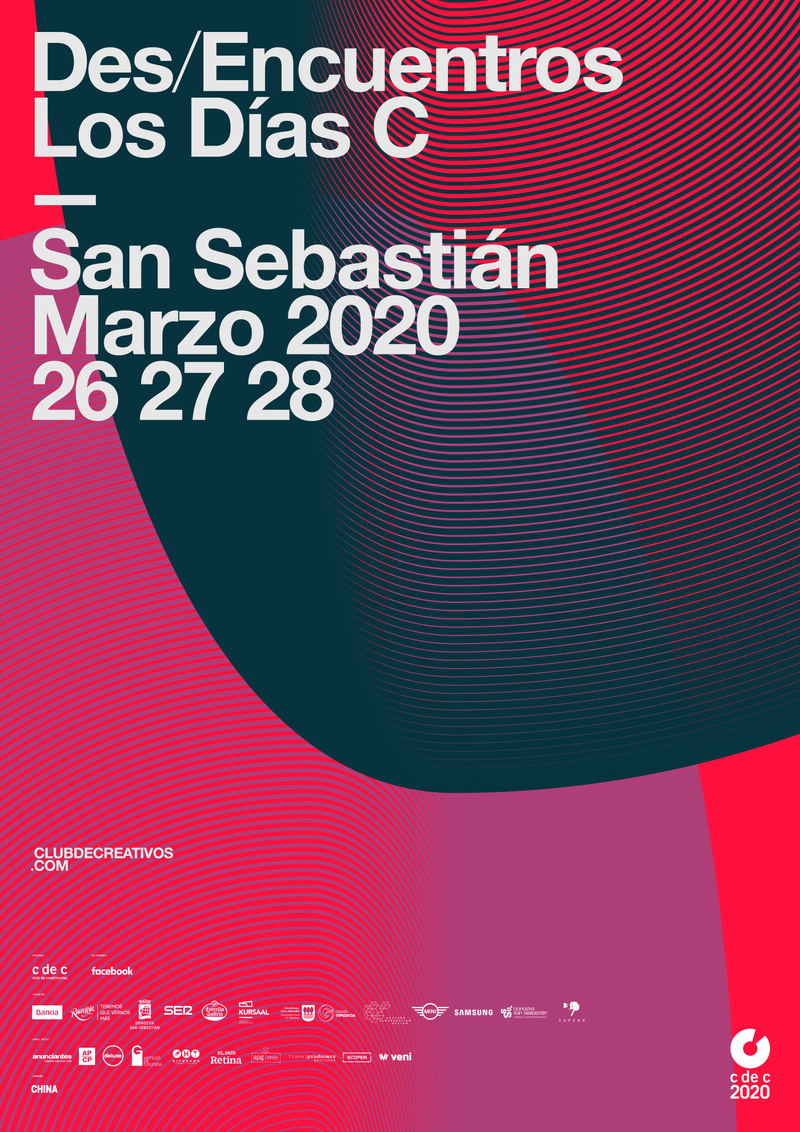
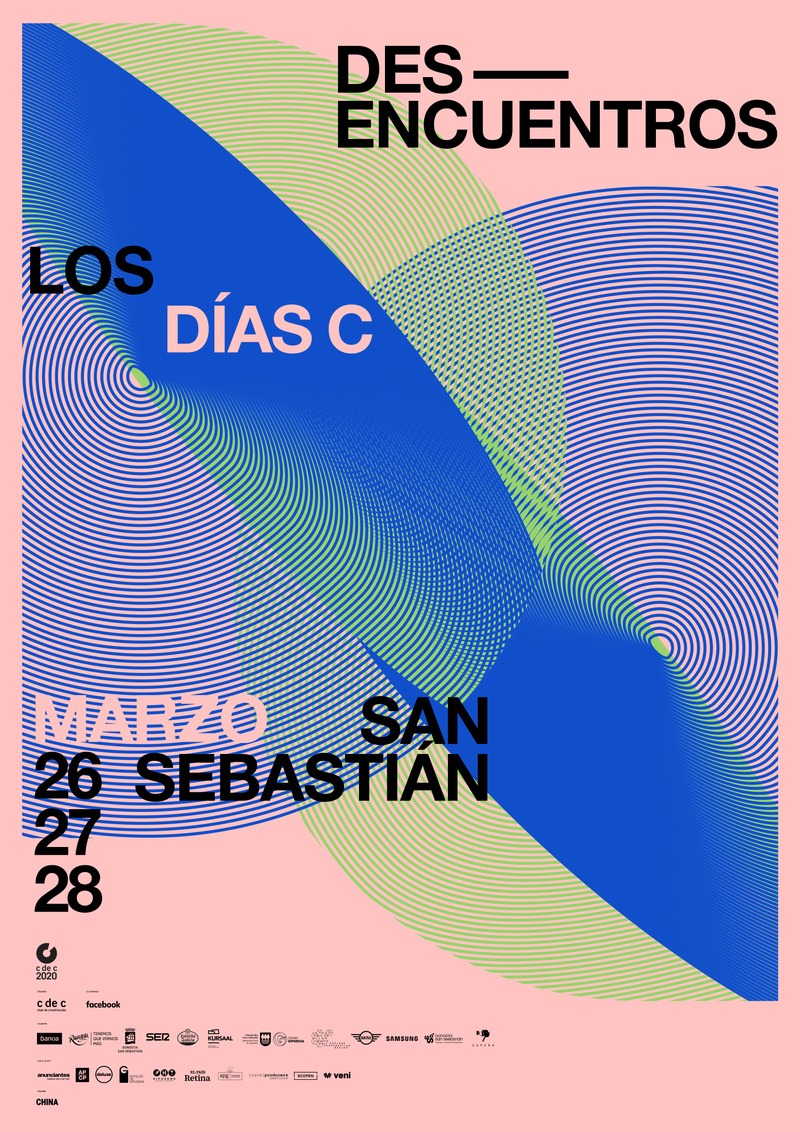
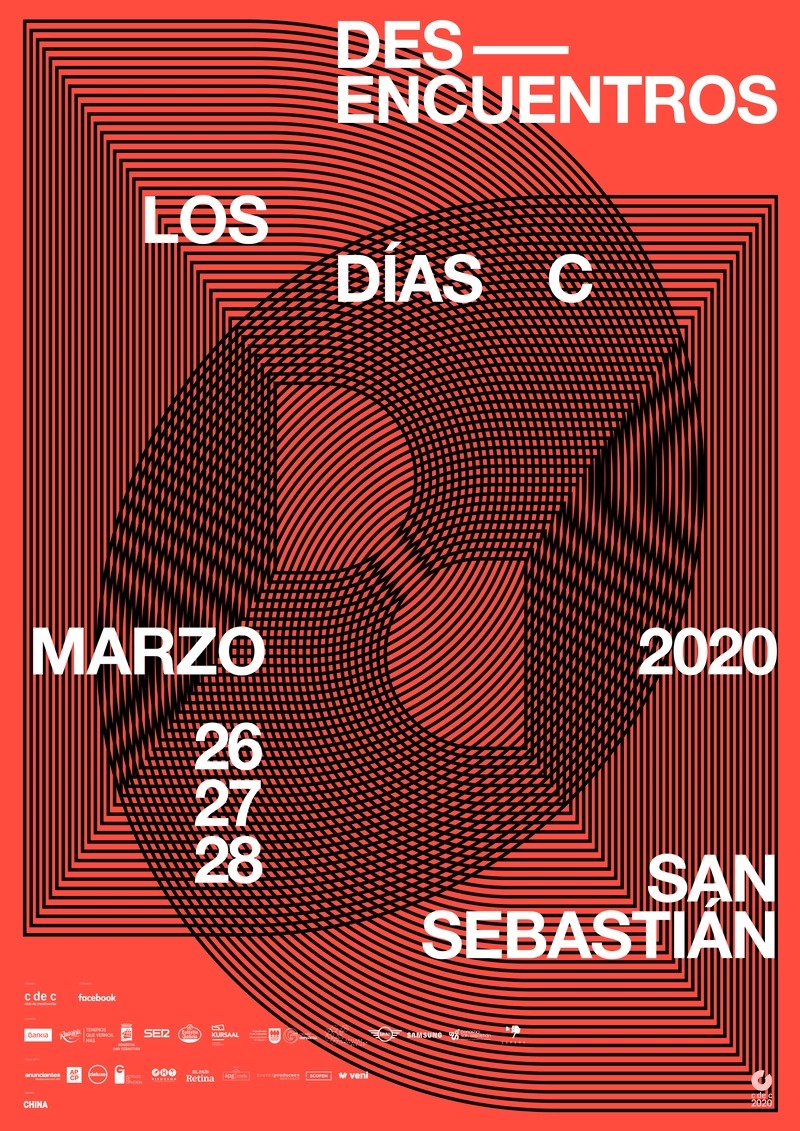
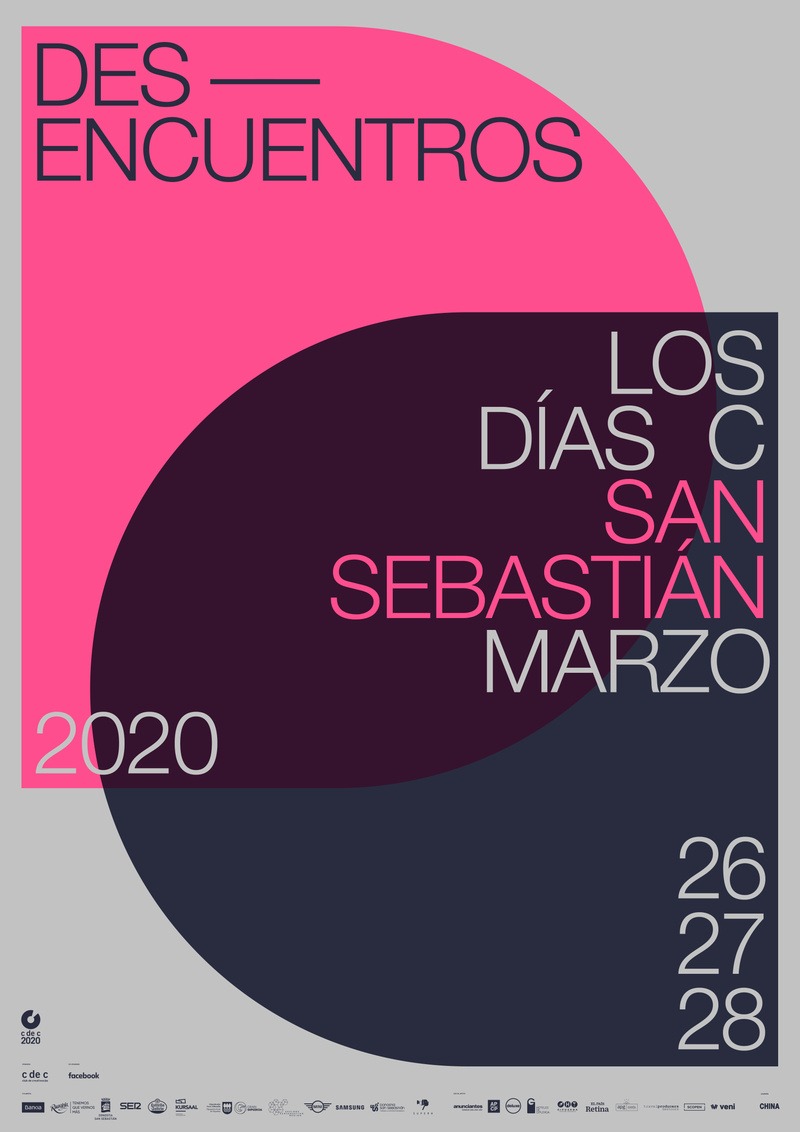
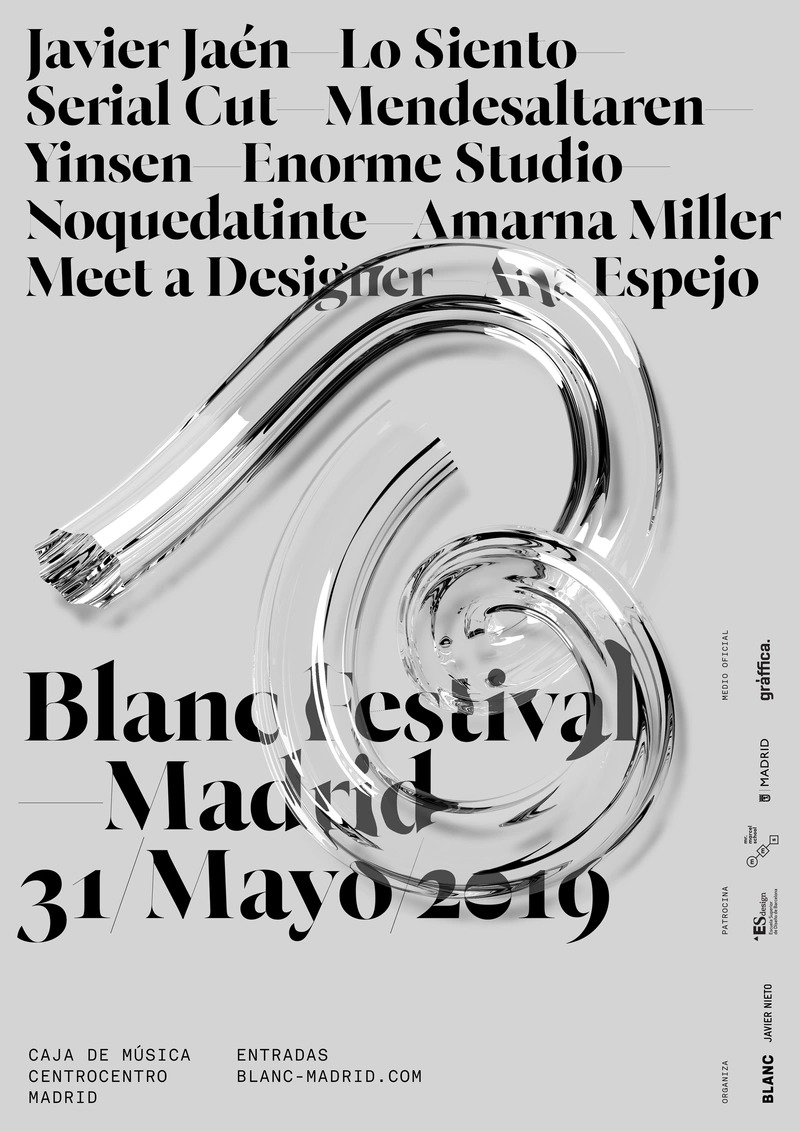
#p#副標題#e#

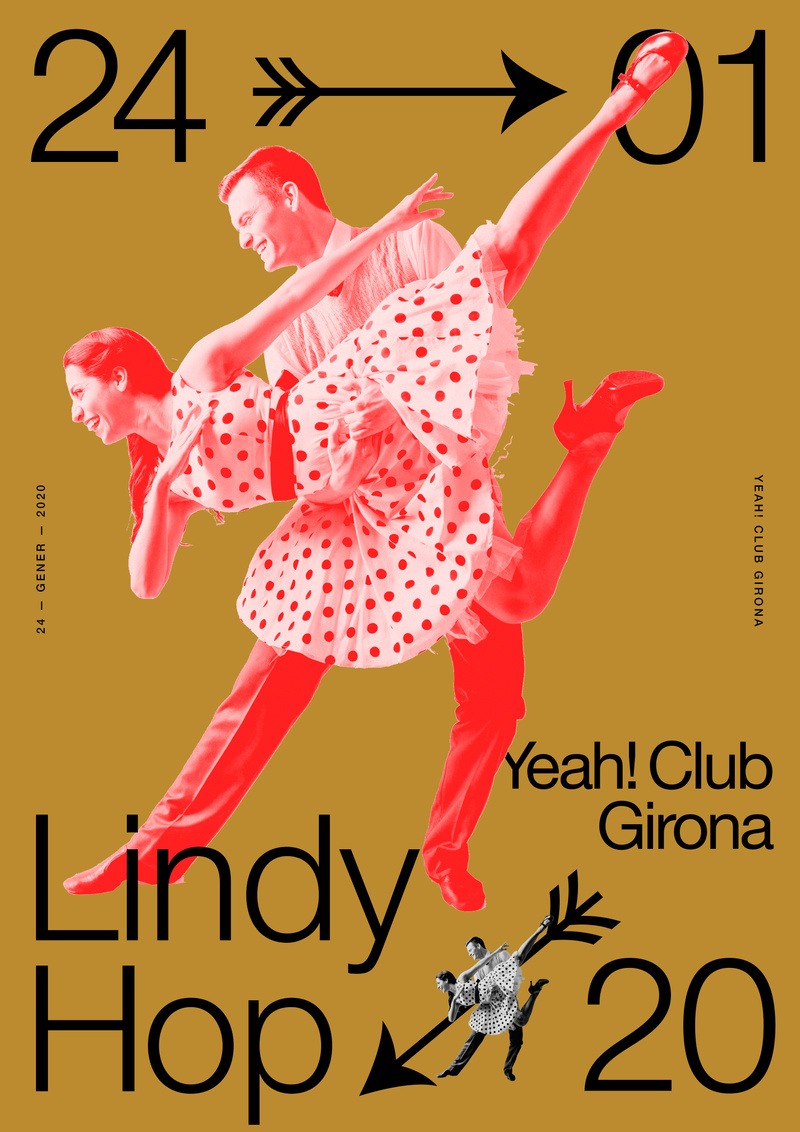
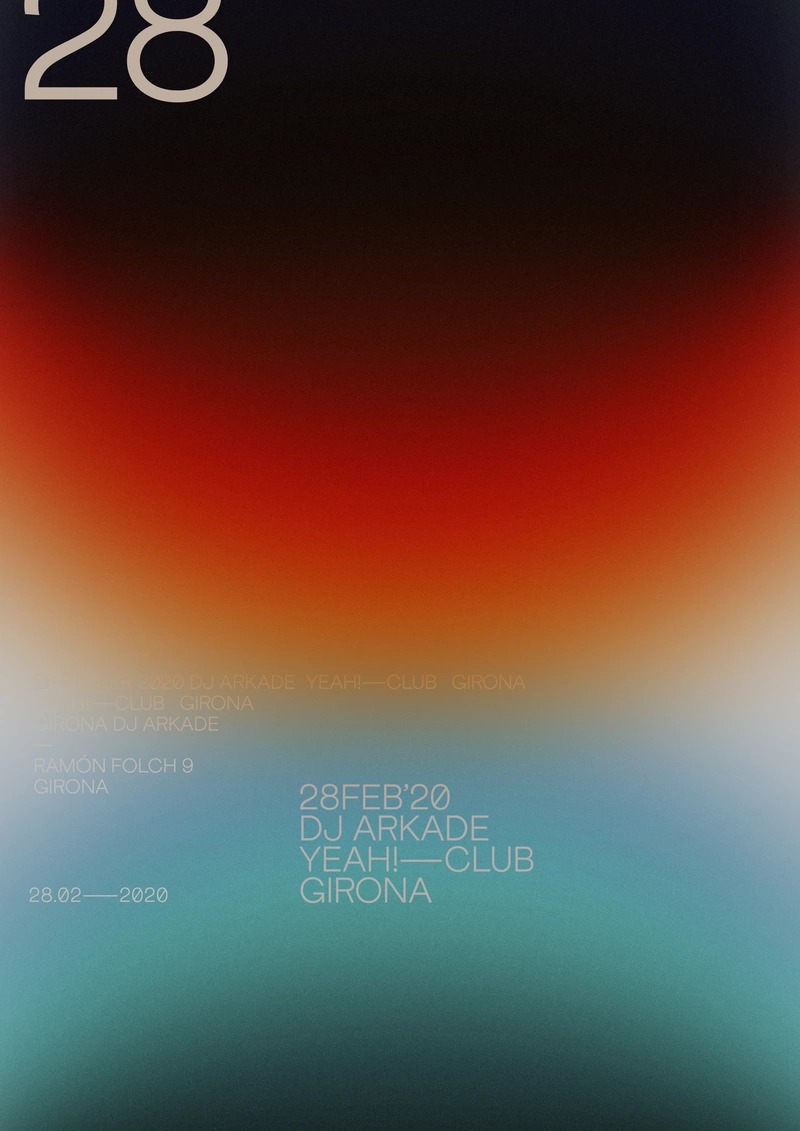

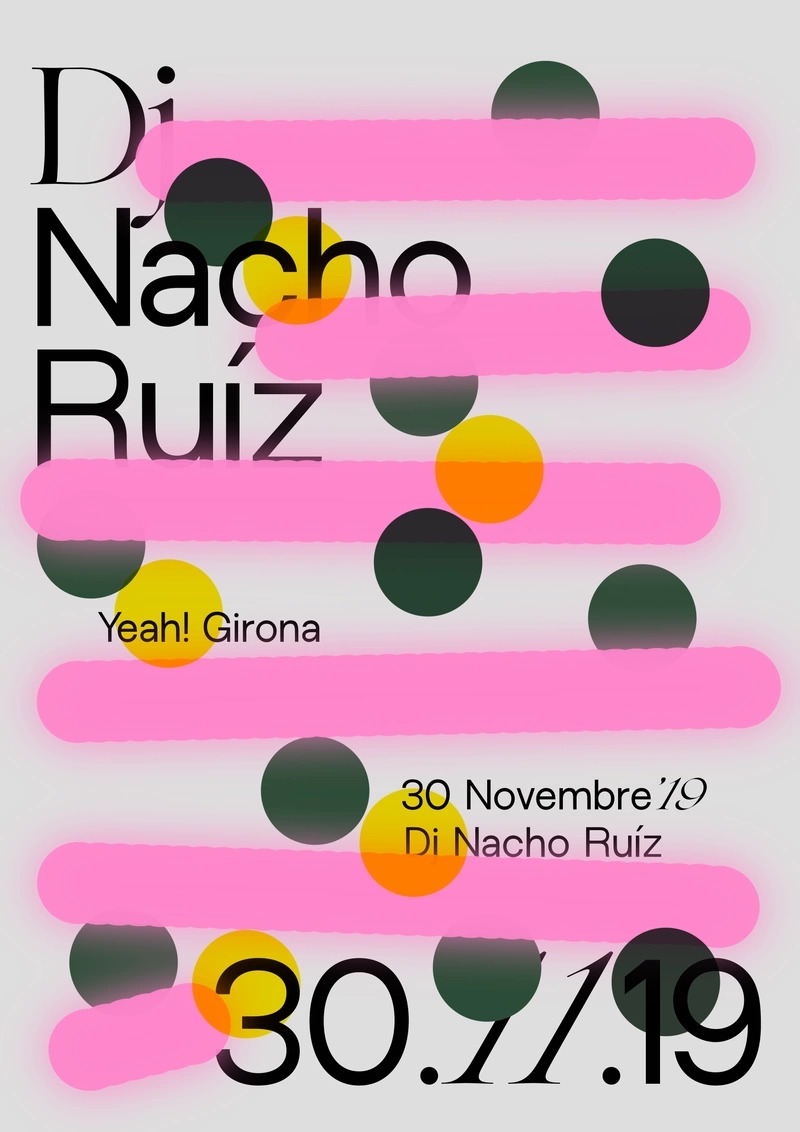
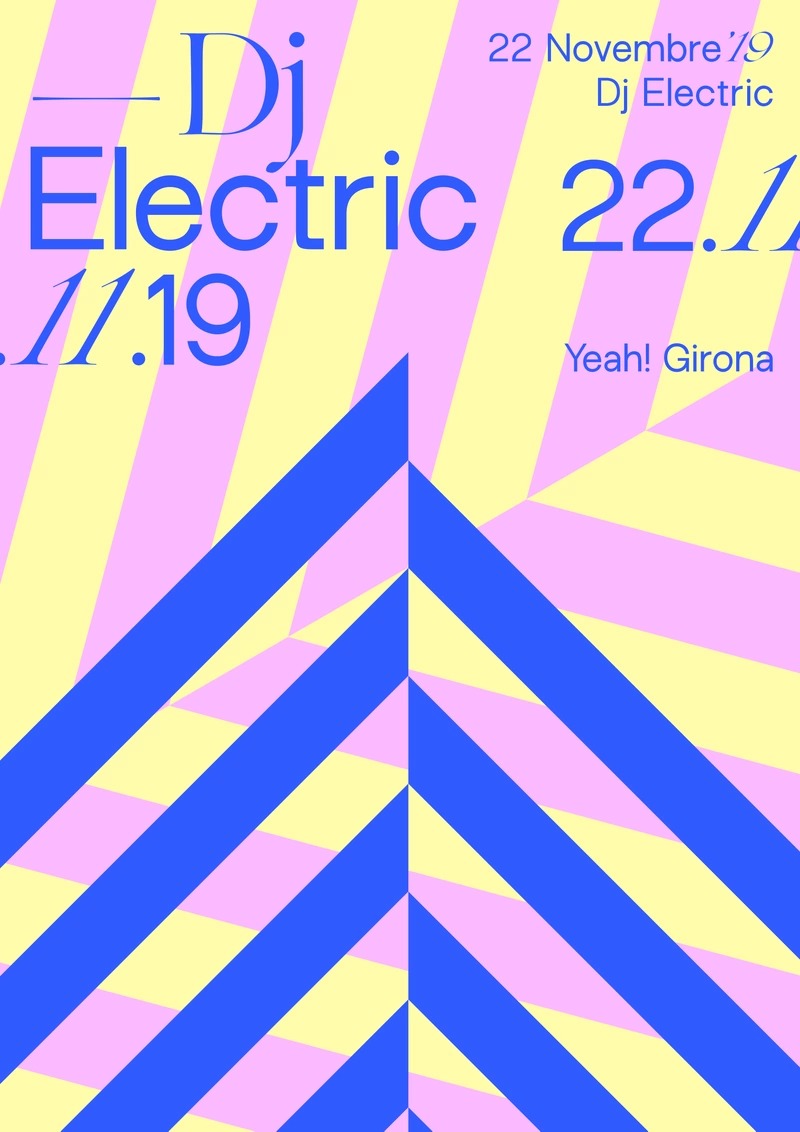
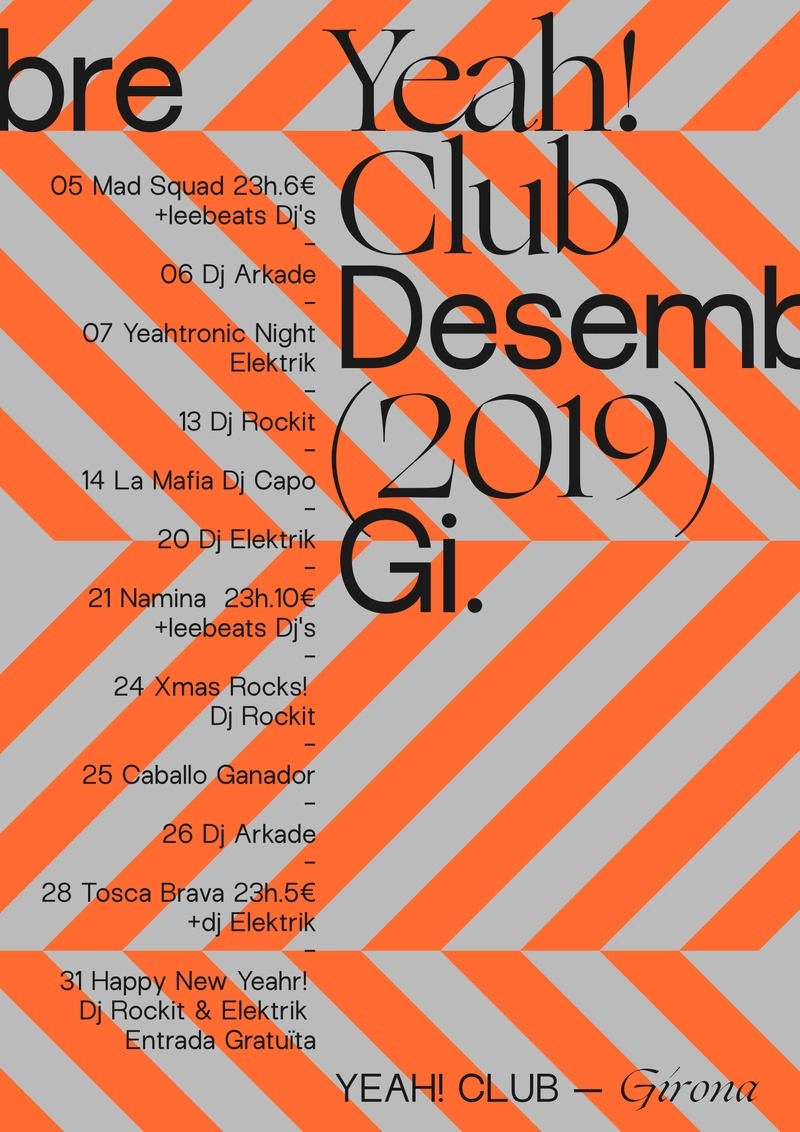
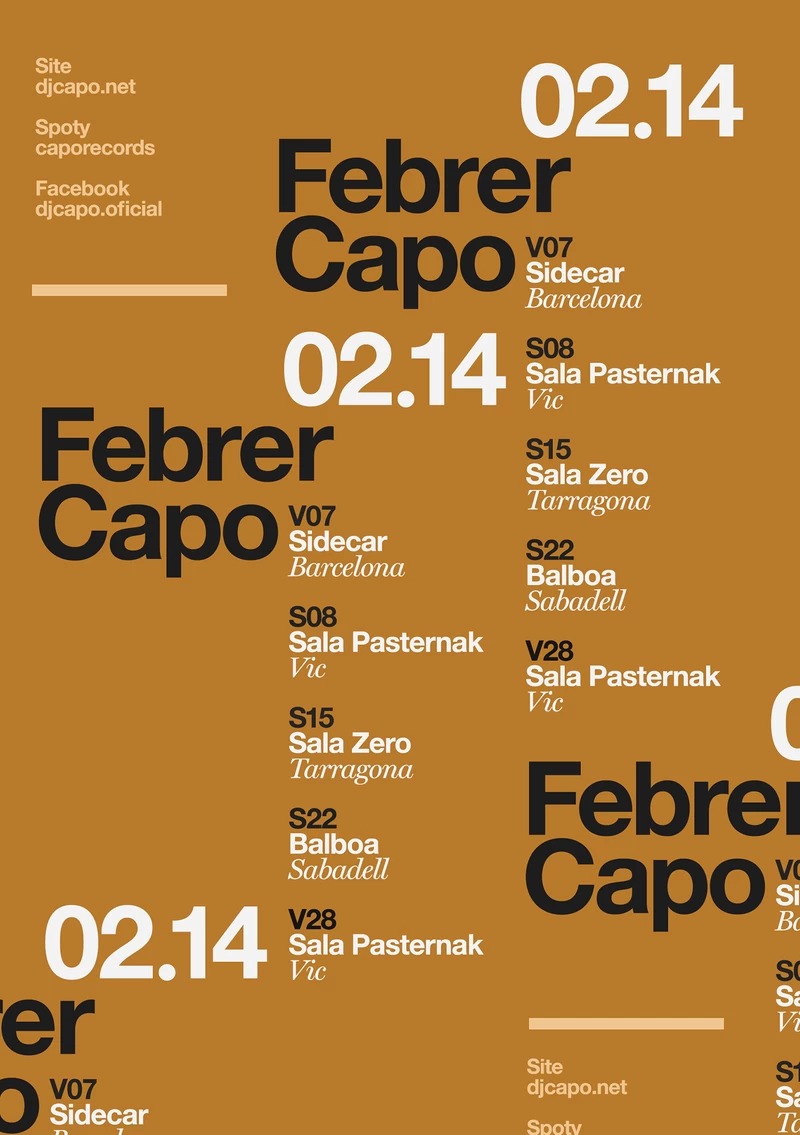
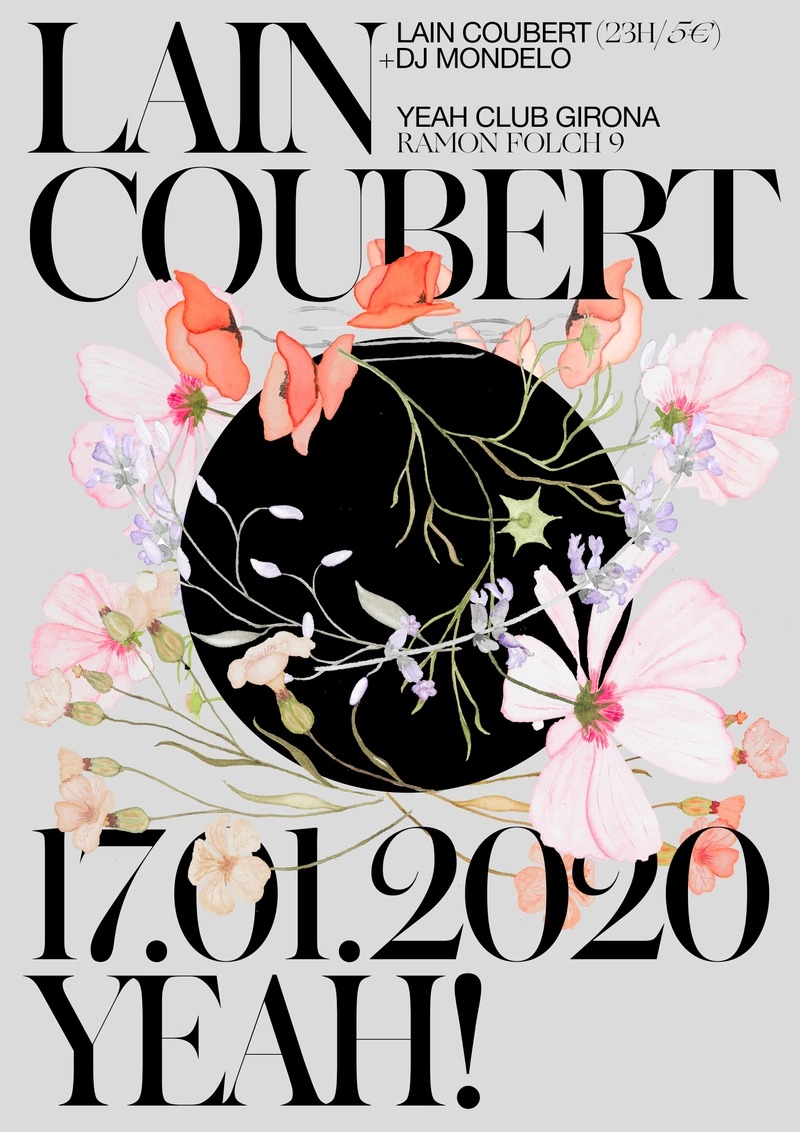
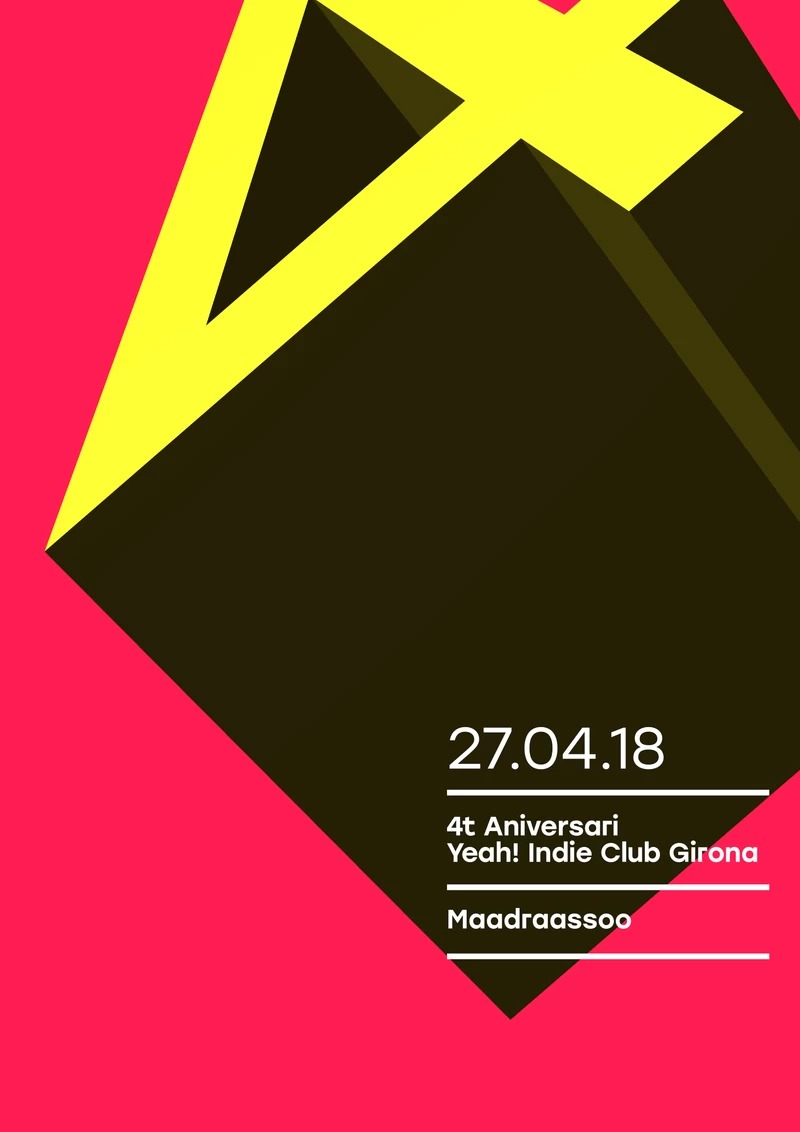
#p#副標題#e#

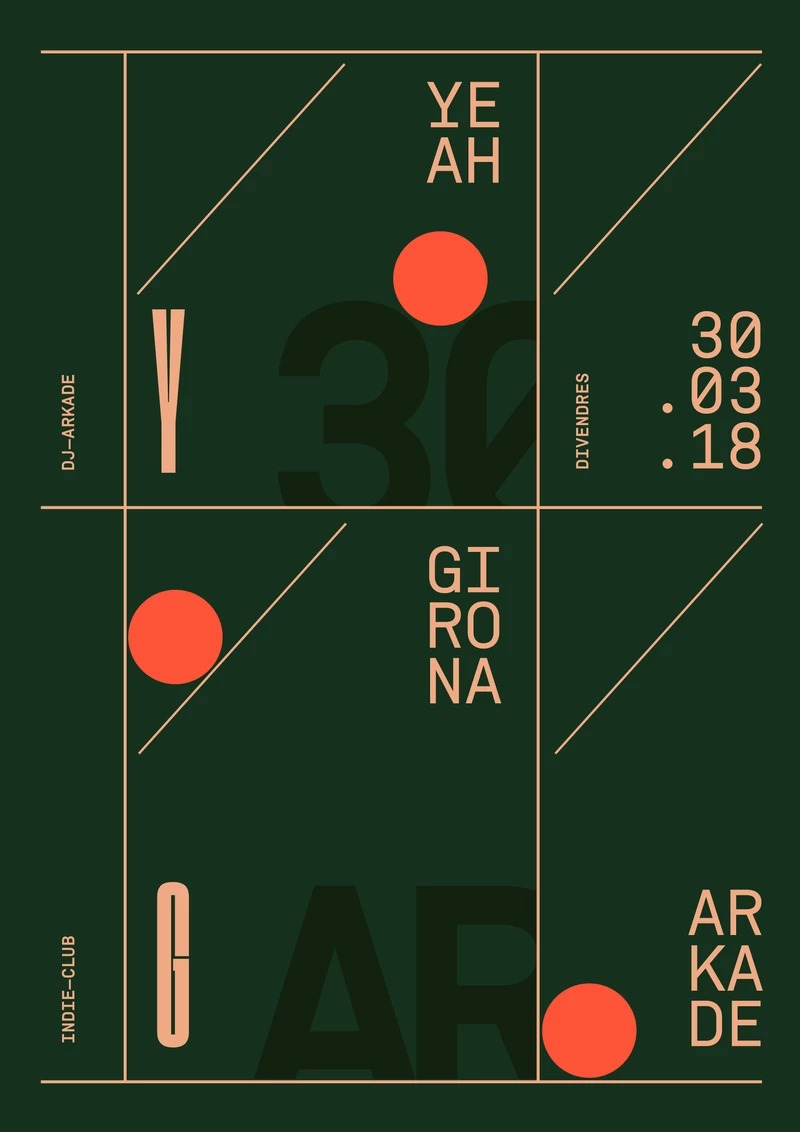
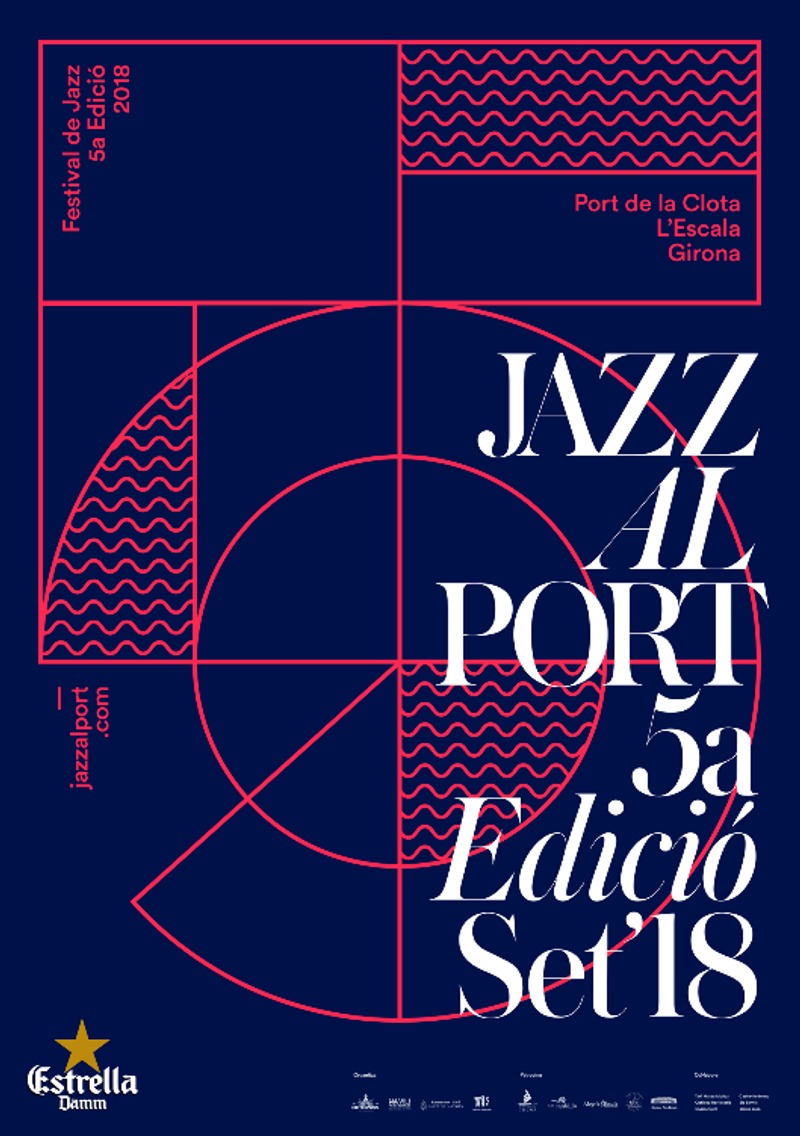
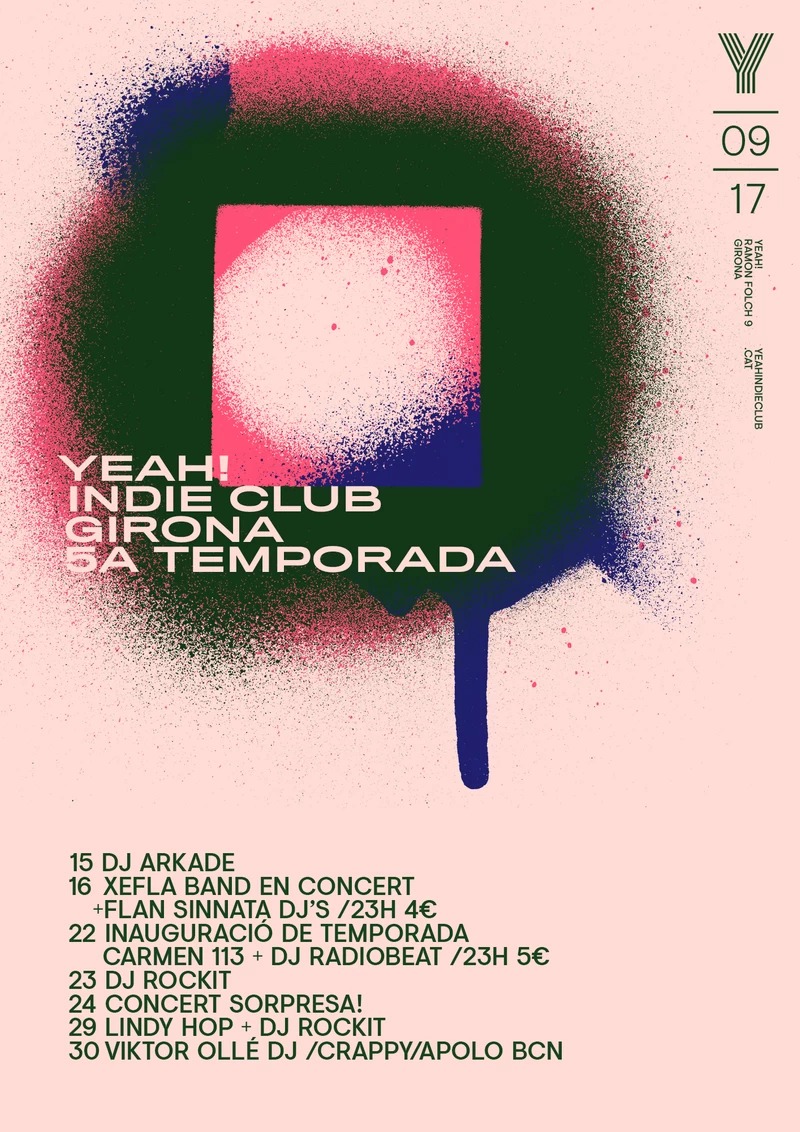
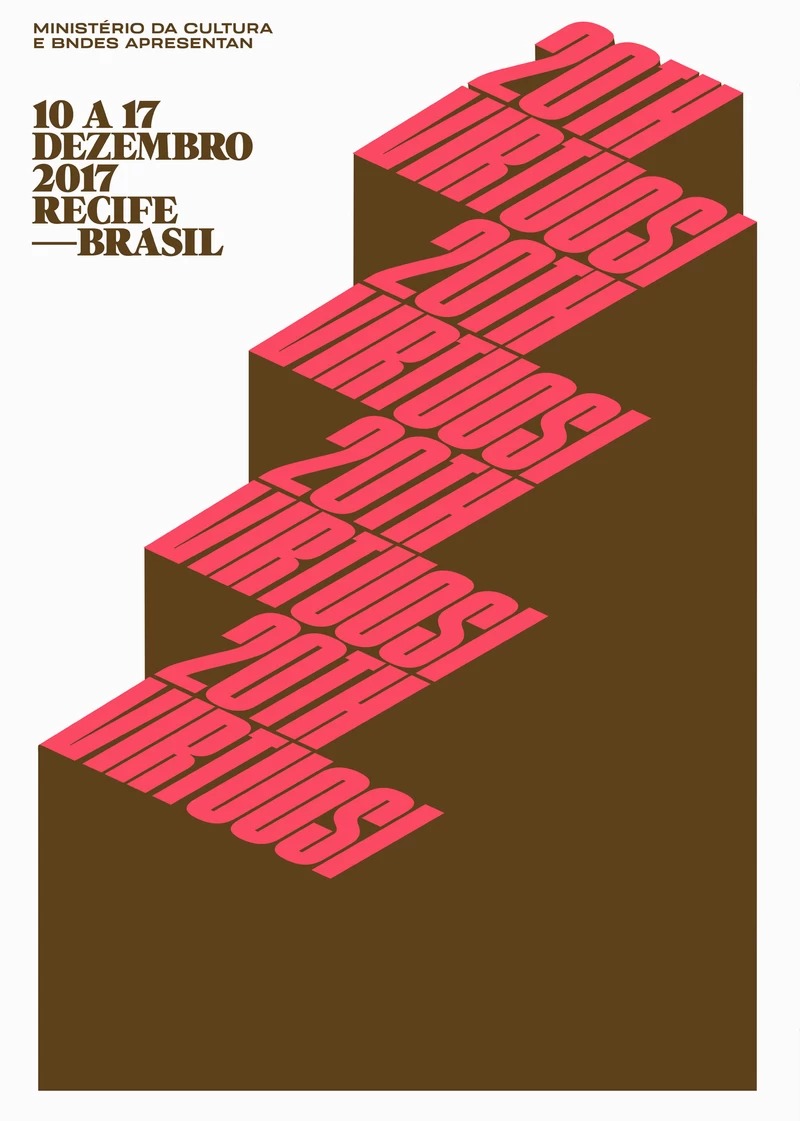
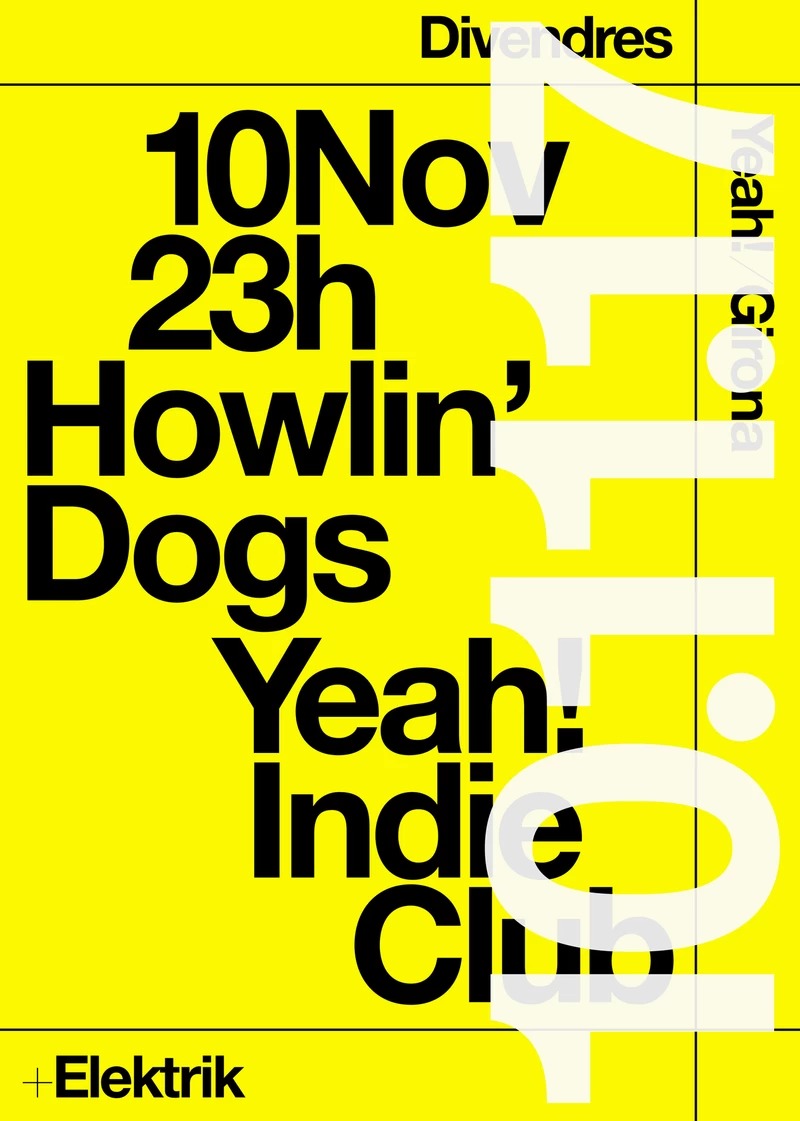
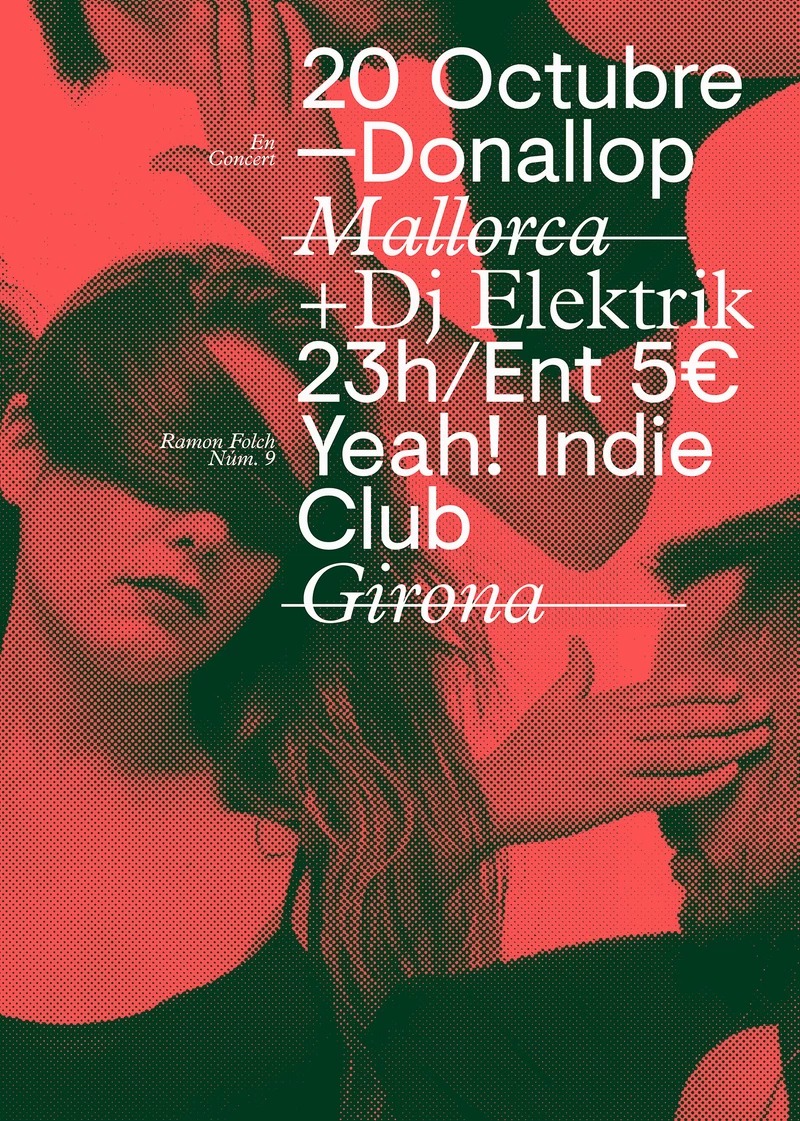
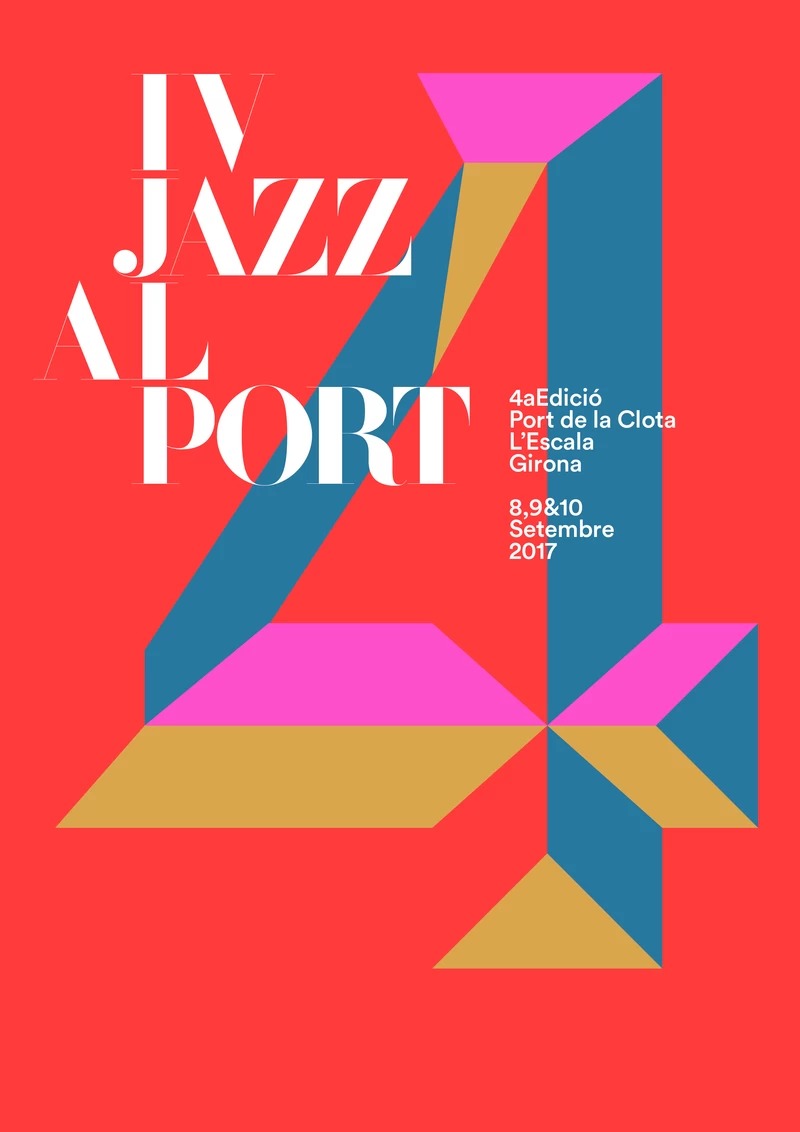

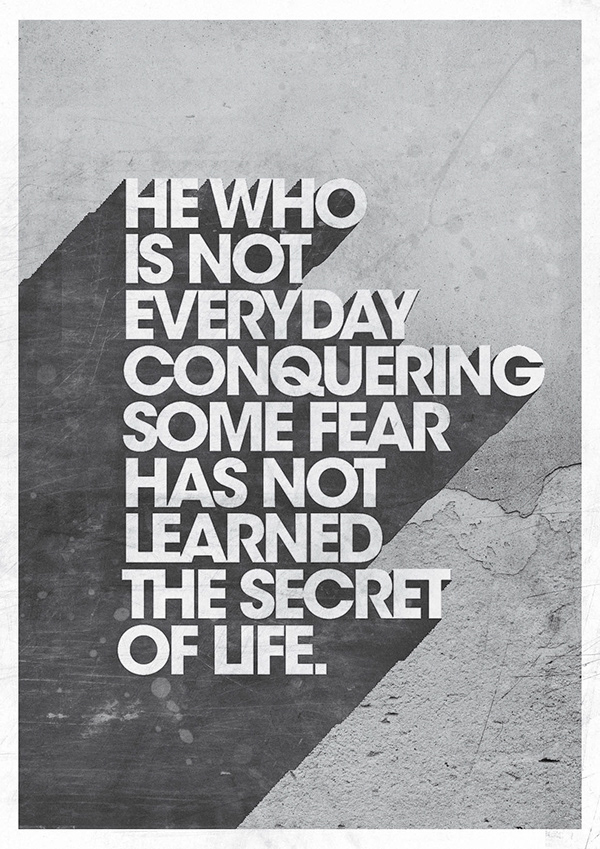
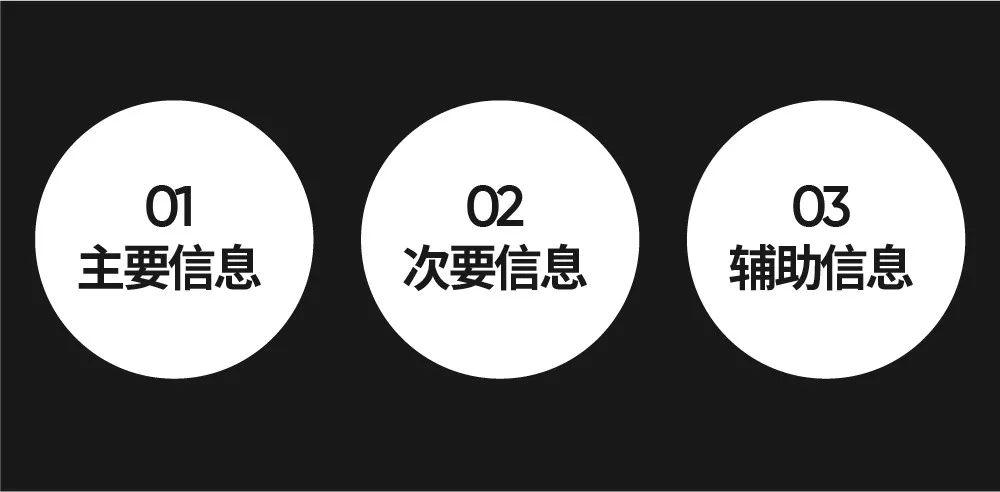
這里我總結了文字排列中的三大對比原則,是最基礎也是最容易掌握的幾種類型。
為什么使用對比?因為在設計的過程中,不同文本本身具有不同的重要程度,所以依次劃分層級,然后使用對比手法,強化重要的,弱化次要的。高效的到達宣傳需求。
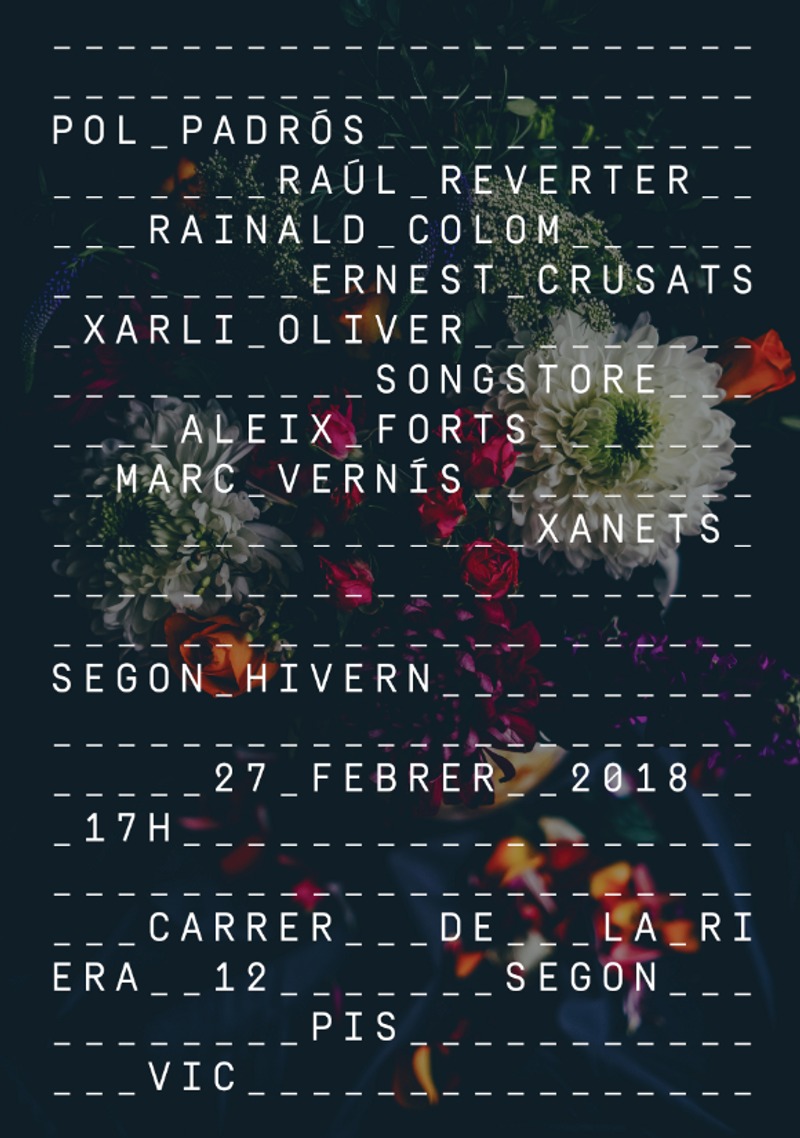
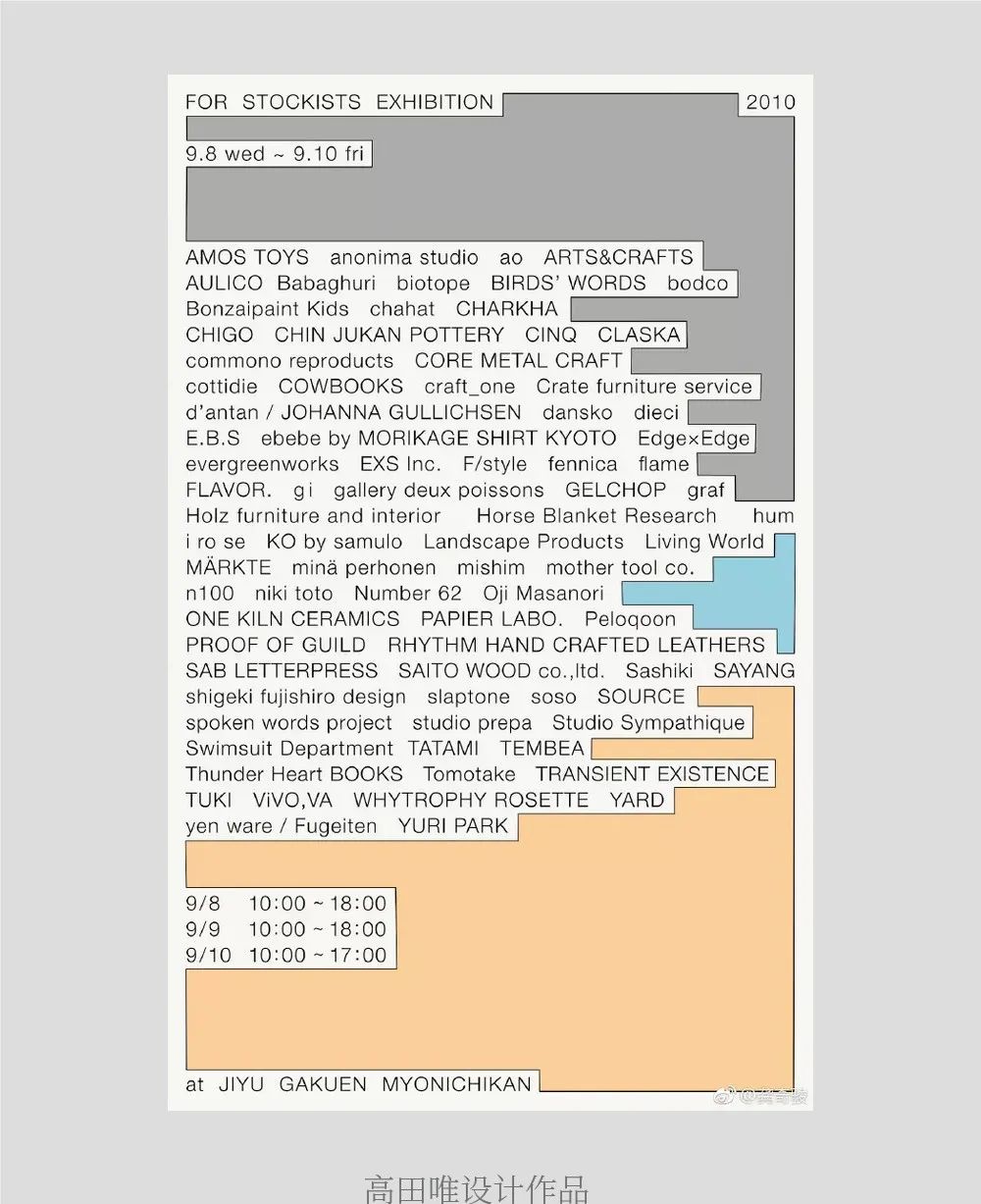
那么我這里先舉一個極端案例,如下圖是高田唯的設計作品,暫且不看具體的信息內容,從文本的排列來看,我們并沒有很強烈的感受到“對比”,這幾乎是違背了設計常識,所以許多同學會說看不懂,不懂到底要表現什么。
看不懂是正常的,因為這確實是在常識之外的一次設計嘗試,甚至作者連字號的大小沒有調整,就是這樣赤裸裸明晃晃的將文字依次排列下來。
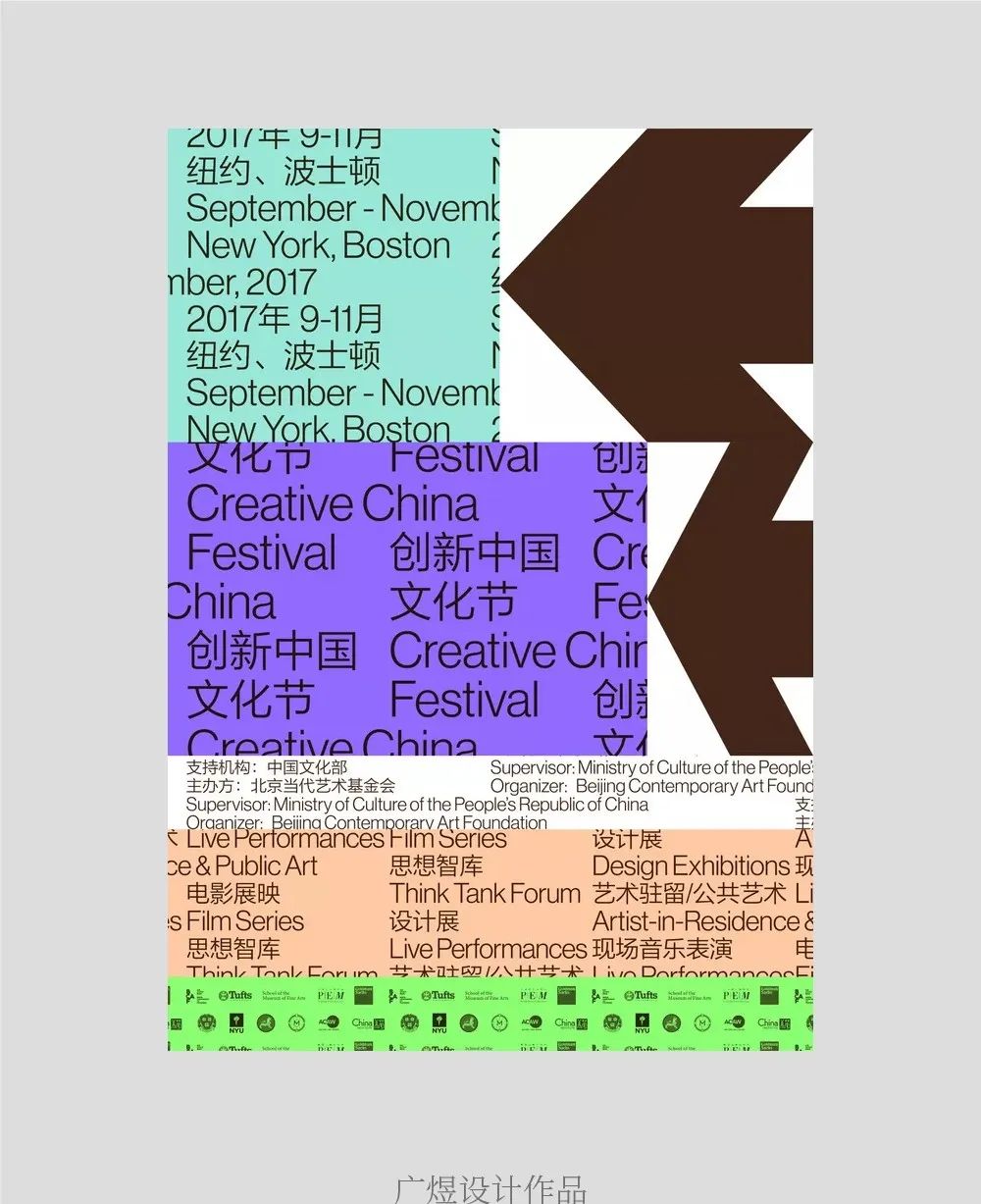
我們再來看另一個案例,這個案例在某種程度上來說,也是在常識之外的。
我們僅看它的文本排列,你會發現,作者將中英文的粗細搭配做了很高的匹配度,也就是近乎達到了“粗細一致”,這是很見細節的地方。
另外,說這個作品在某種程度上的文本排列極端,是因為對于文本排版上的技法用的非常克制。
也就是文本上只用了“字號對比”,字號對比是很常見了,但是不常見的是“只使用字號對比”。
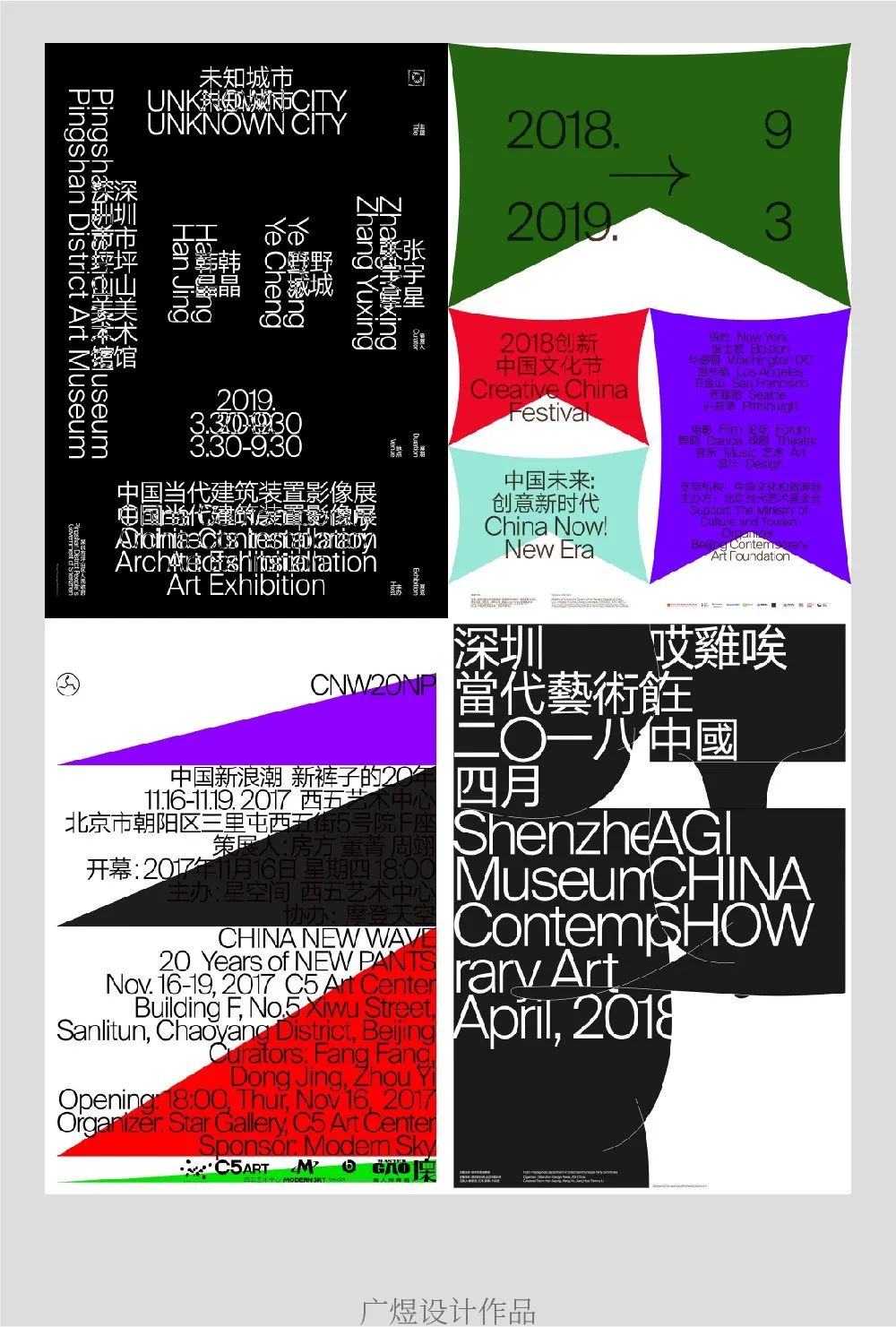
在廣煜的作品中,這種手法已經不作為一個簡單的技法,而是一種通用的風格來使用。我們看下面的作品都是用了“字號對比”的手法來完成的。
首先我們來看一下第一個案例。
第一個案例我們將用字號對比來進行劃分文本的層級關系,那么首先第一步,我們需要將文本全部排成等大等粗。
即字號一致,字重保持一致。
如下圖,這個是我分類好的信息,使用的是思源黑體,中英文未做匹配。
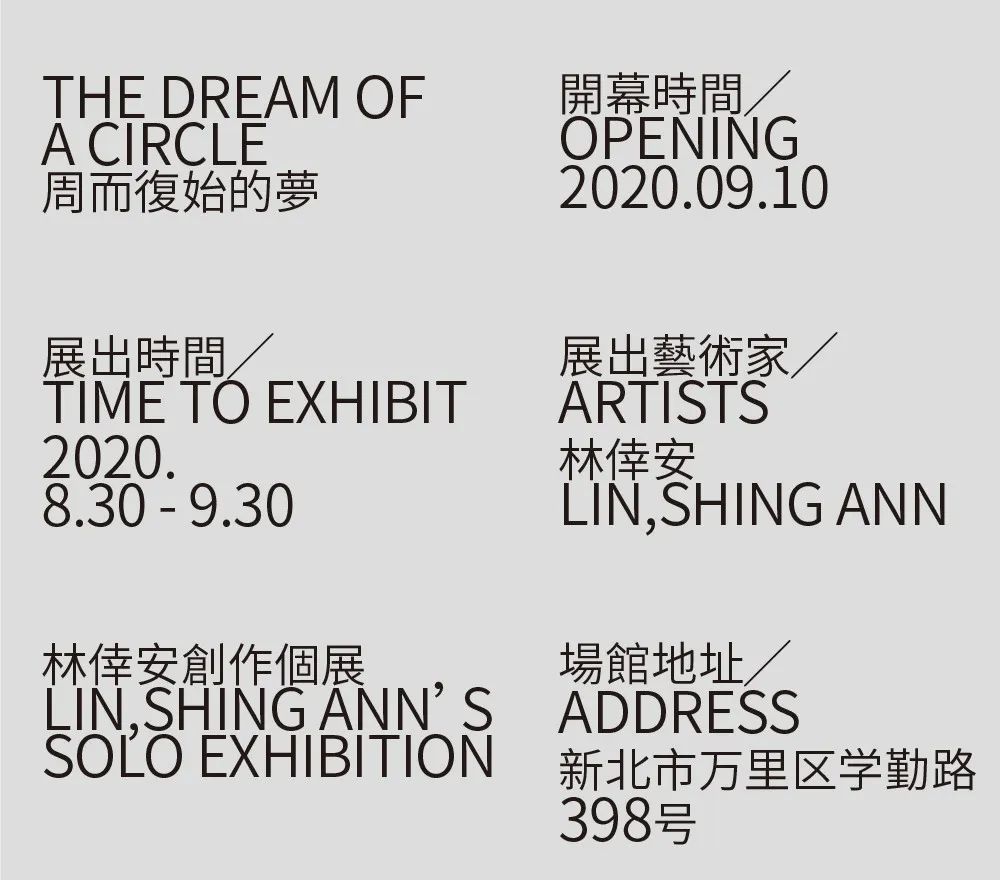
那么接下來我們要解決四個問題。
第一,選擇字體,我這里中文選擇了一個日本的字庫-A-OTF リュウミン,英文選擇的是Garamond。
第二,英文和中文同字號的情況下,英文要略小,所以給英文增加字號。
第三,調整字距行距組距,確保統一關系。
第四,特別要注意的是,中英文選擇字庫時,觀察英文的粗細比例變化是否和中文保持了一致關系。
下面是我調整過后的效果。
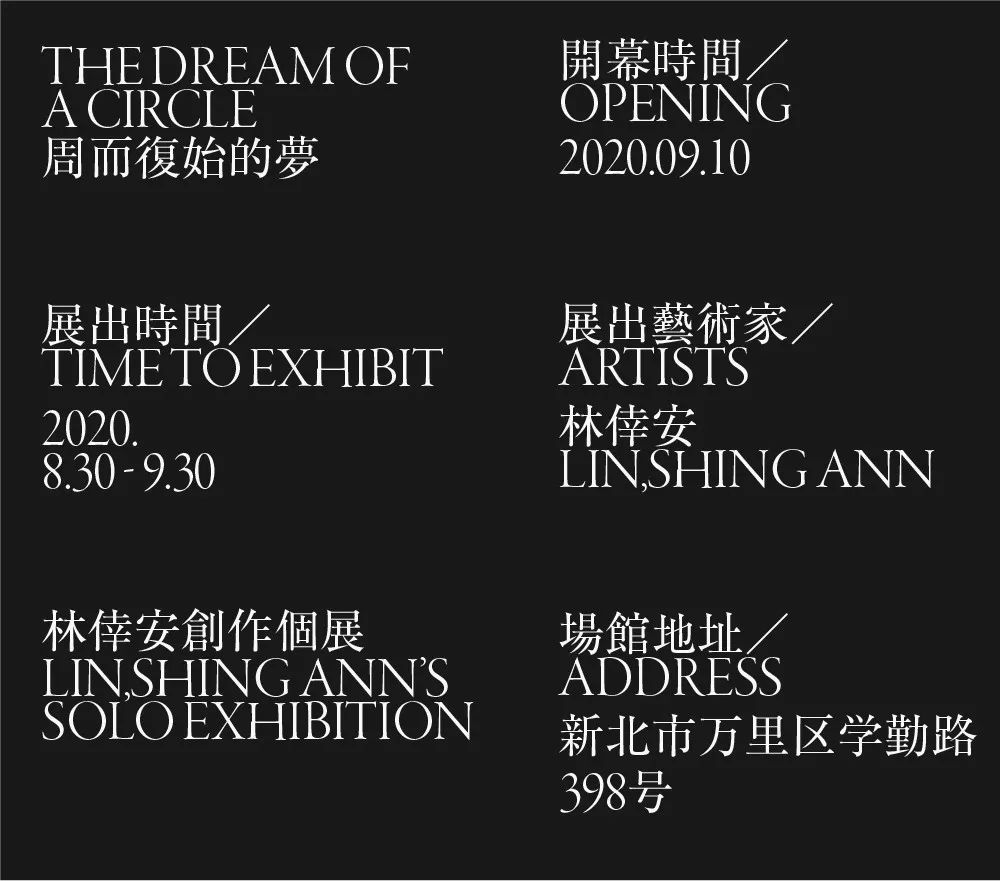
然后分析文本,劃分一下層級關系,然后做字號的大小對比。
一般如果想要徹底拉開對比,字號應為2-3倍關系。
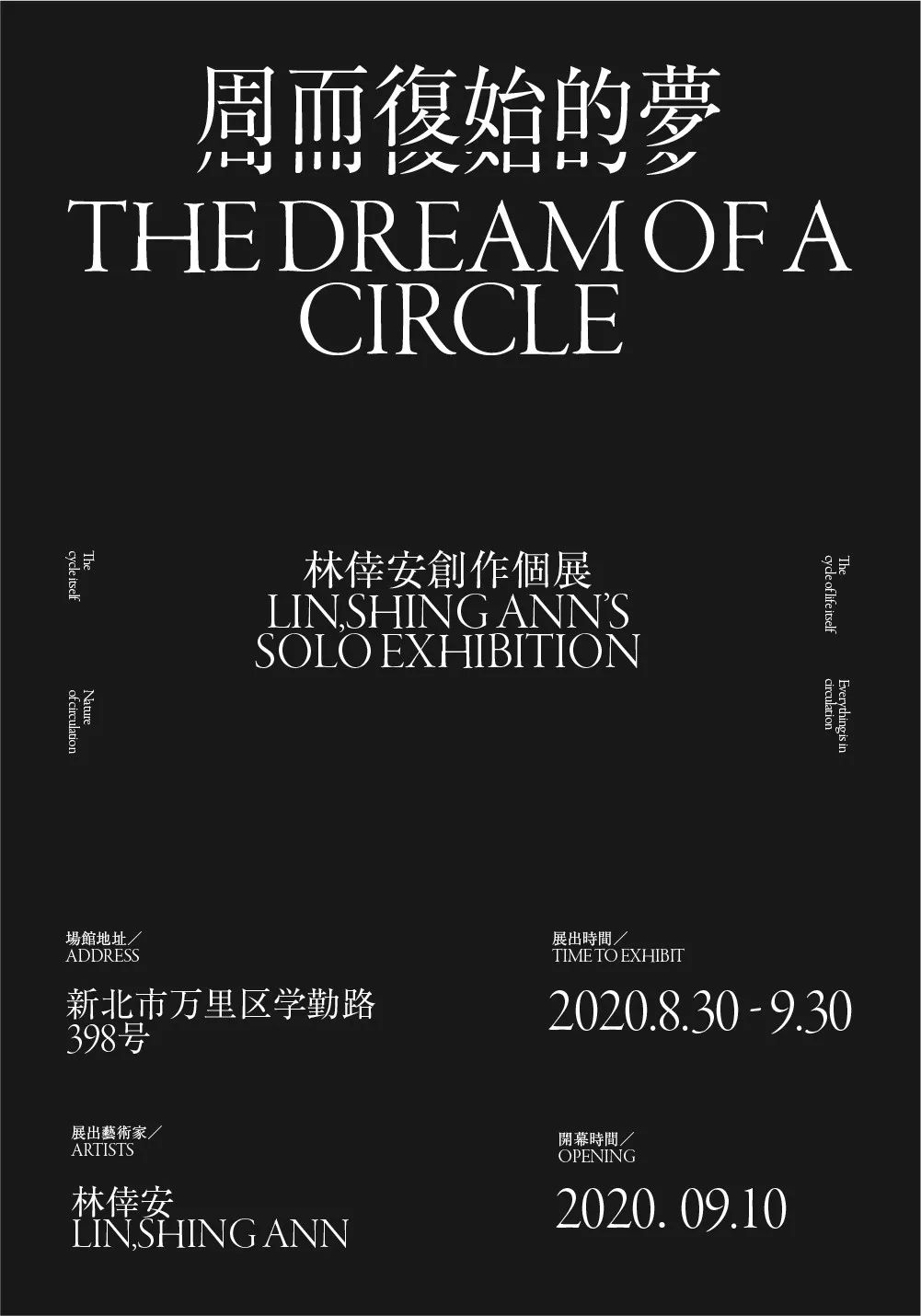
上面的文本排列效果是有一定的構圖規律,我個人喜歡用六欄網格,變化較多,排列時自由度也要更高一些。
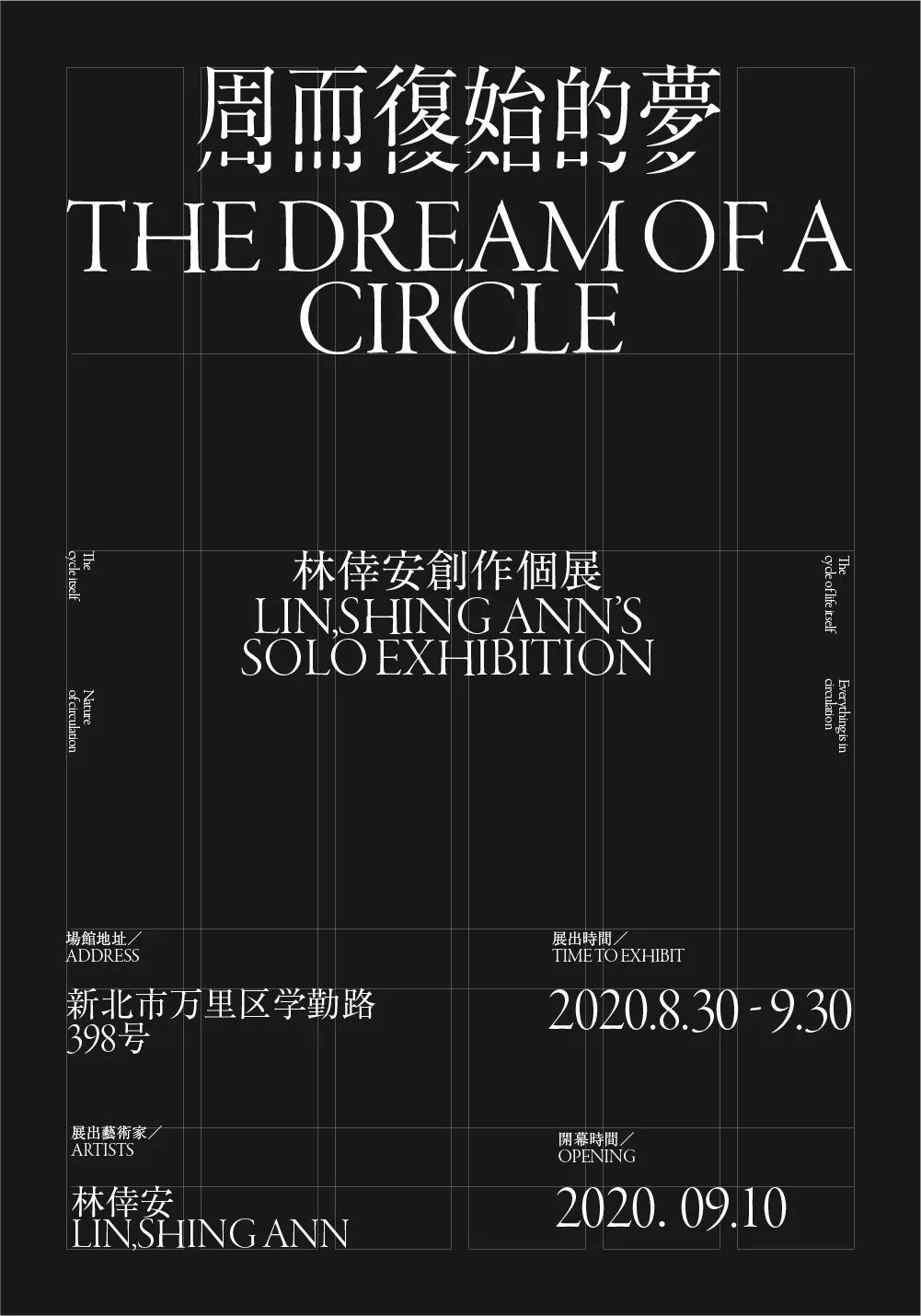
字號對比這招非常好用,許多同學把握不了多字重的變化,經常陷入文本排列混亂,那么這一招可以非常高效的完成層級的劃分。
最后一步,我們按照主體去加入主體元素,修改色彩,這個方案就完成了。
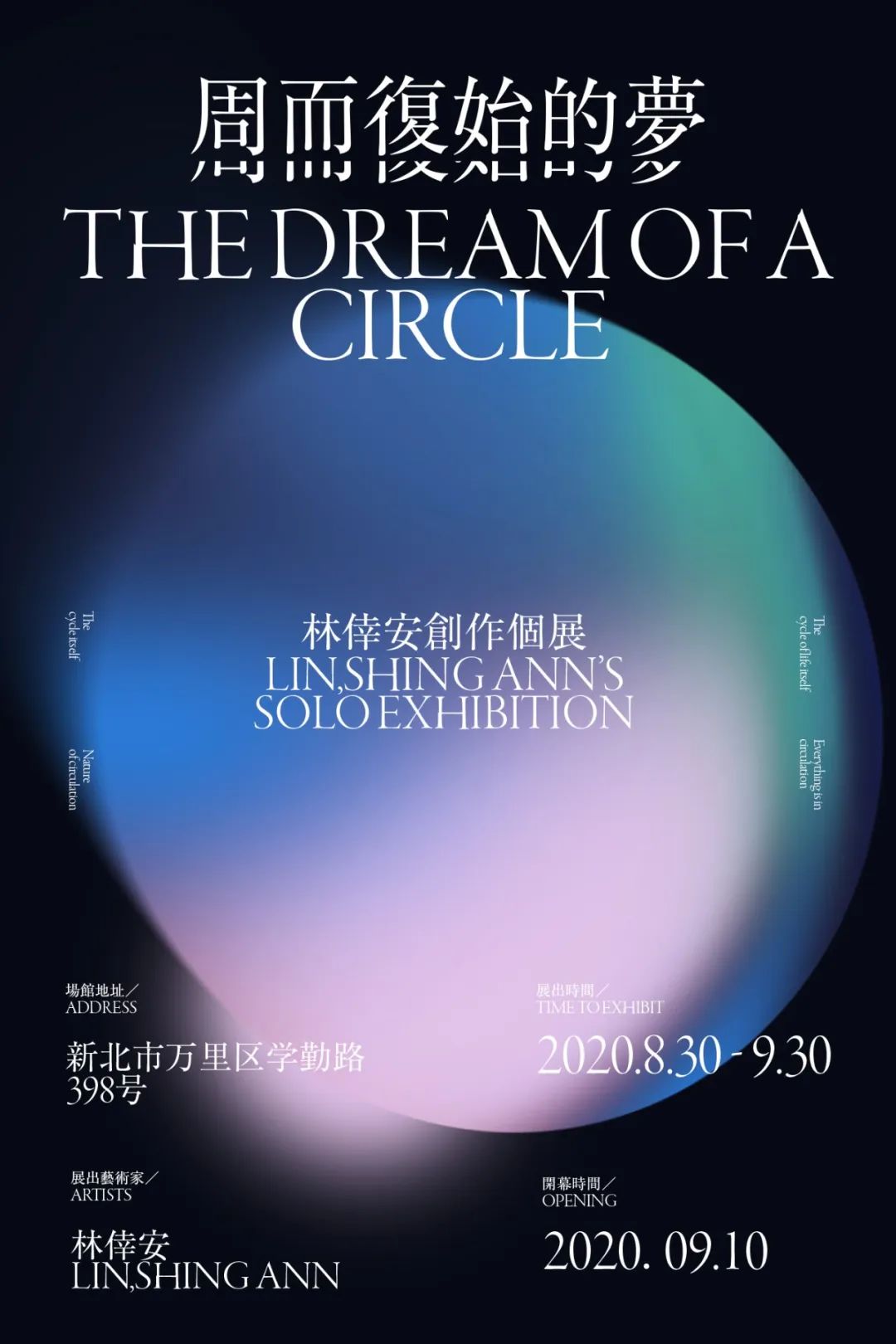
第二個方法,字體對比。
字體對比的難度相對更高一些,常規我們會更比較建議盡量少使用不同的字體,使用字體種類數量越少越好,這是因為不同的字體,能夠融洽的放在一般版面當中而不讓人覺得突兀,需要對字體本身有一定的了解。
那么在這個案例當中,我將會使用兩種中文字庫,兩種英文字庫。
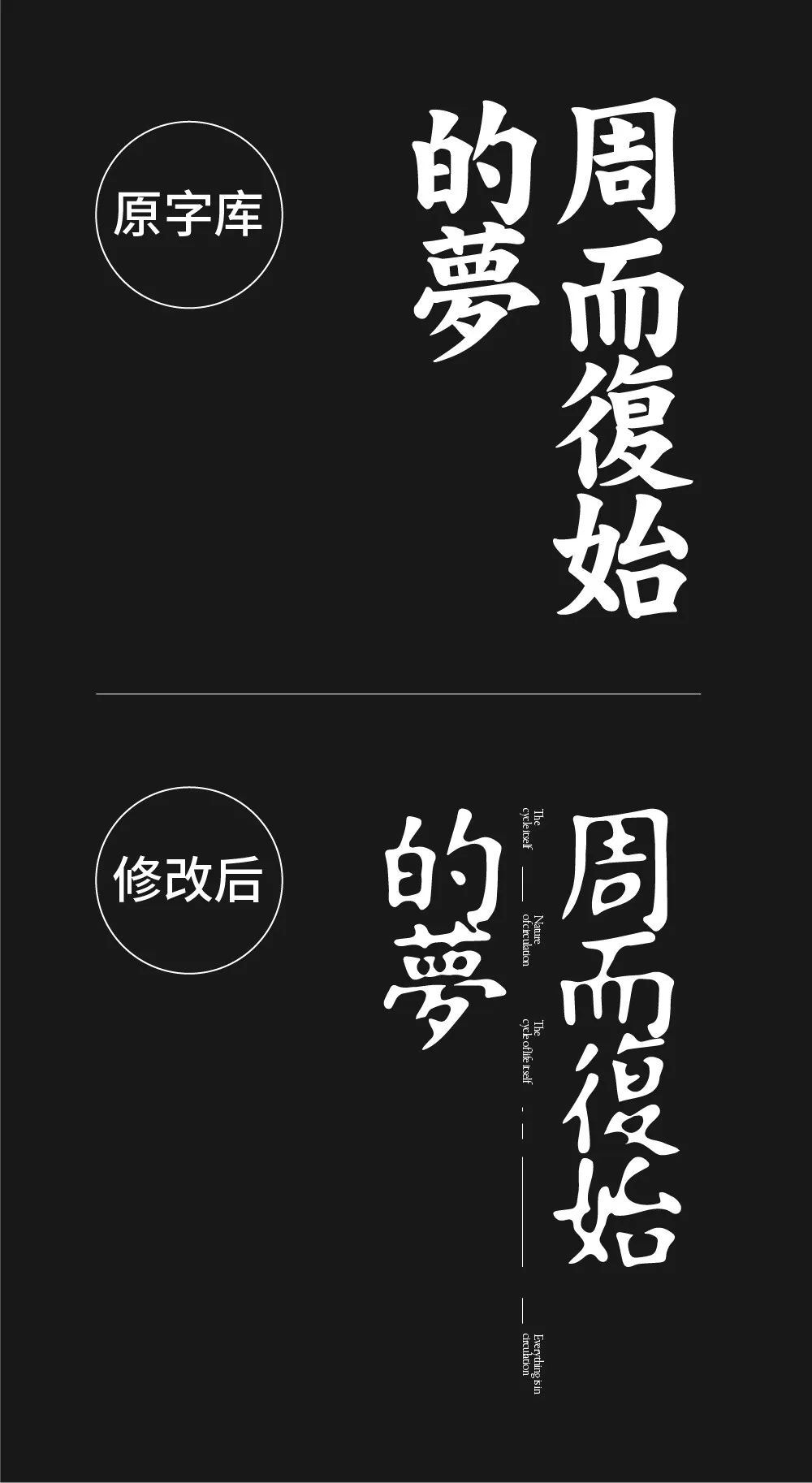
首先我將標題做了一個簡單的處理。
我這里簡單說一下這種效果如何來處理,只是一個非常簡單的小技巧。
01.在ps中將字打出來。
02.選擇高斯模糊,注意不要太大。
03.選擇“閾值”,調整參數。
04.在ai當中進行圖像描摹。
05.在ai中使用變形工具進行微調細節。
標題的英文我給它搭配的是無襯線體-Helvetica,因為楷體的粗細比例已經傾向于一致,選擇無襯線體是非常適合的。
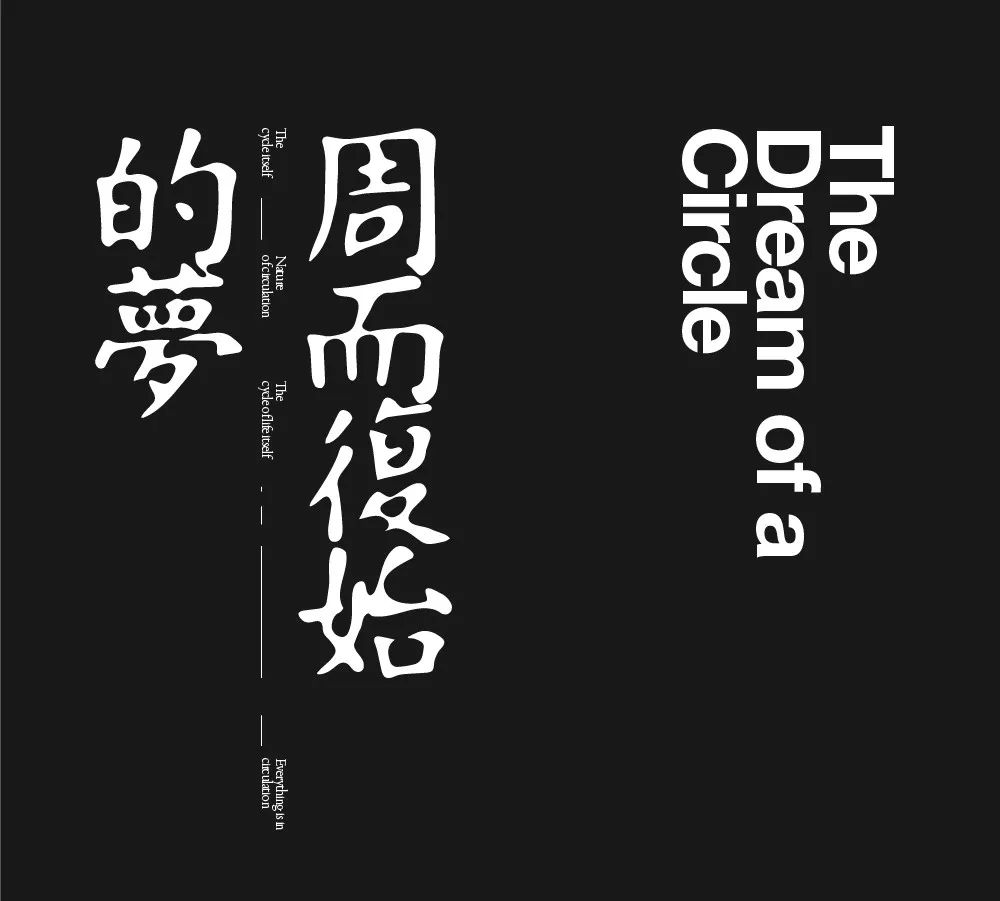
剩余的文字依次排列下來,處理好層級關系。
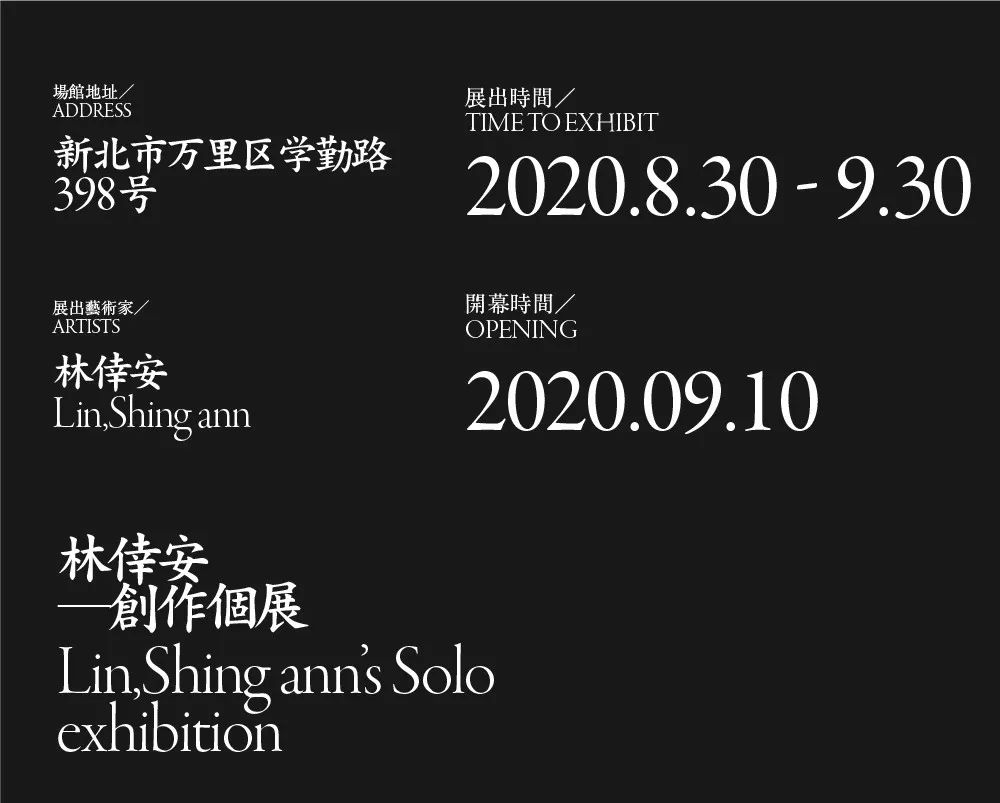
我們來看一下最終的文本排列效果。同樣使用六欄網格,處理好構圖關系。
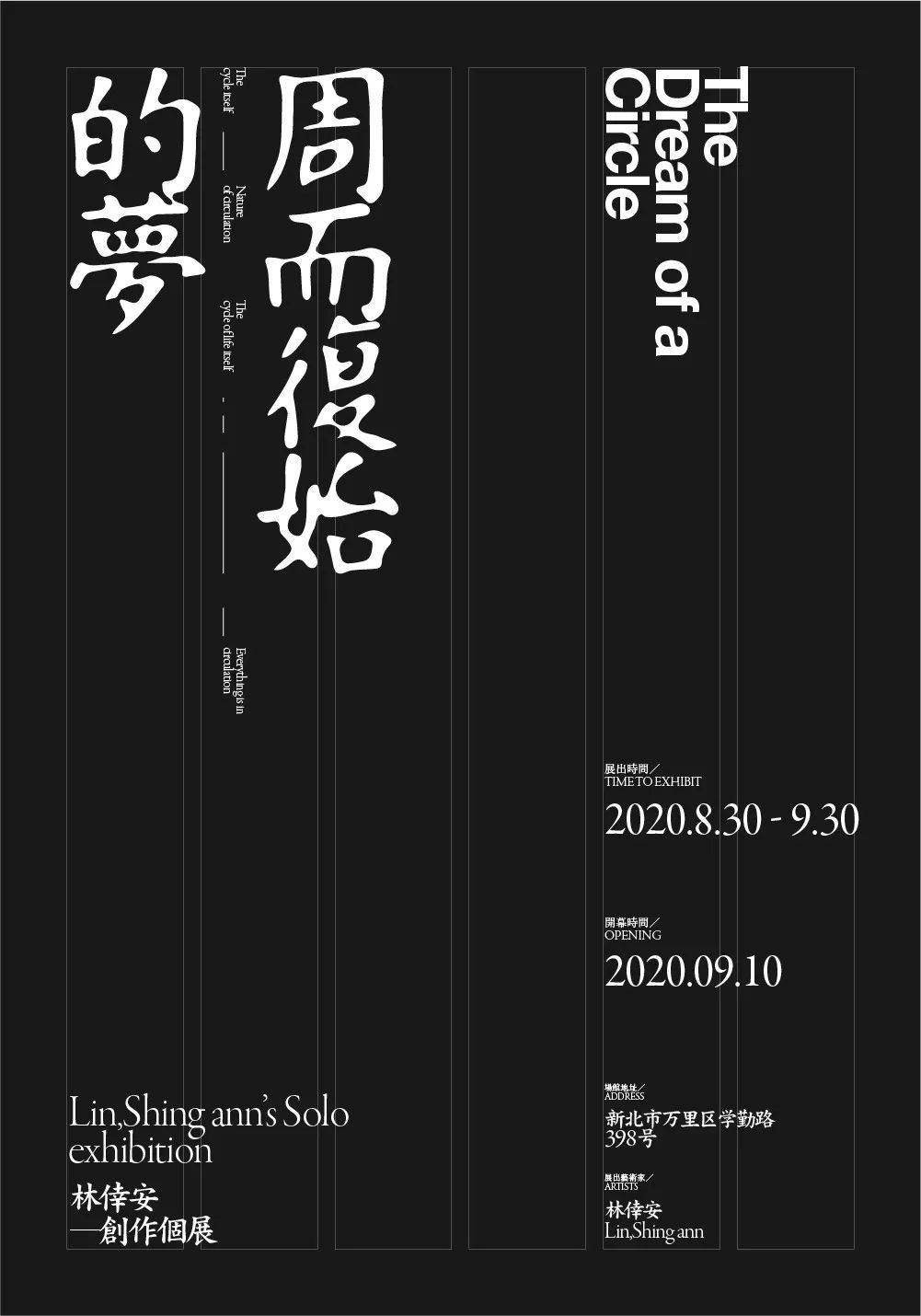
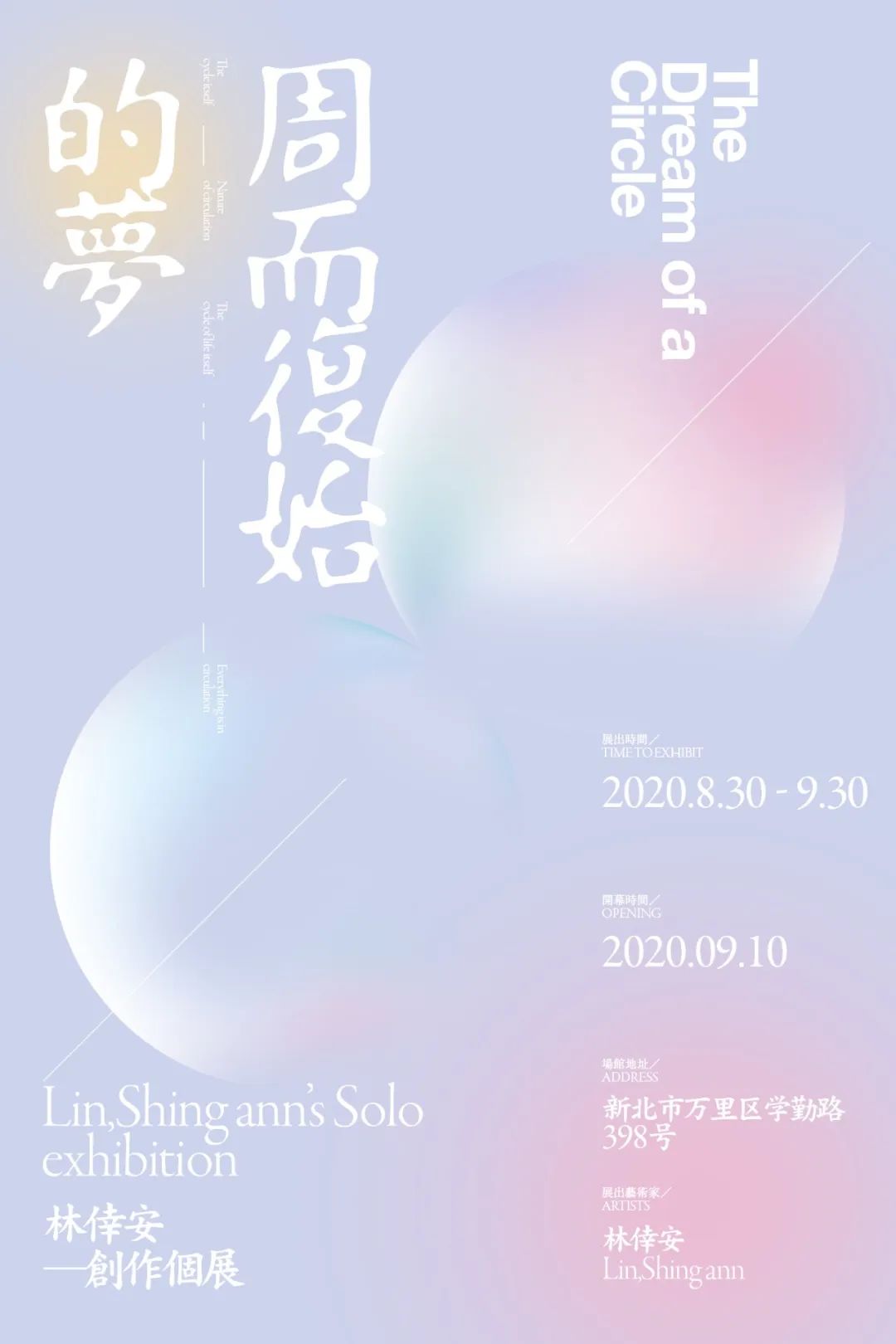
最后一步,添加畫面主題,修改顏色,這樣就完成了最后的海報效果。
我們看一下,這個方案在文本上要比第一個方案變化性更強,靈活性更高。
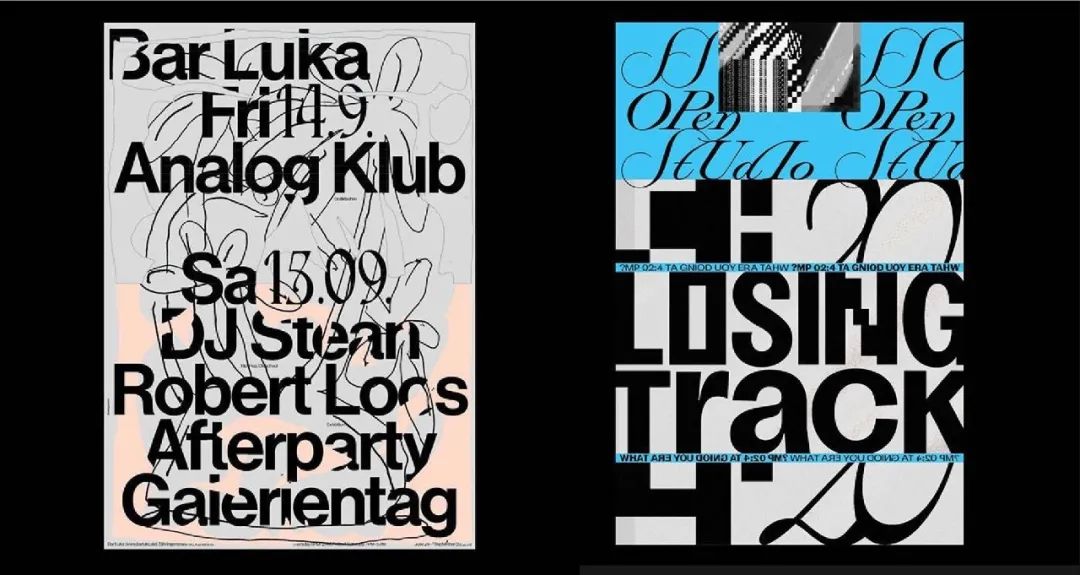
其實這個方法在純英文的排版中更加好用一些,因為英文字母造型簡單,可以有更靈活的變化性。我們來看一下國外的這類設計方案。
第三個方法,字重對比。
這估計是許多同學最愛用的一招了,粗細對比會給人非常直觀的視覺對比效果,從而達到畫面的視覺張力。
雖然客戶最喜歡的建議是“這個放大這個放小”,但是如果用字重控制也是一個不錯的方法。
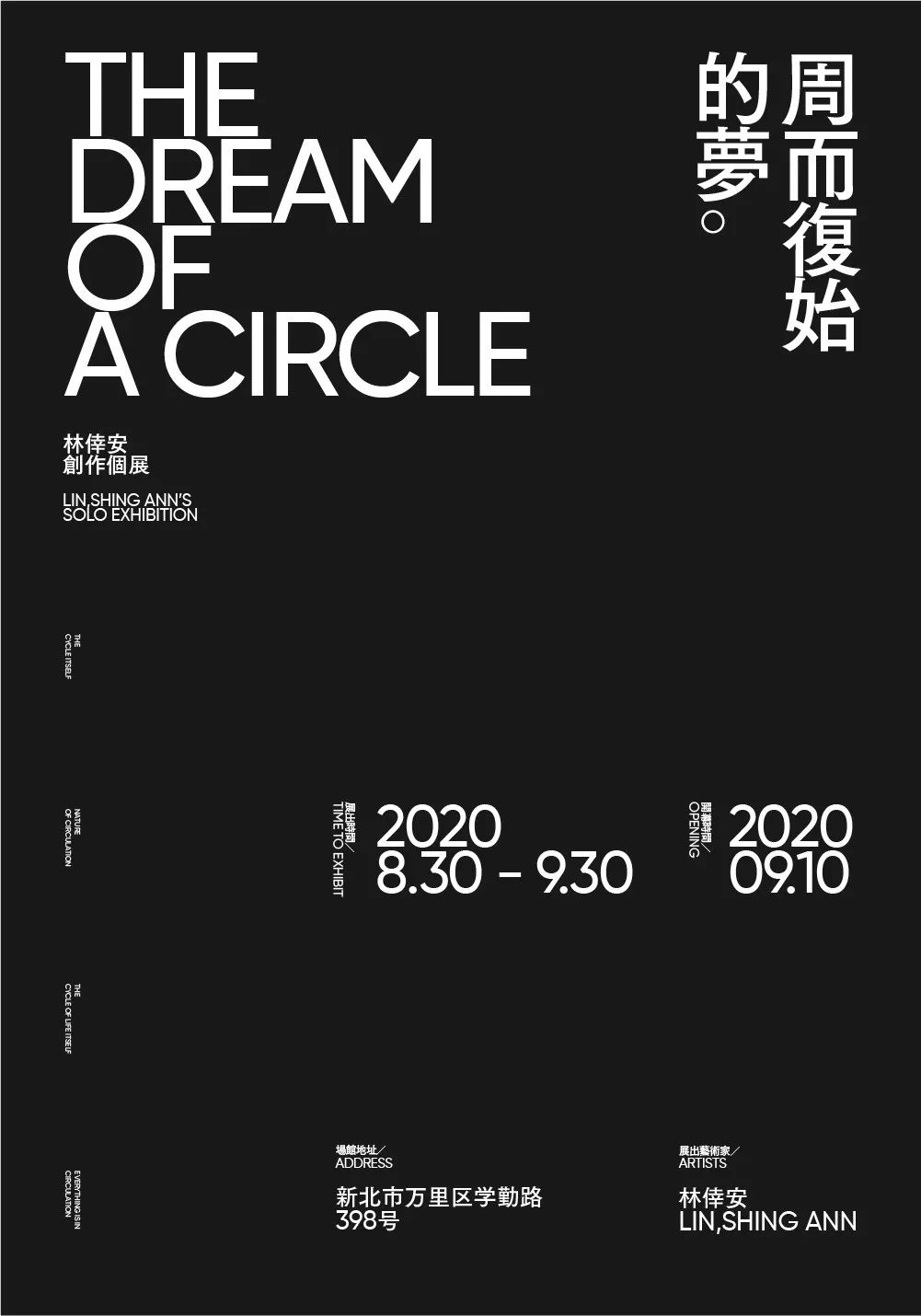
這個案例我們將使用一個黑體搭配無襯線體。第一步,先將文字簡單排列出來,這一步,可以先不加粗某個部分。
可以先將粗細控制在同一粗細范圍內,第二步再進行加粗某個需要強調的部分。
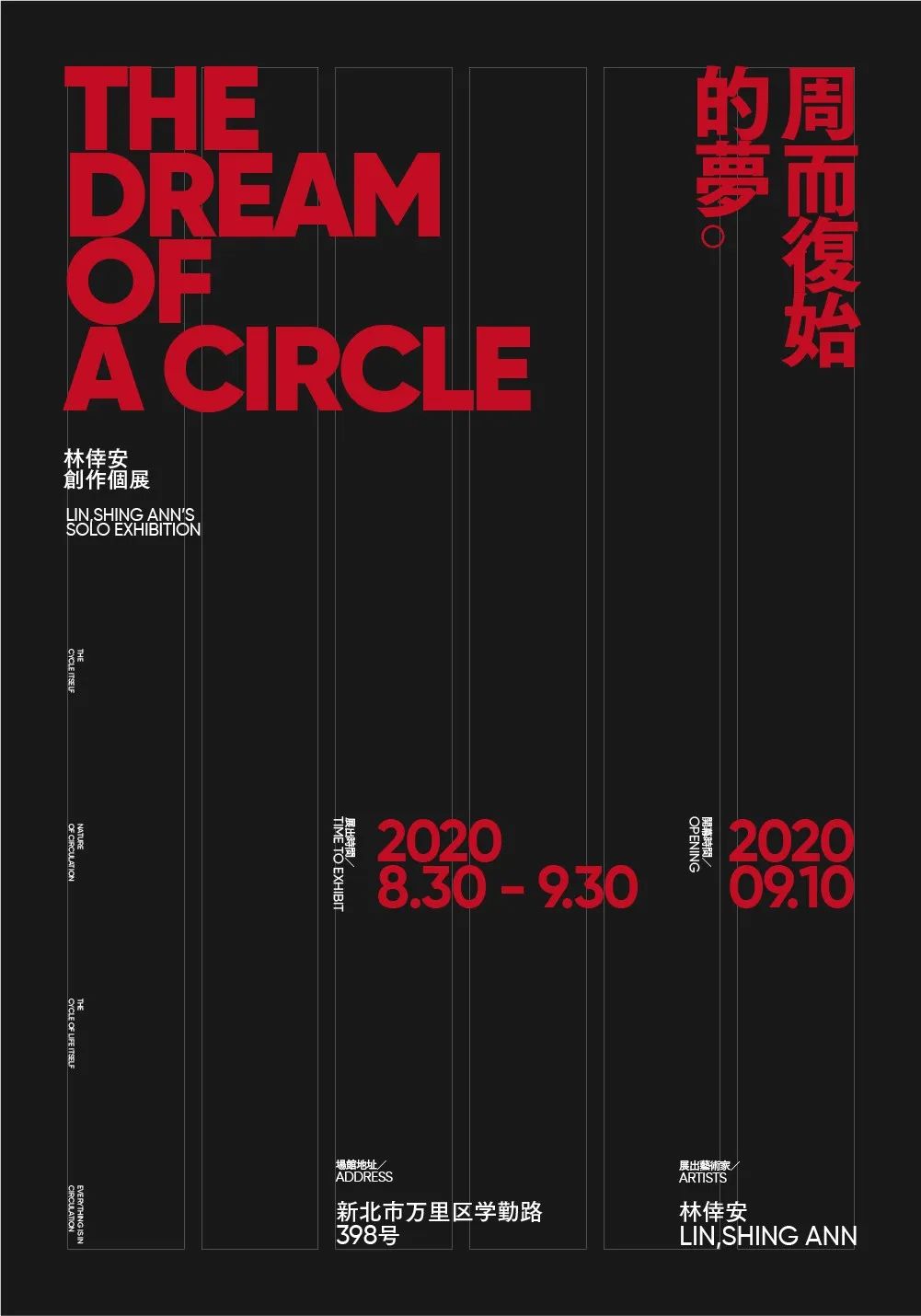
然后再次進行加粗,注意加粗的部分需要有一定的側重,比如這里的標紅部分,我都是選擇了重要的信息去進行加粗,這樣版面就會具有一定的準確性。
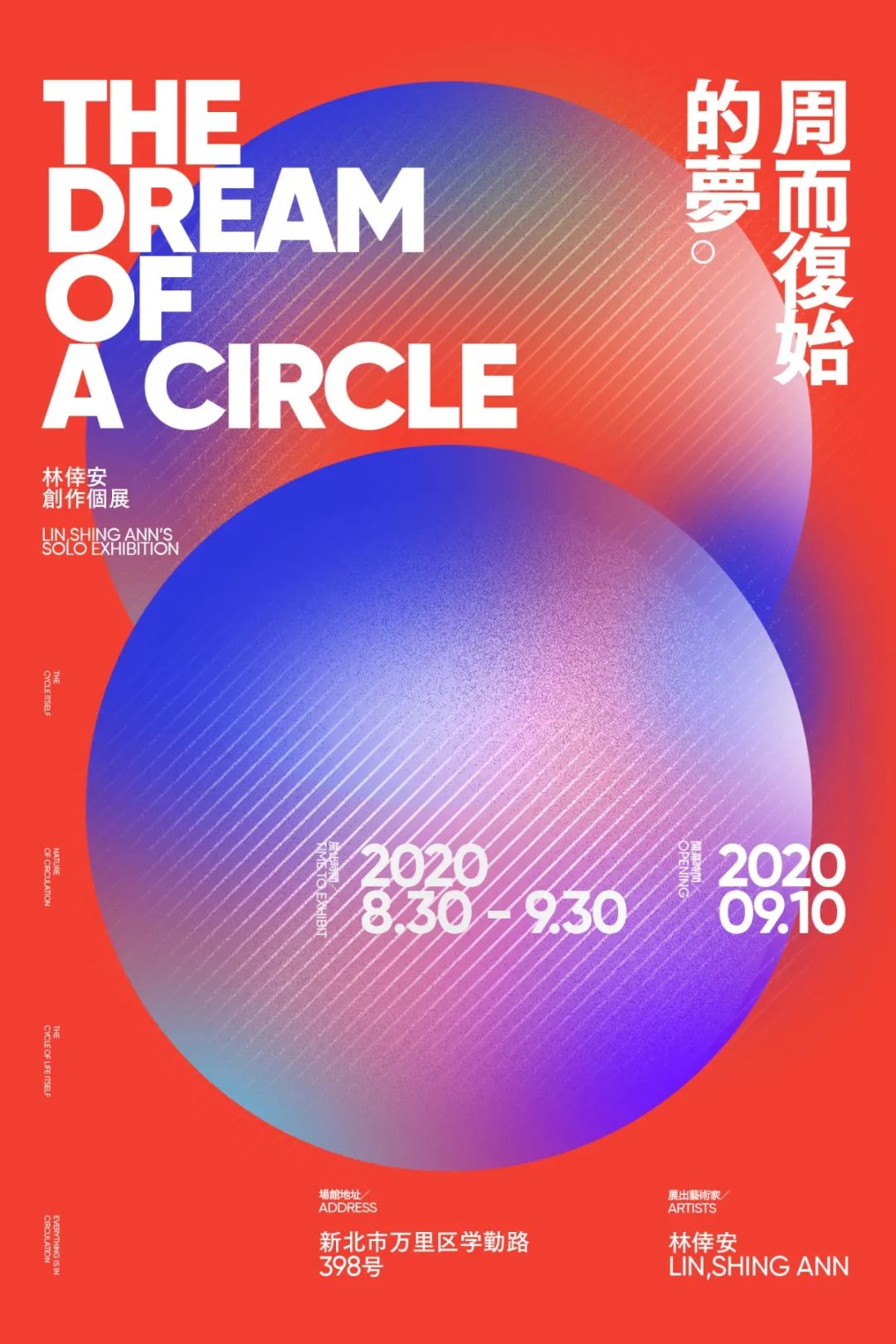
最后一步,添加色彩與畫面主體,完成。
原文:胡曉波工作室
作者: 王猛奇

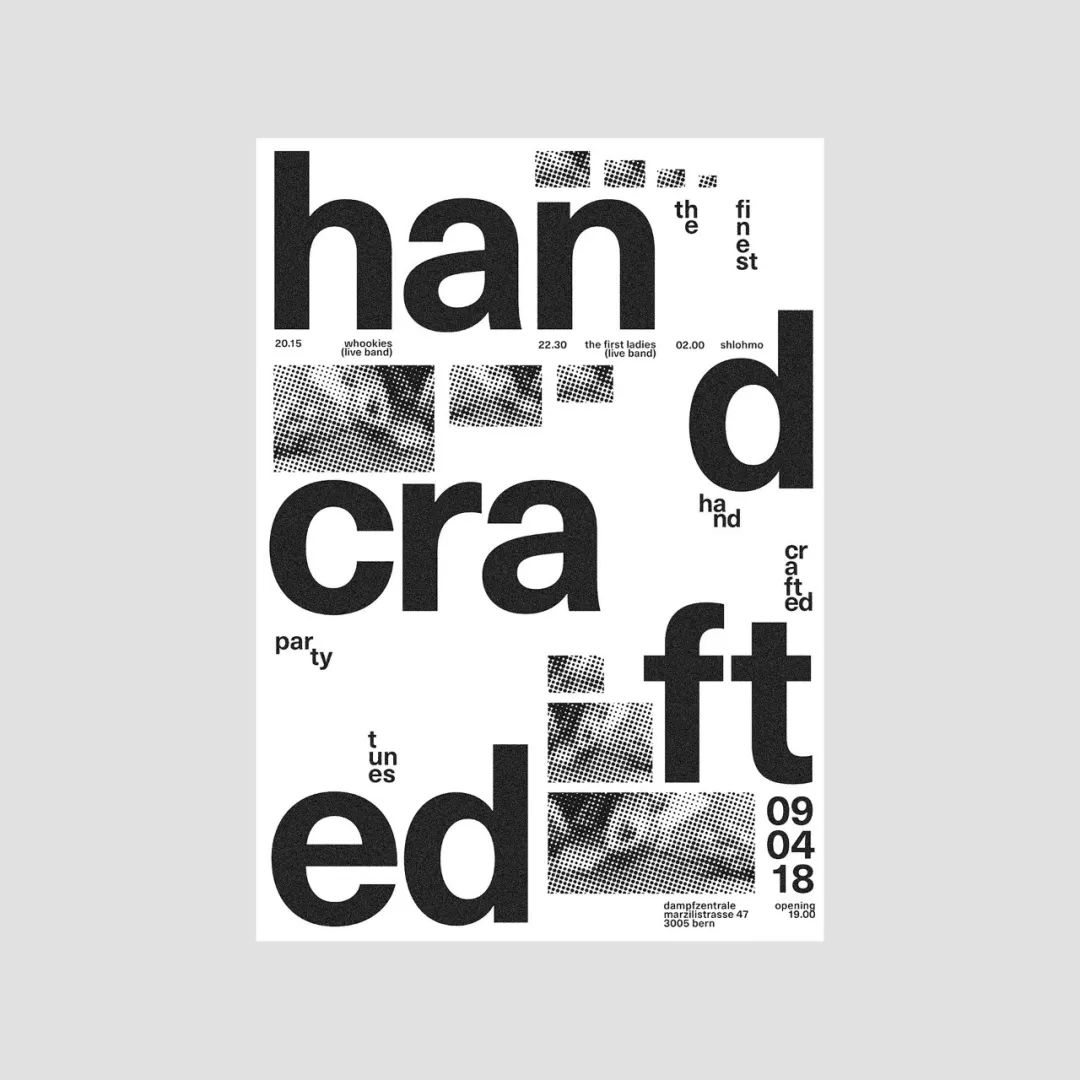
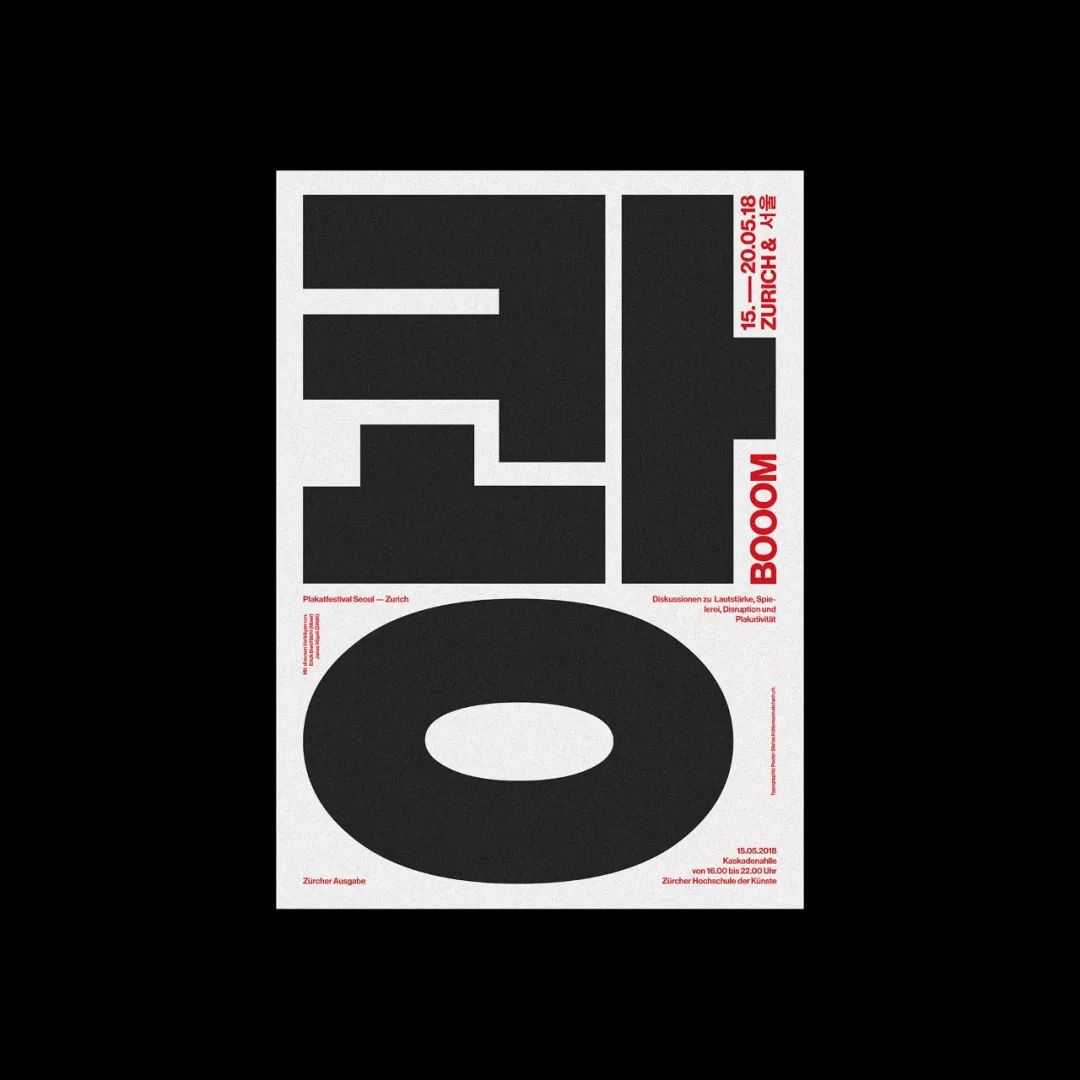
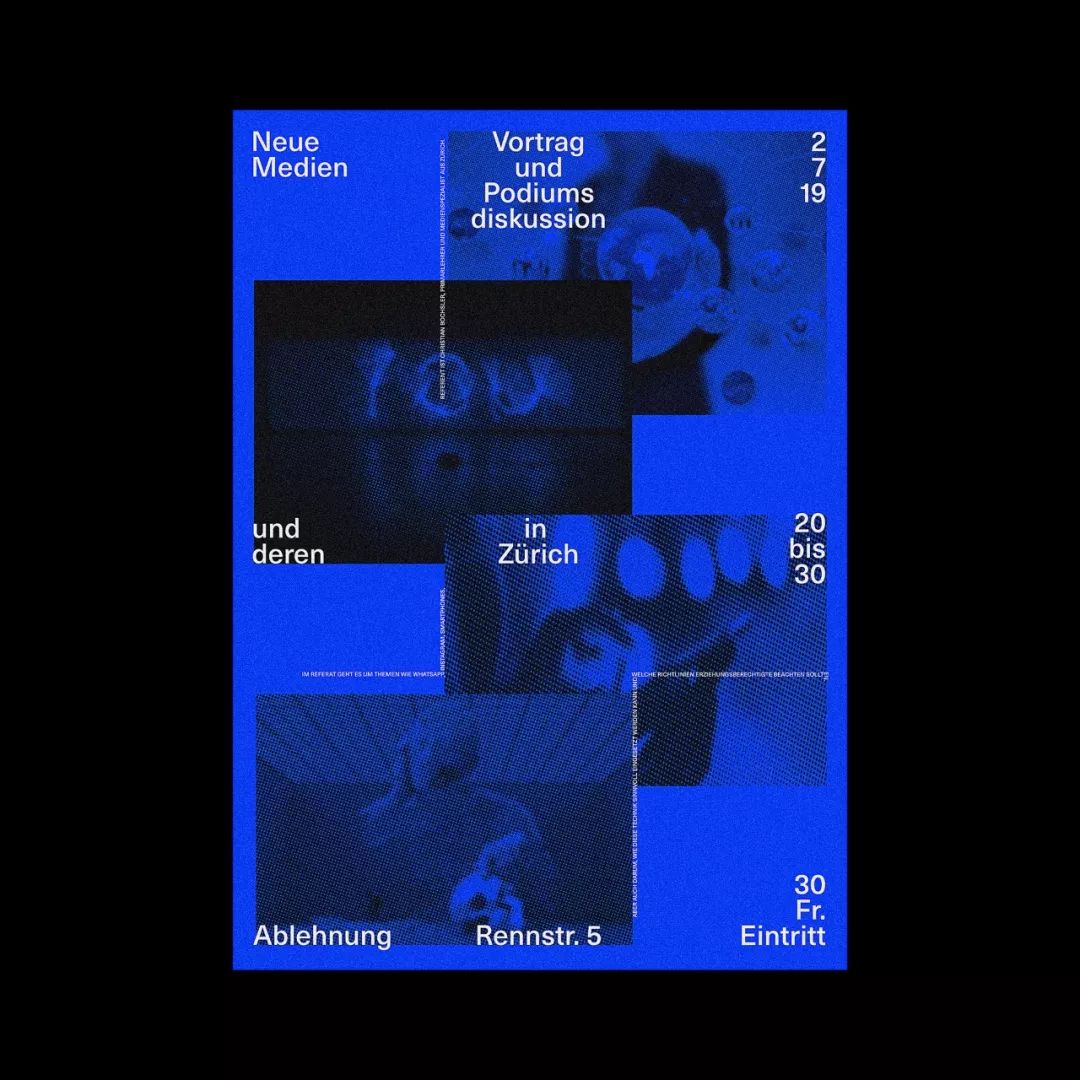
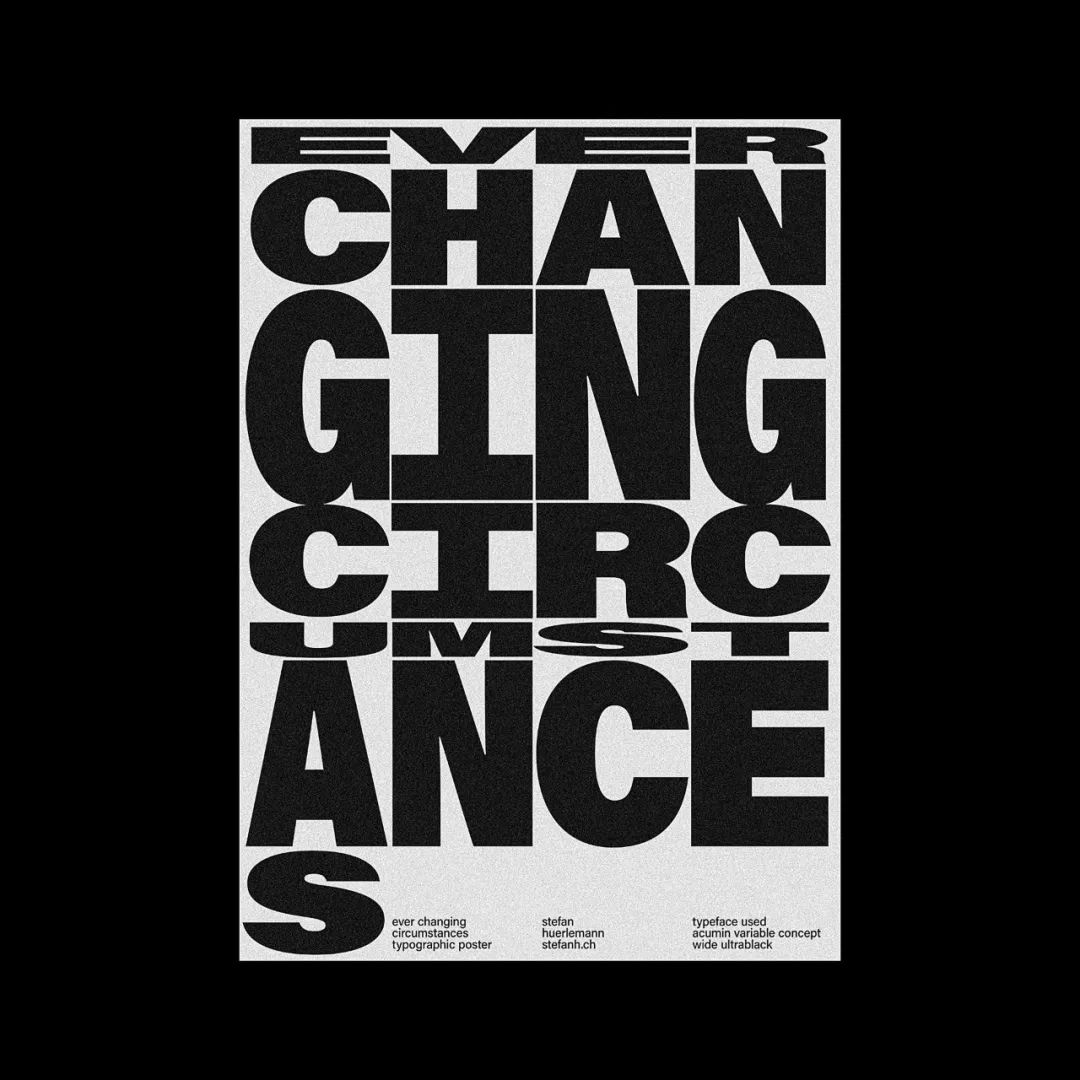
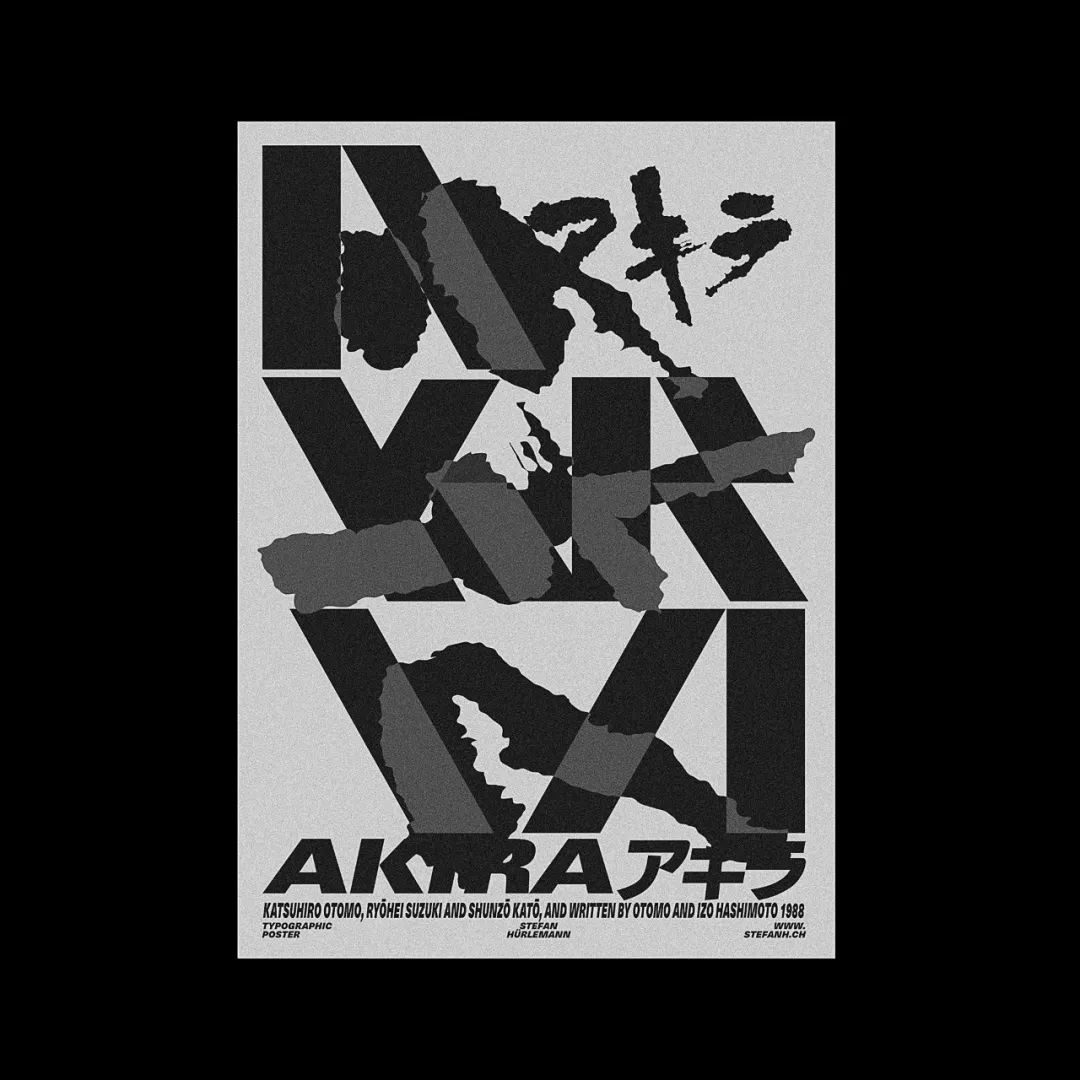
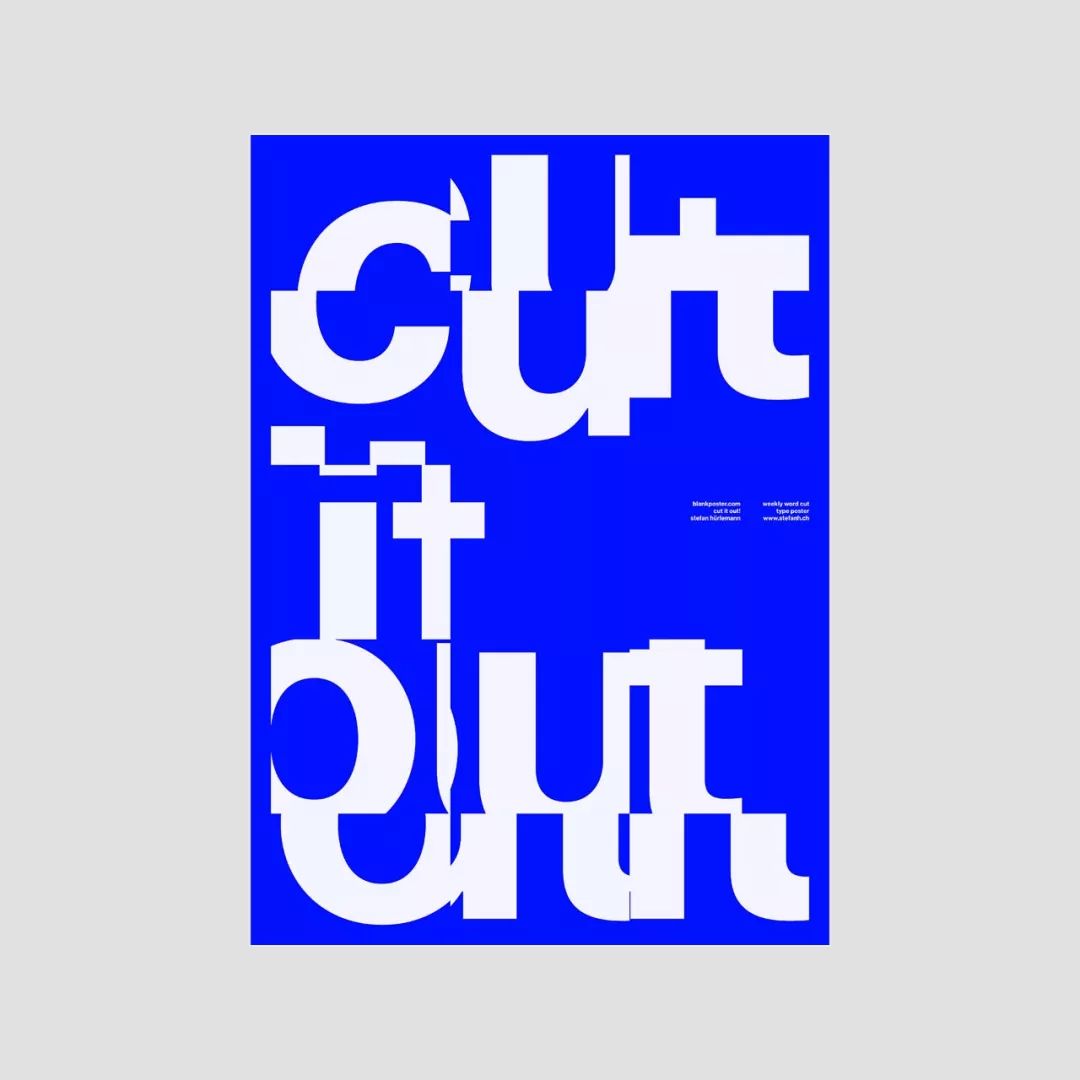
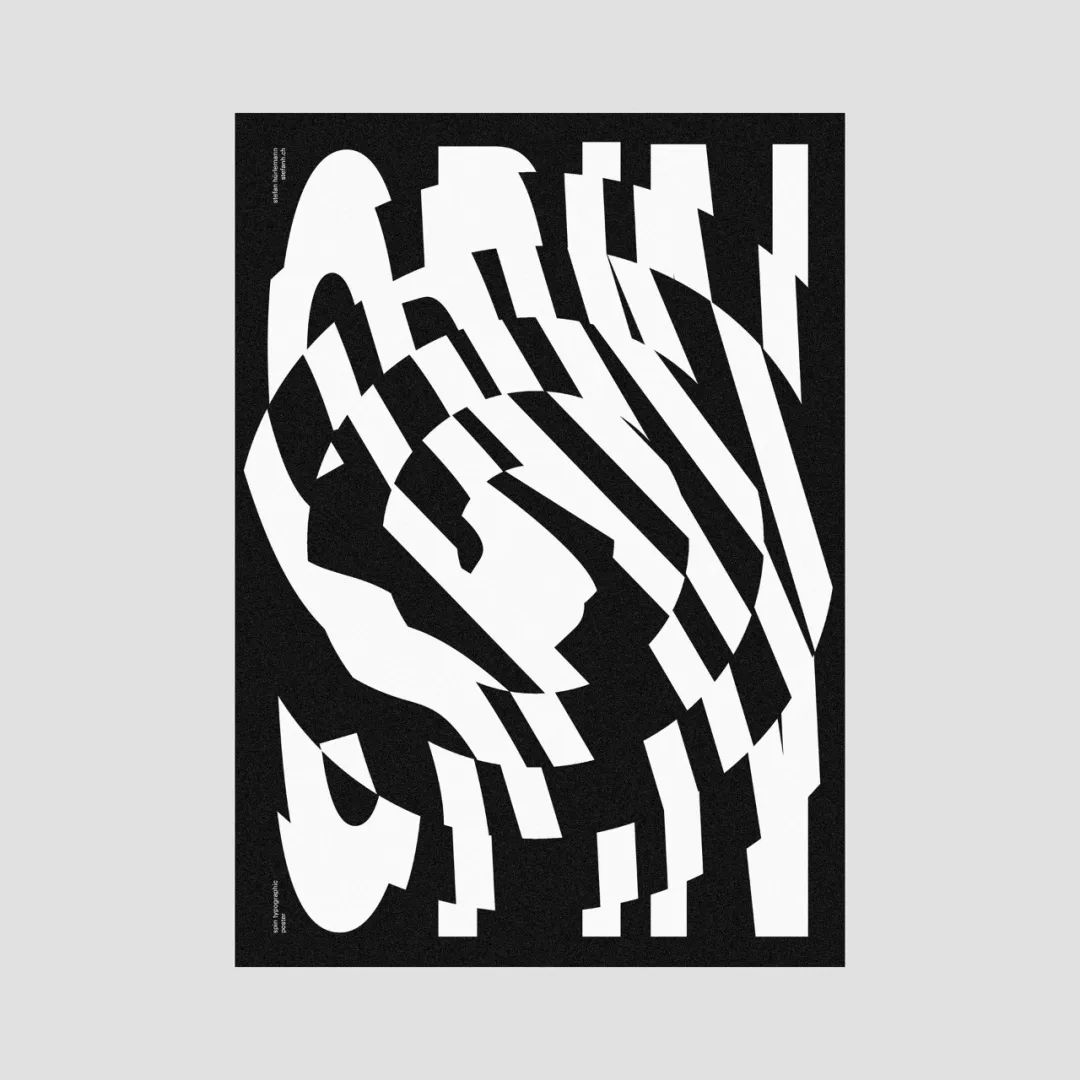
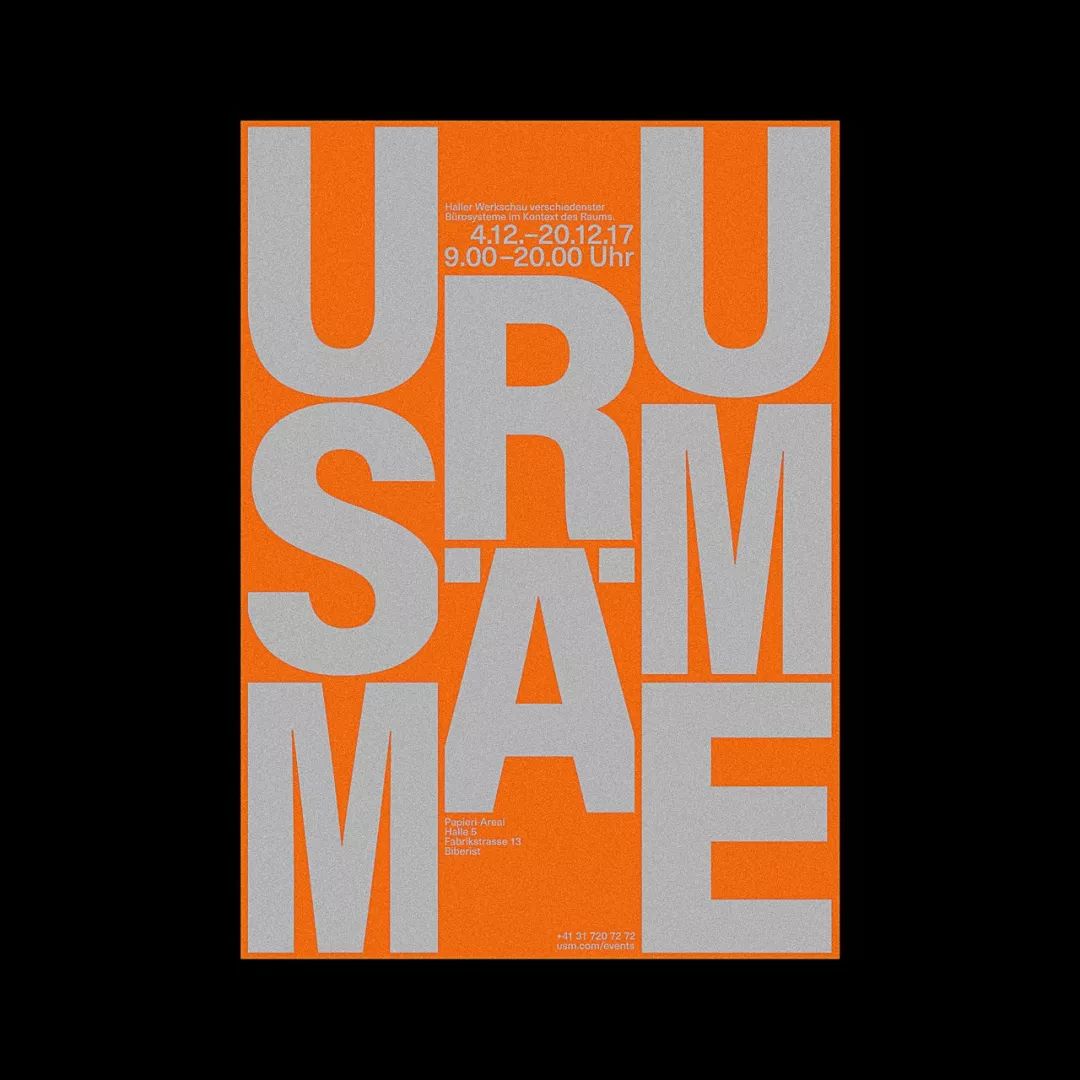
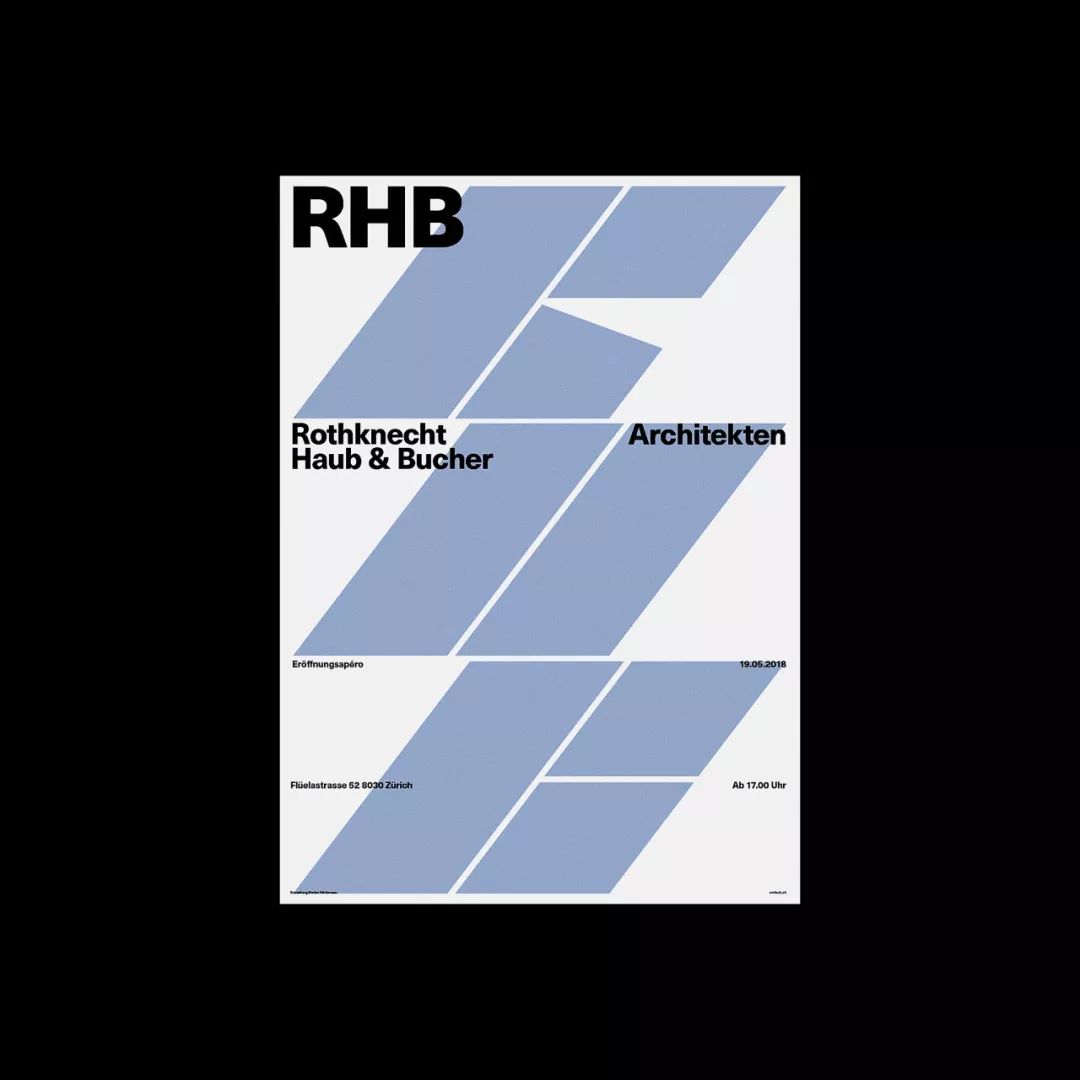
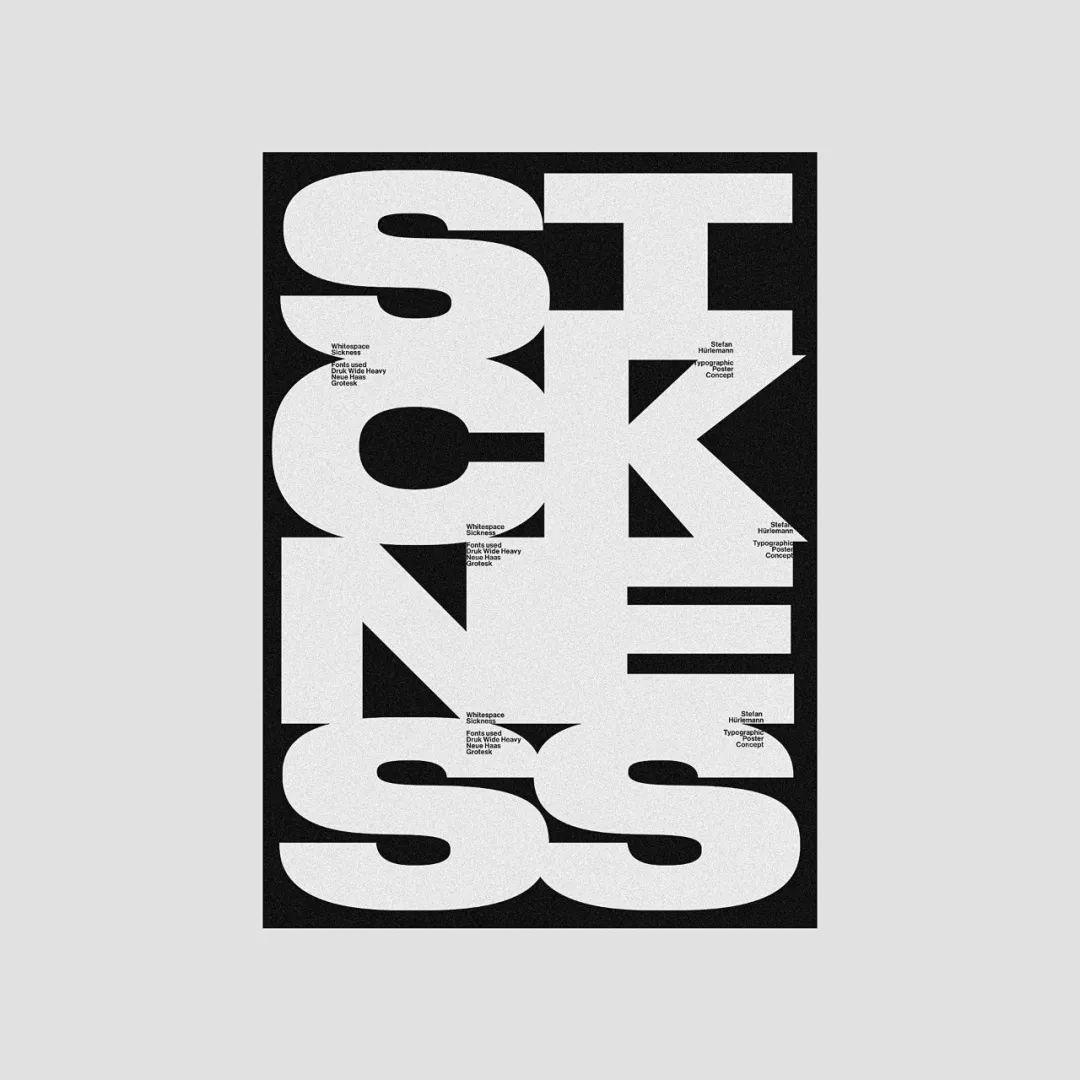
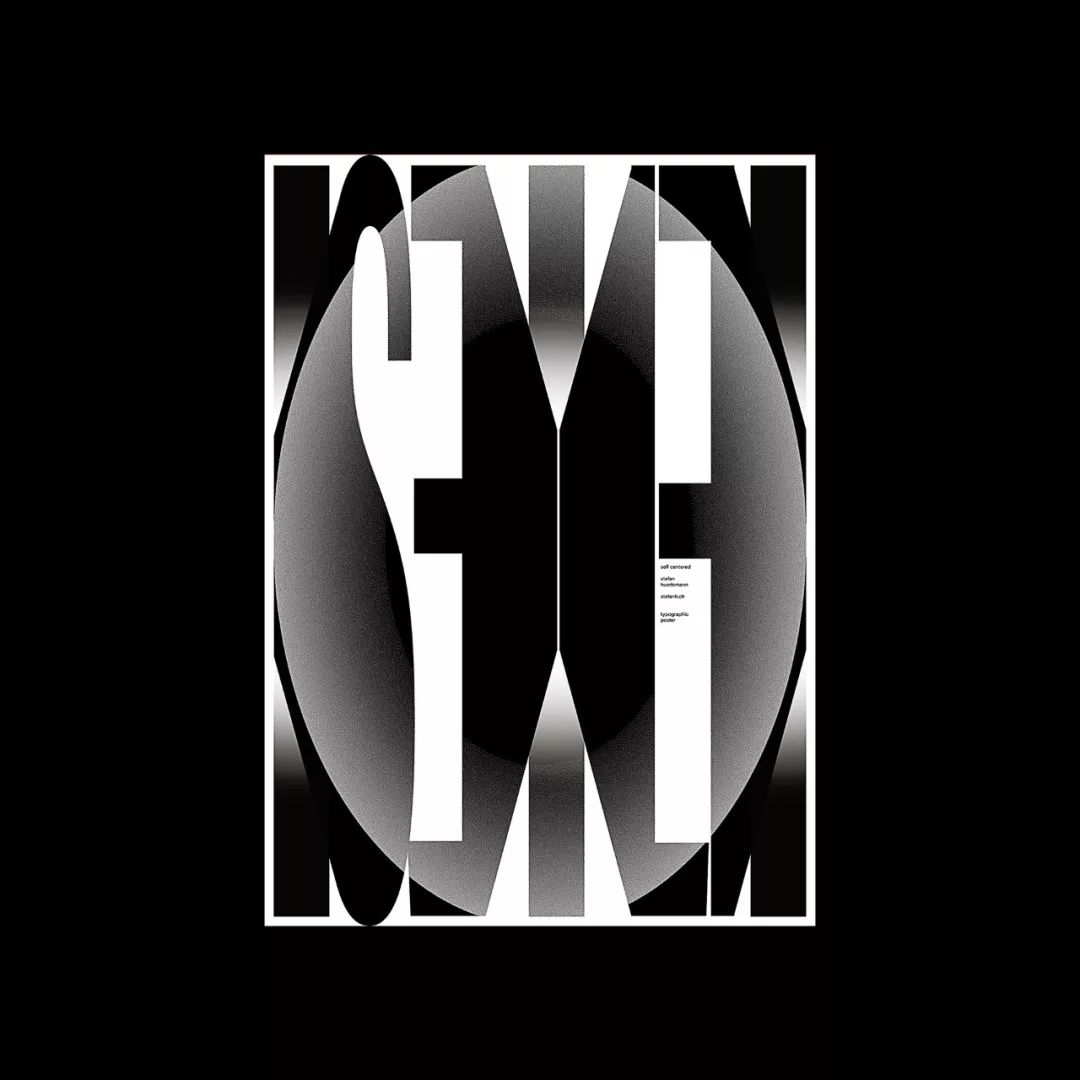
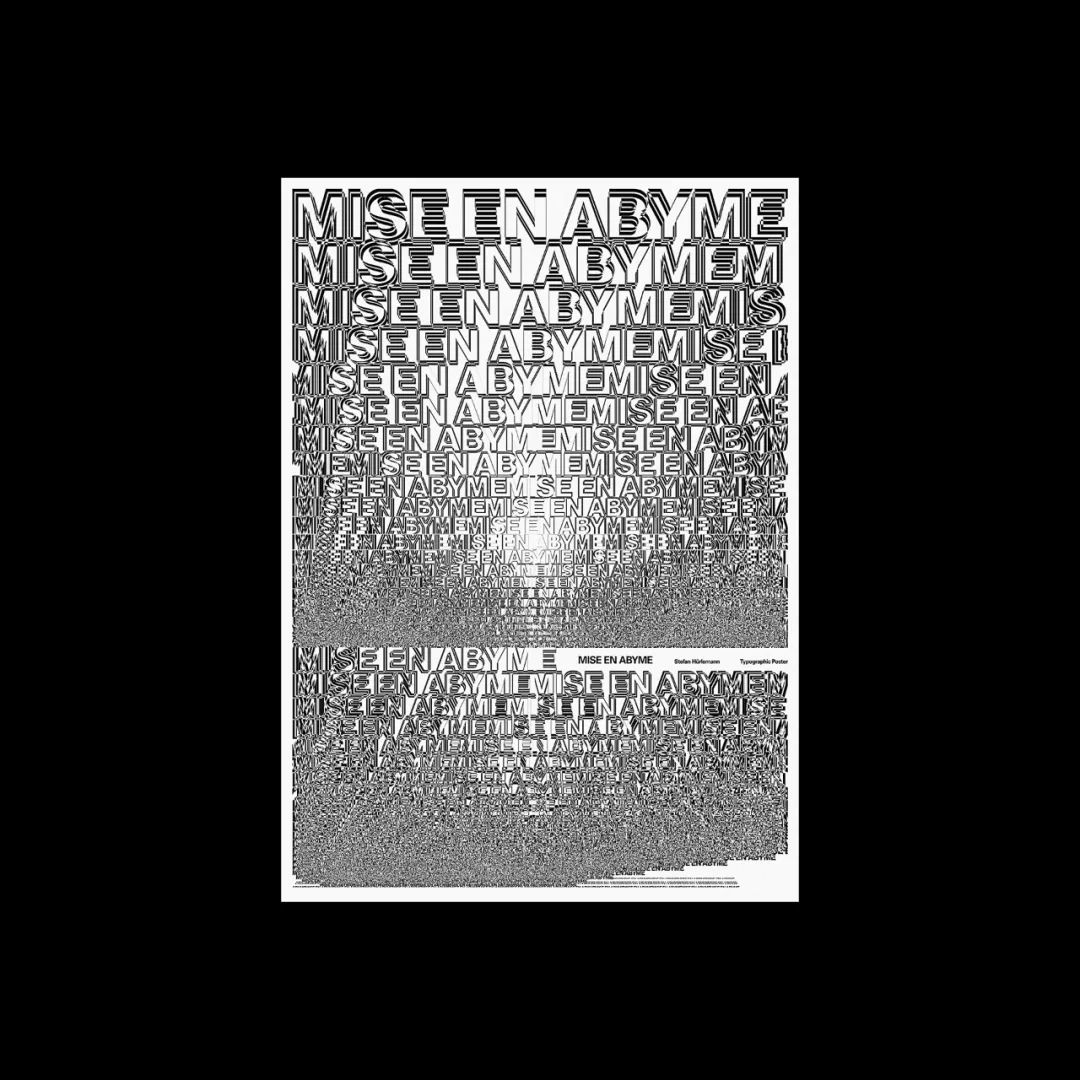
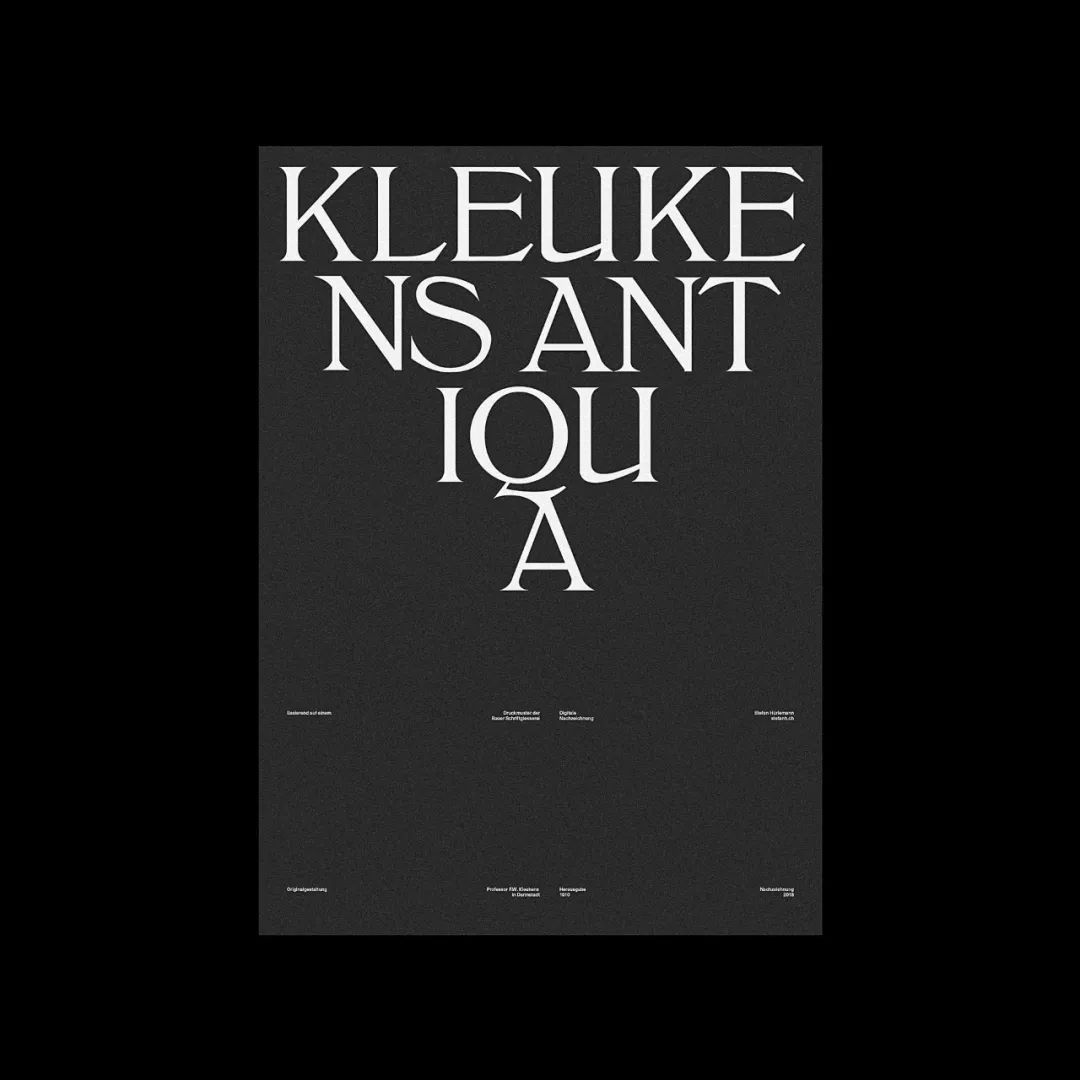
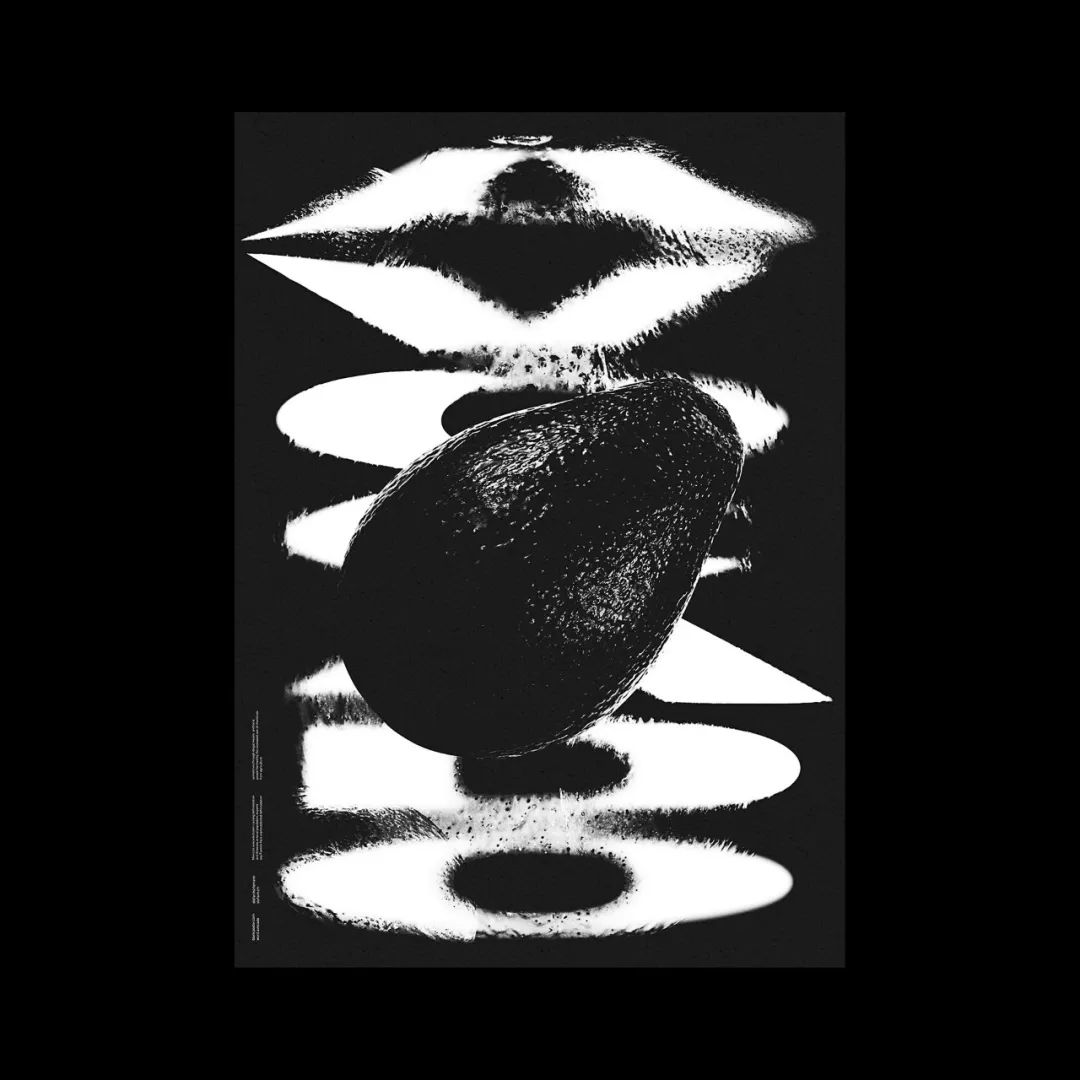
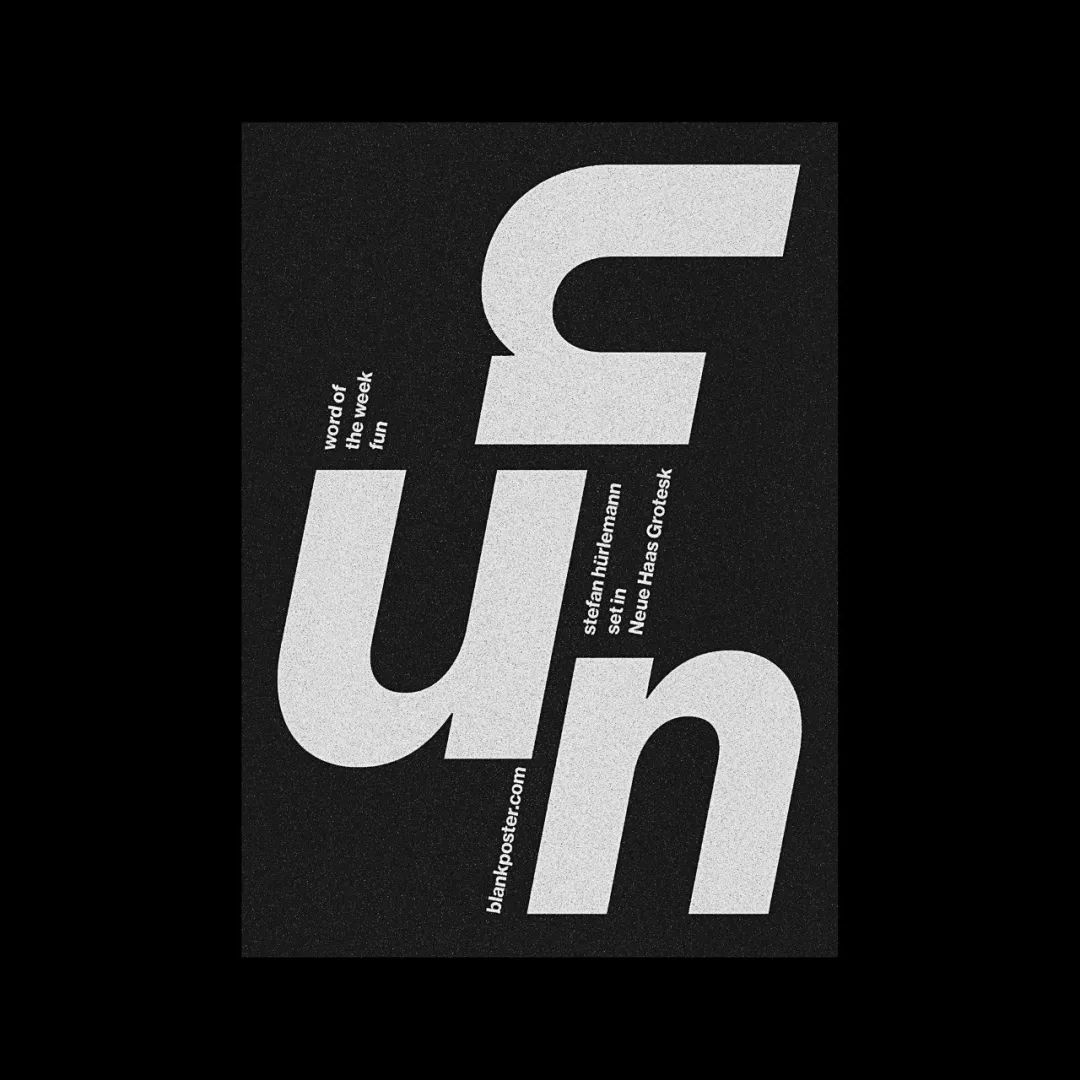
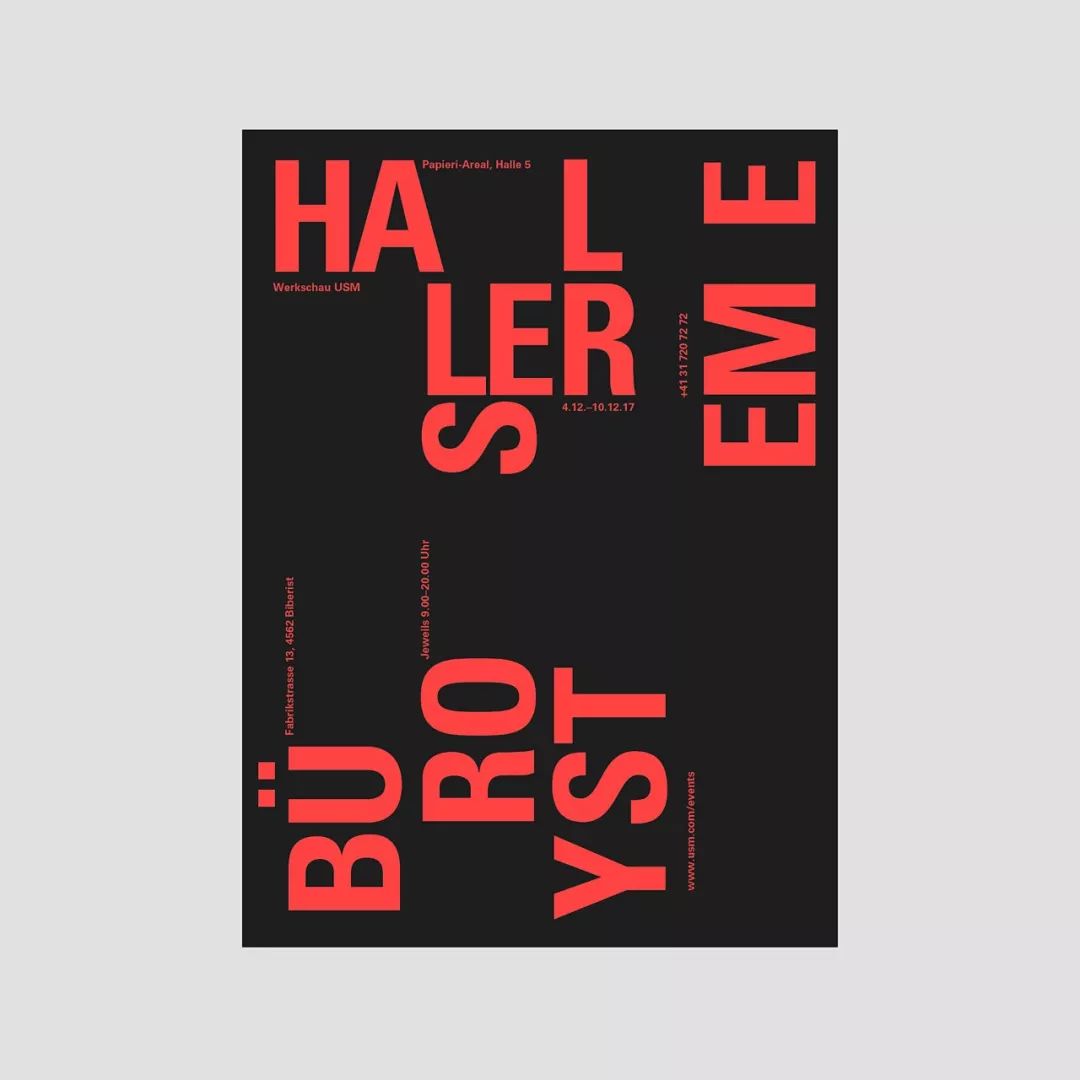
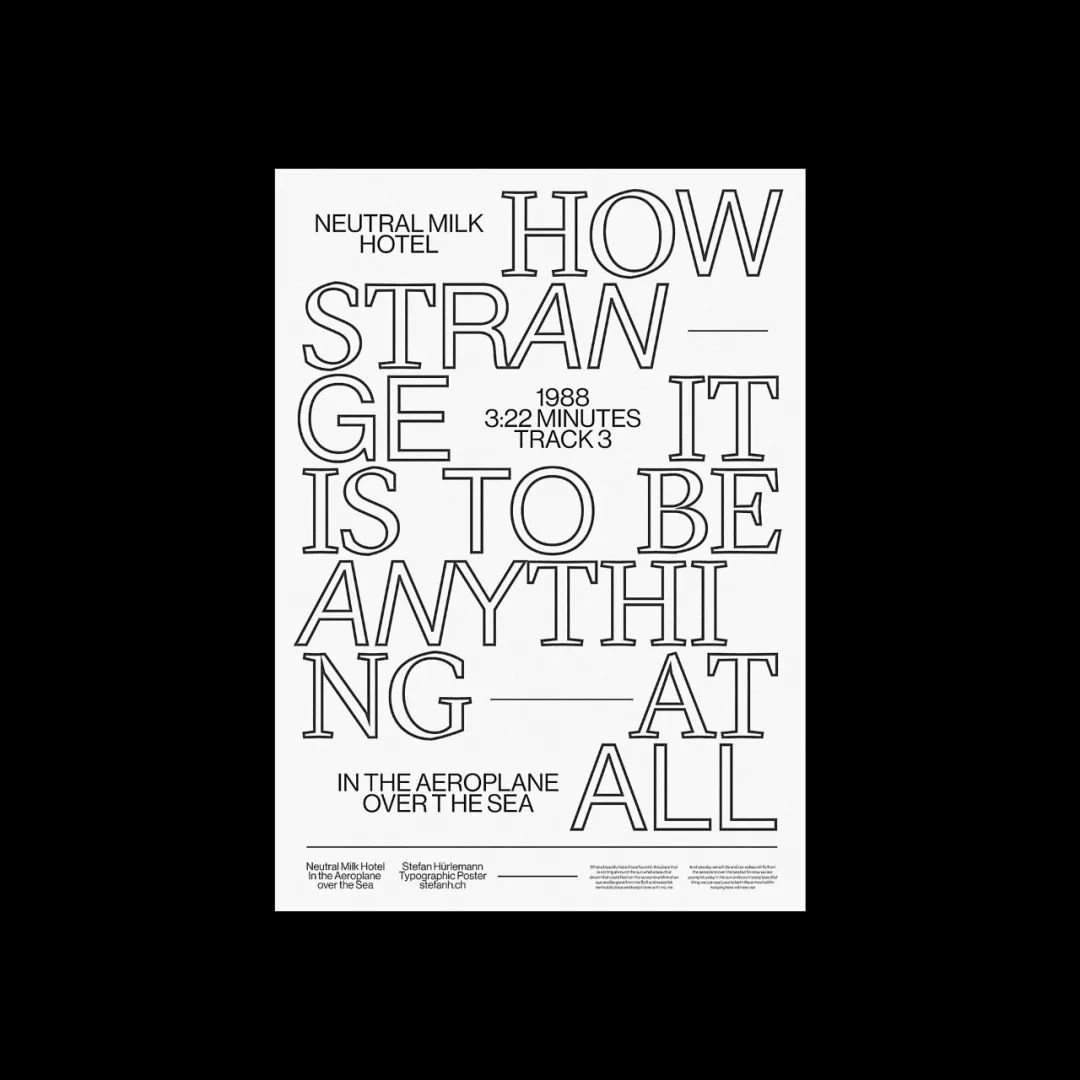
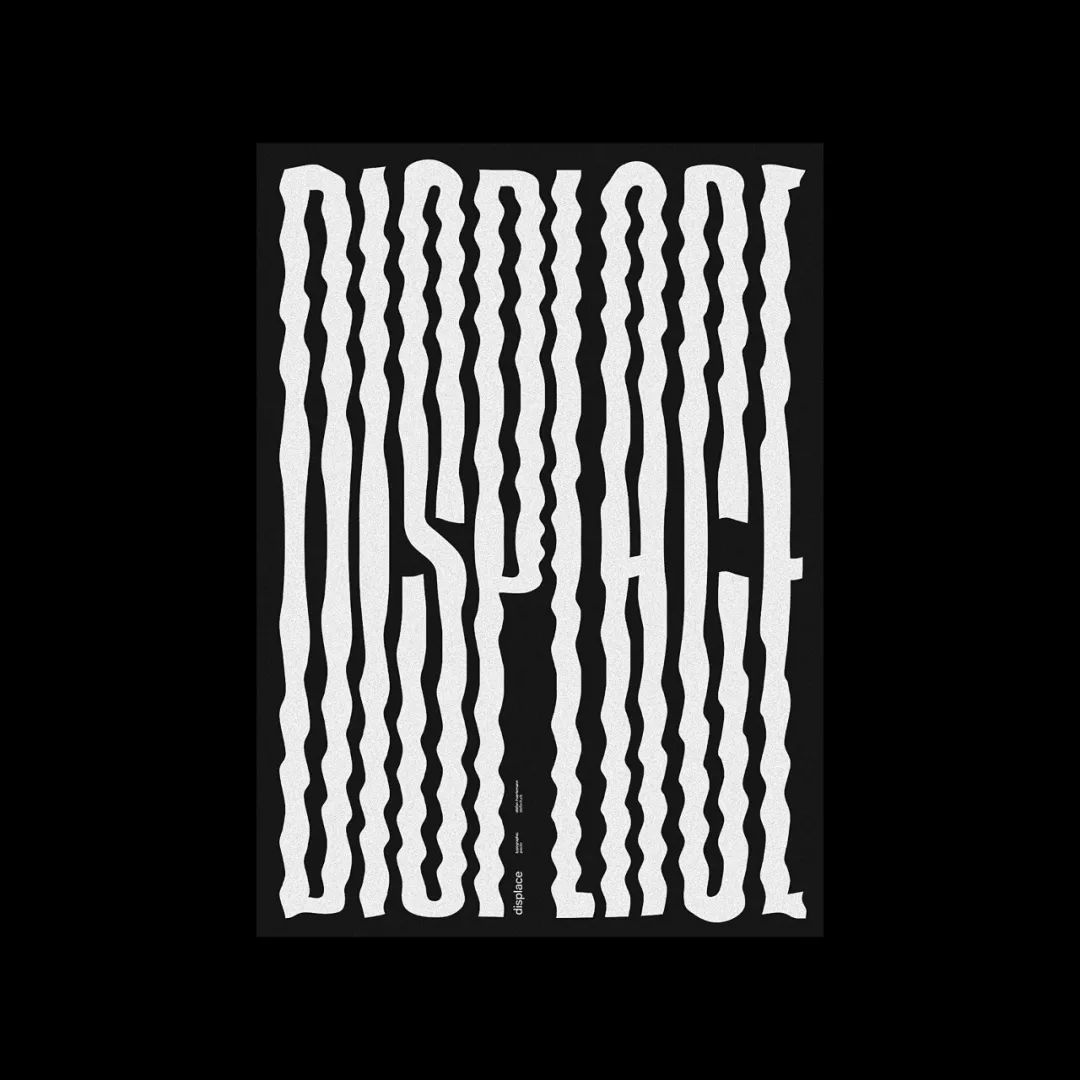
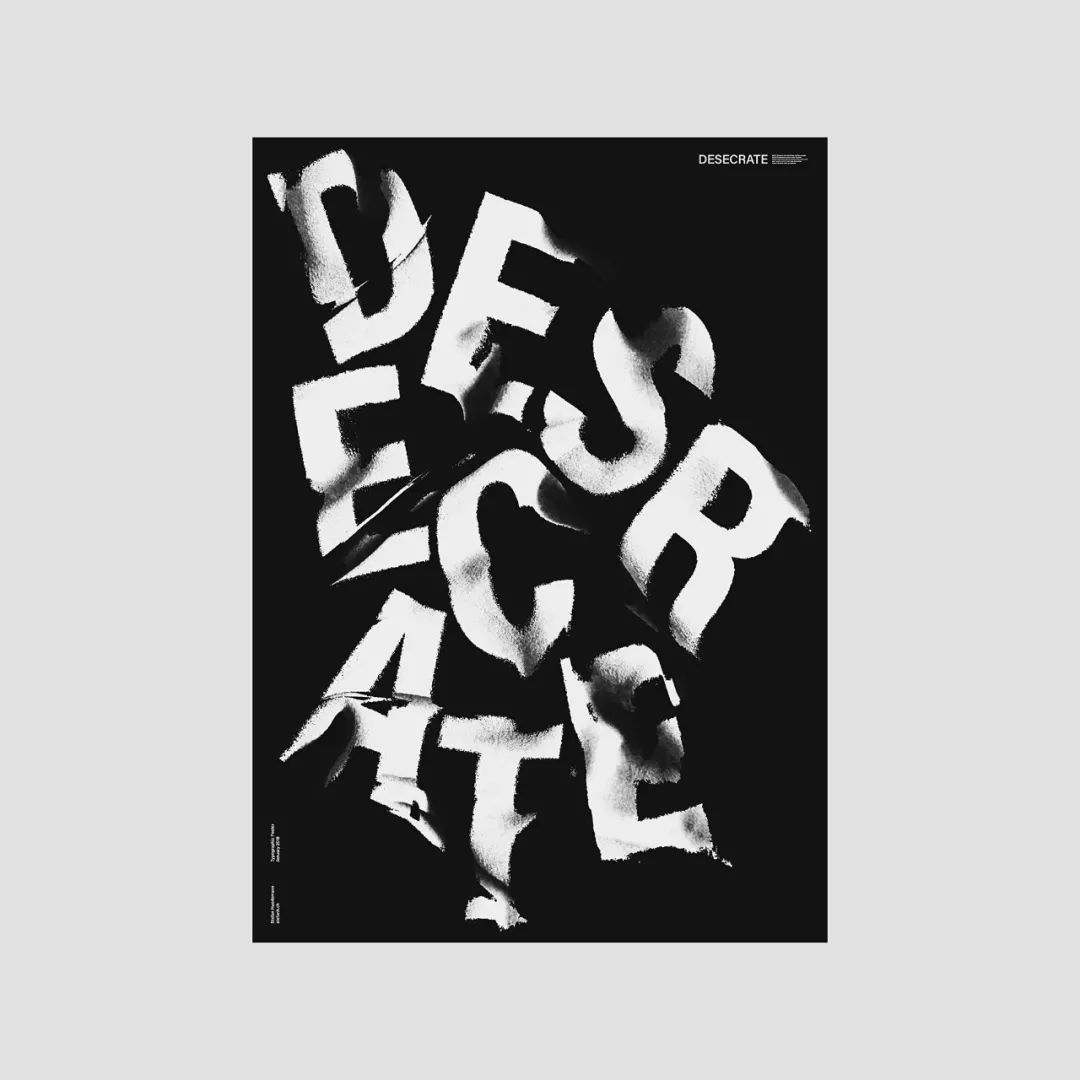
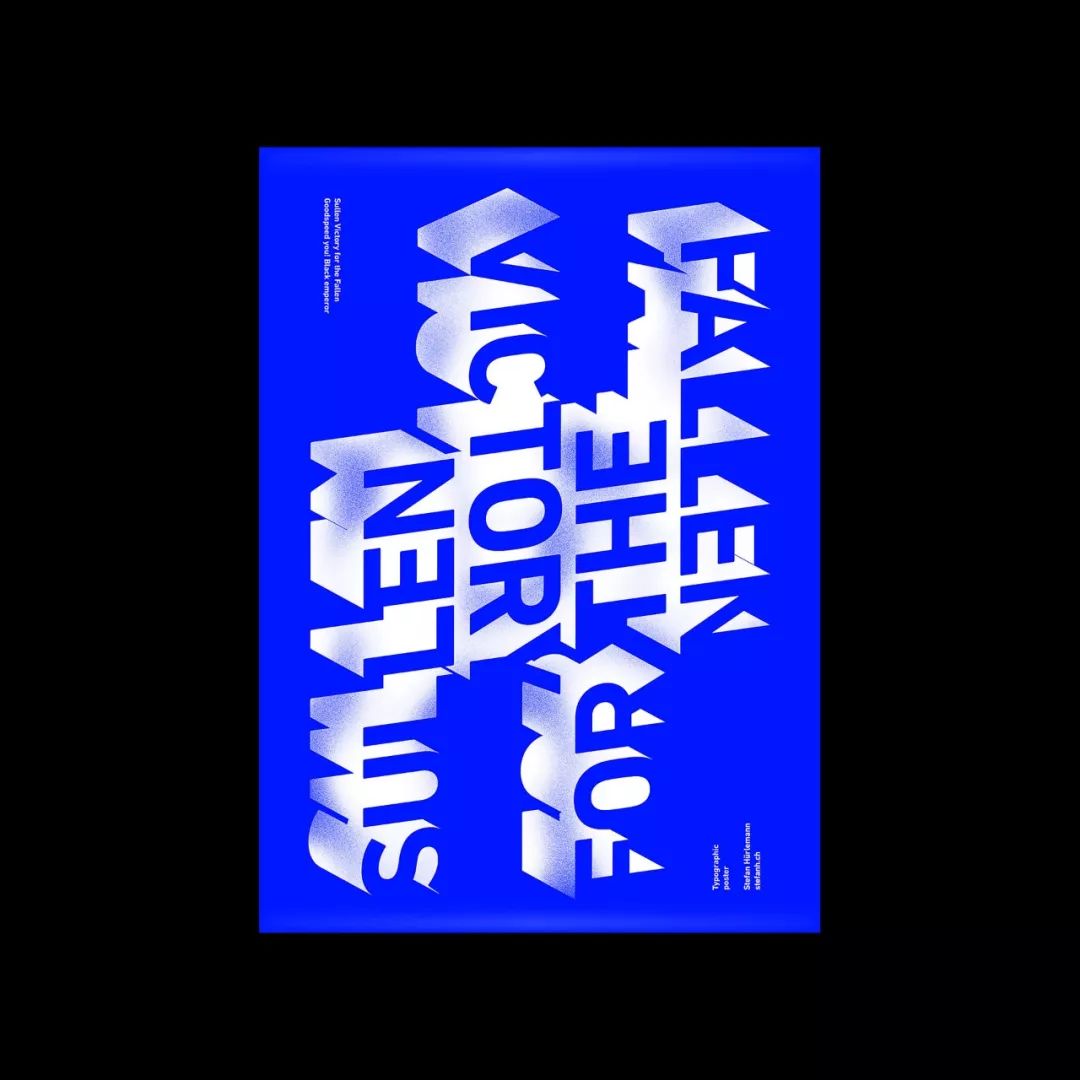
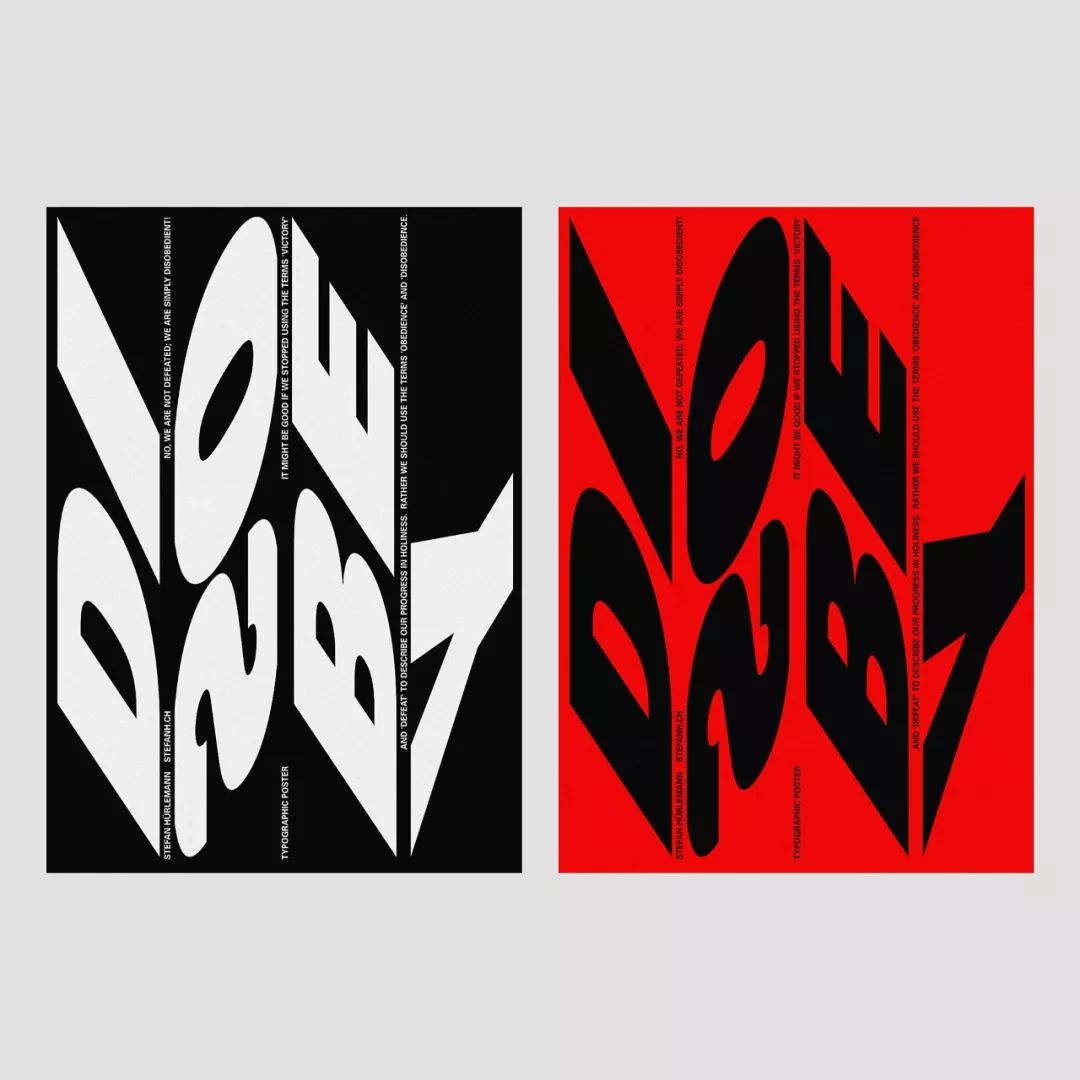
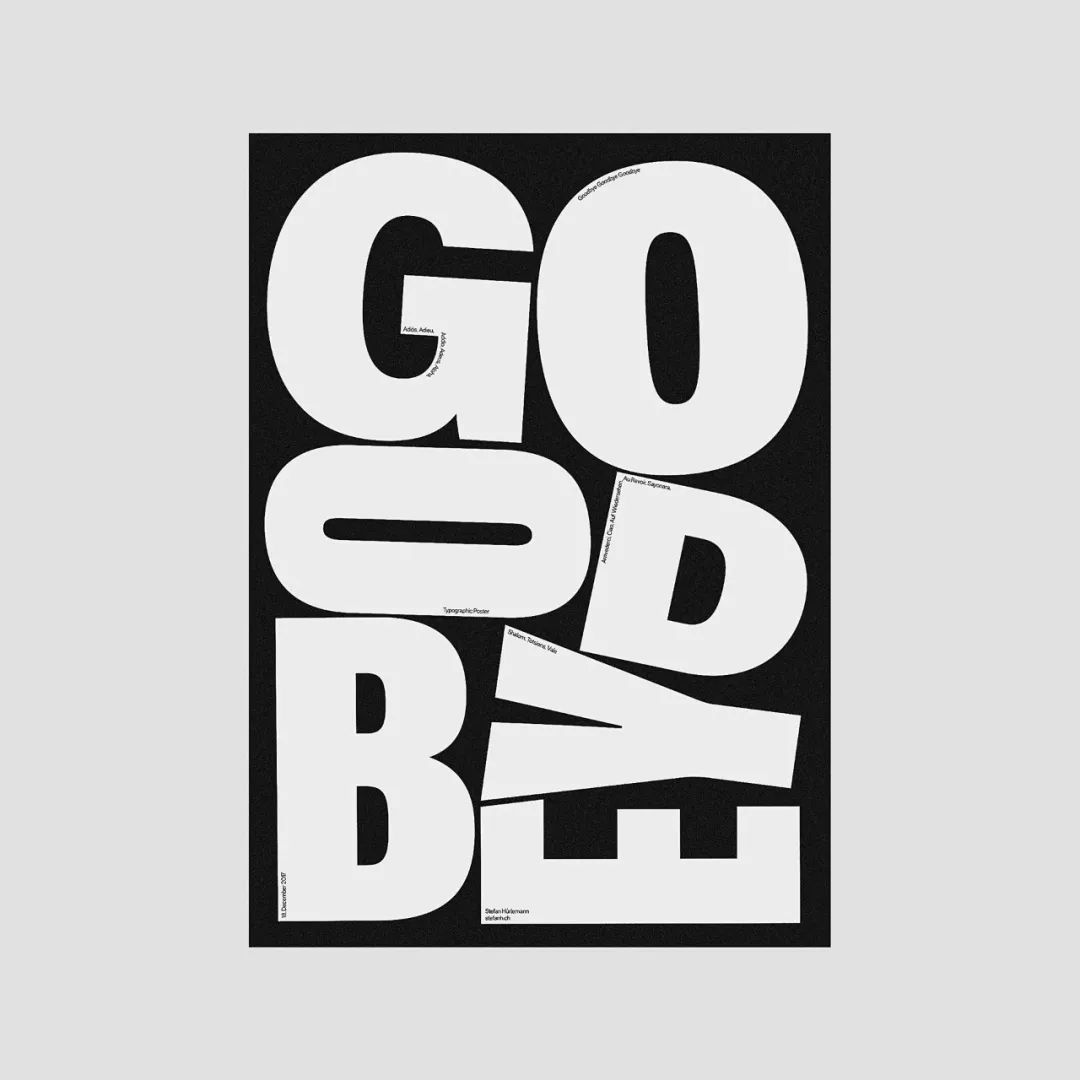
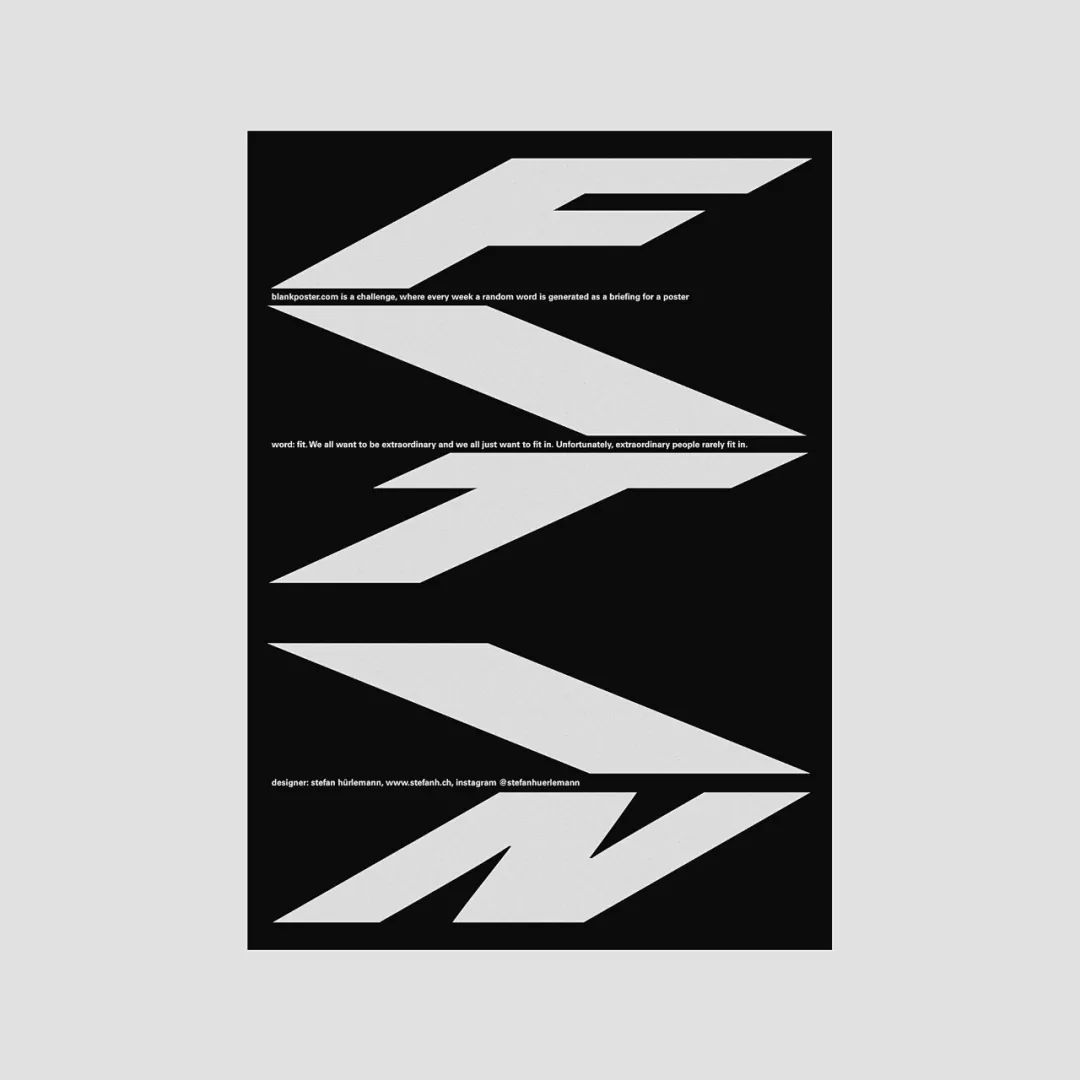
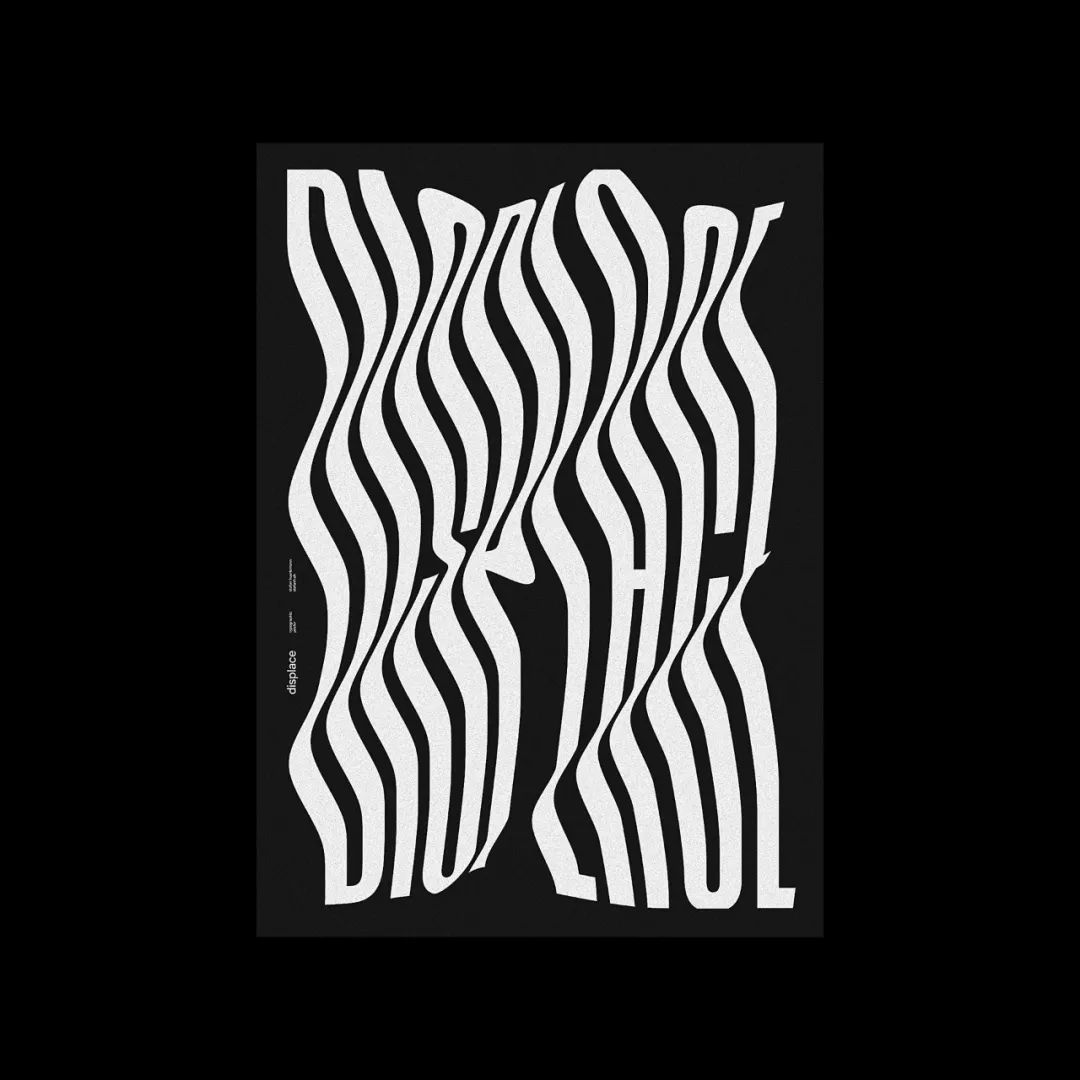
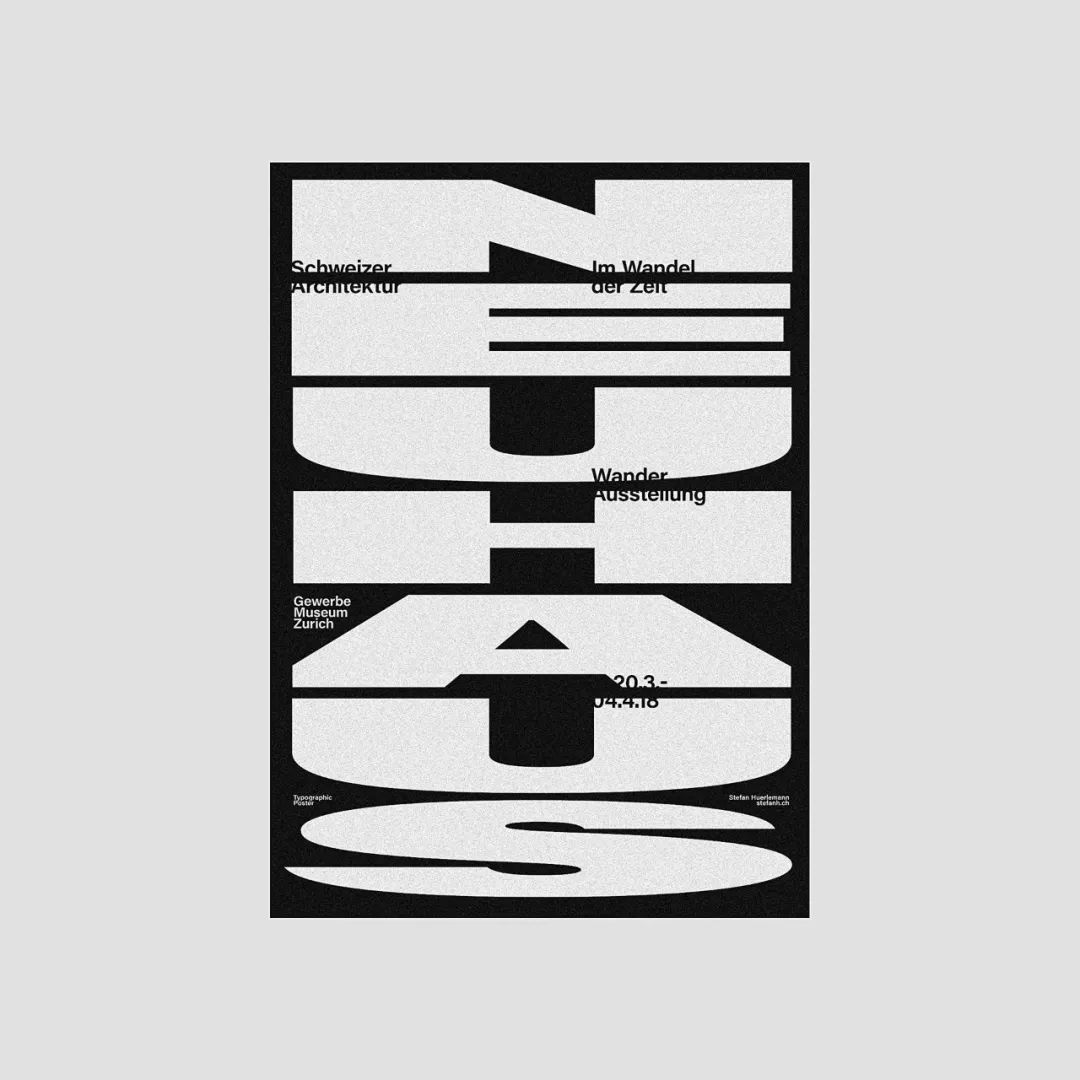
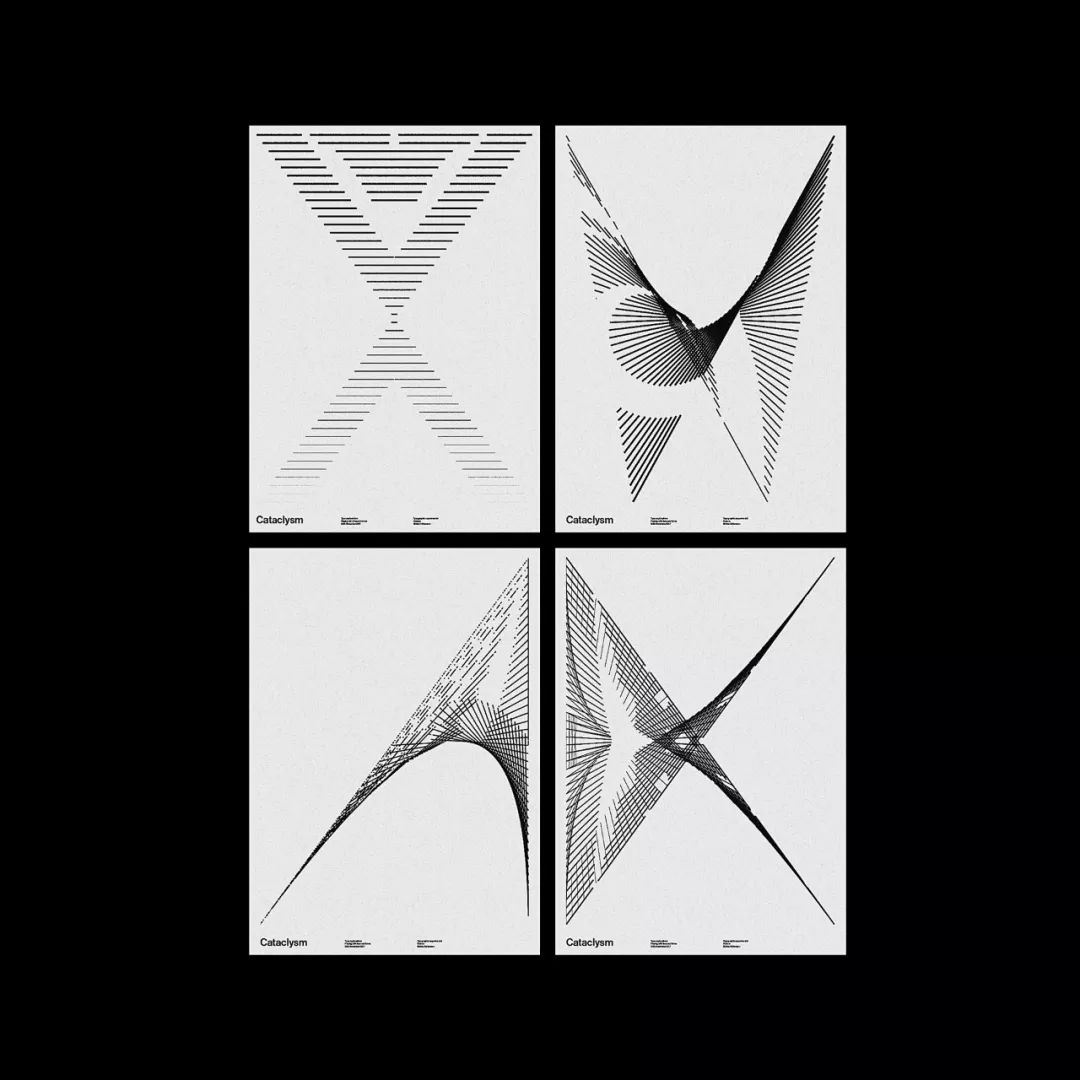
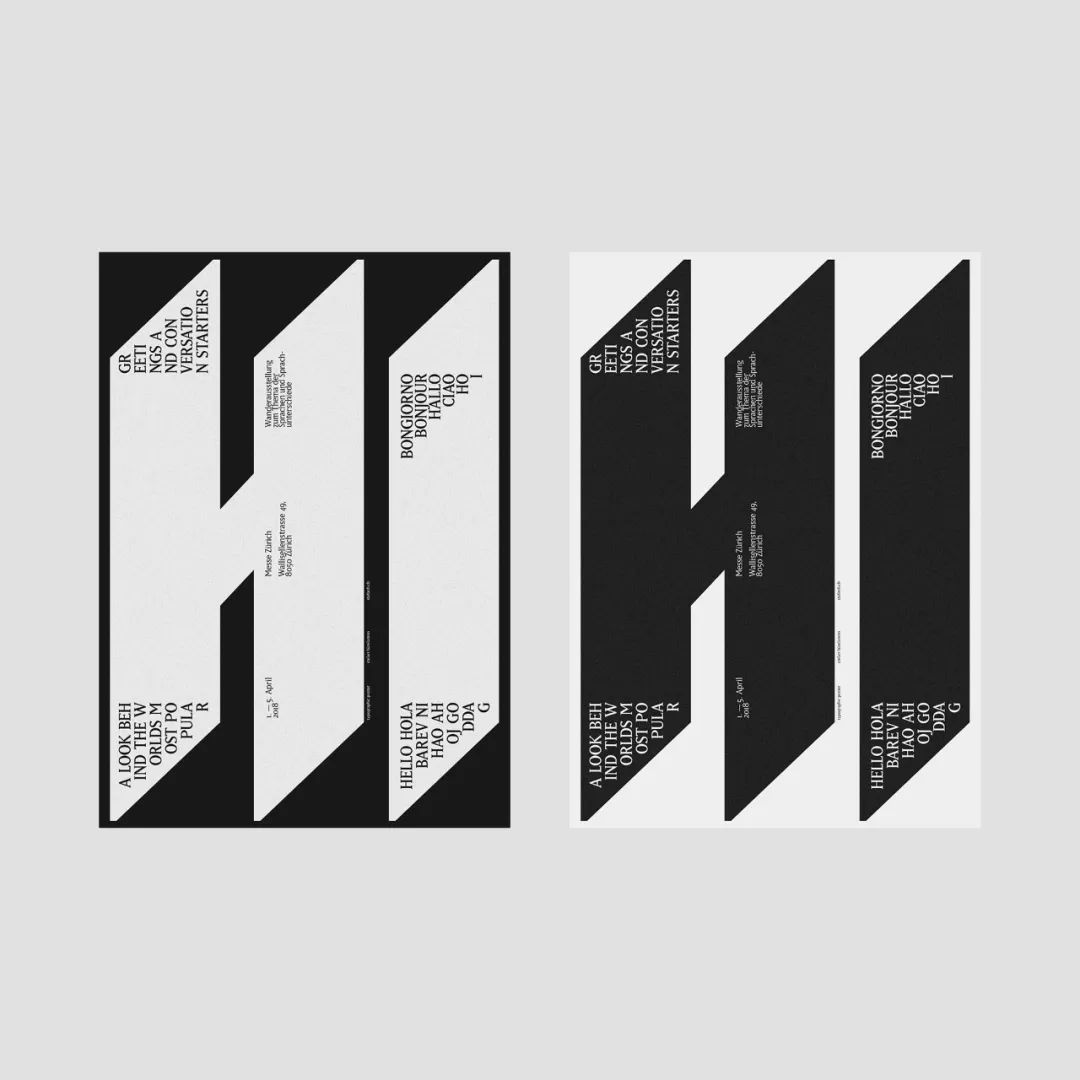
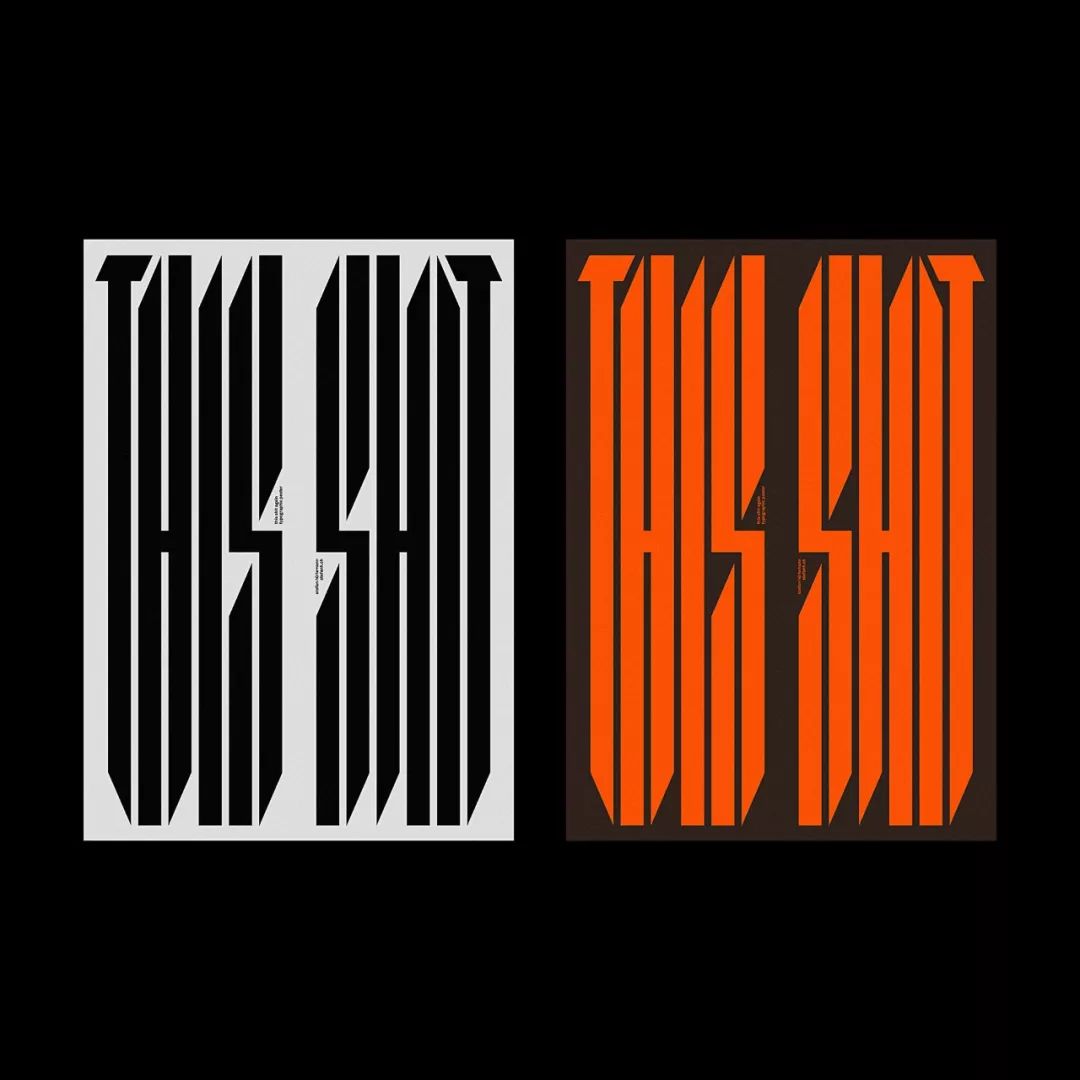
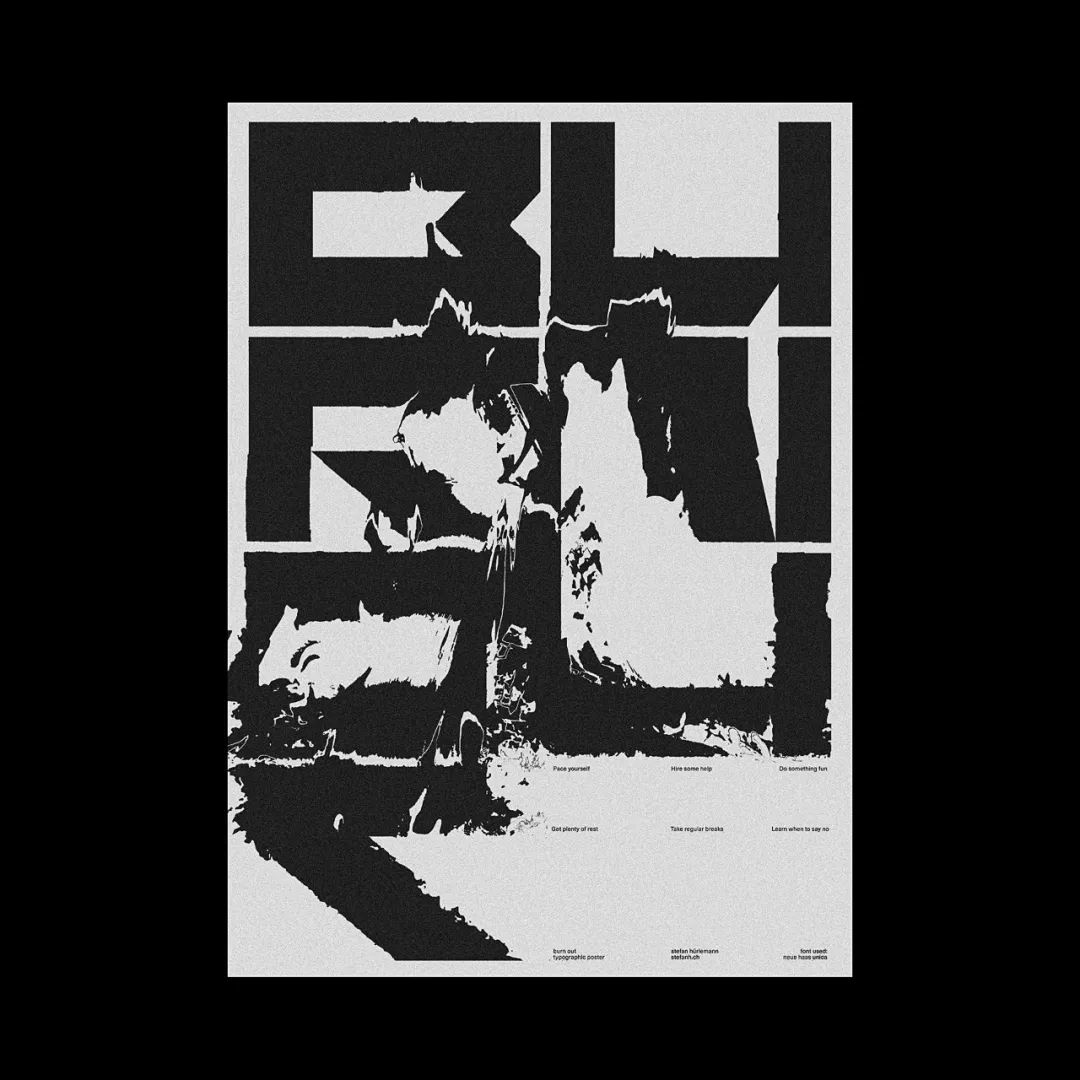
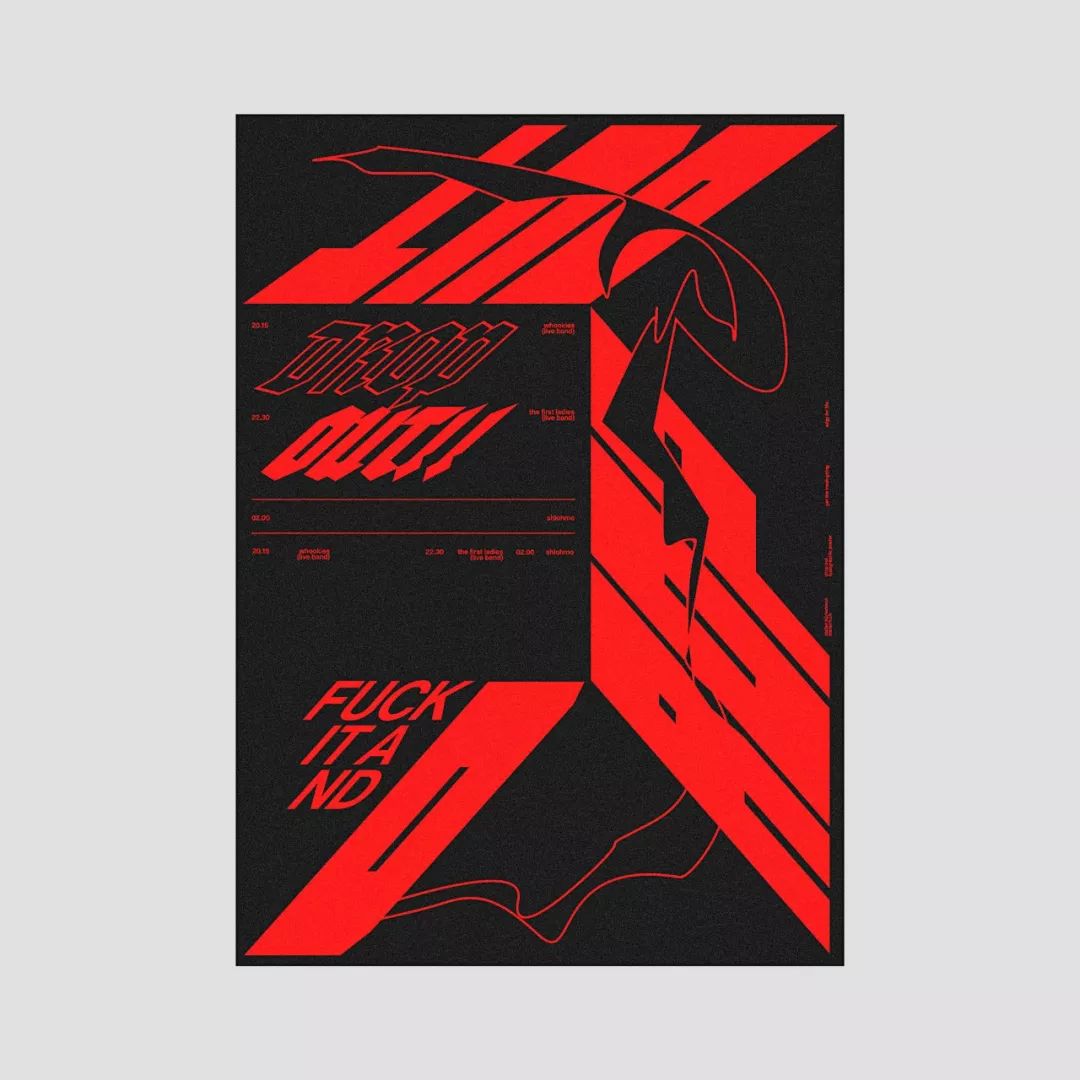
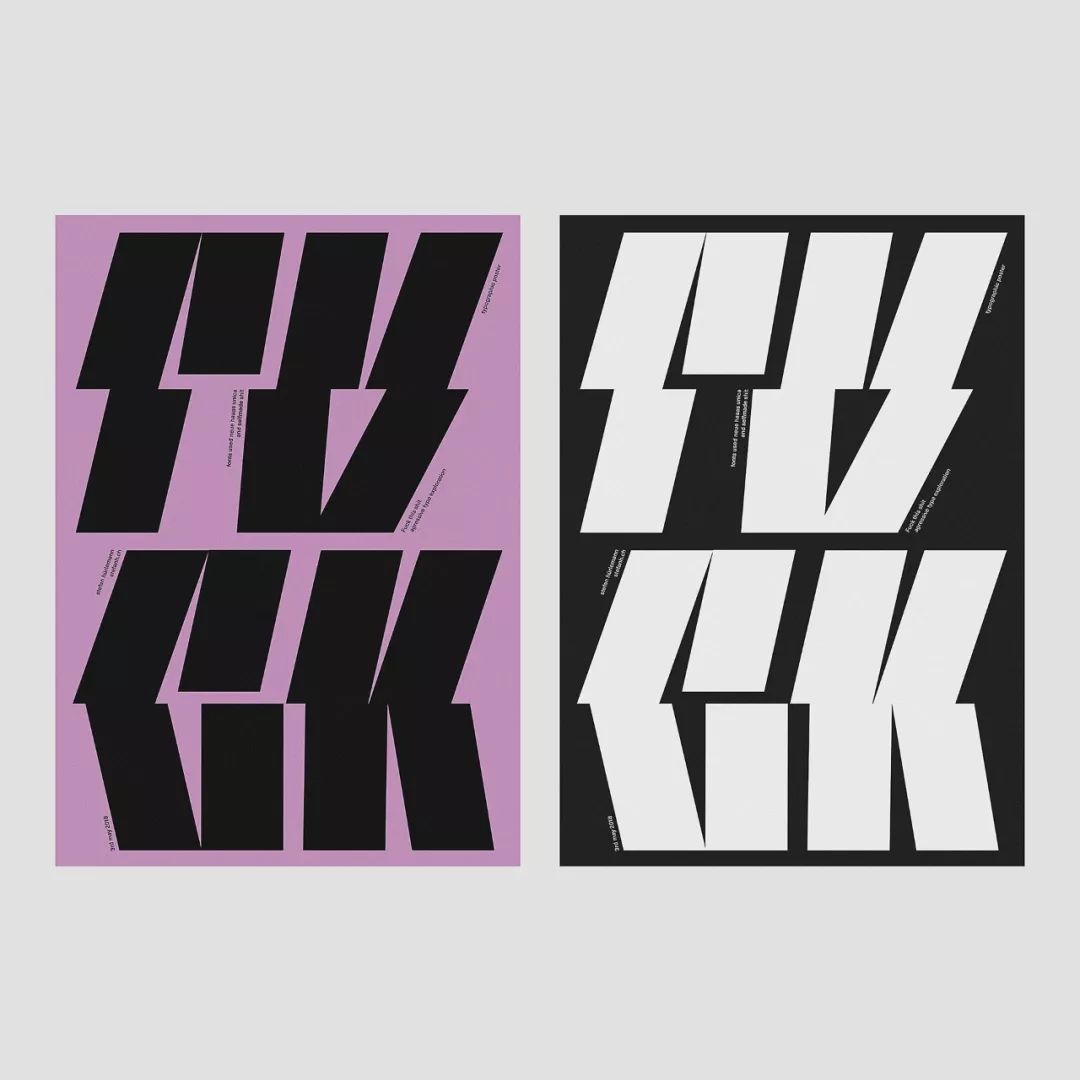
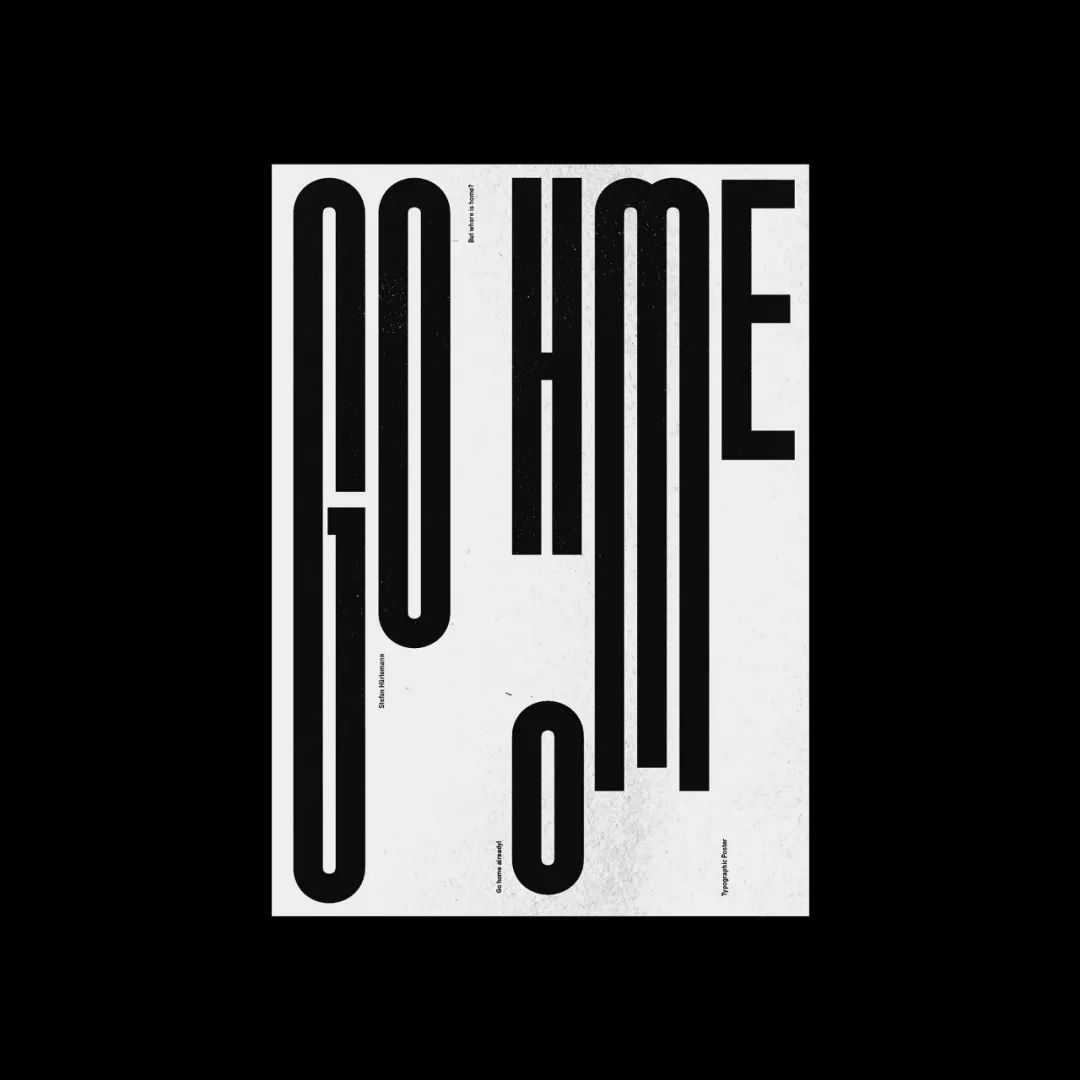
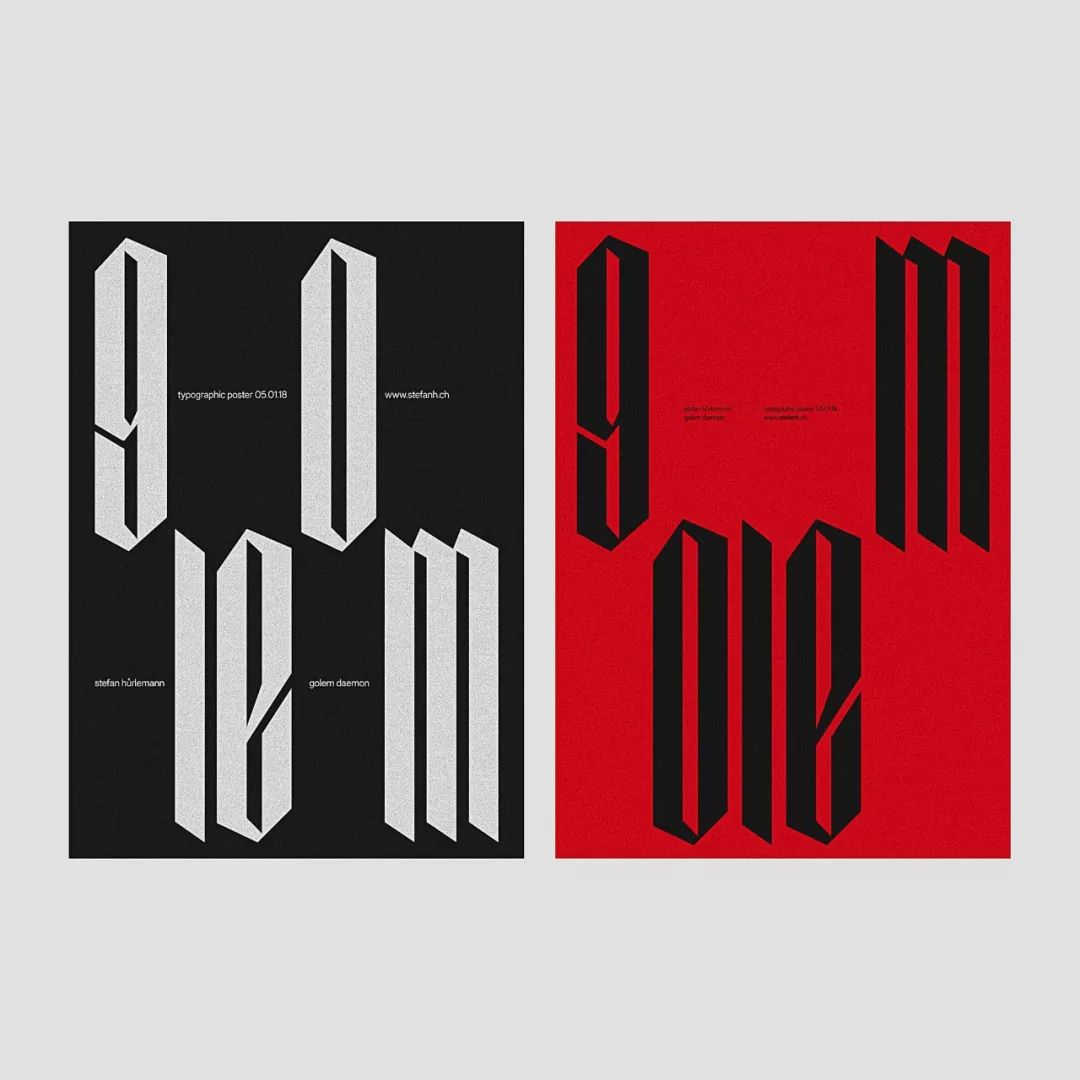
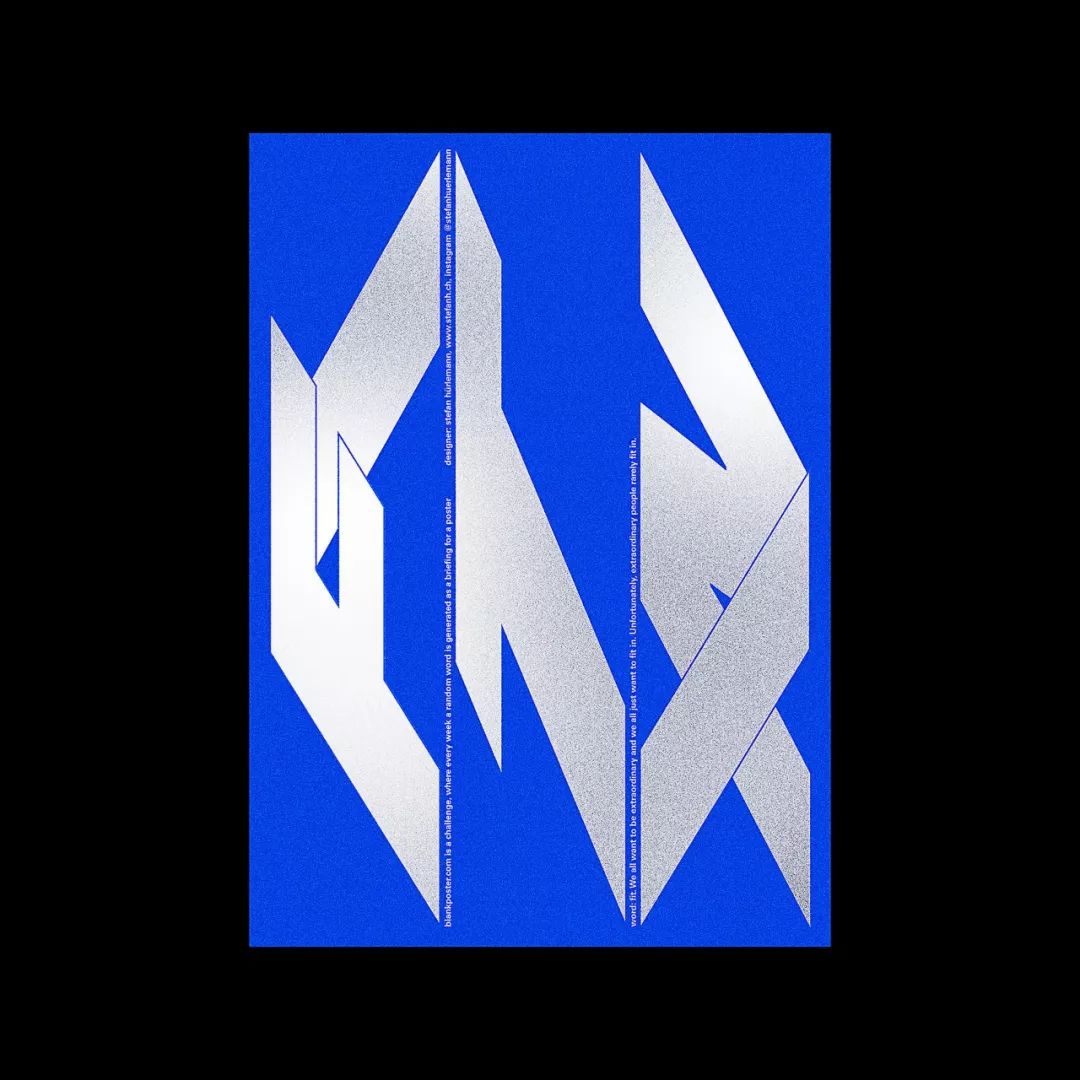
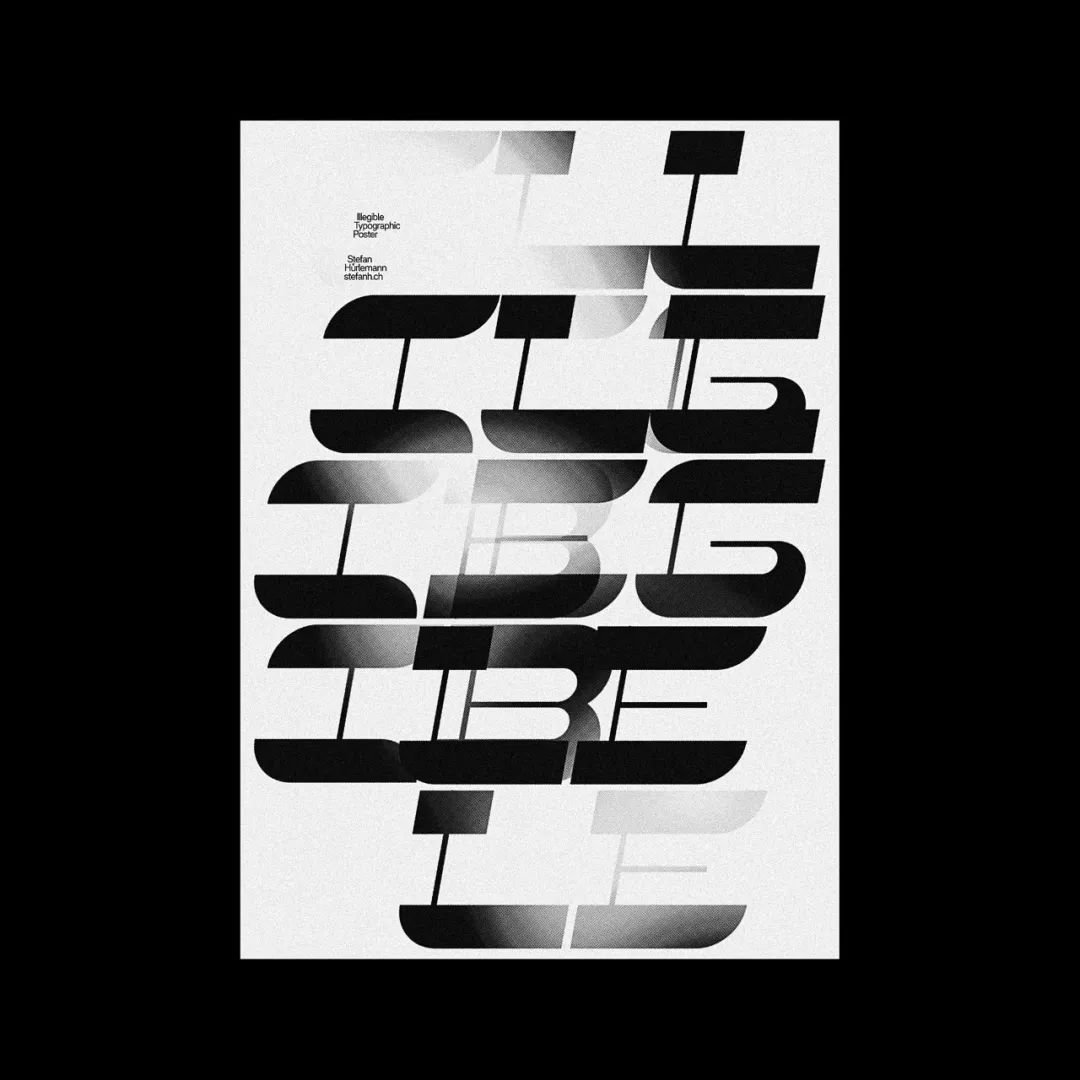
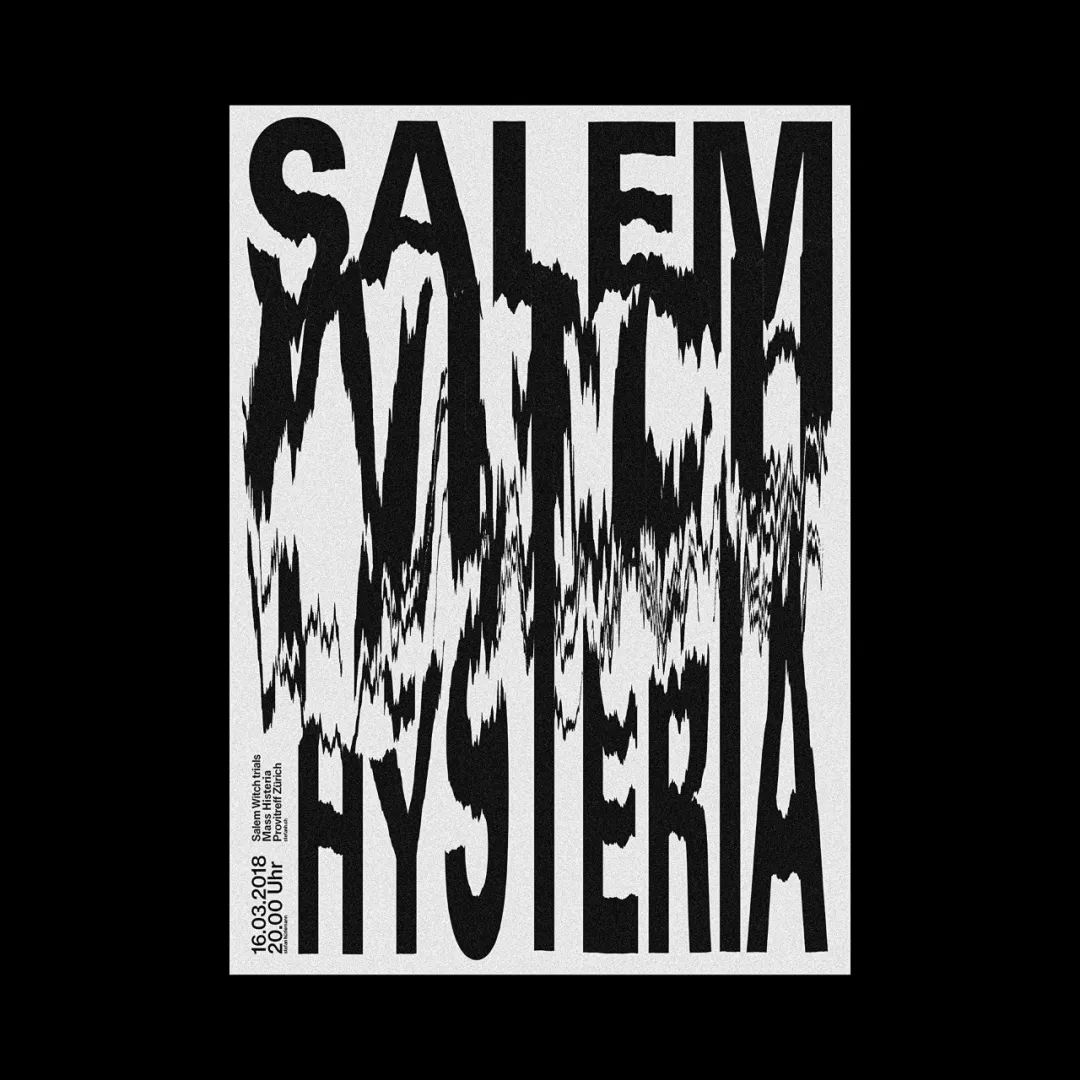
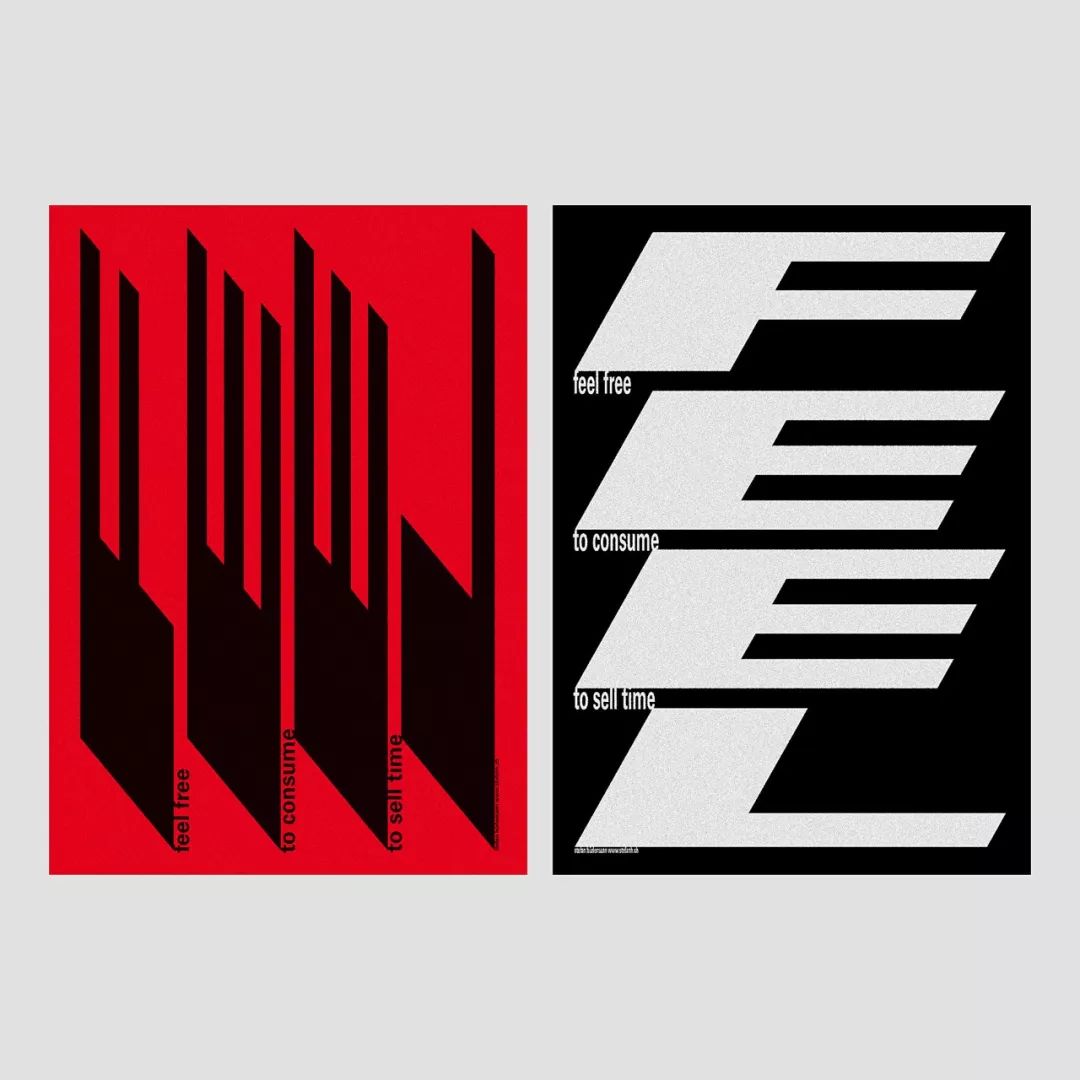
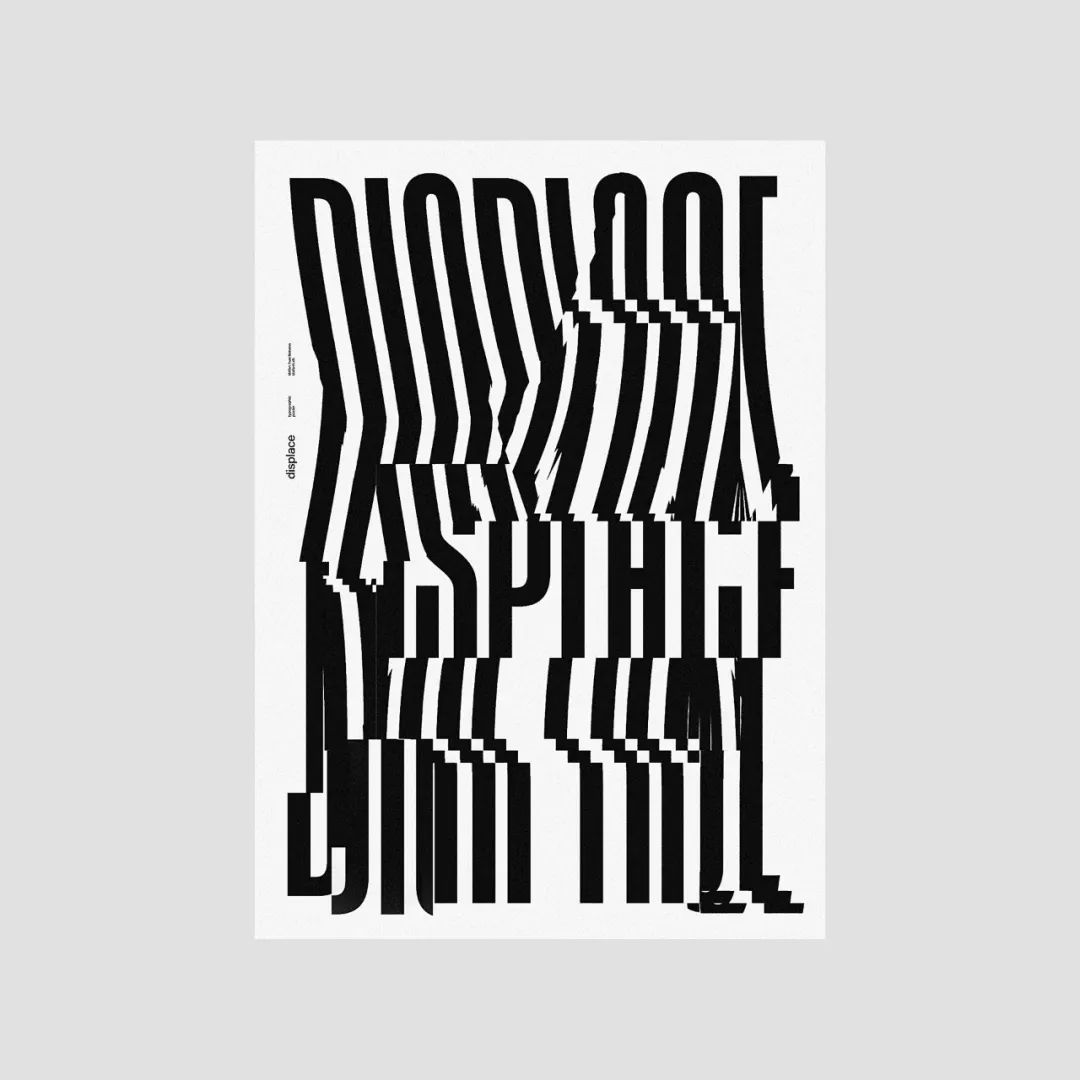
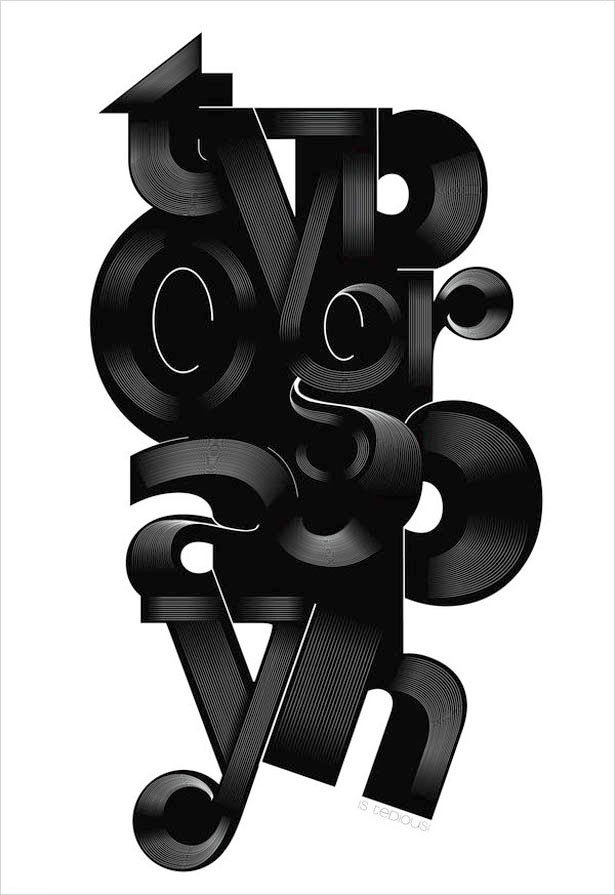
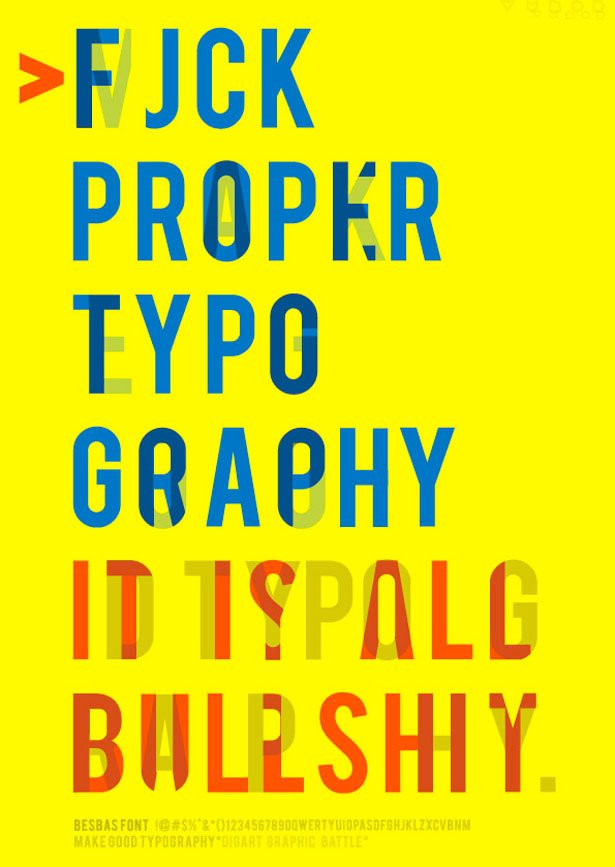
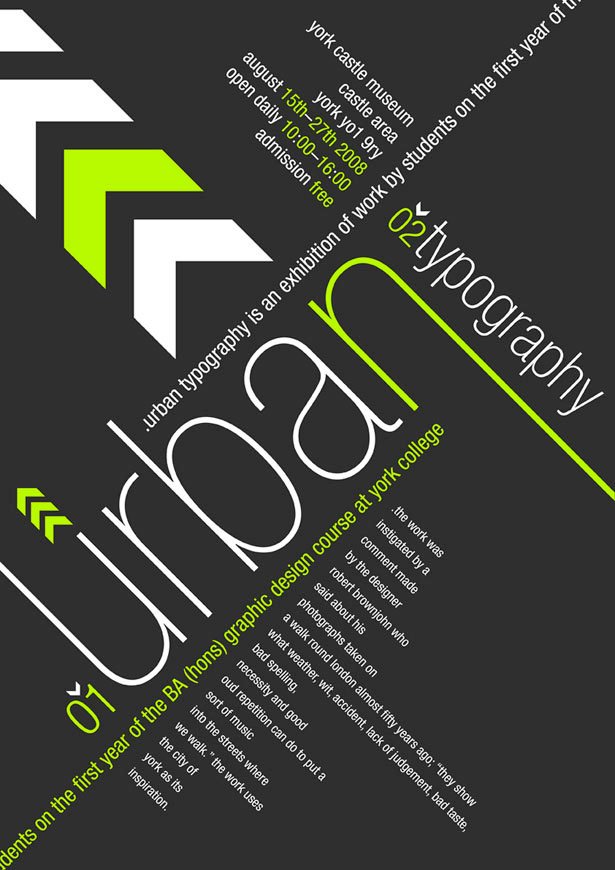
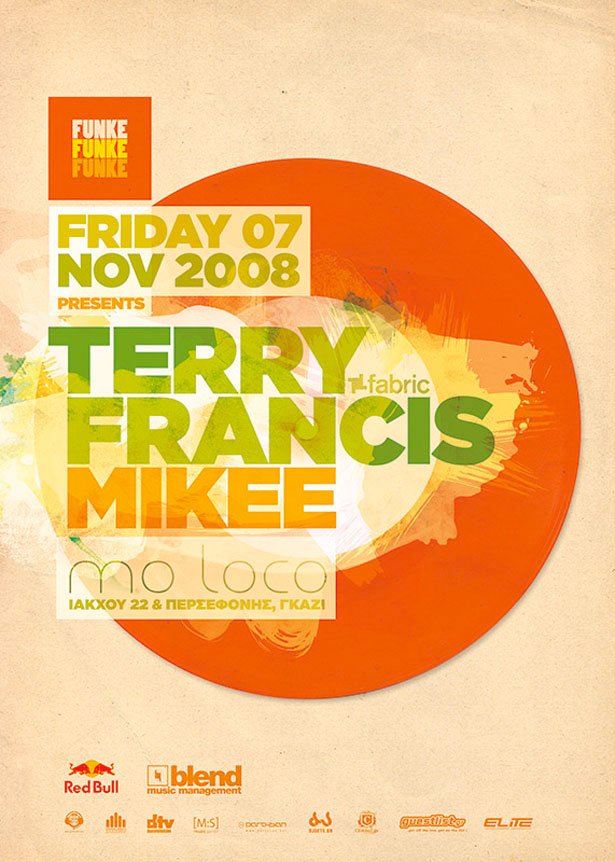
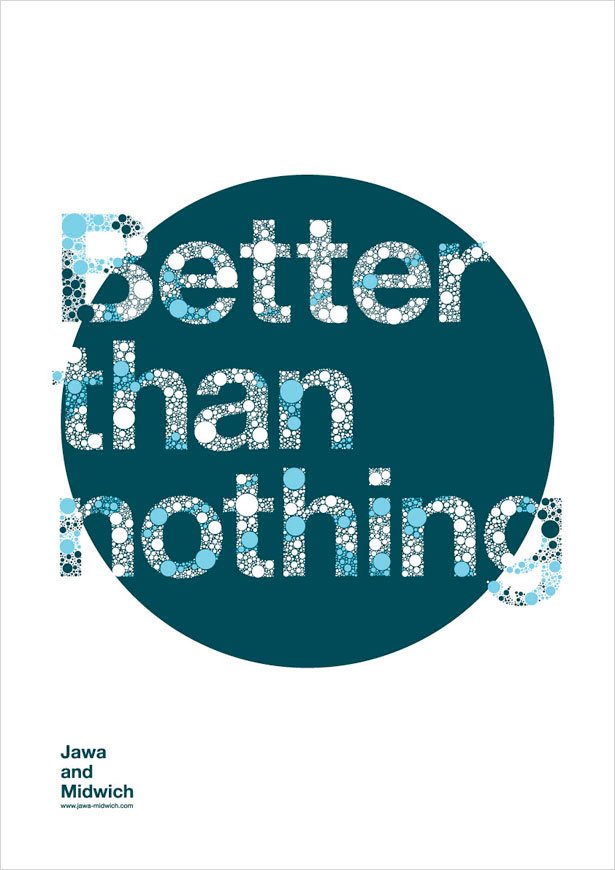
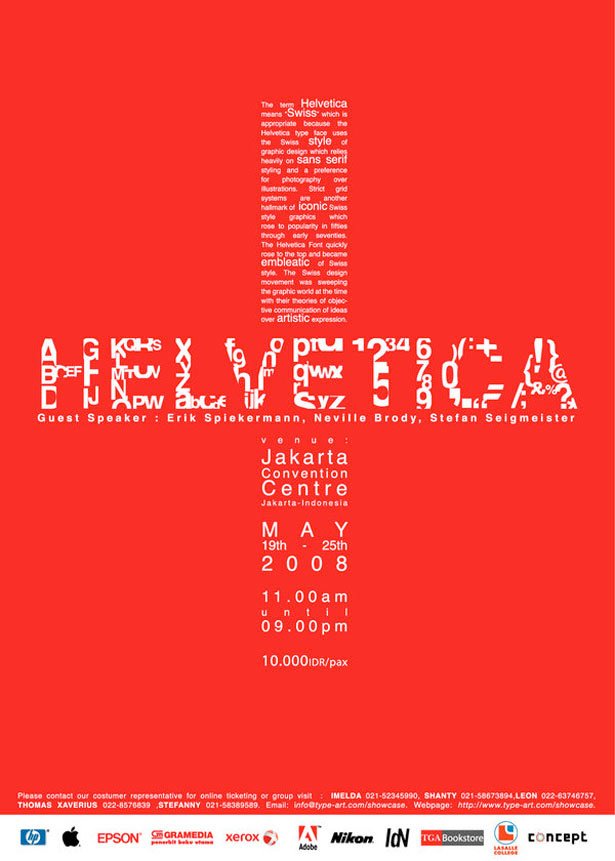
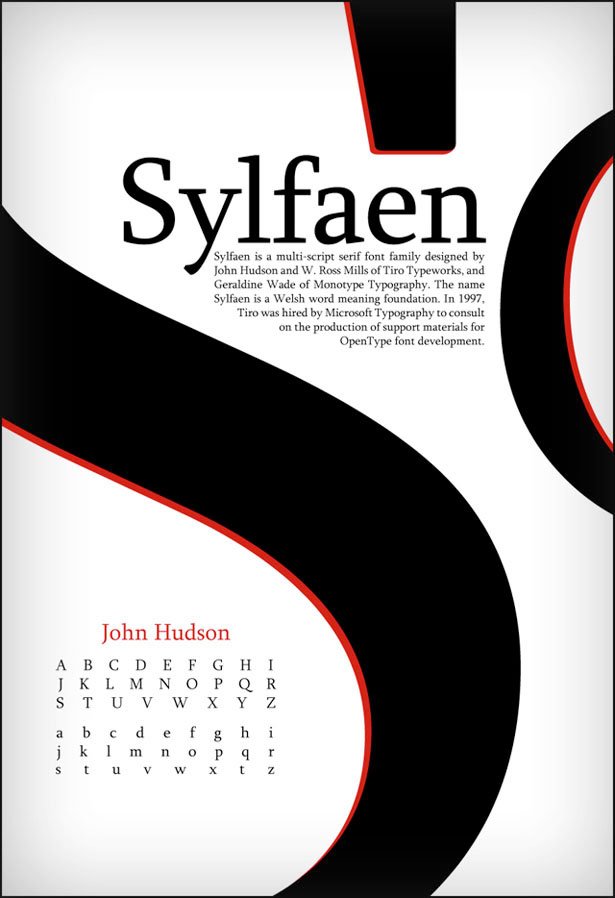
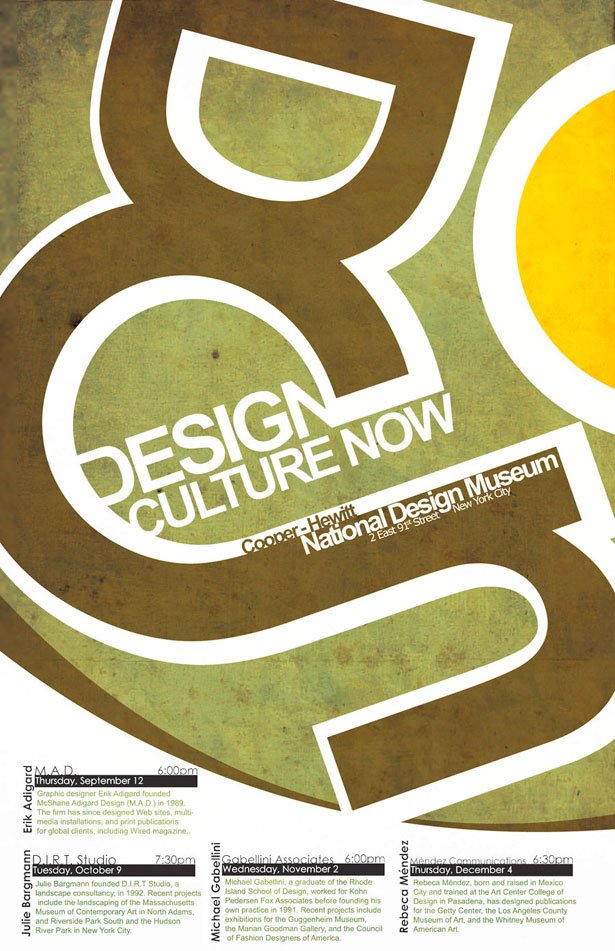
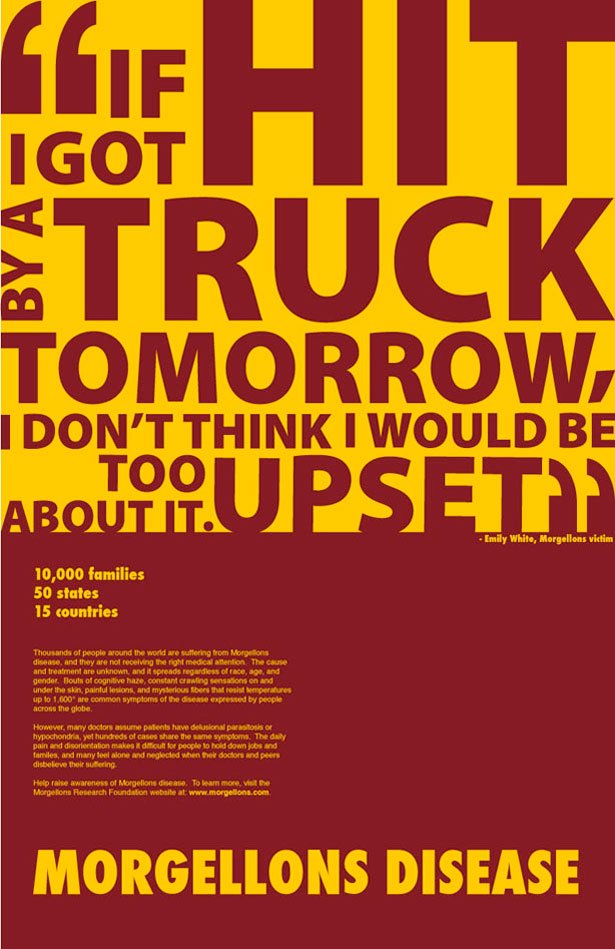
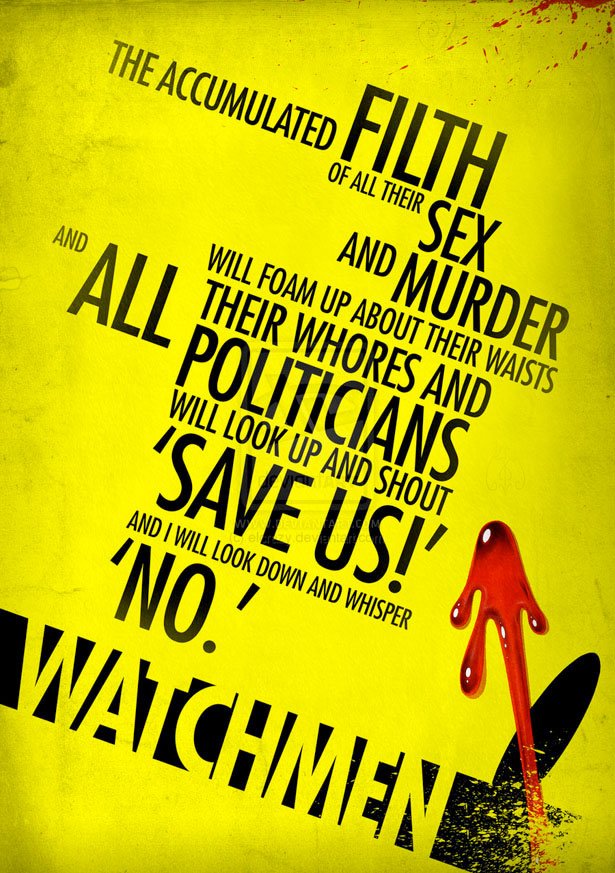
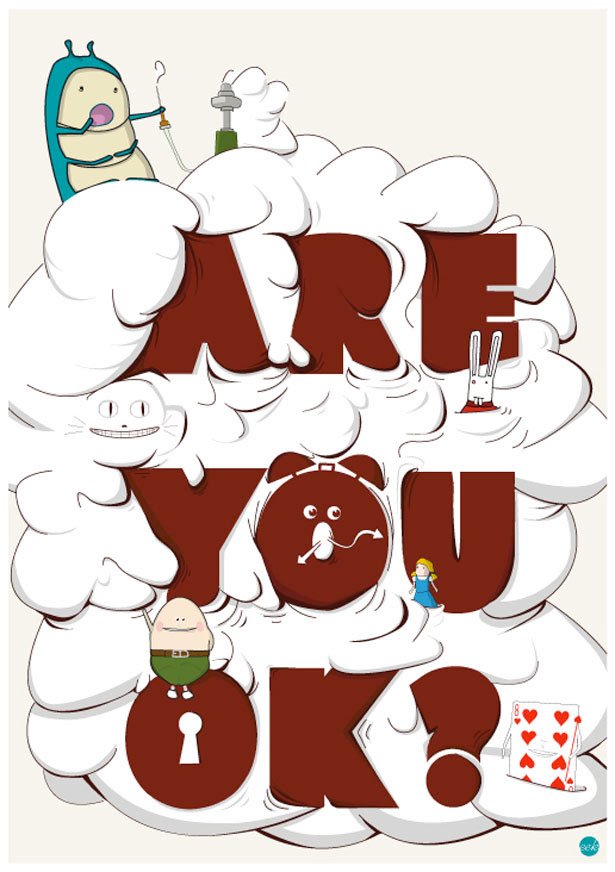
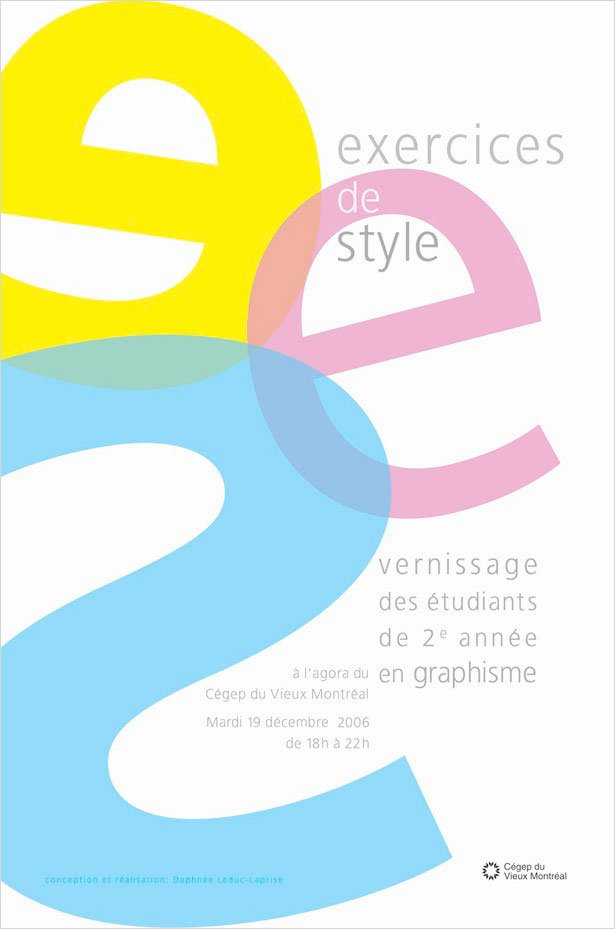
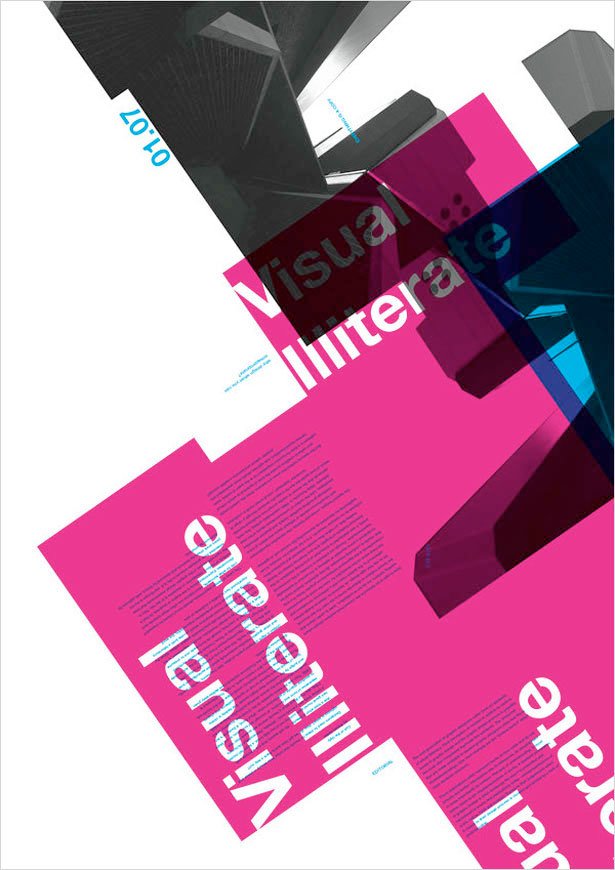
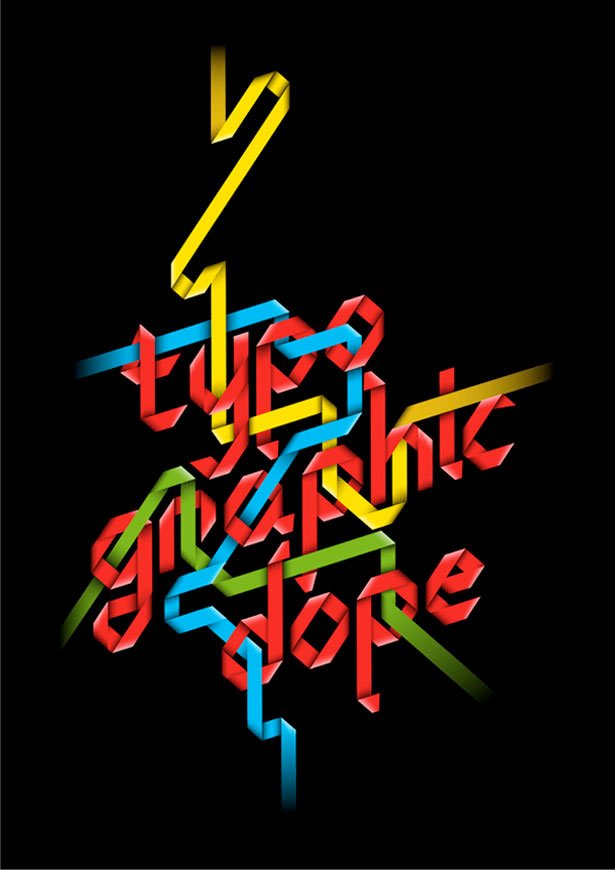
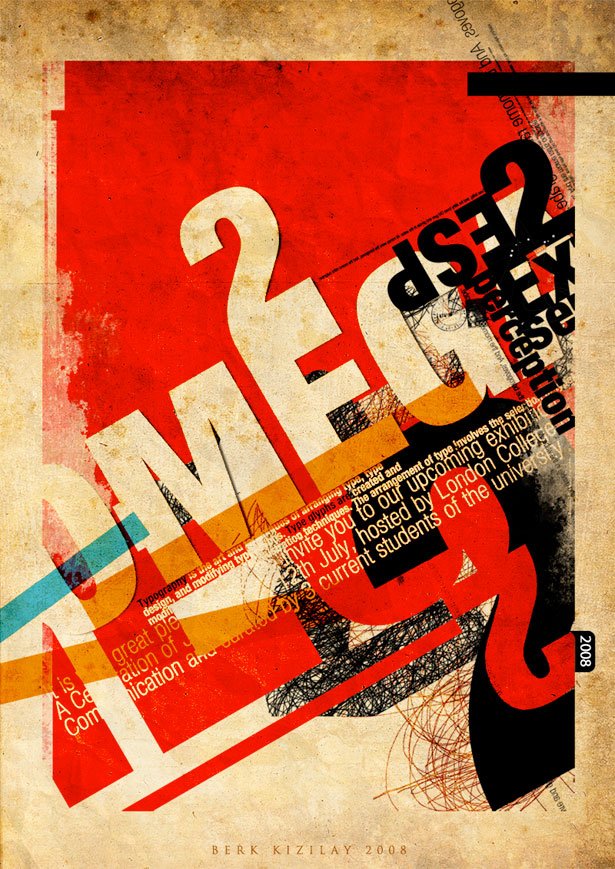
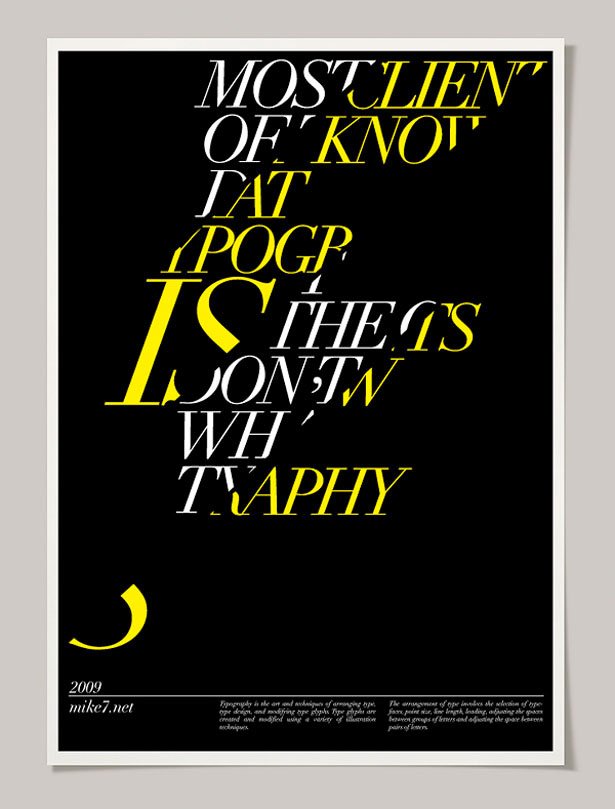
?Stefan Hürlemann 的海報設計作品使用了不同的風格、概念和想法,但他們都有一個焦點——文字排版。在黑色為主色的設計中,使用白色調和文字來進行強調,確保想要傳達的內容明顯而又準確的被大家所發現。




#p#副標題#e#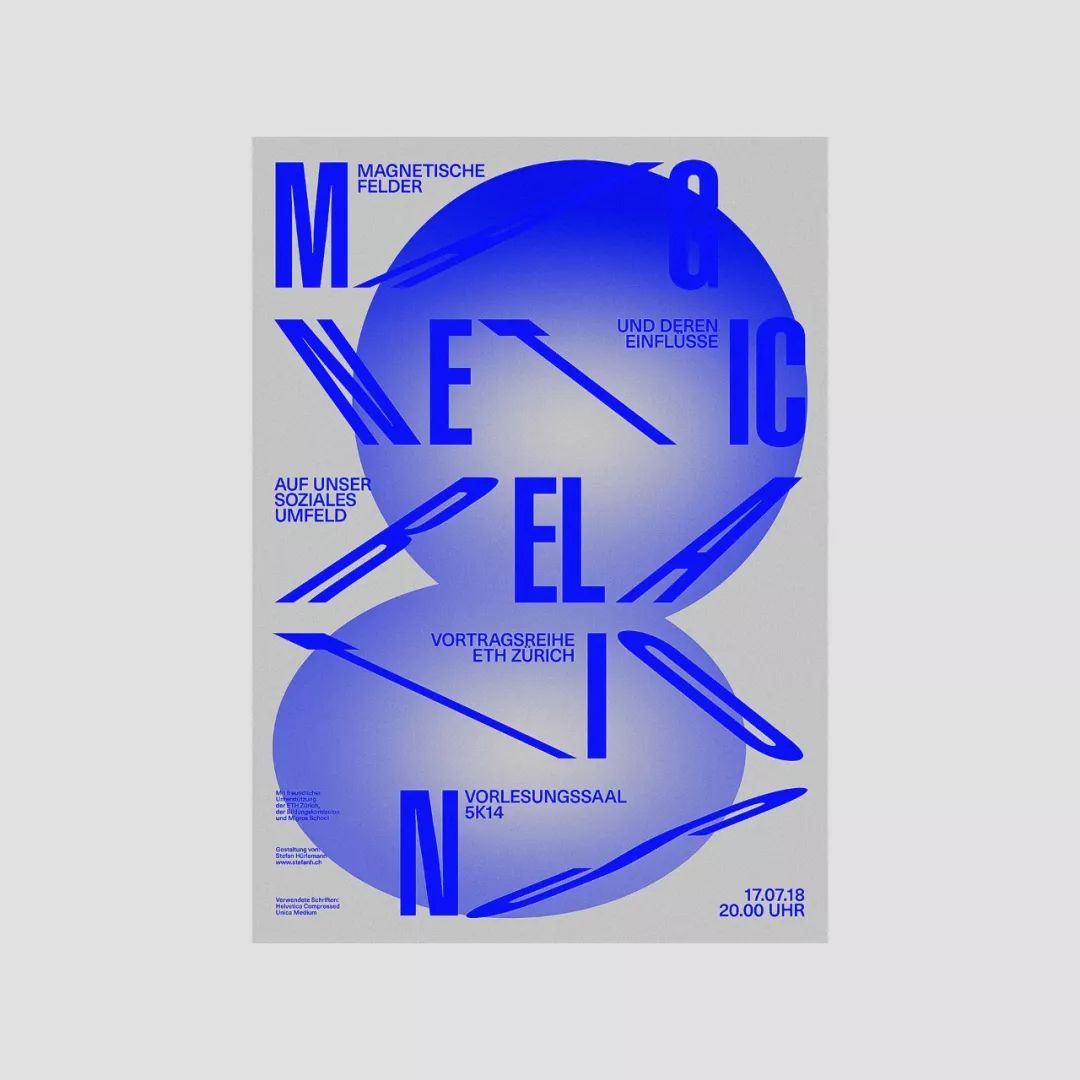

#p#副標題#e#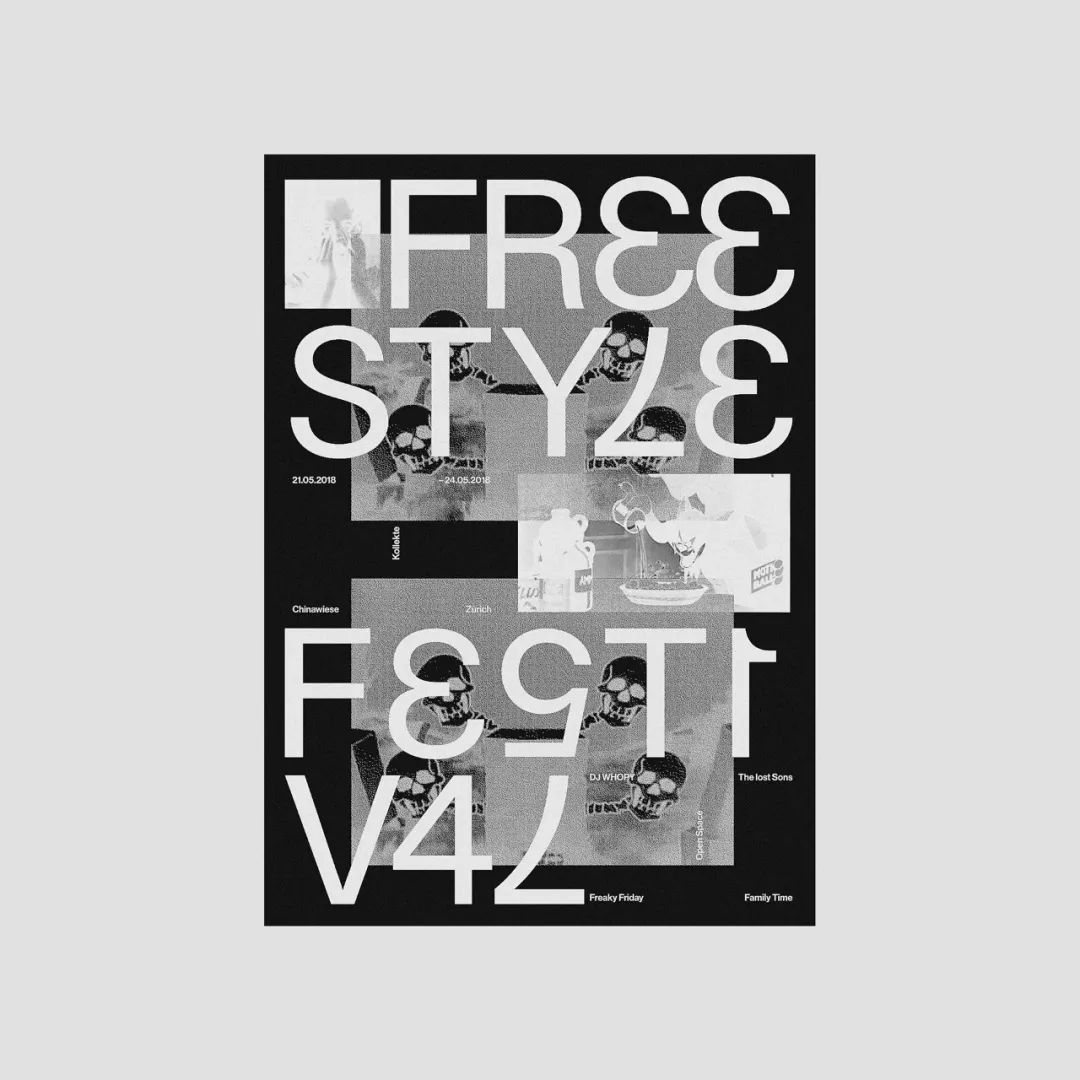





#p#副標題#e#
#p#副標題#e#

#p#副標題#e#



#p#副標題#e#



CorelDRAW文字排版詳解
CorelDRAW是一個功能強大的繪圖與排版軟件,其強大的文字處理功能并不亞于專門的文字處理軟件,下面我們來一起討論有關文字CorelDRAW排版(處理)的方式方法。
一、基本文字處理
1.在CorelDRAW中以兩種方式處理文字,分別為美術文本和段落文本,要求經常縮放、變形、特效及文字較少的標題類文字以美術字為主,文字較多的正文一般使用段落文本,按Ctrl+F8可以實現美術與段落文本的互換。
2.文字的輸入:選擇文本工具或按F8或后,直接點擊輸入美工文字,用鼠標拖動矩型框亦輸入段落文字。首先我們以一張報紙的編排來說明文字的基本操作(如圖1)。報頭書法字體以圖片或描圖的方式獲得(圖1.①);使用美術字輸入標題,用堅排方式排列,橫豎版切換的快捷鍵為:Ctrl+,和Ctrl+。(如圖1.②),用選擇鍵直接調整文字大小、移動文字。輸入或使用導入預先輸入的段落文本。文字基本工具可參見(圖.工具)。
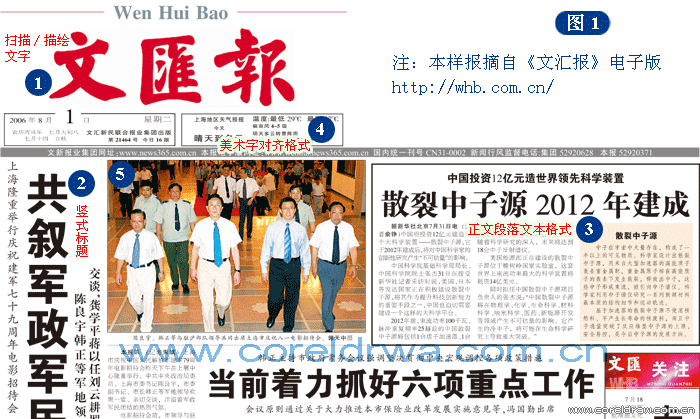
圖1
3.字符格式化:在對文字操作前應對文字進行選擇,段落文本框和美術字單擊可以選定整個文本;段落框中可以選擇某部分文字,效果見圖5②。選擇“文本”菜單—“字符格式”或Ctrl+T調出“文本格式化”鉑鎢窗,如圖2。需要特別說明的是:文本的對齊方式,段落文本應“全部對齊”有利于版面的美觀見圖2①;字間距離:見圖2②;設置字符上下標:見圖2③,如平方米的輸入;圖2④為語系設置,可以分別對中、英文進行字體、字號的設置,中文為“亞洲”,正文一般為“宋體”,英文為“拉丁”,推薦字體為“Time roman”。最實用的方法是把文本框調整好以后,點擊鼠標右鍵,選擇“文本適合框架”。也可按“Ctrl+Shft+T”在“編輯文本”對話框中錄入或調整,如圖3。
字符的基本格式有:字體、字號、顏色、加粗、斜體、下劃線等。
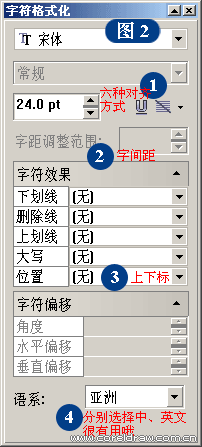
圖2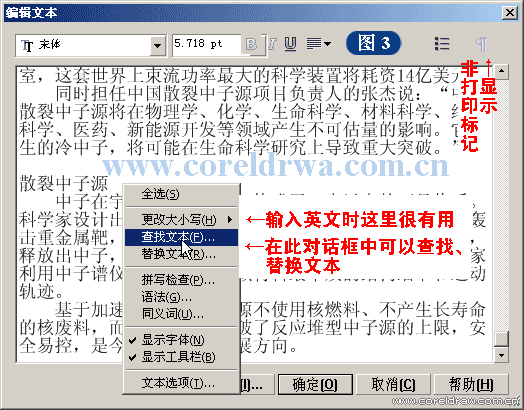
圖3
4.段落格式化:圖4為段落格式化的鉑鎢窗,已標記出常用和必需掌握的部分,本設置可以對應圖5的效果;最簡便、直接的方式就是使用“形狀”工具進行調整,如圖5⑥,左邊控制點調整行距,右邊控制點調整字距。分欄選擇“文本”菜單—“分欄”,參照圖6進行設置。邊框和底紋使用矩形或線條裝飾,效果可見圖5右部分。
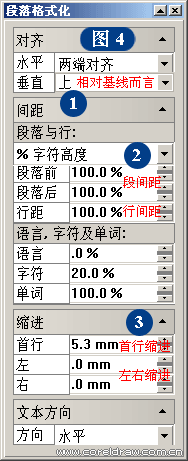
圖4
圖5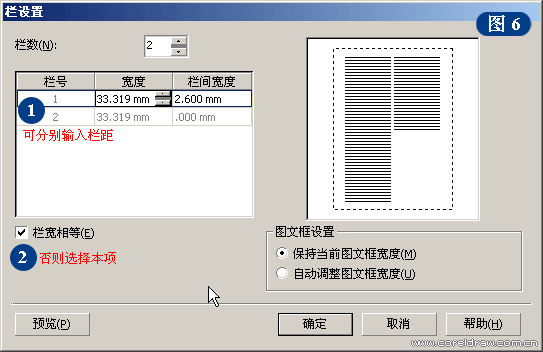
圖6
段落的基本格式有:行距、段距、首行或懸掛縮進、對齊方式、分欄、底紋邊框、基線位移等,最終效果見圖7。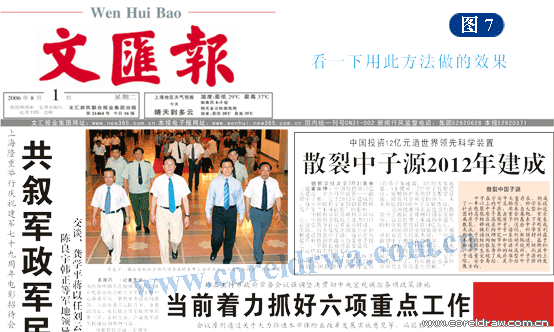
圖7
#p#副標題#e#
二、特殊格式應用
1.制表符:制表符用于對齊文字、以前導符制作的目錄樣式。錄入段落文本后,選擇框內需對齊的文字,選擇“文本”菜單—“制表符”,出現如圖8所示窗口,按先后順序設置,設置完成后按鍵盤“Tab”鍵進行操作。頁面標尺也可調整制表位、縮進等,參見圖9。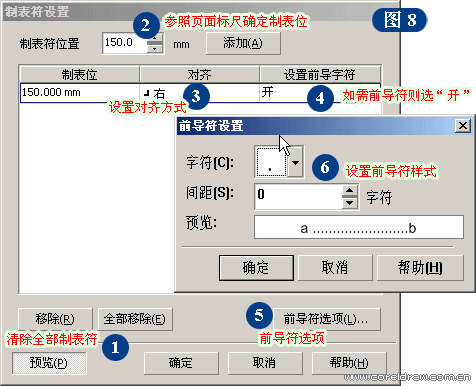
圖8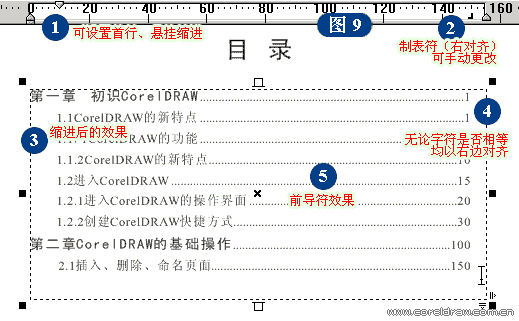
圖9
2.項目符號與首字下沉:項目符號應用于段落開頭的修飾,首先選擇需修飾的文本,選擇“文本”菜單—“項目符號”根據圖10進行設置。首字下沉:選擇選擇“文本”菜單—“首字下沉”參見圖11進行設置。
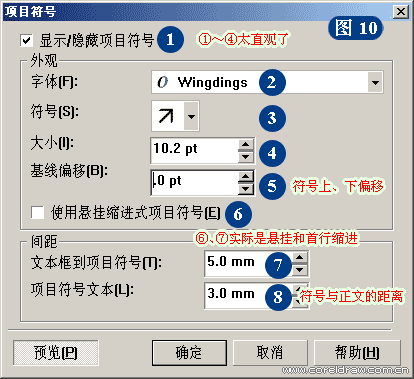
圖10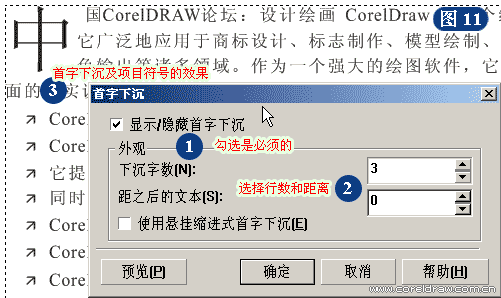
圖11
3.段落文本鏈接與文字置入圖形:這種種格式都是編排復雜段落文本時應用。一個以上的段落文本框需要一整篇文字連接,就需要使用文字框鏈接,鏈接后文本框內文字互流,設置與效果參見圖12。如果需要更復雜或異形文本框,可以使用文字填入圖形實現,具體操作見圖13。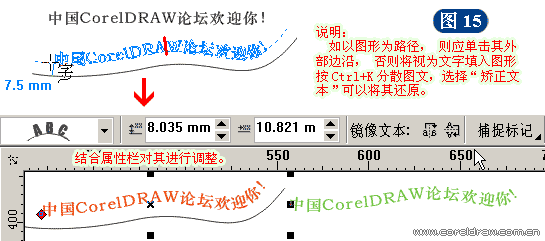
圖12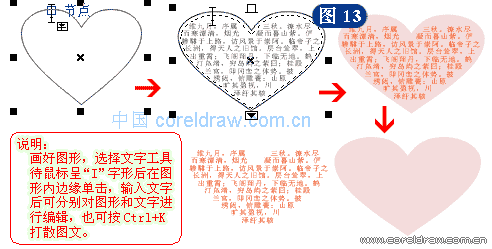
圖13
#p#副標題#e#
三、文字高級操作
1.文字轉曲線、部分移動、變形、旋轉:按Ctrl+Q即可實現文字轉曲線即轉為圖形文字,轉曲線后的文字可以實現變形操作,但不具備文字屬性,CorelDRAW13可以將段落文字轉換為曲線。變形文字如本教程報頭一樣,可結合貝賽爾工具、形狀工具等進行調節,效果如圖14。文字的旋轉如同其它圖形一樣,可以單擊兩次文字,文字周圍出現控制點,對其進行旋轉或傾斜。

圖14
2.適配路徑:適配路徑是一個簡單適用的方法,可以快速美化文字。可分別輸入美術文字或調整好路徑后,單擊文字,選擇“文本”菜單—“使文本適合路徑”,也可先確定圖形,再使用文本工具點擊路徑或圖形外沿,待鼠標變為“I”字形一個“字”和曲線組成的標志后輸入文字。再結合屬性工具欄對其進行調整,見圖15。
圖15
4.文字與圖片、文字與表格:一般輸入文本后,按Ctrl+I導入圖片,導入到頁面后鼠標呈直角顯示,可以單擊輸入原圖大小,也可以拖動導入按鼠標繪制的大小。圖文混排需要選擇文字繞圖方式,選擇“段落文本換行”工具,出現“繞圖樣式”對話框,設置所需要的方式。文字與表格操作,可結合“圖紙工具”、“矩形、直線”工具繪制和填色,效果見圖16和本教程圖7。
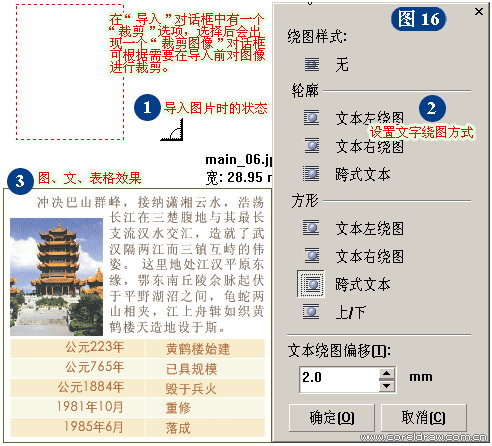
圖16
5.文字的特殊效果:可以結合填充工具組、變形工具組、輪廓筆工具對文字進行特殊效果處理,以達到更大的視覺效果。效果見圖17。
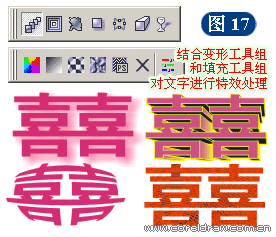
圖17
6.文本樣式的保存與應用:我們精心設置的文字格式是可以保存起來下次使用的,按Ctrl+F5打開“圖形和文本”鉑鎢窗,點右鍵“新建樣式”,右鍵單擊剛新建的樣式,選擇“復制屬性自……”,出現黑色前頭,單擊編輯好的文本即可保存樣式,以后只需雙擊此樣式即可應用到新的文本中。
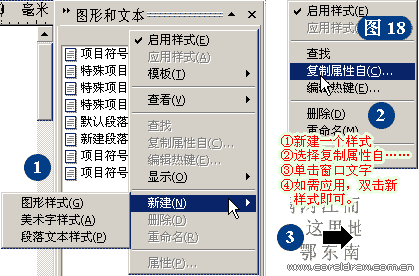
圖18
7.插入字符:按Ctrl+F11可以打開“插入字符”鉑鎢窗,拖動相應的字符到編輯窗口中即可插入。
8.自動更正:選擇“文本”菜單—“書寫工具”—“快速更正”,可以設置快速更正以減少輸入錯誤,如鍵入“(r)”則替換成帶圈的商標符號、輸入”adn”替換成“and”等。