
在開始繪制前,我們還是老規矩,創建四個圖層文件夾來管理我們的圖層!
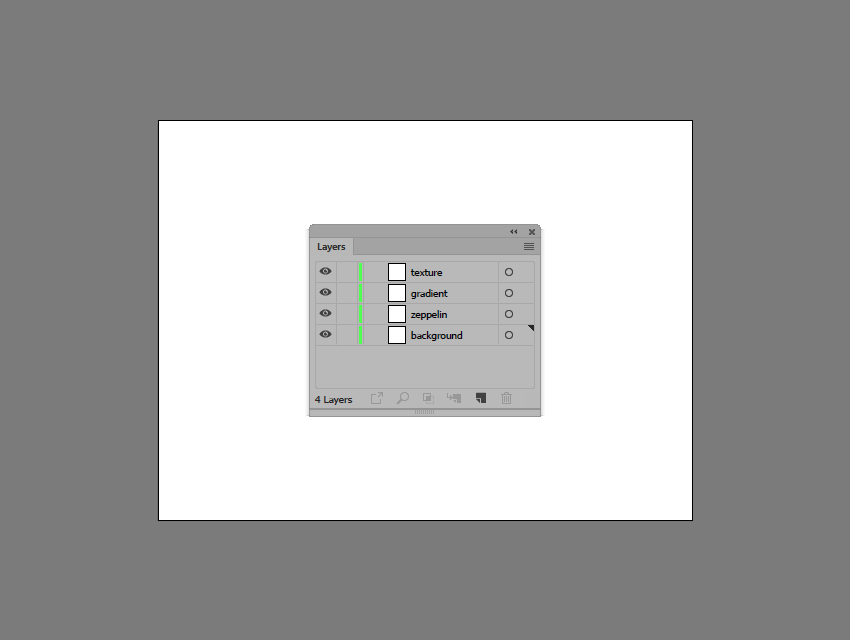
1. 如何創建背景
一旦我們完成了文檔的分層,就可以開始繪制實際的插畫了,我們將通過創建背景來執行此操作。因此,請確保您已定位在第一個圖層文件夾了,讓我們直接進入它把!
步驟 1.1
使用鋼筆工具 (P),在將填充顏色設置為#7AC6F4后,使用參考圖像作為主參考,仔細繪制底部背景的主形狀。
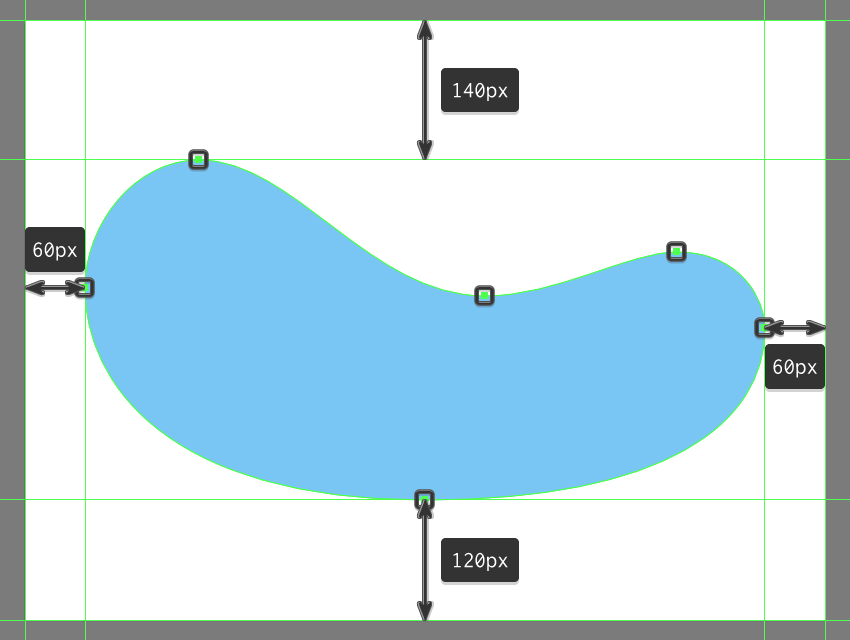
步驟 1.2
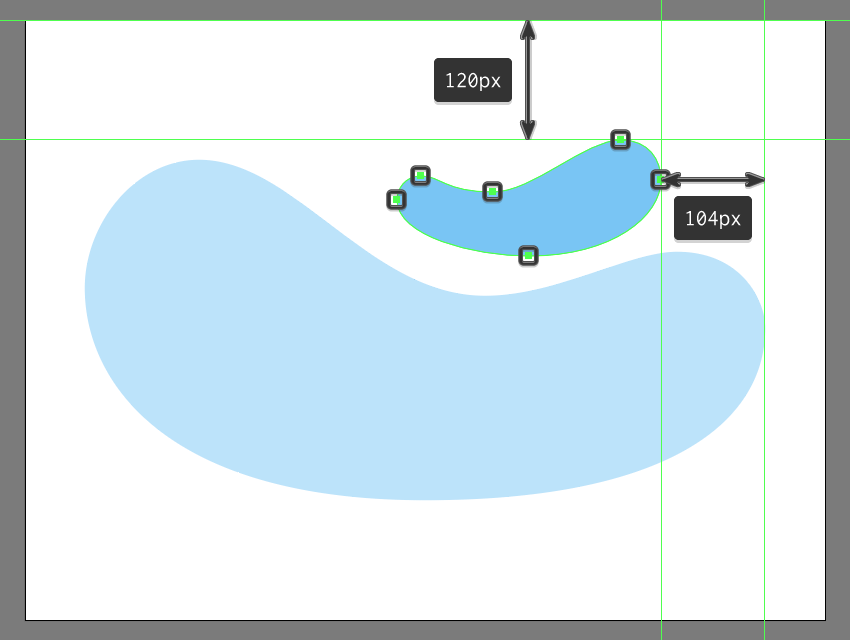
再選擇筆工具 (P),快速繪制較小的背景圖形,而位置大小等可以參考下圖。
步驟 1.3
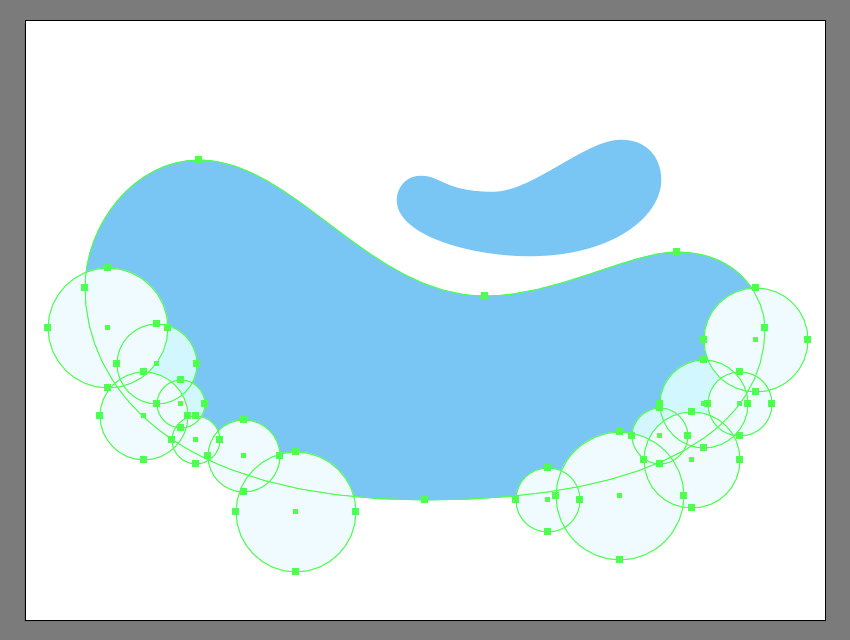
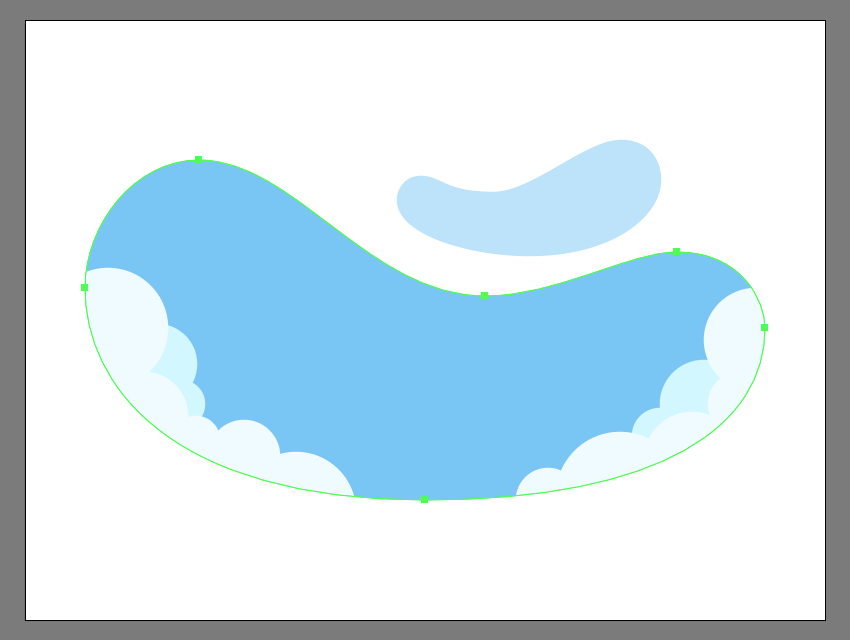
繪制完背景后,我們可以開始處理前景的云,我們將使用一些大小不同的圓創建前景的云。將它們放置在底部形狀的兩側,使用#F0FBFF著色前面的云,使用#D4F7FF著色后面的云。
步驟 1.4
由于我們希望云是藏在背景里面的,所以我們要對云(Ctrl-G) 進行打組,然后使用要粘貼在前面(Ctrl-F)快捷方式把背景復制一份。然后,選擇復制的背景和打組的云后,只需右鍵單擊”創建剪切蒙版”即可。完成后,不要忘記使用 Ctrl-G 鍵盤快捷鍵來把所有的形狀打組。
步驟 1.5
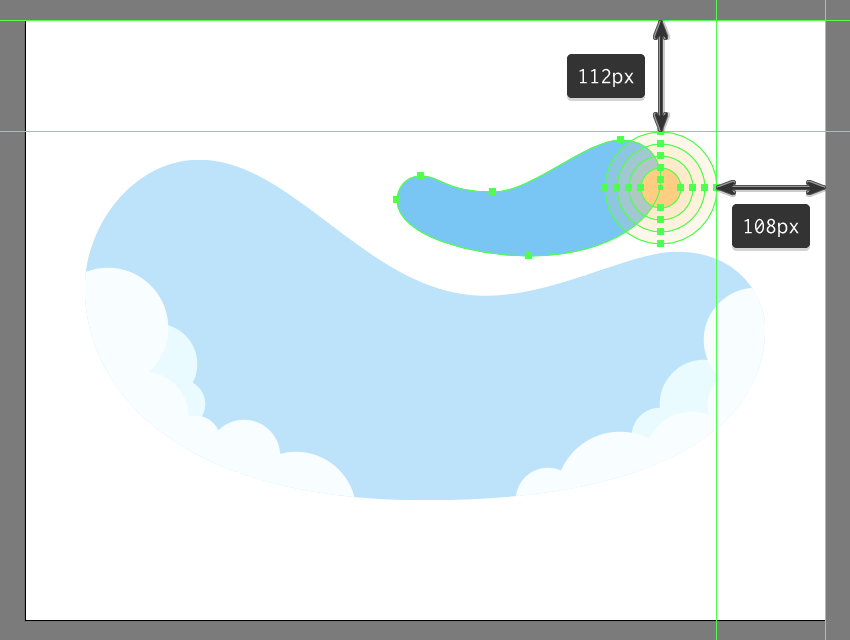
移動到較小的背景上,然后使用 112 x 112 px 的圓 (#FFCF83) 創建發光光暈,然后再創建兩個較小的圓 (#FFCF83),每個比上次小 12 px,從而開始處理太陽。將它們堆疊在一起,確保將其不透明度降低到 16%。完成后,使用 40 x 40 px 的圓圈(#FFCF83)添加實際太陽,確保使用 Ctrl-G 鍵盤快捷鍵選擇所有四個形狀并將其打組在一起。
步驟 1.6
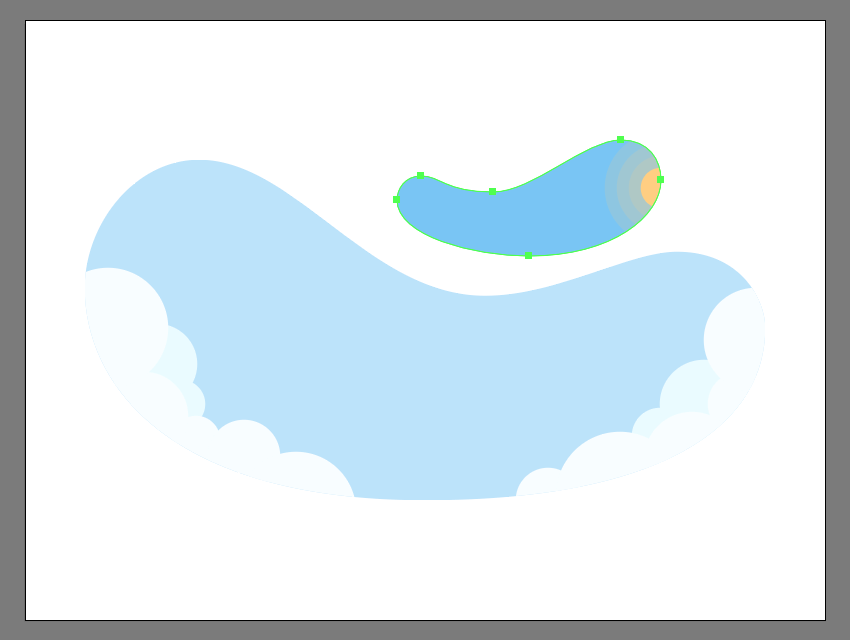
完成創建太陽后,用上面云一樣的處理方式處理太陽即可。
步驟 1.7
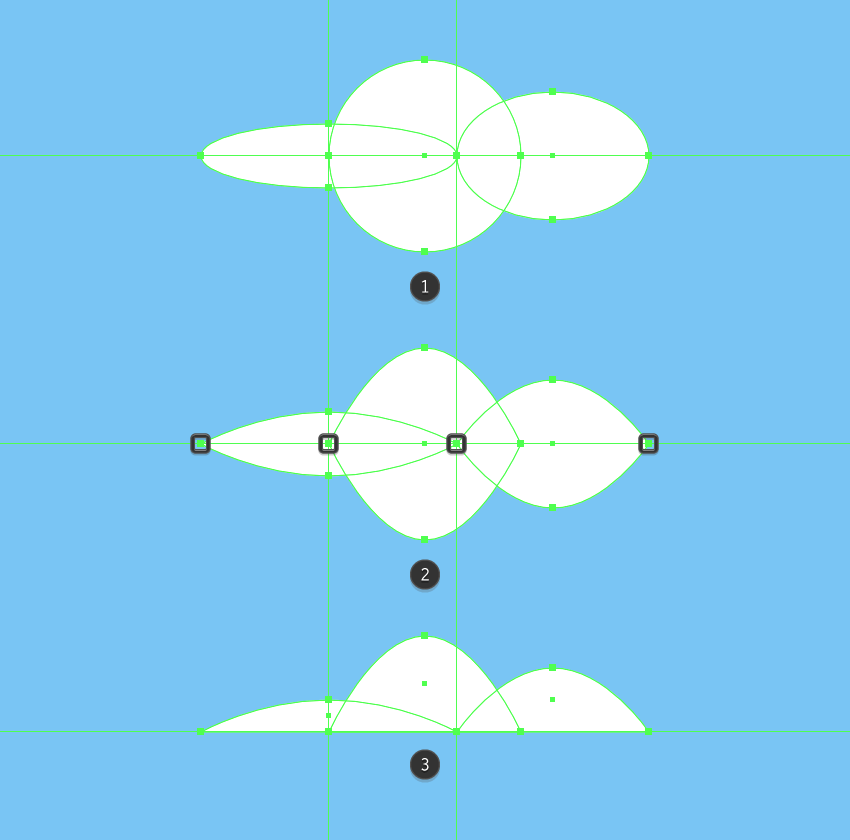
通過創建三個不同形狀的橢圓(#FFFFFF)來繪制較小的浮動云。使它們重疊 ,然后首先使用錨點工具 (Shift-C)擠壓其側錨點來調整它們。若想繼續調整其形狀,使用直接選擇工具 (A) 單獨選擇其較低的錨點就行,然后把不要的部分刪除,但是記得要封閉路勁哦,錨點不好使,請用路徑查找器來繪制把!最后請記得打組哦!
步驟 1.8
位置的話可以參考下圖,然后我們就做好了本次插畫的背景了。

2. 如何創建熱氣球
現在,我們已經完成了背景工作,我們可以鎖定它的圖層,然后移動到下一個圖層文件夾,我們將花一些時間來創建我們的熱氣球。
步驟 2.1
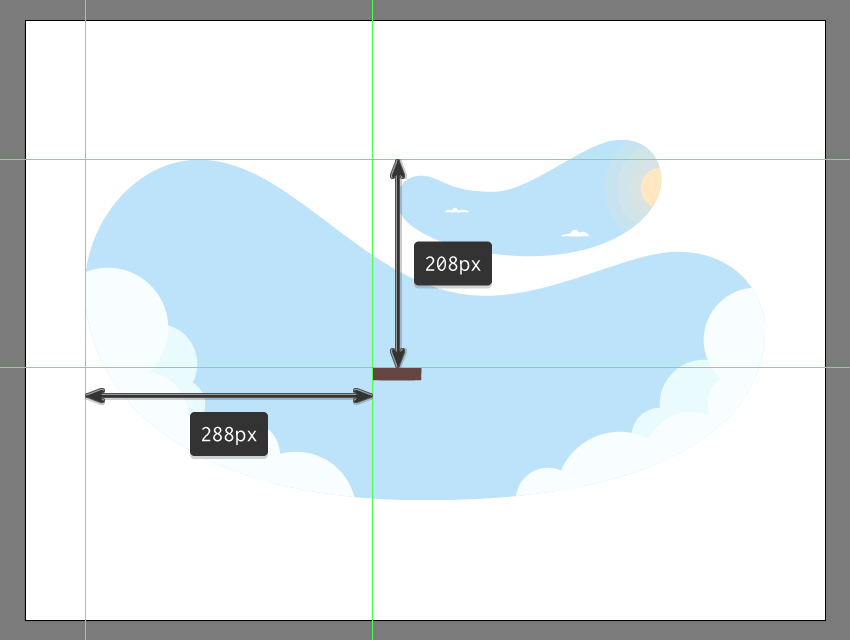
首先,使用 48 x 12px 的矩形為吊艙創建主形狀,我們將使用#664240進行著色,然后在較大的背景上放置它,距離其左邊緣 288 px,距頂部 208 px。
步驟 2.2
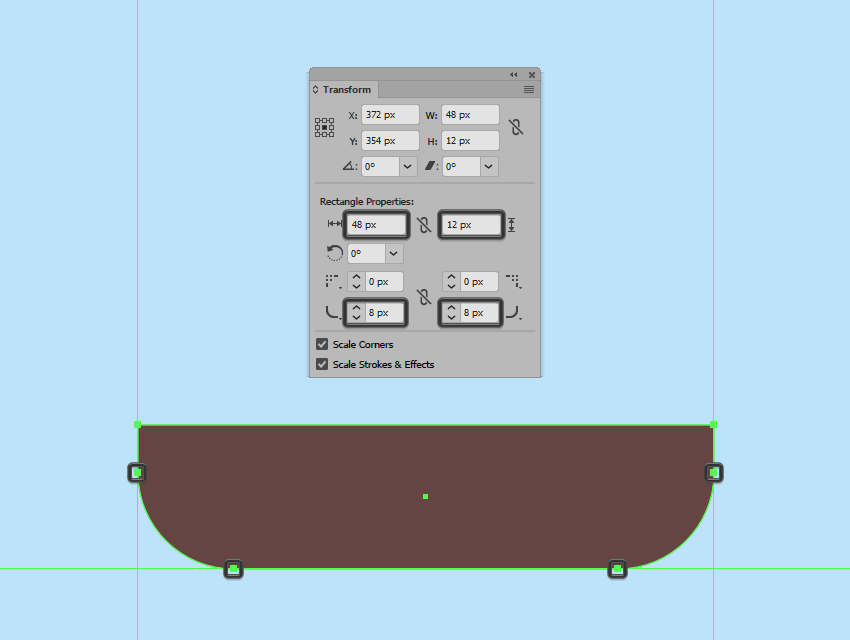
通過打開”變換”面板,調整我們剛剛創建的形狀,然后將其底部的角的半徑從矩形屬性內設置為8px。
步驟 2.3
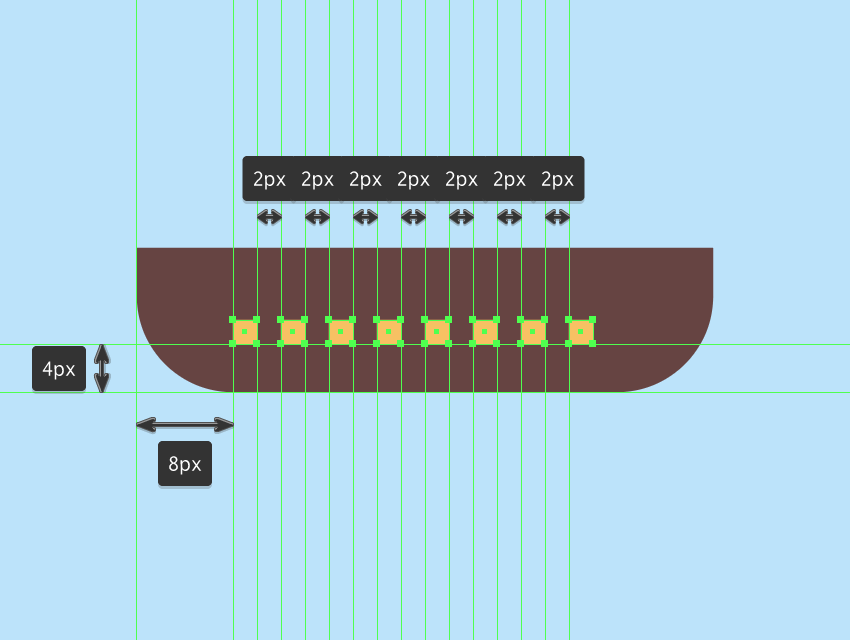
使用8個 2 x 2 px的矩形(#F7C263) 水平間隔 2 px 來作為窗戶,我們將對窗戶進行打組(Ctrl-G),然后放置的位置可以參考圖像中所示。
步驟 2.4
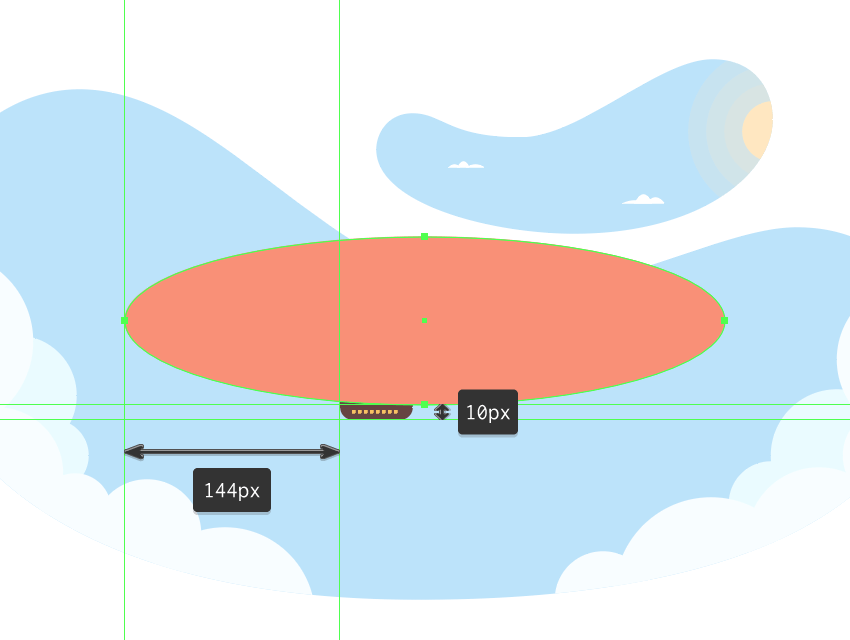
通過創建 400 x 112 px 橢圓我們開始處理氣球部分,我們將使用#F99178進行著色,然后放置在吊廂頂部,使其最終重疊。
步驟 2.5
使用移動工具(右鍵單擊 – 變換- 移動 -水平- -32 px),調整我們剛剛創建的形狀,將其中心錨點向左推 32 px(右鍵單擊 – 變換-移動 – 水平- -32 px),然后將右錨點的控點縮短 15 px,以便將其尾巴變薄變尖。
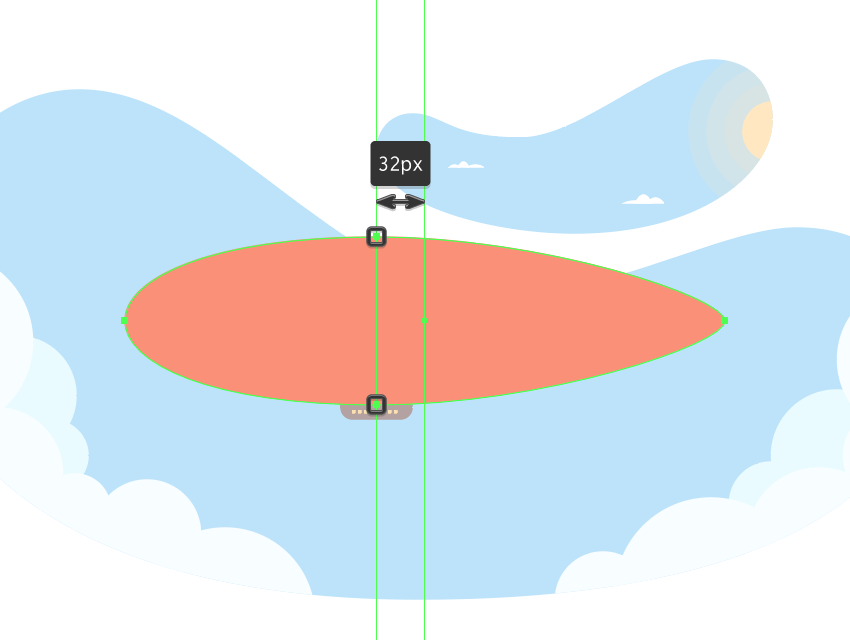
步驟 2.6
通過復制結果形狀(Ctrl-C + Ctrl-F),添加氣球底部較暗的部分,我們將通過選擇并刪除其頂部錨點來調整該部分。使用#C15142為新形狀著色。

步驟 2.7
使用較大氣球作為第二個副本(Ctrl-C)來作為高光部分,我們將將其粘貼在前面(Ctrl-F)。將其顏色更改為#EA7B65,然后單獨選擇并將其頂部和底部錨點推到內部,大約16 px左右(右鍵單擊 變換里面可以用數值控制,具體取決于您從哪個錨點開始,反方向就用負數)。

步驟 2.8
使用得到結果形狀復制(Ctrl-C + Ctrl-F)出來創建較暗的下半部分,我們將通過首先將其顏色更改為#D86552,然后移除其頂部錨點,然后使用 Ctrl-J 鍵盤快捷鍵關閉路徑來進行調整。完成后,請確保在繼續執行下一步之前,選擇它并打組(Ctrl-G)氣球的所有合成形狀。
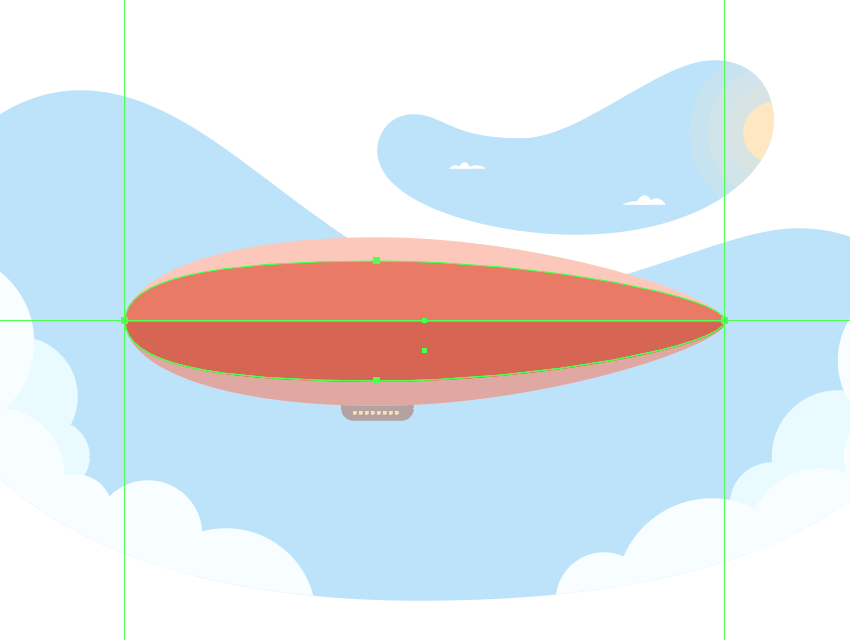
步驟 2.9
使用 8 x 112 px 的矩形來添加氣球的嘴巴,我們將使用#664240進行著色,然后居中對齊到氣球的左邊緣,隨后使用較大的基礎形狀的副本(Ctrl-C + Ctrl-F)將其屏蔽(右鍵單擊 + 制作剪切蒙版)。
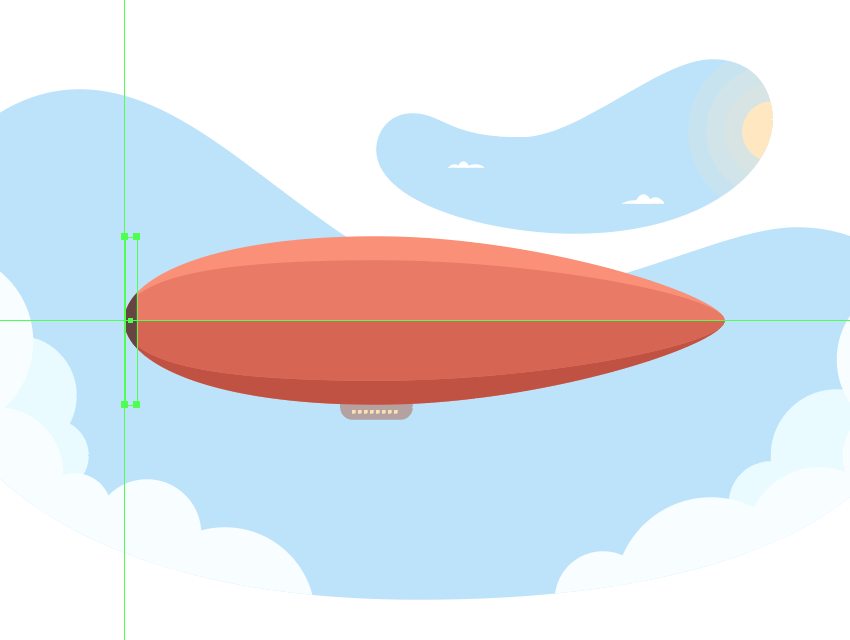
步驟 2.10
使用 12 x 4px 矩形 (#664240) 創建鼻錐,我們將通過使用方向鍵單獨選擇它然后將左錨點推到內側大約1px 來進行調整,然后讓它與較大的氣球重疊 2Px。
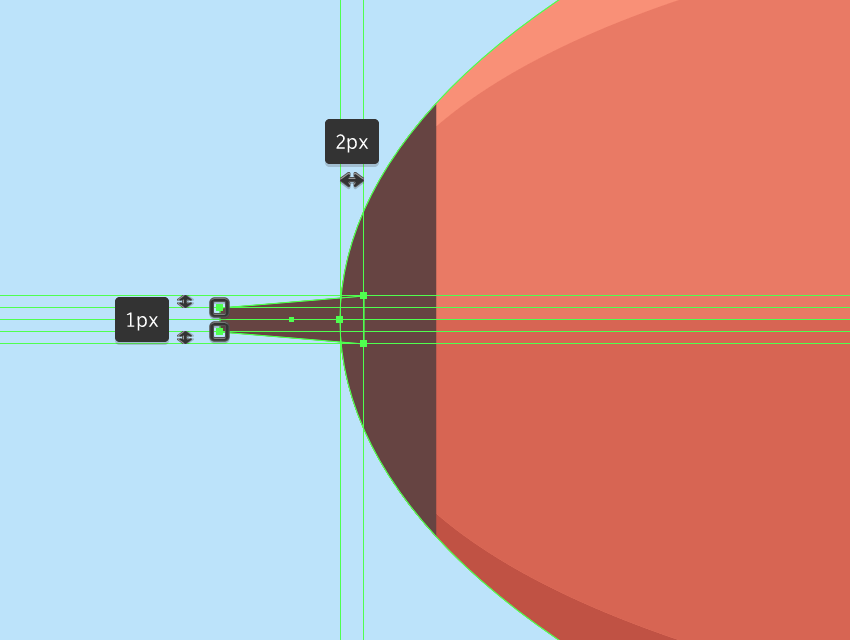
步驟 2.11
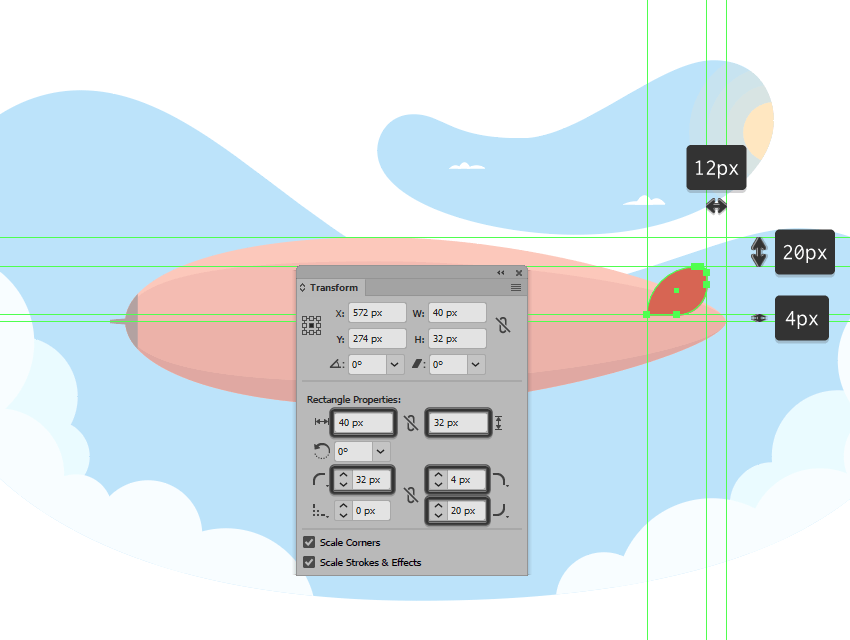
使用 40 x 32 px 矩形 (#D86552) 添加機翼的主形狀,我們將通過調整左上角的半徑為32px來改變形狀。具體數值看圖把!
步驟 2.12
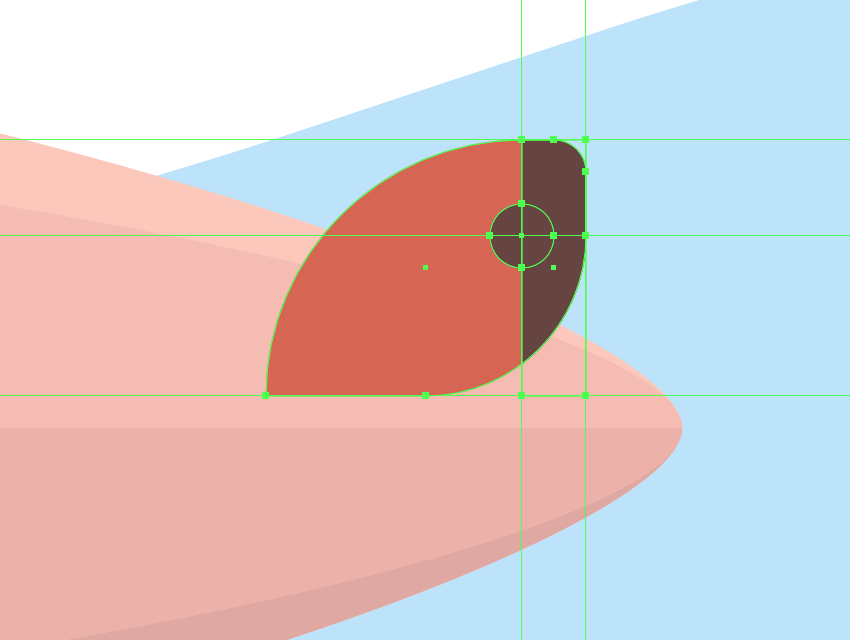
使用 8 x 32 px 矩形 (#664240)來作為較暗的部分,我們將使用基礎形狀的副本進行剪切蒙版,然后使用8 x 8px的圓圈(#664240)裝飾它,我們將其放置再如圖所示的位置。完成后,請確保在繼續執行下一步之前,選擇并打組(Ctrl-G) 所有形狀。
步驟 2.13
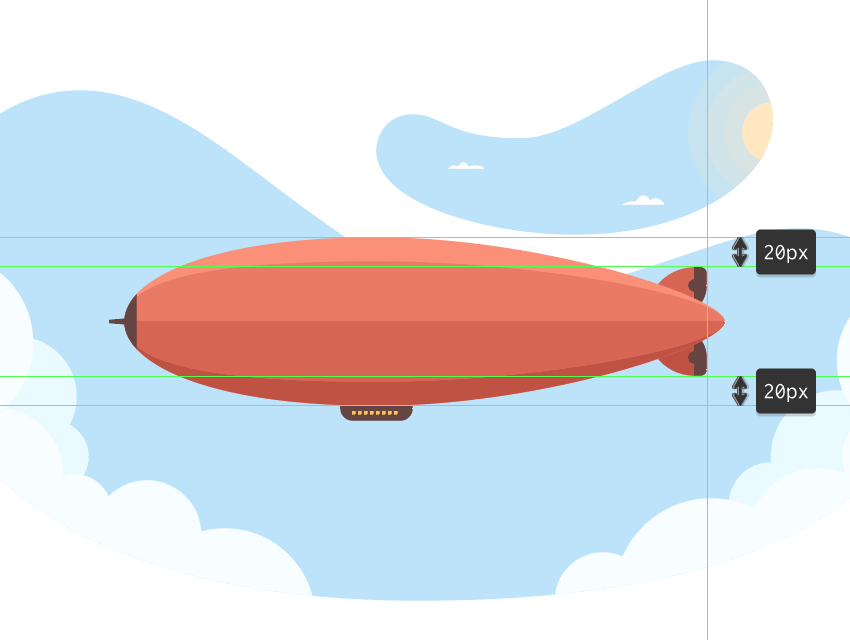
使用我們剛剛完成的圖形然后創建副本(Ctrl-C + Ctrl-F)添加到底部,我們將水平翻轉它,然后放置于氣球的底部。完成后,請確保將它們發送到所有其他形狀下方。
步驟 2.14
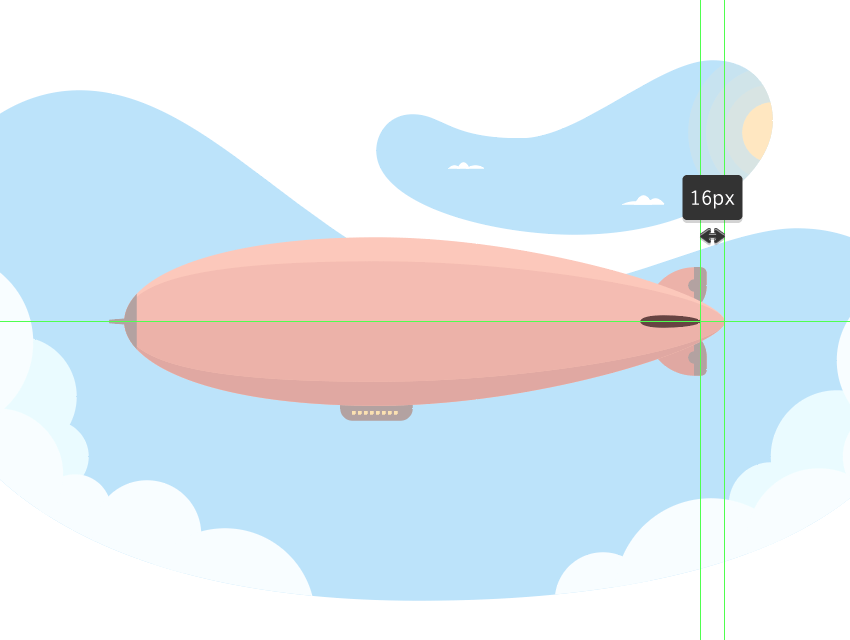
使用40 x 8px 橢圓 (#664240)創建面對我們的機翼,我們將通過選擇并將其錨點向左推 4 px 來進行調整,將得到形狀從氣球的末端前挪動16px。
步驟 2.15
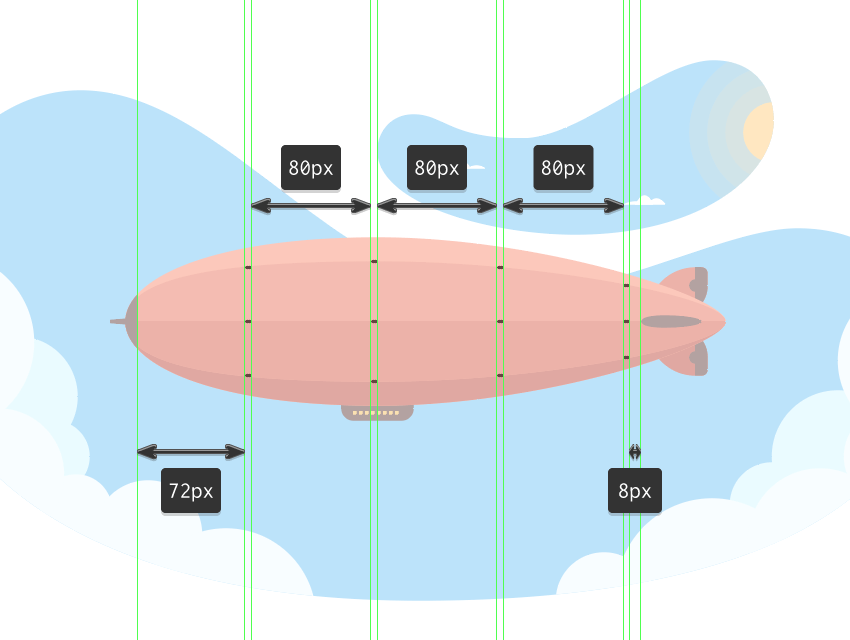
使用四組每組3個 4 x 2 px 的橢圓(#664240)添加細節,請參考下圖來放置這些圓把!
步驟 2.16
使用12 x 8px 橢圓 (#664240)添加側引擎蓋,我們將通過選擇內部錨點向左推 2 px 來調整。按參考圖像所示放置生成的形狀。完成后,你就把這些東西打組。

步驟 2.17
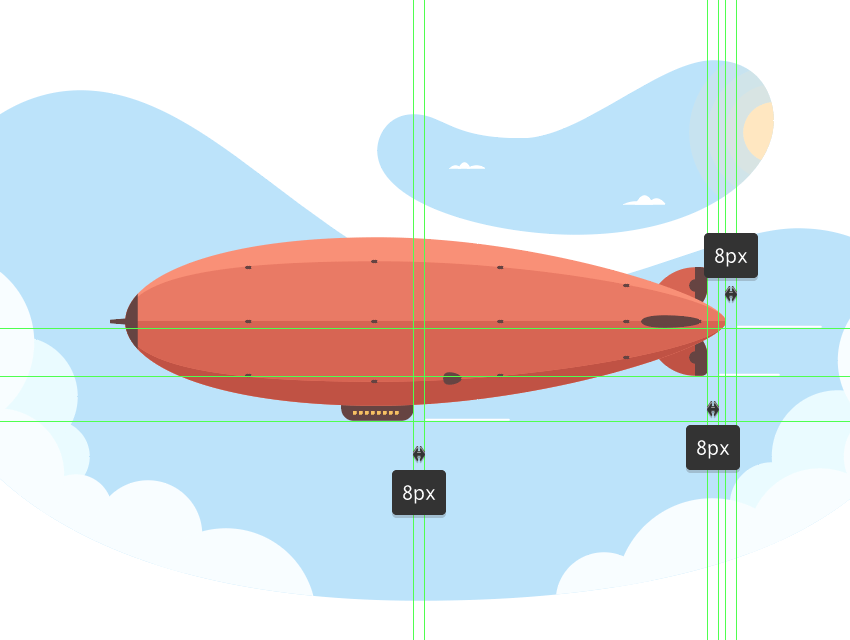
一旦我們完成了對熱氣球的繪制工作,我們可以使用三個1 px 圓角矩形 (#FFFFFF) 來表現熱氣球速度感或者是尾氣把,我們將在飛船周圍以 8 px 的距離放置這些矩形。
步驟 2.18
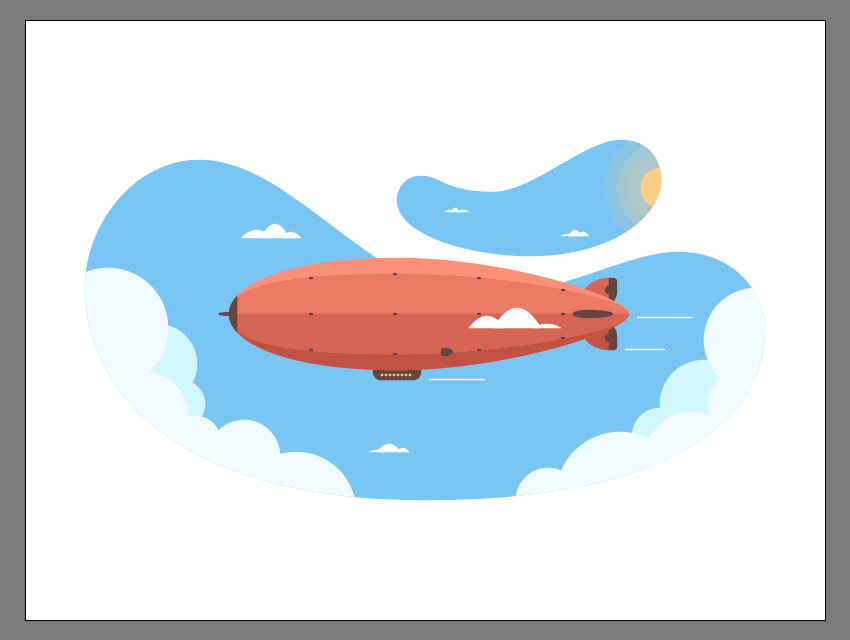
通過添加幾個浮動的云(#FFFFFF)來完成最終的插畫,遵循用于創建背景云相同方法。完成后,不要忘記使用 Ctrl-G 鍵盤快捷鍵選擇和打組所有形狀。
3. 如何創建漸變疊加
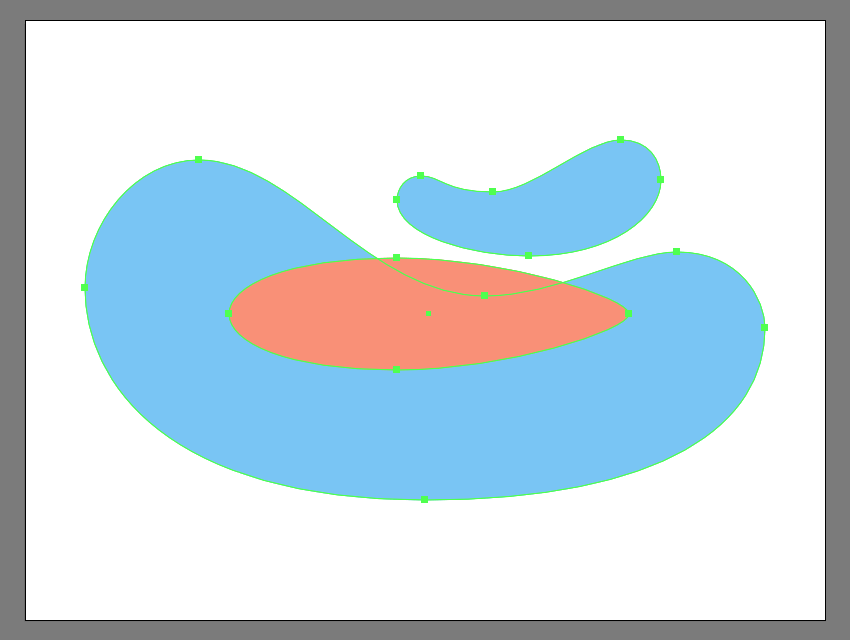
在我們鎖定當前圖層并移動到下一個圖層之前(這將是第三個圖層),我們需要將背景的兩個組和熱氣球的主體創建新的副本 (Ctrl-C) 并且添加到剪貼板中,因為我們將使用它們來創建疊加。
步驟 3.1
首先,我們希望使用 Ctrl-F 鍵盤快捷方式將剛剛添加到剪貼板的副本粘貼到當前圖層上。
步驟 3.2
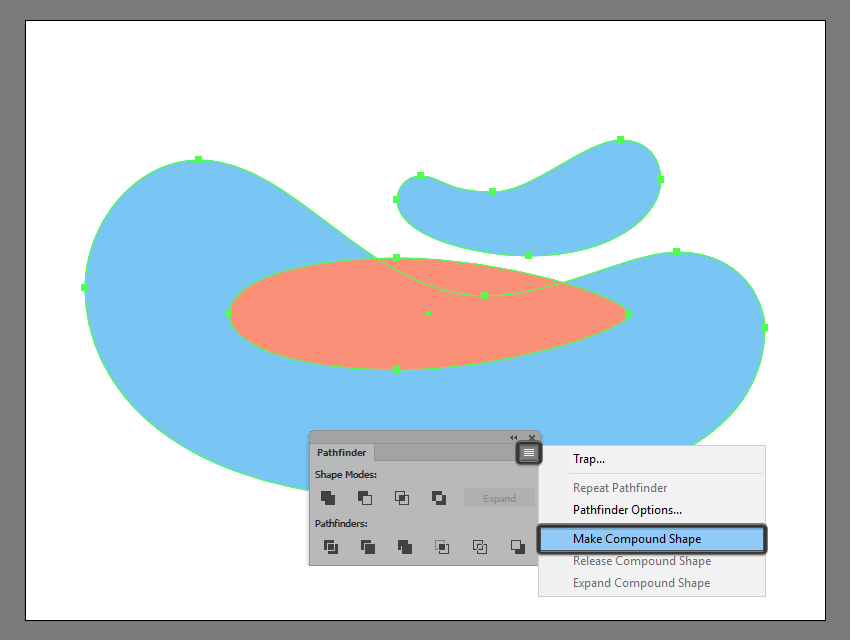
接下來,我們需要通過將形狀轉換為復合形狀來使形狀是單個較大的形狀。首先選擇它們,然后打開路徑查找器面板,然后在高級菜單里面找到并點擊”制作復合形狀”。
步驟 3.3
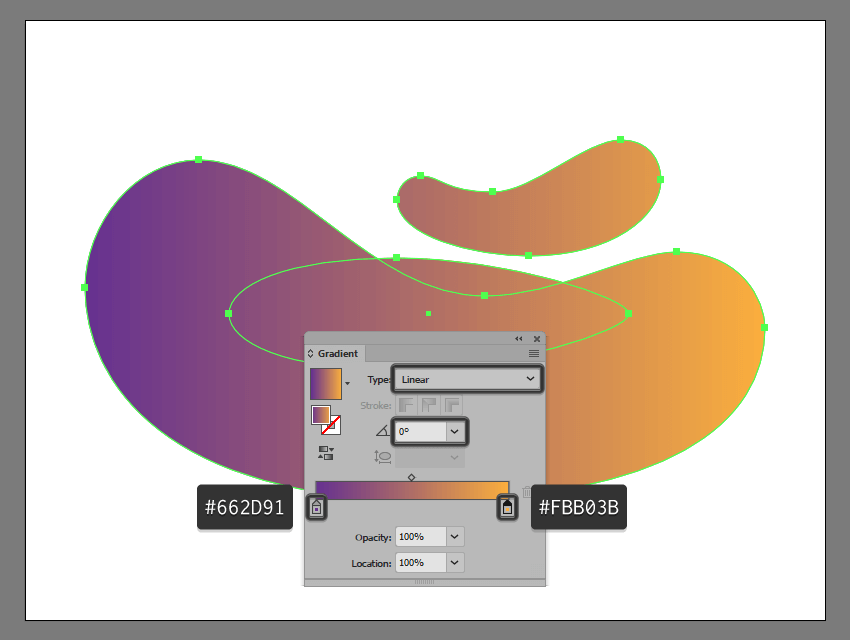
創建復合形狀后,我們可以打開漸變面板,并使用左#662D91右#FBB03B來創建線性漸變。
步驟 3.4
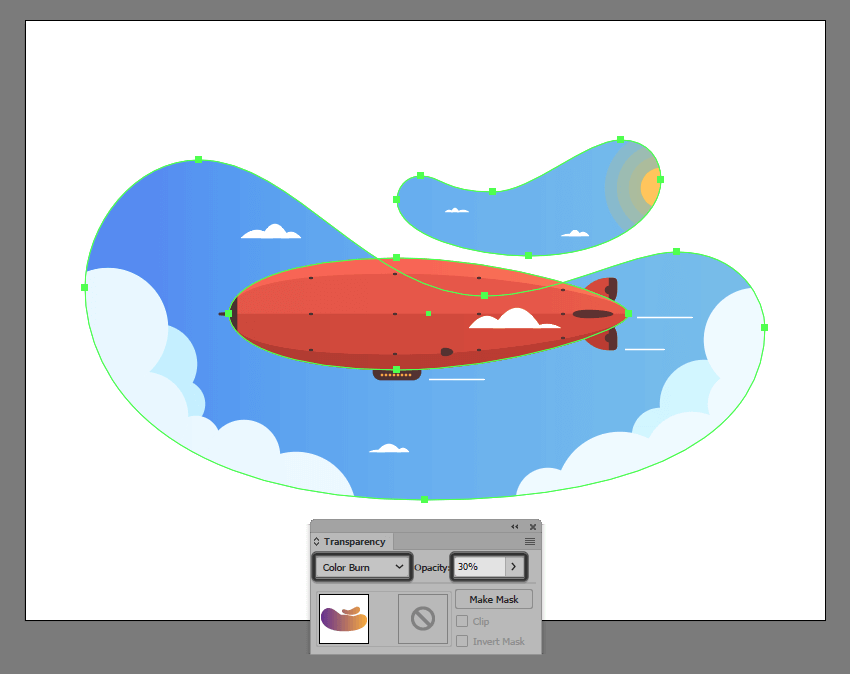
我們現在打開不透明度面板,并將漸變的混合模式設置為”顏色加深”,確保將其不透明度降低到僅為30%。
4. 如何添加紋理
添加漸變疊加后,我們可以鎖定當前圖層,然后向上移動到最后一個圖層(這將是第四個圖層),我們將通過添加漂亮的雜質來完成我們的小插畫。
步驟 4.1
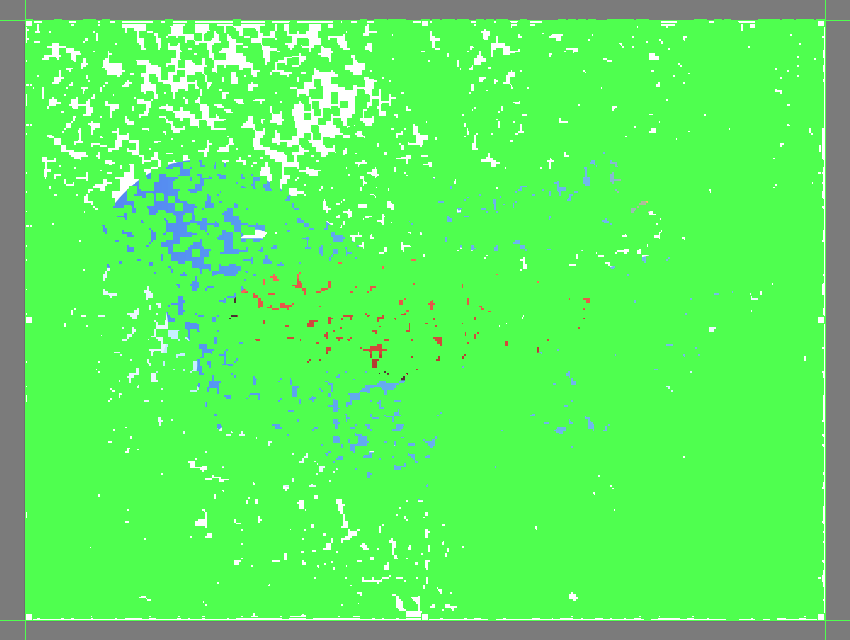
我們首先需要復制 (Ctrl-C),然后粘貼 (Ctrl-V) 自定義紋理到當前圖層,確保調整其大小,使其最終覆蓋整個畫板。
步驟 4.2
一旦我們的紋理到位,我們要做的就是剪切它(右鍵點擊 + 使剪切蒙版)怎么操作前面也講了很多此,不再重復了,然后確保將其不透明度降低到 60% 。
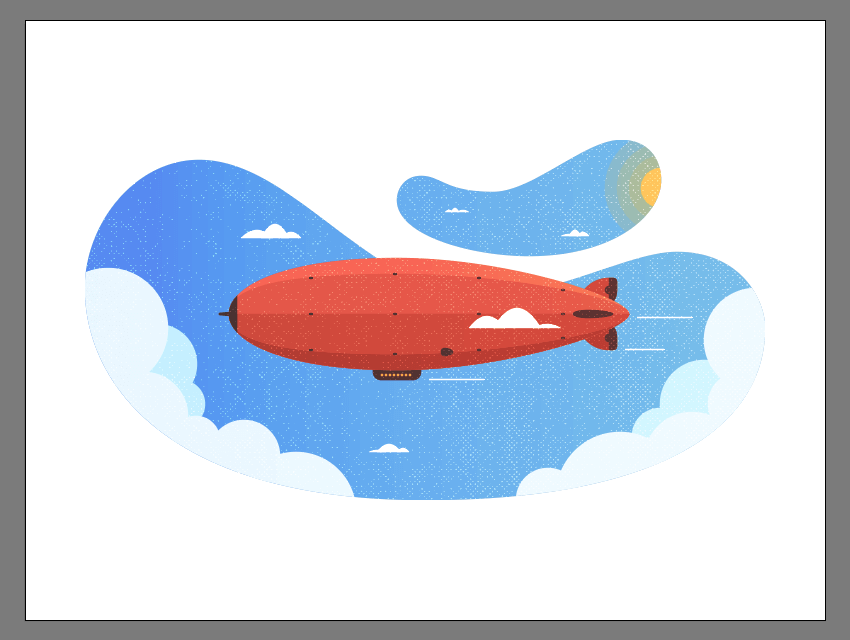
原文地址:youku
作者:Andrew Stefan
譯文地址:UI中國
譯者:米夏小雨
]]>

AI插畫教程:街頭風格超級獅子
首先我們現在網絡上找一張感染力比較強的獅子照片,然后我們再用ai里的畫筆工具進行繪制出外觀。
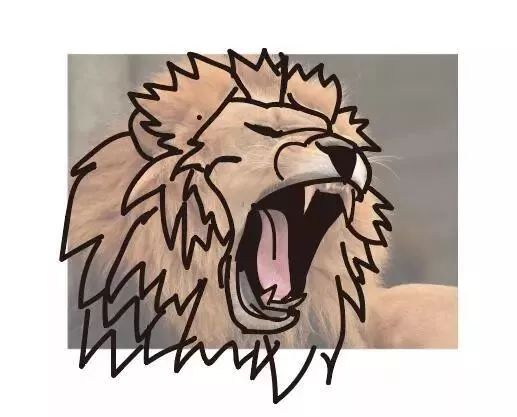
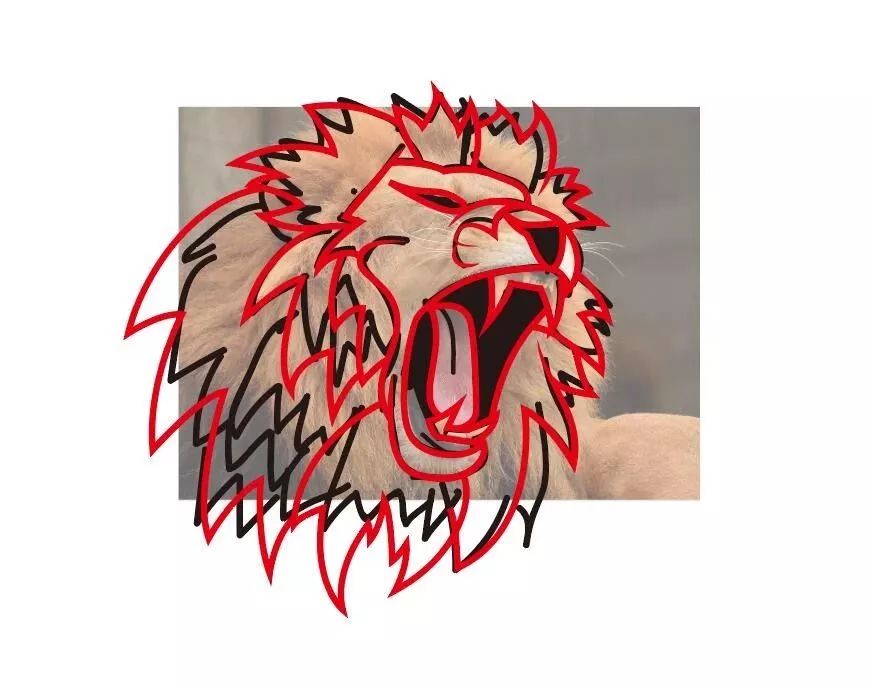
再用鋼筆工具仔細勾勒出獅子的外形,注意擴展的時候封閉路徑。

鋼筆勾勒出形狀之后,我們可以看出毛發部分太過于繁密復雜,所以要簡化復雜部分。

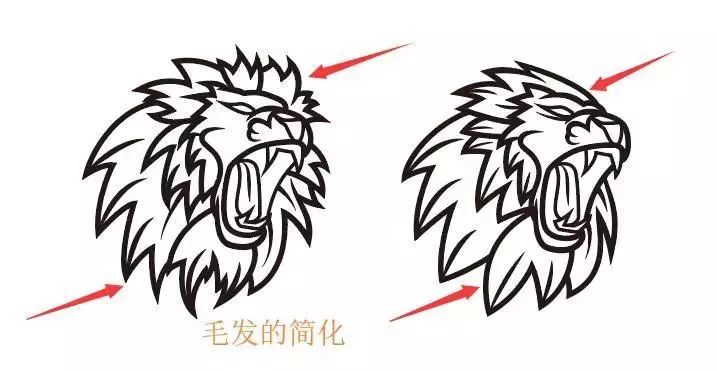
前后的對比,可以看出比之前的簡化了一些,提升了獅子的張力,使人印象更加深刻。

線稿確定好了之后,我們就要考慮面的關系,在以前的教程中,我們學習了一些關于光影的基礎,讓我們再來熟悉一下光影關系。(拿一個球舉例)我們假設光是從右上方來,那么哪些地方該加陰影,哪些地方該加高光呢?
這里我們用個球來表示,用簡單的幾個色塊表示球的光影關系。
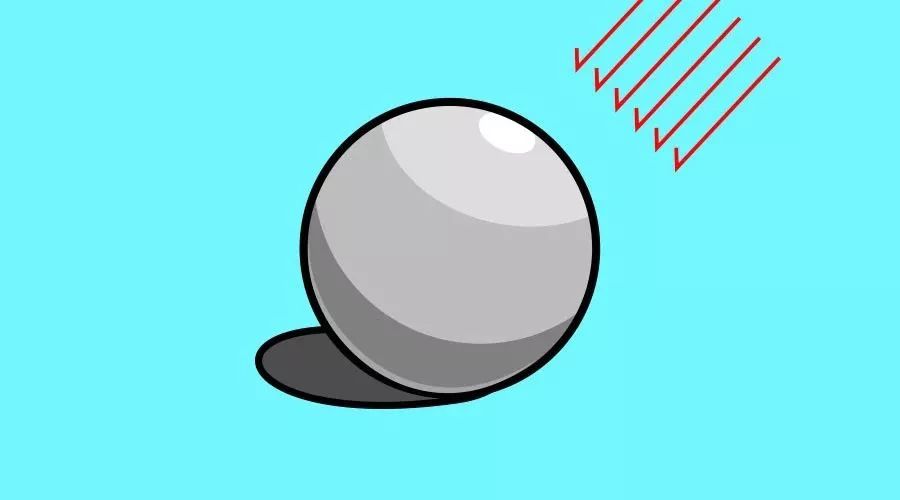
畫面中出現的光影關系如下,分別有亮、灰、暗三個面,以及高光、反光和投影,這六個就是這類型插畫的六大關系,也可以叫三大面五大調子的閹割版。
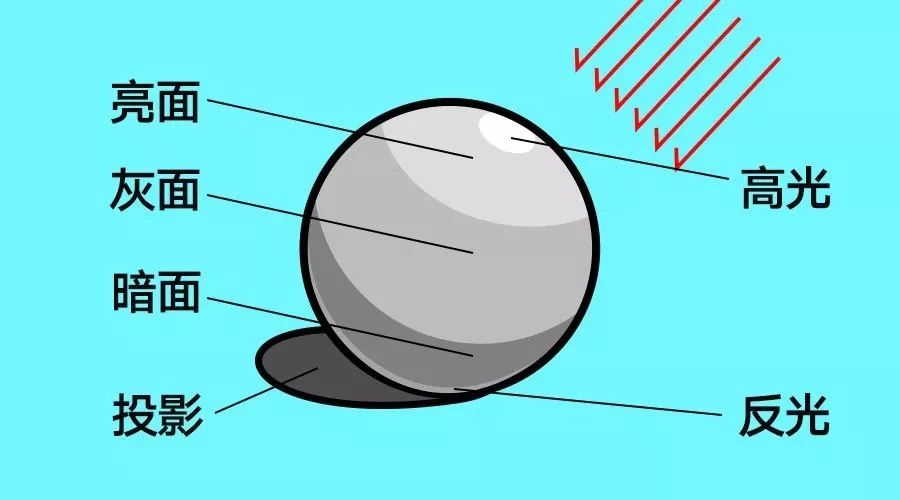
完整的三大面五大調子還會有明暗交界線和中間調這兩個,但做這類型的插畫很少用到。感興趣的可以自己去了解一下。

在此類型的插畫中,暗面和投影可以直接用線稿的黑色來代替,形成另一種風格。

了解這些美術基礎后我們就可以在填色稿的基礎上繪制光影關系了。
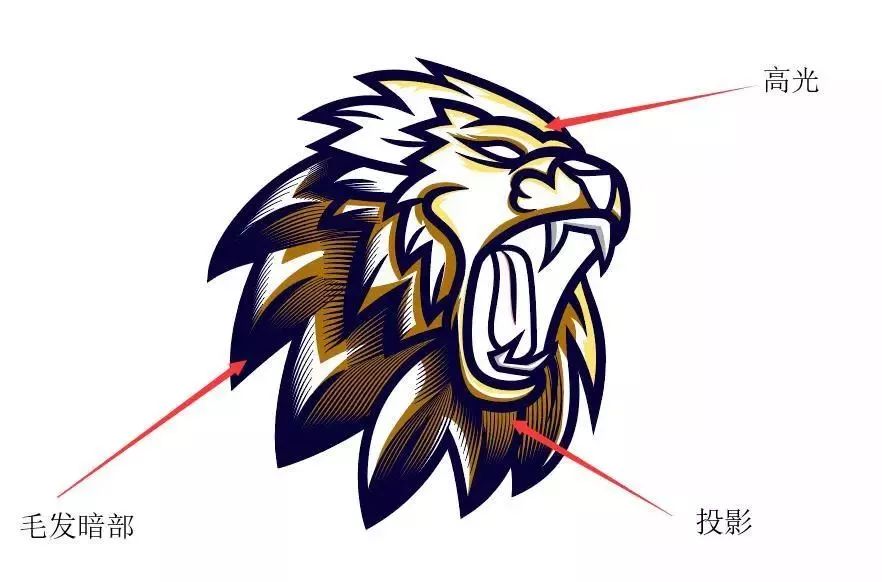
有許多同學可能想知道這個部分的毛發是怎么做的,其實就是用混合工具
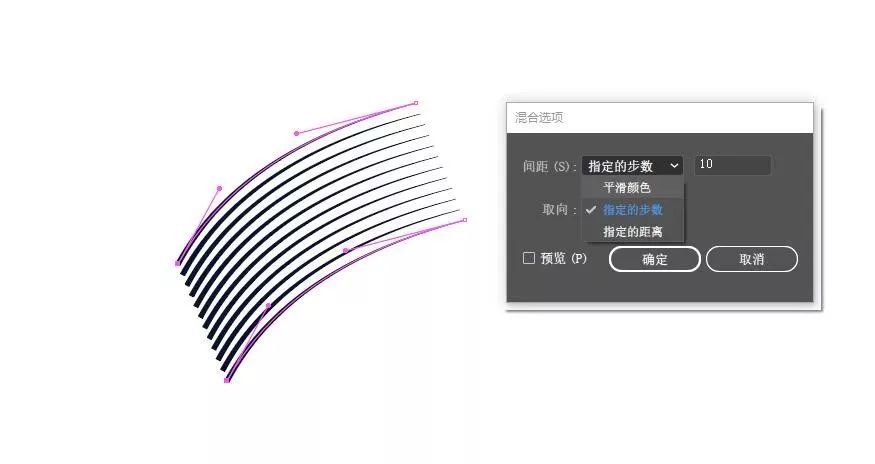
使用鋼筆工具繪制出兩條線,然后選中之后快捷鍵Ctrl Alt b就可以繪制出許多線
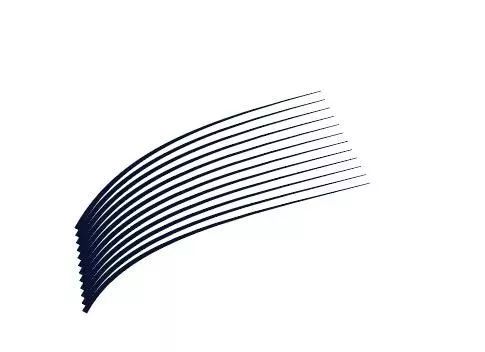
最后我們再用直接選擇工具調整毛發的疏密關系,提升毛發的質感。可能還是有些同學覺得不太好理解,可以看一下這篇文章里有具體怎么使用混合工具。——《一組案例帶你看高級混合的妙用!》

好,我們可以看出,分析獅子毛發的前后遮擋關系之后繪制投影以及高光,使我們的插畫風logo更加的立體化,不再單薄。

最后再選擇搭配的字體,進行最后的調整,這樣一個插畫風的logo就制作完成啦。
作者:大貓Sunjay,微信號:大貓設計
]]>- 作 品 名:龍
- 作 者:子彈
- 策 劃:爽
- 助 理:小季
- 軟 件:PHOTOSHOP PAINTER
- 工 具:友基繪影ⅡPF8080數位板
- 作者簡介:畢泰瑋(子彈),青少年報刊總社美術編輯、中國少年兒童新聞出版總社,美術編輯;美國METLIFE保險公司中國分公司美術總監;北京學友文化公司美術總監。2005放棄高薪成立出版工作室至今。
這是一張用友基數位板上色的作品。繪畫時我一般是在紙上起稿,在電腦里上色,繪畫設計有非常多的軟件,我通常用的是Photoshop和Painter。
1. 畫的圖有點大。掃描到電腦里要拼一下,畫面有點灰,我用Photoshop來調整。
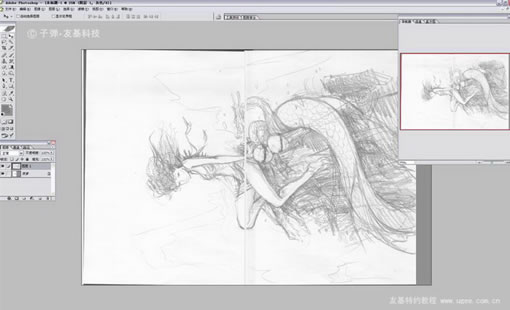
圖1
2. 按ctrl+l快捷鍵調出色階控制面板,通過調整面板上的滑塊把繪畫的顏色調節到一個合適的范圍。
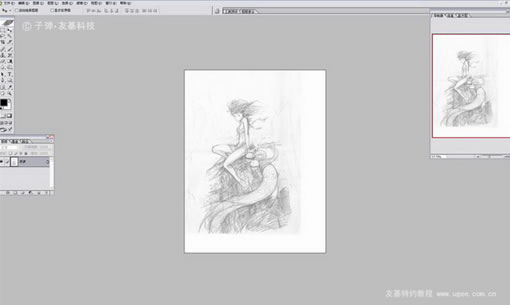
圖2
3. 把圖像調節成一個RGB的繪畫,這樣方便在Photoshop和Painter里互相轉變繪畫。
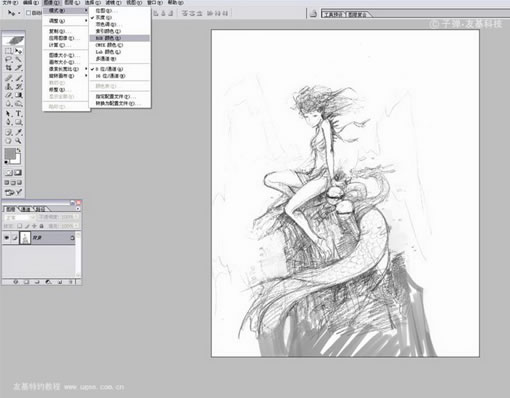
圖3
4. 新建一個圖層,選擇正片疊底。開始上色,開始只畫出固有色和基本明暗即可。
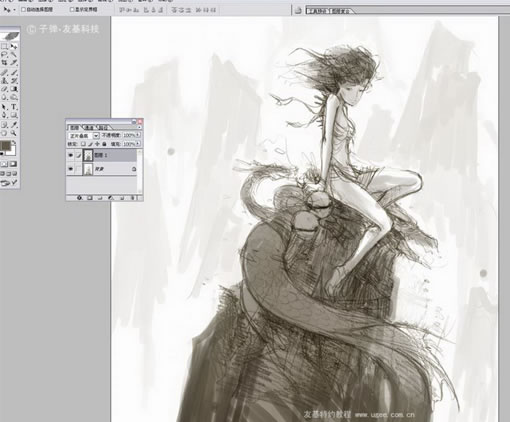
圖4
5. 畫筆我喜歡用Photoshop里的19號畫筆,它可以讓我明顯感覺到繪畫的壓感,充分發揮友基繪圖板1024級的優勢。
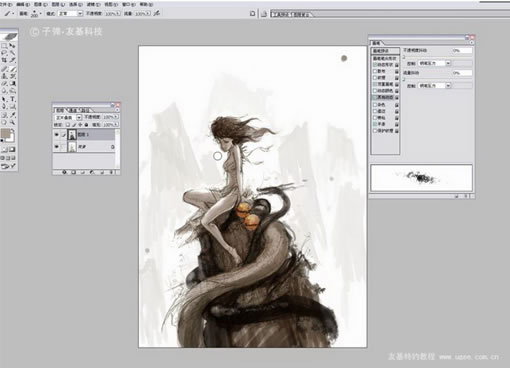
圖5
6. 再新建立一個圖層,來一個漸變填充,在圖層效果里選擇正片疊底。同時確定畫面的光源。
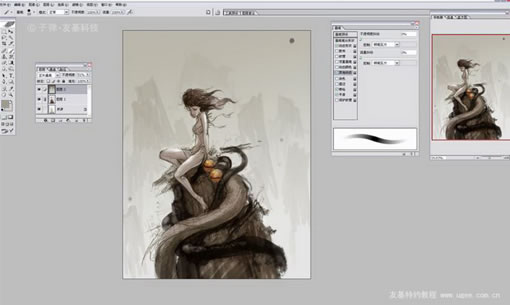
圖6
7. 開始繪畫細節,畫出人物的暗部和投影,要注意明暗的節奏變化。
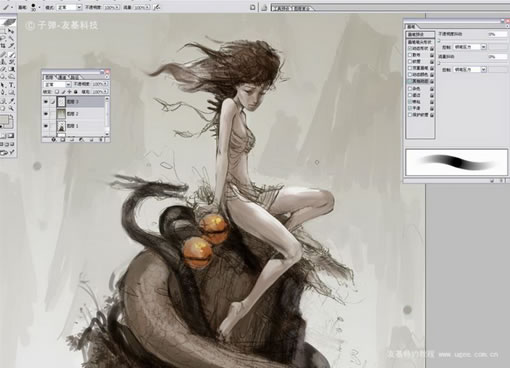
圖7
8. 我喜歡使用一支畫筆新建一個圖層,這樣畫錯了可以修改。沒有什么秘訣。開始不用太多的考慮顏色,畫得不準的顏色可直接覆蓋。
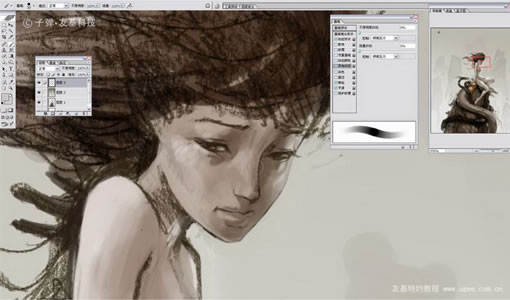
圖8
9. 當整體畫的差不多的時候把圖層全部合并,保存。然后在Painter里打開,開始用Painter繪畫細節。為了方便大家觀看,我用的是中文版的Painter。
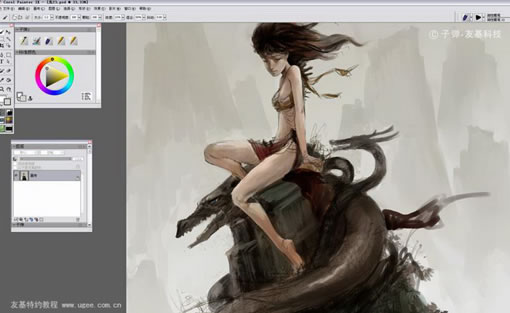
圖9
10. 把常用的畫筆拖出來。主要是用兩個畫筆,一個是油性畫筆一個是數碼水彩,快速地畫出山和石頭上的龍。
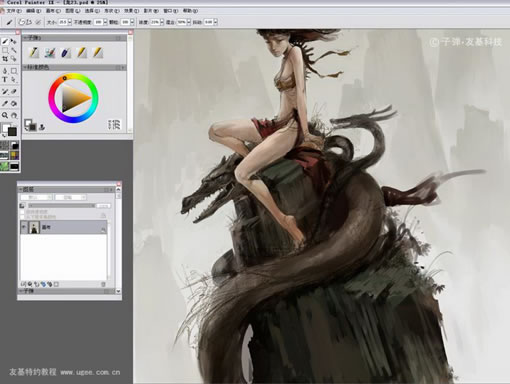
圖10
11. 石頭基本都是力作用的結果,所以畫石頭一定要有力量。仔細觀察,畫出石頭的亮面,關鍵是畫的時候要考慮上面的人物,不可以畫得很亮。
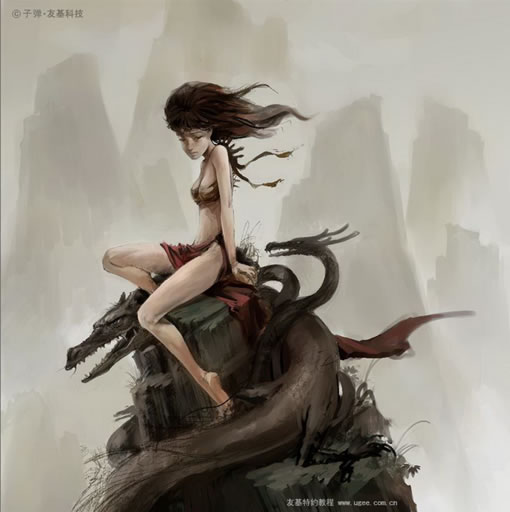
圖11
#p#副標題#e#
12. 用水彩鋪一下畫布的遠景,畫遠景注意用色不能非常飽和,為了表現出神秘的感覺我只是畫出遠處山的影子。
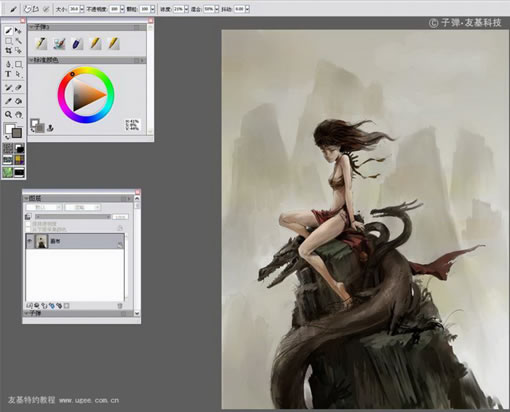
圖12
13. 深入繪畫會用到非常多的時間,我們畫畫要注意深入的是畫面的內容,而不是繪畫的線條有多光滑。深入繪畫最初的感覺是越來越強。
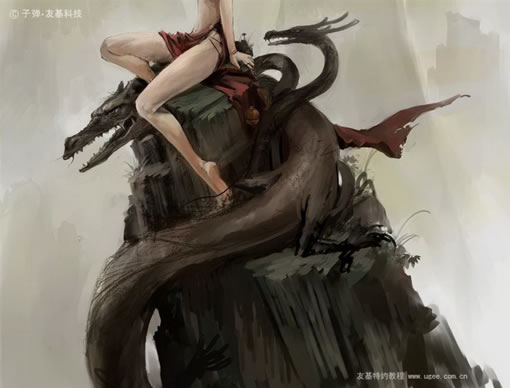
圖13
14. 深入我喜歡用干性的畫筆,比如油性蠟筆,它是我用的比較多的干性筆,這時候要把繪畫的水彩變干,再用干性筆深入,把遠山加深以產生節奏的明暗變化。
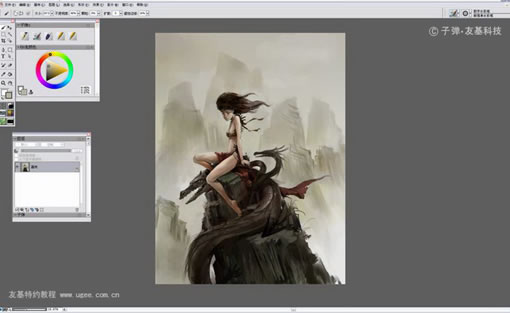
圖14
15. 畫出胸部、龍頭,細節加上小草。加上更多的細節,增加龍身上的鱗片。
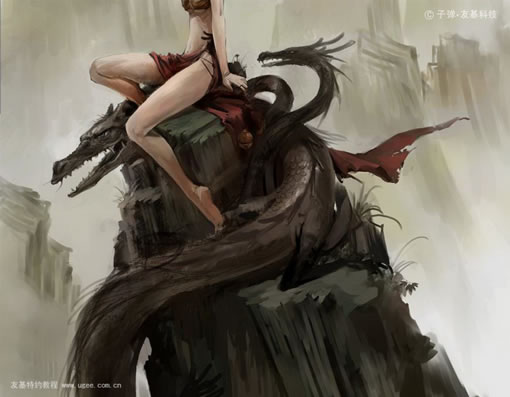
圖15
16. 繪畫遠景我覺得用灰色。我嘗試用淡黃色增加畫面的色彩。同時畫出手的細節,增加衣服的裝飾,但腿看起來有點怪。
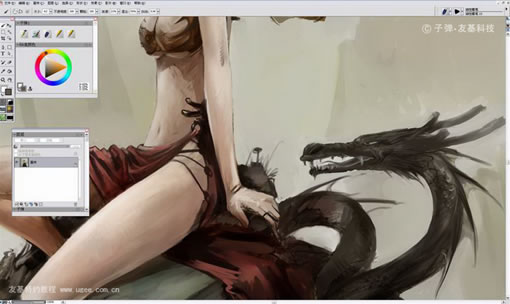
圖16
17. 畫出龍鱗片上的光,人物的腳看起來有點別扭。
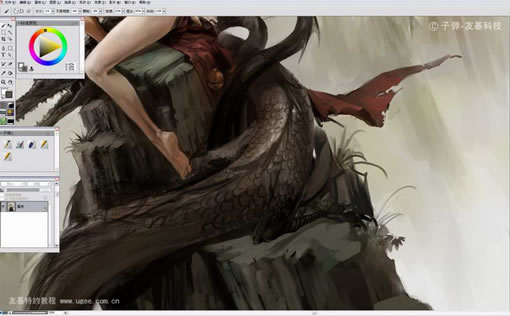
圖17
18. 調整一下整體,我把背景重新畫了一遍,更多地借鑒古典繪畫的背景。
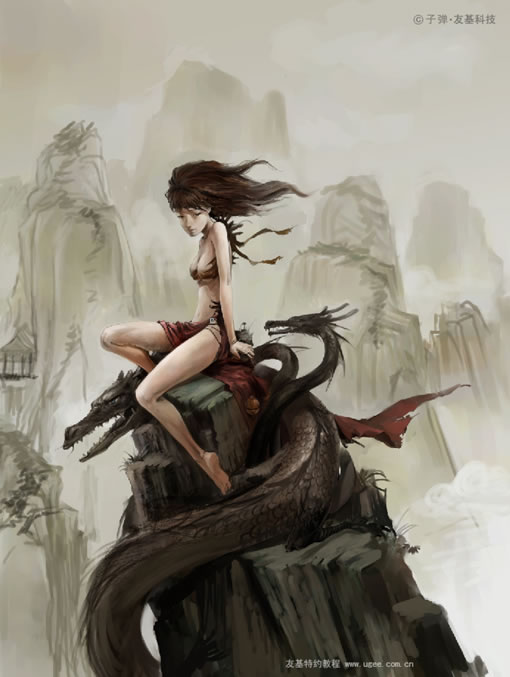
圖18
19. 在Photoshop里看一下黑白的效果。
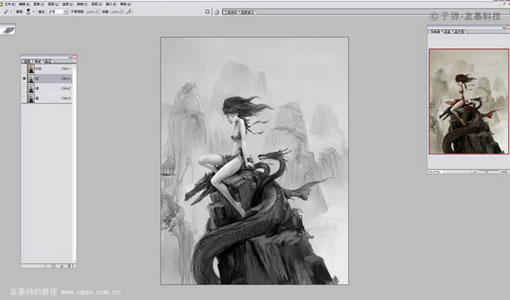
圖19
20. 細化背景:
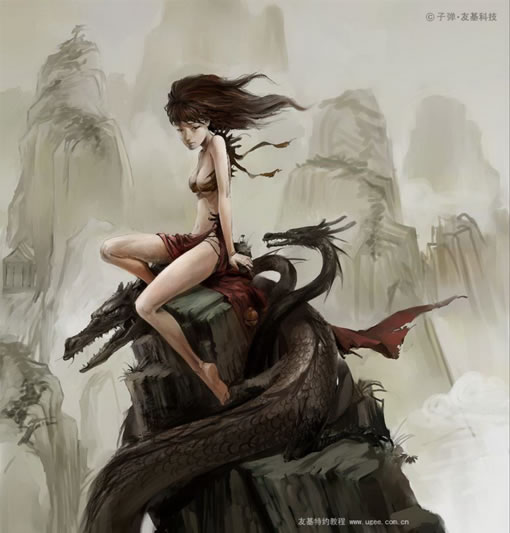
圖20
21. 細細地畫出每個鱗片。在Photoshop里最后調節一下顏色。
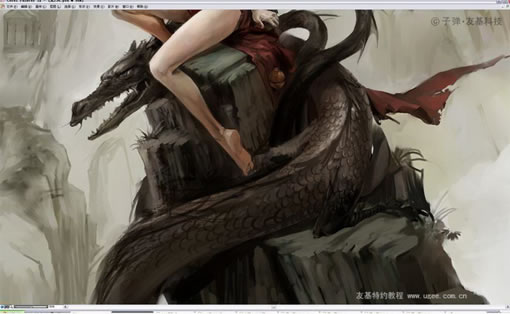
圖21
22. 給遠處的山畫出云霧,山外有山畫出更遠的山。
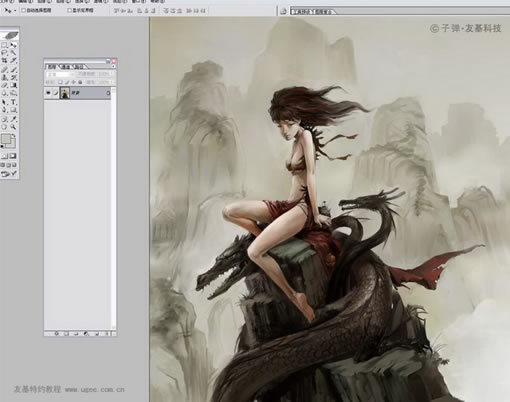
圖22
23. 定稿,最后修正一些細節比如皮膚。
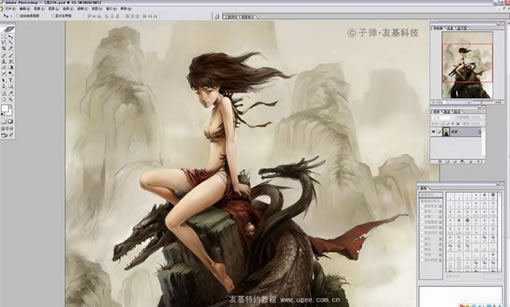
圖23
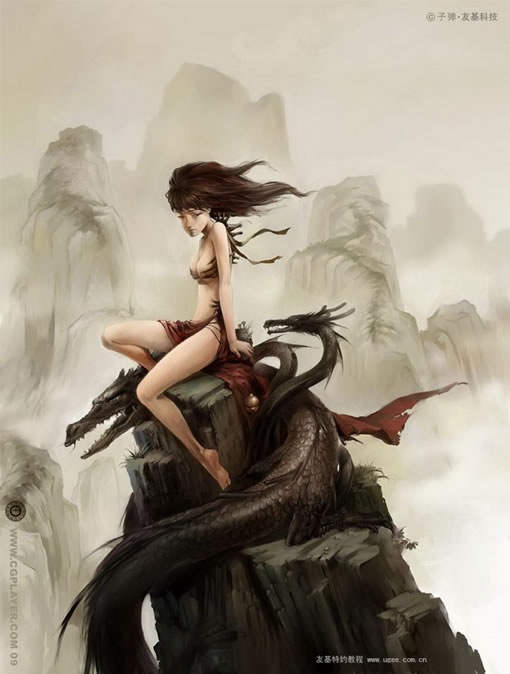
完成效果圖:
]]>