
先作個實驗,使用文字工具打一個字母出來,并用選擇工具選中(在這里為了看得更加清楚,我做了一個黃色的底)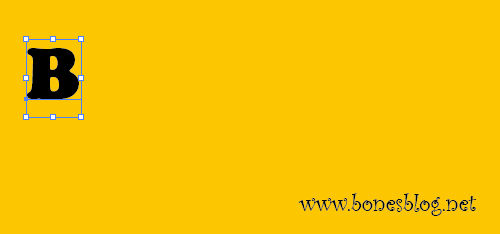
打開外觀調板,按下小三角,在彈出菜單中選擇“添加新填色”命令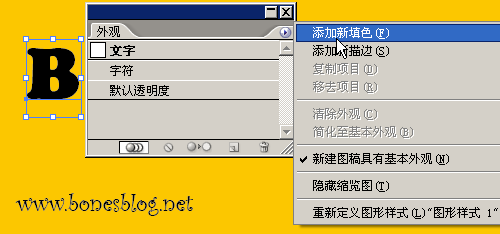
此時外觀調板中多了一個“填色”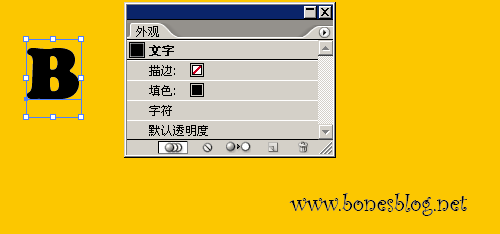
選中“填色”,使用色板調板將其改為白色。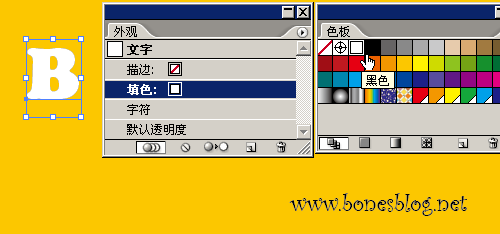
將“填色”在外觀調板中拖曳至“字符”的下方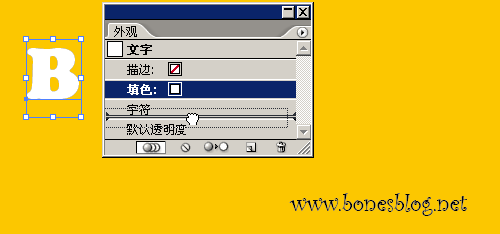
#p#副標題#e#
此時字符的顏色(黑色)將遮擋住新建的白色填色,到了這一步,好像什么都沒有做,別急,下一步就是我們想要的了。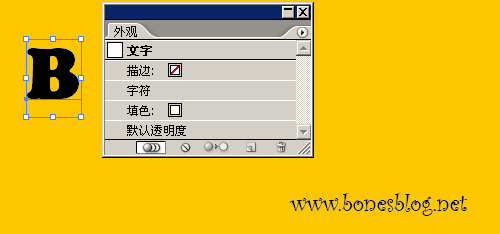
在外觀調板中,現在“填色”,執行“效果>路徑>位移路徑”命令,在彈出的位移路徑對話框中,設置位移的大小,當然,這有“預覽”選項,我們能很方便的調整所要的位移大小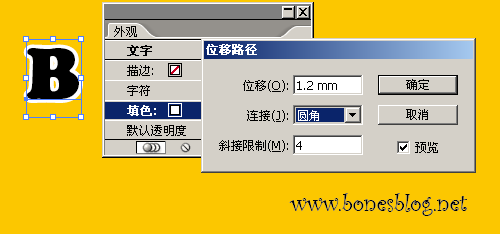
此時,我們可以看到外觀調板中對象的一個新填色被位移了路徑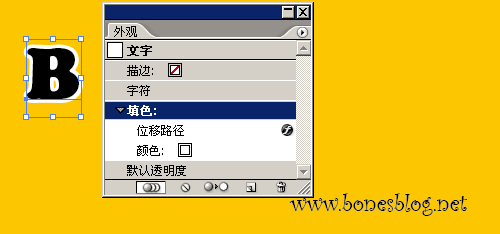
將該“填色”復制一個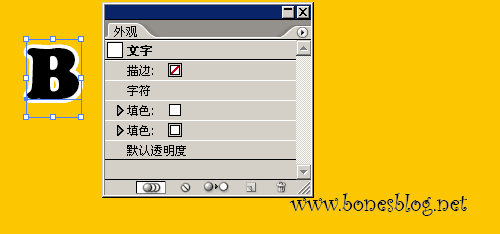
展開小三角,將顏色改為藍色。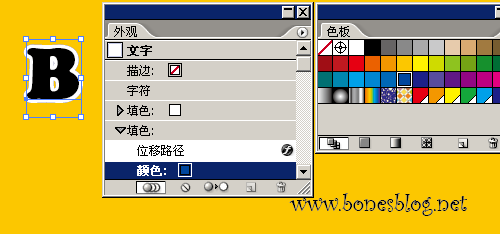
#p#副標題#e#
雙擊“位移路徑”,可以彈出“位移路徑”對話框,這時候再調整位移的大小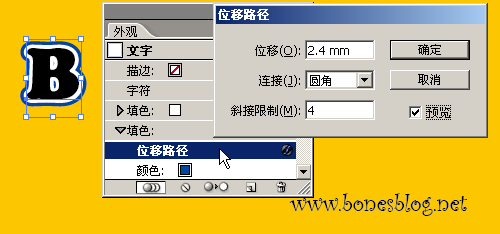
OK,實驗完成,下面接下來就是應用了。在圖形樣式調板中單擊新建圖形樣式按鈕,在彈出的對話框中寫入“多邊字”后,圖形樣式調板中新建了一個名為“多邊字”的新樣式。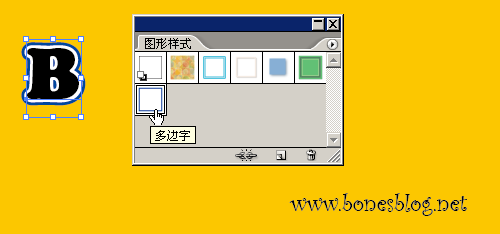
現在可以將“B”刪除了,打上我們要的文字。
選中圖形,應用圖形樣式。
使用文字工具選中其中文字,設定文字顏色
也可以單獨設定一個字母的顏色
最后的結果。
本文由 中國教程網bxandcbj(烈馬不羈)原創.轉載必須保留此信息
先看一下效果:


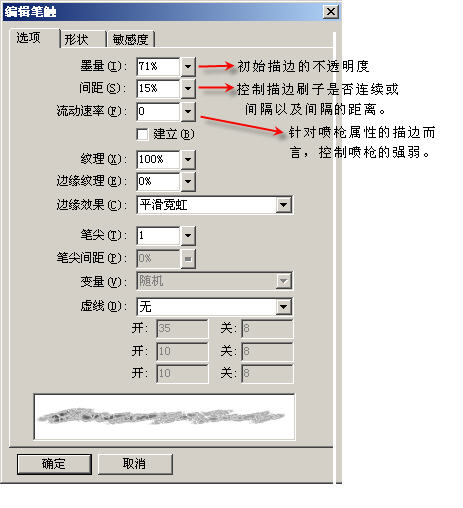
以上圖為例,一點一點說明,最后貼效果。
前三項已經說明
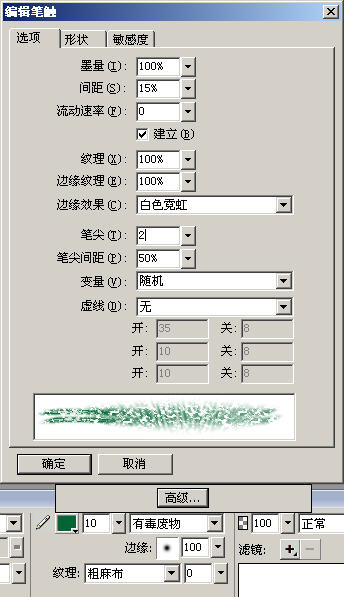
第四項:建立。FW的解釋是建立其本身之上的刷子,不過效果不明顯。
第五項:紋理,邊緣紋理,邊緣效果。
分別是描邊總紋理,描邊的邊緣紋理,以及描邊效果。邊緣效果分五類:
白色霓虹:以黃金比例取描邊輪廓繪制白色羽化帶。
噴濕:以上步為基礎進行模糊。
平滑霓虹:以白色霓虹為基礎進行羽化。
波浪凹凸:以白色霓虹為基礎,按遞減的趨勢話白色羽化帶,羽化效果弱,邊緣清晰。
無中心點的白色霓虹:以白色霓虹為基礎,去掉中心色,填充為白色。
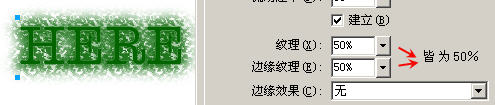
紋理數值輸入如圖:

白色霓虹:以黃金比例取描邊輪廓繪制白色羽化帶。

噴濕:以上步為基礎進行模糊。

平滑霓虹:以白色霓虹為基礎進行羽化。

波浪凹凸:以白色霓虹為基礎,按遞減的趨勢話白色羽化帶,羽化效果弱,邊緣清晰。

無中心點的白色霓虹:以白色霓虹為基礎,去掉中心色,填充為白色。



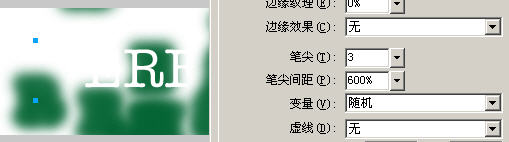
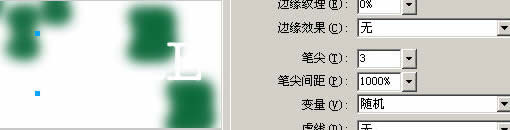
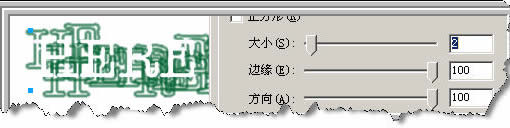
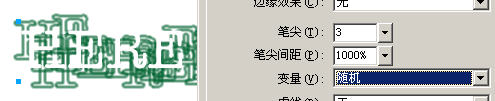
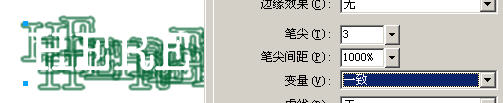



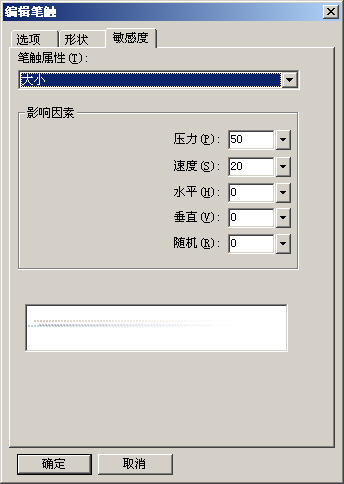
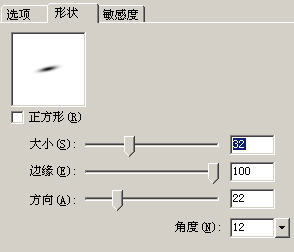
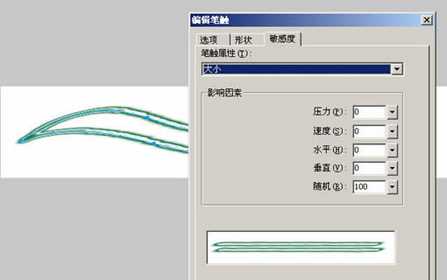
OK,繼續下去,首先看大小屬性。以下皆以數值大小為準:
壓力越大,那么筆觸就越清晰。
速度越大,邊緣就越不明顯。
水平和垂直是指繪畫的方向性,數值越大越明顯。
隨機即隨機,沒啥好說的。
#p#副標題#e#
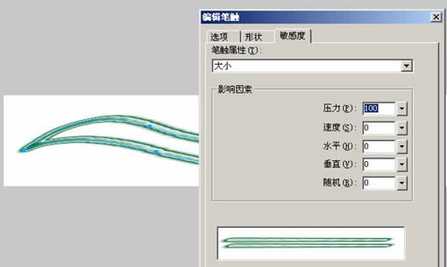
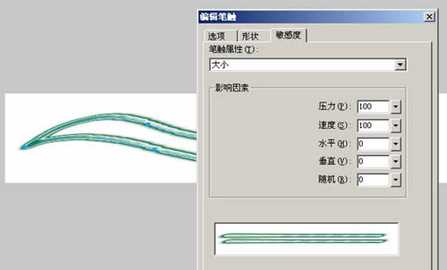
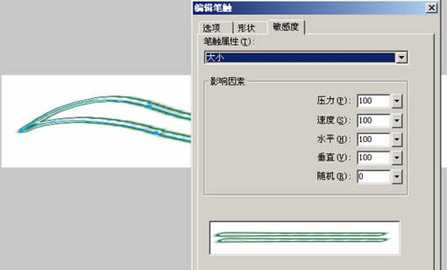
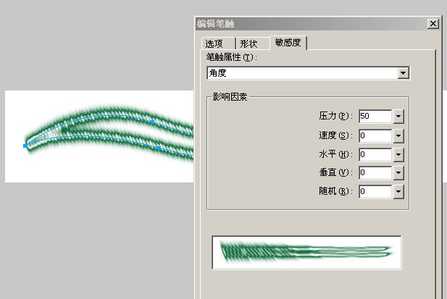
角度屬性:
壓力控制角度的范圍,每10為一個角度。注意!這里的壓力和下面的速度呈現相對關系,壓力為順時針角度,速度反之。
速度,如上所述。
水平和垂直也是控制角度的一種手段,水平控制其角度,垂直控制范圍。
這里的隨機是根據以上設置的情況,進行隨機計算。其本身數值是固定的,不過如果你設置了水平垂直等數值,就會對這個隨機數產生影響。從而再影響到角度這個屬性。如圖:
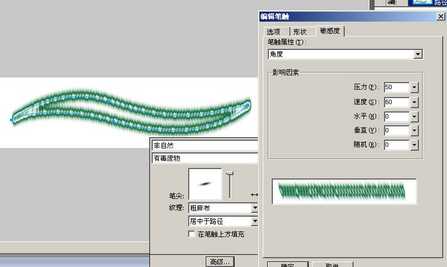
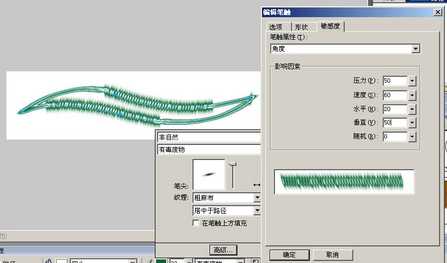
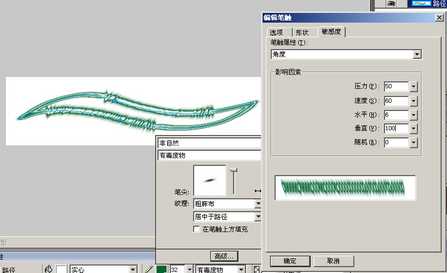
隨機為70,但水平和垂直做了限制的效果
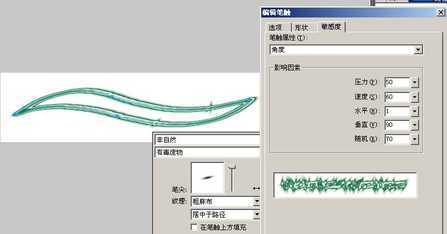
水平和垂直無限制的效果
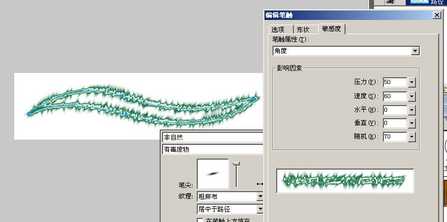
接著是油墨總量這個屬性。
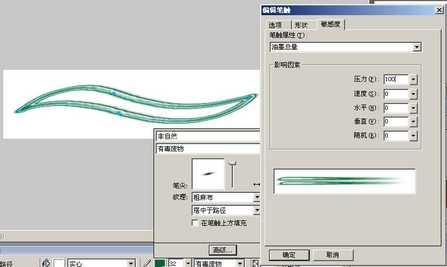
速度決定出現尾跡的時機。
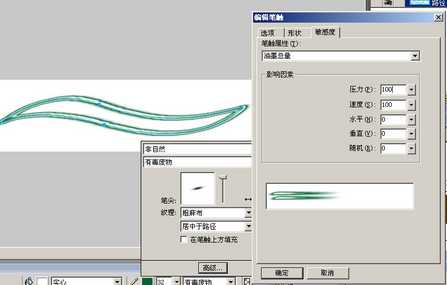
水平和垂直彼此互相影響,且受前面兩者的影響。利用速度的控制可以直接搞成這種效果:
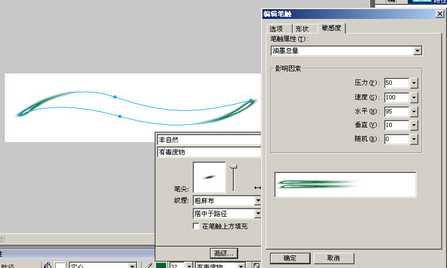
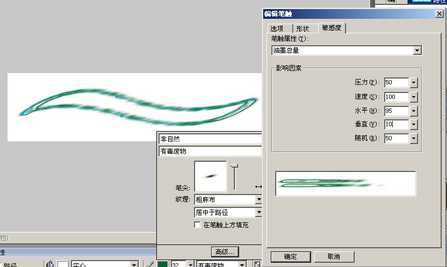
而這里的隨機又可以看作和前面的不同,這里可以解釋為,其本身是固定數值變化,但根據其上的壓力速度水平垂直的設置影響混合,看起來和前面的角度類似,但角度的隨機值是單純可變的,而油墨總量隨機值是一個混合生效狀態,即沒有設置壓力等數值這個隨機是無作用的。呵呵,不明白看圖,試試調整一下,將壓力等數值設置為0,隨機為100,看線條有沒有變化,再換角度屬性試試看?
再來就是離散屬性。這個好說,就比如你將一枝毛筆蘸滿墨水握住筆桿向紙上甩甩看?
這里的離散并不完全是這個效果,不過我們可以這么理解。
壓力和速度就好似這個動作中的壓力和速度。我們將其設置為100看看。
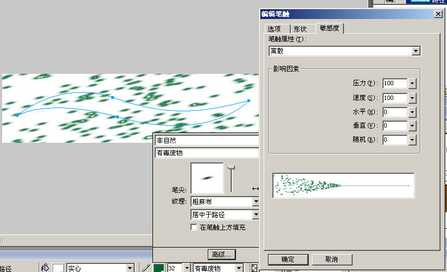
水平和垂直則是代表離散狀態如何終結回歸為直線,為了方便,我們將線條設置為5.
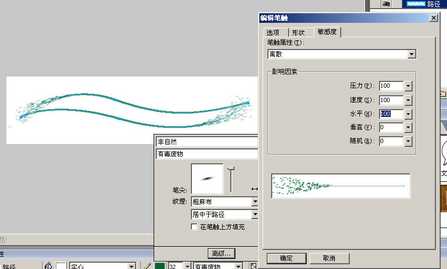
可以看到預覽框內的效果和實際結合起來了。
而垂直則相反,如果輪廓是直線且有一定距離,就有效果。
還有色相、亮度和飽和度,由于對顏色不是很懂,所以我還是不要亂說得好。本次教程就這些了,不免有誤,還望大家分析指正為是。
]]>