樹葉子制作思路非常簡單,用設置好的畫筆描邊文字路徑即可。
不過操作的時候還需要一些優化,首先描邊路徑需要多建幾個圖層,分別描上不同設置的畫筆,然后給每層葉子適當添加樣式或調色,來增加葉子的層次感。
最終效果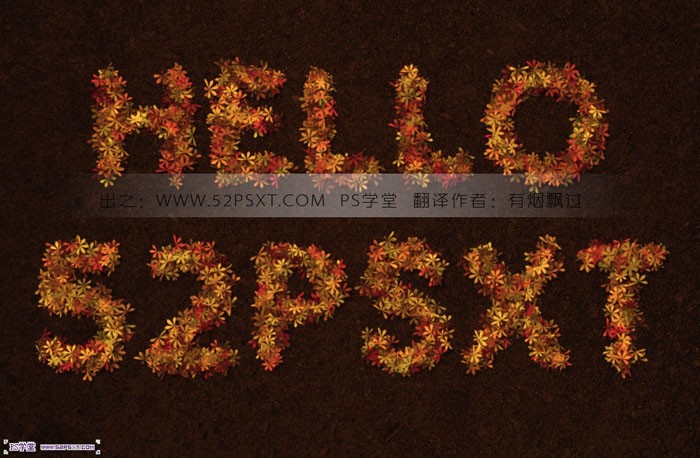
<點小圖查看大圖>
1、新建1125*864px大小的文檔,將素材拉入畫布中,擺放好位置。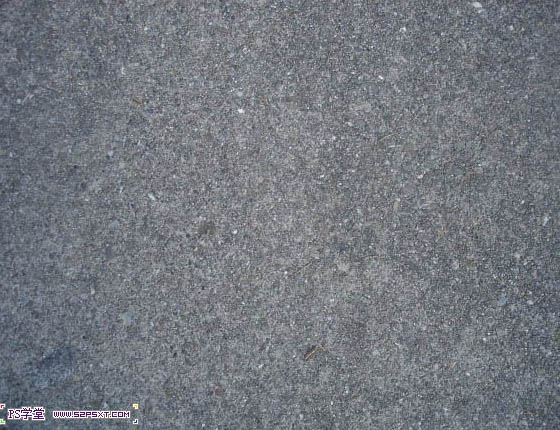
<點小圖查看大圖>
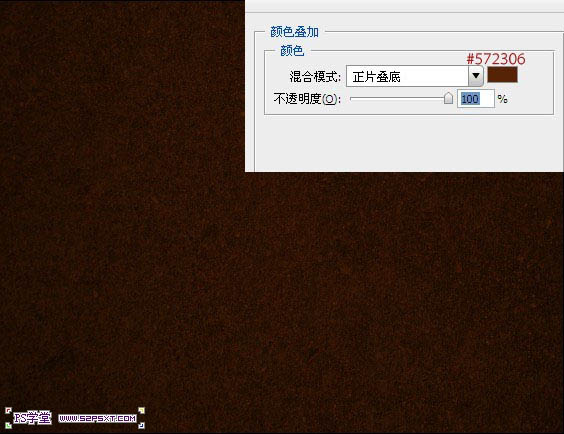
2、給圖層設置圖層樣式顏色疊加,模式正片底疊,顏色#572306。
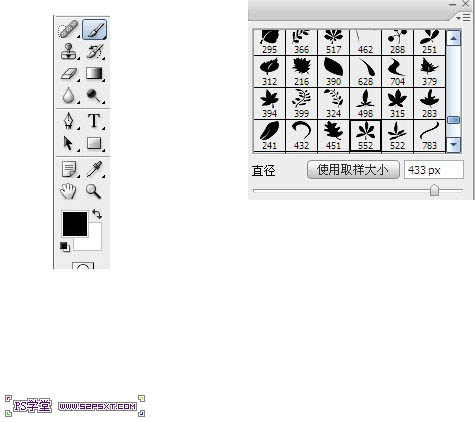
3、再新建500*500px大小的文檔,編輯–預設管理器–畫筆,載入葉子畫筆(點這里下載),設置畫筆如下。
4、新建圖層,畫出一片葉子。
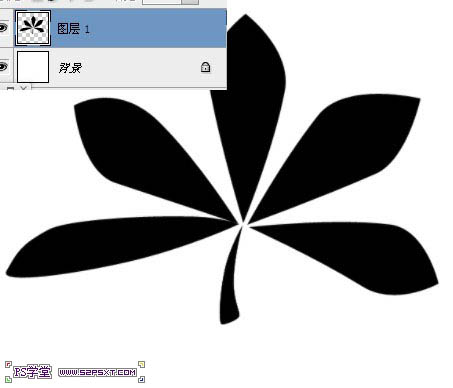
5、給圖層設置圖層樣式如下。


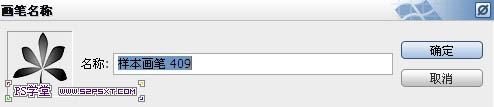
6、最后編輯–定義畫筆即可,這樣我們就做出了帶有顏色漸變效果的葉子筆刷。
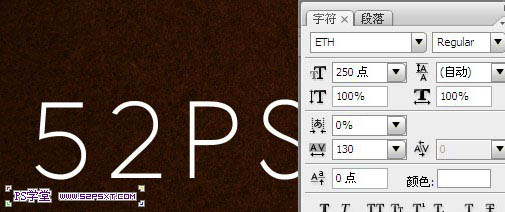
7、來到第一步建立的文檔,這里我選用的字體為ETH,顏色白色。打上“52psxt”。
8、新建三個樹葉圖層,右擊字體圖層,創建工作路徑。

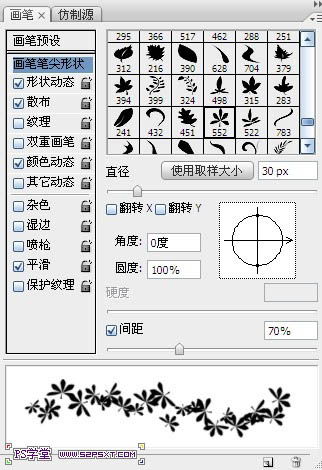
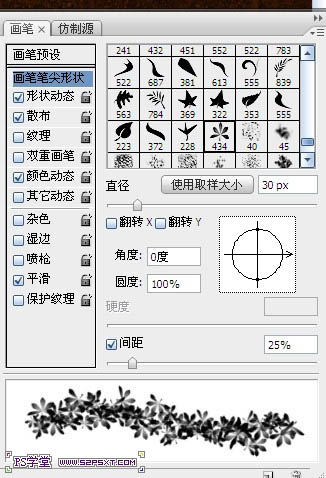
9、選擇畫筆工具,設置畫筆如下。
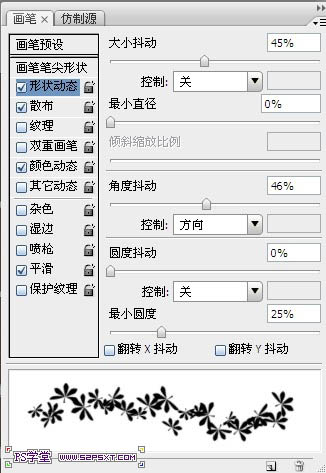
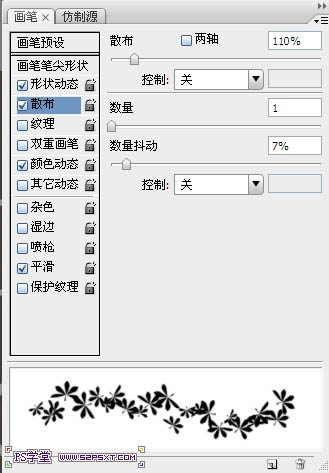
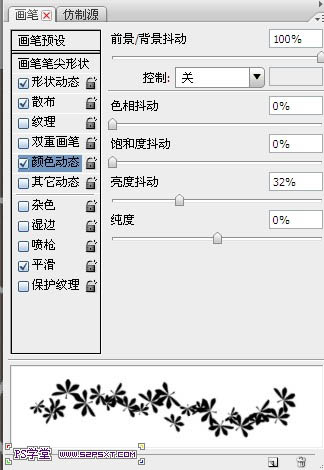
#p#副標題#e#
10、設置前景色為#9e0b0f,背景色為#c78c04,來到樹葉副本圖層,描邊路徑。

11、來到樹葉副本2圖層,繼續描邊路徑,給字體多一層樹葉效果。
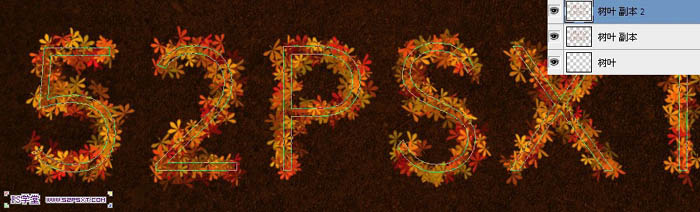
12、選擇畫筆工具,重新設置畫筆,這次選擇的是我們第二步自己做的樹葉形狀,其他的不要去動。
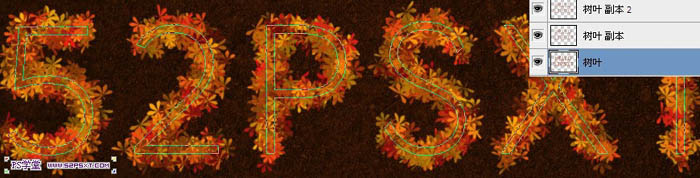
13、來到最底部的樹葉圖層,繼續描邊。
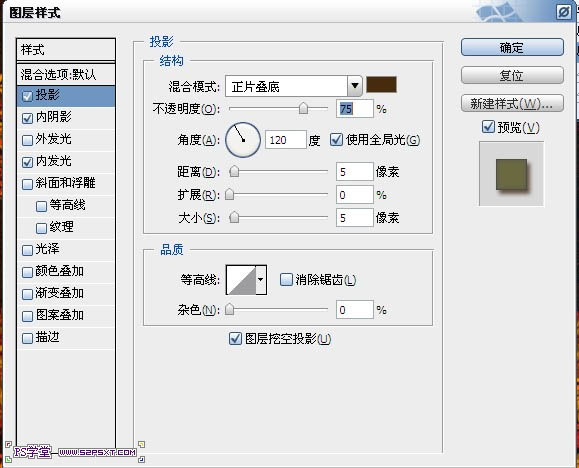
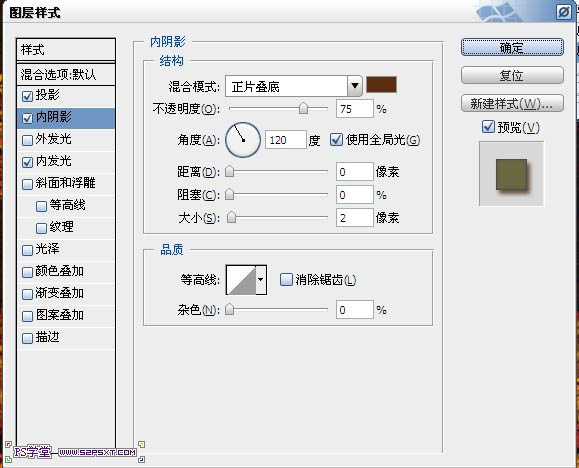
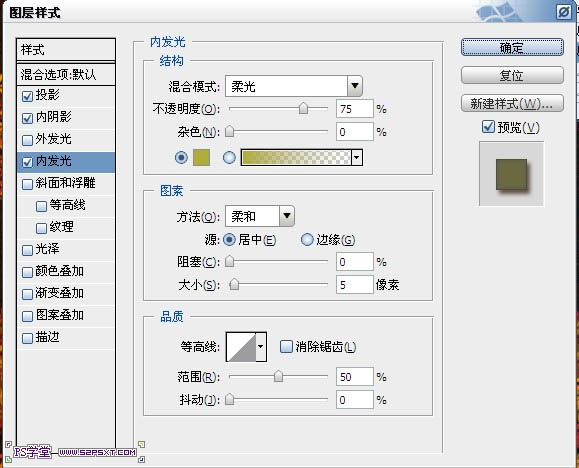
14、給樹葉副本2圖層,設置圖層樣式如下,給樹葉添加陰影等效果,使其有點立體效果:
投影顏色 #472b0f。
內陰影顏色#5c2e0f。
內發光顏色 #b0ac3a。

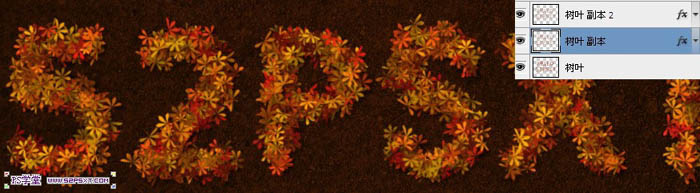
15、給樹葉副本圖層添加同樣的圖層樣式(可以右擊樹葉副本2圖層,拷貝圖層樣式,來到副本圖層,右擊粘貼圖層樣式即可)
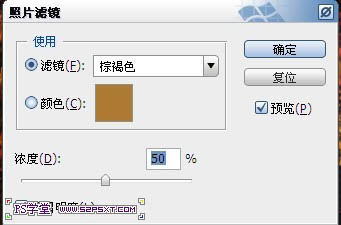
16、最后我們給整個圖最上面添加幾個調整圖層,做整個的色彩調整,新添調整圖層照片濾鏡。
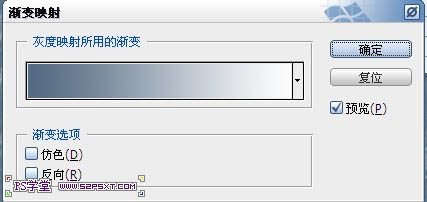
17、新添調整圖層漸變映射。
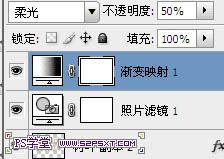
18、新添調整圖層曝光度。

最終效果:
<點小圖查看大圖>
用濾鏡制作閃電是比較快的,不過做出的效果不是很真實。這里介紹用路徑來制作,制作之前可以先找一些閃電圖片參考一下,然后把主閃電跟分支分開來描邊,后期可以根據需要加上外發光等增強效果即可。
最終效果
<點小圖查看大圖>
1、打開素材。
<點小圖查看大圖>
2、復制一層:模式改為疊加(為了讓背景變暗一些,突出閃電的亮光)。


3、用鋼筆畫出如下路徑(畫不出來的用我這個照著畫),耐心點。

4、選中最亮的那根閃電的路徑。

5、F5打開畫筆調板,參數設置如下。


6、描邊路徑。

#p#副標題#e#
7、加一點外發光效果,以求真實的效果。

8、現在我們要繪制的是閃電中的小閃電部分。


9、依舊是路徑描邊一下。


10、再用同樣的方法繪制出其他路徑的發光效果。
11、繪制出其他路徑的發光效果,方法都一樣的,只是需要耐心。
12、蒙版擦去不自然的地方。
最終效果:
<點小圖查看大圖>