在线亚洲中文精品第1页,三级全黄的视频在线观看,伊人久久大香线蕉av不卡 http://www.mxio.cn 傳播先進設計理念 推動原創設計發展 Fri, 22 Nov 2019 14:32:44 +0000 zh-Hans hourly 1 https://wordpress.org/?v=6.9.1 PS摳圖教程:摳取毛茸茸的雪中灰狼 http://www.mxio.cn/51844.html Fri, 22 Nov 2019 14:24:22 +0000 素材中狼的毛發顏色有黑色和灰色的,灰色的毛發要明顯一點,直接用通道就可以快速提取出來;黑色的毛發比例不大,不過分布不均,同樣也用通道提取出來。推薦給朋友學習,希望大家可以喜歡。

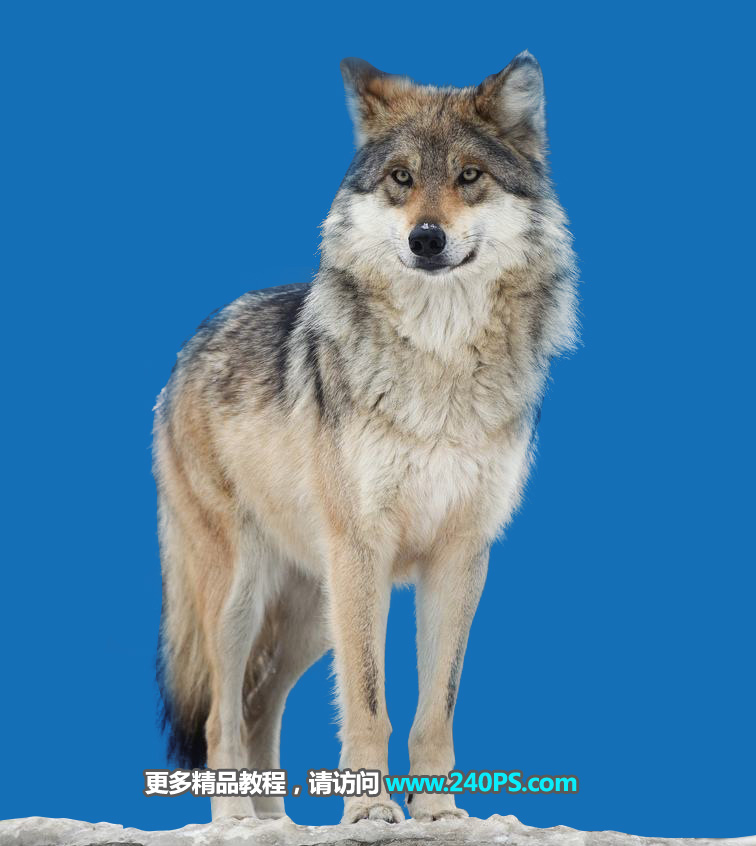
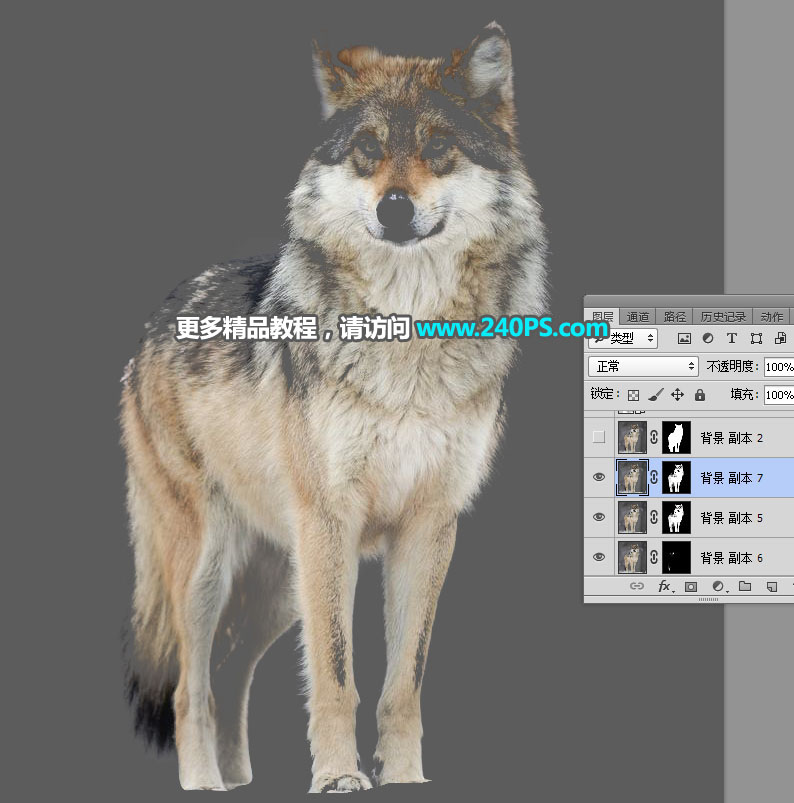
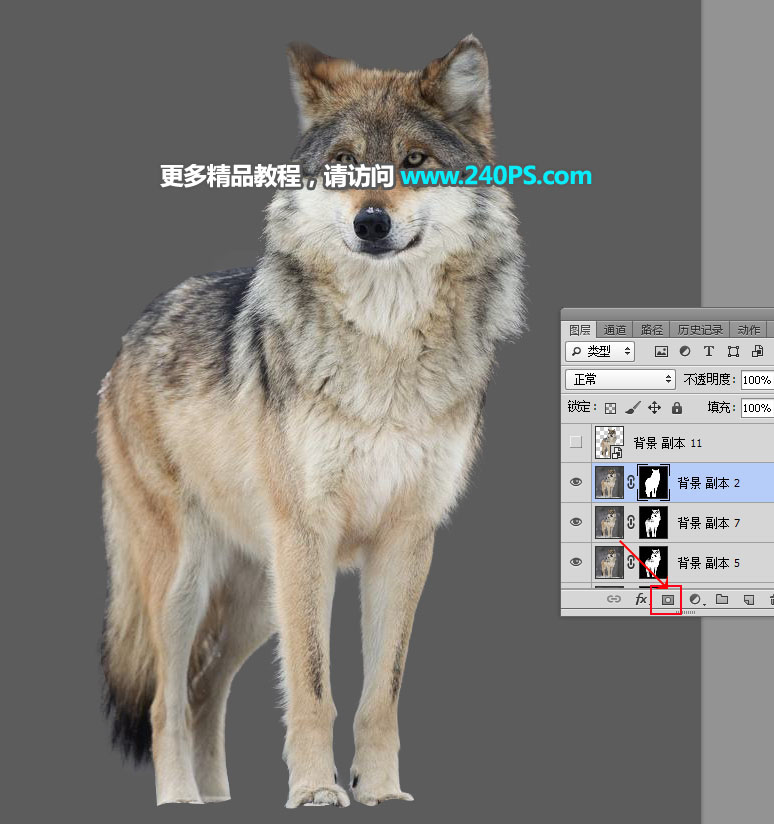
最終效果

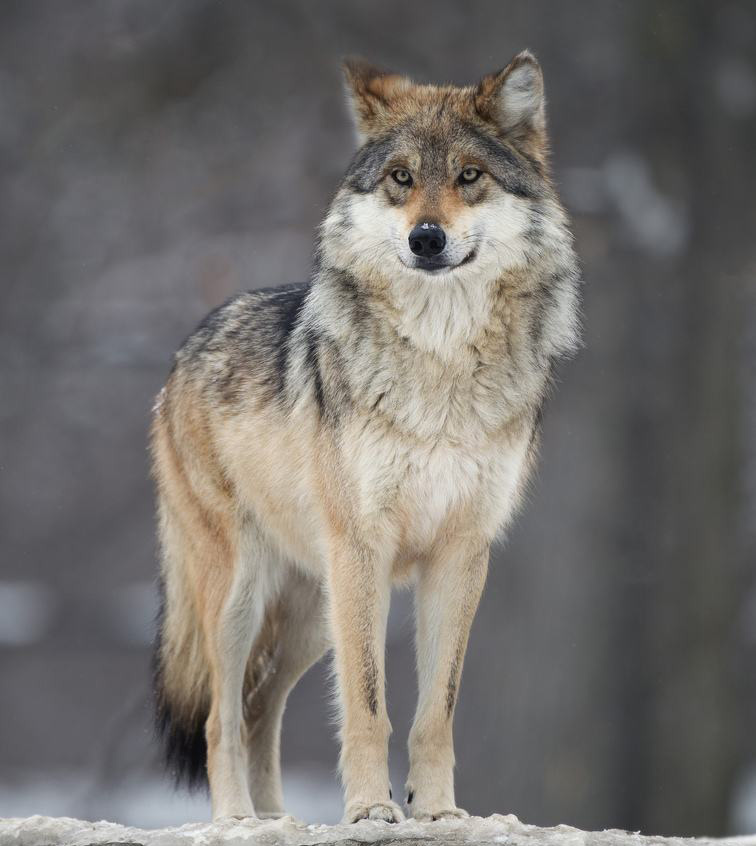
原圖

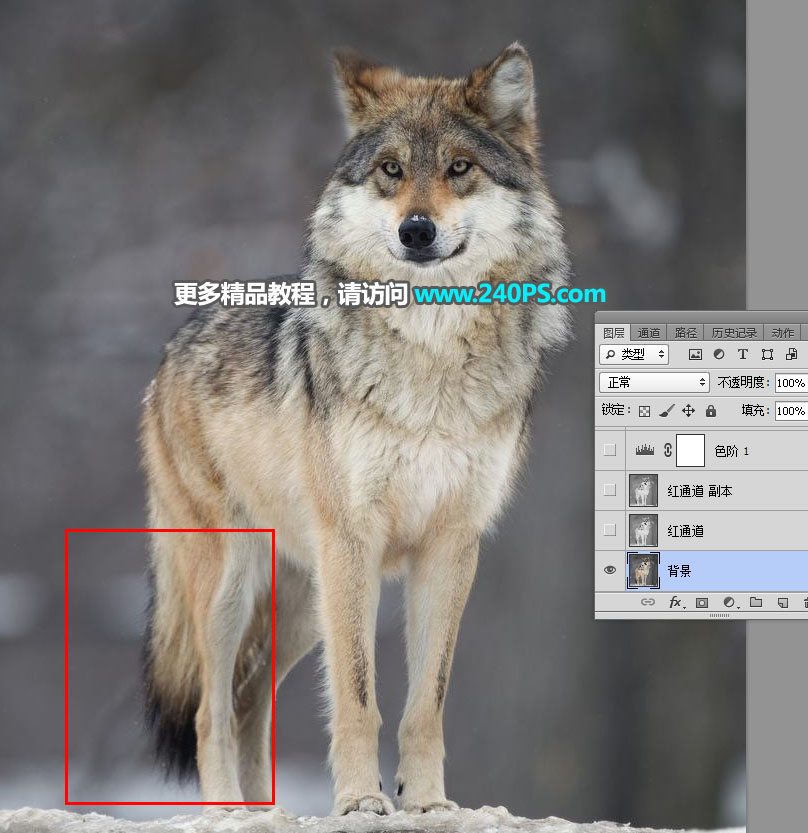
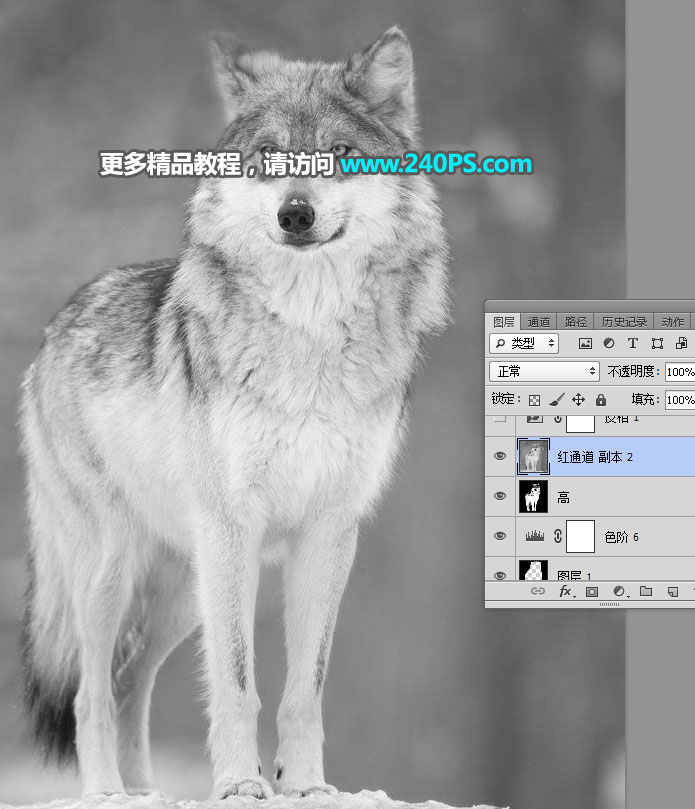
1、把原圖素材保存到本機,打開PS軟件,再打開原圖。先來觀察一下灰狼的毛發,局部顏色很亮,局部偏暗。

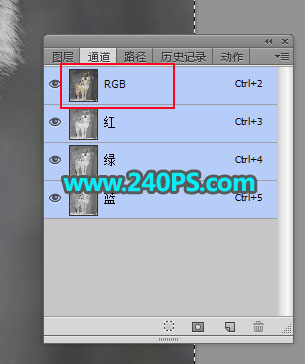
2、進入通道面板(窗口 > 通道)。

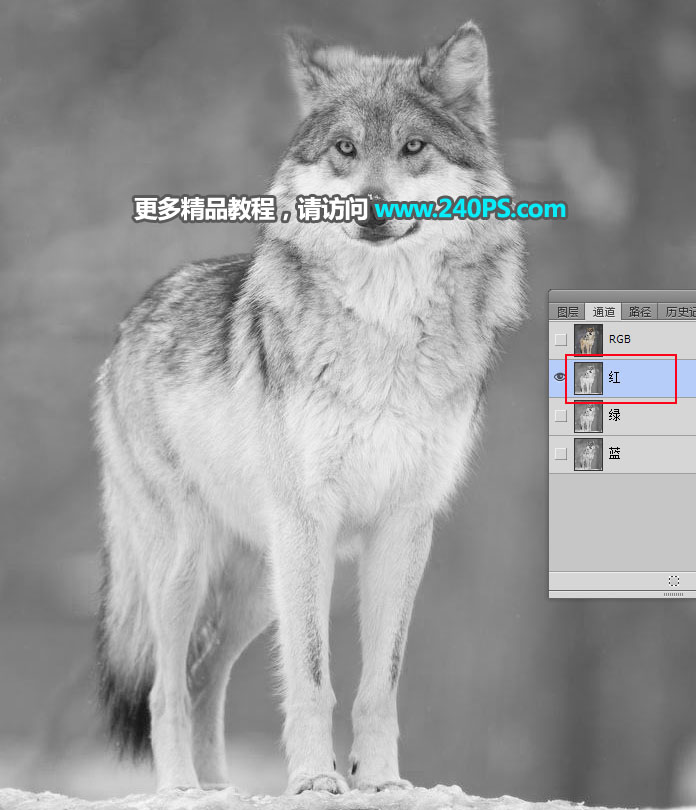
3、選擇紅通道:亮毛發非常明顯,暗毛發也非常明顯。

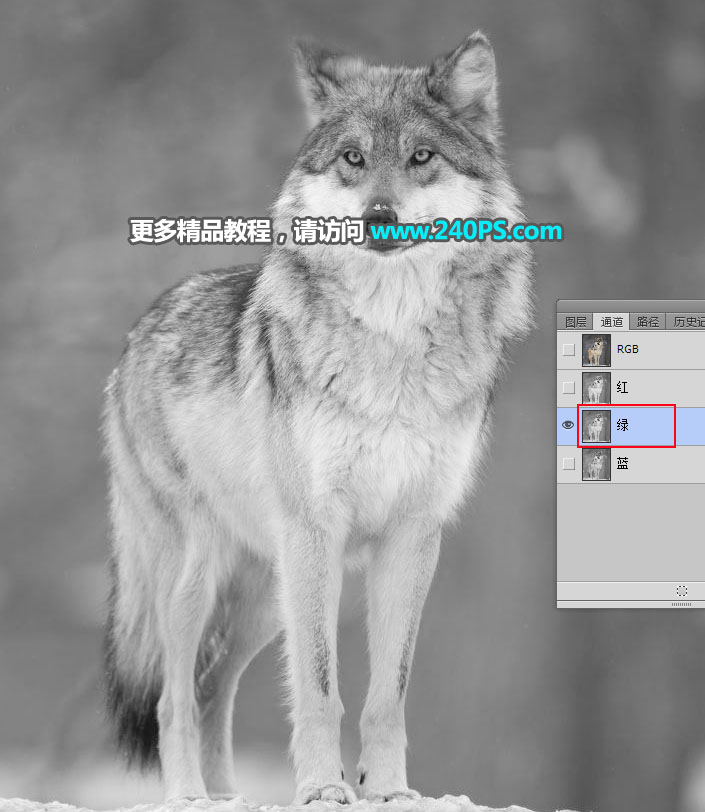
4、選擇綠通道:跟紅通道接近,不過沒有紅通道明顯。

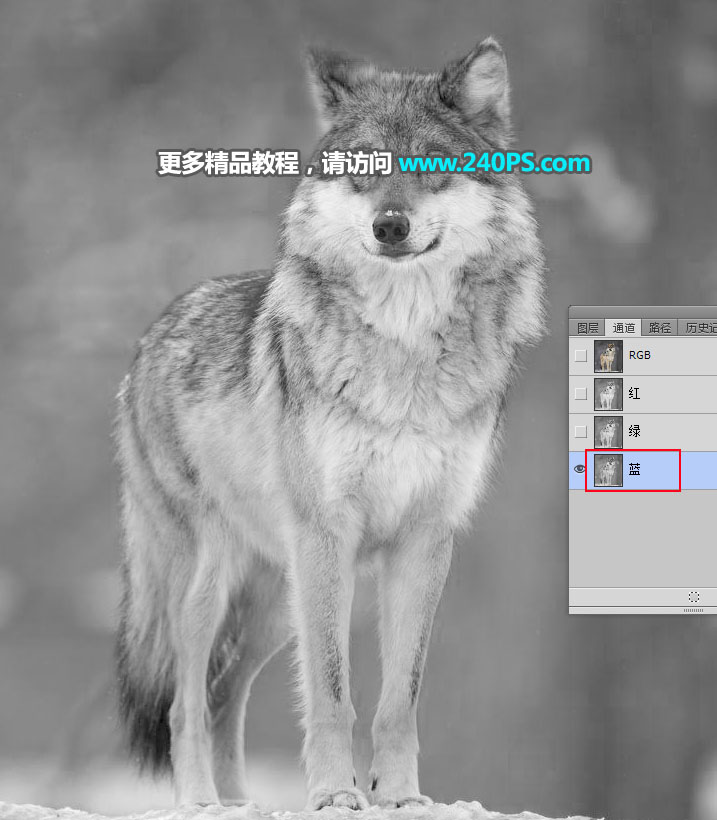
5、選擇藍通道:毛發不是很明顯。

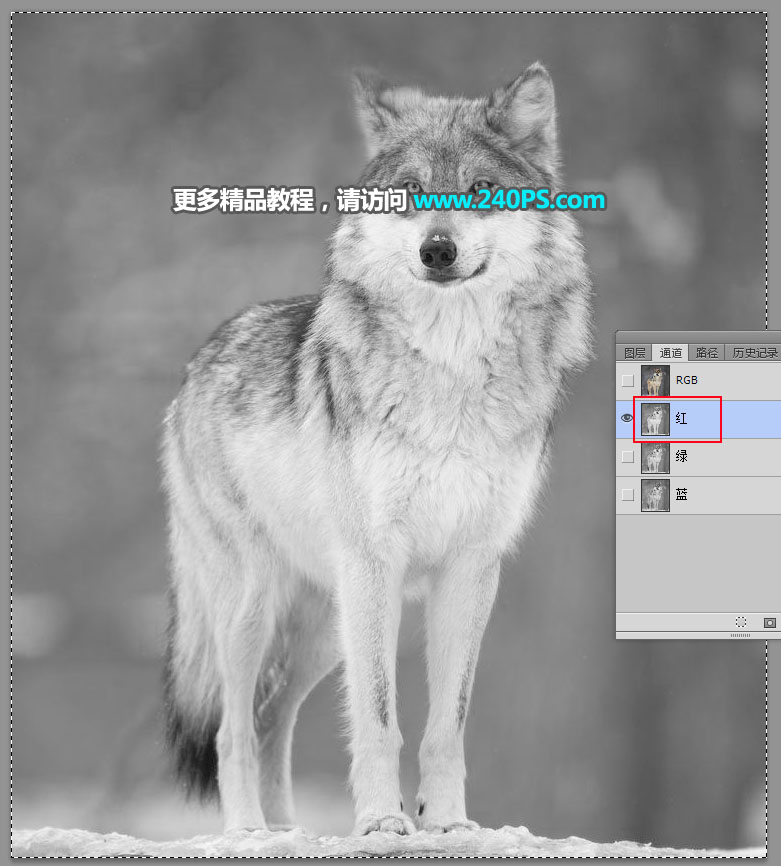
6、通過上面的分析,紅通道最為理想。選擇紅通道,按Ctrl + A 全選,按Ctrl + C 復制。

7、點一下RGB通道。

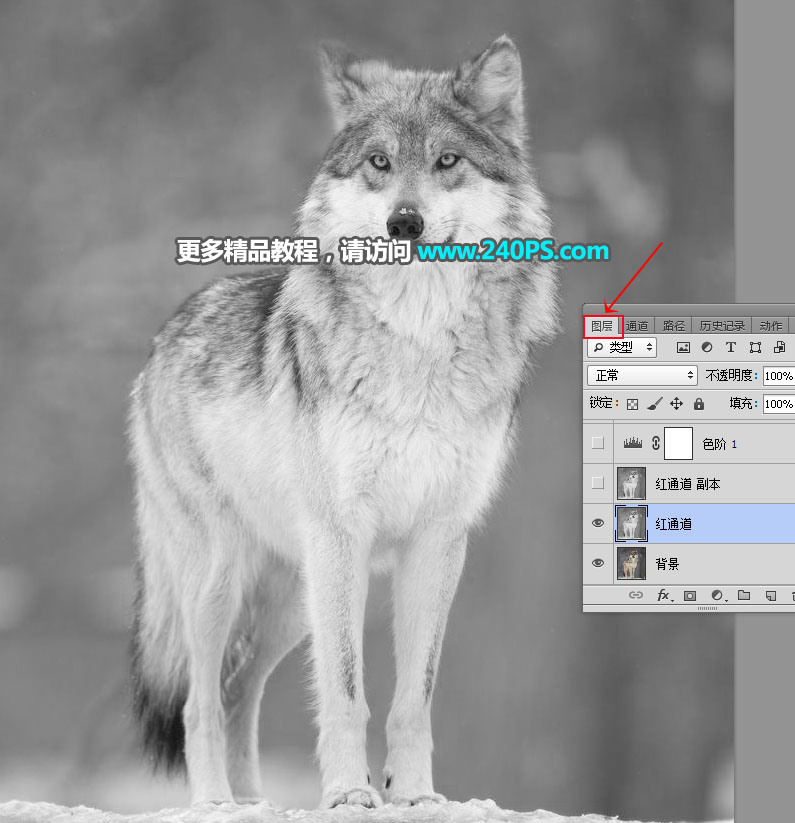
8、返回圖層面板,新建一個圖層,按Ctrl + V 把復制的通道粘貼進來,如下圖。

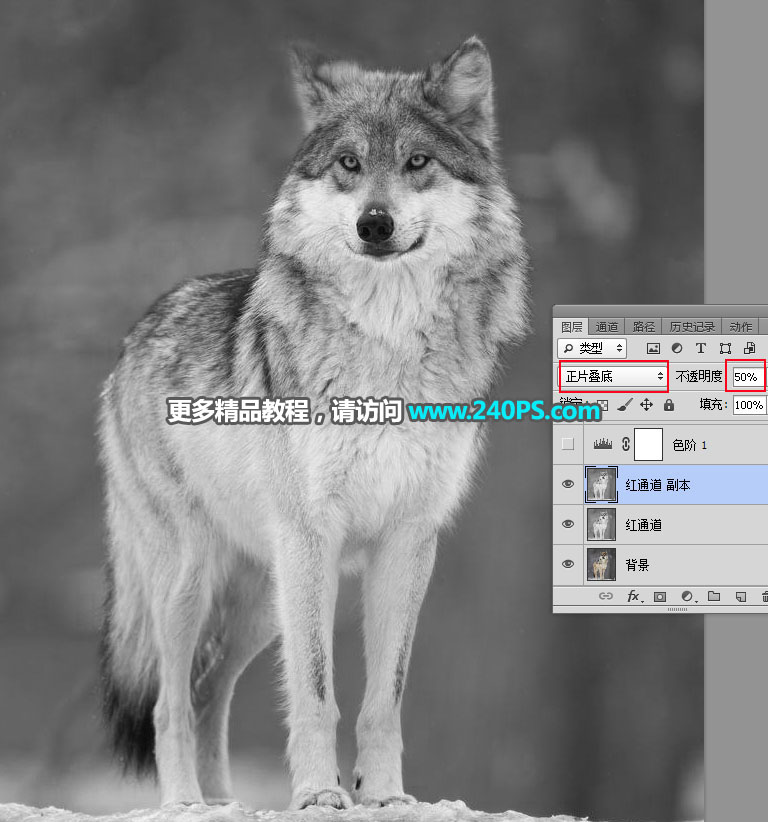
9、按Ctrl + J 把當前圖層復制一層,混合模式改為“正片疊底”,不透明度改為50%,如下圖。


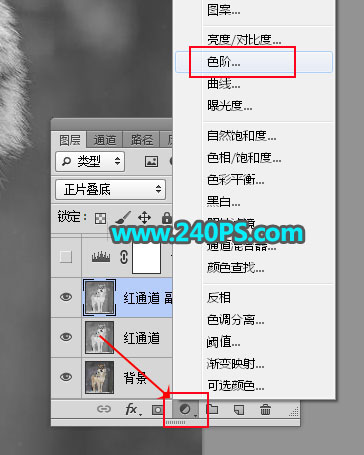
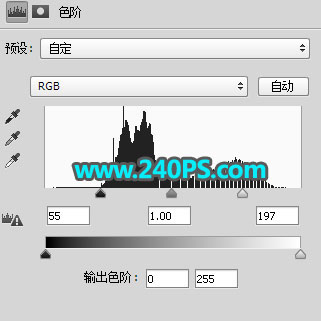
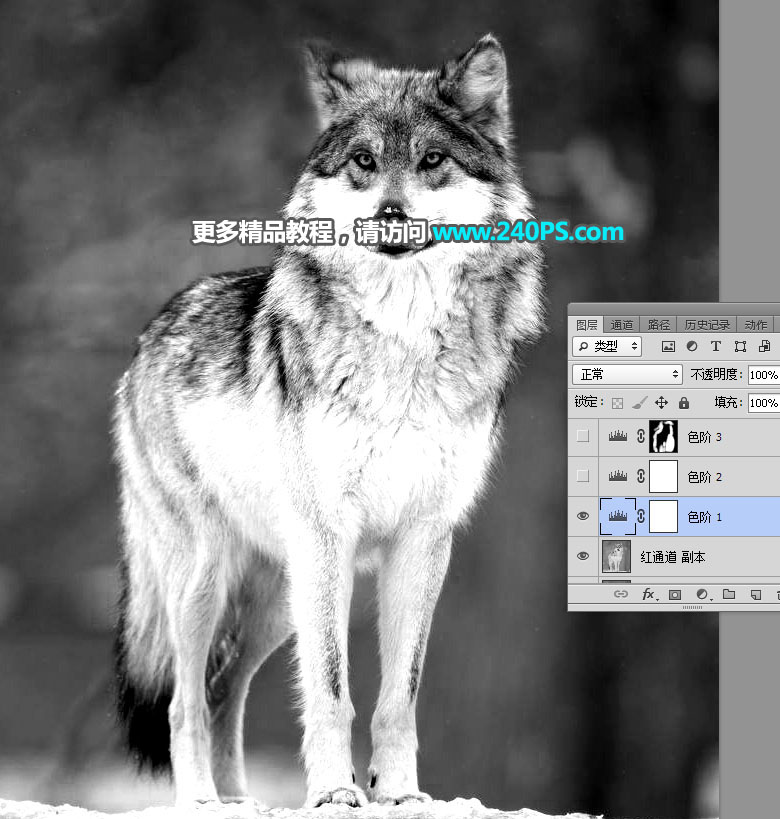
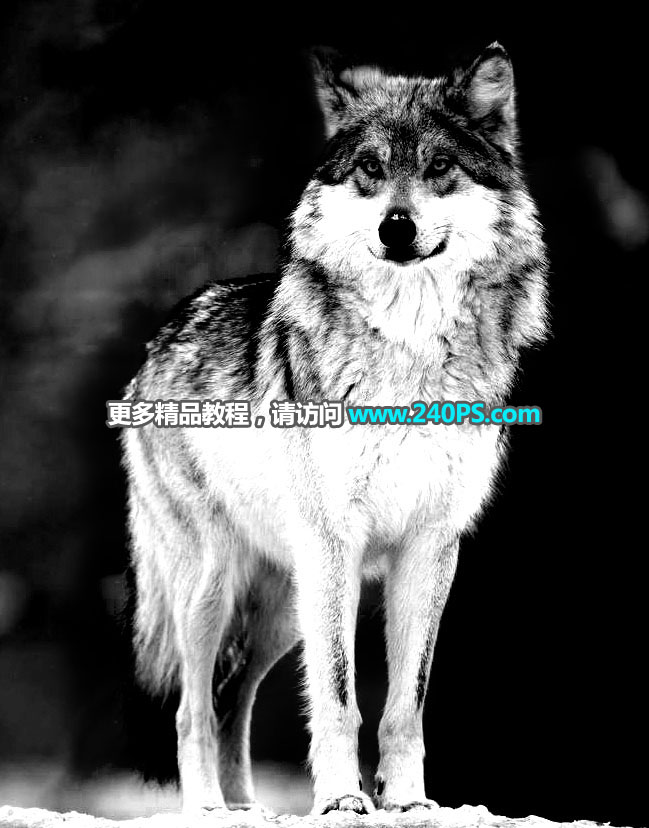
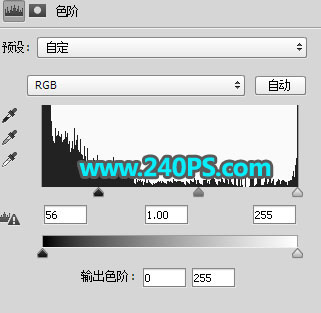
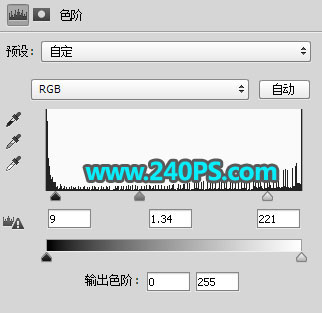
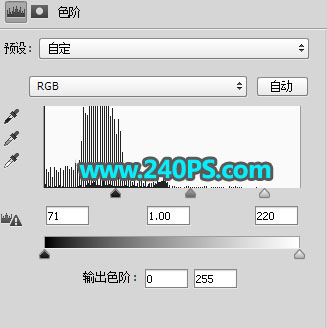
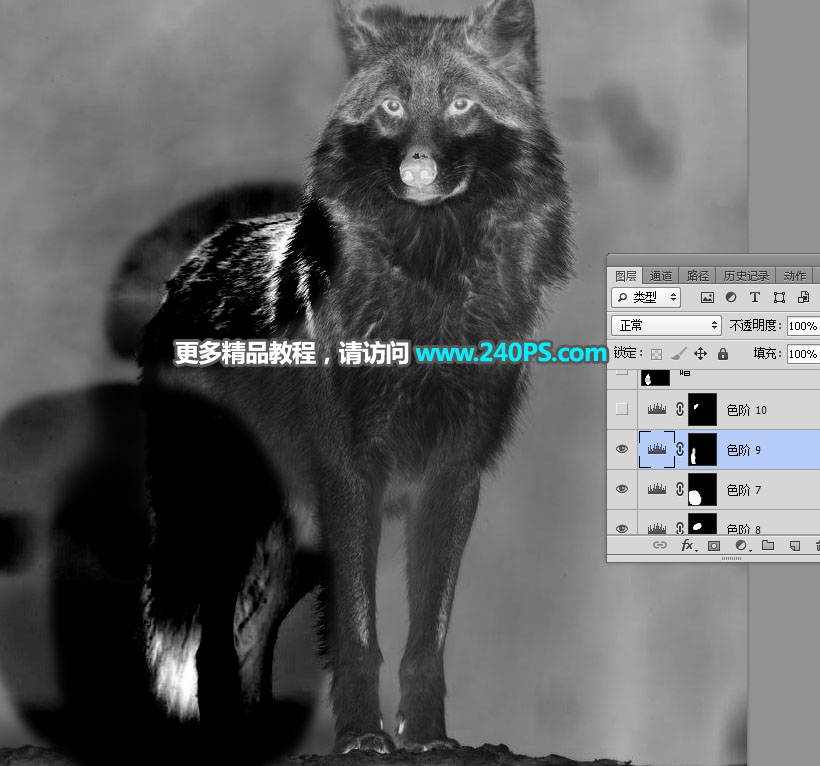
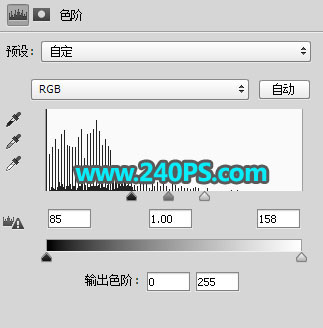
10、按下面的方法創建色階調整圖層,增加明暗對比,參數及效果如下圖。

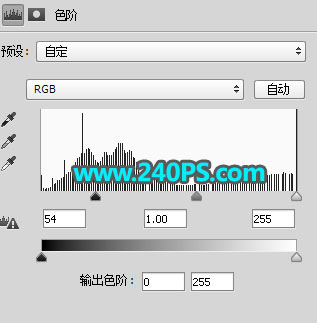
11、創建色階調整圖層,把暗部大幅壓暗一點,參數及效果如下圖。

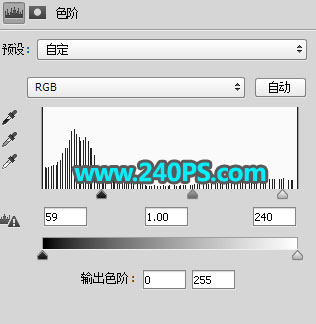
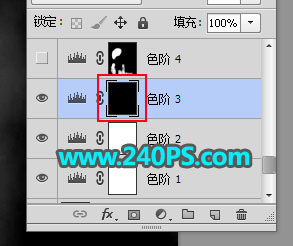
12、創建色階調整圖層,增加明暗對比,參數設置如下圖,確定后把蒙版填充黑色,如下圖。

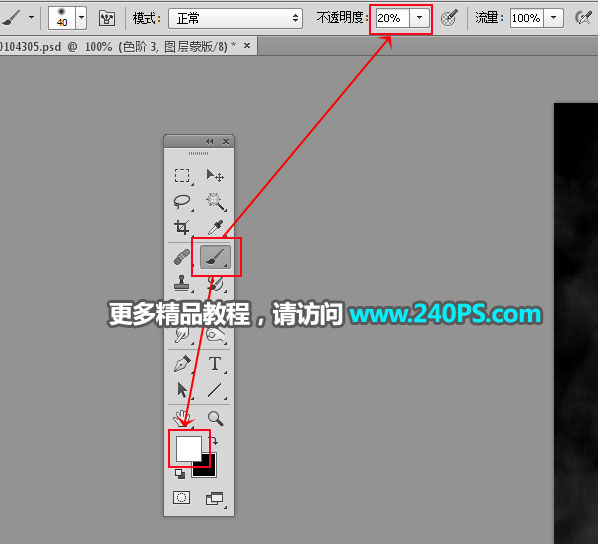
13、把前景色設置為白色,選擇畫筆工具,畫筆不透明度設置為20%,如下圖。

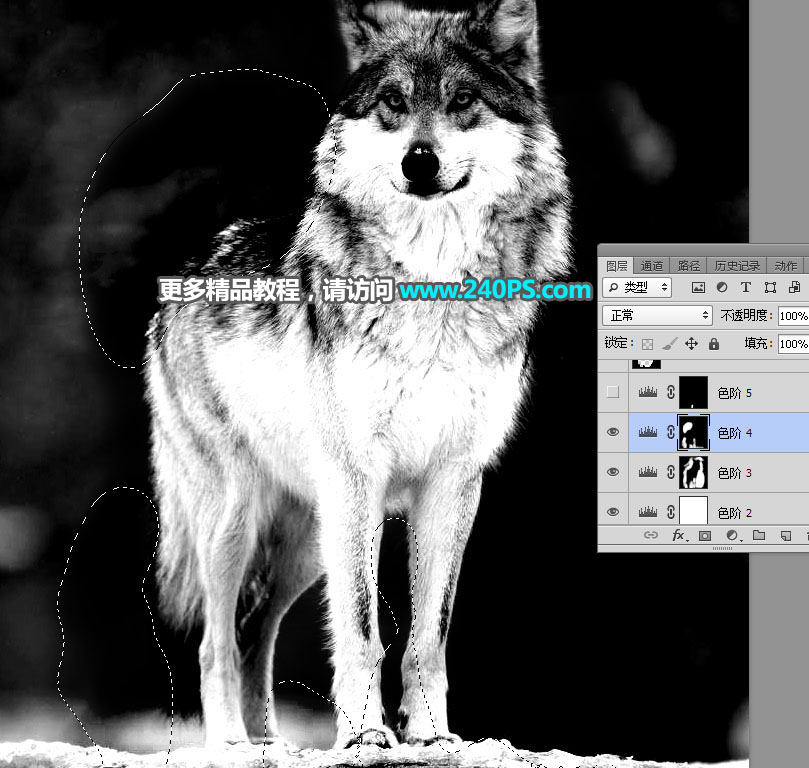
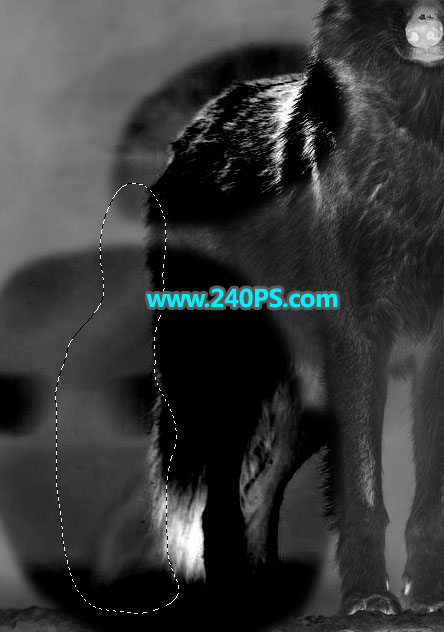
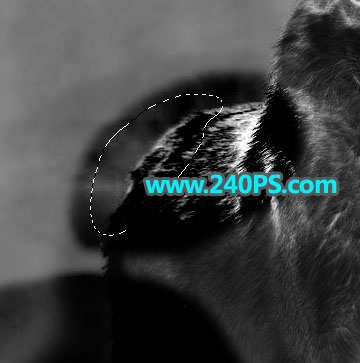
14、用畫筆把下圖選區部分涂出來,效果如下圖。

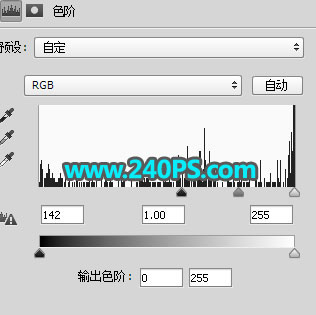
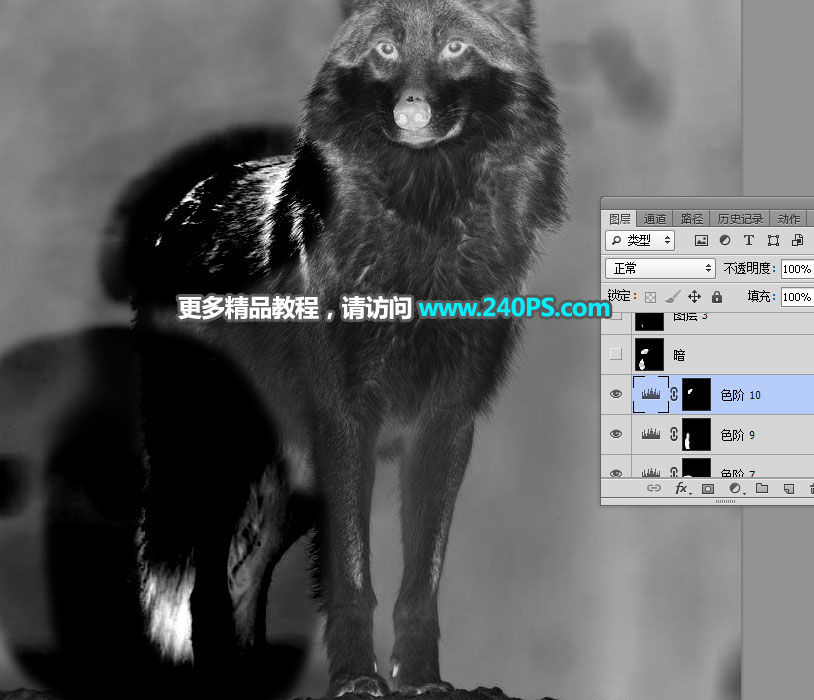
15、創建色階調整圖層,把暗部大幅壓暗,參數設置如下圖,確定后把蒙版填充黑色。

16、用白色畫筆把下圖選區部分擦出來。

17、創建色階調整圖層,把暗部大幅壓暗,參數設置如下圖,確定后把蒙版填充黑色。

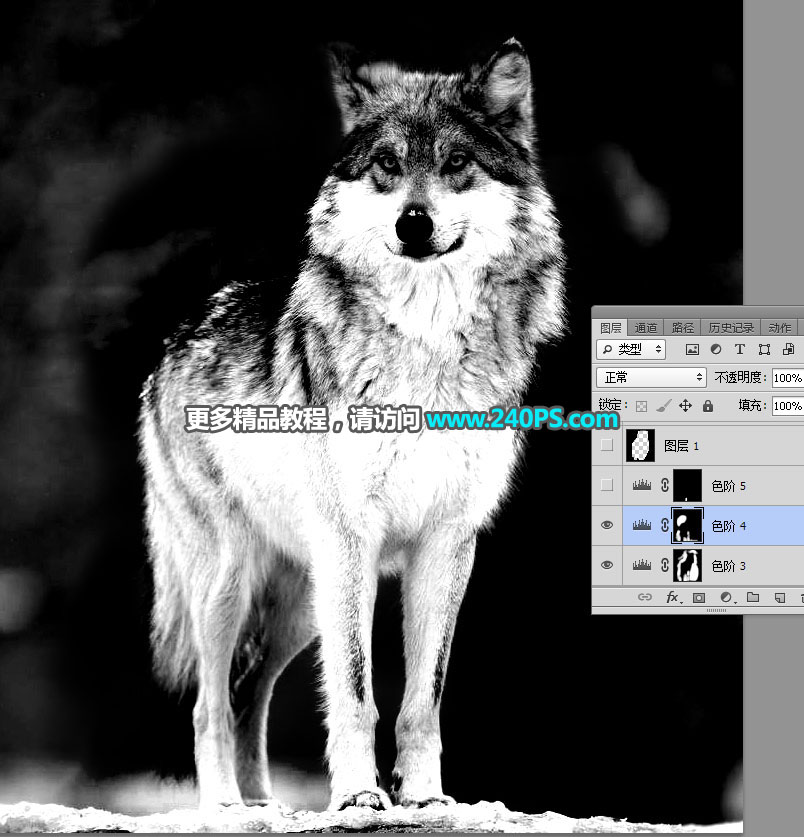
18、用柔邊白色畫筆把下圖選區部分擦出來,如下圖。


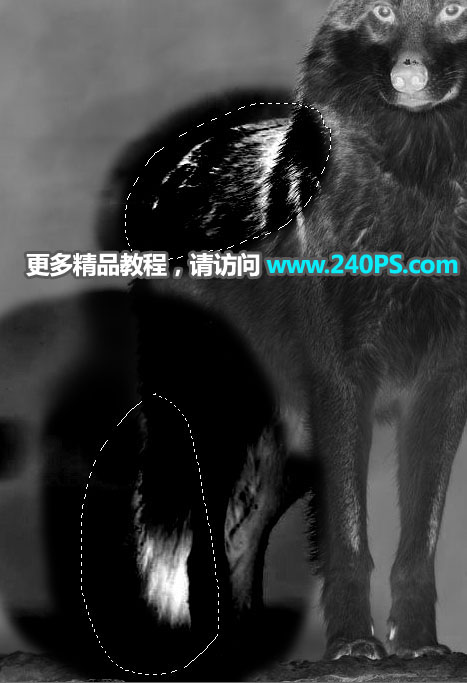
19、選擇套索工具,勾出下圖所示的區域。

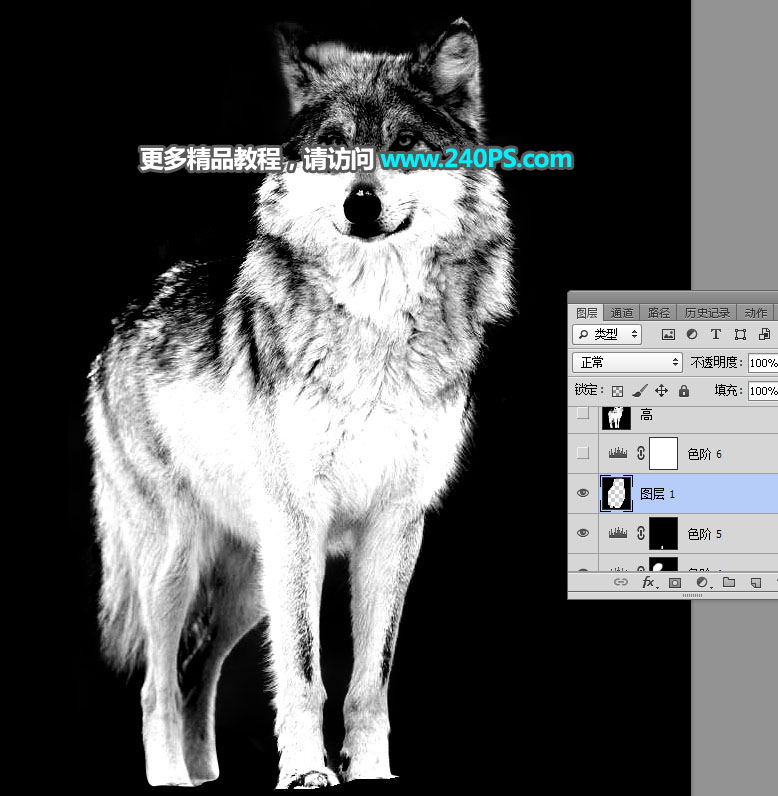
20、按Ctrl + Shift + I 把選區反選,然后新建一個圖層,填充黑色,再按Ctrl + D 取消選區,如下圖。

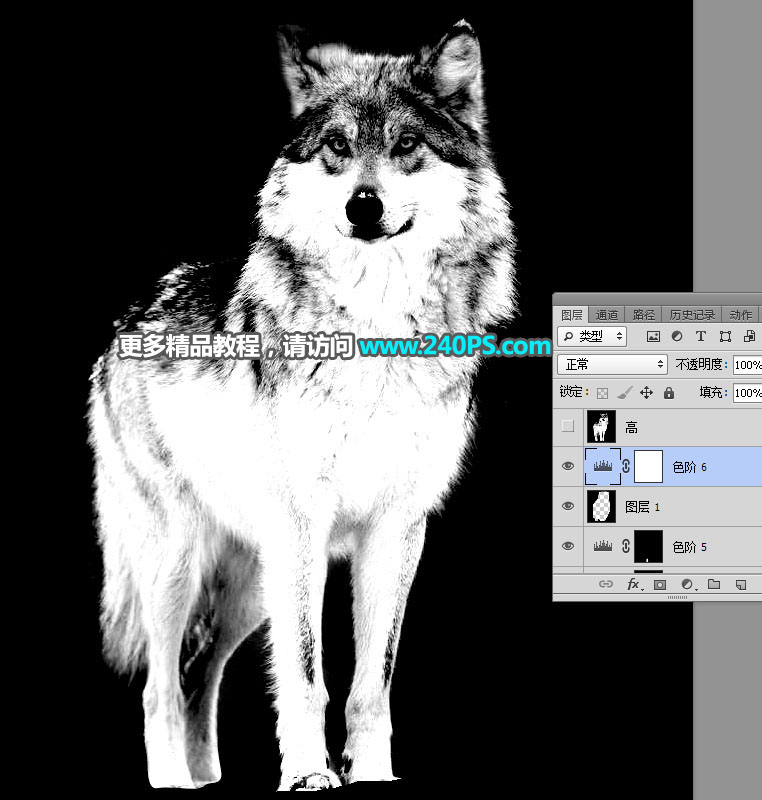
21、創建色階調整圖層,增加明暗對比,參數及效果如下圖。

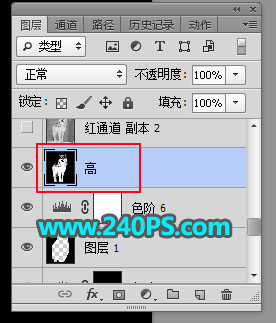
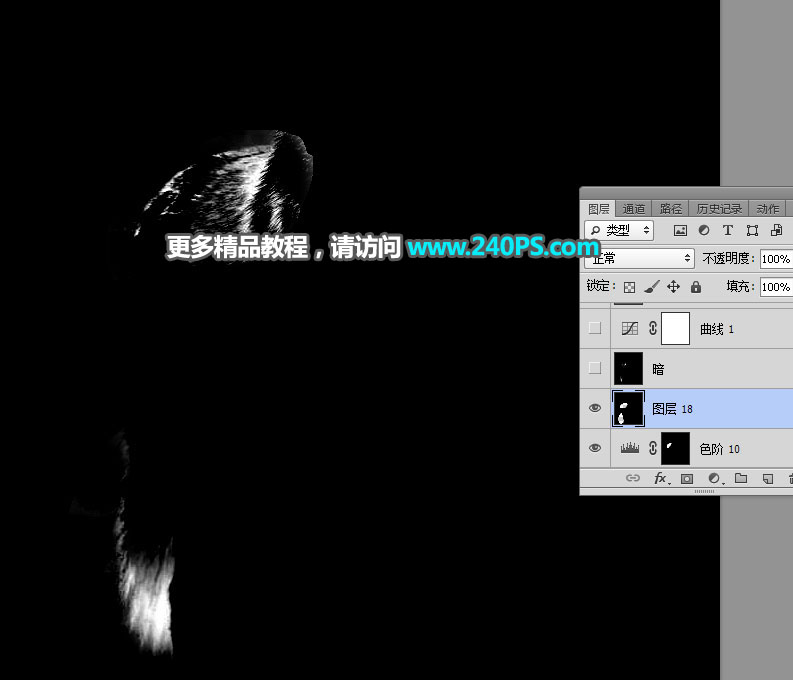
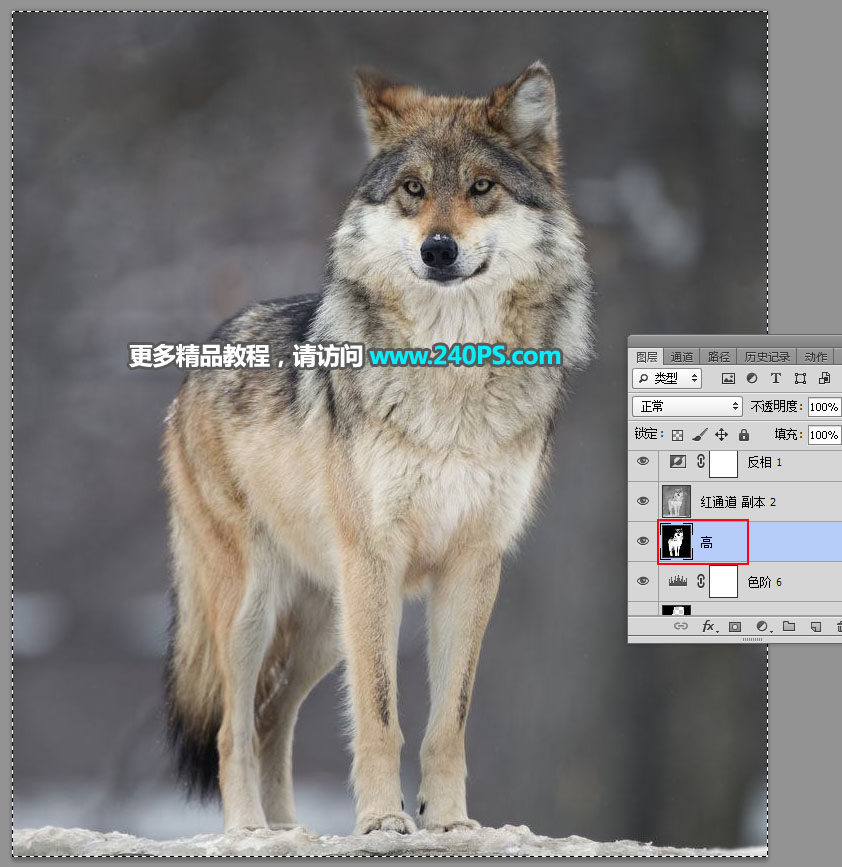
22、新建一個圖層,按Ctrl + Alt + Shift + E 蓋印圖層,然后命名為“高”,如下圖。

#p#副標題#e#

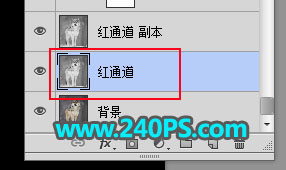
23、選擇背景圖層上面的“紅通道”圖層,按Ctrl + J 復制一層,按Ctrl + Shift + ] 置頂。

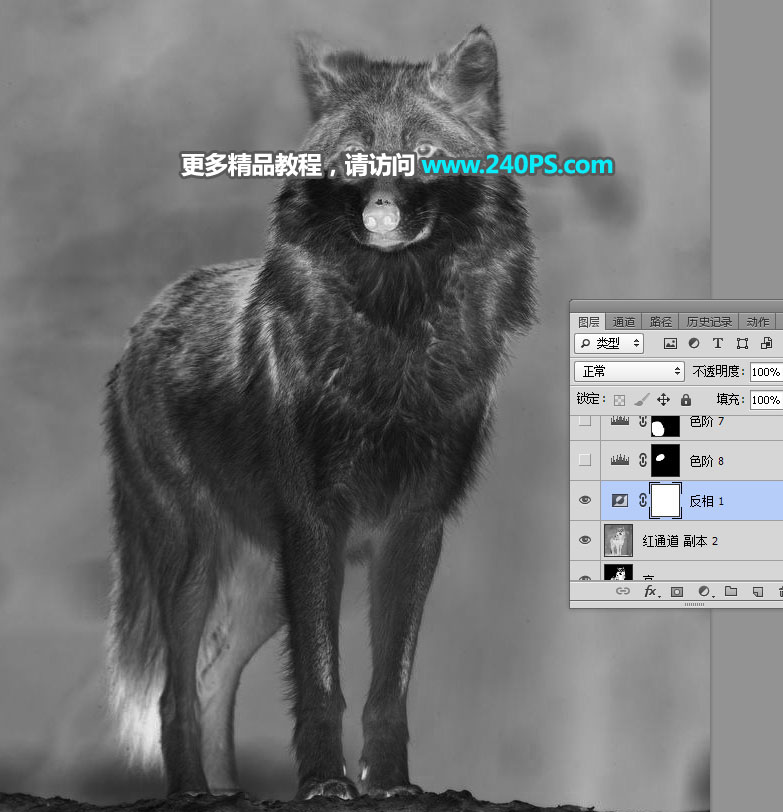
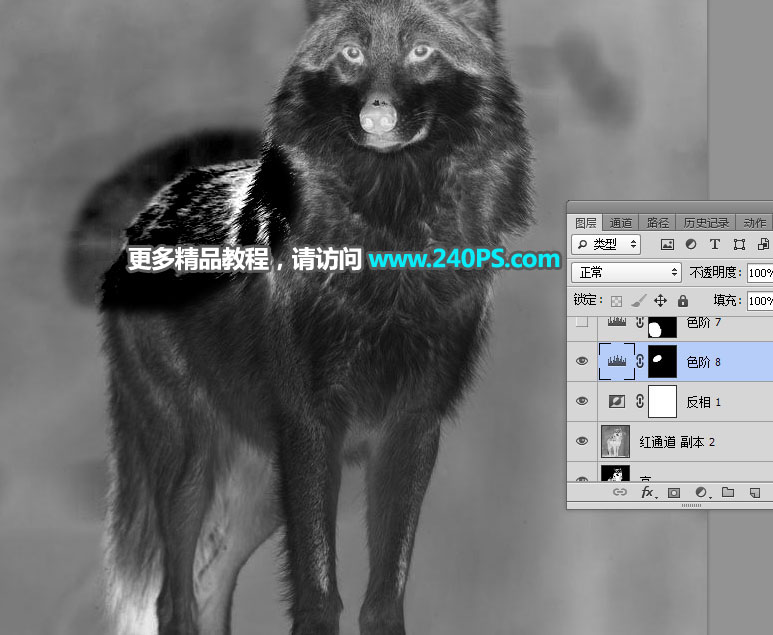
24、創建一個反相調整圖層,效果如下圖。

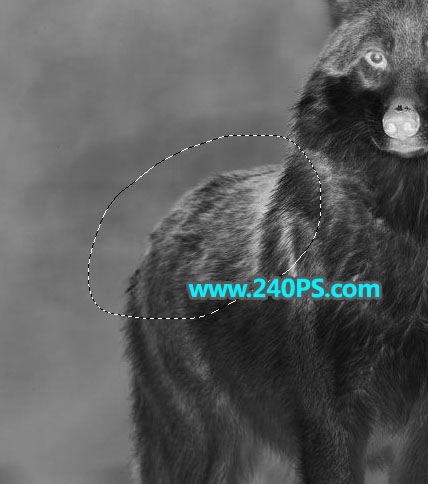
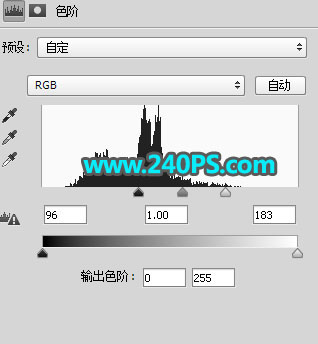
25、用套索工具勾出下圖所示的選區,按Shift + F6 羽化6個像素,然后創建色階調整圖層,參數及效果如下圖。

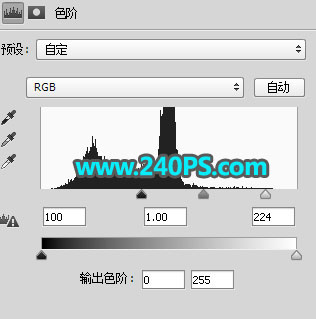
26、用套索工具勾出下圖所示的選區,羽化10個像素后創建色階調整圖層,參數及效果如下圖。

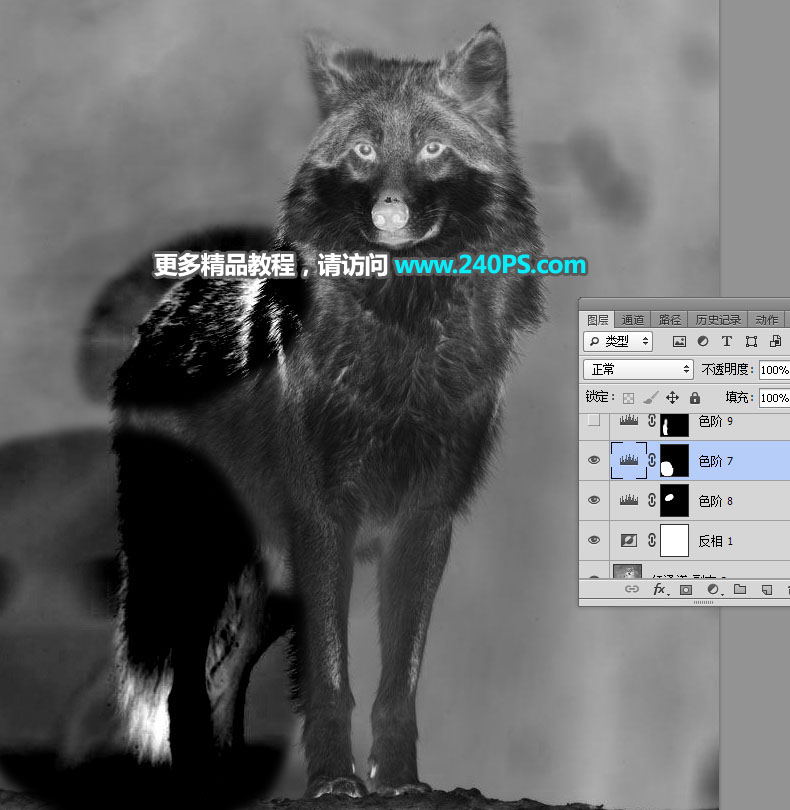
27、用套索工具勾出左側邊緣的區域,羽化6個像素后創建色階調整圖層,參數及效果如下圖。


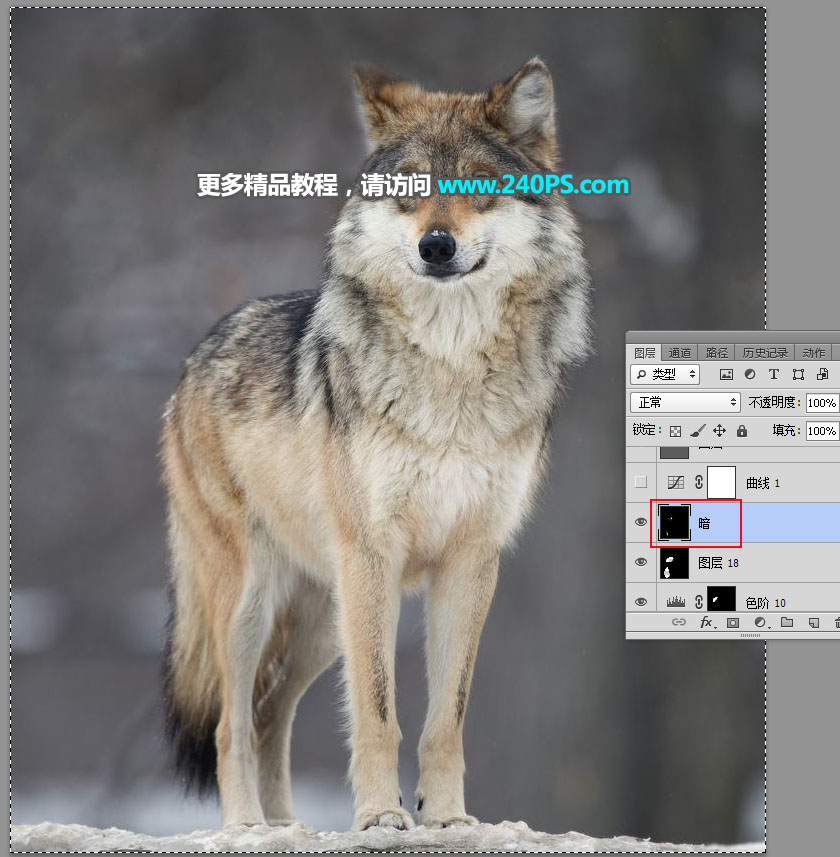
28、用套索工具勾出下圖所示的選區,羽化5個像素后創建色階調整圖層,參數及效果如下圖。

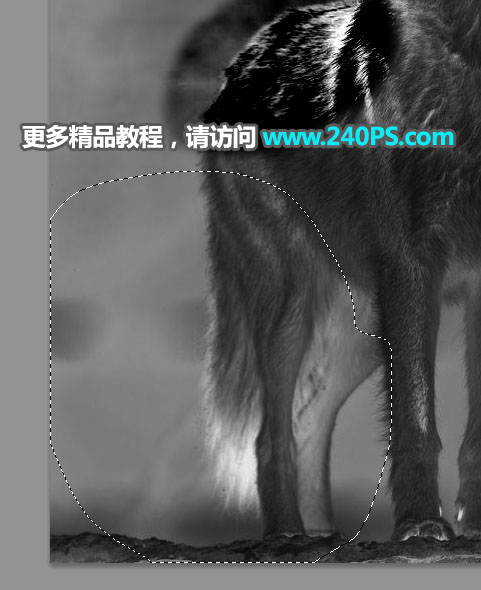
29、用套索工具勾出下圖所示的選區。

30、按Ctrl + Shift + I 把選區反選 ,然后新建一個圖層填充黑色,取消選區后效果如下圖。

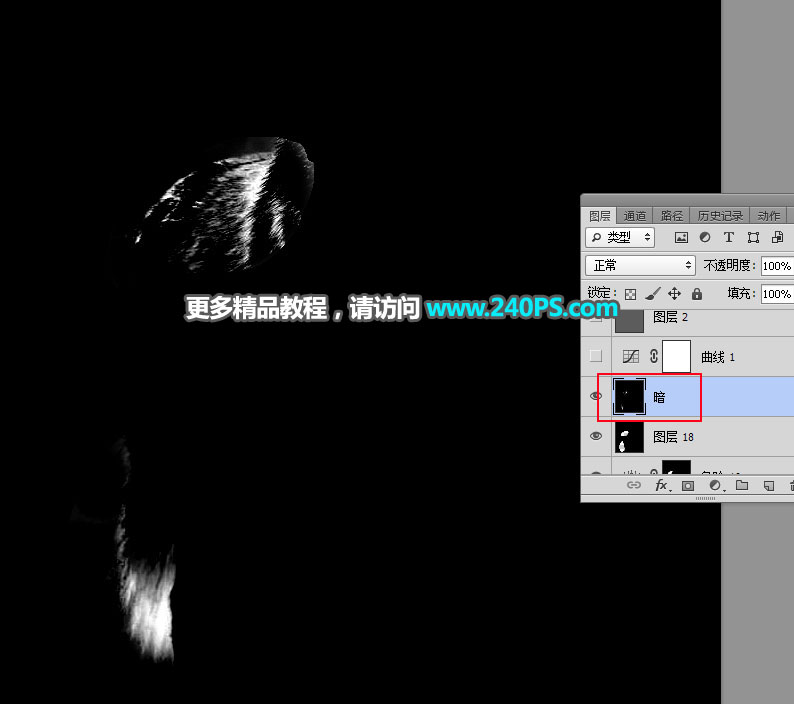
31、新建一個圖層,蓋印圖層,然后命名為“暗”,如下圖。

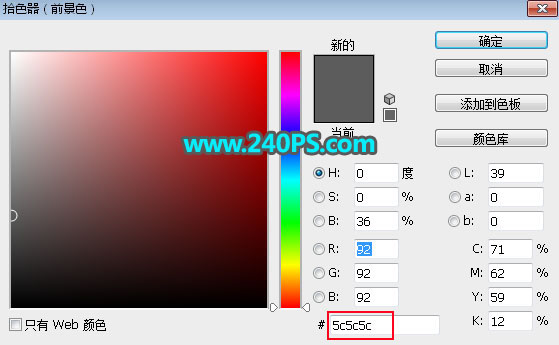
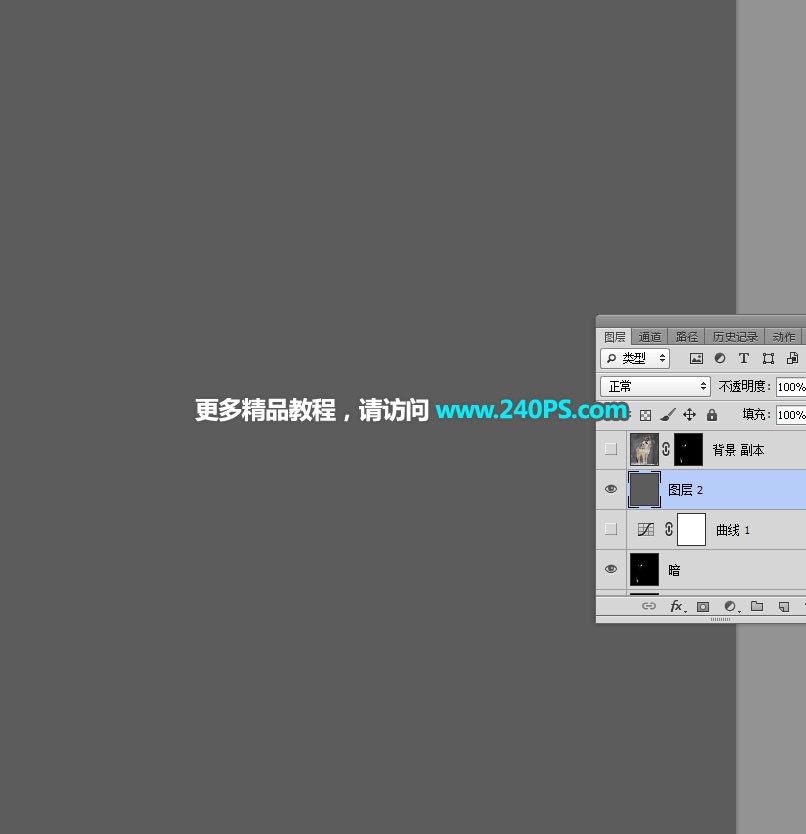
32、新建一個圖層,填充暗灰色#5c5c5c,如下圖。

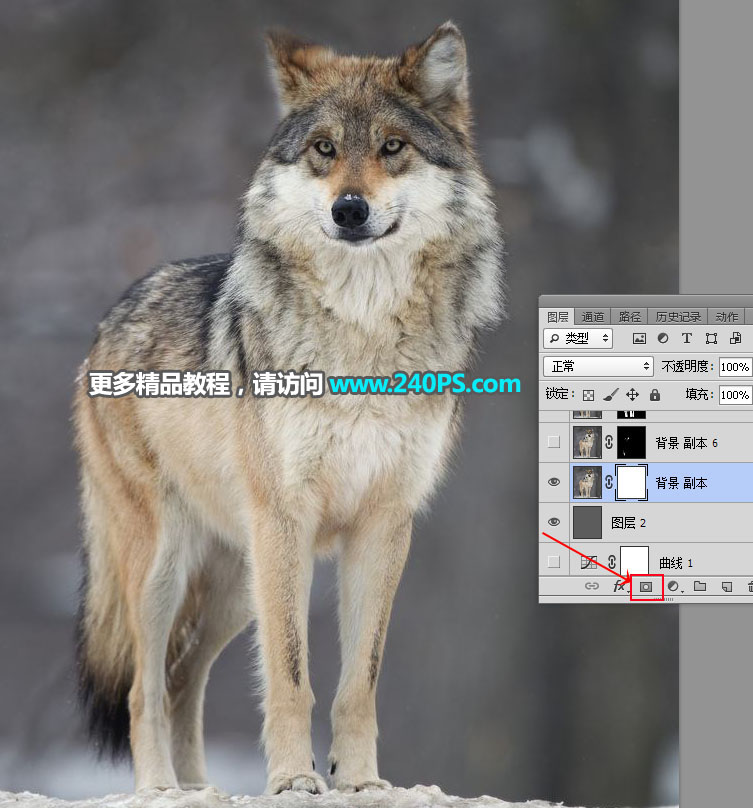
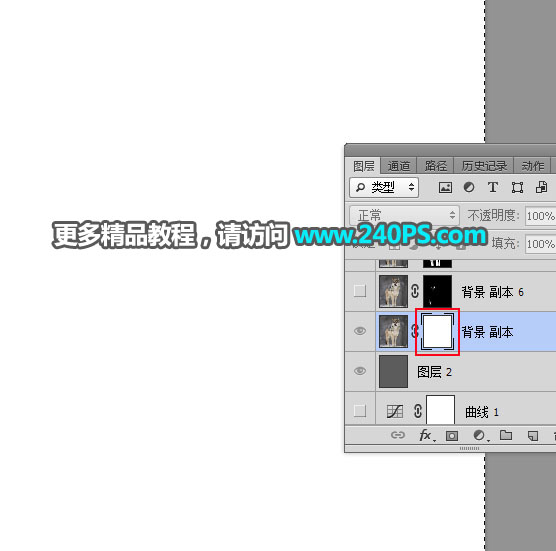
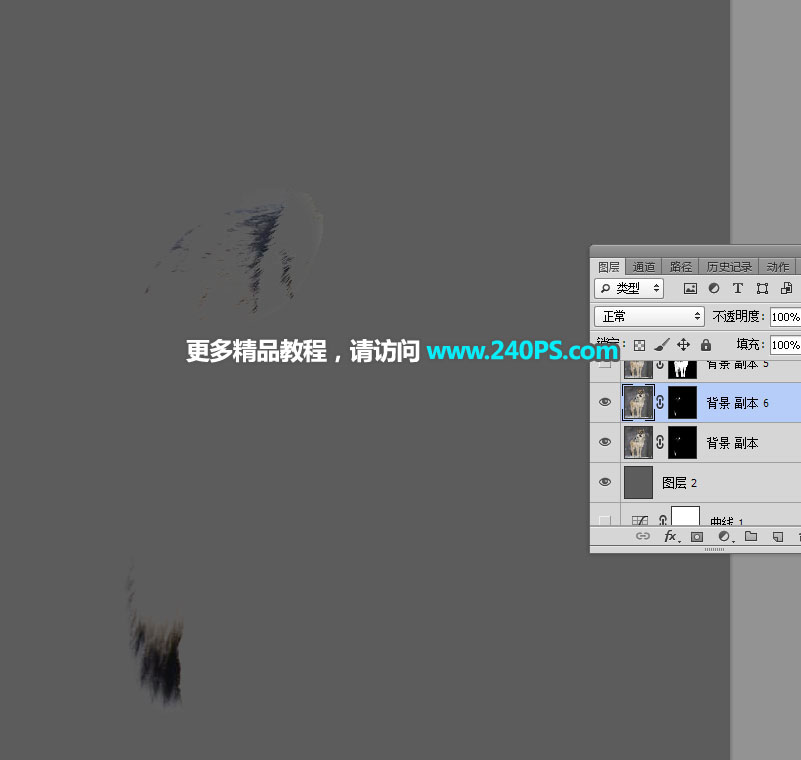
33、選擇背景圖層,按Ctrl + J 復制一層,按Ctrl + Shift + ] 置頂,然后添加圖層蒙版,如下圖。

34、選擇“暗”這個圖層,按Ctrl + A 全選,按Ctrl + C 復制。

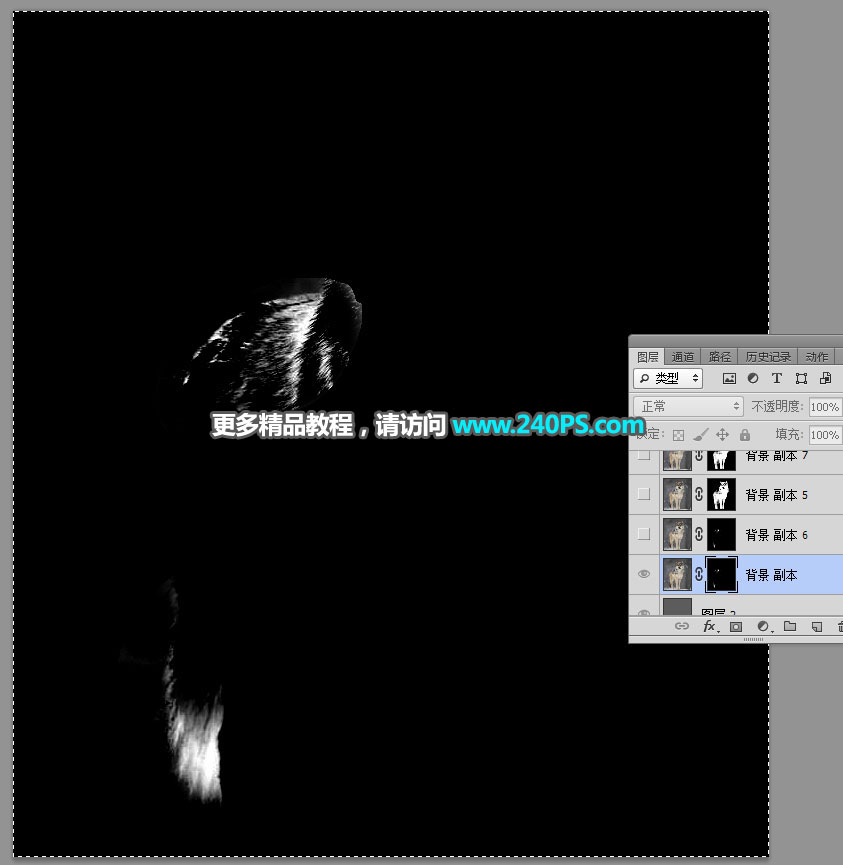
35、選擇“背景 副本”圖層,按住Alt鍵 + 鼠標左鍵點擊一下蒙版縮略圖,然后按Ctrl + V 粘貼,如圖。

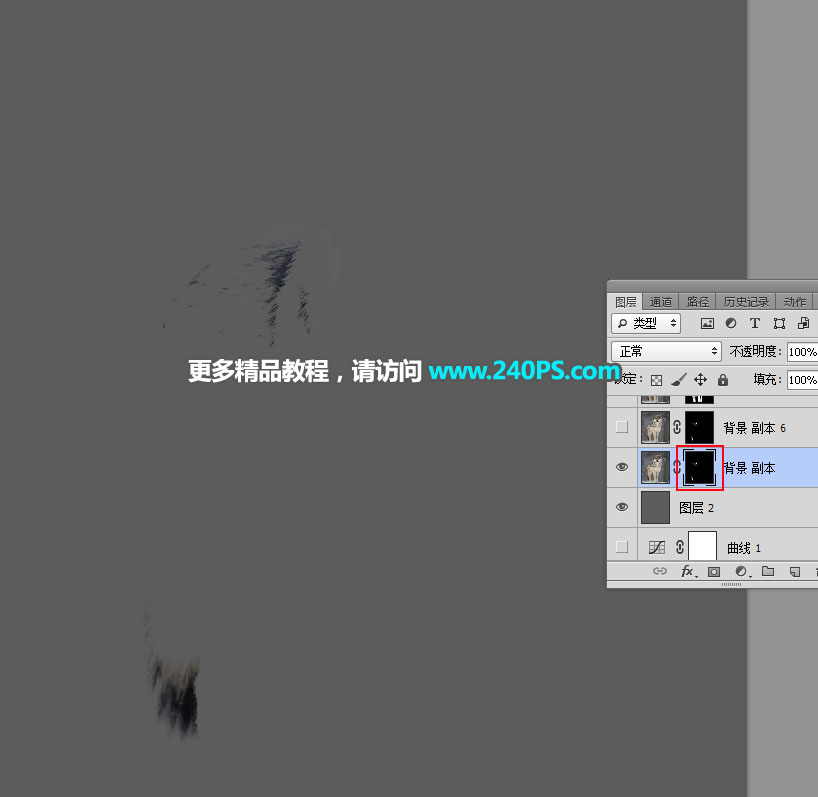
36、按住Alt鍵 + 鼠標左鍵點擊一下蒙版縮略圖,按Ctrl + D 取消選區,效果如下圖。

37、按Ctrl + J 把當前圖層復制一層,效果如下圖。

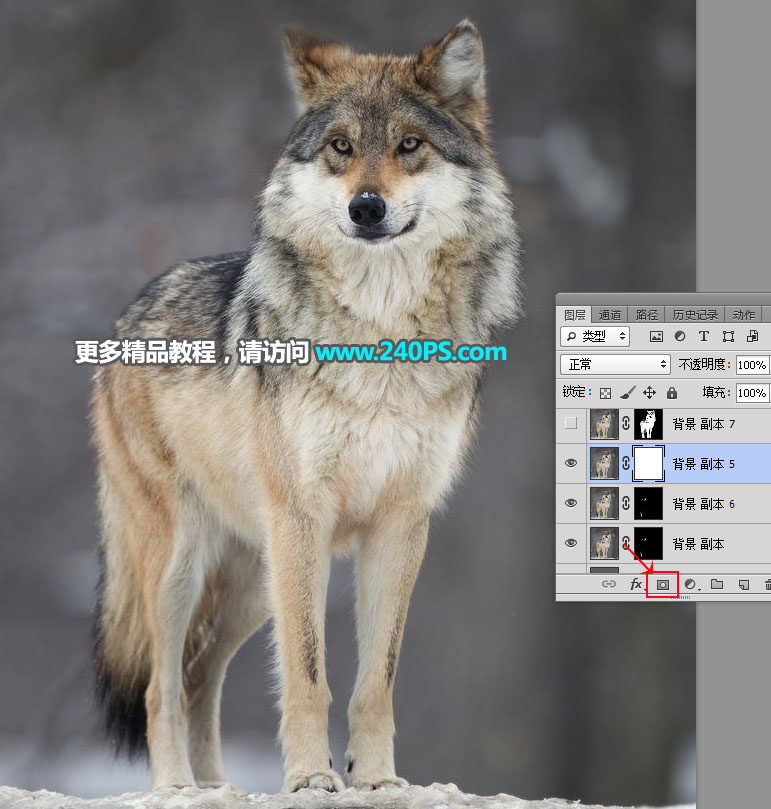
38、把背景圖層復制一層,然后置頂,再添加圖層蒙版,如下圖。


39、同樣的方法把“高”這個圖層復制到當前圖層蒙版里面,效果如下圖。

40、按Ctrl + J 把當前圖層復制一層,效果如下圖。

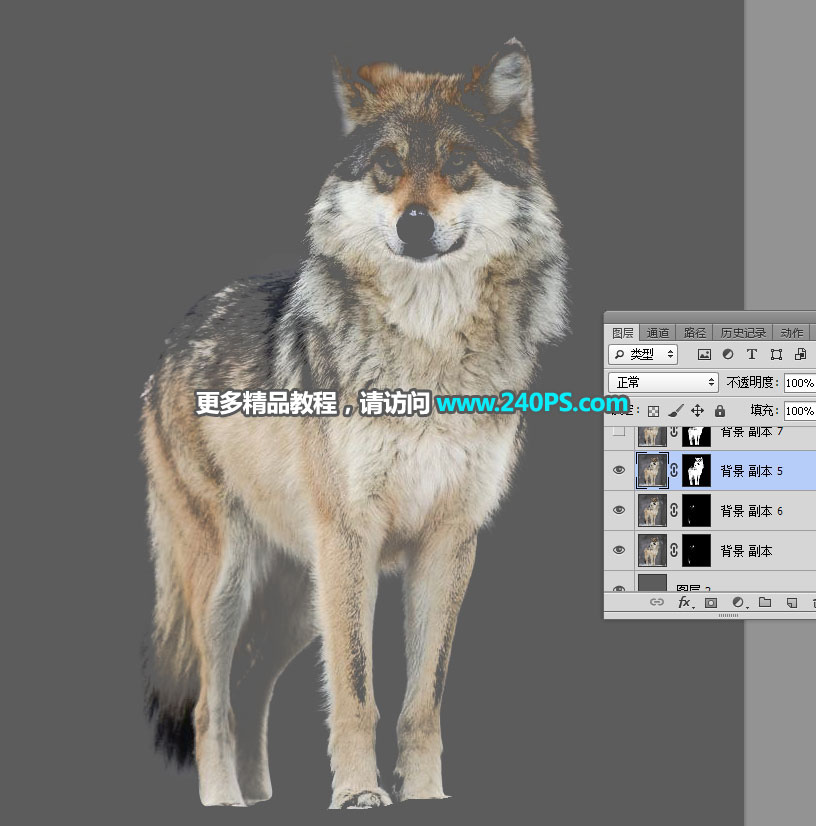
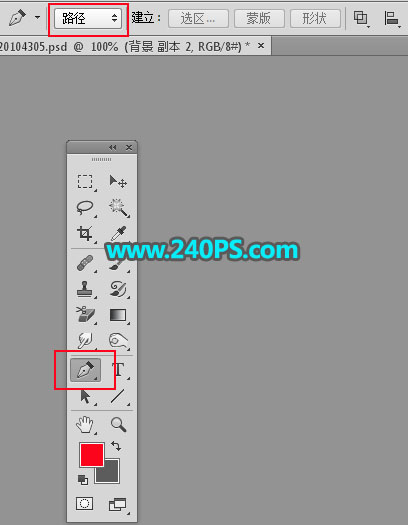
41、把背景圖層復制一層,然后置頂。選擇鋼筆工具,在屬性欄選擇“路徑”。

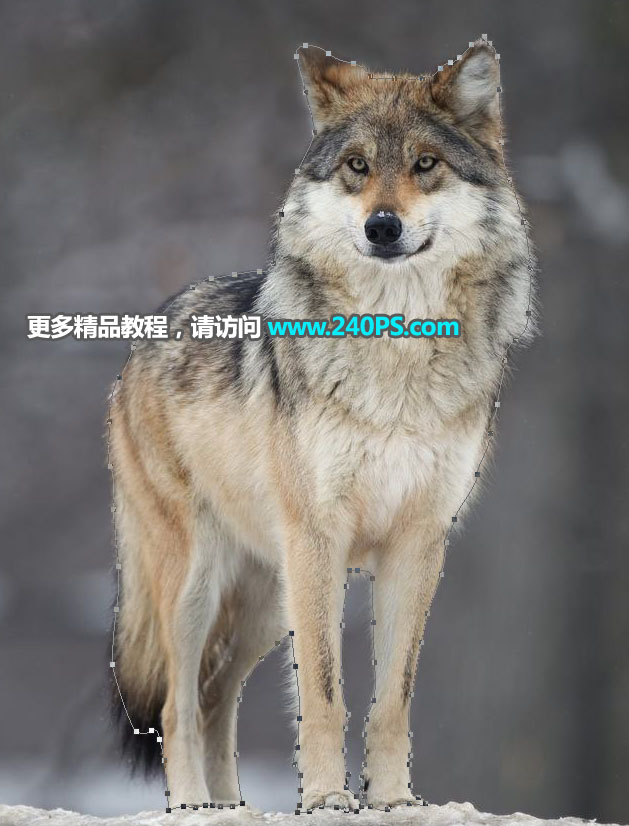
42、用鋼筆勾出狼的主體輪廓,如下圖。

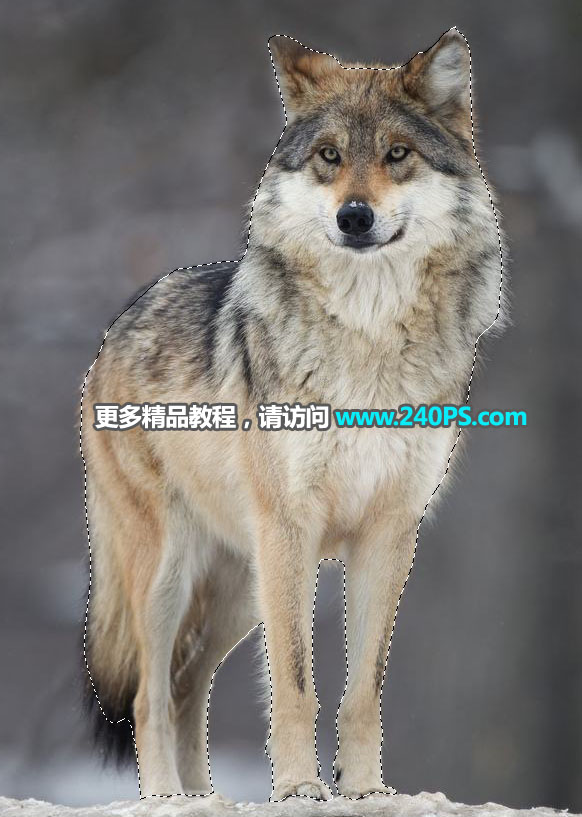
43、按Ctrl + 回車把路徑轉為選區。

44、添加圖層蒙版,效果如下圖。

更換一下背景,完成最終效果。

]]>
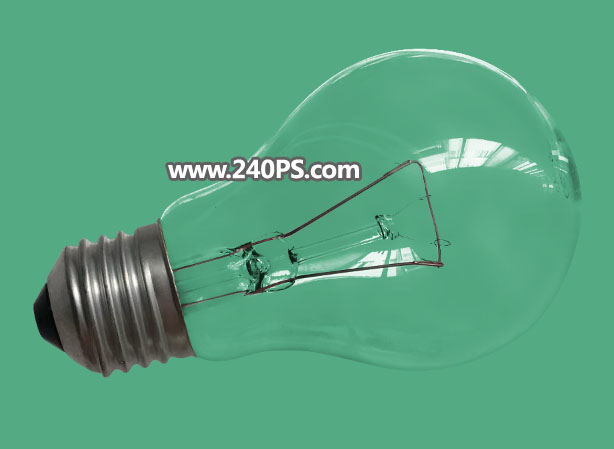
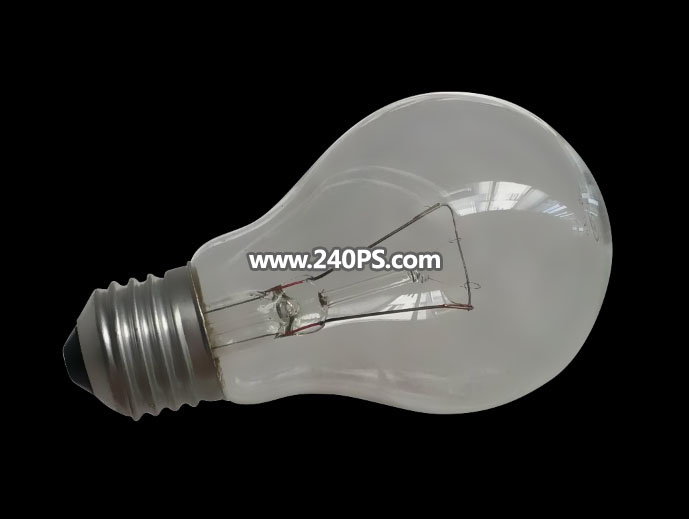
PS摳取透明燈泡圖片教程 http://www.mxio.cn/51605.html Mon, 14 Oct 2019 01:09:02 +0000 玻璃燈泡看似好像只有較亮的高光,其實還有一些不是很明顯的暗部。摳圖的時候,先把主體部分摳出;然后分別把高光及暗部摳出,這樣就可以初步摳出燈泡;后期還需手工復原一些缺失的高光和沒有摳好的實體。

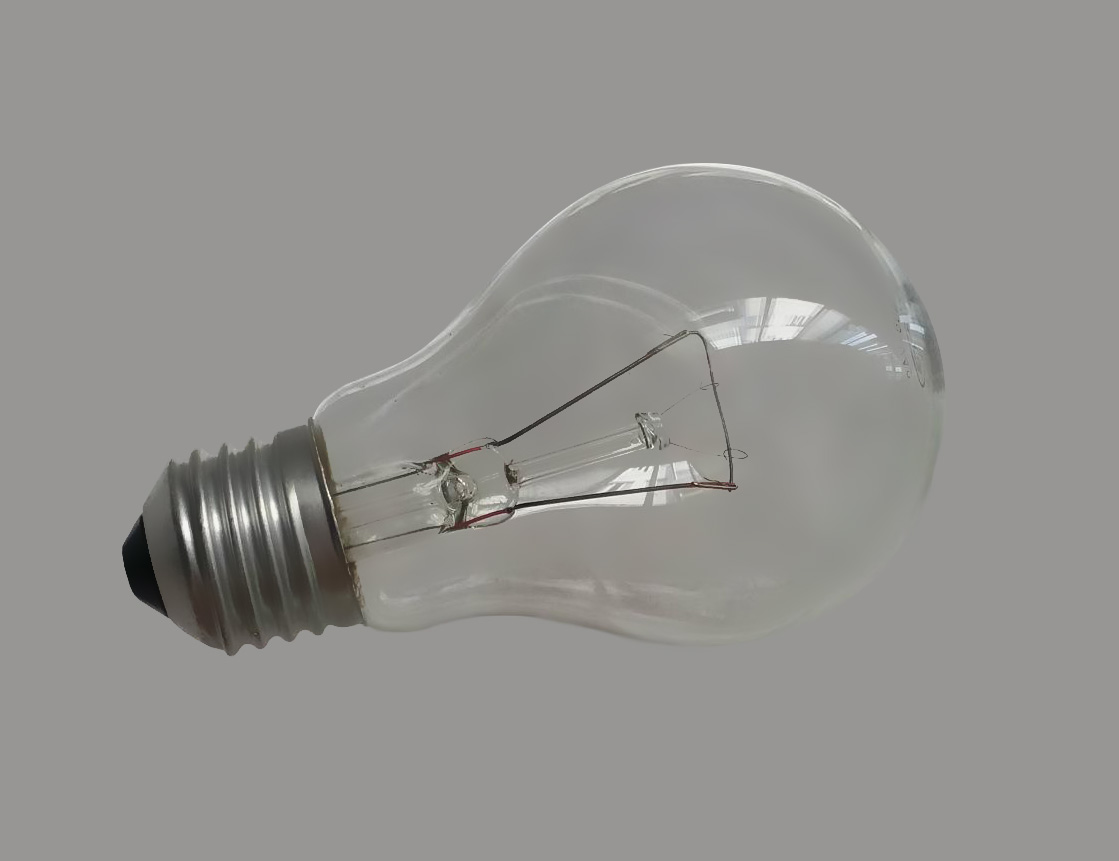
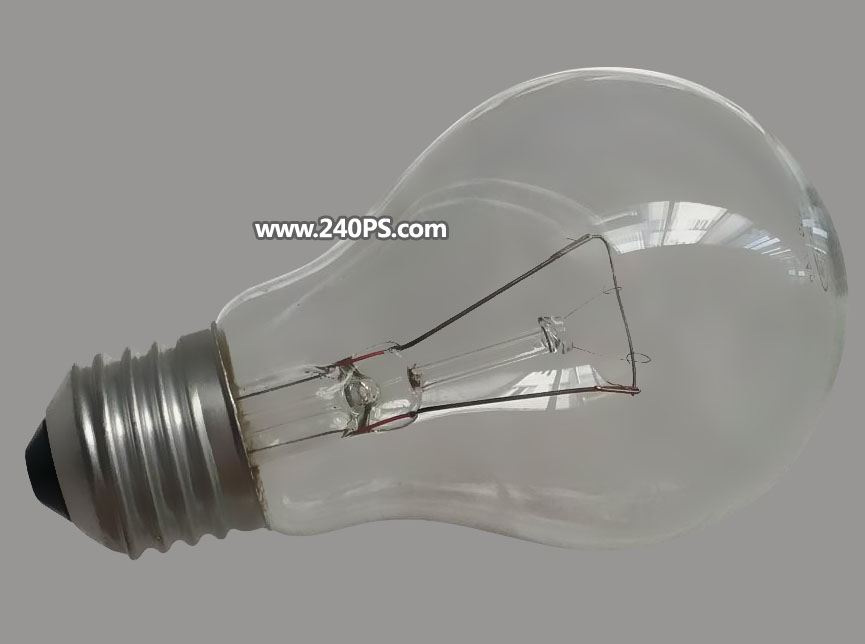
最終效果

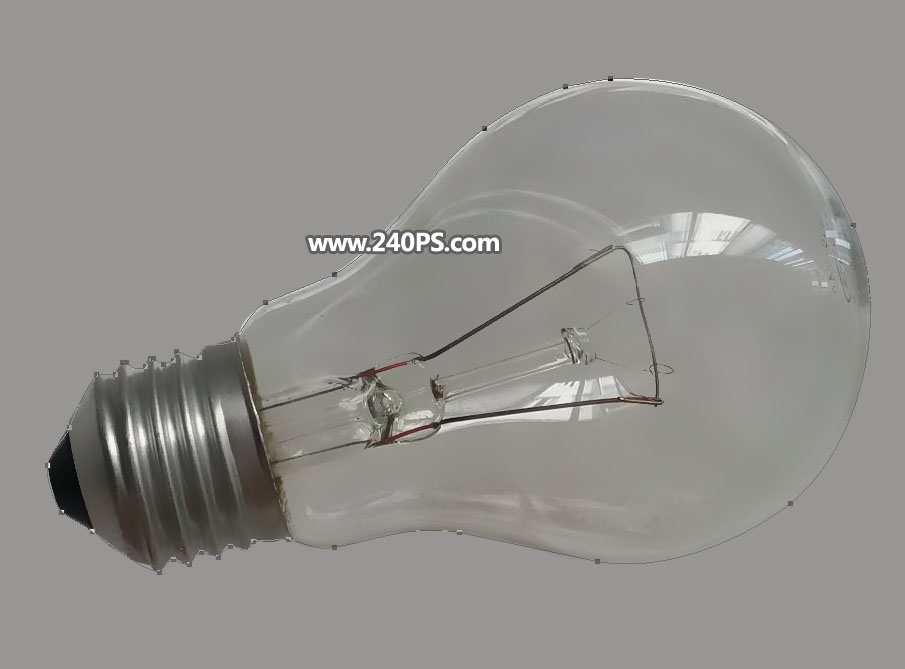
摳取透明玻璃燈泡圖片的PS摳圖教程

原圖

摳取透明玻璃燈泡圖片的PS摳圖教程

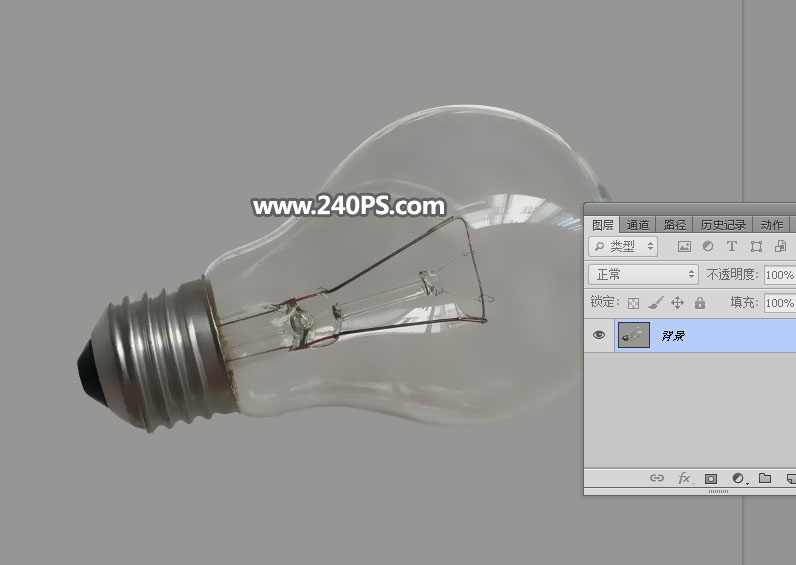
1、把原圖素材保存到本機,打開PS軟件后再打開保存的燈泡素材,如下圖。

摳取透明玻璃燈泡圖片的PS摳圖教程

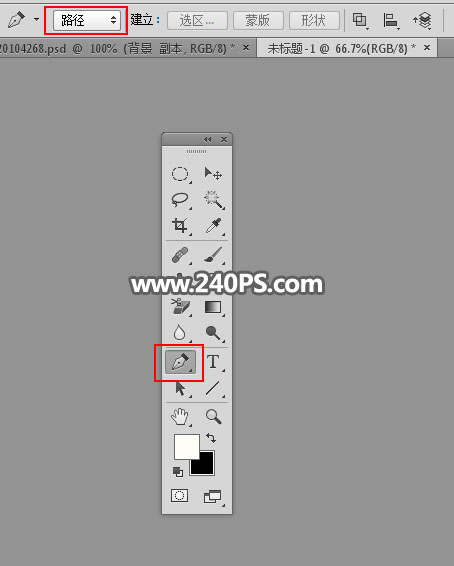
2、在工具箱選擇“鋼筆工具”,在屬性欄選擇“路徑”。

摳取透明玻璃燈泡圖片的PS摳圖教程

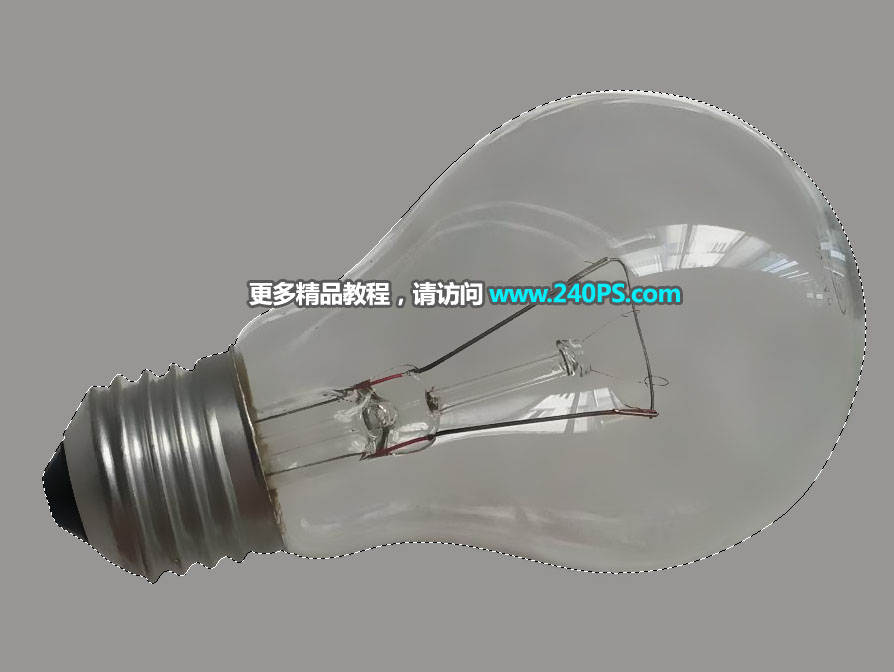
3、沿著燈泡輪廓摳出下面所示的閉合路徑。

摳取透明玻璃燈泡圖片的PS摳圖教程

4、按Ctrl + 回車把路徑轉為選區,然后按Ctrl + J 把燈泡復制到新的圖層。

摳取透明玻璃燈泡圖片的PS摳圖教程

摳取透明玻璃燈泡圖片的PS摳圖教程

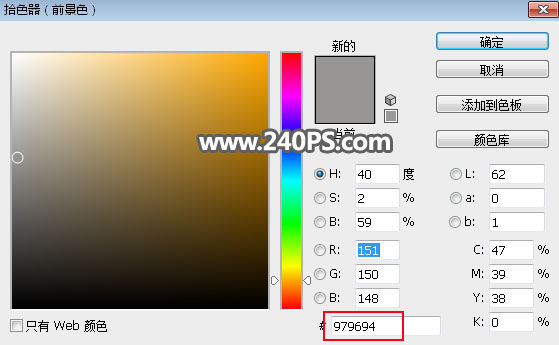
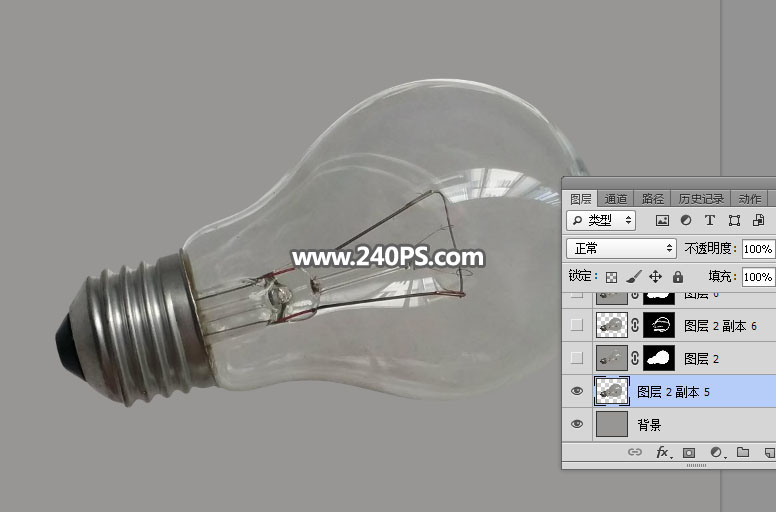
5、把背景填充原來燈泡的灰色#979694,如下圖。然后選擇燈泡圖層。

摳取透明玻璃燈泡圖片的PS摳圖教程

摳取透明玻璃燈泡圖片的PS摳圖教程

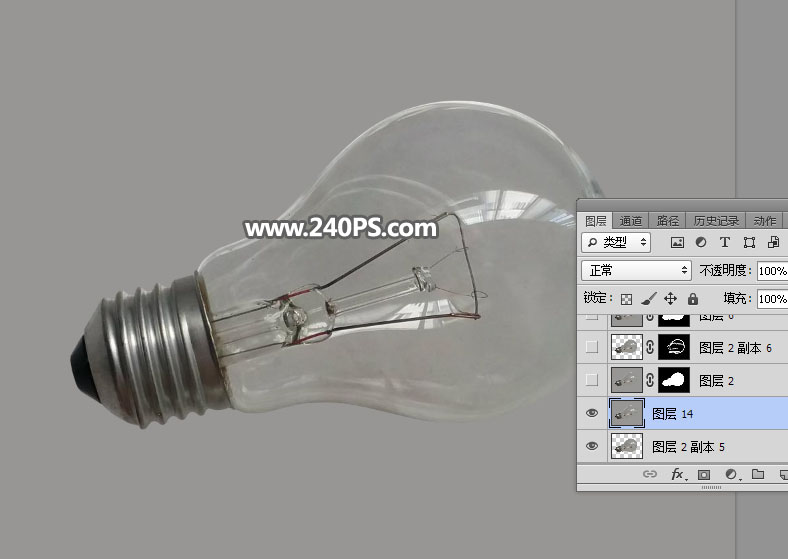
6、新建一個空白圖層,按Ctrl + Alt + Shift + E 蓋印圖層。

摳取透明玻璃燈泡圖片的PS摳圖教程

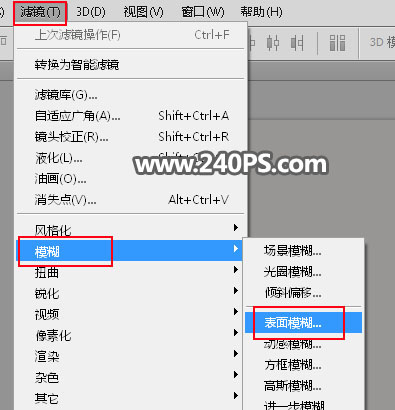
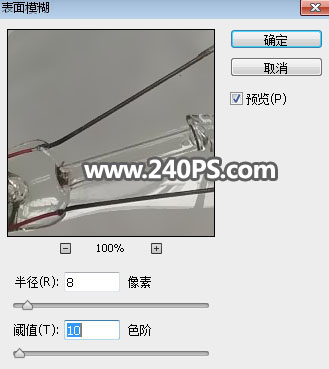
7、選擇菜單:濾鏡 > 模糊 > 表面模糊,參數及效果如下圖。

摳取透明玻璃燈泡圖片的PS摳圖教程

摳取透明玻璃燈泡圖片的PS摳圖教程

摳取透明玻璃燈泡圖片的PS摳圖教程

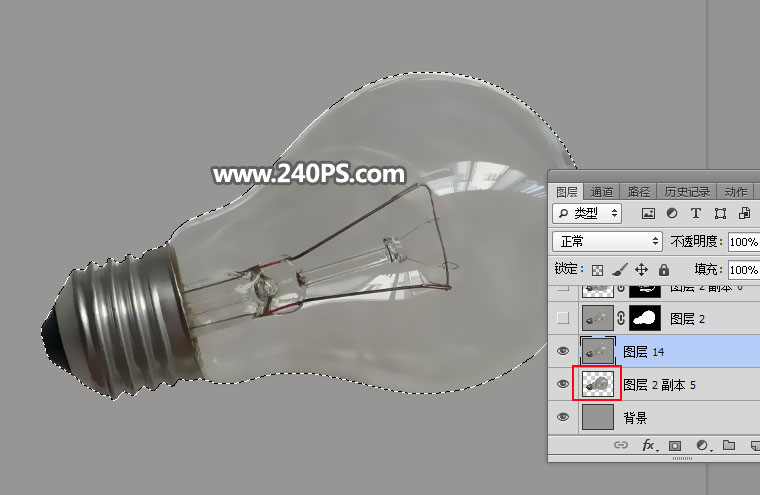
8、按住Ctrl鍵 + 鼠標左鍵點擊燈泡圖層縮略圖載入選區,如下圖。

摳取透明玻璃燈泡圖片的PS摳圖教程

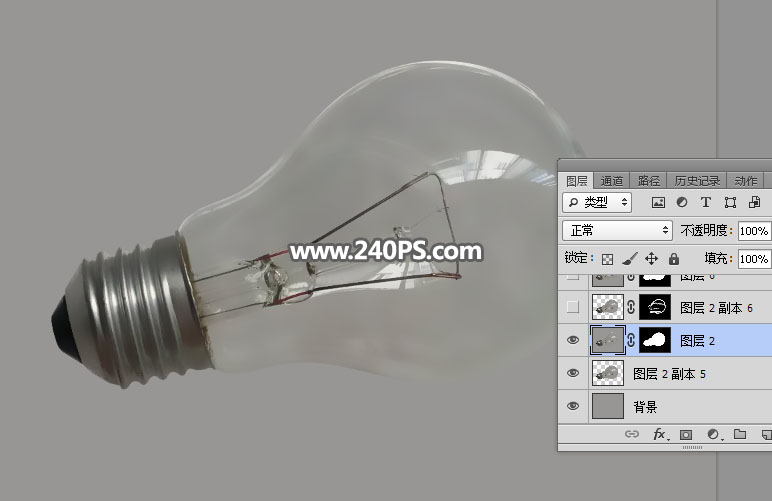
9、給當前圖層添加圖層蒙版。

摳取透明玻璃燈泡圖片的PS摳圖教程


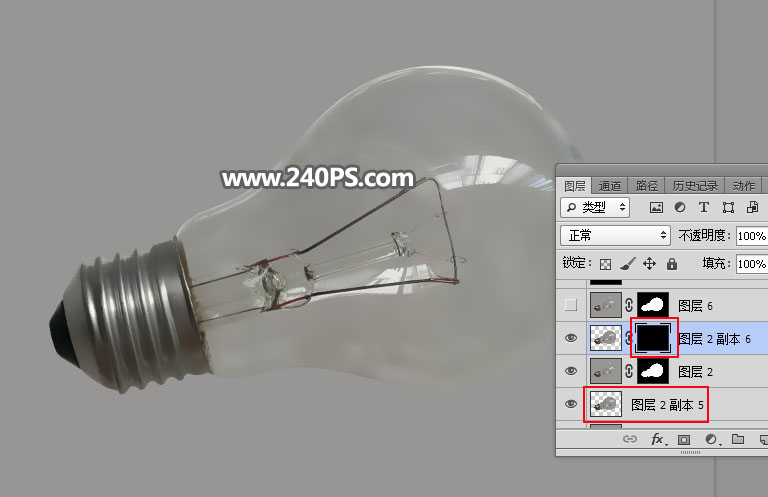
10、把原燈泡圖層復制一層,按Ctrl + Shift + ] 置頂;然后添加圖層蒙版,再把蒙版填充黑色,如下圖。

摳取透明玻璃燈泡圖片的PS摳圖教程

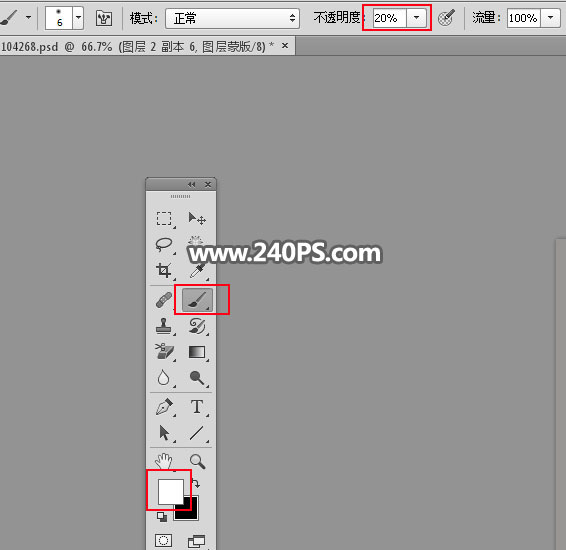
11、把前景色設置為白色,選擇畫筆工具,畫筆不透明度設置為20%,如下圖。

摳取透明玻璃燈泡圖片的PS摳圖教程

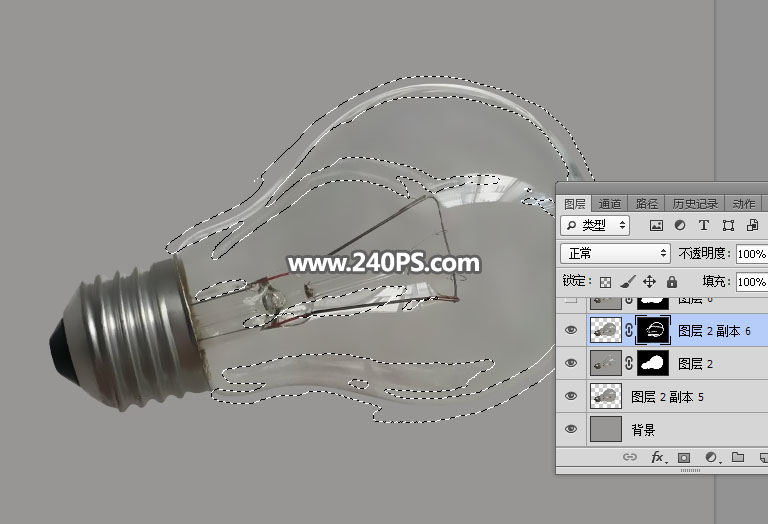
12、用畫筆把缺失的高光涂明顯一點,如下圖。

摳取透明玻璃燈泡圖片的PS摳圖教程

摳取透明玻璃燈泡圖片的PS摳圖教程

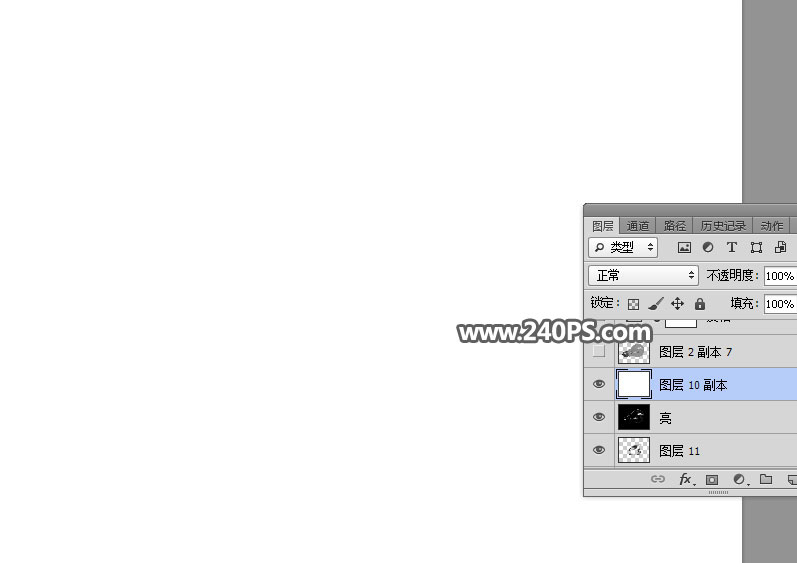
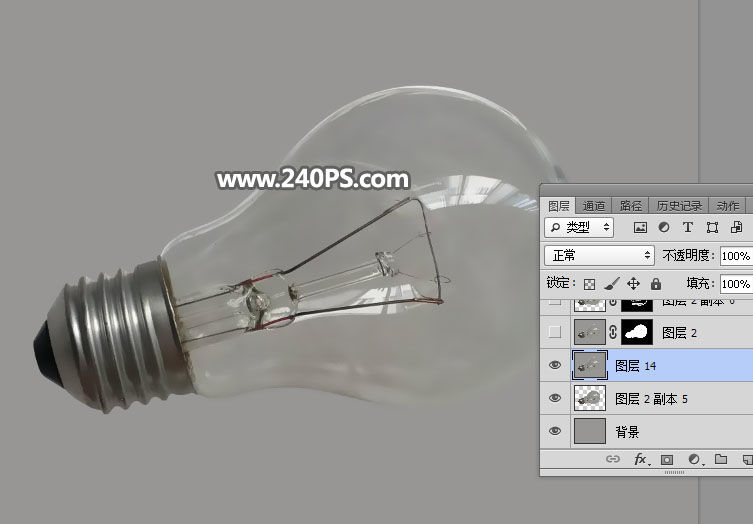
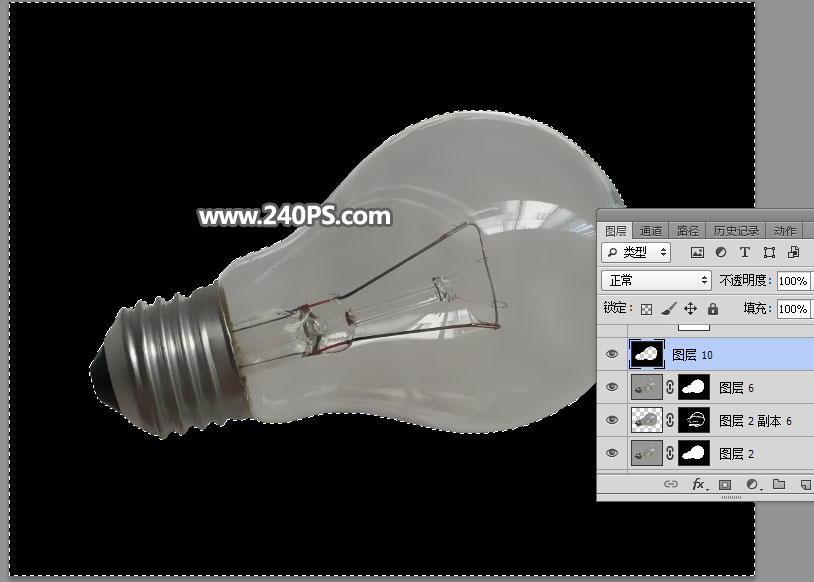
13、再調出燈泡的選區,新建一個空白圖層,把選區填充黑色,然后按Ctrl + D 取消選區。

摳取透明玻璃燈泡圖片的PS摳圖教程

摳取透明玻璃燈泡圖片的PS摳圖教程

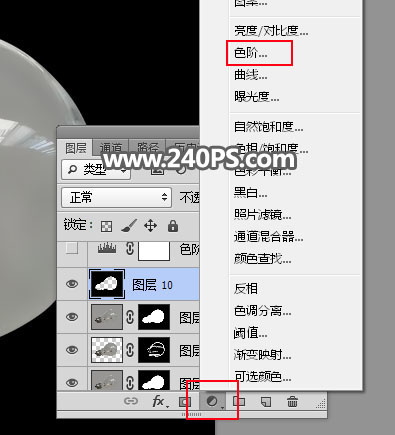
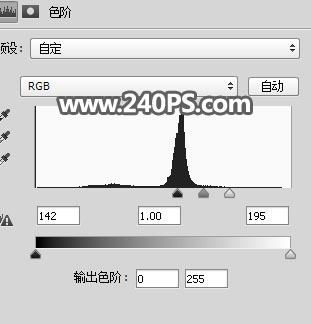
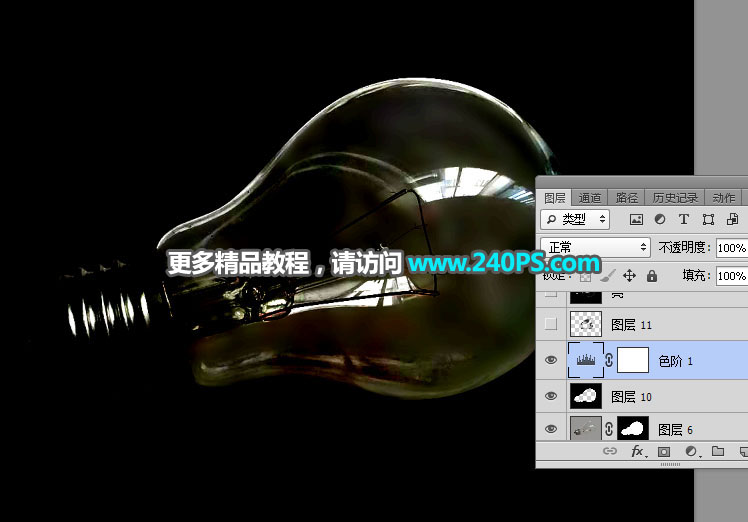
14、點擊圖層面板下面紅框位置的按鈕,創建色階調整圖層,參數及效果如下圖。

摳取透明玻璃燈泡圖片的PS摳圖教程

摳取透明玻璃燈泡圖片的PS摳圖教程

摳取透明玻璃燈泡圖片的PS摳圖教程

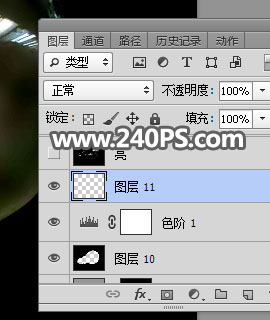
15、新建一個空白圖層。

摳取透明玻璃燈泡圖片的PS摳圖教程

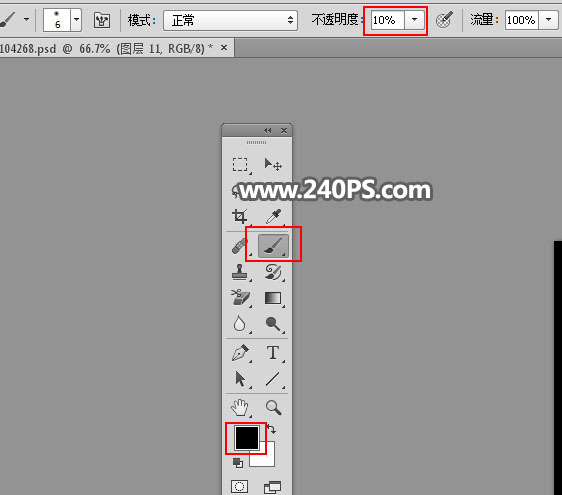
16、把前景色設置為黑色,選擇畫筆工具,畫筆不透明度設置為10%,如下圖。

摳取透明玻璃燈泡圖片的PS摳圖教程

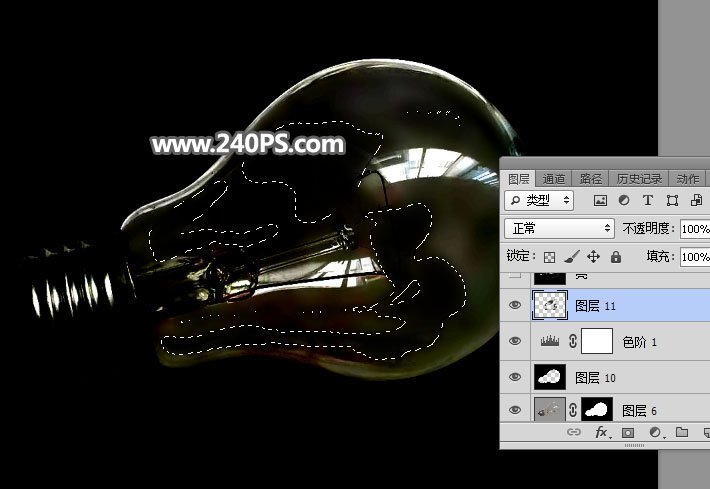
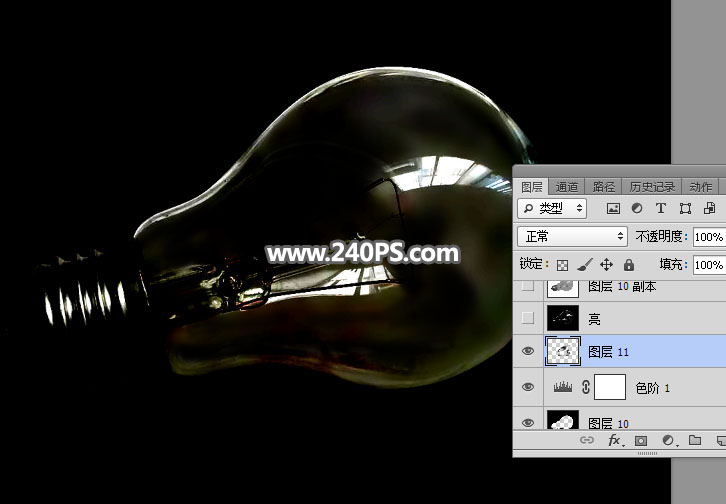
17、用畫筆把燈泡中有雜色的區域涂黑,如下圖。

摳取透明玻璃燈泡圖片的PS摳圖教程

摳取透明玻璃燈泡圖片的PS摳圖教程

#p#副標題#e#

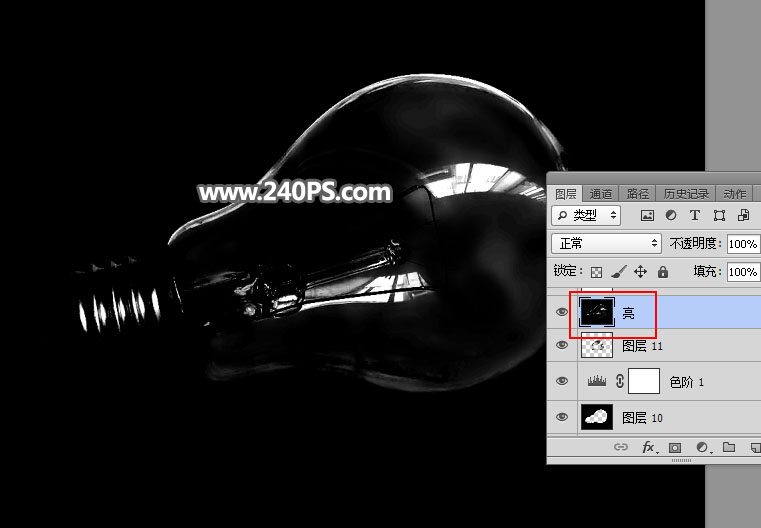
18、新建一個空白圖層,按Ctrl + Alt + Shift + E 蓋印圖層,再按Ctrl + Shift + U 去色,然后把圖層命名為“亮”。
摳取透明玻璃燈泡圖片的PS摳圖教程

19、新建一個空白圖層,用油漆桶工具填充白色。

摳取透明玻璃燈泡圖片的PS摳圖教程

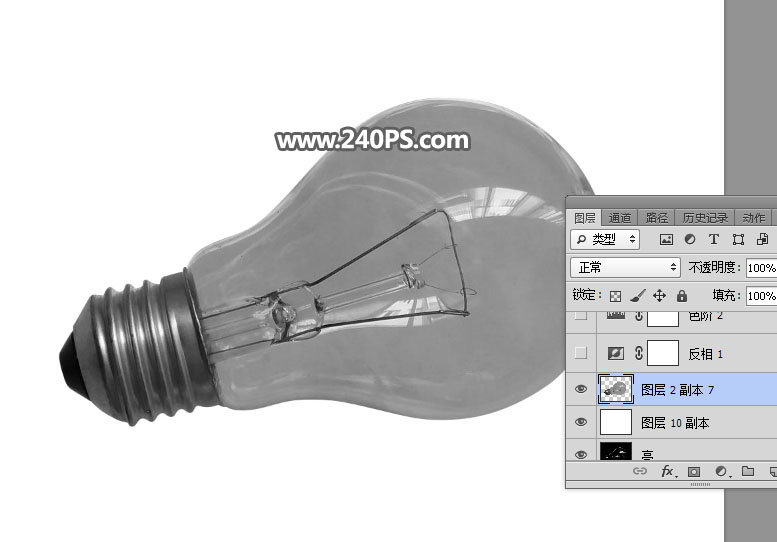
20、把原燈泡圖層復制一層,按Ctrl + Shift + ] 置頂,如下圖。
摳取透明玻璃燈泡圖片的PS摳圖教程

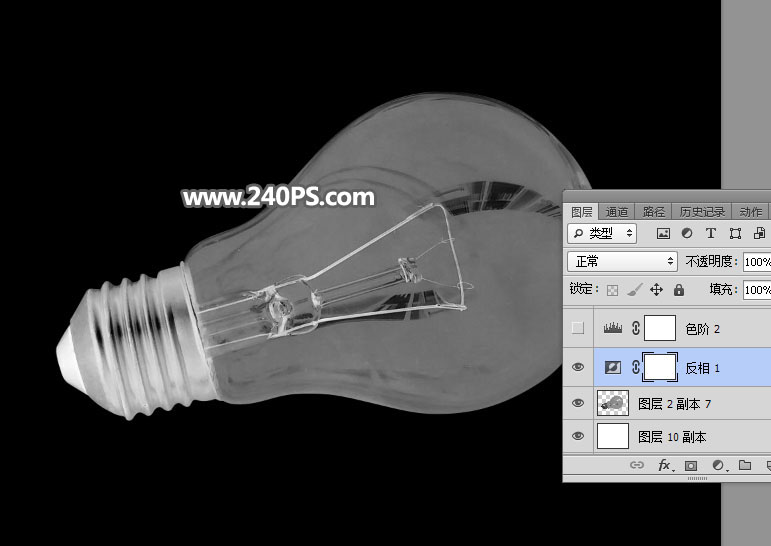
21、創建一個反相調整圖層,效果如下圖。

摳取透明玻璃燈泡圖片的PS摳圖教程

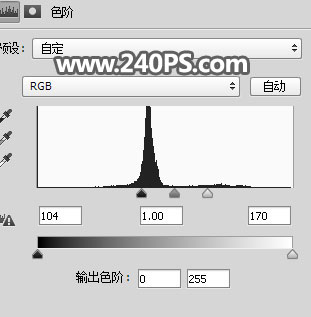
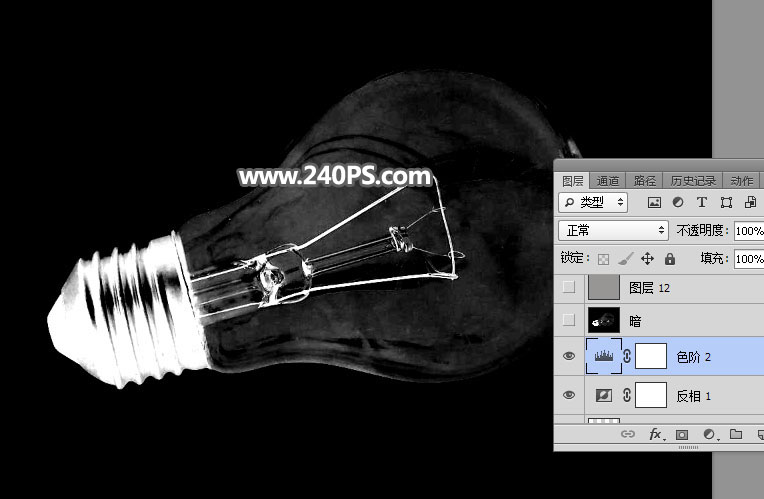
22、創建色階調整圖層,增加明暗對比,參數及效果如下圖。

摳取透明玻璃燈泡圖片的PS摳圖教程

摳取透明玻璃燈泡圖片的PS摳圖教程

23、新建一個空白圖層,蓋印圖層。按Ctrl + Shift + U 去色,然后命名為“暗”。

摳取透明玻璃燈泡圖片的PS摳圖教程


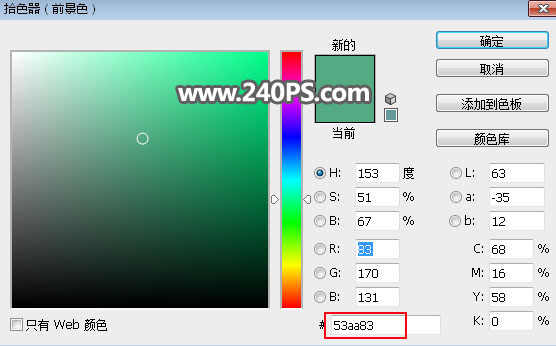
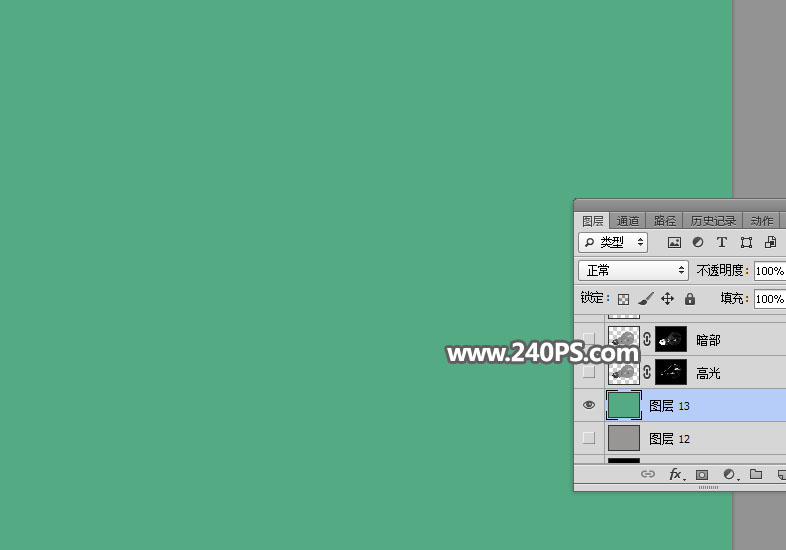
24、新建一個空白圖層,填充青綠色#53aa83。

摳取透明玻璃燈泡圖片的PS摳圖教程

摳取透明玻璃燈泡圖片的PS摳圖教程

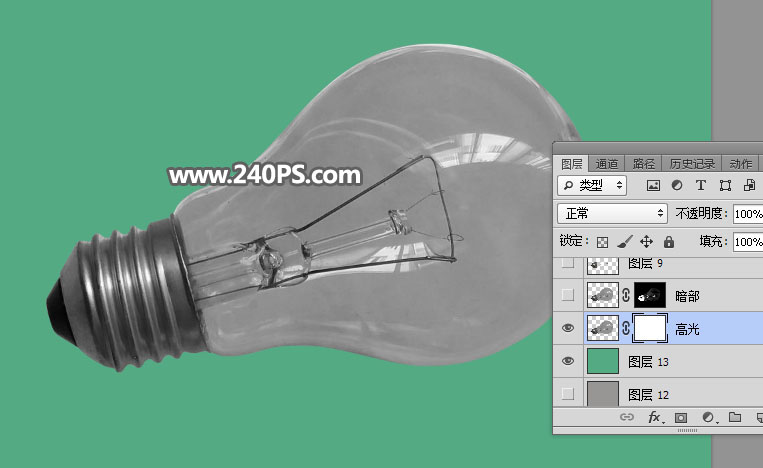
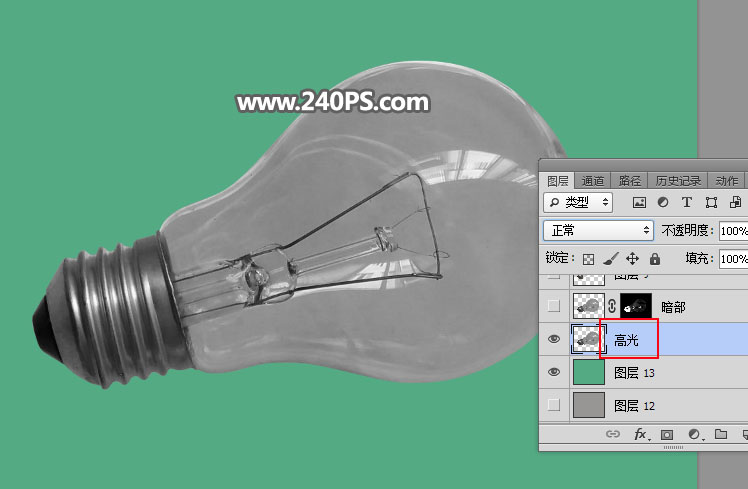
25、把原燈泡圖層復制一層,按Ctrl + Shift + ] 置頂,并命名為“高光”。
摳取透明玻璃燈泡圖片的PS摳圖教程

26、給當前圖層添加圖層蒙版。

摳取透明玻璃燈泡圖片的PS摳圖教程

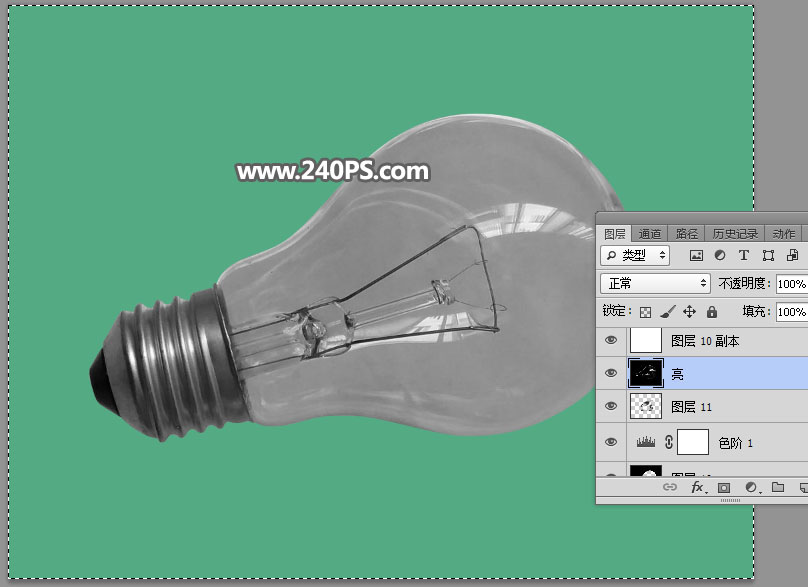
27、選擇“亮”這個圖層,按Ctrl + A 全選,按Ctrl + C 復制。
摳取透明玻璃燈泡圖片的PS摳圖教程

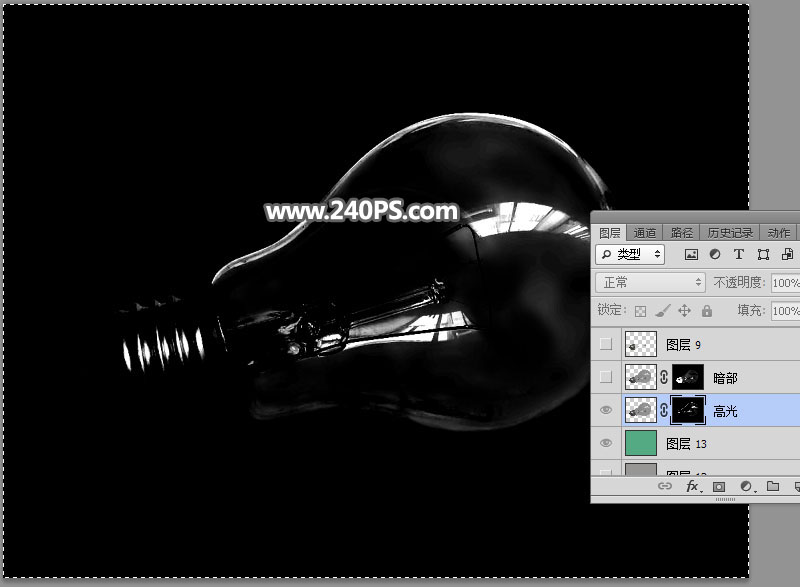
28、回到“高光”圖層,按住Alt鍵 + 鼠標左鍵點擊一下當前圖層蒙版縮略圖,進入蒙版顯示效果,現在看到的是白色。
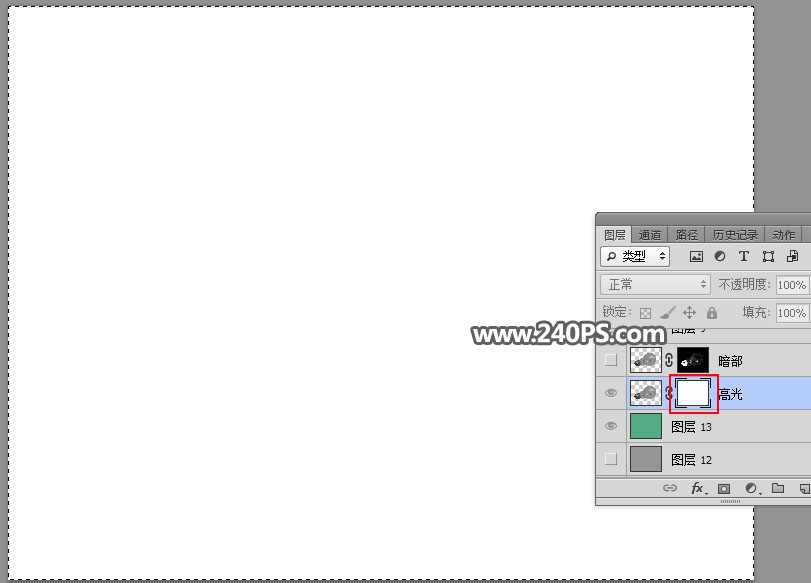
摳取透明玻璃燈泡圖片的PS摳圖教程

29、按Ctrl + V 把復制的圖層粘貼進來,如下圖。

摳取透明玻璃燈泡圖片的PS摳圖教程

30、按住Alt鍵 + 鼠標左鍵點擊一下當前圖層蒙版縮略圖,然后按Ctrl + D 取消選區,效果如下圖。
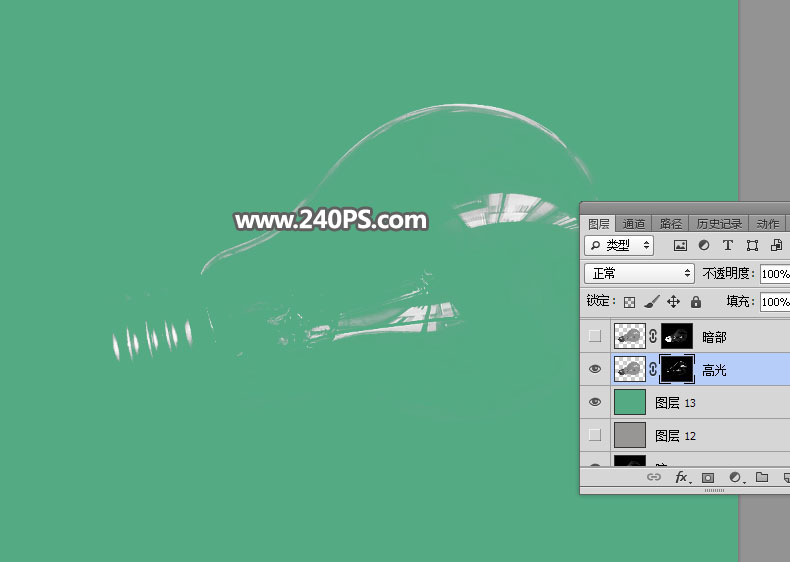
摳取透明玻璃燈泡圖片的PS摳圖教程

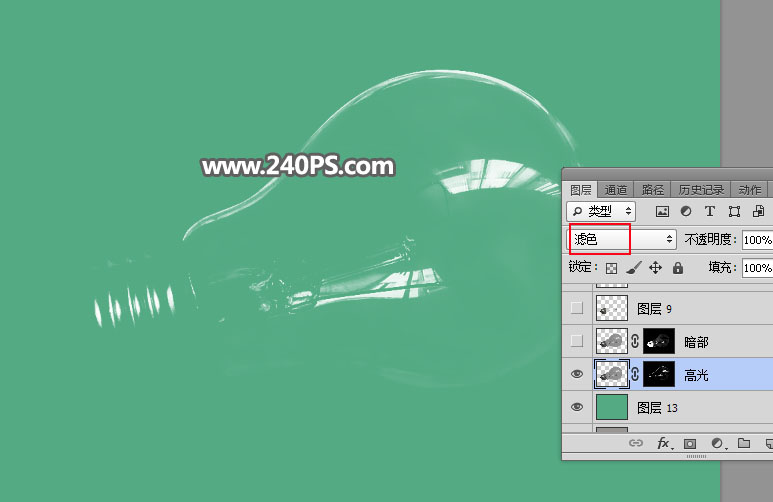
31、把當前圖層混合模式改為“濾色”,如下圖。

摳取透明玻璃燈泡圖片的PS摳圖教程

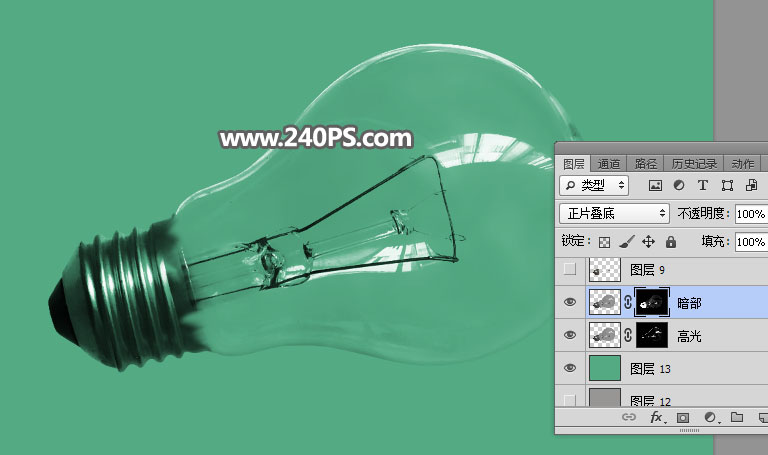
32、把原燈泡圖層復制一層,按Ctrl + Shift + ] 置頂,然后命名為“暗部”,把混合模式改為“正片疊底”,再添加圖層蒙版,如下圖。
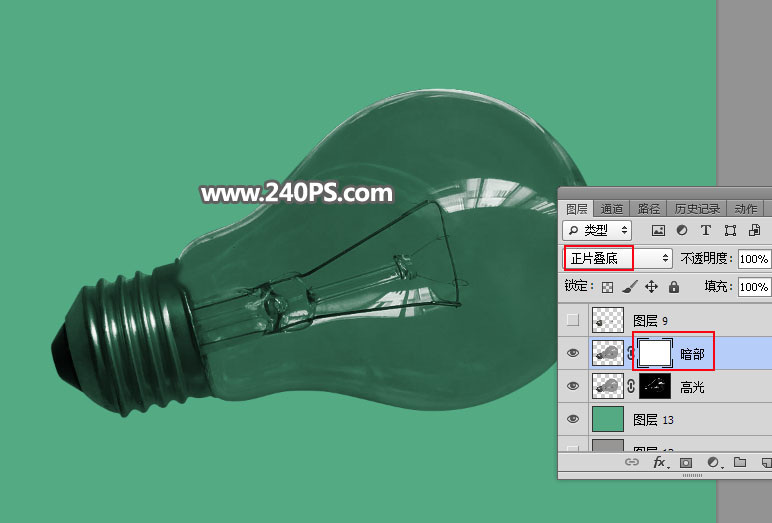
摳取透明玻璃燈泡圖片的PS摳圖教程

33、重復前期的操作,把“暗”這個圖層復制,并粘貼到“暗部”圖層蒙版里面,過程如下圖。
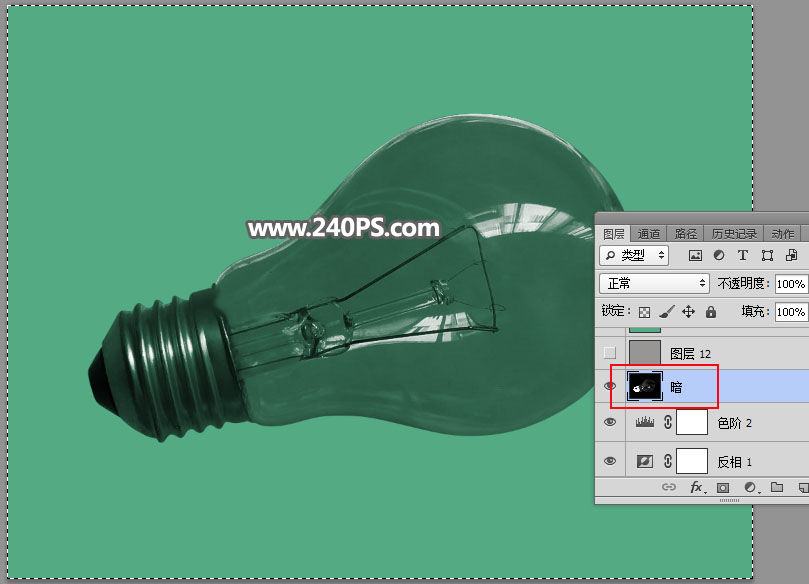
摳取透明玻璃燈泡圖片的PS摳圖教程

摳取透明玻璃燈泡圖片的PS摳圖教程

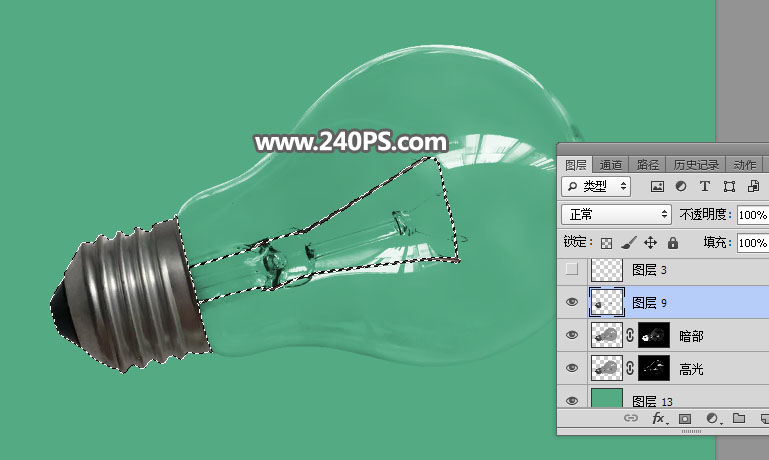
34、把原燈泡圖層復制一層,按Ctrl + Shift + ] 置頂,用鋼筆工具把尾部及一些有缺失的部分勾出來,轉為選區后添加圖層蒙版,如下圖。
摳取透明玻璃燈泡圖片的PS摳圖教程

摳取透明玻璃燈泡圖片的PS摳圖教程

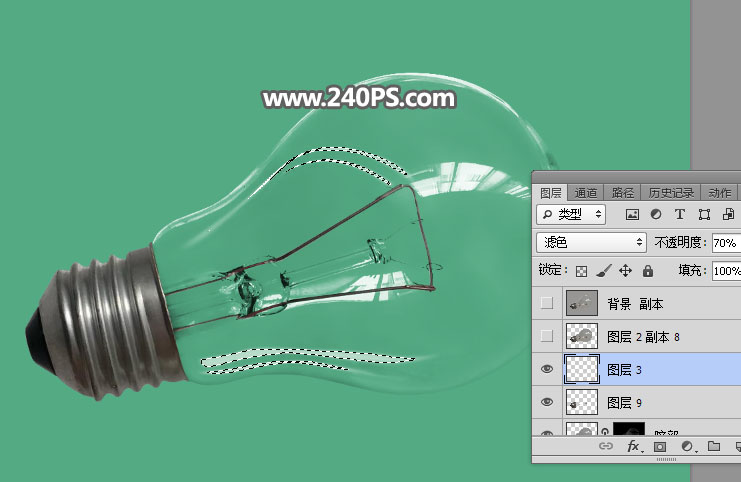
35、一些高光不是很明顯的區域需要用鋼筆工具勾出選區,并填充淡綠色,把混合模式改為“濾色”,再適當降低不透明度如下圖。
摳取透明玻璃燈泡圖片的PS摳圖教程

36、用模糊工具把高光不自然的區域模糊處理,效果如下圖。

摳取透明玻璃燈泡圖片的PS摳圖教程

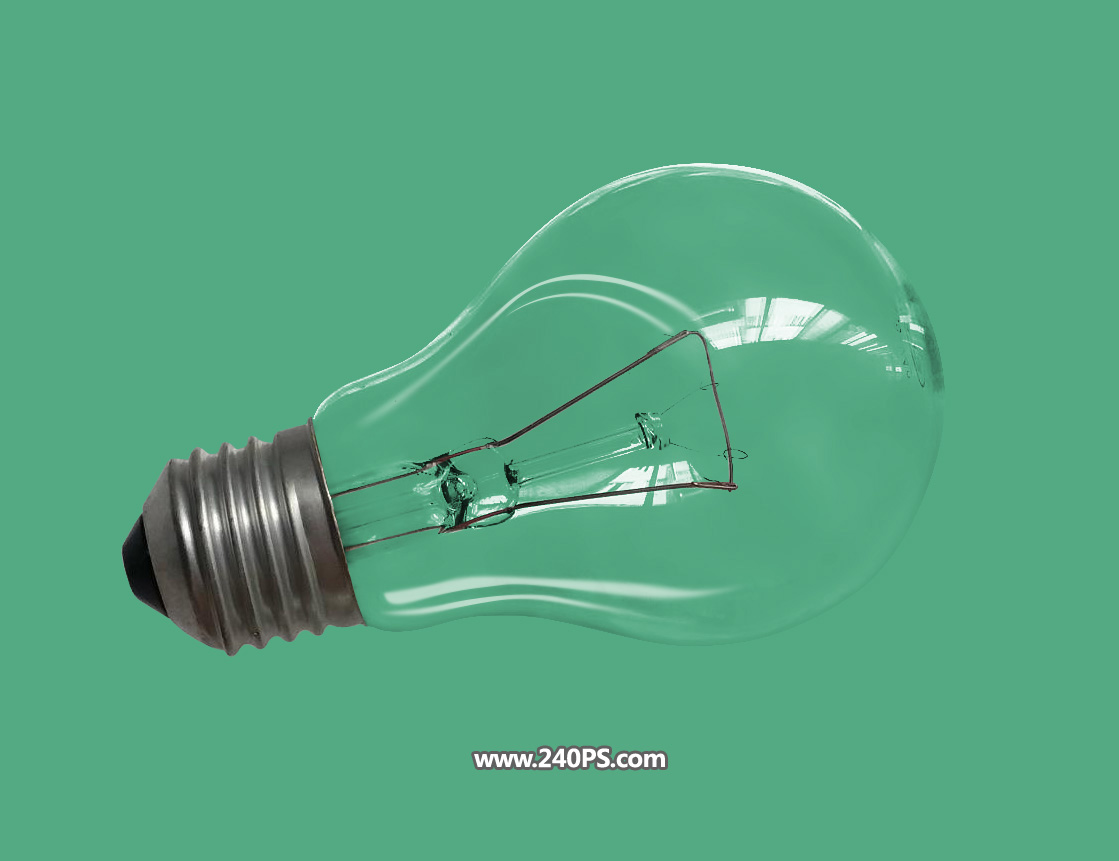
最終效果:

摳取透明玻璃燈泡圖片的PS摳圖教程

]]>
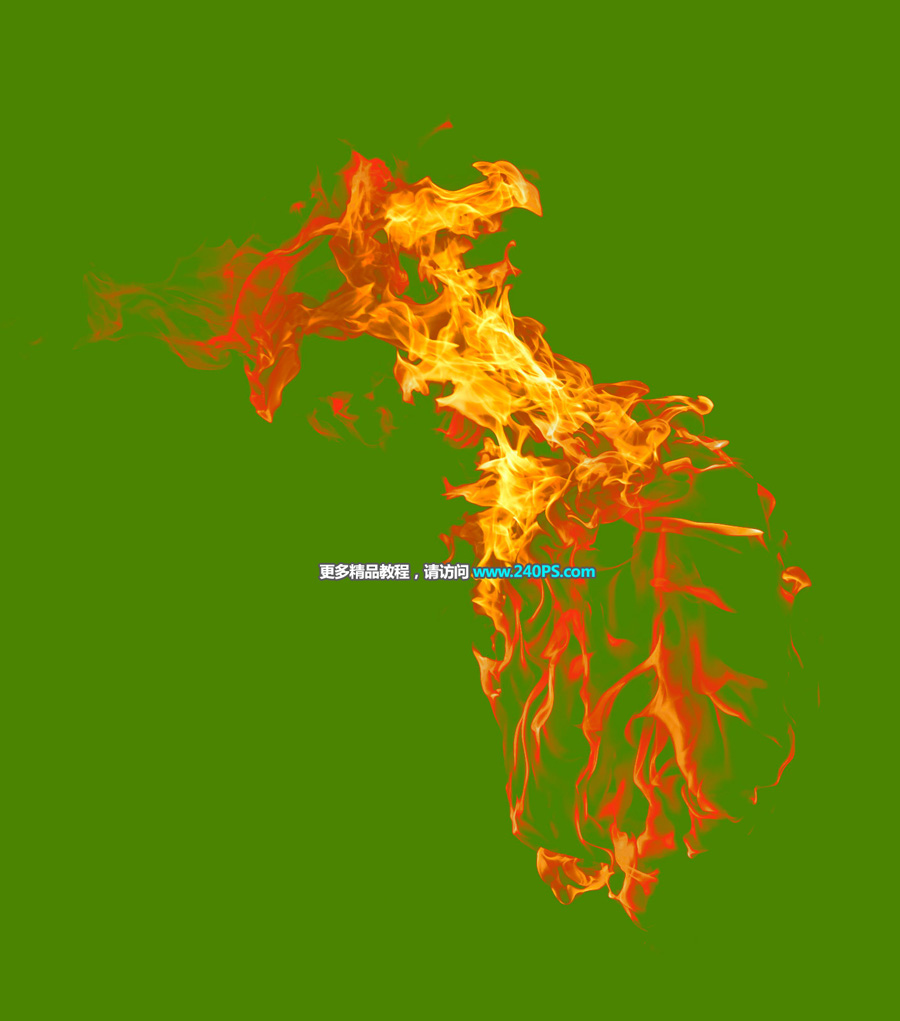
PS摳出燃燒的火焰 http://www.mxio.cn/49565.html Sat, 06 Oct 2018 15:41:21 +0000 此前這種火焰摳圖的方法有很多,本文的方法為通道摳圖。首先把火焰去色,并用調色工具把火焰與背景分離;然后通過蒙版等把火焰摳取出來;最后用調色工具微調火焰暗部及局部顏色。

最終效果

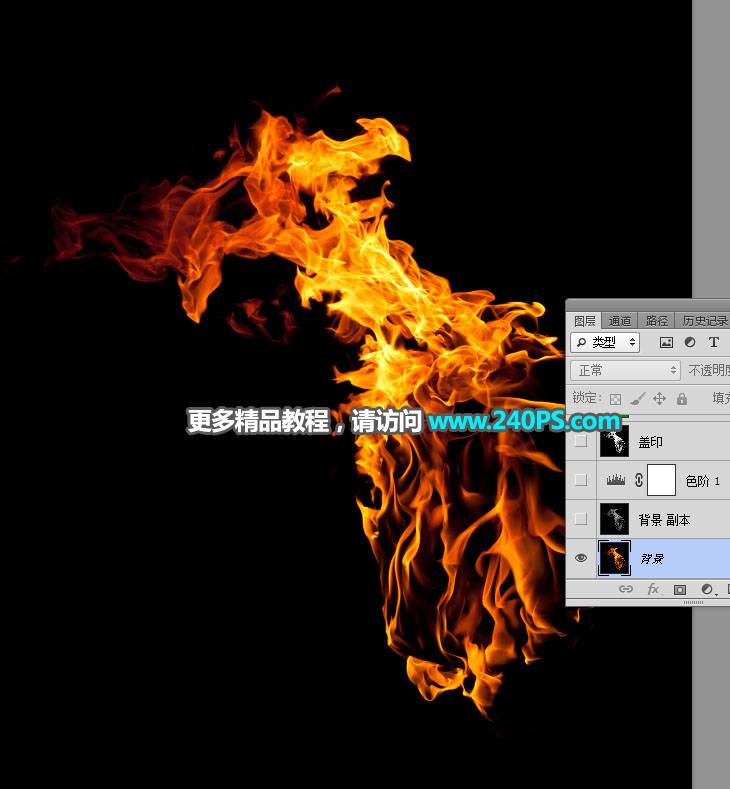
原圖

1、把上面的火焰素材保存到本機,打開PS軟件,然后打開保存的素材。

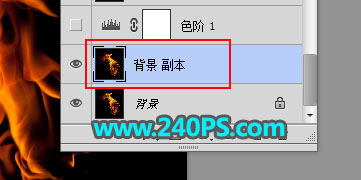
2、按Ctrl + J 把背景圖層復制一層,得到背景副本圖層。

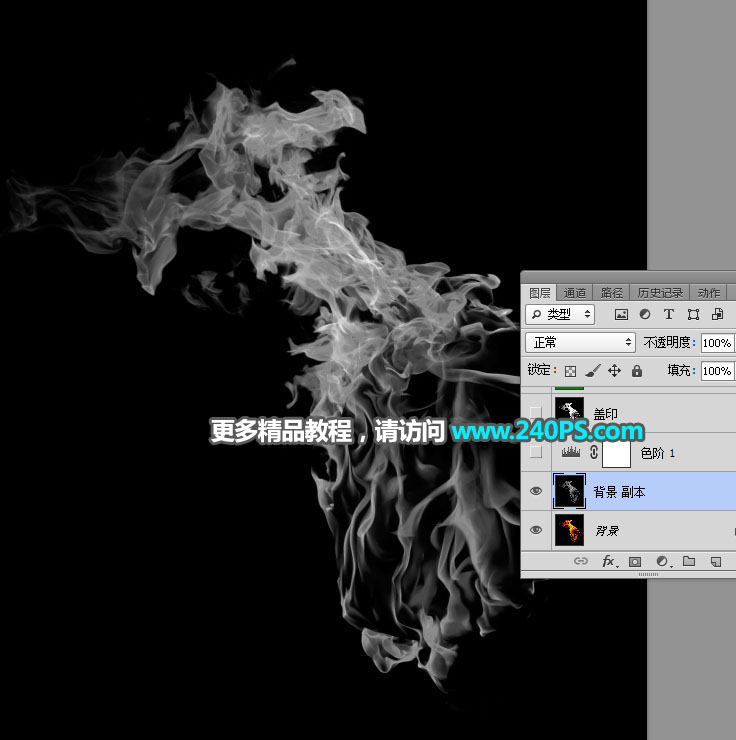
3、按Ctrl + Shift + U 把當前圖層去色。

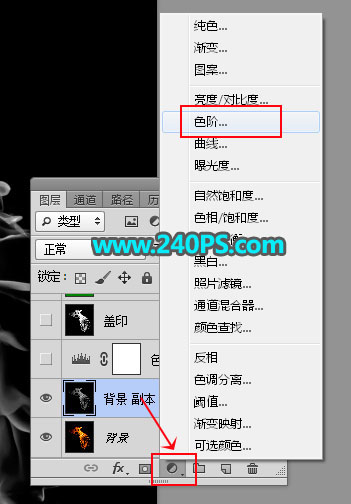
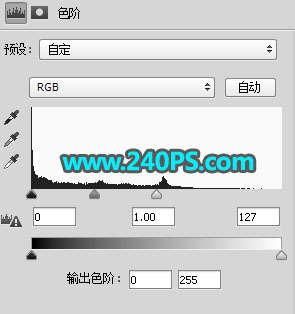
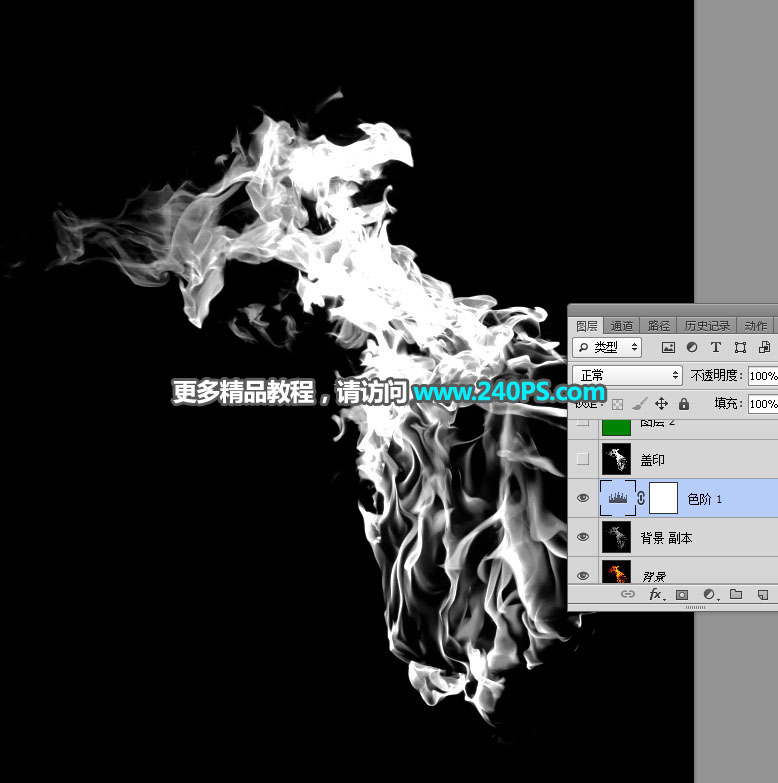
4、創建色階調整圖層,把高光部分大幅調亮,參數及效果如下圖。

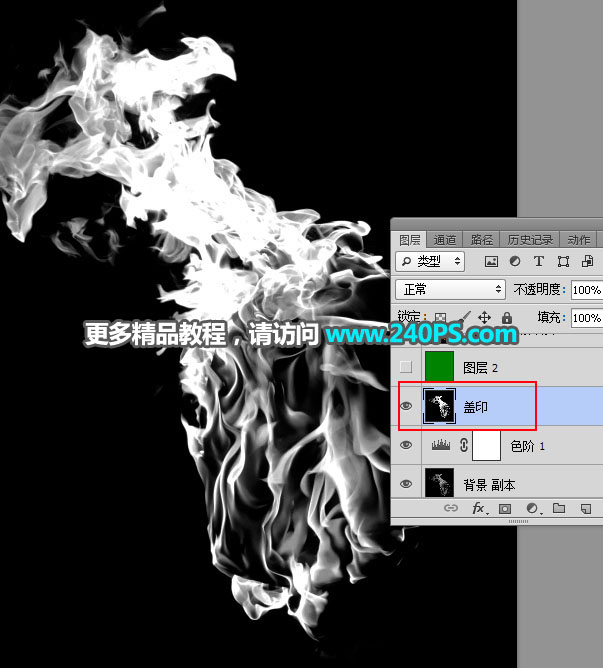
5、新建一個圖層,按Ctrl + Alt + Shift + E 蓋印圖層,然后把圖層命名為“蓋印”。

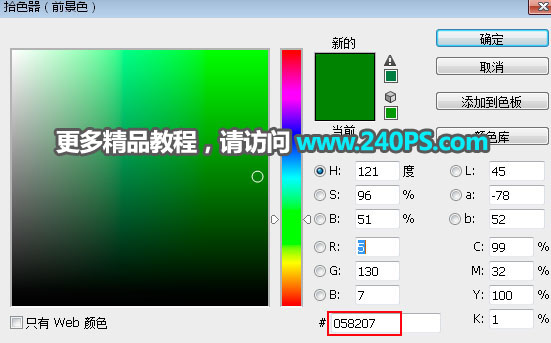
6、創建一個純色填充圖層,顏色設置為綠色#058207,如下圖。

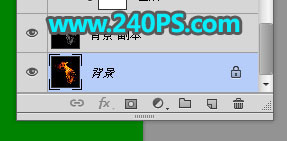
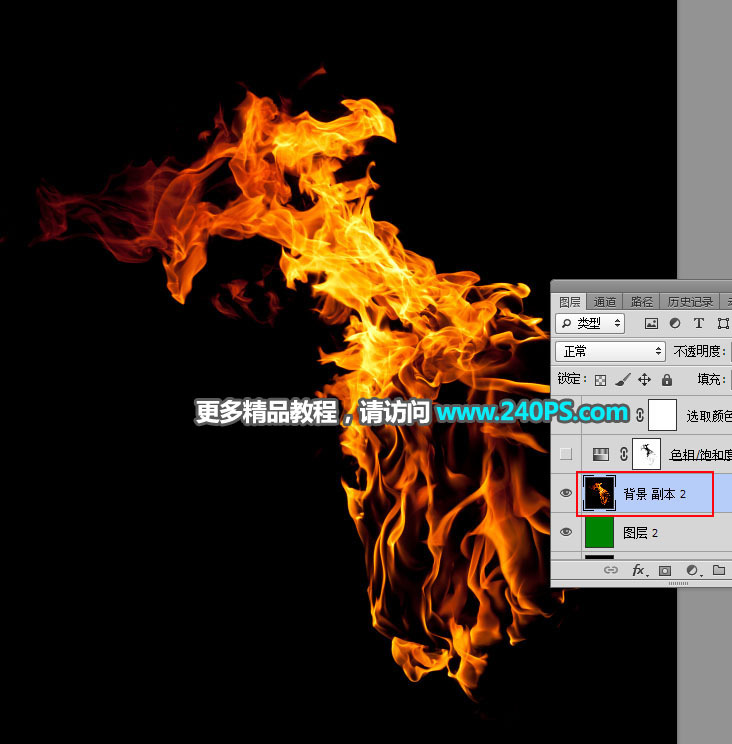
7、選擇背景圖層,按Ctrl + J 復制一層,然后按Ctrl + Shift + ] 置頂,如下圖。

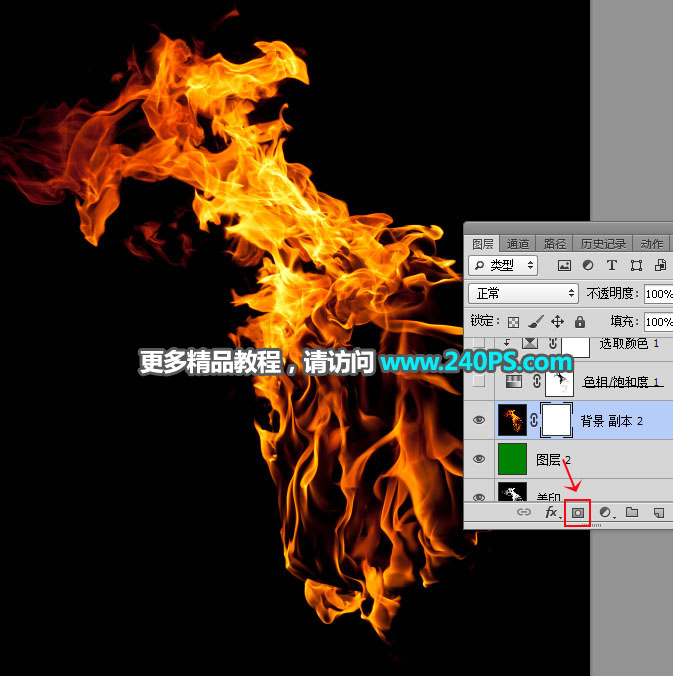
8、給當前圖層添加圖層蒙版,如下圖。

9、選擇“蓋印”圖層,按Ctrl + A 全選,按Ctrl + C 復制。

#p#副標題#e#
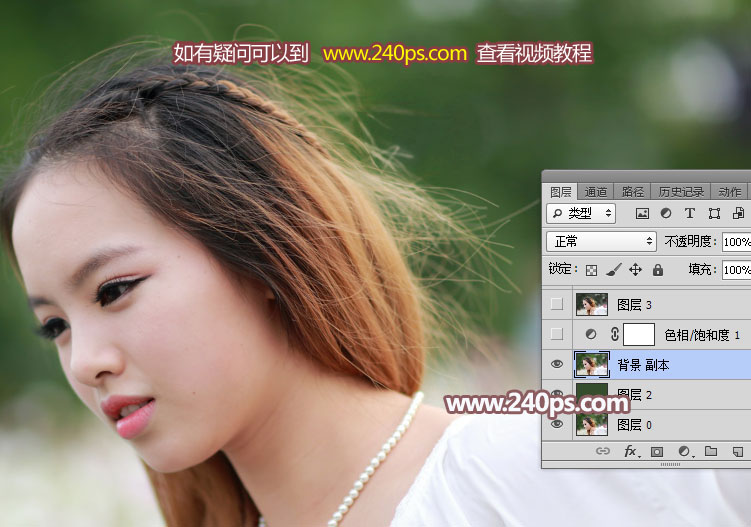
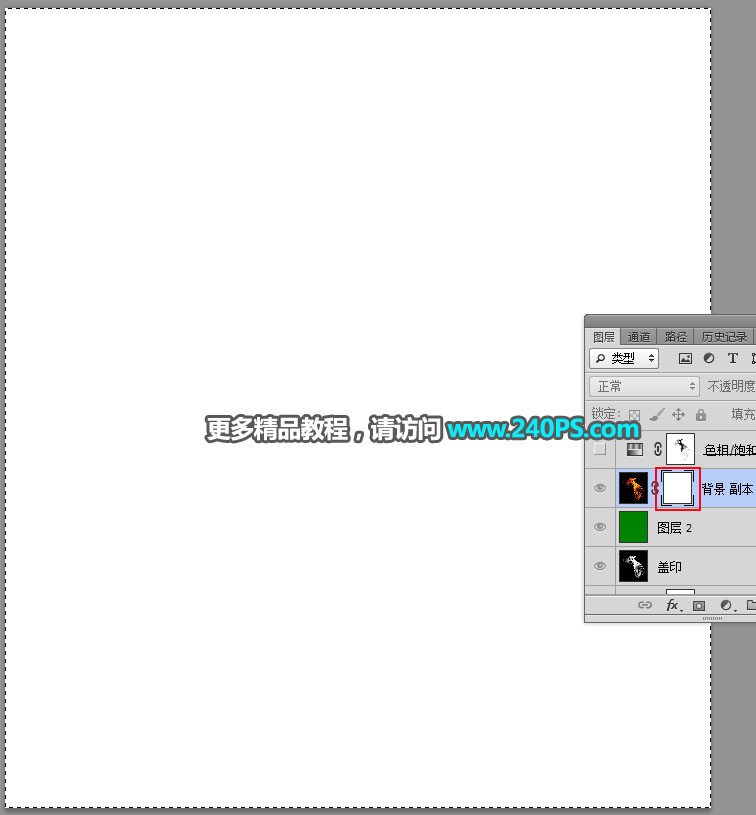
10、選擇背景副本2圖層,按住Alt鍵 + 鼠標左鍵點擊一下蒙版縮略圖,如下圖。

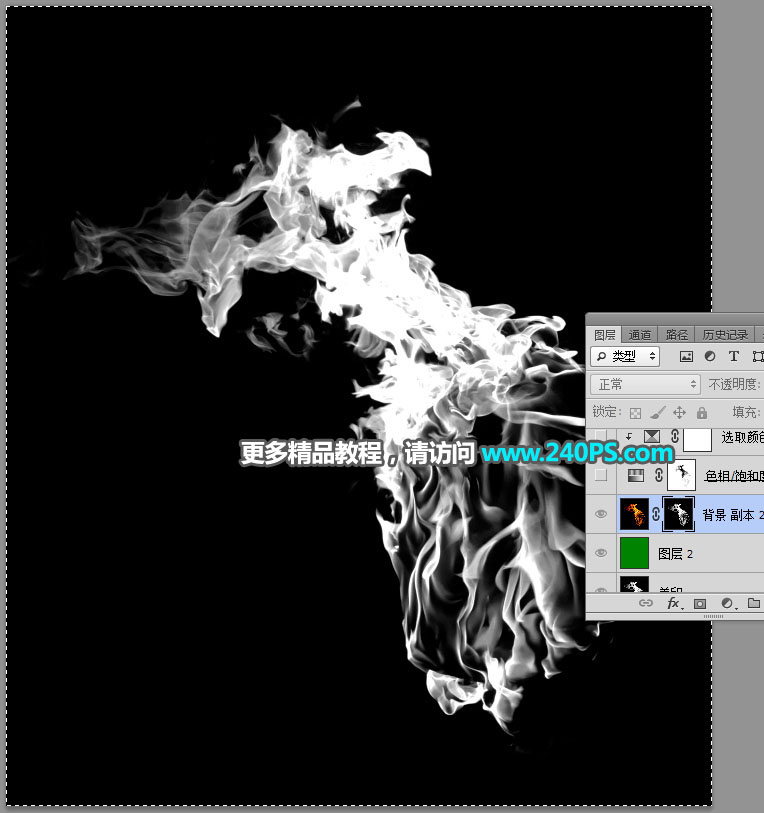
11、按Ctrl + V 把復制的圖層粘貼到蒙版里面,如下圖。

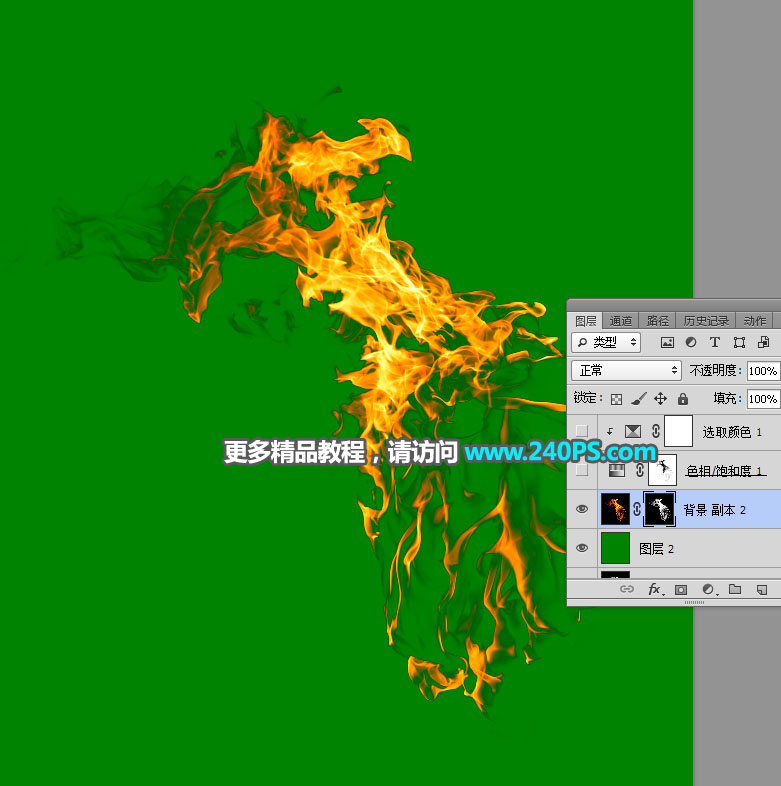
12、按住Alt鍵 + 鼠標左鍵點擊一下蒙版縮略圖,再按Ctrl + D 取消選區,效果如下圖。

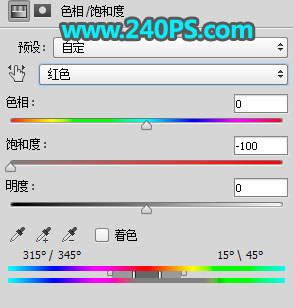
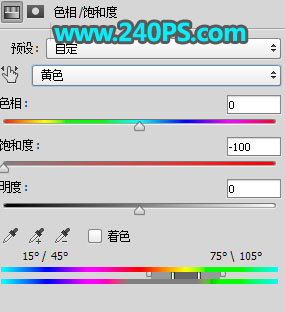
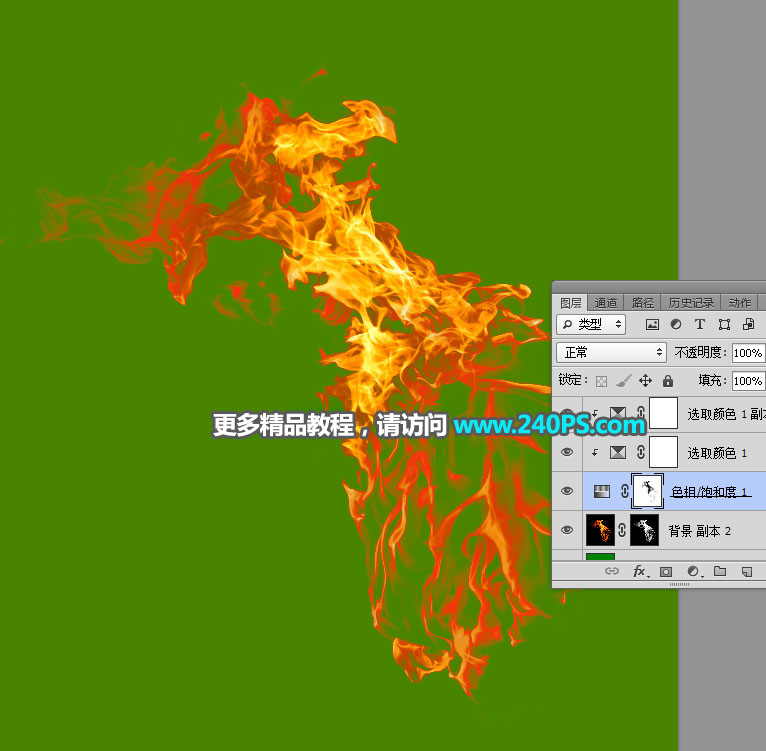
13、創建色相/飽和度調整圖層,把紅色及黃色的飽和度都設置為-100,效果如下圖。

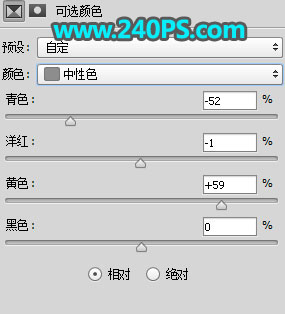
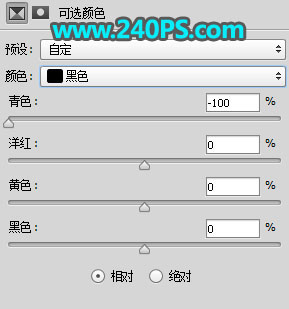
14、創建可選顏色調整圖層,對中性色、黑色進行調整,參數設置如下圖,確定后按Ctrl + Alt + G 創建剪切蒙版。

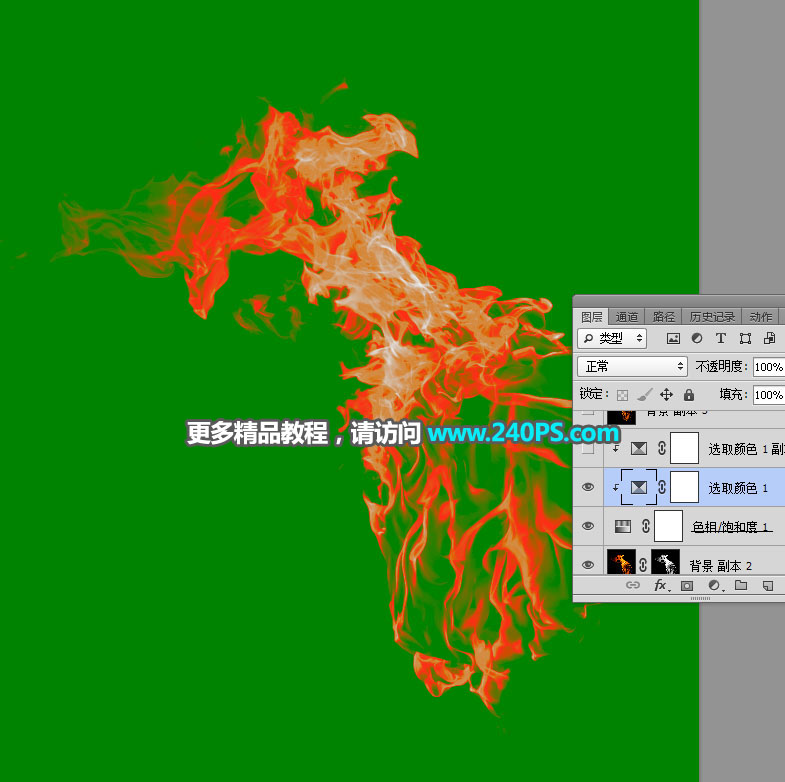
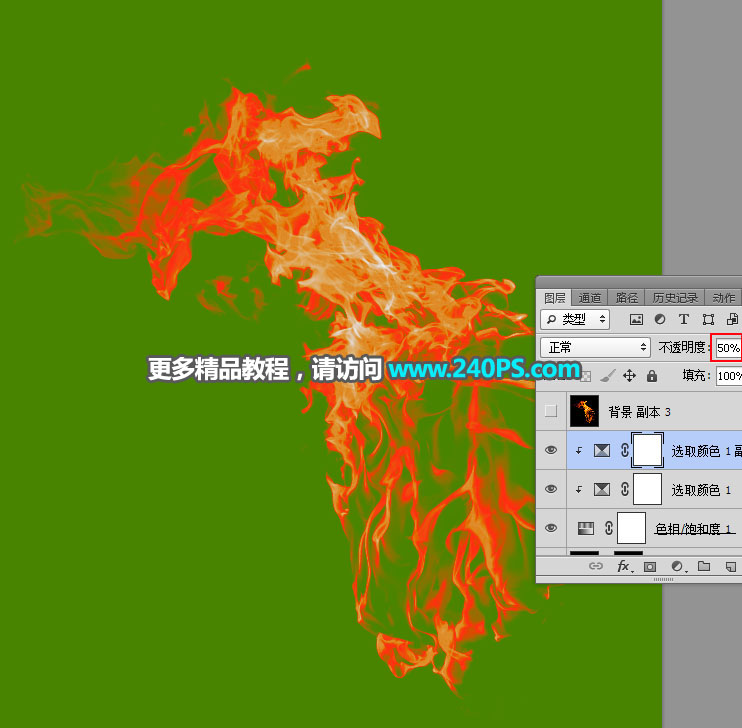
15、按Ctrl + J 把當前可選顏色調整圖層復制一層,創建剪切蒙版后把圖層不透明度設置為50%,如下圖。

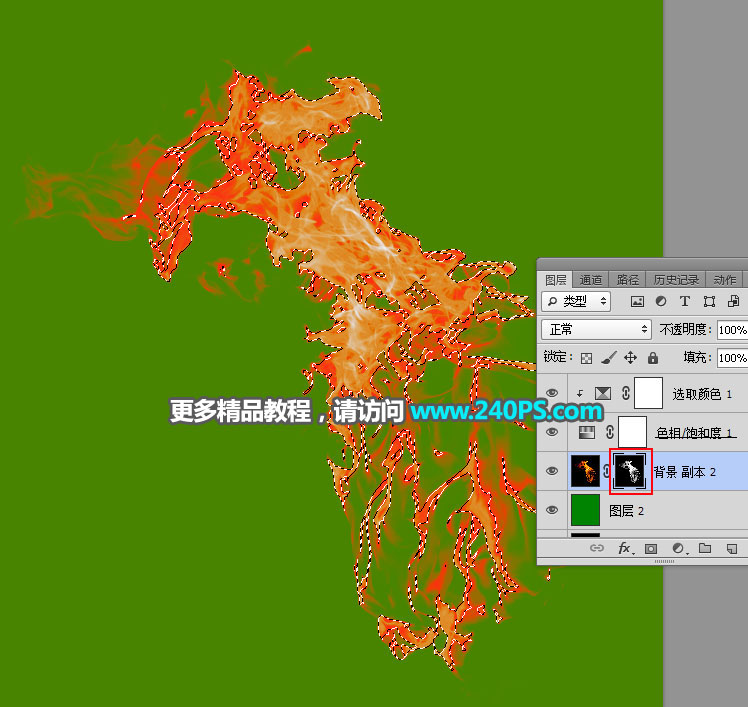
16、按住Ctrl鍵 + 鼠標左鍵點擊一下紅框位置的蒙版縮略圖,載入蒙版選區。

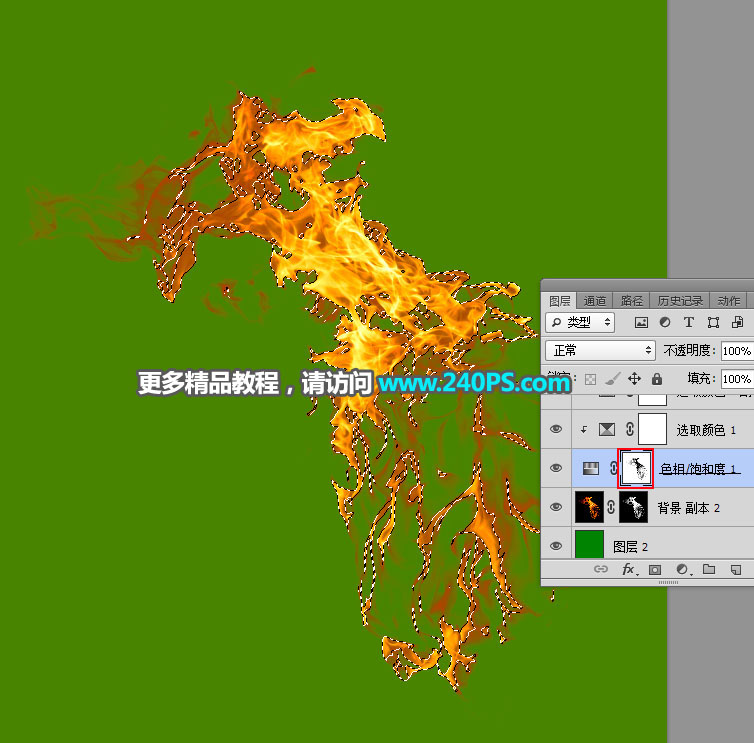
17、選擇色相/飽和度調整圖層蒙版,然后把選區填充黑色,按Ctrl + D 取消選區。

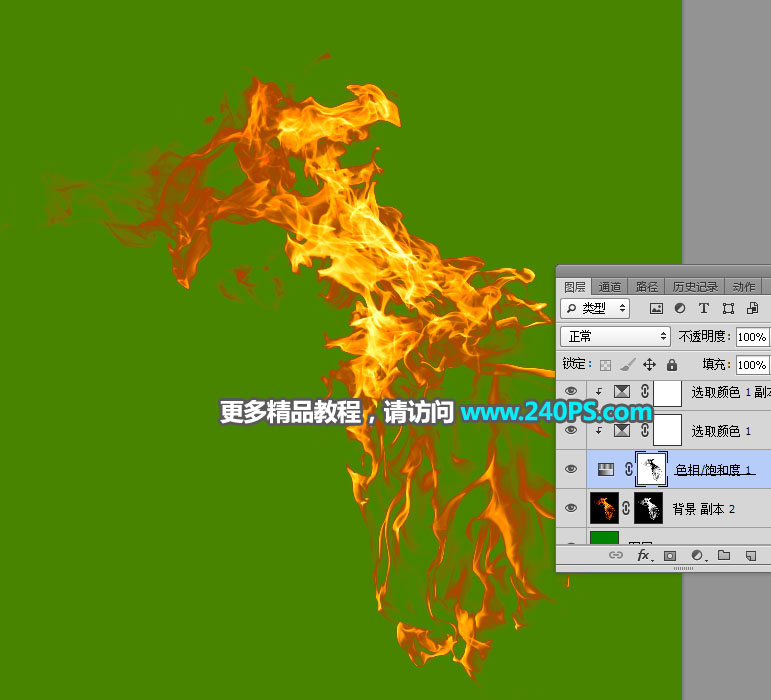
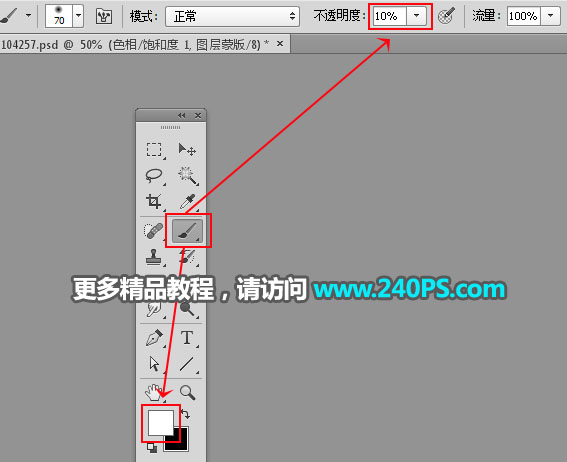
18、把前景色設置為白色,選擇畫筆工具,畫筆不透明度設置為10%,然后用畫筆把火焰邊緣偏暗的部分涂亮,如下圖。

最終效果

]]>
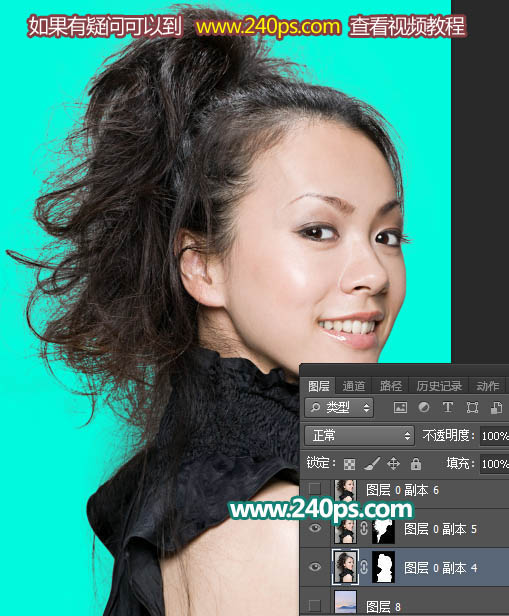
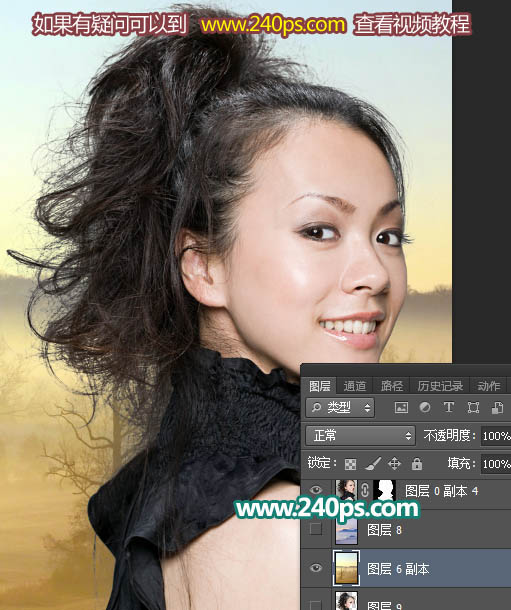
利用色階及蒙版摳出背景較為簡單的多發絲人物圖片 http://www.mxio.cn/47110.html Thu, 23 Feb 2017 09:50:10 +0000 作者摳圖方法非常簡單實用,尤其是背景比較單一的圖片,摳圖極快;只需要復制背景圖層,然后調整色階,再用白場吸管在合適的位置點一下就可以把背景變成白色,如果背景明暗不均勻,可以用選區控制好范圍再用色階轉為白色;背景轉為白色后把混合模式改為“正片疊底”,加入其它背景就可以看到發絲;把背景復制一層置頂后添加黑色圖層蒙版,然后用柔邊白色畫筆把人物部分擦出來,得到想要的效果。

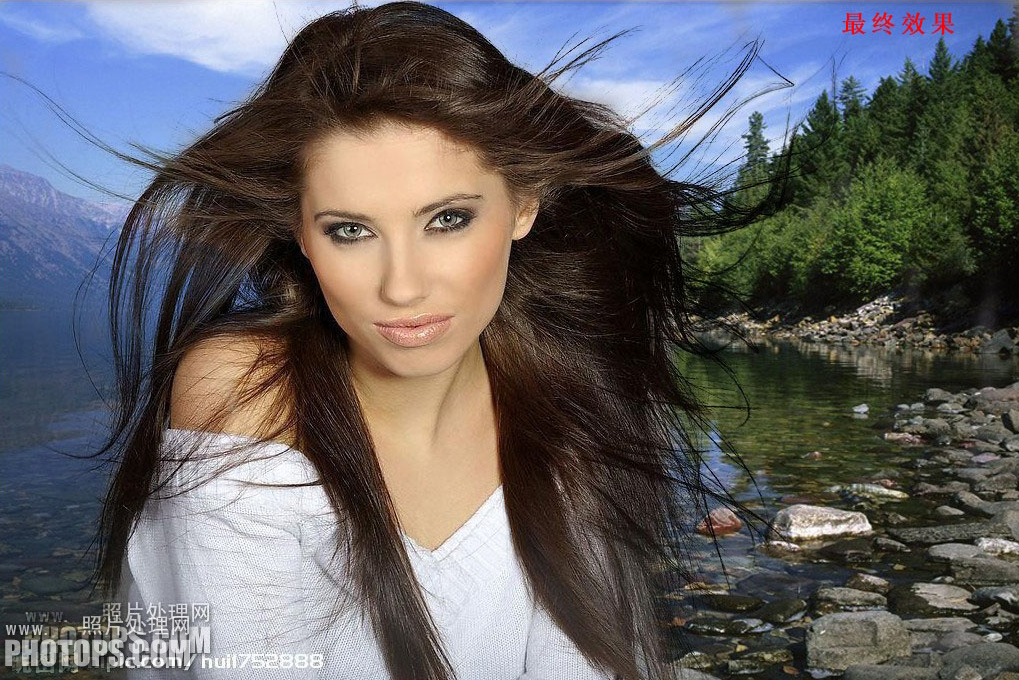
最終效果

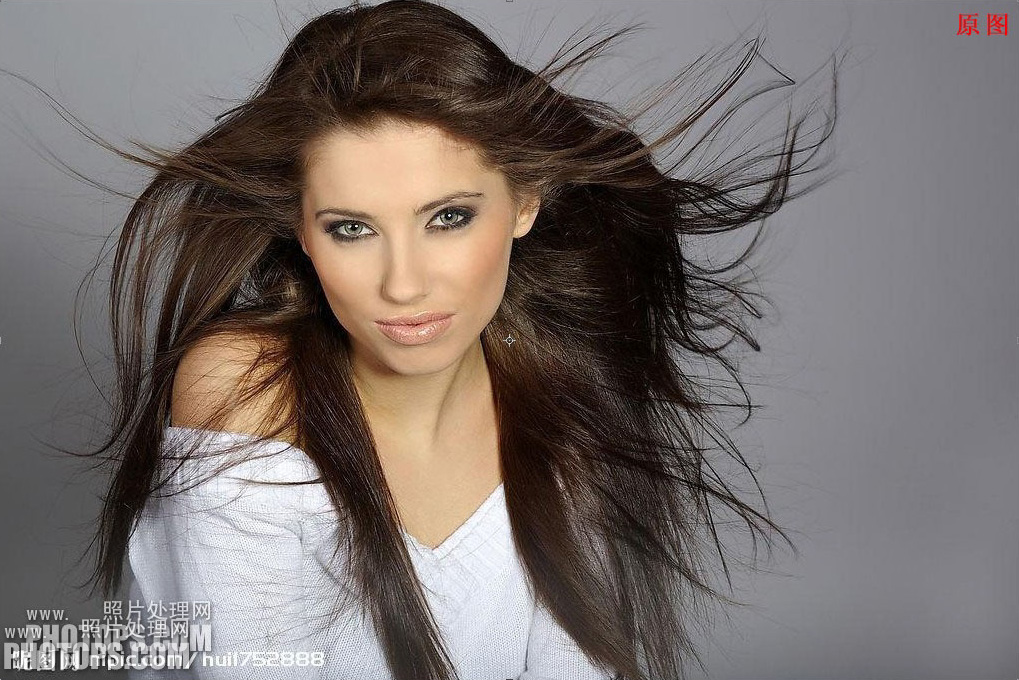
原圖

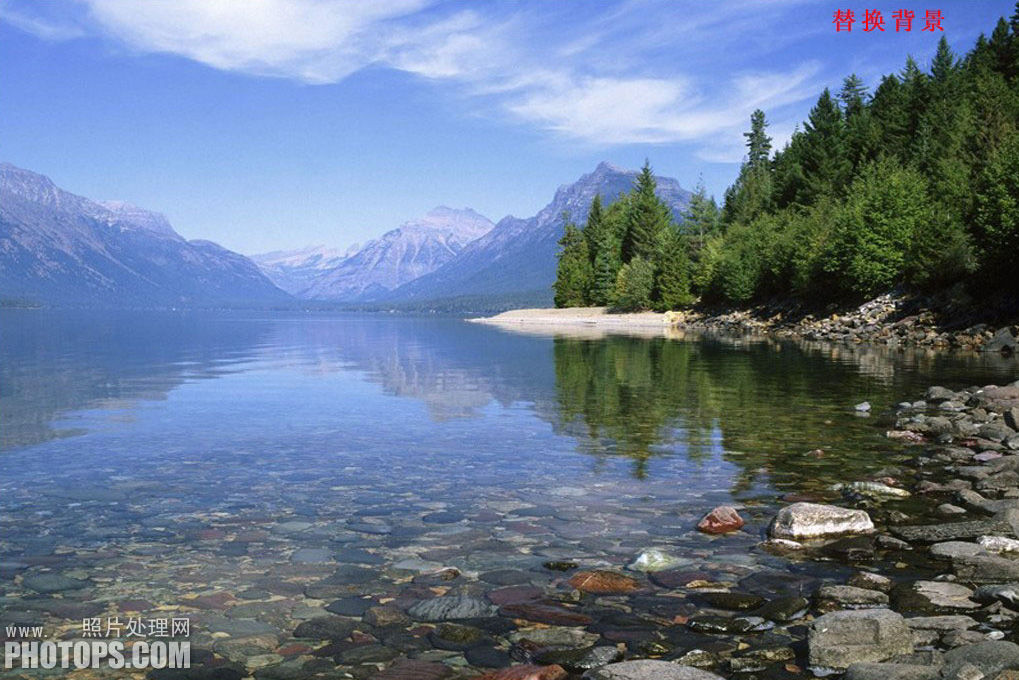
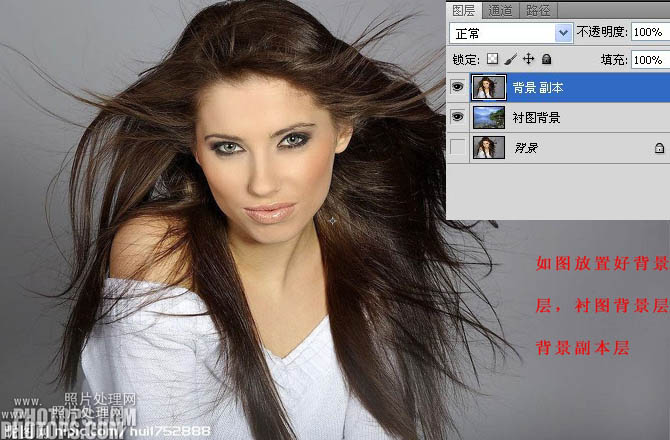
1、打開人物及背景素材,把背景素材拖到人物圖層上面,然后把人物圖層復制一層,移到圖層的最上面,如下圖。

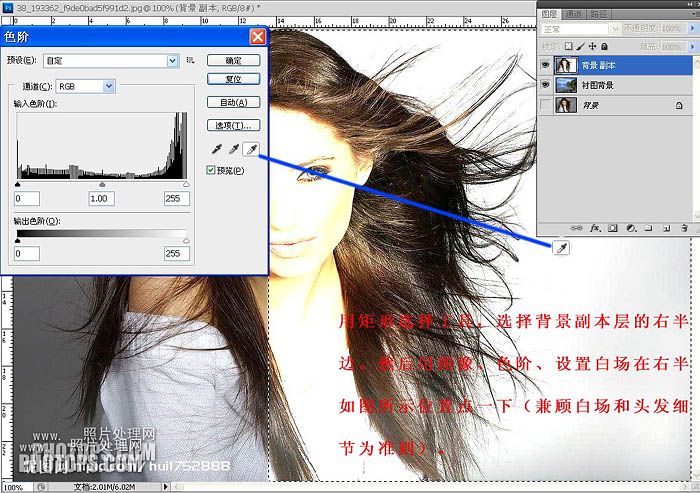
2、用矩形選框工具,選擇背景副本層的右邊部分,然后執行:圖像 > 調整 > 色階,在設置面板右側選擇白場吸管,點下圖所示的位置設置白場(兼顧白場和頭發細節為準)。

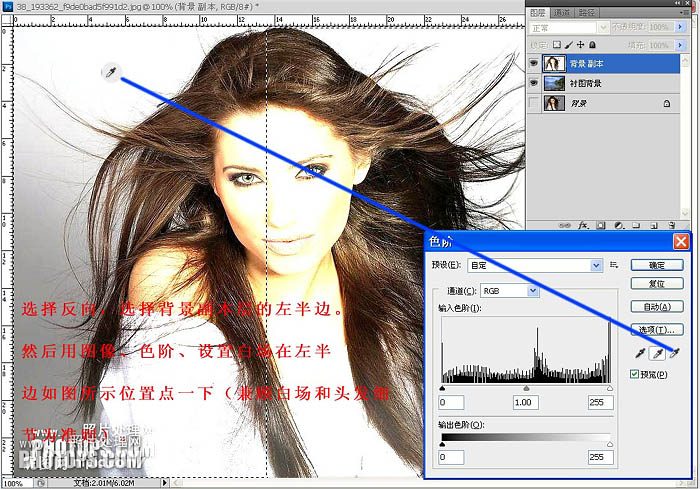
3、選擇菜單:選擇 > 反選,再選擇菜單:圖像 > 調整 > 色階,選擇白場吸管吸取下圖所示位置顏色。

4、把當前圖層混合模式改為“正片疊底”,如下圖。

5、把背景圖層再復制一層,并移到圖層的最上面,然后添加圖層蒙版,如下圖。

6、在背景副本2圖層蒙版上,用黑色畫筆沿人物及發絲邊緣擦出背景。

最終效果:

]]>
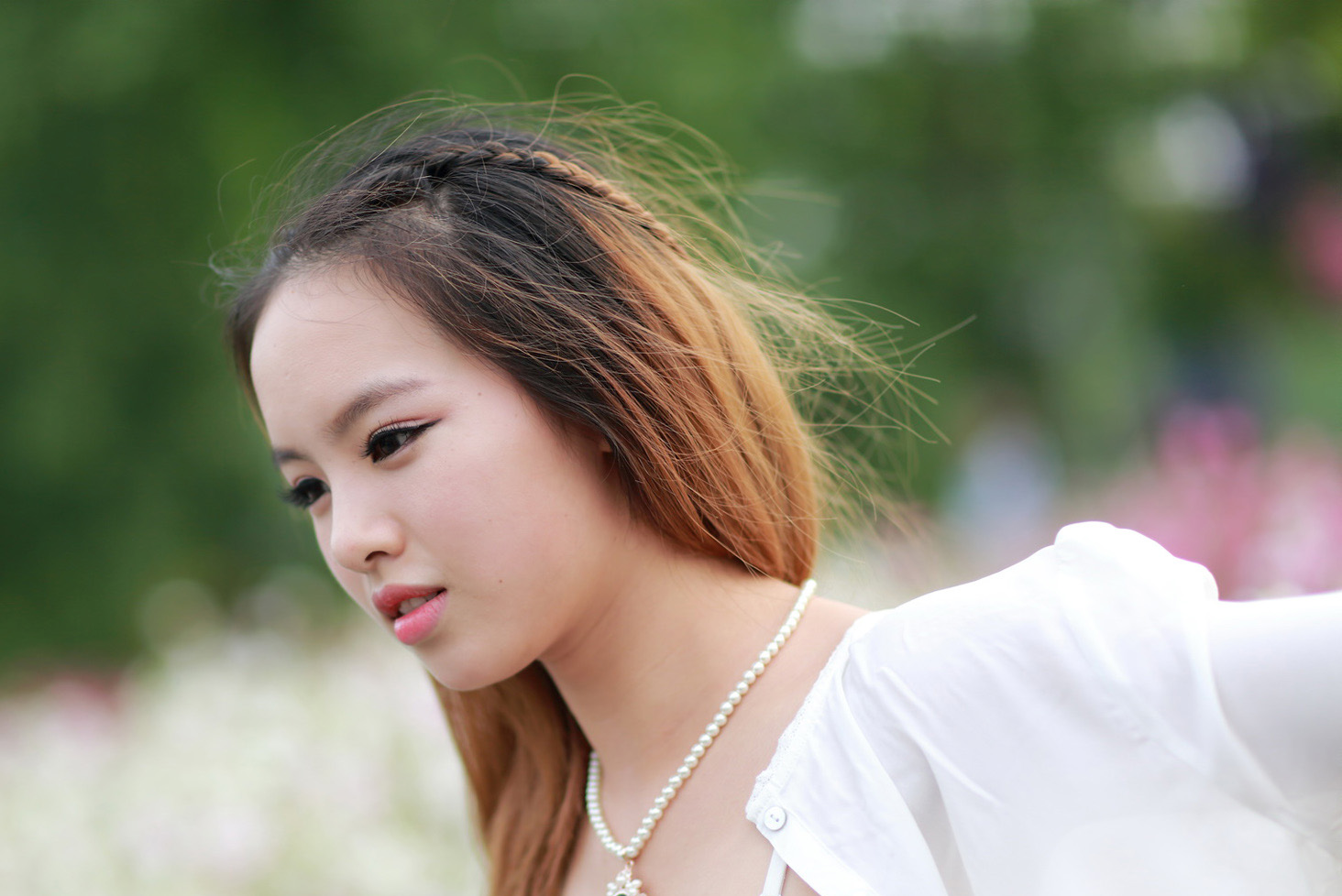
PS完美摳出人物雜亂的細發絲 http://www.mxio.cn/46767.html Sun, 11 Dec 2016 03:10:00 +0000 本文摳出用到的工具比較多,首先用背景橡皮擦工具把與發絲接近的背景擦掉;然后用調色工具把發絲與背景色差加大;再在通道里面,用調色工具、畫筆、涂抹工具等把發絲細化出來;最后摳出發絲,再用一組調色工具換背景色。

最終效果

原圖

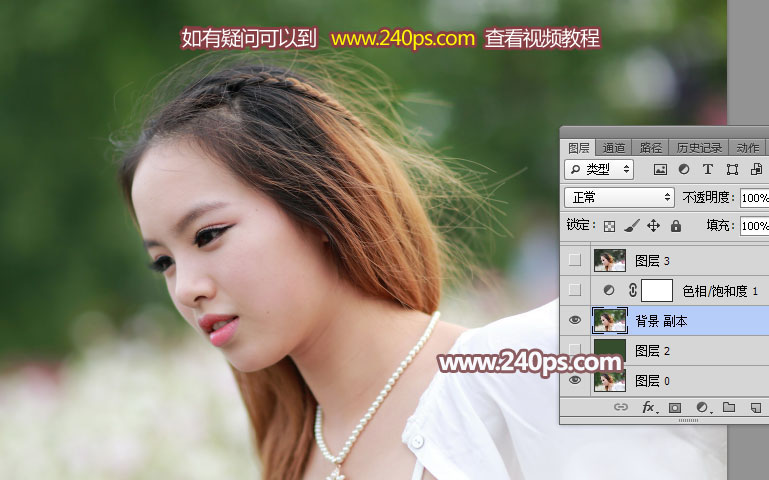
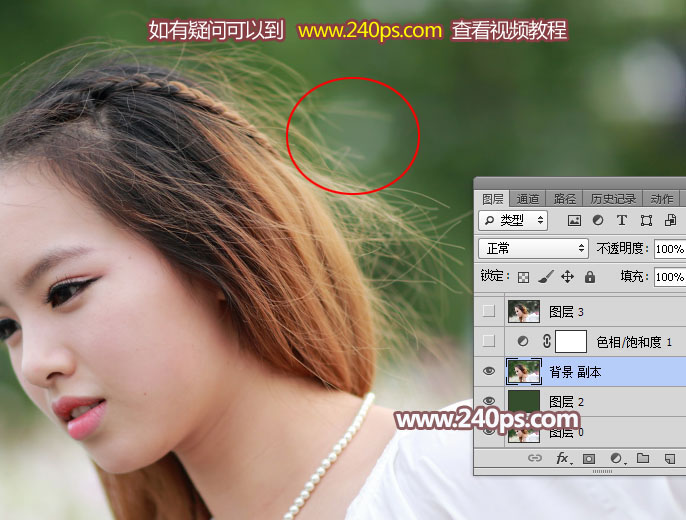
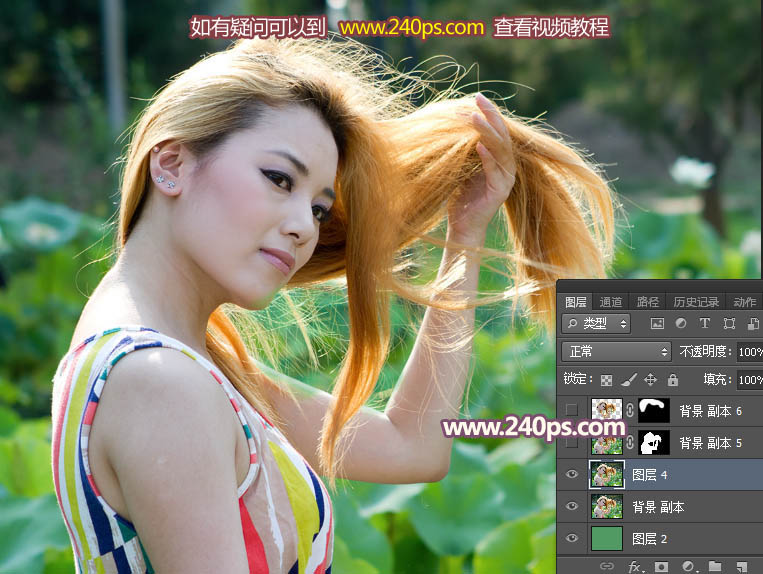
1、把原圖素材大圖保存到本機,打開PS軟件,然后打開保存的原圖素材。按Ctrl + J 把背景圖層復制一層,如下圖。

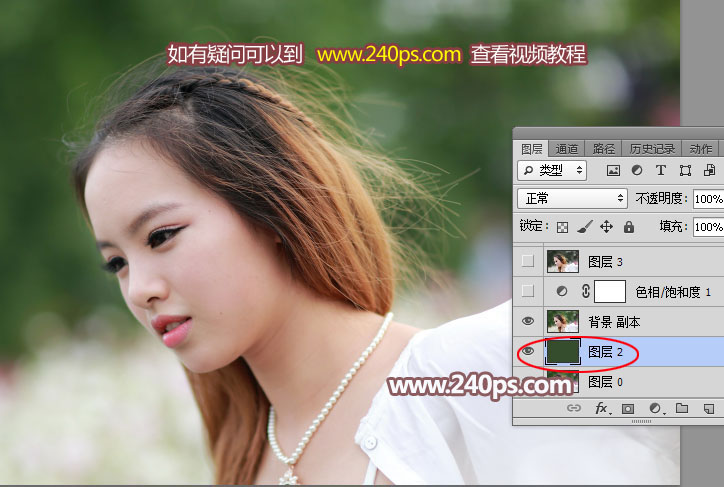
2、在背景圖層上面新建一個圖層,用油漆桶工具把圖層填充與原背景比較接近的暗綠色#364E2C,如下圖。

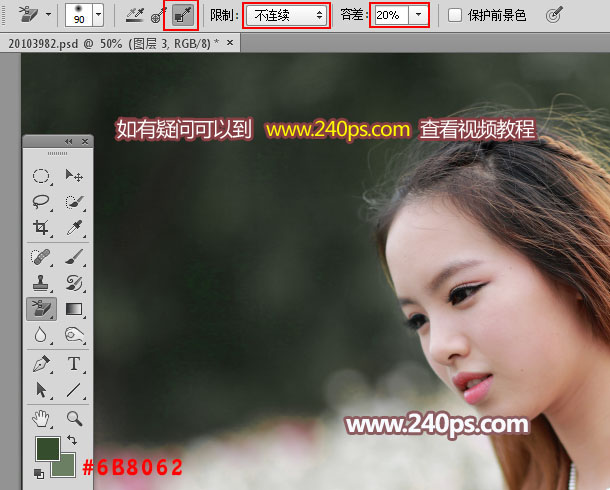
3、回到背景副本圖層,選擇“背景橡皮擦”工具,在屬性欄設置如下圖,容差設置為20%,背景色設置綠色#6b8062。

4、然后把下面紅圈位置的光斑擦掉,效果如下圖。

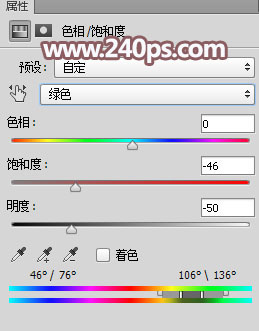
5、創建色相/飽和度調整圖層,對綠色進行調整,參數及效果如下圖。這一步直接把發絲顏色與背景拉大。

6、新建一個圖層,按Ctrl + Alt + Shift + E 蓋印圖層,后面的操作比較復雜,新手最好到240ps.com視頻欄目觀看視頻教程。

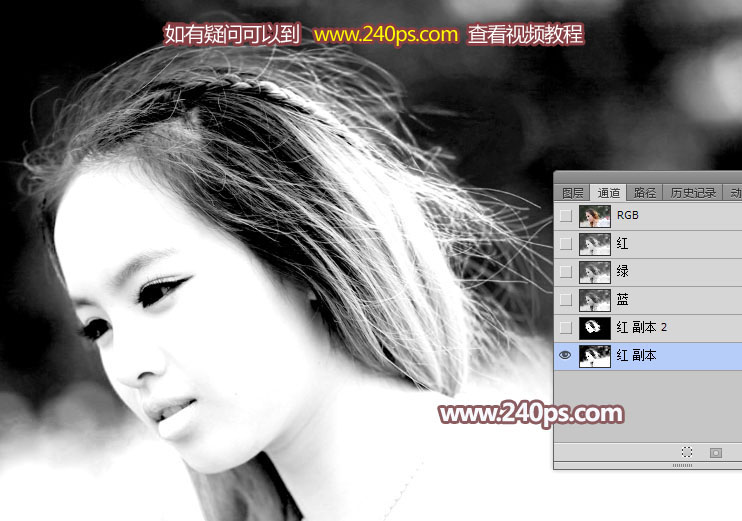
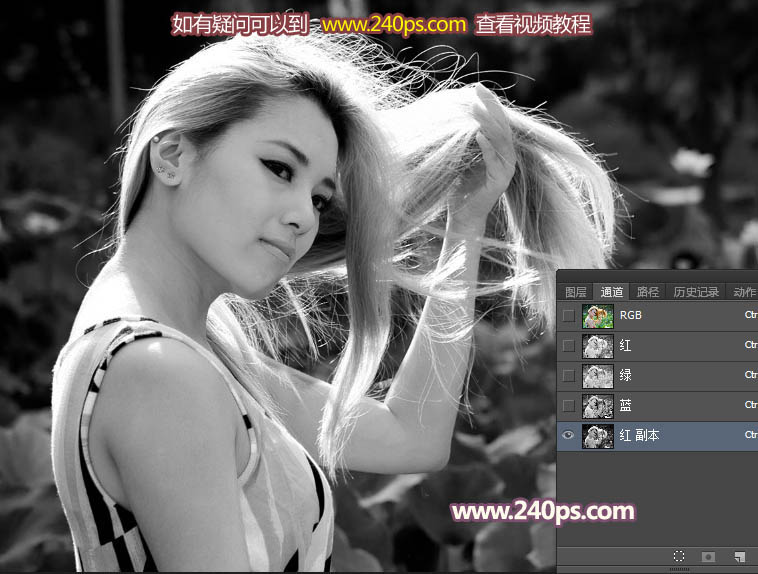
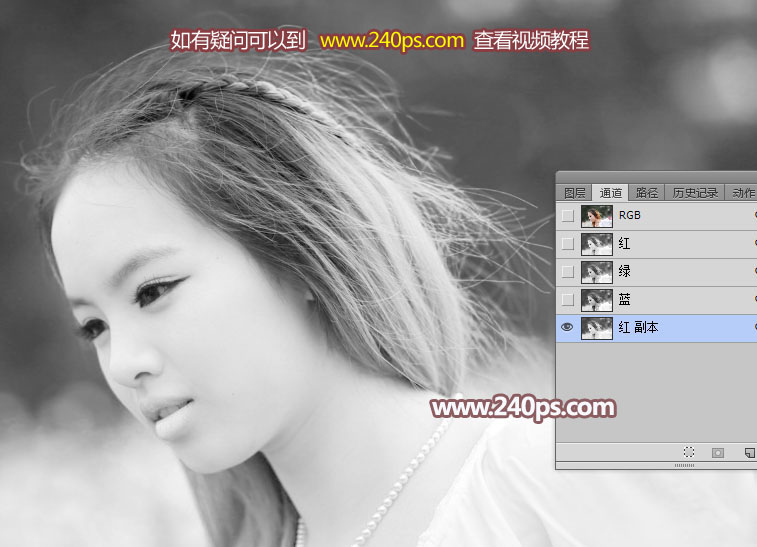
7、進入通道面板,紅色通道發絲與背景對比較強,把這個通道復制一份,得到“紅副本”通道,如下圖。

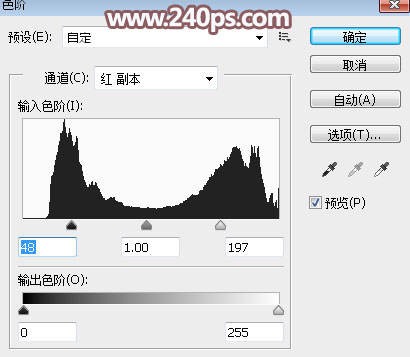
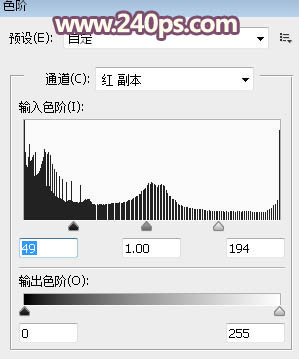
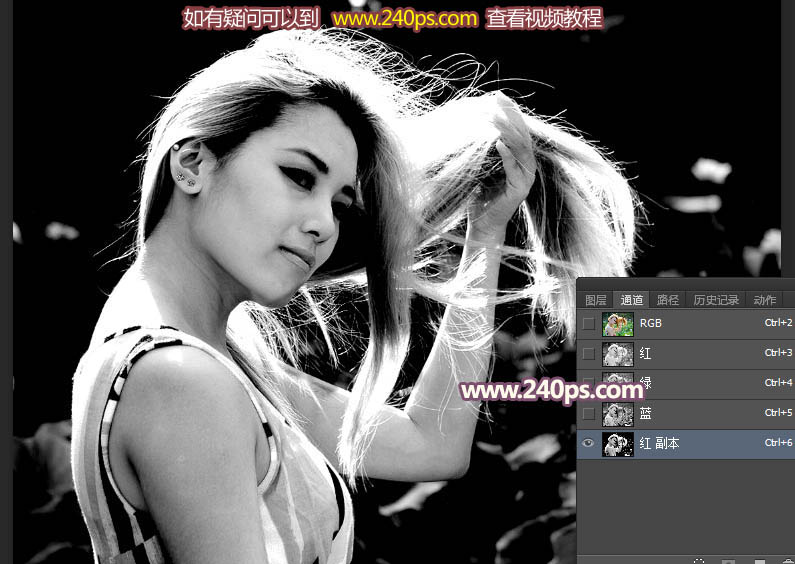
8、按Ctrl + L 對紅副本通道調整色階,參數及效果如下圖。

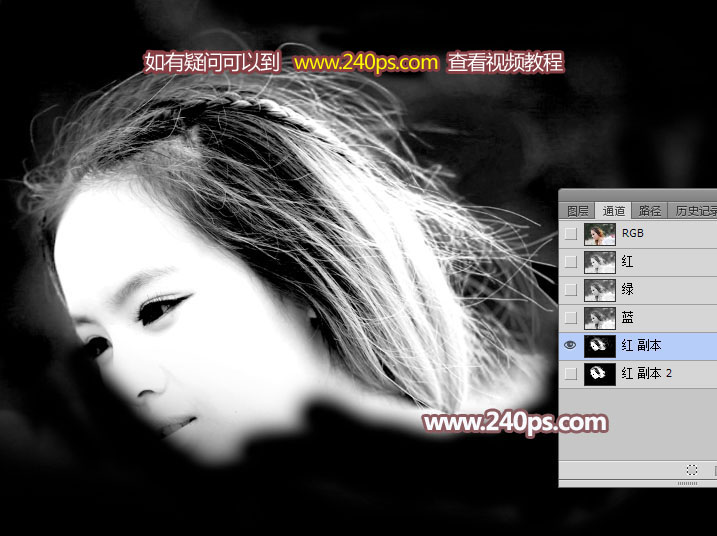
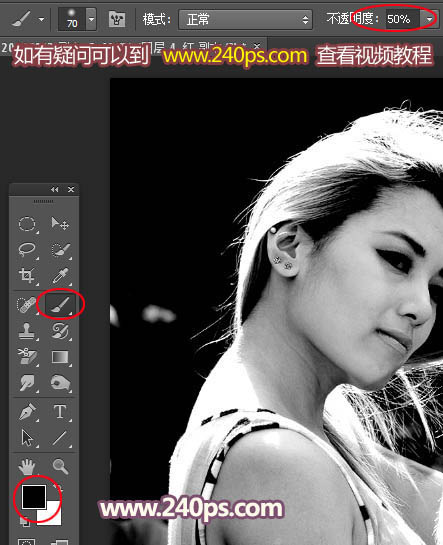
9、選擇柔邊黑色畫筆把頭發以外的部分涂成黑色,如下圖。

10、再按Ctrl + L 調整色階,參數及效果如下圖。

11、按住Ctrl + 鼠標左鍵點擊紅副本通道縮略圖調出選區,如下圖。

12、點RGB通道回到圖層面板,把當前蓋印圖層復制一層,然后添加圖層蒙版,過程如下圖。

#p#副標題#e#
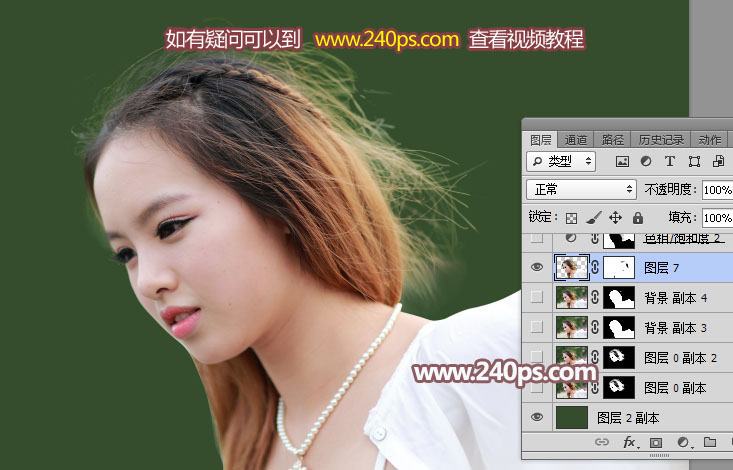
13、在當前圖層下面新建一個圖層,填充暗綠色#364E2C,如下圖。

14、把摳出的發絲圖層復制一層,增加發絲細節,如下圖。

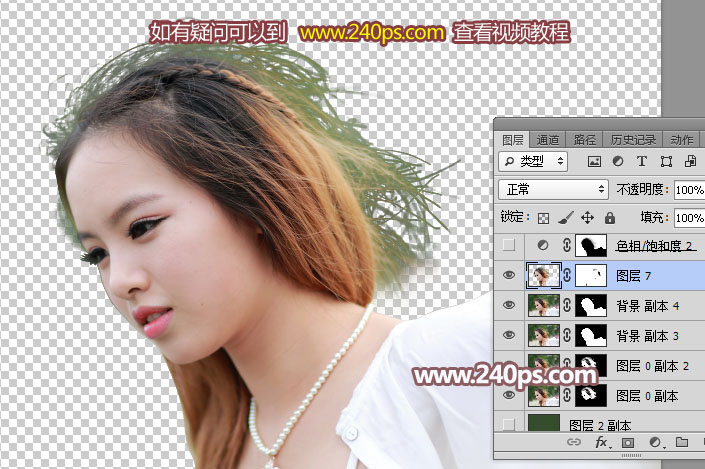
15、把背景圖層復制一層,按Ctrl + Shift + ] 置頂,用鋼筆工具把人物主體部分摳出來,轉為選區后添加圖層蒙版,如下圖。

16、新建一個圖層,把頭發層以下的圖層都隱藏,然后按Ctrl + Alt + Shift + E 蓋印圖層,如下圖。

17、把填色圖層顯示出來,如下圖。

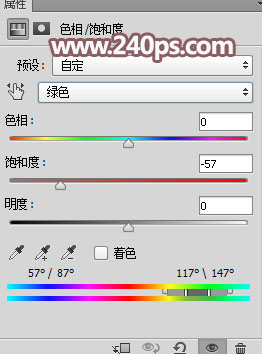
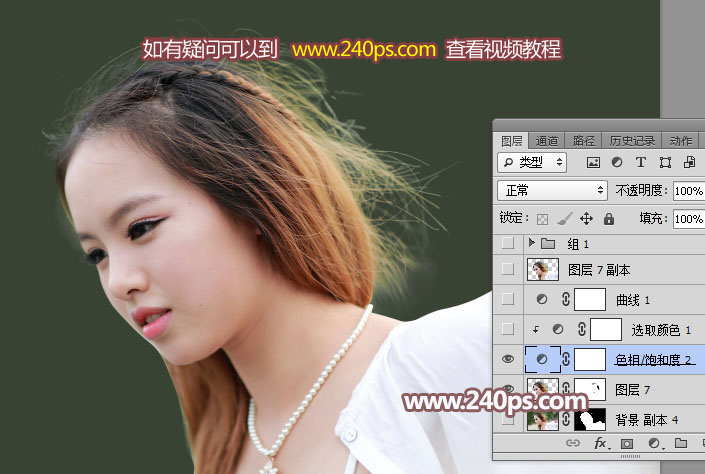
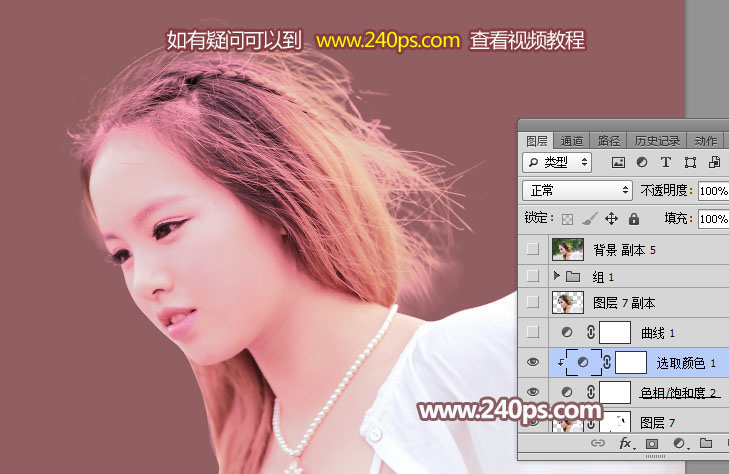
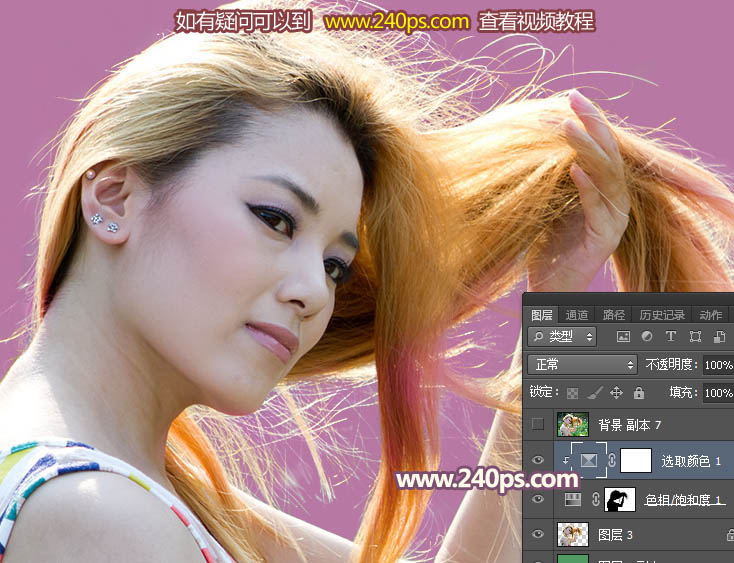
18、創建色相/飽和度調整圖層,對綠色進行調整,參數及效果如下圖。

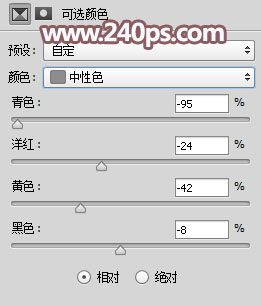
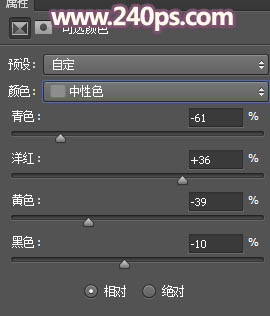
19、創建可選顏色調整圖層,對中性色進行調整,參數設置如下圖,確定后按Ctrl + Alt + G 創建剪切蒙版。

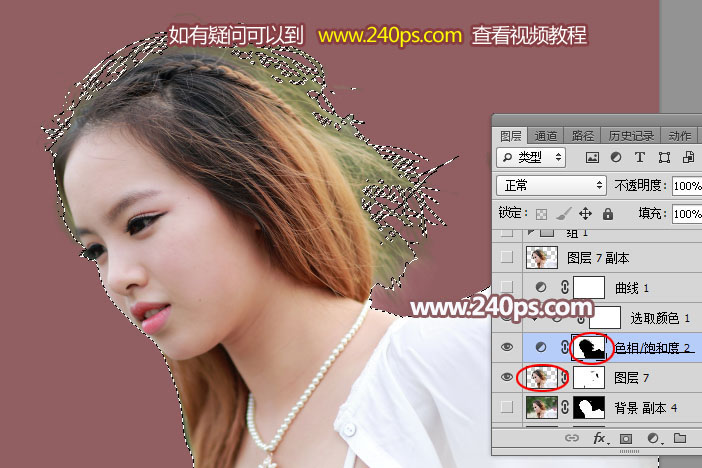
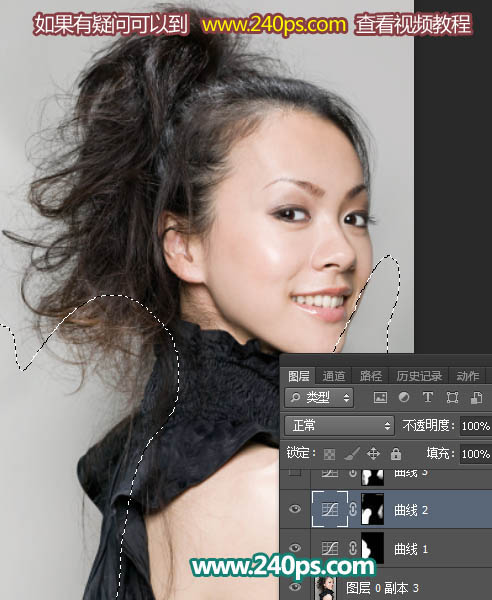
20、按住Ctrl + 左邊左鍵點擊蓋印圖層縮略圖載入人物選區,回到色相/飽和度調整圖層,點一下蒙版,并把選區填充黑色。

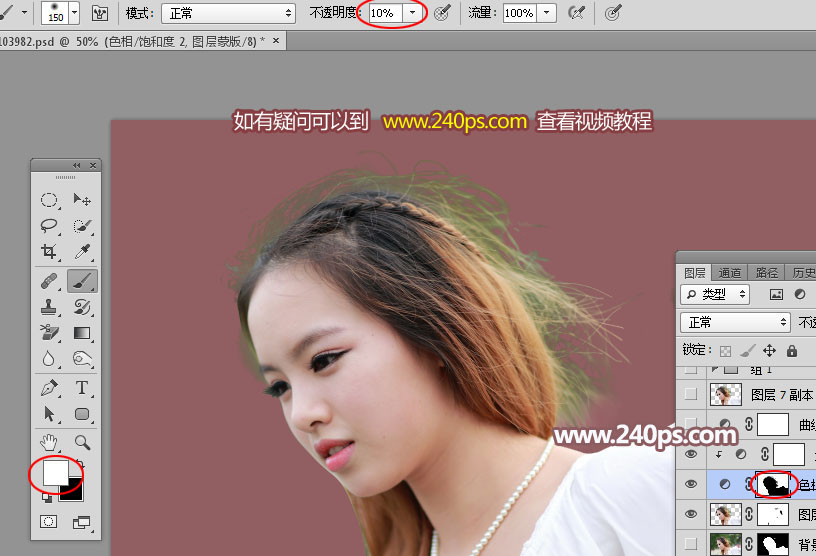
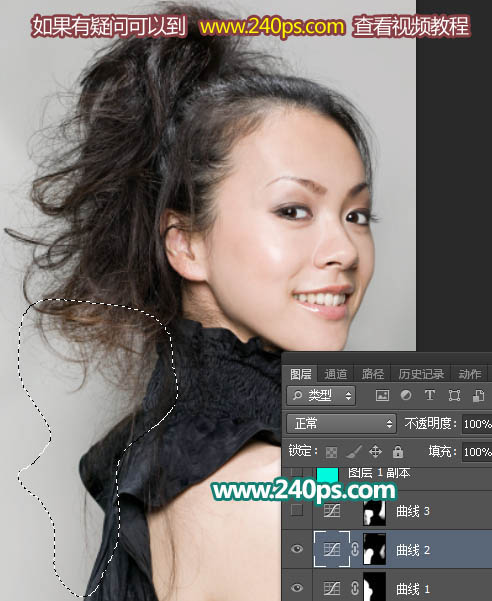
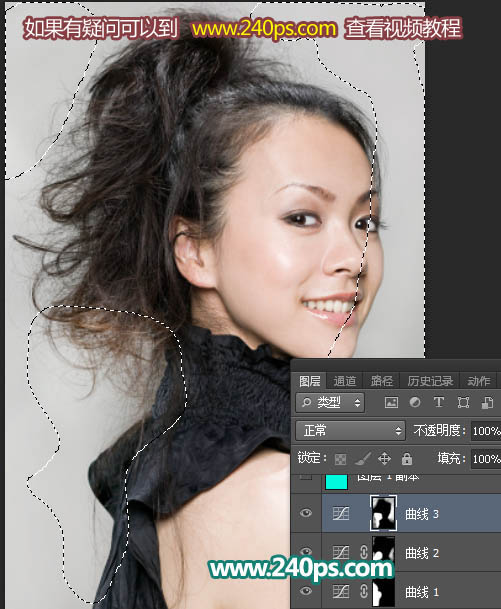
21、按Ctrl + G 取消選區,把前景色設置為白色,然后用柔邊白色畫筆把頭發邊緣的雜色涂掉,過程如下圖。

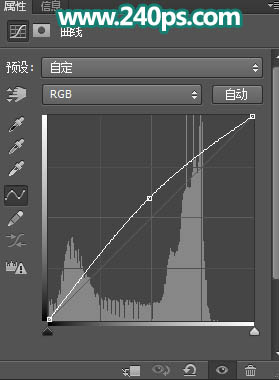
22、在圖層的最上面創建曲線調整圖層,增加圖片亮度,參數及效果如下圖。

最終效果:

]]>
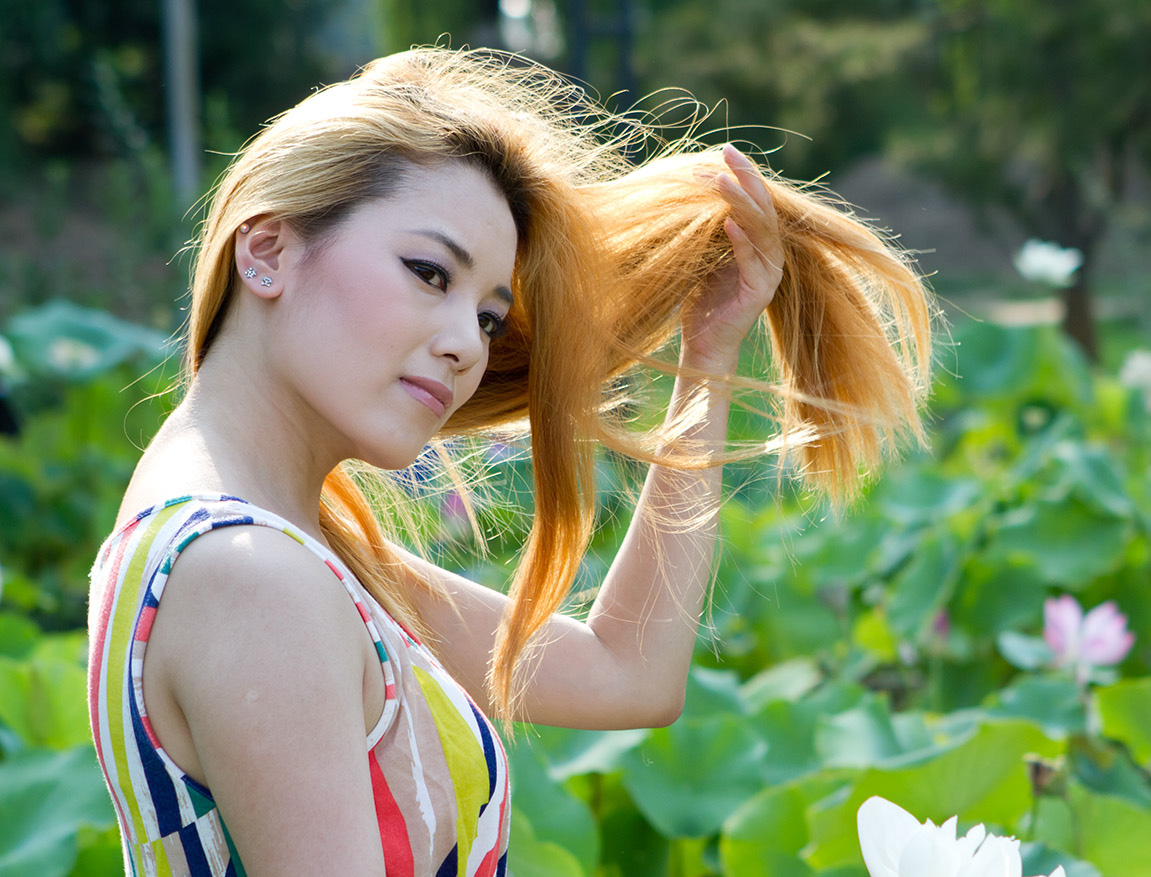
利用背景橡皮擦及通道完美摳出多發絲的人物 http://www.mxio.cn/46569.html Sat, 29 Oct 2016 06:21:05 +0000 素材圖片頭發部分有很多雜色,這些用背景橡皮擦擦除是最快和最好的,這些雜色不去除,后面摳出的發絲就會保留這些雜色,看上去不夠自然;去除雜色后再在通道里面提取發絲的細節。

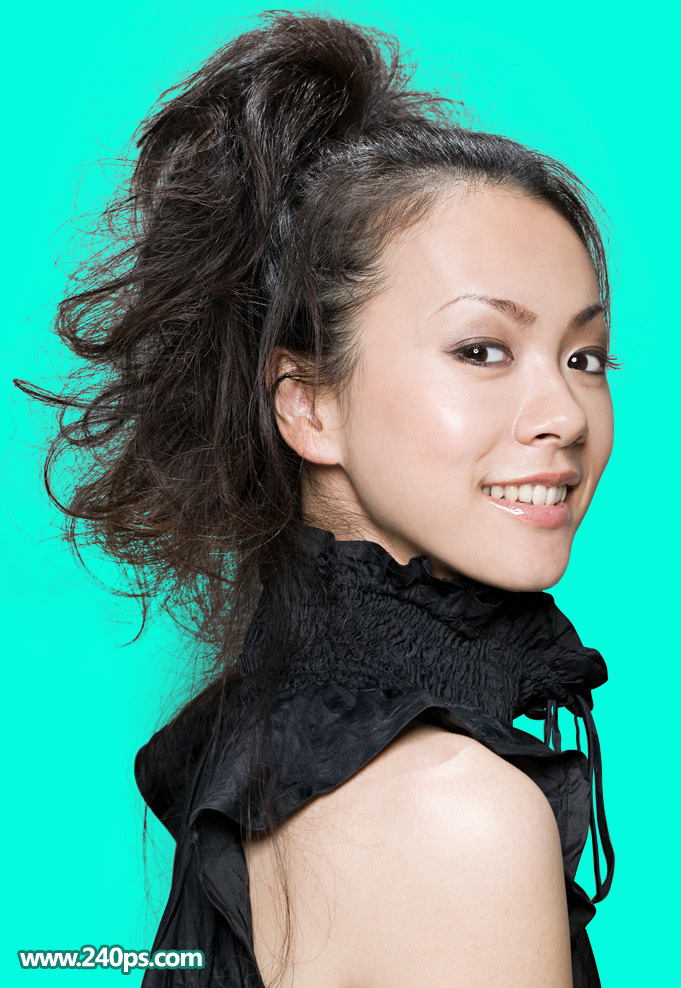
最終效果

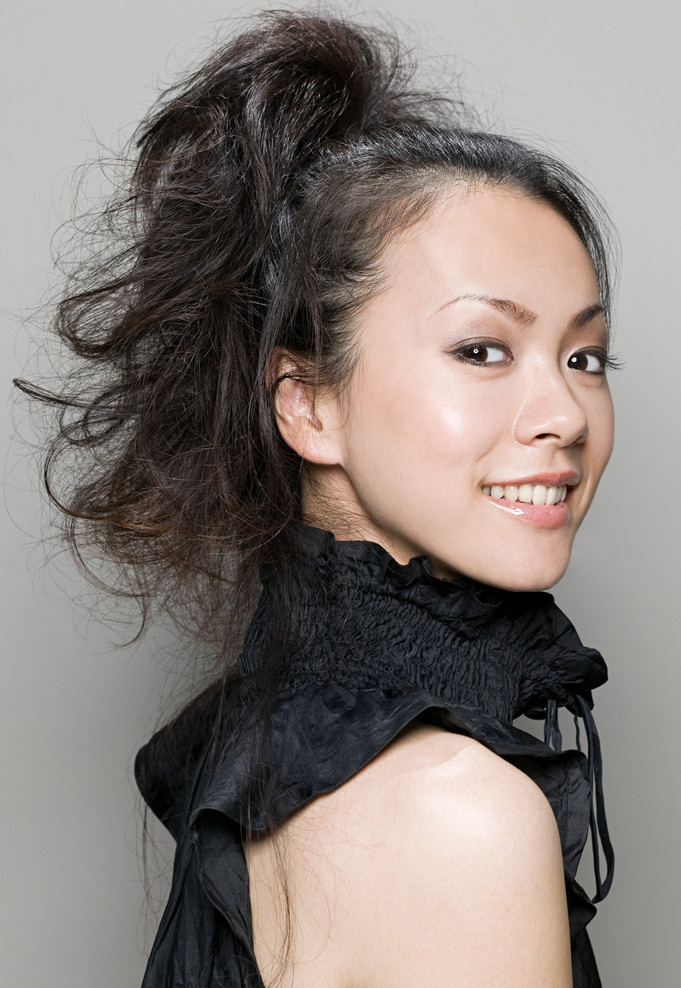
原圖

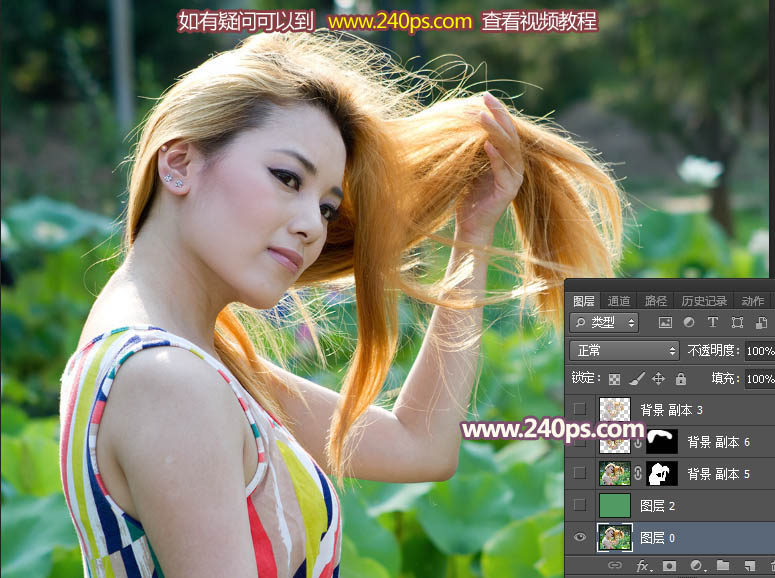
1、首先點擊原圖打開原圖素材大圖,然后右鍵選擇“圖片另存為”保存到本機,再用PS打開保存的圖片,如下圖。

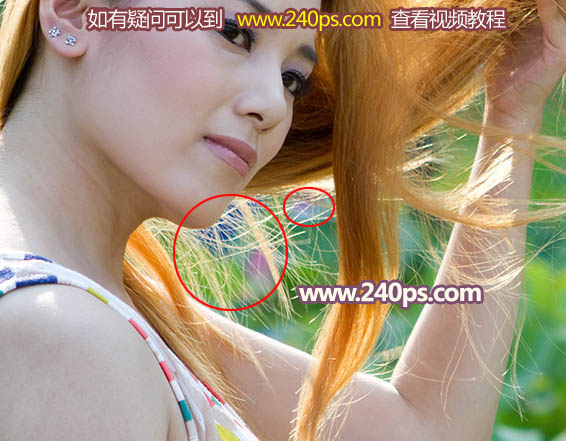
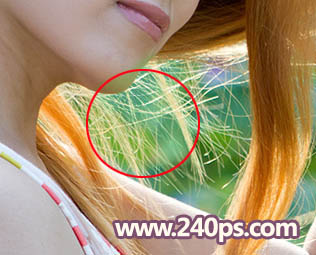
2、觀察一下,人物下巴下面的區域有一些荷花的紫色和藍色,這些顏色已經滲透到發絲里面,如果用通道摳出,摳出后發絲仍然會保留這種顏色,我們需要想辦法去除這些顏色。

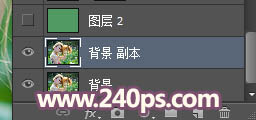
3、按Ctrl + J 把背景圖層復制一層,如下圖。

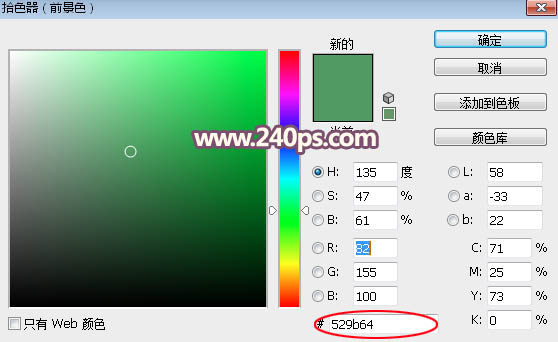
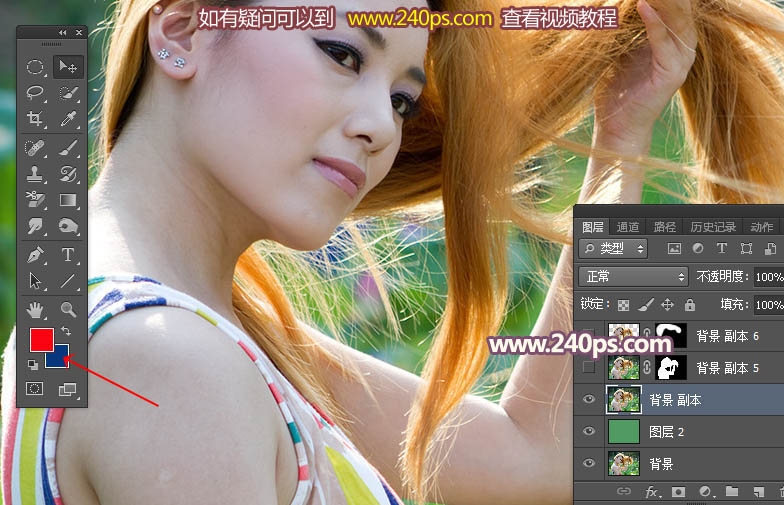
4、把前景色設置為跟荷葉比較接近的綠色,如下圖。

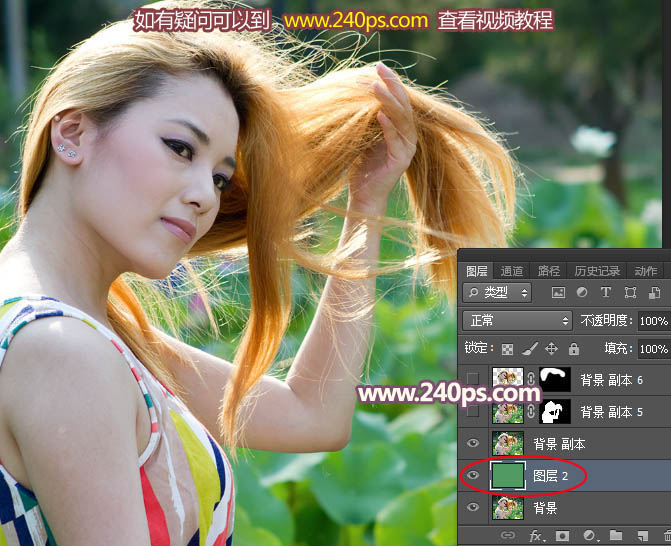
5、在背景圖層上面新建一個圖層,按Alt + Delete填充前景色,如下圖。

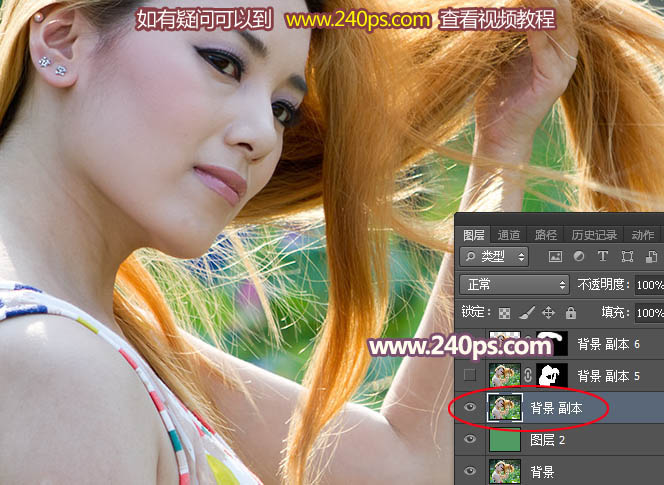
6、回到“背景副本”圖層,如下圖。

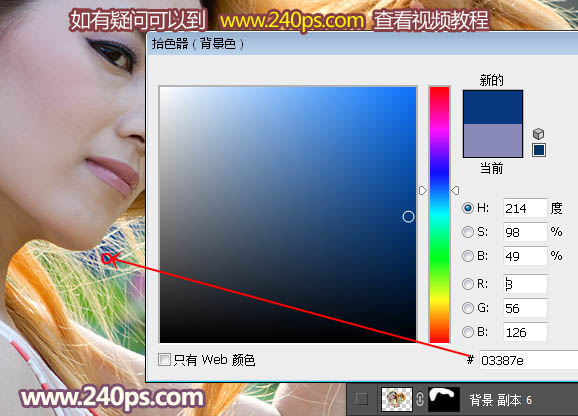
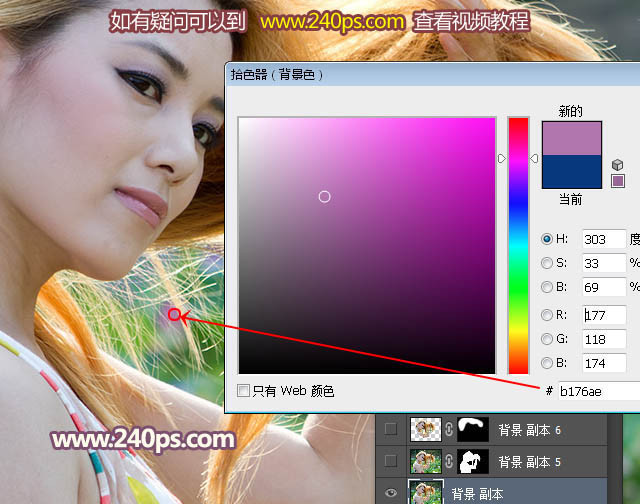
7、點擊背景色色塊區域,打開背景色拾色器。

8、用吸管先吸取下巴下面的藍色區域,如下圖紅圈位置。

9、我們的背景色就是剛才吸取的顏色,這一步非常關鍵。

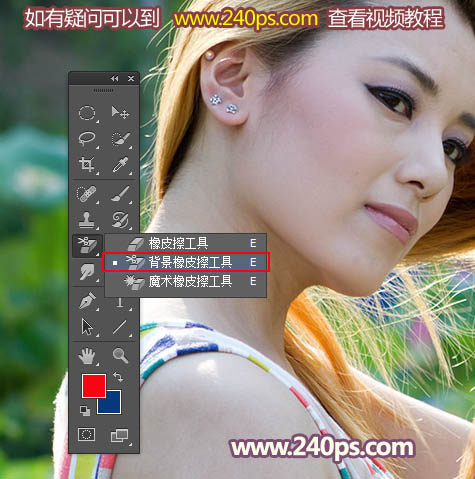
10、在工具箱里面選擇“背景橡皮擦工具”,如下圖。

11、在屬性欄設置參數,這款工具極為重要,新手請到240ps.com新手入門視頻教程學習這款工具。

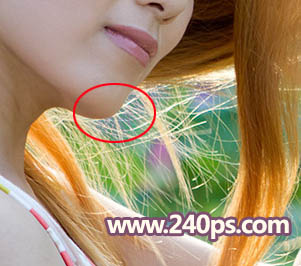
12、可以調節左右中括號鍵調整橡皮擦的大小,然后把下圖紅圈位置的藍色擦掉。

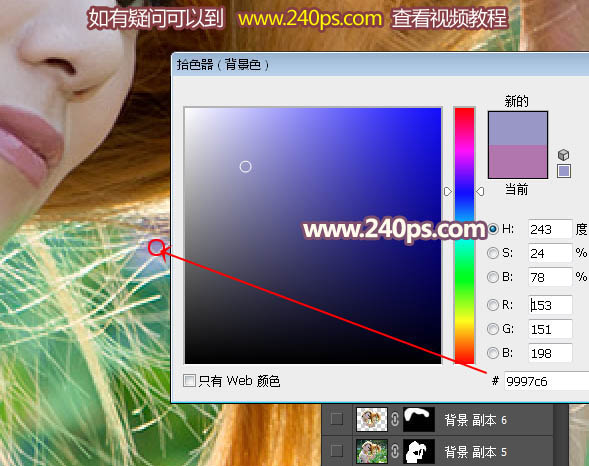
13、點擊背景色的色塊,用拾色器吸取下圖紅圈位置的顏色。

14、再用背景橡皮擦工具擦掉紅圈部分的紫色,背景橡皮擦的設置不變。

15、同上的操作,用吸管吸取下圖的藍色。

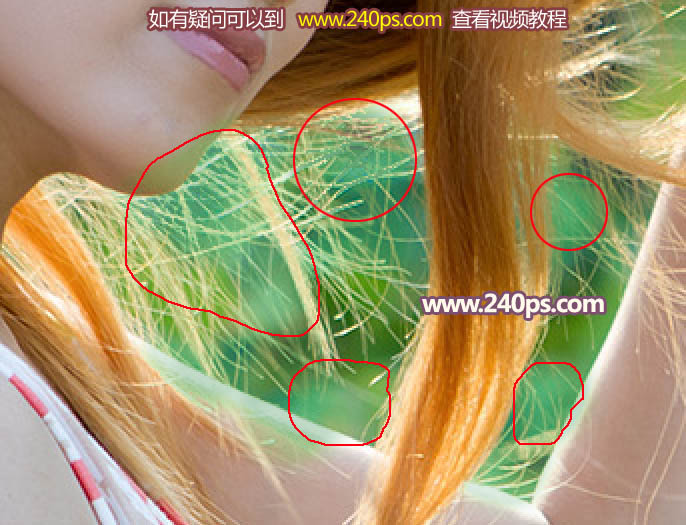
16、用背景橡皮擦擦掉下圖紅圈部分的藍色。

17、這是前后對比度,頭發部分的雜色清除干凈,背景橡皮擦功能確實強大。

#p#副標題#e#
18、下面開始通道部分的摳圖。新建一個圖層,按Ctrl + Alt + Shift + E 蓋印圖層,如下圖。

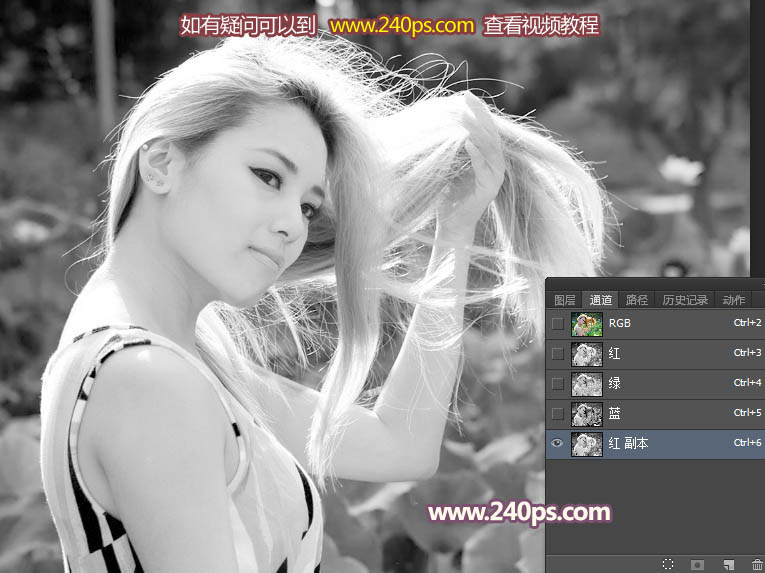
19、進入通道面板,觀察一下幾個通道,紅色通道相對要理想一點,把紅色通道復制一層,得到紅副本通道,如下圖。

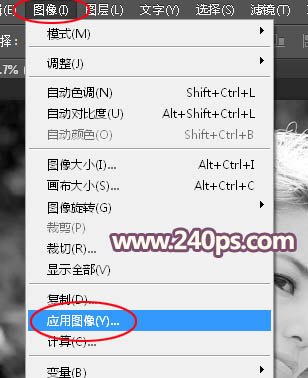
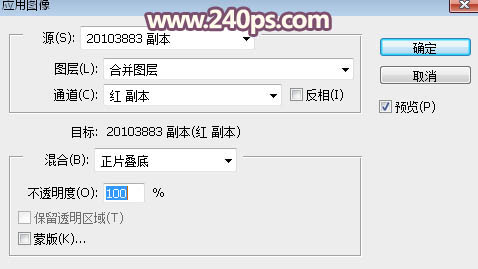
20、對紅副本通道選擇菜單:圖像 > 應用圖像,參數及效果如下圖。

21、按Ctrl + L 調整色階,增加明暗對比,參數及效果如下圖。

22、選擇畫筆工具,不透明度設置為50%,前景色設置為黑色,如下圖。

23、下巴頭發外面的雜色涂黑,如下圖。

24、頭發里面的雜色就需要用鋼筆工具慢慢勾出,轉為選區后填充黑色,這一步可能要耗費一點時間。

25、把頭發里面的雜色全部清除干凈,得到下面的效果。

26、按住Ctrl + 鼠標左鍵點擊紅副本通道縮略圖載入選區,如下圖。

27、點RGB通道返回圖層面板,給蓋印圖層添加圖層蒙版,再把背景副本隱藏,如下圖。

28、把背景圖層復制一層,按Ctrl + Shift + ] 置頂,用鋼筆工具把人物主體部分摳出來,如下圖。

29、把蓋印圖層復制一層,不透明度改為60%,如下圖。

30、新建一個圖層,把背景及填色圖層隱藏,然后按Ctrl + Alt + Shift + E 蓋印圖層,如下圖。

31、在當前圖層的下面新建一個圖層,填充之前設置的綠色,然后在頂部的蓋印圖層修飾一下細節,效果如下圖。

32、下面是更換背景色,之前有很多教程介紹了,這里就不詳細介紹,有興趣的可以到240ps.com視頻教程欄目查看視頻教程。

最終效果:

]]>
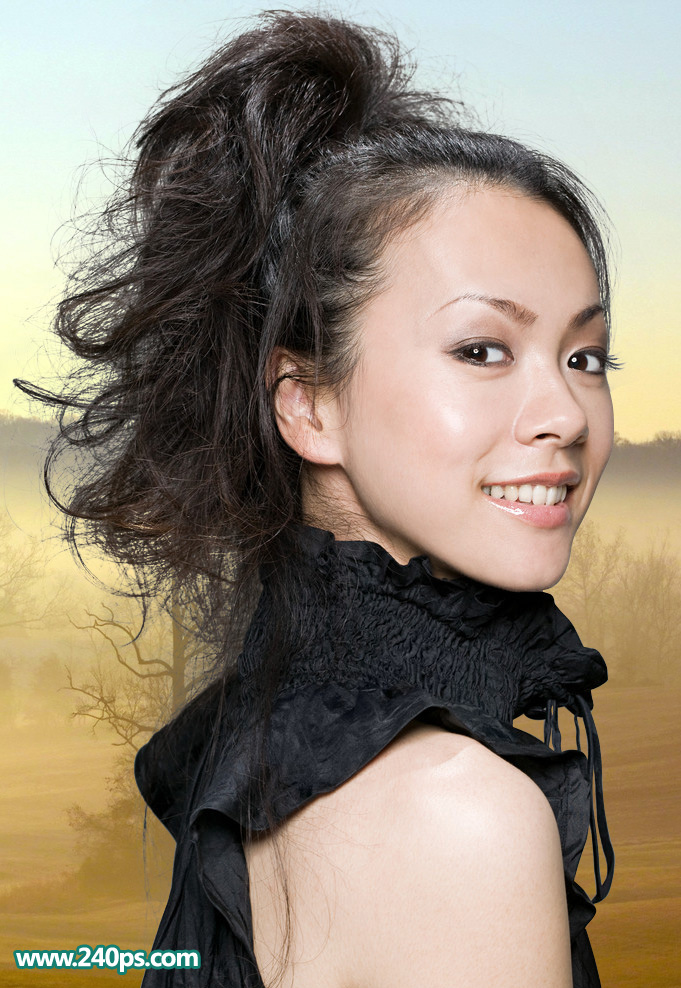
PS背景橡皮擦工具完美摳出背景簡單的細發絲人物 http://www.mxio.cn/46287.html Wed, 14 Sep 2016 00:49:22 +0000 很多人認為調整邊緣是抽出濾鏡的替代品,其實背景橡皮擦工具才更適合,并且功能更強大,使用更方便。
背景橡皮擦工具功能非常強大也非常靈活,擦除的范圍我們可以精準的用前景色和背景色 + 容差來控制,可以完美的保護發絲,更徹底把背景色清除干凈;并且速度極快,背景稍簡單的圖片只需幾十秒就可以。

原圖

最終效果

更換背景圖片

1、把原圖素材保存到本機,再用PS打開。

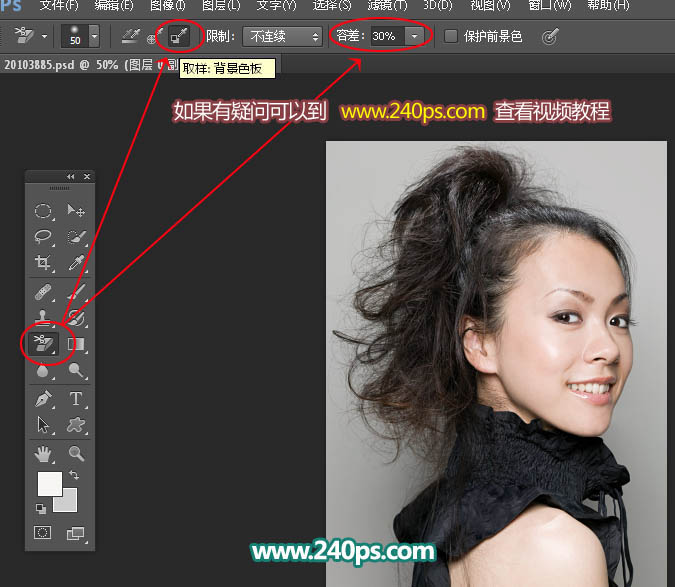
首先我們來初略認識背景橡皮擦工具,在工具箱中找到這款工具,我們在屬性欄可以看到“取樣:背景色版”,容差,保護前景色的選項,這些都是非常實用的選項,如果對這款工具還不了解,可以到新手入門欄目查看詳細的視頻教程。

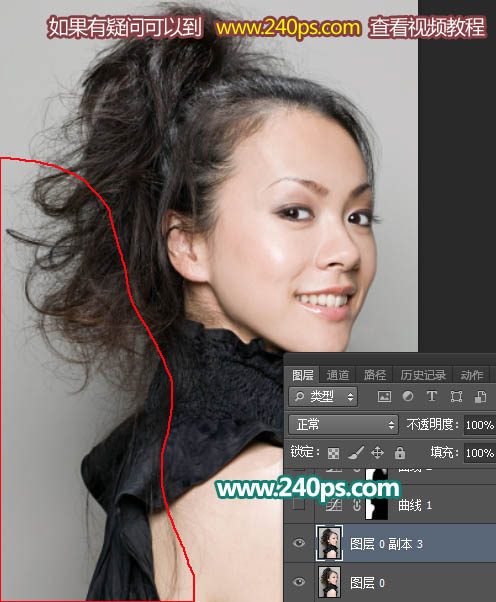
2、我們分析一下原圖,左下部區域背景明顯偏暗,處理之前,我們最好把背景色調整均勻,這樣就可以一步到位。

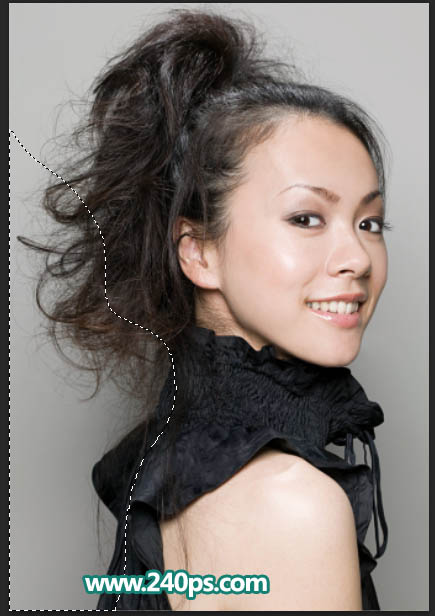
3、用套索工具勾出出較暗的區域,如下圖。

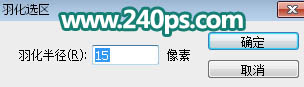
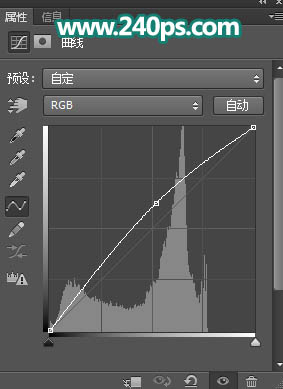
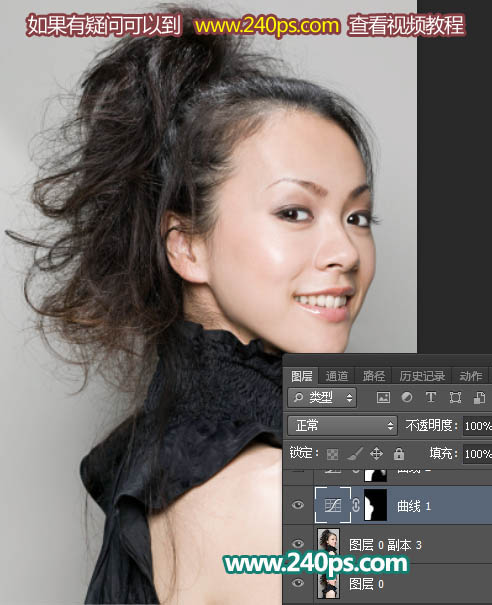
4、Shift + F6把選區羽化15個像素,然后創建曲線調整圖層,稍微調亮一點,參數及效果如下圖。

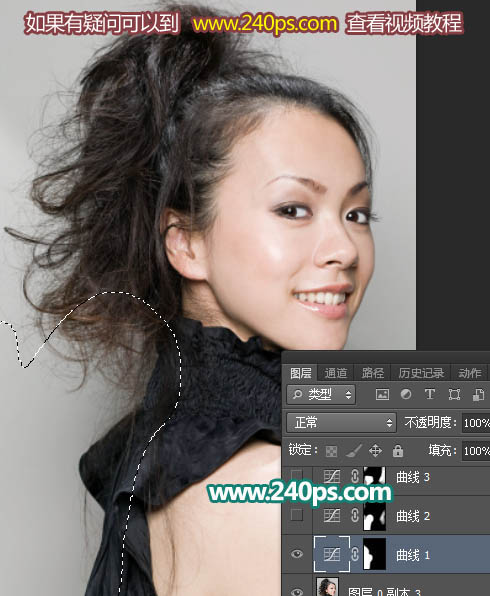
5、局部還有偏暗的部分,用套索工具選取如下圖,羽化15個像素后創建曲線調整圖層,調亮一點,局部有偏暗的部分可以用柔邊白色畫筆稍微涂抹一下。

6、這個區域還是有點暗,再用調色工具選取,羽化15個像素。

7、創建曲線調整圖層,稍微調亮一點,確定后再用柔邊白色畫筆把圖片其他部分偏暗的部分稍微涂亮,如下圖。

8、新建一個圖層,按Ctrl + Alt + Shift + E 蓋印圖層,如下圖。

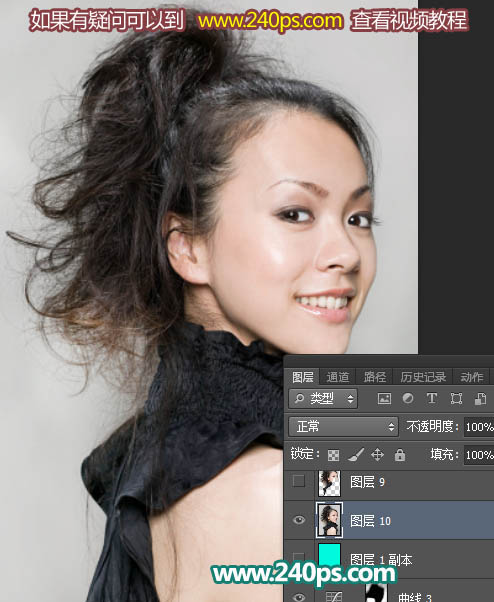
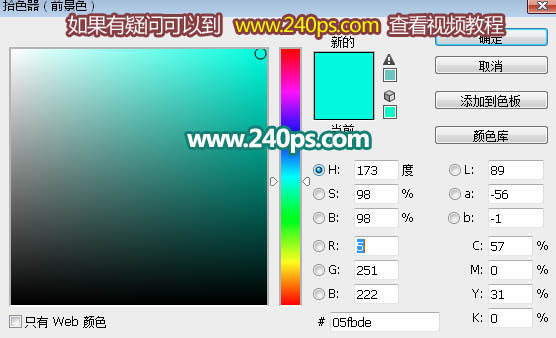
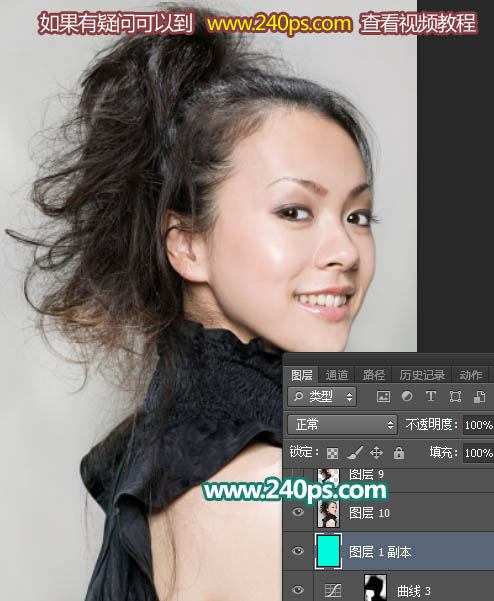
9、在蓋印圖層的下面新建一個圖層,用油漆桶工具填充青色:#05fbde,如下圖。

10、回到蓋印圖層,如下圖。

11、在工具箱里面選擇吸管工具,按住Alt鍵,然后在下面的紅圈位置點一下,吸取背景色。

12、這時候我們把顏色吸取到了背景色中,如下圖。

13、選擇背景橡皮擦工具,在屬性欄勾選下面的選項,容差設置為30%,如下圖。

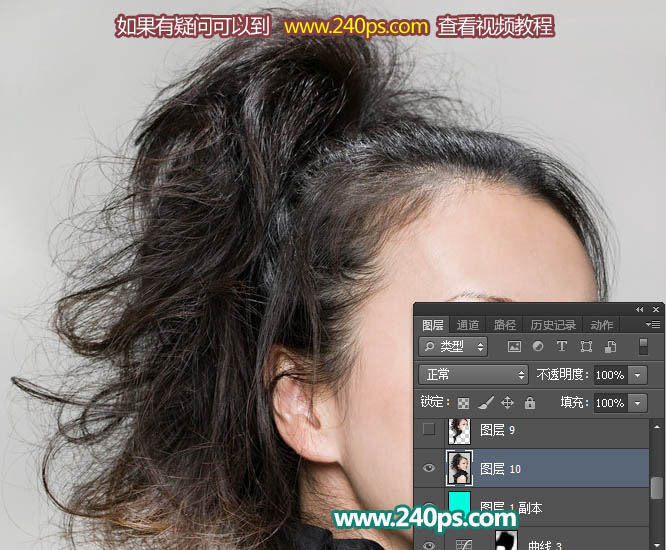
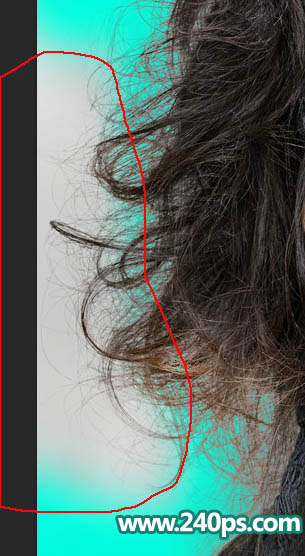
14、在背景上涂抹,可以用左右中括號鍵調整筆觸大小,左側邊緣的細發絲區域暫時不用涂抹,如下圖。

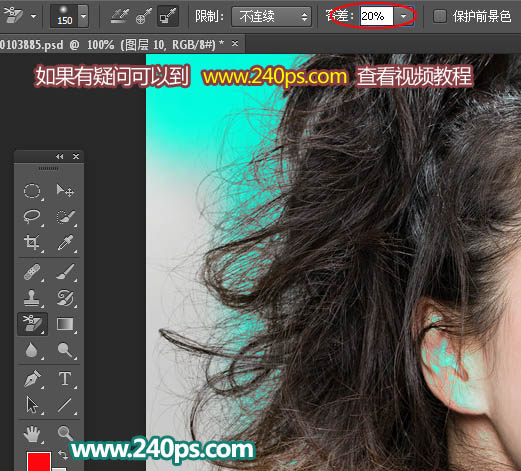
15、在屬性欄把容差設置為20%,如下圖。這樣可以保留更多發絲細節。

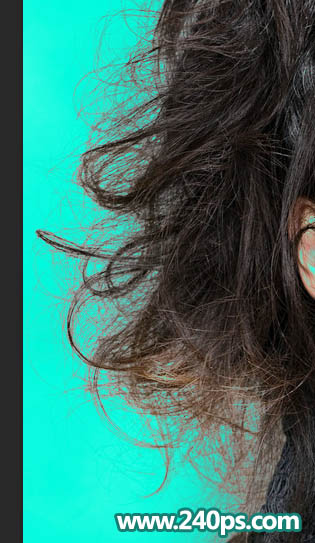
16、把剩下的背景擦除,發絲細節完好保留,如下圖。

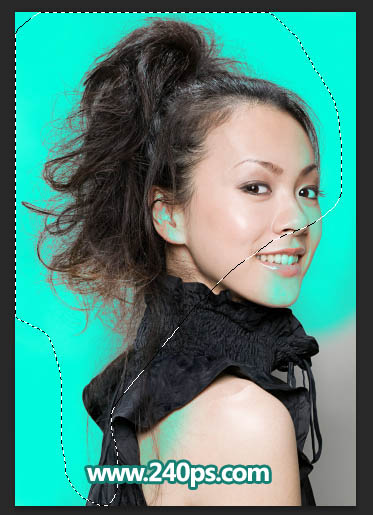
17、用套索工具把發絲區域選取出來,如下圖,并按Ctrl + J 復制到新的圖層。

18、把下面的圖層隱藏,效果如下圖。

19、按住Ctrl + 鼠標左鍵點擊當前圖層縮略圖載入選區,如下圖。

20、把背景圖層復制一層,添加圖層蒙版,并按Ctrl + Shift + ] 置頂,再把原復制的圖層隱藏。因為之前我們調整了明暗,這樣可以完美恢復。

21、把背景圖層復制一層,按ctrl + Shift + ] 置頂,用鋼筆工具把人物輪廓部分勾出來,轉為選區后添加圖層蒙版。

22、這是我們現在的效果,發絲細節保持完好。

23、更換一張背景圖片,基本不用其他處理,背景圖片在視頻教程里面。

最終效果:

]]>
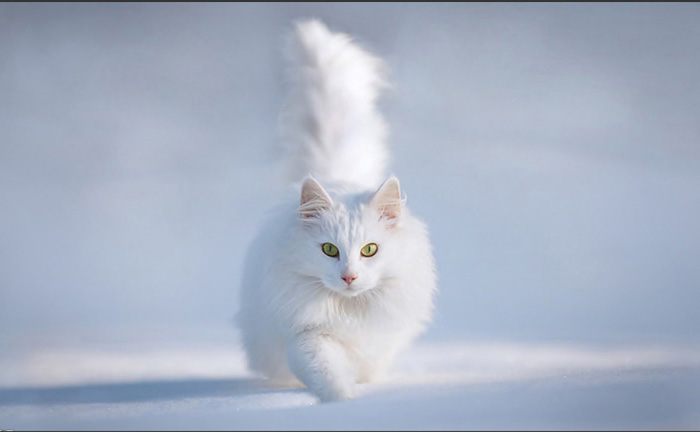
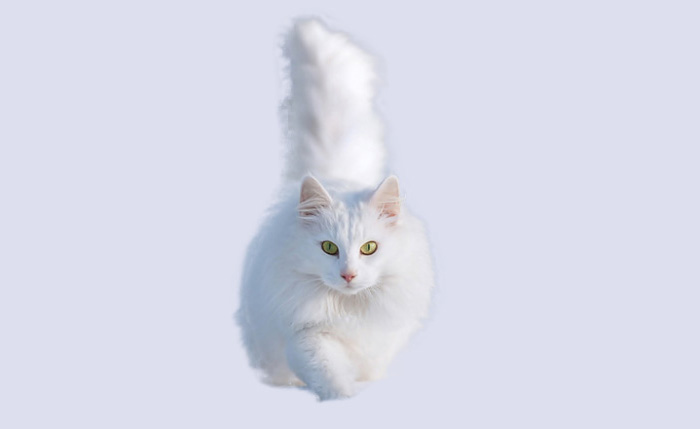
PS快速蒙版及調整邊緣快速摳出白貓 http://www.mxio.cn/45849.html Thu, 21 Jul 2016 15:31:48 +0000 摳貓之前,我們需要用自己熟悉的方法把貓的輪廓選取出來,轉為選區后在屬性欄設置調整邊緣的數值即可快速摳出想要的主體(調整邊緣非常重要,最好要認真研究一下)。

原圖

最終效果

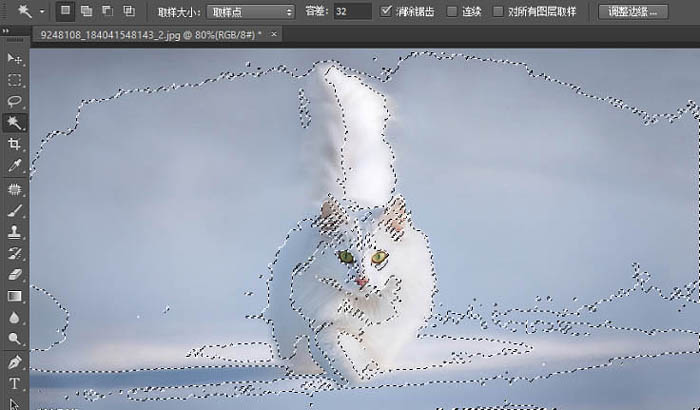
反正不管你信不信,我摳圖起手都是魔棒,這是當初在影樓干活兒留下的后遺癥,然后你看到的,這容差太坑了。

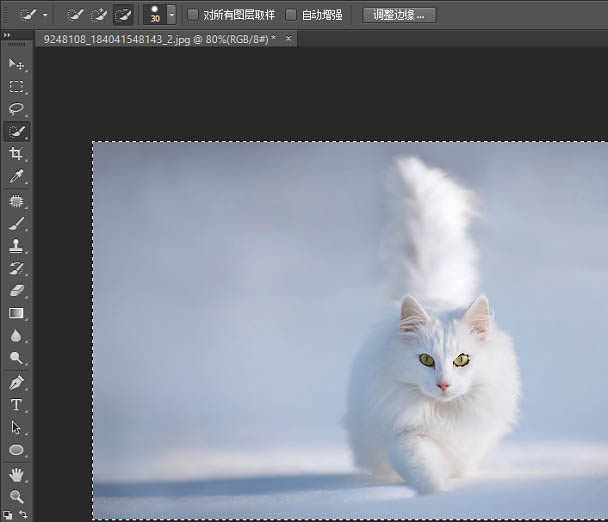
用快速選擇,更坑(不得不說有時候快速選擇的確好用,但是大部分時間都會被它坑爹的容差判定方式坑到懵)。

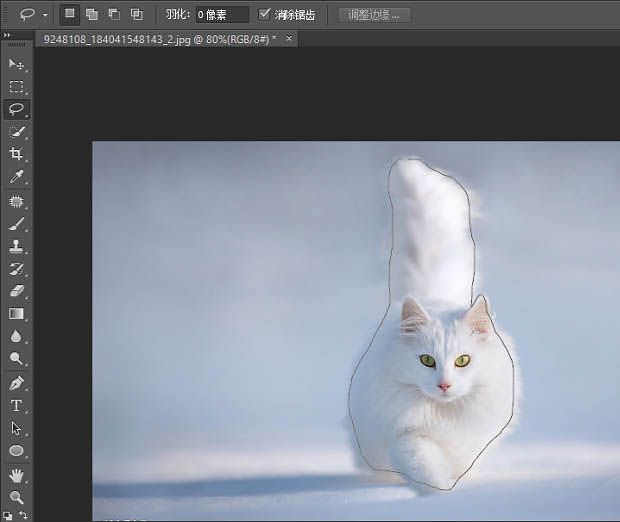
所以,如果你手不抖,可以試試套索,當然我是不咋喜歡用。

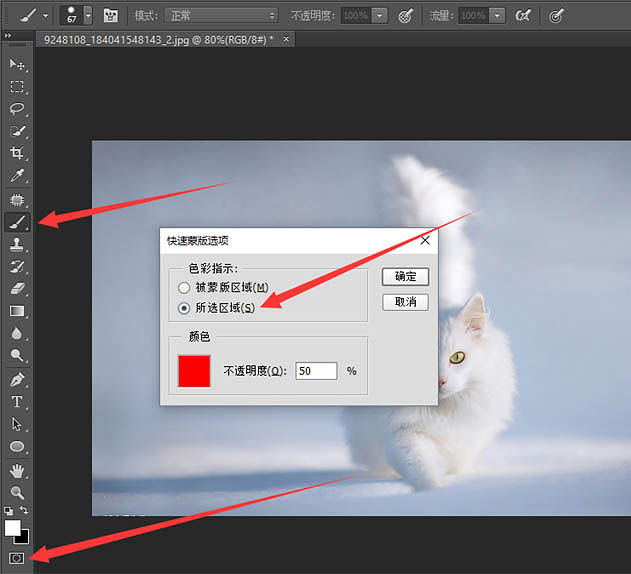
我最喜歡的是這個組合,看到左下角沒,就那個里面有個虛線的矩形框,雙擊它,跟我設置一樣的參數。

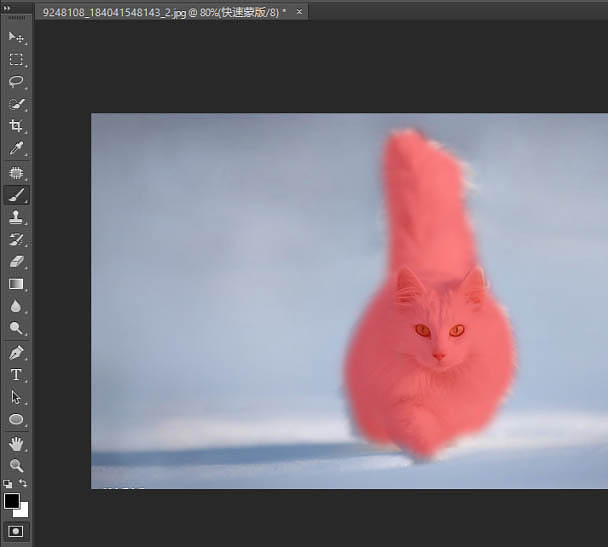
1、然后,Q一下,進入快速蒙版模式,B一下轉畫筆(注意檢查前景色要為黑色),涂抹要摳出來的地方,Q一下,你就會得到一個選區。

2、Ctrl+Alt+R進入調整邊緣,(對,就是從這里開始讓人懵比的,尤其是那個半徑)。

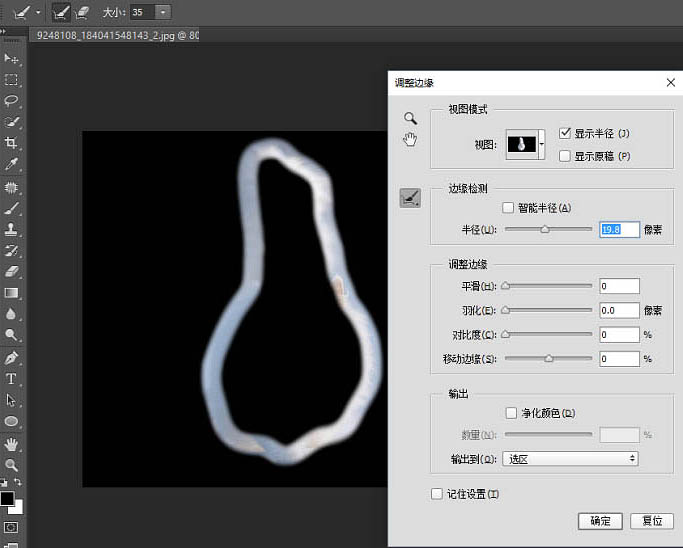
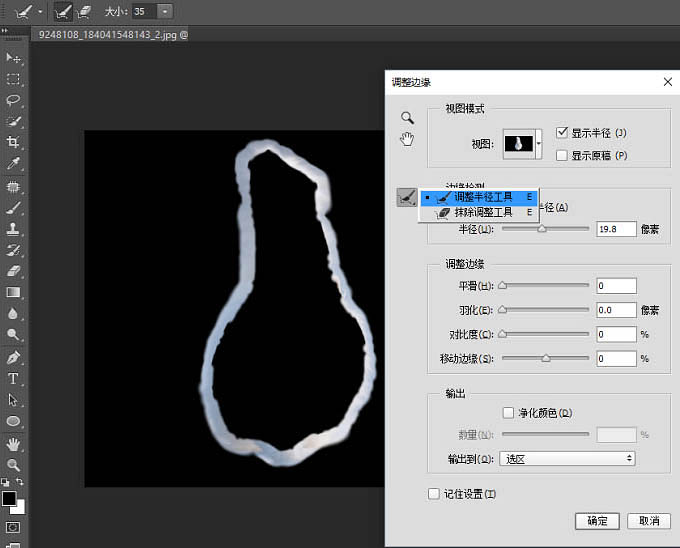
3、曾經我懵了好久,直到有一天我點了下這個面板右上角的“顯示半徑”,歐耶,原來這就是半徑——假設我們之前做的選區有個邊緣,以這個邊緣為圓心排上一圈圓不就是這個狀態?換句話說,這個半徑,就是用來計算選區邊緣的范圍啊。

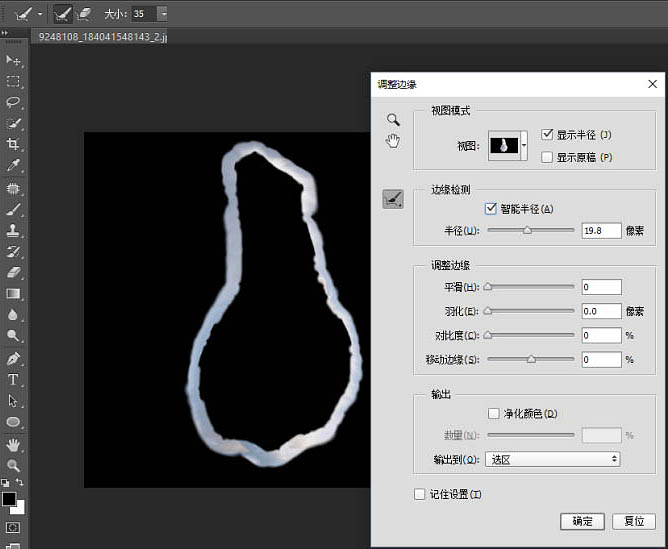
4、Adobe很貼心的準備了一個智能半徑的選項,勾選了之后就可以根據圖像判定哪些地方那個邊緣可以寬一點,哪里可以窄一點,也算是方便了很多。

5、另外,要是這個邊緣不是你想要的,還可以用這兩個工具調整。

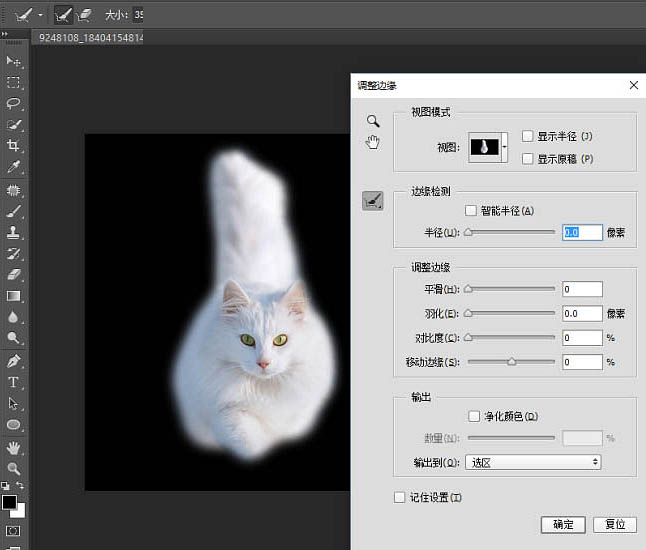
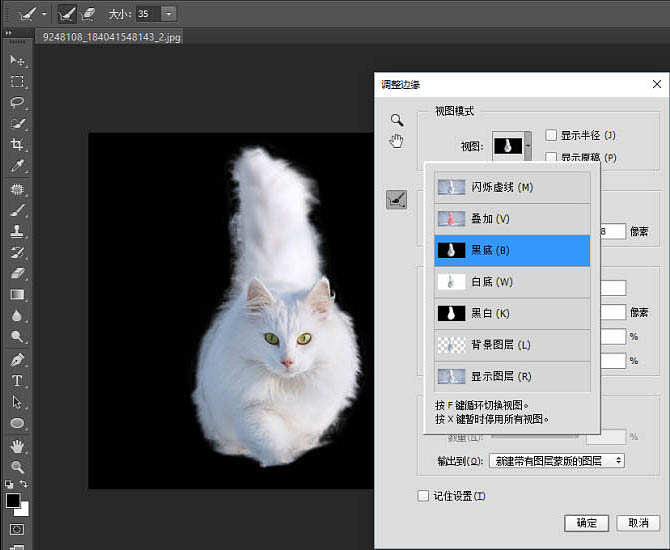
6、為了方便檢查摳圖的效果,Adobe還貼心的準備了各種觀察模式。

最終效果:

]]>
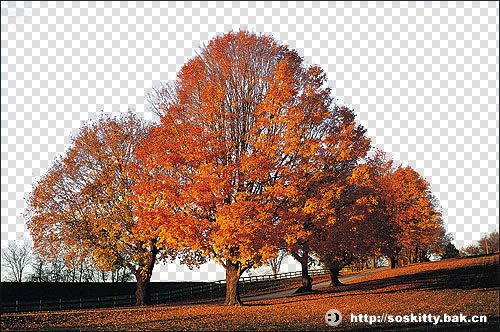
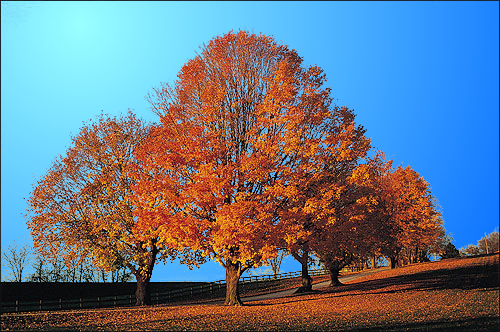
Fireworks摳圖教程:枝繁葉茂的大樹 http://www.mxio.cn/10824.html http://www.mxio.cn/10824.html#respond Thu, 04 Jan 2007 16:36:00 +0000

方法:通道摳圖

1、復制源圖

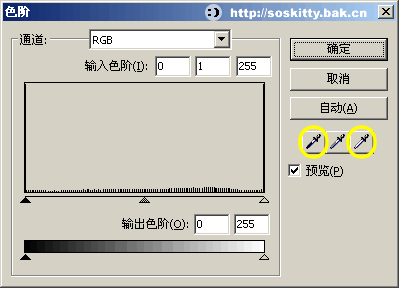
2、選中上層圖片,調整“色階”里面的“輸出色階”選項:紅色――0  0   綠色――0  0   藍色――0  255

3、添加“顏色填充”效果,設置如下:

4、再次調節色階,這次需要利用“選擇陰影顏色”和“選擇高亮顏色”兩個小吸管調整黑白場,左面的吸管吸取的顏色為”黑場“(既:用它選中點的顏色以及比他更深的顏色都變為最深色(黑色)),同理,右面的吸管用來設置”白場“:

5、黑白場調整后如圖:


#p#副標題#e#
6、添加“反轉”效果:

7、如不滿意則繼續調整色階。

8、“修改――平面化所選”

9、選中兩張圖,對齊,選擇“修改――蒙板――組合為蒙板”,此時可以看到樹木完美摳出。

源文件:

]]>
http://www.mxio.cn/10824.html/feed 0
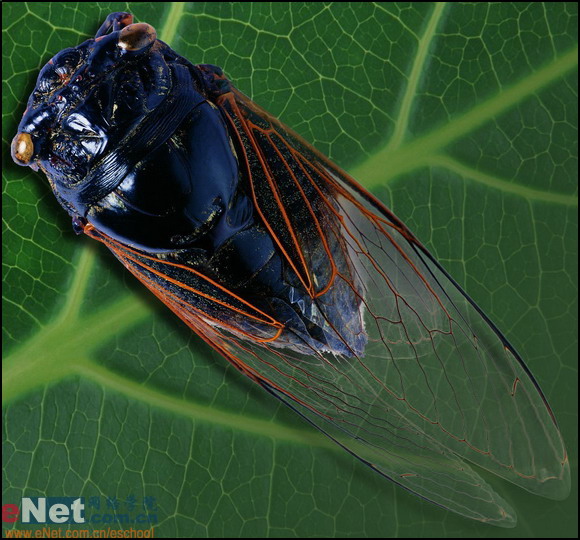
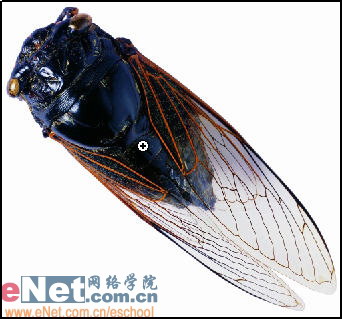
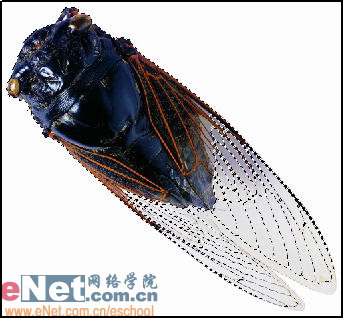
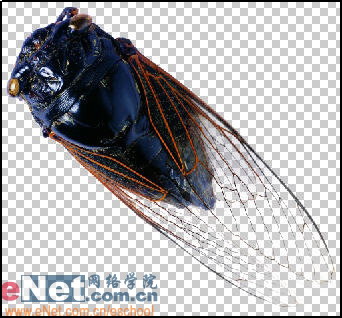
Photoshop摳圖教程:?摳知了透明翅膀 http://www.mxio.cn/10644.html http://www.mxio.cn/10644.html#respond Sun, 17 Dec 2006 07:47:00 +0000 摳出效果圖:


制作工具:Photoshop CS 制作過程: 1、打開一幅素材圖片,如圖01所示。

圖01

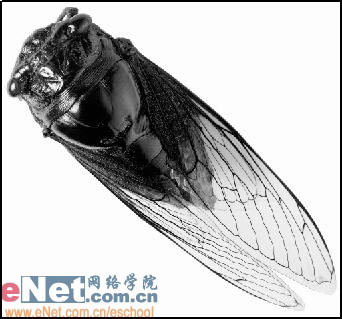
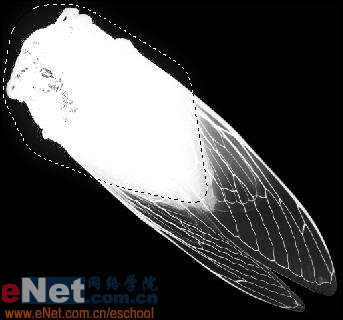
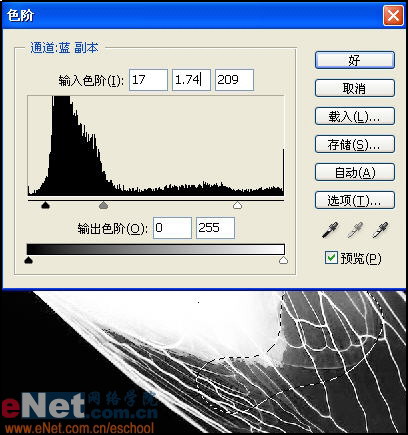
2、打開通道面板,由于藍色通道的黑白對比較強,翅膀輪廓明顯,所以選擇藍色通道進行操作。復制藍色通道為藍副本通道,如圖02所示。

圖02

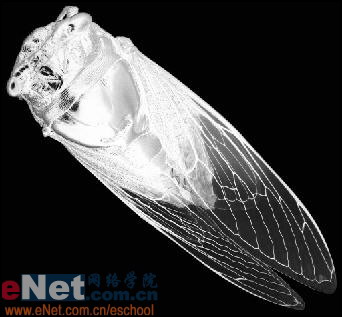
3、按Ctrl+I鍵把“藍副本通道”進行反相處理,效果如圖03所示。

圖03


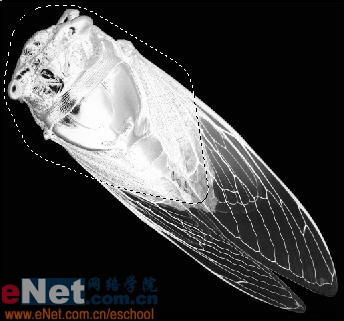
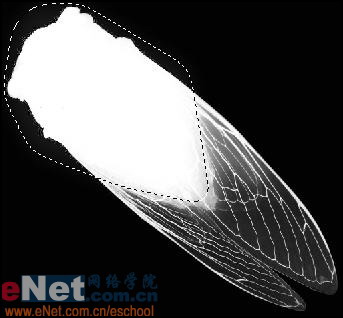
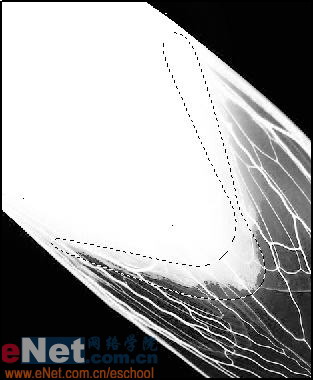
4、經過反相蟬變成白色的了,但是頭部上面還有灰色。用多邊形套索工具選擇蟬的頭部并進行曲線調整(把不需要透明的部分變成白色),為了做出來的效果自然,多邊形套索工具要設置一個較大的羽化值30像素,選擇消除鋸齒選項,參數設置如圖04所示,選區效果如圖05所示。

圖04

圖05

5、接著用曲線工具調整它的明暗度,按Ctrl+M鍵彈出曲線對話框,參數設置如圖06所示,調整后頭部變為白色,如圖07所示。

圖06

圖07


6、選擇工具箱中的畫筆工具,調整蟬的頭部的某些細節,畫的過程中注意設置畫筆的壓力和大小,效果如圖08所示。

圖08


#p#副標題#e#
 

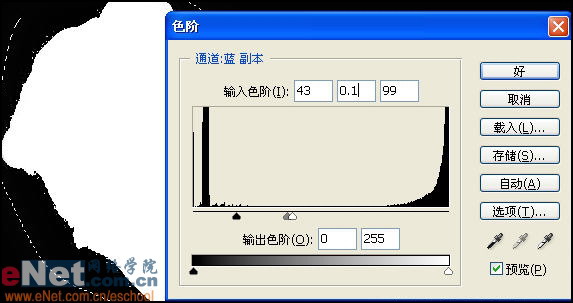
7、邊緣發灰的部分,按Ctrl+L鍵彈出色階對話框,用白色吸管吸取所選擇區域內的灰色部分,如圖09所示。


圖09


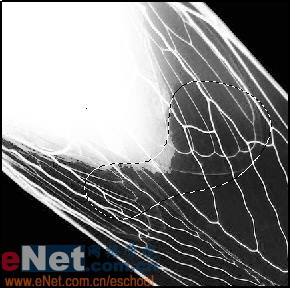
8、蟬的翅膀必須保留那些半透明的部分。選擇工具箱中的多邊形套索工具,設置好羽化值,羽化值大小決定邊緣的效果,所以數值可以適當設置大一點,用多邊形套索工具選擇小而薄的左翅膀,如圖10所示。選擇后,按Ctrl+L鍵打開色階對話框做調整,使一些不太明顯的淺灰部分變亮,一些深灰變暗,如圖11所示。


圖10


圖11


9、用多邊形套索工具選擇蟬的腹部,如圖12所示,依舊用色階命令適當調整,局部的灰色用畫筆工具將其涂抹掉,如圖13所示。


圖12


圖13


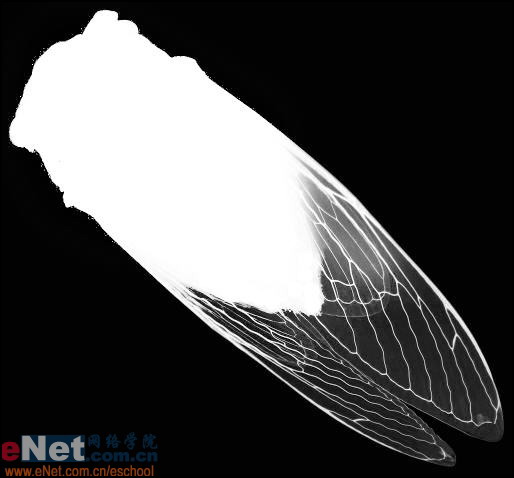
10、按Ctrl鍵單擊藍副本通道,把它載入選區,回到圖層面板,如圖14所示,在背景圖層上按Ctrl+J鍵將蟬拷貝到新圖層,形成圖層1,效果如圖15所示。


圖14


圖15


圖16


]]>
http://www.mxio.cn/10644.html/feed 0
主站蜘蛛池模板: 最新高清无码专区| 99久久亚洲综合精品成人| 好姑娘视频在线观看| 内射视频←www夜| 久久99国产精一区二区三区!| 狠狠综合久久综合鬼色| 国产内射大片99| 日本熟妇色xxxxx日本免费看 | 成在线人永久免费视频播放 | 少妇人妻无码专用视频| 亚洲乳大丰满中文字幕| 久久人妻av一区二区三区| 国产美女露脸口爆吞精| 久久综合国产精品一区二区 | 亚洲欧美国产制服图片区| 精品无码一区二区三区爱欲| 日吹毛片日韩v国产v亚洲v精品v| 亚洲人成网线在线播放va蜜芽 | 亚洲国产精品电影人久久网站| 97国产揄拍国产精品人妻| 精品人妻伦一二三区久久aaa片 | 亚洲私人无码综合久久网| 特黄三级又爽又粗又大| 精品系列无码一区二区三区| 国产乱码一区二区三区免费| 亚洲国产精品久久久久婷婷图片| 久久婷婷五月综合97色直播| 久久久久久伊人高潮影院| 国产人妻人伦精品婷婷| 久久精品国产88精品久久| 裸身美女无遮挡永久免费视频| 午夜精品久久久久久不卡| 国产线播放免费人成视频播放 | 一个本道久久综合久久88| 欧美高清性色生活片| 三人成全免费观看电视剧高清| 国产综合视频精品一区二区| 久久久久久伊人高潮影院| 日本一区二区三区专线| 丰满人妻熟妇乱精品视频| 国产粉嫩高中无套进入|