原圖

最終效果

1、打開原圖素材,用鋼筆或套索工具隨意在婚紗范圍圈選。
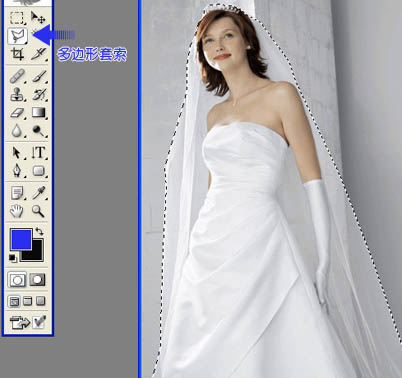
2、按Ctrl + Alt + D 把選區羽化一下,數值不要太大。
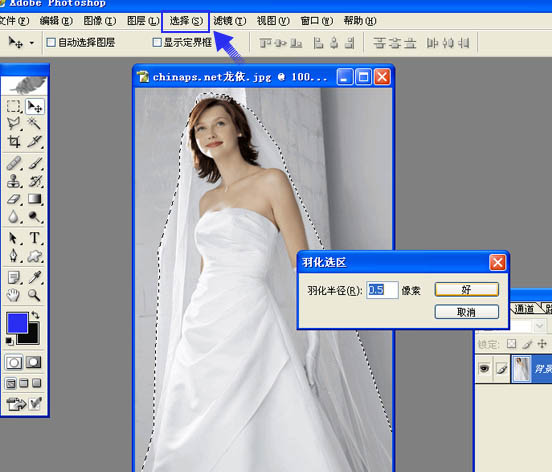
3、按Ctrl + J把人物及婚紗部分復制到新的圖層,如下圖。

4、用套索工具單獨摳出人物部分,如下圖。
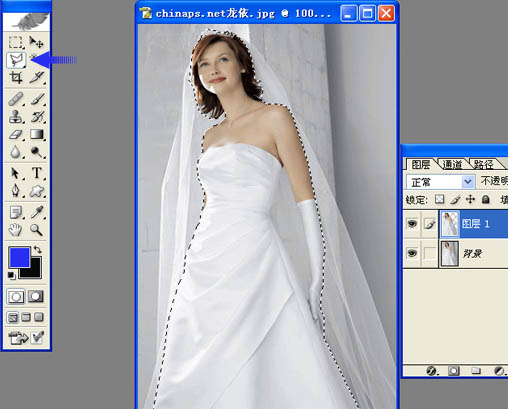
5、手部空隙處用選擇屬性面板上的“減去選區”,然后再扣出來。
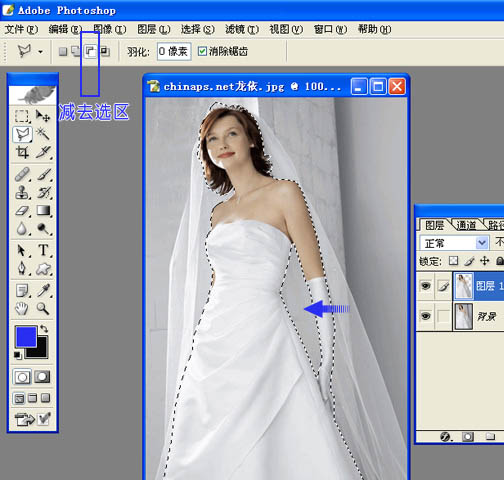
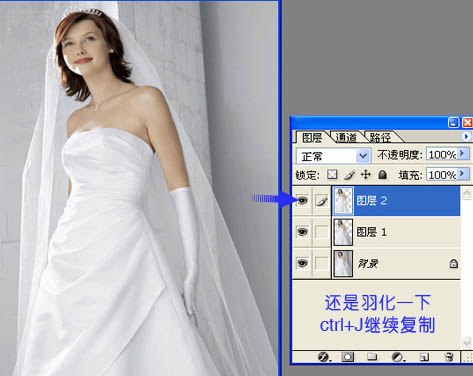
6、再適當羽化一下按Ctrl + J 復制到新的圖層。
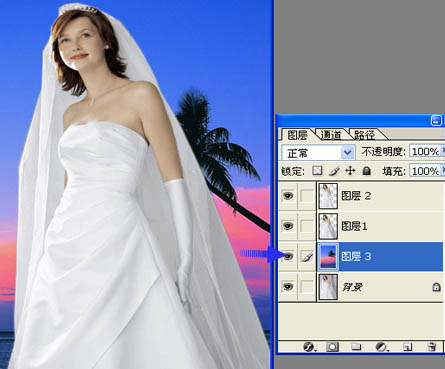
7、在背景圖層上面加上想要的背景素材。
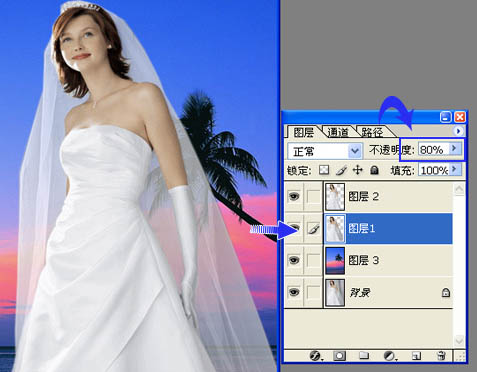
8、降低圖層一的不透明度,多少隨意。不過不要降的太多。你也可以試試混合模式,比如濾色,強光什么的,不過偶覺得在這個圖片里效果沒降透明度效果好。
9、感覺婚紗有點不白。按Ctrl + M 曲線調之,不調也可以。

最終效果: