在我們的設(shè)計(jì)中,摳圖可以說(shuō)是最常見(jiàn)的運(yùn)用啦,簡(jiǎn)單的PS摳圖我們都會(huì),但是最令我們頭痛的人物或者動(dòng)物的毛發(fā)的摳圖了,很多人都摳不好,我也是經(jīng)常在很多設(shè)計(jì)作品中看到?jīng)]有扣干凈的人物圖片,看的真的是一臉的尷尬。
作為設(shè)計(jì)師的我們,摳圖是我們的基本功,但是也不是最簡(jiǎn)單的基本,接下來(lái)我會(huì)一一介紹不同圖片用什么方法摳圖最好最快!
5個(gè)保姆級(jí)PS摳圖教程
第一種:魔棒工具摳圖
魔棒工具摳圖對(duì)于圖片的要求是很高的,需要純色背景并且主題圖片輪廓清晰
案例展示:
我們對(duì)于下面這種類型的圖我們就可以選擇簡(jiǎn)單快速的魔棒工具摳圖,滿足背景是純白色(純色)+產(chǎn)品圖輪廓清晰
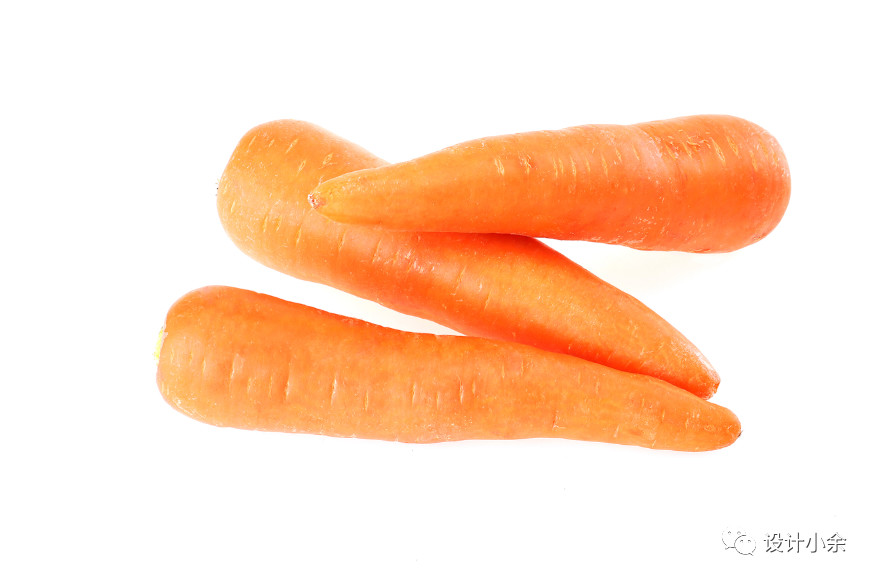
摳圖步驟:
第一步:ps打開(kāi)圖片文件,解鎖
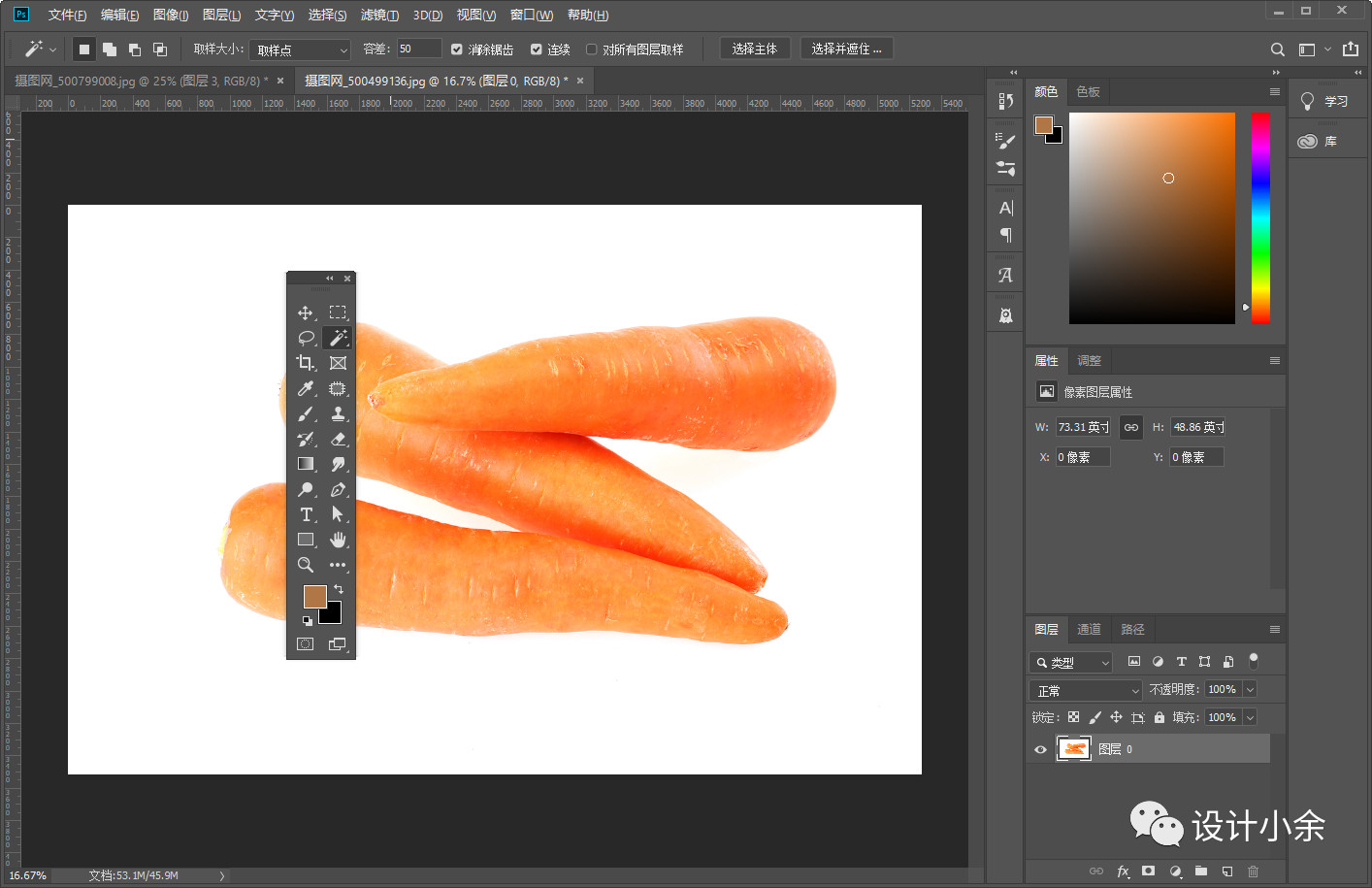
第二步:選擇魔棒工具,直接點(diǎn)擊圖片空白區(qū)域(即選中背景)
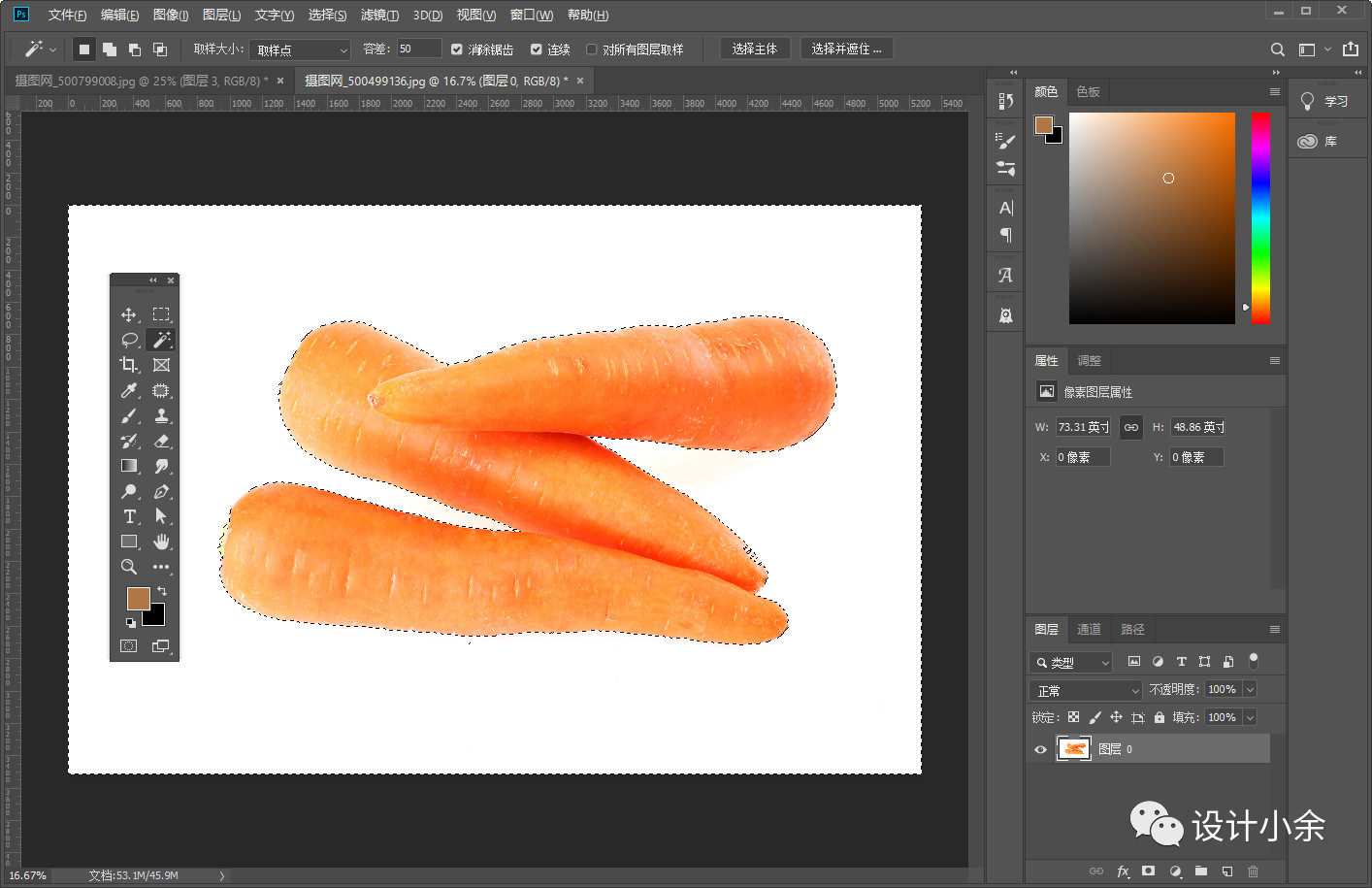
第三部:按鍵盤上“Delete”鍵,一鍵刪除就大功告成啦!
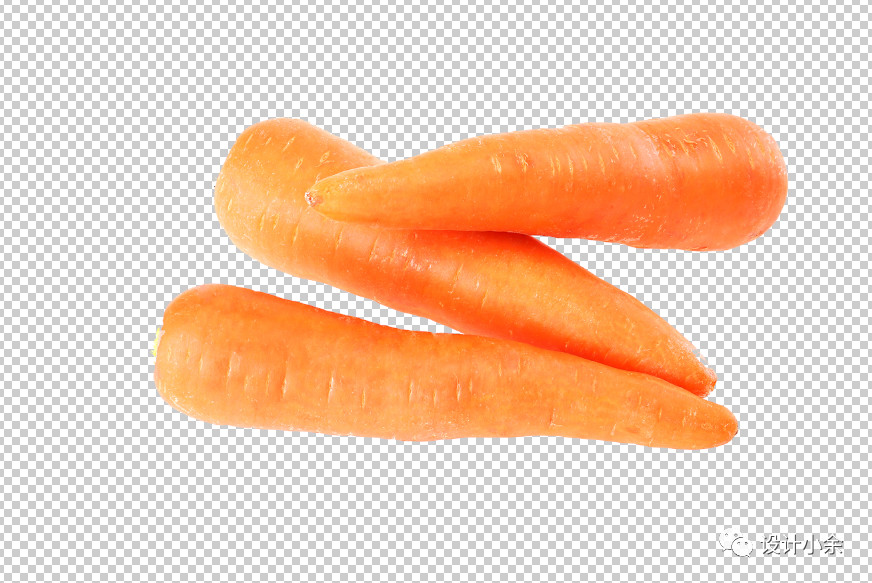
這里我就只列舉這一個(gè)例子,對(duì)于同類的圖片我們都可以運(yùn)用這個(gè)方法,這個(gè)摳圖的方法是最簡(jiǎn)單的啦,就算是對(duì)于設(shè)計(jì)小白來(lái)說(shuō)也是學(xué)來(lái)毫不費(fèi)功夫的,大家靈活運(yùn)用就可以啦!
第二種:鋼筆工具摳圖
鋼筆工具摳圖也是需要針對(duì)圖片的產(chǎn)品圖輪廓比較清晰的,背景可以是純色也可以是其它帶有雜色或者背景圖的背景,都可以哈!
案例展示:
我們就選擇一種非純色背景的圖作為案例舉例吧!因?yàn)榍懊婕兩尘暗囊呀?jīng)有更快更好的方法可以達(dá)到啦!
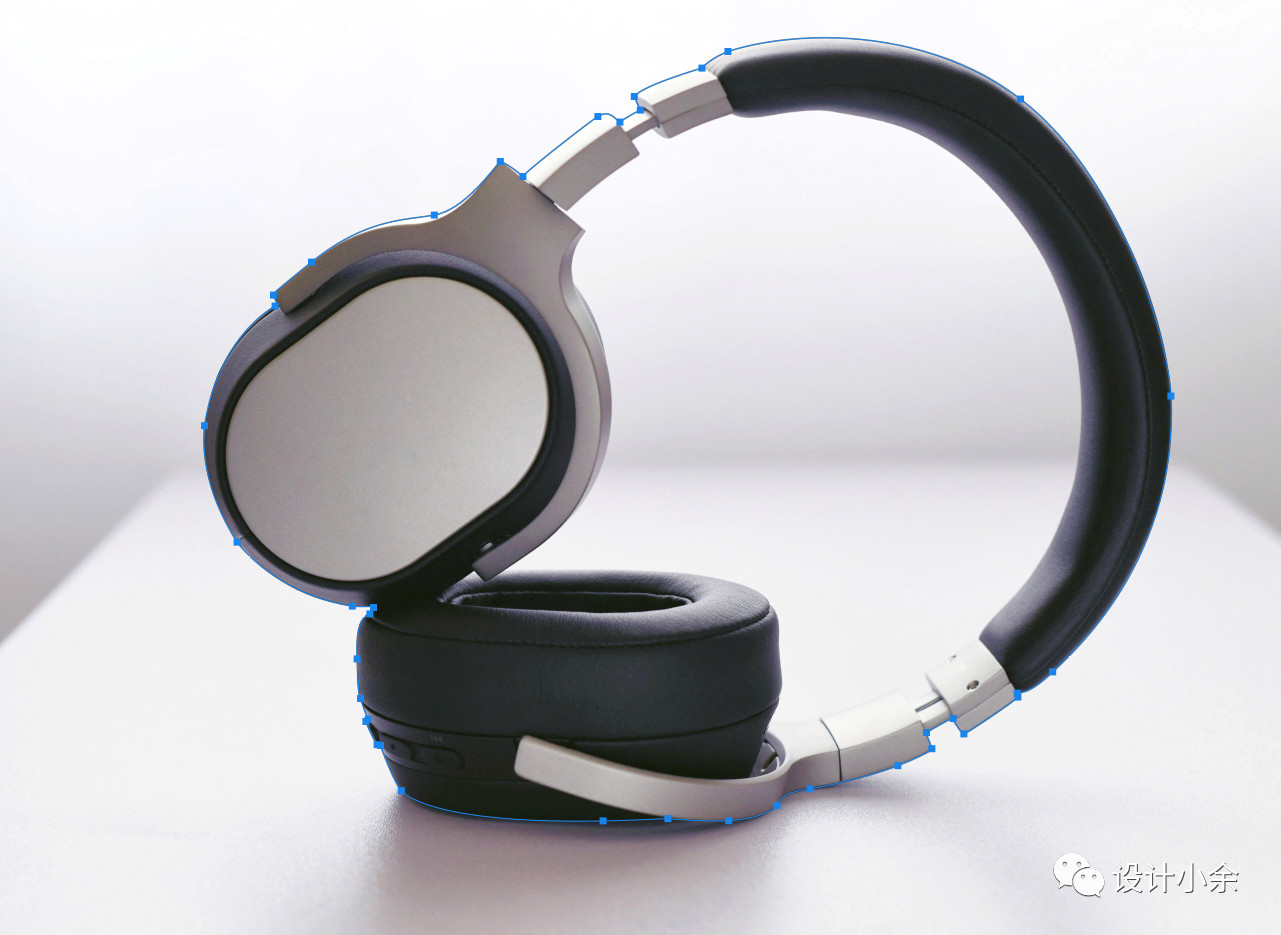
我們選擇這樣一張圖片,目標(biāo)就是把圖中的耳機(jī)摳出來(lái),大家看到這張圖就可以在大腦里想一想,應(yīng)該運(yùn)用什么樣的方法,肯定我們知道不能用魔棒工具吧!所以先用鋼筆工具摳圖看看!
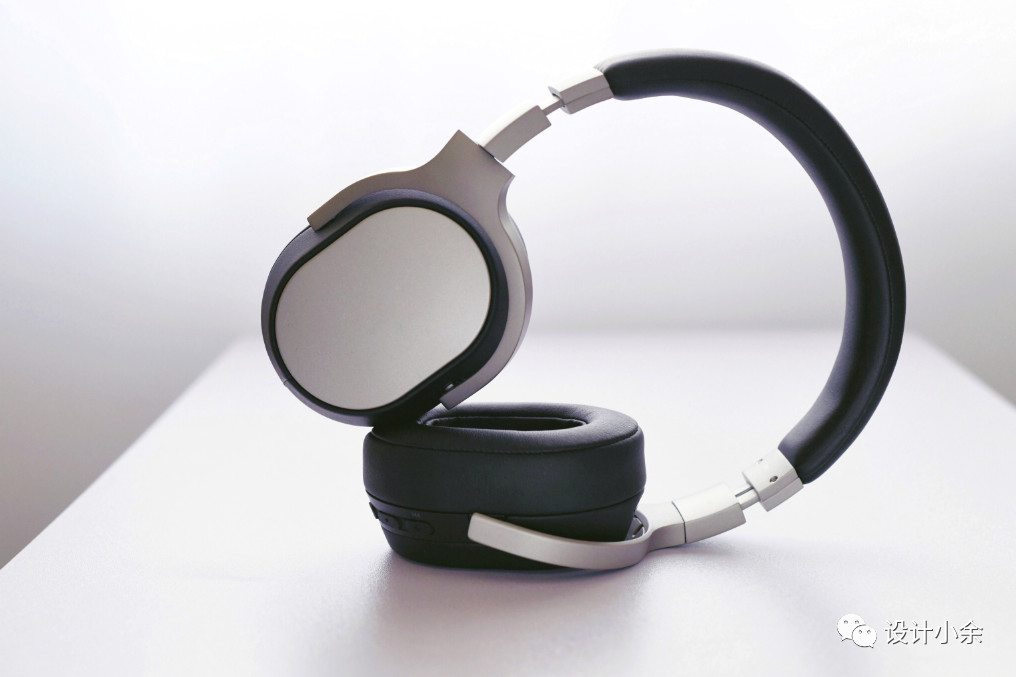
摳圖步驟:
第一步:ps打開(kāi)圖片文件,解鎖
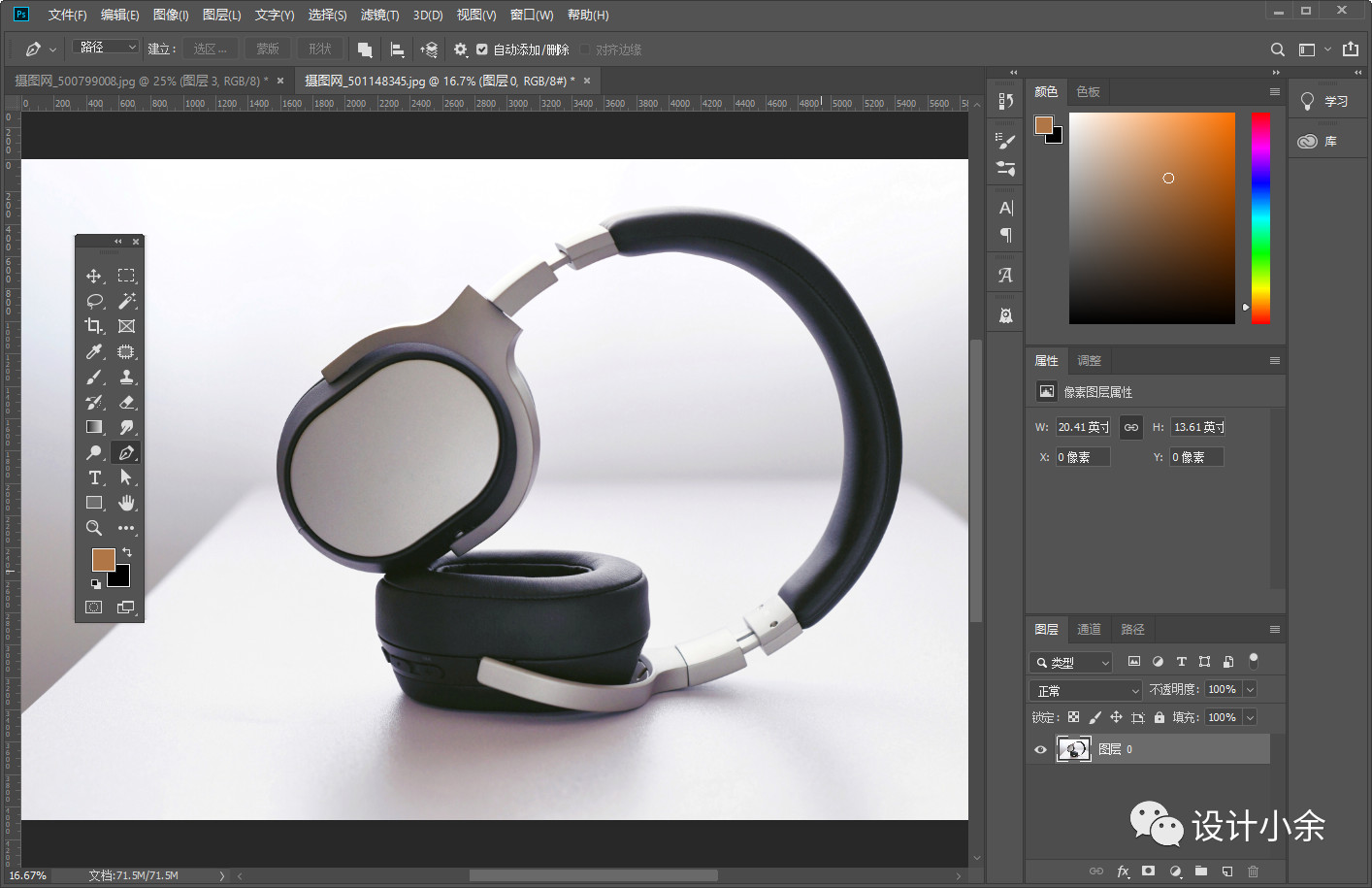
第二步:選擇鋼筆工具,沿著耳機(jī)邊緣輪廓一筆一畫的勾勒出來(lái)(需要的是大家的耐心)
鋼筆工具摳圖前提不要忘記路徑的選擇
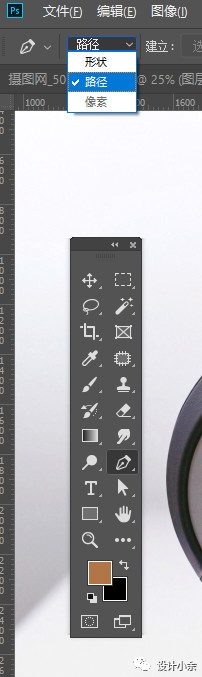
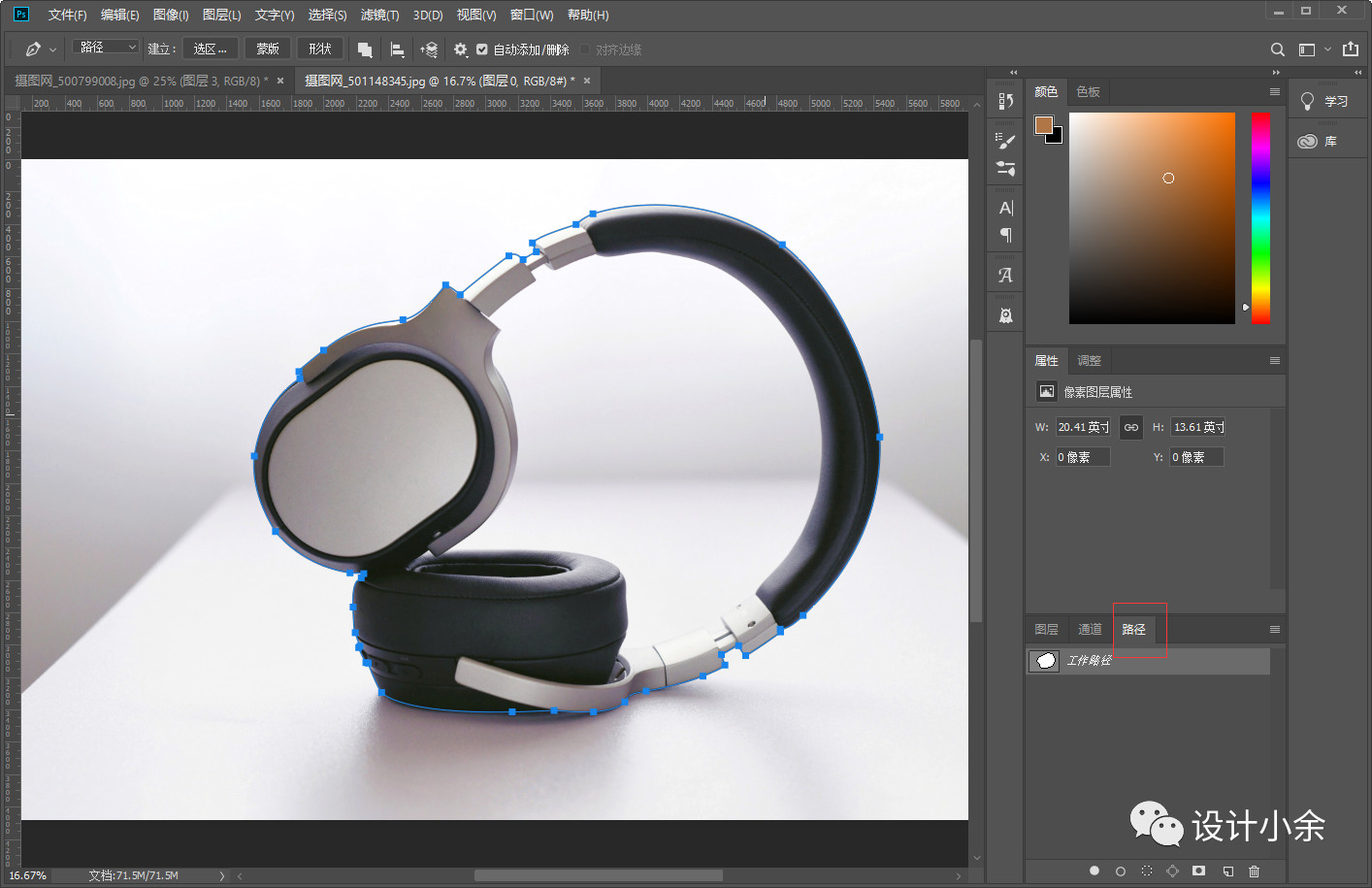
第三步:按住“Alt+鼠標(biāo)點(diǎn)擊路徑面板突出前面的小圖標(biāo),將鋼勾勒出的部分載入選區(qū),
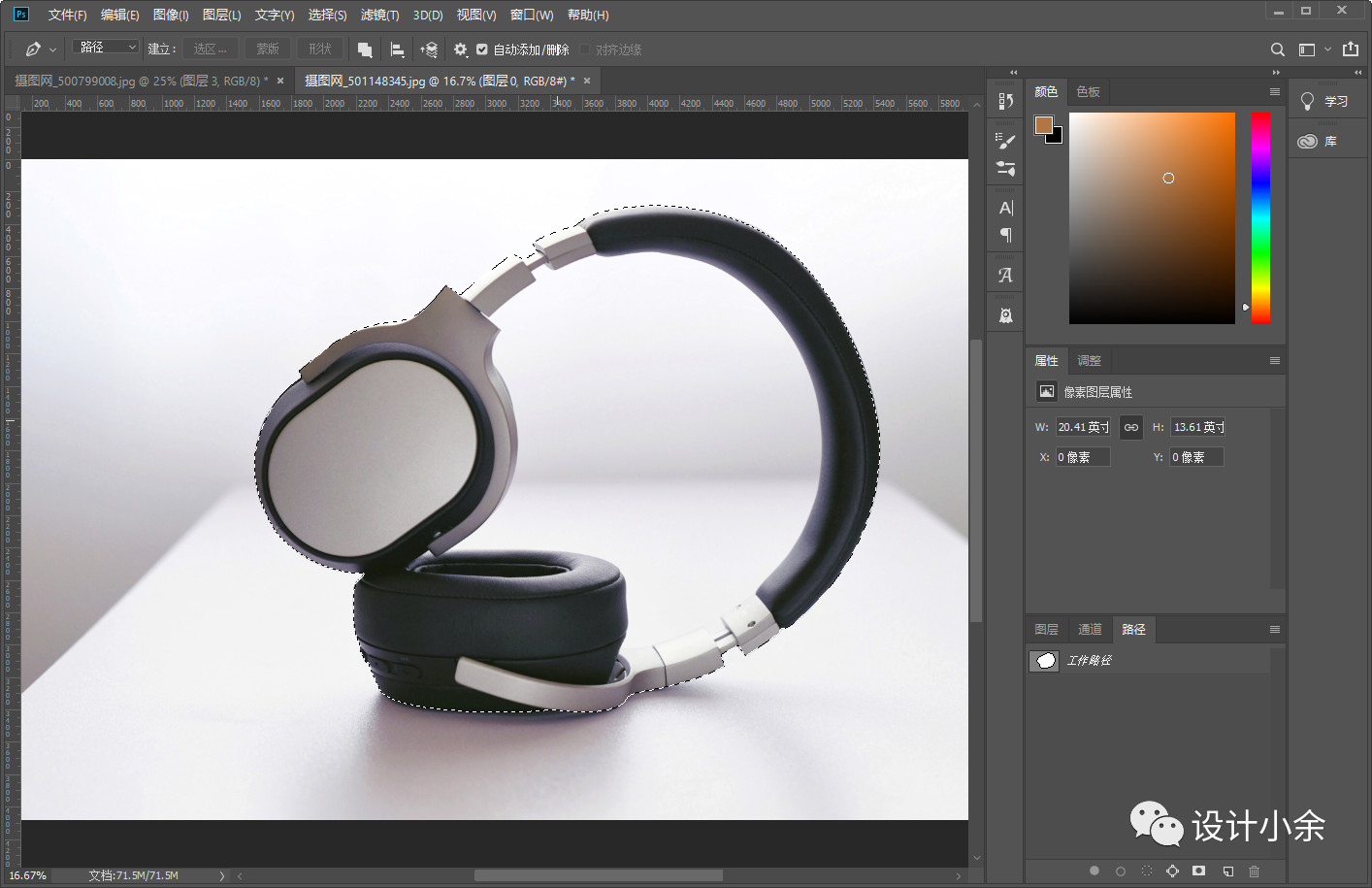
第四步:返回到圖層面板,“ctrl+J”復(fù)制選區(qū)
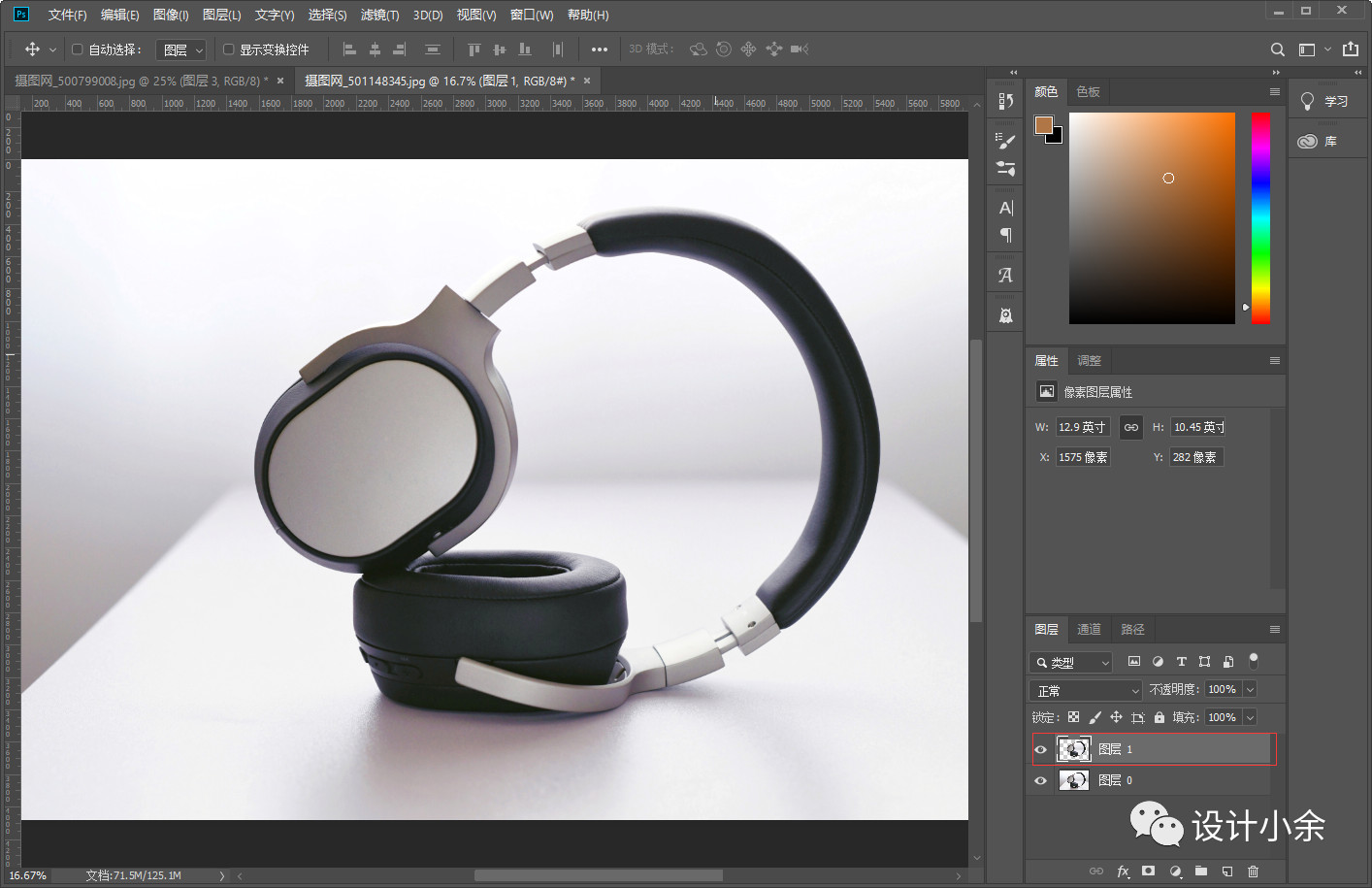
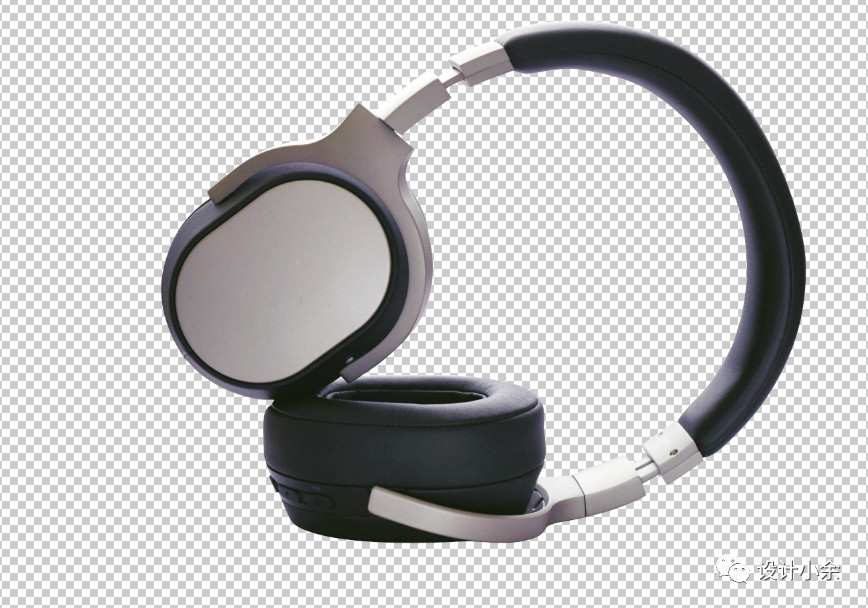
我們關(guān)閉原有的圖,我們會(huì)發(fā)現(xiàn)摳出耳機(jī)中間還有背景,同意的使用鋼筆工具
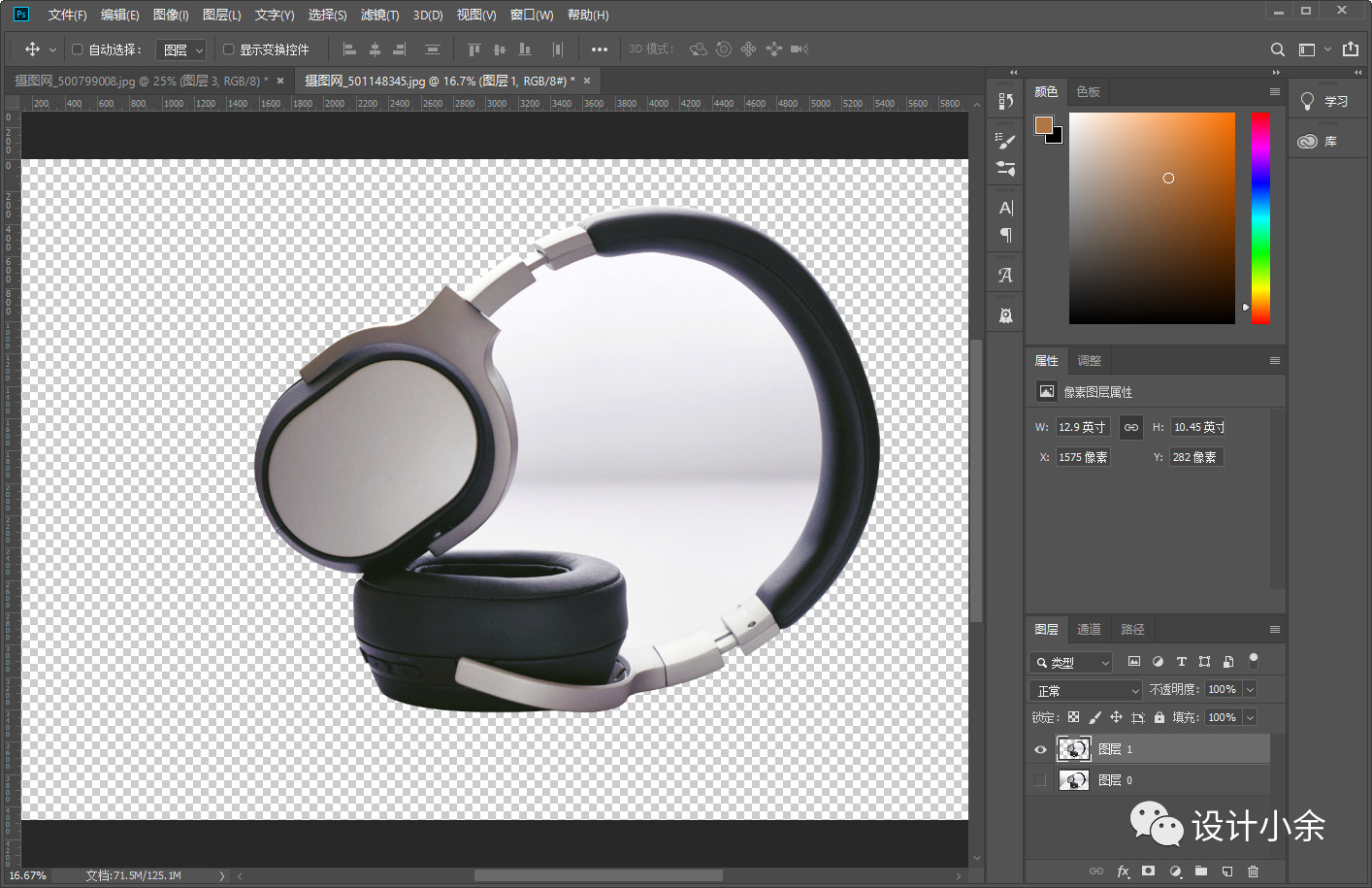
鋼筆工具在中間描出的輪廓是我們要去掉的背景,所以我們載入選區(qū)后直接刪除就可以啦!
是不是很簡(jiǎn)單
第三種:磁性套索工具摳圖
磁性套索工具其實(shí)和鋼筆有點(diǎn)類似,也是需要輪廓清晰的圖,套索工具就像一個(gè)有吸附功能的磁鐵,會(huì)沿著產(chǎn)品輪廓邊緣直接吸附,然后載入選區(qū)就可以完成摳圖啦!
我個(gè)人覺(jué)得這一個(gè)摳圖的方法并不是特別的好,沒(méi)有鋼筆工具摳的更干凈利索,所以我很少用這一個(gè)方法摳圖!
這里我就不做案例啦!偷偷懶啦請(qǐng)?jiān)徫疫@個(gè)“懶小魚”
第四種:通道摳圖
前方高能大家請(qǐng)注意啦
通道摳圖可是很重要也很實(shí)用的毛發(fā)摳圖啦,所以對(duì)于不知道怎么摳毛發(fā)的小伙伴可以打起精神啦!通道摳圖還有一個(gè)常用的方法就是扣透明物體,例如婚紗和透明的玻璃杯!
下面我會(huì)一一介紹怎么用通道摳毛發(fā)以及透明物體!
案例展示
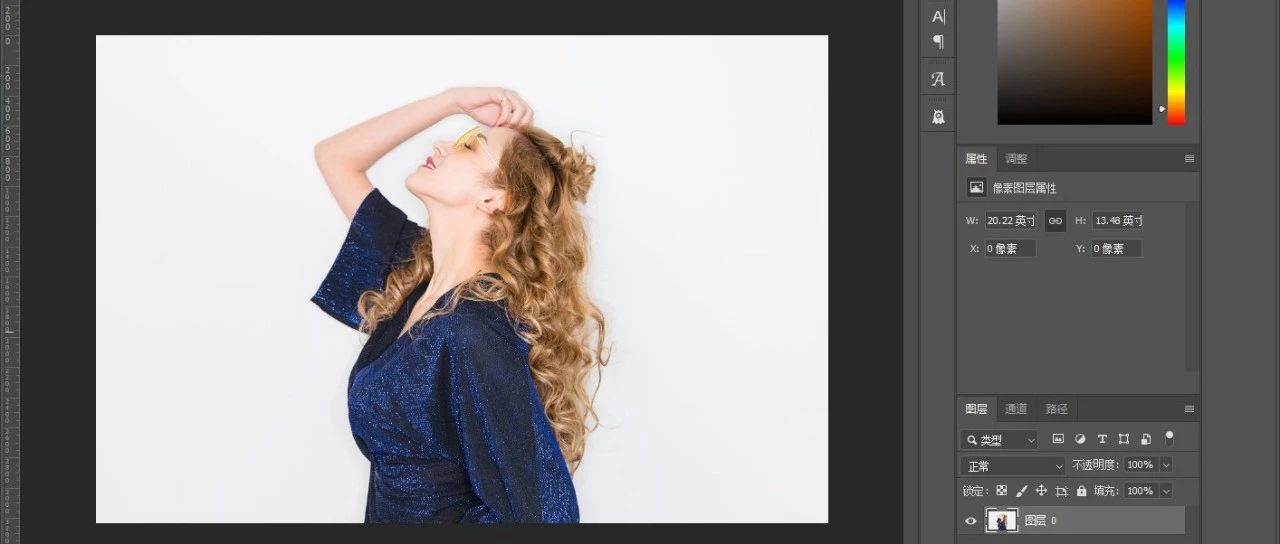
01:毛發(fā)摳圖——以美女為案例,摳出完整的人物就是我們的目標(biāo)!

操作步驟:
第一步:同樣ps打開(kāi)圖片,解鎖
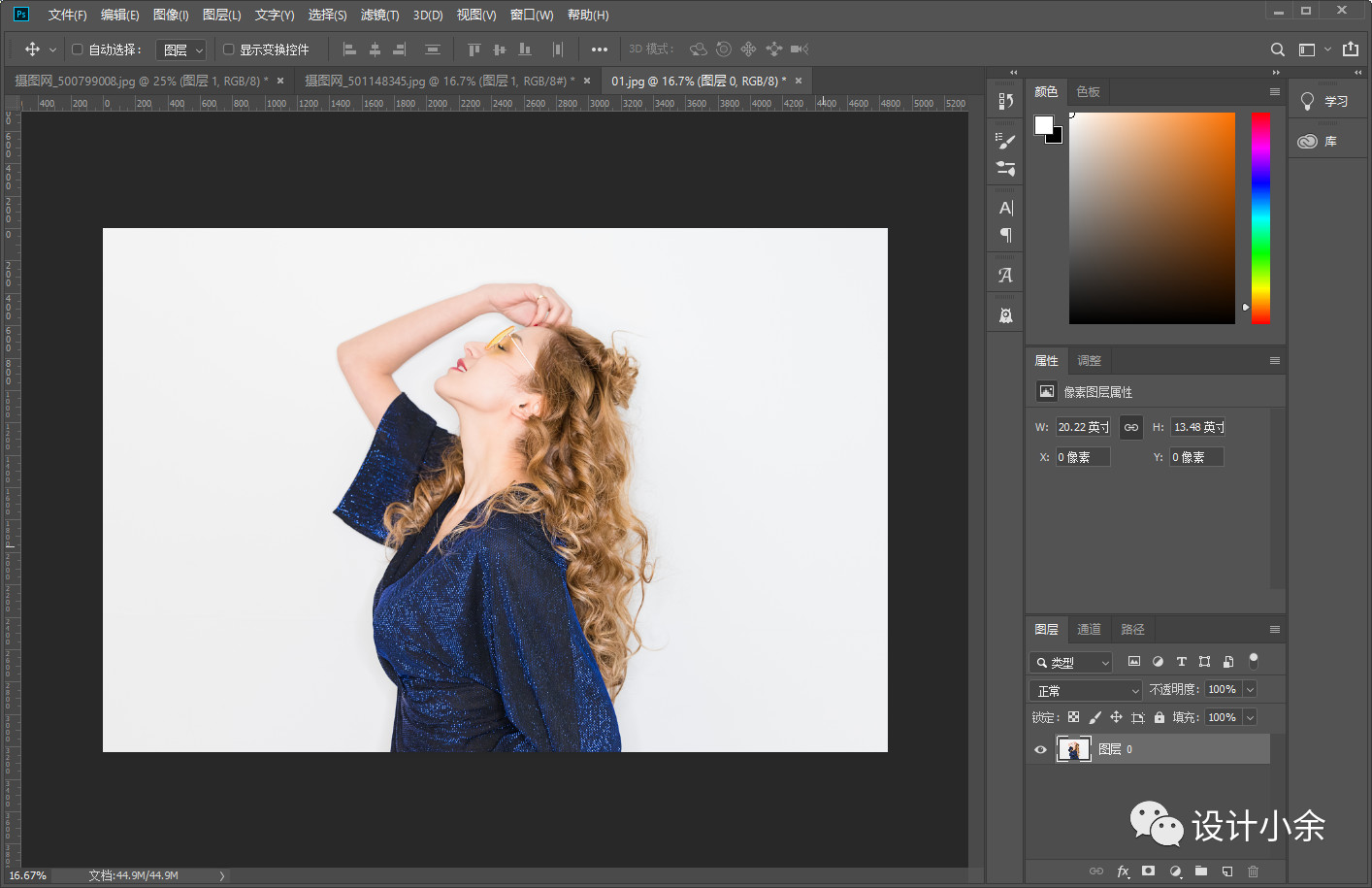
第二步:選擇通道面板,查看紅、綠、藍(lán)三個(gè)通道黑白對(duì)比最強(qiáng)烈的一個(gè)進(jìn)行復(fù)制,我這里選擇的是比較明顯的“藍(lán)”通道,
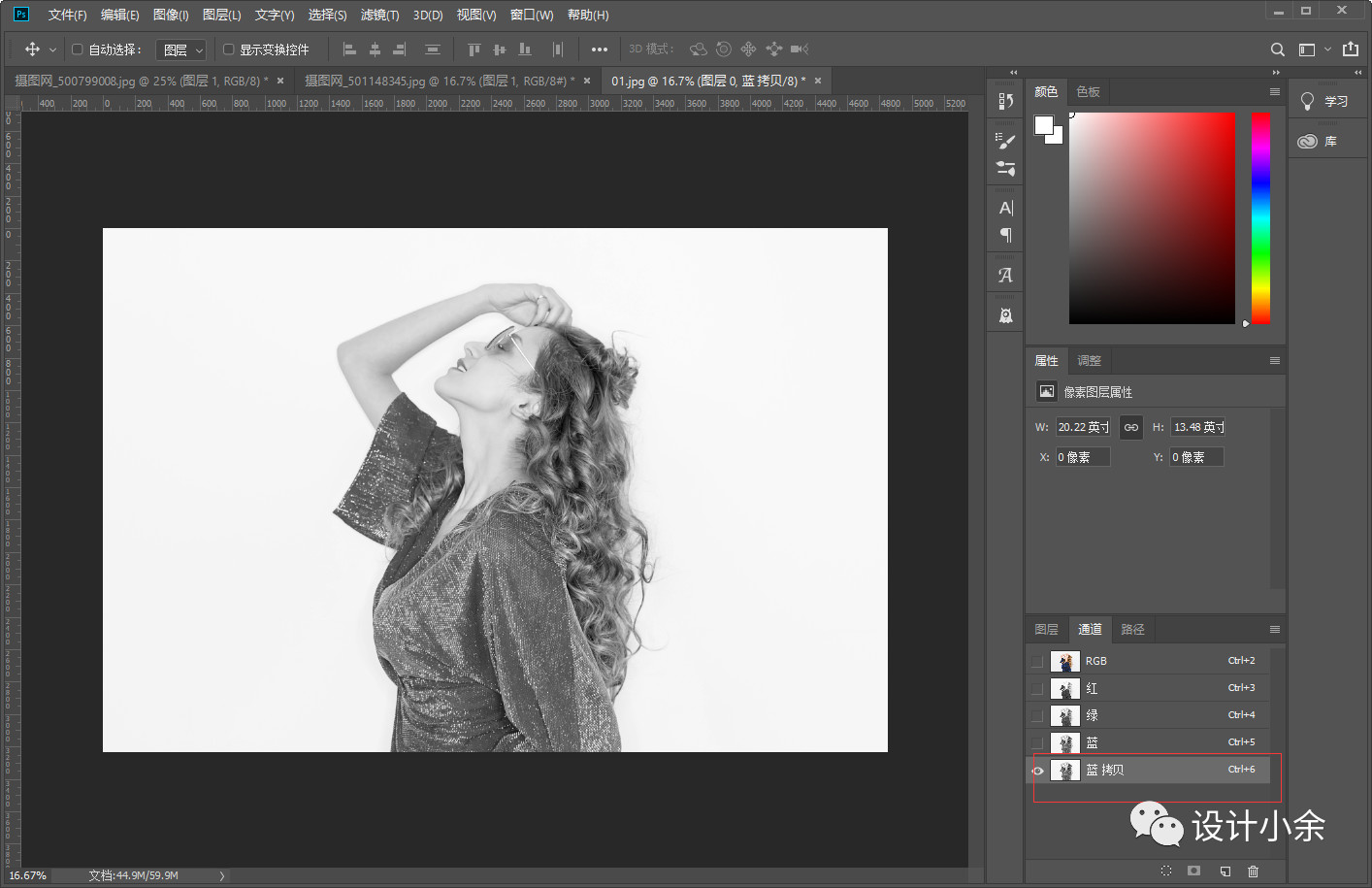
第三步:“ctrl+L”調(diào)出色階,調(diào)整色階位置,讓頭發(fā)區(qū)域和背景區(qū)域有明顯的差距,最好能保留發(fā)絲,調(diào)整好以后點(diǎn)擊確定即可
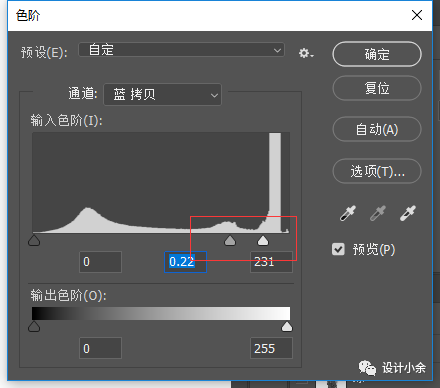
第四步:按住”ctrl+鼠標(biāo)點(diǎn)擊圖層小圖標(biāo)載入選區(qū),然后“ctrl+shift+i”反選,然后回到圖層面板,“ctrl+j”復(fù)制選區(qū)
這樣我們就基本得到了我們的頭發(fā)部分
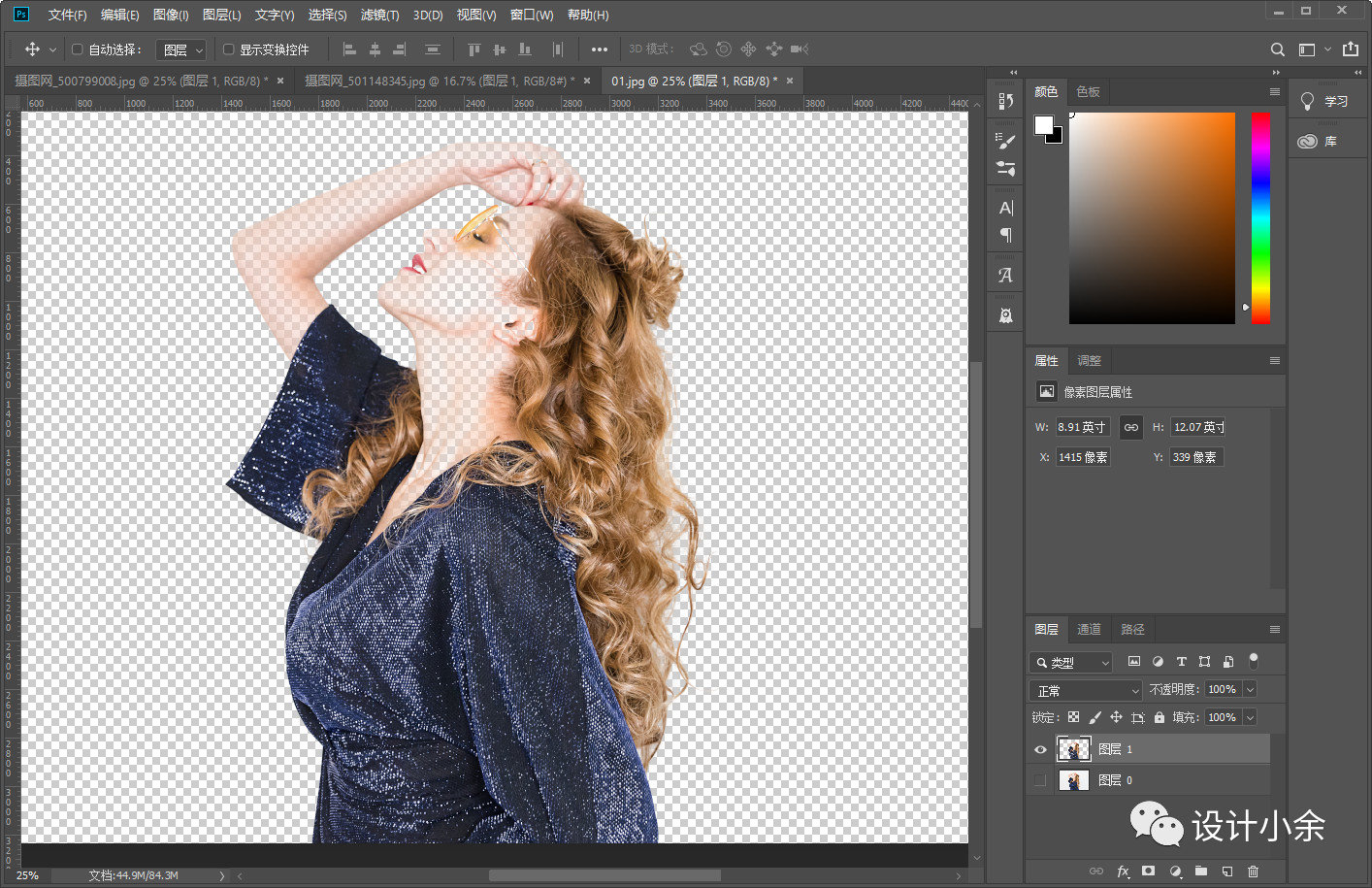
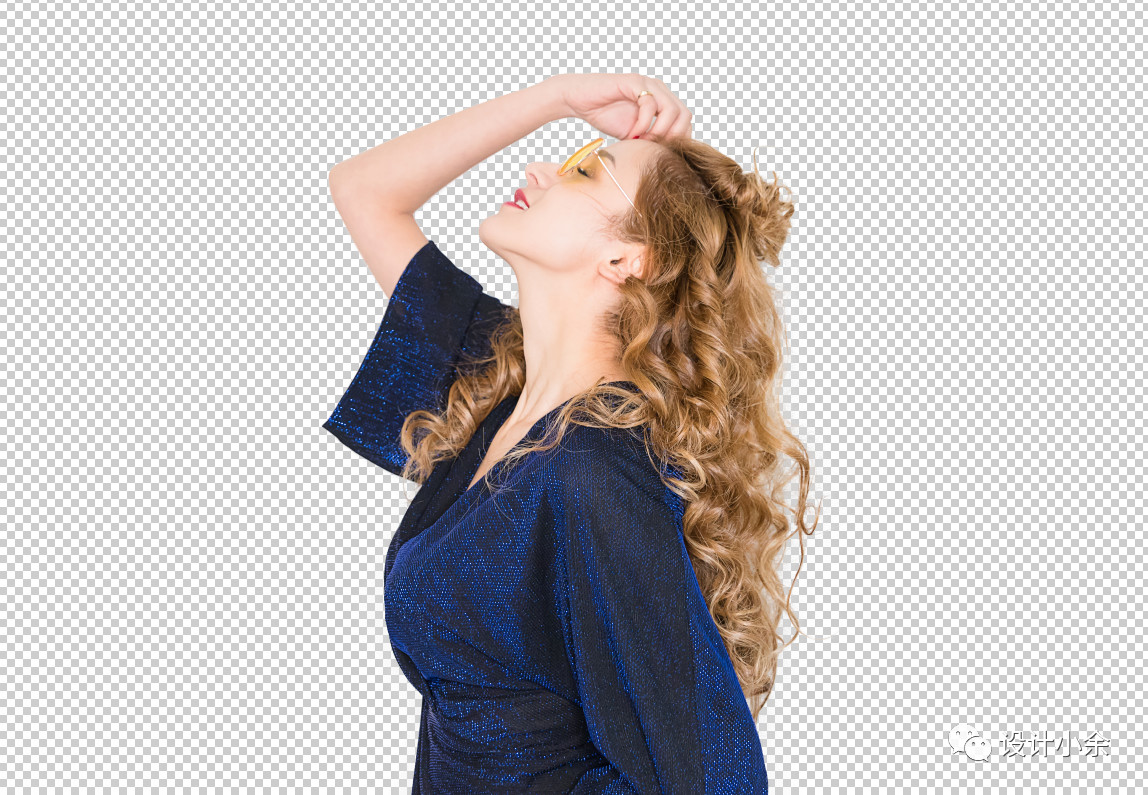
第五步:我們同樣的會(huì)用到我們的鋼筆工具,勾勒出人物的輪廓+載入選區(qū)+復(fù)制
最后我們的模特人物就完美的摳出來(lái)啦!
02、透明物體摳圖
這里我們就選擇漂亮的婚紗為例子,因?yàn)檫@個(gè)也是很多設(shè)計(jì)師會(huì)用到的,畢竟現(xiàn)在每一個(gè)拍婚紗照的人都希望自己的婚紗照能夠美美噠
記得自己拍婚紗照的時(shí)候就是深有感受,本來(lái)實(shí)際拍照的地方確實(shí)是不美麗,就一些湖,但是湖看起來(lái)并不清澈透明,天也不藍(lán),花也不多不艷,但是婚紗室的工作人員就是通過(guò)P圖和摳圖把我們照片,拍的像是在另外一個(gè)仙境拍出的“照騙”
額!!!我又多嘴啦,還是直接進(jìn)入我們的正題吧!
案例展示:
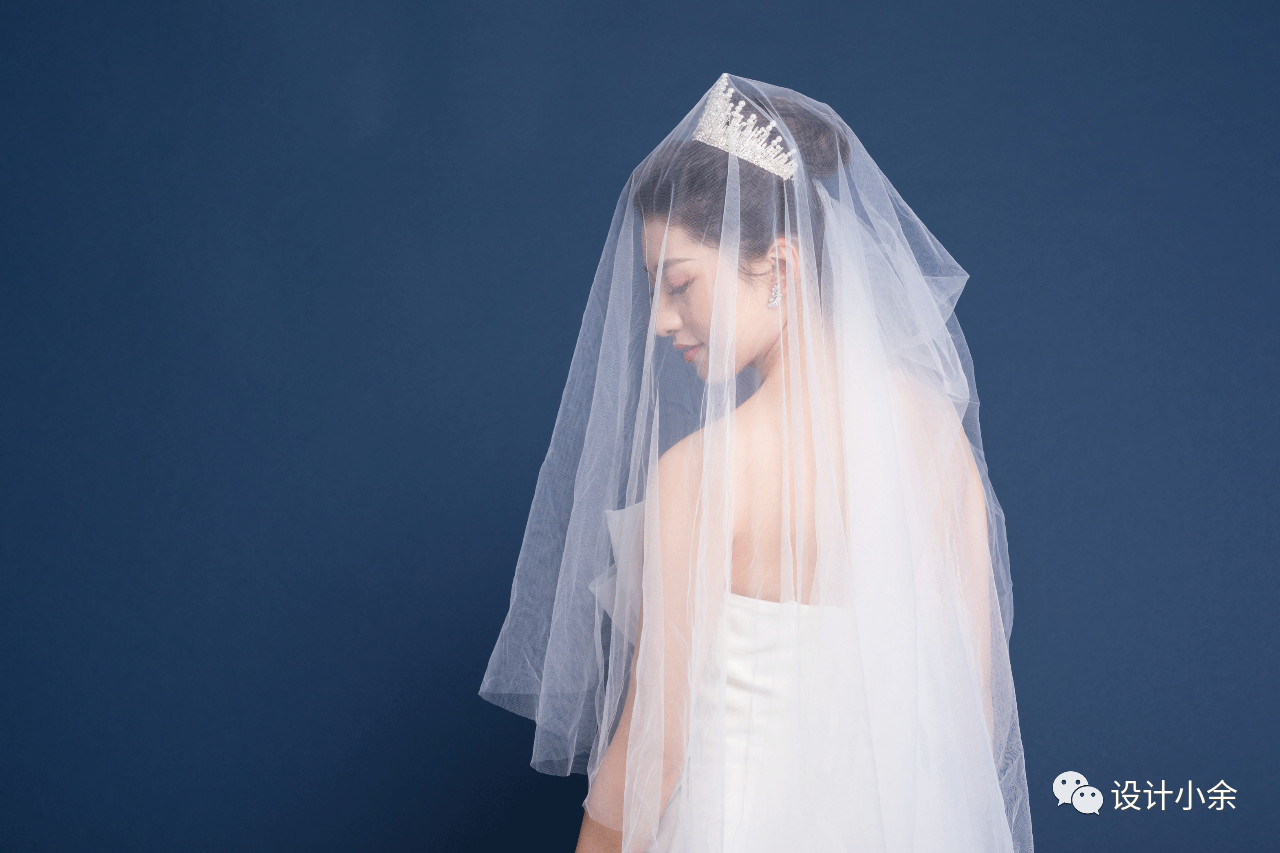
操作步驟:
第一步:同樣的打開(kāi)文件,解鎖,就不再重復(fù)啦!
第二步:使用我們的“快速選擇工具”選擇我們的人物區(qū)域,然后“ctrl+J”復(fù)制一層
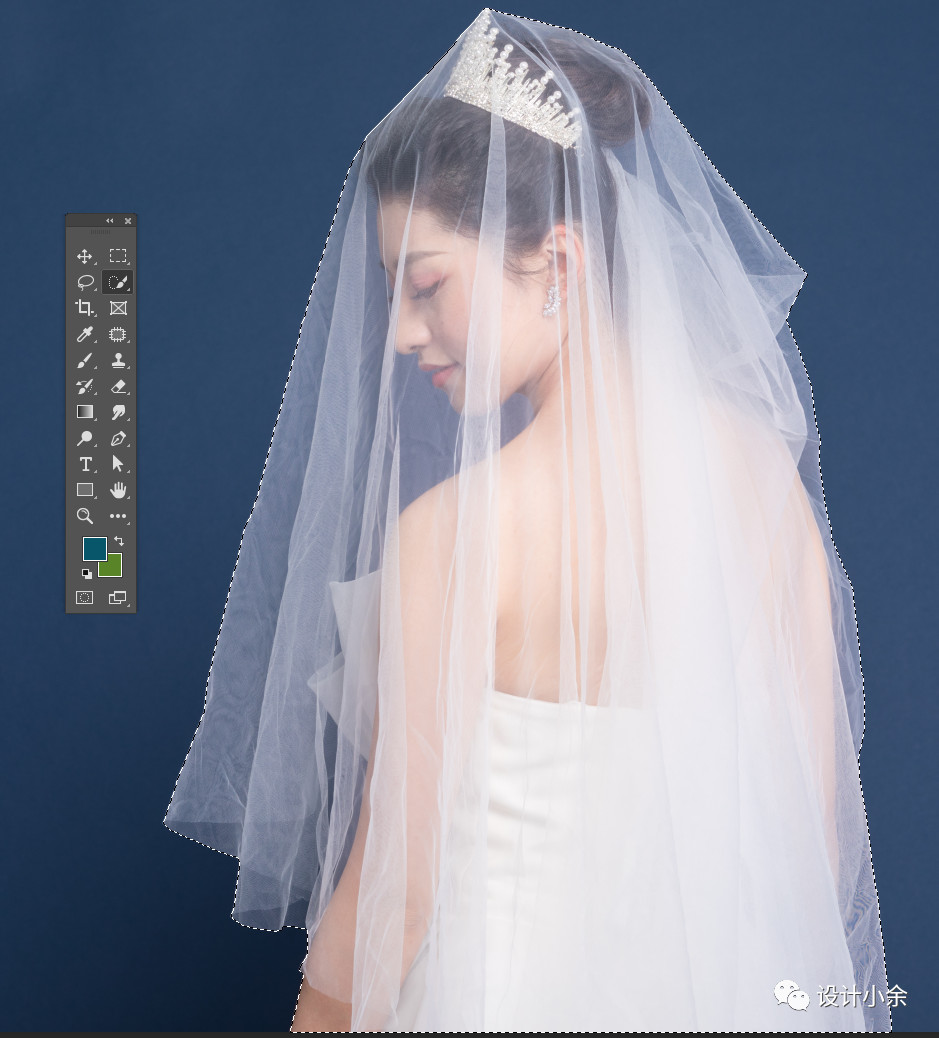
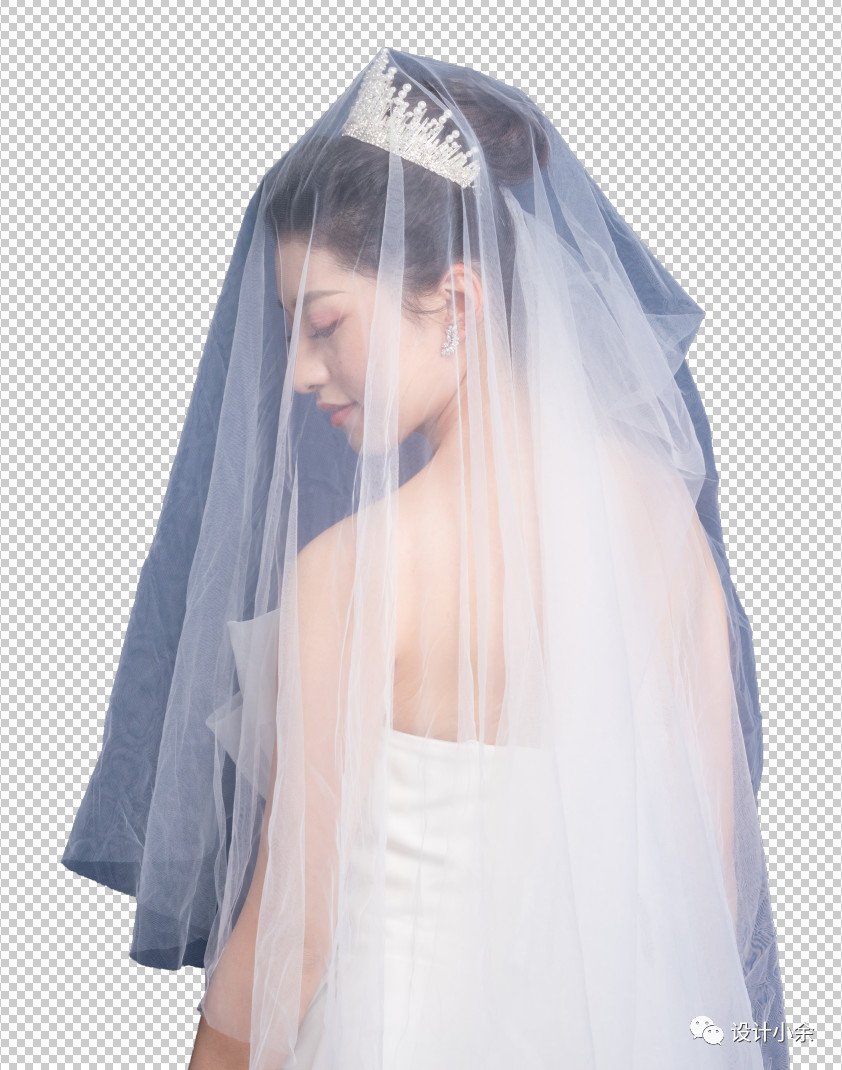
我們可以看到復(fù)制出來(lái)的人物圖層很明顯婚紗不是透明的,所以接下來(lái)就算重點(diǎn)的教程來(lái)啦,
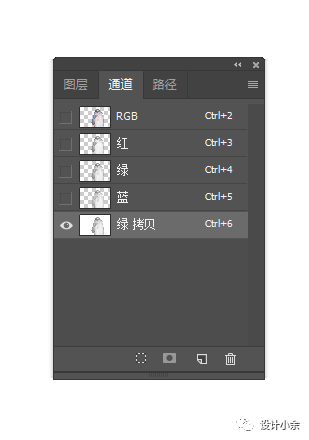
第三步:“ctrl+J”再?gòu)?fù)制一層我們剛剛摳圖的人物,然后選擇通道,在通道里面,我們分別觀察“紅,綠,藍(lán)”三個(gè)通道人物明暗對(duì)比的變化,這里我們的目的是要扣除透明的婚紗,所以在選擇明暗對(duì)比度的時(shí)候要注意看圖層透明處明暗的對(duì)比最強(qiáng)烈,不一樣的圖明暗對(duì)比的通道圖層是不一樣的,所以大家要根據(jù)自己圖片的實(shí)際情況而選擇通道,我這里選擇的綠色通道,

第四步:選擇好通道后,復(fù)制一層選擇的通道,
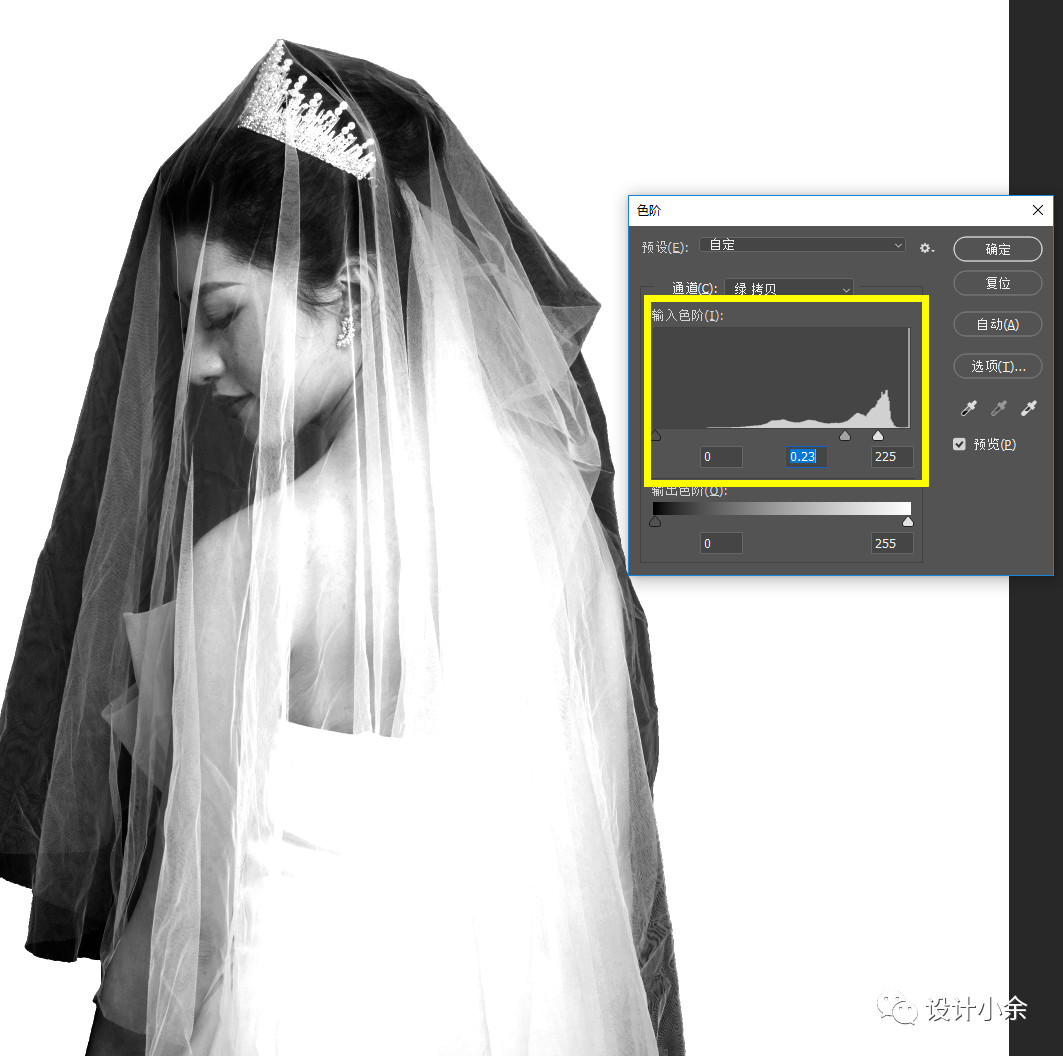
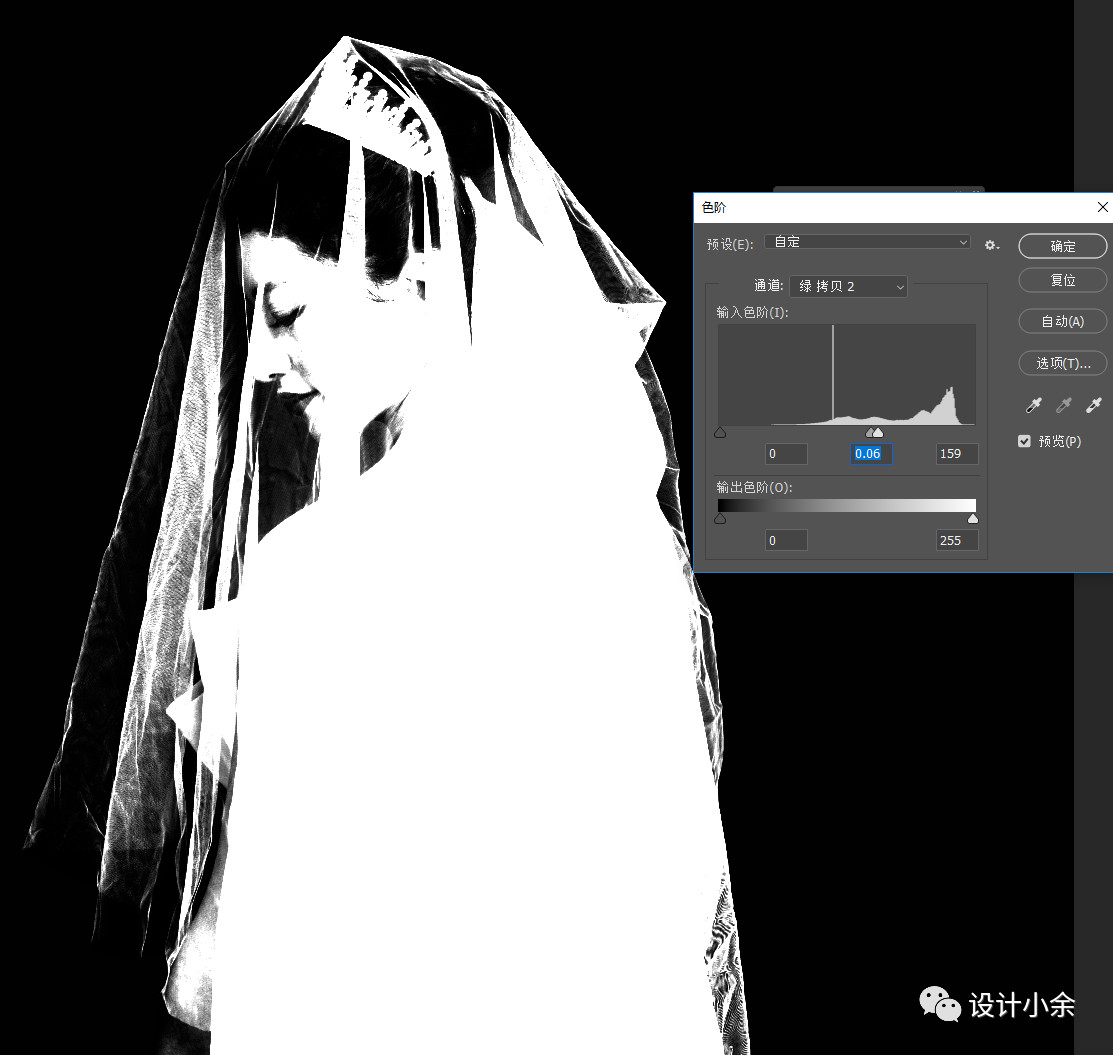
第五步:“ctrl+L”我們調(diào)出色階,通過(guò)調(diào)整色階參數(shù)得到明暗更加強(qiáng)烈的圖層,便于我們摳出透明的圖層,調(diào)整好后點(diǎn)擊確定即可
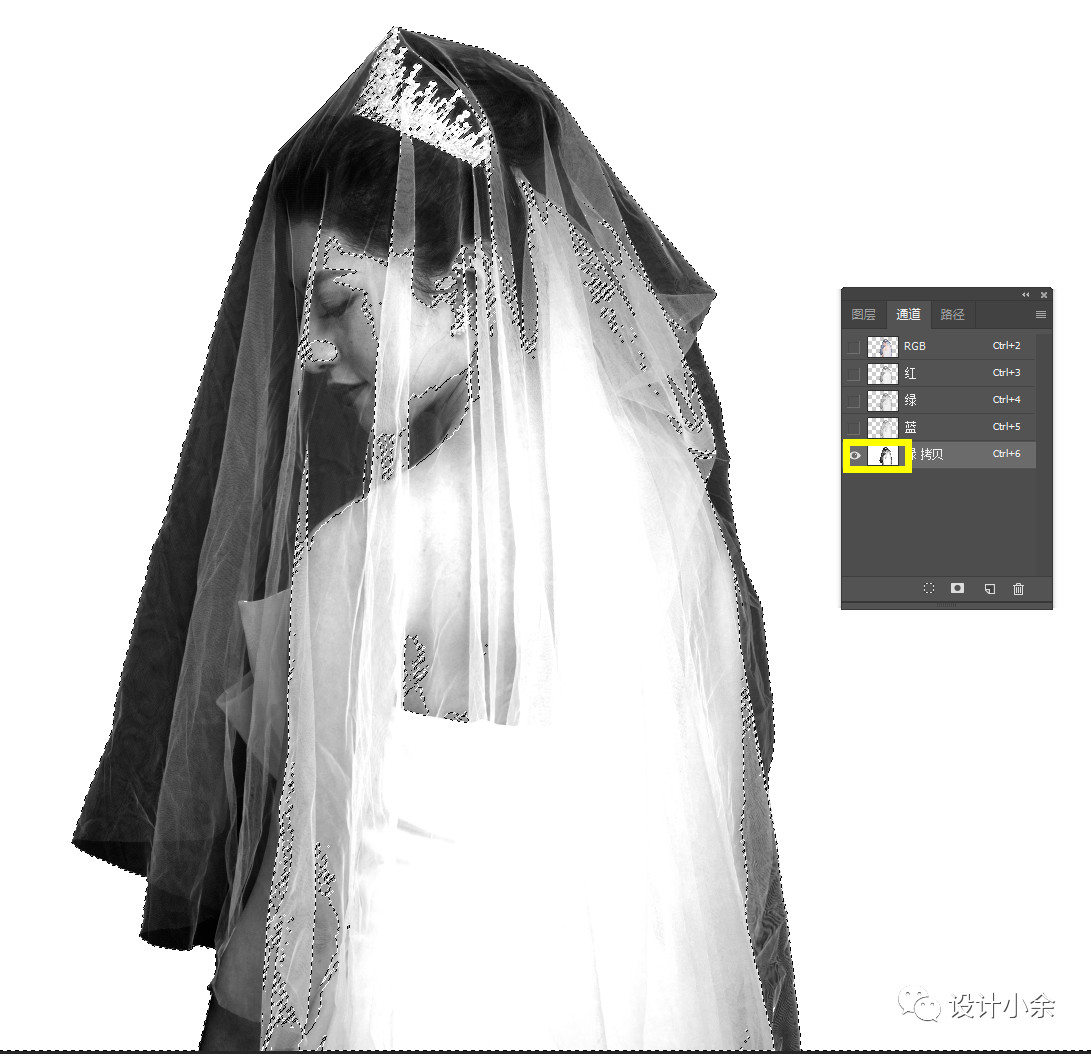
第六步:ctrl+鼠標(biāo)點(diǎn)擊復(fù)制的通道的圖層小圖標(biāo)得到我們的透明圖層的選區(qū)
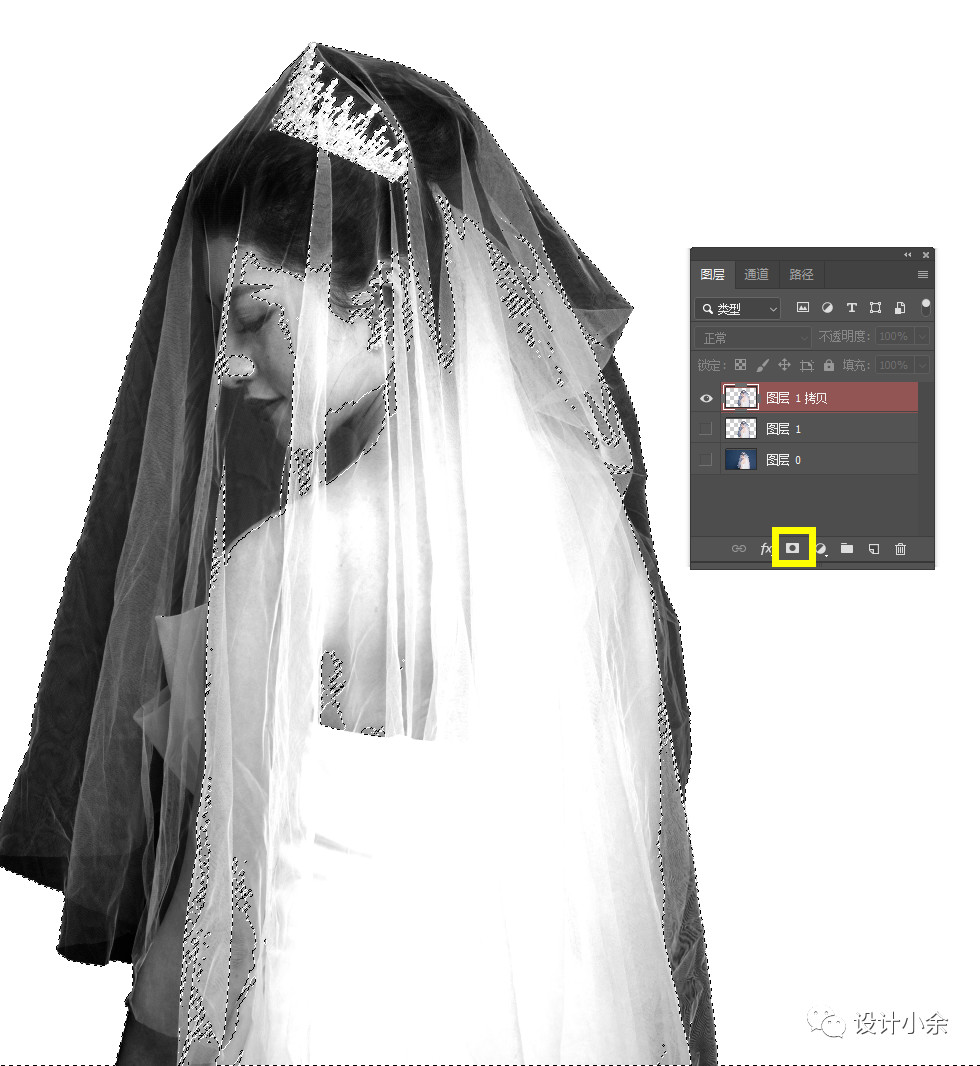
第七步:回到我們的圖層面板,給我們的圖層添加“圖層蒙版”,這樣我們就得到了透明圖層
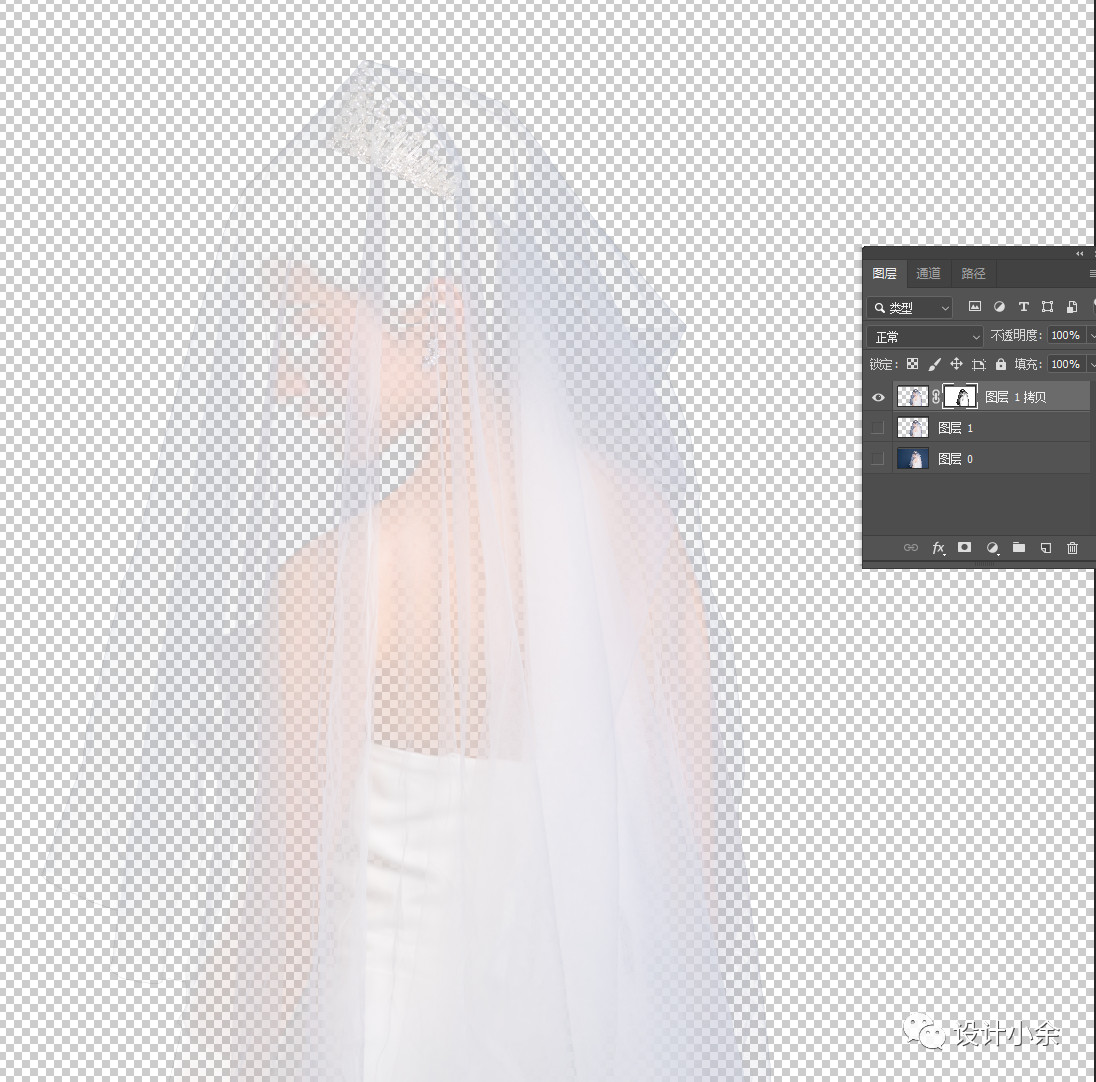
第八步:我們前面到的只是透明的圖層,所以人物并不是完整的,我們需要單獨(dú)摳出人物型體,所以我們又需要用到我們的鋼筆工具啦!我們只需要用鋼筆工具摳出人物的輪廓,對(duì)于婚紗的透明處我們可以不用在意
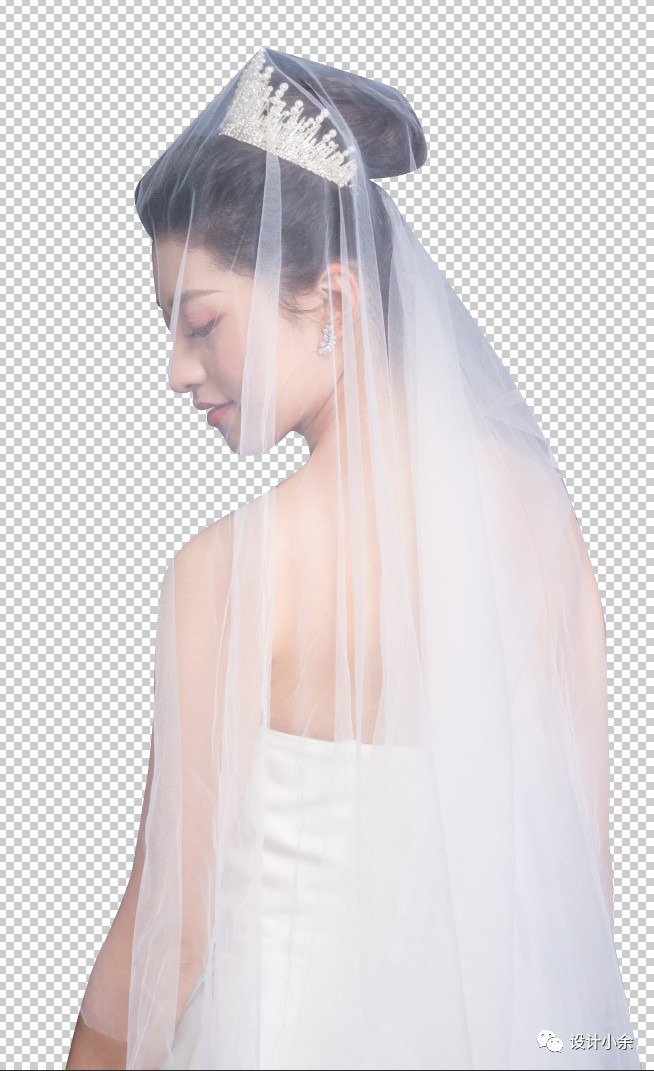
人物輪廓摳出后和我們剛剛摳出的透明圖層合并的效果,便于大家觀看效果圖,所以我添加了一個(gè)背景層,可以看到我們以及得到了基本的圖,但是還是有很多不足,因?yàn)榛榧喌耐该魈幙雌饋?lái)太單薄,
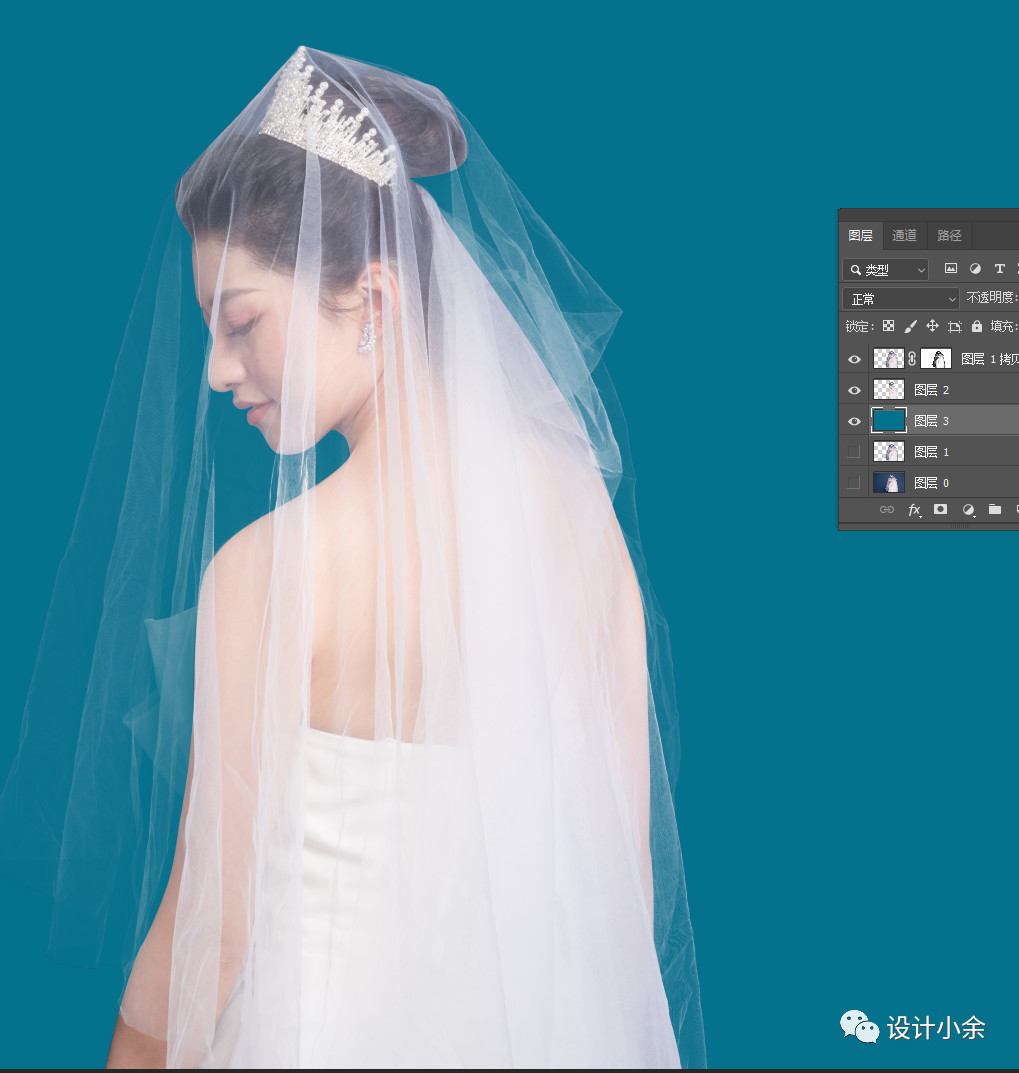
第九步:我們需要再?gòu)?fù)制1-2層剛剛摳出的透明婚紗層,復(fù)制兩層后會(huì)明顯的看到婚紗透明出的高光處變得更顯眼啦,但是還是不夠!怎么辦呢?
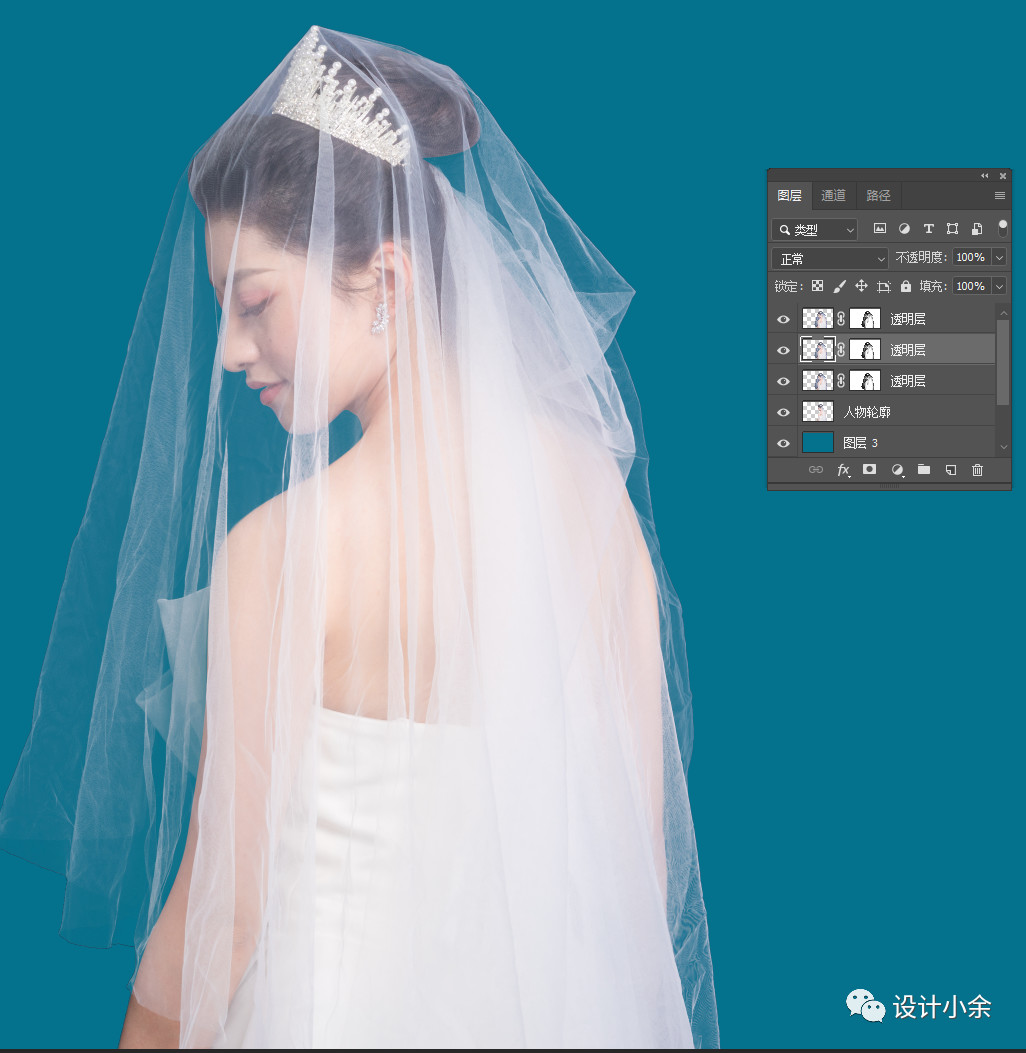
第十步:我們選擇剛剛復(fù)制的快速選擇后得到的人物的圖層再一次進(jìn)行通道對(duì)婚紗高光圖層的摳圖,記得我們這次利用通道的目的是摳出婚紗高光的區(qū)域,所以在調(diào)整色階參數(shù)的時(shí)候需要有所區(qū)別,后面就是和前面同樣的方法復(fù)制+圖層蒙版,這里就不再重復(fù)啦!
最終我們就得到了我們的透明婚紗人物圖啦!
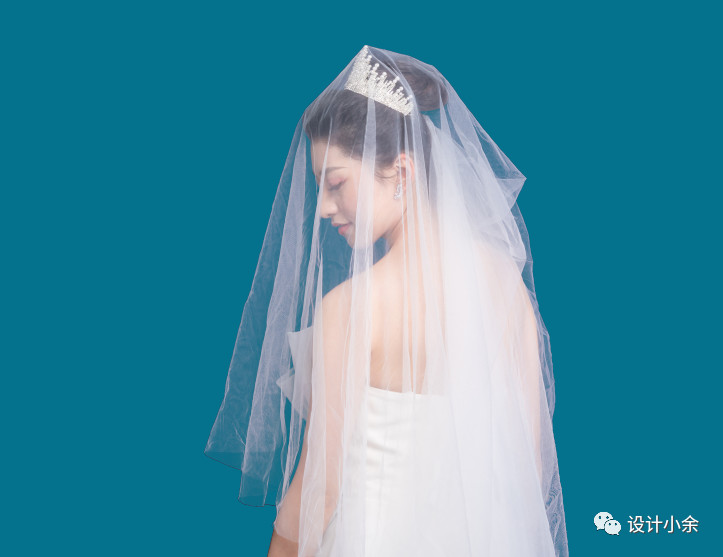
最后:如果發(fā)現(xiàn)摳出的透明圖層不是很明顯,可以多復(fù)制幾層哦,這樣得到的效果圖就會(huì)更加明顯立體
第五種:選擇并遮罩摳圖
這個(gè)方法和第四種一樣適用于摳毛發(fā)的圖
這里我們選擇一個(gè)可愛(ài)的貓咪做案例展示吧!
案例展示:
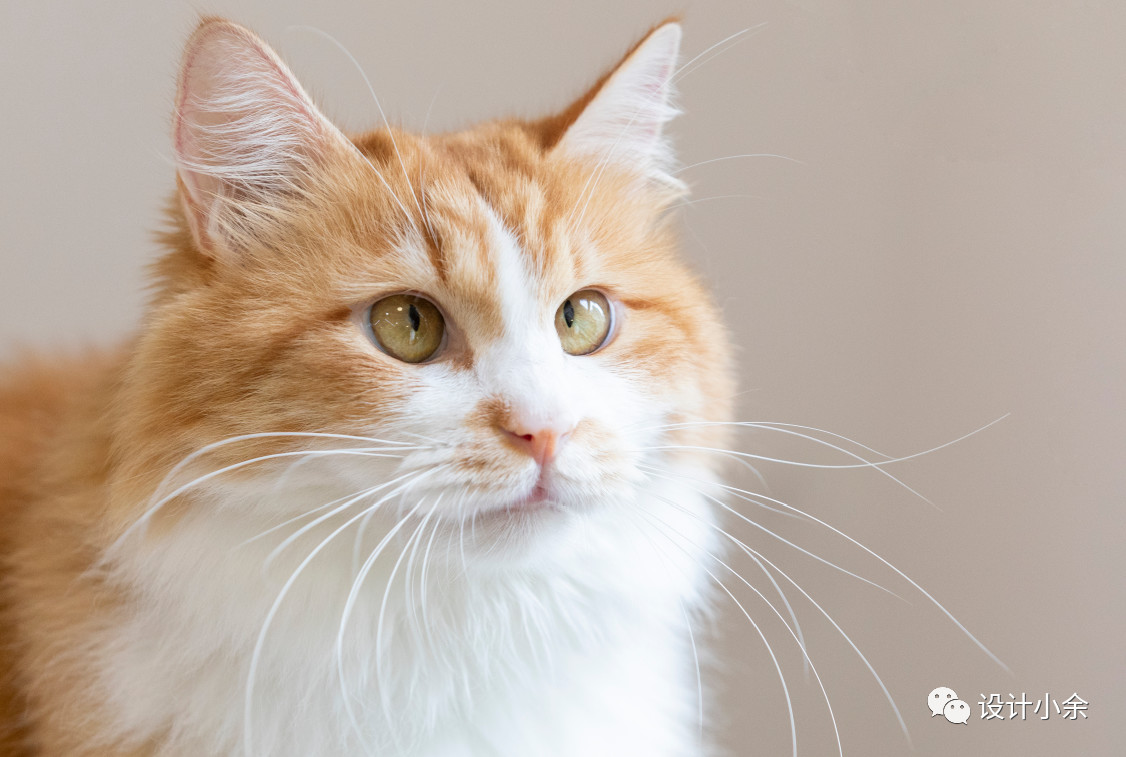
操作步驟:
第一步:同樣的打開(kāi)文件,解鎖,就不再重復(fù)啦!
第二步:用套索工具選擇貓的大概的區(qū)域,不需要精確,畫一個(gè)大概的區(qū)域即可
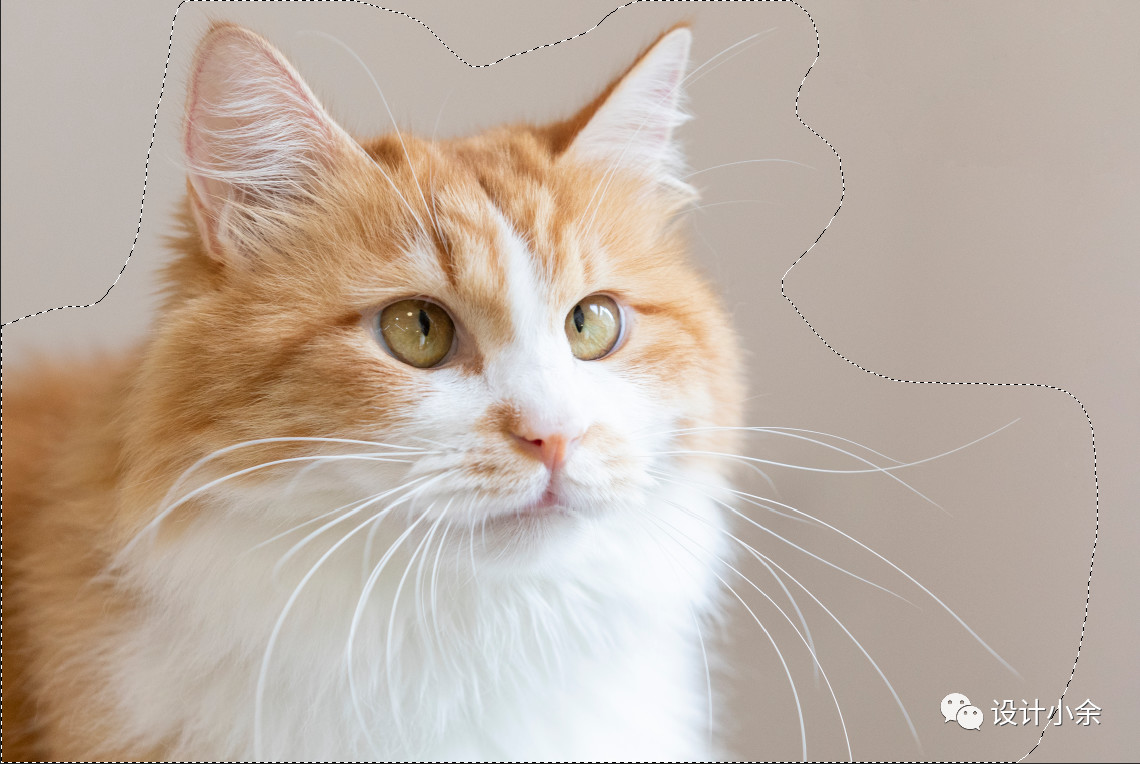
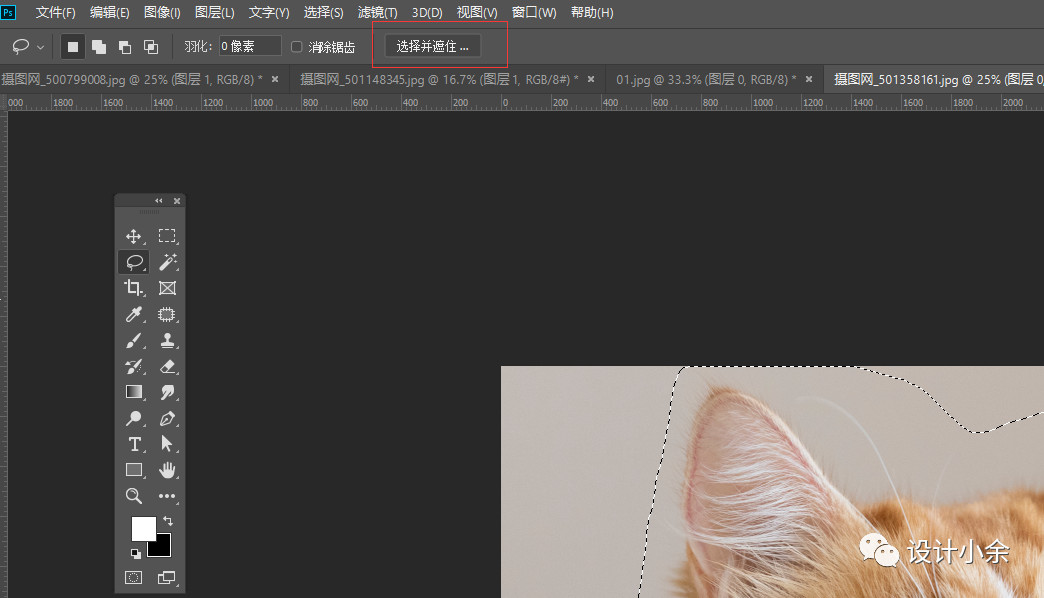
第三步:點(diǎn)擊“選擇并遮罩”進(jìn)入屬性面板,在視圖的位置選擇圖片和背景區(qū)別較大的圖,然后用畫筆工具直接沿著貓的周圍涂即可
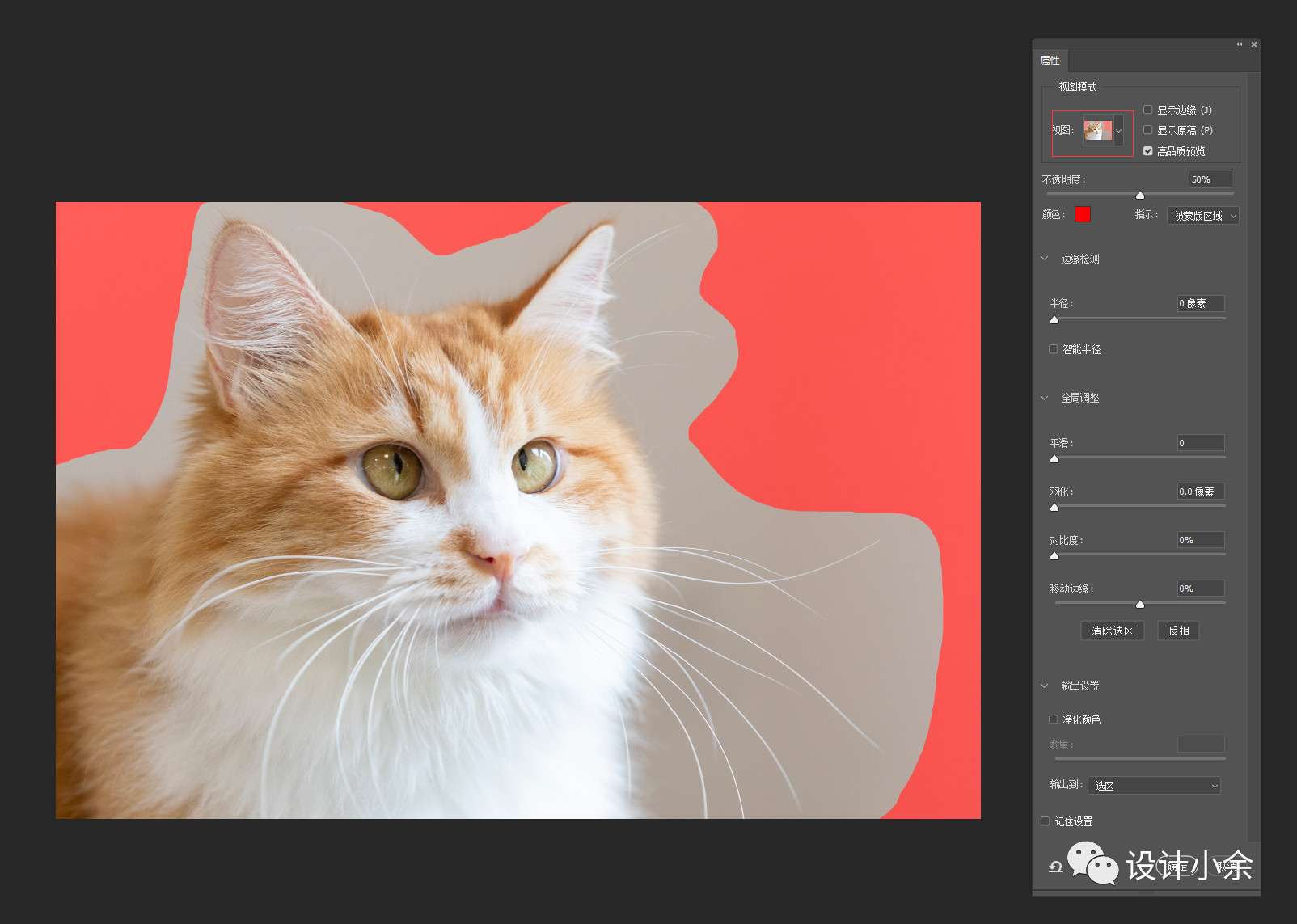
第四步:將貓的周圍全都涂成上面這樣的,然后選擇輸出到“新建圖層或者新建帶有圖層蒙版的圖層”,建議輸出選擇第二種,便于下一次修改哈!
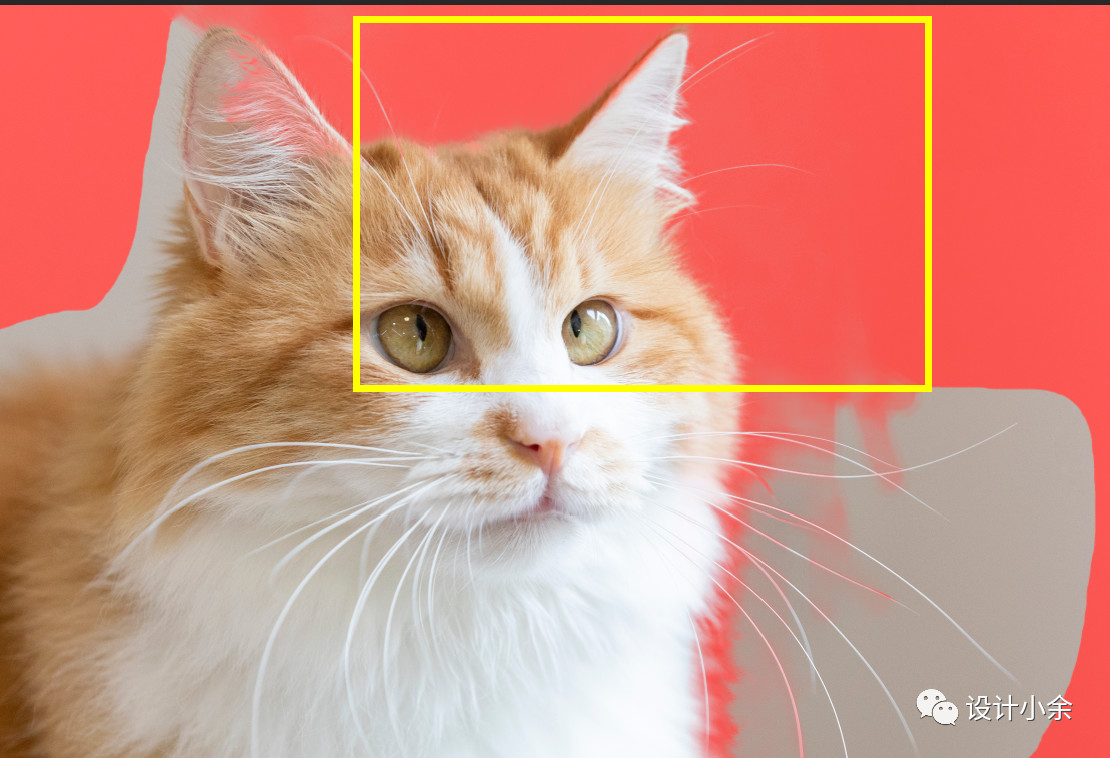
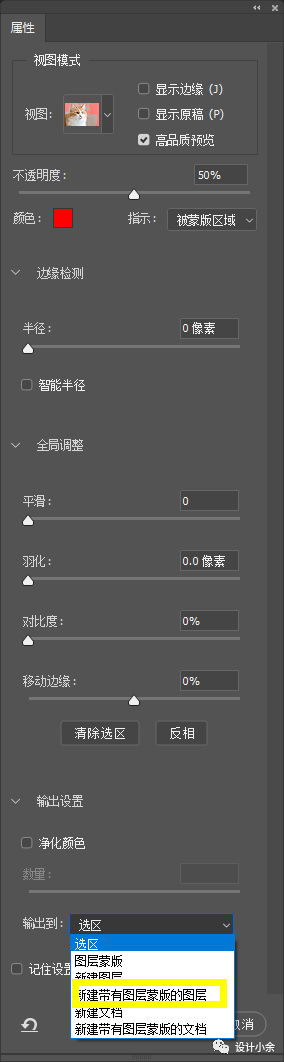
第五步:完善一些小的細(xì)節(jié)就可以啦,這樣我們的貓咪就摳出來(lái)啦!
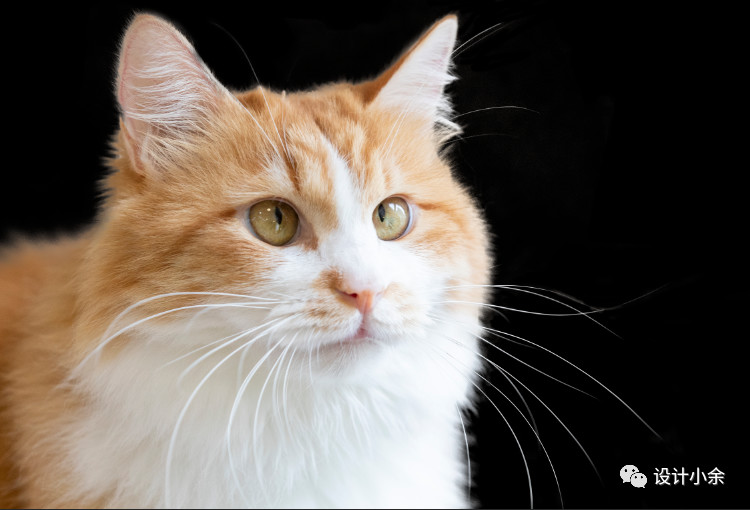
今天就先介紹5個(gè)PS摳圖的方法吧,夠我們完成摳圖啦!其實(shí)還有很多摳圖的方法,下一次我再總結(jié)一起告訴大家吧!包括我以前發(fā)過(guò)一種蒙版摳圖的方法!以后再總結(jié)歸納吧!
作者:設(shè)計(jì)小余
來(lái)源:設(shè)計(jì)小余(ID:sjxy_007)
]]>最終效果
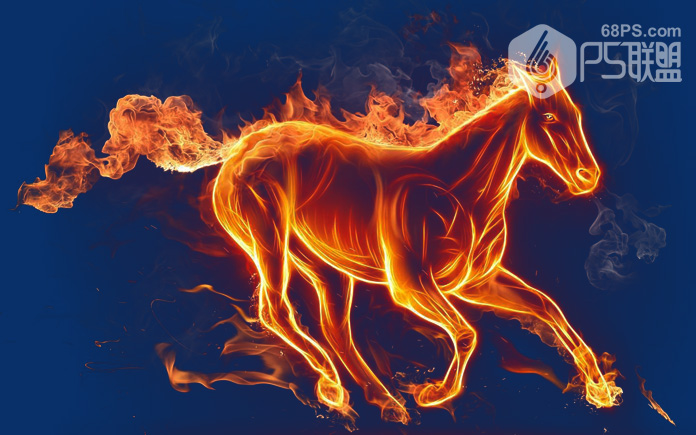
原圖
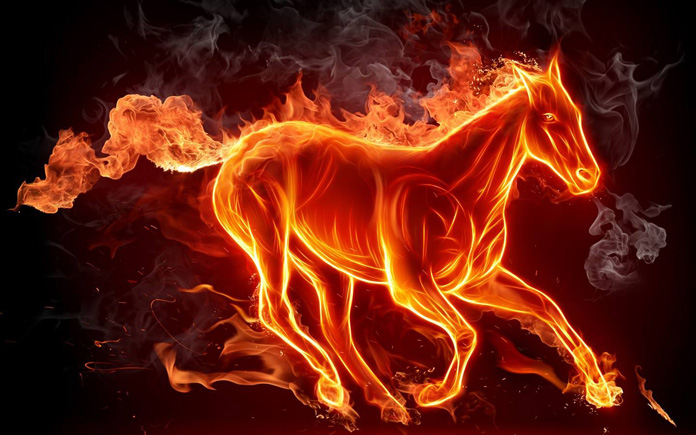
步驟1
在Photoshop中打開(kāi)需要處理的圖片,Ctrl-J 復(fù)制背景層,得到圖層1。
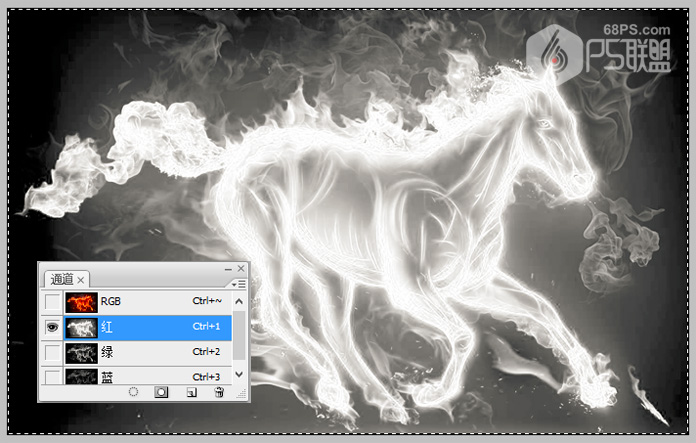
步驟2
轉(zhuǎn)到通道,選紅色通道,Ctrl+A全選,Ctrl+C復(fù)制。
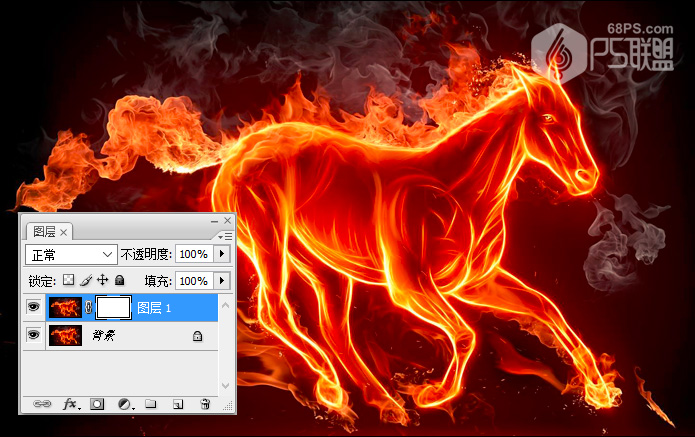
步驟3
轉(zhuǎn)到圖層面板,給圖層1添加圖層蒙版。
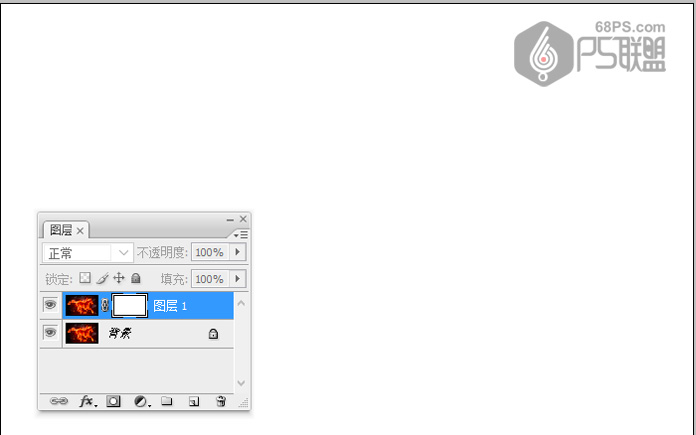
步驟4
按Alt鍵點(diǎn)擊圖層蒙版,這時(shí)畫面變成白色的。
步驟5
這時(shí)Ctrl+V粘貼復(fù)制的紅色通道內(nèi)容,得到如下效果。
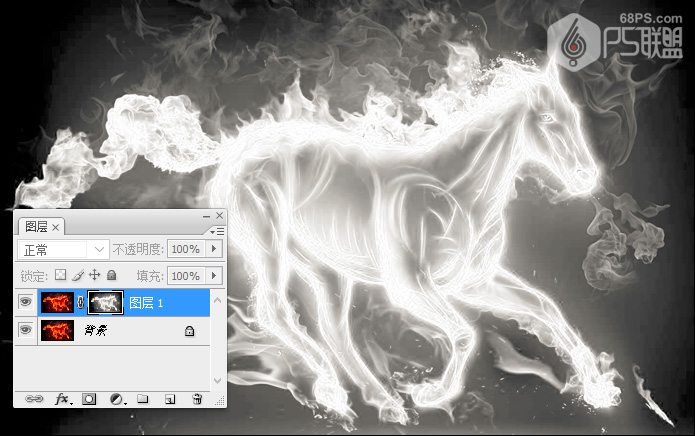
步驟6
點(diǎn)圖層縮略圖,給背景填充#093069藍(lán)色,得到如下效果。
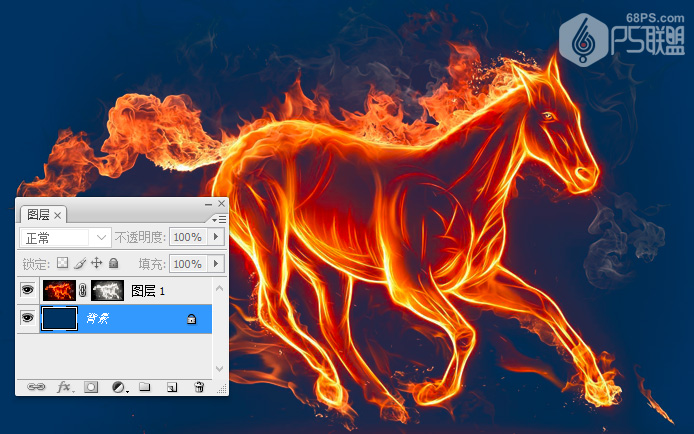
步驟7
好了,這樣圖就完成了,最終效果如下所示:
最終效果
原圖
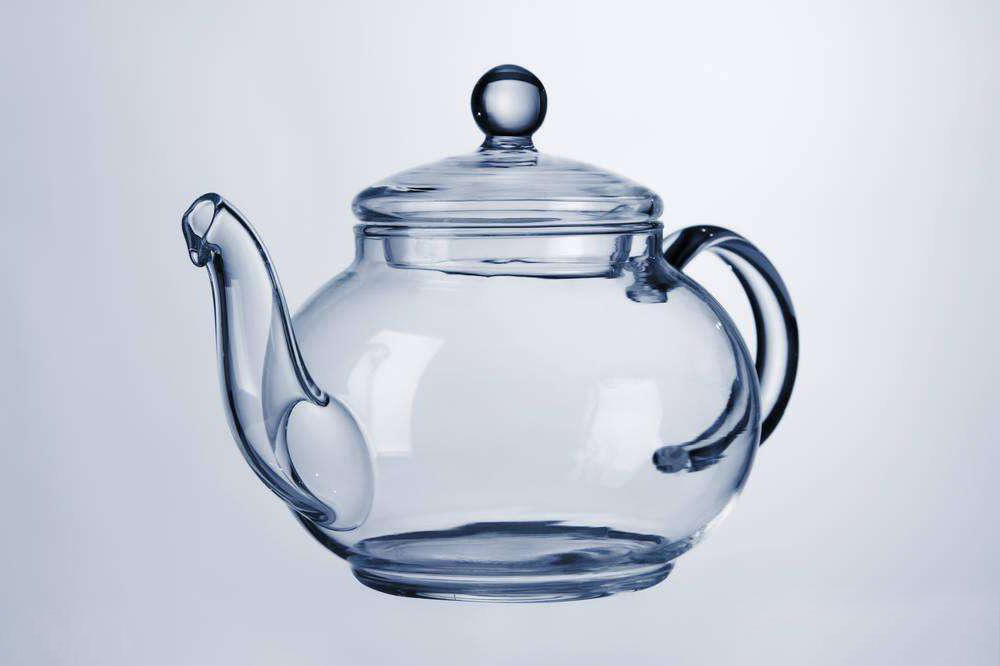
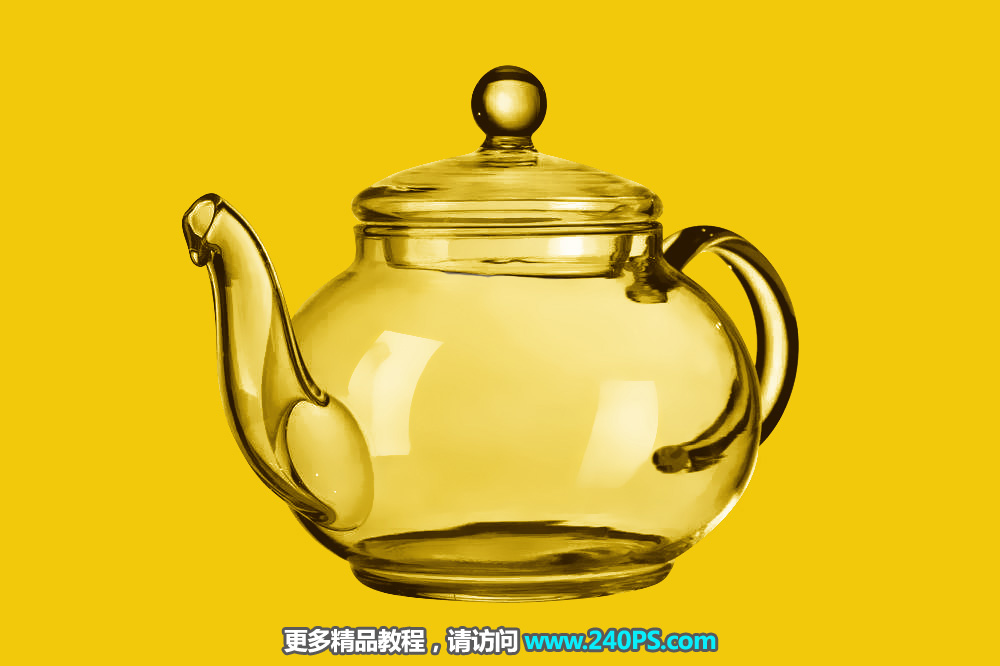
1、把上面的玻璃水壺素材保存到本機(jī),打開(kāi)PS軟件,再打開(kāi)保存的素材。
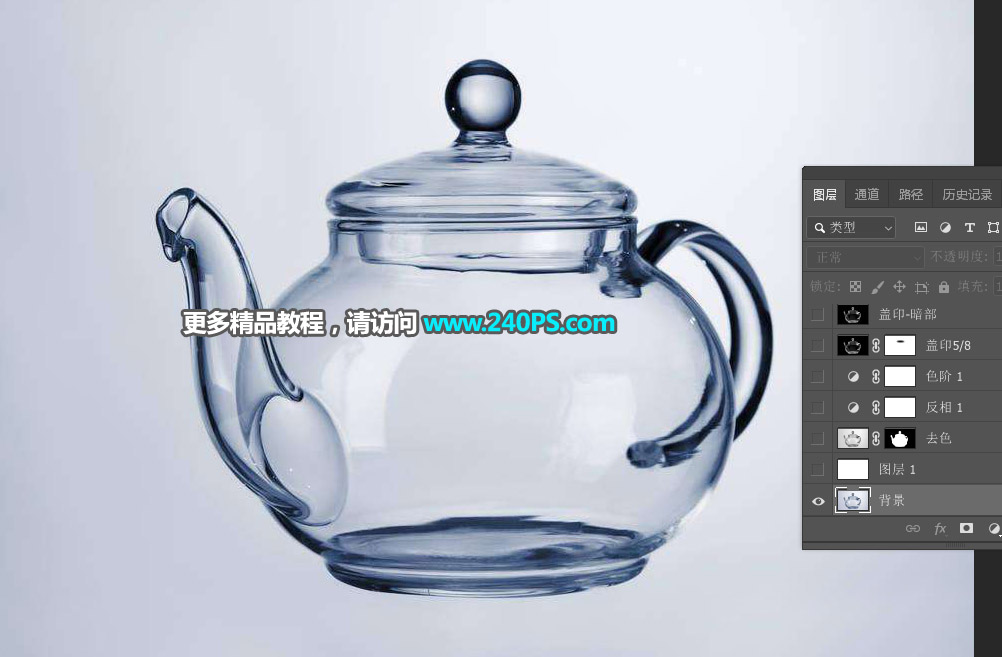
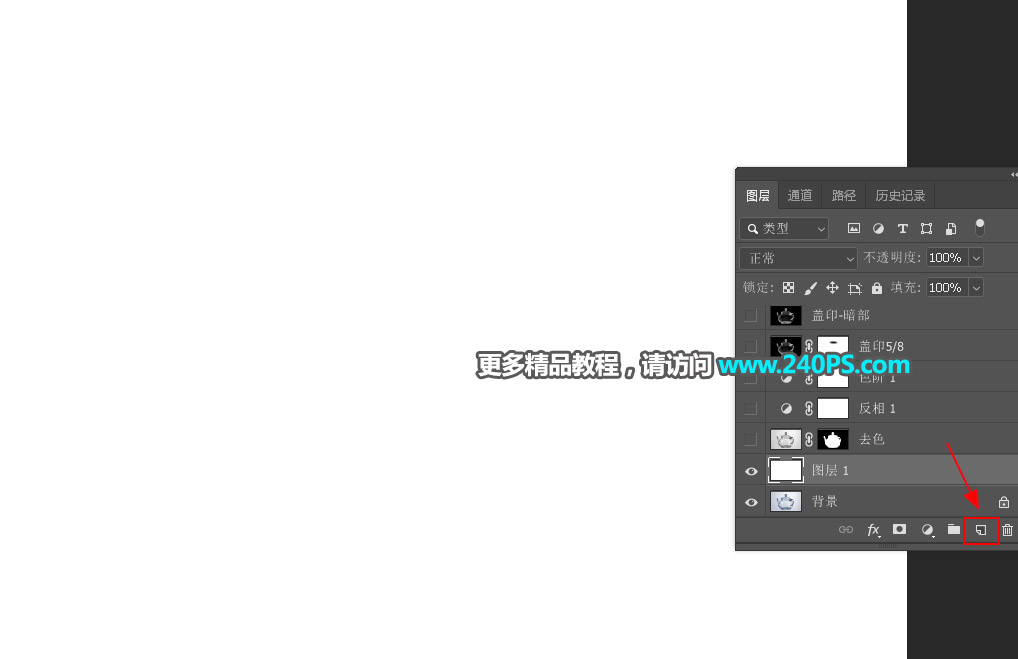
2、新建一個(gè)圖層,填充白色。
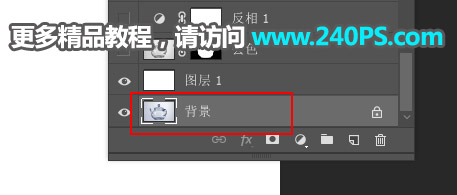
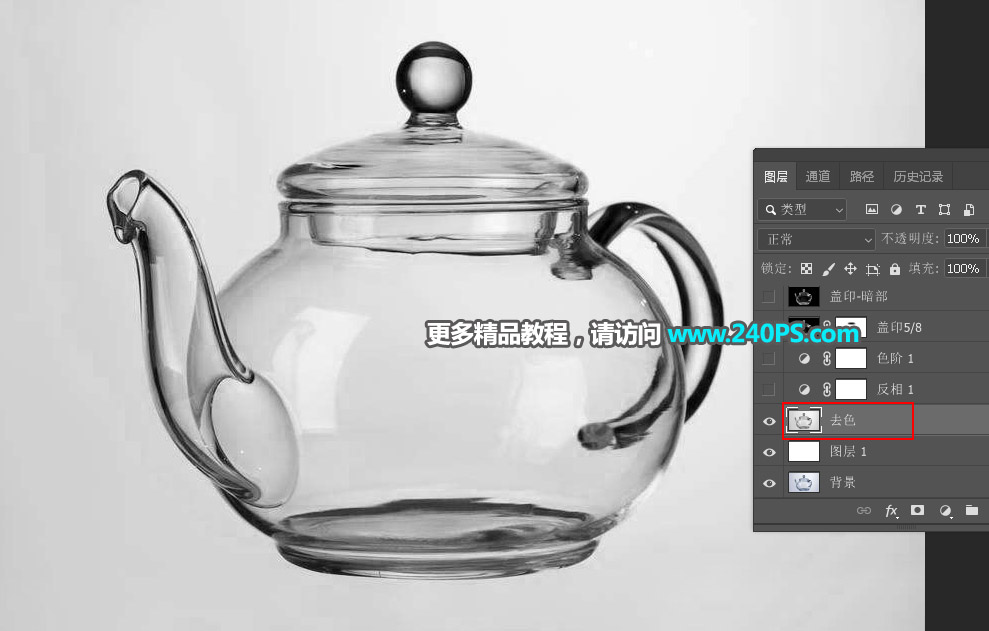
3、選擇背景圖層,按Ctrl + J 復(fù)制一層,按Ctrl + Shift + ] 置頂,再按Ctrl + Shift + U 去色。
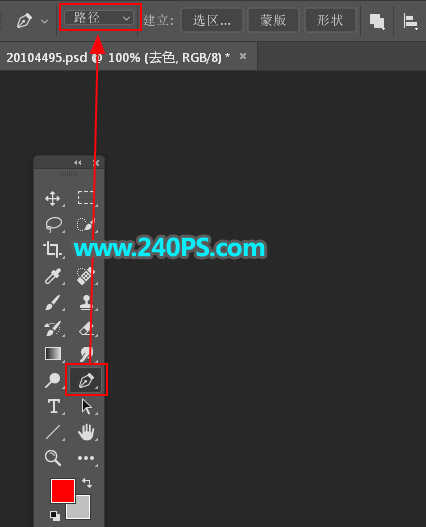
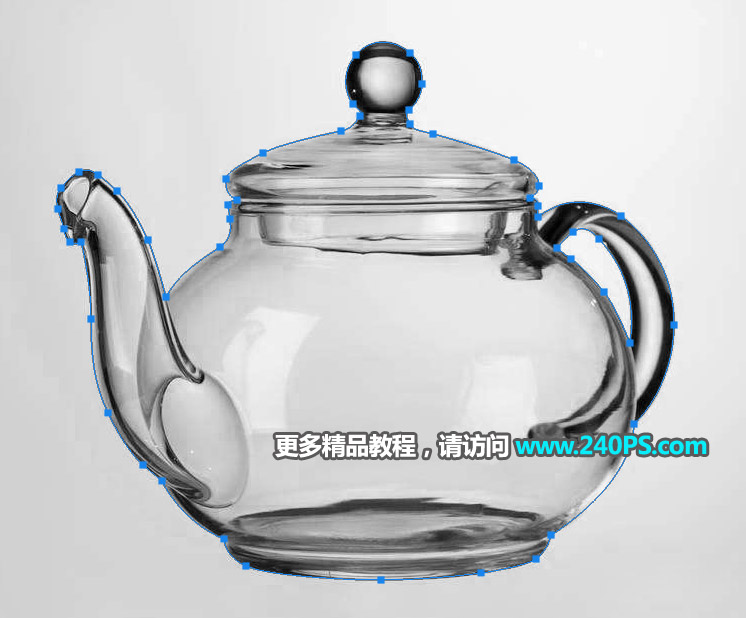
4、摳出水壺。在工具箱選擇“鋼筆工具”,在屬性欄選擇“路徑”,然后沿著水壺的邊緣勾出閉合路徑,過(guò)程如下圖。
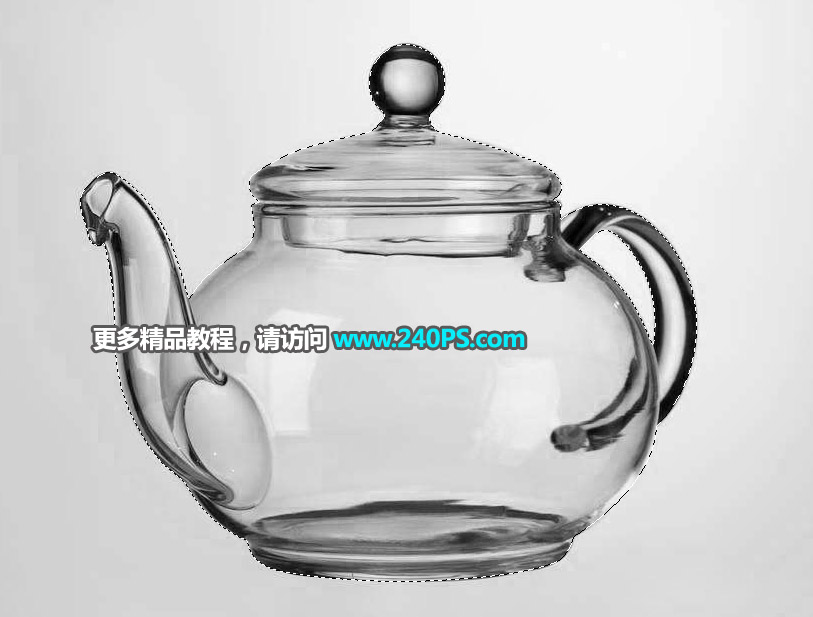
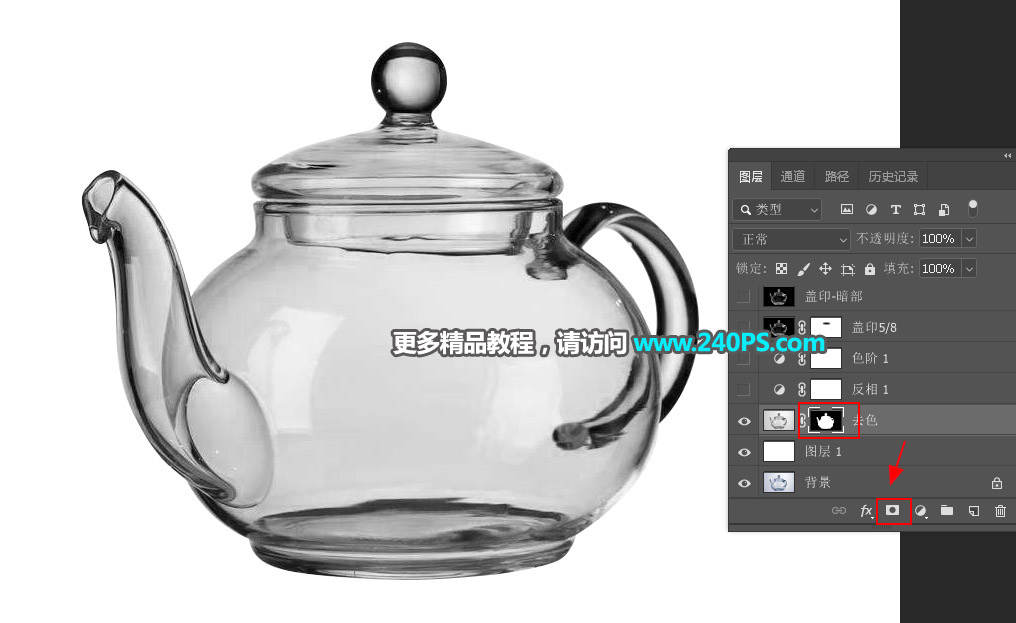
5、按Ctrl + 回車把路徑轉(zhuǎn)為選區(qū),然后點(diǎn)擊蒙版按鈕,添加圖層蒙版,這樣就快速摳出水壺。
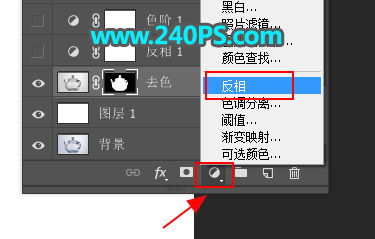
6、提取暗部區(qū)域。創(chuàng)建一個(gè)反相調(diào)整圖層,效果如下圖。
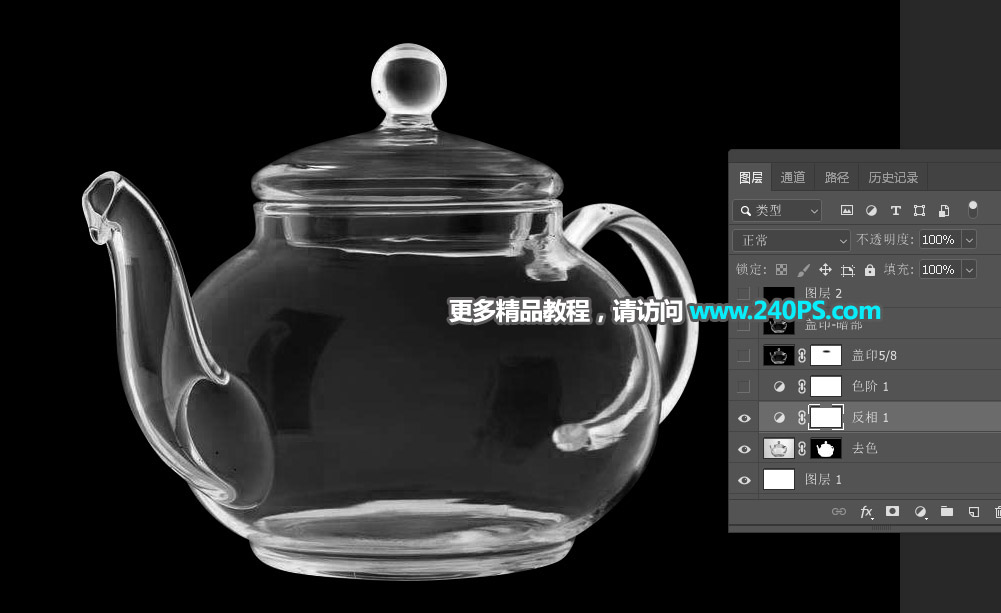
7、創(chuàng)建色階調(diào)整圖層,增加明暗對(duì)比,參數(shù)及效果如下圖。
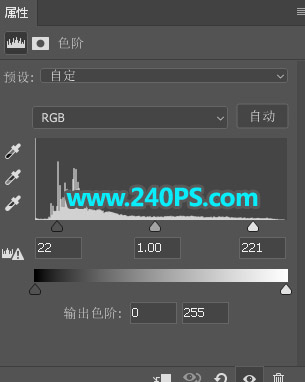
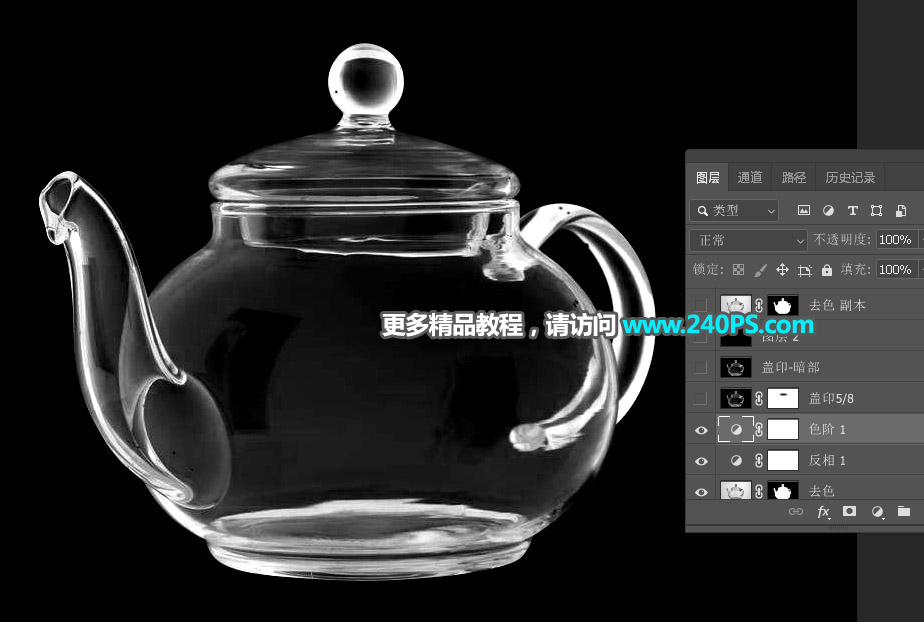
8、降噪處理。新建一個(gè)圖層,按Ctrl + Alt + Shift + E 蓋印圖層。然后選擇菜單:濾鏡 > 模糊 > 表面模糊,參數(shù)及效果如下圖。
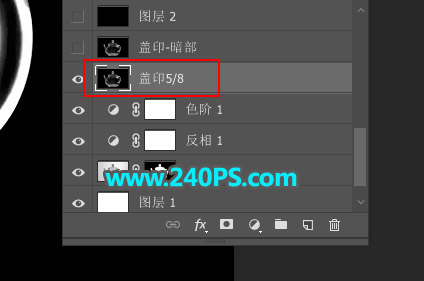
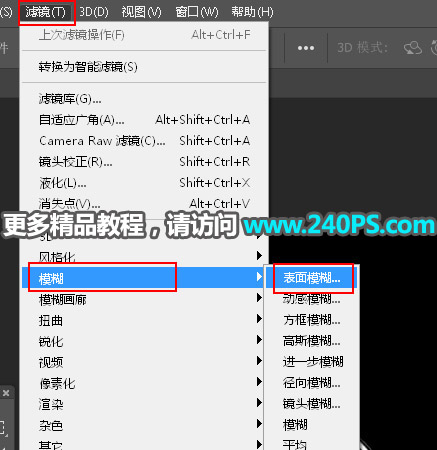
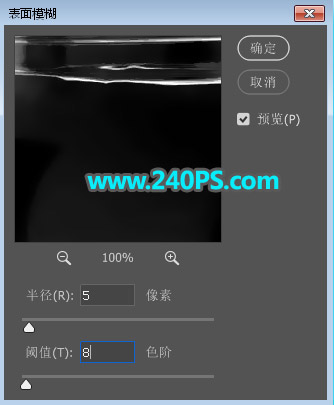
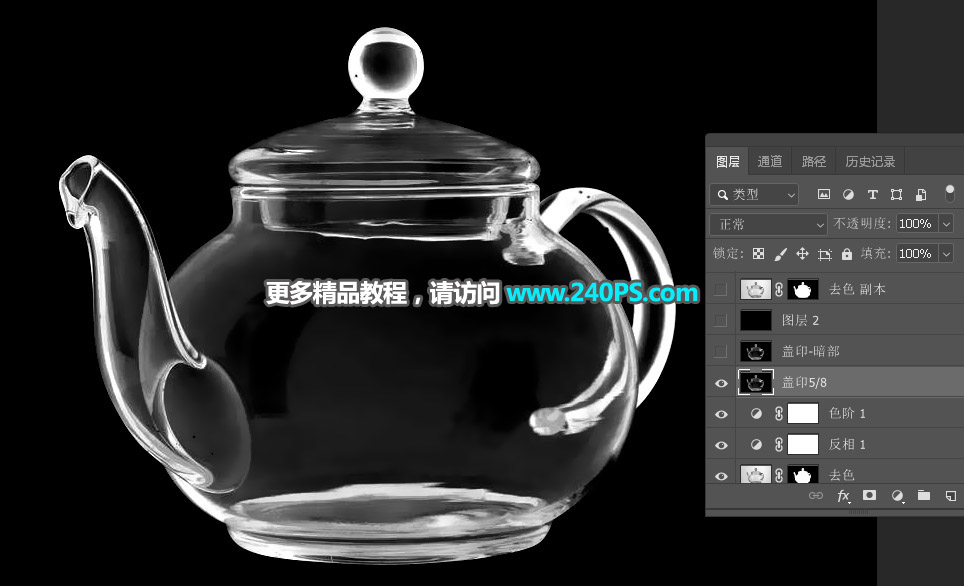
9、新建一個(gè)圖層,蓋印圖層。然后命名為“蓋印-暗部”,如下圖。
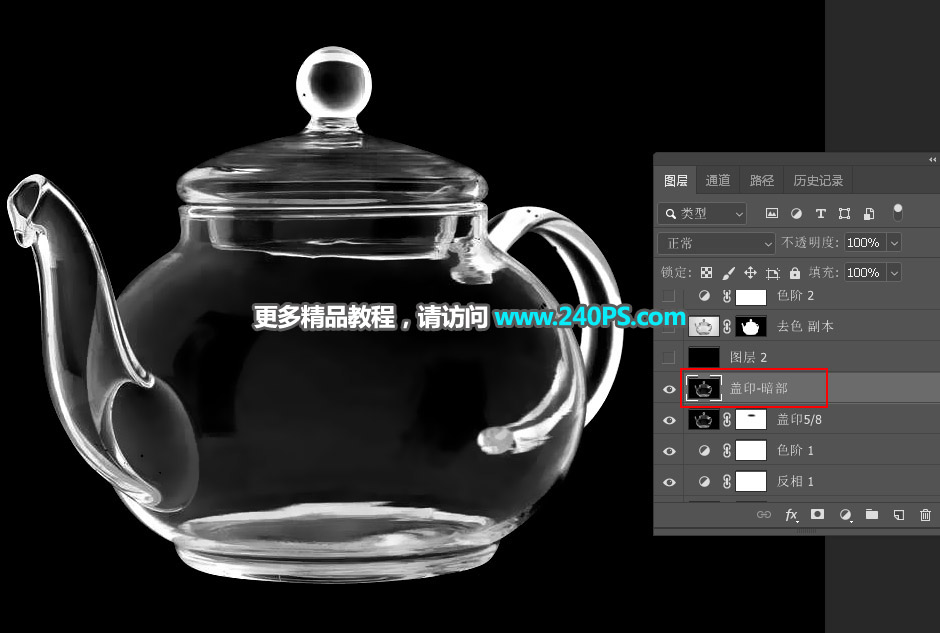
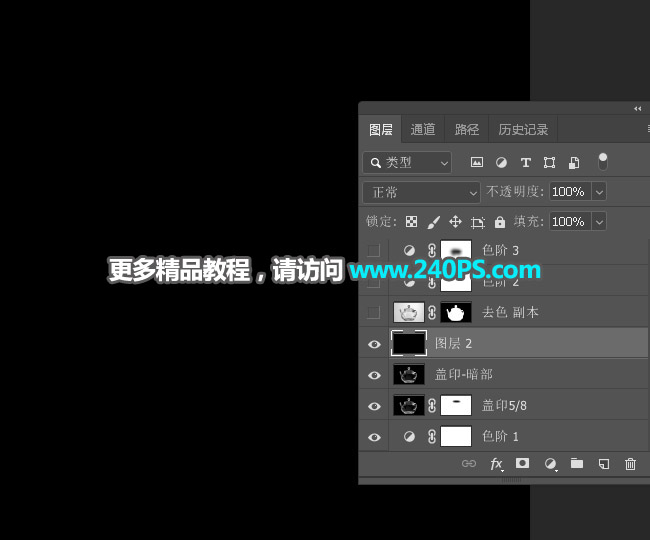
10、提取高光。新建一個(gè)圖層,填充黑色。
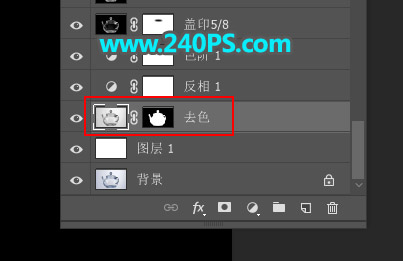
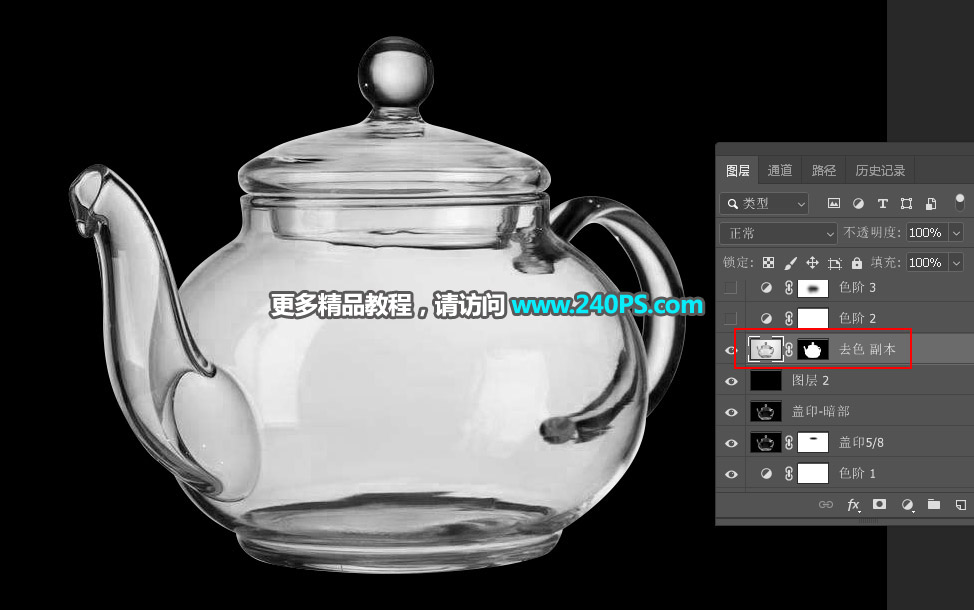
11、選擇底部的“去色”圖層,按Ctrl + J 復(fù)制一層,按Ctrl + Shift + ] 置頂。
#p#副標(biāo)題#e#
12、創(chuàng)建色階調(diào)整圖層,把暗部和中間調(diào)顏色大幅壓暗,參數(shù)及效果如下圖。
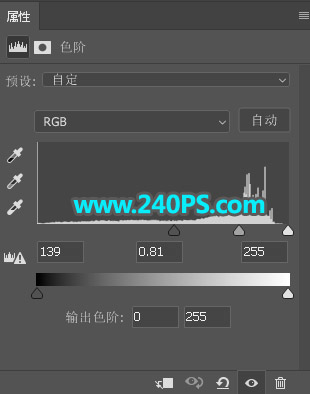
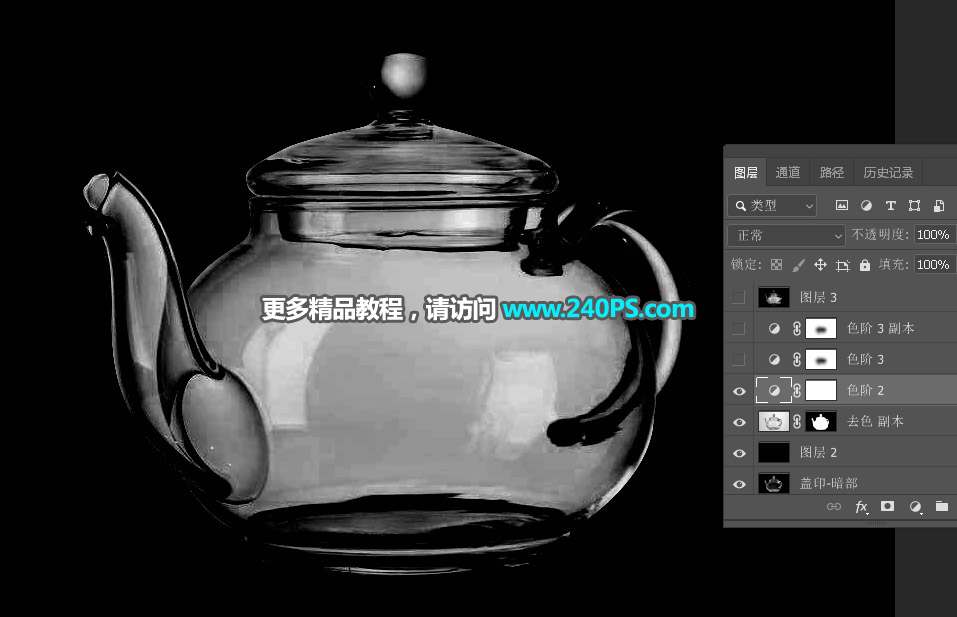
13、創(chuàng)建色階調(diào)整圖層,增加明暗對(duì)比,確定后用下面的柔邊畫筆把水壺中間部分涂出來(lái),如下圖。
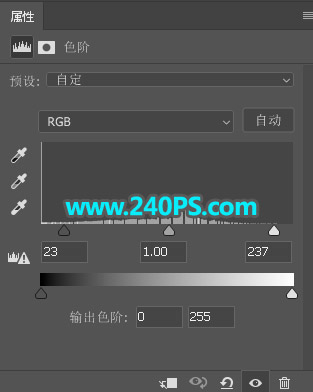
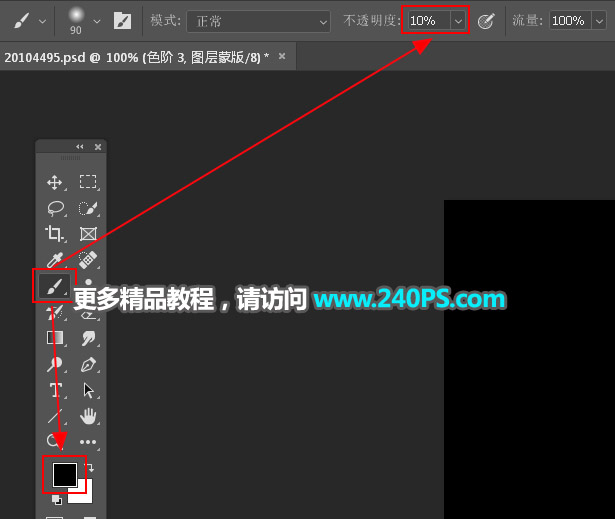
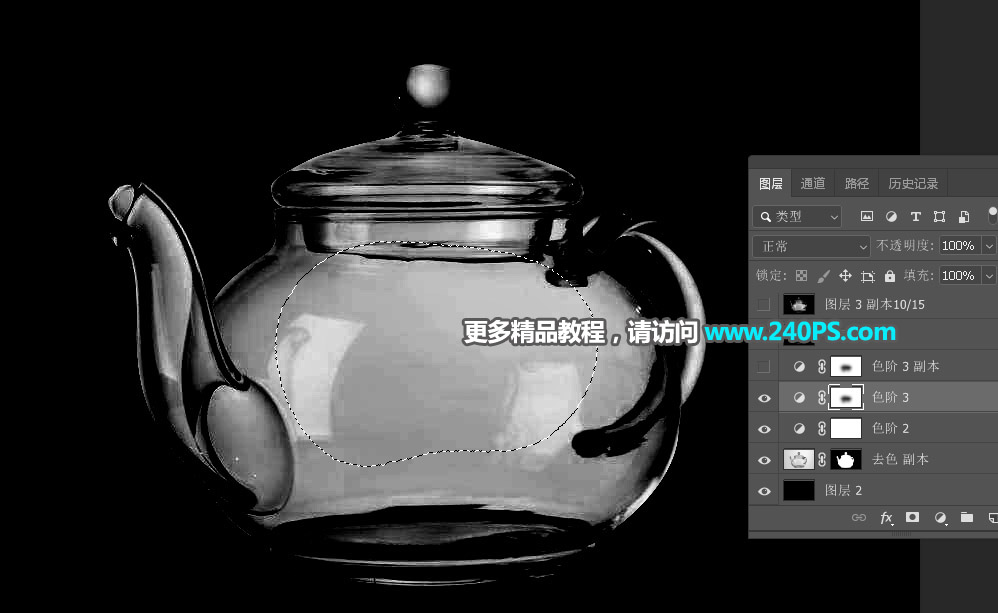
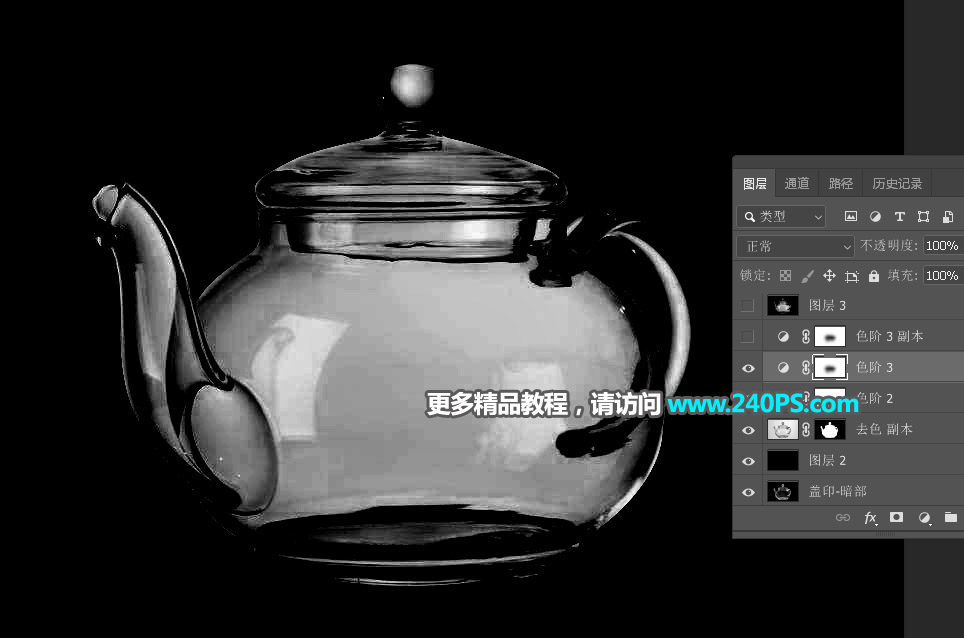
14、按Ctrl + J 把當(dāng)前圖層復(fù)制一層,如下圖。
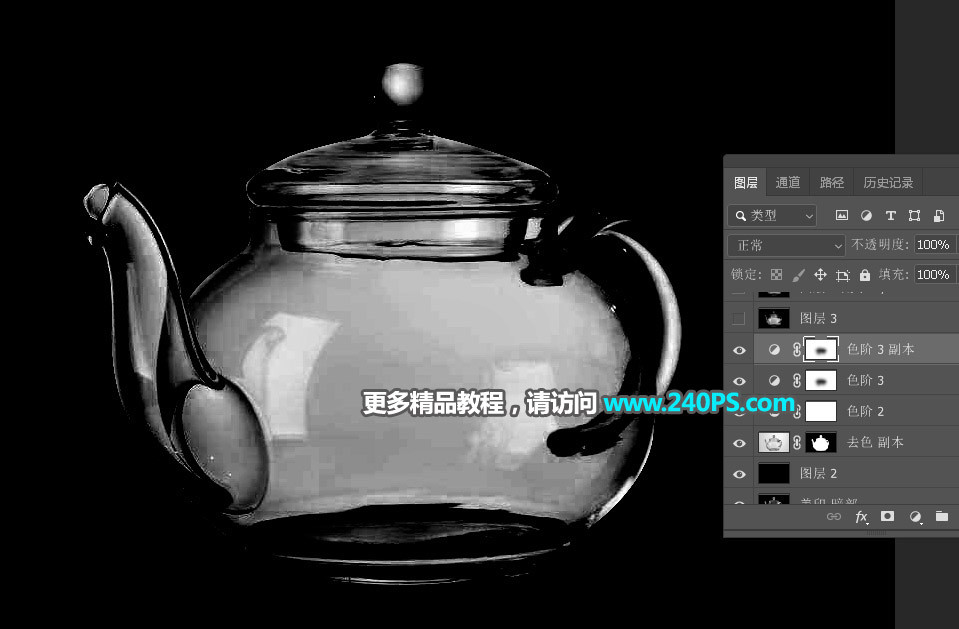
15、新建一個(gè)圖層,蓋印圖層,同樣的方法用濾鏡降噪處理。
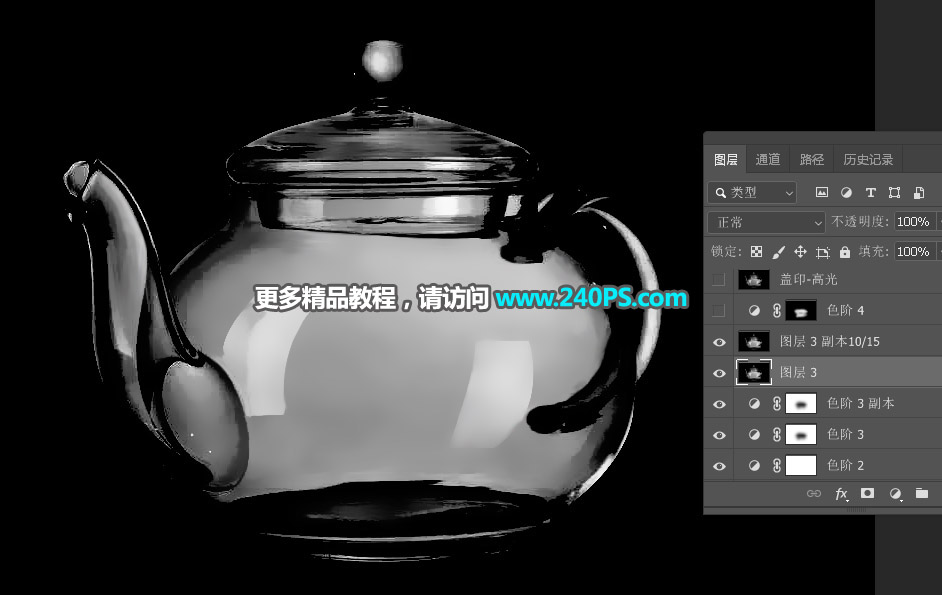
16、中間部分太亮的部分可以稍微壓暗一點(diǎn)。
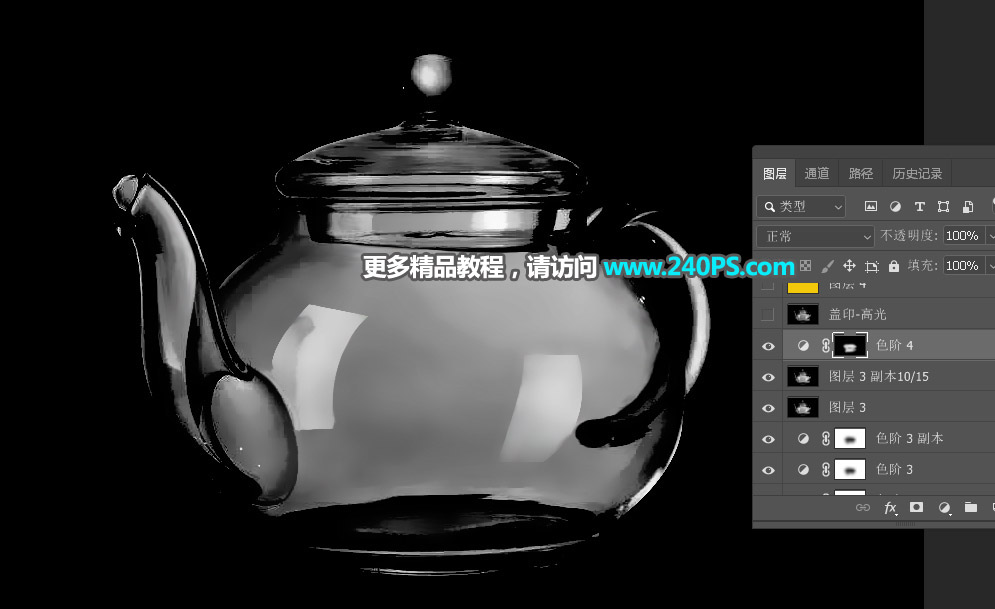
17、新建一個(gè)圖層,蓋印圖層,命名為“蓋印-高光”。
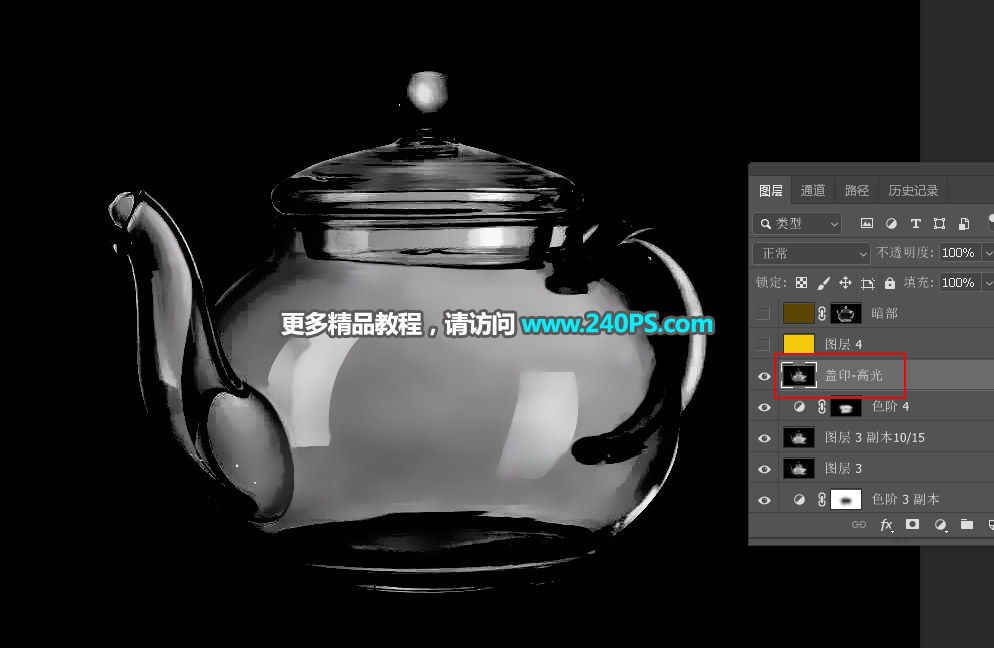
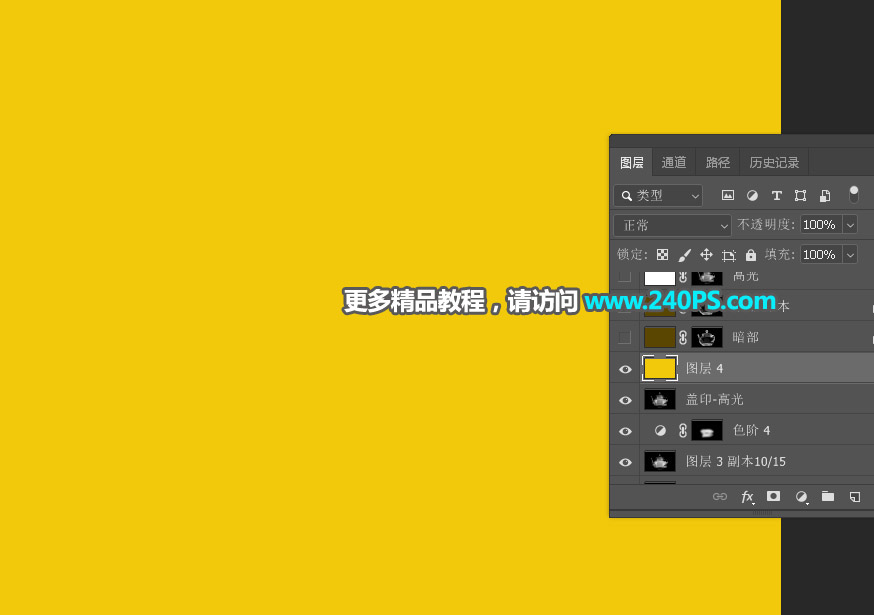
18、填充背景色。新建一個(gè)圖層,填充橙黃色作為背景。
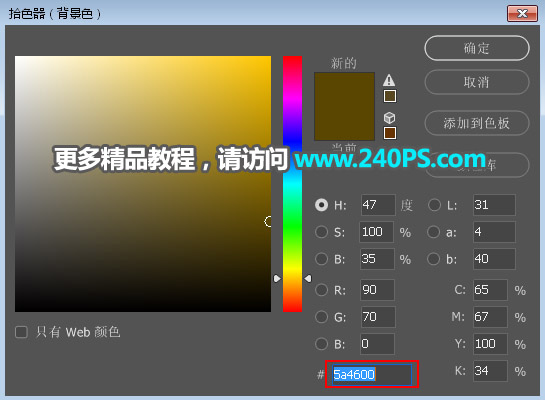
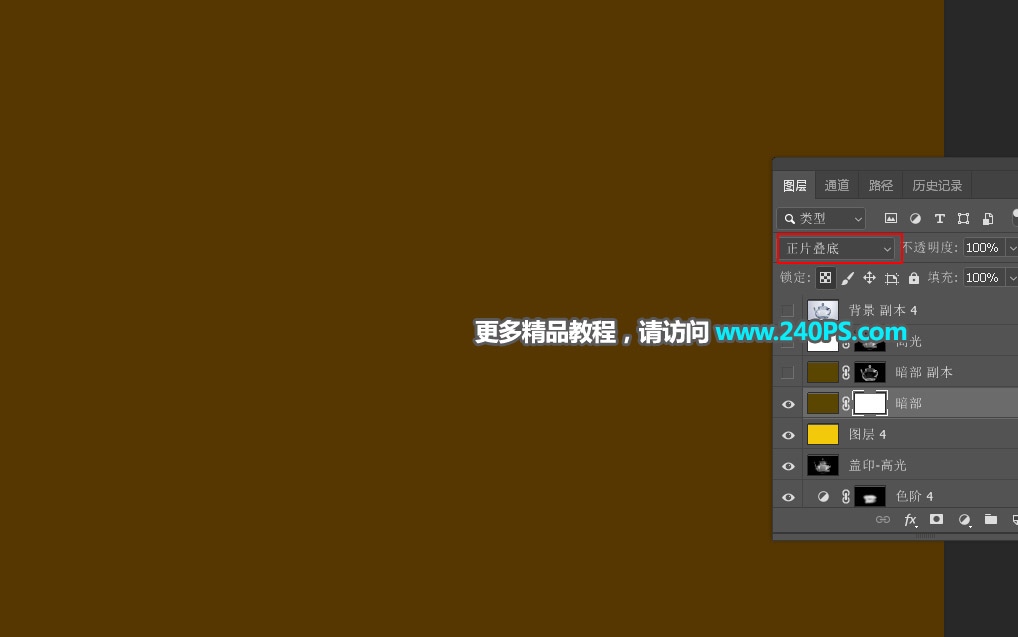
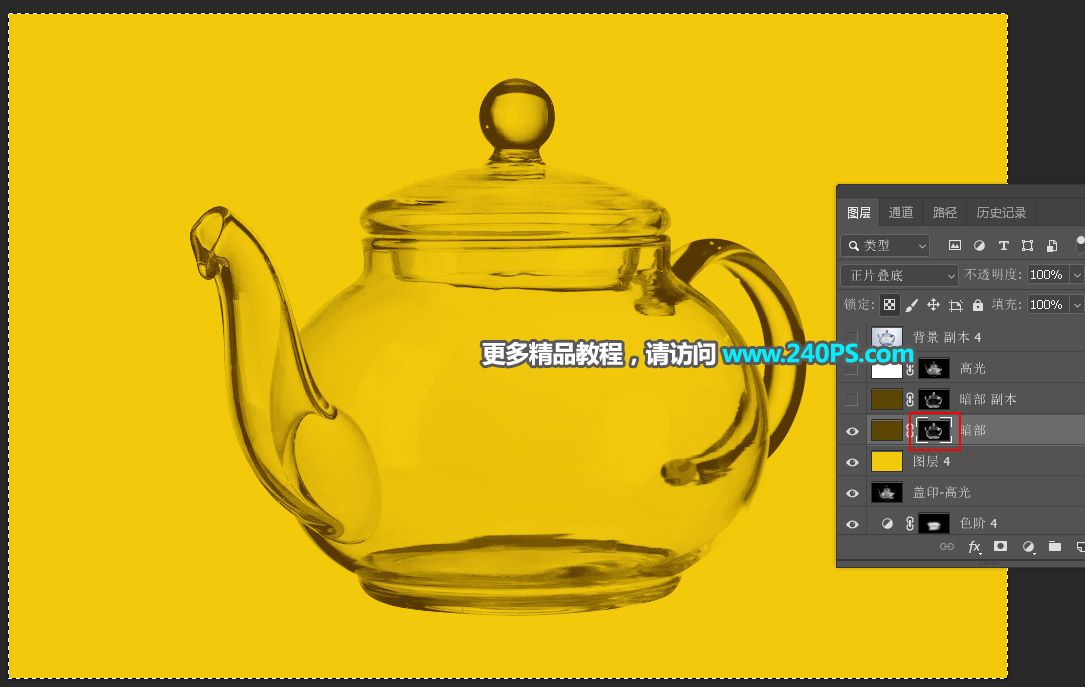
19、創(chuàng)建一個(gè)純色填充圖層,顏色設(shè)置為暗褐色#5a4600,確定后把混合模式改為“正片疊底”,如下圖。
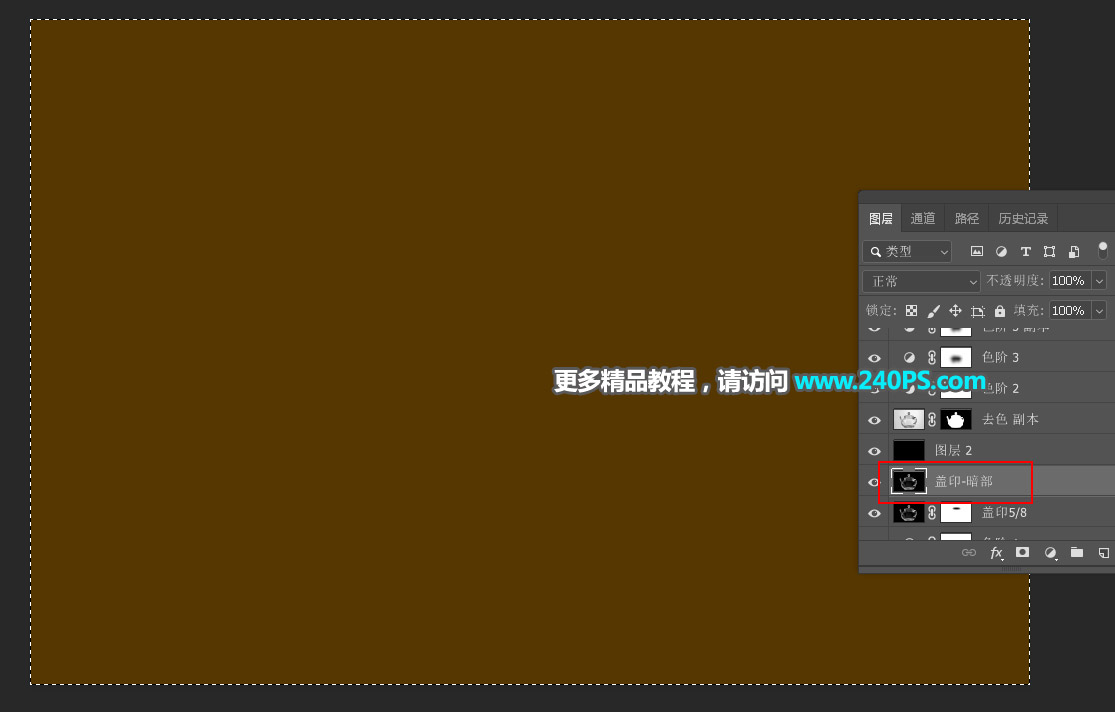
20、選擇“蓋印-暗部”圖層,按Ctrl + A 全選,按Ctrl + C 復(fù)制。
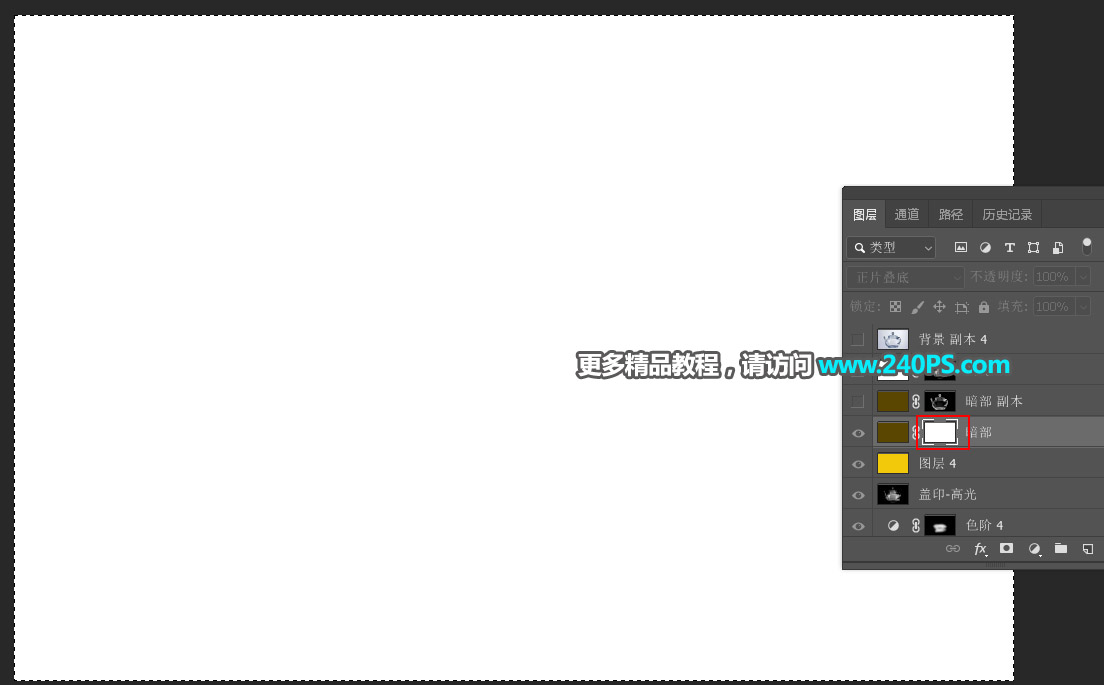
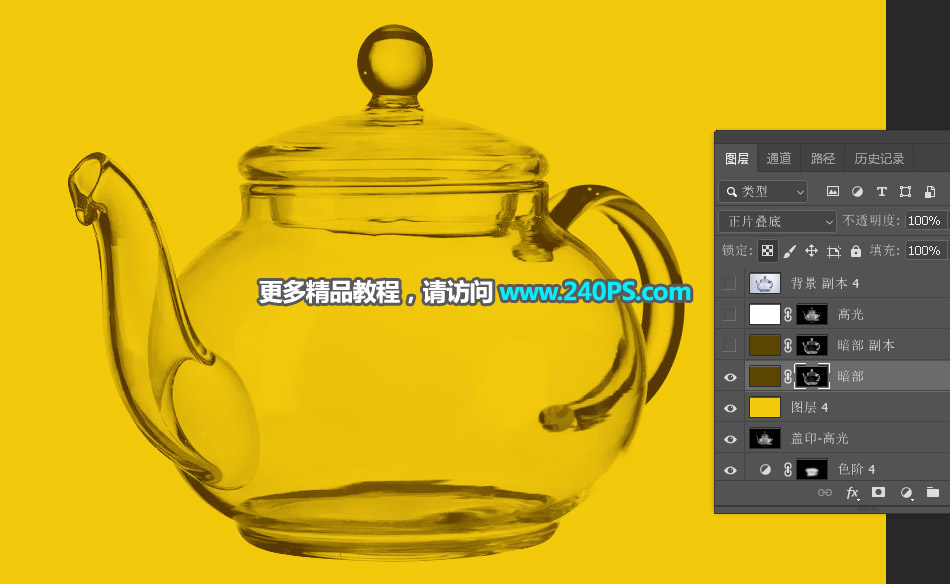
21、選擇頂部的填充圖層,按住Alt鍵 + 鼠標(biāo)左鍵點(diǎn)擊蒙版縮略圖,然后按Ctrl + V 把復(fù)制的圖層粘貼進(jìn)來(lái),如下圖。
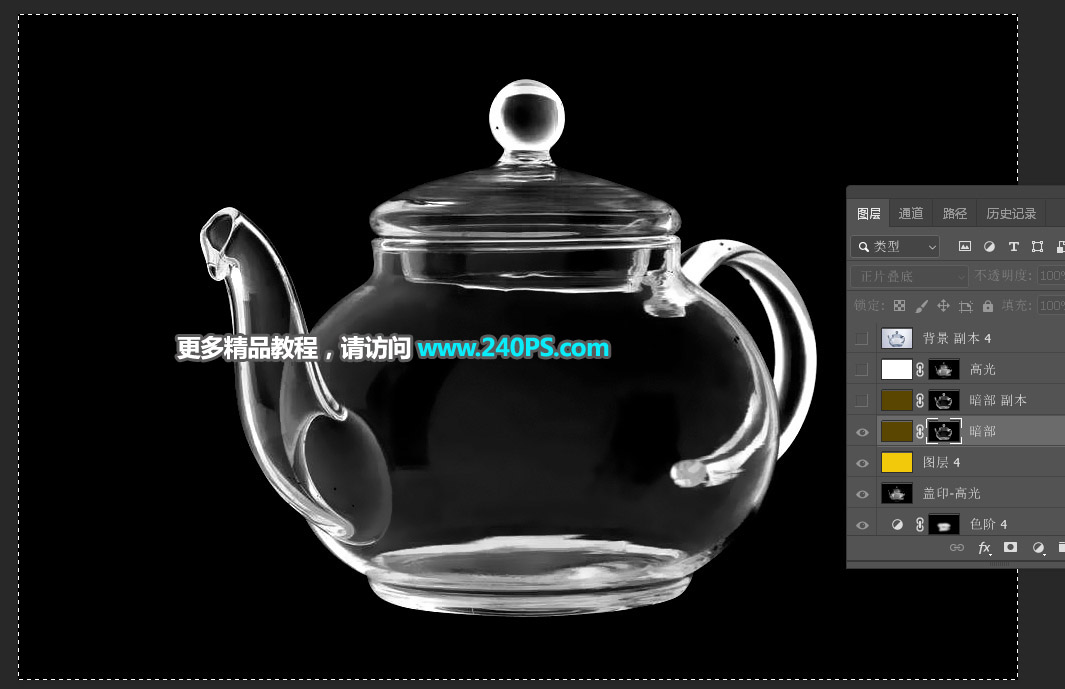
22、再按住Alt鍵 + 鼠標(biāo)左鍵點(diǎn)擊蒙版縮略圖,按Ctrl + D 取消選區(qū),水壺暗部就提取完成。
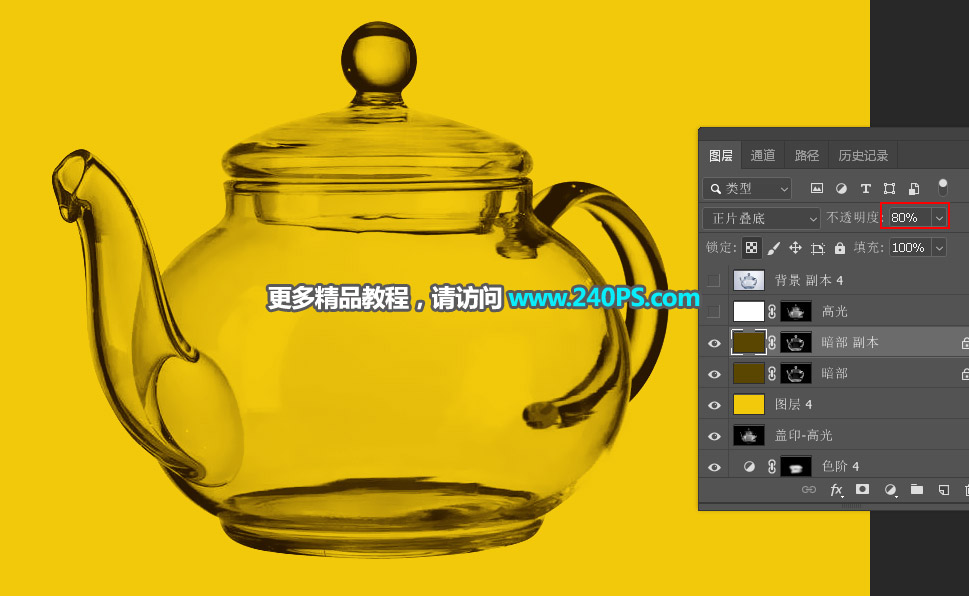
23、按Ctrl + J 把當(dāng)前圖層復(fù)制一層,不透明度設(shè)置為80%,如下圖。
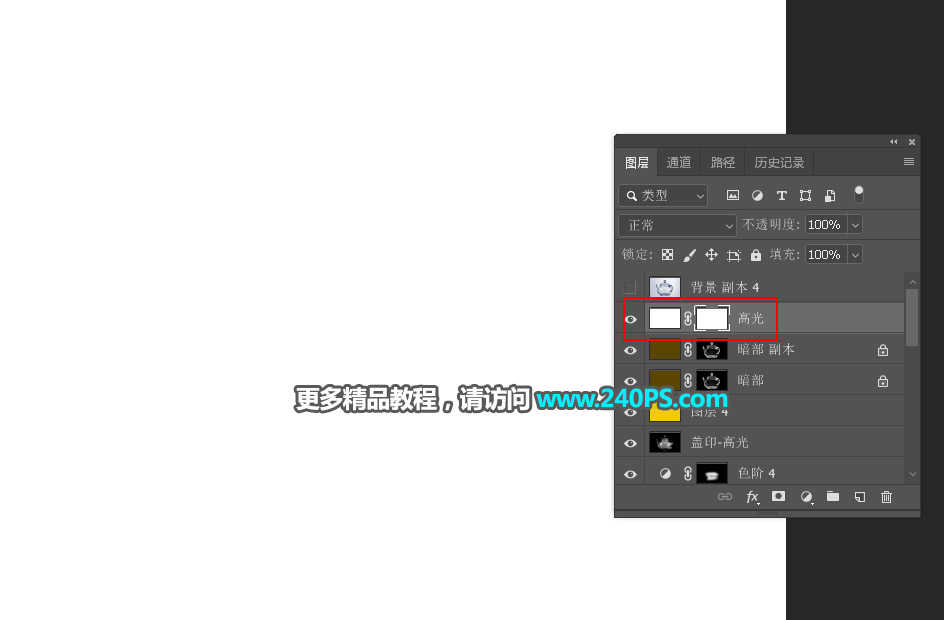
24、提取高光。創(chuàng)建一個(gè)純色填充圖層,顏色設(shè)置為白色,如下圖。
25、選擇“蓋印-高光”圖層,按Ctrl + A 全選,按Ctrl + C 復(fù)制。
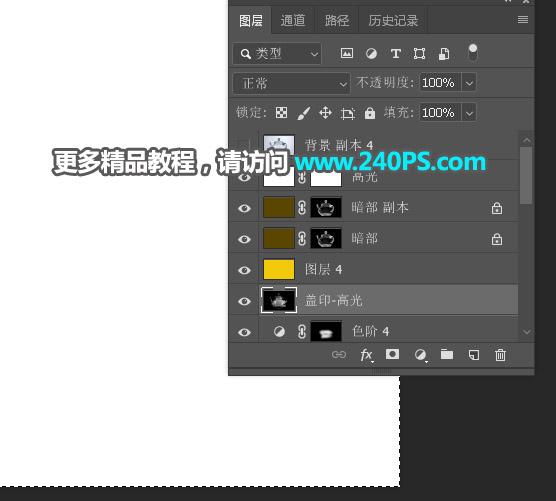
26、同樣的方法把復(fù)制的圖層粘貼到白色填充圖層的蒙版里面,效果如下圖。
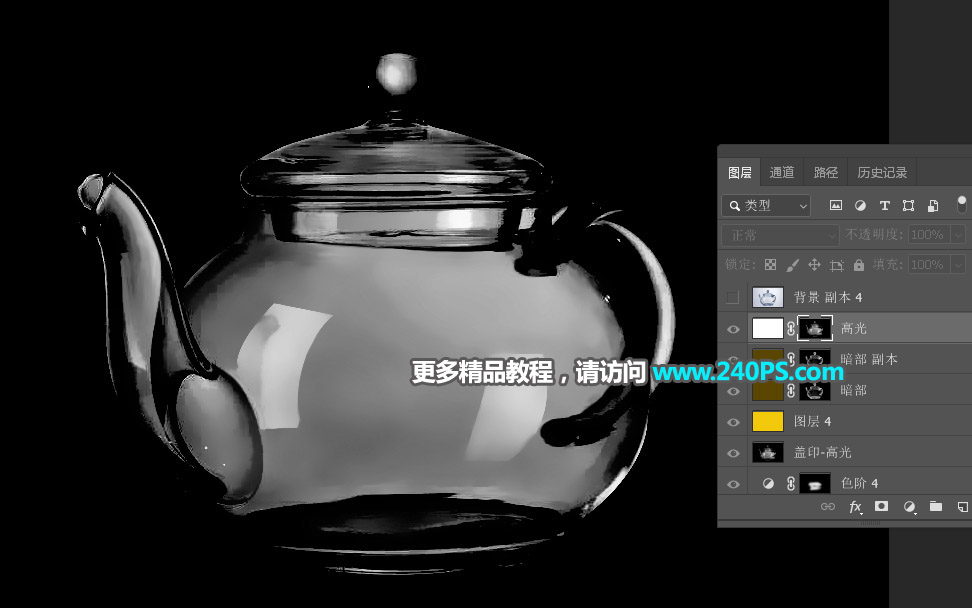
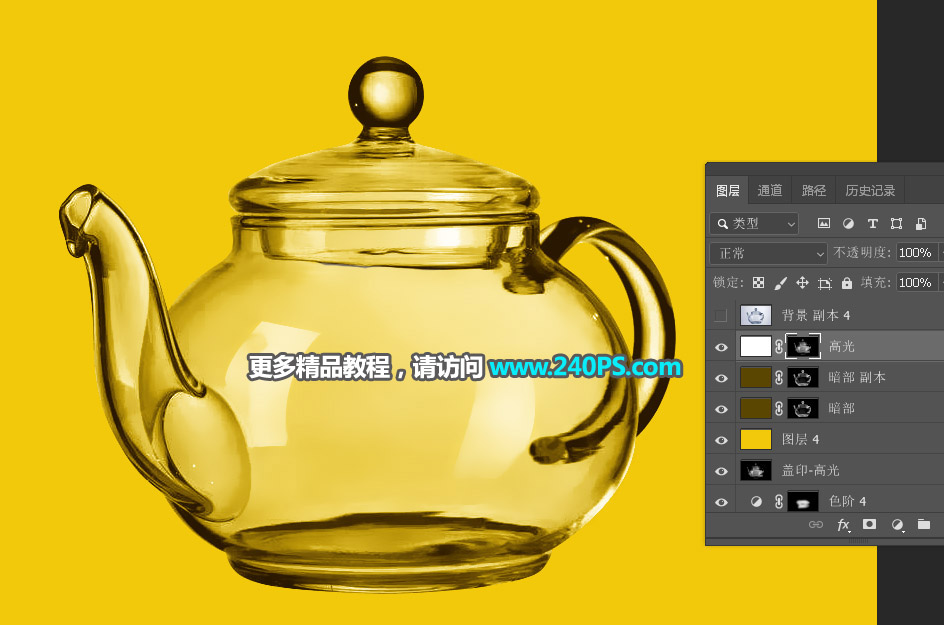
最終效果
]]>
最終效果
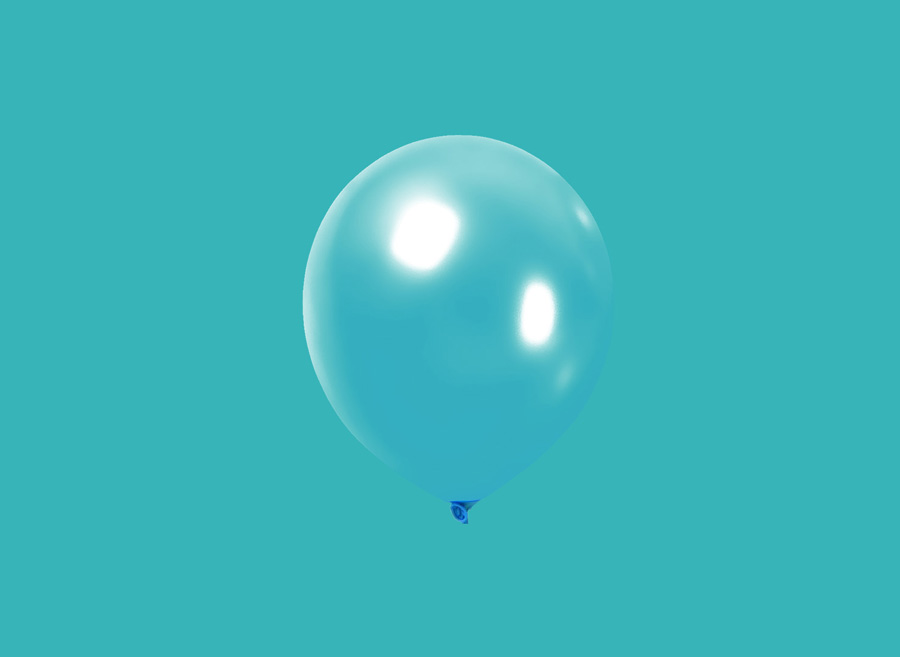
原圖
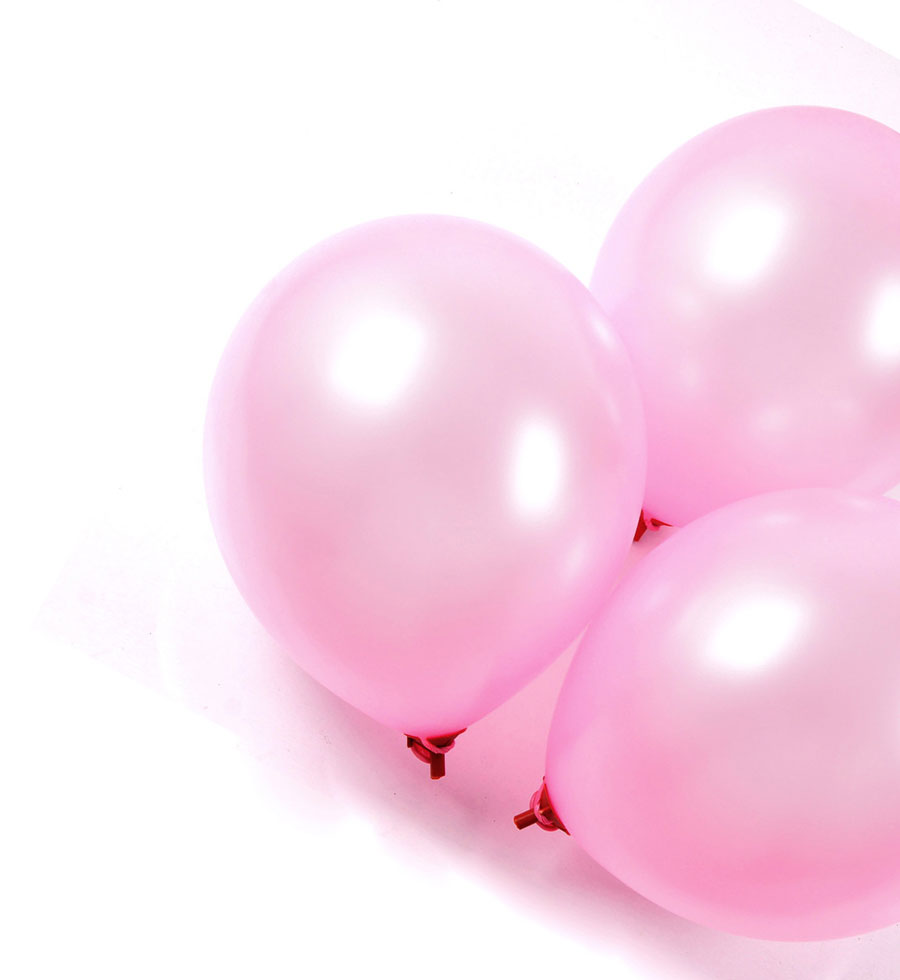
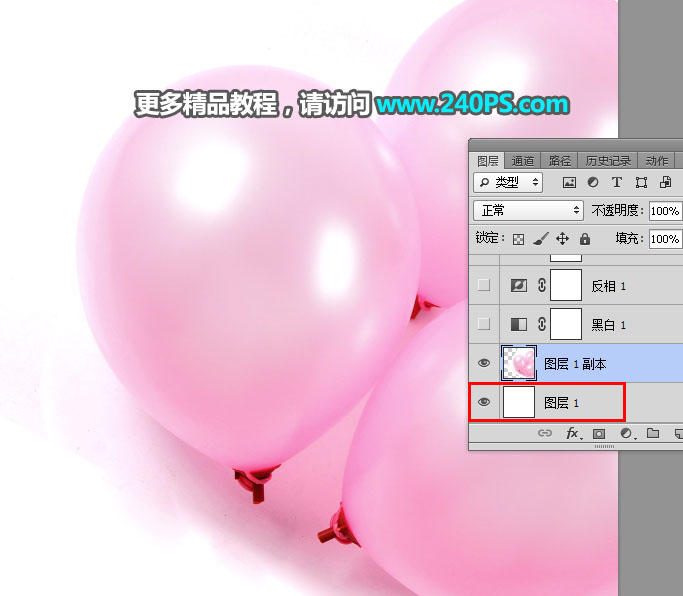
1、把原圖素材保存到本機(jī),打開(kāi)PS軟件,再打開(kāi)保存的氣球素材。按Ctrl + J 把背景圖層復(fù)制一層,原背景圖層填充白色,如下圖。
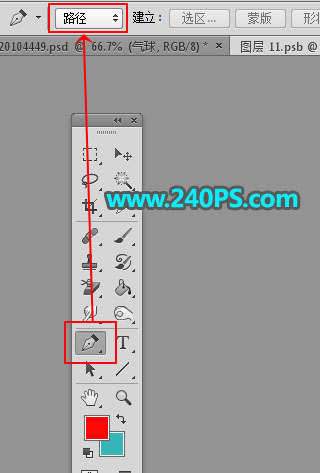
2、在工具箱選擇“鋼筆工具”,在屬性欄選擇“路徑”。
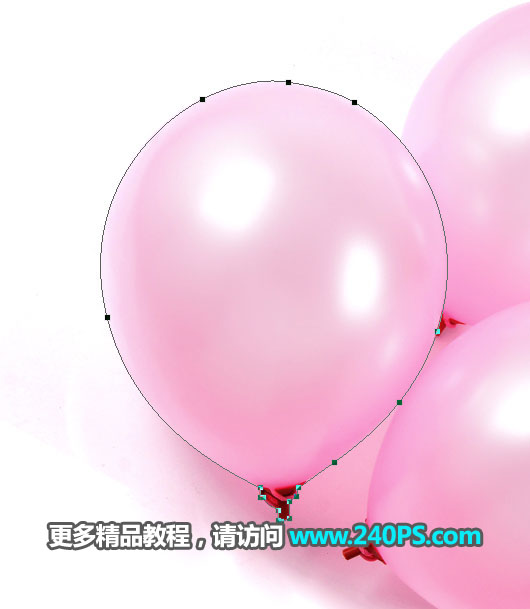
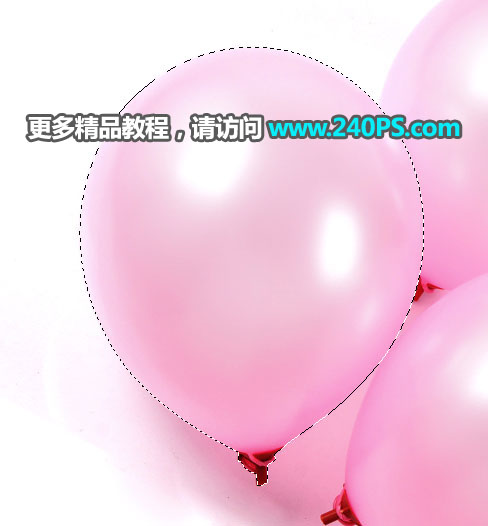
3、沿著氣球的邊緣勾出下圖所示的路徑。
4、按Ctrl + 回車把路徑轉(zhuǎn)為選區(qū)。
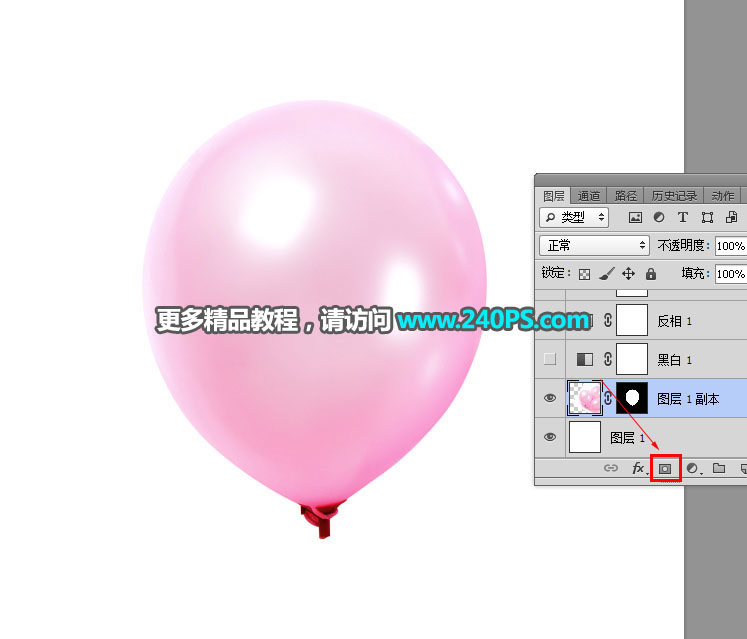
5、點(diǎn)擊蒙版按鈕,添加蒙版,效果如下圖。
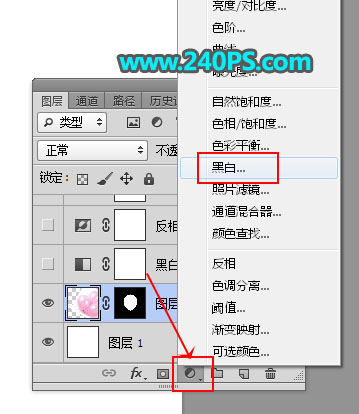
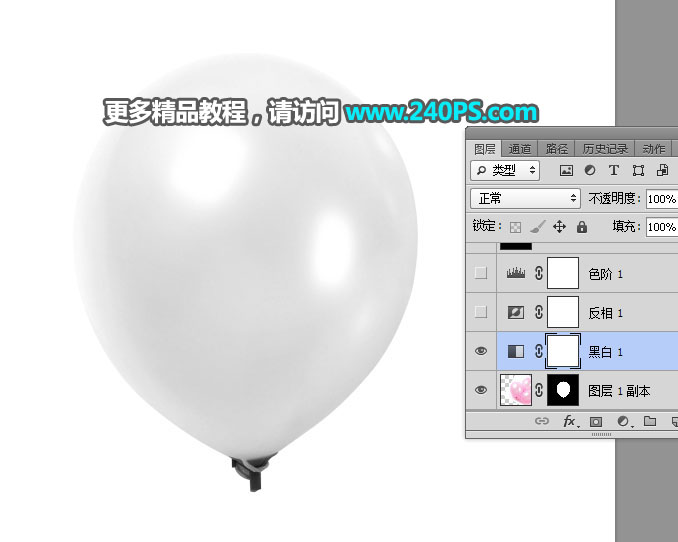
6、創(chuàng)建一個(gè)黑白調(diào)整圖層,效果如下圖。
7、創(chuàng)建一個(gè)反相調(diào)整圖層,效果如下圖。
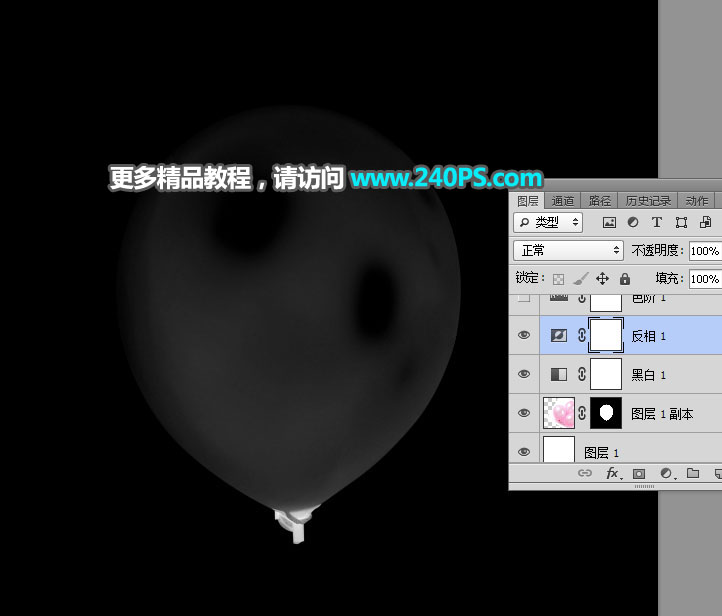
8、創(chuàng)建一個(gè)色階調(diào)整圖層,把高光及中間調(diào)大幅調(diào)亮,暗部稍微壓暗,參數(shù)及效果如下圖。
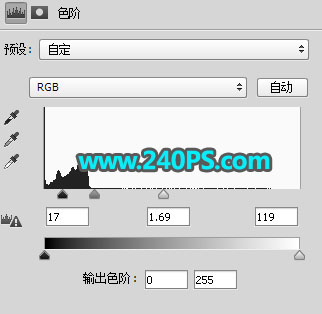
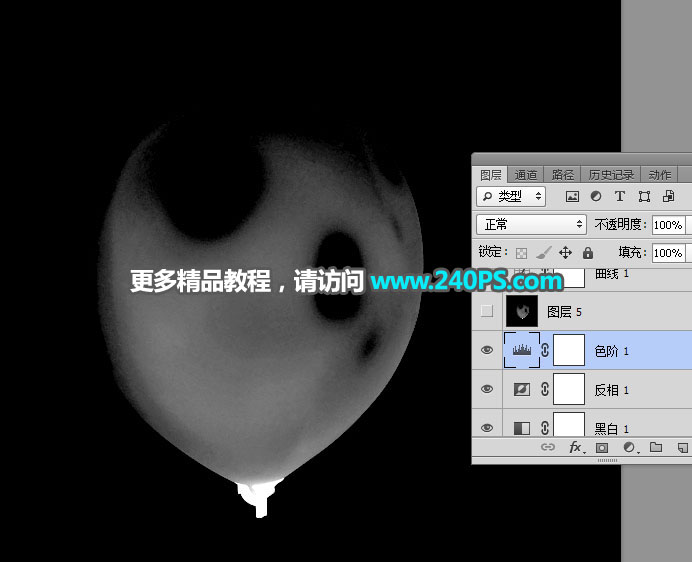
9、新建一個(gè)圖層,按Ctrl + Alt + Shift + E 蓋印圖層,如下圖。
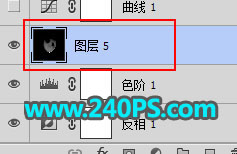
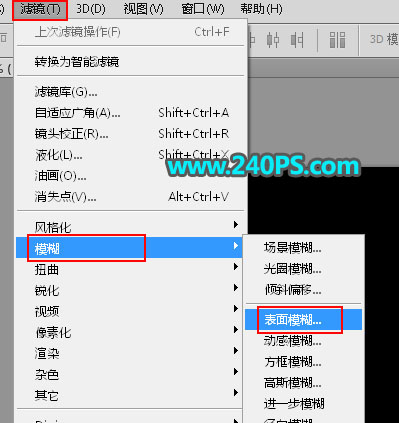
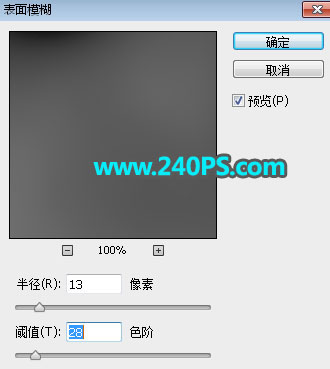
10、選擇菜單:濾鏡 > 模糊 > 表面模糊,參數(shù)及效果如下圖。
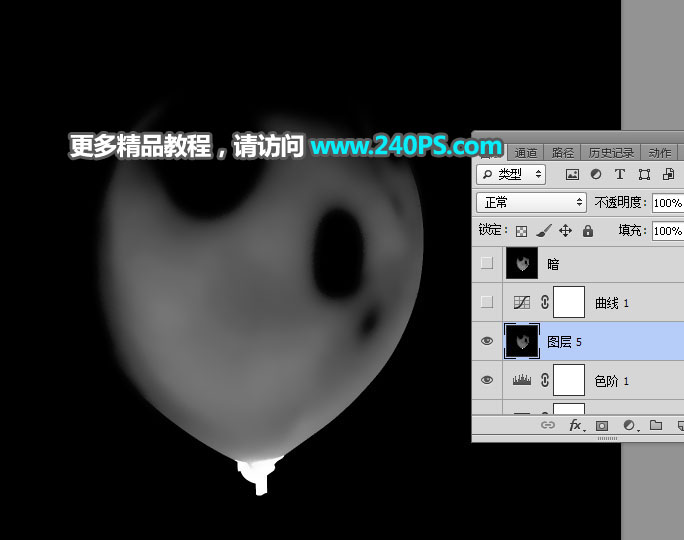
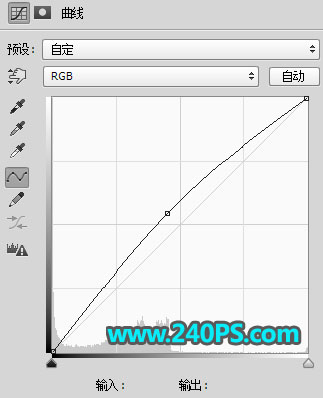
11、創(chuàng)建一個(gè)曲線調(diào)整圖層,把RGB通道調(diào)亮一點(diǎn),參數(shù)及效果如下圖。
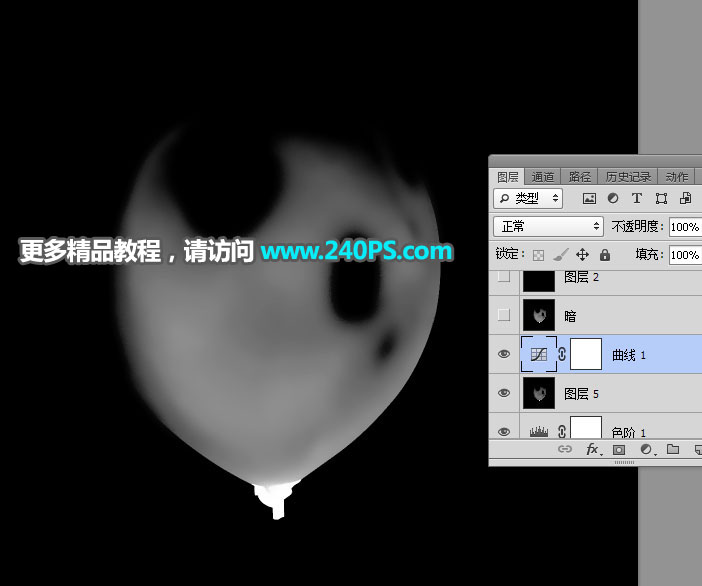
12、新建一個(gè)圖層,蓋印圖層,然后命名為“暗”,如下圖。
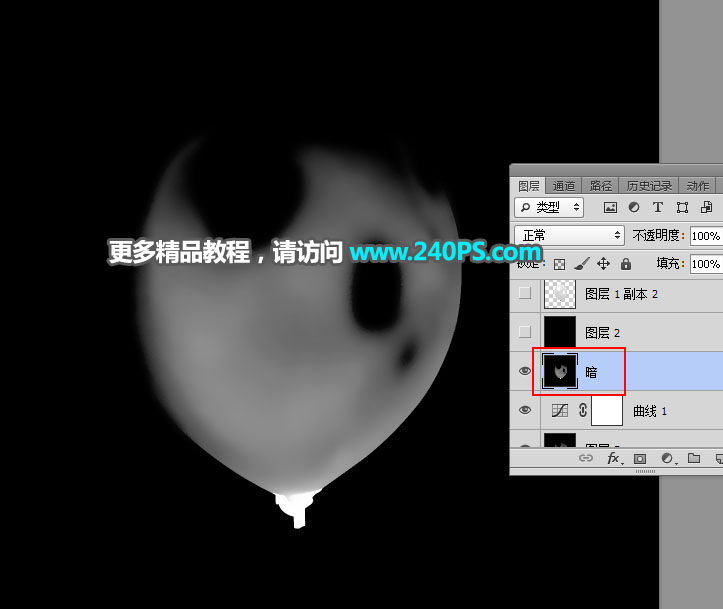
13、新建一個(gè)圖層,把前景色設(shè)置為黑色,用油漆桶工具填充前景色,如下圖。
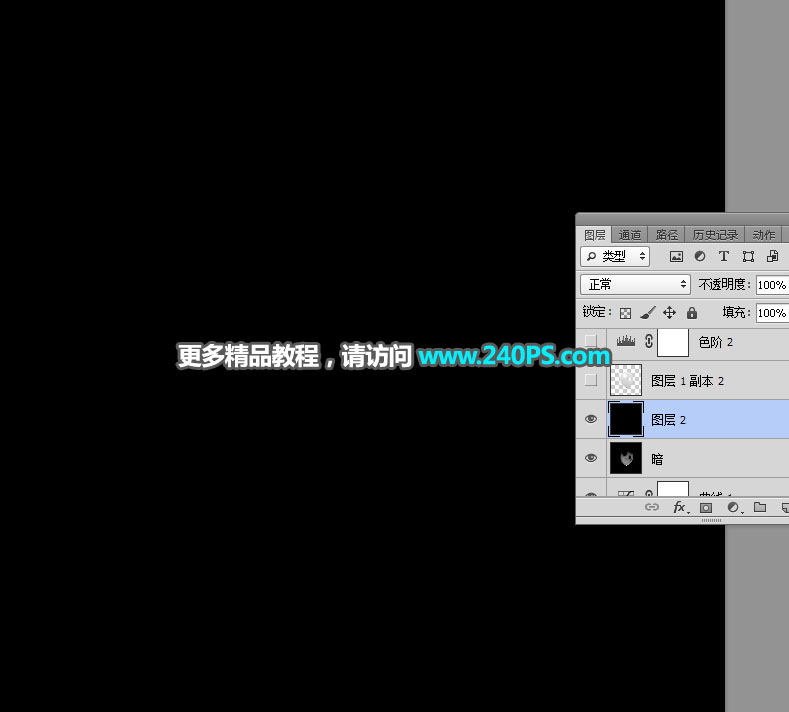
14、選擇氣球圖層,如下圖。
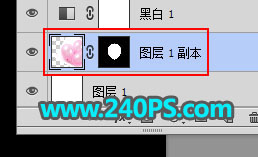
15、按Ctrl + J 復(fù)制一層,按Ctrl + Shift + ] 置頂,再按Ctrl + Shift + U 去色,效果如下圖。
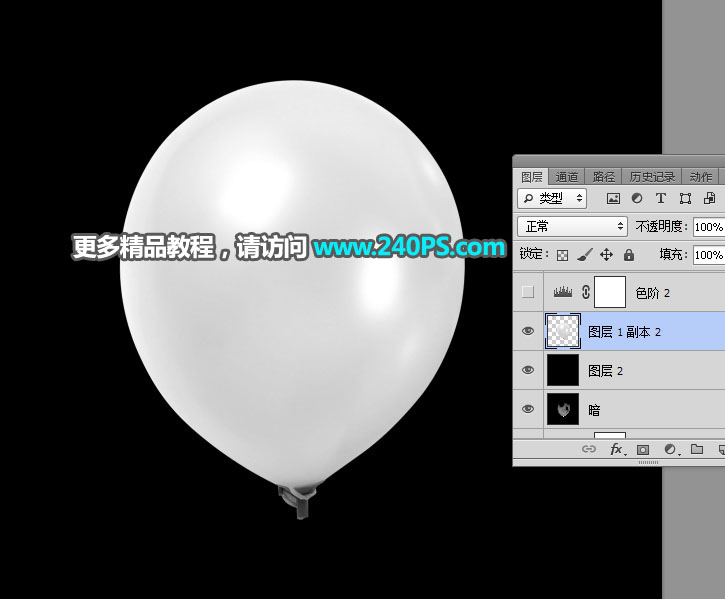
16、創(chuàng)建一個(gè)色階調(diào)整圖層,把暗部大幅壓暗,參數(shù)及效果如下圖。
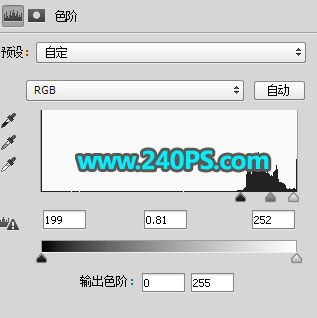
17、新建一個(gè)圖層,蓋印圖層。選擇菜單:濾鏡 > 模糊 > 表面模糊,參數(shù)設(shè)置不變,效果如下圖。
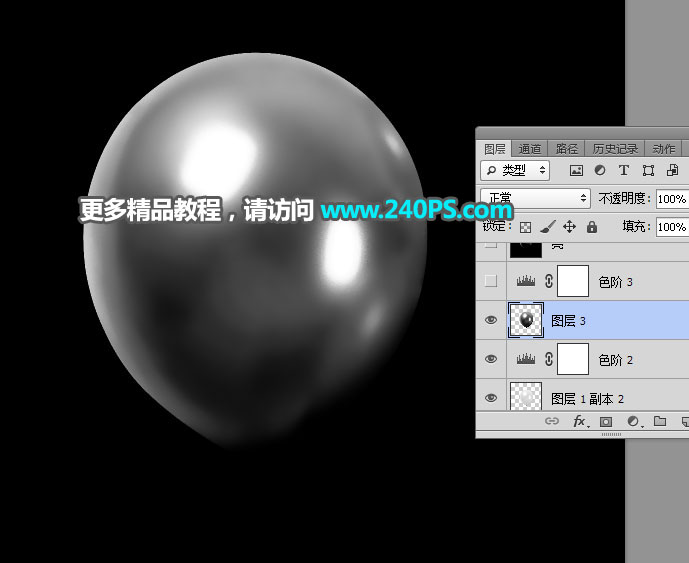
18、創(chuàng)建一個(gè)色階調(diào)整圖層,增加明暗對(duì)比,參數(shù)及效果如下圖。
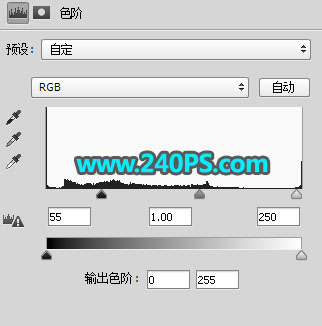
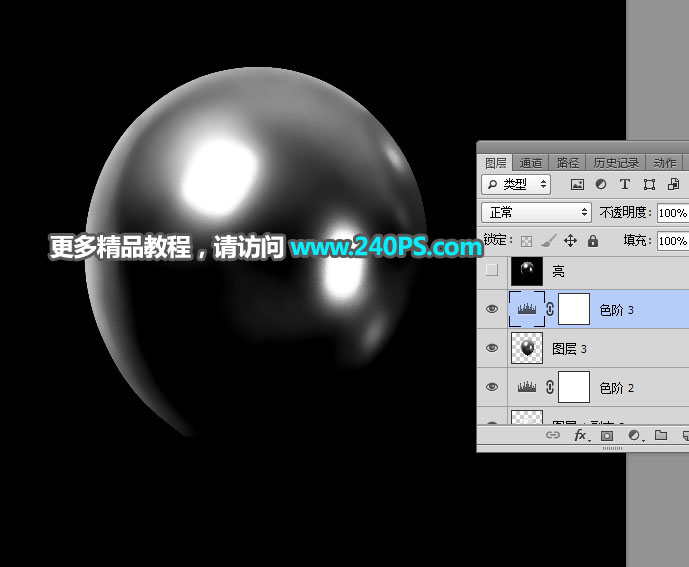
19、新建一個(gè)圖層,蓋印圖層,然后命名為“亮”。
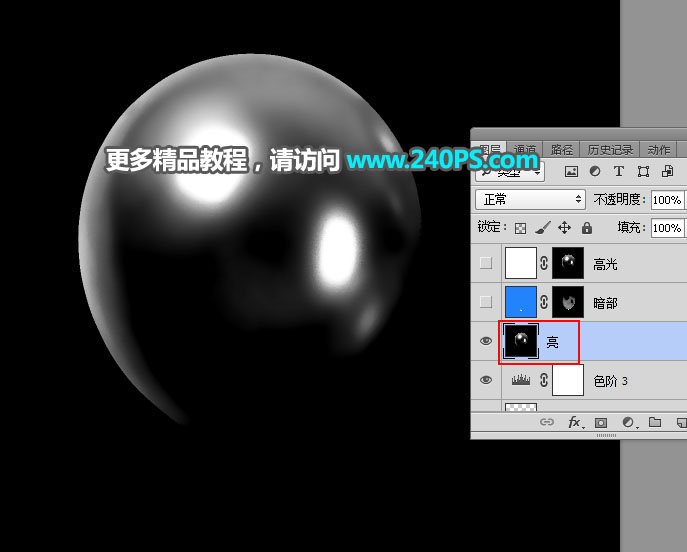
20、創(chuàng)建一個(gè)純色填充圖層,顏色設(shè)置為藍(lán)色#2283fc,確定后命名為“暗部”。
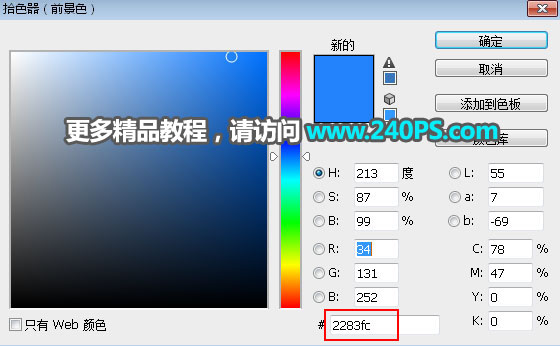
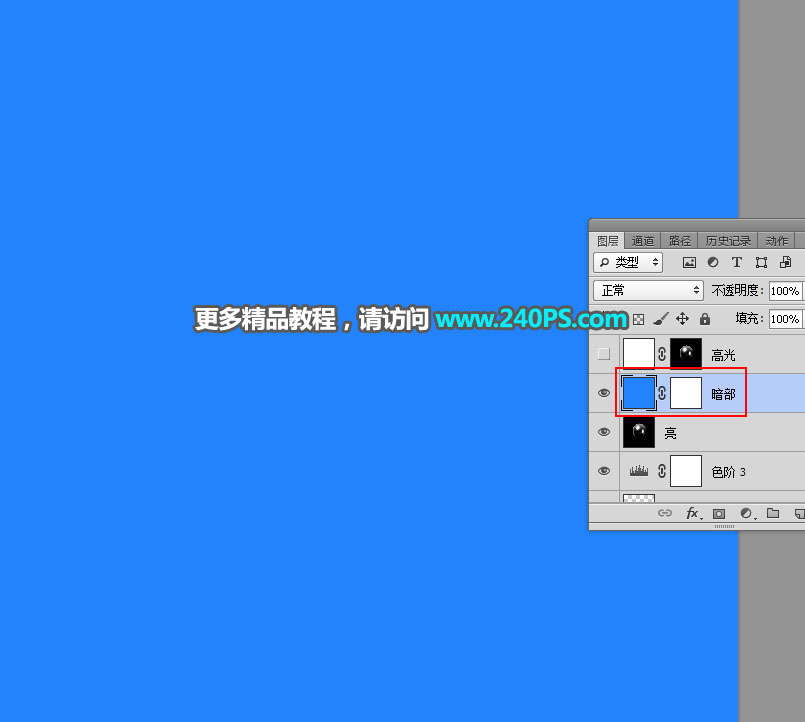
21、選擇“暗”這個(gè)圖層,按Ctrl + A 全選,按Ctrl + C 復(fù)制。
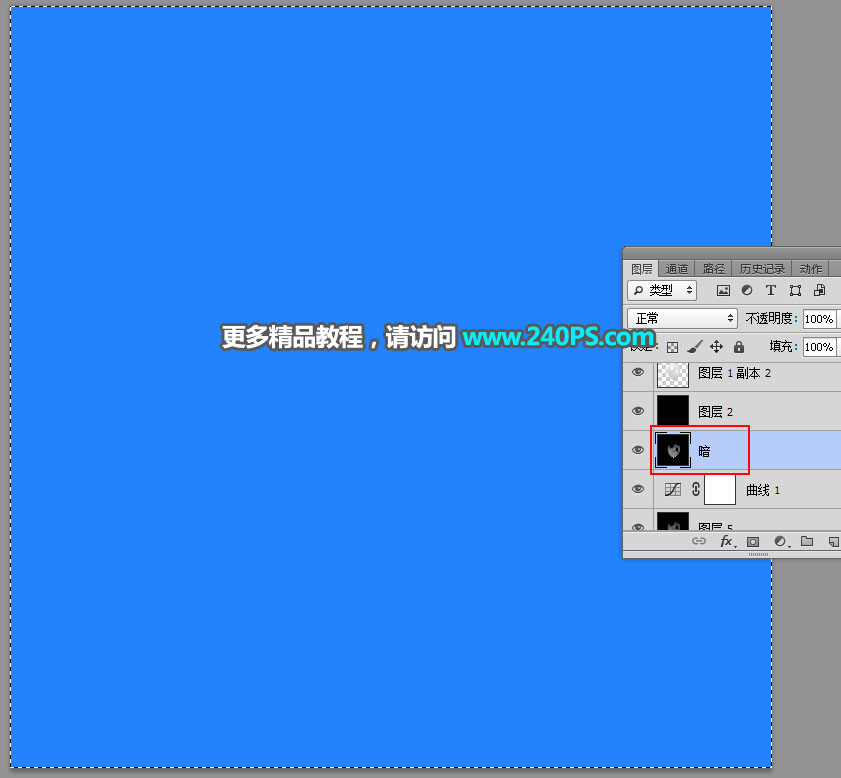
22、選擇“暗部”圖層,按住Alt鍵 + 鼠標(biāo)左鍵點(diǎn)擊一下蒙版縮略圖,如下圖。
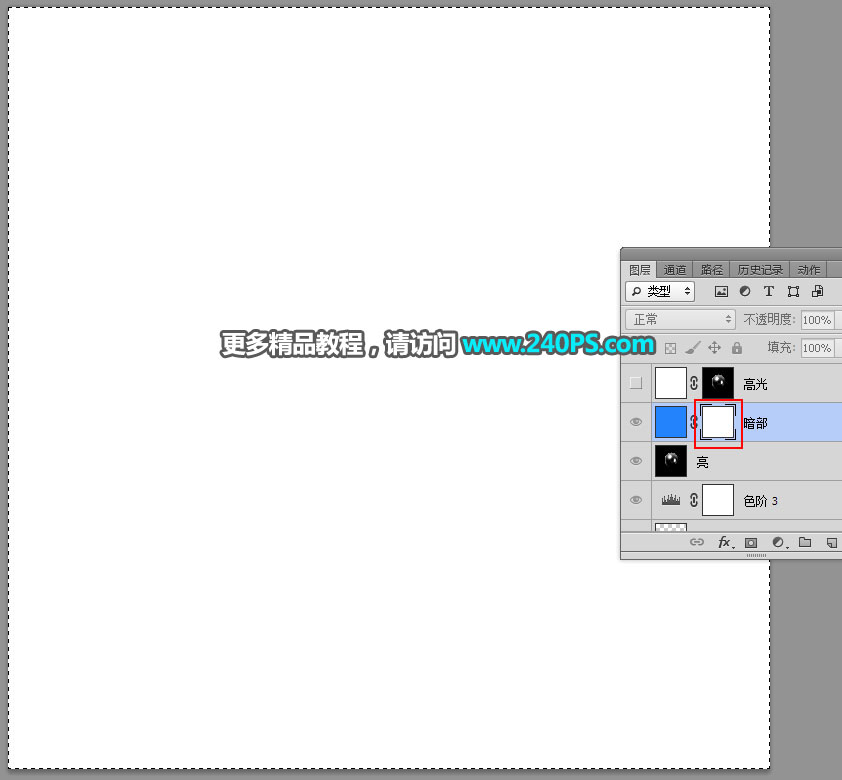
23、按Ctrl + V 把復(fù)制的圖層粘貼進(jìn)來(lái)。
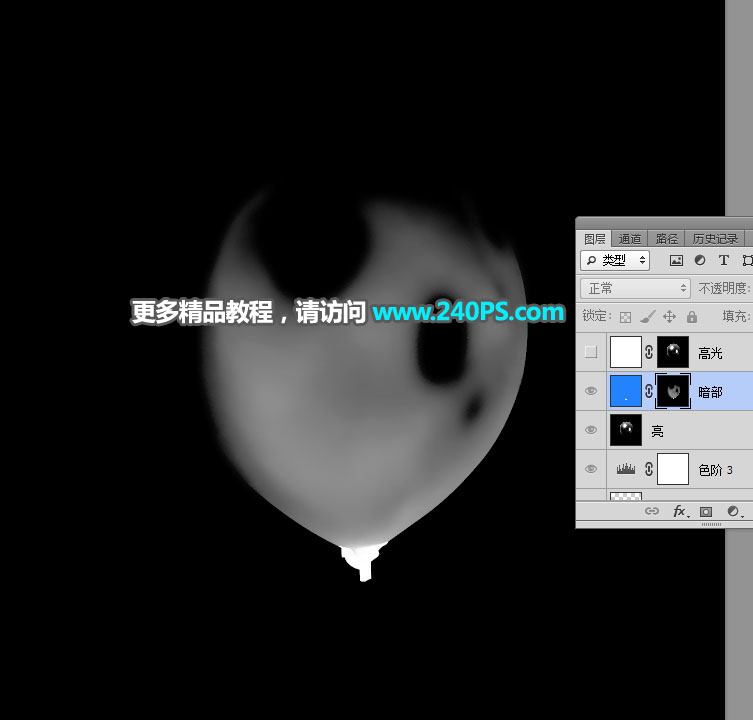
24、按住Alt鍵 + 鼠標(biāo)左鍵點(diǎn)擊一下蒙版縮略圖,回到圖像狀態(tài),按Ctrl + D 取消選區(qū),再把不透明度設(shè)置為30%,如下圖。
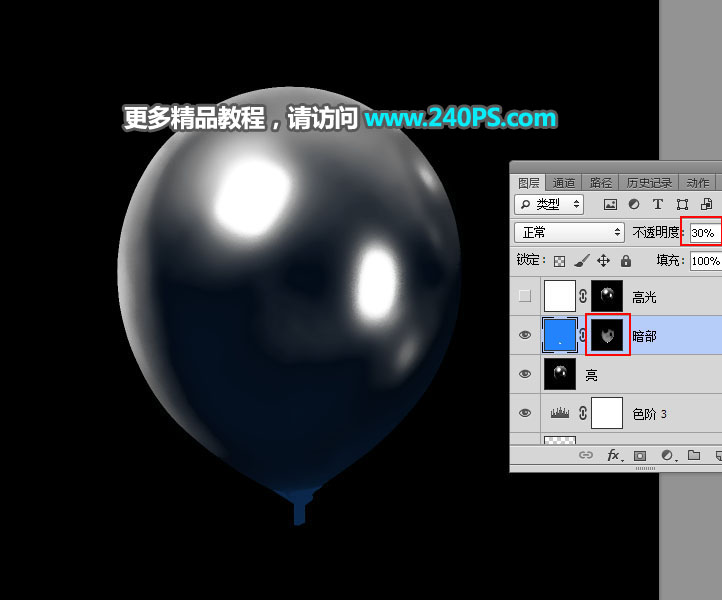
25、創(chuàng)建一個(gè)純色填充圖層,顏色設(shè)置為白色,如下圖,確定后命名為“高光”。
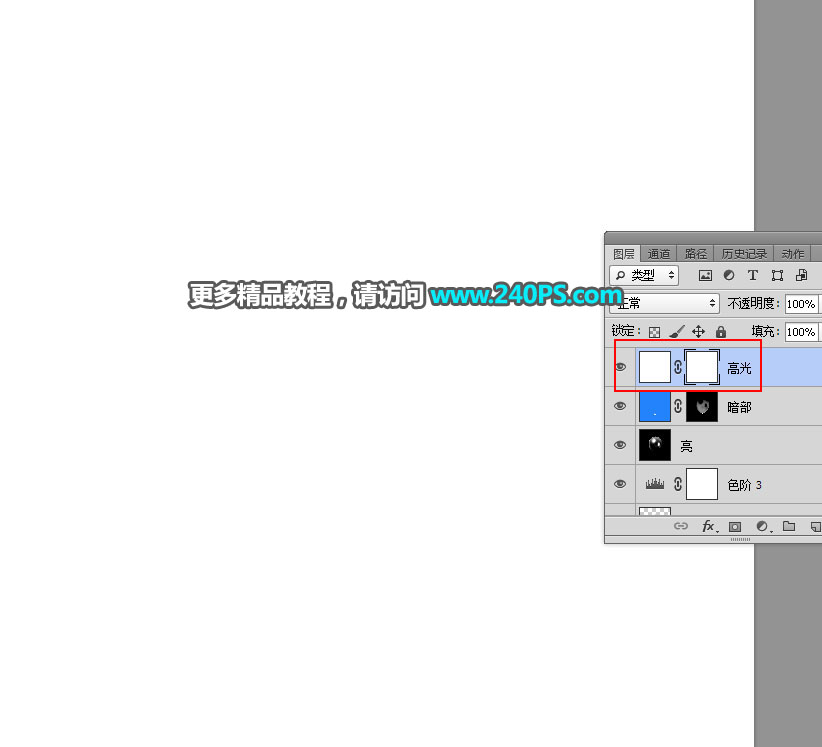
26、選擇“亮”這個(gè)圖層,按Ctrl + A 全選,按Ctrl + C 復(fù)制。
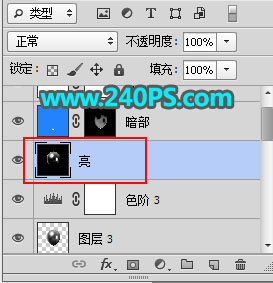
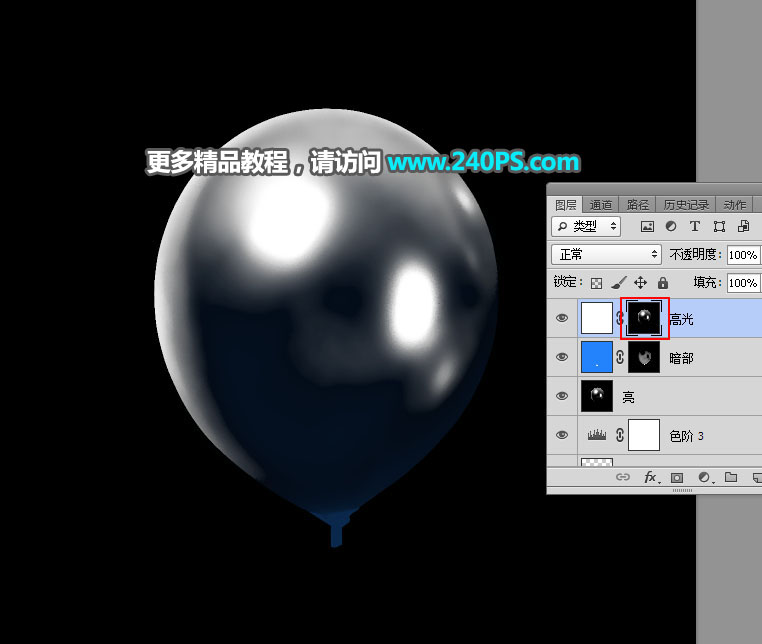
27、同樣的方法把復(fù)制的圖層粘貼到“高光”圖層的蒙版里面,效果如下圖。
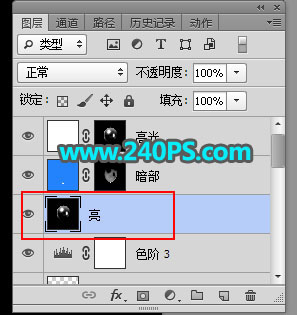
28、選擇下面這個(gè)圖層。
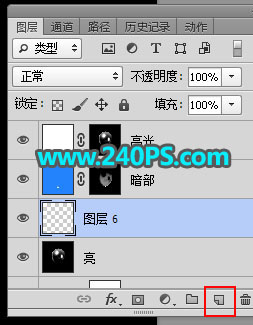
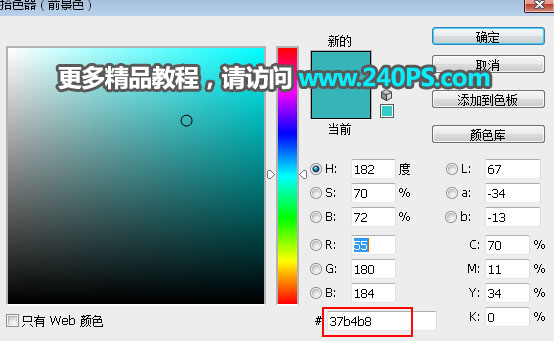
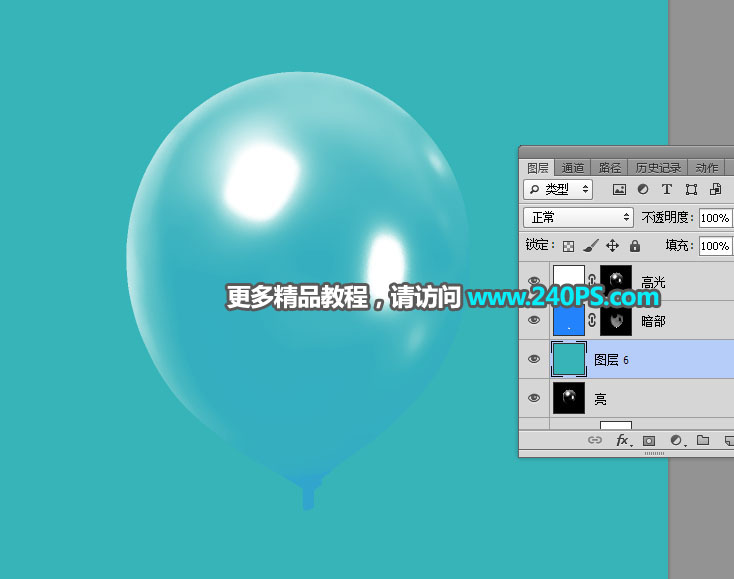
29、新建一個(gè)圖層,然后填充青色作為背景,如下圖。
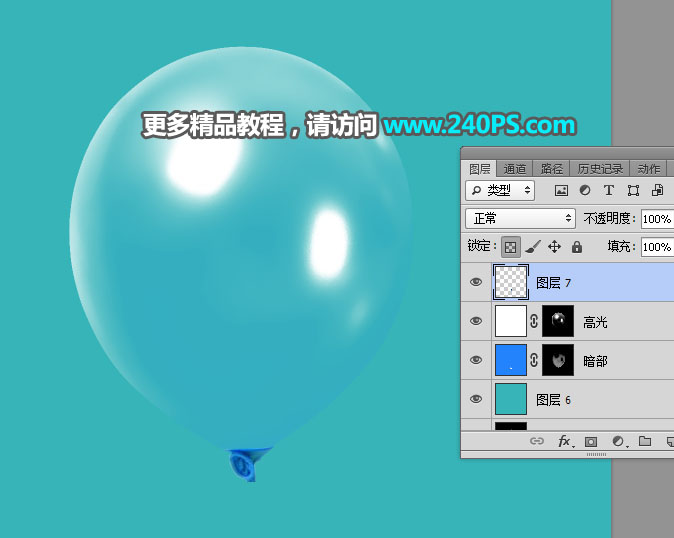
30、底部區(qū)域可以找其它素材替換,如下圖。

最終效果
先看看效果圖:
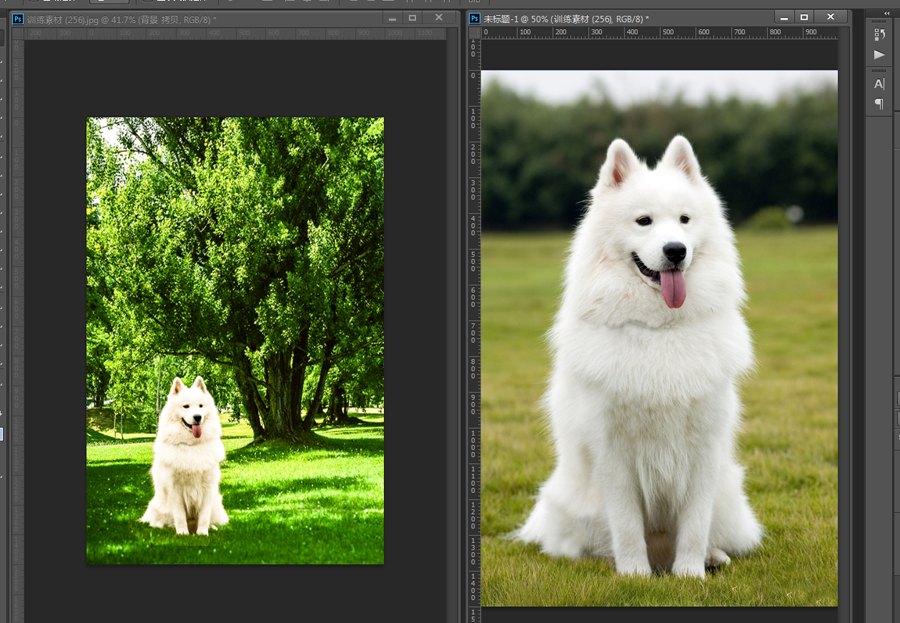
首先打開(kāi)ps界面,把想要操作的圖片置入到ps界面里,如下圖:
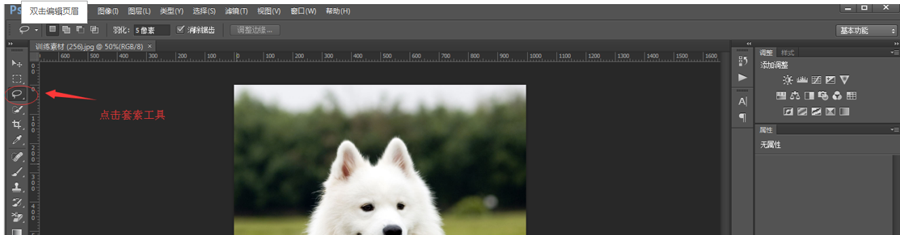
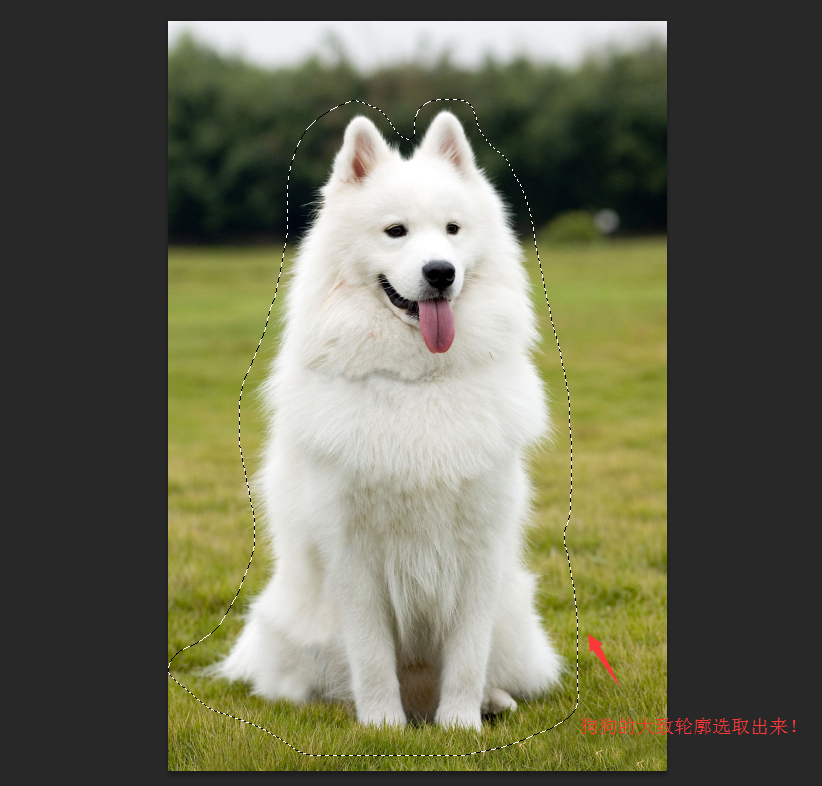
點(diǎn)擊使用套索工具后,再利用套索工具把狗狗的大致輪廓勾勒出來(lái)如圖:
在點(diǎn)擊功能欄里的調(diào)整邊緣:

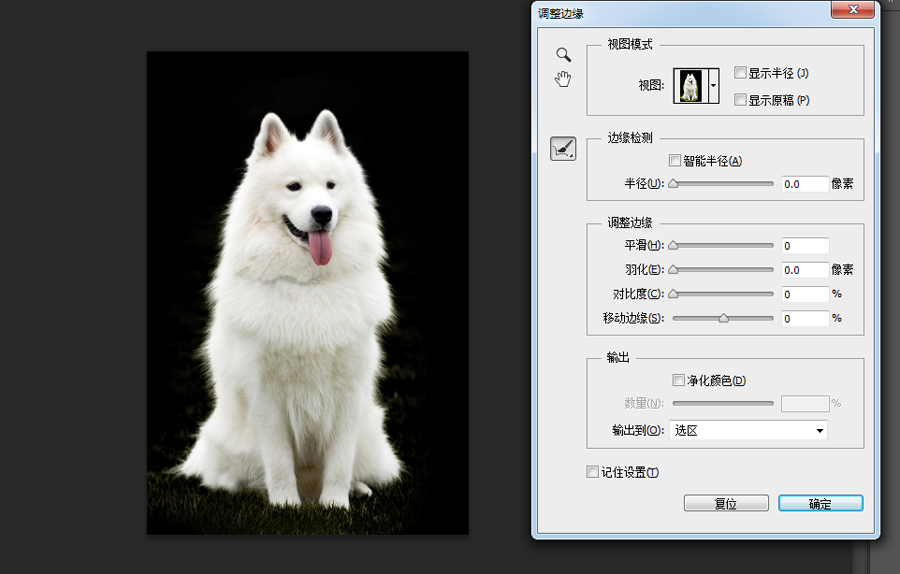
彈出調(diào)整邊緣窗口:

選擇狗狗和視圖背景顏色對(duì)比最明顯的一個(gè)視圖模式:
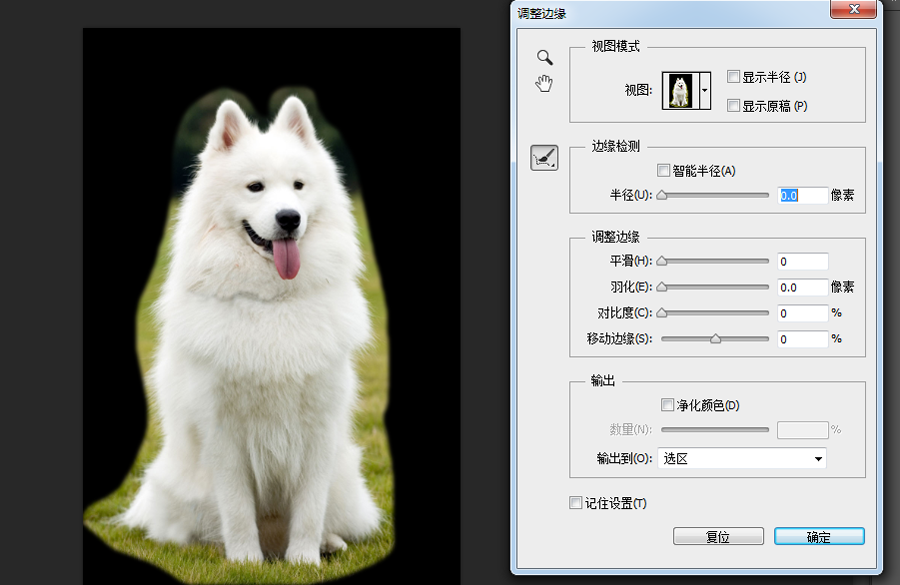
目的是利用調(diào)整邊緣的智能檢測(cè),把狗狗和背景智能分離,選擇顏色相差最明顯的是因?yàn)楸阌诓僮鳎龀鲎詈脫笀D效果!
調(diào)整畫筆大小,硬度調(diào)大,大約在90至95左右都可以,然后沿著狗狗毛發(fā)邊緣是使毛發(fā)和背景智能分離,效果如下圖:
涂抹好之后,在返回調(diào)整邊緣小窗口里下方“輸出”里的“輸出到”點(diǎn)擊選區(qū)這個(gè)下拉按鈕:
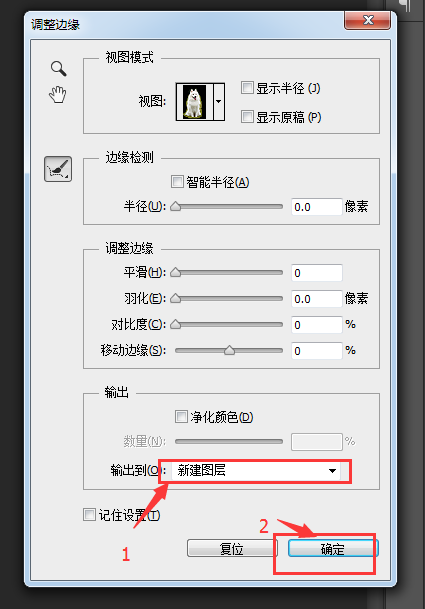
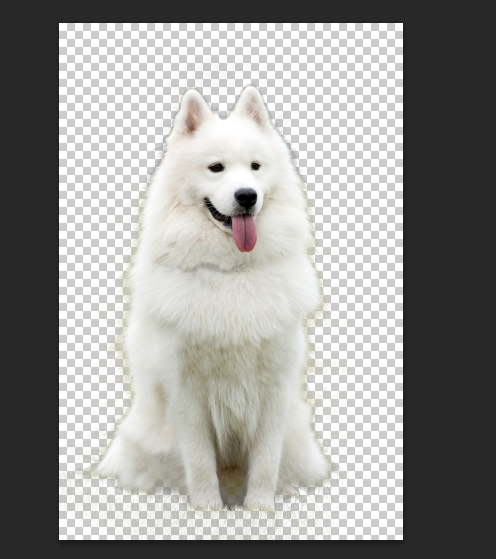
點(diǎn)擊確定之后,就可以看到狗狗
被完全扣取出來(lái)了!附上效果圖一張:
為了效果更佳明顯以及更佳沒(méi)觀一點(diǎn)可以把扣取的狗狗放在一張好看的背景里:
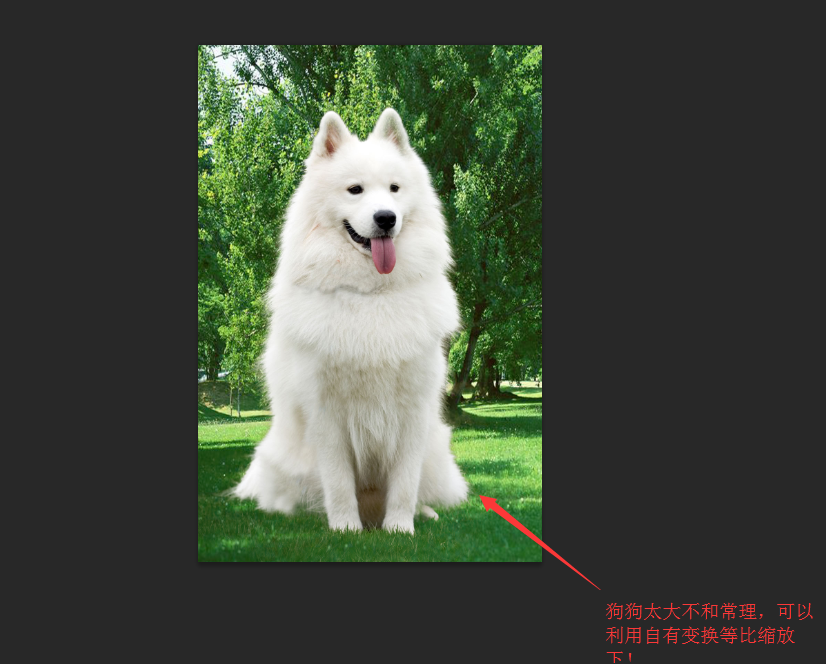
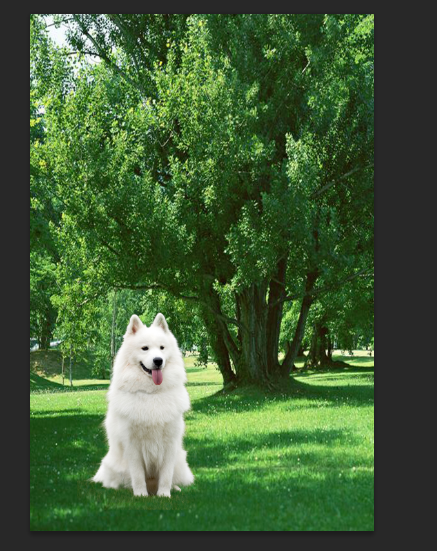
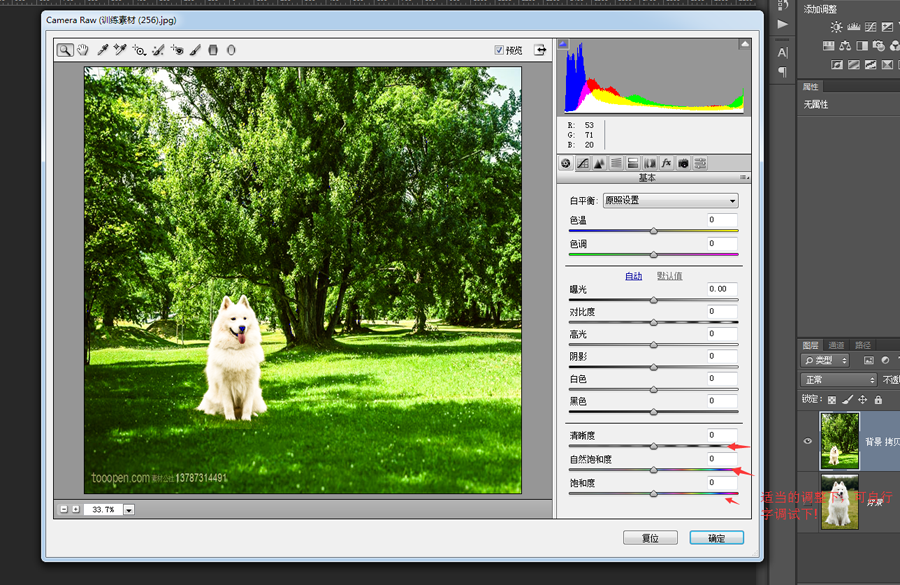
為了和新加的背景融合可以利用濾鏡里的Camera Raw濾鏡適當(dāng)調(diào)整下:美化下這個(gè)效果圖:
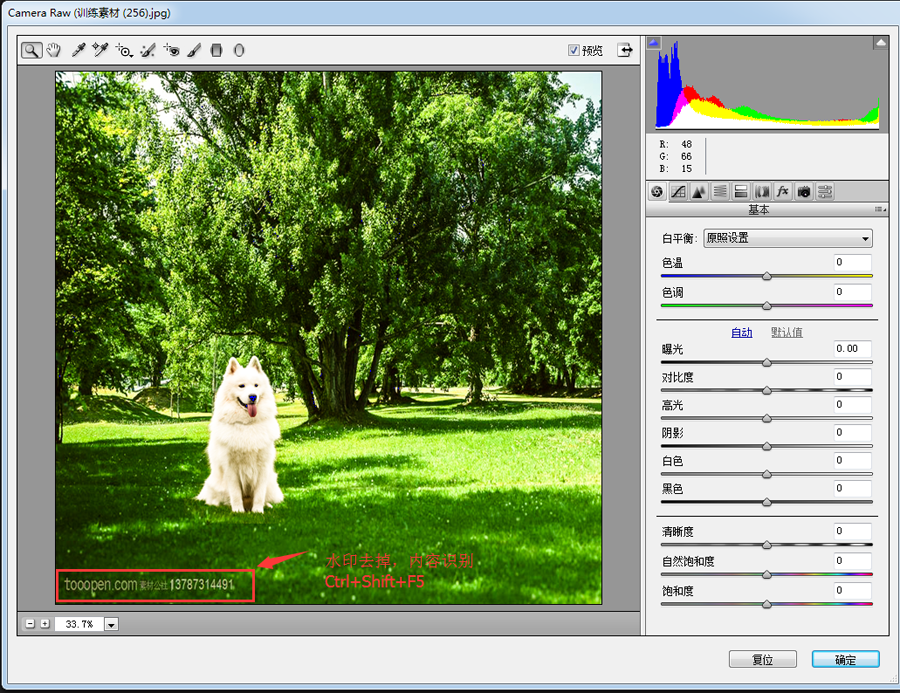
水印影響美觀,那就用內(nèi)容識(shí)別輕松去除:
我們來(lái)個(gè)前后對(duì)比圖吧:
最終效果
原圖
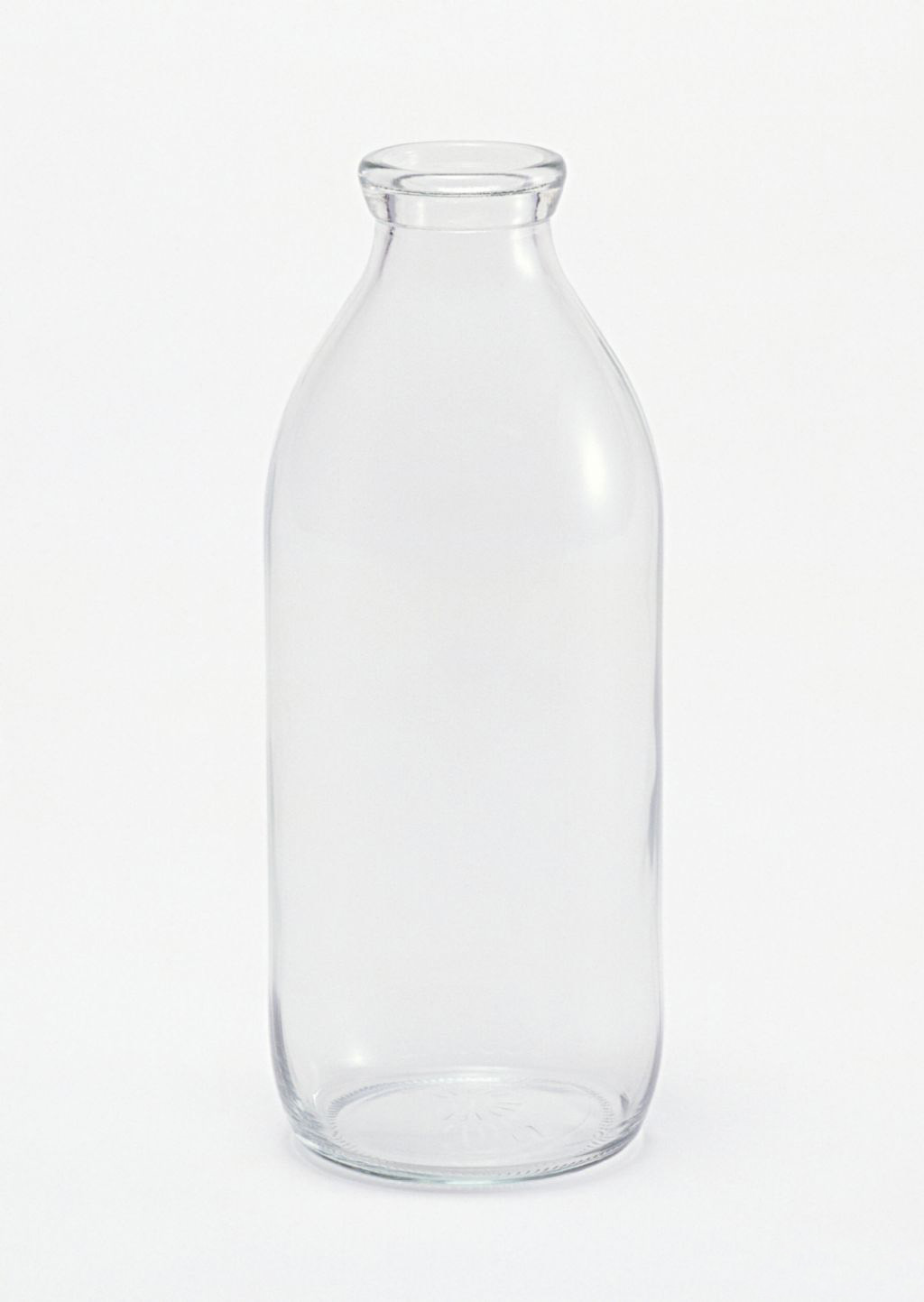
1、打開(kāi)原圖。把上面原圖素材保存到本機(jī),打開(kāi)PS軟件,然后打開(kāi)保存的素材,按Ctrl + J 把背景圖層復(fù)制一層。
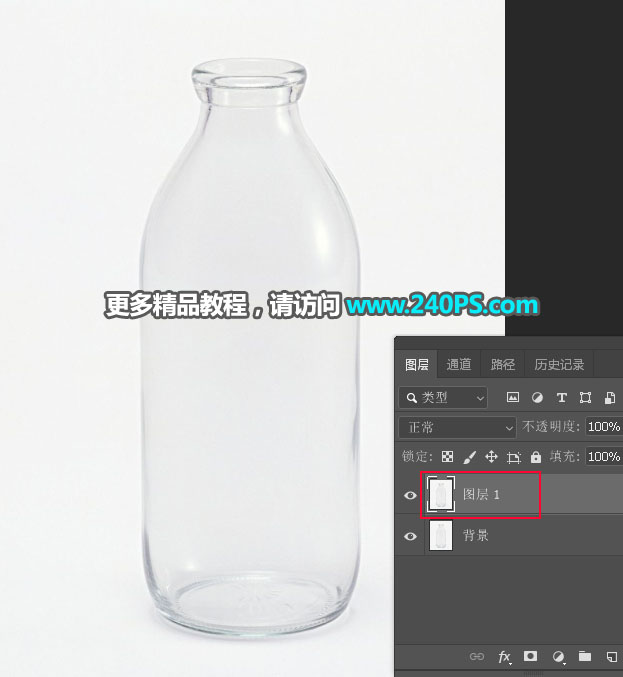
2、背景填充白色。選擇背景圖層,把前景色設(shè)置為白色,然后按Alt + Delete鍵填充前景色。
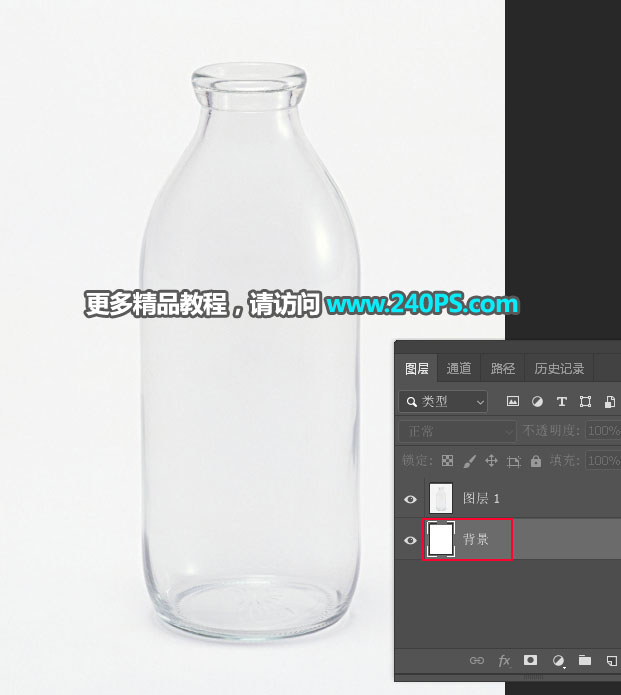
3、勾出瓶子輪廓。選擇副本圖層,在工具箱選擇“鋼筆工具”,在屬性欄選擇“路徑”;然后沿著瓶子輪廓勾出路徑,如下圖。
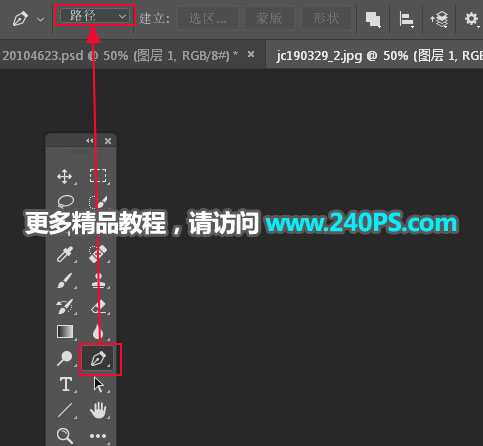
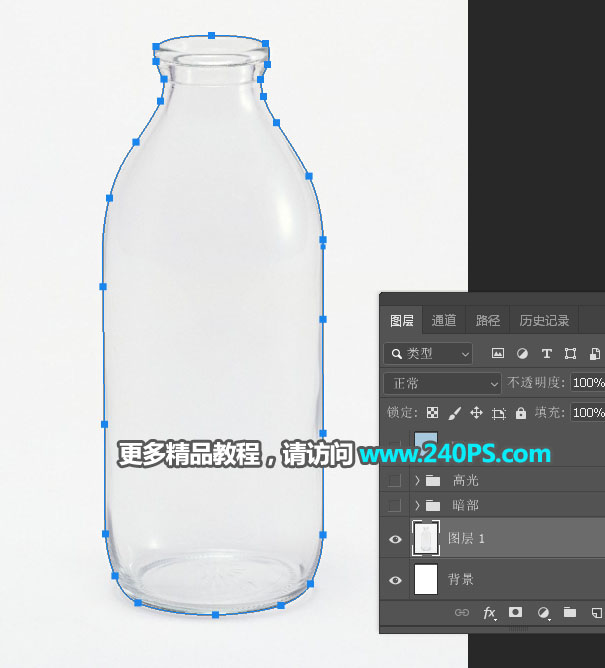
4、去除背景。按Ctrl + 回車把路徑轉(zhuǎn)為選區(qū),然后點(diǎn)擊蒙版按鈕添加蒙版,如下圖。
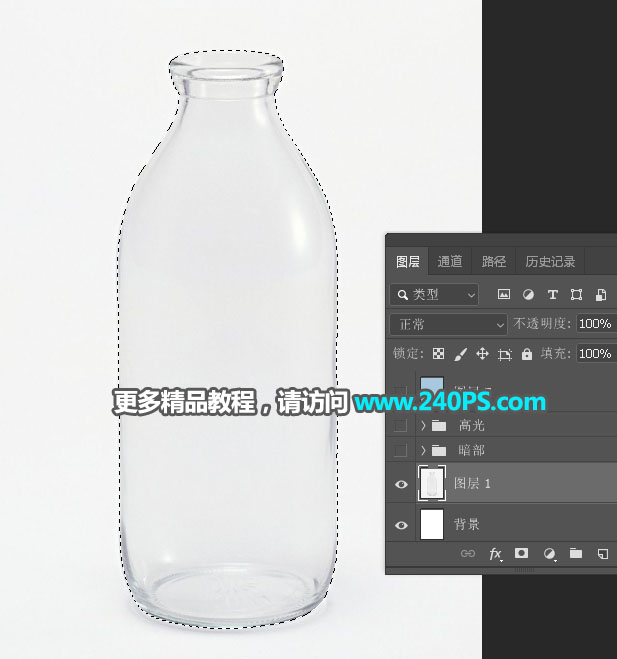
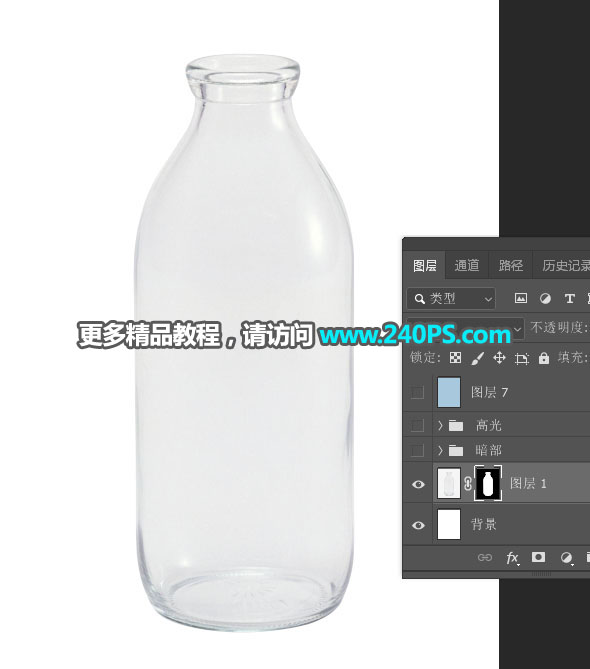
5、提取暗部。新建一個(gè)組,命名為“暗部”。
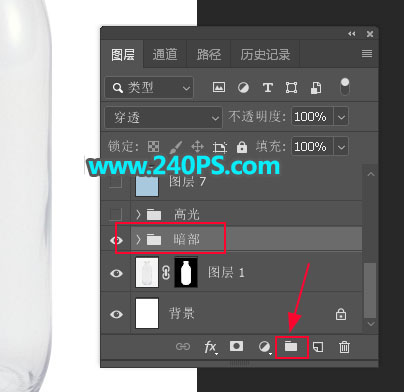
6、在組里新建一個(gè)圖層,按Ctrl + Alt + Shift + E 蓋印圖層。
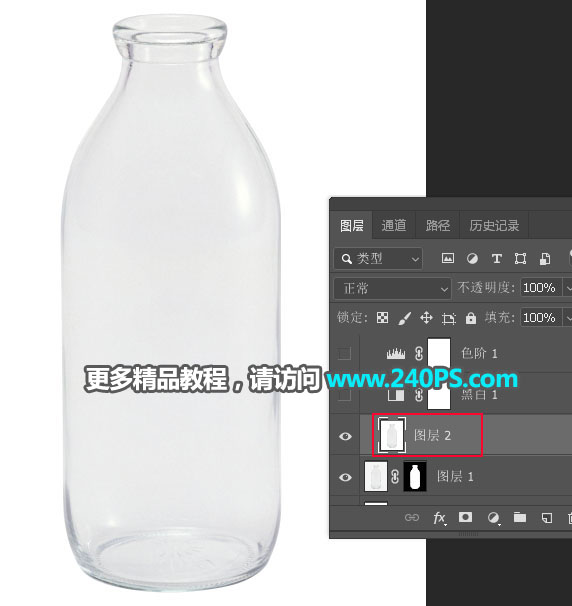
7、去色。創(chuàng)建一個(gè)黑白調(diào)整圖層,如下圖。

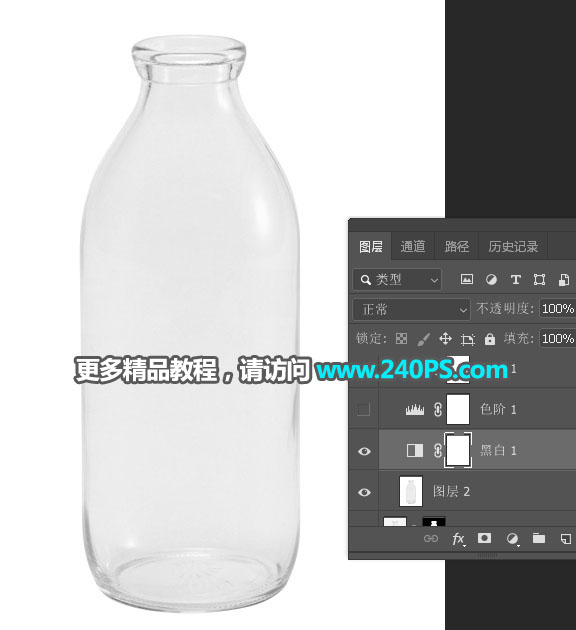
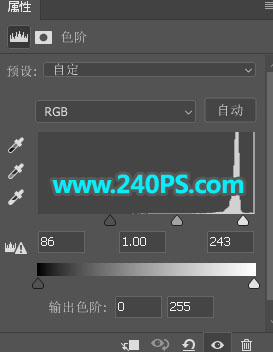
8、壓暗處理。創(chuàng)建色階調(diào)整圖層,把RGB通道大幅壓暗,參數(shù)及效果如下圖。
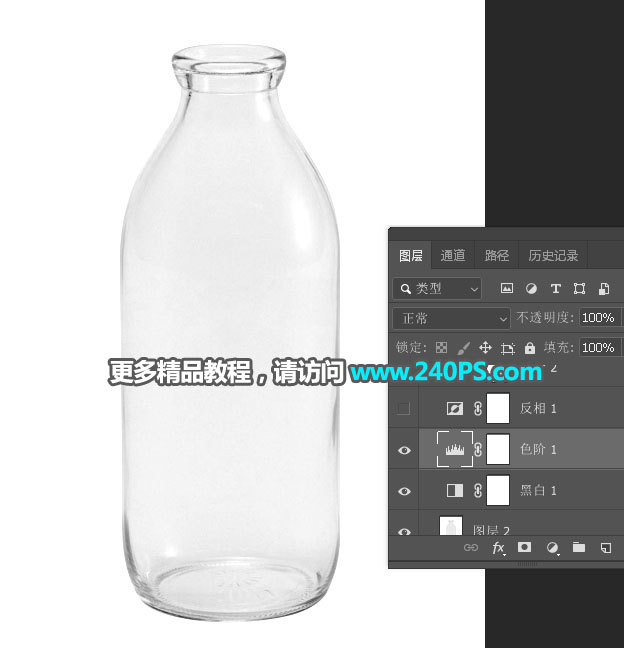
9、創(chuàng)建反相調(diào)整圖層,效果如下圖。
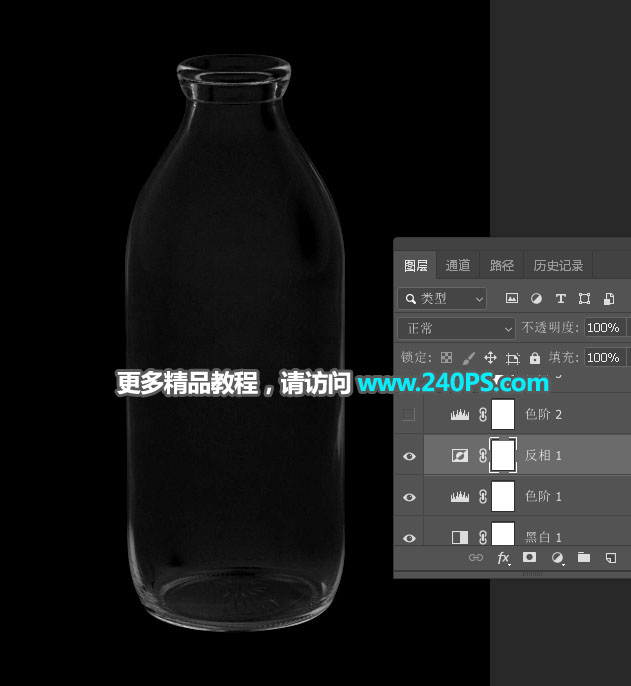
10、創(chuàng)建色階調(diào)整圖層,把高光部分大幅調(diào)亮,參數(shù)及效果如下圖。
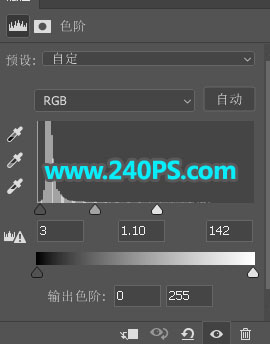
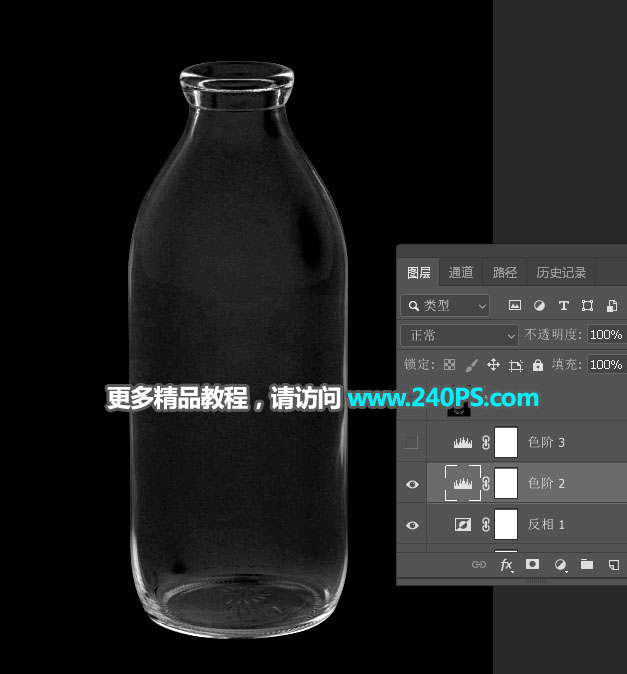
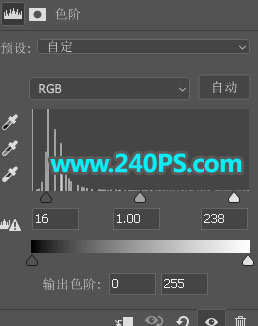
11、創(chuàng)建色階調(diào)整圖層,增加明暗對(duì)比,參數(shù)及效果如下圖。
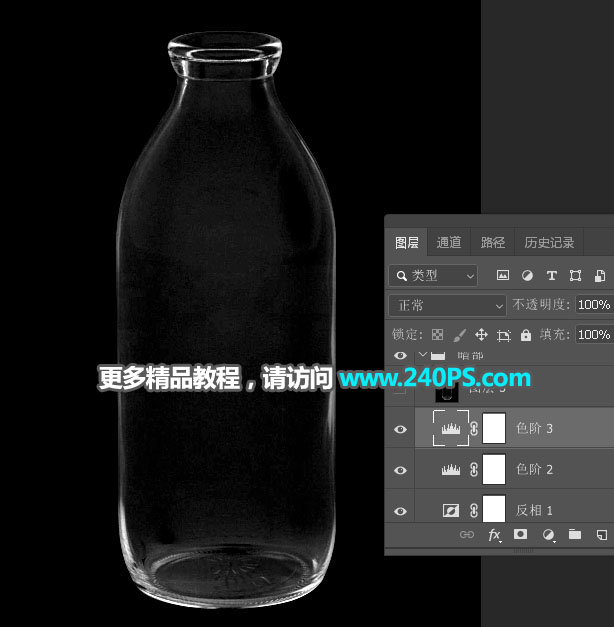
#p#副標(biāo)題#e#
12、新建一個(gè)圖層,蓋印圖層,然后命名為“蓋印-暗”。
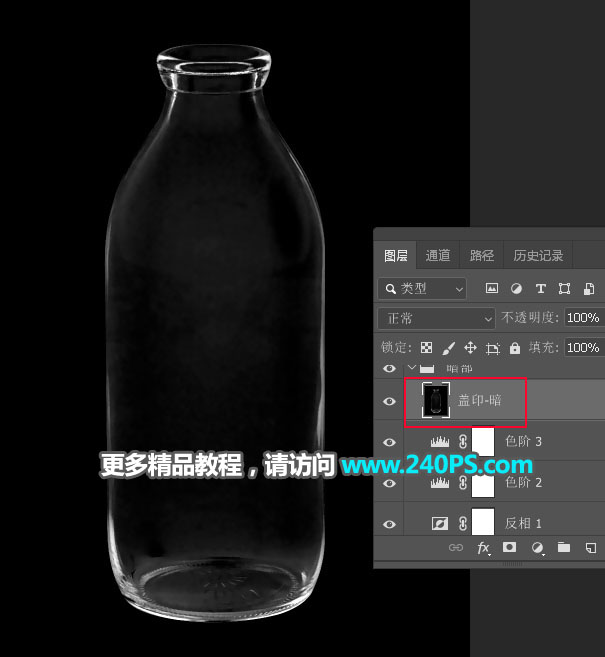
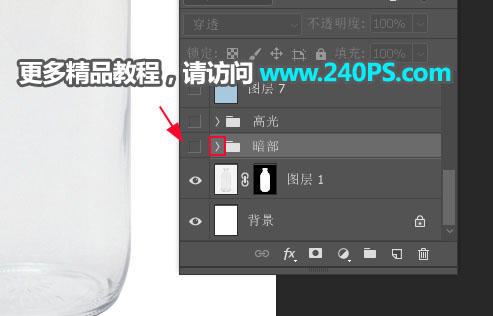
13、把暗部組收起來(lái),然后把前面的眼睛點(diǎn)一下隱藏。
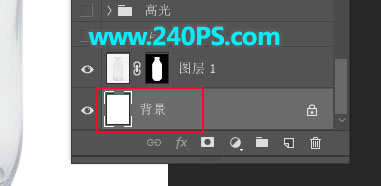
14、填充黑色背景。選擇背景圖層,新建一個(gè)圖層并填充黑色。
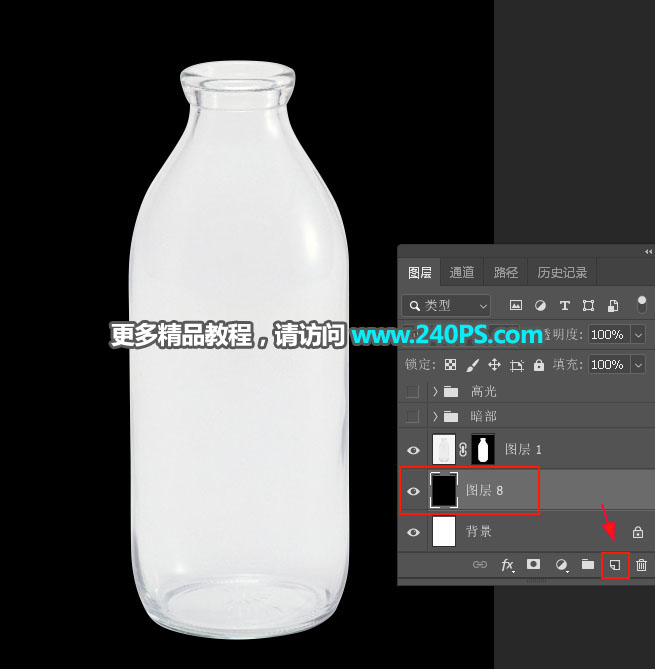
15、在圖層的最上面新建一個(gè)組,命名為“高光”。
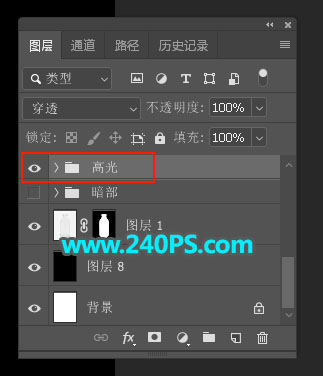
16、現(xiàn)在來(lái)提取高光。在組里新建一個(gè)圖層,然后蓋印圖層。
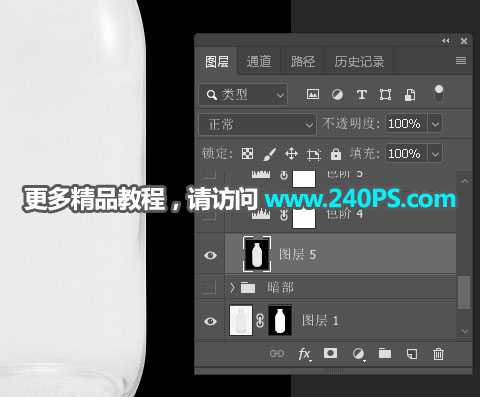
17、創(chuàng)建色階調(diào)整圖層,把暗部和中間調(diào)顏色大幅壓暗,參數(shù)及效果如下圖。
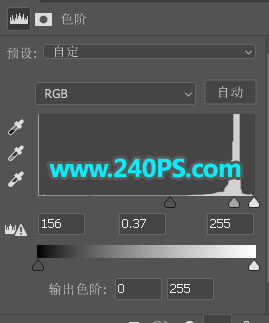
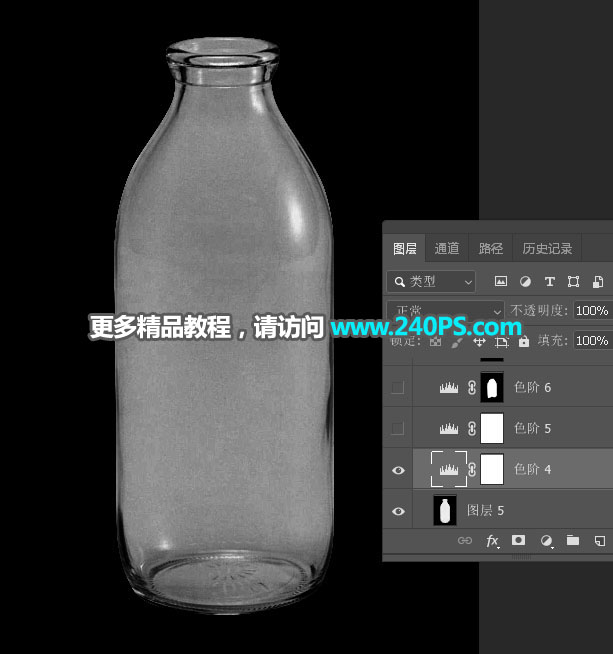
18、創(chuàng)建色階調(diào)整圖層,把暗部和中間調(diào)顏色大幅壓暗,參數(shù)及效果如下圖。
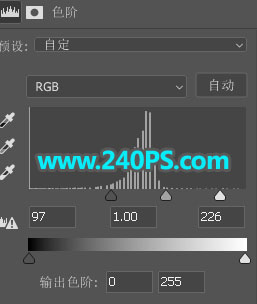
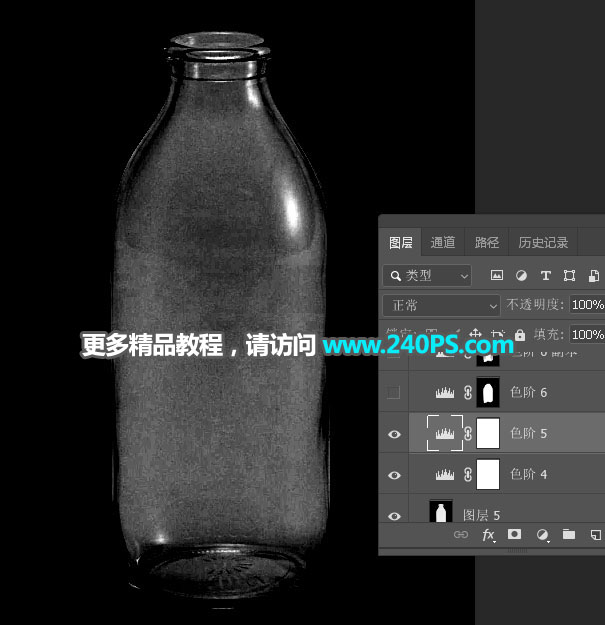
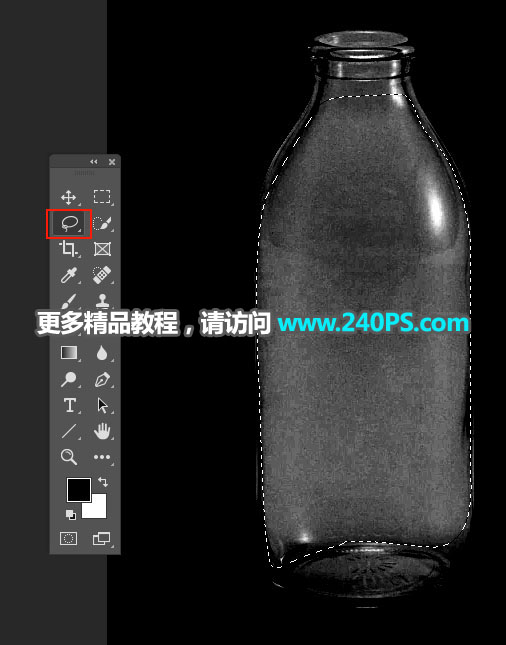
19、中間部分壓暗。用套索工具勾選瓶子中間部分選區(qū),如下圖,按Shift + F6羽化6個(gè)像素。
20、創(chuàng)建色階調(diào)整圖層,增加明暗對(duì)比,參數(shù)及效果如下圖。
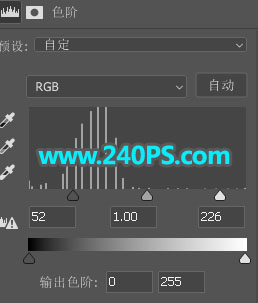
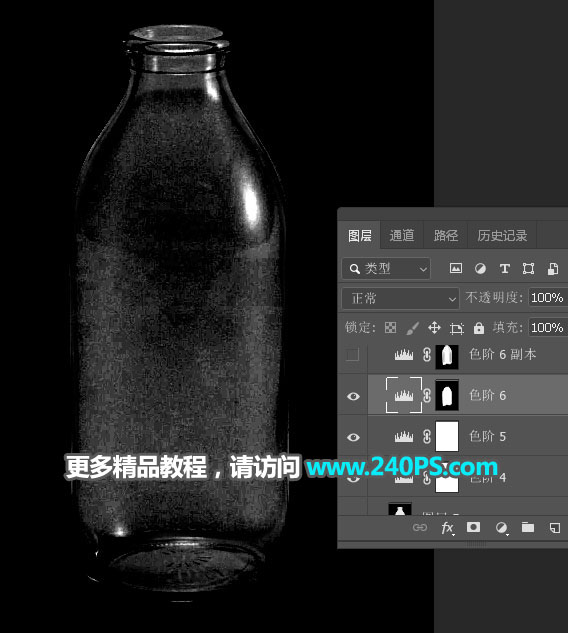
21、按Ctrl + J 把當(dāng)前圖層復(fù)制一層,效果如下圖。
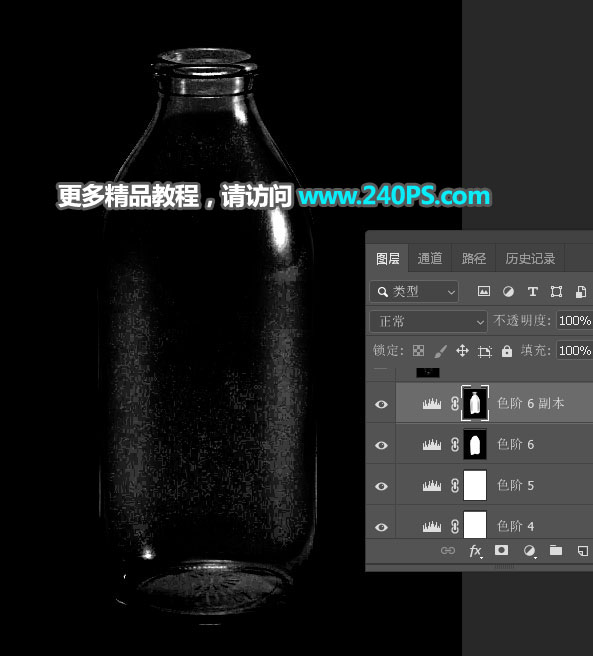
22、新建一個(gè)圖層,蓋印圖層,然后命名為“蓋印-亮”。
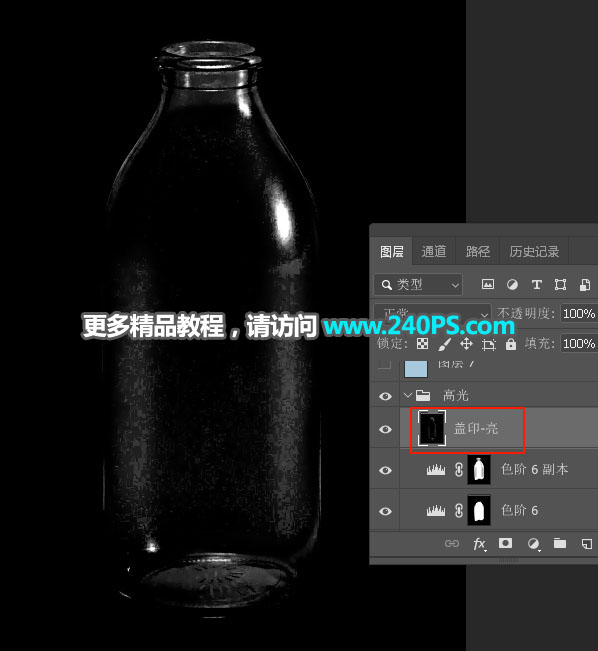
23、選擇新背景色。在圖層的最上面創(chuàng)建一個(gè)純色填充圖層,并選擇好背景色。
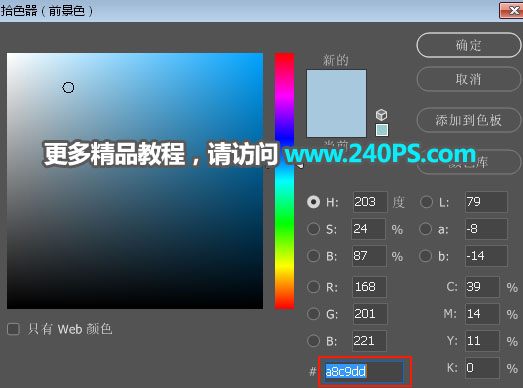
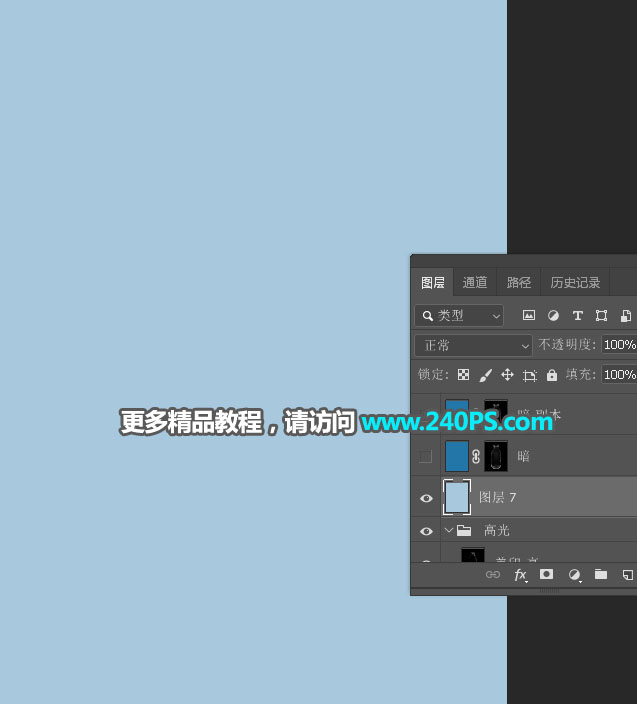
24、設(shè)置瓶子暗部顏色。創(chuàng)建一個(gè)純色填充圖層,顏色設(shè)置成比背景稍深的顏色,如下圖。
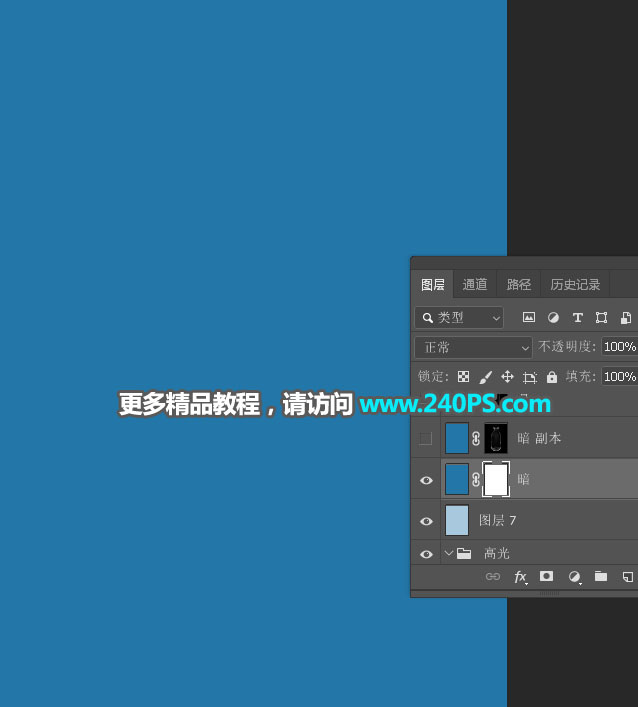
25、復(fù)制暗部圖層。在暗部組里面選擇“蓋印-暗”圖層,按Ctrl + A 全選,按Ctrl + C 復(fù)制。
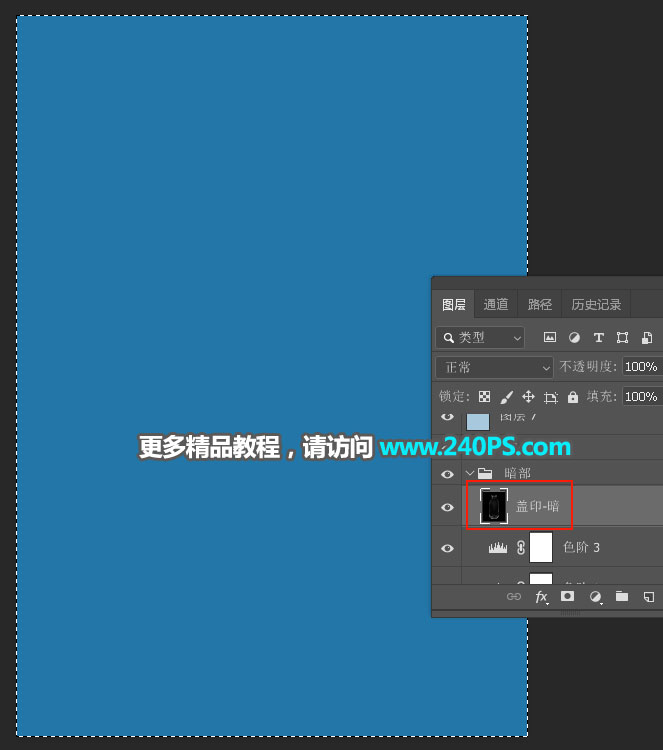
26、回到頂部圖層,按住Alt鍵 + 鼠標(biāo)左鍵點(diǎn)擊一下蒙版縮略圖,并按Ctrl + V 把復(fù)制的圖層粘貼進(jìn)來(lái)。
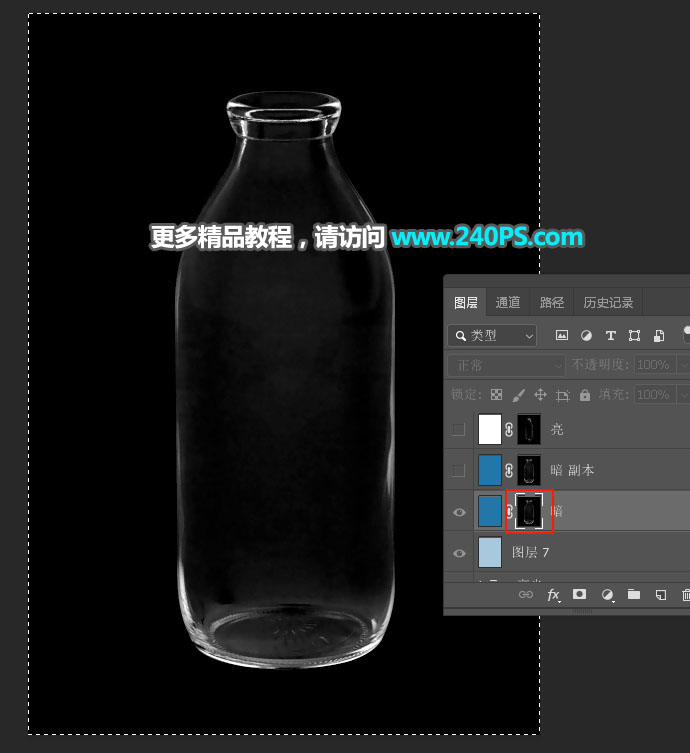
27、按住Atl鍵 + 鼠標(biāo)左鍵點(diǎn)擊蒙版縮略圖,回到圖像狀態(tài),按Ctrl + D 取消選區(qū),如下圖。
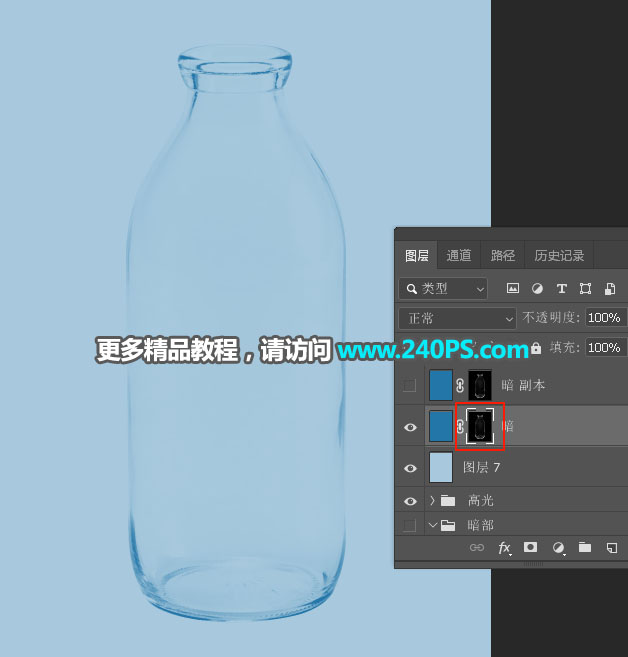
28、按Ctrl + J 把當(dāng)前圖層復(fù)制一層。
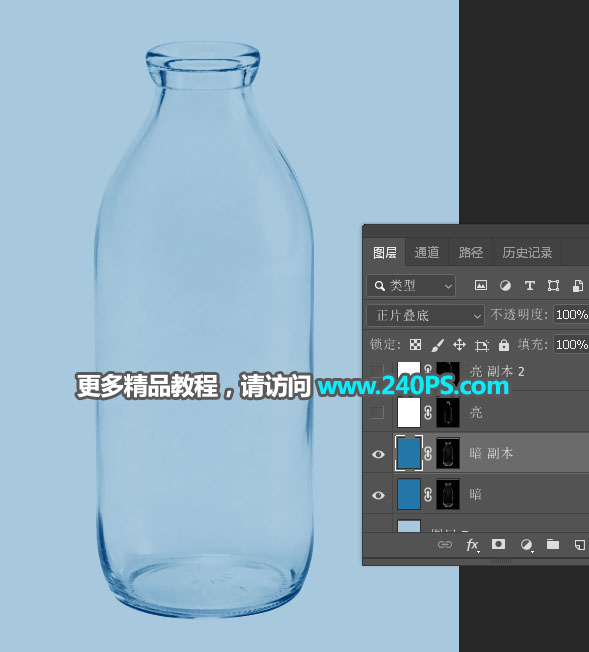
29、創(chuàng)建一個(gè)純色填充圖層,顏色設(shè)置為白色。
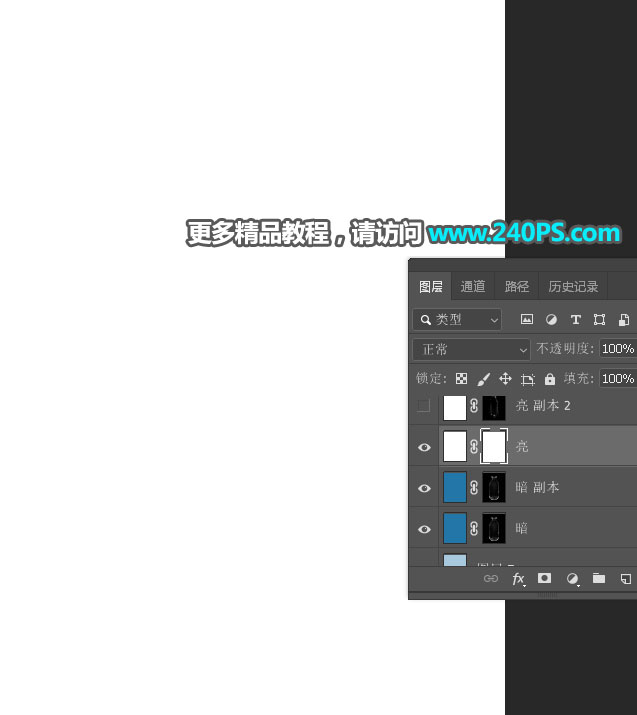
30、選擇蓋印-亮圖層,按Ctrl + A 全選,按Ctrl + C 復(fù)制。
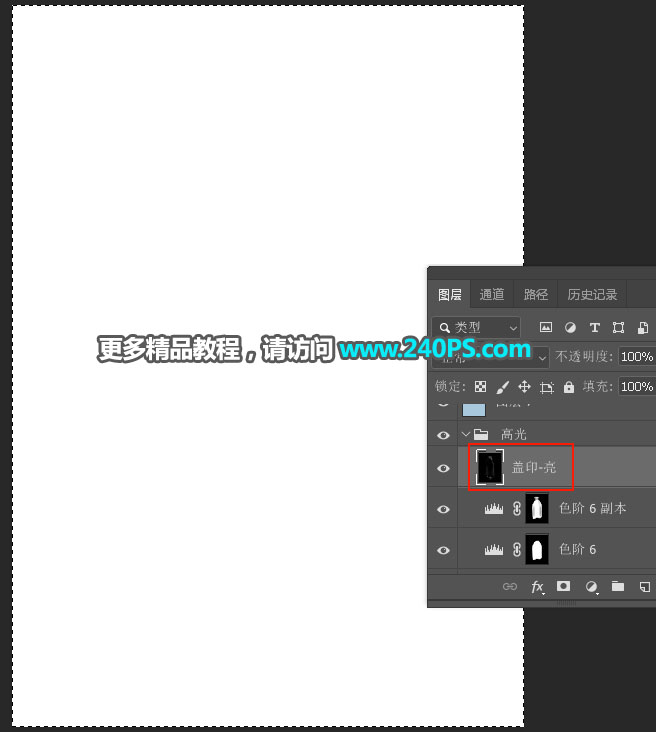
31、同樣的方法把圖層粘貼到蒙版里面,效果如下圖。
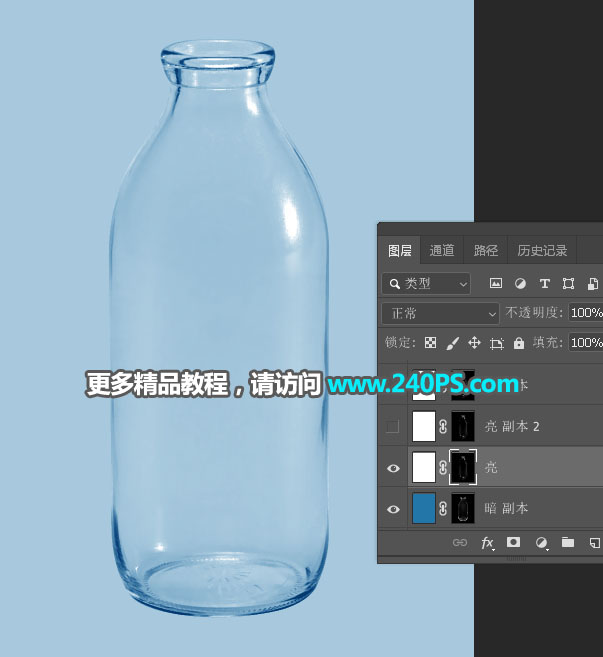
32、根據(jù)需要把當(dāng)前圖層復(fù)制一層,效果如下圖。
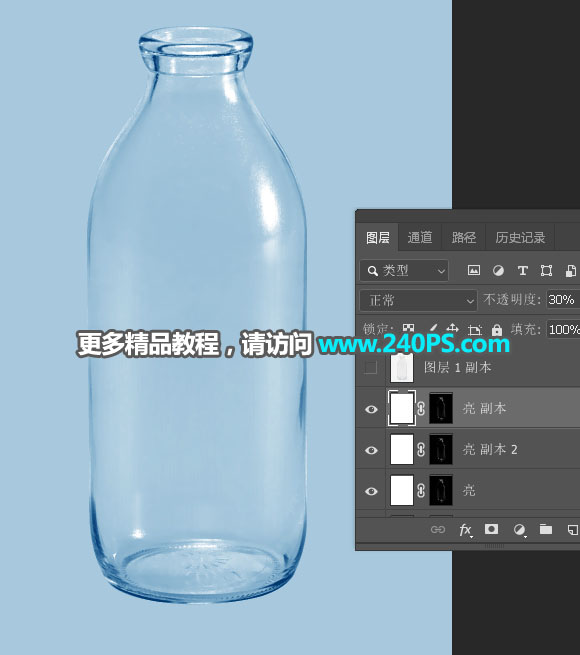
最終效果
最終效果
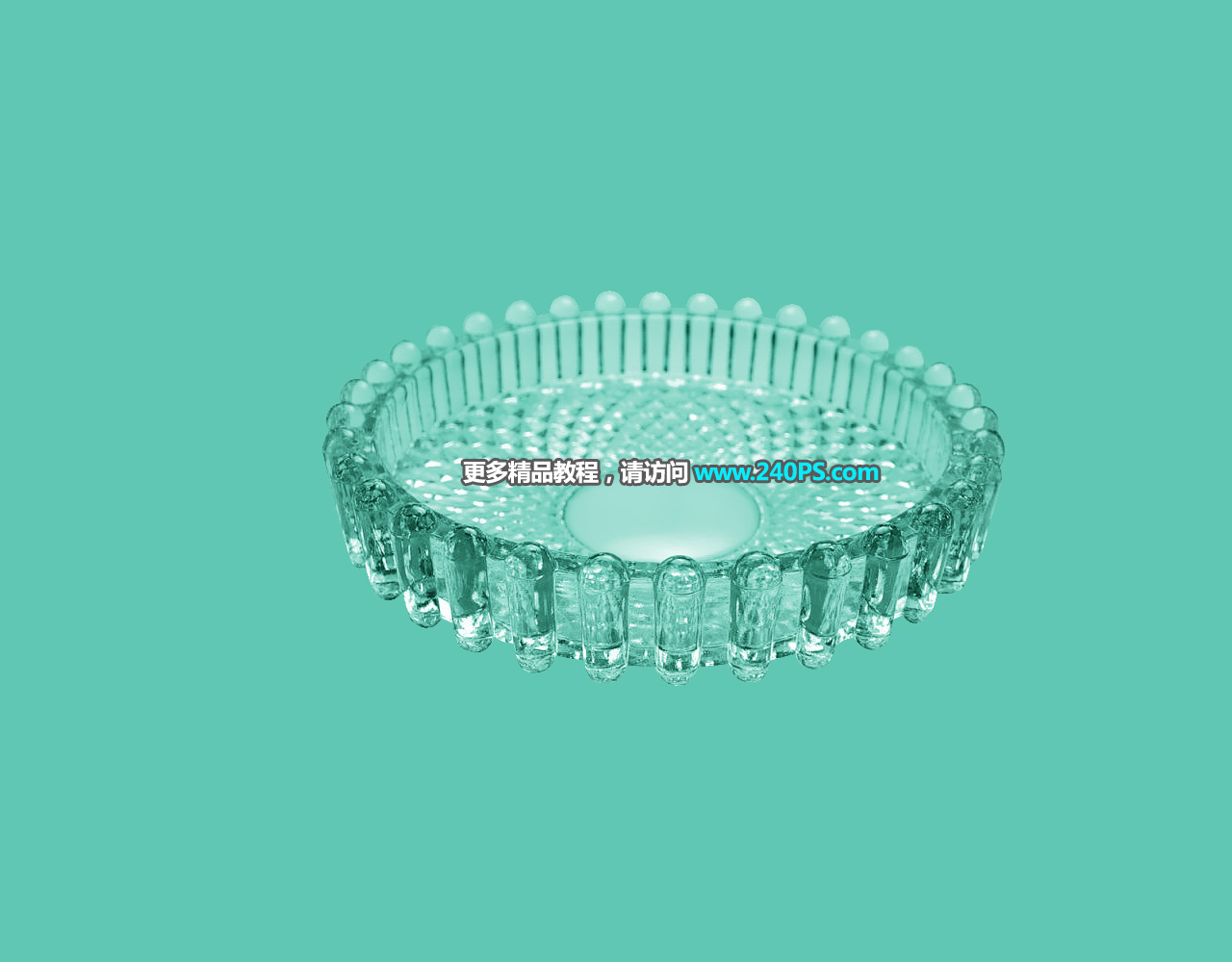
原圖
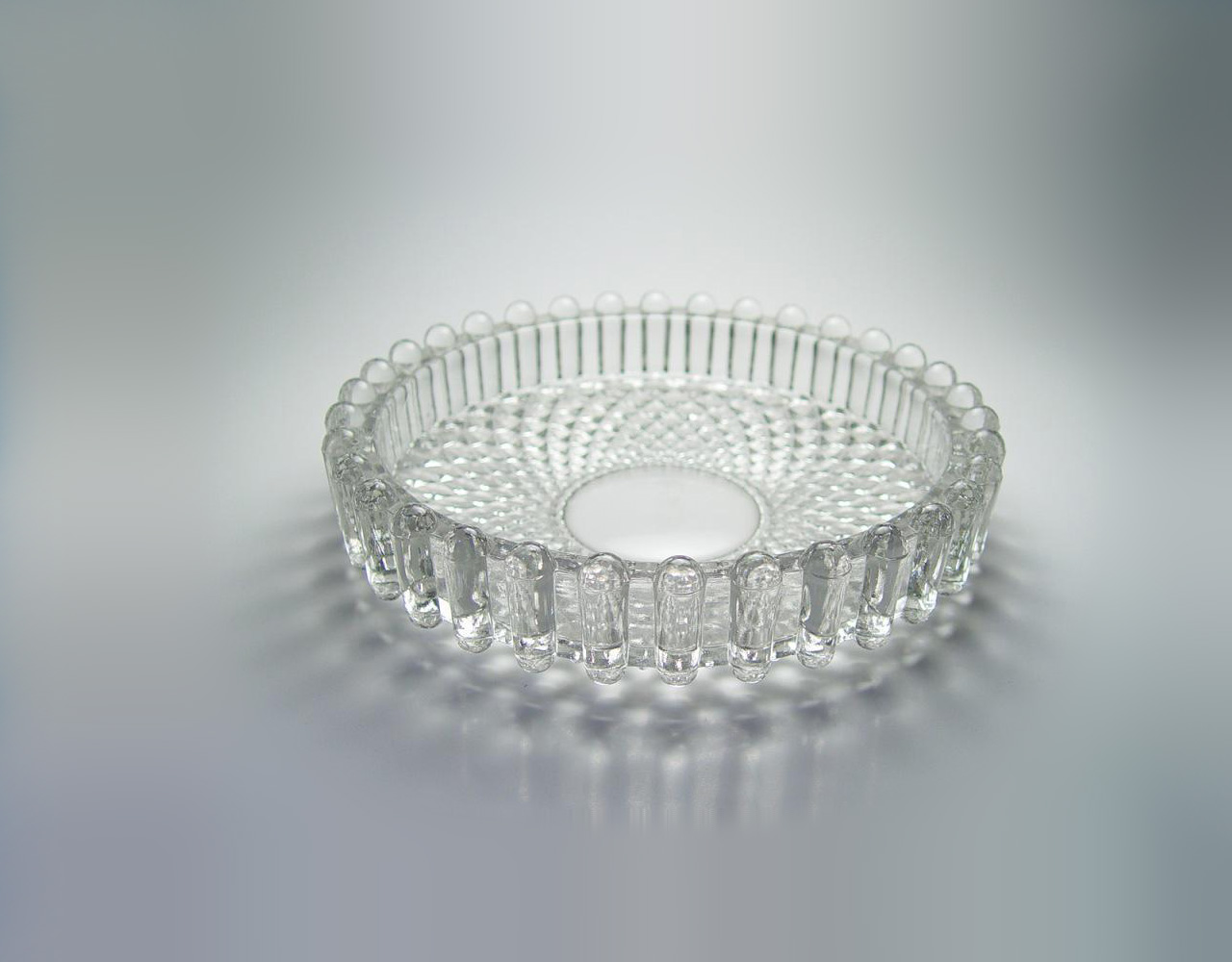
1、把上面的玻璃煙灰缸素材保存到本機(jī),打開(kāi)PS軟件,再打開(kāi)保存的素材。
先來(lái)分析一下原圖,玻璃罐與背景都是灰色的,輪廓部分很難用通道來(lái)分析,需要另想辦法。
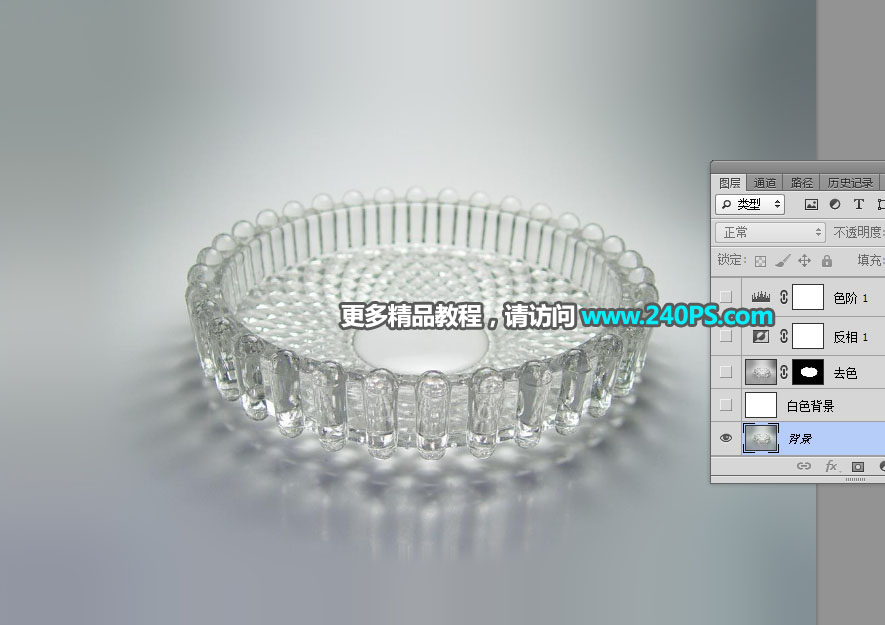
2、新建一個(gè)圖層,把前景色設(shè)置為白色,用油漆桶工具填充前景色。
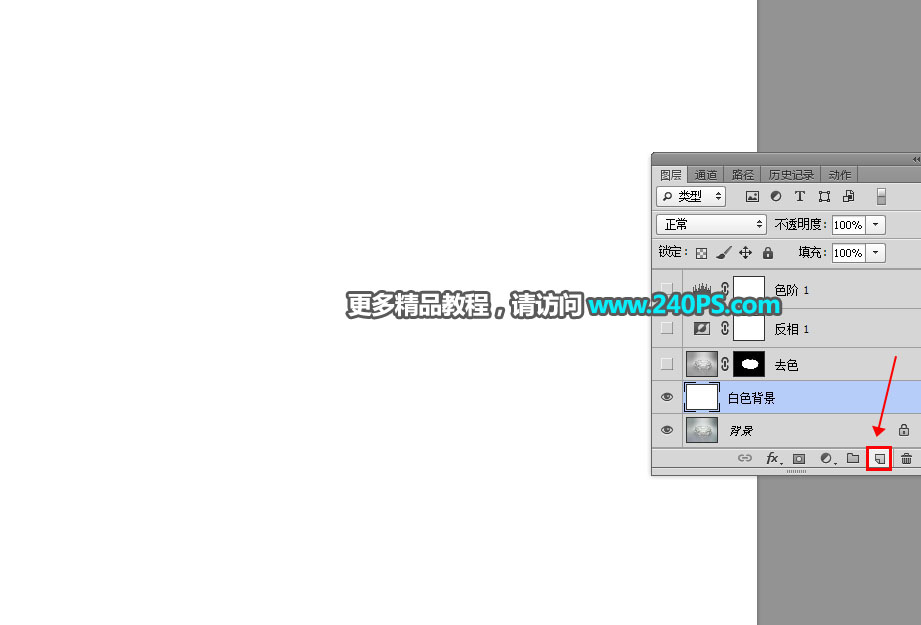
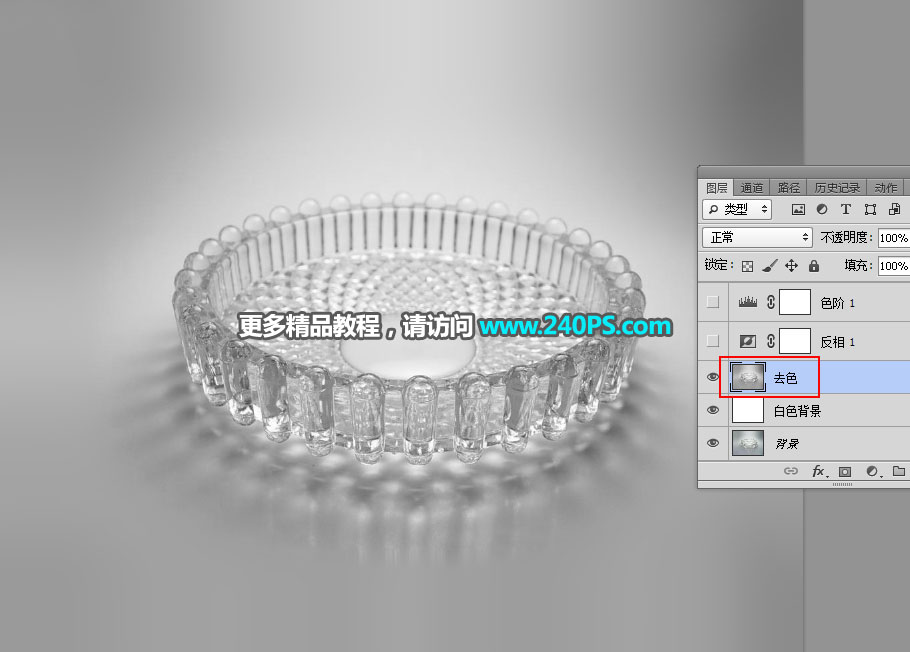
3、選擇背景圖層,按Ctrl + J 復(fù)制一層,按Ctrl + Shift + ] 置頂,再按Ctrl + Shift + U 去色,如下圖。
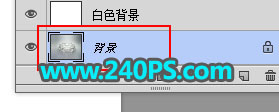
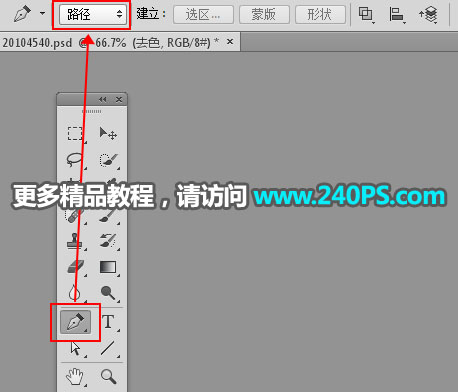
4、在工具箱選擇鋼筆工具,在屬性欄選擇“路徑”,如下圖。
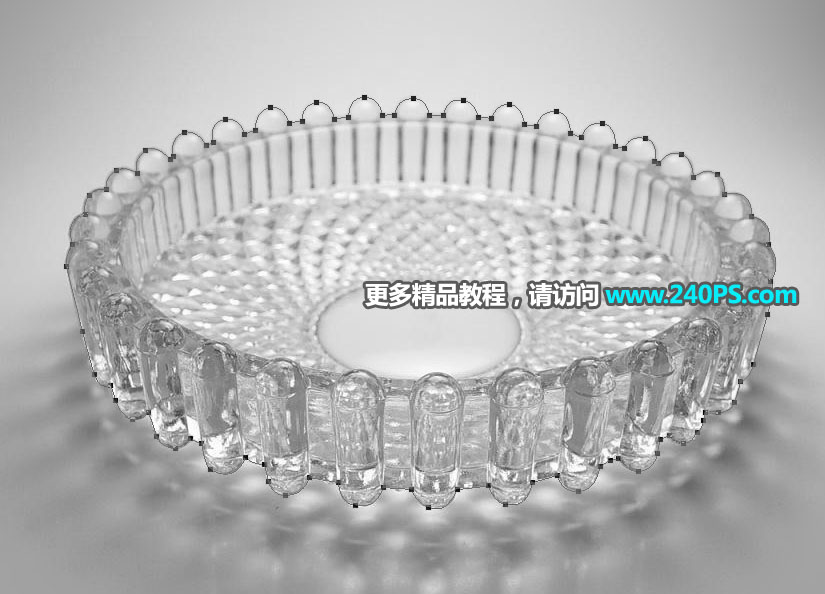
5、用鋼筆工具沿著玻璃罐輪廓勾出路徑,如下圖,這一步可能要耗費(fèi)一定時(shí)間。
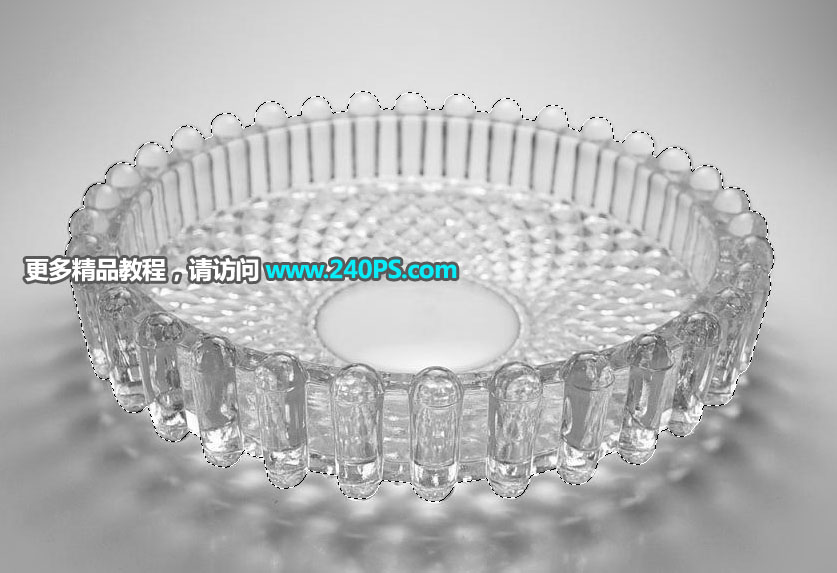
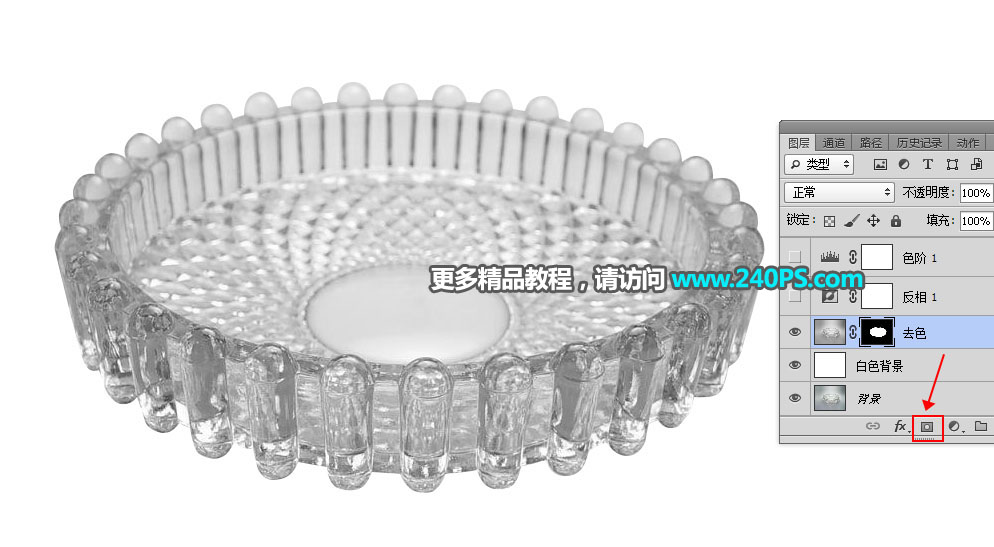
6、按Ctrl + 回車把路徑轉(zhuǎn)為選區(qū),然后點(diǎn)擊蒙版按鈕,添加蒙版。現(xiàn)在還真是摳出整體,不能更換背景。
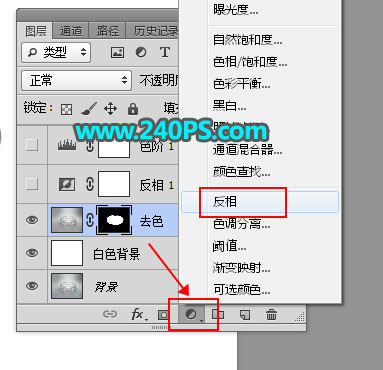
7、現(xiàn)在來(lái)提取煙灰缸的暗部區(qū)域。創(chuàng)建一個(gè)反相調(diào)整圖層,效果如下圖。
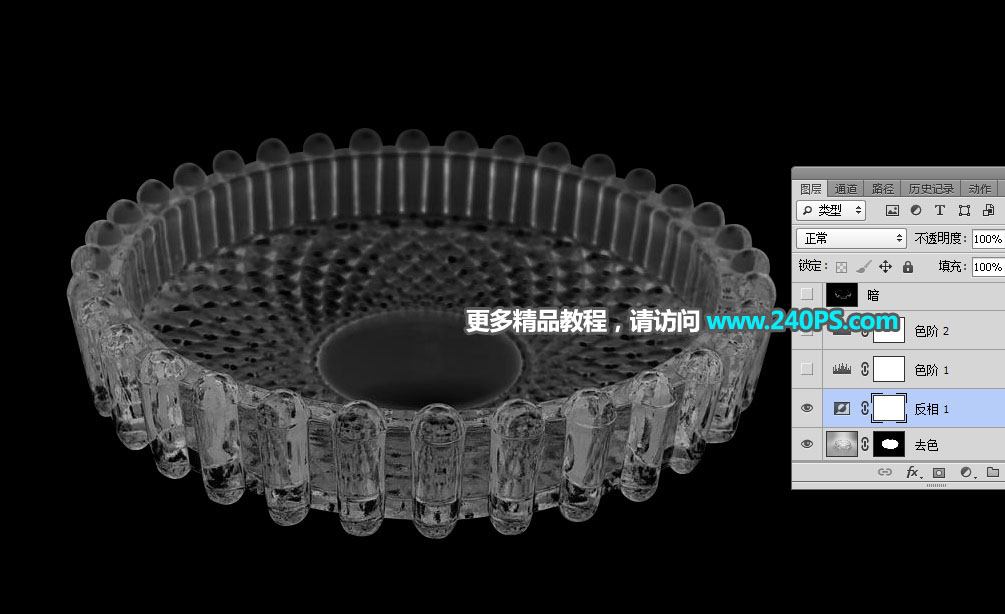
8、創(chuàng)建色階調(diào)整圖層,增加明暗對(duì)比,參數(shù)及效果如下圖。
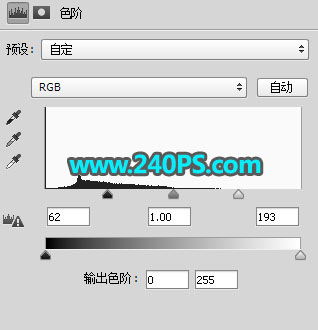

9、再創(chuàng)建色階調(diào)整圖層,增加明暗對(duì)比,參數(shù)及效果如下圖。
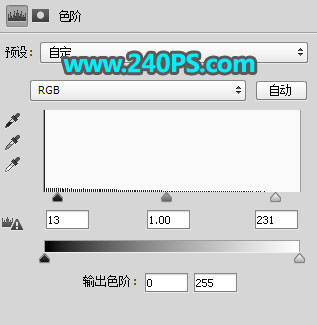
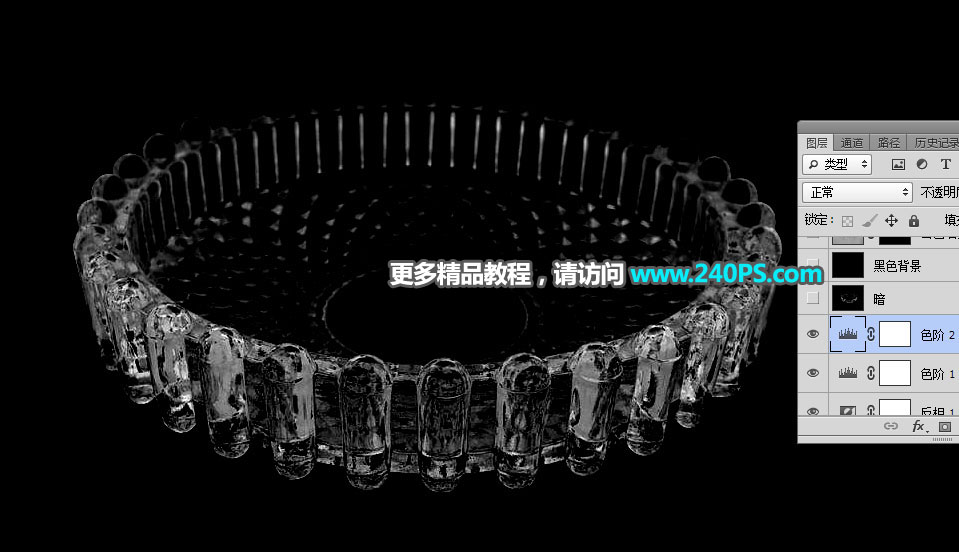
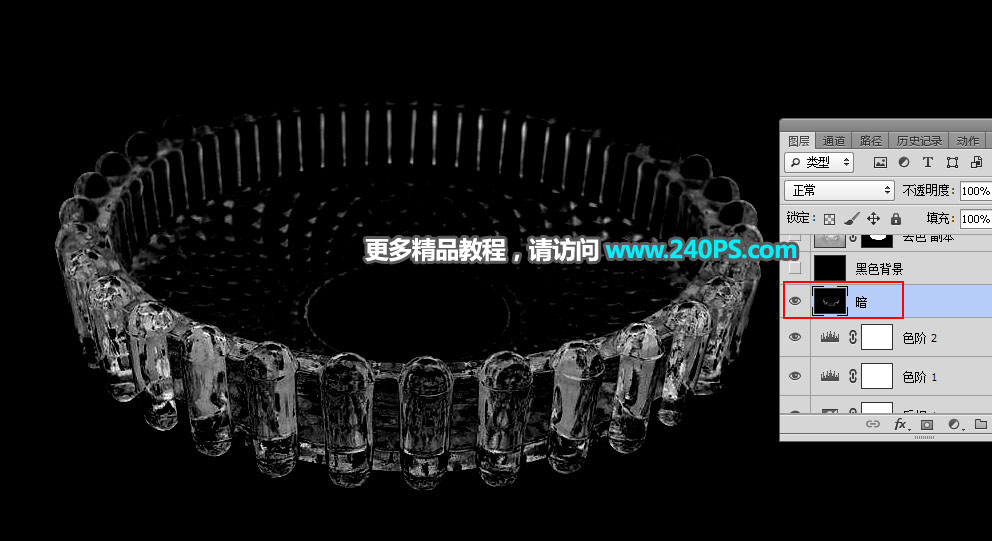
10、暗部區(qū)域看上去比較明亮,又沒(méi)有失真,這樣就差不多了。新建一個(gè)圖層,按Ctrl + Alt + Shift + E 蓋印圖層,然后命名為“暗”,如下圖。到這里暗部區(qū)域提取完成。
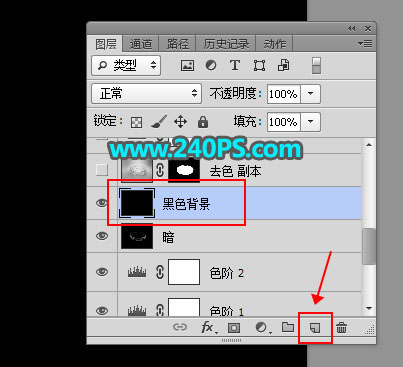
11、現(xiàn)在來(lái)提取高光部分。新建一個(gè)圖層,填充黑色。
12、選擇底部的“去色”圖層,按Ctrl + J 復(fù)制一層,再按Ctrl + Shift + ] 置頂。
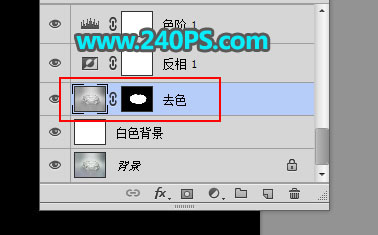
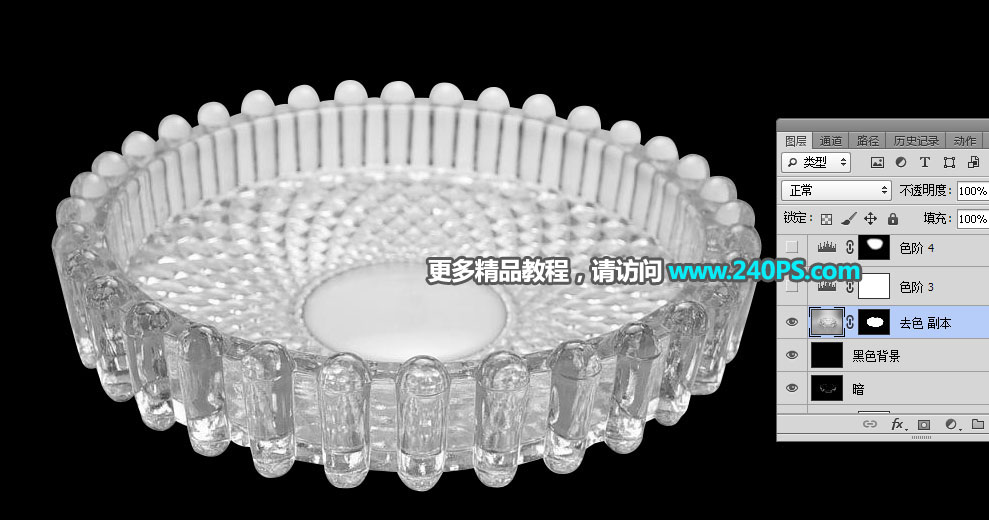
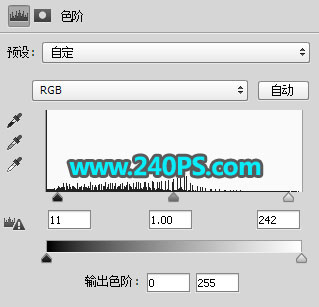
13、創(chuàng)建色階調(diào)整圖層,把暗部和中間調(diào)顏色大幅壓暗,參數(shù)及效果如下圖。
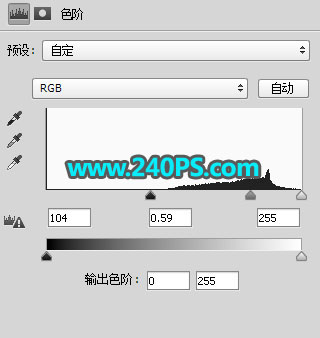
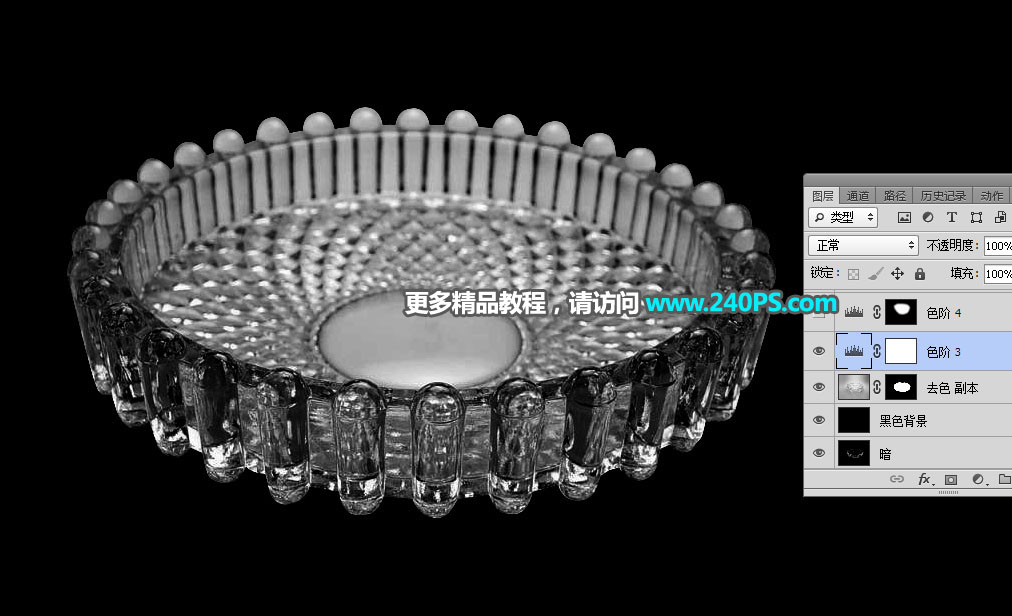
#p#副標(biāo)題#e#
14、玻璃罐中間區(qū)域過(guò)亮,需要微調(diào)一下。在工具箱選擇套索工具,勾出偏亮的區(qū)域,如下圖。
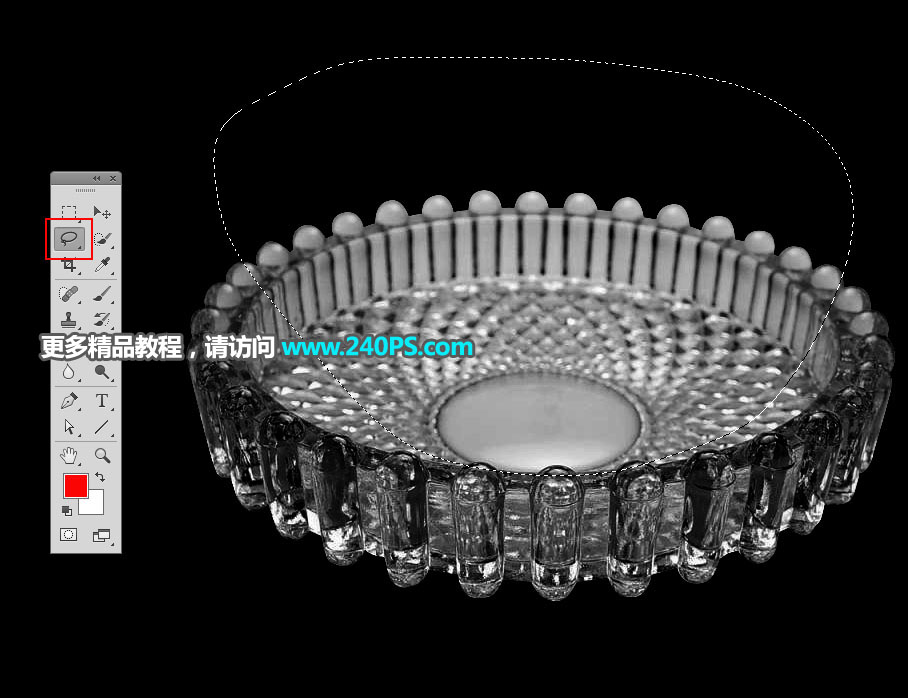
15、按Shift + F6羽化10個(gè)像素。
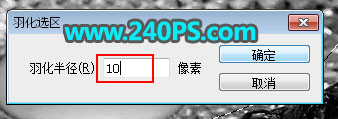
16、創(chuàng)建色階調(diào)整圖層,把暗部壓暗一點(diǎn),參數(shù)及效果如下圖。
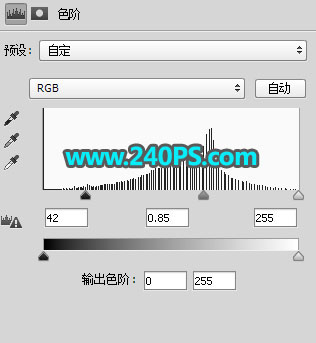
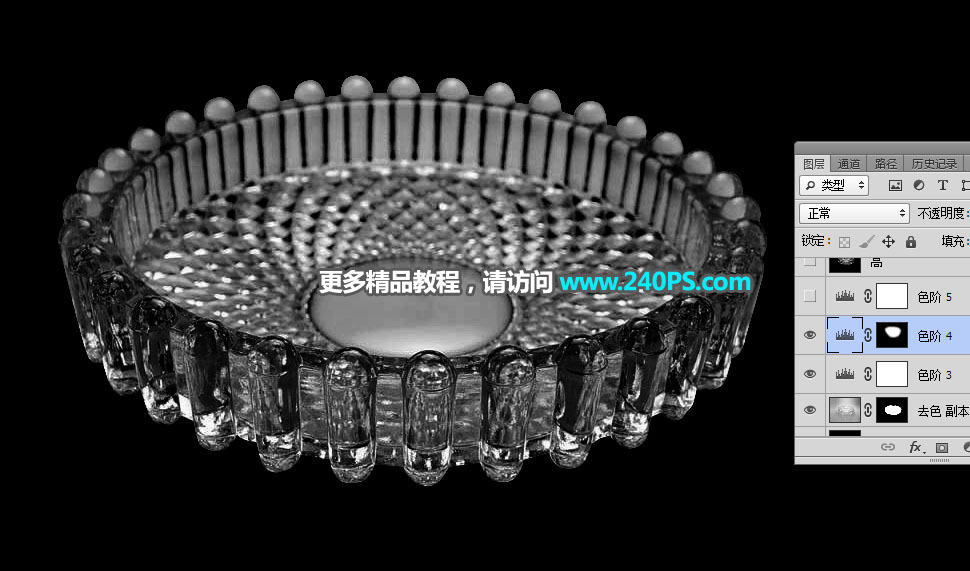
17、創(chuàng)建色階調(diào)整圖層,增加明暗對(duì)比,參數(shù)及效果如下圖。
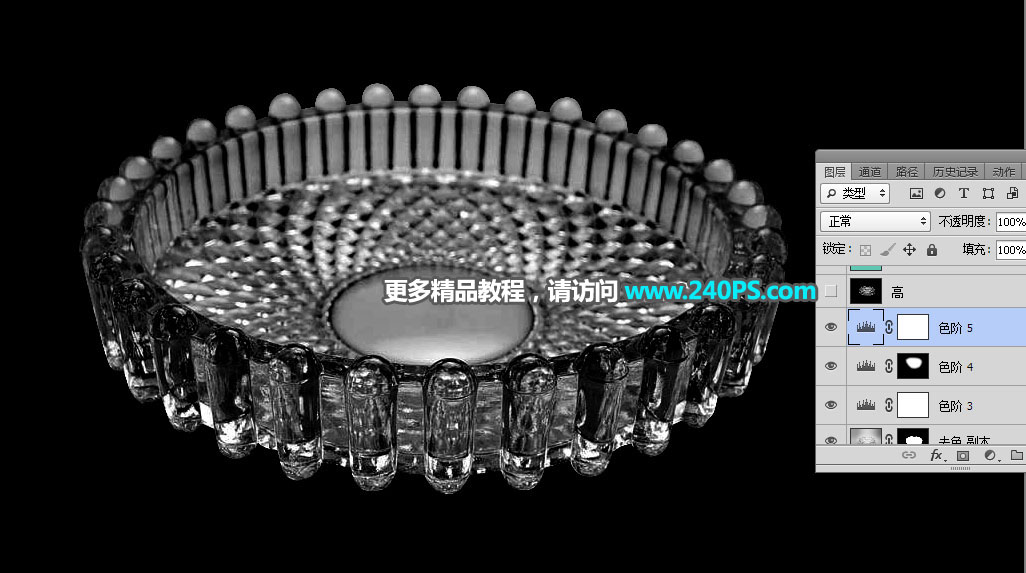
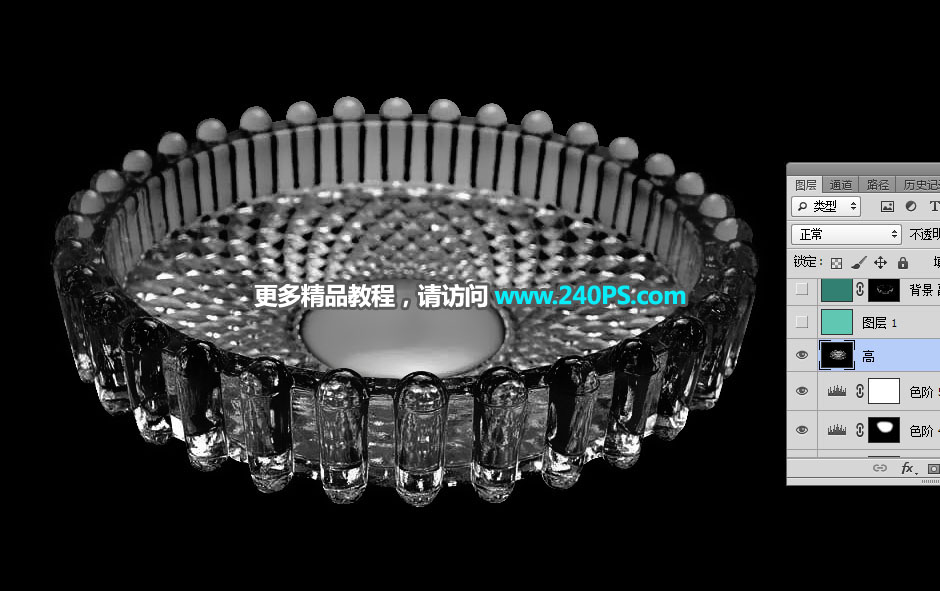
18、高光看上去明亮也不失真,調(diào)整部分基本完成。新建一個(gè)圖層,蓋印圖層,然后把圖層命名為“高”。
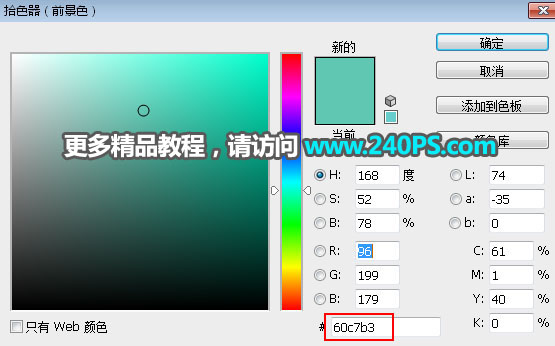
19、重點(diǎn)步驟!先選背景色,根據(jù)自己的需要選定好背景色,然后創(chuàng)建純色填充圖層,作為背景。
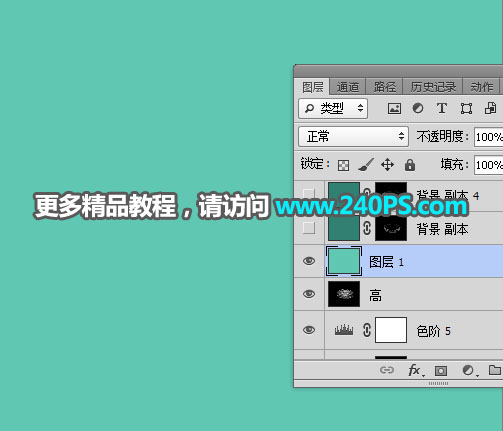
20、再創(chuàng)建純色填充圖層,顏色設(shè)置為比背景深的同系顏色,如下圖。

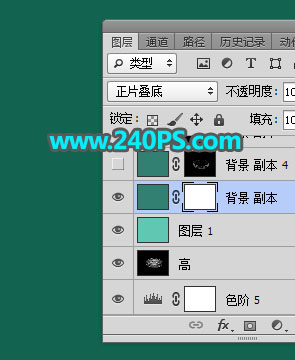
21、這一步很關(guān)鍵。選擇“暗”這個(gè)圖層,按Ctrl + A 全選,按Ctrl + C 復(fù)制。
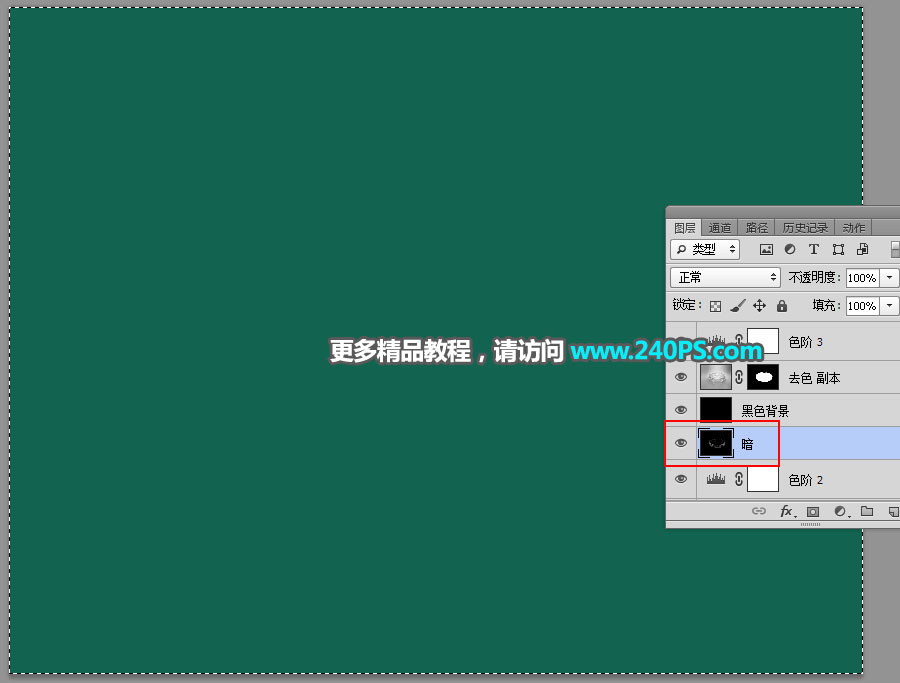
22、回到頂部的純色填充圖層,按住Alt鍵 + 鼠標(biāo)左鍵點(diǎn)擊一下蒙版縮略圖。
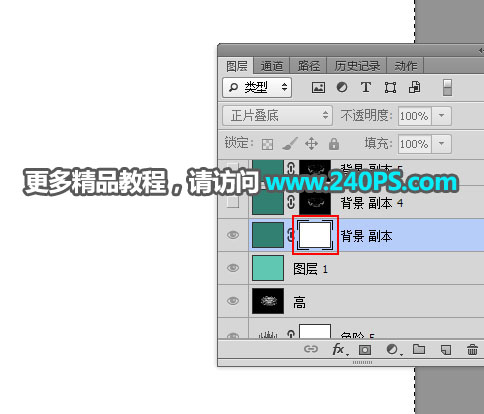
23、按Ctrl + V 把復(fù)制的圖層粘貼進(jìn)來(lái)。
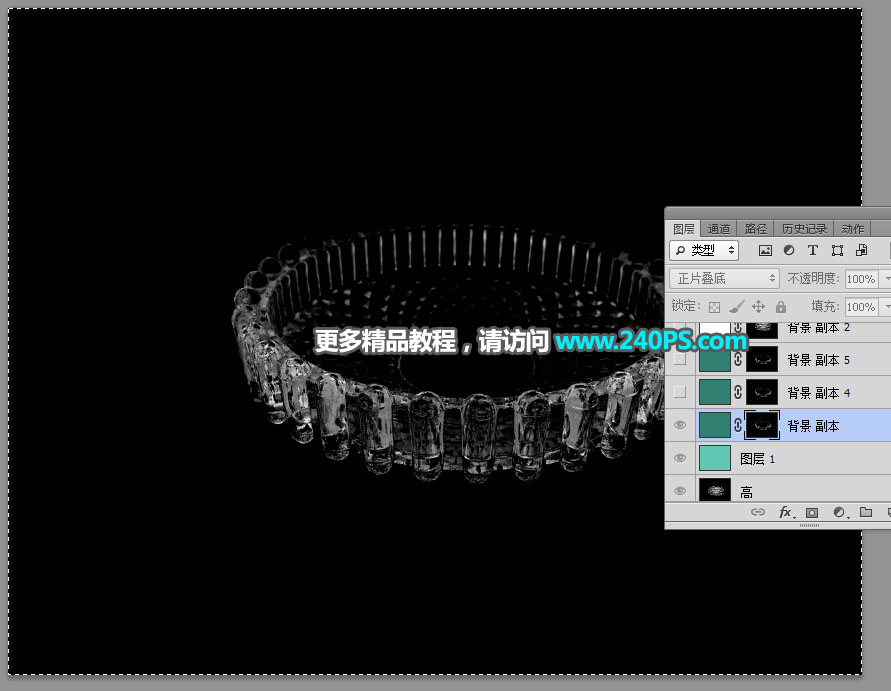
24、按住Alt鍵 + 鼠標(biāo)左鍵點(diǎn)擊一下蒙版縮略圖,按Ctrl + D 取消選區(qū)。再把圖層混合模式改為“正片疊底”,現(xiàn)在看到的就是煙灰缸的暗部。
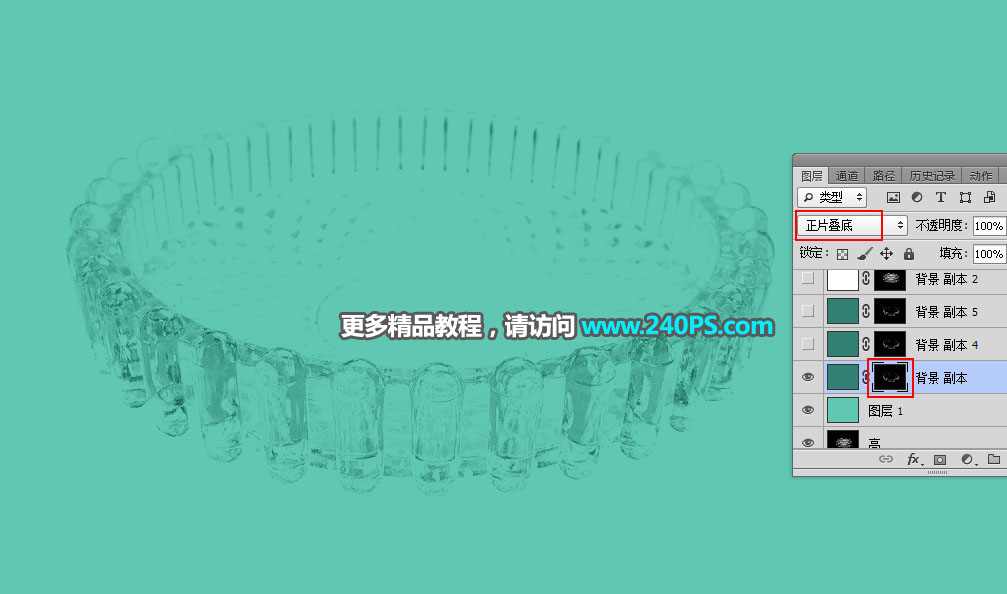
25、如果覺(jué)得暗部不夠暗,可以按Ctrl +J 把當(dāng)前圖層復(fù)制1- 2層,如下圖。

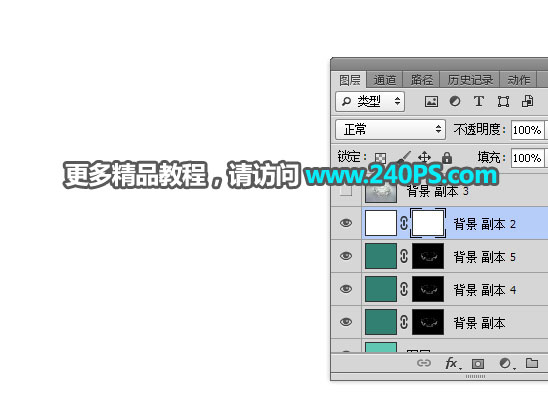
26、最后一步。創(chuàng)建一個(gè)純色填充圖層顏色設(shè)置為白色。再同樣的方法把“高”圖層復(fù)制到蒙版里面,效果如下圖。
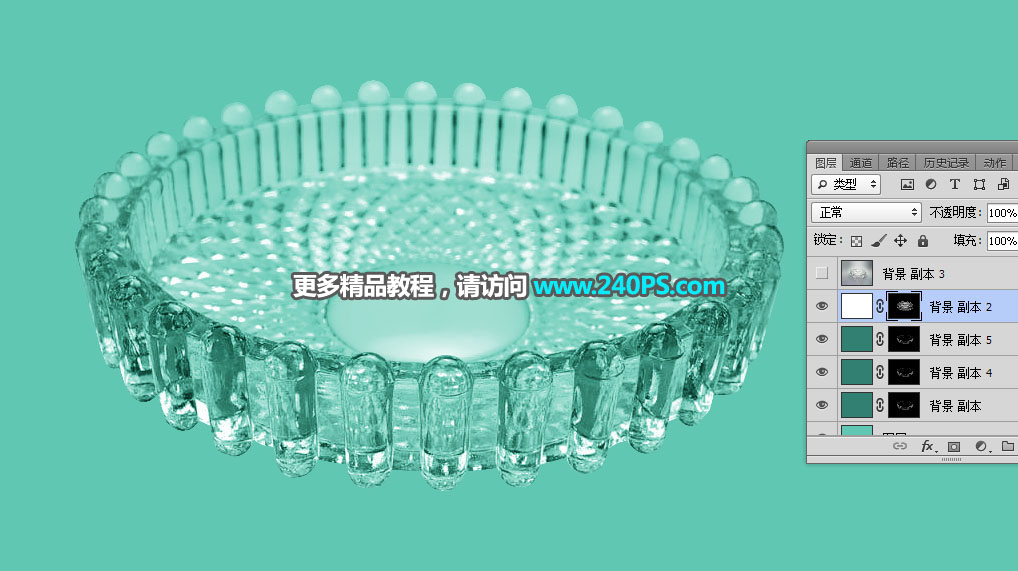
最終效果
最終效果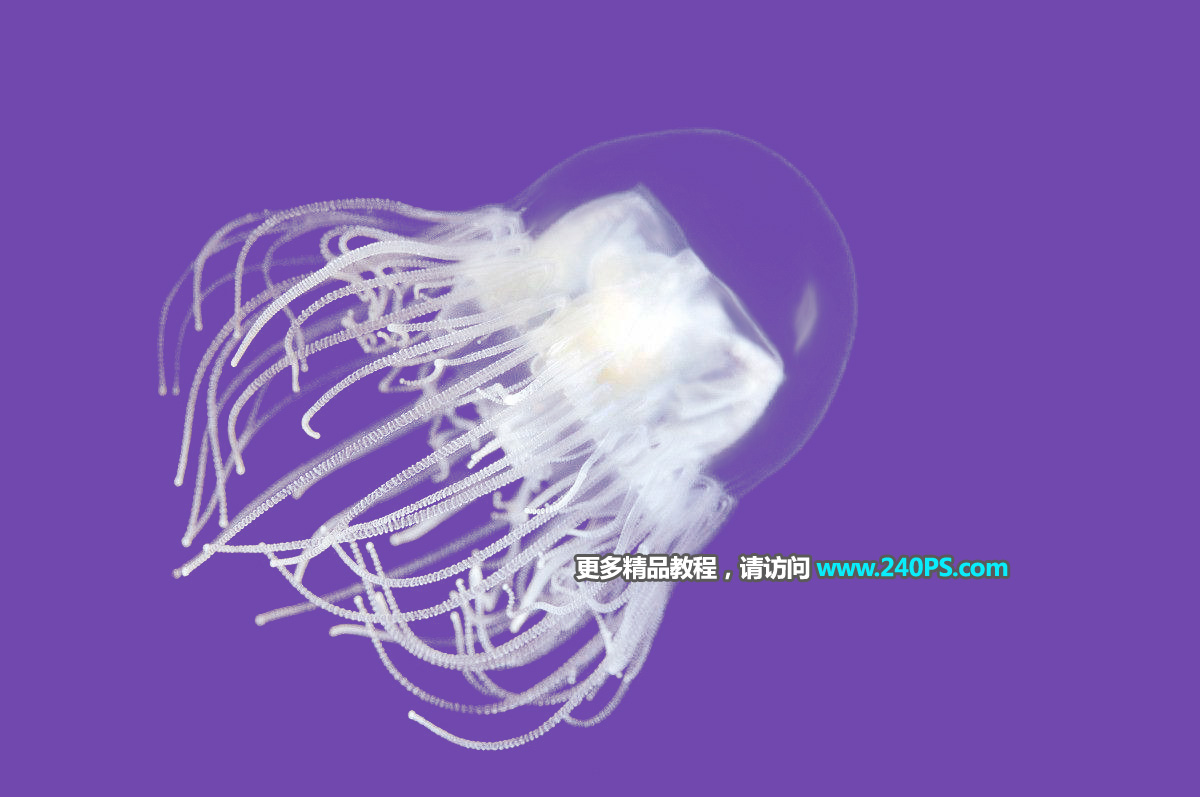
原圖
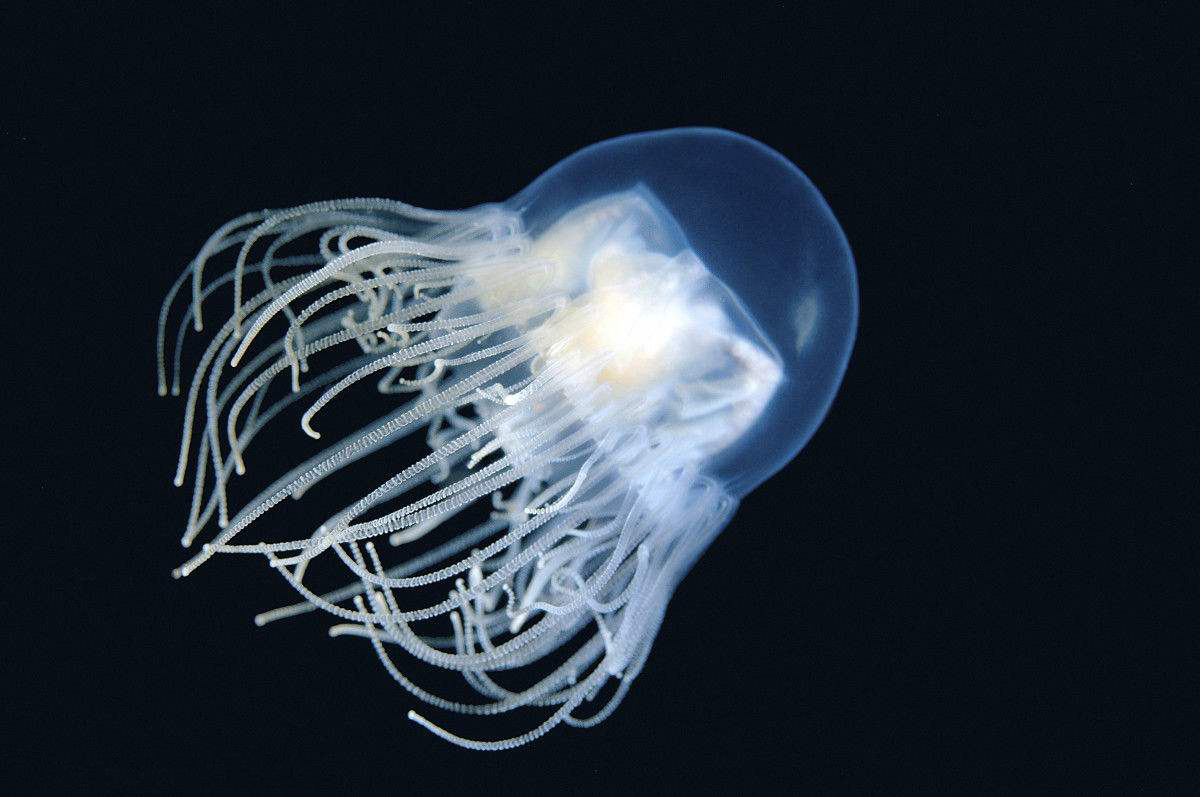
1、把上面的水母素材保存到本機(jī),打開(kāi)PS軟件,再打開(kāi)保存的素材。
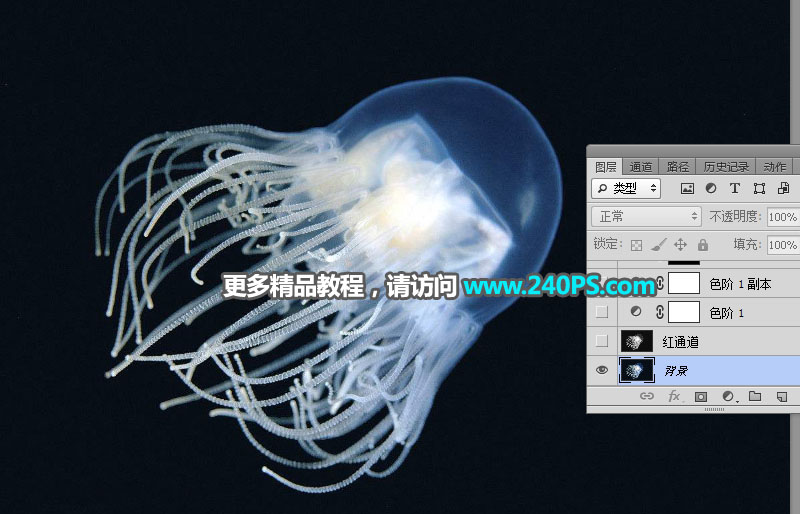
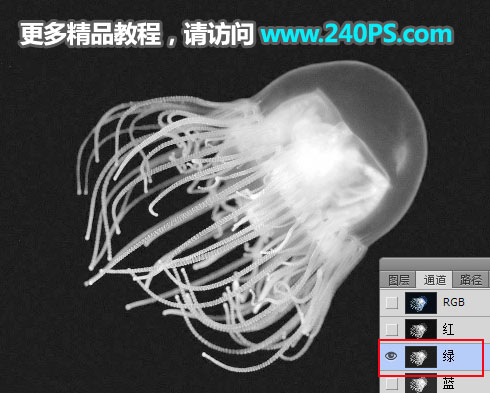
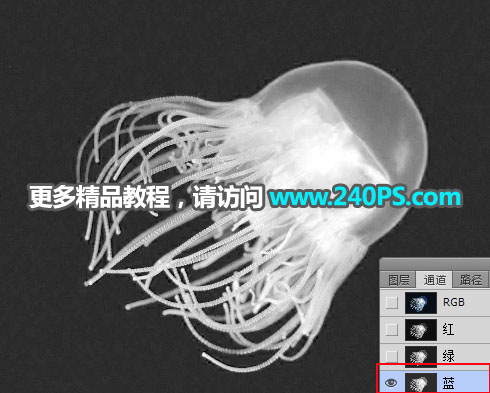
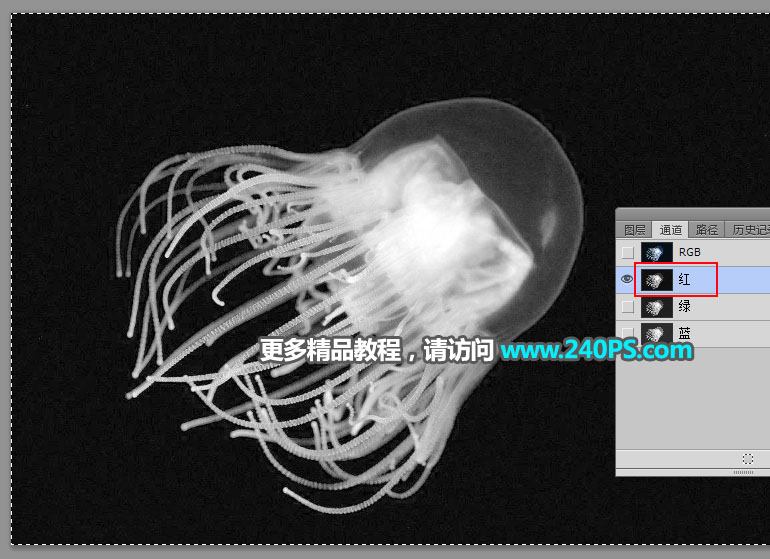
2、進(jìn)入通道面板,先來(lái)觀察各通道。分別點(diǎn)擊紅、綠、藍(lán)通道進(jìn)行觀察。藍(lán)通道最亮不過(guò)噪點(diǎn)過(guò)多,紅通道相對(duì)要好一點(diǎn)。
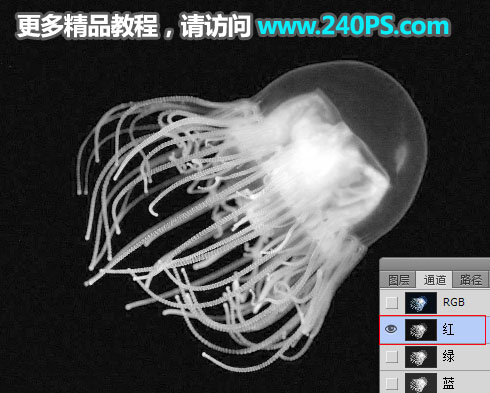
3、選擇紅通道,按Ctrl + A 全選,按Ctrl + C 復(fù)制。
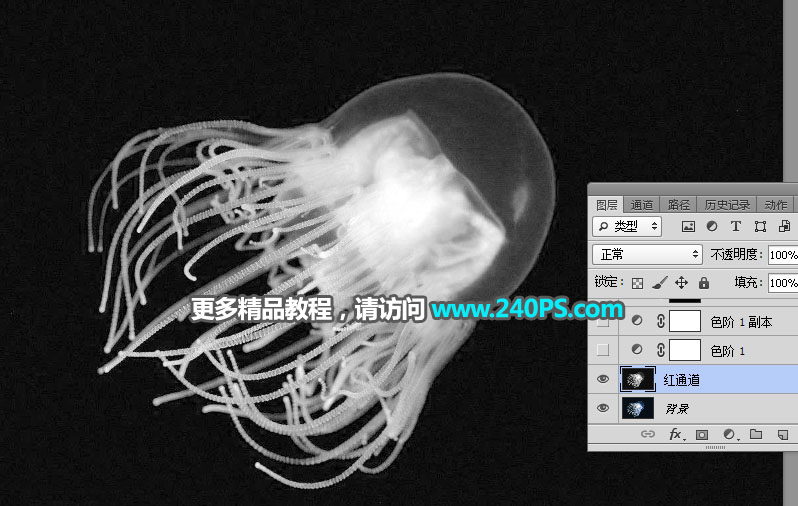
4、點(diǎn)RGB通道,返回圖層面板。新建一個(gè)圖層,按Ctrl + V 把復(fù)制的通道粘貼進(jìn)來(lái),如下圖。
5、創(chuàng)建色階調(diào)整圖層,增加明暗對(duì)比,參數(shù)及效果如下圖。
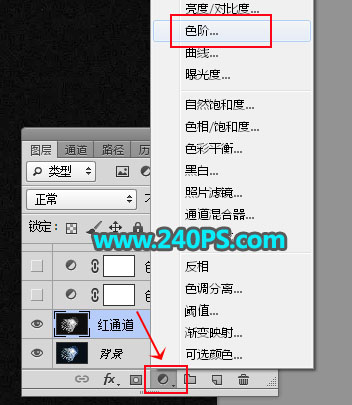
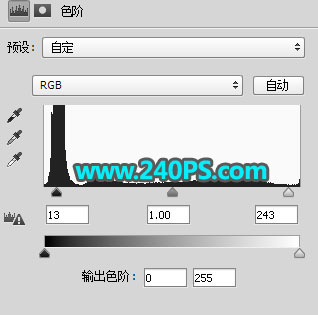
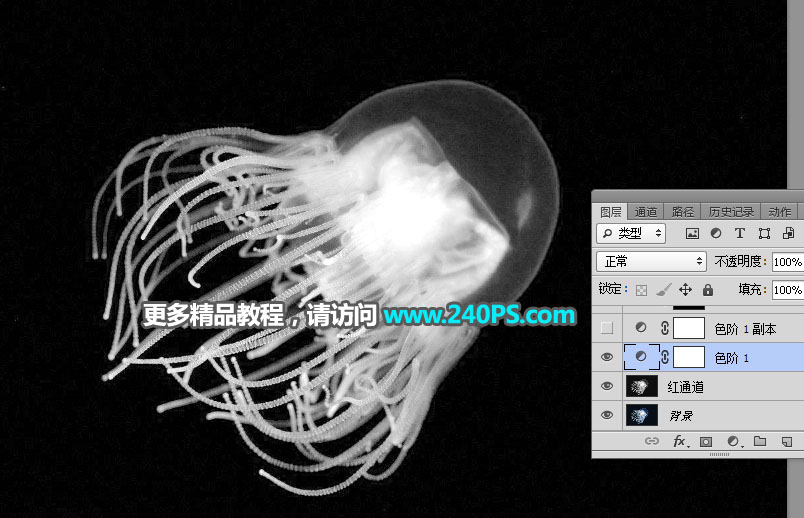
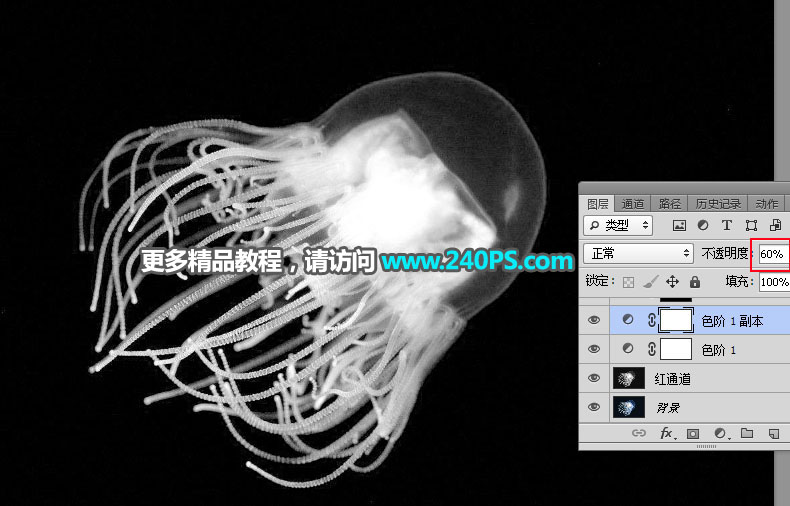
6、按Ctrl + J 把當(dāng)前色階調(diào)整圖層復(fù)制一層,不透明度改為60%,如下圖。
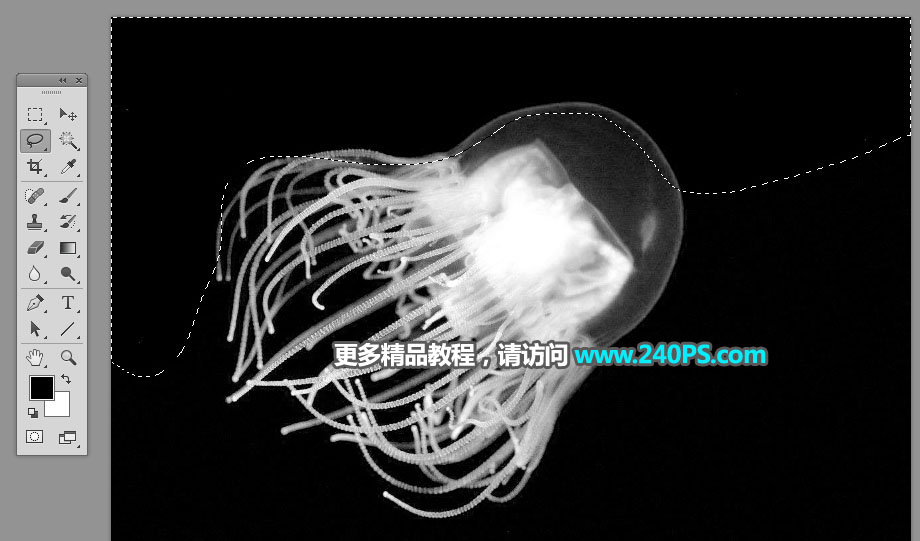
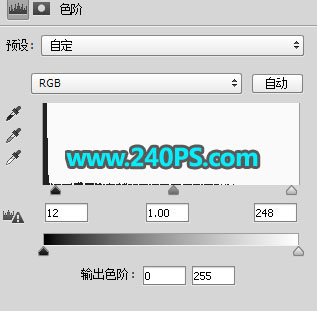
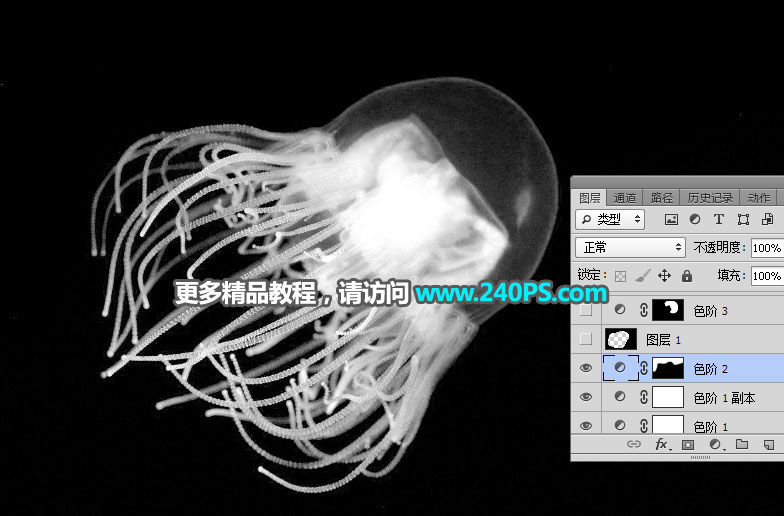
7、在工具箱選擇套索工具,然后勾出水母頂部邊緣選區(qū),如下圖。按Shift + F6羽化5個(gè)像素,然后創(chuàng)建色階調(diào)整圖層,把暗部壓暗一點(diǎn),過(guò)程如下圖。
8、新建一個(gè)圖層,用套索工具勾出水母的主體部分,如下圖。
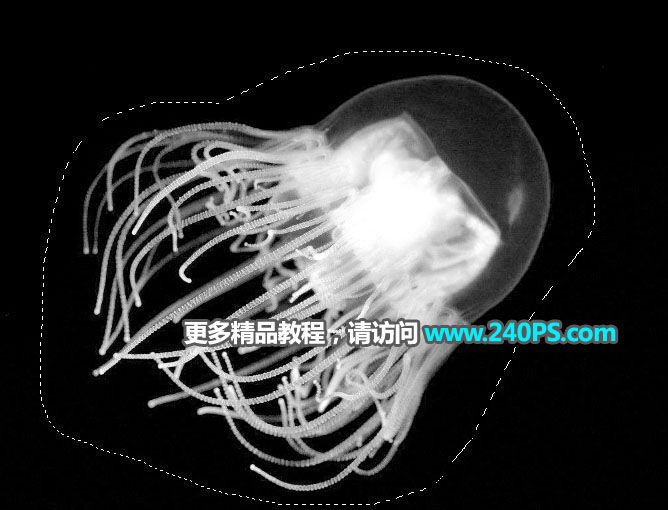
9、按Ctrl + Shift + I 反選,然后用油漆桶工具填充黑色,按Ctrl + D 取消選區(qū),過(guò)程如下圖。
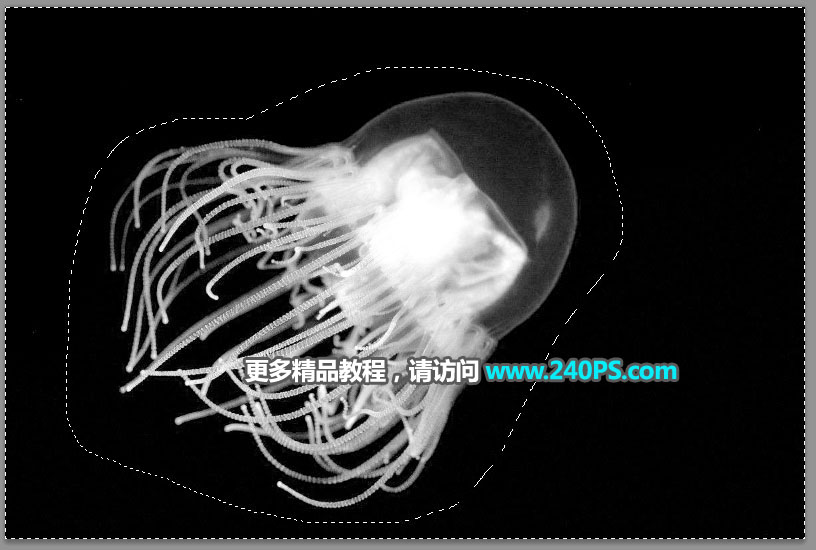
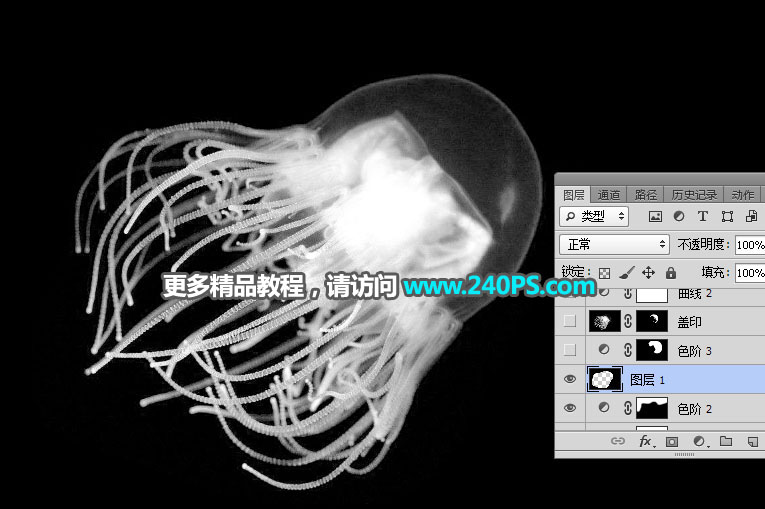
10、用套索工具勾出水母頭部選區(qū),如下圖,羽化5個(gè)像素后創(chuàng)建色階調(diào)整圖層,增加明暗對(duì)比,過(guò)程如下圖。
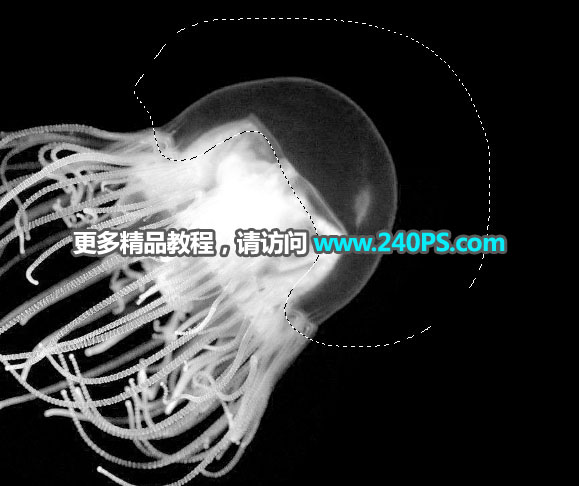
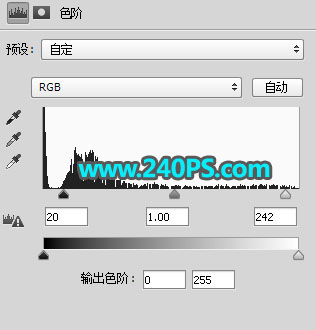
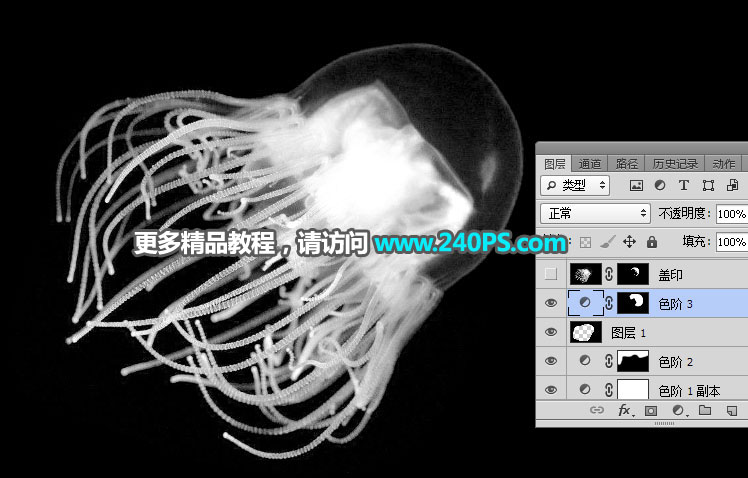
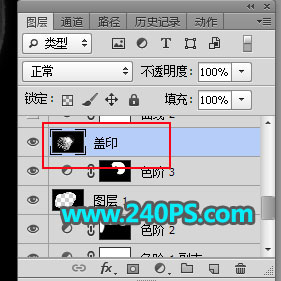
11、新建一個(gè)圖層,按Ctrl + Alt + Shift + E 蓋印圖層。
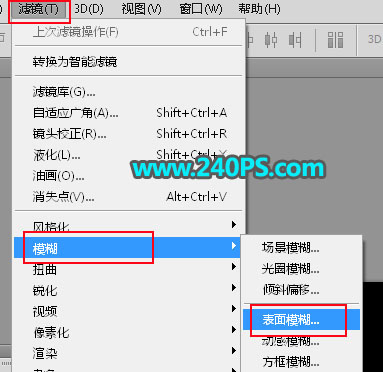
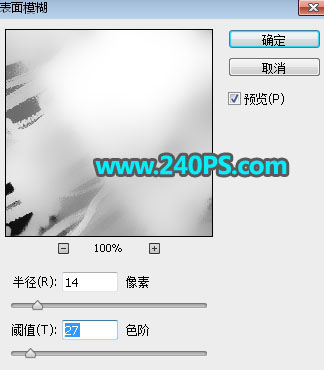
12、選擇菜單:濾鏡 > 模糊 > 表面模糊,參數(shù)設(shè)置如下圖。
13、給當(dāng)前圖層添加蒙版,并把蒙版填充黑色。
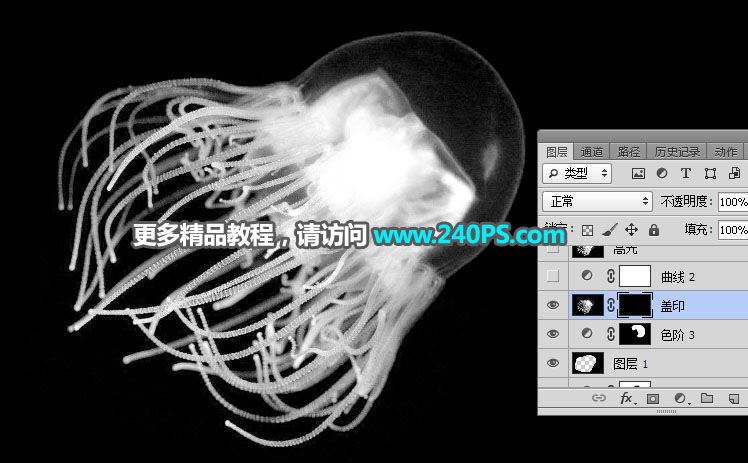
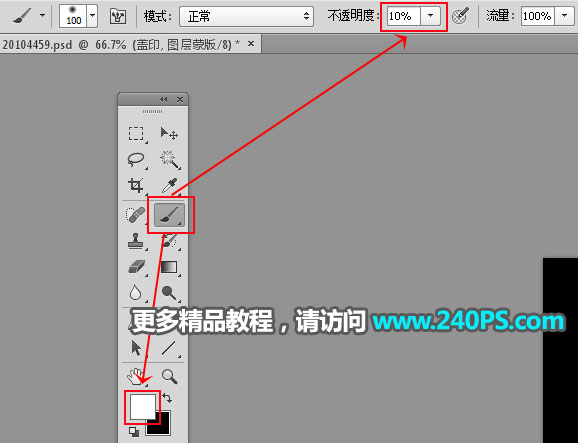
14、把前景色設(shè)置為白色,選擇畫筆工具,畫筆不透明度設(shè)置為10%,如下圖。
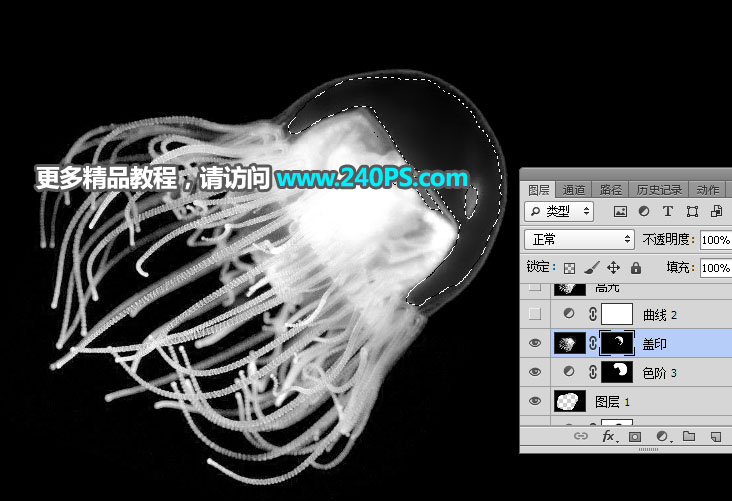
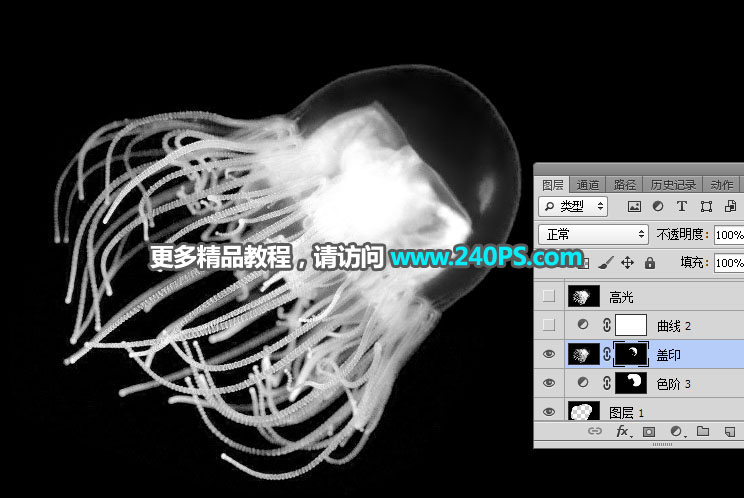
15、用畫筆工具把局部有噪點(diǎn)的部分涂掉,如下圖。
16、創(chuàng)建曲線調(diào)整圖層,把RGB通道調(diào)亮一點(diǎn),參數(shù)及效果如下圖。
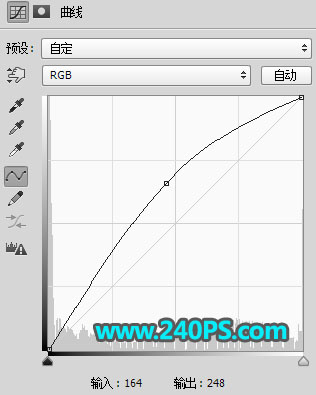
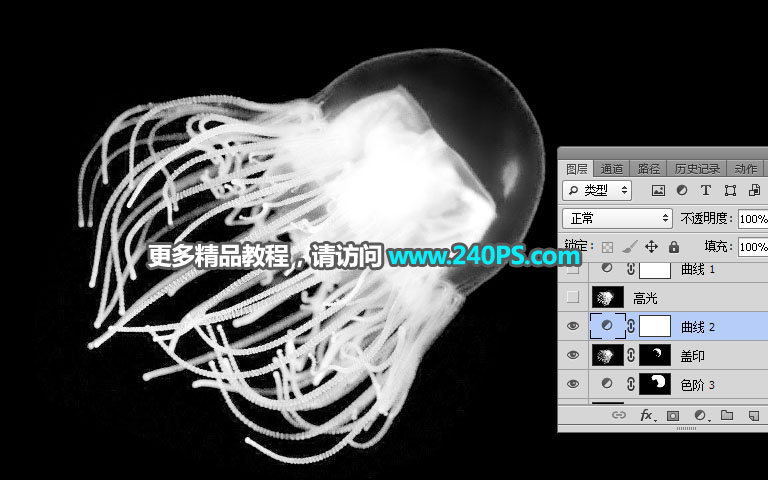
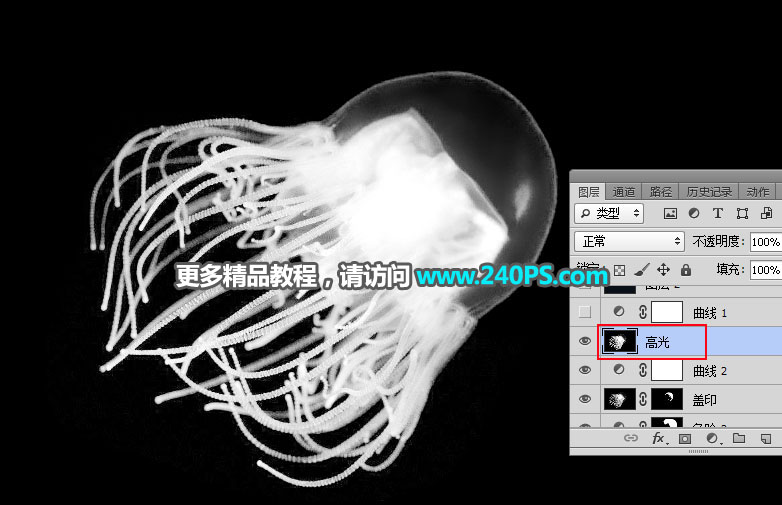
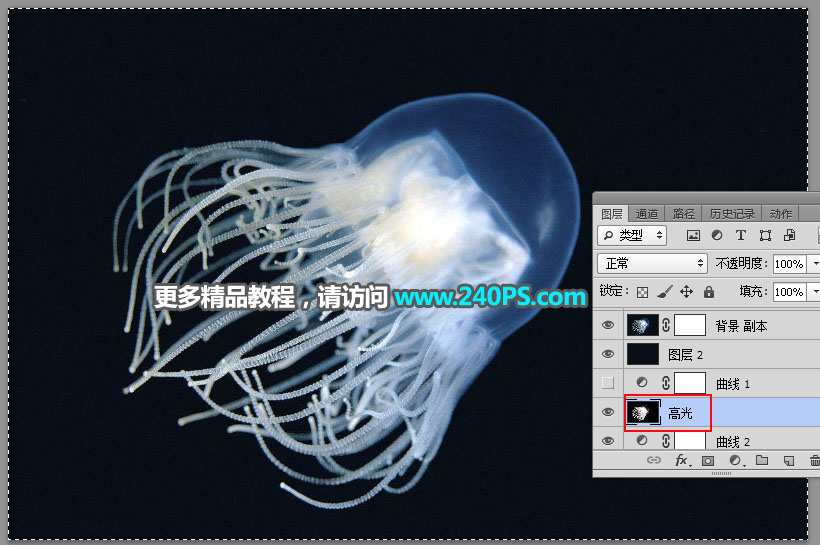
17、新建一個(gè)圖層,蓋印圖層。命名為“高光”,如下圖。
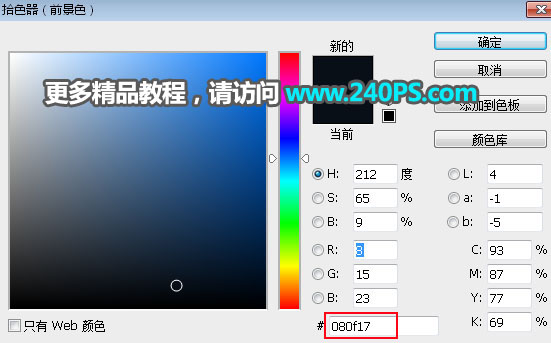
18、創(chuàng)建純色填充圖層,顏色設(shè)置為暗藍(lán)色#080f17,如下圖。
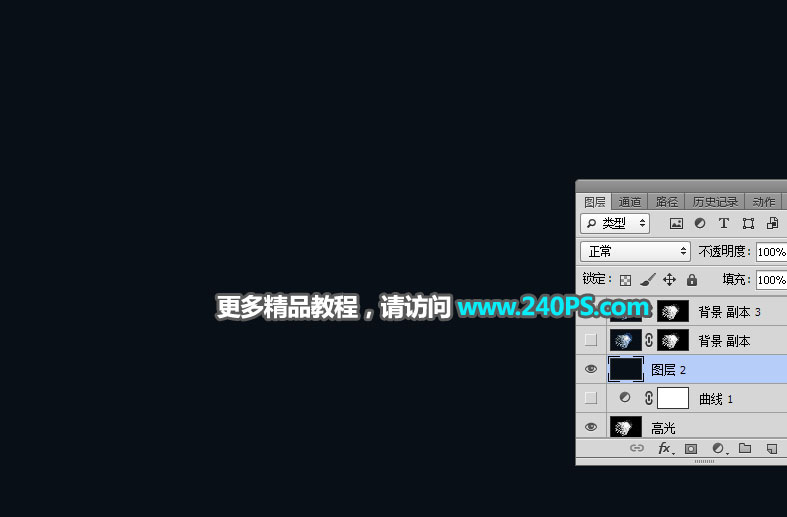
19、選擇背景圖層,按Ctrl + J 復(fù)制一層,按Ctrl + Shift + ] 置頂。
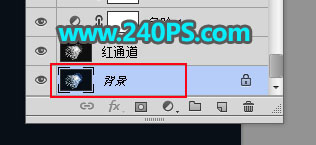
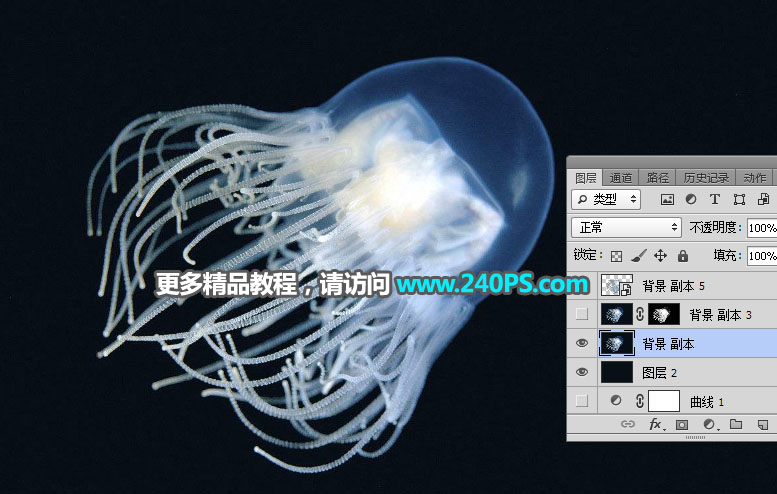
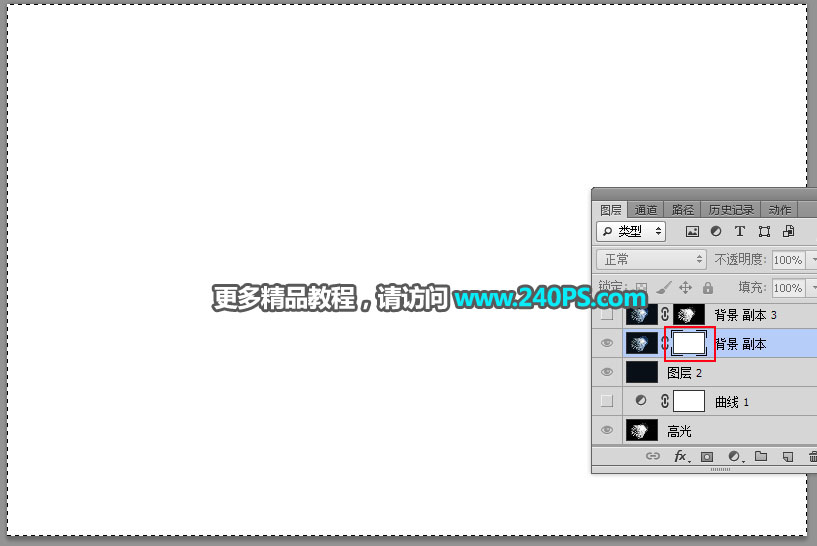
20、給當(dāng)前圖層添加圖層蒙版。
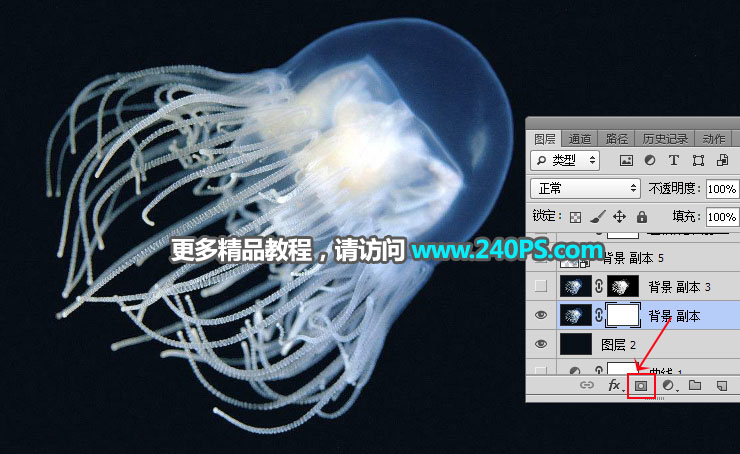
21、選擇“高光”圖層,按Ctrl + A 全選,按Ctrl + C 復(fù)制。
22、回到背景副本圖層,按住Alt鍵 + 鼠標(biāo)左鍵點(diǎn)擊一下蒙版縮略圖,然后按Ctrl + V 把復(fù)制的圖層粘貼進(jìn)來(lái)。
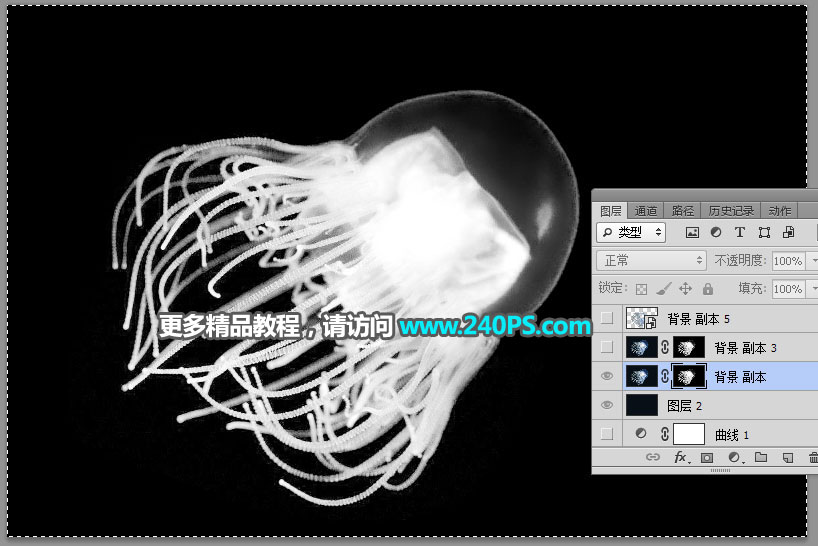
23、按住Alt鍵 + 鼠標(biāo)左鍵點(diǎn)擊一下蒙版縮略圖,按Ctrl + D 取消選區(qū),效果如下圖。
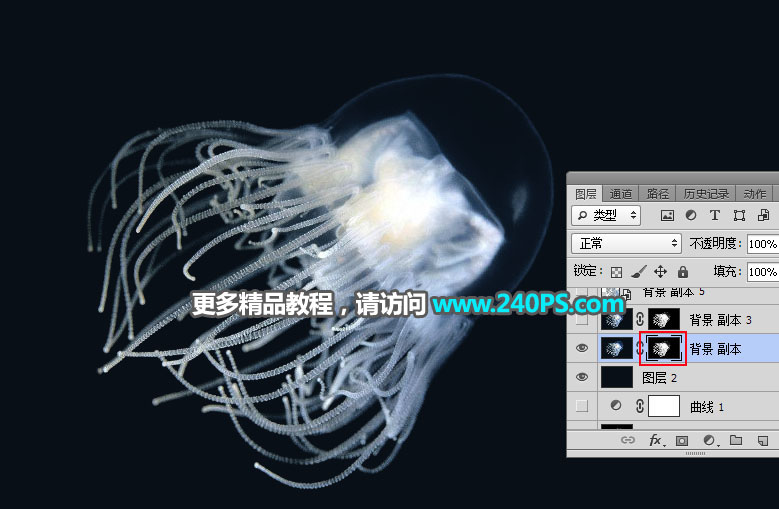
24、按Ctrl + J 把當(dāng)前圖層復(fù)制一層,效果如下圖。
25、再把背景調(diào)成自己喜歡的顏色,如下圖。
最終效果
最終效果
原圖
1、把上面的原圖素材保存到本機(jī),打開(kāi)PS軟件,打開(kāi)保存的素材。
2、觀察通道。進(jìn)入通道面板(菜單:窗口 > 通道),然后選擇紅、綠、藍(lán)通道進(jìn)行觀察,選擇毛發(fā)與背景色差最大的一個(gè)。綜合來(lái)說(shuō),紅通道最為理想。

3、選擇紅通道,按Ctrl + A 全選,按Ctrl + C 復(fù)制。

4、回到圖層面板,新建一個(gè)圖層,按Ctrl + V 把復(fù)制的紅通道粘貼進(jìn)來(lái),如下圖。
5、按Ctrl + J 把當(dāng)前圖層復(fù)制一層,混合模式改為“正片疊底”,如下圖。
6、創(chuàng)建色階調(diào)整圖層,大幅增加明暗對(duì)比,參數(shù)及效果如下圖。

7、在工具箱選擇“套索工具”,勾出松鼠頭部毛發(fā)區(qū)域,如圖,按Shift + F6羽化3個(gè)像素。

8、創(chuàng)建色階調(diào)整圖層,大幅增加高光及中間調(diào)部分亮度,參數(shù)及效果如下圖。
9、用套索工具勾出尾部的毛發(fā)選區(qū),如下圖,然后羽化5個(gè)像素。
10、創(chuàng)建色階調(diào)整圖層,增加明暗對(duì)比,參數(shù)及效果如下圖。
11、用套索工具勾出下圖所示的選區(qū),并羽化5個(gè)像素。
12、創(chuàng)建色階調(diào)整圖層,增加明暗對(duì)比,參數(shù)及效果如下圖。


#p#副標(biāo)題#e#
13、創(chuàng)建色階調(diào)整圖層,把暗部壓暗一點(diǎn),參數(shù)設(shè)置如下圖,確定后把蒙版填充黑色。


14、前景色設(shè)置為白色,選擇畫筆工具,畫筆不透明度設(shè)置為20%,如下圖。

15、用畫筆把毛發(fā)邊緣殘留背景的區(qū)域涂暗,如下圖。


16、選擇套索工具,勾出松鼠毛發(fā)區(qū)域選區(qū),如下圖。

17、新建一個(gè)圖層,按Ctrl + Shift + I 把選區(qū)反選,然后填充黑色,按Ctrl + D 取消選區(qū)。

18、創(chuàng)建色階調(diào)整圖層,增加高光及中間調(diào)亮度,參數(shù)及效果如下圖。如果邊緣還有殘留背景,重復(fù)上面的方法去除背景。


19、新建一個(gè)圖層,按Ctrl + Alt + Shift + E 蓋印圖層。

20、創(chuàng)建一個(gè)純色填充圖層,顏色設(shè)置為暖灰色#5f584e,如下圖。


21、選擇背景圖層,按Ctrl + J 復(fù)制一層,按Ctrl + Shift + ] 置頂。

22、給背景副本圖層添加圖層蒙版。

23、選擇蓋印圖層,按Ctrl + A 全選,按Ctrl + C 復(fù)制。

24、回到背景副本圖層,按住Alt鍵 + 鼠標(biāo)左鍵點(diǎn)擊一下蒙版縮略圖,然后按Ctrl + V 把復(fù)制的圖層粘貼進(jìn)來(lái)。


25、按住Alt鍵 + 鼠標(biāo)左鍵點(diǎn)擊一下蒙版縮略圖,回到圖像狀態(tài),按Ctrl + D 取消選區(qū),效果如下圖。

26、按Ctrl + J 把當(dāng)前圖層復(fù)制一層,效果如下圖。

27、把背景圖層復(fù)制一層,然后置頂,用鋼筆勾出主體部分選區(qū),然后添加蒙版,如下圖。


最終效果
最終效果
原圖
1、把上面的原圖素材保存到本機(jī),打開(kāi)PS軟件,再打開(kāi)保存的原圖素材。
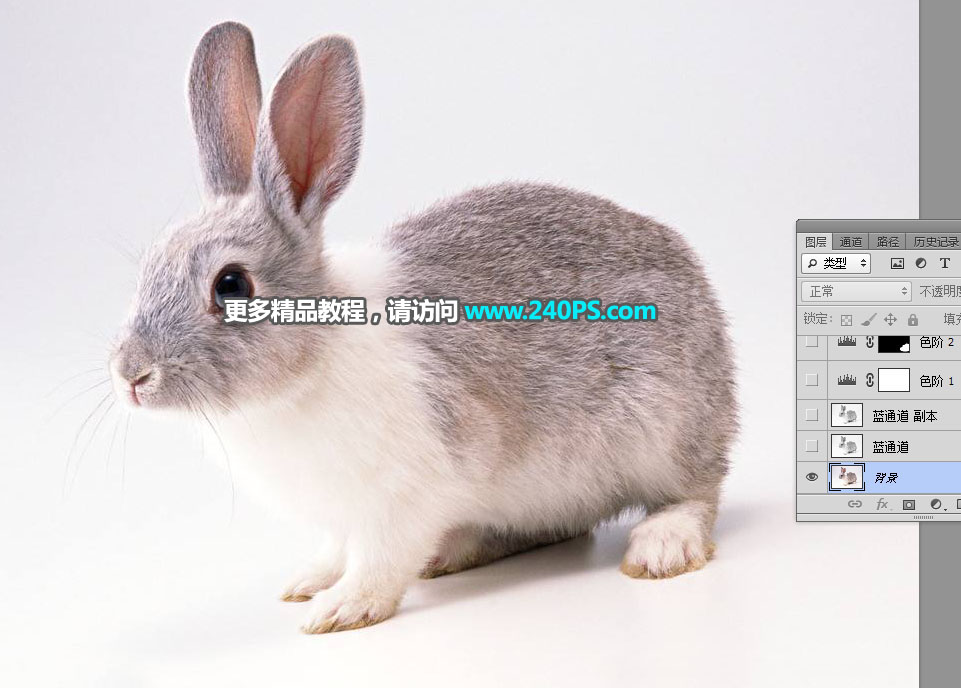
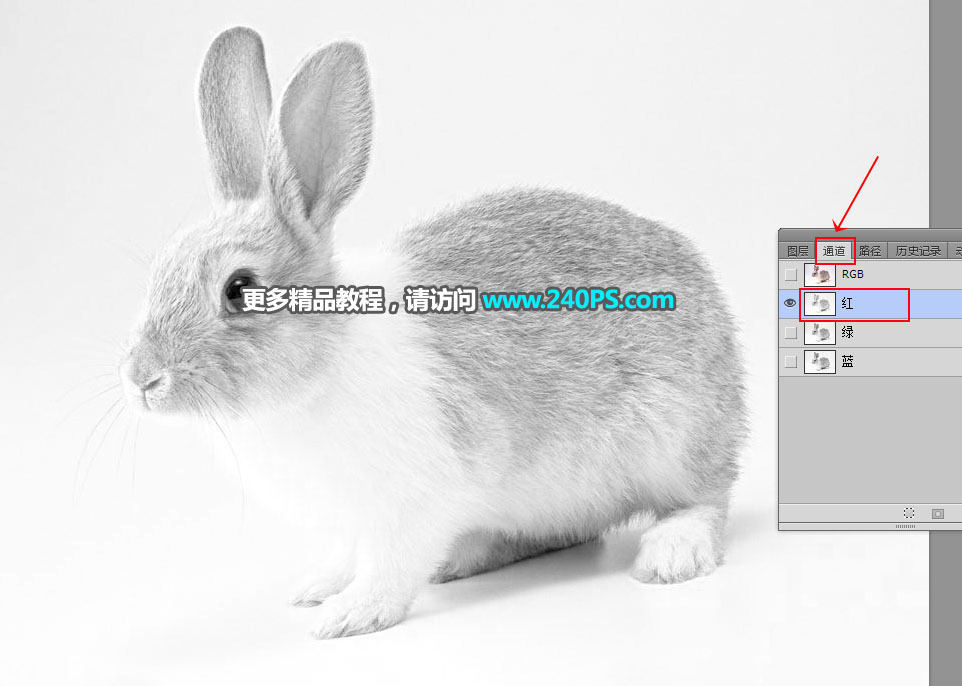
2、進(jìn)入通道面板(窗口 > 通道),觀察各通道。點(diǎn)擊一下紅通道:兔子毛發(fā)偏灰。
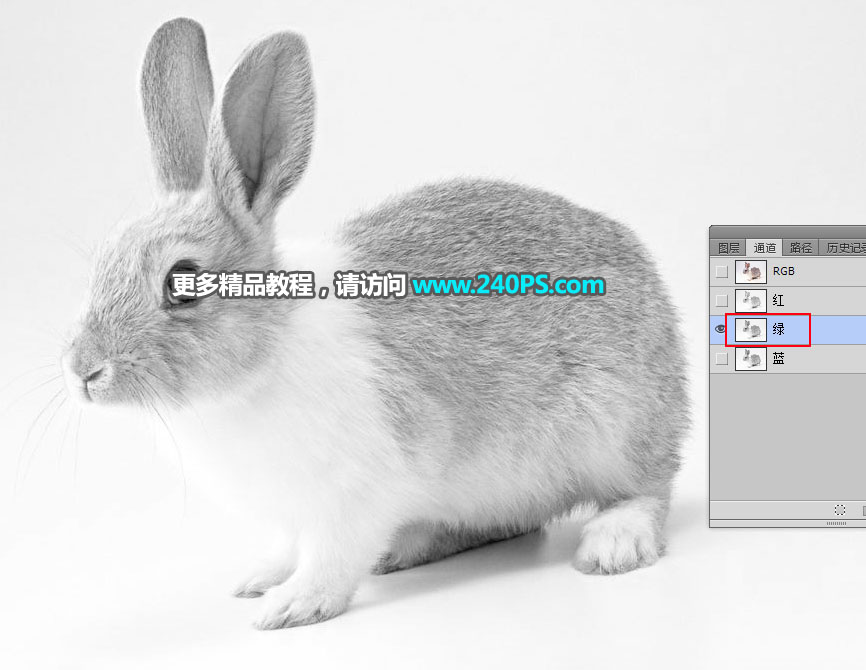
點(diǎn)擊一下綠通道:兔子毛發(fā)與背景色差較大。
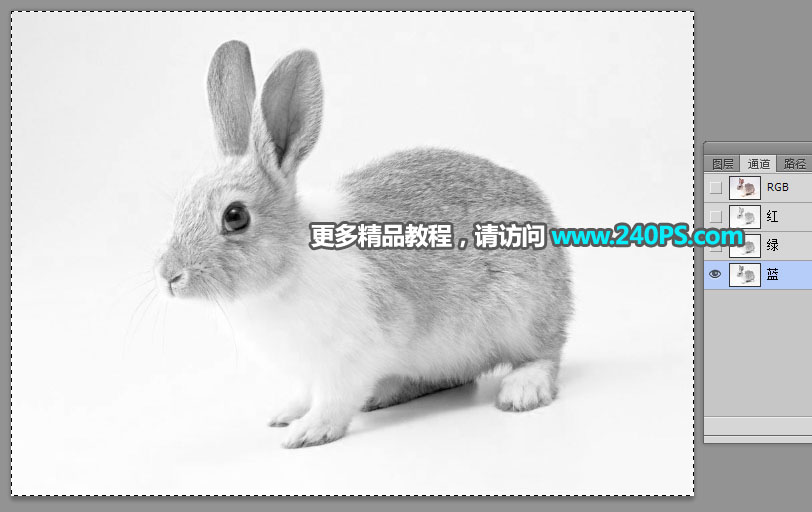
點(diǎn)擊一下藍(lán)通道:兔子毛發(fā)與背景色差最大。
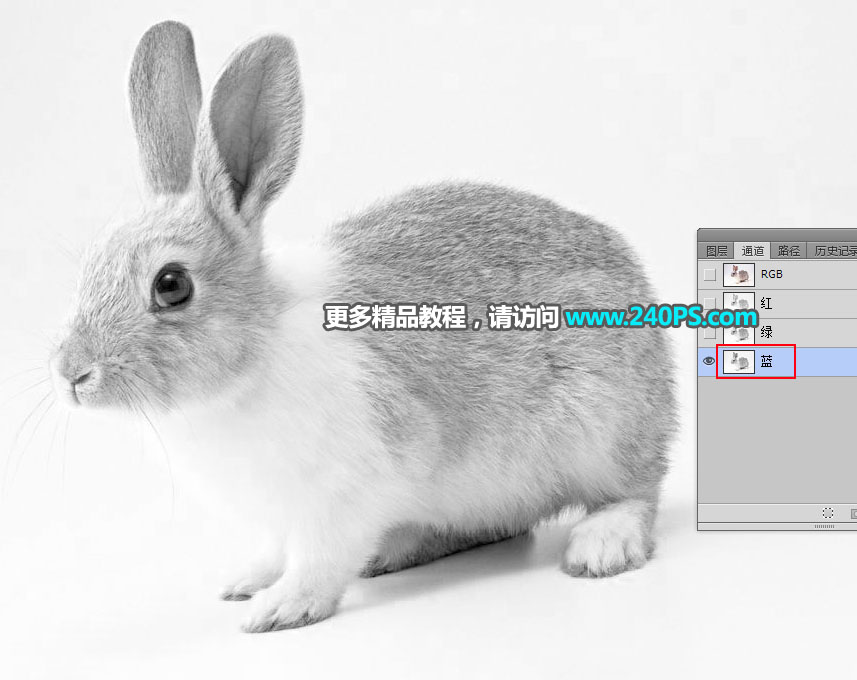
3、通過(guò)上面的分析,藍(lán)通道最理想。選擇藍(lán)通道,按Ctrl + A 全選,按Ctrl + C 復(fù)制。
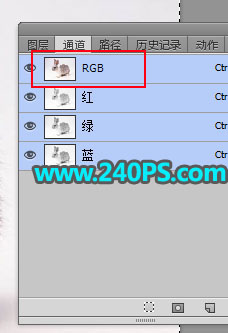
4、點(diǎn)一下RGB通道,然后返回圖層面板,新建一個(gè)圖層,按Ctrl + V 把復(fù)制的通道粘貼進(jìn)來(lái),如下圖。
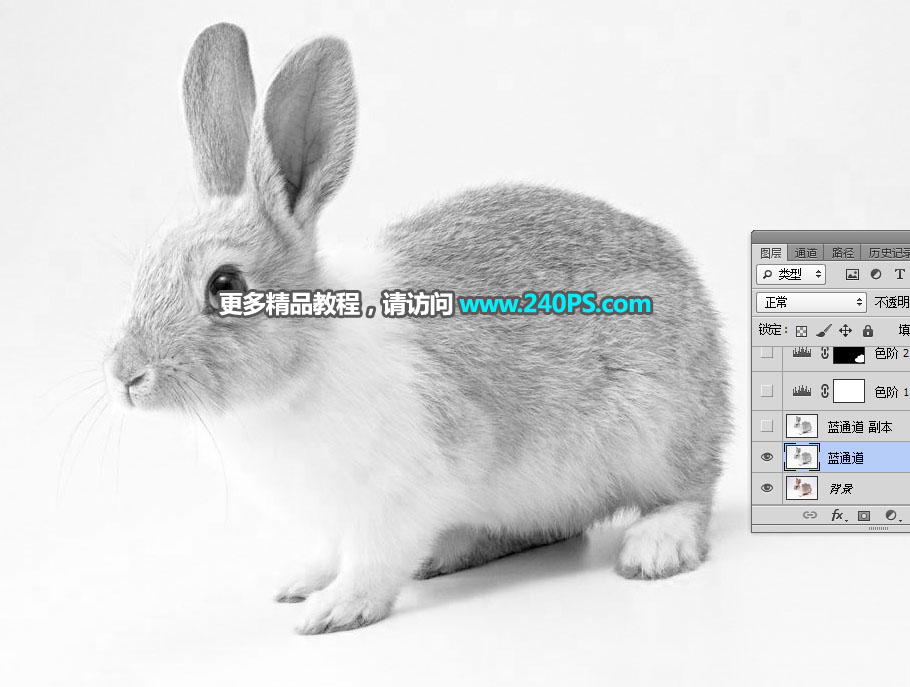
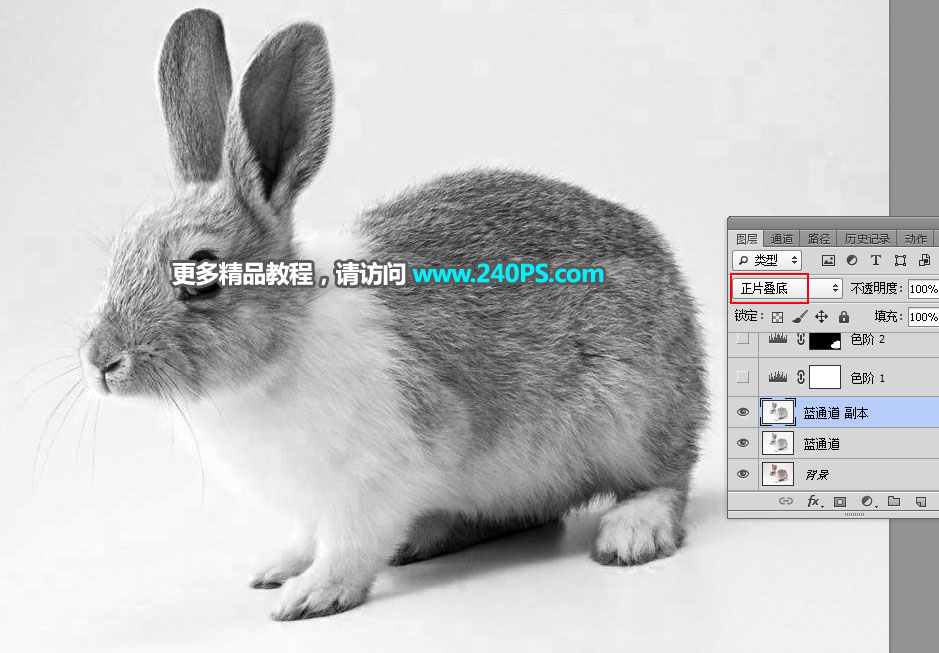
5、按Ctrl + J 把當(dāng)前圖層復(fù)制一層,再把混合模式改為“正片疊底”,如下圖。
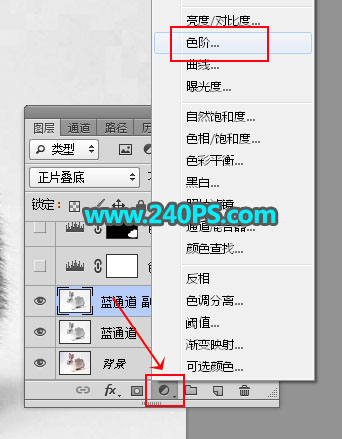
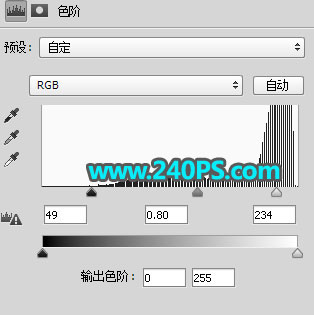
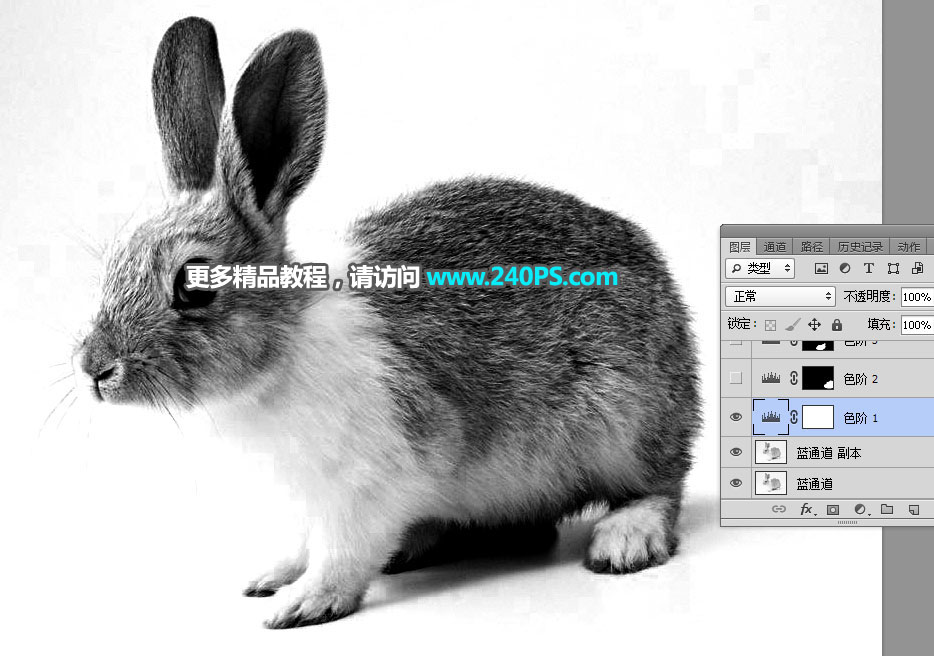
6、點(diǎn)擊紅框位置的按鈕,創(chuàng)建色階調(diào)整圖層,然后增加明暗對(duì)比,參數(shù)及效果如下圖。
7、在工具箱選擇“套索工具”,勾出兔子后腿有雜色的區(qū)域,如下圖,按Shift + F6 羽化5個(gè)像素。
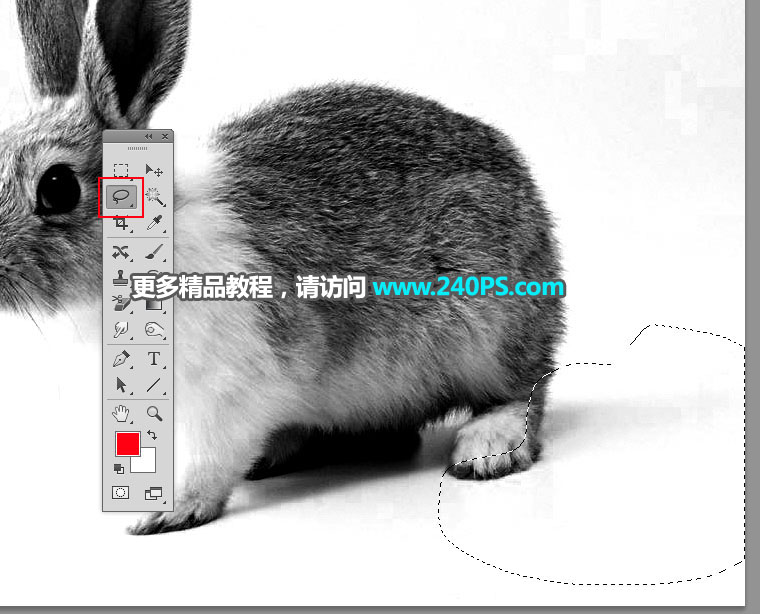
7、在工具箱選擇“套索工具”,勾出兔子后腿有雜色的區(qū)域,如下圖,按Shift + F6 羽化5個(gè)像素。
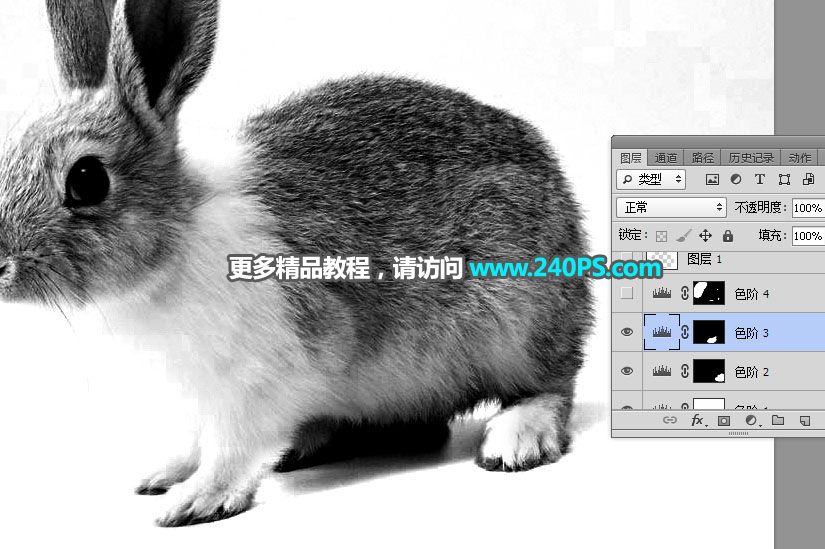
8、創(chuàng)建色階調(diào)整圖層,把RGB通道高光區(qū)域調(diào)亮一點(diǎn),參數(shù)及效果如下圖。
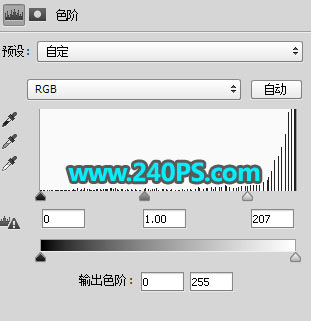
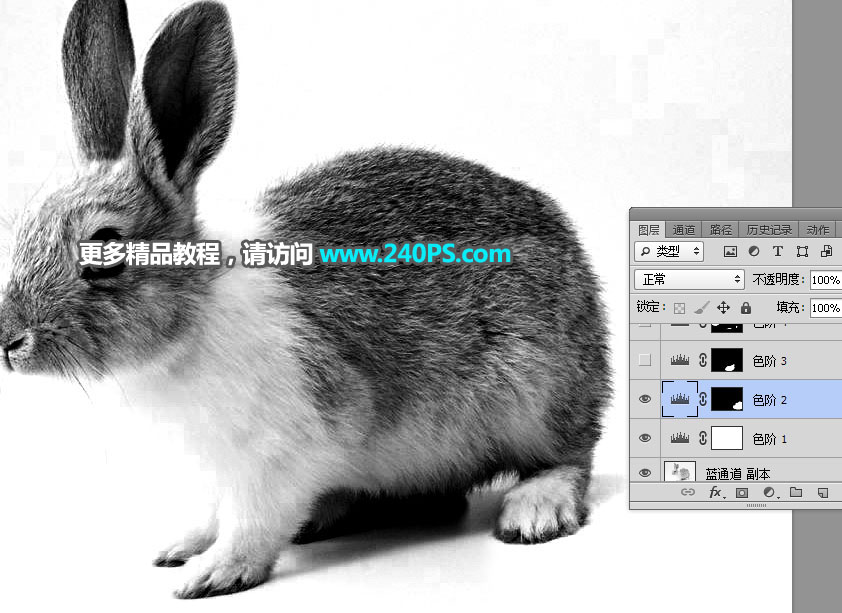
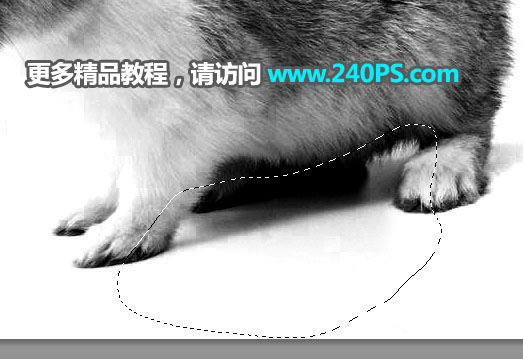
9、用套索工具勾出底部有雜色的區(qū)域,并羽化5個(gè)像素。
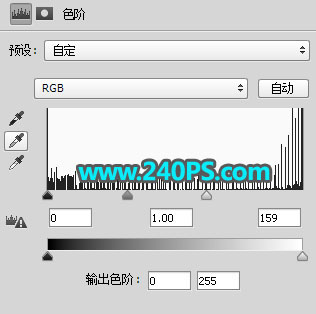
10、創(chuàng)建色階調(diào)整圖層,把高光區(qū)域大幅調(diào)亮,參數(shù)及效果如下圖。
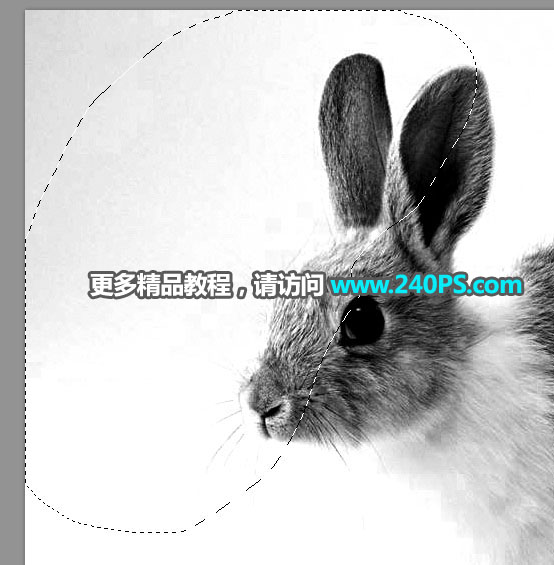
11、用套索工具勾出頭部有雜色的區(qū)域,并羽化5個(gè)像素。
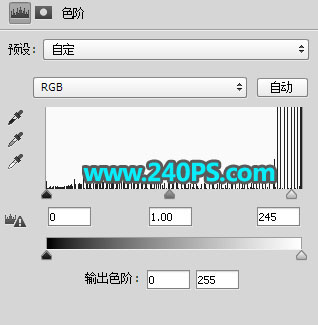
12、創(chuàng)建色階調(diào)整圖層,把高光稍微調(diào)亮一點(diǎn),參數(shù)及效果如下圖。
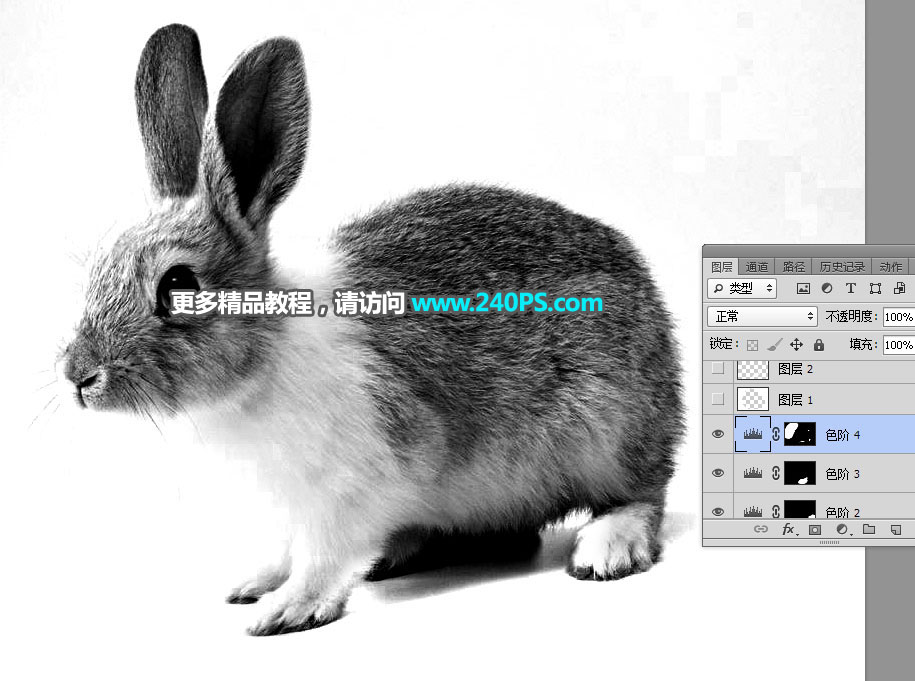
13、用套索工具把兔子主體部分勾選好,如下圖。
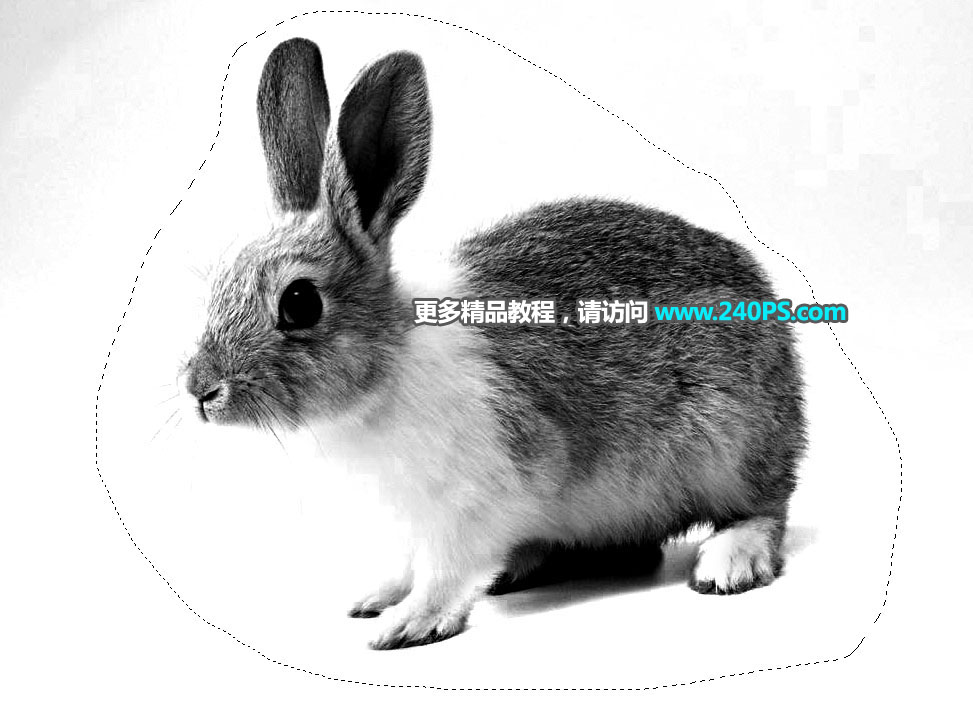
14、按Ctrl + Shift + I 把選區(qū)反選,新建一個(gè)圖層,用油漆桶工具把選區(qū)填充白色,按Ctrl + D 取消選區(qū),效果如下圖。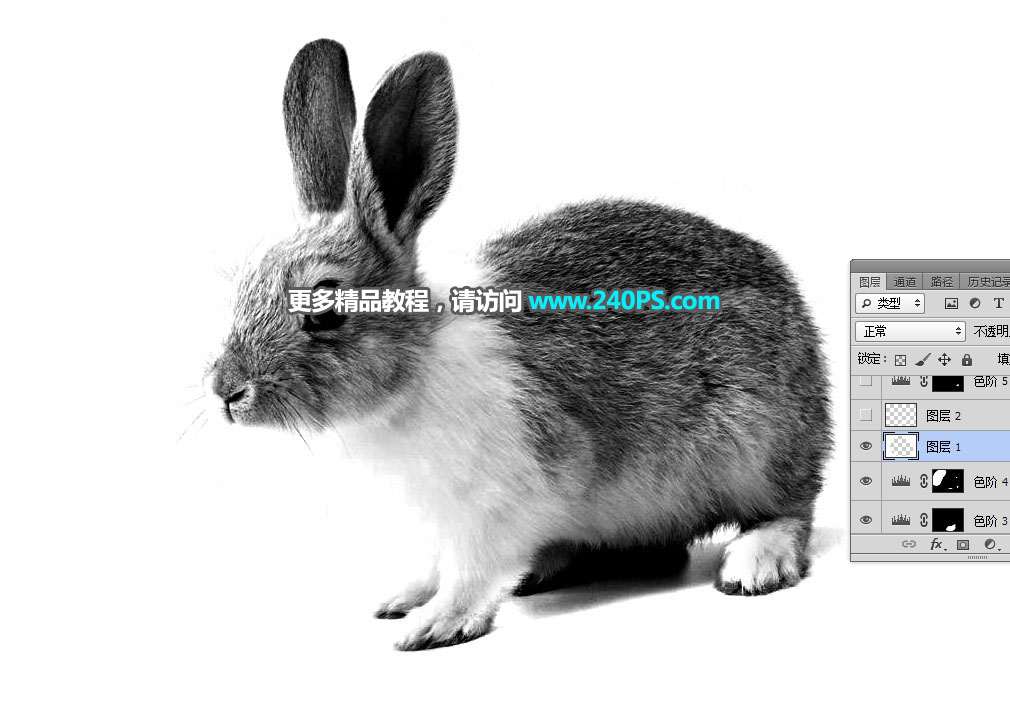
15、在工具箱選擇“鋼筆工具”,在屬性欄選擇“路徑”,如下圖。
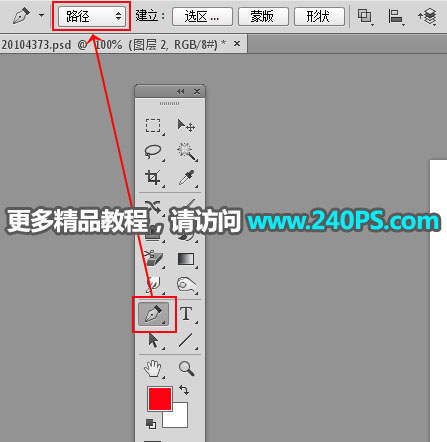
16、新建一個(gè)圖層,用鋼筆工具勾出底部殘留的背景。
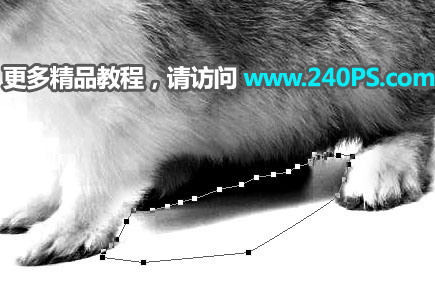
17、按Ctrl + 回車把路徑轉(zhuǎn)為選區(qū)選區(qū),然后填充白色,按Ctrl + D 取消選區(qū)。
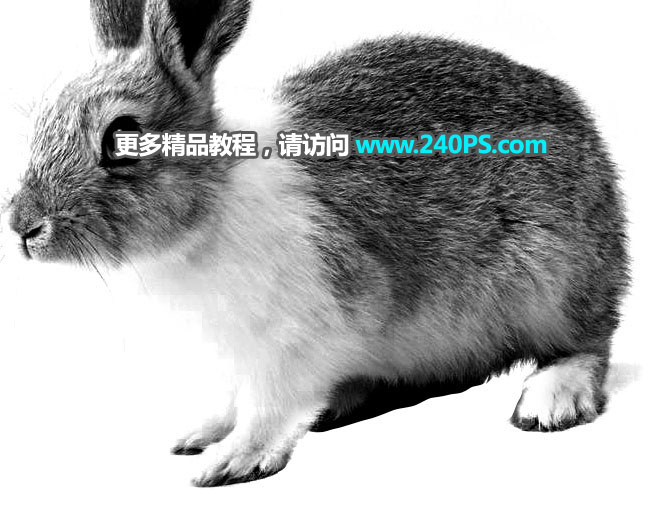
18、用套索工具勾出后腿邊緣有背景的區(qū)域,并羽化2個(gè)像素。
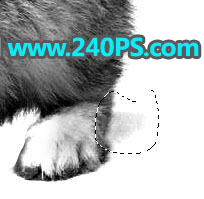
19、創(chuàng)建色階調(diào)整圖層,把高光區(qū)域大幅調(diào)亮,直到消除背景,如下圖。
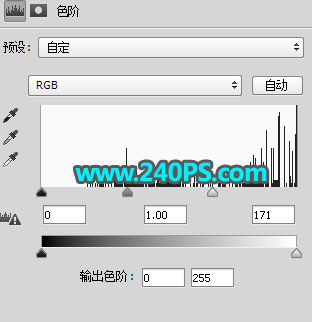
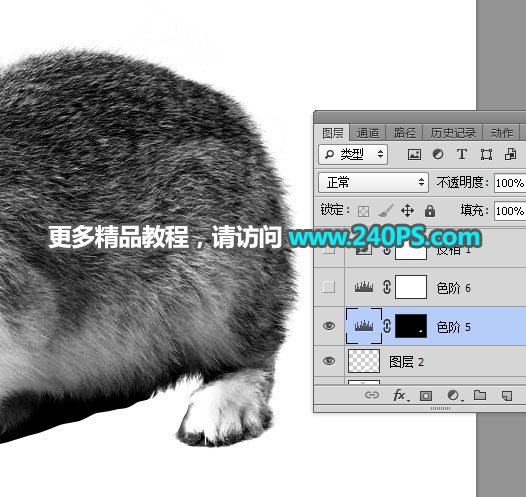
#p#副標(biāo)題#e#
20、創(chuàng)建色階調(diào)整圖層,把中間調(diào)的顏色大幅壓暗,參數(shù)及效果如下圖。
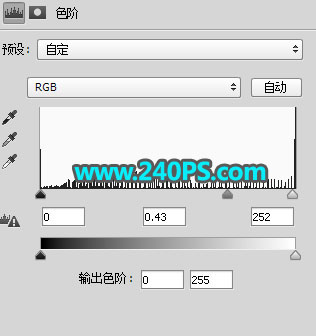
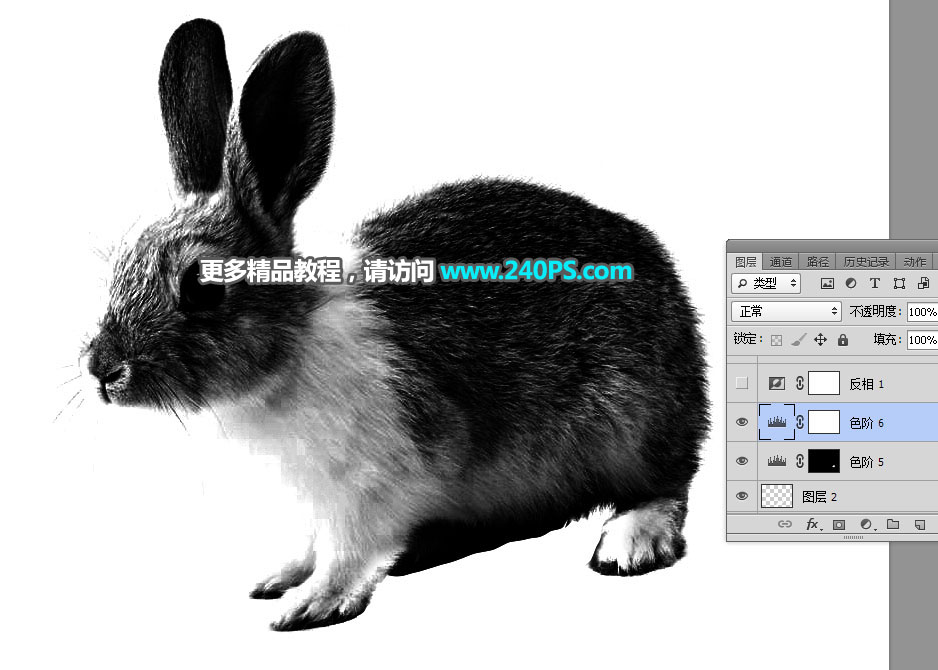
21、創(chuàng)建反相調(diào)整圖層,效果如下圖。
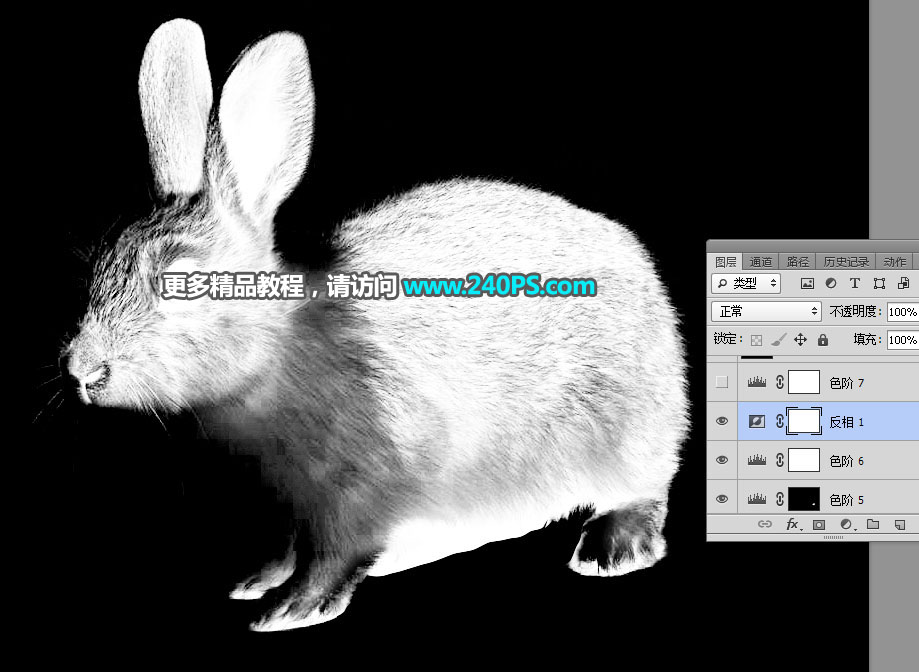
22、創(chuàng)建色階調(diào)整圖層,把高光大幅調(diào)亮,參數(shù)及效果如下圖。
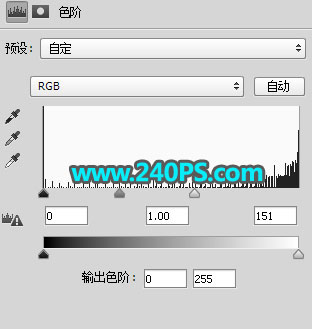
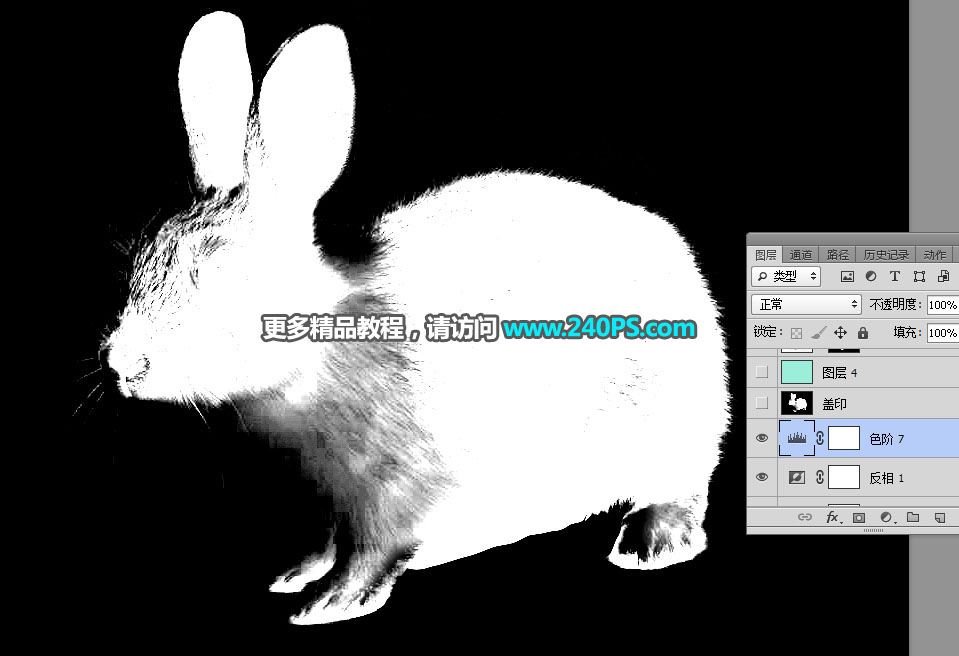
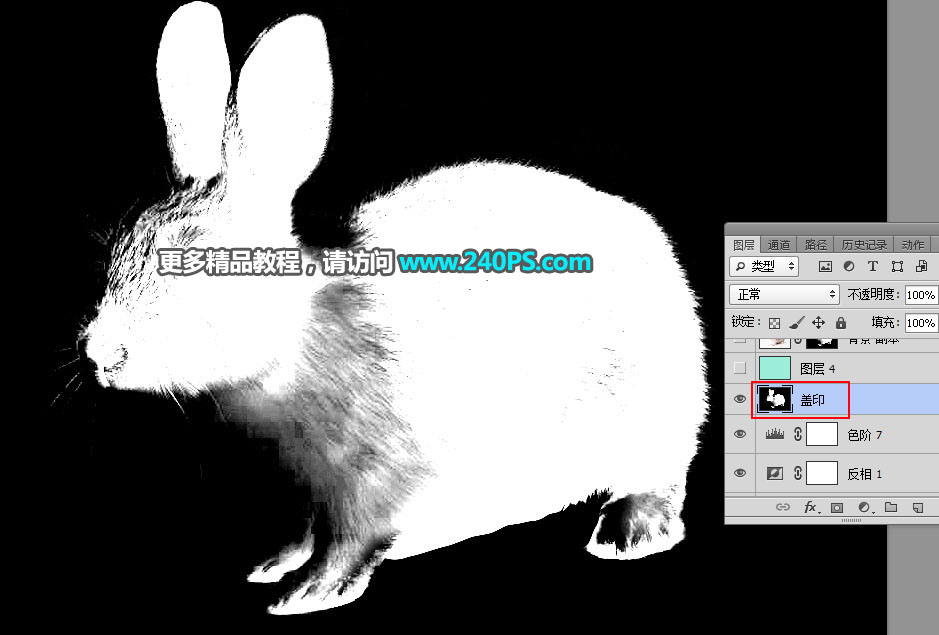
23、新建一個(gè)圖層,按Ctrl + Alt + Shift + E 蓋印圖層,然后命名為“蓋印”,如下圖。
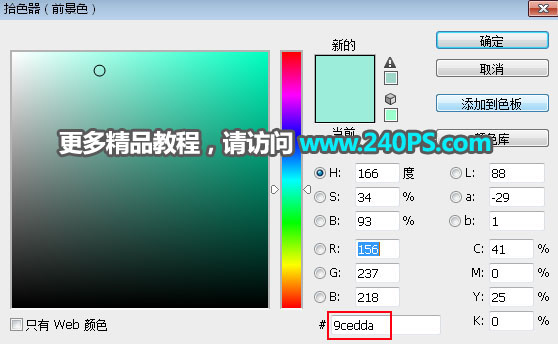
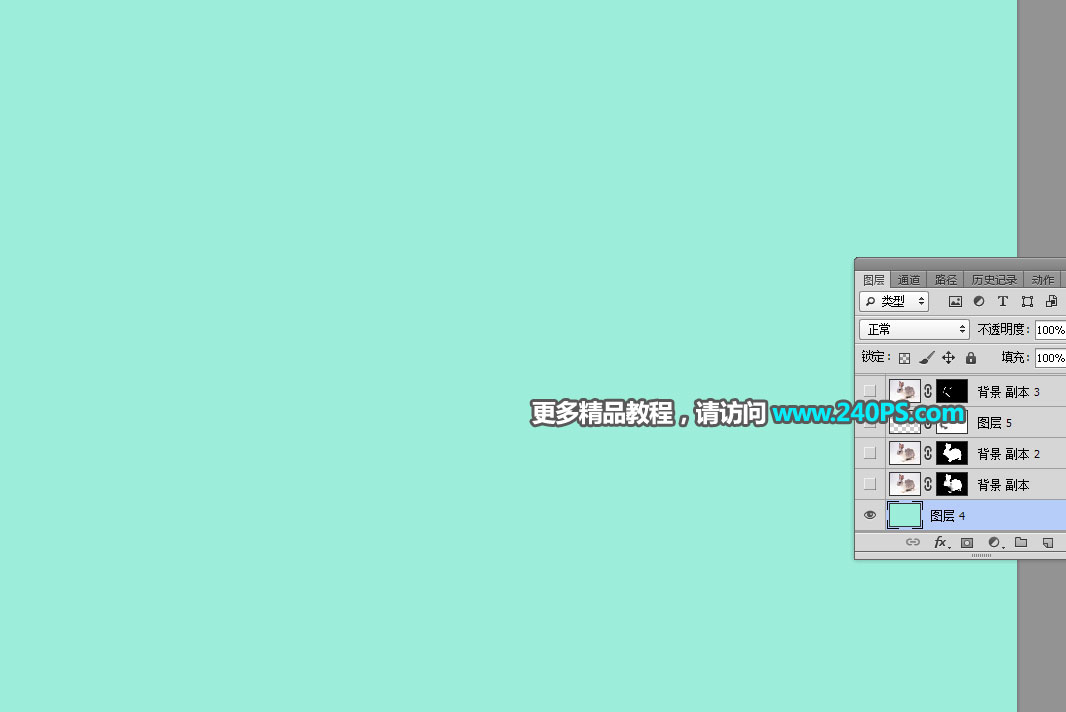
24、新建一個(gè)圖層,把前景色設(shè)置為淡青色#9cedda,然后用油漆桶工具填充前景色,如下圖。
25、選擇背景圖層。
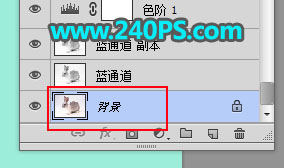
26、按Ctrl + J 把背景圖層復(fù)制一層,按Ctrl + Shift + ] 置頂,然后點(diǎn)擊蒙版按鈕,添加圖層蒙版,如下圖。
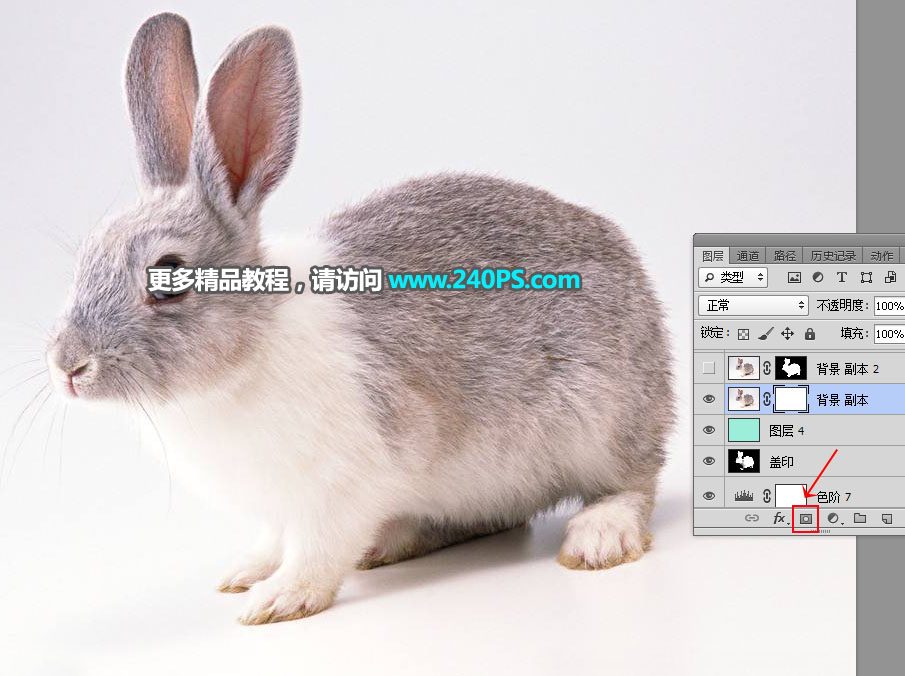
27、選擇“蓋印”圖層,按Ctrl + A 全選,按Ctrl + C 復(fù)制。
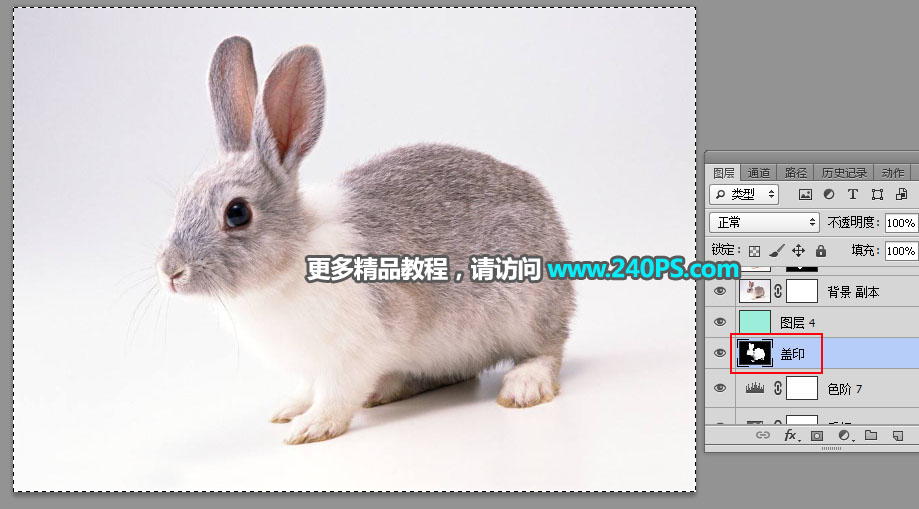
28、選擇“背景副本”圖層,按住Alt鍵 + 鼠標(biāo)左鍵點(diǎn)擊一下蒙版縮略圖,如下圖。
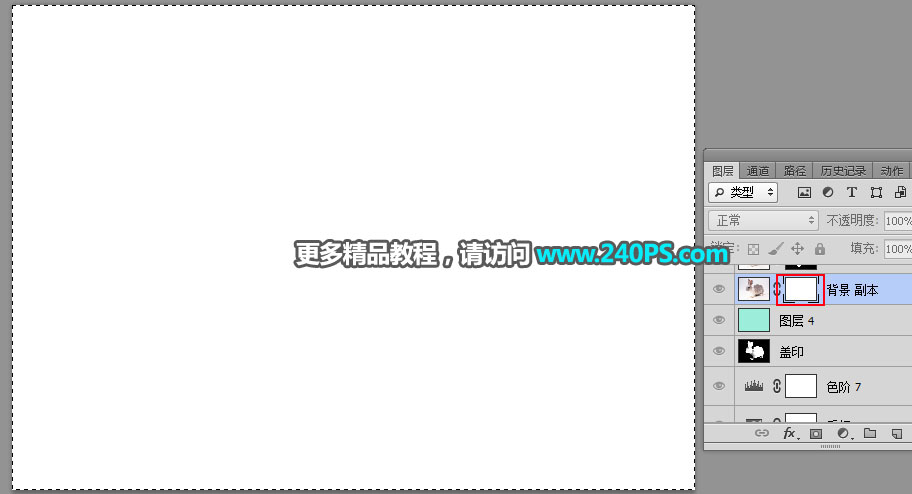
29、按Ctrl + V 把復(fù)制的圖層粘貼進(jìn)來(lái),如下圖。
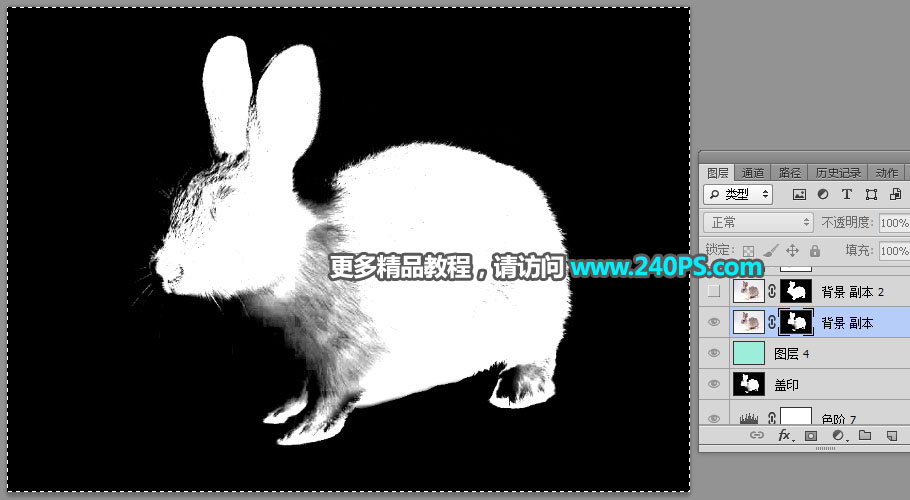
30、按住Alt鍵 + 鼠標(biāo)左鍵點(diǎn)擊一下蒙版縮略圖回到圖像狀態(tài),按Ctrl + D 取消選區(qū),效果如下圖。
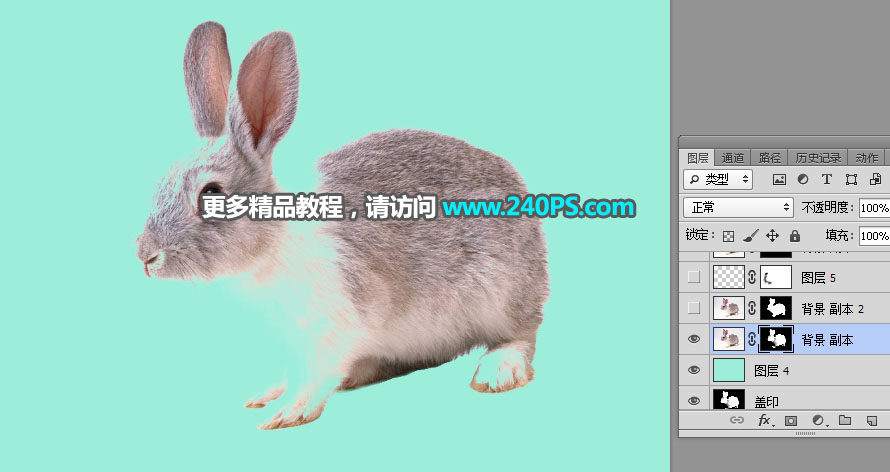
31、選擇背景圖層,按Ctrl + J 復(fù)制一層,按Ctrl + Shift + ] 置頂,如下圖。
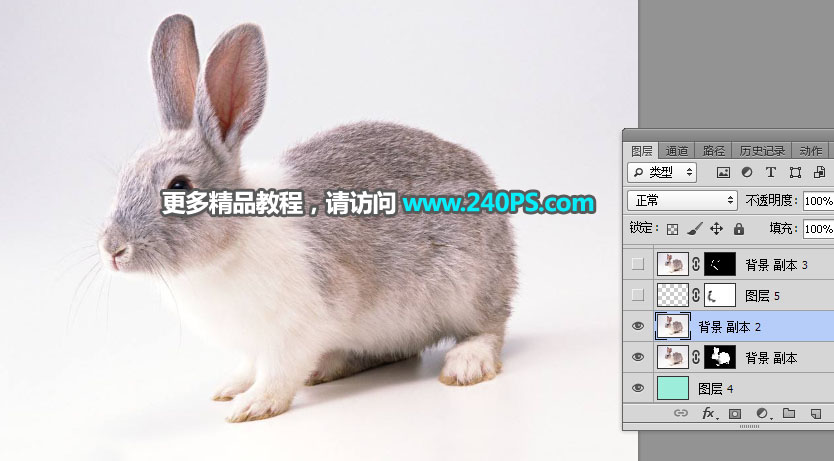
32、選擇鋼筆工具,勾出人物主體部分的輪廓,如下圖。
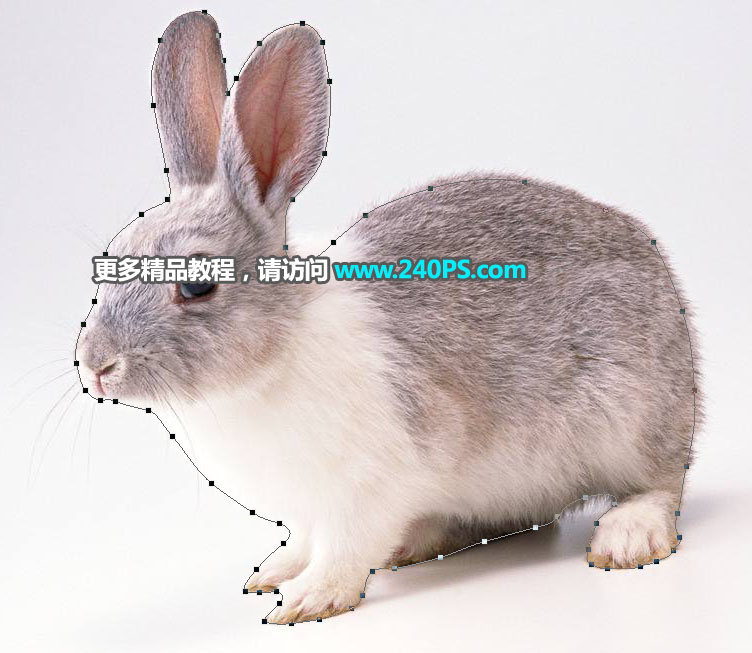
33、按Ctrl + 回車 把路徑轉(zhuǎn)為選區(qū),然后點(diǎn)擊蒙版按鈕,添加圖層蒙版,如下圖。
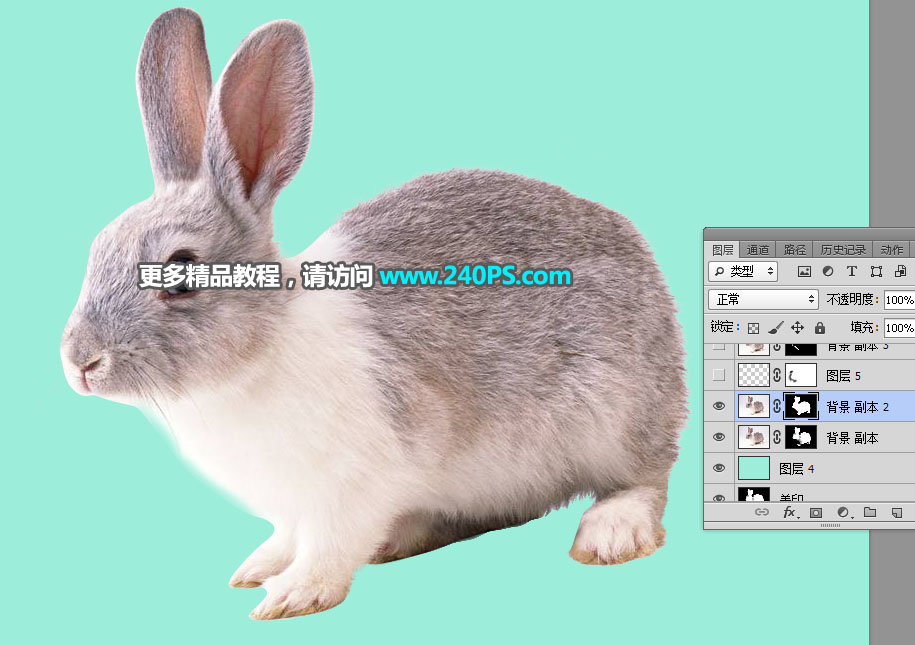
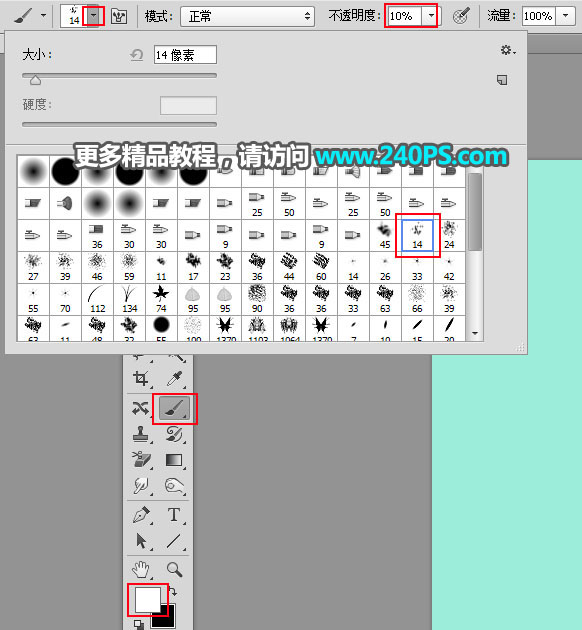
34、前景色設(shè)置為白色,選擇畫筆工具,在預(yù)設(shè)里面選擇14號(hào)畫筆,然后把不透明度設(shè)置為10%,如下圖。
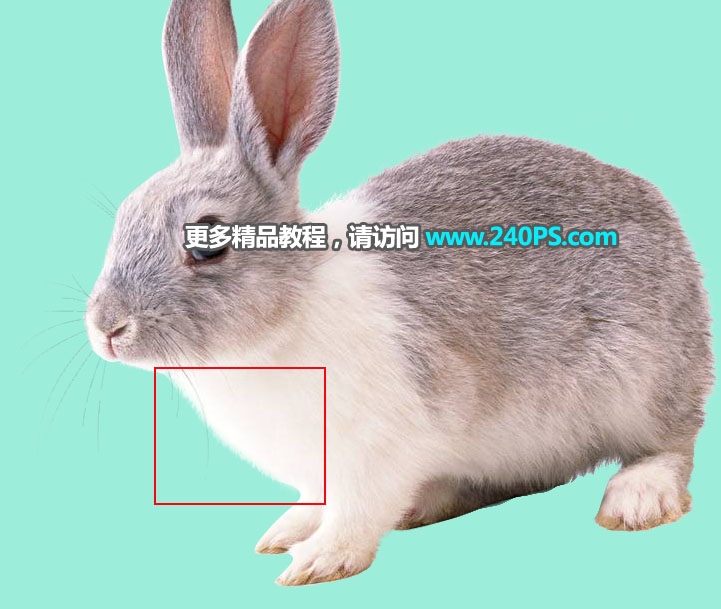
35、用畫筆把紅框位置不自然的毛發(fā)涂抹出細(xì)節(jié)。
最終效果