背景為單色的圖片用通道摳圖也有很多細節不夠完美,如發絲邊緣會沾上一些環境色(灰色背景除外),換背景的時候有一定的影響。相對來說用抽出濾鏡摳比較合適,只需要抽出的時候選擇好強制前景色,我們需要什么顏色就選取這種顏色,這樣抽出的發絲就基本上沒有雜色。
原圖
最終效果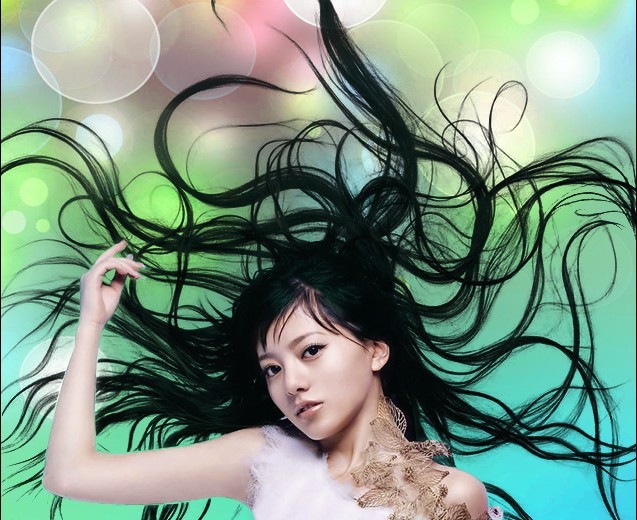
1、和大多數人一樣,看到這張圖片背景并不復雜,于是首先想到的肯定是通道。
2、但是我用通道來做的時候,卻發現頭發邊緣仍有很多難以去掉的綠色。即使邊緣優化也不太理想。

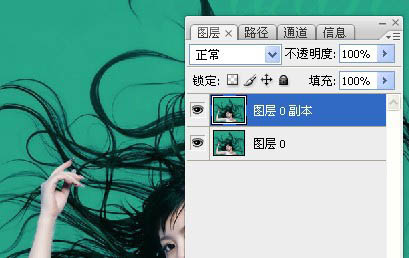
3、好吧,我們來試試濾鏡抽出。首先復制圖層,養成良好的作圖習慣。
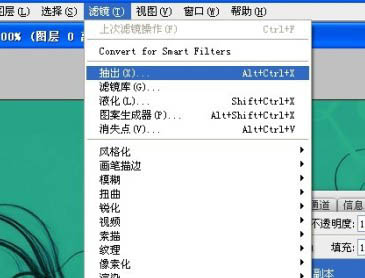
4、執行:濾鏡-抽出。
5、充分用畫筆涂抹需要抽出的部分。
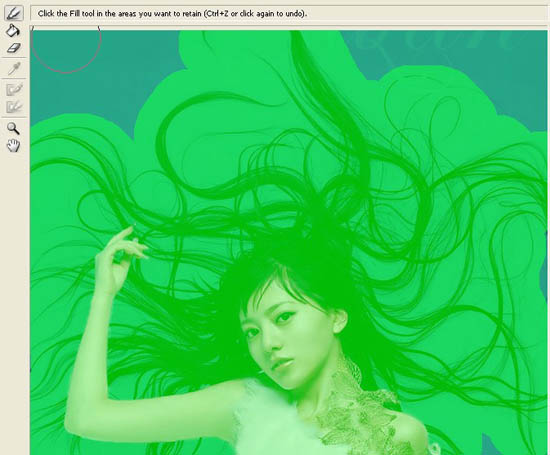
6、勾選強制前景色(很重要),選擇接近頭發的顏色,如果頭發是紅色就選紅色,是棕色就選棕色。 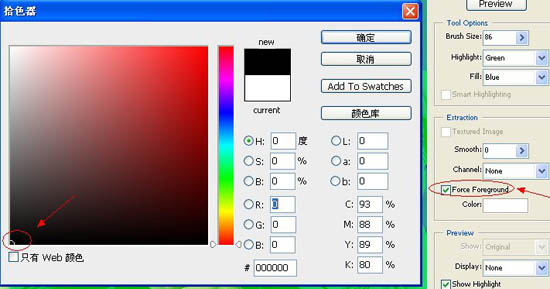
7、上一步做好好,就點擊確定。 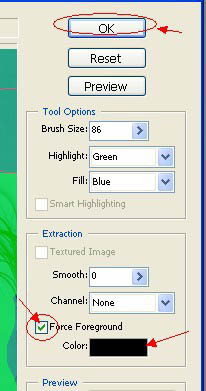
8、抽出完成。 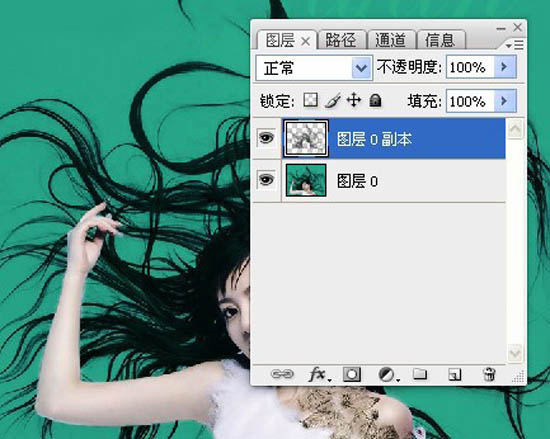
9、到這一步我們關閉主圖層觀察抽出圖層,發現頭發的顏色很淺。 
#p#副標題#e#
10、所以,我們復制一層頭發來看,現在效果好多了。 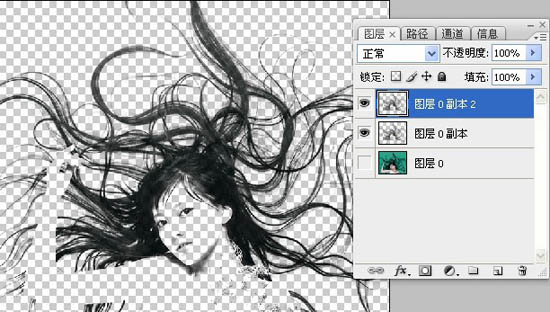
11、打開全部圖層來觀察,我們發現人物的臉部部分被抽出的多余部分給覆蓋了。 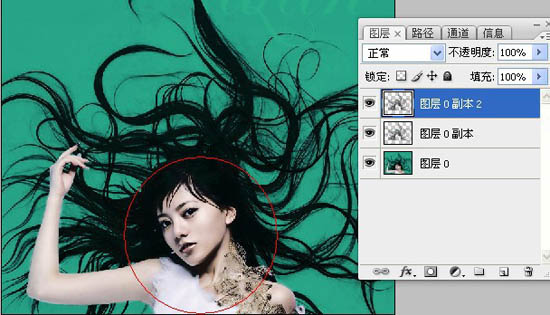
12、用鋼筆工具勾勒出我們需要保護的人物部分,頭部部分不需要細扣。 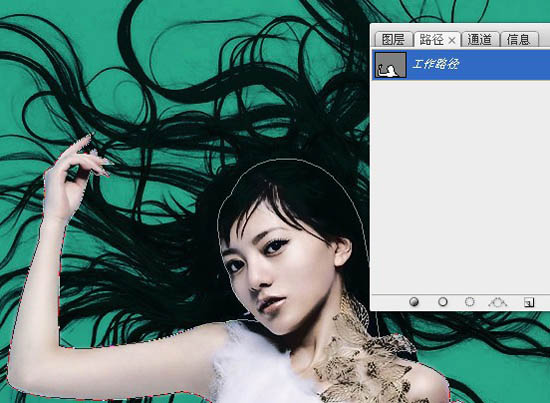
13、勾勒好以后,一定要養成保存通道的習慣(當然保存路徑也是一樣的)。 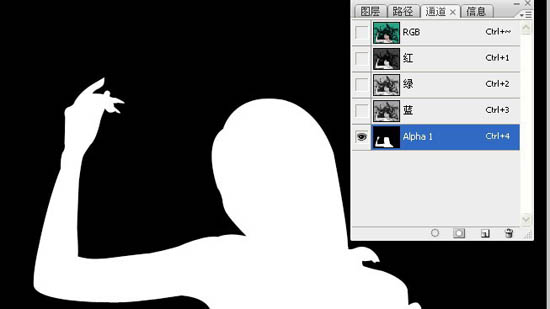
14、載入通道選區,回到圖層,我們羽化5個像素(此步驟是為了使結合處自然。)然后刪除臉部多余頭發。
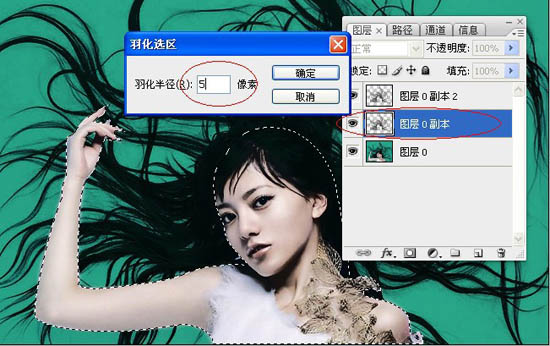
15、刪除多余頭發(這是另一層的頭發)你復制了幾層就要刪幾層。
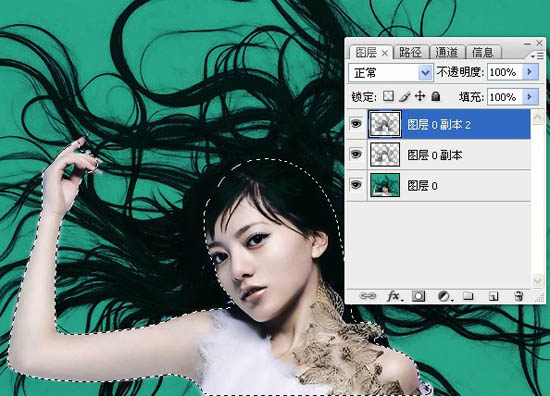
16、用橡皮擦對主圖層進行綠色部分的擦除。
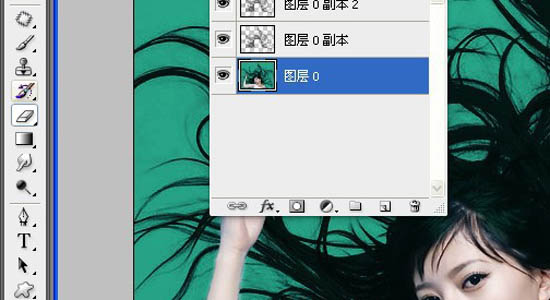
17、擦到手部部分的時候,我們的通道選區就開始發揮作用了。
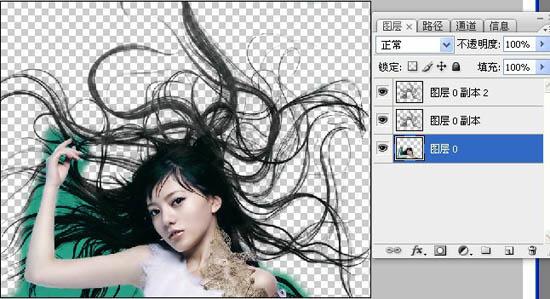
18、載入通道選區,反選。 
19、擦除手部部分周圍的綠色,我們看到選區保護了手部不被擦除。 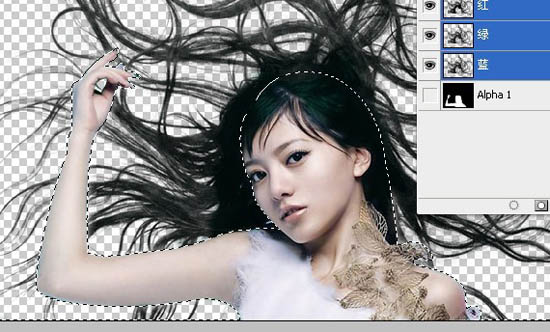
20、基本就差不多了。 
21、換上一個背景,對于頭發部分有些細節稍微進行擦除后就可以完工了。