近期 A.RK 為上海瑞虹新城設計了兩個戶型不同、風格獨特的全新樣板房空間,分別以“個性鮮明的現代倫敦”和“極簡折衷主義”為靈感,并融入其擅長的奢華風格和藝術手法,創造出更自由鮮活的生活空間。
「倫敦藝境」——復古與現代的絕妙平衡
倫敦的設計生態和藝術表達,從工業革命到融合了多種審美元素的維多利亞風格,莫里斯的“紅屋”到工藝美術的深刻影響,不僅包含了有限的已知領域,更在不斷探索未知的方向和可能性。直到今天,倫敦的新生代者仍在持續將這座城市的歷史傳統與先鋒觀念不斷融合,在文化的碰撞中創造出更多樣化的設計風格和生活態度。A.RK 以此為靈感打造的樣板房「倫敦藝境」是一個125平方米的空間,其中融合了復古風潮和現代設計的多重元素。
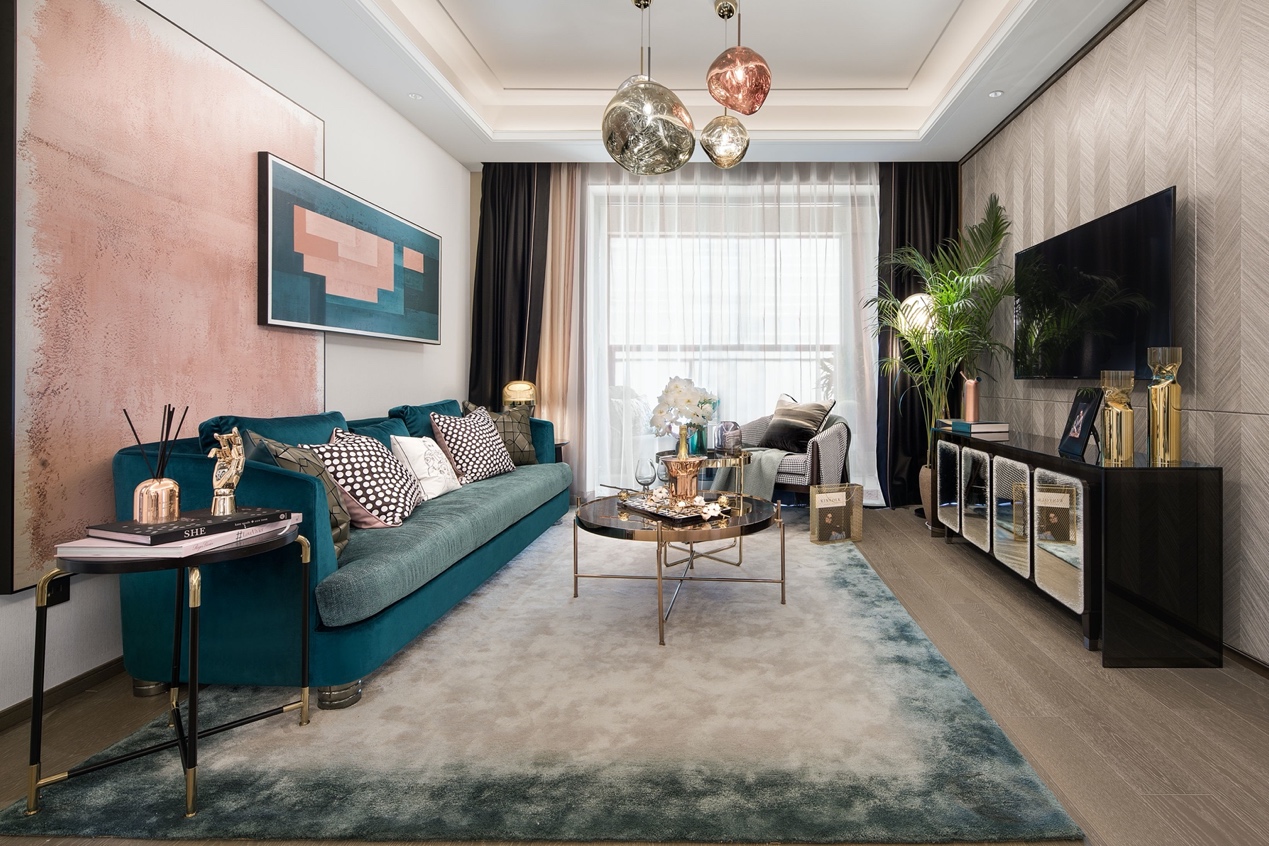
▲客廳空間
原木地板和淺色系墻紙奠定了整體空間干凈、高級的基調,家居軟裝中既有現代風格的工業設計、抽象圖形、極簡幾何等元素,同時也運用了豐富的絲絨、古銅、仿皮草等頗具復古格調的材質,各個空間都擁有一種和諧的沖突感。比如客廳中現代極簡的電視柜和維多利亞風格的絲絨沙發;工作室中的仿皮草座椅和幾何線條組成的書桌;臥室中的印花床上用品和工業粗糙感落地燈,既豐富了空間層次也不至于互相沖撞。尤其是休閑空間中的酒柜和絲絨靠椅,包括精心搭配的黑白照片抱枕和酒瓶狀茶幾,都顯露出貴族格調的復古氣息。但另一側不規則金屬拼接的矮柜和墻上頗具抽象藝術風格的立體裝飾畫,卻更多是現代藝術的設計手法。
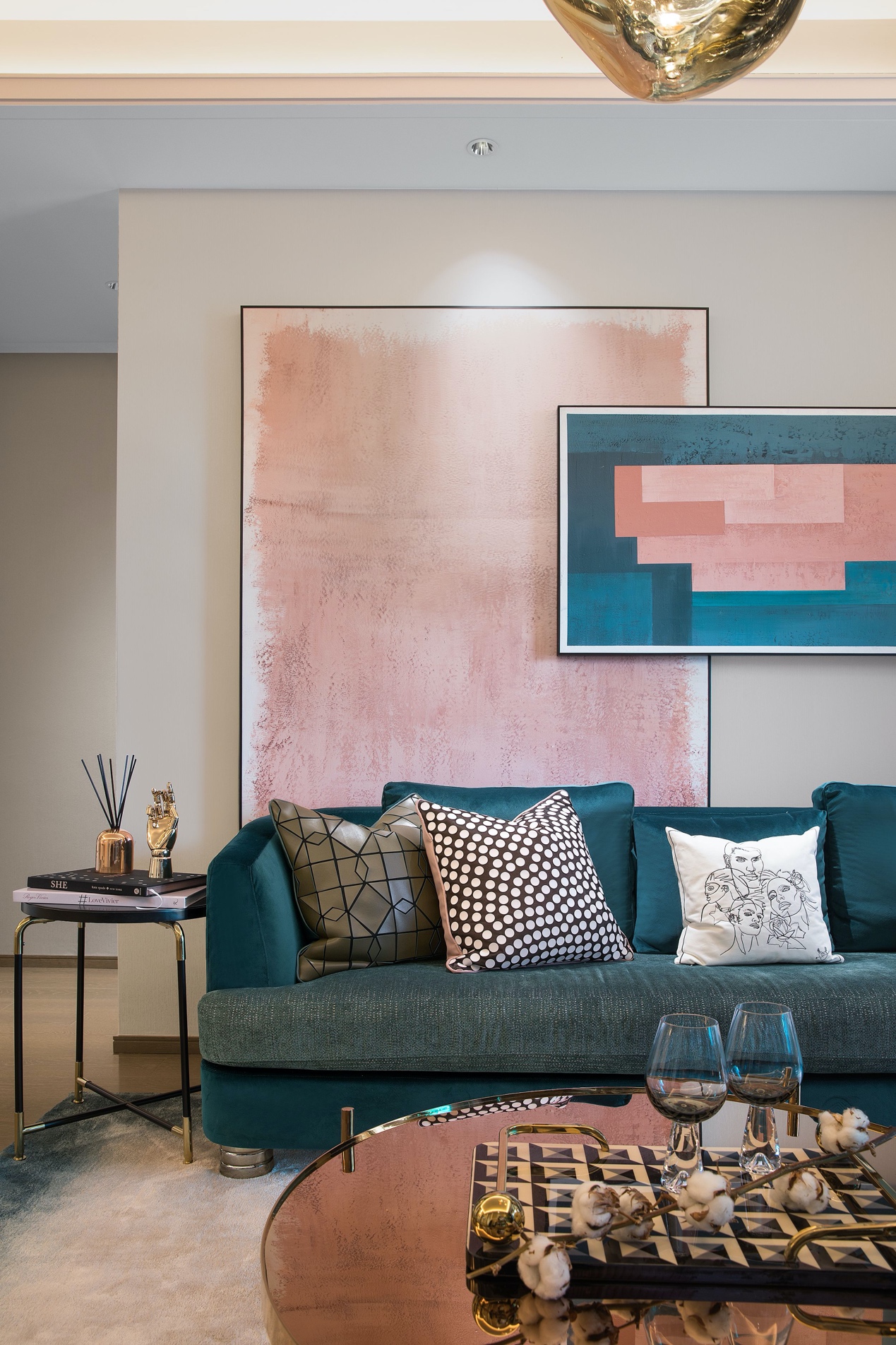
▲客廳空間
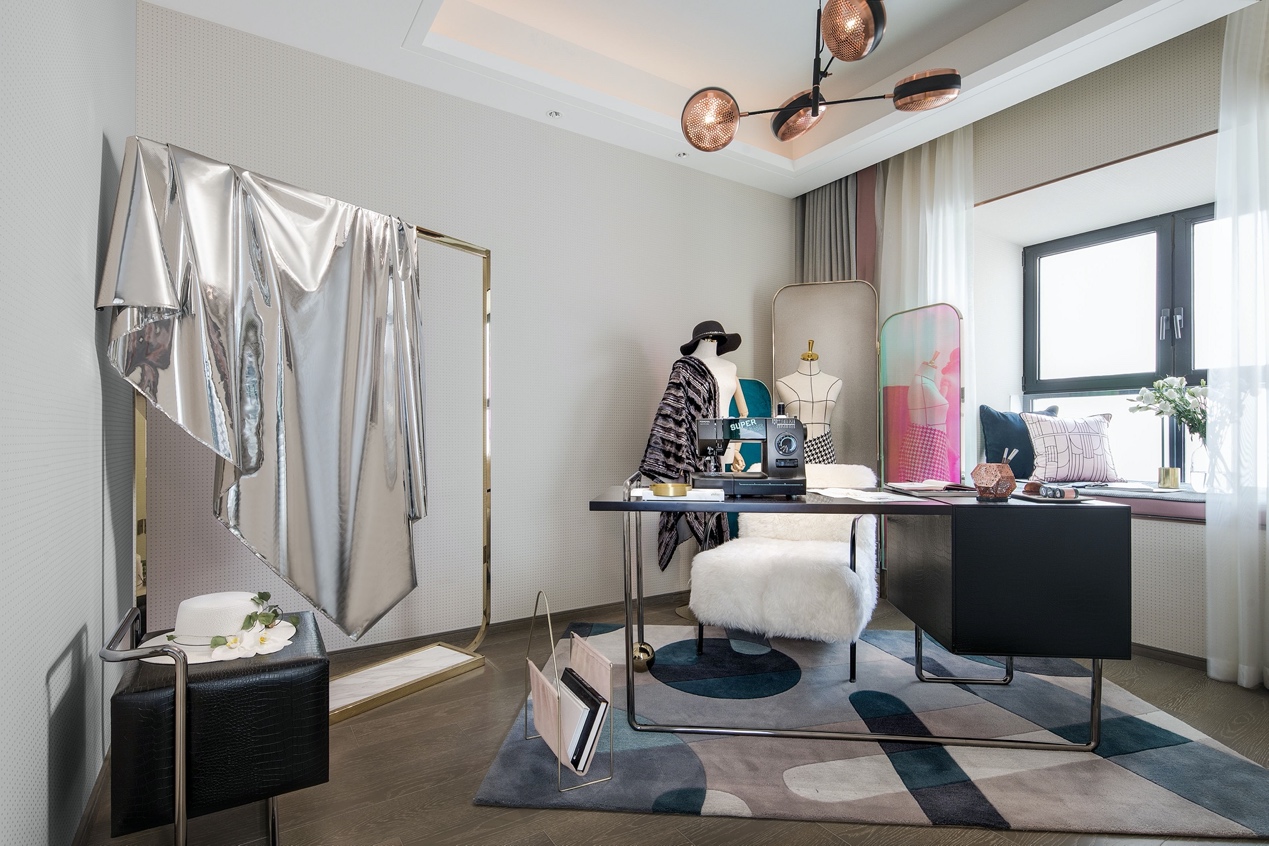
▲工作室
色彩作為視覺感知的第一要素,在現代設計中占有不可替代的重要位置。A.RK 從紅、黃、藍的三原色組合出發,通過降低其明度和飽和度等,并加入溫和簡約灰白色調,來實現不同色彩之間的碰撞與和諧。同時利用筆觸變換模糊撞色的界限,以塑造人身處其中時能收獲柔和而歡愉的情緒。客廳中以地板、墻紙和地毯實現了背景的淺色主調,以大面積的粉色裝飾畫和藍綠色沙發為關鍵,將兩種色彩輻射到地毯邊緣和金屬燈具上,利用自然光線的配合延伸空間視覺面積。餐廳的凳椅和燭臺也呼應了客廳的主調,吊燈、餐具和不對稱的裝飾鏡都選用了金屬色。為了避免過多色彩造成的視覺疲勞,墻上的裝飾畫則選擇了黑白照,與此形成巧妙對比。臥室的大面積裝飾仍延續淺色,主要視覺亮點集中在地毯、邊柜、落地燈和床上用品中,沉穩的松綠色系與跳脫的橙黃色系互相穿插配合,主次分明。既明確了藝術性的主題,又不會造成喧賓奪主的混亂感。
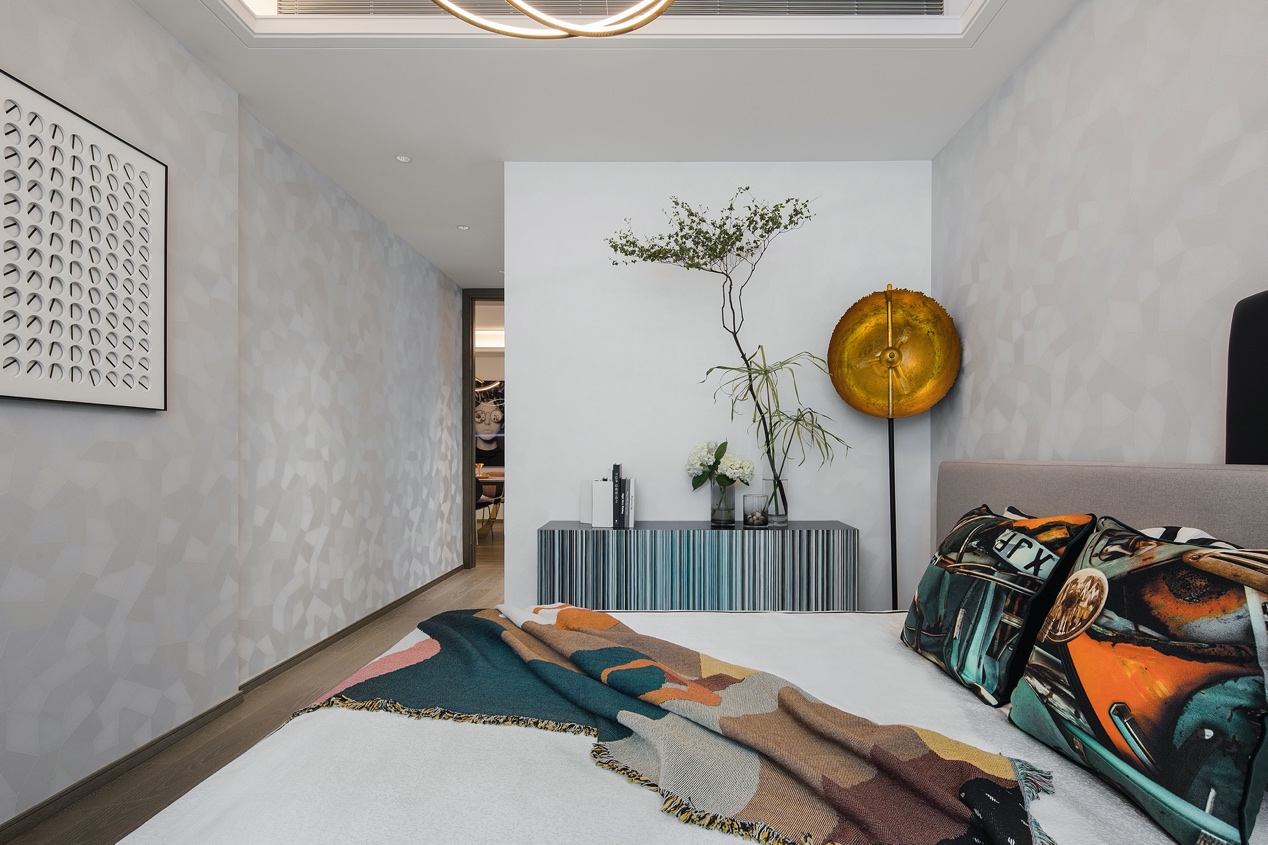
▲臥室空間
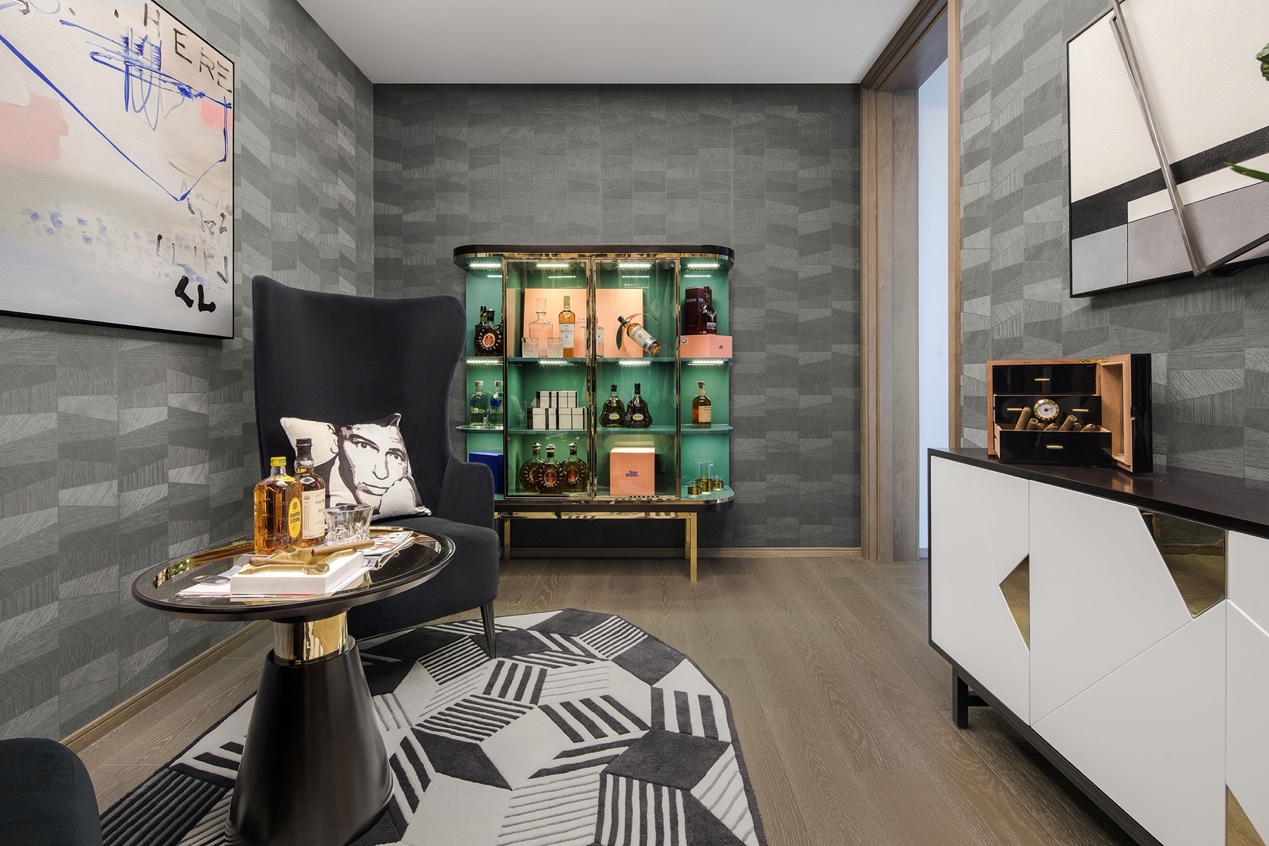
▲休閑空間
不同材質的家具和裝飾,能賦予同一空間更豐富的觀感和情緒。軟與硬、冷與暖、棱角與弧度,張弛有度的組合最能呈現恰到好處的美感。沙發、地毯、座椅……,空間中的軟飾布藝大多采用溫暖的絨面材質,彰顯精致舒適的生活態度,和主人對家庭空間的高標準。而燈具、桌柜、壁畫裝飾則多采用棱角分明的金屬、大理石和原木材質,與前者形成鮮明對比的同時,平衡了單一材質和形狀的無趣感。
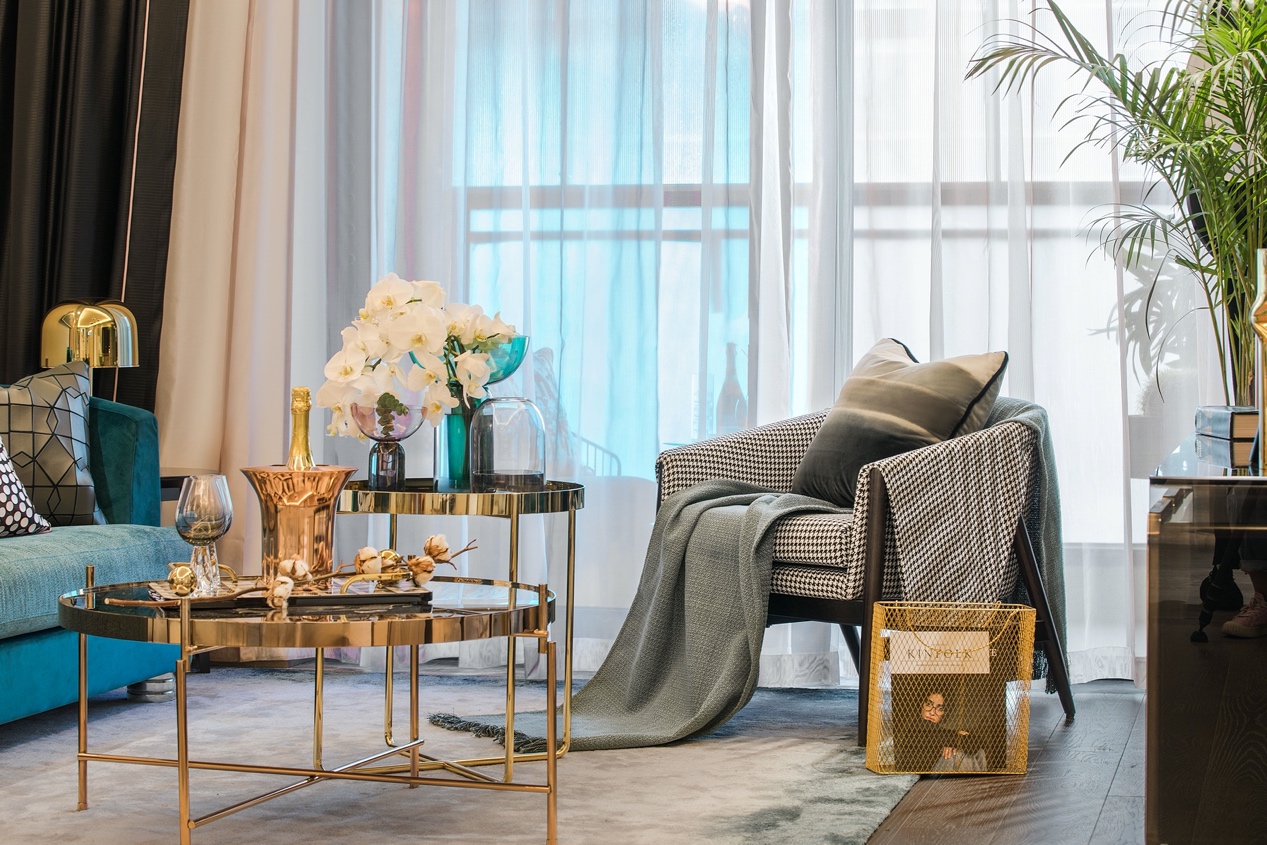
▲客廳空間

▲餐廳空間
「極簡奢居」——回歸家的純粹美學
從哲學演化至藝術,到19世紀末20世紀初,當各個領域的藝術風格都得到了較為完善的發展時,“和諧混搭”的折衷主義便有了誕生和興盛的土壤。它不講求固定的法則,不拘泥于框架的限制,從歷史上各種藝術形式中汲取特征和精華,更注重比例的均衡和純粹的形式美。這種以實現美感為前提的設計風格,恰好體現了現代社會人群對個性空間的追求。A.RK 為瑞虹新城打造的另一個樣板房就借鑒了折衷主義和極簡風格,以定制化的設計手法打造出一個不受拘束的奢華住宅空間。
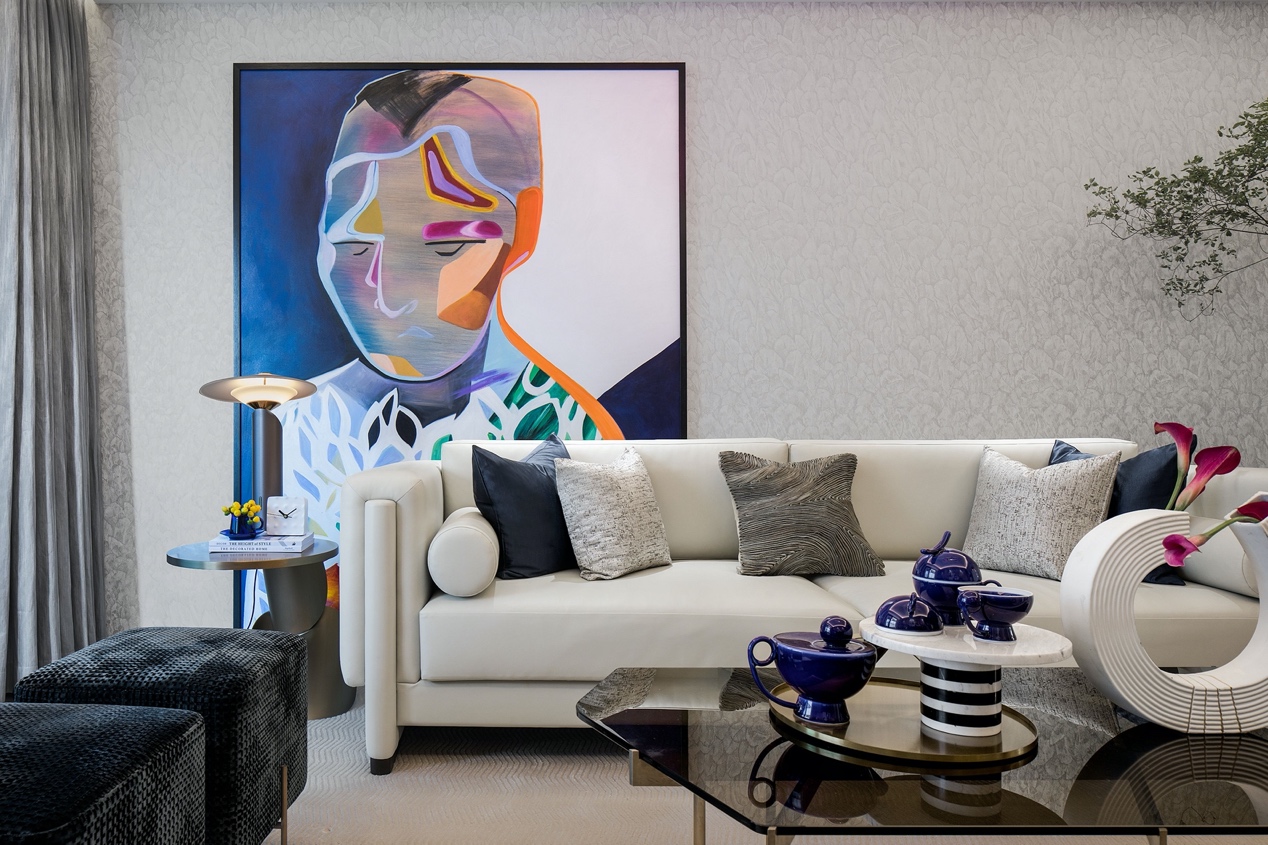
▲客廳空間
折衷主義不是單純的拼湊,看似沒有規則的組合,其實是發揮想象和創造力的過程。在不破壞統一美感的前提下,將各種風格中最精華的部分融合再造。樣板房整體以低調奢華的自然白和淺灰為主色調,厚重的大理石材質、簡約的壁紙花紋、柔軟舒適的地毯等大面積分布,都統一了整體基調。同時量身定制各個空間的設計,精心挑選大小家具和裝飾,比如抽象主義中的鮮明色彩,蒙德里安式的幾何構圖,當代藝術家草間彌生的波點圖案,以 Kaws, JARREAeroBull等為代表的街頭潮流元素,以及極具未來感的金屬材質和扭曲裝飾等,都在同一個空間中實現了巧妙的平衡。
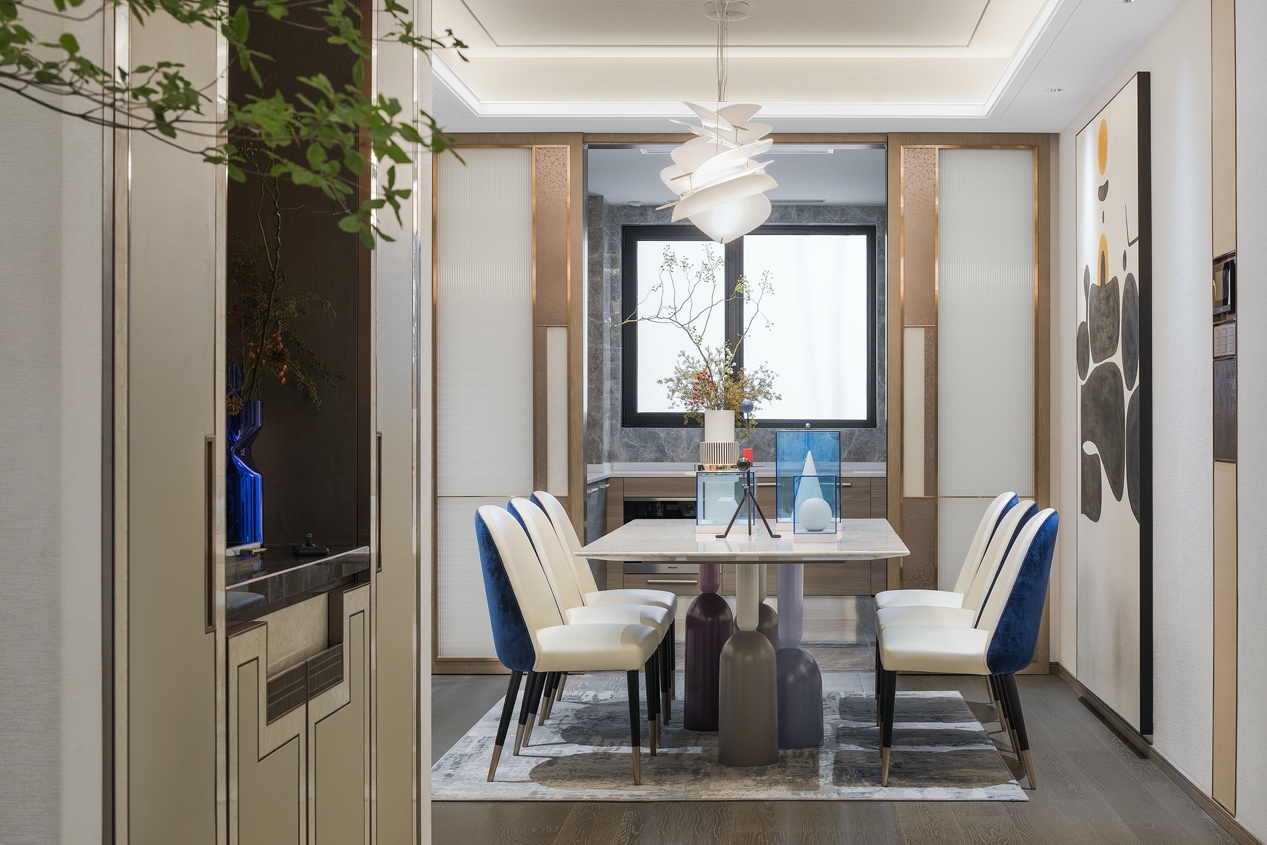
▲餐廳空間
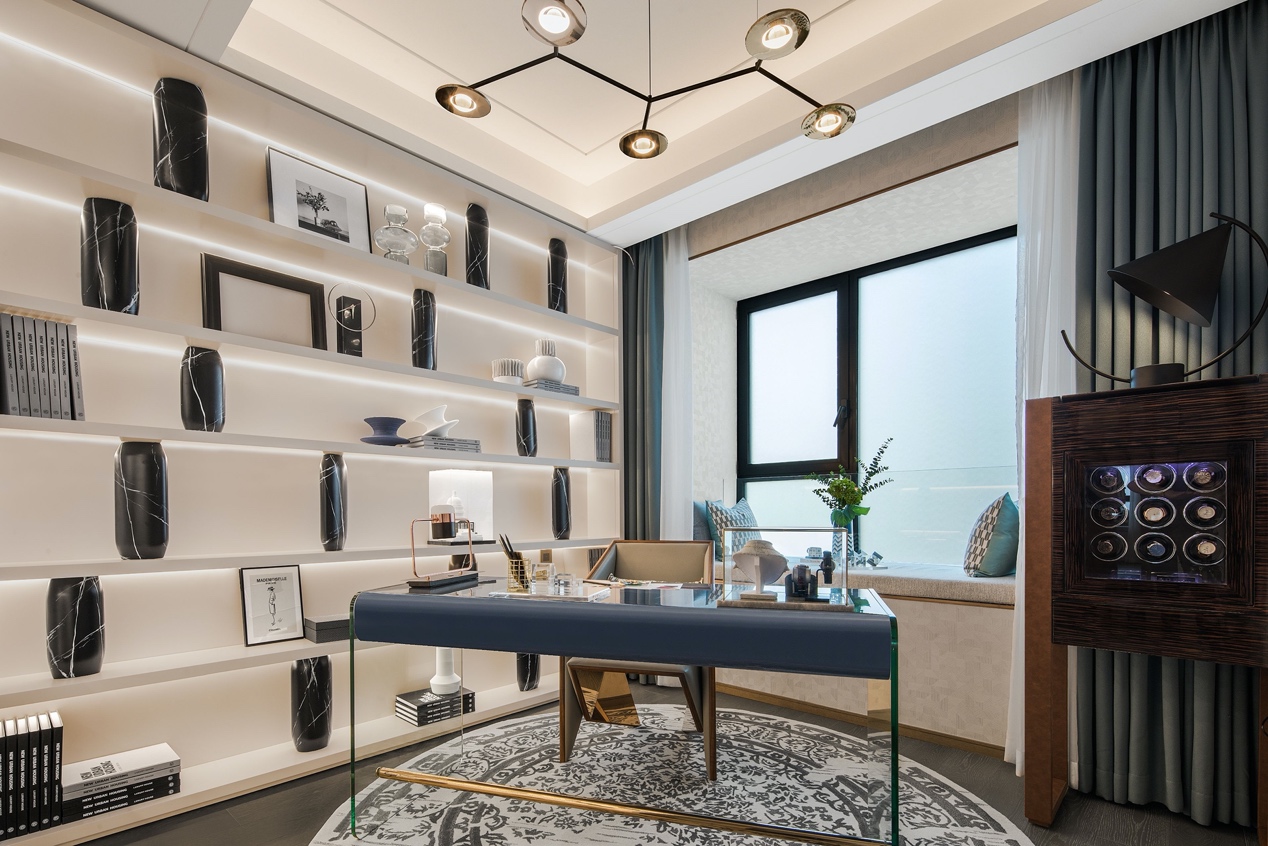
▲書房空間
折衷主義對純粹美感的堅持,也與 A.RK 始終探索的「奢華與精致主義」不謀而合。此間樣板房以開闊大氣的空間基調為主,軟裝中加入了豐富的皮革、絨面和水晶等彰顯奢華的材質,于細節處進一步提升了精致感,實現互相呼應的平衡。客廳的大落地窗和壁紙同色系窗簾,加大了自然光線的照射面積,以皮質沙發和另一側的立柜為主角,加入絨面矮凳、立體裝飾和藝術壁畫等細節,更加豐富了整體空間的現代感。書房設計打破了傳統的分隔形式,將書柜貫穿整體墻面,并以圓柱狀大理石互相連接,既擁有承重的功能性,又展現出對比的美感。裝飾元素以金屬、原木和仿水晶材質為主,同樣與整體風格相呼應。臥室與洗手間等私密空間中,啞光墻面和地毯、編織皮革和仿皮草抱枕,以及金屬燈具等軟裝細節依舊延續奢華質感,給予優越舒適的居家體驗。
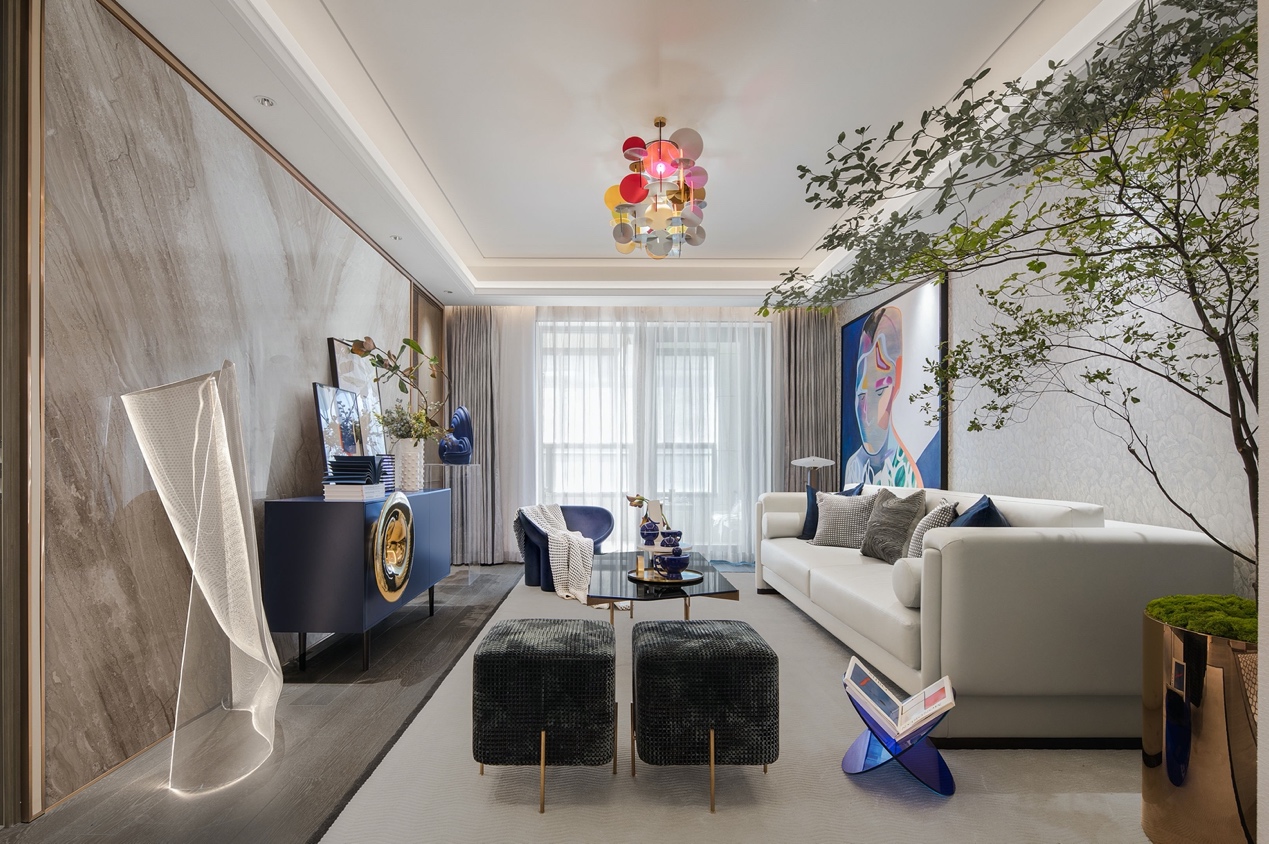
▲客廳空間
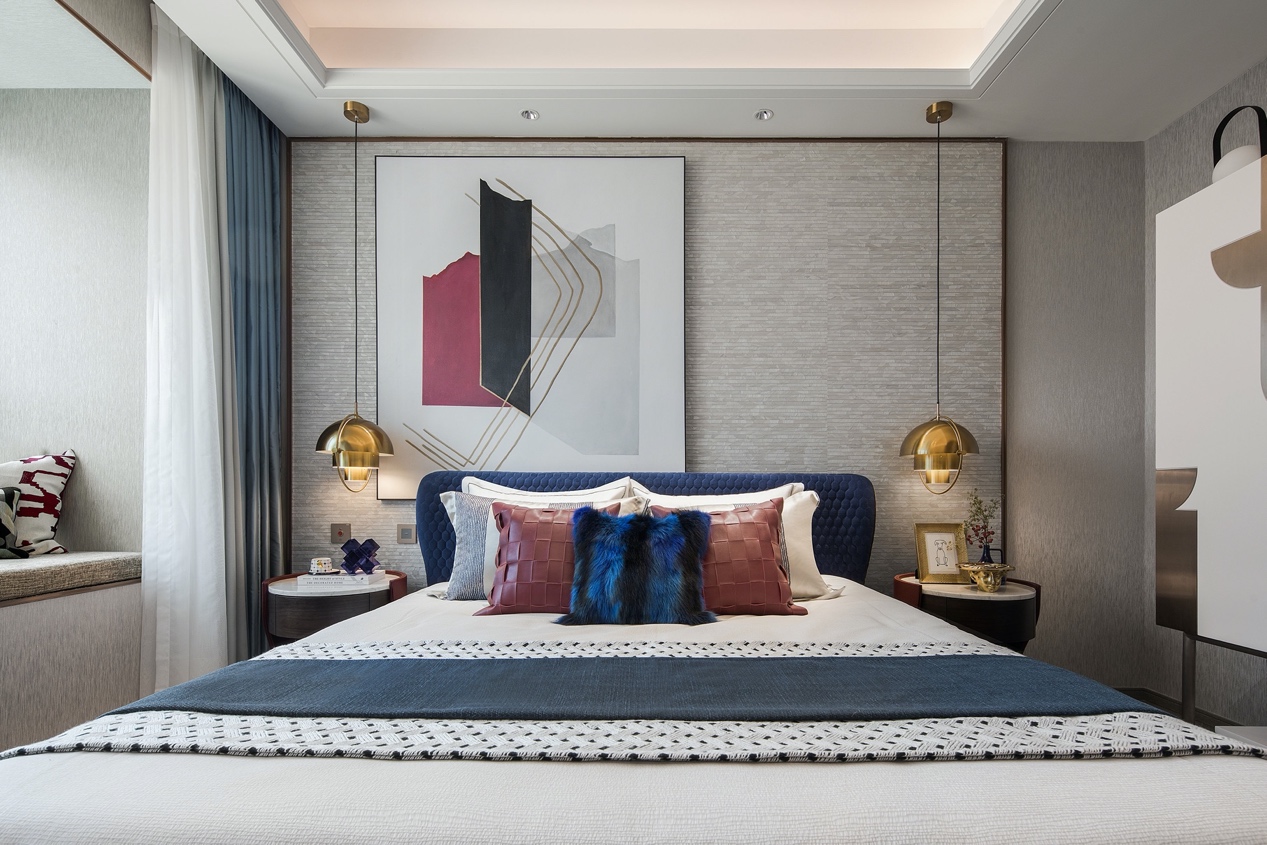
▲主臥空間
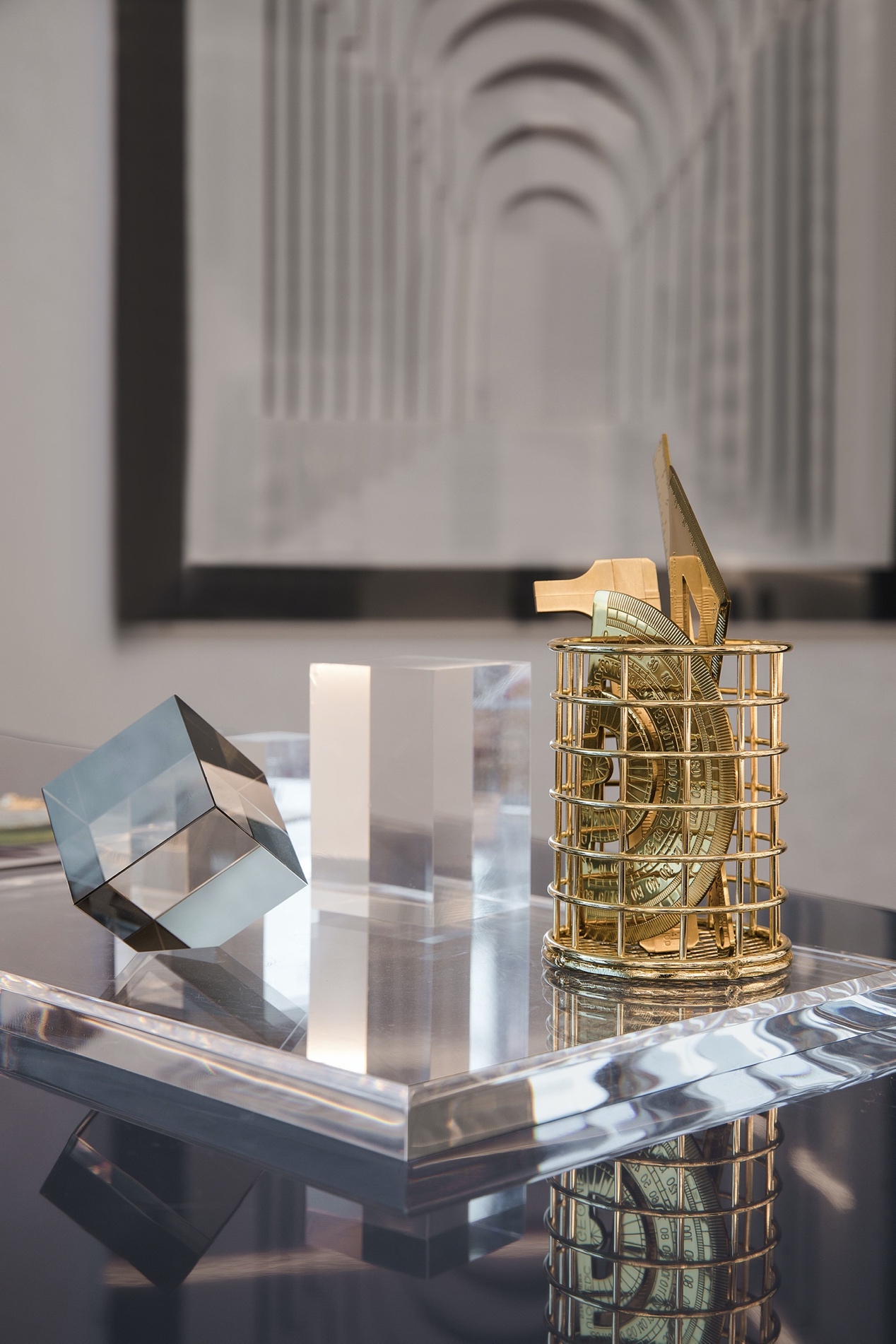
▲書法空間
此間樣板房的設計講究“低調而不無趣,溫和而不平淡”的原則,在大面積中性色彩之上,加入了更厚重的赭紅和深藍色調,以及吸睛的明黃色,來實現沉穩與出挑的平衡美感。客廳的重點放在沙發背后的彩色裝飾畫與圓片組合而成的吊燈上,同時選擇深色立柜、矮沙發和藍色亞克力材質茶幾等家具,與裝飾畫元素相呼應。餐廳和玄關同樣以藍、紅、黃為關鍵色彩,包括墻面的立體裝飾和抽象壁畫,餐桌上的幾何燭臺,餐椅背后的藍色絨布等,在不破壞完整度的基礎上豐富了層次感。主臥中不規則的邊桌、墻壁裝飾畫和床上用品,都以更沉穩的深藍與赭紅為主角;而以明黃色提亮整體空間的次臥,則更具活力和現代感。
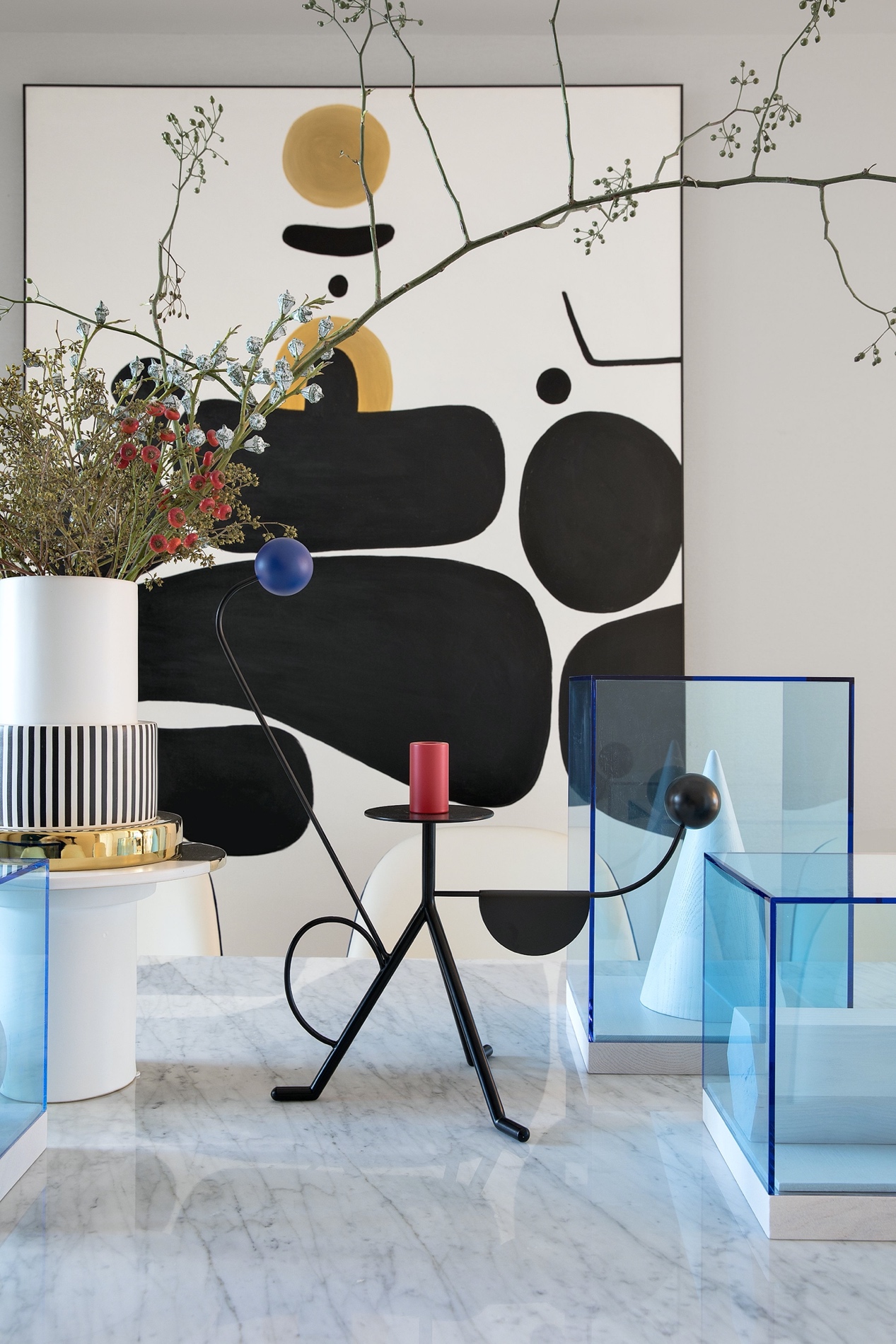
▲餐桌細節
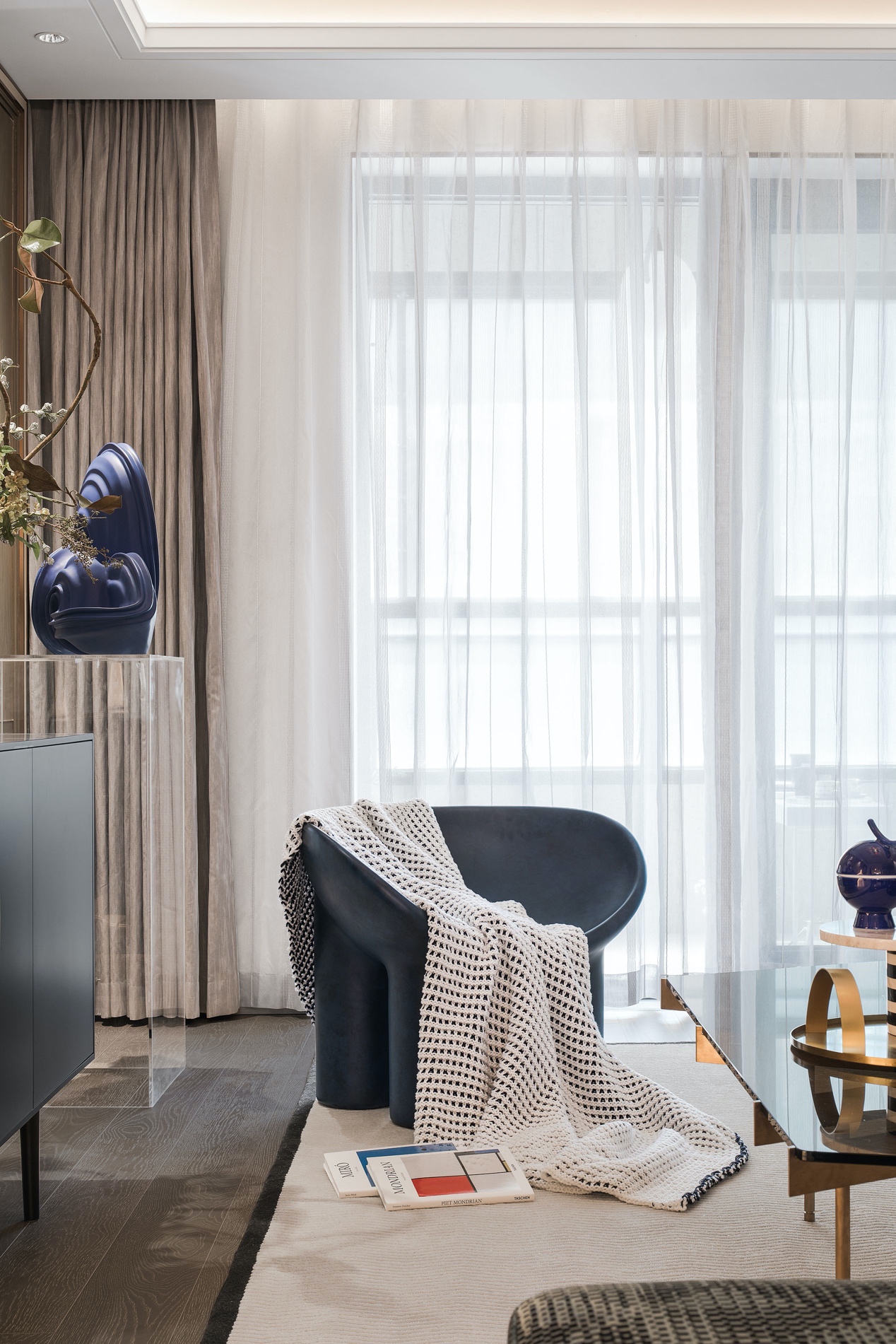
▲客廳空間

▲次臥空間
在這兩個極具奢華感和藝術性的空間中,A.RK 始終把客戶對設計方面的需求放在第一位。通過探索空間中的細節,來重新定義和賦予現代設計的精髓之處。
]]>效果圖:




中國的瓷器以歷史悠久、造型優美、質地精良、裝飾俏麗新穎而享譽海內外。也許不少朋友老家至今都有老輩們留下來的瓷器,或許有些殘缺,或許斑駁簡陋,但歲月在它們身上留下的痕跡卻有一種別樣的凝重與美麗。下面我們就用PS打造一款古樸的青花瓷器。
先看一下效果: 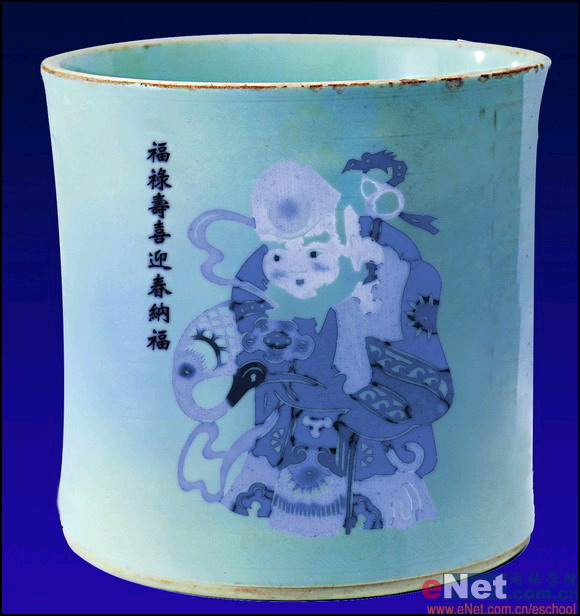
制作工具:Photoshop CS
制作過程:
1、打開一幅瓷器的素材圖片,效果如圖01所示。 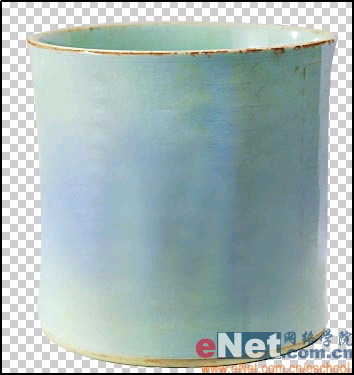
2、單擊圖層面板下方的創建新圖層按鈕,在圖層面板上新建圖層,并將其放在最下方命名為“背景”圖層,如圖02所示。 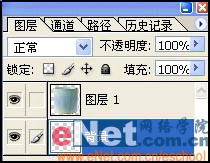
3、選擇工具箱中的“漸變工具”,單擊其屬性欄,進入漸變編輯器中,設置參數如圖03所示,其中左邊色標的RGB分別為7、14、39,右邊的RGB分別為54、9、147,單擊確定按鈕。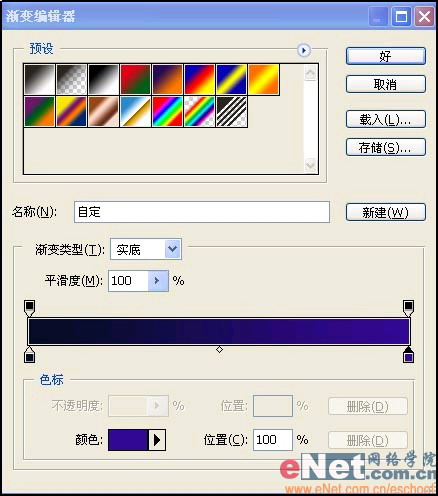
4、按住Shift鍵從上到下拖動鼠標填充漸變,效果如圖04所示。 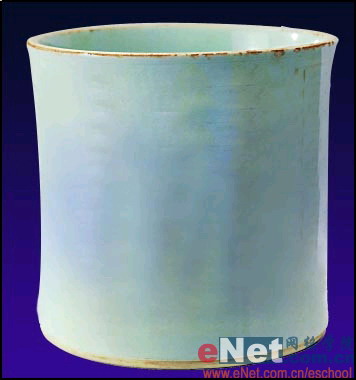
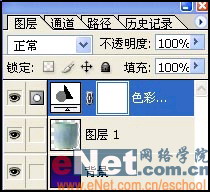
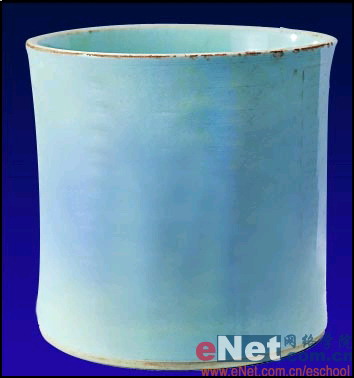
5、在圖層面板中,單擊“創建新的填充和調整圖層”按鈕,在彈出的菜單中選擇“色彩平衡”選項,在“色彩平衡”對話框設置參數如圖05所示,單擊確定按鈕,圖層面板如圖06圖像效果如圖07所示。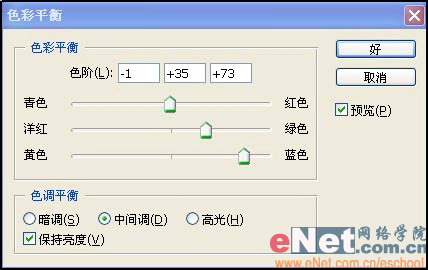
#p#副標題#e#
6、打開一幅素材圖片,如圖08所示,選擇工具箱中的“魔棒工具”選擇背景部分,在執行菜單欄中的“選擇”“選取相似”將背景中所有的白色都選中,按Delete鍵刪除,效果如圖09所示。 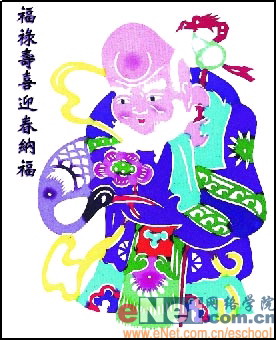
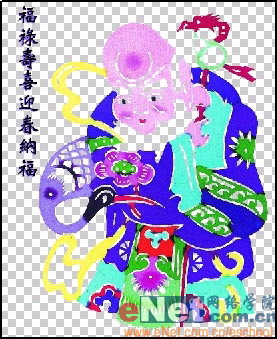
7、選擇工具箱中的“移動工具”,將此圖片拖入當前文件中,生成圖層2,按Ctrl+T鍵打開自由變換調節框,將圖層2的圖案調整一定大小,如圖10所示。 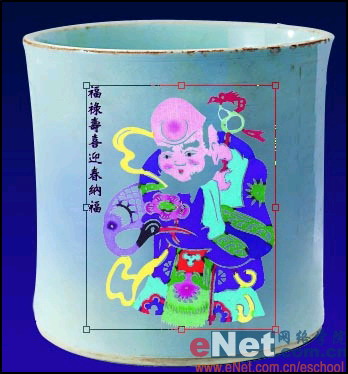
8、將圖層2復制生成“圖層2副本”,將圖層2副本作為當前層,執行菜單欄中的“濾鏡”“模糊”“高斯模糊”命令,在彈出的“高斯模糊”對話框中,設置參數如圖11所示,單擊確定后,圖像效果如圖12所示。 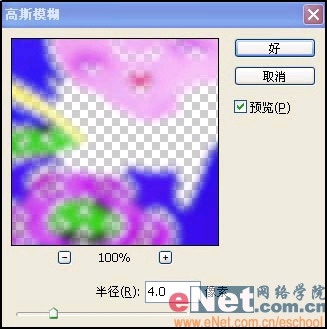
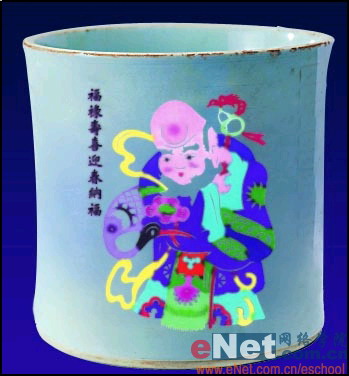
9、將圖層2副本的圖層混合模式設置為“變暗,此時圖像效果如圖13所示。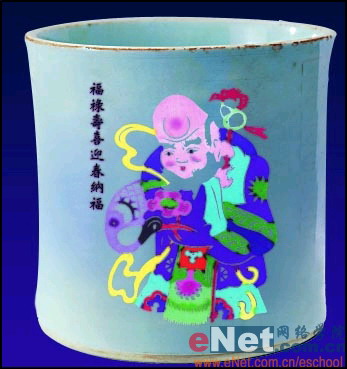
10、按住Ctrl鍵單擊圖層2和圖層2副本,將這兩個圖層選中,按Ctrl+E鍵,將圖層2和圖層2副本合并為一層生成圖層2。
11、在圖層面板中,單擊“創建新的填充和調整”圖層按鈕,在彈出的菜單中選擇“色相/飽和度”選項,設置參數如圖14所示,畫面效果如圖15所示。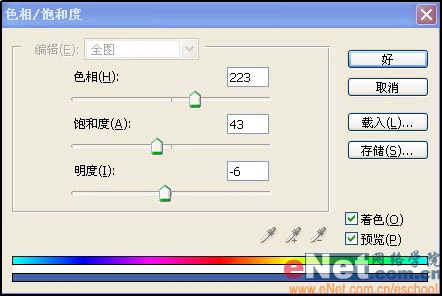
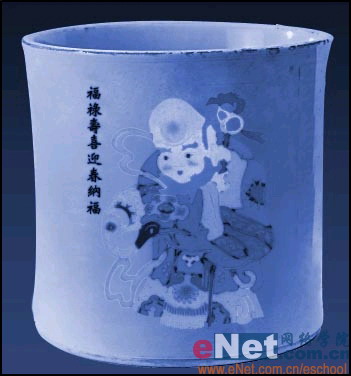
12、按Ctrl+G鍵,將色相/飽和度調節層和圖層2建立圖層編組,圖層面板如圖16所示,最終效果如圖17所示。 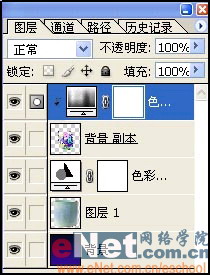
隆冬時節,千里冰封,萬里雪飄,垂柳蒼松凝霜掛雪,這樣的美景丹青高手是不會錯過的,畫上這樣一幅雪景水墨畫別有意境。但并不是人人都是丹青高手,如果像得到這樣一幅水墨畫怎么辦呢?別著急,我們可以用Photoshop把你拍攝的數碼照片制作成一幅韻味十足的雪景水墨畫,效果也相當不錯哦。
| 軟件名稱 | Adobe Photoshop |
| 軟件版本 | CS3 官方試用版 |
| 軟件大小 | 337.90MB |
| 軟件分類 | 圖形圖像(圖像處理) |
| 軟件語言 | 英語 |
| 應用平臺 | Windows Me/NT/2000/XP/Vista |
| 軟件作者 | Adobe Systems Incorporated |
1、按Ctrl+O鍵打開一幅雪景的素材圖片,效果如圖01所示。
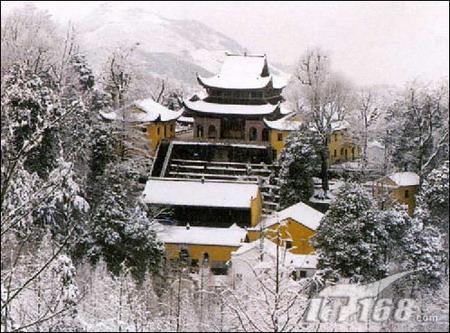 |
| 圖1 |
2、將背景層復制并命名為圖層1,執行菜單欄中的“圖像”“調整”“去色”命令,將色彩圖像轉換為灰度圖像,效果如圖02所示。
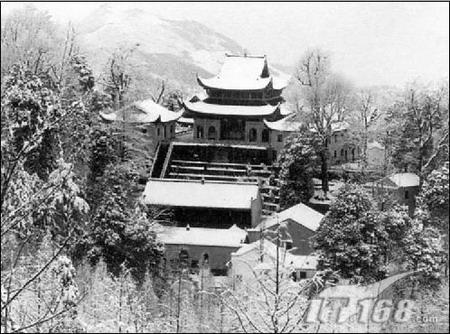 |
| 圖2 |
3、執行菜單欄中的“濾鏡”“模糊”“特殊模糊”命令,在彈出的特殊模糊對話框中設置參數如圖03所示。
 |
| 圖3 |
4、單擊確定按鈕,圖像中色調層次被壓縮,并保留重要轉折邊界,如圖04所示。
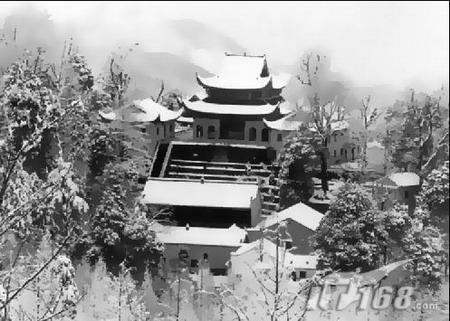 |
| 圖4 |
5、將圖層1復制生成圖層1副本,將圖層1副本的圖層混合模式設置為“變暗”,圖層面板效果如圖05所示。
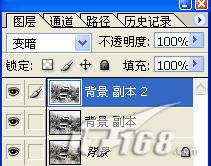 |
| 圖5 |
#p#副標題#e#
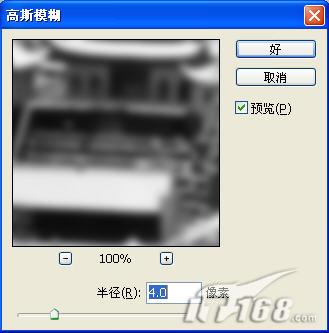
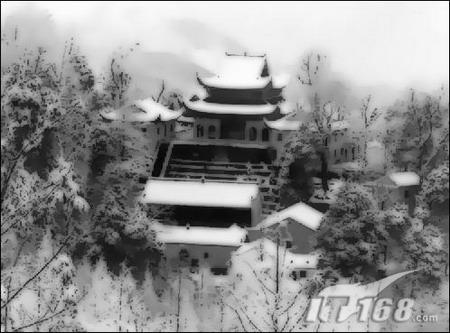
6、執行菜單欄中的“濾鏡”“模糊”“高斯模糊”命令,在彈出的高斯模糊對話框中設置參數如圖06所示。單擊確定按鈕,圖像效果如圖07所示。
 |
| 圖6 |
 |
| 圖7 |
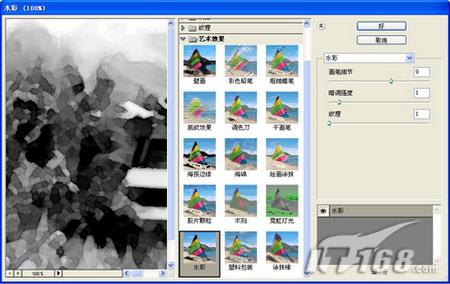
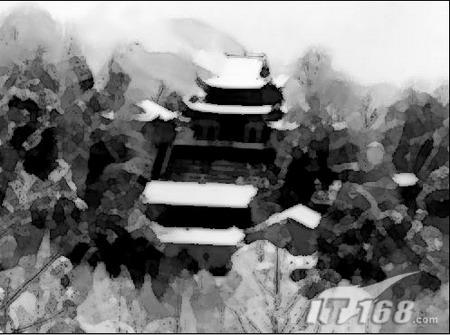
7、執行菜單欄中的“濾鏡”“
 |
| 圖8 |
 |
| 圖9 |
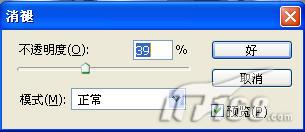
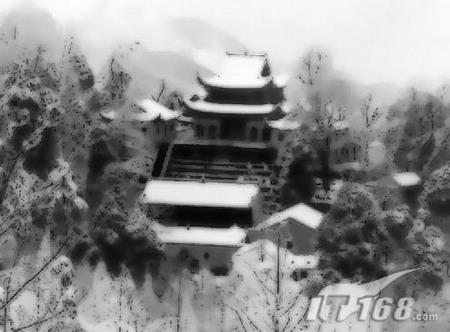
8、應用水彩濾鏡效果后,圖像中的墨色濃了一些,需要減退,執行菜單欄中的“編輯”“消褪水彩”命令,在消褪對話框中設置如圖10所示,單擊確定按鈕,畫面效果如圖11所示。
 |
| 圖10 |
 |
| 圖11 |
#p#副標題#e#
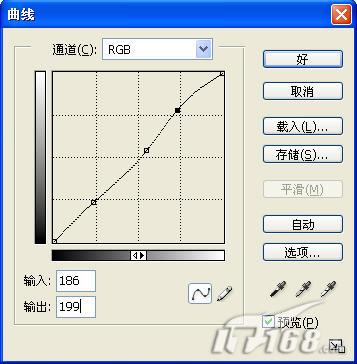
9、單擊圖層面板下方的創建新的填充和調整圖層按鈕,在彈出的快捷菜單中執行“曲線”,在曲線
 |
| 圖12 |
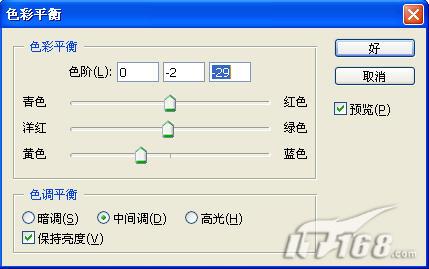
10、單擊圖層面板下方的創建新的填充和調整圖層按鈕,在彈出的快捷菜單中執行“色彩
 |
| 圖13 |
 |
| 圖14 |
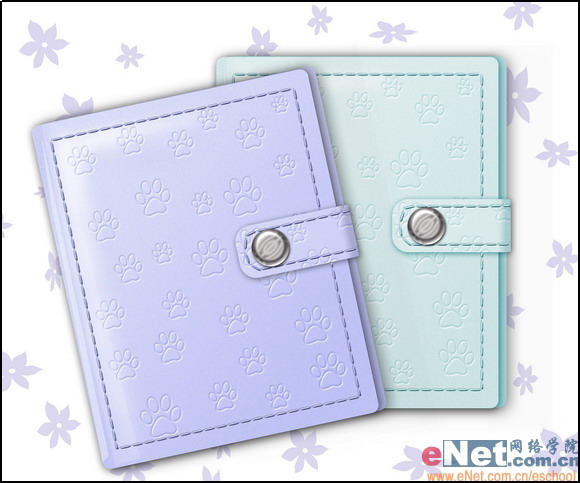
制作過程:
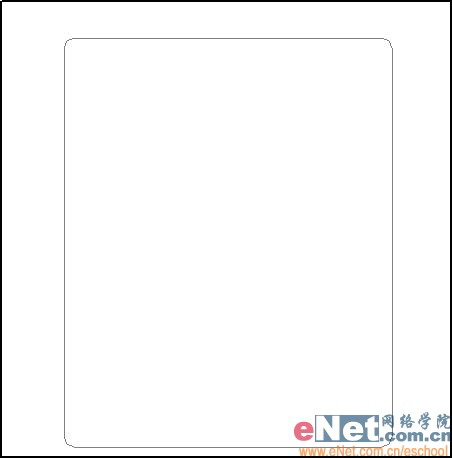
1、新建一個文件,新建圖層1,選擇工具箱中的“圓角矩形工具”,在其屬性欄中設置半徑為20,在圖層1中創建一個如圖01所示的圓角矩形路徑。
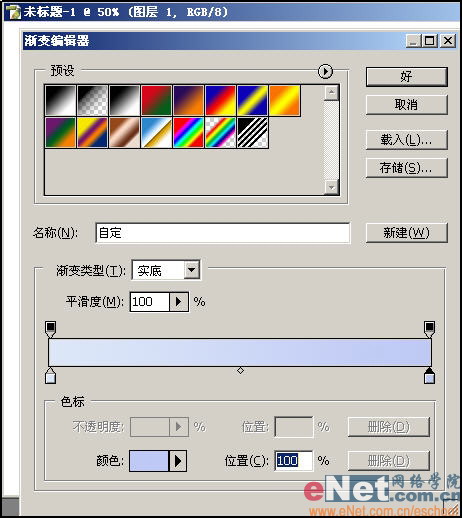
2、選擇工具箱中的“漸變工具”,單擊其屬性欄,進入漸變編輯器中,設置參數如圖02所示,其中左邊色標的RGB值分別為221、220、248,右邊的RGB值為190、194、245,單擊確定。
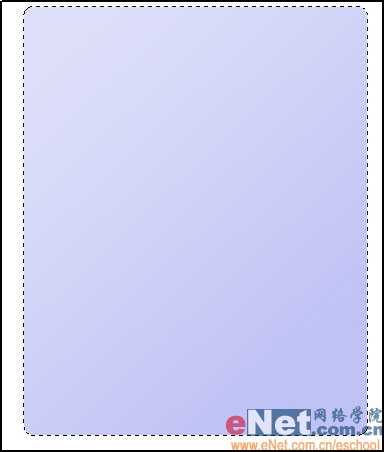
3、將路徑轉換為選區,用鼠標從左上角向右上角拖動,線性漸變效果如圖03所示。
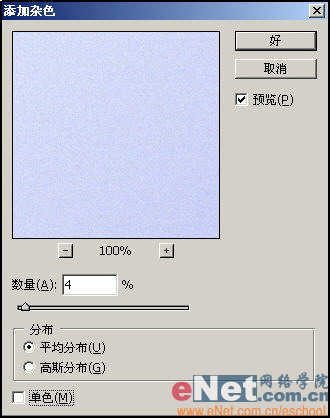
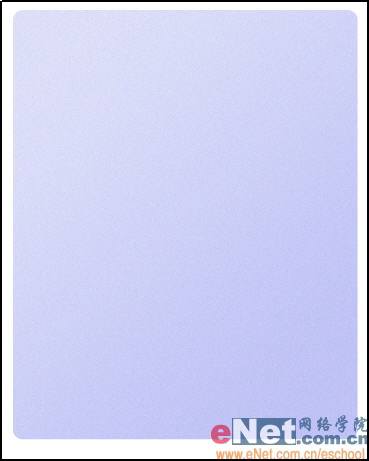
4、取消選擇。執行菜單欄中的“濾鏡”“雜色”“添加雜色”命令,在彈出的添加雜色對話框中設置參數如圖04所示,單擊確定按鈕后圖像效果如圖05所示。
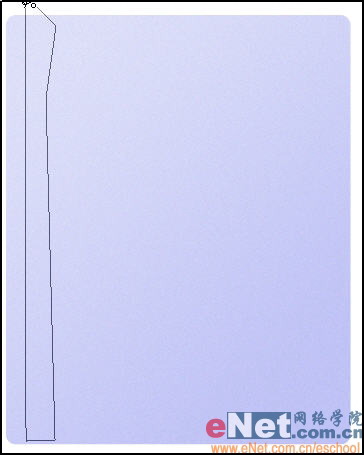
5、新建圖層2,選擇工具箱中的“多邊形套索工具”,創建如圖06所示的多邊形選區。
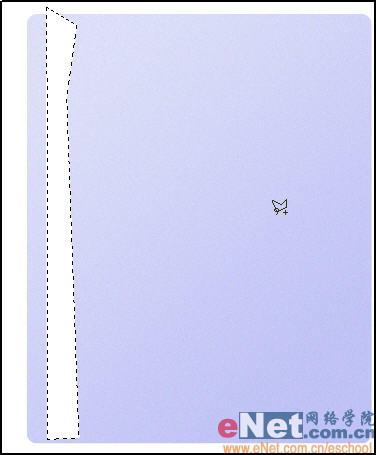
6、將選區填充白色,效果如圖07所示。按住Ctrl鍵單擊圖層1,將其選區載入圖層2中,如圖08所示。
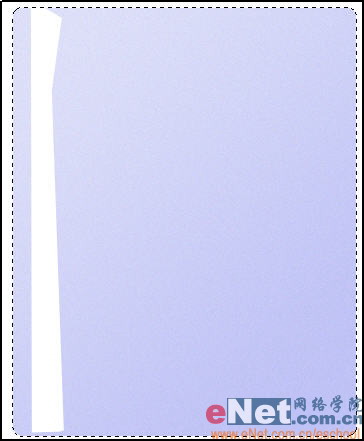
7、按Shift+Ctrl+I鍵將選區反選,再按Delete鍵將多余選區刪除,按Ctrl+D鍵取消選區。
8、將圖層2的圖層不透明度調整為15%,效果如圖09所示。

9、新建圖層3,用工具箱中的“多邊形套索工具”創建如圖10所示選區,然后用白色填充選區,將圖層不透明度設置為38%。
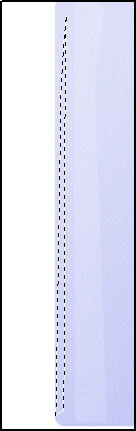
10、選擇工具箱中的“加深工具”,在其屬性欄中設置參數如圖11所示,選擇圖層1,用涂抹工具在左邊邊緣處輕輕涂抹,得到效果如圖12所示。
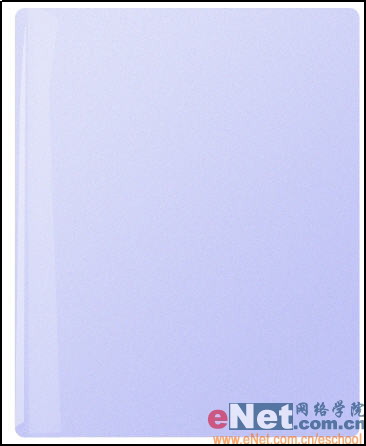
#p#副標題#e#
11、將圖層1復制成為“圖層1副本”,將副本圖層放置到圖層1下面,選擇工具箱中的“漸變工具”,單擊其屬性欄,進入簡便編輯器中,設置漸變色由黑色到透明,單擊確定。設置屬性欄如圖13所示,用鼠標從右到左創建線性漸變,效果如圖14所示。


12、新建圖層4,選擇工具箱中的“自定形狀工具”,在其屬性欄中的“自定形狀”拾色器中選擇腳印形狀,創建如圖15所示的形狀路徑。

13、將路徑轉換為選區,用白色將選區填充,并取消選區,效果如圖16所示。
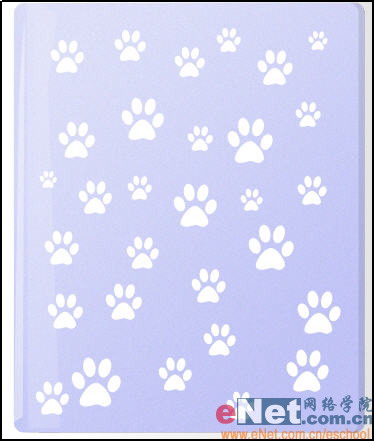
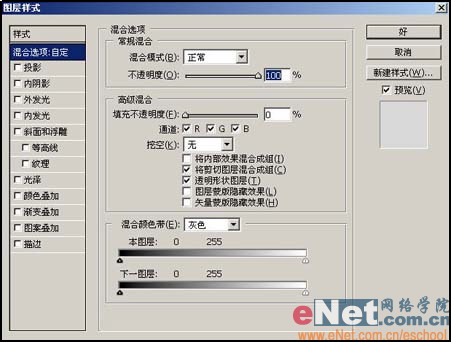
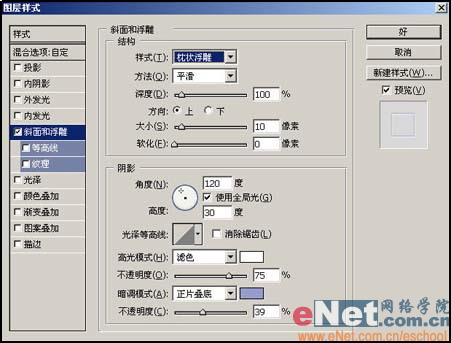
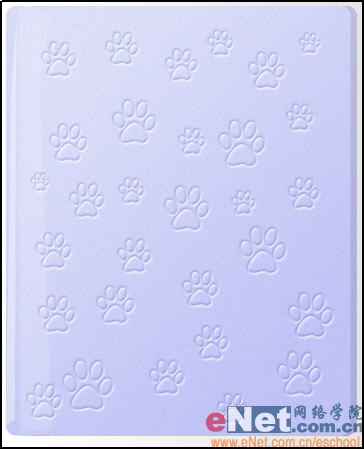
14、雙擊圖層4,進入圖層樣式對話框,勾選“混合選項”,設置參數如圖17所示,在選擇“斜面和浮雕”,設置參數如圖18所示,其中暗調顏色的RGB值為179、152、205,單擊確定,圖像效果如圖19所示。
15、新建圖層5,選擇工具箱中的“圓角矩形工具”,創建如圖20所示的工作路徑。

16、選擇工具箱中的“畫筆工具”,在畫筆調板中,設置參數如圖21所示。
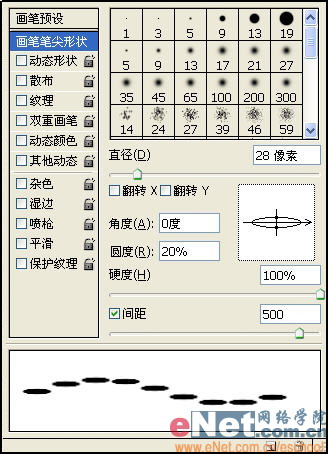
17、將前景色設置為白色,切換到路徑面板中,單擊下方的“用畫筆描邊路徑”按鈕,設置好的畫筆形狀會沿著創建的路徑描邊,將路徑隱藏后,描邊效果如圖22所示。

18、選擇工具箱中的“橡皮擦工具”,將兩側不規則的描邊給抹掉,如圖23所示。

19、選擇工具箱中的“矩形選框工具”,選擇如圖24所示的部分,按Ctrl+J鍵將選區內容復制并粘貼至新圖層“圖層6”中。
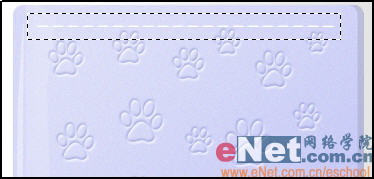
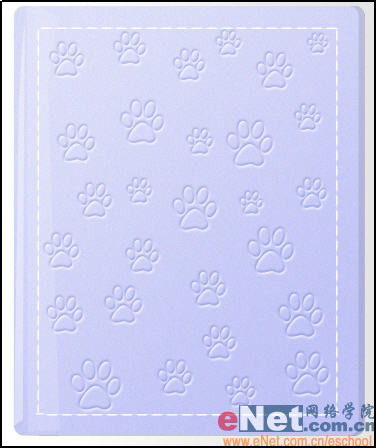
20、按“Ctrl+T”鍵將圖層6中的圖像逆時針旋轉90度,將其放置到左邊,將圖層6在復制一個并將多余的部分擦除,將圖層6和圖層6副本合并,再復制一個作為另一邊,效果如圖25所示。
#p#副標題#e#
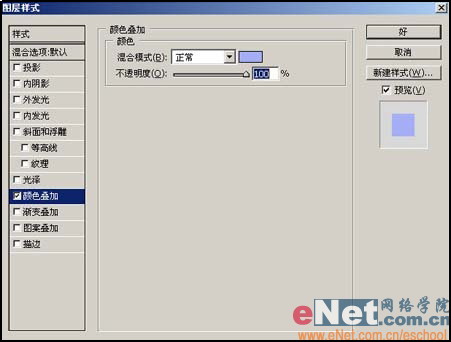
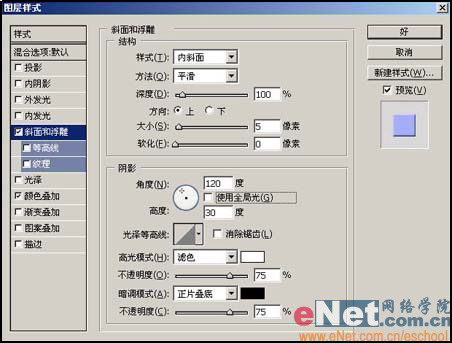
21、將圖層5、圖層6、圖層6副本合并為圖層5,雙擊圖層5,進入圖層樣式對話框,勾選顏色疊加選項,設置參數如圖26所示,其中疊加顏色RGB為163、171、246,再選擇斜面和浮雕選項,設置參數如圖27所示,最后選擇投影選項,設置參數如圖28所示,完成后效果如圖29所示。
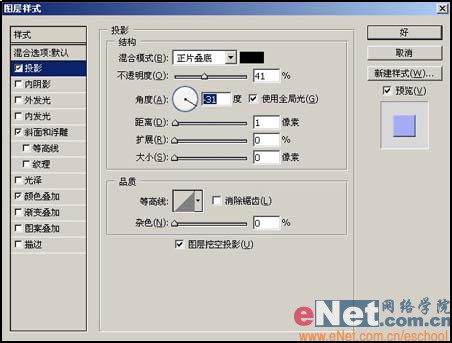

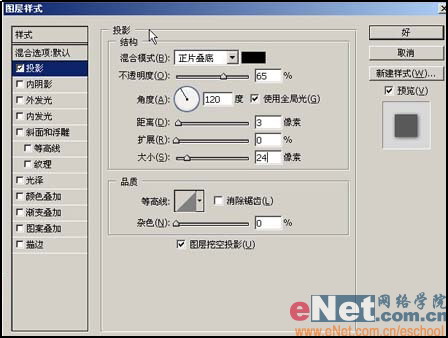
22、雙擊圖層1,打開圖層樣式對話框,選擇投影,設置參數如圖30所示,選擇工具箱中的“減淡工具”和“加深工具”,在日記本的左側和左上部分進行涂抹,效果如圖31所示。
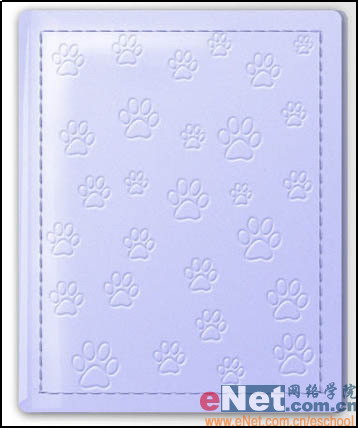
23、選擇工具箱中的“圓角矩形工具”,在其屬性欄中設置參數如圖32所示,將圖層1和圖層4合并為圖層1,在圖層1中創建如圖33所示的圓角矩形。

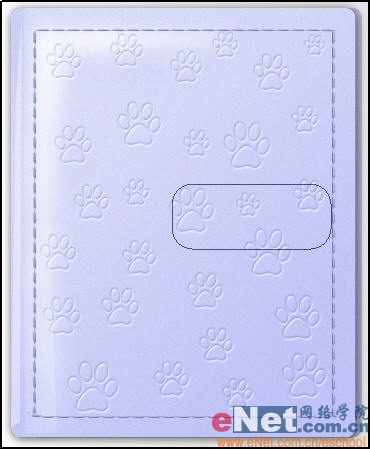
24、將路徑轉換為選區,并按Ctrl+J鍵將選區內容復制并粘貼到新圖層圖層6中,將圖層6中圖像移動一定位置,效果如圖34所示。

25、選擇工具箱中的“矩形選框工具”,選擇如圖35所示區域并將其刪除,效果如圖36所示。
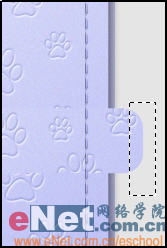
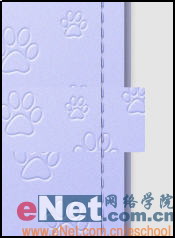
26、選擇工具箱中的“漸變工具”,單擊其屬性欄,進入簡便編輯器,設置參數如圖37所示,漸變色黑色到白色,單擊確定。
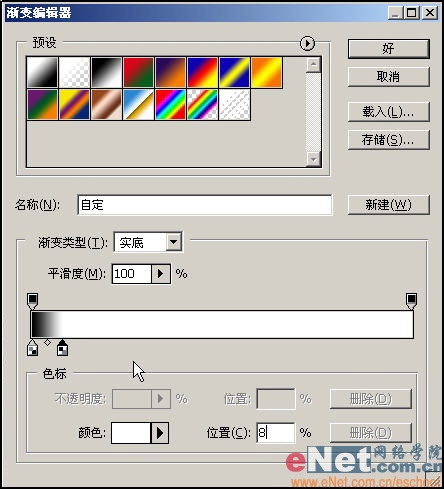
27、新建圖層7,設置漸變屬性欄如圖38所示。按住Ctrl鍵單擊圖層6,將其載入圖層7中,用鼠標從右至左創建漸變,效果如圖39所示。

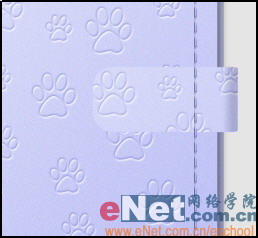
28、新建圖層8,用圓角矩形工具再創建一個圓角矩形,如圖40所示,再用前面的方法制作一個描邊路徑,并調整不規則的描邊,如圖41所示。
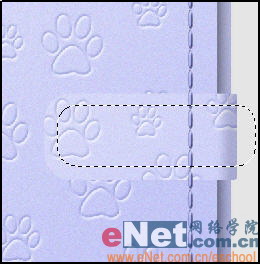
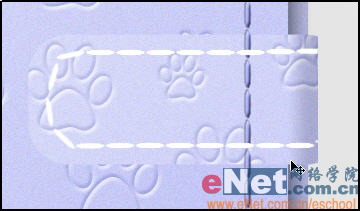
#p#副標題#e#
29、單擊圖層5,在快捷菜單中選擇“拷貝圖層樣式”命令,然后再粘貼到圖層8上,效果如圖42所示。

30、新建圖層9,選擇工具箱中的“橢圓選框工具”,按住Shift鍵創建圓形選區,并用白色填充,效果如圖43所示。

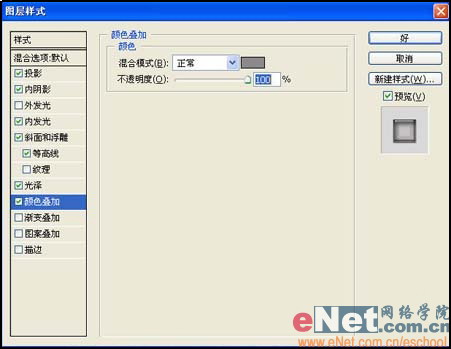
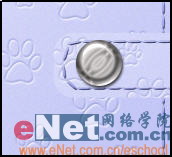
31、雙擊圖層9,進入圖層樣式對話框,勾選投影樣式,設置參數如圖44所示,選擇內陰影樣式,設置如圖45所示,選擇內發光樣式,設置參數如圖46所示,選擇斜面和浮雕樣式,設置參數如圖47所示,選擇等高線,設置參數如圖48所示,選擇光澤樣式,設置參數如圖49所示,其中光澤的RGB值為210、210、219,選擇顏色疊加樣式,設置參數如圖50所示,顏色RGB為136、136、139。單擊確定后,將金屬扣放到合適位置效果如圖51所示。
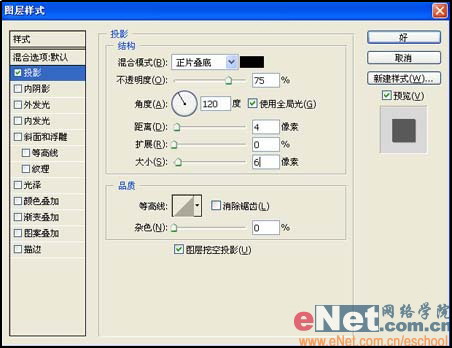
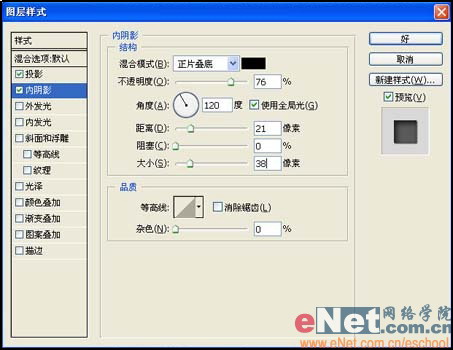
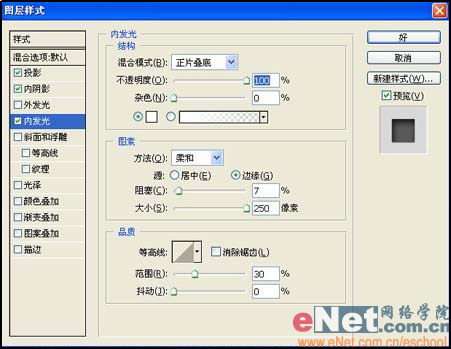
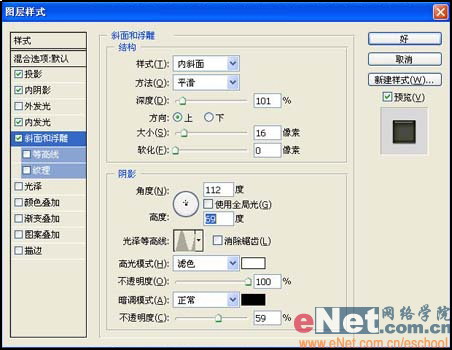
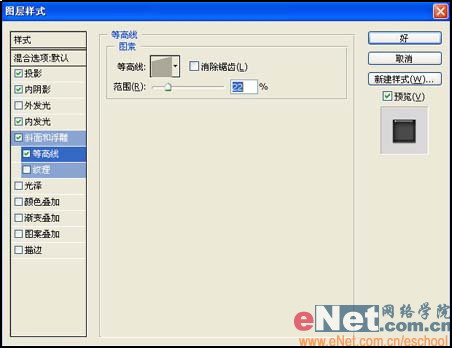
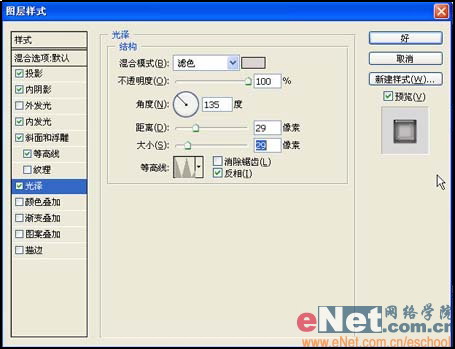
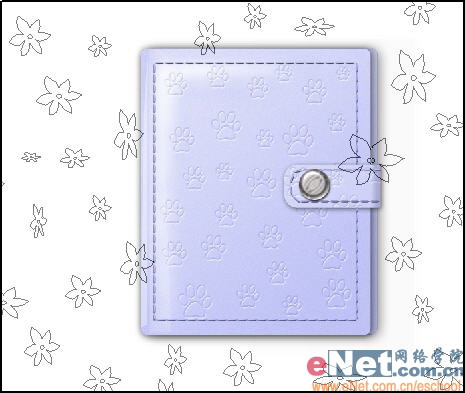
31、雙擊圖層9,進入圖層樣式對話框,勾選投影樣式,設置參數如圖44所示,選擇內陰影樣式,設置如圖45所示,選擇內發光樣式,設置參數如圖46所示,選擇斜面和浮雕樣式,設置參數如圖47所示,選擇等高線,設置參數如圖48所示,選擇光澤樣式,設置參數如圖49所示,其中光澤的RGB值為210、210、219,選擇顏色疊加樣式,設置參數如圖50所示,顏色RGB為136、136、139。單擊確定后,將金屬扣放到合適位置效果如圖51所示。
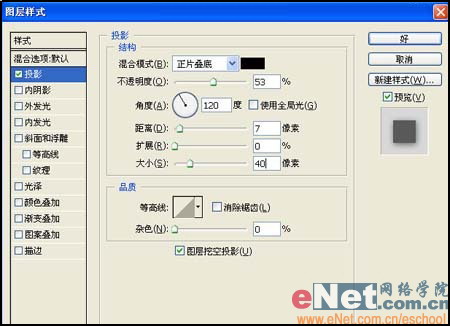
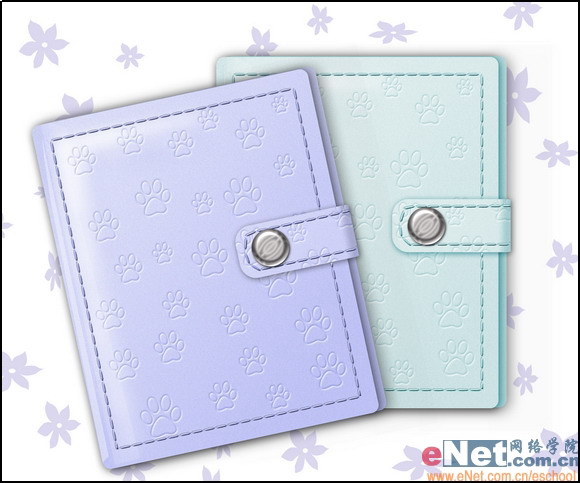
33、雙擊日記本背面所在層,添加投影,設置如圖54所示,效果如圖55所示。
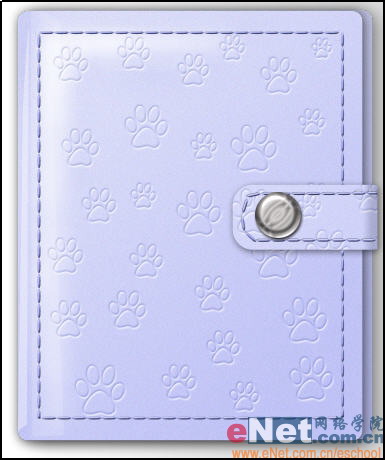
34、在背景層上新建“圖層10”,用自定形狀工具創建一些大小不一的花的工作路徑,如圖56所示,將路徑轉換為選區,并填充顏色,最終效果如圖57所示。

#p#副標題#e#


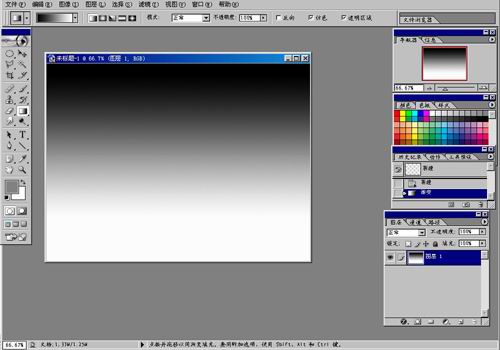
首先,大家打開PS,新建一個文件,大小自己定,原后選擇漸變工具用黑到白漸變填充,如下:
選擇濾鏡――扭曲――波浪,看下圖,也可以自己試試調
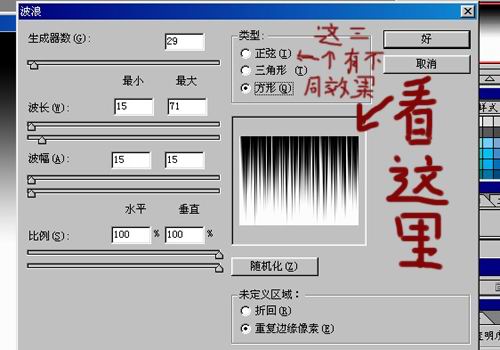
效果如下:
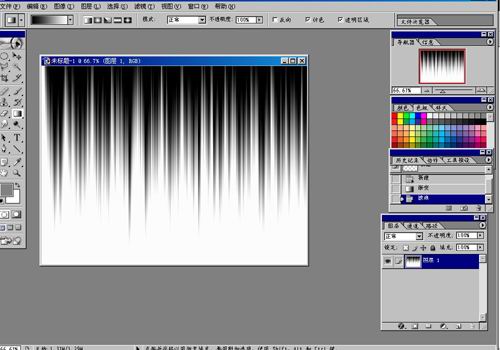
選擇濾鏡――扭曲――極坐標
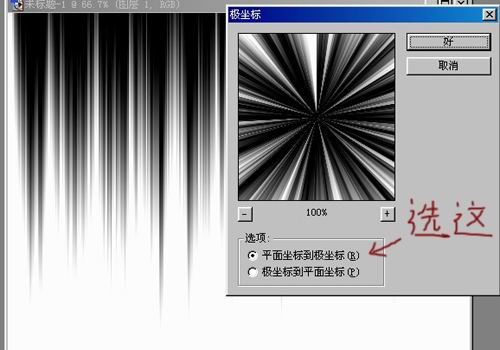
Ctrl+I反相,再用矩形選框工具選擇一半,按Delete鍵刪除
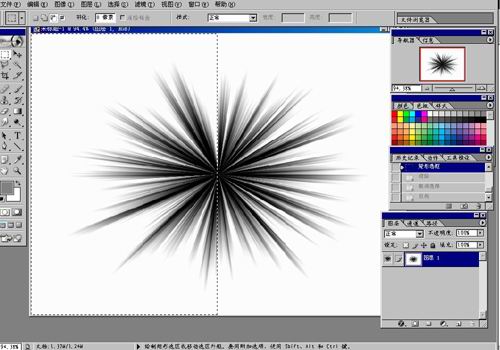
濾鏡――扭曲――旋轉扭曲
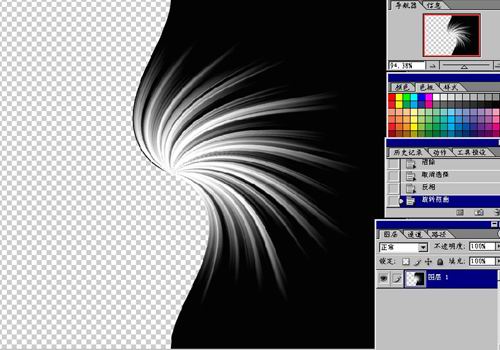
#p#副標題#e#
圖像――調整――曲線,調出想要的顏色
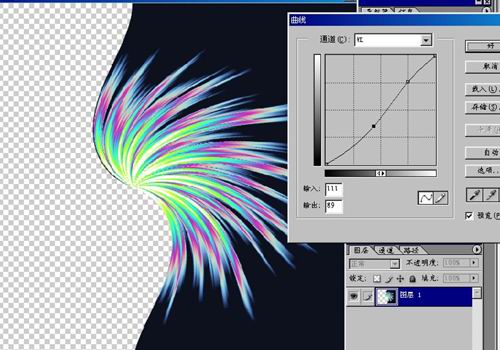
用魔術棒點選黑色部分,羽毛一下,數值隨意,大點也無妨,按Delete鍵刪除
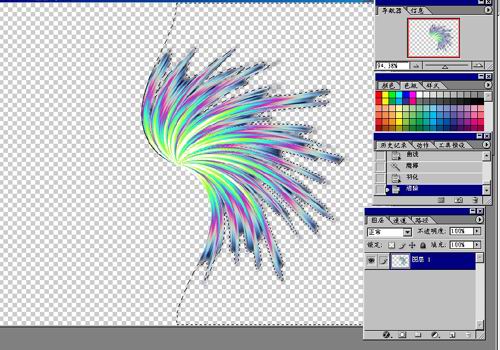
用像皮修整一下邊緣,再用色相/飽和度換出顏色
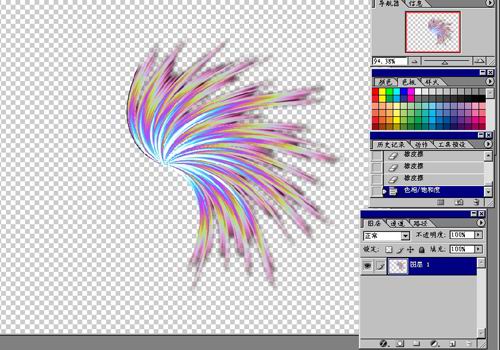
Ctrl+T自由變換調整好位置
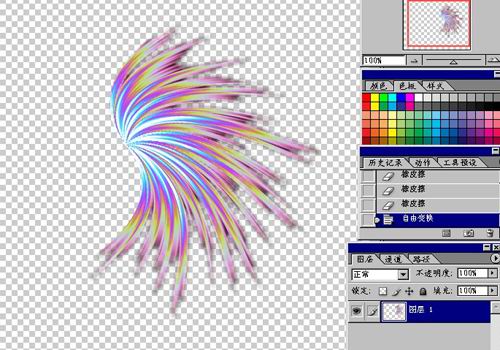
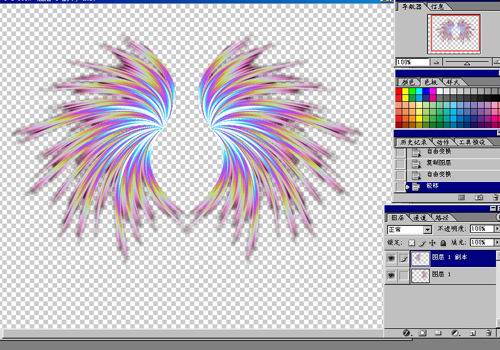
把圖層一復制一份,自由變換――水平翻轉,移到合適位置
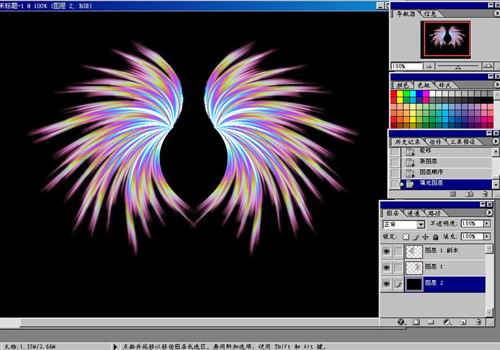
新建一層,放在最底,填充黑色,現在看上去色彩更明顯了
#p#副標題#e#
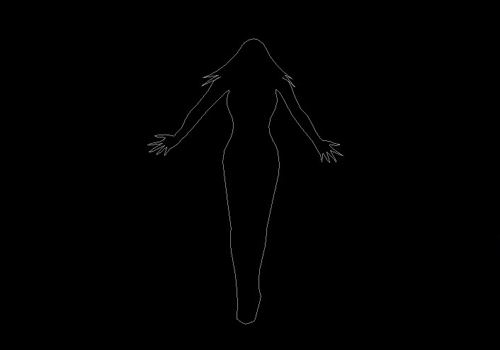
有鋼筆勾出人物外形(當然可以用其它的方法,自己喜歡咯)
回到圖層,新建一層放在最頂,(Ctrl=Enter)載入剛才用鋼筆畫的選區,然后用白色填充
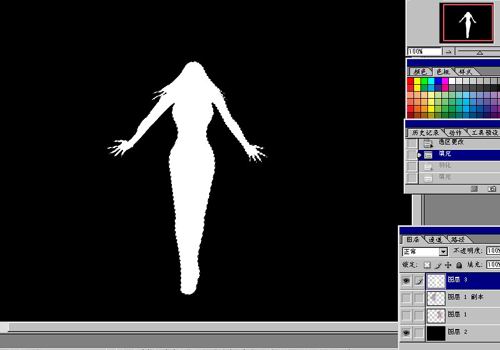
不要取消選區,再用羽毛,我這里用8,要看你做的圖像大小而定,羽毛后再用白色填充,然后按Delete鍵刪除像素
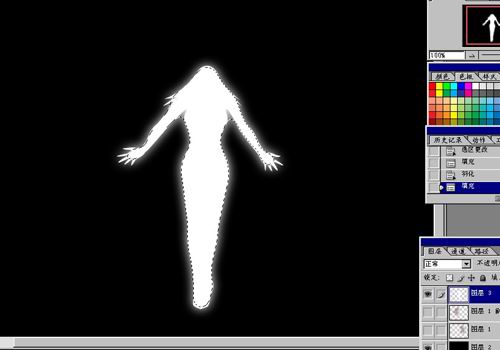
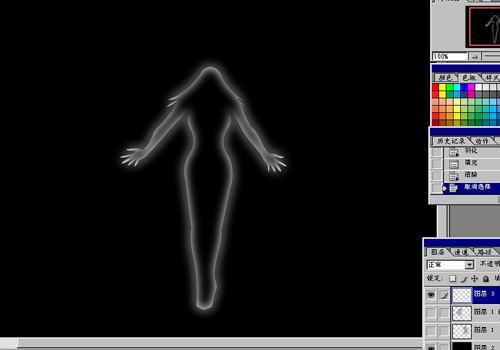
再新建一層,放上最頂,載入剛才的人物外形,羽毛一個大一點的數,漸變工具用灰色到白色,徑向漸變
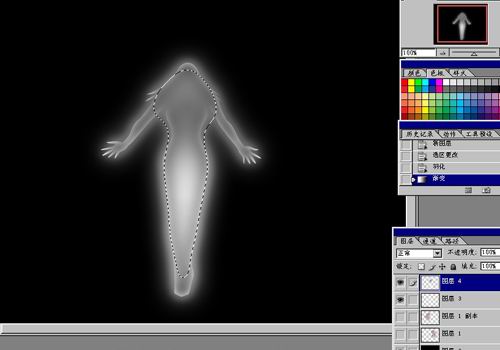
圖像―>調整―>曲線,調出顏色
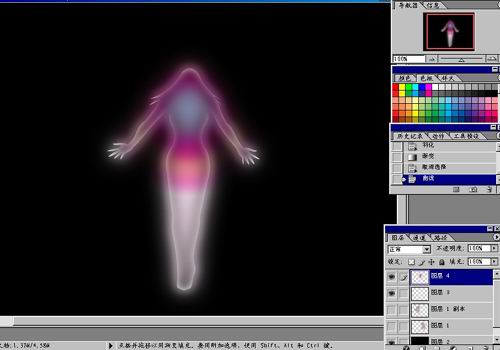
再把剛才做好的翅膀顯示出來,把翅膀的圖層復制一份,選擇底下的翅膀圖層,
執行:圖像―>調整―>亮度/對比度,調到白色,再用模糊――高欺模糊,得出來的效果如下

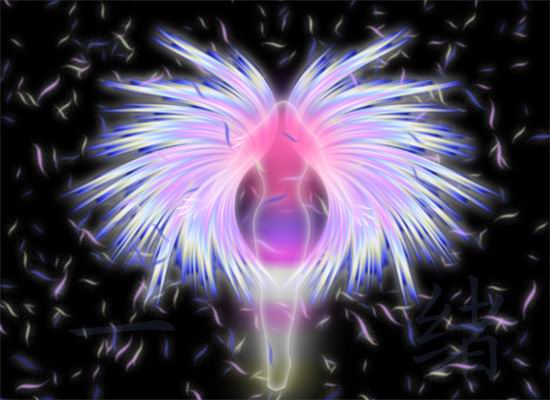
到這里就大工告成了,你還可以加些背景,效果等等的去美化一下
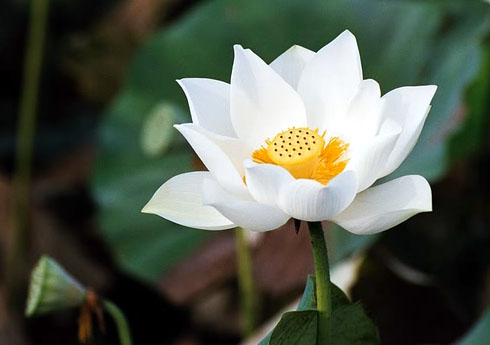
素材:
效果 1:
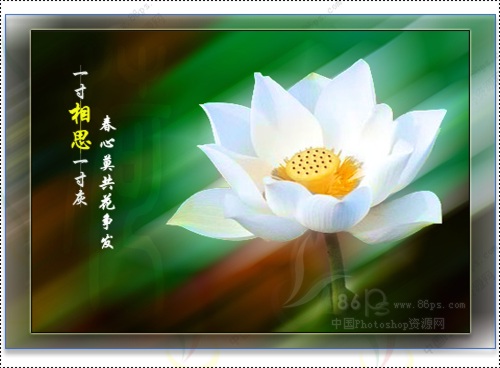
效果 2:
處理步驟:
1.

2.
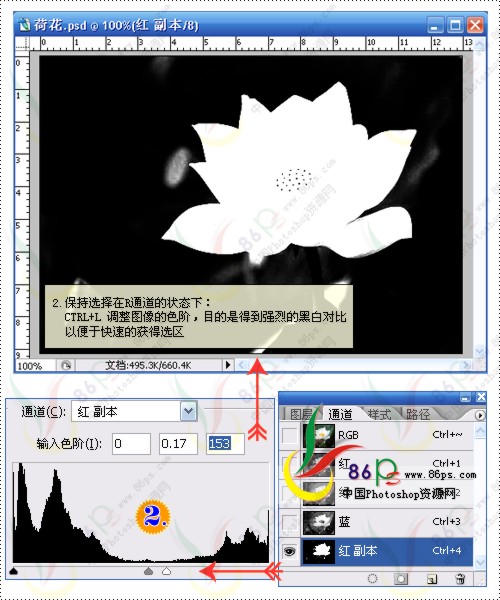
3.
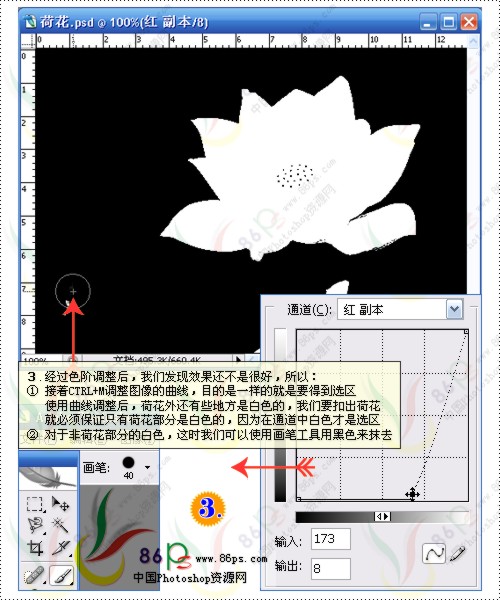
4.

5.
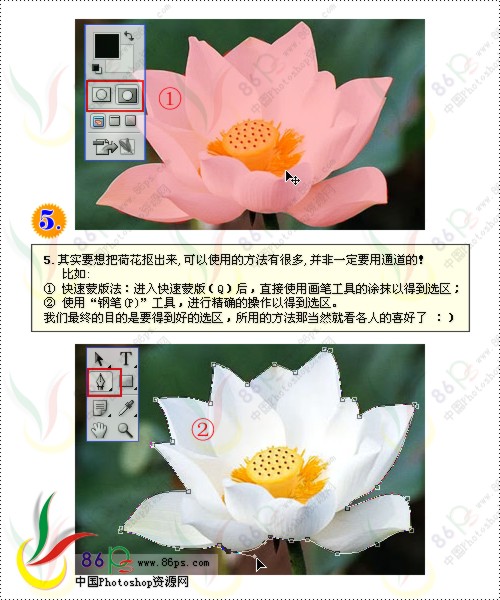
6.
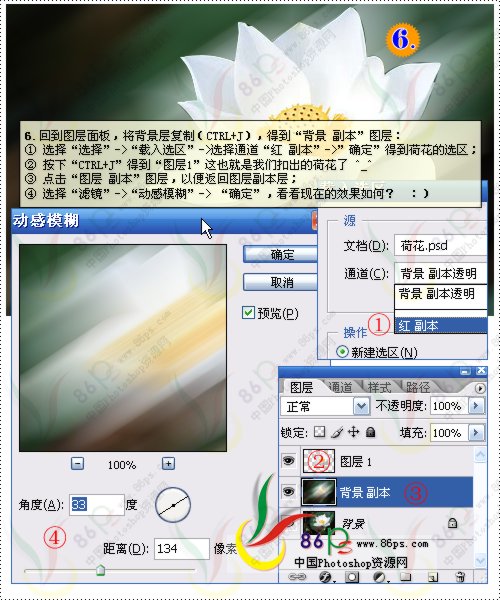
#p#副標題#e#
7.
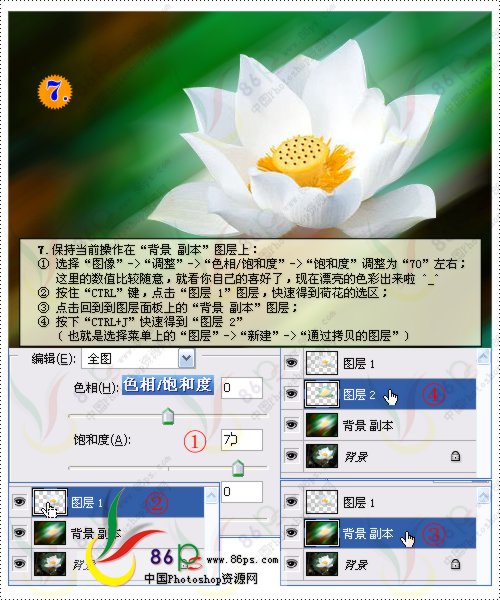
8.
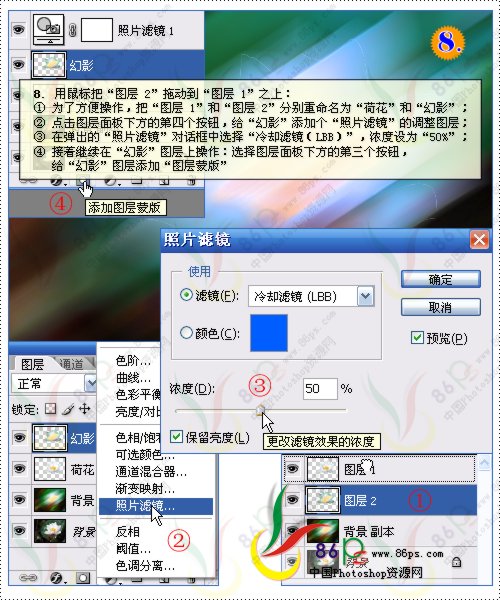
9.
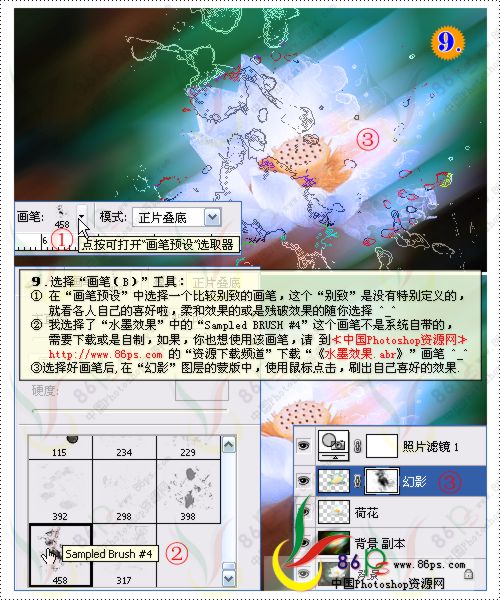
10.
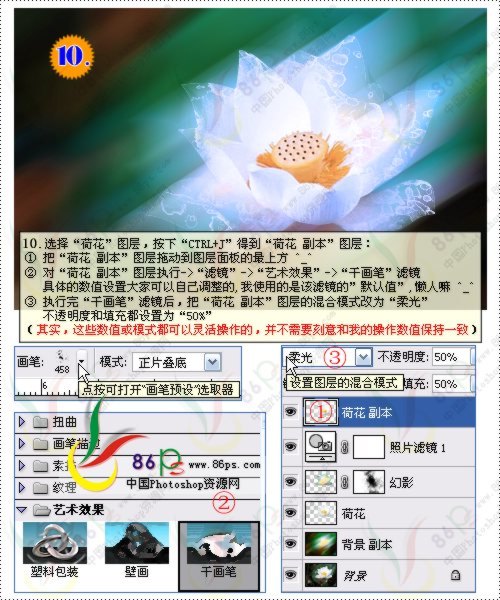
11.
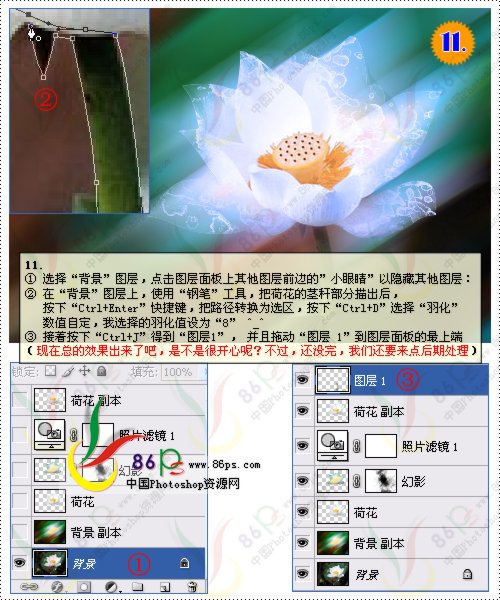
12.
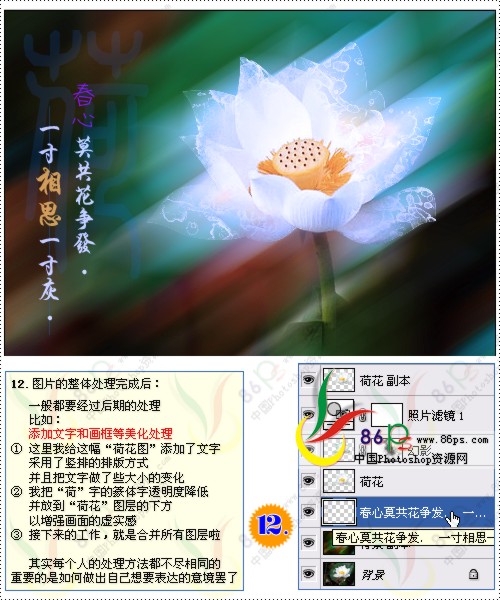
13.
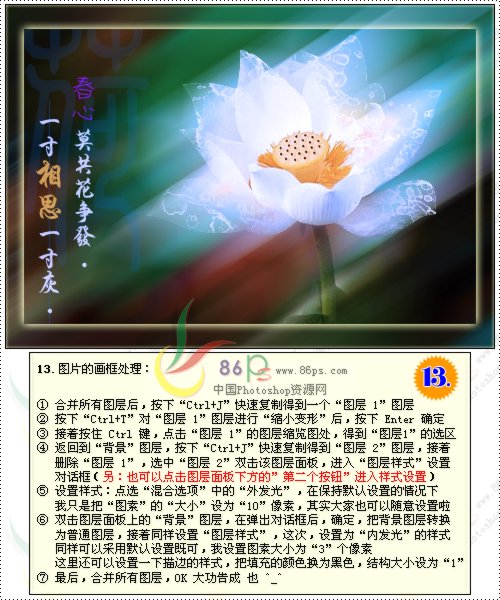
]]>
我們首先要做的就是找到一個合適的照片,這里我找到了一幅海豚的照片,打算用它來進行“躍出照片”的特效編輯。
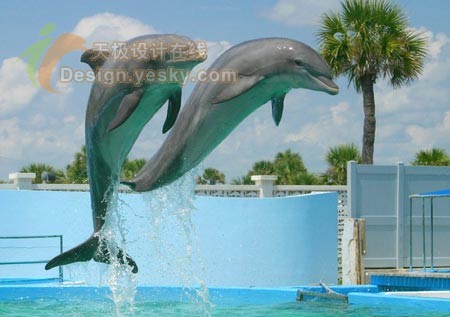
原圖
下面是最終的效果圖:
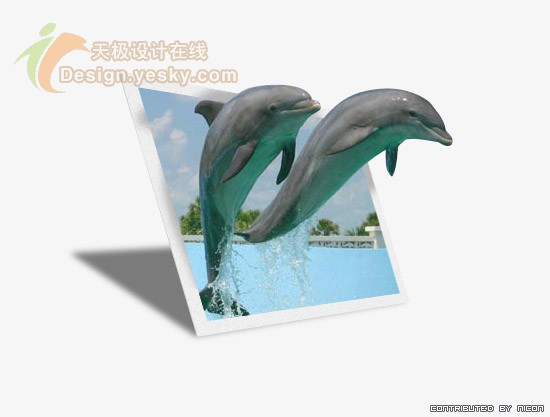
特效處理完成效果
我們現在開始制作,在PS中打開以后圖片后,首先把這個照片背靜層拖動到新建圖層按鈕上或是按CTRL+j復制一份。

這一步驟也可以省略,但這一步驟是我們在學好PS中的必須養成的一個好習慣。
我們現在需要考慮將圖象中的那些部分移出到框架的外面(這里指的是照片),一看就知道了我們這個教程中的主角是2只海豚,所以現在我們要將他們從原始照片里“請”出來。
我在這用鋼筆工具制作選區將海豚從原始照片中提取出來,當然你也可以用套鎖工具如果你不擅長鋼筆工具的話。
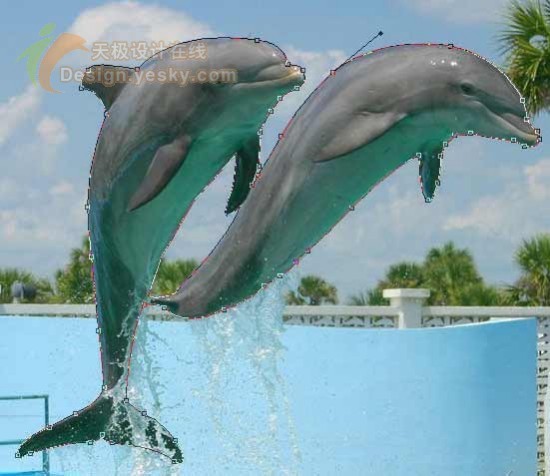
當用鋼筆把要制作成選區的路徑編輯好以后,請按CTRL+ENTER將其轉換成選區,在按CTRL+j就復制了選區中的內容并建立一個新的圖層。
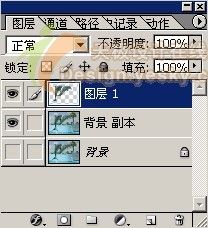
在來做作照片的像框邊,在圖層背景副本和海豚圖層中間建立一個新圖層。
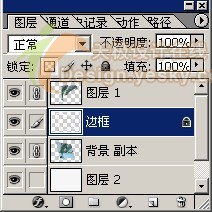
用矩形選框工具作出一個一定比例的選擇區,不用太精確,因為后面的步驟還要對它進行扭曲變形。
把做好的選擇區用白色填充,在用亮度/對比度命令將它的顏色略微調的暗一些;現在在對它添加一些少量的紋理,具體為濾鏡雜色-添加雜色,設置數量:1%,以下的2項為單色和高斯模糊。

上面完成還不能算是一個像框,我們接著繼續往下制作。
#p#副標題#e#
在確認當前的選擇區仍然是選擇的狀態的時候,執行選擇-修改-收縮命令。這里我設置的數值為12,這個參數是不確定的,具體取決于你的像框的大小,輸入你認為合適的數值。然后按DELETE鍵刪除冗余的部分。
按CTRL+D取消選擇。

下面我們在對像框進行變形處理,按CTRL+T后PS會自動打開自由變換命令,此時我們在按住鍵盤上的ALT鍵分別調節8個拖移點對像框進行變形處理

現在像框基本上就算是完成了,我們還需要去掉像框以外的背景。選擇魔術棒工具在像框之外的任何地方點擊下,你會看見整個圖層的區域都被選中了。

在選中背景層副本圖層,按DELETE鍵清除多余的背靜。由于海豚是中照片之內跳出來的,在這里你發現海豚的尾巴還留在在了照片之外,為了達到真實的效果我們必須也要刪掉它。按住CTRL+鼠標左鍵去點擊像框圖層,此時像框的象素區域被選中了。在用橡皮擦工具擦去背靜層副本中的多出來的尾巴。

現在在隱藏的背景層上建立一個新的圖層并填充白色(編輯―填充命令)。
我們接下來把用移動工具圖象移動到中間位置來。
這個照片現在看上去還缺少立體感,現在為像框添加一個影子。在背景層副本上面建立一個新圖層并用套鎖工具制作出一個符合透視規律的多邊形并用黑色填充,取消選擇。設置填充后的圖層的不透明度為50%,然后用高斯模糊命令模糊4個像素,最后在移動到合適的位置。

順便提下有朋友做到這里的時候邊框可能和上圖有些不一樣,這是因為我對邊框用加深工具處理了一下,不然整個像框就顯的薄了一點,立體感就會差一些。
最后還差的就是海豚的影子了,其實處理起來也是非常的簡單。先把海豚的圖層復制一份,放到邊框的圖層之上,然后用亮度/對比度命令將其調整成為純黑色。接著用CTRL+T進行扭曲變形處理。

在把海豚的影子調整好以后在按CTRL+點擊像框圖層,用反選命令刪除多余的影子,并把圖層不透明度設置為30%左右。好了,看看最后的結果吧!