av免费不卡国产观看,国内精品久久久久电影院,亚洲熟妇无码av不卡在线 http://www.mxio.cn 傳播先進設計理念 推動原創設計發展 Tue, 08 Aug 2006 09:16:00 +0000 zh-Hans hourly 1 https://wordpress.org/?v=6.9.1 Photoshop制作金屬打孔效果 http://www.mxio.cn/9419.html http://www.mxio.cn/9419.html#respond Tue, 08 Aug 2006 09:16:00 +0000

Photoshop

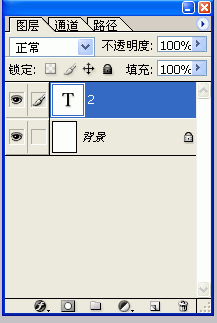
STEP 01、新建一個大小為450*600文檔,填充背景為白色,并輸入文字,在這里我們輸入“2”,并設置文字顏色為#FFA0A0色,字體大小為645px、字體為Arial。如左圖所示。 
Photoshop

Photoshop

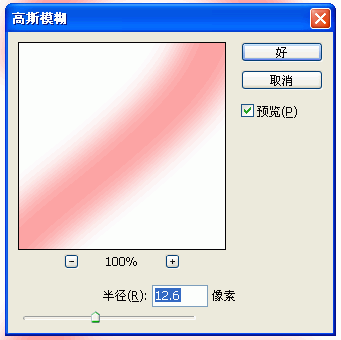
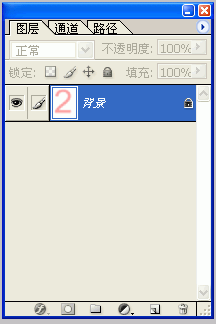
STEP 02、按Ctrl+E鍵合并文字與背景層,并設置高斯模糊,半徑在這里我們設置為12.6 
Photoshop

Photoshop

Photoshop

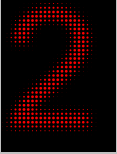
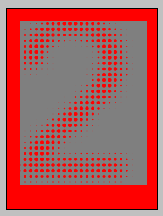
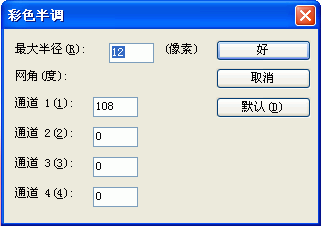
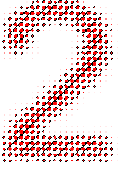
STEP 03、執行菜單:濾鏡->像素化->彩色半調,參數如圖所示,設置完畢后效果基本上就出現了: 
Photoshop

Photoshop

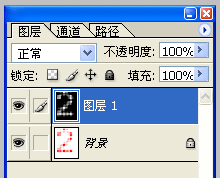
STEP 04、用魔術棒選取白色背景,然后新建圖層,用黑色填充新建的圖層。 
Photoshop

Photoshop

Photoshop


#p#副標題#e#

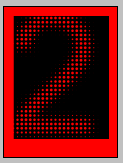
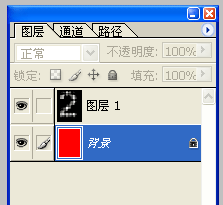
STEP 05、將背景色填充為紅色,并用矩形選框選取圖層1想要的大小,按ALT+shift+I反選,刪除不要的部分: 
Photoshop

Photoshop

Photoshop

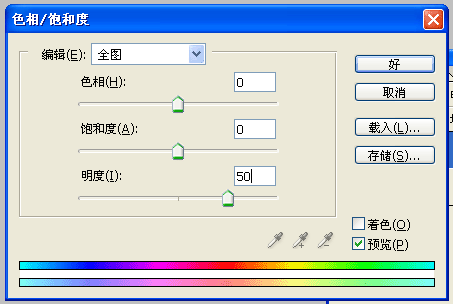
STEP 06、選擇圖層1,按Ctrl+U,設置圖層1為灰色,調整參數如圖所示: 
Photoshop

Photoshop

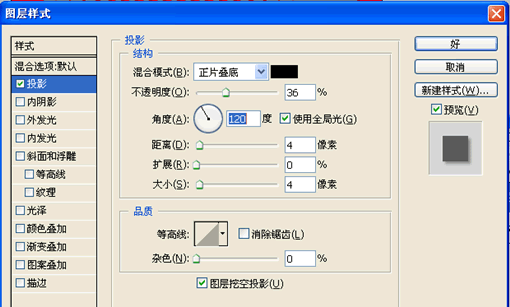
STEP 07、選擇圖層1,增加陰影及浮雕效果:

設置投影(參數如圖所示):
Photoshop

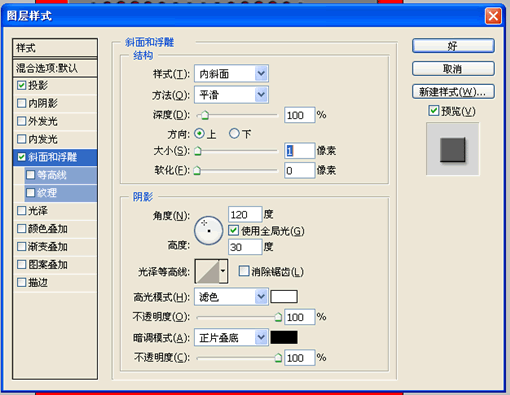
設置浮雕效果,參數如圖所示:

Photoshop

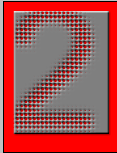
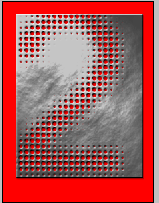
效果設置完后圖層1效果:

Photoshop

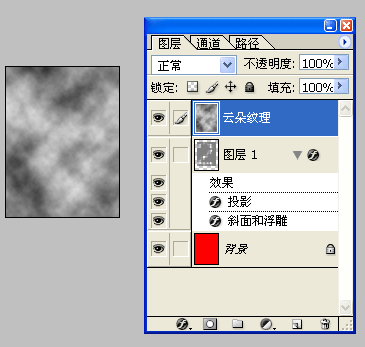
STEP 08、制作云彩形態的紋理圖層:
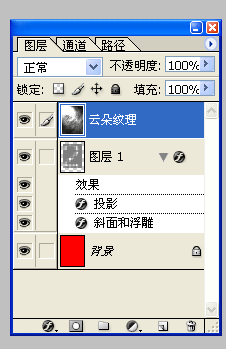
新建圖層2(快捷鍵:Ctrl+shift+N),命名新建的圖層名稱為“云朵紋理”:
,填充“云朵紋理”層顏色為白色。將工具條的前景色和背景色分別設置為白色和黑色,然后執行濾鏡->渲染->云彩(注意不是分層云彩),按Ctrl+F可隨機出現不同的云彩效果: 
Photoshop


#p#副標題#e#

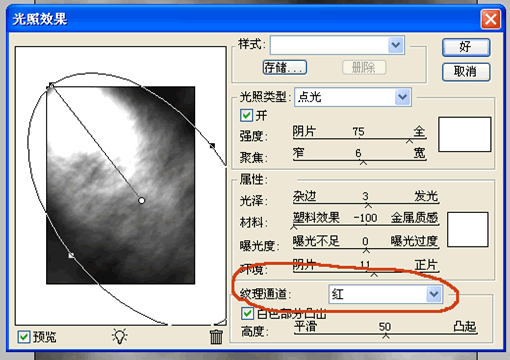
STEP 09、在云彩圖層上設置燈光效果:
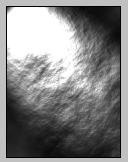
繼續選擇云彩圖層,選擇 濾鏡->渲染->光照效果,調整參數大概如圖所示:
Photoshop

Photoshop

Photoshop

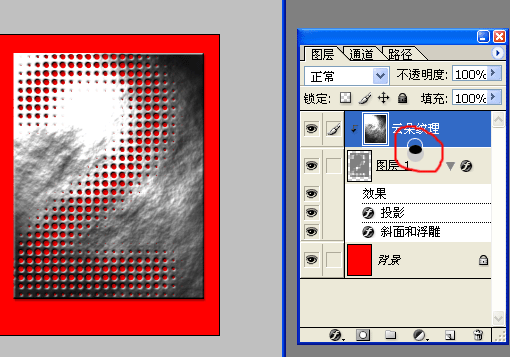
STEP 10、合并云朵與文字層:

按Alt鍵單擊兩個圖層的邊界線,可以將兩個圖層合并為一個圖層:
Photoshop

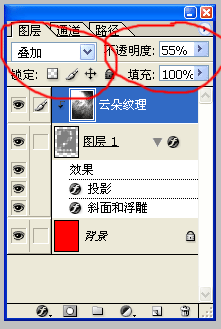
STEP 11、合并云朵與文字層:

設置“云朵紋理”的混合模式為疊加模式,透明度為55%(根據自己愛好調了) 
Photoshop

Photoshop

STEP 12、添加文字效果:

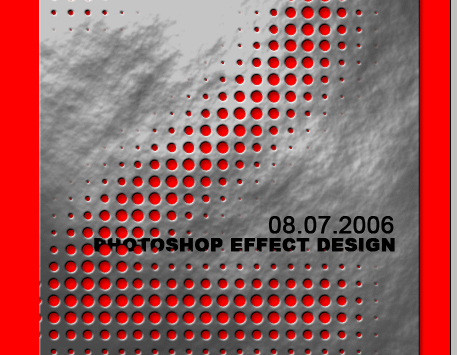
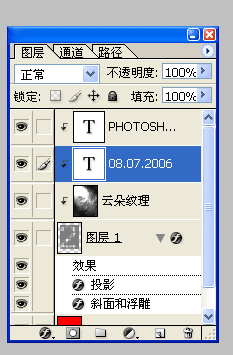
最后是添加文字效果,可以將文字設置為合并(圖層左側有個小箭頭),也可以不合并:
Photoshop

Photoshop

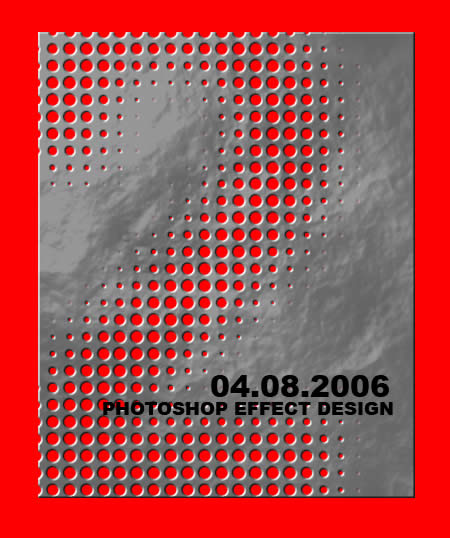
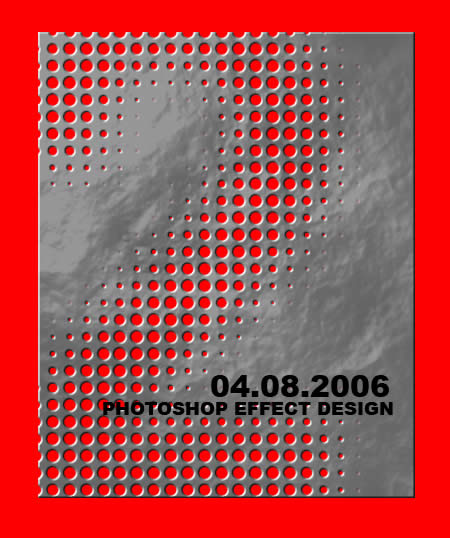
STEP 13、設計完成,最終效果:

Photoshop


]]>
http://www.mxio.cn/9419.html/feed 0
主站蜘蛛池模板: 无码avav无码中文字幕| 精品影片在线观看的网站| av激情亚洲男人的天堂| 暴雨入室侵犯进出肉体免费观看 | 99re久久精品国产首页| 毛片免费观看天天干天天爽| 国产精品三级一区二区| A级孕妇高清免费毛片| 在线播放无码高潮的视频| 国产成人av乱码免费观看| 国产精品激情av在线播放| 中文字幕乱码免费看电影| 国产又色又爽又黄的在线观看视频| 亚洲精品天堂在线观看| 久久亚洲精品无码av| 久久婷婷综合缴情亚洲狠狠| 亚洲精品乱码久久久久久自慰| 另类国产精品一区二区| 99国产精品欧美一区二区三区| 麻豆精品一区综合av在线| 亚洲午夜无码极品久久| 色午夜久久男人操女人| 国产精品一区二区三区精品| 福利视频一二三在线观看| 激,情四虎欧美视频图片| 亚洲一区二区三区国产精品| 一本色道av久久精品| 肥大bbwbbw高潮抽搐| 麻豆精品一区综合av在线| 少妇与黑人xoyyyyy视频| 国产一区二区三区美女| 2020最新国产精品视频| 久久婷婷国产综合精品| 十八禁裸体www网站免费观看| 最近中文字幕mv在线视频2018| 亚洲日韩看片无码超清| 特级西西444ww大胆高清图片| 国产精品福利视频导航| 亚洲午夜精品久久久久久人妖| 中文字幕亚洲一区一区| 少妇真人直播免费视频|