原圖
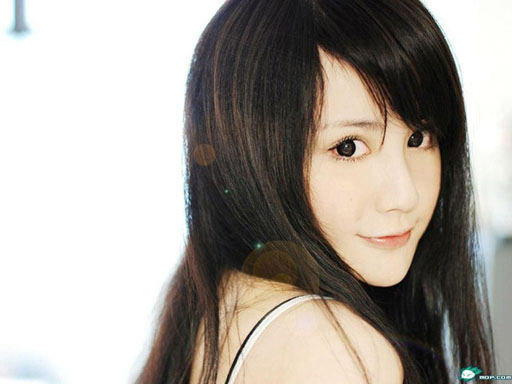
最終效果
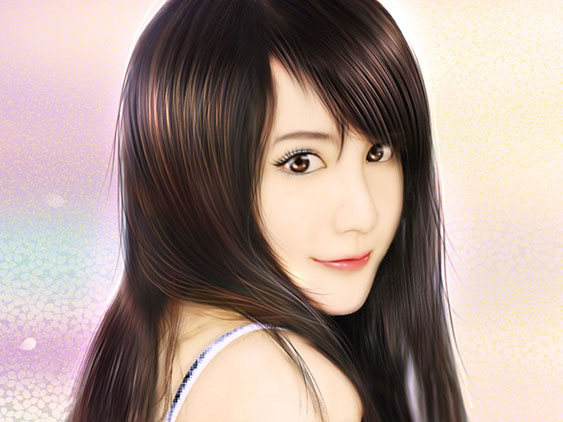
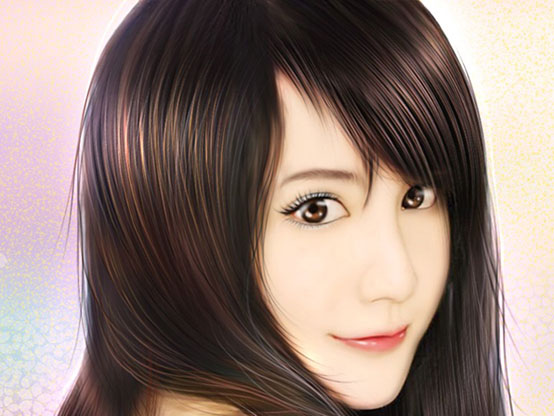
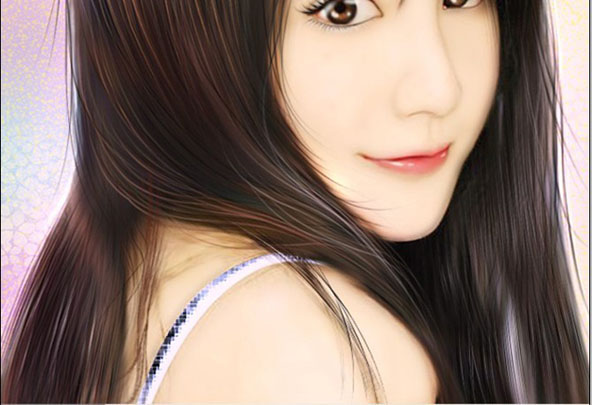
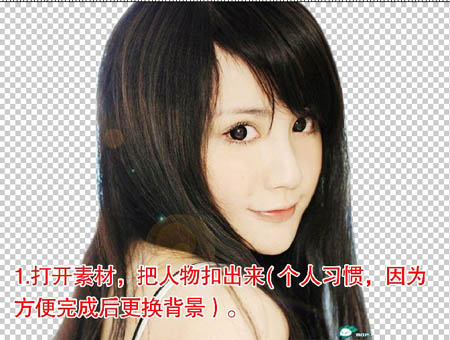
1、打開原圖素材,把人物部分摳出來,方法任選。大致效果如下圖。
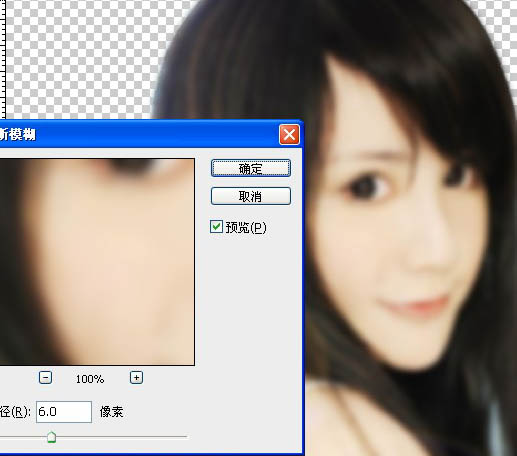
2、Ctrl + J 把摳出的人物圖層復制一層,執行濾鏡→模糊→高斯模糊(參數如下),參數要根據不同的圖來設定。
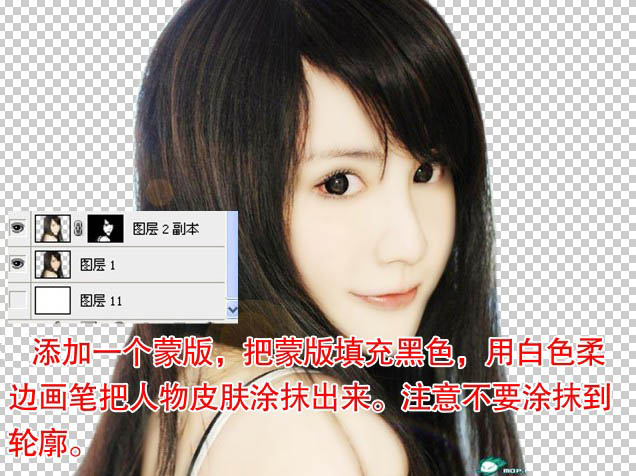
3、添加圖層蒙版,把蒙版填充黑色,用白色柔邊畫筆把人物皮膚涂抹出來,注意不要涂抹到輪廓。
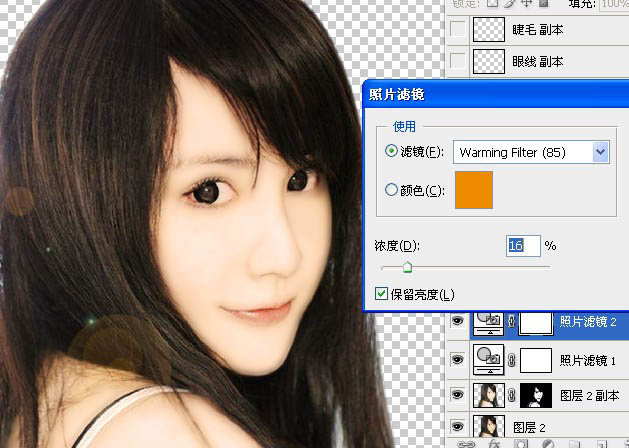
4、創建照片濾鏡調整圖層,參數設置如下圖。
5、新建一個圖層,按Ctrl + Alt + Shift + E 蓋印圖層,選擇涂抹工具:我用的是100號畫筆(反正就是不規則的畫筆)用其他的也行。把涂抹壓力設置為80-100左右。
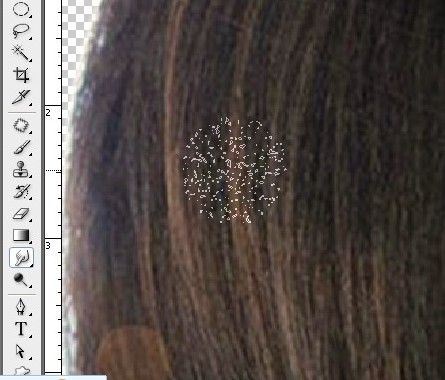
6、順著發絲走向涂抹,記住:(一定要認真,任何好的作品,不認真是不行的)。
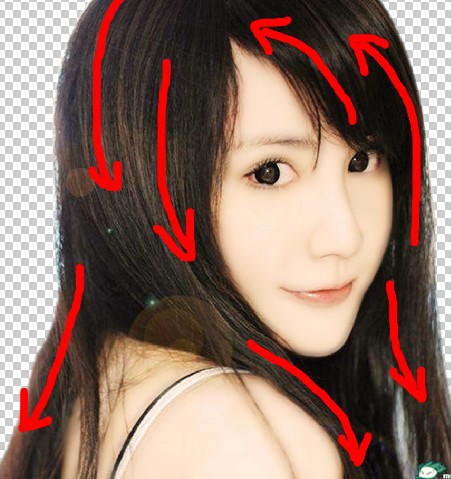
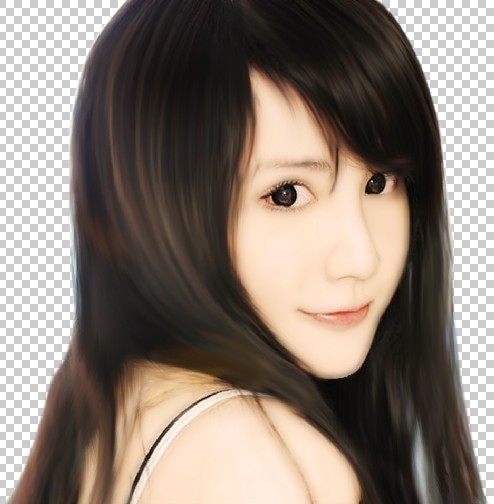
7、然后用柔邊畫筆涂抹嘴唇,按照嘴唇的走向涂抹,不要涂抹到輪廓(注意,和剛才的畫筆不一樣,剛才那個是不規則的,現在這個是柔邊畫筆,就是邊緣有點模糊的那種圓形畫筆)。
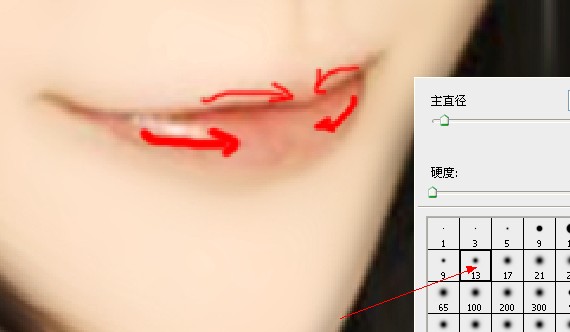
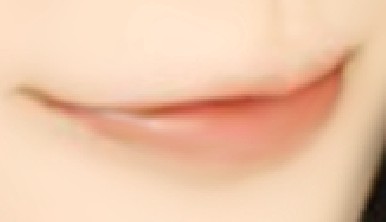
8、用鋼筆工具,把嘴唇輪廓勾勒出來。
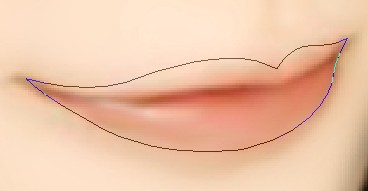
9、成選區后,羽化3個像素后,ctrl+B調整下嘴唇的顏色:(嘴唇顏色自己覺得好看就行了)。
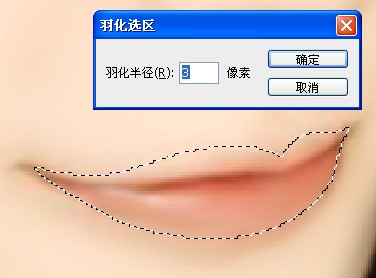
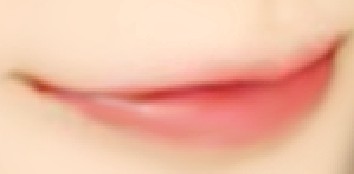
10、用鋼筆工具勾勒出唇中線的輪廓。
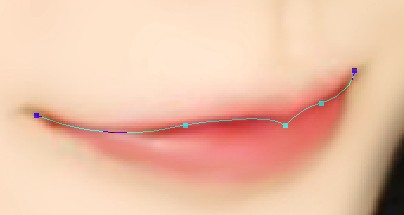
11、用4-5像素的圓形柔邊畫筆描邊路徑(勾選模擬壓力),把圖層混合模式改為“疊加”,適當調整透明度,效果如下。
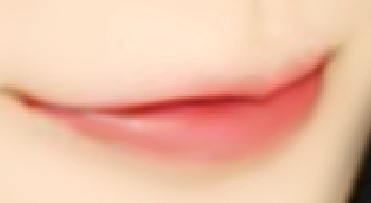
12、用白色柔邊畫筆畫一點點嘴唇高光,可自己調整高光形狀。然后適當調整透明度。效果如下。
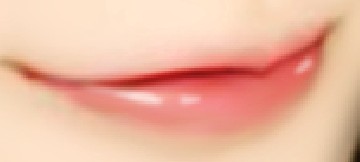
13、嘴唇的其他細節,用模糊工具和涂抹工具(仿制圖章工具)再處理一下就OK了,嘴角用加深工具適當加深點(根據個人喜好)。眉毛部分,用柔邊畫筆畫一條眉毛,然后用變形工具調整下眉毛的弧度。眉毛顏色自選,然后用橡皮工具擦去不要的部分。
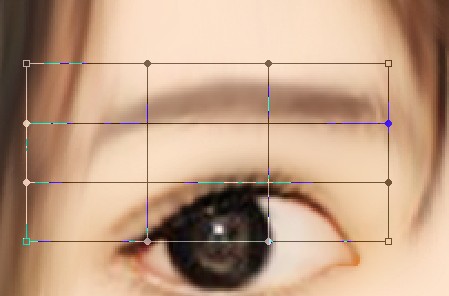
14、畫出眉毛的路徑,用深色畫筆填充路徑(勾選模擬壓力),擦去不要的部分,如果覺得不夠,還可以復制幾次。
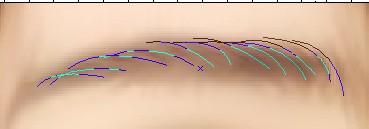
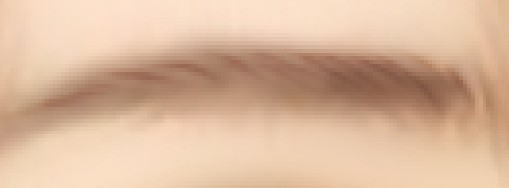
15、眉毛完成后,就到眼睛:先用加深工具把上眼簾的睫毛處加深。用涂抹工具把眼白弄白點,效果如下。
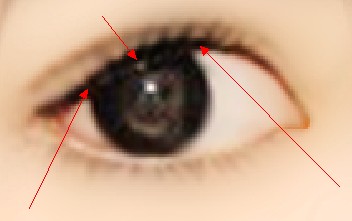
16、然后用鋼筆工具勾勒出眼睛的輪廓。
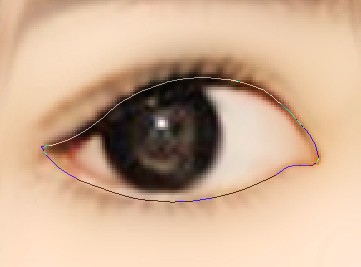
17、用黑色柔邊畫筆填充路徑(這一步可以不勾選模擬壓力,然后把不需要的地方用橡皮工具擦掉),效果如下。
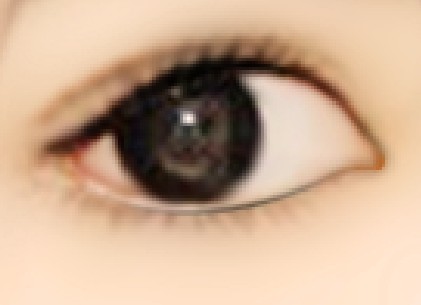
18、用鋼筆工具勾勒出雙眼皮。
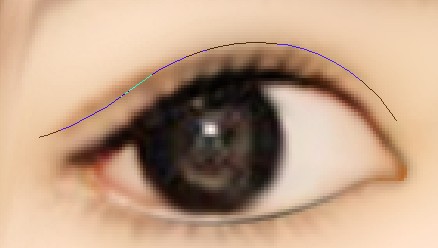
19、然后用畫筆填充路徑(勾選模擬壓力)。效果如下。
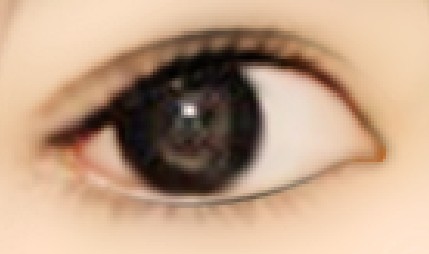
20、用白色的畫筆畫出眼影,然后再用模糊工具模糊下:效果如下。
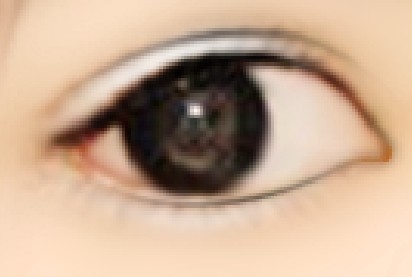
21、接下來就是繪制睫毛,用鋼筆工具勾勒出睫毛的走向(如果實在不會勾勒,也可以自己下睫毛筆刷):如圖。
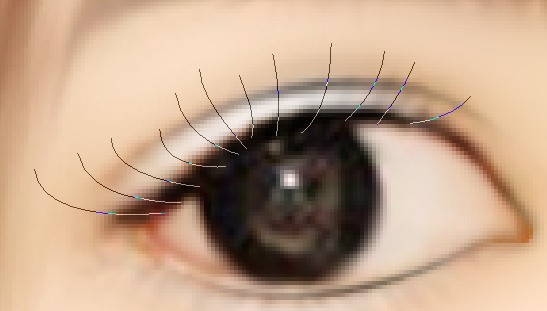
22、用1到2像素的畫筆填充路徑(勾選模擬壓力),如圖。
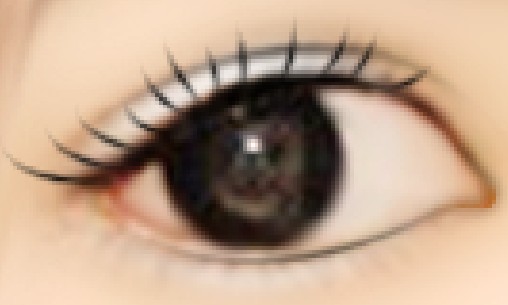
23、睫毛看起來不夠多,因此再復制幾層,一般2到3次就行了,效果如下。
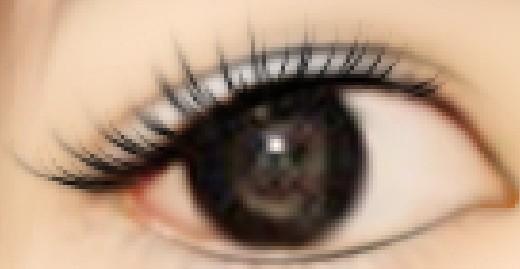
24、下面的睫毛比上面的睫毛少一點,所以我偷懶,把上面的睫毛復制到下面,改變下透明度就可以了。
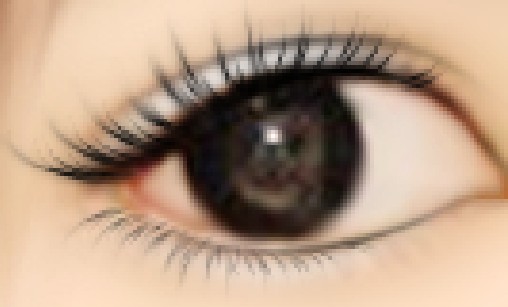
25、右邊的眼睛我只畫了眼線,因為沒有睫毛(當然眼白也要處理一下)。
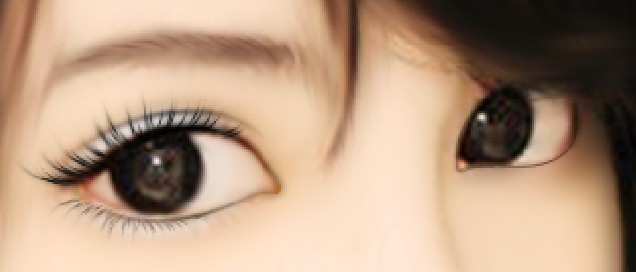
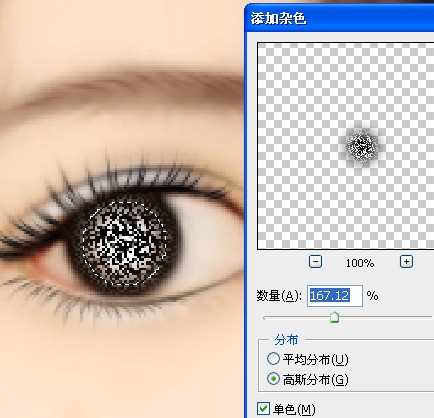
26、接下來就是眼珠了:由于主角的黑眼珠比較完整,所以我直接畫虹膜了。用圓形工具畫一個圓形,羽化3個像素,填充棕色(按個人喜好,你喜歡什么顏色就填充什么顏色,個人比較喜歡棕色)。
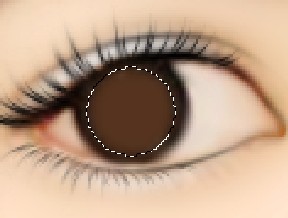
27、用簡單工具輕輕的在棕色上擦幾下,擦出高光,別太過,效果如圖。
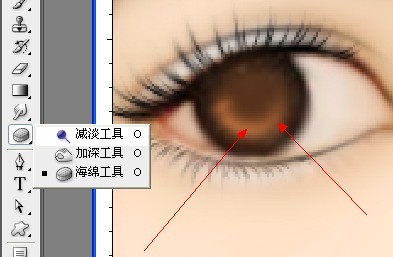
28、然后再畫一個圓形,填充黑色。
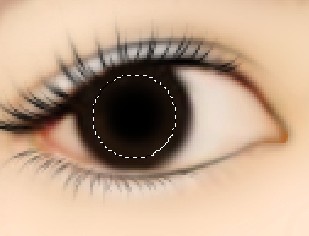
#p#副標題#e#
29、然后,選擇,濾鏡→雜色→添加雜色,參數如下。
30、不要取消選區,選擇:濾鏡→模糊→徑向模糊,設置如下。
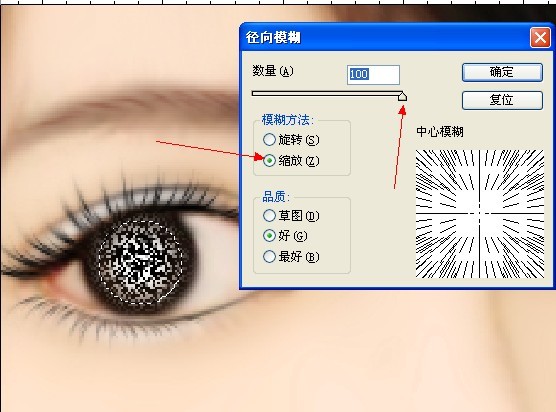
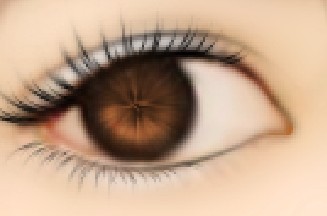
31、徑向模糊執行3次后,把混合模式改為“疊加”,效果如下。
32、然后再畫一個圓形做瞳孔,適當羽化下。
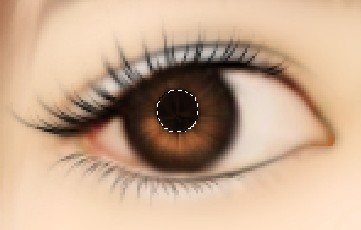
33、然后在瞳孔下面用柔邊畫筆繪制兩個高光。
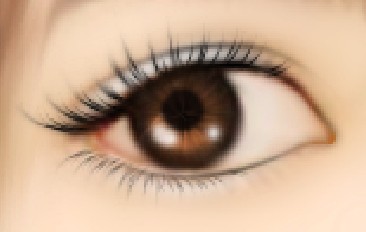
34、接著再用柔邊畫筆在瞳孔上繪制兩個不規則的高光,用橡皮擦去不需要的地方。
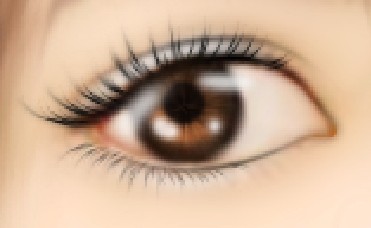
35、右邊的眼珠也用同樣的方法繪制,效果圖如下。
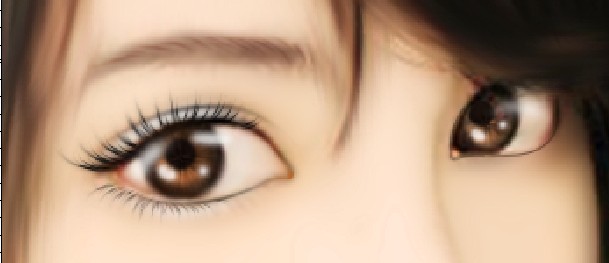
36、臉部效果基本完畢,一些細節,還是要自己耐心處理,總之,要達到自己比較滿意的效果。

37、接下來就是頭發了,用鋼筆順著頭發的走向把頭發的路徑勾勒出來。
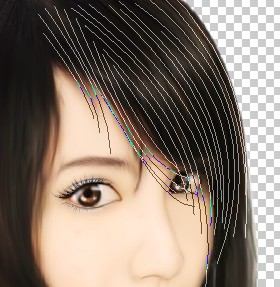
38、選擇1-2像素的實心畫筆,填充路徑(勾選模擬壓力),顏色自選(這里我選的是淺棕色)。
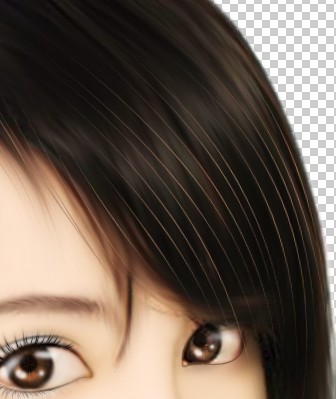
39、為了表現頭發的層次感,再次復制。

40、再次復制,這次用個黑色,用其他顏色也可以,看自己喜歡(我比較懶)。
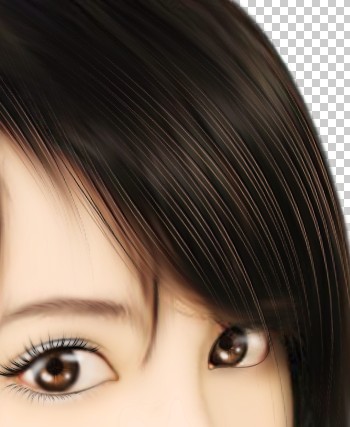
41、這是復制5到6層的效果,顏色應該變換下,深淺不一的頭發看起來才有質感。

42、這里再畫幾根頭發(路徑填充都要勾選模擬壓力,以下步驟也都一樣)。
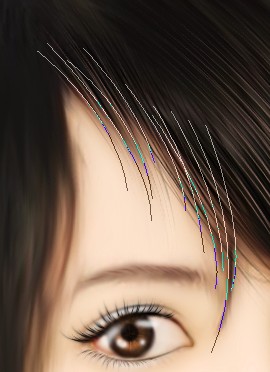
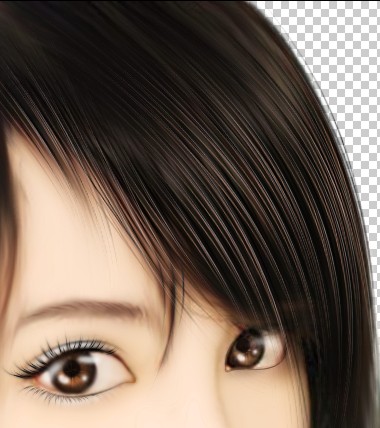
43、這里勾勒幾根)。
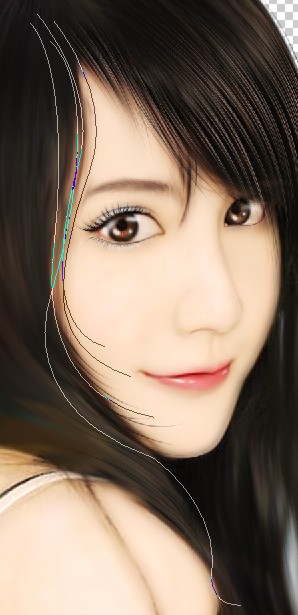
44、路徑填充(勾選模擬壓力)。

45、新建圖層分段勾出其它部分的發絲然后描邊路徑,過程如下圖。

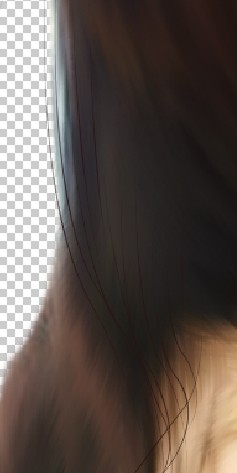
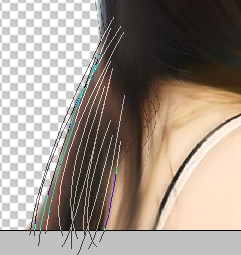
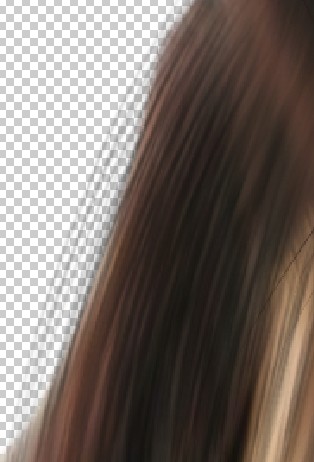
46、這是復制幾層的效果。
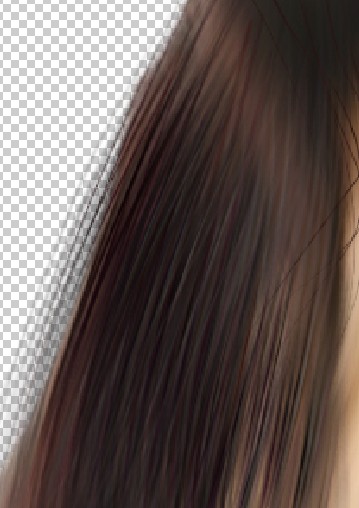
47、勾勒幾根主要頭發亮光的路徑。

48、填充白色,還是復制。
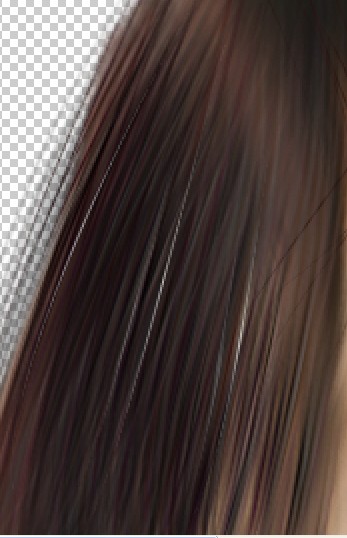
49、右邊的頭發制作方法同上。
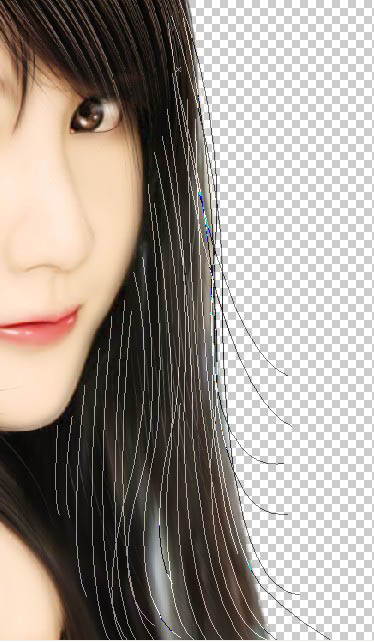
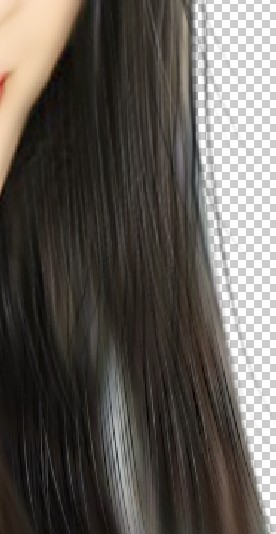
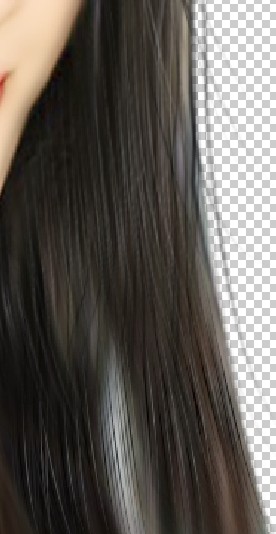
50、其他部位也都是一樣的道理。

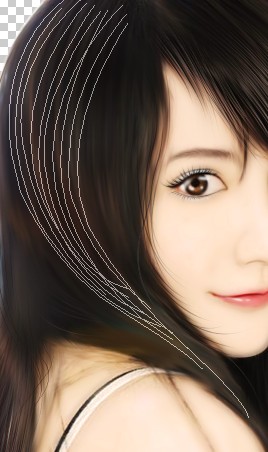

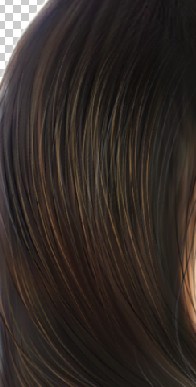
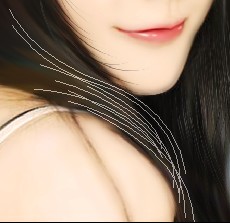
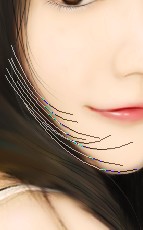
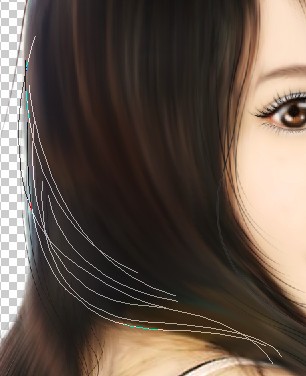
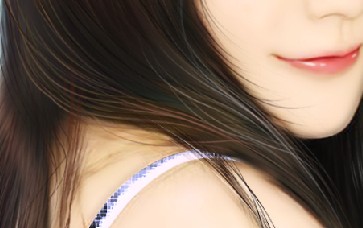
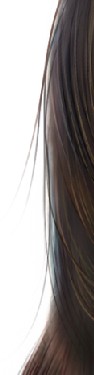
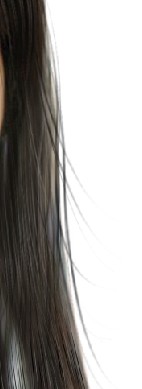
51、這樣,頭發部分基本完工了,如果對頭發層次不滿意的,還可以再勾勒,再復制,頭發顏色可不是全部都是黑色哦。
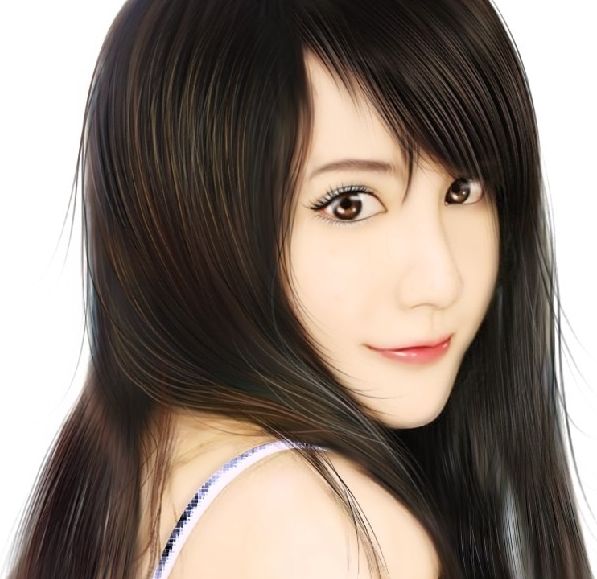
52、然后,把人物部分涂抹成黑色。
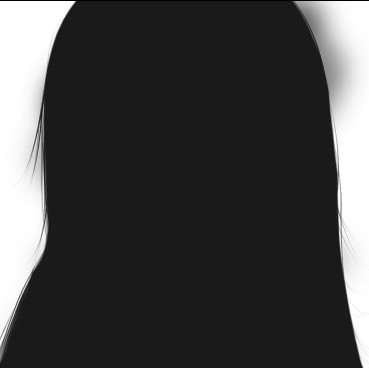
53、降低透明度后,在頭發部位,用柔邊白色畫筆涂抹上白色的光斑:如圖。

54、混合模式改為:“顏色減淡”,如圖。
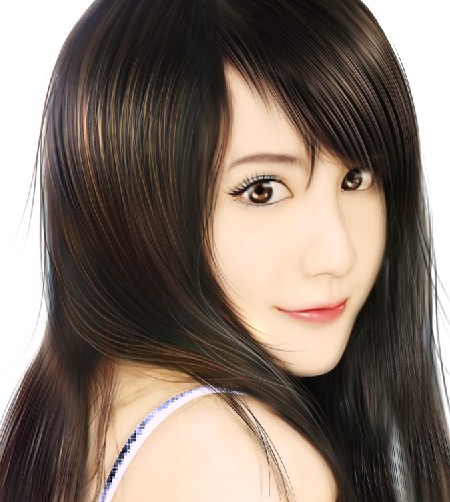
55、再在圖層上面涂抹一層顏色(這步按照個人喜好,可做可不做),也是改為“顏色減淡”為的是顏色更溫馨點。
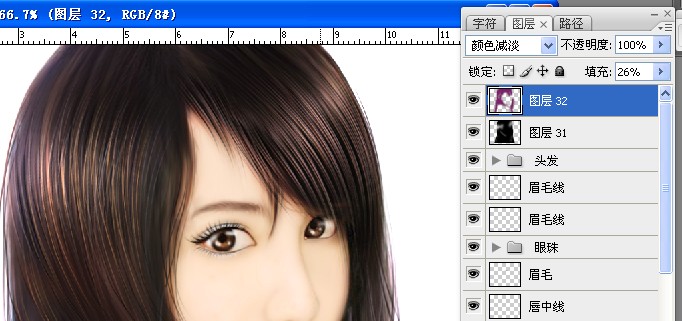
最后再加上自己喜歡的背景,完成最終效果。
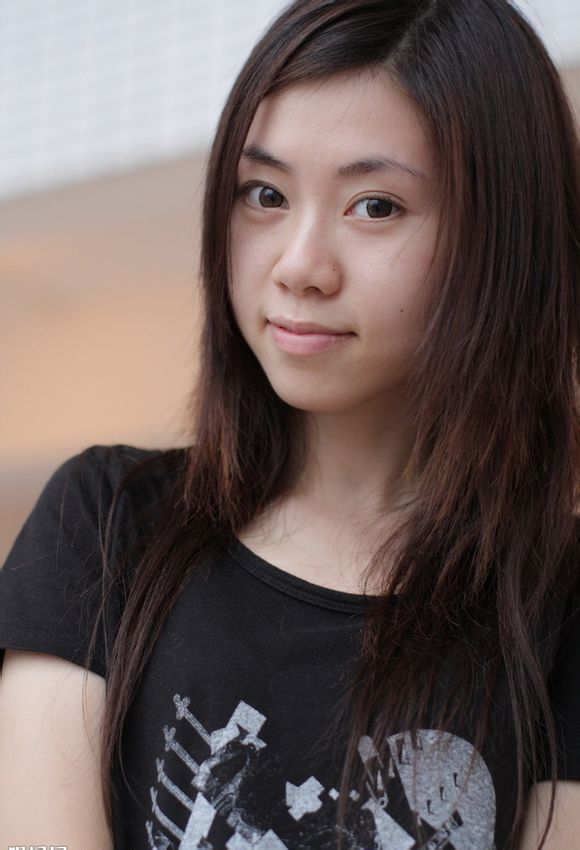
原圖
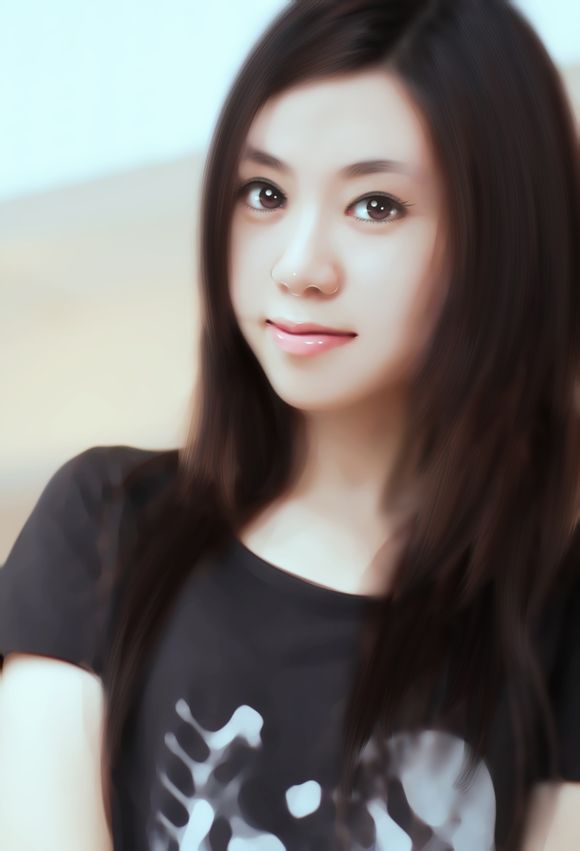
最終效果
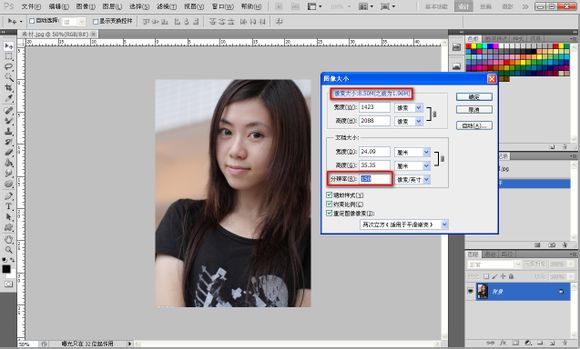
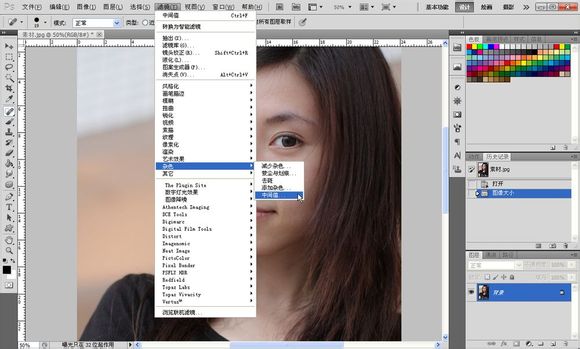
1、改變圖片的分辨率-【圖像】-【圖像大小】不一定要300的,看文件大小那里,大概到9和10MB左右就夠了,如圖所示。
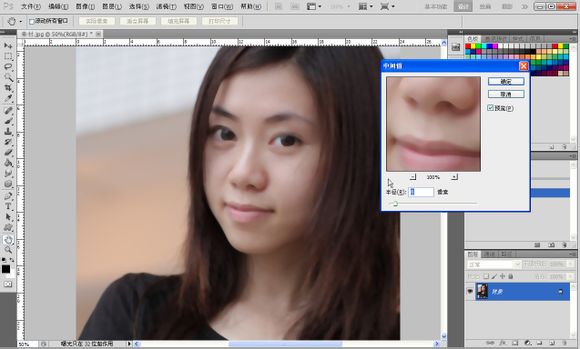
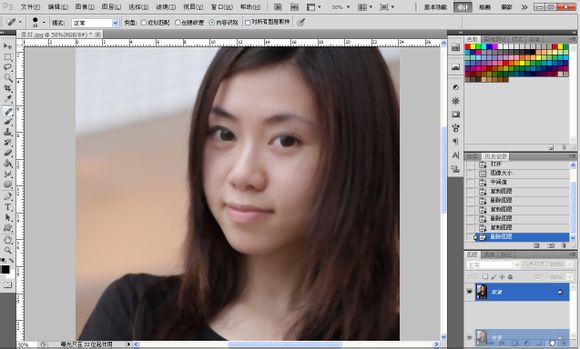
2、接著我們給皮膚磨下皮,【濾鏡】-【雜色】-【中間值】,數值不用很大,最好是能看到輪廓而且能把臉上的一些瑕疵遮住就最佳,這個自己把握。
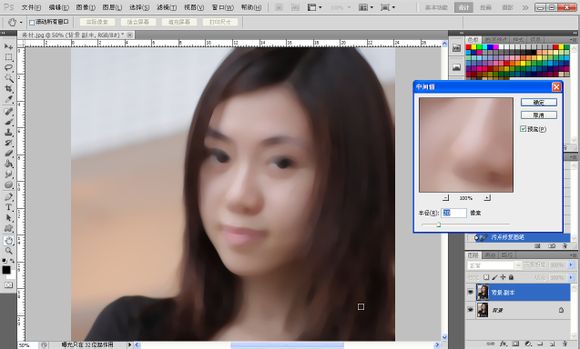
之后我們把背景圖層如圖復制一層再執行一次中間值,這次數值大一點,大概就如下面圖片那樣。
3、接著如圖添加圖層蒙版,按鍵盤上的D鍵還原背景色,前景色為黑色,切換到畫筆工具之后點擊圖層蒙版把人物的五官擦出來如圖所示。
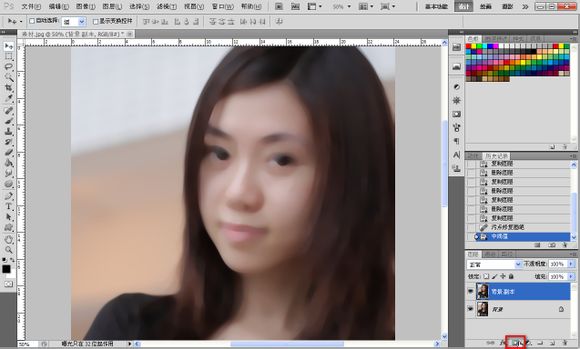
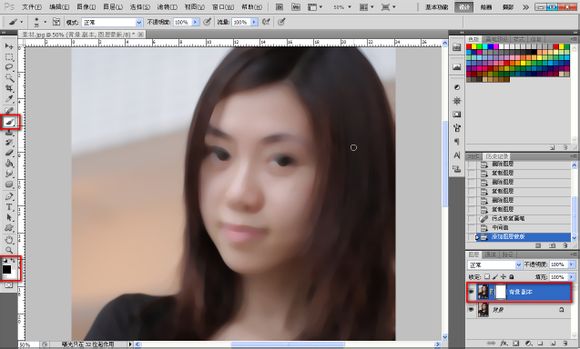
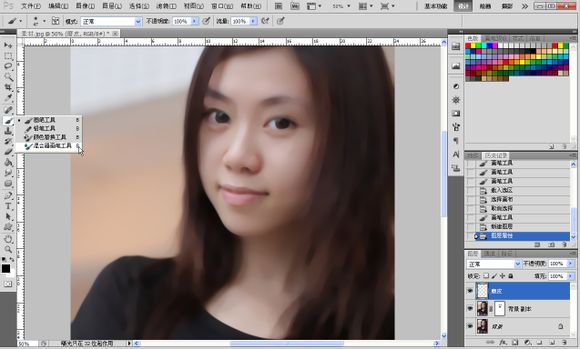
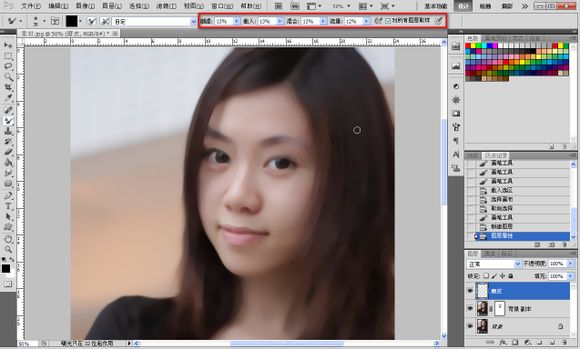
4、因為覺得皮膚還是不怎么好,所以新建一個圖層起名磨皮,選擇混合畫筆工具,這算是個偏方吧,設定值大概如圖所示。
之后按著鍵盤的alt鍵對著人物的皮膚點一下,之后慢慢涂抹皮膚,注意不要涂到五官,涂錯就添加蒙版擦除,這里我不想把臥蠶給涂掉,有臥蠶的眼睛會更有眼睛,當然原圖沒有的話就不要特意去加了,對比一下。
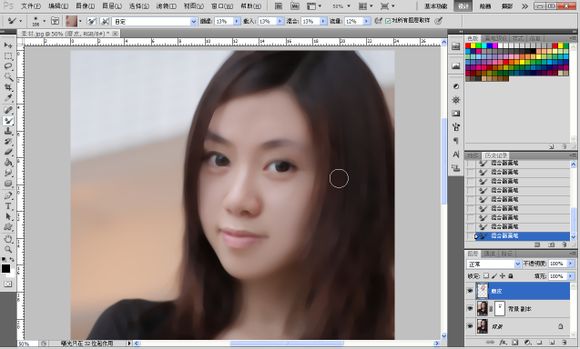
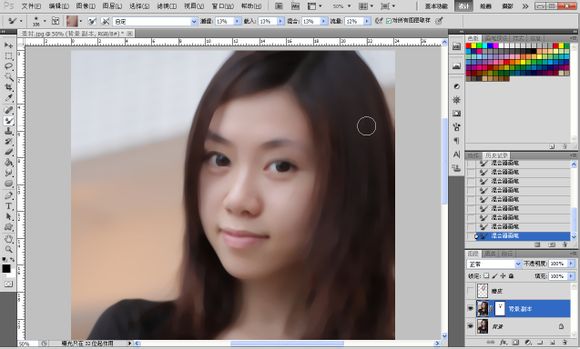
5、接著高大上的曲線來了,把亮度顏色調一下,如圖所示。只是大概調一下,后面我們可以再次調整,皮膚的處理到現在告一段落。
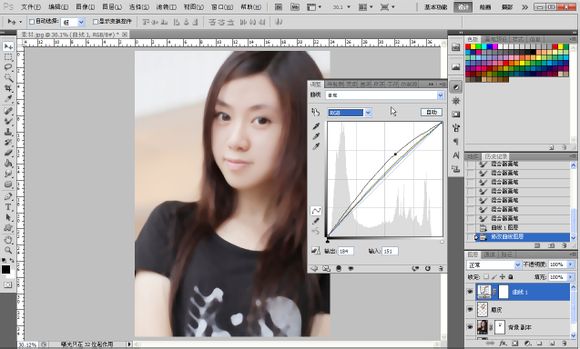
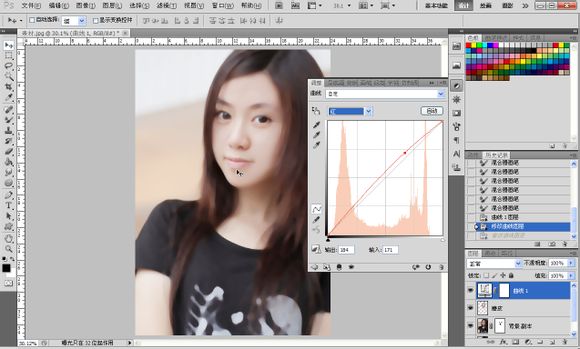
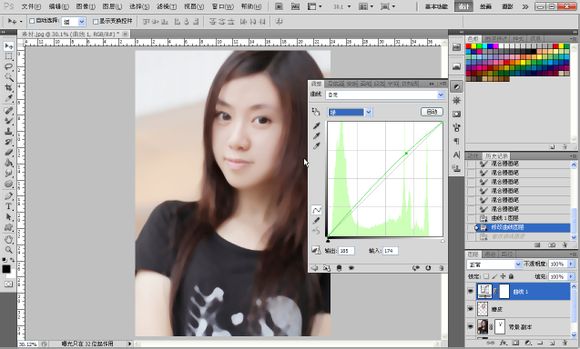
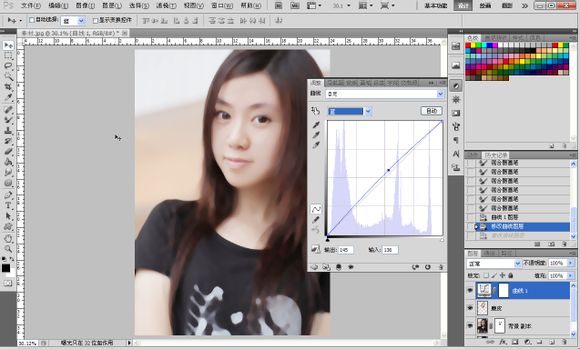
6、眼睛部分:
首先先弄眼白,【新建圖層】命名:眼白。選擇如圖所示顏色,大概就行,不要純白色,記住除高光之外都不要用純色,純色會顯得很生硬,用【畫筆工具】在人物眼白部分涂抹,之后降低圖層透明度,眼白部分結束。
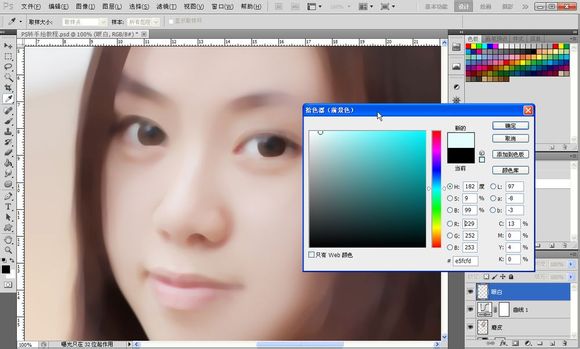
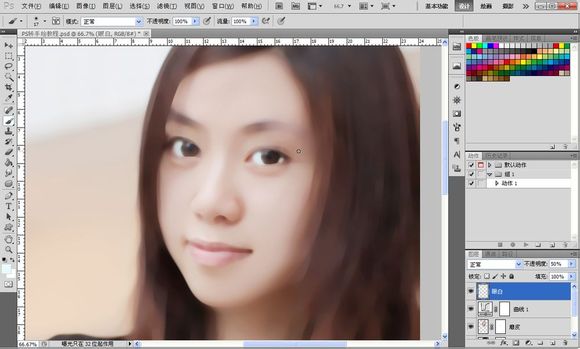
#p#副標題#e#
7、眼珠:
如圖所示選擇【橢圓選框工具】按住鍵盤上的【shift+alt】規則拉出一個圓,如圖所示羽化3像素,選擇一個比較深的顏色,接近黑色的顏色。按鍵盤上的【alt+delete填充前景色】如圖所示,接著復制眼珠圖層把另外一只眼珠也做出來。
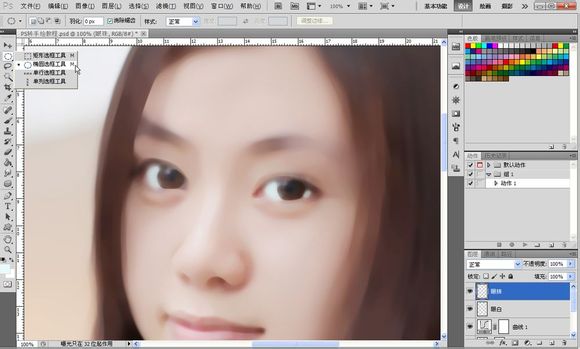
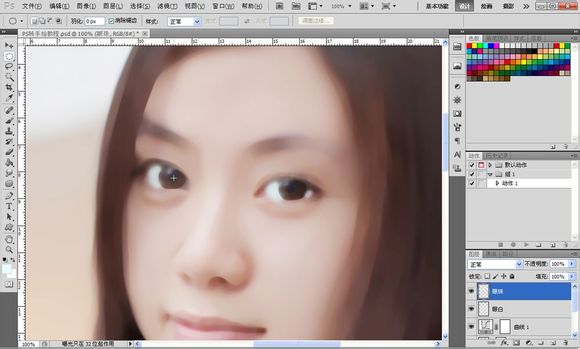

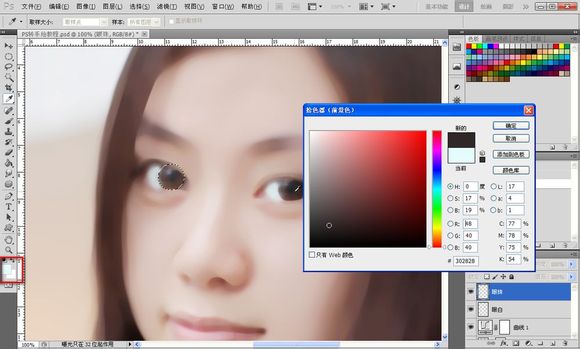
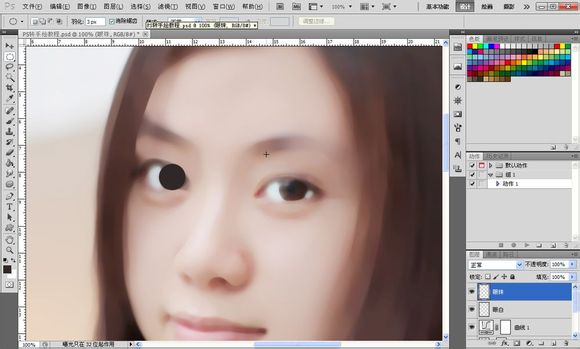
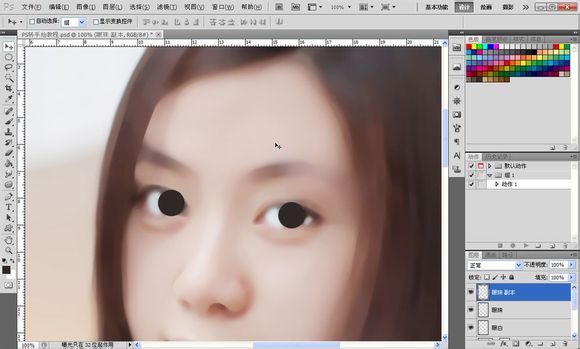
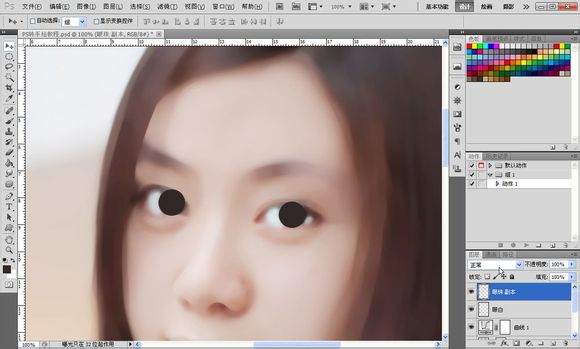
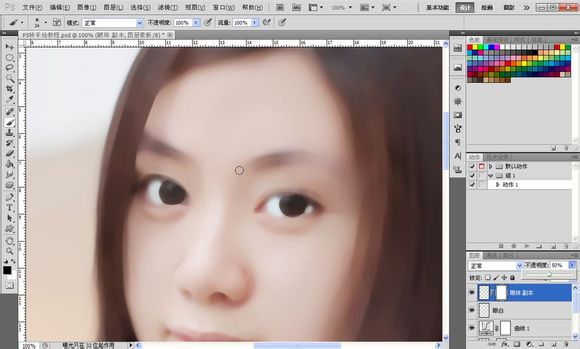
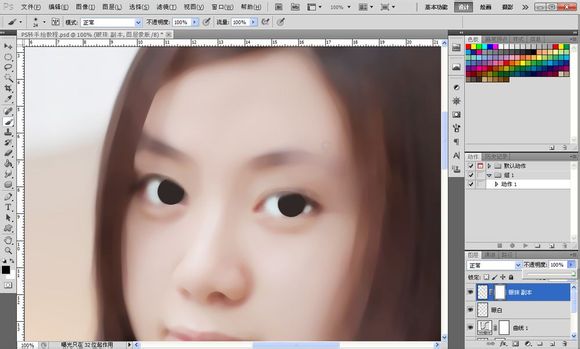
8、添加蒙版降低圖層透明度把多余的部分擦掉,如圖所示。
9、晶狀體:
接著新建圖層用【鋼筆工具】勾出如圖所示路徑,兩個眼睛都要勾如圖所示。
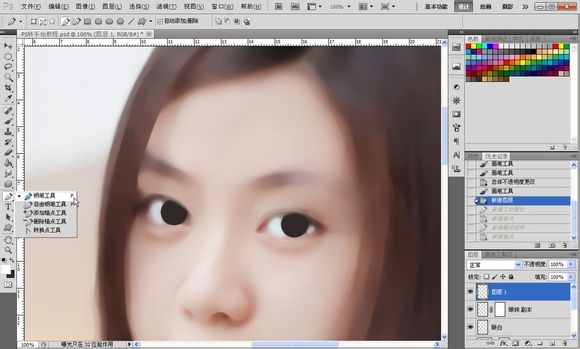
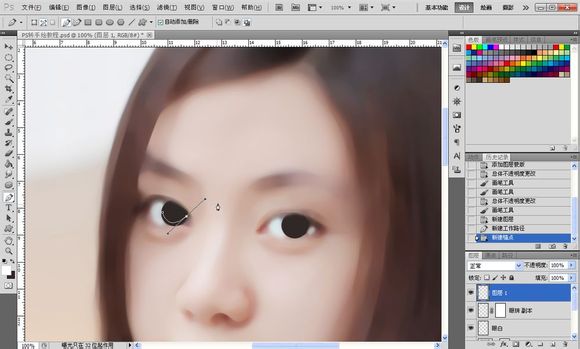
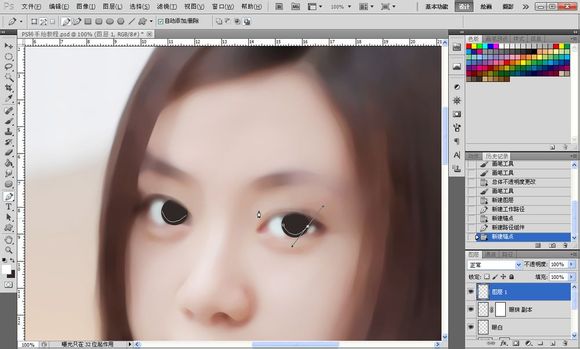
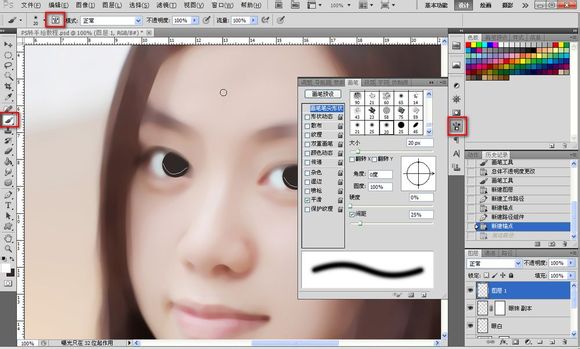
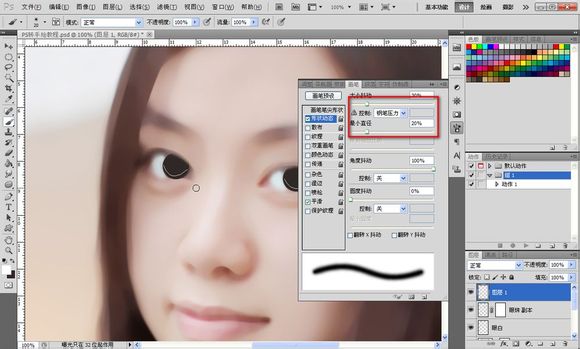
10、如圖所示設置畫筆的數值,一般我都是用20
【形狀動態】勾上,鋼筆壓力一般我都是20%,直徑越小,出來的線段兩頭越尖,接著選擇一個中性色,如圖所示,色相無關系,后期可以變換,之后選擇所有晶狀體圖層,按【ctrl+e】把圖層合并成一個。
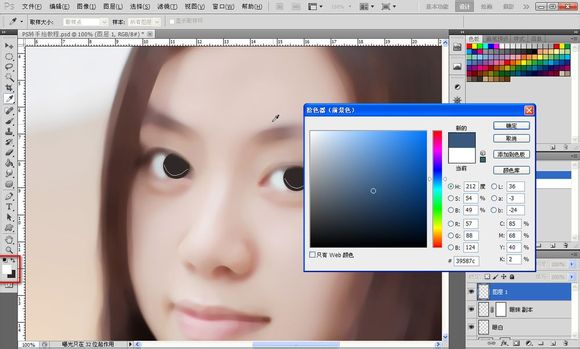
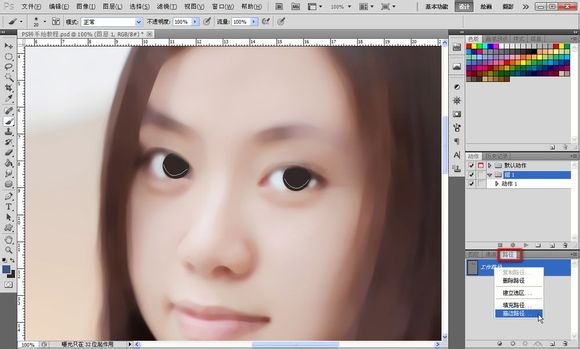
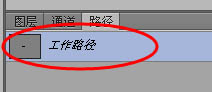
11、選擇畫筆工具,點擊圖層面板的路徑,右鍵工作路徑,路徑雙擊可以儲存。選擇描邊路徑,勾選模擬壓力,如圖所示,效果如圖所示。
接著【濾鏡】-【模糊】-【高斯模糊】數值自定,達到一種融合的效果即可,如圖所示。
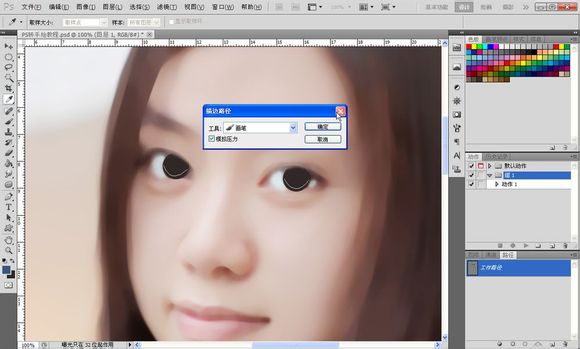
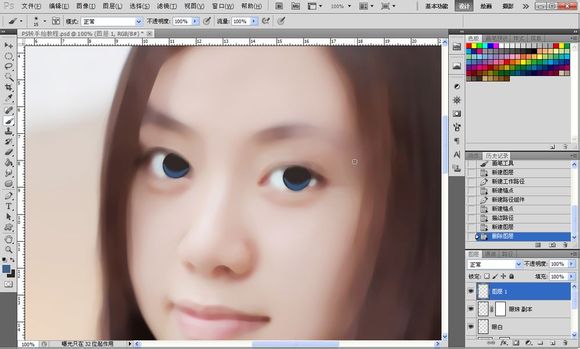
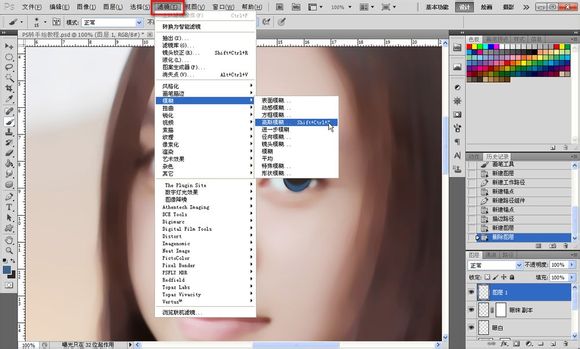
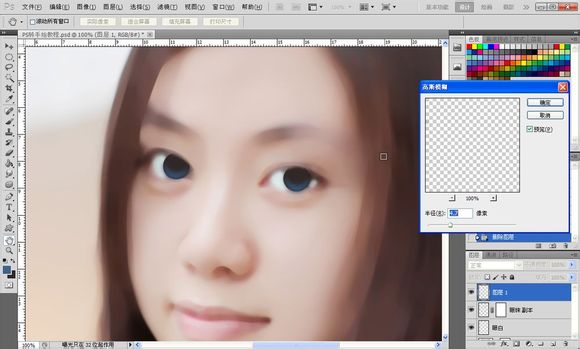
12、重復之前的步驟,降低畫筆的數值,顏色由深變淺,高斯模糊,一共做3次,如圖所示。
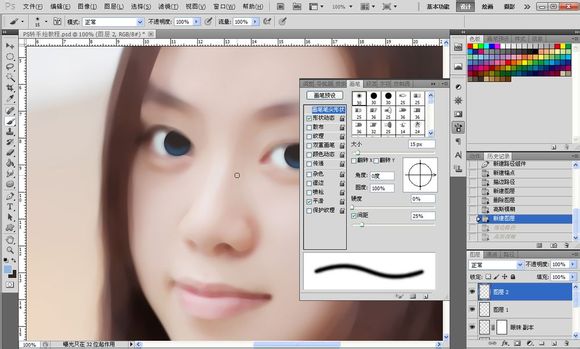
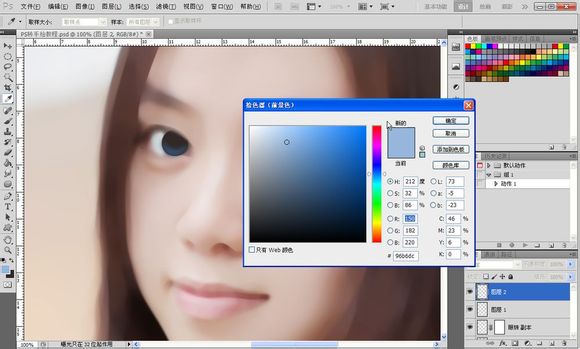
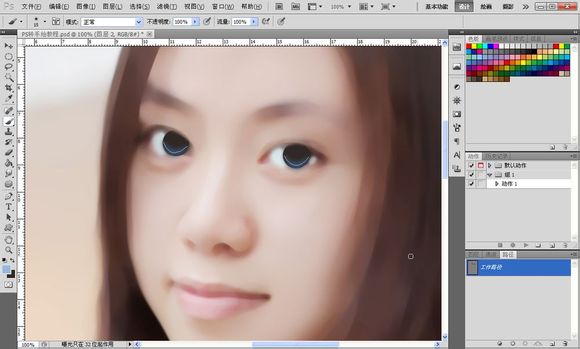
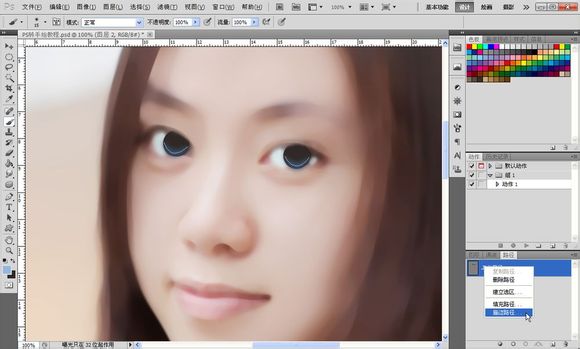
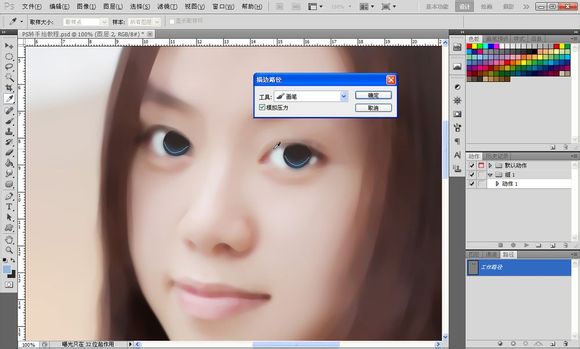
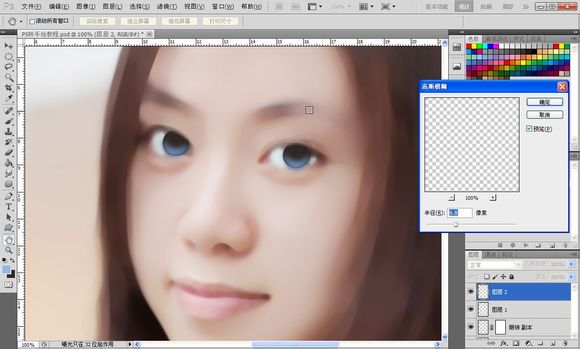
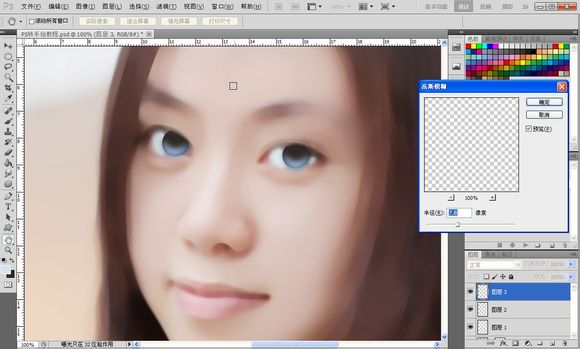
13、眼睛高光:
高光可以令眼睛變有神,選擇畫筆工具,用硬度100%的畫筆,選擇純白色,大小自定。如果不知道高光在哪里可以把晶狀體,眼珠圖層關閉如圖所示,效果如圖所示。
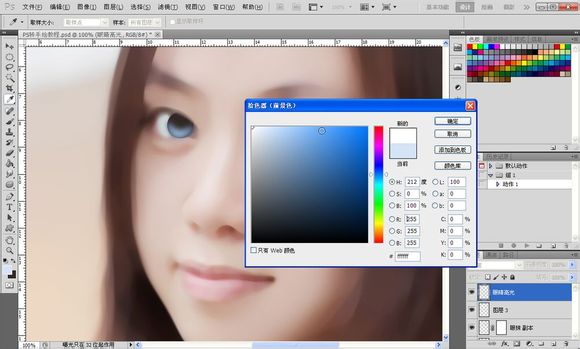
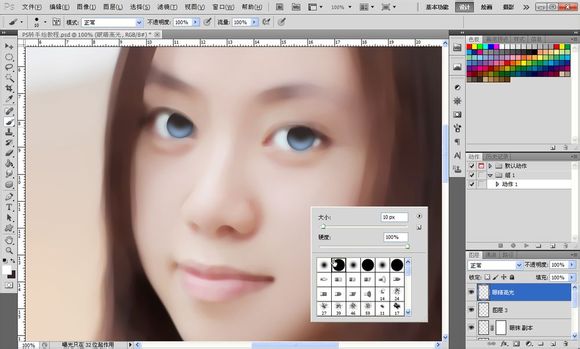
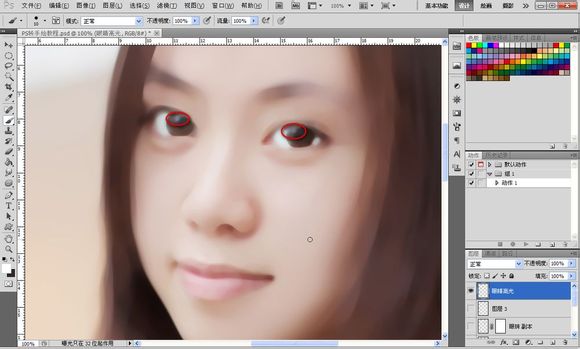
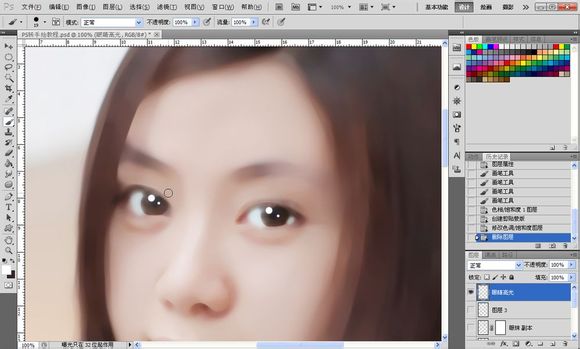
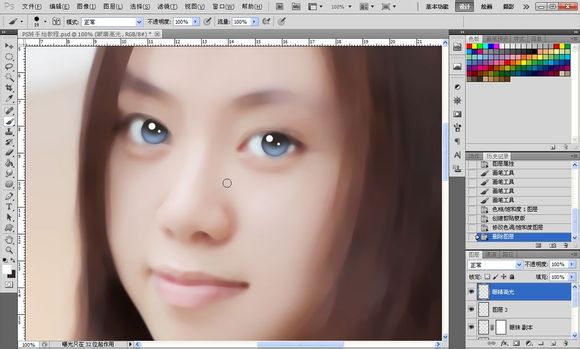
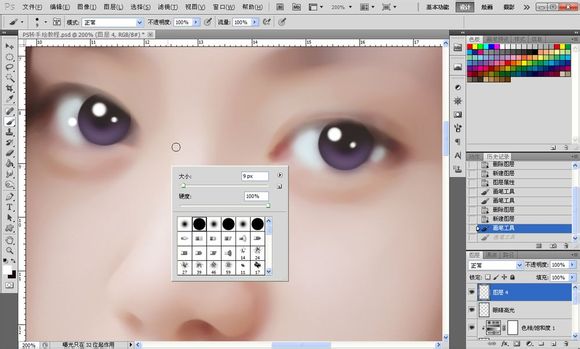
14、之后我加了一個色相飽和度調整圖層,把眼睛的顏色改變了,繼續加高光,新建圖層,如圖所示點個小點,之后用涂抹工具涂抹出一條小尾巴,降低透明度,右眼一樣,為了讓眼睛更加立體。
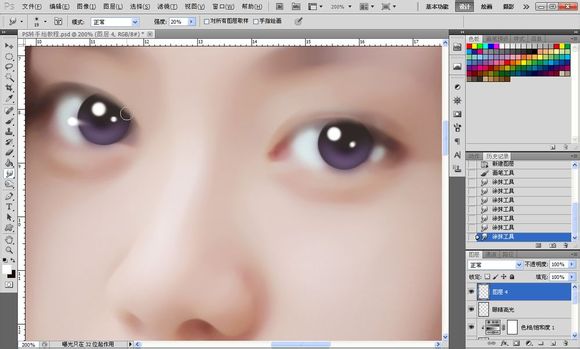
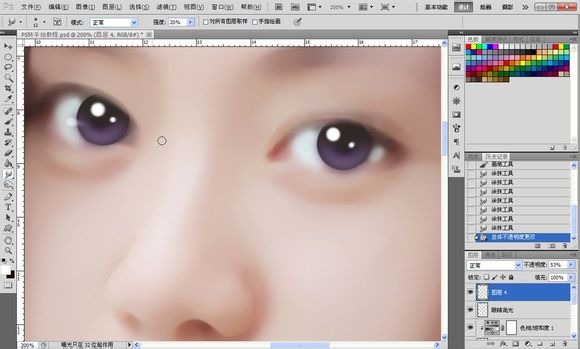
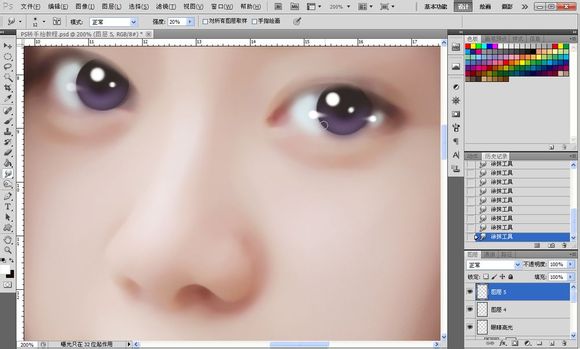
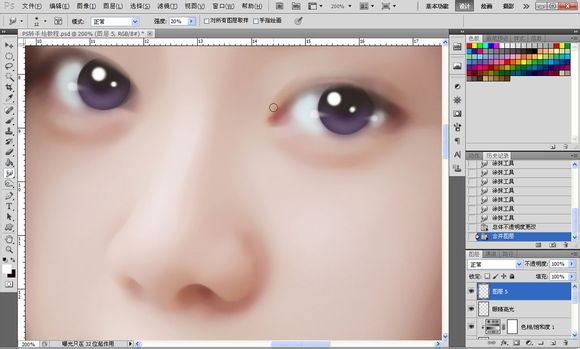
#p#副標題#e#
15、接著我們來做上眼線,如圖所示勾出上眼線的路徑,畫筆設置的間距設為1,勾選形狀動態,吸取一個比較深的顏色,描邊路徑,模擬壓力,效果如圖所示。之后高斯模糊,數值自定,達到融合效果為止。
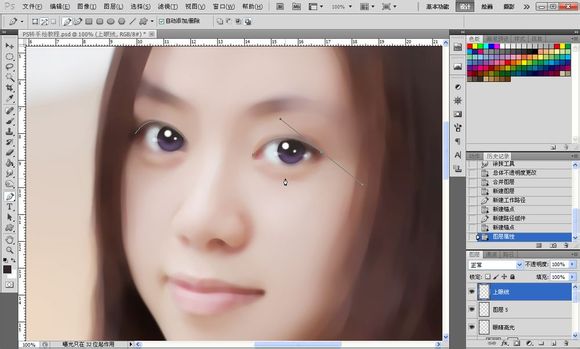
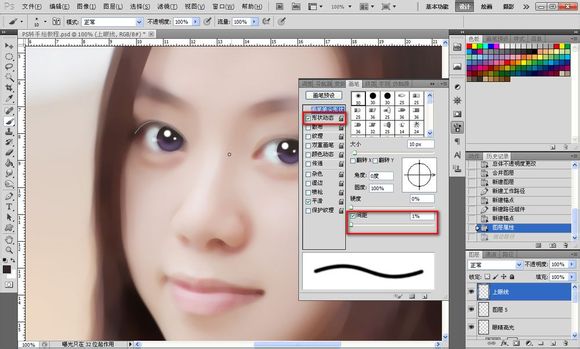
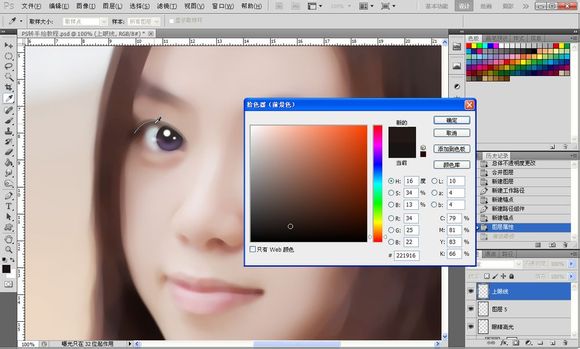
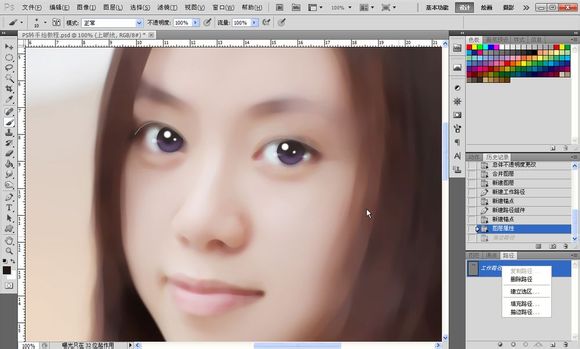
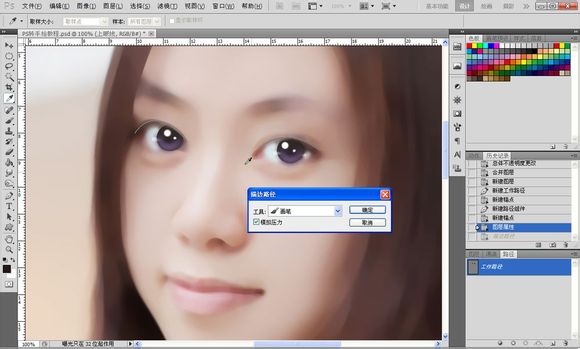
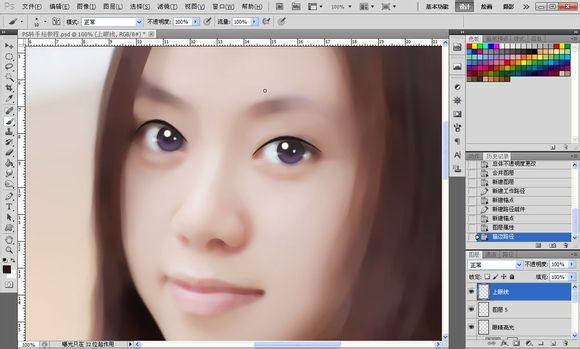
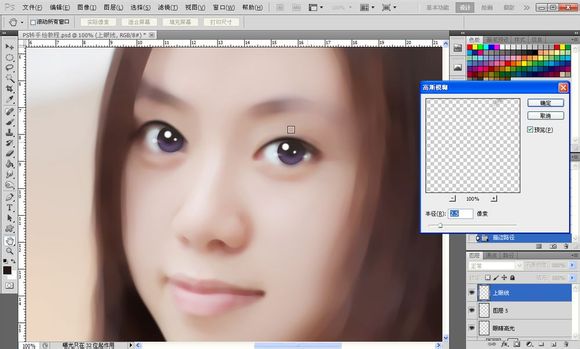
16、之后就是下眼線,下眼線方法同上,畫筆大小降低,適當降低透明度。
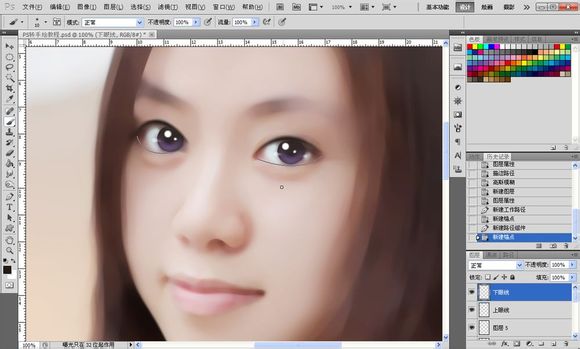
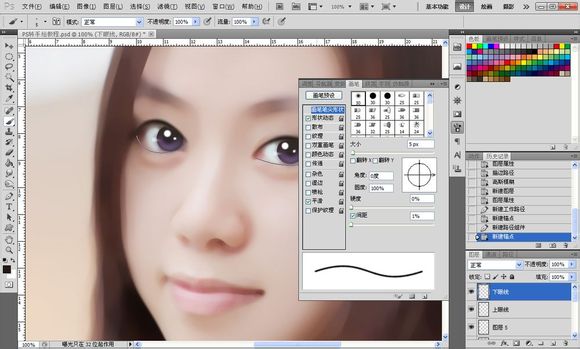
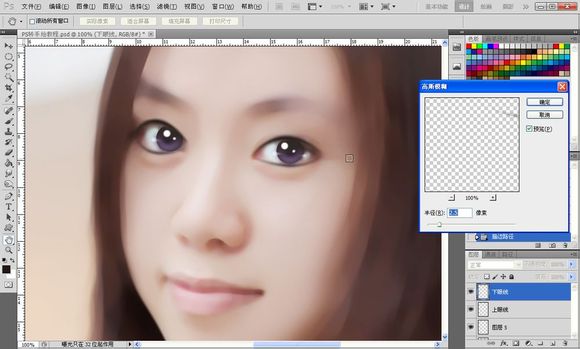
17、接著就是眼睫毛了,不要吐槽我勾的路徑= =!之后描邊路徑,模擬壓力,畫筆數值如圖所示。
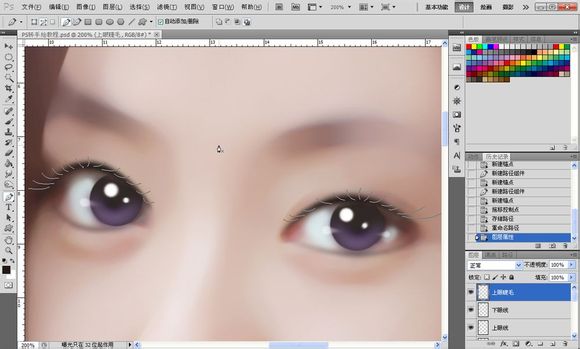
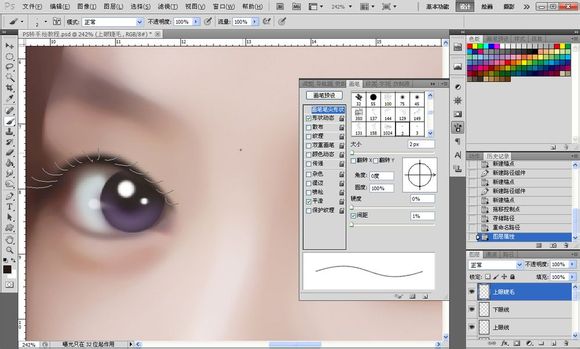
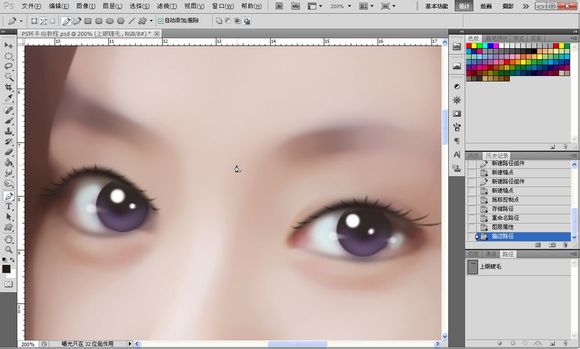
18、做下眼睫毛之前我們先加一個高光,這樣顯得更加立體。
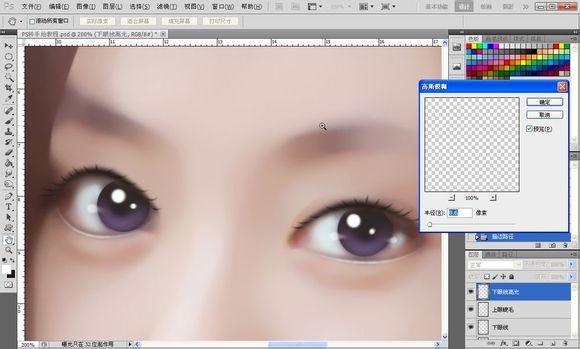
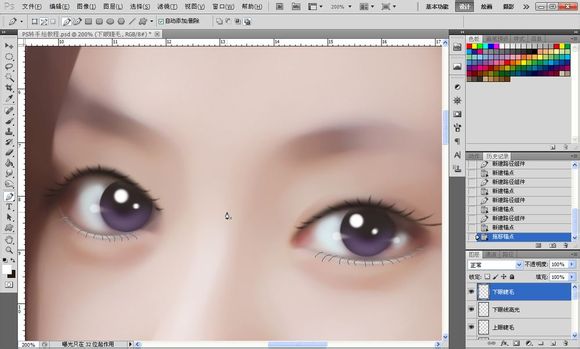
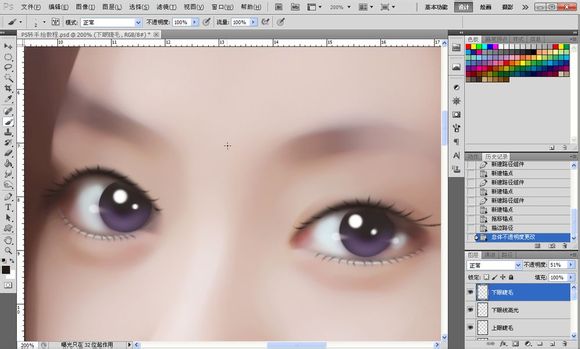
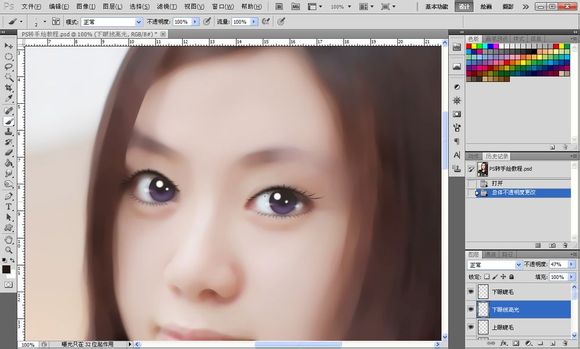
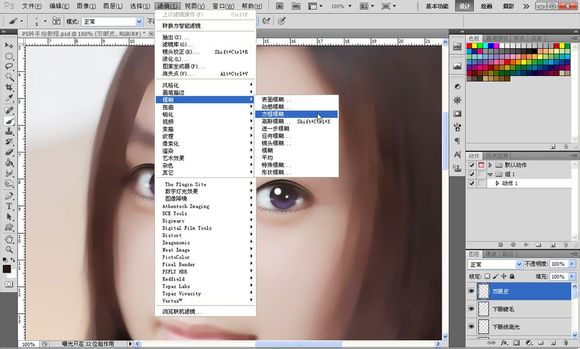
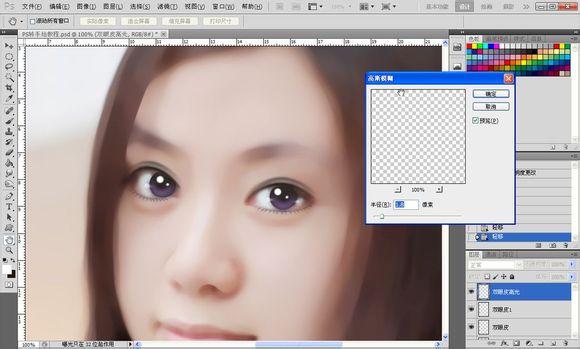
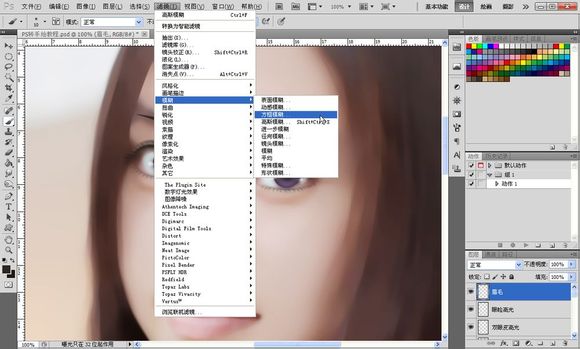
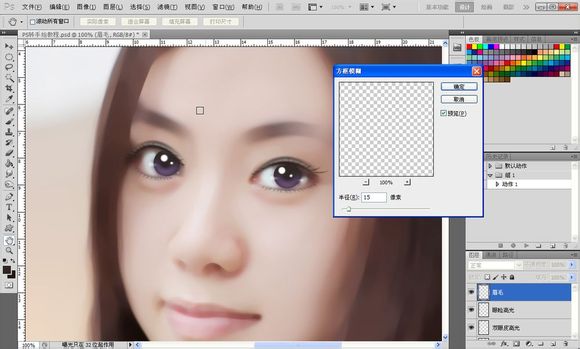
19、接下來是雙眼皮,如圖所示勾兩條路徑,如果眼睫毛擋住了可以先把眼睫毛的圖層關閉,【濾鏡】-【模糊】-【方框模糊】數值自定。我們來制作一個眼影的效果,這樣雙眼皮就不會很突兀,如圖所示。
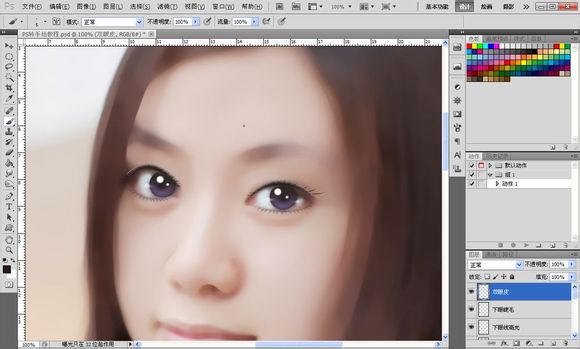
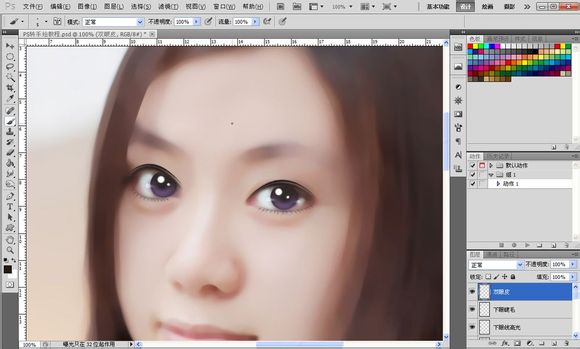
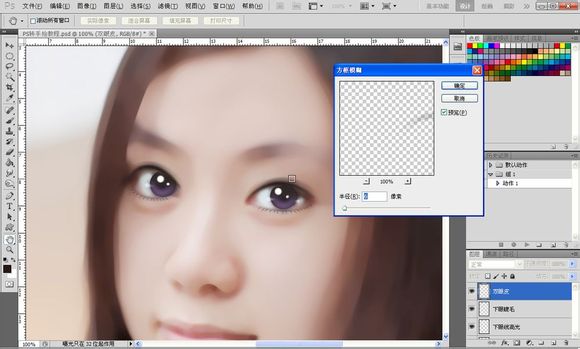
20、再描邊一次,高斯模糊,降低透明度,繼續描邊一次,這次顏色選中純白,高斯模糊一下,制作眼皮高光,如圖所示。雙眼皮的效果就出來了,接著用純白色畫筆在眼角那里點兩個點,用涂抹工具涂抹一下。

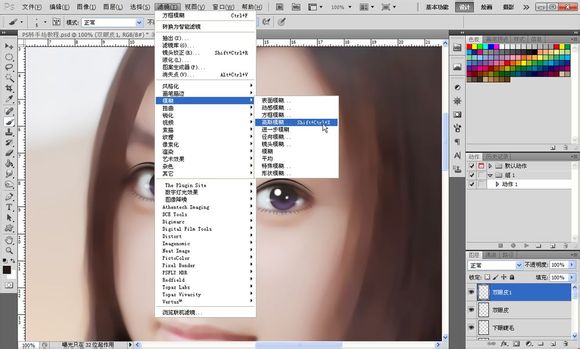
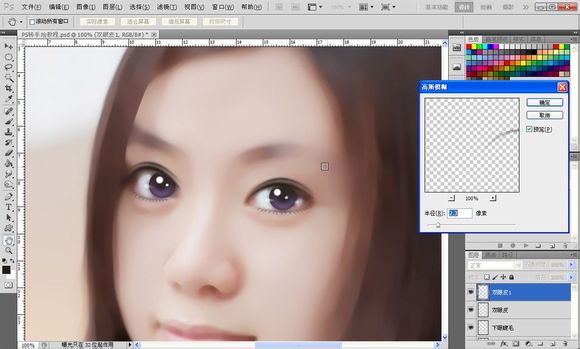
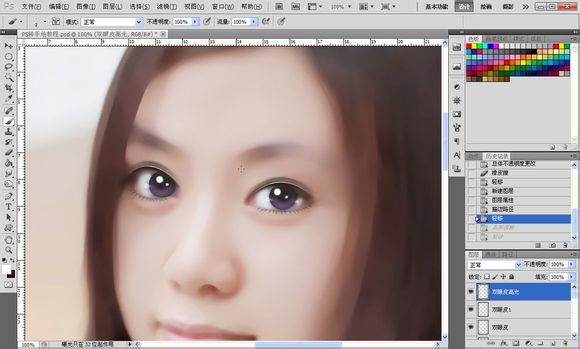
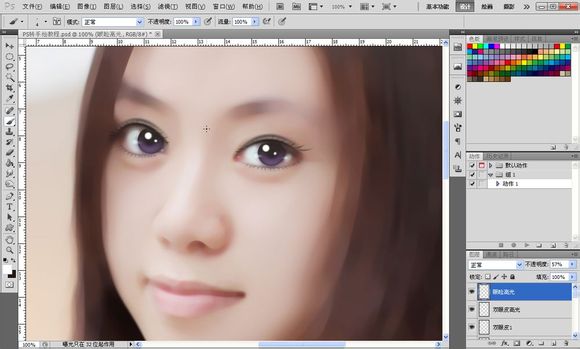
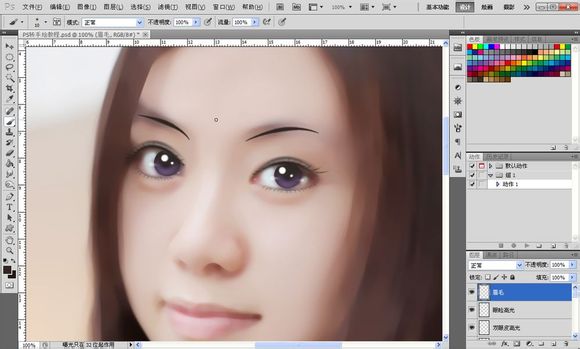
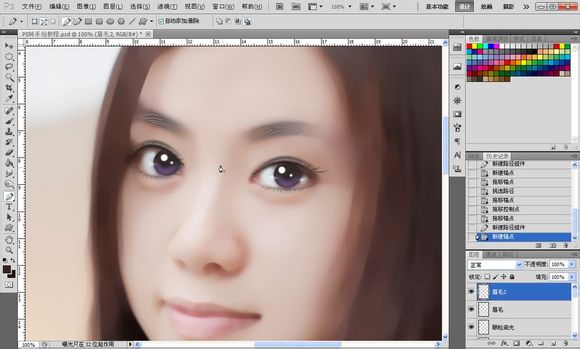
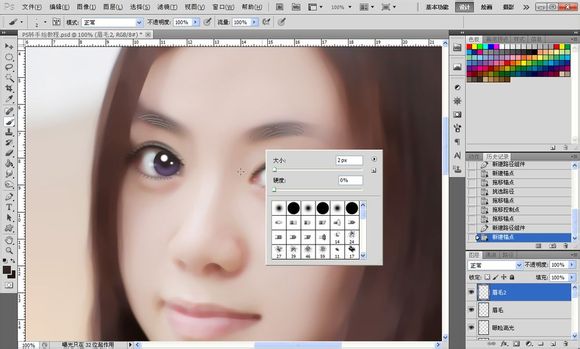
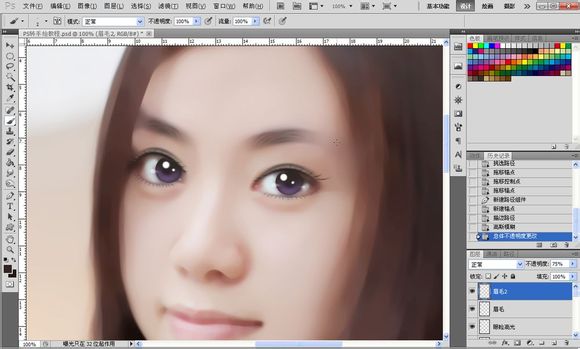
21、接下來就是眉毛了,眉毛相對比較簡單,如圖所示勾兩條路徑,吸取眉毛那里的顏色描邊,大概10像素左右,執行方框模糊效果如圖所示。再勾一些小路徑,一樣模擬壓力描邊,高斯模糊一下,適當降低透明度,完成眉毛。

#p#副標題#e#
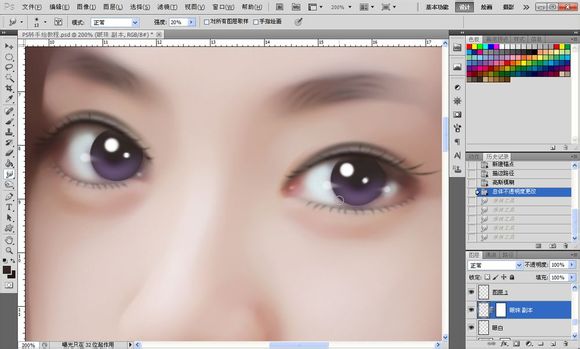
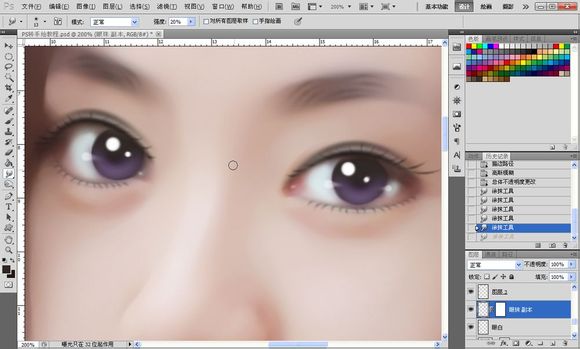
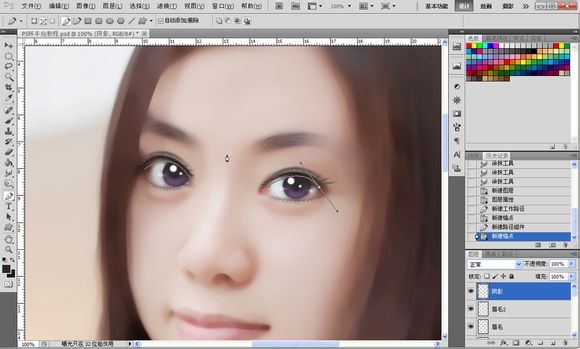
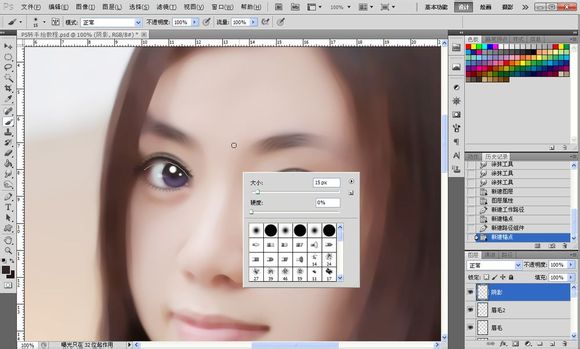
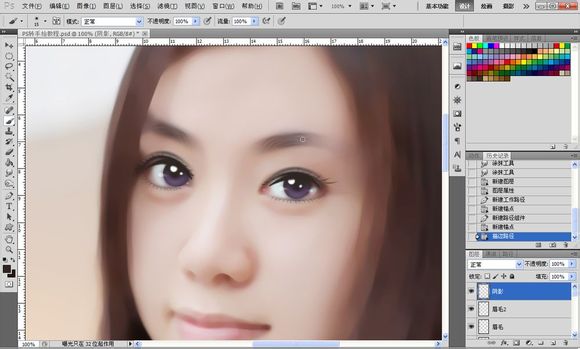
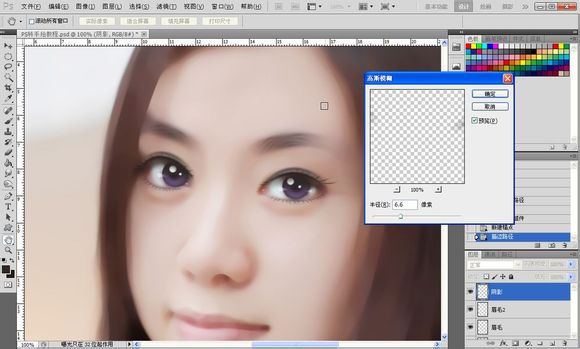
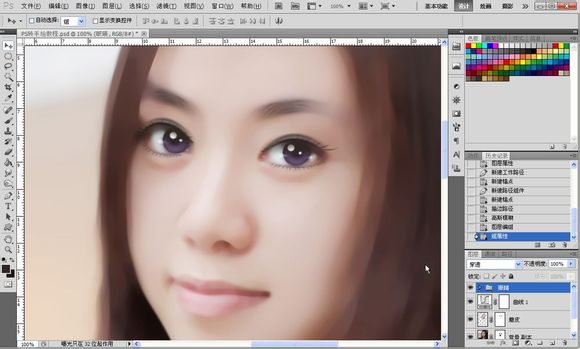
22、接著我們發現眼珠有點銳利,不夠融合,選擇眼珠圖層,用涂抹工具涂抹邊緣,效果如圖所示,再次發現眼睛少了陰影,新建一個圖層,命名陰影,如圖勾出兩條路徑,畫筆大小15左右,再高斯模糊一下效果如圖所示,眼睛部分到此結束,【ctrl+G】把眼睛的所有圖層合成【組】。
23、鼻子部分:
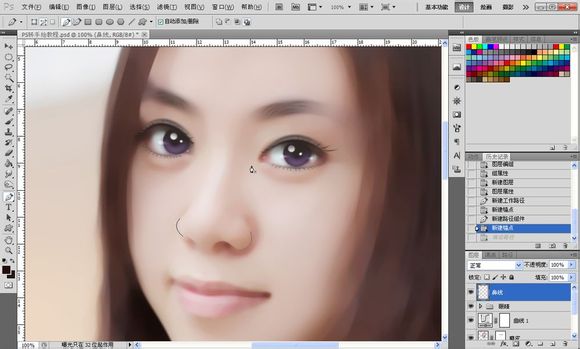
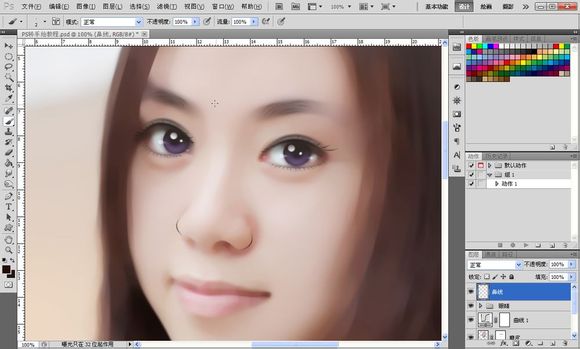
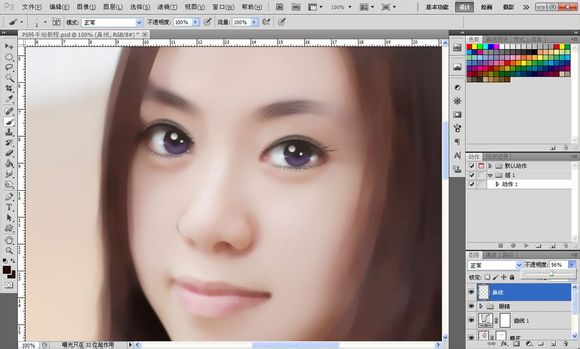
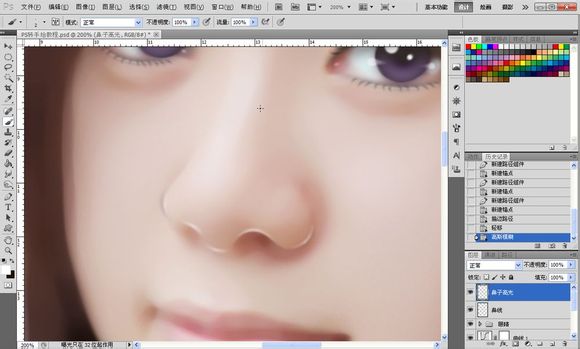
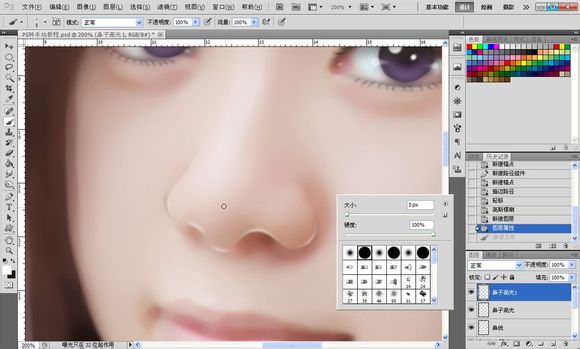
鼻子部分非常簡單,我們先勾鼻線,新建圖層,吸取皮膚比較深的顏色,勾出如圖所示路徑,描邊,畫筆數值2左右,降低透明度。
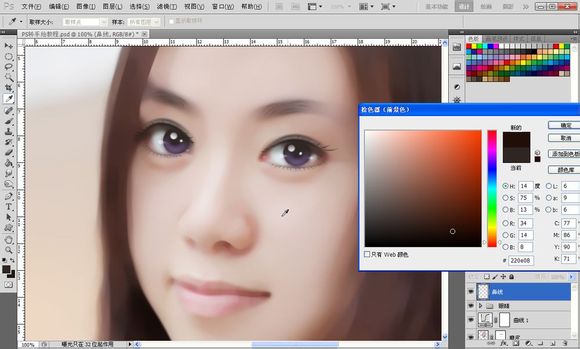
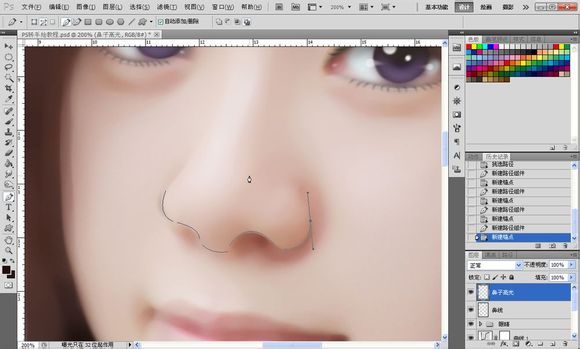
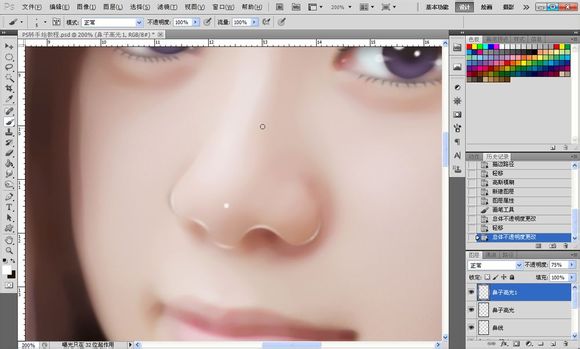
24、接下來我們做高光,勾出如圖所示路徑,用純白色描邊,高斯模糊一下,數值2左右,接著我們用畫筆在鼻尖處點一個小點,為的是有一種水潤的感覺,鼻子部分結束。
25、嘴巴部分:
嘴巴部分也是很簡單的,首先用套索工具把嘴的大概輪廓選出來,之后右鍵羽化10個像素。
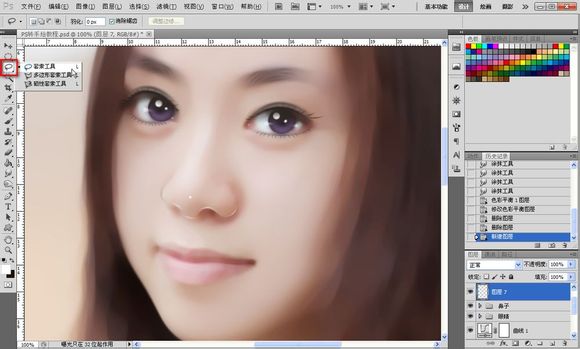
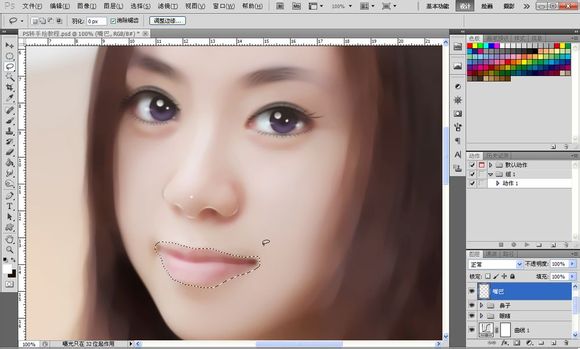
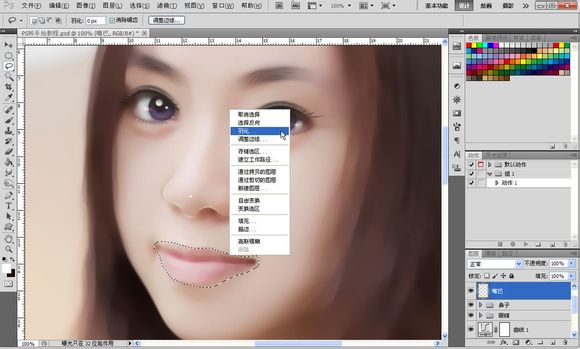
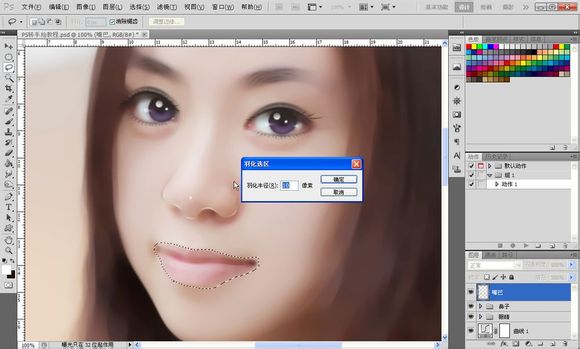
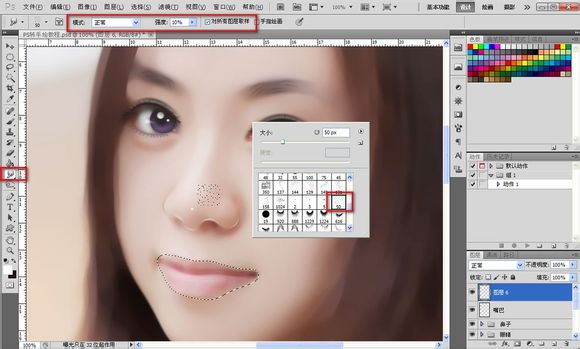
26、之后新建一個圖層,選擇涂抹工具,數值如圖所示,勾選對所有圖層采樣,選擇50號不規則筆刷,從左往右涂抹。這一步是為了把唇紋涂平,創建色彩平衡調整圖層調一下唇色。
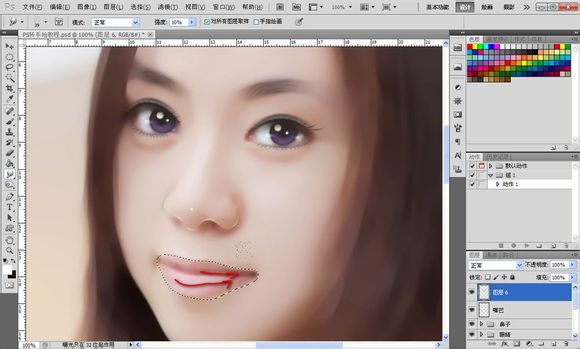
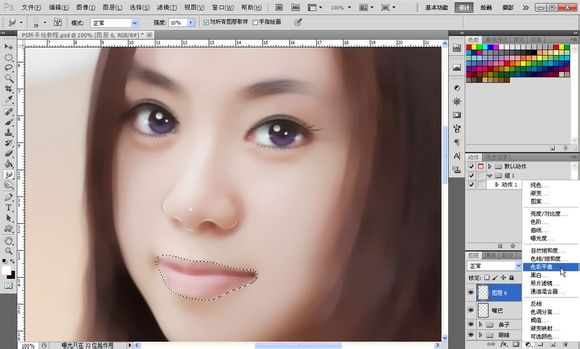
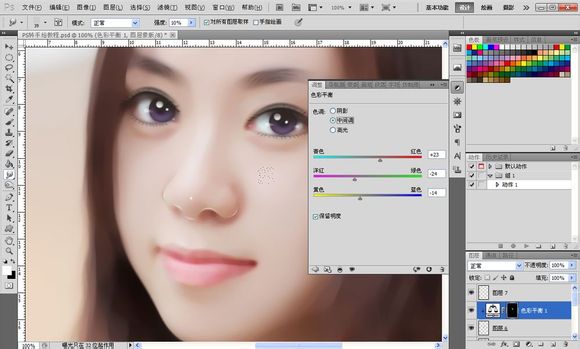
27、唇線也不難,沿著唇線勾出如圖路徑,選取嘴唇一個比較深的顏色,畫筆設置如圖所示,之后高斯模糊一下,效果如圖所示。唇線的目的是為了讓嘴唇更立體。
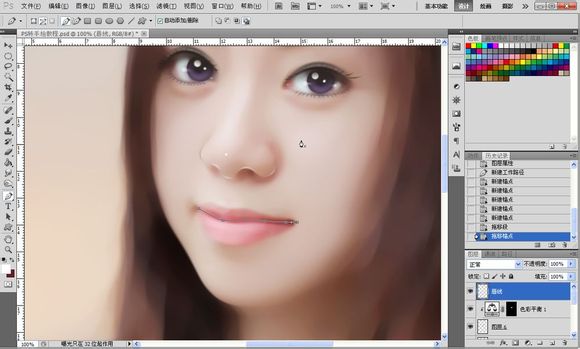
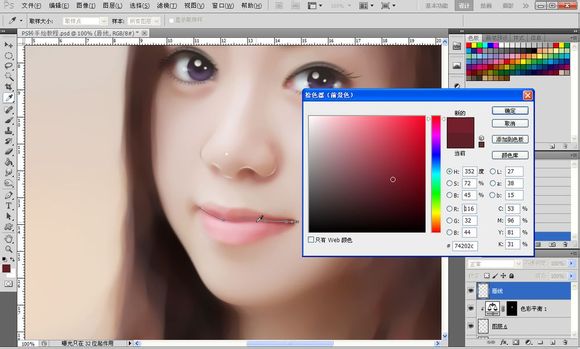
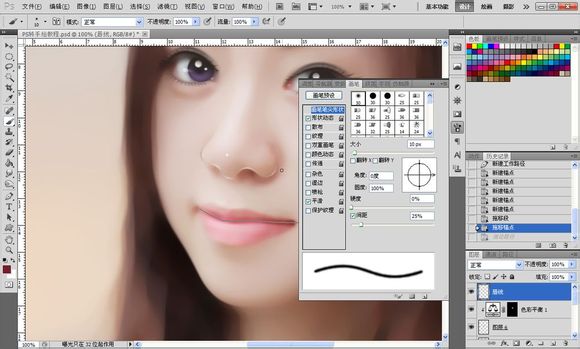
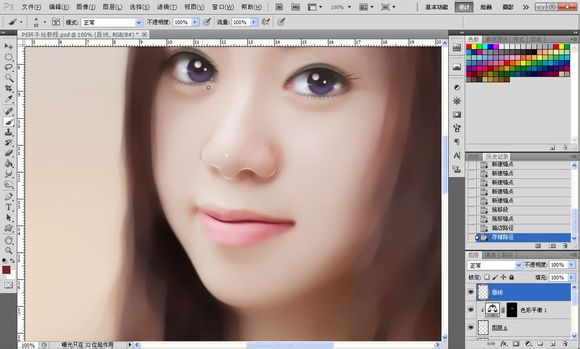
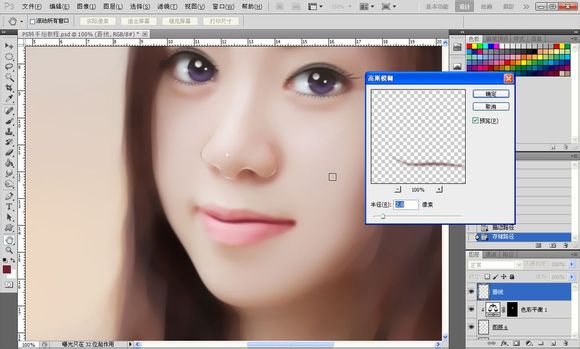
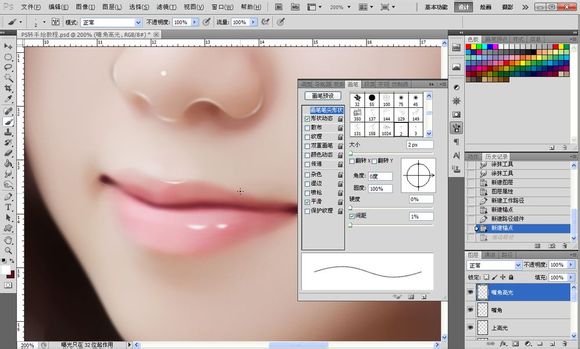
28、接下來給嘴唇加高光,勾路徑,用純白色描邊,畫筆設置如圖,高斯模糊一下,1像素左右,上唇高光方法同上。
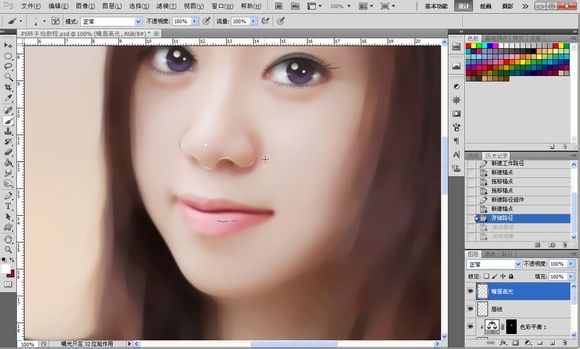

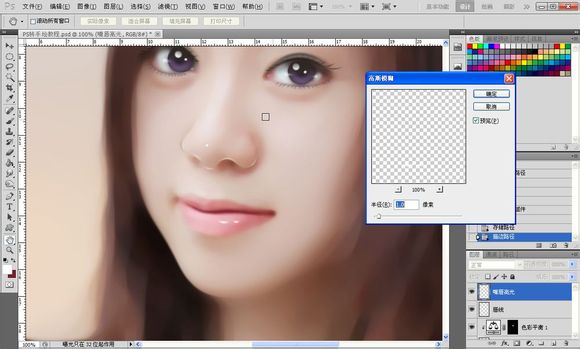
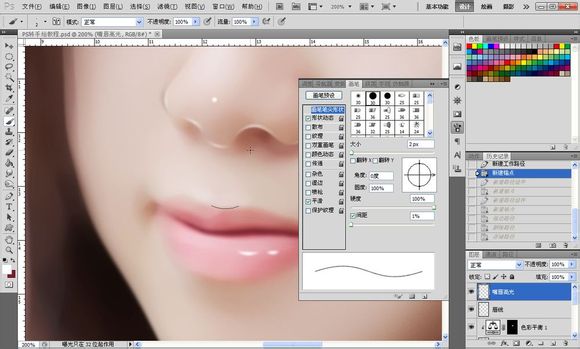
29、接下來是嘴角,用比較深的皮膚顏色點兩個小圓,用涂抹工具涂抹向反方向涂抹如圖所示,在下面勾兩條小路徑做嘴角高光,2像素左右,好了五官的處理到此結束。
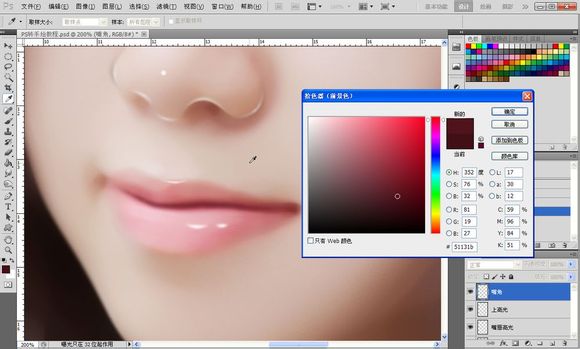
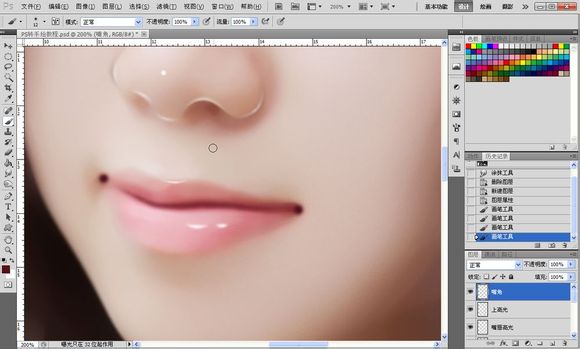
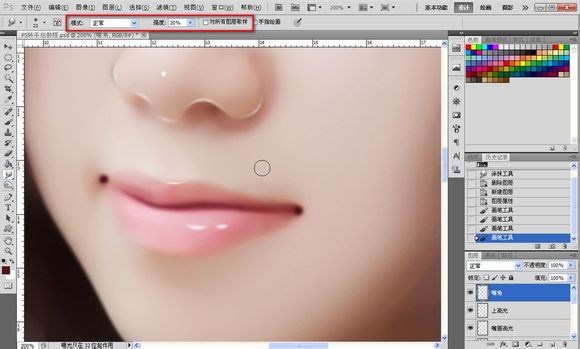
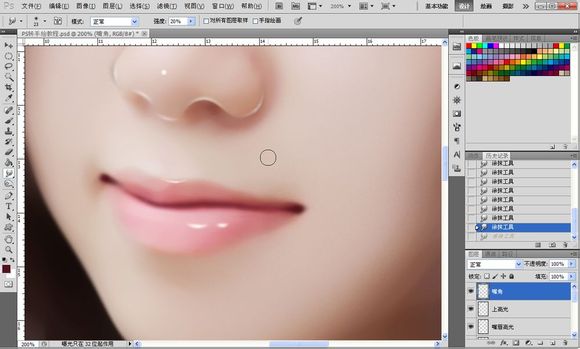
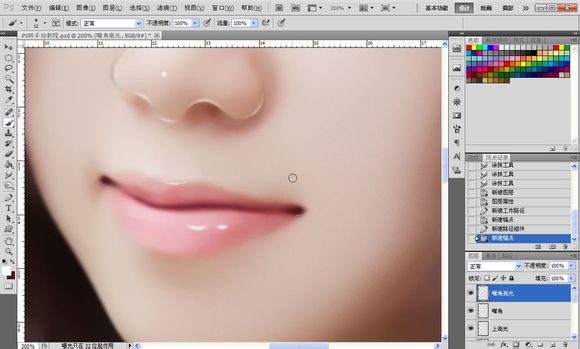
#p#副標題#e#
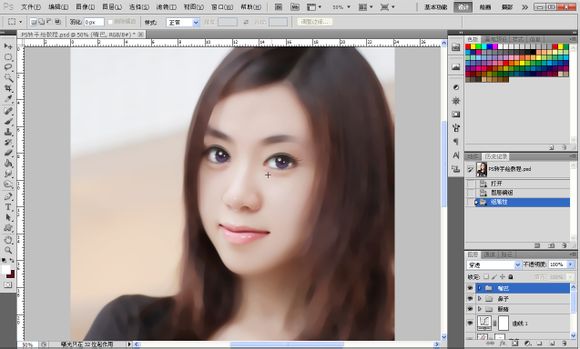
30、頭發部分:
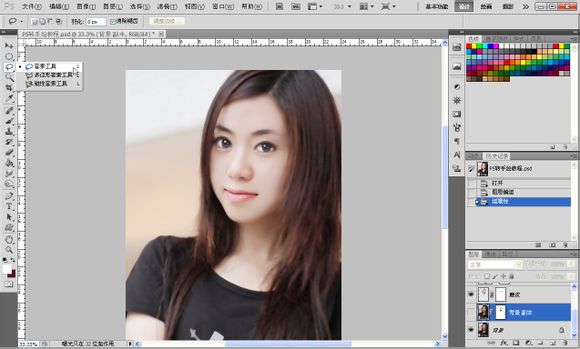
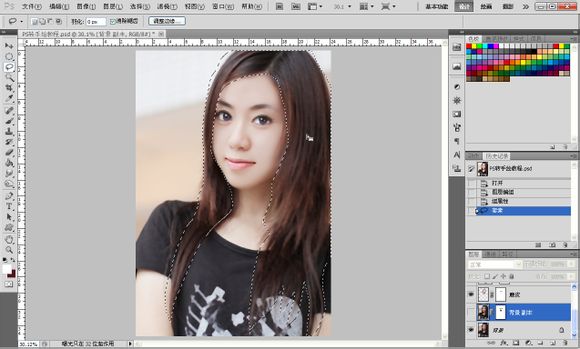
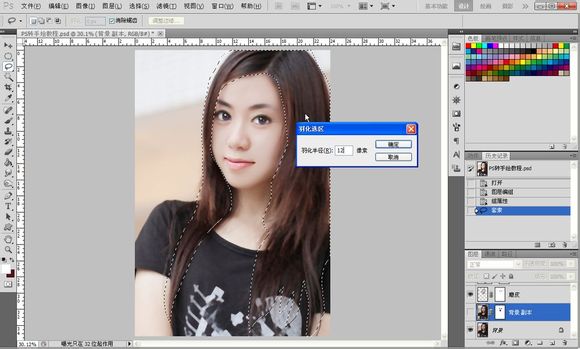
話說頭發我也是硬傷,頭發的方法是有很多的,這里為了省時間就介紹比較簡單的一種,選擇套索工具選擇大概的頭發輪廓,看不清楚的可以把【背景副本圖層】關閉先。
如圖所示,右鍵羽化12個像素,選擇【背景圖層】按鍵盤上的【ctrl+j】復制,把它拖到最上面,高斯模糊直到頭發紋理不清晰為止,背景副本圖層顯示回來。
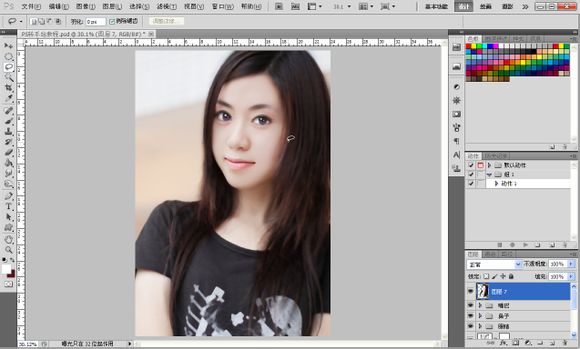
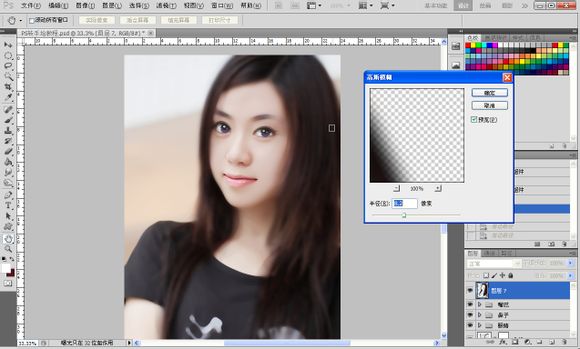
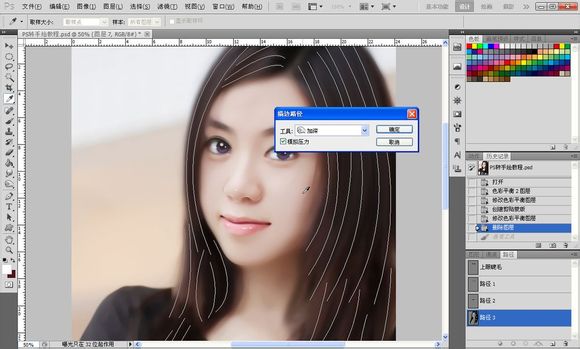
31、之后就是勾頭發路徑,看不見頭發紋理的可以先把圖層7和背景副本圖層關閉,勾好之后再顯示,之后選擇涂抹工具,選擇100號筆刷,像頭發那樣的,設置如圖。
【描邊路徑】【選擇涂抹】【模擬壓力】可以描邊兩次,第二次可以適當降低涂抹強度,效果如圖。
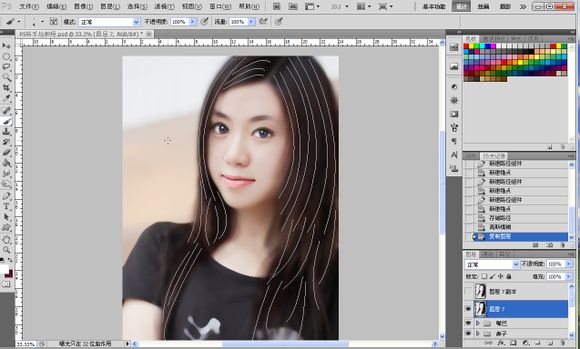

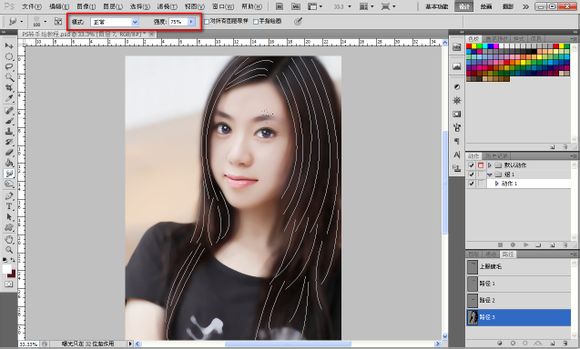
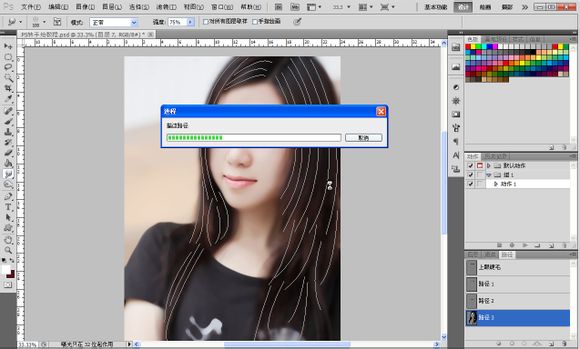
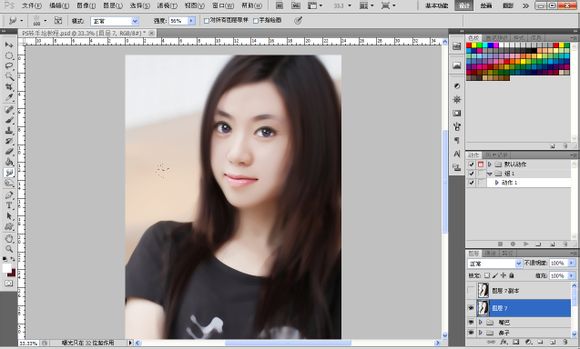
32、接著選擇加深工具,選擇50號筆刷,設置如圖,【描邊路徑】【選擇加深】【模擬壓力】,有發絲的感覺了,哈哈,頭發到此就結束了。
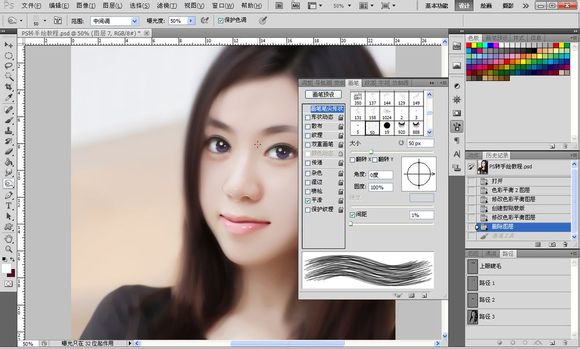
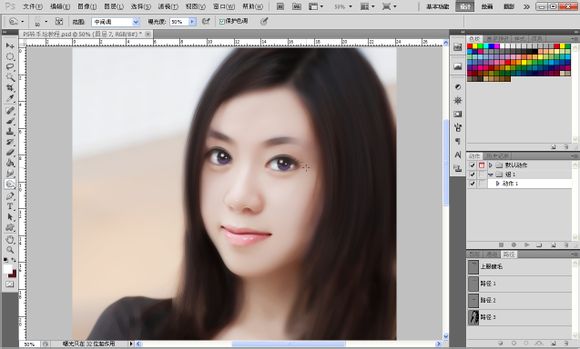
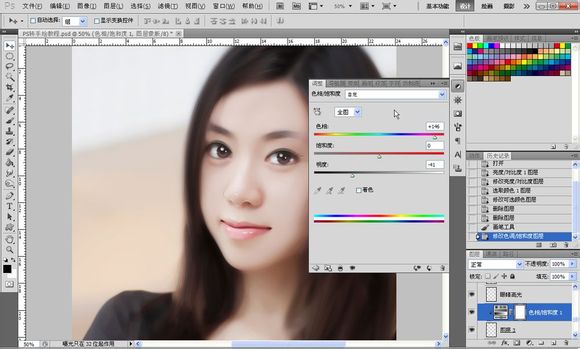
33、最后我們來做一下細微的調整,比如我不喜歡這個眼睛的顏色,那就可以選擇之前創建的色相飽和度圖層
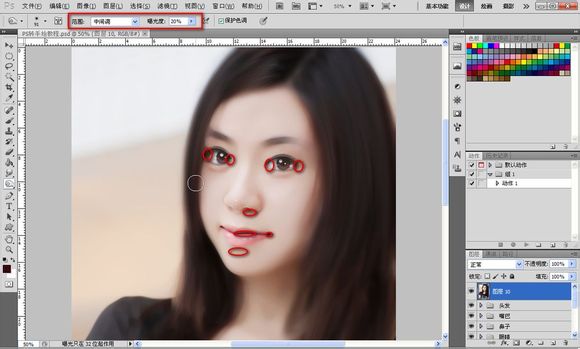
進行調節,之后按鍵盤的【ctrl+shift+alt+e】蓋印圖層做最后的調整,陰影如圖用加深工具進行涂抹,再調整一下顏色就大功告成了。
最終效果:
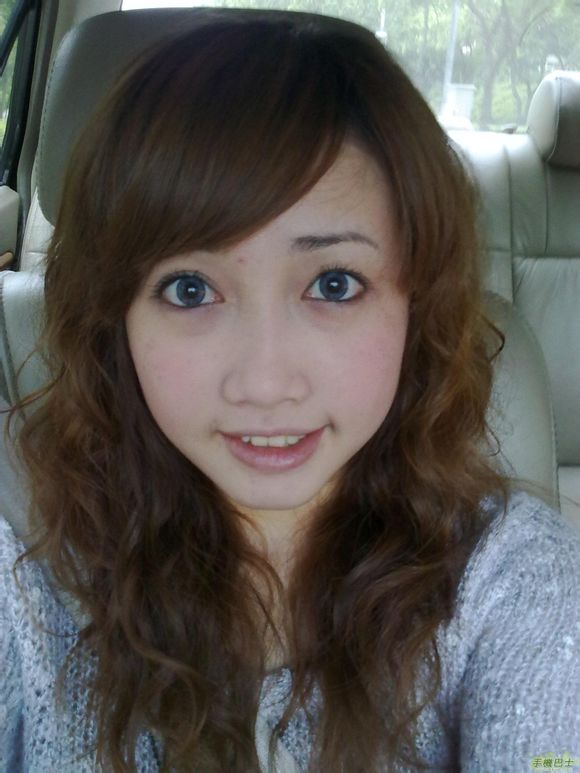
原圖
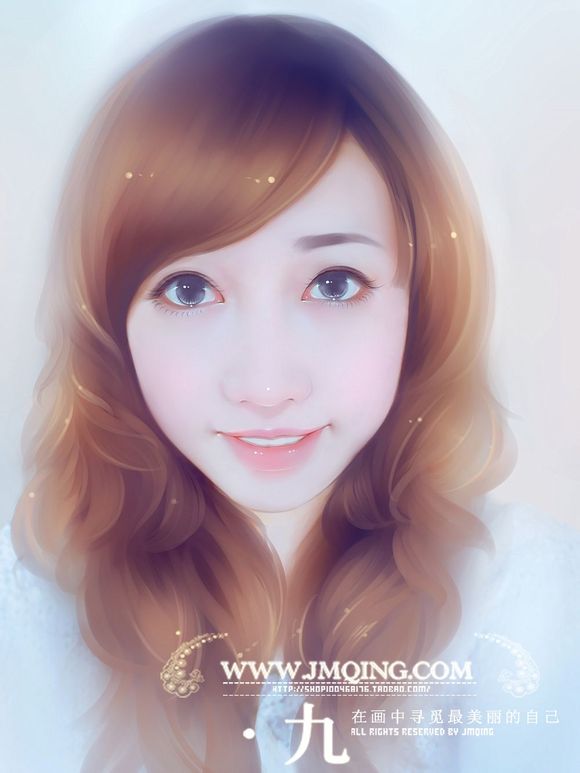
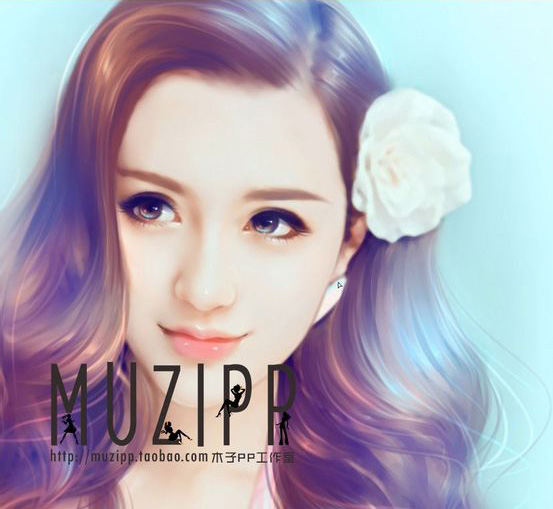
最終效果
1、選這圖的原因:一來是考慮到大家學轉手繪大多情況都是畫自己或朋友,這些照片一般都是一些生活照,可能像素什么的沒有藝術照的那么好,所以這次就選了個不好不差的圖吧。
首先復制一層,把圖片大小調一下,我一般是300像素,長寬什么亂七八糟大概1500的樣子,這個隨意拉。

2、拉曲線提亮,這個沒得說,咱妹子肯定都喜歡白的。也有一些其他風格可能不需要那么白,不過咱還是按大眾審美來。
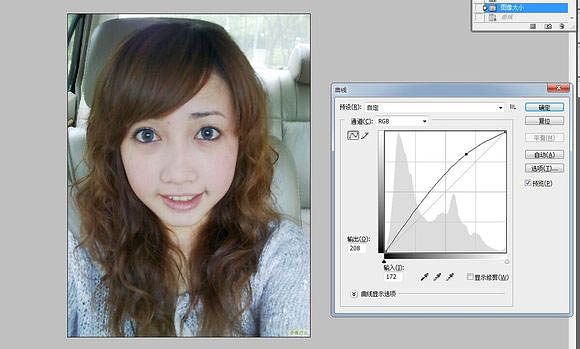
3、接下來是調色了,這個環節很多人問怎么調色什么的?其實我也不知道怎么說,因為這個東西是活的,不是死的要結合你要畫的圖的情況來決定。
不同的調色風格會有不同的效果,我這個按是大眾比較容易接受的那種調。先色彩平衡拉一下目的是區別一下和原圖的顏色,有時候畫圖感覺咱亞洲人還是喜歡偏冷的調子多一些,之后是可選顏色目的就是讓膚色白嫩一些,這里我只截了兩張,主要是忘記。
所以大家可以試著拉一下找到自己的感覺,我還是比較喜歡清淡點的顏色。喜歡夢幻風格的可以把臉部調曝,頭發顏色飽和度弄高一些,也不知道我說的對不對。


4、這就是調完后的程度,然后中間值一下,數值這個大家都自己要畫的圖來決定,中間值后的圖畫起來手繪感會更強一些,不過我也見過一些大神畫的風格不用中間值的,那種會偏真實一些,除非喜歡那種風格,不然一般還是中間值一下。
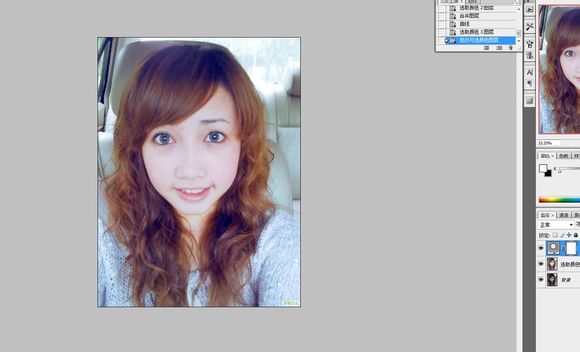
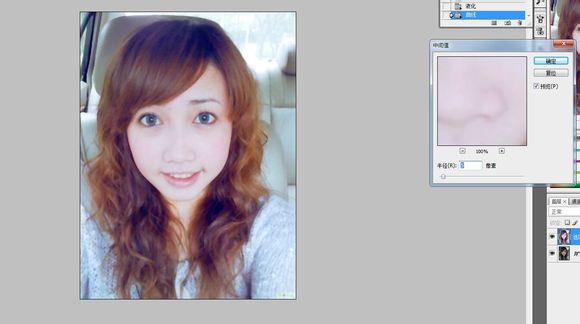
5、拉到SAI里面來畫,現在貌似畫轉手繪的基本都用SAI吧。我用了柔角噴槍把一些大體氛圍涂一下,找找感覺,主要看你想畫什么樣的吧,我這次還是打算涂個稍微柔和一點的軟妹。
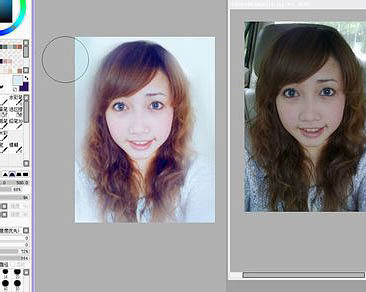
6、原圖的頭發比較又亂又卷,很多新手朋友會感到頭疼,我也有點,咱就快刀斬亂麻,不破不立,全涂了,我這里先用水彩筆把頭發給模糊了,讓頭發和背景更和諧一些。
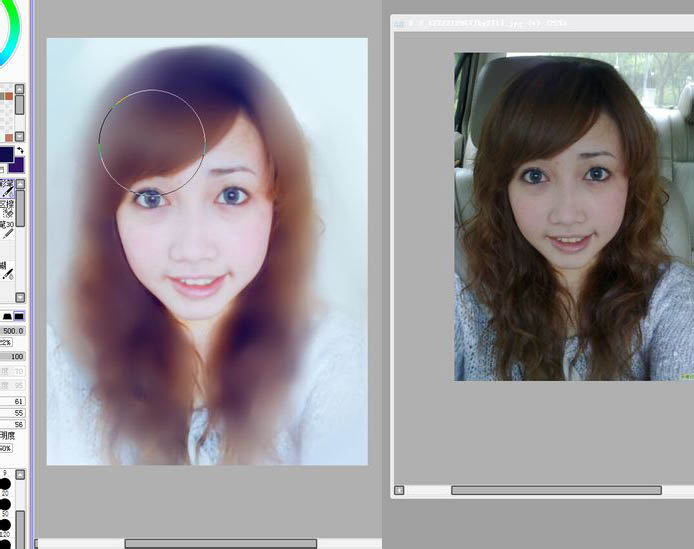
7、大體的畫一下走向,其實就是簡單給分一下,不必要完全按照原圖來,看著和原圖感覺差不多就成。

8、接著頭發再稍微畫一下,分得更清楚一點,然后新建個圖層涂涂抹抹一下,看著差不多和諧就好。

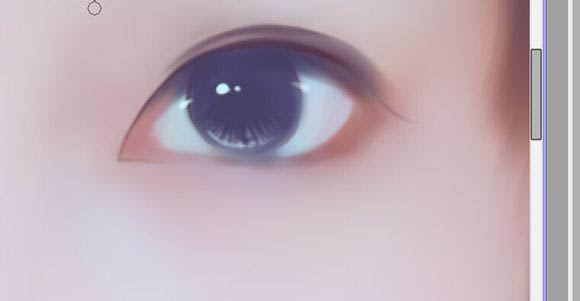
9、麻花一樣的頭發,看著糾結心塞,咱先不管了,畫臉吧,用水彩涂一下臉部,把眼睛稍微畫一下,沒有太詳細的步驟,因為我當時又忘記截圖了。這里說一下,眼球別太深的顏色,用灰一點沒關系,如果你實在把握不準,就用吸管來吸原圖的深色吧,眼線這個一般深棕色不會錯。

10、眼睛就涂個簡單一點的,沒加其他太多的顏色,有時候感覺簡單還好看一些,上眼皮的投影拉什么的畫一下,可別讓眼白瞪得太厲害。


11、大神都喜歡最后加,不過本渣就不在意這些細節了,加上吧咱就一俗人,好吃的先吃再說,不然就被別人吃了。
#p#副標題#e#
12、另外一邊也是,上下睫毛加上,表示畫得很糙,小高光什么的也是大眾的點法,別問為什么,我也不知道,跟著大部隊走。

13、把鼻子的輪廓簡單勾一下,也不用太明顯,看得清就好了,遠離純黑。

14、咱繼續,嘴巴的輪廓也給勾一下。

15、嘴巴我是吸她原來的顏色給涂了,有些人喜歡自己選色,用得好當然好看,但用不好很突兀,下面一張就是點高光了這種點方式簡單出效果,是不是很熟悉,這也是偷學別人的,好用就用了。


16、接上,忘記說,鼻子下面的陰影可別忘記了加上,鼻頭的部分偏紅一些。

17、臉部差不多了我們就回歸那讓人心塞的頭發,我這種用了覆蓋圖層,把用柔角畫筆低不透明度來加一些亮部一些的顏色,讓她粉的更清楚一些,然后就開始在剛才粗暴分的結構上修修補補。

18、就這樣接著畫吧,時不時看看原圖,整體感覺差不多就好,其實只要臉不畫得變形就好。

19、還是涂涂抹抹。

20、這里用了個簡單的提效的方式,那就是小點點,其實我本人是不太能理解,不過妹子都喜歡亮晶晶的東西,好在點了后看著還不錯,這里也用覆蓋圖層輕輕的掃了下,可能不太明顯。

21、再次覆蓋圖層,就看著掃吧,別太過就好。

22、發光圖層,也是和覆蓋一樣掃一下,讓她整體更和諧一點。

23、保存PSD轉回PS里再次調色,因為大體已經畫好了我們只需要可選顏色調整就好,往粉嫩去調不會錯的。

銳化了下,打上水印,完成最終效果。
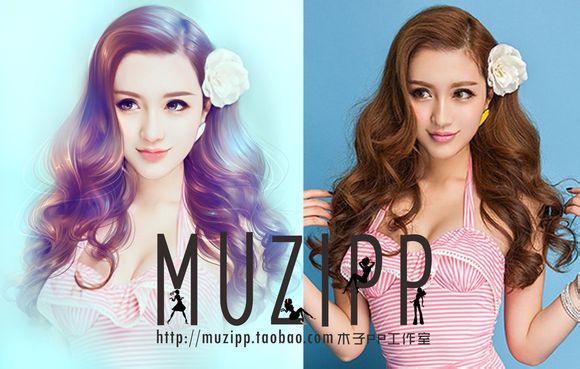
原圖

最終效果
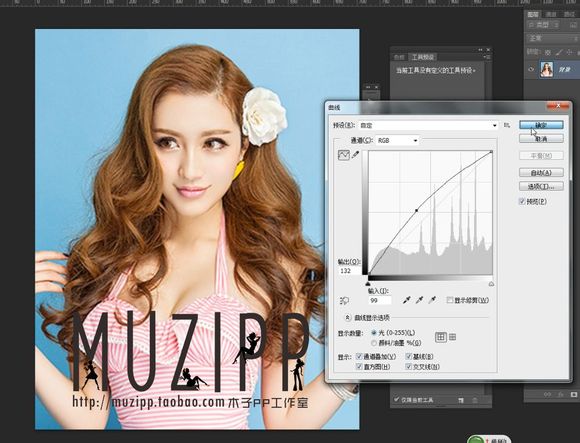
2、我截的還挺多的。這一步是用曲線 調亮。快捷鍵是CTRL+M。
3、以下幾步都是調色。大家跟著做就行了。
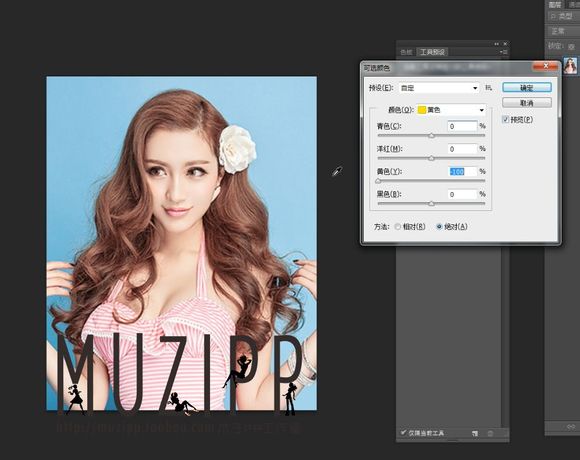
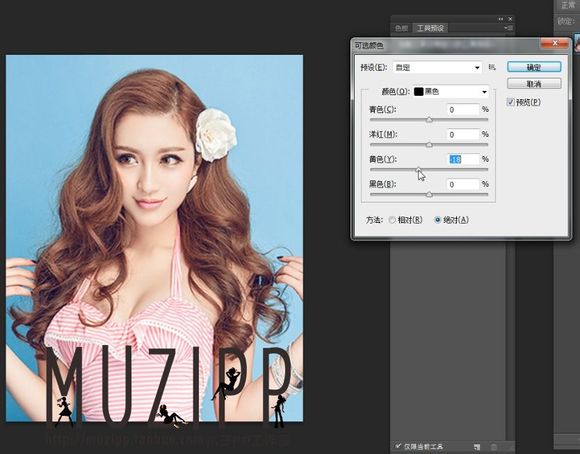

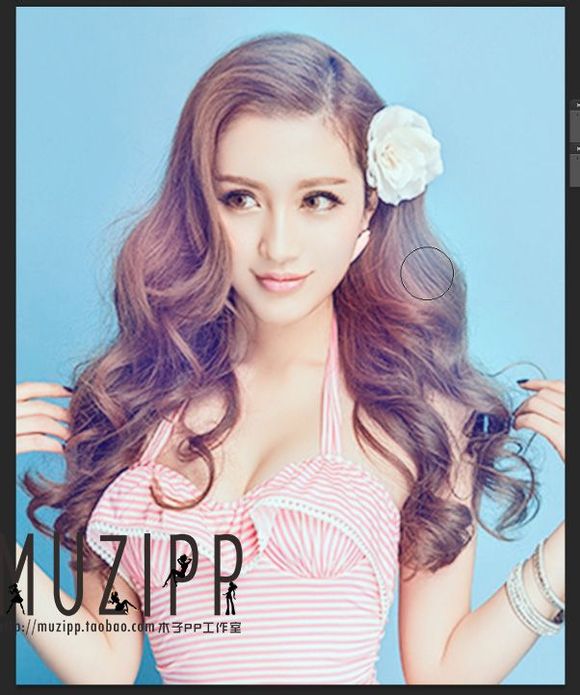
4、這一步比較關鍵。用楊雪果的噴槍筆刷,或者19號硬度調成零。然后選疊加模式。在頭發上疊加些背景的藍色。當然色彩可以變化些。看您自己喜歡。
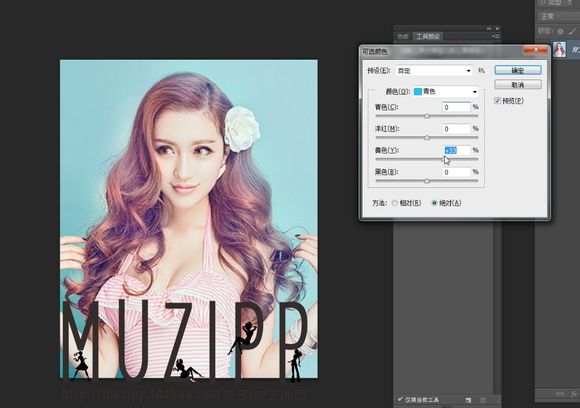
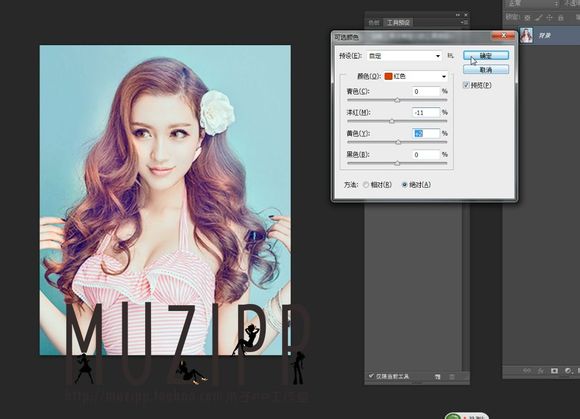
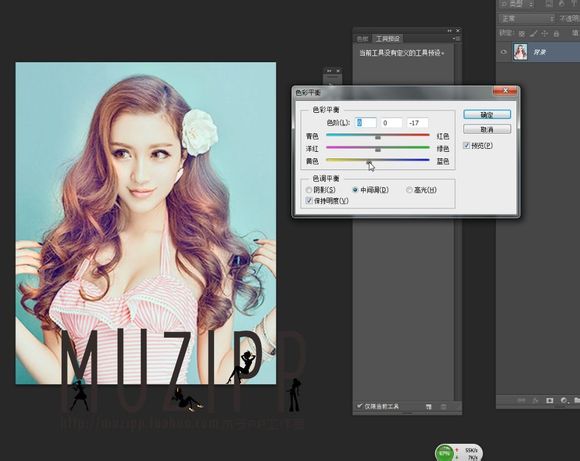
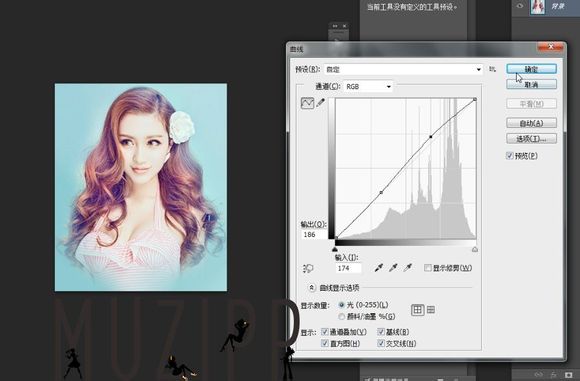
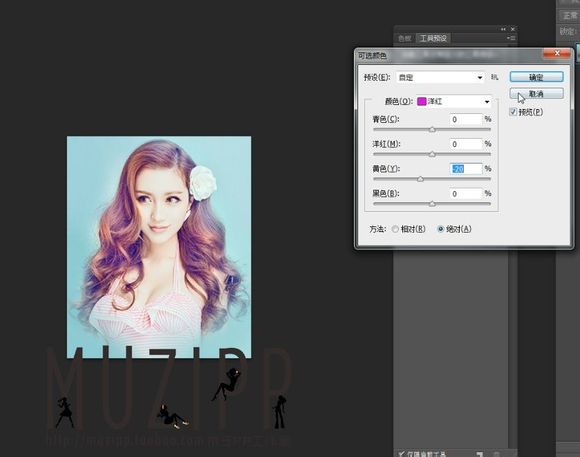
5、又是一輪調色。目的是接近自己想要的顏色。最后調整一下曲線。數值請看圖片。
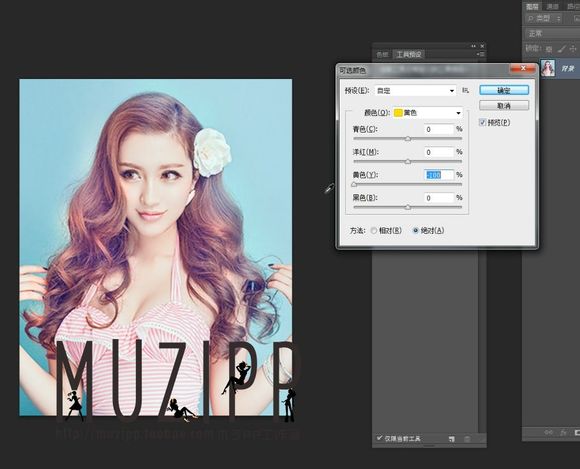
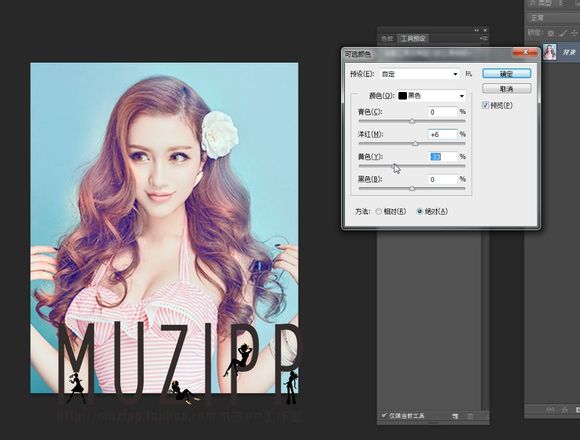
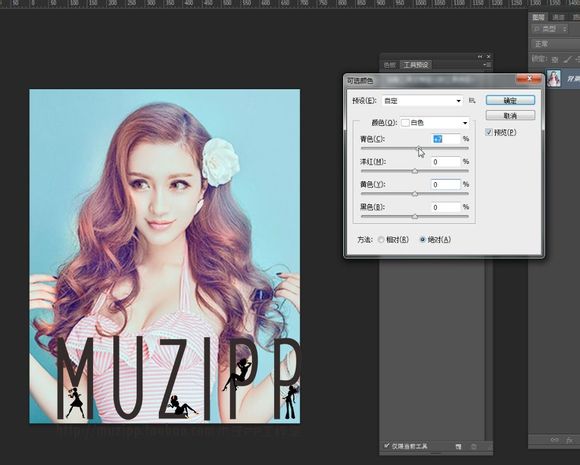
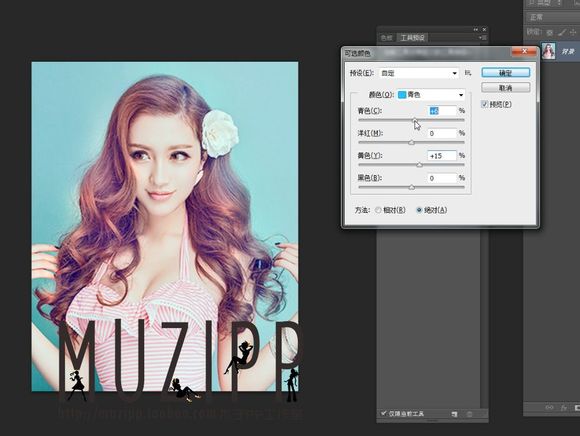
#p#副標題#e#
6、調色完了。咱們來個中間值。6-7-8都行。看您的圖片是多大。把一些細節去掉即可。中間值在濾鏡雜色里。
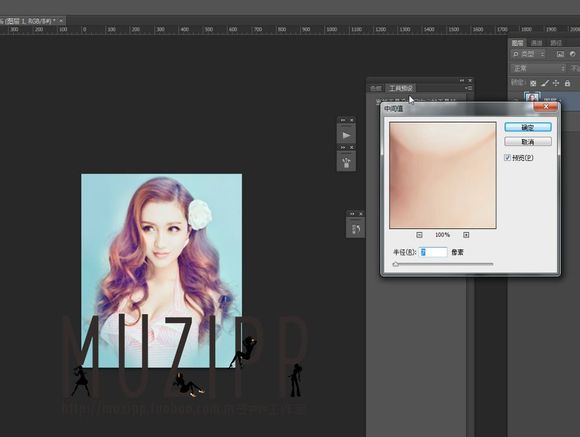
7、這一樓全都是在SAI里進進行的。畫布丙烯打底。噴槍加發絲。其實這個圖的頭發。片片算是畫的比較多。
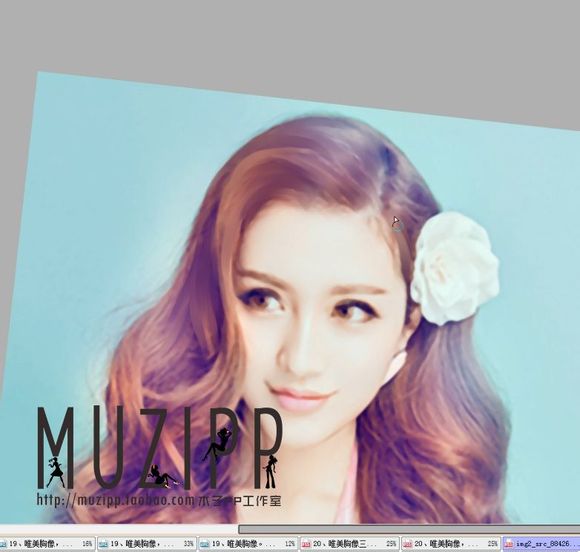
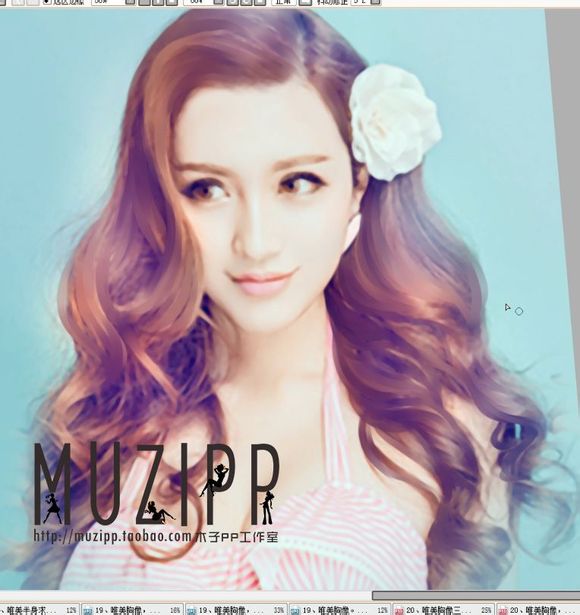
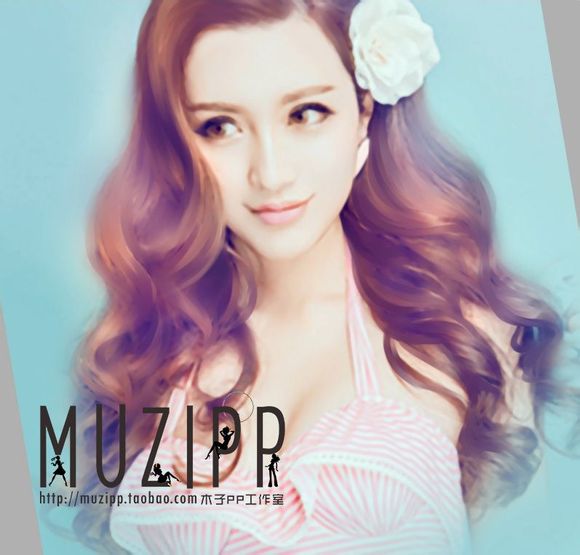
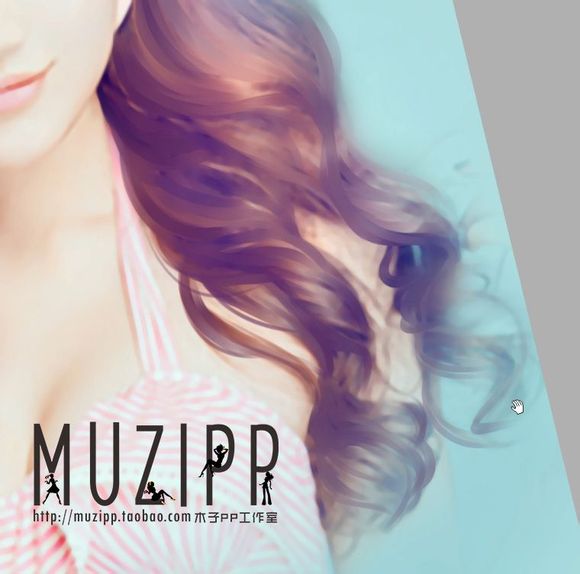
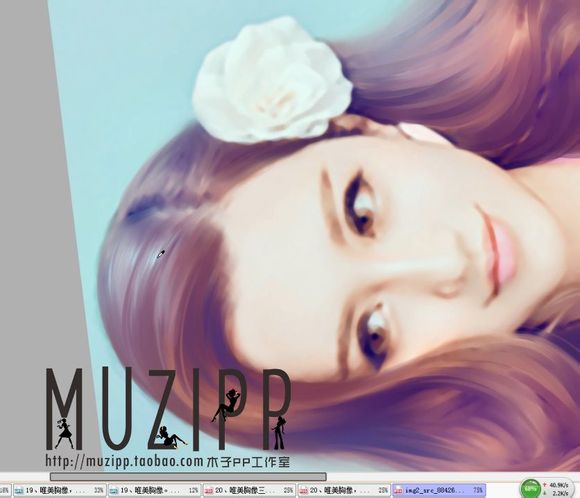
8、還是頭發。取色加上高光。
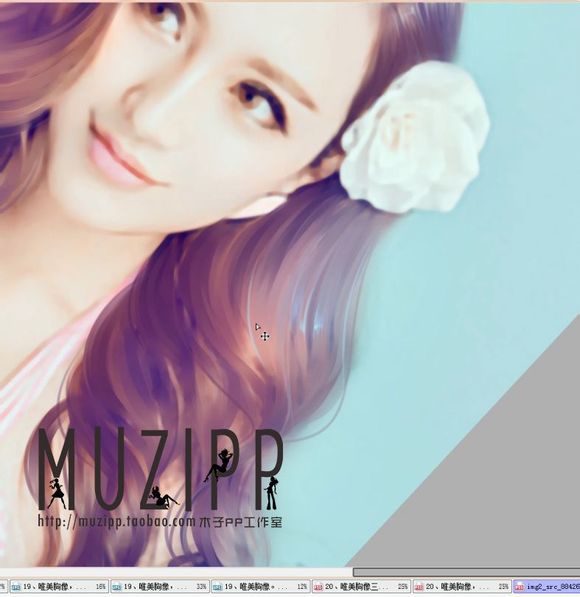
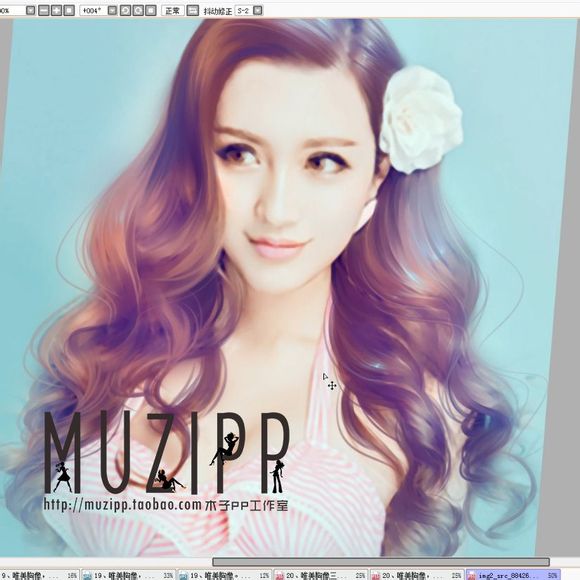
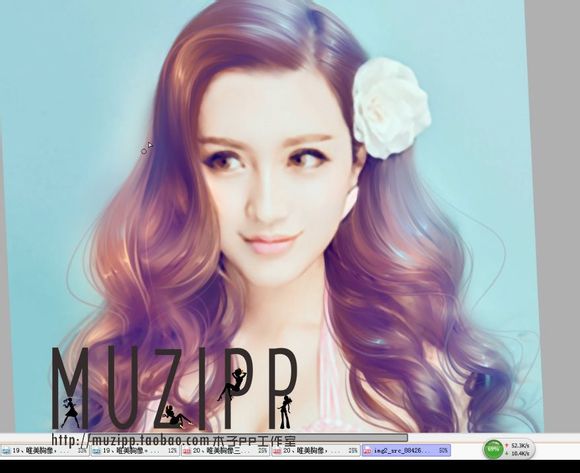
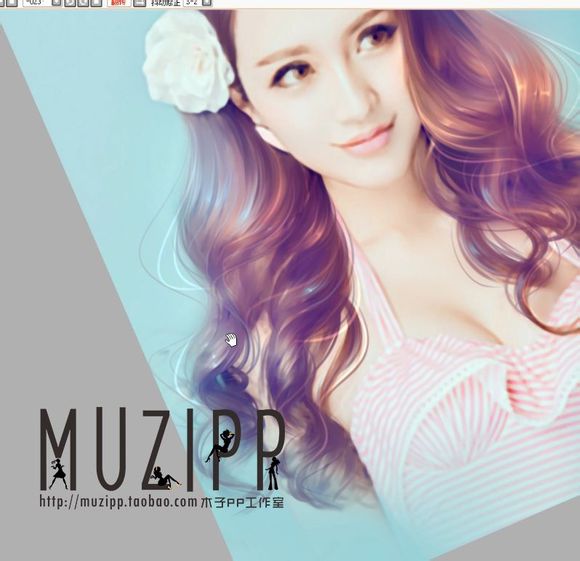
9、五官的話就是照著畫。也沒啥好說的。
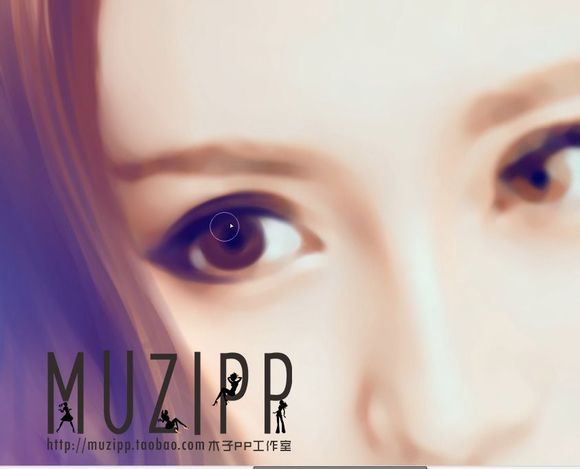
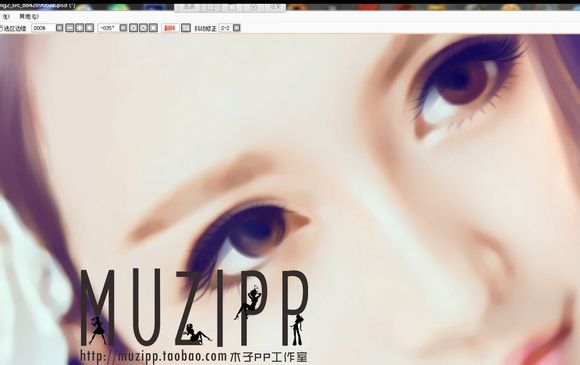
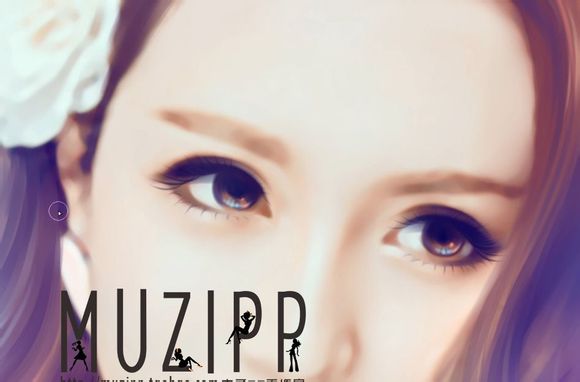

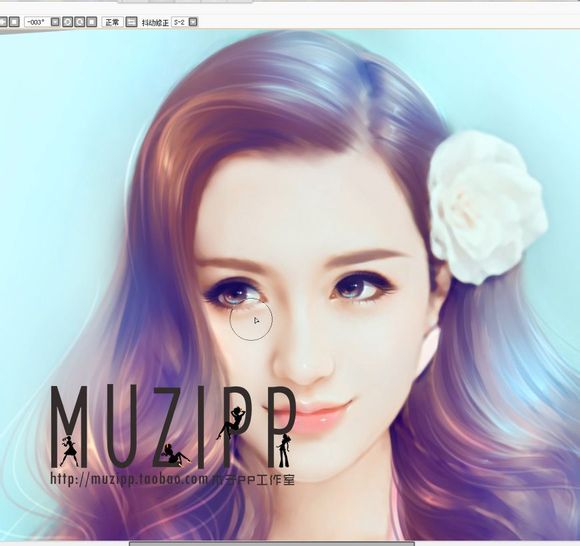
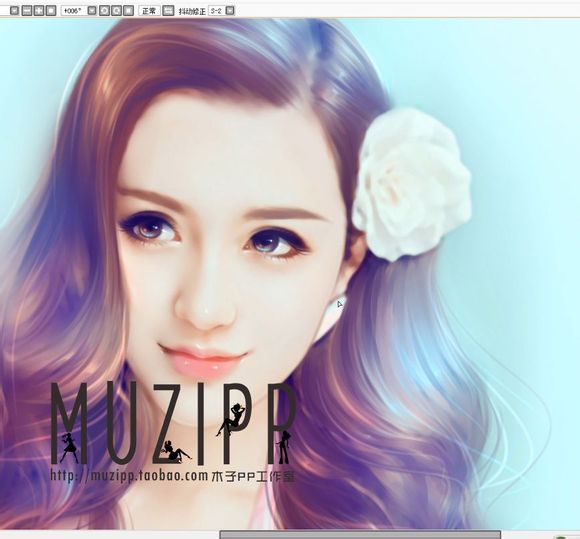
最終效果:
原圖
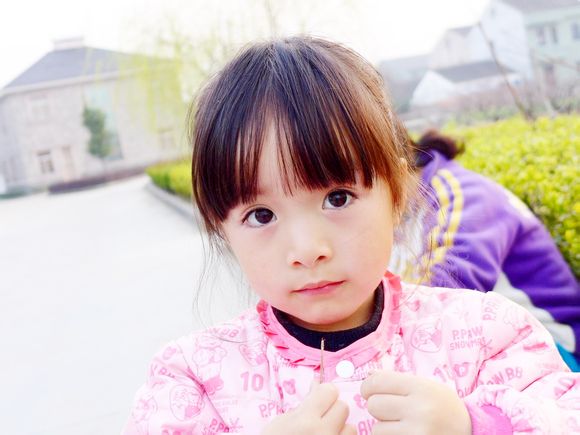
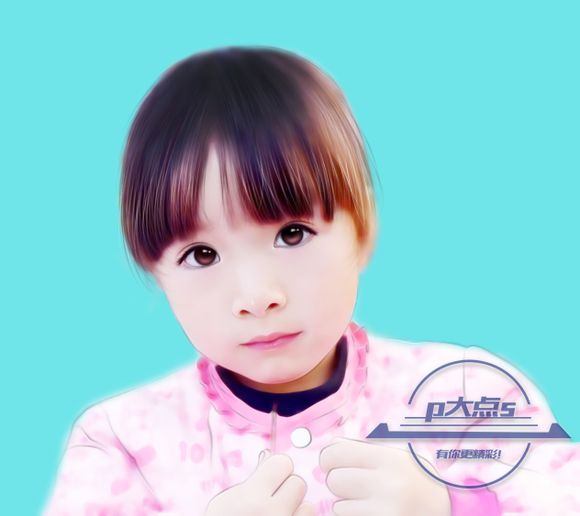
最終效果
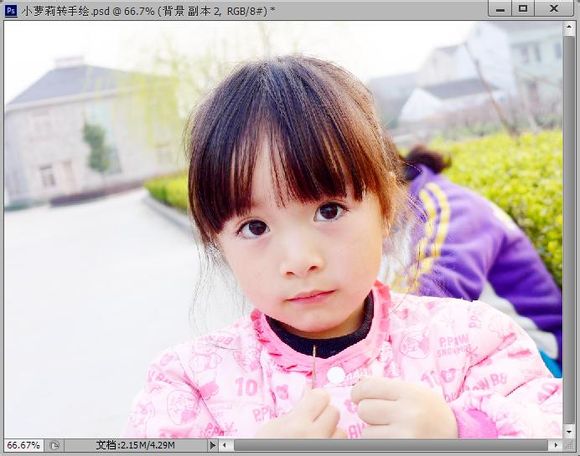
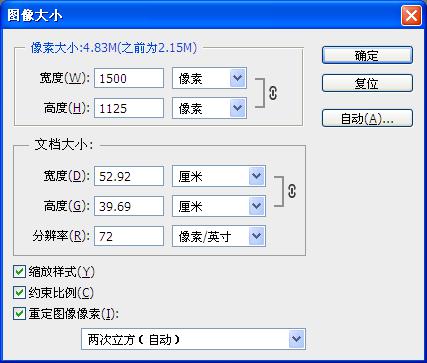
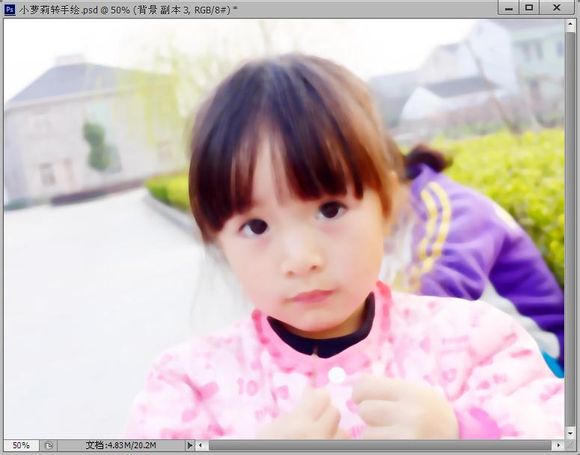
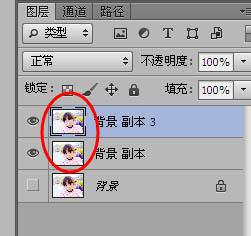
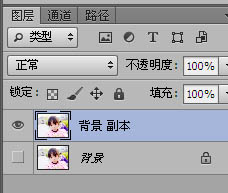
1、打開圖片,選擇 圖像>圖像大小,將圖片像素改大參數如圖,然后復制兩個原圖副本圖層。
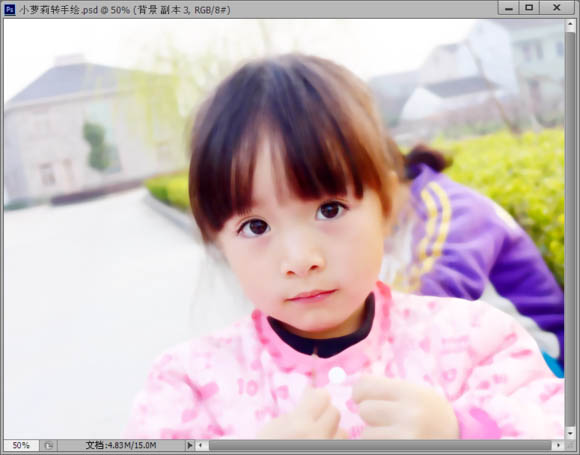
2、選擇最上面的圖層,選擇濾鏡>雜色>中間值,調5~8個值左右,然后用橡皮擦工具,擦除五官,然后向下合并圖層。
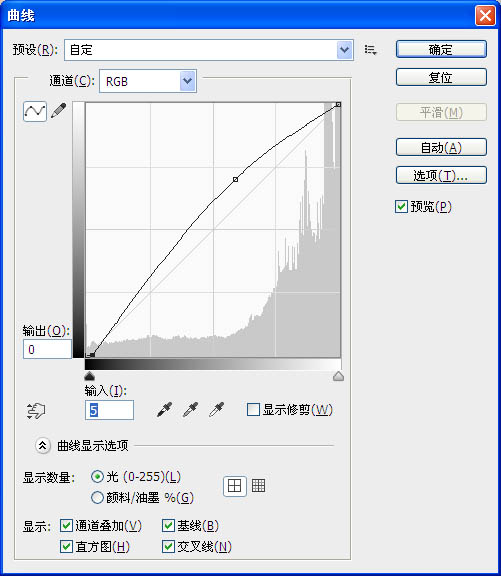
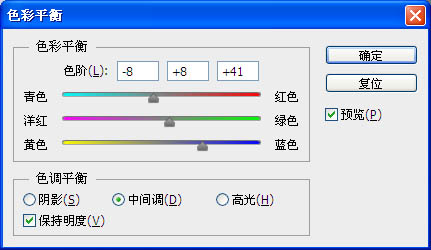
3、按住,Ctrl + M調整曲線,再選擇圖像>調整>色彩平衡,個人喜好偏冷色的,如果有喜歡粉嫩點的,可以調整紅色多點,直到自己滿意為止。
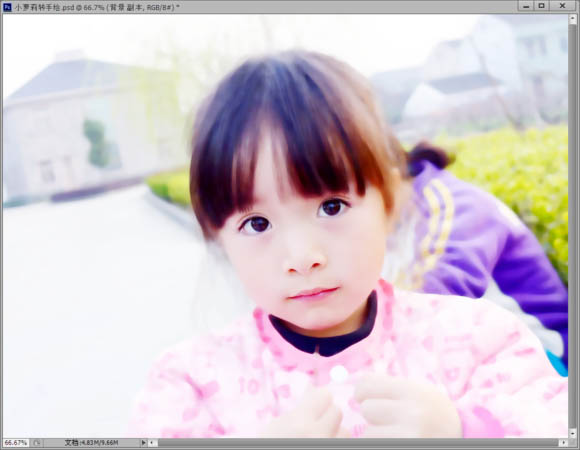
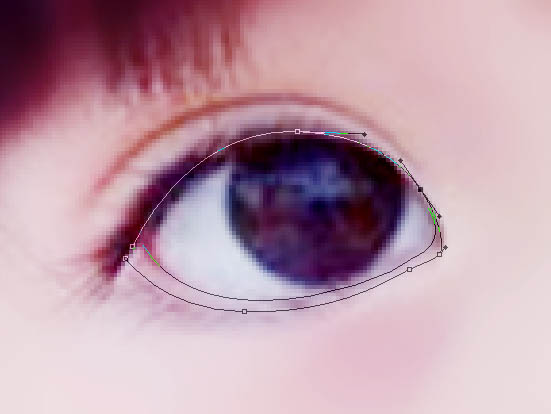
4、我們開始畫眼線,先新建圖層,(新手最好每畫一個步驟就新建一個圖層,這樣方面后面的調整或修改)用鋼筆工具跟著原圖的眼線走向畫出路徑。
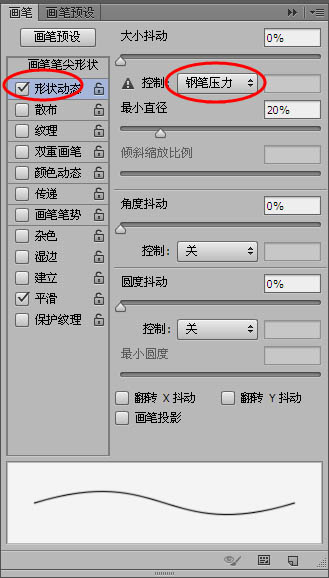
然后用畫筆工具,選擇灰色,硬度100%,畫筆大小為2,畫筆預設記得勾選形狀動態,控制鋼筆壓力,最小直徑20%。右擊路徑,描邊路徑,勾選鋼筆壓力。然后再選擇濾鏡>墨盒>高斯墨盒,1個值。
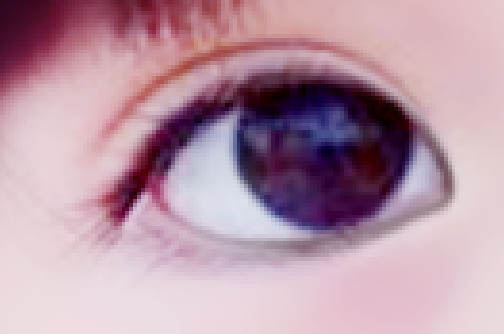
#p#副標題#e#
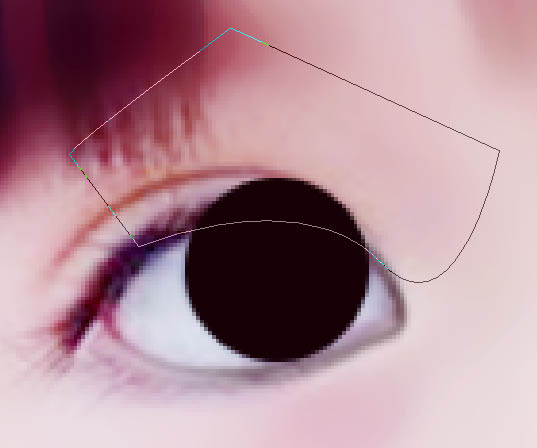
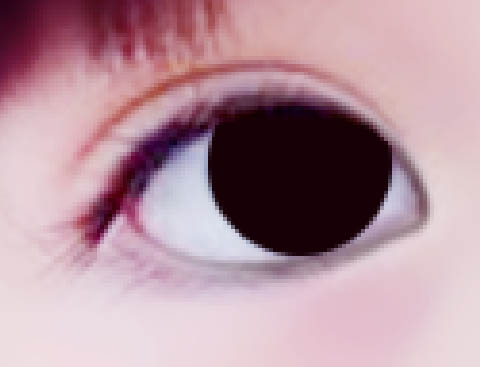
5、新建圖層,用橢圓工具按住shift拖出一個圓,盡量跟原圖大小差不多。用鋼筆工具把多余的眼睛部分畫出來,ctrl+alt+enter建立選區,delete刪除。再高斯墨盒2個值。

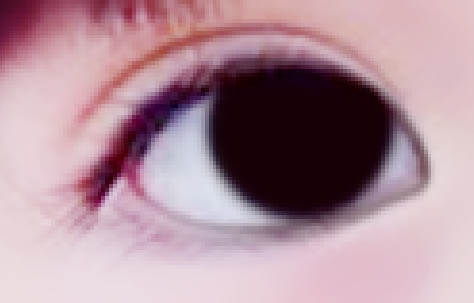
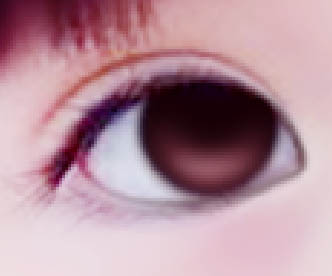
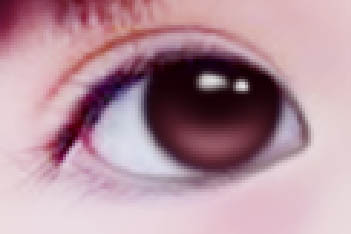
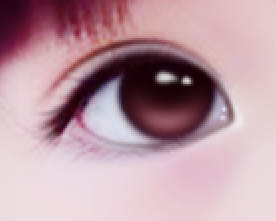
6、在眼珠上畫出一條弧線,畫筆大小調到10~12左右,顏色調成橙色或者你喜歡的顏色,描邊路徑。再高斯墨盒,5個值。用減淡工具到眼瞳中間刷兩下,效果如圖。
新建圖層,筆刷顏色設為白色,大小6~8,畫出高光部分。部分是用涂抹工具做出來的。
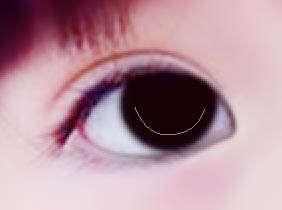
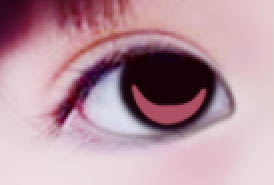
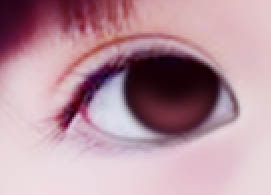

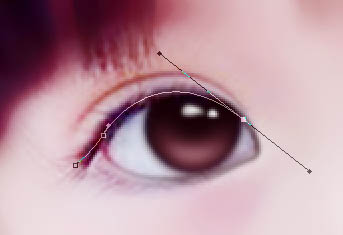
7、新建圖層,我們來畫上眼線,用鋼筆工具勾出路徑,畫筆大小為10,顏色為黑色,或者80%的黑色,描邊路徑,勾選鋼筆壓力,再高斯模糊2~3個值。
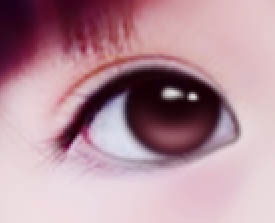
8、新建圖層,用鋼筆工具畫出眼睫毛,樓主表示畫眼睫毛是渣。畫筆大小調到2~3,描邊路徑,再高斯模糊0.5~1,透明度調整到70~80%,效果如圖。然后用步驟1的方法畫出雙眼皮,由于原圖雙眼皮本身就很清晰,這一步也可以省去。
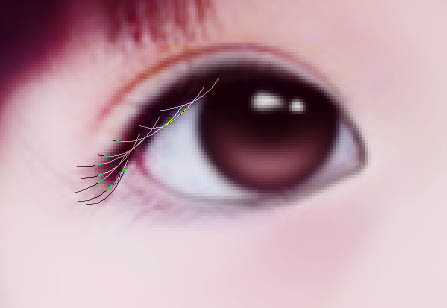
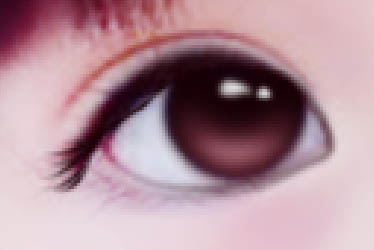
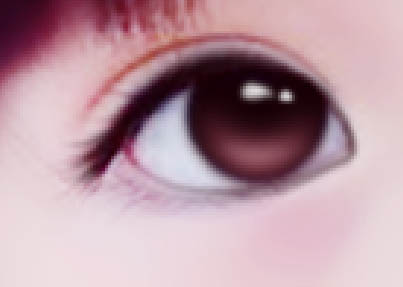
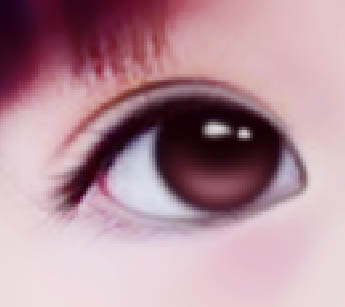
9、可以在眼角處點兩點,看起來水靈點。最后為她畫一個眼角高光,筆刷大小為3。
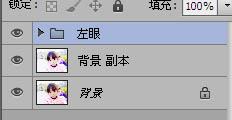
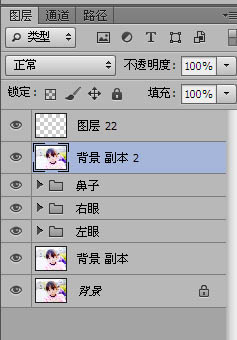
10、左眼做完后有很多圖層,最好把眼睛的所有圖層建立一個組,命為左眼,這樣圖層就不會顯得太多太雜了。
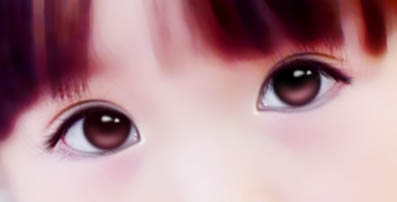
11、然后用相同方法畫出右眼,這里我就不再一一解說了。
#p#副標題#e#
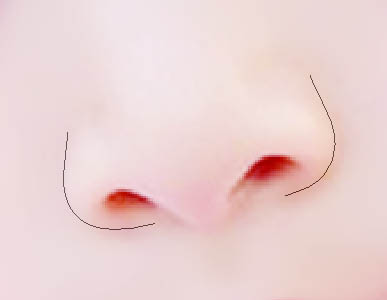
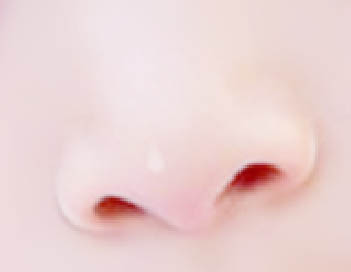
12、用鋼筆工具畫出鼻子的輪廓,描邊路徑,畫筆大小1或2,可以高斯模糊1個值,這樣畫出來的線條才不會覺得太硬了,建議用暗紅的顏色,如果顏色太深,可以調低點透明度。
用相同的方法畫出高光,鼻頭上點一點高光,涂抹工具抹開一點,然后鼻子效果大概就是這樣了,樓主也不是很會畫鼻子,湊合著看吧。
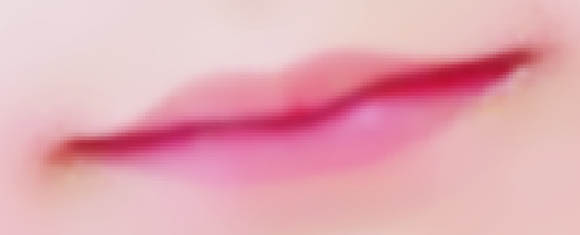
13、嘴巴我通常都是復制原圖的上來,用鋼筆工具把嘴巴摳出來,ctrl+alt+enter建立選區,shift+F7反選,delete刪除就得到了一個原圖的嘴巴了。高斯模糊2~3個值。

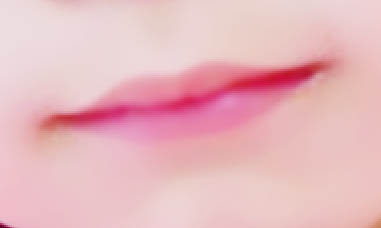
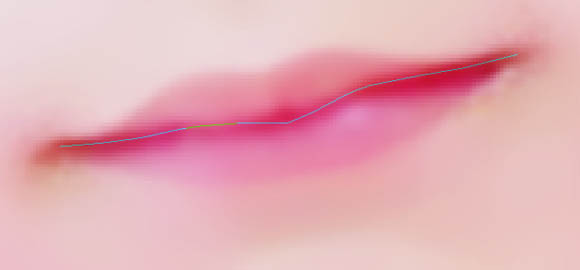
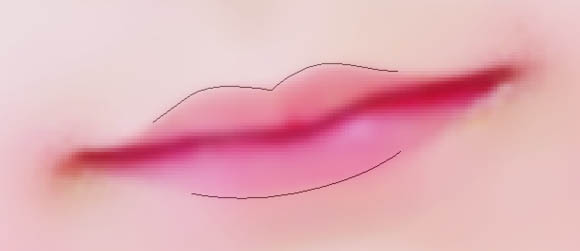
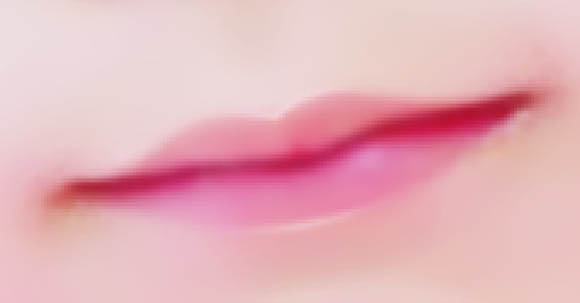
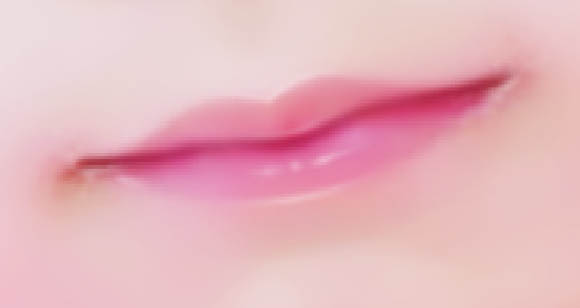
14、用鋼筆工具畫出唇線,選擇暗紅色(筆刷大小可以設置3),描邊路徑(這次不需要勾選鋼筆壓力)。然后用鋼筆工具描出需要畫高光的地方,描邊路徑,顏色為白色,高斯模糊0.5。
嘴角可以用加深工具刷兩下,最終效果如圖所示。
15、先調整好原圖頭發的明暗,用加深工具加深頭頂的頭發,然后可以用涂抹工具把一些雜色的部分涂掉,這個工具蠻好用的。
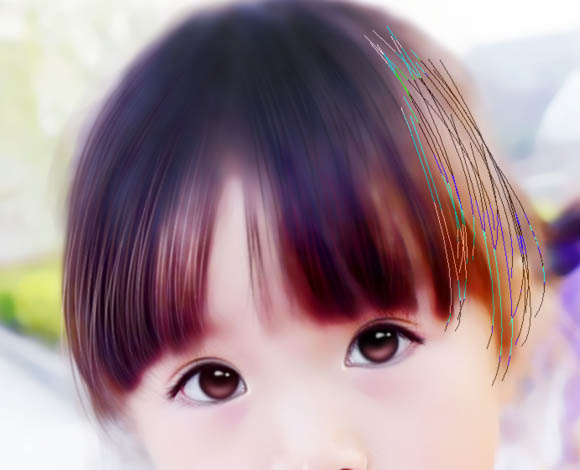
用鋼筆工具順著原圖頭發的走向畫出發絲,這個真的需要耐力,費時間。然后再選擇相應的頭發顏色,描邊路徑(記得勾選鋼筆壓力),可以適當的進行高斯模糊1~2個值。
記住畫發絲的路徑的時候不要畫的太規矩,太有條理了,兩條線一個叉會比較好。描邊路徑后的頭發記得新建一個圖層,然后調低透明度讓頭發更自然。
然后依次畫出明暗,從暗色到明色,最后畫高光發絲,高光發絲不需要太多,畫個幾絲拉幾縷就夠了。
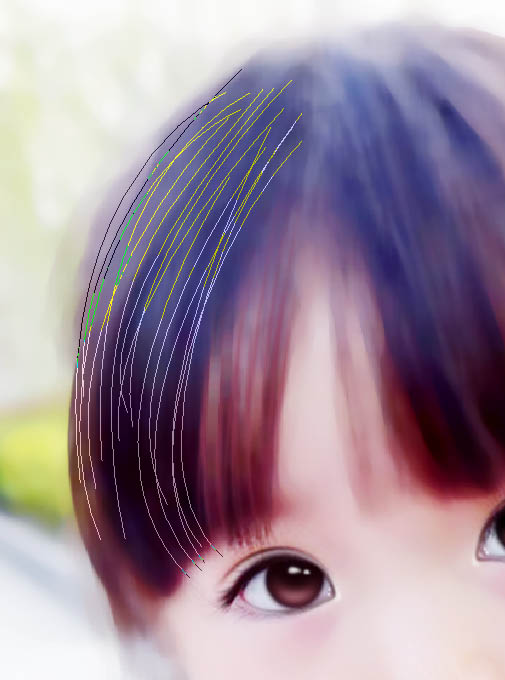
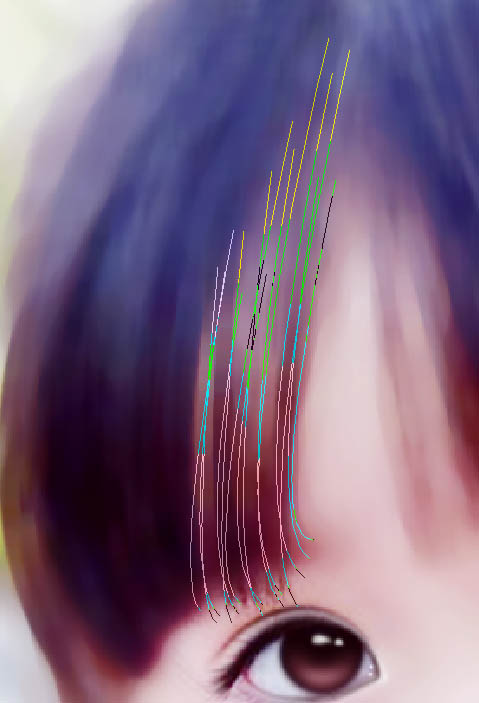
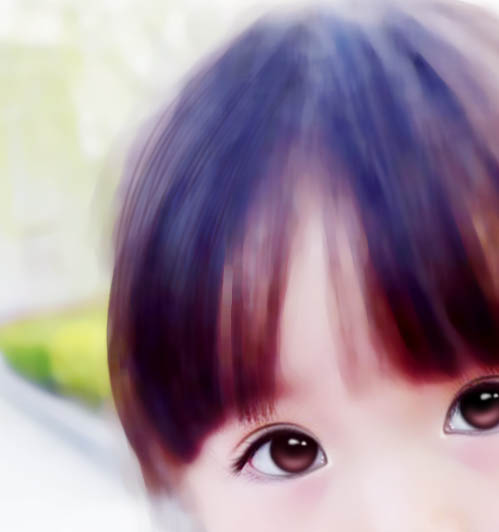
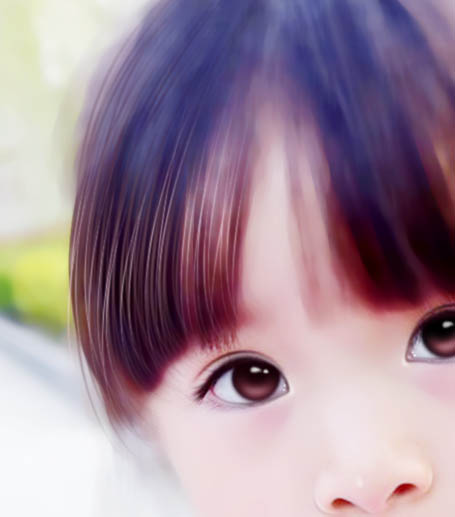
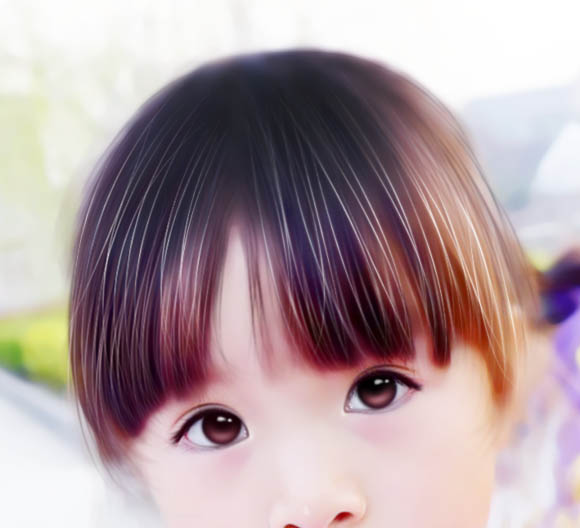
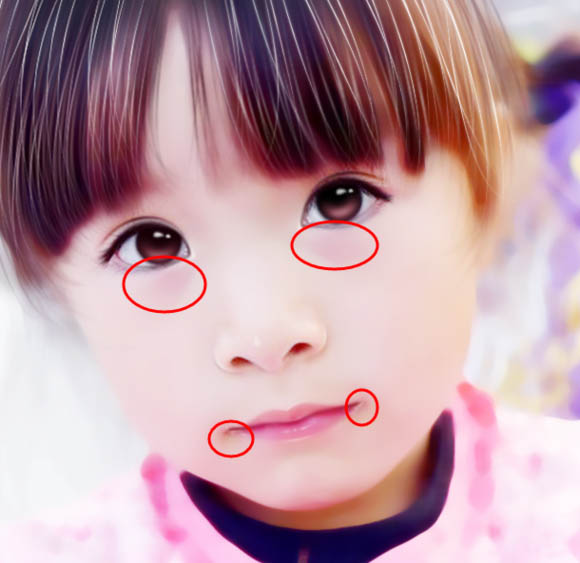
16、我們回到原圖,畫皮膚。到原圖上方新建一個圖層,把皮膚的眼袋去掉,按住alt吸取附近的皮膚顏色,設置合適的筆刷大小,硬度為0%,透明度50%~60%,到不干凈的地方刷兩下(紅色圈住部分)。干凈透亮的皮膚就出來了。
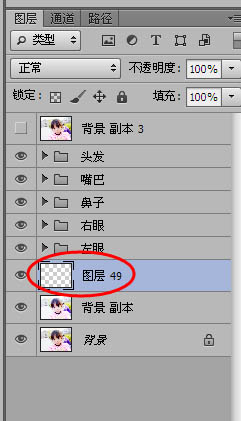
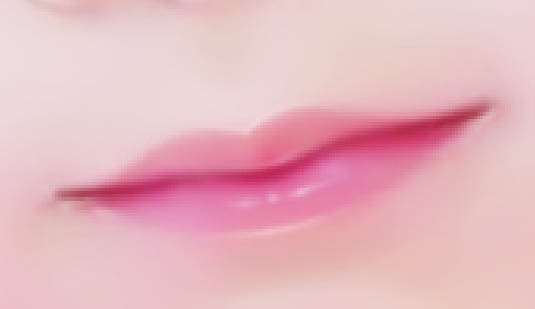
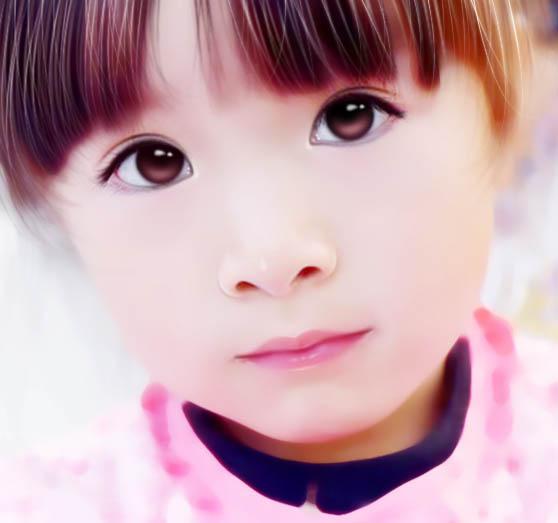
17、把副本圖影藏,然后用鋼筆工具摳出背景部分,建立選區,羽化8個值左右,填充背景色。
你也可以換自己喜歡的背景。
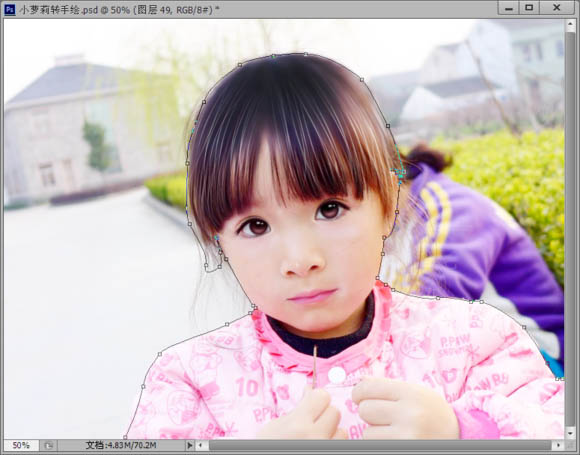
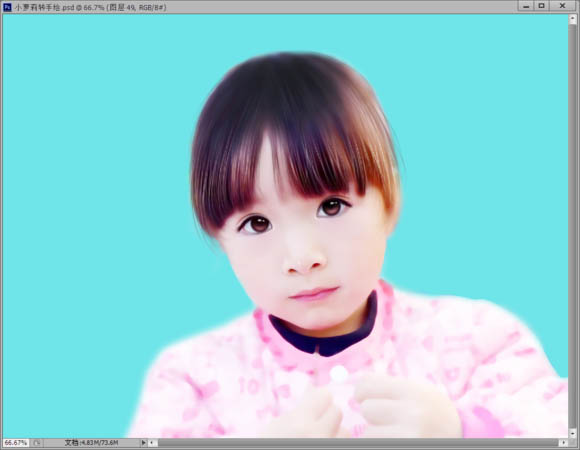
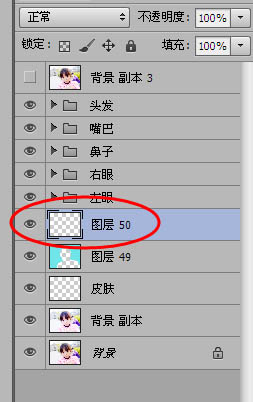
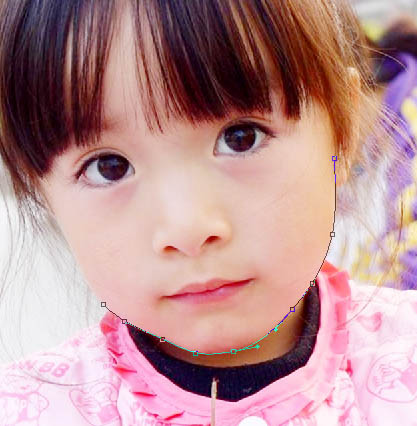
18、在背景圖層上再新建圖層。把原圖復制一份到最上面,跟著原圖的臉的輪廓勾出線條。
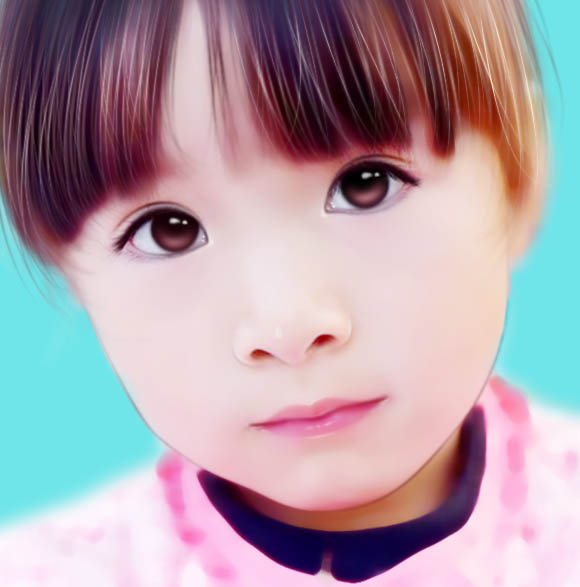
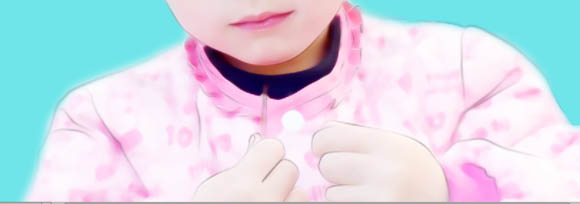
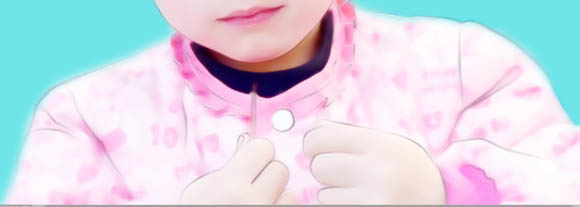
19、把衣服和手的輪廓用鋼筆工具勾勒出來,這是個細活,要有耐心來勾,樓主沒法一一的把線條勾出來,最后大概就是這樣的效果。
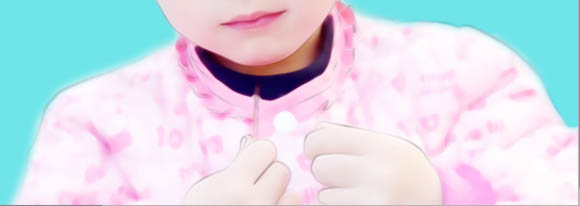
最終效果:
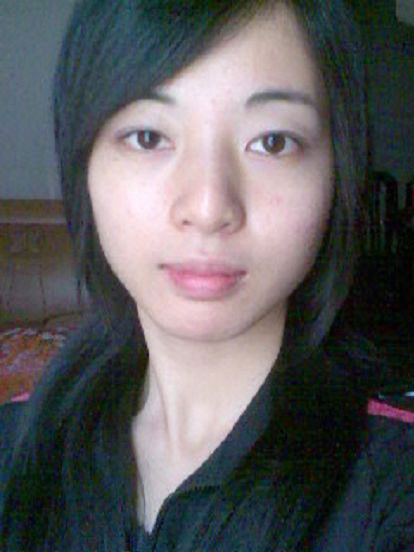
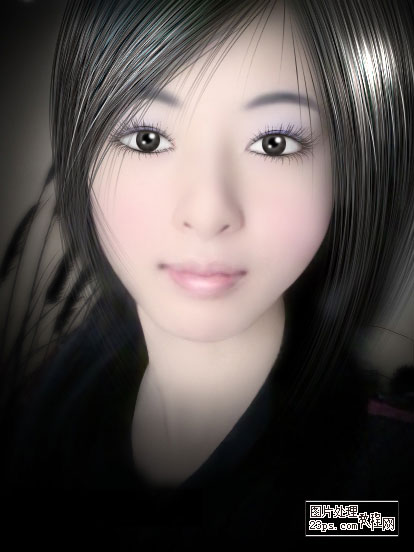
| 作者制作的時候處理得很細致,原圖本身比較模糊失真,處理的難度更大。不過作者功力深厚,照片效果非常清新。 原圖 |
 |
| 最終效果 |
 |
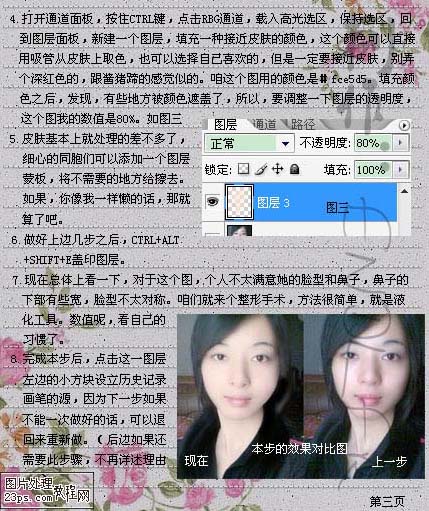
| 1、人物的簡單磨皮及調色,磨皮的時候可以按照自己的習慣去磨,作者應用的是用歷史快照磨皮。人物主色可以按照自己的喜好去調。 |
 |
 |
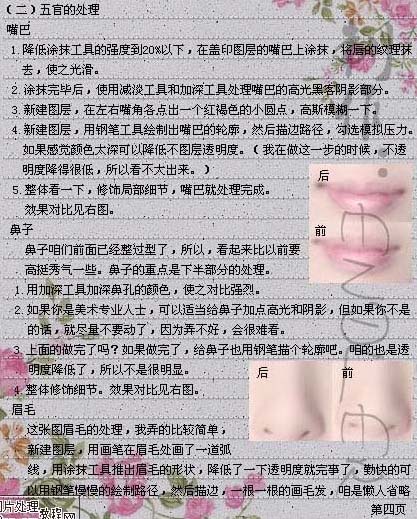
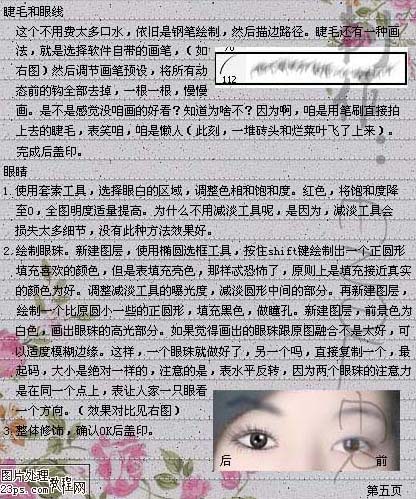
| 2、五官的處理。這一步很重要,原圖素材有點模糊,處理的時候需要細致一點,把人物的輪廓重新修復一下,尤其是眼睛部分需要重點處理,包括眼珠睫毛和眉毛部分,處理的時候需要有耐心。 |
 |
 |
#p#副標題#e#
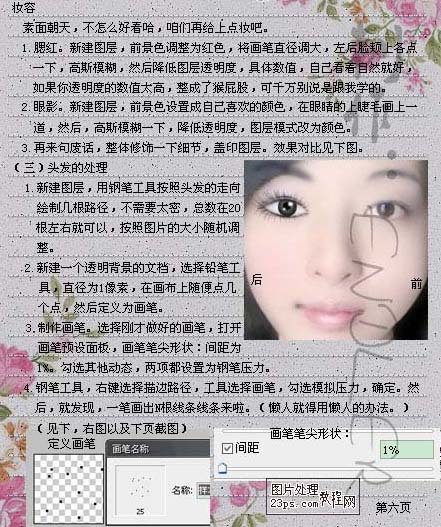
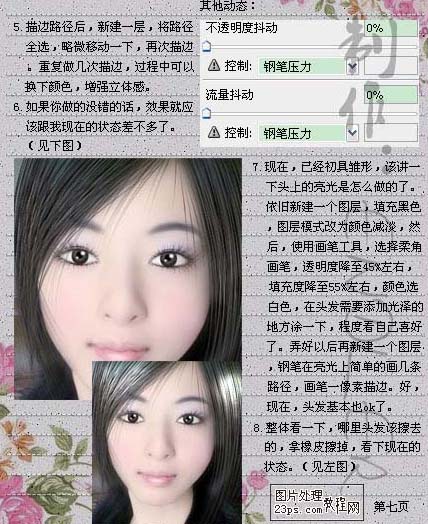
| 3、人物上妝及頭發部分的處理,臉部可以適當的加上粉底,注意自然色彩不要太深,顏色需要跟人物臉色接近。頭發的處理比較復雜,很多頭發需要自己慢慢勾出路徑再描邊。 |
 |
 |
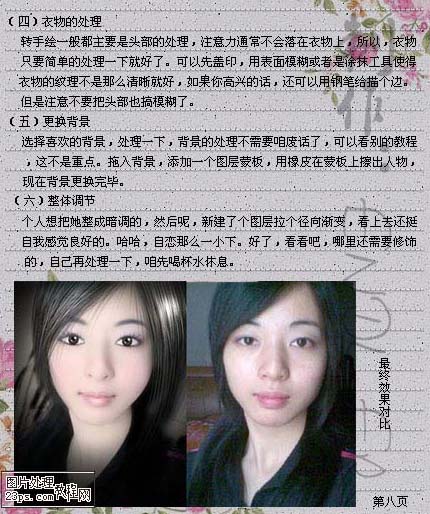
| 4、衣服及背景部分的處理,手繪畫講究簡潔及清爽,需要把人物的衣服簡化處理,背景換上好看的背景或者填充顏色。大家可以按照自己的喜好去整體美化,也可以適當裝飾一下花紋圖案。 |
 |
|