不用擔心,杰哥帶你一起探究下:
A

直接選擇工具(A):一種非常有用且常用的工具,用于選擇路徑或對象中的特定錨點和手柄。特別適用于操縱組或復合形狀的單個組件而不影響整個形狀。
全選界面中的元素(Ctrl/Command-A):全選界面中所有的元素,可用于查找確認畫面的元素分布范圍。
B
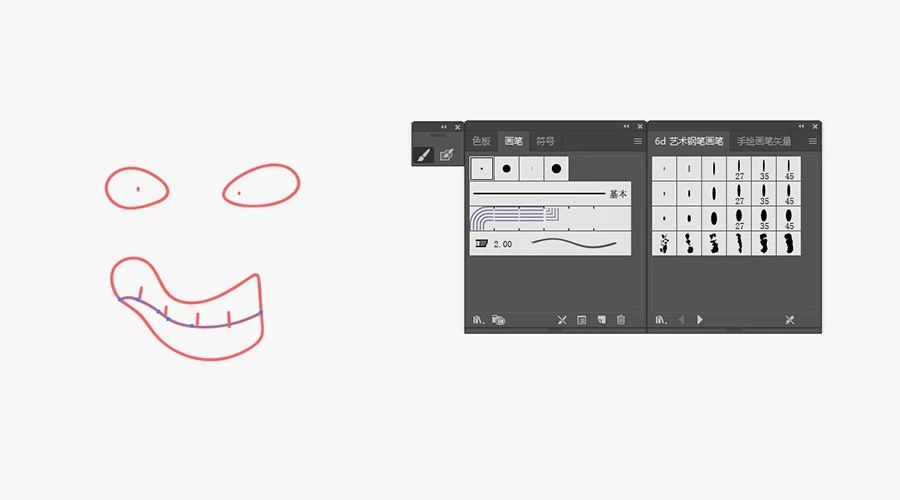
畫筆工具(B):一種徒手繪圖工具,可將各種書法屬性和筆刷樣式應用于描邊路徑。
斑點畫筆工具(Shift-B):一種繪圖工具,其作用類似于畫筆,但創建封閉的填充路徑而不是筆畫。
C
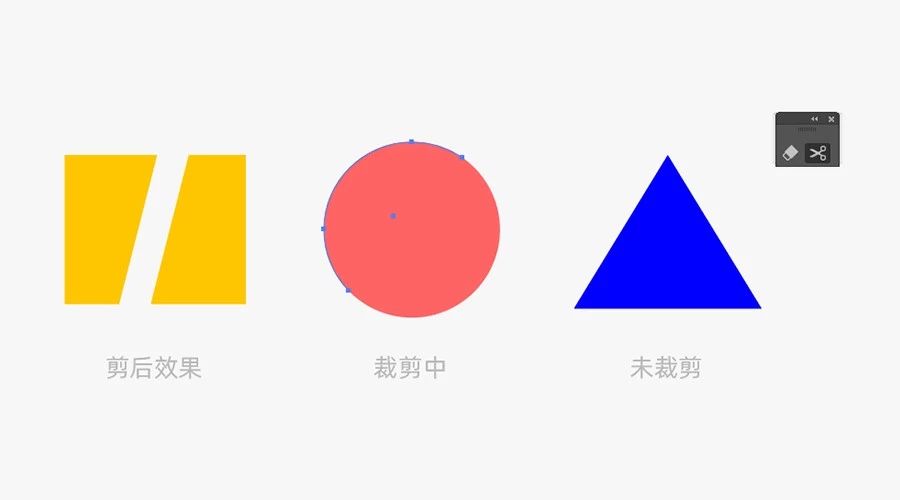
剪刀工具(C):可以在一條線或一個點上切割路徑或框架。
錨點工具(Shift-C):單擊可以把曲線路徑上的錨點轉變成直角,點擊不放拖動錨點可以把錨點直角轉變成曲線。
菜單欄-效果(Alt/Option-C):打開菜單欄—效果。
D
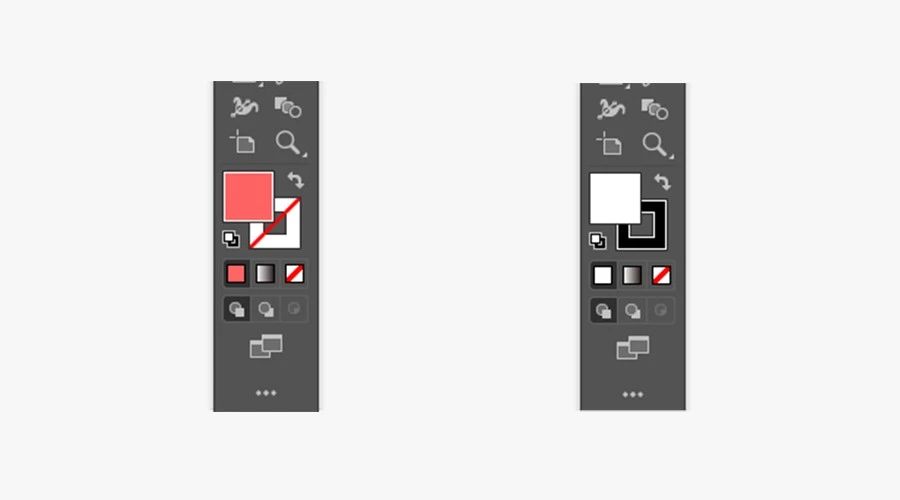
復位顏色(D):點擊D可以復位顏色,填充色為白色,描邊色為黑色。
繪圖模式切換(Shift-D):正常繪圖和背面繪圖模式切換。
重復復制元素(Ctrl/Command-D):復制一個元素后,一直按Ctrl/Command-D會連續重復上一步復制的內容。
E
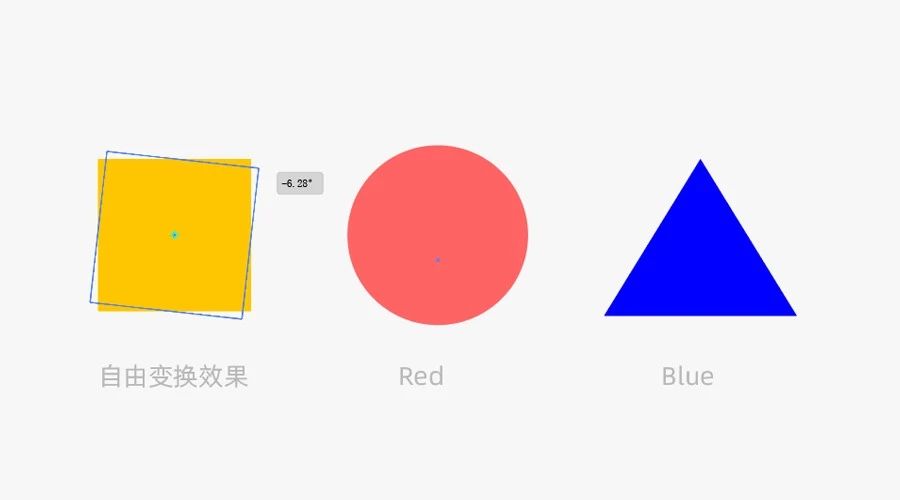
自由變換工具(E):縮放,傾斜或旋轉所選元素的變換工具。
橡皮擦工具(Shift-E):一種繪圖工具,用于擦除光標拖動的任何對象。
輔助處理(Ctrl/Command-E):利用顯卡(GPU)的顯存加快復雜物體的顯示速度。
導出畫板(Ctrl/Command-E):導出所有畫板。
F

全屏模式(F):按兩次快捷鍵F,可全屏顯示,操作界面。
粘貼在最前面(Ctrl/Command-F):Ctrl—c復制當前對象,Ctrl—f粘貼在原位置最前面。
菜單欄-文件(Alt/Option-F):打開菜單欄—文件。
G
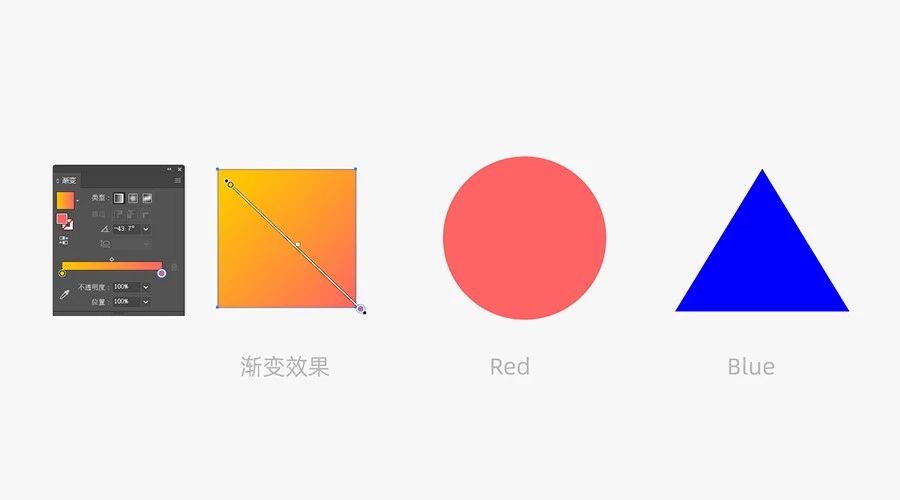
漸變工具(G):通常與漸變面板結合使用,此工具可以編輯漸變的形狀,大小和混合。
編組(Ctrl/Command-G):可將界面中兩個或兩個以上的元素組合。
取消編組(Ctrl/Command-Shift-G):取消編組,釋放出各個獨立的元素。
H

手形工具(H):此工具允許用戶抓住畫板并在應用程序窗口中移動它。當你放大你的作品但希望看到更多的設計或移動到另一個區域而不縮小時,這是完美的選擇。菜單欄-幫助(Alt/Option-H):打開菜單欄—幫助。
滿屏畫板(Ctrl/Command-Shift-H):此工具將當前畫板范圍擴滿到可繪圖滿屏范圍。
I
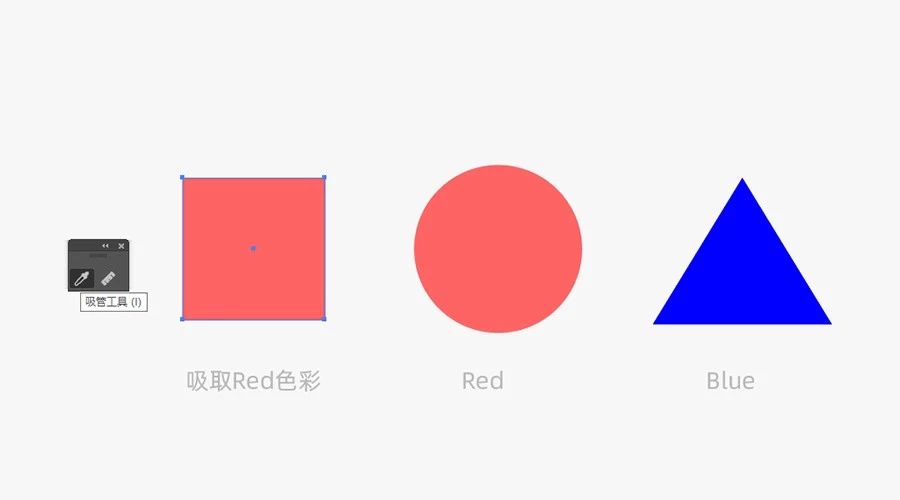
吸管工具(I):一種出色的工具,可讓用戶對對象的顏色,外觀屬性,效果或類型進行采樣,并將該選擇應用于其他地方。
拼寫檢查(Ctrl/Command-I):用戶在畫板上輸入一段英文,選中英文,按快捷鍵Ctrl/Command-I,彈出拼寫檢查面板,開始檢測并把錯誤的單詞給抹黑突出顯示出來,點更改按鈕,建議單詞欄有一些建議單詞給我們選擇。
透視網格工具顯示與取消(Ctrl/Command-Shift-I):顯示透視網格工具或取消透視網格工具。
顯示隱藏字符(Ctrl/Command-Alt/Option-I):顯示隱藏字符或隱蔽隱藏字符。
J
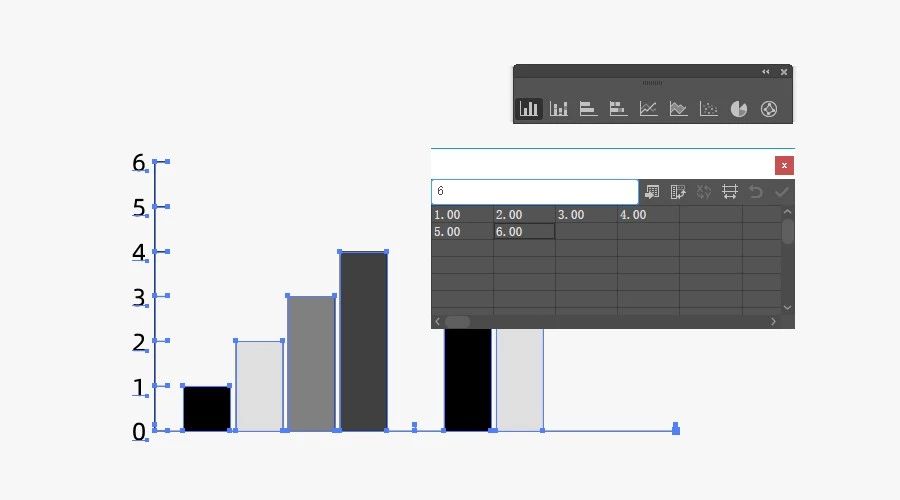
柱形圖工具(J):用于創建具有垂直列的圖形的工具。用戶可以操縱圖表的值和總體大小。
連接(Ctrl/Command-J):連接路徑的兩端以創建閉合路徑。當您發現對象具有開放路徑時尤其有用。
K
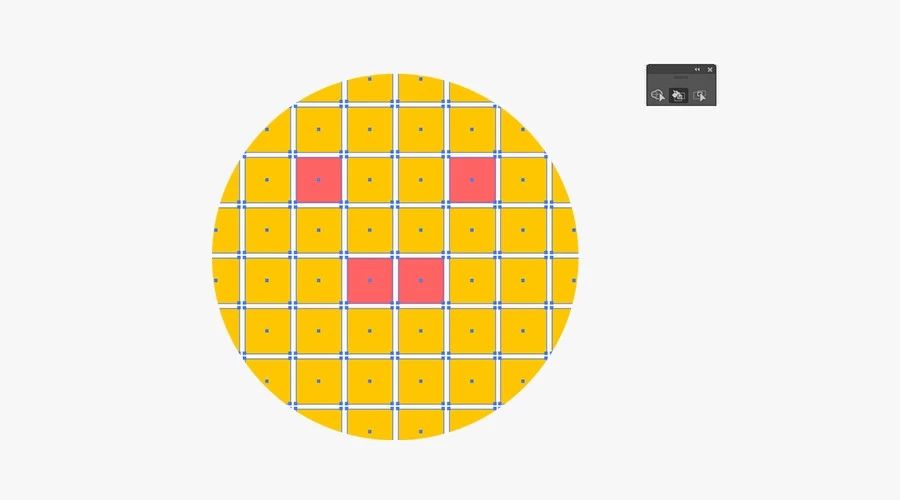
實時上色(K):一種時髦的工具,用于為選定的封閉路徑添加平面顏色。有了它,您可以繪制對象的面或邊緣,而無需填充對象本身。
首選項(Ctrl/Command-K):快捷打開首選項面板(菜單欄編輯-首選項-常規等)。
切片工具(Shift-K):此工具可讓用戶將圖像拖動到要切片的區域,從而將圖切割為網絡圖像。您可以根據自己的喜好使用指南指導切片。最初用于設計的Web布局。
字句調整(Ctrl/Command-Alt/Option-K):快捷打開字符面板,跳轉到“設置所選字符的自居調整”。
顏色設置(Ctrl/Command-Shift-K):打開顏色設置面板,可配置個性所需的顏色方案。
L
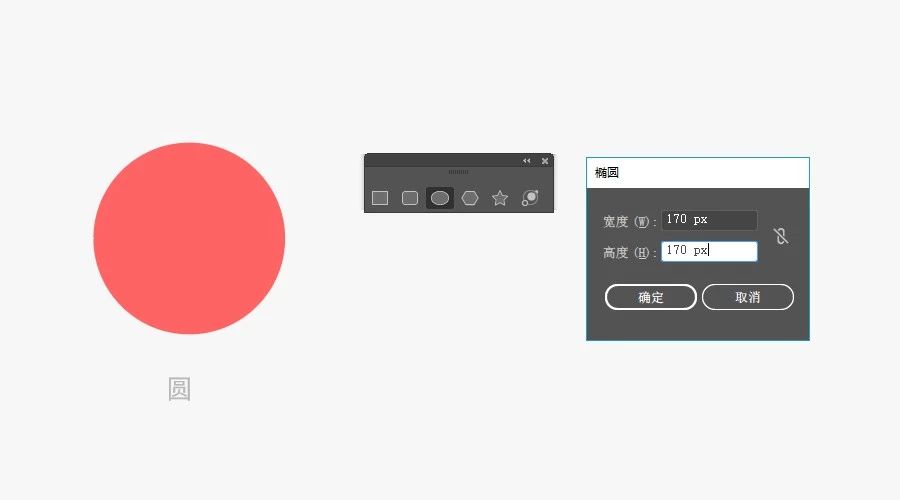
橢圓工具(L):常見的形狀工具。它創建圓和橢圓。
實時繪畫選擇工具(Shift-L):用戶可以使用此工具選擇實時繪制組的面和邊,允許在某種程度上更改選定的部分。
圖層選項(Ctrl/Command-Alt/Option-L):彈出圖層選項面板,可更改圖層名稱,顏色等配置。
M
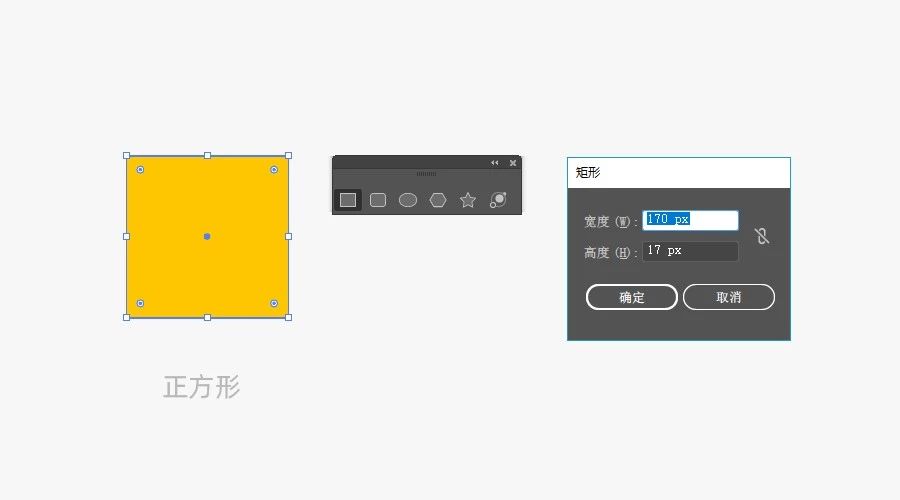
矩形工具(M):一種形狀工具,可以簡單地創建任何大小的矩形。
形狀生成器(Shift-M):用于合并或分離選定形狀和經常重疊形狀的工具。
N
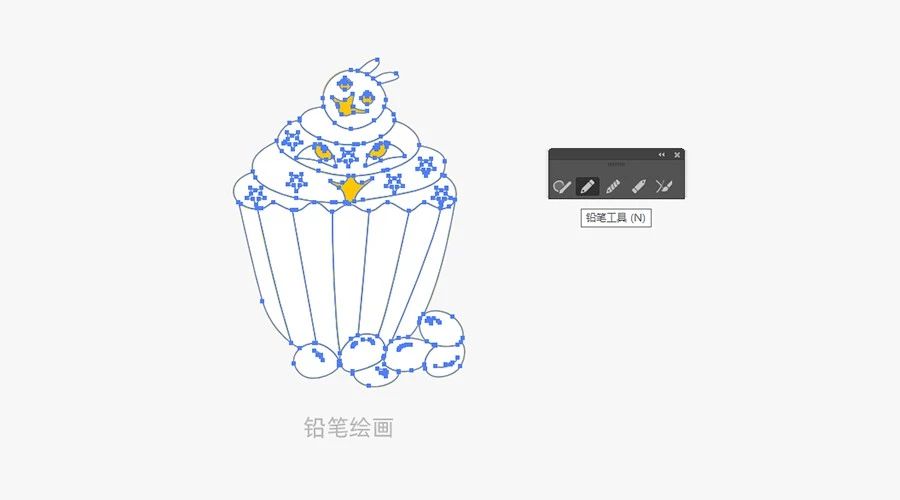
鉛筆工具(N):用于創建和編輯手繪線的工具。可以將各種畫筆和描邊屬性應用于線條以實現各種風格。與畫筆工具不同,使用畫筆繪制時無法配置尺寸和形狀變化(例如通過平板電腦壓力)。
新建文檔(Ctrl/Command-N):創建新的文檔包含文檔信息的面板,包括顏色模式,標尺單位和畫板尺寸。
Shaper工具(Shift-N):使用Shaper工具可隨意繪制矩形、橢圓、多邊形或直線,并可將其調整成完美的幾何形狀。
模板新建(Ctrl/Command-Shift-N):打開本地現有的模板,新建一個帶模板的文檔。
新建空白文檔(Ctrl/Command-Alt/Option-N):自動創建跟上次屬性尺寸相同的空白文檔。
O
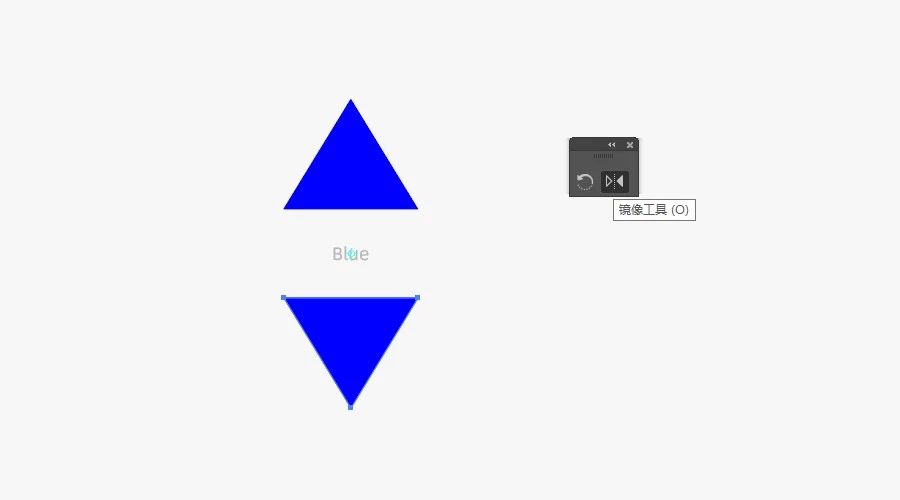
鏡像(O):在指定軸上翻轉所選對象的工具。
畫板工具(Shift-O):允許用戶編輯畫板尺寸或創建其他畫板。
打開工具(Ctrl/Command-O):打開一切AI可識別的文件,圖片等。
菜單欄-對象(Alt/Option-O):打開菜單欄—對象。
打開Bridge文件(Ctrl/Command-O):打開Adobe Bridge,選中模板/內容再AI中打開。
P

鋼筆工具(P):一種繪圖工具,可創建錨點并允許用戶繪制直線或曲線。
透視網格工具(Shift-P):創建一個網格,用作透視圖的指導。
打印(Ctrl/Command-P):彈窗打印面板,調整打印前各種參數配置,直接打印。
置入(Ctrl/Command-Shift-P):置入工具,可置入圖片和txt文檔,置入時可默認大小也可劃定范圍。
文檔設置(Ctrl/Command-Alt/Option-P):針對現有文檔重編輯,包含單位、出血位、網格大小,顏色以及畫板編輯等。
Q
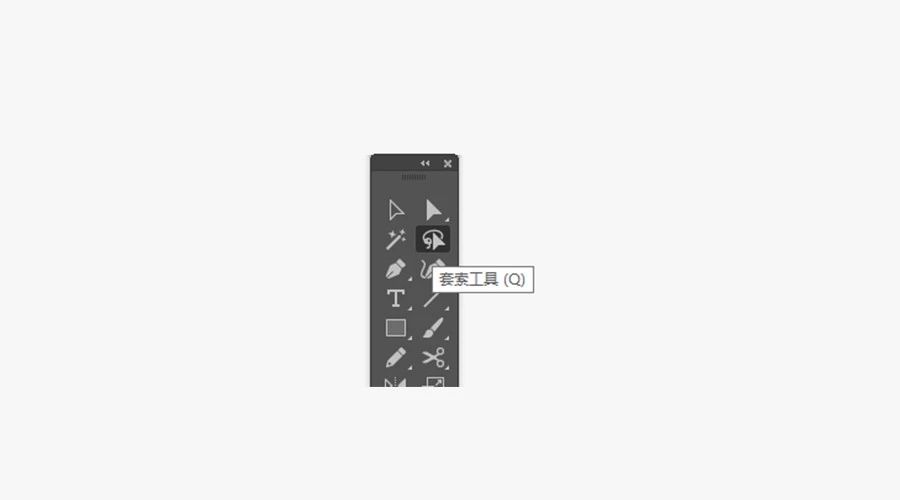
套索工具(Q):用它繪制的任何形狀的對象的錨點。
關閉軟件(Ctrl/Command-Q):關閉AI軟件,溫馨提示:隨時保持保存(Ctrl-s)的習慣,養成這個習慣絕不后悔。
R

旋轉工具(R):允許用戶將對象旋轉到任何角度的工具。
變形工具(Shift-R):工具欄中的液化工具之一,變形工具允許將工具拖過對象的任何方向上操縱對象。這樣做會創建新的錨點并改變對象的形狀,以用戶希望的方式進行成型。
顯示隱藏標尺(Ctrl/Command-R):顯示隱藏畫板標志,鼠標右鍵點擊畫板標尺可更改標志單位。
S

比例縮放工具(S):根據固定或指定點調整對象大小的工具。無論你是希望在不損失矢量質量或細節的情況下使對象變大或變小,都非常有用。
符號噴涂工具(Shift-S):此工具可在你沿著圖片平面拖動工具的任何位置放置多個符號實例。
儲存為(Ctrl/Command-S):將該畫板的信息儲存為AI格式文件,下一次操作時按ctrl/command-s直接保存現有信息(作為設計師一定要養成ctrl-s的習慣,你不會后悔的)。
另儲存為(Ctrl/Command-Shift-S):將畫板內容另存為AI格式文件或其他格式文件。
儲存為副本(Ctrl/Command-Alt/Option-S):將畫板內容存儲為AI格式或其他格式的文件副本。
T

文字工具(T):一種常用工具,可創建水平垂直類型文字,完全可編輯和路徑文字工具。
打開字符畫板(Ctrl/Command-T):將字符面板快速調出,可設置字體、字體大小、字間距、行間距等。
菜單欄-文字(Alt/Option-T):打開菜單欄—文字。
制符表(Ctrl/Command-Alt/Option-T):打開制符面板,可設置數字、位置和自由連字。
U
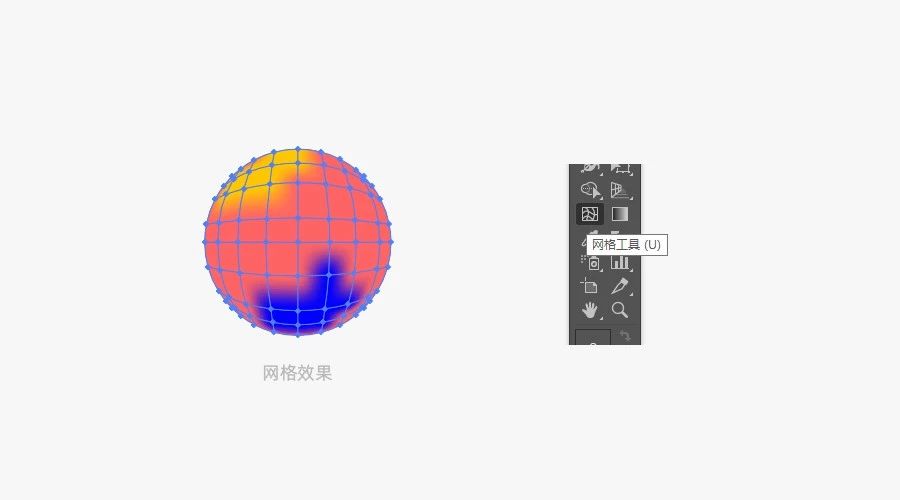
網格工具(U):將矢量對象轉換為網格對象。
V
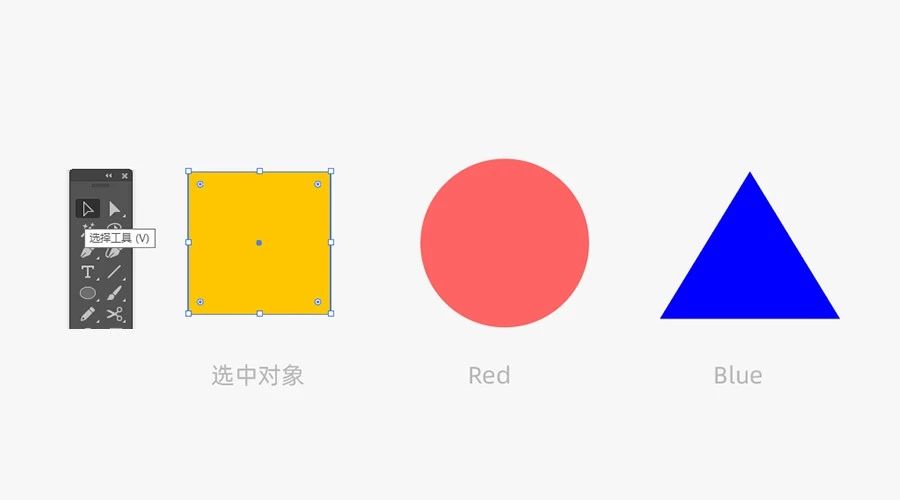
選擇工具(V):可能是最常用的工具之一,它允許用戶選擇一個對象進行自定義,操作,在窗口周圍移動,等等。
透視選擇工具(Shift-V):結合使用透視網格的工具,允許用戶將對象等帶入透視圖并與創建的網格交互,同時將所述對象保持在該透視圖中。
粘貼(Ctrl/Command-V):此工具需配合ctrl-c復制使用,粘貼處于當前顯示畫面的正中心。
粘貼文案(Ctrl/Command-Shift-V):此工具粘貼默認復制的內容。
W
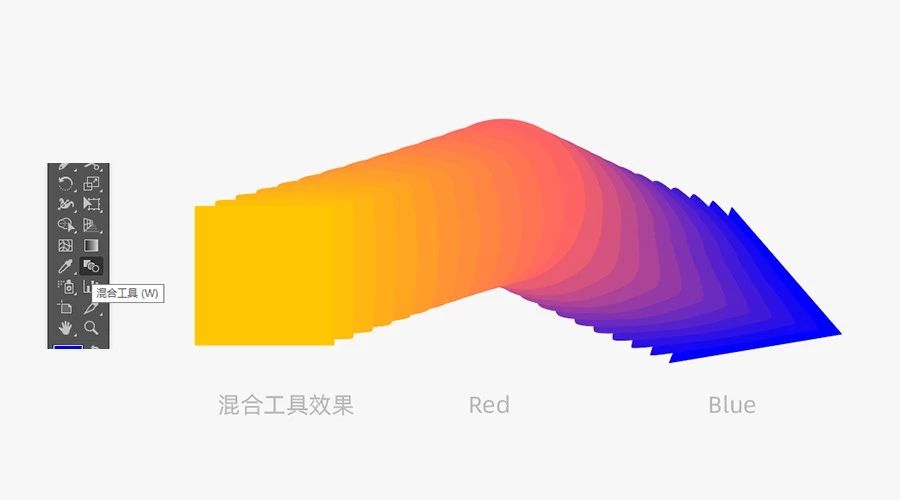
混合工具(W):一種方便的工具,可在所選對象(包括顏色和/或形狀)之間創建過渡變形。
寬度工具(Shift-W):此工具允許用戶在一個筆劃內創建寬度的設置變化,完全由用戶控制。特別適用于使用壓力感應平板電腦,可以更好地控制筆劃的寬度。
關閉當前窗口(Ctrl/Command-W):關閉當前操作的窗口。
X
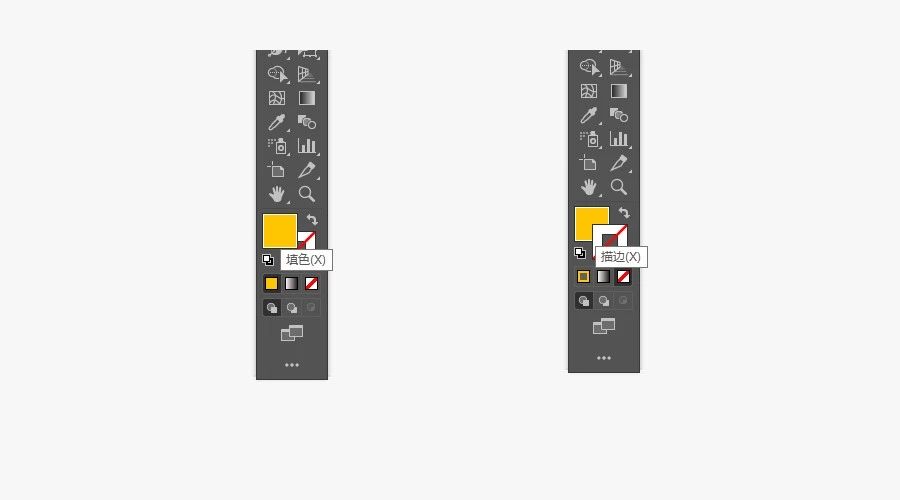
填充色切換(X和Shift-X):用于切換填充和描邊顏色并分別切換它們的快捷鍵。在AI中工作以加快工作流程并專注于使用矢量圖形而不是通過面板和菜單進行創建時,此快捷鍵非常有用。
剪切(Ctrl/Command-X):用于剪切相關元素。
Y

魔棒工具(Y):允許用戶選擇具有相似屬性的對象,路徑等。當您想要將所有粉紅色物體一次性變為綠色或某種筆觸樣式時,這是一款非常棒的工具。
預覽模式(Ctrl/Command-Y):允許用戶在文檔的輪廓和預覽模式之間切換。
Z

縮放工具(Z):一種常用工具,通過增加放大倍率來聚焦矢量工作的某個區域,或通過減小放大尺寸來聚焦在較大的圖像上。
返回上一步(Ctrl/Command-Z):允許用戶在規定步數內返回上一步上一步直到設置的最大返回數。
在上面,了解了AI中的A到Z的快捷鍵和對應的效果,趕緊動手試試吧……
原文地址:設計杰作
作者:杰哥
]]>1、Ctrl+T:自由變形
該快捷鍵,主要對圖層進行旋轉、縮放等變形調整,同時可以拖動修改圖層在畫面中的位置,是極為常用的功能鍵。
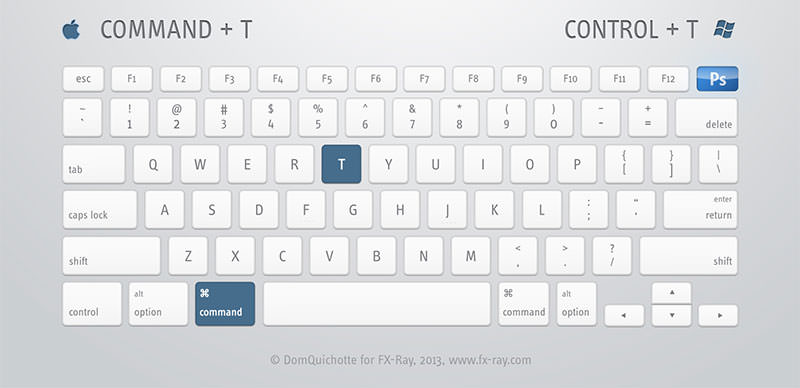
左上為Mac快捷鍵,右上為PC快捷鍵
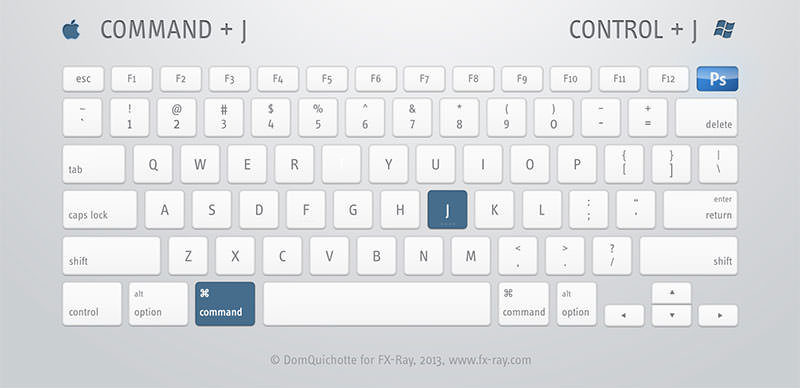
2、Ctrl+J:復制圖層
對圖層的復制,一般的操作是通過圖層菜單欄選擇,或者直接在圖層面板上右鍵單擊圖層的下拉菜單中選擇,而“Ctrl+J”的快捷鍵不僅能復制圖層,還能高光層、陰影層,在修圖、調色、合成等設計工作中都是很常用的功能。
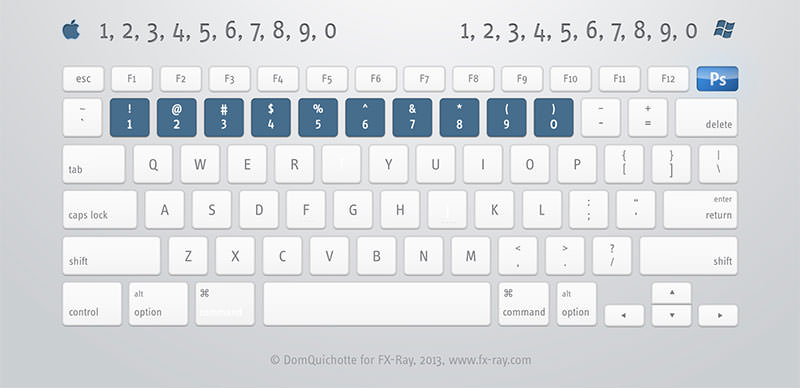
3、數字鍵:圖層不透明度變化
在圖層面板中,選中圖層后,直接按數字鍵即可修改該圖層的不透明度,1即10%,以此類推,0是100%
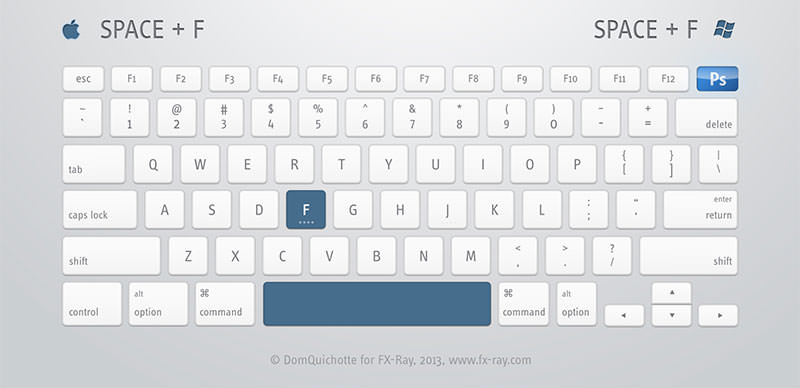
4、空格鍵+F:更改工作區顏色
工作區即畫布所在的地方,就是PS軟件中最大的那塊區域,通過改快捷鍵可以更改工作區的顏色,四種不同灰度的顏色,從死黑到淺黑到灰到亮灰,任君選擇。
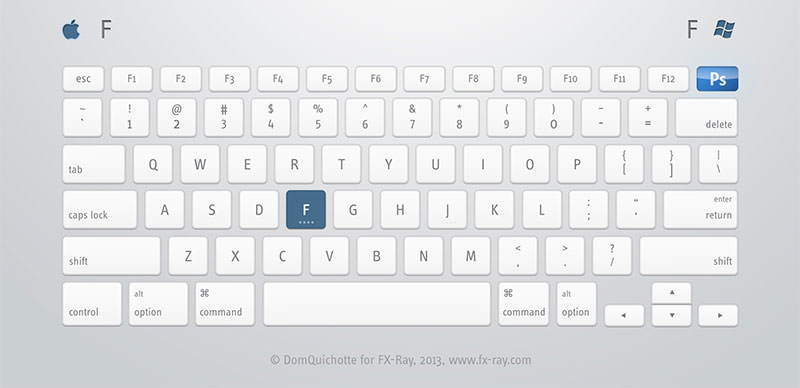
5、F:更改屏幕顯示模式
即讓PS在標準屏幕模式、帶有菜單欄的全屏模式和全屏模式間切換,一般常用于欣賞作品、檢查設計效果等工作環境中。
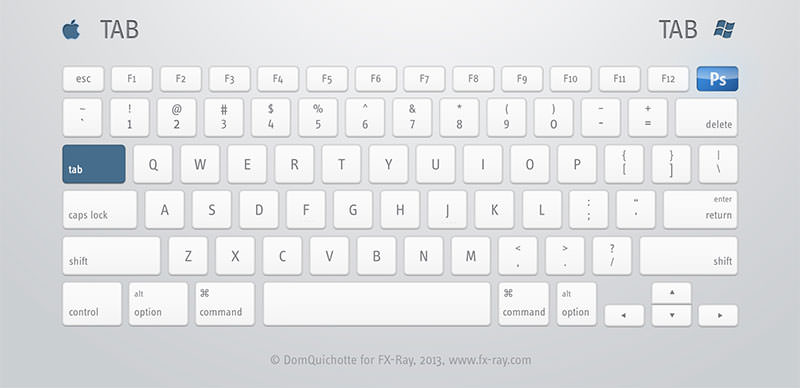
6、TAB:工作區窗口顯示/隱藏
主要作用是,讓工作區全屏,只保留菜單欄,隱藏工具欄和各種面板窗口,以最大的工作區顯示,以便有更大的視域來觀察、設計等。
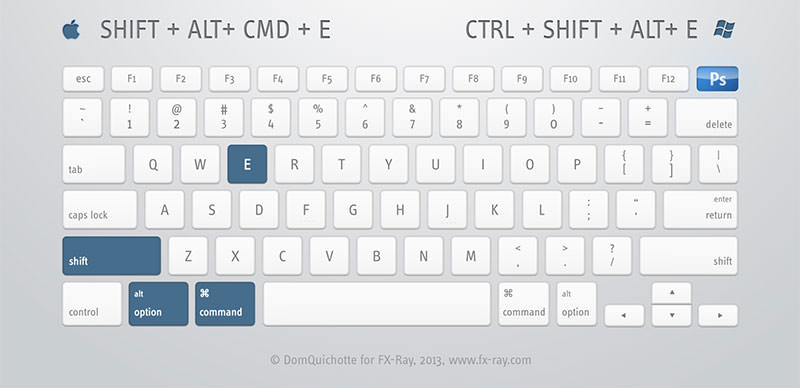
7、Ctrl+Shift+Alt+E:蓋印圖層
蓋印圖層,簡單說就是將當前所有圖層(及效果)合并,且生成一個全新的圖層,打個比喻來說,這是一種“無損合成圖層”,并不會破壞之前的任何圖層,方便我們在設計中“反悔”去修改,而又能滿足進一步修飾、設計的目的,實乃PS操練中必備之大法。
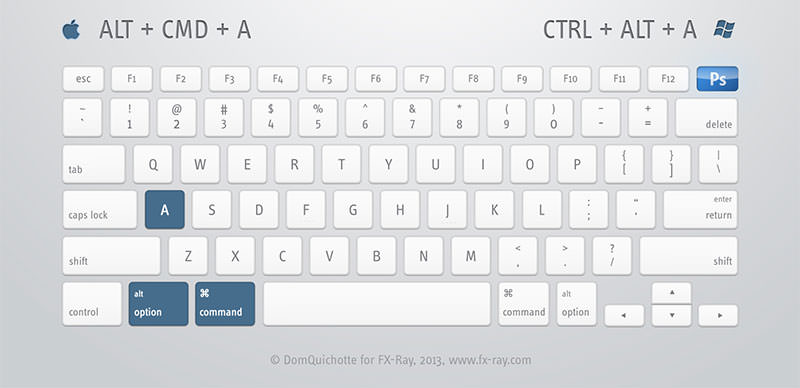
8、Ctrl+Alt+A:選中所有圖層
顧名思義,按下該快捷鍵可以讓我們迅速選中所有圖層,免去鍵盤(ctrl /shift)+鼠標點擊來選中圖層的麻煩。需要注意的是,當文檔中存在背景圖層時,按下此快捷鍵則不會選中背景圖層,只會選中除它之外的所有圖層。
9、Ctrl+G:圖層編組
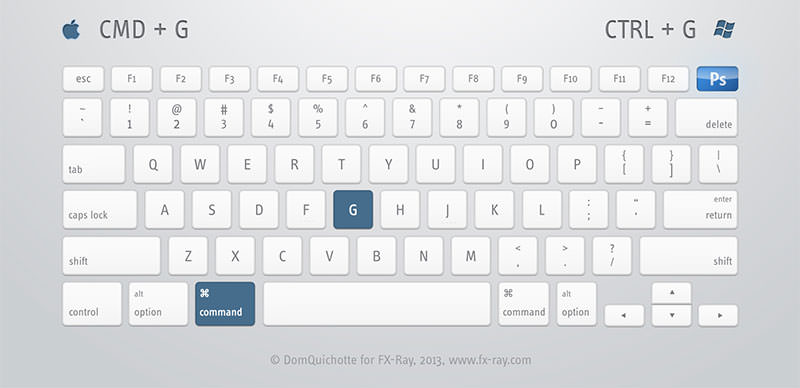
從數學中的合并同類項,到文件夾管理中的新建文件夾,來把具有某種聯系的內容放到一起,都體現著我們追求整潔、有序的好習慣,那么在PS中,圖層面板中的圖層多起來的時候,合適的編組將是一個灰常好而且相當必要的習慣,這時候快捷鍵Ctrl+G就大顯神威了,選中要編組的圖層,然后按快捷鍵即可編組。
10、D:復位顏色
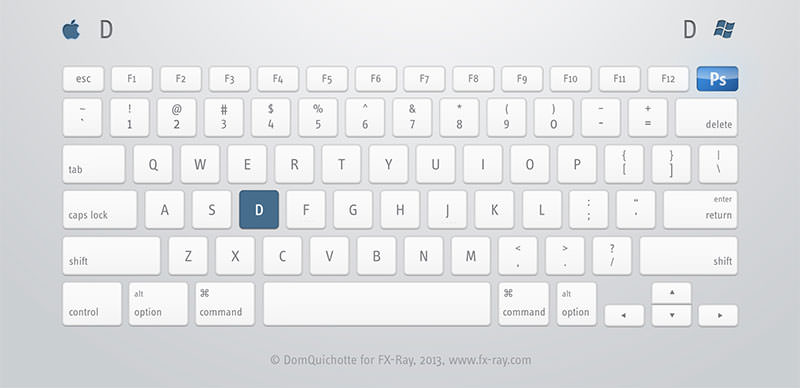
PS默認的前景色和背景色為黑色、白色,而當我們做了一段時間的設計后,難免會遇到顏色已經不再是黑白,而又想用到黑白的時候,這個時候,只要按下鍵盤快捷鍵D即可恢復默認狀態了。PS:所有涉及字母鍵的快捷鍵都要在英文輸入狀態下使用。
11、X:切換前景色和背景色
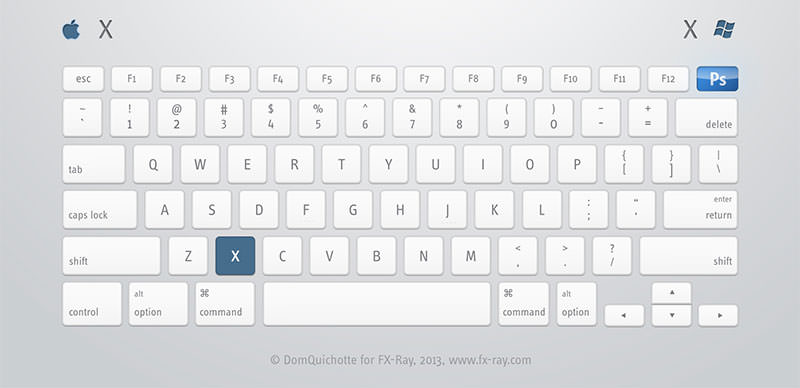
字母X鍵的作用,一是前景色和背景色的互換,一是在蒙版狀態下,切換黑白畫筆。
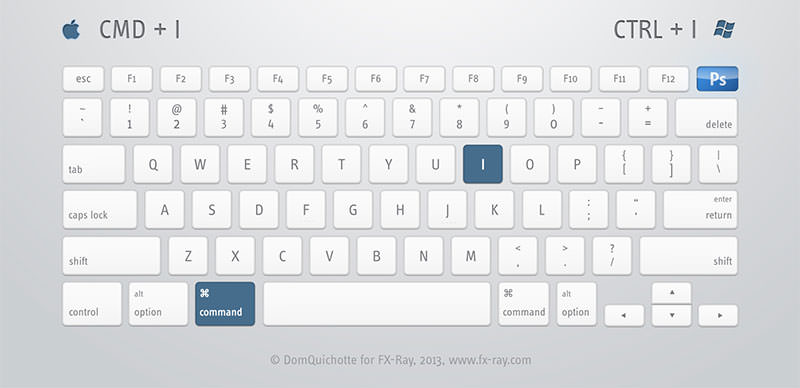
12、Ctrl+I:反相
選中圖片圖層的情況下,按下該快捷鍵的作用是得到該圖片的負片效果。
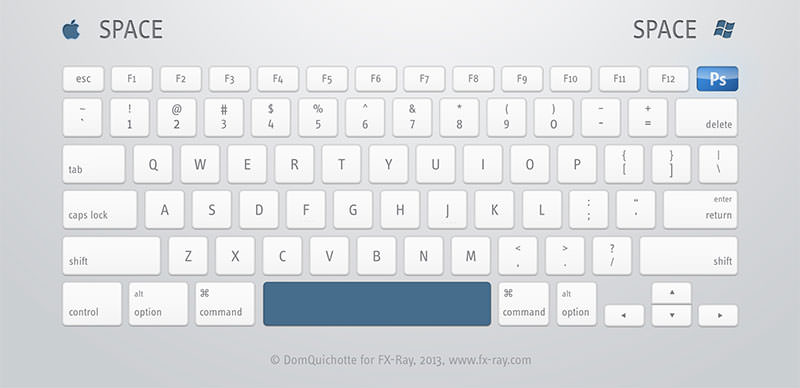
13、空格鍵+鼠標左鍵:移動畫布
畫布,也就是我們在進行設計的圖片,有時候1:1比例觀看時,很可能大得會超過了工作區,而有些地方看不到,這個時候就需要移動它了,只需按住空格鍵,然后左鍵單擊移動即可。PS:當我們用選框工具畫出一個選區時,按下空格鍵,移動鼠標則可以移動選區。
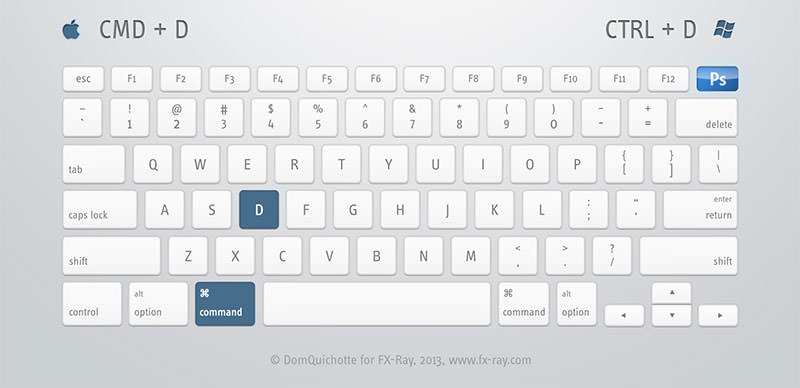
14、Ctrl+D:取消選區
一生二,二生三,三生萬物,反之亦反,So,有創建選區的,就會有取消選區的需求,只需按下該快捷鍵,螞蟻線就消失了,選區不見了。
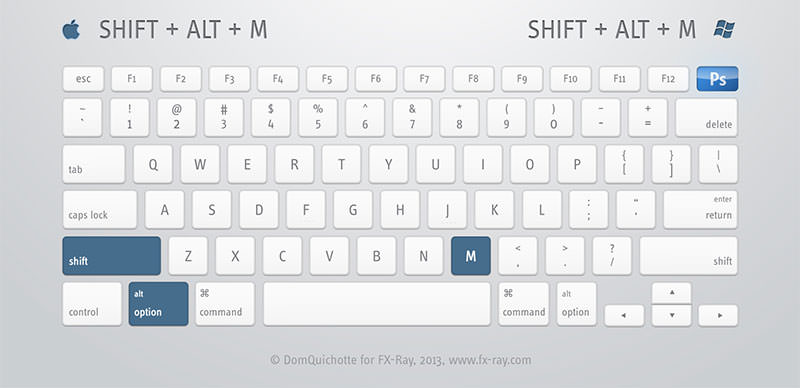
15、Shift+Alt+M:切換成“正片疊底”模式
當在使用畫筆工具或者污點修復畫筆工具類時,按此快捷鍵,可以把當前的繪畫模式從默認的“正常”切換到“正片疊底”模式。
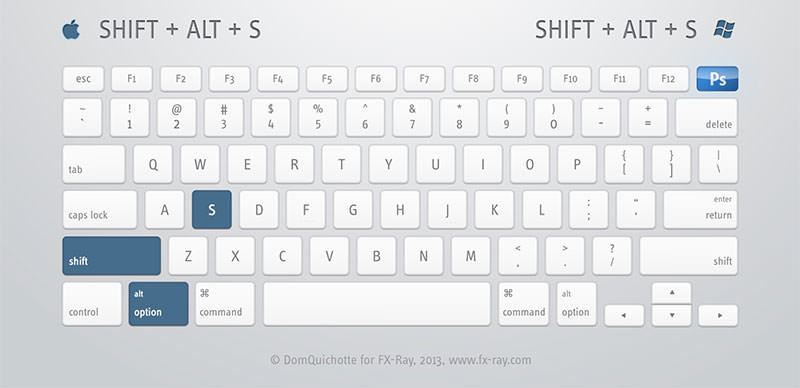
16、Shift+Alt+S:濾色模式
還是在使用畫筆類工具的時候,按下該快捷鍵,可以將繪畫模式一秒切換到“濾色模式”。
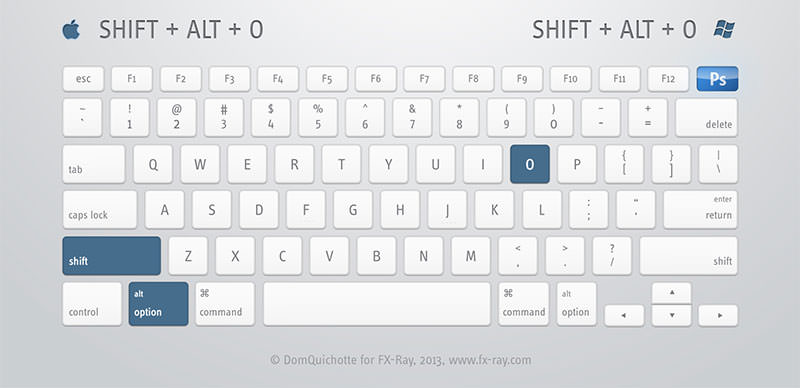
17、Shift+Alt+O:疊加模式
依然是畫筆類工具被選擇狀態下,按下該快捷鍵可以把繪畫模式一秒切換成“疊加模式”。
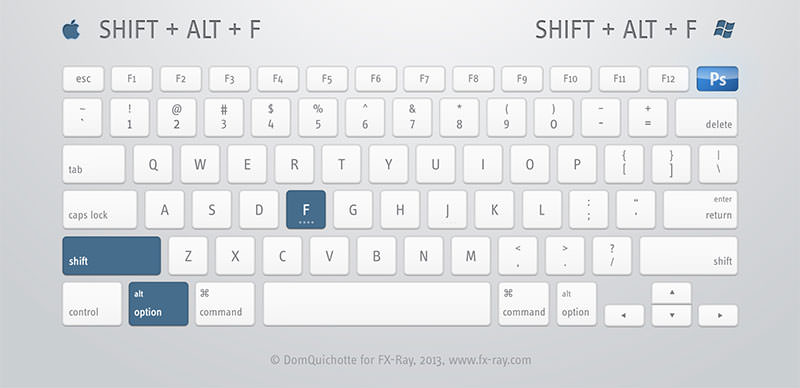
18、Shift+Alt+F:柔光模式
依然是畫筆類工具被選擇狀態下,按下該快捷鍵可以把繪畫模式一秒切換成“柔光模式”。
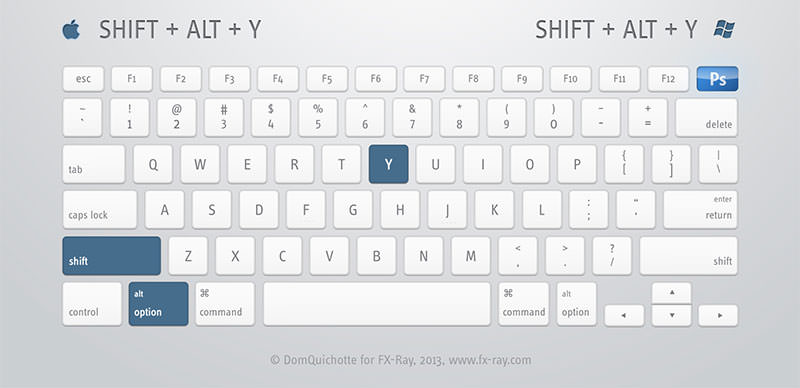
19、Shift+Alt+Y:明度模式
依然是畫筆類工具被選擇狀態下,按下該快捷鍵可以把繪畫模式一秒切換成“明度模式”。
20、Shift+Alt+W:線性減淡(添加)模式
依然是畫筆類工具被選擇狀態下,按下該快捷鍵可以把繪畫模式一秒切換成“線性減淡(添加)模式”。
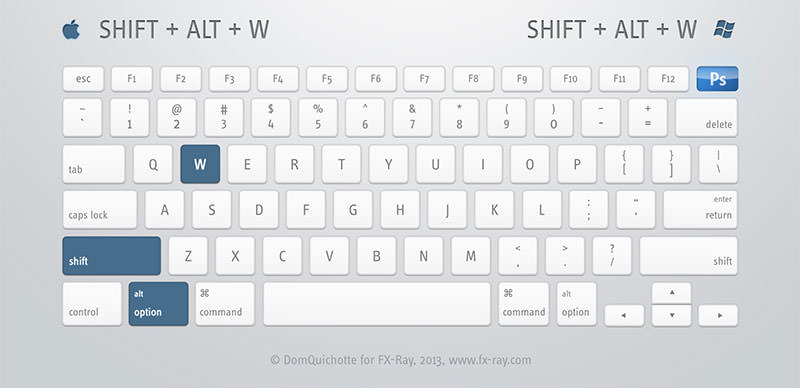
21、Shift+Alt+C:顏色模式
依然是畫筆類工具被選擇狀態下,按下該快捷鍵可以把繪畫模式一秒切換成“顏色模式”。
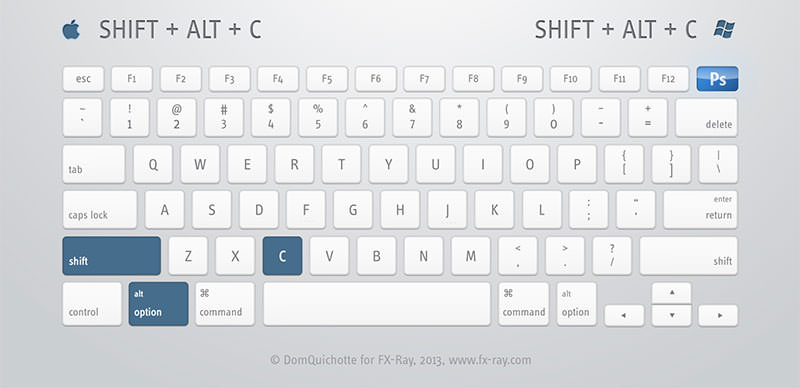
22、Alt+,:選中“背景圖層”
有時候我們的文件中,圖層已經相當得多了,想要選中最下面的“背景圖層”都要鼠標滾輪滑動好久,很累的嘛,所以快捷鍵“Alt+,”就非常有用了,瞬間選中“背景圖層”。
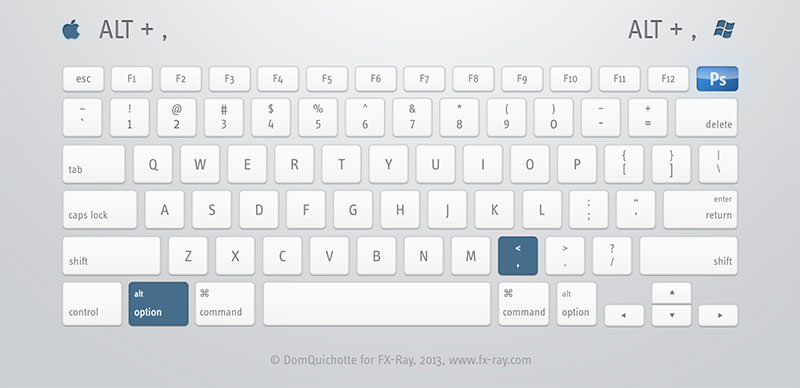
23、Ctrl+R:顯示標尺
所謂“無規矩不成方圓,無準繩難知平直”嘛,在工作時“標尺”的存在還是很實用的,而它顯示/隱藏的快捷鍵則是“Ctrl+R”。
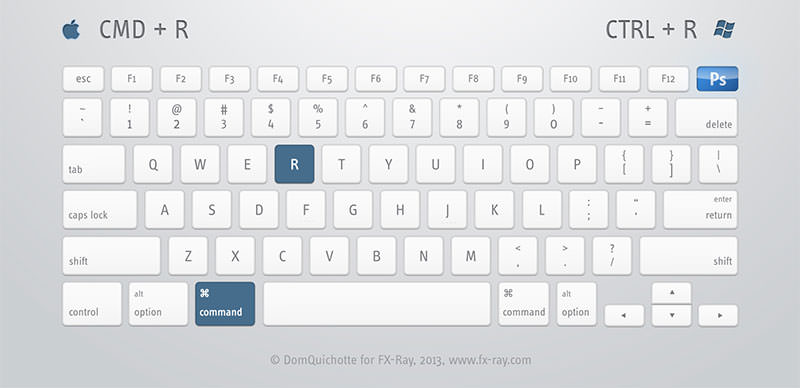
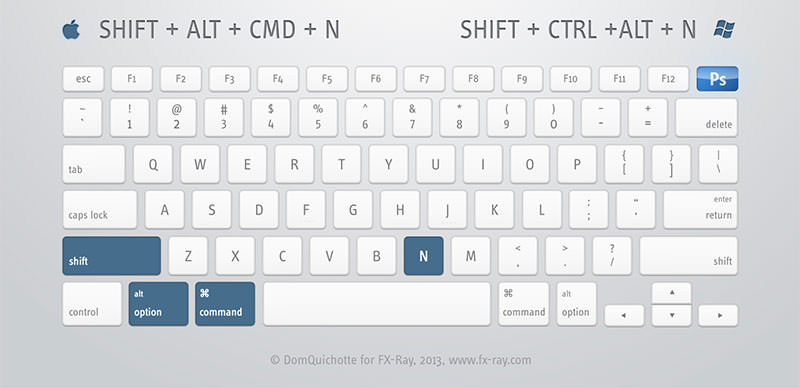
24、Ctrl+Shift+Alt+N:創建新圖層
按下該組合快捷鍵,則會在當前選中圖層上方直接創建一個新的透明圖層。
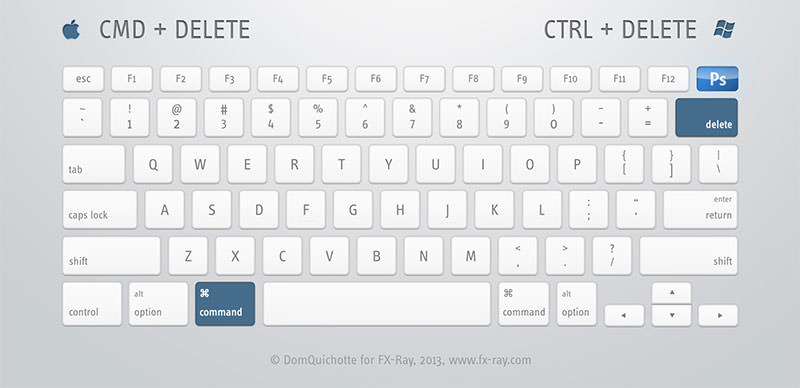
25、Ctrl+刪除鍵:填充背景色
厲害這個,直接為選中的圖層/對象填充背景色,一秒上色,棒棒噠。
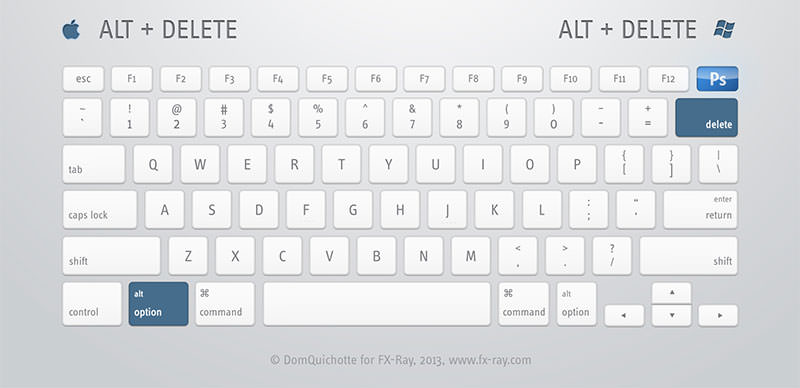
26、Alt+刪除鍵:填充前景色
有填充背景色,自然也要有填充前景色的嘍,就是這個,阿隨君用這個比上一個還多。
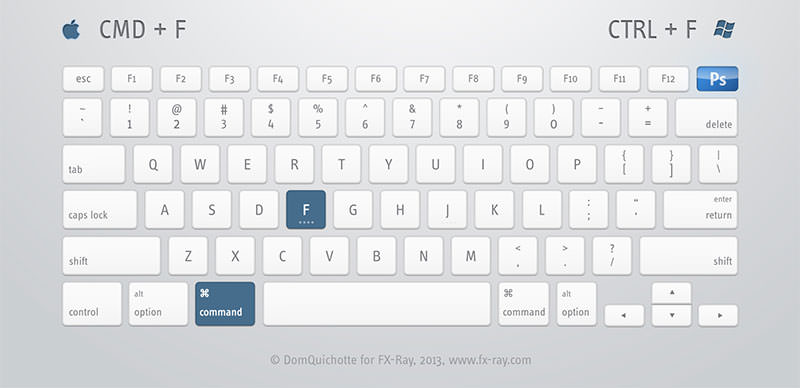
27、Ctrl+F:重復執行濾鏡
這個快捷鍵的作用有點類似于word中的“格式刷”,就是再次執行上一次使用的濾鏡,比如對圖層1剛剛做了高斯模糊,如果此時選中圖層2,按快捷鍵Ctrl+F,則圖層2就同樣被高斯模糊了。當然,也可以反復對同一個圖層Ctrl+F。
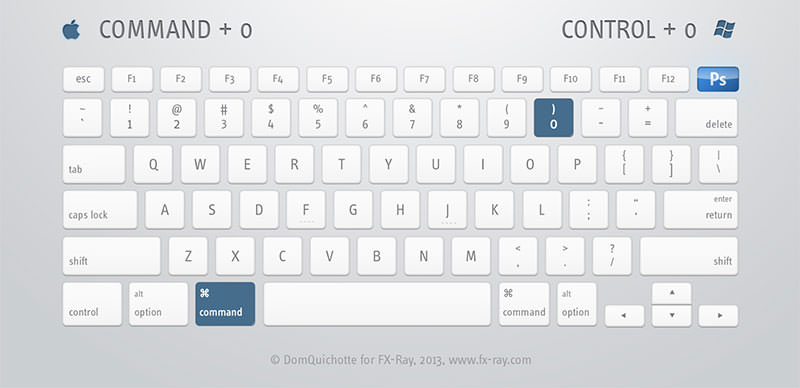
28、Ctrl+0:縮放至工作區
在各種縮放操作中,快捷鍵Ctrl+0的作用是把當前畫布/圖片縮放到適配工作區,即圖片鋪滿了整個工作區。
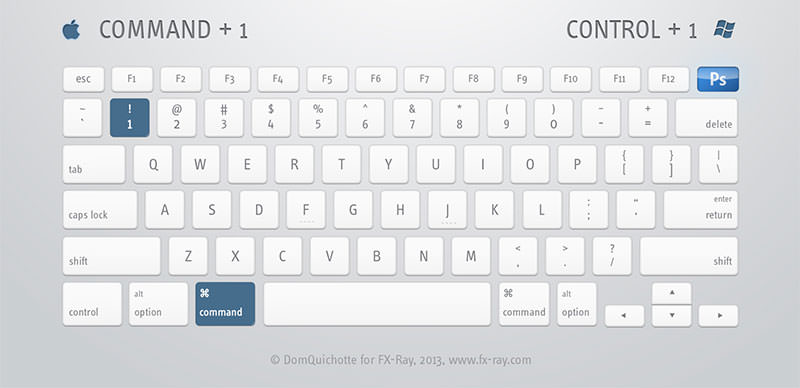
29、Ctrl+1:縮放至100%
即是把畫布或是圖片按照它的真實尺寸1:1的在PS中顯示,如果是很大的圖,那么無疑將超過工作區面積,一眼已經無法看全整張圖。PS:也可以直接Ctrl++或者Ctrl+-來縮放。
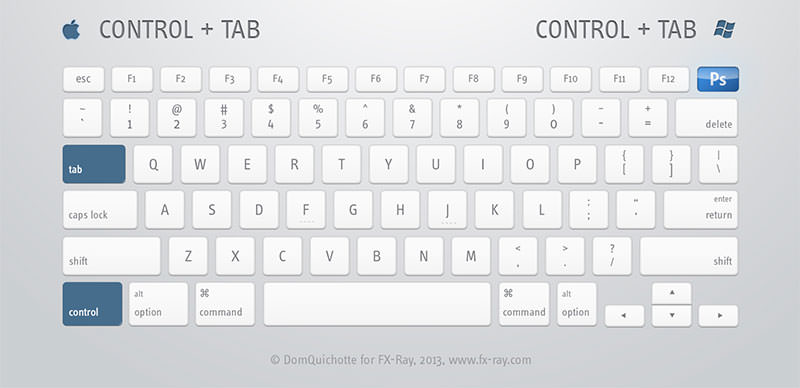
30、Ctrl+Tab:文檔切換
這組快捷鍵是針對多PSD文件同時打開,同時工作的情況時,按下Ctrl+Tab則會在PSD文件之間切換。
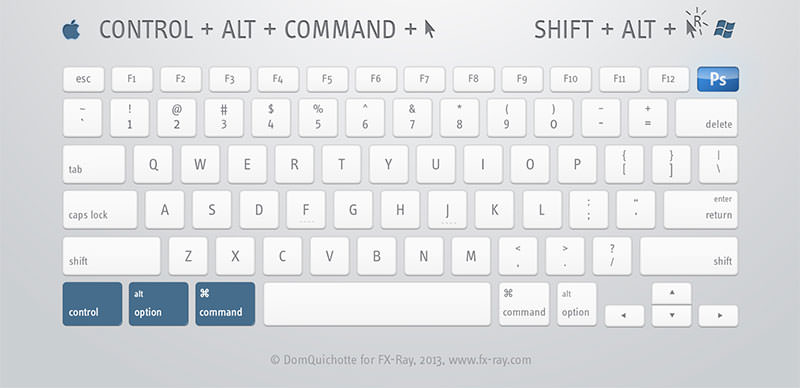
31、Shift+Alt+鼠標左鍵:設置前景色
在畫筆或者油漆桶工具被選擇的情況下,按此快捷鍵則會激活一個調色板出現,鼠標的移動則會直接設置好前景色。
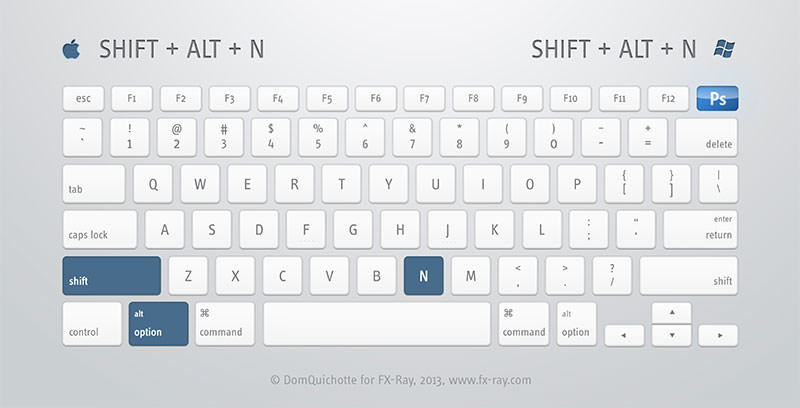
32、Shift+Alt+N:正常模式
當畫筆工具處在正片疊底的繪畫模式時,按下此快捷鍵則可以一秒讓繪畫模式回歸“正常模式”。
好了,以上是總結的32場演唱會了,啊,不,是32個快捷鍵。當然啦,好用的快捷鍵也不止這些了,比如說輕松制作“畫中畫”德羅斯特效應的“Ctrl+Shift+Alt+T”,比如說按住Alt鍵同時滾動鼠標滑輪來縮放畫布,比如說按住Ctrl鍵同時滾動鼠標滑輪可以左右移動畫布等等,不一而足,而要想快捷鍵發揮最佳作用,最好的方法莫過于多用多練多總結,正所謂功夫雖好,唯手熟爾。
功能欄:版面菜單
末頁 — 默認-Shift+Ctrl+Page Down
上一跨頁 — 默認-Alt+Page Up
上一頁 — 默認-Shift+Page Up, 文本-Shift+Page Up
首頁 — 默認-Shift+Ctrl+Page Up
下一跨頁 — 默認-Alt+Page Down
下一頁 — 默認-Shift+Page Down, 文本-Shift+Page Down
向后 — 默認-Ctrl+Page Up
向前 — 默認-Ctrl+Page Down
功能欄:幫助菜單
InDesign幫助… — 默認-F1
功能欄:編輯菜單
查找/替代… — 默認-Ctrl+F
查找下一個 — 默認-Ctrl+Alt+F
撤消 — 默認-Ctrl+Z
復制 — 默認-Shift+Ctrl+Alt+D
剪切 — 默認-Ctrl+X
拷貝 — 默認-Ctrl+C
連曬… — 默認-Shift+Ctrl+V
偏好設定: 一般… — 默認-Ctrl+K
拼寫檢查… — 默認-Ctrl+I
清除 — 默認-Backspace, 默認-Ctrl+Backspace, 默認-刪除, 默認-Ctrl+刪除
取消選取 — 默認-Shift+Ctrl+A
全選 — 默認-Ctrl+A
原地粘貼 — 默認-Shift+Ctrl+Alt+V
在文章編輯器中編輯 — 默認-Ctrl+Y
粘貼 — 默認-Ctrl+V
粘貼入 — 默認-Ctrl+Alt+V
重做 — 默認-Shift+Ctrl+Z
功能欄:表格菜單
表格選項: 表格設置… — 默認-Shift+Ctrl+Alt+B
插入: 列… — 表格-Ctrl+Alt+9
插入: 行… — 表格-Ctrl+9
插入表格… — 文本-Shift+Ctrl+Alt+T
單元格選項: 文本… — 表格-Ctrl+Alt+B
刪除: 列 — 表格-Shift+Backspace
刪除: 行 — 表格-Ctrl+Backspace
選擇: 表格 — 表格-Ctrl+Alt+A
選擇: 單元格 — 表格-Ctrl+/
選擇: 列 — 表格-Ctrl+Alt+3
選擇: 行 — 表格-Ctrl+3
功能欄:窗口菜單
筆畫 — 默認-F10
變換 — 默認-F9
表格 — 默認-Shift+F9
對齊 — 默認-Shift+F7
分色 — 默認-Shift+F6
控制 — 默認-Ctrl+Alt+6
鏈接 — 默認-Shift+Ctrl+D
色樣 — 默認-F5
屬性 — 默認-Shift+Ctrl+W
索引 — 默認-Shift+F8
透明 — 默認-Shift+F10
圖層 — 默認-F7
文本繞排 — 默認-Ctrl+Alt+W
信息 — 默認-F8
顏色 — 默認-F6
頁面 — 默認-F12
功能欄:對象編輯
按1%減少大小/縮放 — 默認-Ctrl+,
按5%減少大小/縮放 — 默認-Ctrl+Alt+,
按5%增加大小/縮放 — 默認-Ctrl+Alt+.
上堆x10兩倍 — 默認-Shift+Alt+Up Arrow
上推 — 默認-Up Arrow
上推1/10 — 默認-Shift+Ctrl+Up Arrow
上推1/10兩倍 — 默認-Shift+Ctrl+Alt+Up Arrow
上推x10 — 默認-Shift+Up Arrow
上推兩倍 — 默認-Alt+Up Arrow
下推 — 默認-Down Arrow
下推1/10 — 默認-Shift+Ctrl+Down Arrow
下推1/10兩倍 — 默認-Shift+Ctrl+Alt+Down Arrow
下推x10 — 默認-Shift+Down Arrow
下推x10兩倍 — 默認-Shift+Alt+Down Arrow
下推兩倍 — 默認-Alt+Down Arrow
選取所有輔助線 — 默認-Ctrl+Alt+G
右推 — 默認-Right Arrow
右推1/10 — 默認-Shift+Ctrl+Right Arrow
右推1/10兩倍 — 默認-Shift+Ctrl+Alt+Right Arrow
右推x10 — 默認-Shift+Right Arrow
右推x10兩倍 — 默認-Shift+Alt+Right Arrow
右推兩倍 — 默認-Alt+Right Arrow
左推 — 默認-Left Arrow
左推1/10 — 默認-Shift+Ctrl+Left Arrow
左推1/10兩倍 — 默認-Shift+Ctrl+Alt+Left Arrow
左推x10 — 默認-Shift+Left Arrow
左推x10兩倍 — 默認-Shift+Alt+Left Arrow
左推兩倍 — 默認-Alt+Left Arrow
功能欄:對象菜單
變換: 旋轉… — 默認-Shift+Ctrl+F12
變換: 移動… — 默認-Shift+Ctrl+M
裁剪路徑… — 默認-Shift+Ctrl+Alt+K
復合: 制作 — 默認-Ctrl+8
加陰影… — 默認-Ctrl+Alt+M
角效果… — 默認-Ctrl+F12
解除鎖定 — 默認-Ctrl+Alt+L
解散群組 — 默認-Shift+Ctrl+G
排列: 移至最后 — 默認-Shift+Ctrl+[
排列: 移至最前 — 默認-Shift+Ctrl+]
排列: 置后 — 默認-Ctrl+[
排列: 置前 — 默認-Ctrl+]
適應: 框架適應內容 — 默認-Ctrl+Alt+C
適應: 內容按比例適應 — 默認-Shift+Ctrl+Alt+E
適應: 內容居中 — 默認-Shift+Ctrl+E
適應: 內容適應框架 — 默認-Ctrl+Alt+E
鎖定位置 — 默認-Ctrl+L
文本框選項… — 默認-Ctrl+B
選擇: 上一個重疊對象 — 默認-Ctrl+Alt+]
選擇: 下一個重疊對象 — 默認-Ctrl+Alt+[
選擇: 最上面的重疊對象 — 默認-Shift+Ctrl+Alt+]
選擇: 最下面的重疊對象 — 默認-Shift+Ctrl+Alt+[
羽化… — 默認-Ctrl+Alt+D
組成群組 — 默認-Ctrl+G
功能欄:工具
按鈕工具 — 默認-B
筆型工具 — 默認-P
測量工具 — 默認-K
放大鏡工具 — 默認-Z
剪刀工具 — 默認-C
漸變工具 — 默認-G
交換填充和筆畫的激活狀態 — 默認-X
交換填充和筆畫顏色 — 默認-Shift+X
矩形工具 — 默認-M
矩形框架工具 — 默認-F
開關文本和對象控制 — 默認-J
路徑文字工具 — 默認-Shift+T
鉛筆工具 — 默認-N
傾斜工具 — 默認-O
刪除錨點工具 — 默認–
手形工具 — 默認-H
縮放工具 — 默認-S
添加錨點工具 — 默認-=
橢圓形工具 — 默認-L
文字工具 — 默認-T
吸管工具 — 默認-I
旋轉工具 — 默認-R
選取工具 — 默認-V
應用漸變 — 默認-.
應用默認填充和筆畫顏色 — 默認-D
應用無色 — 默認-Num /, 默認-/
應用顏色 — 默認-,
在默認和預覽之間切換查看設置 — 默認-W
直接選取工具 — 默認-A
直線工具 — 默認-\
轉換錨點工具 — 默認-Shift+C
自由變換工具 — 默認-E
功能欄:結構導航
查看上一個確認的錯誤 — XML選項-Ctrl+Left Arrow
查看下一個確認的錯誤 — XML選項-Ctrl+Right Arrow
結構窗向上滾動一屏 — XML選項-Page Up
結構窗向下滾動一屏 — XML選項-Page Down
收起元素 — XML選項-Left Arrow
收起元素和子元素 — XML選項-Alt+Left Arrow
向上伸展XML選項 — XML選項-Shift+Up Arrow
向上移動XML選項 — XML選項-Up Arrow
向下伸展XML選項 — XML選項-Shift+Down Arrow
向下移動XML選項 — XML選項-Down Arrow
選擇穿過第一個XML節點 — XML選項-Shift+Home
選擇穿過最后一個XML節點 — XML選項-Shift+End
選擇第一個XML節點 — XML選項-Home
選擇最后一個XML節點 — XML選項-End
展開元素 — XML選項-Right Arrow
展開元素和子元素 — XML選項-Alt+Right Arrow
功能欄:排版
創建外框而不刪除文本 — 默認-Shift+Ctrl+Alt+O
自動插入連字符開/關 — 默認-Shift+Ctrl+Alt+H
字轉外框 — 默認-Shift+Ctrl+O
功能欄:其他
保存所有 — 默認-Shift+Ctrl+Alt+S
打開索引條目對話框 — 文本-Ctrl+U
關閉所有 — 默認-Shift+Ctrl+Alt+W
清除局部顯示設置 — 默認-Shift+Ctrl+F2
添加新索引條目 — 文本-Ctrl+Alt+U
添加新索引條目(反序) — 文本-Shift+Ctrl+F8
添加新頁面 — 默認-Shift+Ctrl+P
新建默認文檔 — 默認-Ctrl+Alt+N
功能欄:視圖、導航器
200%顯示 — 默認-Ctrl+2
400%顯示 — 默認-Ctrl+4
50%顯示 — 默認-Ctrl+5
打開/關閉所有側縮放板 — 默認-Ctrl+Alt+Tab
第一個跨頁 — 默認-Shift+Alt+Page Up, 默認-Home
訪問縮放比率框 — 默認-Ctrl+Alt+5
訪問頁碼框 — 默認-Ctrl+J
激活選項板中最后使用的欄位 — 默認-Ctrl+Alt+`
禁止覆蓋(優化查看) — 默認-Ctrl+.
開關除工具箱之外的所有選項板 — 默認-Shift+Tab
強制刷新 — 默認-Shift+F5
切換度量系統 — 默認-Shift+Ctrl+Alt+U
上卷一屏 — 默認-Page Up, 文本-Page Up
上一個窗口 — 默認-Shift+Ctrl+F6, 默認-Shift+Ctrl+`
跳至第一個文框 — 默認-Shift+Ctrl+Alt+Page Up
跳至上一個文框 — 默認-Ctrl+Alt+Page Up
跳至下一個文框 — 默認-Ctrl+Alt+Page Down
跳至最后一個文框 — 默認-Shift+Ctrl+Alt+Page Down
下卷一屏 — 默認-Page Down, 文本-Page Down
下一個窗口 — 默認-Ctrl+F6, 默認-Ctrl+`
顯示/隱藏所有選項板 — 默認-Tab
顯示第1個專色版 — 默認-Shift+Ctrl+Alt+5
顯示第2個專色版 — 默認-Shift+Ctrl+Alt+6
顯示第3個專色版 — 默認-Shift+Ctrl+Alt+7
顯示第4個專色版 — 默認-Shift+Ctrl+Alt+8
顯示第5個專色版 — 默認-Shift+Ctrl+Alt+9
顯示黑版 — 默認-Shift+Ctrl+Alt+4
顯示黃版 — 默認-Shift+Ctrl+Alt+3
顯示品紅版 — 默認-Shift+Ctrl+Alt+2
顯示青版 — 默認-Shift+Ctrl+Alt+1
顯示全部色版 — 默認-Shift+Ctrl+Alt+`
選項適應窗口 — 默認-Ctrl+Alt+=
在當前和預覽模式之間切換 — 默認-Ctrl+Alt+2
在控制板上轉換鍵盤焦點 — 默認-Ctrl+6
在控制板上轉換字符和段落模式 — 默認-Ctrl+Alt+7
最后一個跨頁 — 默認-Shift+Alt+Page Down, 默認-End
功能欄:視圖菜單
典型顯示 — 默認-Ctrl+Alt+Z
疊印預覽 — 默認-Shift+Ctrl+Alt+Y
放大 — 默認-Ctrl+Num +, 默認-Ctrl+=
高品質顯示 — 默認-Ctrl+Alt+H
靠齊輔助線 — 默認-Shift+Ctrl+;
靠齊文檔網格 — 默認-Shift+Ctrl+`
跨頁適應窗口 — 默認-Ctrl+Alt+0
實際大小 — 默認-Ctrl+1
縮小 — 默認-Ctrl+Num -, 默認-Ctrl+-
鎖定輔助線 — 默認-Ctrl+Alt+;
顯示基線 — 默認-Ctrl+Alt+`
顯示結構 — 默認-Ctrl+Alt+1
顯示文本串接 — 默認-Ctrl+Alt+Y
顯示文檔網格 — 默認-Ctrl+`
隱藏標尺 — 默認-Ctrl+R
隱藏輔助線 — 默認-Ctrl+;
隱藏框邊線 — 默認-Ctrl+H
優化顯示 — 默認-Ctrl+Alt+O
整個粘貼板 — 默認-Shift+Ctrl+Alt+0
整頁適應窗口 — 默認-Ctrl+0
功能欄:文本和表格
查找下一個 — 文本-Shift+F2
撐滿 — 默認-Shift+Ctrl+J
對齊基線 — 默認-Shift+Ctrl+Alt+G
更新缺失字體列表 — 默認-Shift+Ctrl+Alt+/
減少磅數 — 默認-Shift+Ctrl+,
減少磅數x5 — 默認-Shift+Ctrl+Alt+,
減小詞間距 — 默認-Ctrl+Alt+Backspace
減小詞間距x5 — 默認-Shift+Ctrl+Alt+Backspace
減小基線位移量 — 文本-Shift+Alt+Down Arrow
減小基線位移量x5 — 文本-Shift+Ctrl+Alt+Down Arrow
減小特殊字距/微調字距 — 文本-Alt+Left Arrow
減小特殊字距/微調字距x5 — 文本-Ctrl+Alt+Left Arrow
減小行距 — 文本-Alt+Up Arrow
減小行距x5 — 文本-Ctrl+Alt+Up Arrow
居中 — 默認-Shift+Ctrl+C
開關印刷引號偏好設定 — 默認-Shift+Ctrl+Alt+`
齊右 — 默認-Shift+Ctrl+R
齊左 — 默認-Shift+Ctrl+L
強制撐滿 — 默認-Shift+Ctrl+F
清除 — 表格-Backspace
刪除 — 表格-刪除
上移 — 表格-Up Arrow
上移一行 — 文本-Up Arrow
下一欄首行 — 表格-Num Enter
下一文本框首行 — 表格-Shift+Num Enter
下移 — 表格-Down Arrow
下移一行 — 文本-Down Arrow
選取上單元格 — 表格-Shift+Up Arrow
選取上一段 — 文本-Shift+Ctrl+Up Arrow
選取上一行 — 文本-Shift+Up Arrow
選取下單元格 — 表格-Shift+Down Arrow
選取下一段 — 文本-Shift+Ctrl+Down Arrow
選取下一行 — 文本-Shift+Down Arrow
選取行 — 文本-Shift+Ctrl+\
選取右單元格 — 表格-Shift+Right Arrow
選取左單元格 — 表格-Shift+Left Arrow
選至文章結束處 — 文本-Shift+Ctrl+End
選至文章開始處 — 文本-Shift+Ctrl+Home
選至行末 — 文本-Shift+End
選至行首 — 文本-Shift+Home
一般垂直文本縮放 — 默認-Shift+Ctrl+Alt+X
一般水平文本縮放 — 默認-Shift+Ctrl+X
移至列內末單元格 — 表格-Alt+Page Down
移至列內首單元格 — 表格-Alt+Page Up
移至上一單元格 — 表格-Shift+Tab
移至上一段 — 文本-Ctrl+Up Arrow
移至文框內末行 — 表格-Page Down
移至文框內首行 — 表格-Page Up
移至文章結束處 — 默認-Ctrl+End
移至文章開始處 — 默認-Ctrl+Home
移至下一單元格 — 表格-Tab
移至下一段 — 文本-Ctrl+Down Arrow
移至行末 — 文本-End
移至行內末單元格 — 表格-Alt+End
移至行內首單元格 — 表格-Alt+Home
移至行首 — 文本-Home
應用粗體 — 默認-Shift+Ctrl+B
應用斜體 — 默認-Shift+Ctrl+I
應用一般 — 默認-Shift+Ctrl+Y
用更改的文本替代 — 文本-Ctrl+F3
用更改的文本替代并查找下一個 — 文本-Shift+F3
用選取文本載入查找 — 文本-Ctrl+F1
用選取文本載入替代 — 文本-Ctrl+F2
右選一個單詞 — 文本-Shift+Ctrl+Right Arrow
右選一個字符 — 文本-Shift+Right Arrow
右移 — 表格-Right Arrow
右移一個單詞 — 文本-Ctrl+Right Arrow
右移一個字符 — 文本-Right Arrow
載入查找并查找下一個 — 文本-Shift+F1
增大磅數 — 默認-Shift+Ctrl+.
增大磅數x5 — 默認-Shift+Ctrl+Alt+.
增大詞間距 — 默認-Ctrl+Alt+\
增大詞間距x5 — 默認-Shift+Ctrl+Alt+\
增大基線位移量 — 文本-Shift+Alt+Up Arrow
增大基線位移量x5 — 文本-Shift+Ctrl+Alt+Up Arrow
增大特殊字距/微調字距 — 文本-Alt+Right Arrow
增大特殊字距/微調字距x5 — 文本-Ctrl+Alt+Right Arrow
增大行距 — 文本-Alt+Down Arrow
增大行距x5 — 文本-Ctrl+Alt+Down Arrow
重排全部文章 — 默認-Ctrl+Alt+/
重設特殊字距和微調字距 — 文本-Ctrl+Alt+Q
轉換單元格/文本選擇 — 表格-Escape
自動行距 — 默認-Shift+Ctrl+Alt+A
左選一個單詞 — 文本-Shift+Ctrl+Left Arrow
左選一個字符 — 文本-Shift+Left Arrow
左移 — 表格-Left Arrow
左移一個單詞 — 文本-Ctrl+Left Arrow
左移一個字符 — 文本-Left Arrow
功能欄:文件菜單
保存 — 默認-Ctrl+S
保存副本… — 默認-Ctrl+Alt+S
保存為… — 默認-Shift+Ctrl+S
打開… — 默認-Ctrl+O
打印… — 默認-Ctrl+P
導出… — 默認-Ctrl+E
關閉 — 默認-Ctrl+W, 默認-Ctrl+F4
退出 — 默認-Ctrl+Q
文檔設置… — 默認-Ctrl+Alt+P
新建: 文檔… — 默認-Ctrl+N
預檢… — 默認-Shift+Ctrl+Alt+F
置入… — 默認-Ctrl+D
功能欄:文字菜單
插入分隔符: 段落回車 — 文本-Enter
插入分隔符: 欄分隔 — 文本-Num Enter
插入分隔符: 強制分行 — 文本-Shift+Enter
插入分隔符: 文本框分隔 — 文本-Shift+Num Enter
插入分隔符: 頁分隔 — 文本-Ctrl+Num Enter
插入空白符: 半角空格 — 文本-Shift+Ctrl+N
插入空白符: 不斷行空格 — 文本-Ctrl+Alt+X
插入空白符: 全角空格 — 文本-Shift+Ctrl+M
插入空白符: 細微空格 — 文本-Shift+Ctrl+Alt+I
插入空白符: 小空格 — 文本-Shift+Ctrl+Alt+M
插入特殊字符: 版權符 — 文本-Alt+G
插入特殊字符: 半角破折號 — 文本-Alt+-
插入特殊字符: 不斷行連字符 — 文本-Ctrl+Alt+-
插入特殊字符: 從指定處開始縮排 — 文本-Ctrl+\
插入特殊字符: 定位符 — 文本-Tab
插入特殊字符: 段落符 — 文本-Alt+7
插入特殊字符: 全角破折號 — 文本-Shift+Alt+-
插入特殊字符: 上一個頁碼 — 文本-Shift+Ctrl+Alt+[
插入特殊字符: 省略號 — 文本-Alt+;
插入特殊字符: 下一個頁碼 — 文本-Shift+Ctrl+Alt+]
插入特殊字符: 右單引號 — 文本-Shift+Alt+]
插入特殊字符: 右雙引號 — 文本-Shift+Alt+[
插入特殊字符: 右縮排定位符 — 文本-Shift+Tab
插入特殊字符: 圓點 — 文本-Alt+8
插入特殊字符: 章節符 — 文本-Alt+6
插入特殊字符: 注冊商標符 — 文本-Alt+R
插入特殊字符: 自定義連字符 — 文本-Shift+Ctrl+-
插入特殊字符: 自動頁面編碼 — 文本-Shift+Ctrl+Alt+N
插入特殊字符: 左單引號 — 文本-Alt+]
插入特殊字符: 左雙引號 — 文本-Alt+[
定位… — 默認-Shift+Ctrl+T
段落… — 默認-Ctrl+M, 默認-Ctrl+Alt+T
段落樣式 — 默認-F11
顯示隱藏字符 — 默認-Ctrl+Alt+I
字符… — 默認-Ctrl+T
字符樣式 — 默認-Shift+F11
功能欄:選項板菜單
段落: 保留選項… — 默認-Ctrl+Alt+K
段落: 段落嵌線… — 默認-Ctrl+Alt+J
段落: 段首大字與嵌套樣式… — 默認-Ctrl+Alt+R
段落: 羅馬字字距調整… — 默認-Shift+Ctrl+Alt+J
段落樣式: 重新定義樣式 — 文本-Shift+Ctrl+Alt+R
索引: 新建… — 默認-Ctrl+U
頁面: 激活所有的主頁項目 — 默認-Shift+Ctrl+Alt+L
字符: 底線 — 默認-Shift+Ctrl+U
字符: 全部大寫 — 默認-Shift+Ctrl+K
字符: 刪除線 — 默認-Shift+Ctrl+/
字符: 上標 — 默認-Shift+Ctrl+=
字符: 下標 — 默認-Shift+Ctrl+Alt+=
字符: 小型大寫 — 默認-Shift+Ctrl+H
字符樣式: 重新定義樣式 — 文本-Shift+Ctrl+Alt+C
如果當前工具為指針以外的其它工具(如矩形工具),則按F9切換到指針工具,再按一下切換到矩形工具,再按一下又切換到指針工具。或者按Ctrl+空格切換,按一下放開,意思同上。否則的話變放大鏡工具。其它類推。
工具箱:
指針工具: F9、兩下Shift+F1 雙擊調出[自定格式]對話框 Alt+雙擊調出[頁面設定]對話框
文本工具: Shift+F2 雙擊調出[文字規格]對話框 Alt+雙擊調出[段落規格]對話框
橢圓工具: Shift+F3 雙擊調出[填充和線型]對話框
矩形工具: Shift+F4 雙擊調出[圓化角]對話框
對角線工具: Shift+F5 雙擊調出[自定義線型]對話框
正交線工具: Shift+F6 雙擊調出[自定義線型]對話框
多邊形工具: Shift+F7 雙擊調出[多邊形設置]對話框
縮放工具: Shift+F8 雙擊為100%大小 Alt+雙擊為全頁顯示
旋轉工具: Shift+F9
裁剪工具: Shift+F11
控制面板:
排式: Ctrl+Y 調色板: Ctrl+K 控制板: Ctrl+’ 腳本: Ctrl+F9 主版頁面: Ctrl+H
頁面:
單擊鼠標右鍵: 100%大小到全頁顯示 Ctrl+Alt+單擊鼠標左鍵: 100%大小到全頁顯示
Ctrl+Alt+Shift+單擊鼠標左鍵或右鍵: 任一種大小到200%大小 Shift+單擊鼠標右鍵: 任一種大小到200%大小
Ctrl+1 100%大小 Ctrl+2 200%大小
Ctrl+4 400%大小 Ctrl+5 50%大小
Ctrl+7 75%大小 Ctrl+0 全頁顯示
Ctrl+空格鍵 顯示+號放大鏡 單擊為放大 Ctrl+Alt+空格鍵或Alt+空格鍵 顯示-號放大鏡,單擊為縮小
徒手工具 Alt+拖移(縮放工具除外)
若要在打開的出版物中,全部頁面都要顯示同一尺寸的頁面時,則需要在點擊頁面標簽時,按著Ctrl+Alt+Shift。
向前翻頁 F11 向后翻頁 F12 激活菜單 F10(按菜單括號內的字母可以使用菜單)
跳頁 Ctrl+/
自動跳頁 Shift+布局>跳頁,它會永不停息地從頭到底開始翻頁,如要停下來,則點一下鼠標或按一下鍵盤
設置自動頁碼 Ctrl+Shift+3(在主版頁上)
拼貼全部文檔 Shift+窗口>全部拼貼(必須打開二個以上文檔)
疊排全部文檔 Shift+窗口>全部疊排(必須打開二個以上文檔)
在當前頁的末尾加一頁 Ctrl+Shift+’ 顯示標尺 Ctrl+R
對齊標尺 Ctrl+Shift+Y
顯示參考線 Ctrl+J
新建 Ctrl+N
打開 Ctrl+O
打開出版物副本 Shift+文件>舊文件>文件名
關閉 Ctrl+W
關閉全部文檔 Shift+文件>全部關閉(必須打開二個以上文檔)
存儲 Ctrl+S
存儲全部文檔 Shift+文件>全部存儲(必須打開二個以上文檔)
置入 Ctrl+D
鏈接 Ctrl+Shift+D
打印 Ctrl+P
退出 Ctrl+Q
選擇菜單命令 Alt+菜單括號內字母(如:要選擇文件菜單下的輸出命令,則按住Alt,然后按F,再按E)
文字:
自動行距–Ctrl+Shift+A 正常字寬–Ctrl+Shift+X 正常體–Ctrl+Shift+空格 粗體–Ctrl+Shift+B
斜體–Ctrl+Shift+I 下劃線–Ctrl+Shift+U 陰文(白字)–Ctrl+Shift+V 無字距–Ctrl+Shift+Q
文字規格–Ctrl+T 段落規格–Ctrl+M 縮排/制表符–Ctrl+I 左對齊–Ctrl+Shift+L
右對齊–Ctrl+Shift+R 居中–Ctrl+Shift+C 齊行–Ctrl+Shift+J 強制對齊–Ctrl+Shift+F
字號加大–Ctrl+Shift+> 字號縮小–Ctrl+Shift+< 上標–Ctrl+Shift+\ 下標–Ctrl+\
控制板中字符按鈕與段落按鈕的切換(在選中文本工具的情況下)Ctrl+Shift+`(1前面的符號)
還原–Ctrl+Z 剪切–Ctrl+X 拷貝–Ctrl+C 粘貼–Ctrl+V、Insert鍵
原地粘貼–Ctrl+Shift+P 清除–Del 遮色–Ctrl+6 遮色與組合–Shift+成分>遮色與組合
全選–Ctrl+A(若為指針工具,則全選所有對象,若為文本工具,則全選所有文本)
(查找、改變和拼寫檢查等其它的快捷鍵在按Ctrl+E或三擊文本塊進入編輯文章窗口內有效)
編輯文章–Ctrl+E 查找–Ctrl+F 查找下一個–Ctrl+G 改變–Ctrl+H
拼寫檢查–Ctrl+L 索引條目–Ctrl+: 定義排式–Ctrl+3 填充與線型–Ctrl+F3
移至最前–Ctrl+F 移前一層–Ctrl+8 移至最后–Ctrl+B 移后一層–Ctrl+9
群組–Ctrl+G 解散群組–Ctrl+U 鎖定位置–Ctrl+L
補充一點:
1)在排文時,光標變成載文小圖像時,按Ctrl鍵變自動排文,按Shift鍵變半自動排文。
2)臨時顯示高分辨圖像 Ctrl+Shift+鼠標右鍵
3)用不同的應用軟件編輯鏈接物件(比如置入的文本用記事本編輯的,現在想用Word編輯)方法是按Shift+Alt+編輯>編輯原件,選Word即可。否則只能調出記事本編輯。
4)印刷名詞:全方em、半方和四分之一方。
這三者都是空格符。不過它們和通常用空格健產生的空格以及非斷行空格不同,只與字體及點大小有關。全方就是一個字的空格,半方是半個字的空格,四分之一方是一個字的1/4。快捷鍵分別為全方:Ctrl+Shift+M,半方:Ctrl+Shift+N,四分之一方:Ctrl+Shift+T 。
工具名稱 中文注釋 快捷鍵 簡要說明 +++++++++++++++++++++++++++++++++++++++++++++++++++++++++++++++++++++++ Magnifier
Grabber
Rotate Page
Perspective
Crop
Brush
Paint Bucket
Dropper[放大鏡 ]
[平移 ]
[旋轉畫布]
[ ]
[剪裁 ]
[畫筆 ]
[顏料桶 ]
[點滴器 ]M
G
E
.
C
B
K
D 縮放屏幕按Alt縮小
平移屏幕
旋轉畫布,雙擊后還原
剪裁畫面
切換到上次使用的畫筆
屬性管理中設單色漸變復制編織圖案 ++++++++++++++++++++++++++++++++++++++++++++++++++++++++++++++++++++++++ Selection Tools
Rectangular Selection
Oval Selection O
Lasso
Magic Wand[選擇工具]
[矩形選擇]
[橢圓選擇]
[套索 ]
[魔棒工具]shift加ctrl減alt
R
o
L
W平移后添加新選區
建立矩形選區
建立橢圓形選區
建立矩形選區
顏色建立選區可直接調選項變化選區 ++++++++++++++++++++++++++++++++++++++++++++++++++++++++++++++++++++++++++++++++ Adjuster Tools
Layer Adjuster
Selection Adjuster
Shape Selection[調節工具]
[圖層調節]
[選區調節] [形狀選擇]
F
S
H
拖動選區變為新圖層無選區作用整層
調節選區形狀
選擇矢量圖形 ++++++++++++++++++++++++++++++++++++++++++++++++++++++++++++++++++++++++++++++++ Shape Design Tools
Pen
Shape Design
Text[形狀設計]
[鋼筆工具]
[自由形狀]
[植字工具]
P
Q
T
畫出路徑
手繪路徑
文字確定后變矢量元素每元素占一層 ++++++++++++++++++++++++++++++++++++++++++++++++++++++++++++++++++++++++++++++++ Shape Object Tools
Rectangular Shape
Oval Shape[形狀對象]
[矩形對象]
[橢圓對象]
I
J
畫矩形
畫橢圓 ++++++++++++++++++++++++++++++++++++++++++++++++++++++++++++++++++++++++++++++++ Shape Edit Tools
Add Point
Convert Point
Remove Point[形狀調節]
[形狀剪刀]
[添加節點]
[曲線調節]
[刪除節點]Scissors
Z
A
Y
X
對于填充的刪除填充,線對象則斷開
對路徑添加節點
對手柄調節
刪除路徑節點 ++++++++++++++++++++++++++++++++++++++++++++++++++++++++++++++++++++++++++++++++ Palette Commands
Toolbox
Brushes
Art Materials
Objects
Controls
Color Set
Brush Controls[調色板 ]
[工具箱 ]
[畫筆選擇]
[藝術原料]
[對象 ]
[屬性控制]
[方格色板]
[畫筆控制]
Ctrl+1
Ctrl+2
Ctrl+3
Ctrl+4
Ctrl+5
Ctrl+6
Ctrl+7
顯隱工具箱
顯隱選擇畫筆
顯隱顏色圖案漸變紙紋布紋等
顯隱層蒙板圖像元件選擇元件動態層
顯隱控制當前工具的屬性
顯隱以方格顯示的選色斑
顯隱常規尺寸間隔角度硬度厚涂等等 ++++++++++++++++++++++++++++++++++++++++++++++++++++++++++++++++++++++++++++++++ File Menu Commands
New
Open
Close
Save
Get Info
Print
Quit[文件菜單]
[新建文檔]
[打開文檔]
[關閉文檔]
[保存文檔]
[文檔信息]
[打印文檔]
[退出軟件]
Ctrl+N
Ctrl+O
Ctrl+W
Ctrl+S
Ctrl+I
Ctrl+P
Ctrl+Q
新建文檔對話框可選圖形還是動畫
打開以存在的文檔
關閉當前文檔
保存當前文檔
為文檔添加信息www map default URL
打印當前文檔
退出本軟件 ++++++++++++++++++++++++++++++++++++++++++++++++++++++++++++++++++++++++++++++++ Edit Menu Commands
Undo
Redo
Cut
Copy
Paste[編輯菜單]
[撤消操作]
[重做操作]
[剪切 ]
[拷貝 ]
[粘貼 ]
Ctrl+Z
Ctrl+Y
Ctrl+X
Ctrl+C
Ctrl+V
撤消上次操作
重做操作
剪切
拷貝
粘貼 ++++++++++++++++++++++++++++++++++++++++++++++++++++++++++++++++++++++++++++++++ Canvas Menu Commands
Tracing Paper
Resize Image[畫布菜單]
[描圖紙 ]
[圖像尺寸]
Ctrl+T
S+Ctr+R
配合文件菜單的克隆和克隆來源使用
重定義圖像強制選項可以還原尺寸 ++++++++++++++++++++++++++++++++++++++++++++++++++++++++++++++++++++++++++++++++ Effects Menu Commands
Last Effect
Second to Last Effect
Fill
Equalize[效果菜單]
[上次效果]
[二次效果]
[填充 ]
[層次調節]
Ctrl+/
Ctrl+;
Ctrl+F
Ctrl+E
顯示上一次使用的效果名稱
上次被新效果代替上次下移到二次
填充原色圖案漸變布紋
通過定義最亮值最暗值來調節圖像 ++++++++++++++++++++++++++++++++++++++++++++++++++++++++++++++++++++++++++++++++ Select Menu Commands
Select Al
Deselect
Reselect[選擇菜單]
[全選 ]
[取消選擇]
[重復選擇]
Ctrl+A
Ctrl+D
Ctrl+R
全選
取消選取框
重復上次選擇 ++++++++++++++++++++++++++++++++++++++++++++++++++++++++++++++++++++++++++++++++ Shapes Menu Commands
Join Endpoints
Duplicate
Set Shape Attributes[形狀菜單]
[加結束點]
[復制形狀]
[設置形狀]
Ctrl+J
Ctrl+]
Ctrl+[
選擇開放路徑的兩個端點使之封閉
復制形狀結果比原來的大一些
設置形狀的描邊和填充效果 ++++++++++++++++++++++++++++++++++++++++++++++++++++++++++++++++++++++++++++++++ Window Menu Commands
Hide/Display Palettes
Zoom In
Zoom Out
Full Screen Window[窗口菜單]
[隱調色板]
[放大視圖]
[縮小視圖]
[全屏顯示]
Ctrl+H
Ctrl++
Ctrl+-
Ctrl+M
控制調色板的顯示和隱藏
放大
縮小
全屏 ++++++++++++++++++++++++++++++++++++++++++++++++++++++++++++++++++++++++++++++++ Screen Navigation
Center Image
Zoom In
Zoom Out
Rotate Image
Constrain Rotate to 90
Screen to Default View [屏幕導航]
[居中顯示]
[放大視圖]
[縮小視圖]
[旋轉畫布]
[90度旋轉]
[恢復視圖]
Spacebar+Click
Spacebar+Ctrl+Click
Spacebar+Ctrl+Alt +Click
Spacebar+Alt+Drag
Space+Alt+Shift+Drag
Space+Alt+Click
空格加單擊滾動條
等同于Ctrl++
等同于Ctrl+-
旋轉畫布
強迫畫布90度旋轉
恢復旋轉后的視圖 ++++++++++++++++++++++++++++++++++++++++++++++++++++++++++++++++++++++++++++++++ Expandable Palette
Scroll Contents
onOpen/Close triangle [面板導航]
[面板滾動]
[面板三角]
Alt+Click+Drag
Shift+Click
不會誤改面板設置
面板上所有三角開 ++++++++++++++++++++++++++++++++++++++++++++++++++++++++++++++++++++++++++++++++ Brush Tool
Brush Controls
Dropper
Layer Adjuster
Resize Brush
Increase Current Brush
Decrease Current Brush
Constrain to 45 degrees
Adjust opacity
Unconstrained Draw
Draw Outside
Draw Inside [畫筆工具]
[畫筆控制]
[擴大當前畫筆尺寸]
[縮小當前畫筆尺寸] ctrl
Shift+Alt+Ctrl
Alt+Ctrl
Alt+Shift
1 to 0 keys
Shift+1
Shift+2
Shift+3
變成點滴器原文是Alt
移動圖層原文Ctrl
畫筆直徑大小原文Shift+Alt+Ctrl
強制45度或垂直
調節畫筆透明度每次百分之10
畫筆繪畫不受選擇區域的限制
畫筆繪畫在選擇區域的外面
畫筆繪畫在選擇區域的里面 Load Nozzle Ctrl+L 讀取噴嘴用圖案 ++++++++++++++++++++++++++++++++++++++++++++++++++++++++++++++++++++++++++++++++ Cloning
Set Clone Source
Set Clone Destination [克隆工具]
Alt
Alt+Shift
克隆點與畫筆相對位置不變模式
選擇來源點原文Alt+Shift ++++++++++++++++++++++++++++++++++++++++++++++++++++++++++++++++++++++++++++++++ Colors
Correct Colors
Toggle Between 1 and 2 Colors [畫筆顏色]
Shift+K
Ctrl+Shift+K
顏色修正對話框原文
Shift+X 在主顏色和次顏色之間切換 ++++++++++++++++++++++++++++++++++++++++++++++++++++++++++++++++++++++++++++++++ Gradations
Edit Gradient
Adjust Spiral [畫筆漸變]
Ctrl+Shift+Ger
Ctrl+Angle Adjust
前景和背景漸變設置對話框
按Ctrl鍵按圈數調節否則按角度++++++++++++++++++++++++++++++++++++++++++++++++++++++++++++++++++++++++++++++++ Paint Bucket
Limit Fill Extent
Dropper
Layer Adjuster [顏料桶 ]
Drag
ctrl
Shift+Alt+Ctrl
拖動鼠標出現可變矩形區域進行填充
變成點滴器原文是Alt
移動圖層原文Ctrl ++++++++++++++++++++++++++++++++++++++++++++++++++++++++++++++++++++++++++++++++ Selection Tools
Rectangle, Oval,Lasso
Constrain to Square or Circle
Add to Selection [選擇工具]
Shift
Shift
Subtract from
Selection Alt
包括矩形,橢圓,套索
強迫正方形和正圓
添加選擇區域
減選擇區域 ++++++++++++++++++++++++++++++++++++++++++++++++++++++++++++++++++++++++++++++++ Magic Wand
Add Color to Selection
Add Range of Colors toSelection
Remove Color from Selection
Remove Range of Colors from Sel [魔棒工具]
Shift+Click
Shift+Drag
Alt+Drag
添加顏色選擇Contiguous選項打開
拖動鼠標框選區域內顏色都選中
Ctrl+Click 減選擇原文Alt+Click
拖動鼠標從存在的選擇區減框選顏色 ++++++++++++++++++++++++++++++++++++++++++++++++++++++++++++++++++++++++++++++++ Adjuster Tools
Layer Adjuster
Selection Adjuster
Shape Selection Tool[調節工具]
Shift+Alt+Ctrl
Shift+Alt+Ctrl
Ctrl
移動圖層原文Ctrl除導航\形狀選擇
移動圖層部分被選擇的區域
使用形狀工具時變形狀選擇 ++++++++++++++++++++++++++++++++++++++++++++++++++++++++++++++++++++++++++++++++ Layer Adjuster
Duplicate
Move Layer by One Screen Pixel
Hide/Display Marquee
Attribute Dialog Box for Current Layer
Adjust Opacity in 10% increment
Select All Layers
Deselect Layers
Select/Deselect Mode [調節工具]
Alt+Drag
Arrow keys
Ctrl+Shift+H
Enter
1 to 0 keys
Shift+Alt+A
Shift+Alt+D
Ctrl+Shift
復制圖層成同名圖層
按方向間移動圖層1像素
顯示隱藏定界框
回車顯示當前圖層信息
按數字1-0控制圖層透明度
選擇全部圖層適用MAC,Shift選每層
取消選中的層,選擇Canvas層Mac用
通過單擊,跳轉到畫面內容所在圖層 ++++++++++++++++++++++++++++++++++++++++++++++++++++++++++++++++++++++++++++++++ Selection Adjuster
Reposition Click
Duplicate
Move Selection by One Screen Pi
Delete Current Selection Delete
Select/Deselect Mode[選區調節]
選區內部拖動
Alt+Drag
Arrow keys
Backspace
Shift移動選區
復制選區
選擇canvas,按方向鍵移動選區1像素
刪除當前選區
選擇調節模式 ++++++++++++++++++++++++++++++++++++++++++++++++++++++++++++++++++++++++++++++++ Free Transform
Resize Corner handles
Resize/Preserve Aspect
Resize/One Dimension
Skew
Rotate[自由變形]
Shift+Corner handles
Side handles
Ctrl+Side handles
Ctrl+Corner
調節控制點
強制比例
在四個中點上向單獨方向變形
在四個中點上-切變
handles在四個頂點上-旋轉 ++++++++++++++++++++++++++++++++++++++++++++++++++++++++++++++++++++++++++++++++ Shape Tools
Shape Selection Tool Toggle
Shape Design Tools
Pen
Add to Current Point
Shape Design
Add to Current Endpoint[形狀工具]
[形狀編輯]
[鋼筆工具]
[形狀設計]
Ctrl
變形狀選擇工具
Click last point添加曲線先點擊最后一點
Click and draw from endpoint添加最后一點 ++++++++++++++++++++++++++++++++++++++++++++++++++++++++++++++++++++++++++++++++ Shape Objects Tools
Rectangle Constrain to Square
Circle Constrain to Circle[形狀對象]
Shift
Shift
強制正方形
強制正圓形 ++++++++++++++++++++++++++++++++++++++++++++++++++++++++++++++++++++++++++++++++ Shape Selection Tool
Direct Selection
Select Start Point of Shape
Select End Point of Shape
Select Previous Point in Shape
Select Next Point in Shape
Move Path by One Screen Pixel
Delete Selected (closed)[形狀選擇]
[直接選擇]
Home
End
Page Up
Page Down
Arrow keys
Shape Backspace
當曲線其中一點選中時,選擇開始點
當曲線其中一點選中時,選擇結束點
當曲線其中一點選中時,選擇上一點
當曲線其中一點選中時,選擇結束點
用方向鍵移動1像素
刪除一點 ++++++++++++++++++++++++++++++++++++++++++++++++++++++++++++++++++++++++++++++++ Animation
Play Movie
First Frame of Stack
Last Frame of Stack
Next Frame Page
Previous Frame
Stop at Current Frame
Stop and Return to Current Starting Frame[動畫控制]
Ctrl+Shift+P
Home
End
Up
Down
Alt+Stop
Ctrl可一讀入avi文件并保存成frm格式
播放動畫
跳到起始幀
跳到結束幀
上一幀
預覽就是下一幀
更新幀堆棧面板上顯示的幀
停止在幀堆棧當前指定的幀 ++++++++++++++++++++++++++++++++++++++++++++++++++++++++++++++++++++++++++++++++ Lighting
Lighting Mover[燈光控制]
Shift+Ctrl+L
燈光管理 ++++++++++++++++++++++++++++++++++++++++++++++++++++++++++++++++++++++++++++++++ Layer Section Tools
Group
Ungroup[圖層片斷]
Ctrl+G
Ctrl+U
成組
打開組 ++++++++++++++++++++++++++++++++++++++++++++++++++++++++++++++++++++++++++++++++ Mosaics
Get Tile Color
Get Tile Shape
Delete Tile
Select All Tiles
Deselect All Tiles
Change Selected Tiles to Current Color
Tint Selected Tiles with Current Color
Vary Color of Selected Tiles[馬賽克 ]
Ctrl+Click
Ctrl+Click
Shift+Click
A
D
C
T
V在畫布菜單打開建立馬賽克對話框
改變瓦片前景色原文Alt+Click
或取點擊處的瓦片形狀設置
刪除瓦片
選擇全部瓦片
取消選擇瓦片
選中瓦片改變前景色,按c
選中瓦片逐漸變為前景色
屏幕重繪在填色或繪制時的選擇
工具箱
移動(moVe)工具 【0】或【V】
直接選擇工具 【A】或【1】
頁面工具 【D】
套索(Lasso)工具 【L】
文字(Text)工具 【T】
鋼筆(Pen)工具 【6】或【P】
貝茲曲線(Bezigon)工具 【8】、【U】或【B】
徒手筆工具 【5】或【Y】
線段(liNe)工具 【4】或【N】
矩形(Rectangle)工具 【R】
多邊形(polyGon)工具 【2】或【G】
橢圓(Ellipse)工具 【3】或【O】
自由變形(Freeform)工具 【9】或【F】
比例變形、旋轉 雙擊對像
縮放工具 【F10】
旋轉工具 【Q】
鏡象工具 【F9】
傾斜工具 【CTRL】+【F11】
小刀(Knife)工具 【7】或【K】
手形(Hand)工具 【H】
縮放(Zoom)工具 【Z】
位圖裁剪(Crop)工具 【C】
臨時轉換成手形工具 【空格】
臨時轉換成移動工具 【CTRL】
臨時轉換成選擇工具 【ALT】
文件操作
建立新文件 【Ctrl】+【N】
打開舊文件 【Ctrl】+【O】
關閉文件 【Ctrl】+【W】
保存文件 【Ctrl】+【S】
將文件另存文檔 【Ctrl】+【Shift】+【S】
導入其它類型的文件 【Ctrl】+【R】
將文檔保存成其它格式 【Ctrl】+【Shift】+【R】
打印當前文件 【Ctrl】+【P】
關閉全選打開的視窗 【Ctrl】+【Q】或【Alt】+【F4】
編輯操作
恢復上一次操作 【Ctrl】+【Z】
取消上一次操作 【Ctrl】+【Y】或【Ctrl】+【Shift】+【Z】
剪切到剪帖板 【Ctrl】+【X】
復制到剪帖板 【Ctrl】+【C】
將剪帖板內容貼到當前文檔 【Ctrl】+【V】
將貼在選擇對象中的對象刪除,并將此對象放回文件 【Ctrl】+【Shift】+【X】
將存放于剪帖板的對象貼入選擇的封閉路徑中 【Ctrl】+【Shift】+【V】
建立一份完全相同的復制,并將它自原來位置偏移 【Ctrl】+【ALT】+【D】
建立一份完全相同的復制,并將它放到原位置的頂端 【Ctrl】+【Shift】+【D】
在當前頁面上,選擇所有未鎖定且可見圖層的對象 【Ctrl】+【A】
目前的文件中選擇所有對象 【Ctrl】+【Shift】+【A】
取消全選選擇的文本 【Ctrl】+【D】
打開查找文本對話框 【Ctrl】+【Shift】+【F】
打開查找の替換圖形面板 【Ctrl】+【F】
偏好設置 【Ctrl】+【U】
視圖操作
顯示選擇范圍 【Ctrl】+【ALT】+【0】
顯示全選頁面 【Ctrl】+【Shift】+【W】
顯示整個頁面 【Ctrl】+【0】
變更放大比例到50% 【Ctrl】+【5】
變更放大比例到100% 【Ctrl】+【1】
變更放大比例到200% 【Ctrl】+【2】
變更放大比例到400% 【Ctrl】+【4】
變更放大比例到800% 【Ctrl】+【8】
將要打的文件顯示于屏幕上 【Ctrl】+【K】
快速顯示對象 【Ctrl】+【Shift】+【K】
顯示或隱藏工具欄 【Ctrl】+【ALT】+【T】
顯示或隱藏面板 【F4】或【Ctrl】+【Shift】+【H】
顯示或隱藏標尺 【Ctrl】+【ALT】+【R】
顯示或隱藏文本標尺 【Ctrl】+【/】
顯示或隱藏非打印網格 【Ctrl】+【ALT】+G
將對象靠齊最近的網格坐標 【Ctrl】+【ALT】+【Shift】+【G】
顯示或隱藏非打印直線 【Ctrl】+【;】
固定參考線 【Ctrl】+【ALT】+【;】
將對象靠齊最近的參考線 【Ctrl】+【Shift】+【;】
將對象靠齊最近的控制點 【Ctrl】+【’】
編修操作
縮小或放大選擇對象 【Ctrl】+【F10】
將選擇對象繞固定點旋轉 【Ctrl】+【F2】
重復上一變形面板 【Ctrl】+【,】
將所選對象放到前一層 【Ctrl】+【Shift】+【↑】
將所選對象向前移一層 【Ctrl】+【↑】
將所選對象向后移一層 【Ctrl】+【↓】
將所選對象送到下一層 【Ctrl】+【Shift】+【【↓】】
上對齊所選對象 【Ctrl】+【ALT】+【4】
下對齊所選對象 【Ctrl】+【ALT】+【6】
水平居中對齊 【Ctrl】+【ALT】+【5】
垂直居中對齊 【Ctrl】+【ALT】+【2】
左對齊所選對象 【Ctrl】+【ALT】+【1】
右對齊所選對象 【Ctrl】+【ALT】+【3】
重復上一次對齊操作 【Ctrl】+【ALT】+【Shift】+【A】
鏈接兩個以上路徑或端點 【Ctrl】+【J】
將對象分割成小一級路徑 【Ctrl】+【Shift】+【J】
調合兩個路徑 【Ctrl】+【Shift】+【B】
沿著路徑附加漸變 【Ctrl】+【ALT】+【Shift】+【B】
將已所選對象轉換為點陣圖 【Ctrl】+【ALT】+【Shift】+【Z】
鎖定所選對像 【Ctrl】+【L】
解除對像的鎖定 【Ctrl】+【Shift】+【L】
將所選對像群組 【Ctrl】+【G】
將群組分離 【Ctrl】+【Shift】+【G】
從選擇范圍建立一個圖形符號【F8】
文字操作
將選擇文本減少一點 【Ctrl】+【Shift】+【<】
將選擇文本增加一點 【Ctrl】+【Shift】+【>】
將選擇的文本變為粗體 【Ctrl】+【B】
將選擇的文本變為斜體 【Ctrl】+【I】
將選擇的文本變為粗斜體 【Ctrl】+【ALT】+【Shift】+【O】
應用加強顯示效果 【Ctrl】+【ALT】+【Shift】+【H】
將選擇文本劃中線 【Ctrl】+【ALT】+【Shift】+【S】
將選擇文本劃底線 【Ctrl】+【ALT】+【Shift】+【U】
將選擇的文本靠左對齊 【Ctrl】+【ALT】+【Shift】+【L】
將選擇的文本靠右對齊 【Ctrl】+【ALT】+【Shift】+【R】
將選擇的文本置中對齊 【Ctrl】+【ALT】+【Shift】+【C】
將選擇的文本齊行 【Ctrl】+【ALT】+【Shift】+【J】
插入寬度為字體大小的空白 【Ctrl】+【Shift】+【M】
插入寬度為字體一半的空白 【Ctrl】+【Shift】+【N】
插入寬度為字體10%的空白 【Ctrl】+【Shift】+【T】
顯示或隱藏文本編輯程序 【Ctrl】+【Shift】+【E】
文本繞圖工具 【Ctrl】+【ALT】+【W】
將所選文本浮動于封閉路徑中【Ctrl】+【Shift】+【U】
將選擇文本附加到選擇路徑中【Ctrl】+【Shift】+【Y】
將文本變成可編輯的矢量對象【Ctrl】+【Shift】+【P】
顯示Macromedia Flash影片 【Ctrl】+【Enter】
套用最近執行的外加功能 【Ctrl】+【Shift】+【=】
使用中文件打開一個文件視窗。 【Ctrl】+【ALT】+【N】
顯示操作
顯示或隱藏工具面板 【Ctrl】+【7】
顯示/隱藏資料庫 【F11】
顯示或隱藏筆劃控制工具 【Ctrl】+【ALT】+【L】
顯示或隱藏填充控制工具 【Ctrl】+【ALT】+【F】
顯示或隱藏文本字元控制工具【Ctrl】+【T】
顯示或隱藏圖層面板 【F2】或【Ctrl】+【6】
顯示或隱藏樣式面板 【Shift】+【F11】或【Ctrl】+【3】
顯示或隱藏色票面板 【Ctrl】+【F9】
顯示或隱藏調色盤 【Shift】+【F9】或【Ctrl】+【Shift】+【C】
顯示或隱藏半色調面板 【Ctrl】+【H】
顯示或隱藏對齊面板 【Ctrl】+【ALT】+【A】
顯示變形面板 【Ctrl】+【M】
顯示上一頁 【Ctrl】+【PgUP】
顯示下一頁 【Ctrl】+【PgDn】
顯示或隱藏文本段落控制工具【Ctrl】+【ALT】+【P】
顯示或隱藏文本間距控制工具【Ctrl】+【ALT】+【K】
顯示或隱藏文本調整欄位工具【Ctrl】+【ALT】+【C】
將光標放在現有的單字前 【Ctrl】+ 【←】
將光標放在現有的單字? 【Ctrl】+【→】
將光標放在開始的地方 【Ctrl】+【Num 7】
將光標放在句尾 【Ctrl】+【Num 1】
將光標放在故事開始 【Ctrl】+【Home】
將光標放在故事結尾 【Ctrl】+【End】
選擇至目前單字開始 【Ctrl】+【Shift】++【←】
選擇至目前單字結尾 【Ctrl】+【Shift】++【→】
選擇至句首 【Ctrl】+【Num 8】
選擇至句尾 【Ctrl】+【Num 2】
選擇至頁首 【Ctrl】+【Shift】+【Home】
選擇至頁尾 【Ctrl】+【Shift】+【End】
刪除前一個單字 【Ctrl】+【Shift】+【退格】
刪除后一個單字 【Ctrl】+【Shift】+【Del】
增加顯示文本的行距縮放視圖比例 100% 【Ctrl】+【Num +】
增加顯示文本行距縮放視圖比例 50% 【Ctrl】+【ALT】+【Num +】
減少顯示文本的行距縮放視圖比例100% 【Ctrl】+【Num -】
減少顯示文本行距縮放視圖比例 50% 【Ctrl】+【ALT】+【Num -】
增加加強顯示文本的基準線位移 【Ctrl】+【ALT】+【↑】
減少加強顯示文本的基準線位移 【Ctrl】+【ALT】+【↓】
將筆劃寬度減少一級 【Ctrl】+【ALT】+【Shift】+【,】
將筆劃寬度增加一級 【Ctrl】+【ALT】+【Shift】+【.】
選擇移動改變對象大小 【Shift】+【F10】
新建文檔 Ctrl+N
打開一個 HTML文件 Ctrl+O或者將文件從[文件管理器]或[站點]窗口拖動到[文檔]窗口中
在框架中打開 Ctrl+Shift+O
關閉 Ctrl+W
保存 Ctrl+S
另存為 Ctrl+Shift+S
檢查鏈接 Shift + F8
退出 Ctrl+Q
編輯菜單
撤消 Ctrl+Z
重復 Ctrl+Y 或 Ctrl+Shift+Z
剪切 Ctrl+X 或Shift+Del
拷貝 Ctrl+C 或Ctrl+Ins
粘貼 Ctrl+V 或Shift+Ins
清除 Delete
全選 Ctrl+A
選擇父標簽 Ctrl+Shift+<
選擇子標簽 Ctrl+Shift+>
查找和替換 Ctrl+F
查找下一個 F3
縮進代碼 Ctrl+Shift+]
左縮進代碼 Ctrl+Shift+[
平衡大括弧 Ctrl+’
啟動外部編輯器 Ctrl+E
參數選擇 Ctrl+U
頁面視圖
標準視圖 Ctrl+Shift+F6
布局視圖 Ctrl+F6
工具條 Ctrl+Shift+T
查看頁面元素
可視化助理 Ctrl+Shift+I
標尺 Ctrl+Alt+R
顯示網格 Ctrl+Alt+G
靠齊到網格 Ctrl+Alt+Shift+G
頭內容 Ctrl+Shift+W
頁面屬性 Ctrl+Shift+J
代碼編輯
切換到設計視圖 Ctrl+Tab
打開快速標簽編輯器 Ctrl+T
選擇父標簽 Ctrl+Shift+<
平衡大括弧 Ctrl+’
全選 Ctrl+A
拷貝 Ctrl+C
查找和替換 Ctrl+F
查找下一個 F3
替換 Ctrl+H
粘貼 Ctrl+V
剪切 Ctrl+X
重復 Ctrl+Y
撤消 Ctrl+Z
切換斷點 Ctrl+Alt+B
向上選擇一行 Shift+Up
向下選擇一行 Shift+Down
選擇左邊字符 Shift+Left
選擇右邊字符 Shift+Right
向上翻頁 Page Up
向下翻頁 Page Down
向上選擇一頁 Shift+Page Up
向下選擇一頁 Shift+Page Down
選擇左邊單詞 Ctrl+Shift+Left
選擇右邊單詞 Ctrl+Shift+Right
移到行首 Home
移到行尾 End
移動到代碼頂部 Ctrl+Home
移動到代碼尾部 Ctrl+End
向上選擇到代碼頂部 Ctrl+Shift+Home
向下選擇到代碼頂部 Ctrl+Shift+End
編輯文本
創建新段落 Enter
插入換行
Shift+Enter
插入不換行空格 Ctrl+Shift+Spacebar
拷貝文本或對象到頁面其他位置 Ctrl+拖動選取項目到新位置
選取一個單詞 雙擊
將選定項目添加到庫 Ctrl+Shift+B
在設計視圖和代碼編輯器之間切換 Ctrl+Tab
打開和關閉[屬性]檢查器 Ctrl+Shift+J
檢查拼寫 Shift+F7
格式化文本
縮進 Ctrl+]
左縮進 Ctrl+[
格式>無 Ctrl+0 (零)
段落格式 Ctrl+Shift+P
應用標題1到6到段落 Ctrl+1 到 6
對齊>左對齊 Ctrl+Shift+Alt+L
對齊>居中 Ctrl+Shift+Alt+C
對齊>右對齊 Ctrl+Shift+Alt+R
加粗選定文本 Ctrl+B
傾斜選定文本 Ctrl+I
編輯樣式表 Ctrl+Shift+E
查找和替換文本
查找 Ctrl+F
查找下一個/再查找 F3
替換 Ctrl+H
處理表格
選擇表格(光標在表格中) Ctrl+A
移動到下一單元格 Tab
移動到上一單元格 Shift+Tab
插入行(在當前行之前) Ctrl+M
在表格末插入一行 在最后一個單元格 Tab
刪除當前行 Ctrl+Shift+M
插入列 Ctrl+Shift+A
刪除列 Ctrl+Shift+ – (連字符)
合并單元格 Ctrl+Alt+M
拆分單元格 Ctrl+Alt+S
更新表格布局(在“快速表格編輯”模式中強制重繪) Ctrl+Spacebar
處理框架
選擇框架 框架中Alt+點擊
選擇下一框架或框架頁 Alt+右方向鍵
選擇上一框架或框架頁 Alt+左方向鍵
選擇父框架 Alt+上方向鍵
選擇子框架或框架頁 Alt+下方向鍵
添加新框架到框架頁 Alt+從框架邊界拖動
使用推模式添加新框架到框架頁 Alt+Ctrl+從框架邊界拖動
處理層
選擇層 Ctrl+Shift+點擊
選擇并移動層 Shift+Ctrl+拖動
從選擇中添加或刪除層 Shift+點擊層
以象素為單位移動所選層 上方向鍵
按靠齊增量移動所選層 Shift+方向鍵
以象素為單位調整層大小 Ctrl+方向鍵
以靠齊增量為單位調整層大小 Ctrl+Shift+方向鍵
將所選層與最后所選層的頂部/底部/左邊/右邊對齊 Ctrl+上/下/左/右方向鍵
統一所選層寬度 Ctrl+Shift+[
統一所選層高度 Ctrl+Shift+]
創建層時切換嵌套設置 Ctrl+拖動
切換網格顯示 Ctrl+Shift+Alt+G
靠齊到網格 Ctrl+Alt+G
處理時間軸,圖象
添加對象到時間軸 Ctrl+Alt+Shift+T
添加關鍵幀 Shift+F9
刪除關鍵幀 Delete
改變圖象源文件屬性 Double+點擊圖象
在外部編輯器中編輯圖象 Ctrl+雙擊圖象
管理超鏈接
創建超鏈接(選定文本) Ctrl+L
刪除超鏈接 Ctrl+Shift+L
拖動并投放以從文檔創建超鏈接 選取文本,圖象或對象,然后Shift+拖動選擇到[站點]窗口中的文件
拖動并投放以使用[屬性]檢查器創建超鏈接 選取文本,圖象或對象,然后拖動[屬性]檢查器的指向文件圖表到[站點]窗口的文件
在Dreamweaver打開鏈接文檔 Ctrl+雙擊鏈接
檢查選定鏈接 Shift+F8
檢查整個站點中的鏈接 Ctrl+F8
在瀏覽器中定位和預覽
在主瀏覽器中預覽 F12
在次要瀏覽器中預覽 Ctrl+F12
在瀏覽器中調試
在主瀏覽器中調試 Alt+F12
在次要瀏覽器中調試 Ctrl+Alt+F12
站點管理和FTP
創建新文件 Ctrl+Shift+N
創建新文件夾 Ctrl+Shift+Alt+N
打開選定 Ctrl+Shift+Alt+O
從遠程FTP站點下載選定文件或文件夾 Ctrl+Shift+D或將文件從[站點]窗口的[遠程]欄拖動到[本地]欄
將選定文件或文件夾上載到遠程FTP站點 Ctrl+Shift+U或將文件從[站點]窗口的[本地]欄拖動到[遠程]欄
取出 Ctrl+Shift+Alt+D
存回 Ctrl+Shift+Alt+U
查看站點地圖 Alt+F8
刷新遠端站點 Alt+F5
站點地圖
查看站點文件 F8
刷新本地欄 Shift+F5
設為根 Ctrl+Shift+R
鏈接到現存文件 Ctrl+Shift+K
改變鏈接 Ctrl+L
刪除鏈接 Delete
顯示/隱藏鏈接 Ctrl+Shift+Y
顯示頁面標題 Ctrl+Shift+T
重命名文件 F2
放大站點地圖 Ctrl+ + (plus)
縮小站點地圖 Ctrl+ – (hyphen)
播放插件
播放插件 Ctrl+Alt+P
停止插件 Ctrl+Alt+X
播放所有插件 Ctrl+Shift+Alt+P
停止所有插件 Ctrl+Shift+Alt+X
處理模板
創建新的可編輯區域 Ctrl+Alt+V
插入對象
任何對象(圖象,Shockwave影片等) 文件從[資源管理器]或[站點]窗口拖動到[文檔]窗口
圖象 Ctrl+Alt+I
表格 Ctrl+Alt+T
Flash影片 Ctrl+Alt+F
Shockwave和Director影片 Ctrl+Alt+D
命名錨記 Ctrl+Alt+A
歷史紀錄面板
打開[歷史紀錄]面板 Shift F10
開始/停止錄制命令 Ctrl+Shift+X
播放錄制好的命令 Ctrl+P
打開和關閉面板
對象 Ctrl+F2
屬性 Ctrl+F3
站點文件 F5
站點地圖 Ctrl+F5
資源 F11
CSS樣式 Shift+F11
HTML樣式 Ctrl+F11
行為 Shift+F3
歷史紀錄 Shift+F10
時間軸 Shift+F9
代碼檢查器 F10
框架 Shift+F2
層 F2
參考 Ctrl+Shift+F1
顯示/隱藏浮動面板 F4
最小化所有窗口 Shift+F4
最大化所有窗口 Alt+Shift+F4
獲得幫助
使用Dreamweaver[幫助主題] F1
參考 Shift+F1
Dreamweaver支持中心 Ctrl+F1
]]>
矩形、橢圓選框工具 【M】
裁剪工具 【C】
移動工具 【V】
套索、多邊形套索、磁性套索 【L】
魔棒工具 【W】
噴槍工具 【J】
畫筆工具 【B】
像皮圖章、圖案圖章 【S】
歷史記錄畫筆工具 【Y】
像皮擦工具 【E】
鉛筆、直線工具 【N】
模糊、銳化、涂抹工具 【R】
減淡、加深、海棉工具 【O】
鋼筆、自由鋼筆、磁性鋼筆 【P】
添加錨點工具 【+】
刪除錨點工具 【-】
直接選取工具 【A】
文字、文字蒙板、直排文字、直排文字蒙板 【T】
度量工具 【U】
直線漸變、徑向漸變、對稱漸變、角度漸變、菱形漸變 【G】
油漆桶工具 【K】
吸管、顏色取樣器 【I】
抓手工具 【H】
縮放工具 【Z】
默認前景色和背景色 【D】
切換前景色和背景色 【X】
切換標準模式和快速蒙板模式 【Q】
標準屏幕模式、帶有菜單欄的全屏模式、全屏模式 【F】
臨時使用移動工具 【Ctrl】
臨時使用吸色工具 【Alt】
臨時使用抓手工具 【空格】
打開工具選項面板 【Enter】
快速輸入工具選項(當前工具選項面板中至少有一個可調節數字) 【0】至【9】
循環選擇畫筆 【[】或【]】
選擇第一個畫筆 【Shift】+【[】
選擇最后一個畫筆 【Shift】+【]】
建立新漸變(在”漸變編輯器”中) 【Ctrl】+【N】
文件操作
新建圖形文件 【Ctrl】+【N】
用默認設置創建新文件 【Ctrl】+【Alt】+【N】
打開已有的圖像 【Ctrl】+【O】
打開為… 【Ctrl】+【Alt】+【O】
關閉當前圖像 【Ctrl】+【W】
保存當前圖像 【Ctrl】+【S】
另存為… 【Ctrl】+【Shift】+【S】
存儲副本 【Ctrl】+【Alt】+【S】
頁面設置 【Ctrl】+【Shift】+【P】
打印 【Ctrl】+【P】
打開“預置”對話框 【Ctrl】+【K】
顯示最后一次顯示的“預置”對話框 【Alt】+【Ctrl】+【K】
設置“常規”選項(在預置對話框中) 【Ctrl】+【1】
設置“存儲文件”(在預置對話框中) 【Ctrl】+【2】
設置“顯示和光標”(在預置對話框中) 【Ctrl】+【3】
設置“透明區域與色域”(在預置對話框中) 【Ctrl】+【4】
設置“單位與標尺”(在預置對話框中) 【Ctrl】+【5】
設置“參考線與網格”(在預置對話框中) 【Ctrl】+【6】
設置“增效工具與暫存盤”(在預置對話框中) 【Ctrl】+【7】
設置“內存與圖像高速緩存”(在預置對話框中) 【Ctrl】+【8】
編輯操作
還原/重做前一步操作 【Ctrl】+【Z】
還原兩步以上操作 【Ctrl】+【Alt】+【Z】
重做兩步以上操作 【Ctrl】+【Shift】+【Z】
剪切選取的圖像或路徑 【Ctrl】+【X】或【F2】
拷貝選取的圖像或路徑 【Ctrl】+【C】
合并拷貝 【Ctrl】+【Shift】+【C】
將剪貼板的內容粘到當前圖形中 【Ctrl】+【V】或【F4】
將剪貼板的內容粘到選框中 【Ctrl】+【Shift】+【V】
自由變換 【Ctrl】+【T】
應用自由變換(在自由變換模式下) 【Enter】
從中心或對稱點開始變換 (在自由變換模式下) 【Alt】
限制(在自由變換模式下) 【Shift】
扭曲(在自由變換模式下) 【Ctrl】
取消變形(在自由變換模式下) 【Esc】
自由變換復制的象素數據 【Ctrl】+【Shift】+【T】
再次變換復制的象素數據并建立一個副本 【Ctrl】+【Shift】+【Alt】+【T】
刪除選框中的圖案或選取的路徑 【DEL】
用背景色填充所選區域或整個圖層 【Ctrl】+【BackSpace】或【Ctrl】+【Del】
用前景色填充所選區域或整個圖層 【Alt】+【BackSpace】或【Alt】+【Del】
彈出“填充”對話框 【Shift】+【BackSpace】
從歷史記錄中填充 【Alt】+【Ctrl】+【Backspace】
圖像調整
調整色階 【Ctrl】+【L】
自動調整色階 【Ctrl】+【Shift】+【L】
打開曲線調整對話框 【Ctrl】+【M】
在所選通道的曲線上添加新的點(‘曲線’對話框中) 在圖象中【Ctrl】加點按
在復合曲線以外的所有曲線上添加新的點(‘曲線’對話框中) 【Ctrl】+【Shift】
加點按
移動所選點(‘曲線’對話框中) 【↑】/【↓】/【←】/【→】
以10點為增幅移動所選點以10點為增幅(‘曲線’對話框中) 【Shift】+【箭頭】
選擇多個控制點(‘曲線’對話框中) 【Shift】加點按
前移控制點(‘曲線’對話框中) 【Ctrl】+【Tab】
后移控制點(‘曲線’對話框中) 【Ctrl】+【Shift】+【Tab】
添加新的點(‘曲線’對話框中) 點按網格
刪除點(‘曲線’對話框中) 【Ctrl】加點按點
取消選擇所選通道上的所有點(‘曲線’對話框中) 【Ctrl】+【D】
使曲線網格更精細或更粗糙(‘曲線’對話框中) 【Alt】加點按網格
選擇彩色通道(‘曲線’對話框中) 【Ctrl】+【~】
選擇單色通道(‘曲線’對話框中) 【Ctrl】+【數字】
打開“色彩平衡”對話框 【Ctrl】+【B】
打開“色相/飽和度”對話框 【Ctrl】+【U】
全圖調整(在色相/飽和度”對話框中) 【Ctrl】+【~】
只調整紅色(在色相/飽和度”對話框中) 【Ctrl】+【1】
只調整黃色(在色相/飽和度”對話框中) 【Ctrl】+【2】
只調整綠色(在色相/飽和度”對話框中) 【Ctrl】+【3】
只調整青色(在色相/飽和度”對話框中) 【Ctrl】+【4】
只調整藍色(在色相/飽和度”對話框中) 【Ctrl】+【5】
只調整洋紅(在色相/飽和度”對話框中) 【Ctrl】+【6】
去色 【Ctrl】+【Shift】+【U】
反相 【Ctrl】+【I】
圖層操作<br>
從對話框新建一個圖層 【Ctrl】+【Shift】+【N】
以默認選項建立一個新的圖層 【Ctrl】+【Alt】+【Shift】+【N】
通過拷貝建立一個圖層 【Ctrl】+【J】
通過剪切建立一個圖層 【Ctrl】+【Shift】+【J】
與前一圖層編組 【Ctrl】+【G】
取消編組 【Ctrl】+【Shift】+【G】
向下合并或合并聯接圖層 【Ctrl】+【E】
合并可見圖層 【Ctrl】+【Shift】+【E】
蓋印或蓋印聯接圖層 【Ctrl】+【Alt】+【E】
蓋印可見圖層 【Ctrl】+【Alt】+【Shift】+【E】
將當前層下移一層 【Ctrl】+【[】
將當前層上移一層 【Ctrl】+【]】
將當前層移到最下面 【Ctrl】+【Shift】+【[】
將當前層移到最上面 【Ctrl】+【Shift】+【]】
激活下一個圖層 【Alt】+【[】
激活上一個圖層 【Alt】+【]】
激活底部圖層 【Shift】+【Alt】+【[】
激活頂部圖層 【Shift】+【Alt】+【]】
調整當前圖層的透明度(當前工具為無數字參數的,如移動工具) 【0】至【9】
保留當前圖層的透明區域(開關) 【/】<br>
投影效果(在”效果”對話框中) 【Ctrl】+【1】
內陰影效果(在”效果”對話框中) 【Ctrl】+【2】
外發光效果(在”效果”對話框中) 【Ctrl】+【3】
內發光效果(在”效果”對話框中) 【Ctrl】+【4】
斜面和浮雕效果(在”效果”對話框中) 【Ctrl】+【5】
應用當前所選效果并使參數可調(在”效果”對話框中) 【A】
圖層混合模式<br>
循環選擇混合模式 【Alt】+【-】或【+】
正常 【Ctrl】+【Alt】+【N】
閾值(位圖模式) 【Ctrl】+【Alt】+【L】
溶解 【Ctrl】+【Alt】+【I】
背后 【Ctrl】+【Alt】+【Q】
清除 【Ctrl】+【Alt】+【R】
正片疊底 【Ctrl】+【Alt】+【M】
屏幕 【Ctrl】+【Alt】+【S】
疊加 【Ctrl】+【Alt】+【O】
柔光 【Ctrl】+【Alt】+【F】
強光 【Ctrl】+【Alt】+【H】
顏色減淡 【Ctrl】+【Alt】+【D】
顏色加深 【Ctrl】+【Alt】+【B】
變暗 【Ctrl】+【Alt】+【K】
變亮 【Ctrl】+【Alt】+【G】
差值 【Ctrl】+【Alt】+【E】
排除 【Ctrl】+【Alt】+【X】
色相 【Ctrl】+【Alt】+【U】
飽和度 【Ctrl】+【Alt】+【T】
顏色 【Ctrl】+【Alt】+【C】
光度 【Ctrl】+【Alt】+【Y】
去色 海棉工具+【Ctrl】+【Alt】+【J】
加色 海棉工具+【Ctrl】+【Alt】+【A】
暗調 減淡/加深工具+【Ctrl】+【Alt】+【W】
中間調 減淡/加深工具+【Ctrl】+【Alt】+【V】
高光 減淡/加深工具+【Ctrl】+【Alt】+【Z】
選擇功能
全部選取 【Ctrl】+【A】
取消選擇 【Ctrl】+【D】
重新選擇 【Ctrl】+【Shift】+【D】
羽化選擇 【Ctrl】+【Alt】+【D】
反向選擇 【Ctrl】+【Shift】+【I】
路徑變選區 數字鍵盤的【Enter】
載入選區 【Ctrl】+點按圖層、路徑、通道面板中的縮約圖
濾鏡
按上次的參數再做一次上次的濾鏡 【Ctrl】+【F】
退去上次所做濾鏡的效果 【Ctrl】+【Shift】+【F】
重復上次所做的濾鏡(可調參數) 【Ctrl】+【Alt】+【F】
選擇工具(在“3D變化”濾鏡中) 【V】
立方體工具(在“3D變化”濾鏡中) 【M】
球體工具(在“3D變化”濾鏡中) 【N】
柱體工具(在“3D變化”濾鏡中) 【C】
軌跡球(在“3D變化”濾鏡中) 【R】
全景相機工具(在“3D變化”濾鏡中) 【E】
視圖操作<
顯示彩色通道 【Ctrl】+【~】
顯示單色通道 【Ctrl】+【數字】
顯示復合通道 【~】
以CMYK方式預覽(開關) 【Ctrl】+【Y】
打開/關閉色域警告 【Ctrl】+【Shift】+【Y】
放大視圖 【Ctrl】+【+】
縮小視圖 【Ctrl】+【-】
滿畫布顯示 【Ctrl】+【0】
實際象素顯示 【Ctrl】+【Alt】+【0】
向上卷動一屏 【PageUp】
向下卷動一屏 【PageDown】
向左卷動一屏 【Ctrl】+【PageUp】
向右卷動一屏 【Ctrl】+【PageDown】
向上卷動10 個單位 【Shift】+【PageUp】
向下卷動10 個單位 【Shift】+【PageDown】
向左卷動10 個單位 【Shift】+【Ctrl】+【PageUp】
向右卷動10 個單位 【Shift】+【Ctrl】+【PageDown】
將視圖移到左上角 【Home】
將視圖移到右下角 【End】
顯示/隱藏選擇區域 【Ctrl】+【H】
顯示/隱藏路徑 【Ctrl】+【Shift】+【H】
顯示/隱藏標尺 【Ctrl】+【R】
顯示/隱藏參考線 【Ctrl】+【;】
顯示/隱藏網格 【Ctrl】+【”】
貼緊參考線 【Ctrl】+【Shift】+【;】
鎖定參考線 【Ctrl】+【Alt】+【;】
貼緊網格 【Ctrl】+【Shift】+【”】
顯示/隱藏“畫筆”面板 【F5】
顯示/隱藏“顏色”面板 【F6】
顯示/隱藏“圖層”面板 【F7】
顯示/隱藏“信息”面板 【F8】
顯示/隱藏“動作”面板 【F9】
顯示/隱藏所有命令面板 【TAB】
顯示或隱藏工具箱以外的所有調板 【Shift】+【TAB】
文字處理(在”文字工具”對話框中)<br>
左對齊或頂對齊 【Ctrl】+【Shift】+【L】
中對齊 【Ctrl】+【Shift】+【C】
右對齊或底對齊 【Ctrl】+【Shift】+【R】
左/右選擇 1 個字符 【Shift】+【←】/【→】
下/上選擇 1 行 【Shift】+【↑】/【↓】
選擇所有字符 【Ctrl】+【A】
選擇從插入點到鼠標點按點的字符 【Shift】加點按
左/右移動 1 個字符 【←】/【→】
下/上移動 1 行 【↑】/【↓】
左/右移動1個字 【Ctrl】+【←】/【→】
將所選文本的文字大小減小2 點象素 【Ctrl】+【Shift】+【[$lt]】
將所選文本的文字大小增大2 點象素 【Ctrl】+【Shift】+【[$gt]】
將所選文本的文字大小減小10 點象素 【Ctrl】+【Alt】+【Shift】+【[$lt]】
將所選文本的文字大小增大10 點象素 【Ctrl】+【Alt】+【Shift】+【[$gt]】
將行距減小2點象素 【Alt】+【↓】
將行距增大2點象素 【Alt】+【↑】
將基線位移減小2點象素 【Shift】+【Alt】+【↓】
將基線位移增加2點象素 【Shift】+【Alt】+【↑】
將字距微調或字距調整減小20/1000ems 【Alt】+【←】
將字距微調或字距調整增加20/1000ems 【Alt】+【→】
將字距微調或字距調整減小100/1000ems 【Ctrl】+【Alt】+【←】
將字距微調或字距調整增加100/1000ems 【Ctrl】+【Alt】+【→】< ]]>
CorelDRAW快捷鍵匯總
主界面
顯示導航窗口(Navigator window) 【N】
運行 Visual Basic 應用程序的編輯器 【Alt】+【F11】
保存當前的圖形 【Ctrl】+【S】
打開編輯文本對話框 【Ctrl】+【Shift】+【T】
擦除圖形的一部分或將一個對象分為兩個封閉路徑 【X】
撤消上一次的操作 【Ctrl】+【Z】
撤消上一次的操作 【Alt】+【Backspase】
垂直定距對齊選擇對象的中心 【Shift】+【A】
垂直分散對齊選擇對象的中心 【Shift】+【C】
垂直對齊選擇對象的中心 【C】
將文本更改為垂直排布(切換式) 【Ctrl】+【.】
打開一個已有繪圖文檔 【Ctrl】+【O】
打印當前的圖形 【Ctrl】+【P】
打開“大小工具卷簾” 【Alt】+【F10】
運行縮放動作然后返回前一個工具 【F2】
運行縮放動作然后返回前一個工具 【Z】
導出文本或對象到另一種格式 【Ctrl】+【E】
導入文本或對象 【Ctrl】+【I】
發送選擇的對象到后面 【Shift】+【B】
將選擇的對象放置到后面 【Shift】+【PageDown】
發送選擇的對象到前面 【Shift】+【T】
將選擇的對象放置到前面 【Shift】+【PageUp】
發送選擇的對象到右面 【Shift】+【R】
發送選擇的對象到左面 【Shift】+【L】
將文本對齊基線 【Alt】+【F12】
將對象與網格對齊 (切換) 【Ctrl】+【Y】
對齊選擇對象的中心到頁中心 【P】
繪制對稱多邊形 【Y】
拆分選擇的對象 【Ctrl】+【K】
將選擇對象的分散對齊舞臺水平中心 【Shift】+【P】
將選擇對象的分散對齊頁面水平中心 【Shift】+【E】
打開“封套工具卷簾” 【Ctrl】+【F7】
打開“符號和特殊字符工具卷簾” 【Ctrl】+【F11】
復制選定的項目到剪貼板 【Ctrl】+【C】
復制選定的項目到剪貼板 【Ctrl】+【Ins】
設置文本屬性的格式 【Ctrl】+【T】
恢復上一次的“撤消”操作 【Ctrl】+【Shift】+【Z】
剪切選定對象并將它放置在“剪貼板”中 【Ctrl】+【X】
剪切選定對象并將它放置在“剪貼板”中 【Shift】+【Del】
將字體大小減小為上一個字體大小設置。 【Ctrl】+小鍵盤【2】
將漸變填充應用到對象 【F11】
結合選擇的對象 【Ctrl】+【L】
繪制矩形;雙擊該工具便可創建頁框 【F6】
打開“輪廓筆”對話框 【F12】
打開“輪廓圖工具卷簾” 【Ctrl】+【F9】
繪制螺旋形;雙擊該工具打開“選項”對話框的“工具框”標簽 【A】
啟動“拼寫檢查器”;檢查選定文本的拼寫 【Ctrl】+【F12】
在當前工具和挑選工具之間切換 【Ctrl】+【Space】
取消選擇對象或對象群組所組成的群組 【Ctrl】+【U】
顯示繪圖的全屏預覽 【F9】
將選擇的對象組成群組 【Ctrl】+【G】
刪除選定的對象 【Del】
將選擇對象上對齊 【T】
將字體大小減小為字體大小列表中上一個可用設置 【Ctrl】+小鍵盤【4】
轉到上一頁 【PageUp】
將鏡頭相對于繪畫上移 【Alt】+【↑】
生成“屬性欄”并對準可被標記的第一個可視項 【Ctrl】+【Backspase】
打開“視圖管理器工具卷簾” 【Ctrl】+【F2】
在最近使用的兩種視圖質量間進行切換 【Shift】+【F9】
用“手繪”模式繪制線條和曲線 【F5】
使用該工具通過單擊及拖動來平移繪圖 【H】
按當前選項或工具顯示對象或工具的屬性 【Alt】+【Backspase】
刷新當前的繪圖窗口 【Ctrl】+【W】
水平對齊選擇對象的中心 【E】
將文本排列改為水平方向 【Ctrl】+【,】
打開“縮放工具卷簾” 【Alt】+【F9】
縮放全部的對象到最大 【F4】
縮放選定的對象到最大 【Shift】+【F2】
縮小繪圖中的圖形 【F3】
將填充添加到對象;單擊并拖動對象實現噴泉式填充 【G】
打開“透鏡工具卷簾” 【Alt】+【F3】
打開“圖形和文本樣式工具卷簾” 【Ctrl】+【F5】
退出 CorelDRAW 并提示保存活動繪圖 【Alt】+【F4】
繪制橢圓形和圓形 【F7】
繪制矩形組 【D】
將對象轉換成網狀填充對象 【M】
打開“位置工具卷簾” 【Alt】+【F7】
添加文本(單擊添加“美術字”;拖動添加“段落文本”) 【F8】
將選擇對象下對齊 【B】
將字體大小增加為字體大小列表中的下一個設置 【Ctrl】+小鍵盤6
轉到下一頁 【PageDown】
將鏡頭相對于繪畫下移 【Alt】+【↓】
包含指定線性標注線屬性的功能 【Alt】+【F2】
添加/移除文本對象的項目符號 (切換) 【Ctrl】+M
將選定對象按照對象的堆棧順序放置到向后一個位置 【Ctrl】+【PageDown】
將選定對象按照對象的堆棧順序放置到向前一個位置 【Ctrl】+【PageUp】
使用“超微調”因子向上微調對象 【Shift】+【↑】
向上微調對象 【↑】
使用“細微調”因子向上微調對象 【Ctrl】+【↑】
使用“超微調”因子向下微調對象 【Shift】+【↓】
向下微調對象 【↓】
使用“細微調”因子向下微調對象 【Ctrl】+【↓】
使用“超微調”因子向右微調對象 【Shift】+【←】
向右微調對象 【←】
使用“細微調”因子向右微調對象 【Ctrl】+【←】
使用“超微調”因子向左微調對象 【Shift】+【→】
向左微調對象 【→】
使用“細微調”因子向左微調對象 【Ctrl】+【→】
創建新繪圖文檔 【Ctrl】+【N】
編輯對象的節點;雙擊該工具打開“節點編輯卷簾窗” 【F10】
打開“旋轉工具卷簾” 【Alt】+【F8】
打開設置 CorelDRAW 選項的對話框 【Ctrl】+【J】
【Ctrl】+【A】
打開“輪廓顏色”對話框 【Shift】+【F12】
給對象應用均勻填充 【Shift】+【F11】
顯示整個可打印頁面 【Shift】+【F4】
將選擇對象右對齊 【R】
將鏡頭相對于繪畫右移 【Alt】+【←】
再制選定對象并以指定的距離偏移 【Ctrl】+【D】
將字體大小增加為下一個字體大小設置。 【Ctrl】+小鍵盤【8】
將“剪貼板”的內容粘貼到繪圖中 【Ctrl】+【V】
將“剪貼板”的內容粘貼到繪圖中 【Shift】+【Ins】
啟動“這是什么?”幫助 【Shift】+【F1】
重復上一次操作 【Ctrl】+【R】
轉換美術字為段落文本或反過來轉換 【Ctrl】+【F8】
將選擇的對象轉換成曲線 【Ctrl】+【Q】
將輪廓轉換成對象 【Ctrl】+【Shift】+【Q】
使用固定寬度、壓力感應、書法式或預置的“自然筆”樣式來繪制曲線 【I】
左對齊選定的對象 【L】
將鏡頭相對于繪畫左移 【Alt】+【→】
文本編輯
顯示所有可用/活動的 HTML 字體大小的列表 【Ctrl】+【Shift】+【H】
將文本對齊方式更改為不對齊 【Ctrl】+【N】
在繪畫中查找指定的文本 【Alt】+【F3】
更改文本樣式為粗體 【Ctrl】+【B】
將文本對齊方式更改為行寬的范圍內分散文字 【Ctrl】+【H】
更改選擇文本的大小寫 【Shift】+【F3】
將字體大小減小為上一個字體大小設置。 【Ctrl】+小鍵盤【2】
將文本對齊方式更改為居中對齊 【Ctrl】+【E】
將文本對齊方式更改為兩端對齊 【Ctrl】+【J】
將所有文本字符更改為小型大寫字符 【Ctrl】+【Shift】+【K】
刪除文本插入記號右邊的字 【Ctrl】+【Del】
刪除文本插入記號右邊的字符 【Del】
將字體大小減小為字體大小列表中上一個可用設置 【Ctrl】+小鍵盤【4】
將文本插入記號向上移動一個段落 【Ctrl】+【↑】
將文本插入記號向上移動一個文本框 【PageUp】
將文本插入記號向上移動一行 【↑】
添加/移除文本對象的首字下沉格式 (切換) 【Ctrl】+【Shift】+【D】
選定“文本”標簽,打開“選項”對話框 【Ctrl】+【F10】
更改文本樣式為帶下劃線樣式 【Ctrl】+【U】
將字體大小增加為字體大小列表中的下一個設置 【Ctrl】+小鍵盤【6】
將文本插入記號向下移動一個段落 【Ctrl】+【↓】
將文本插入記號向下移動一個文本框 【PageDown】
將文本插入記號向下移動一行 【↓】
顯示非打印字符 【Ctrl】+【Shift】+【C】
向上選擇一段文本 【Ctrl】+【Shift】+【↑】
向上選擇一個文本框 【Shift】+【PageUp】
向上選擇一行文本 【Shift】+【↑】
向上選擇一段文本 【Ctrl】+【Shift】+【↑】
向上選擇一個文本框 【Shift】+【PageUp】
向上選擇一行文本 【Shift】+【↑】
向下選擇一段文本 【Ctrl】+【Shift】+【↓】
向下選擇一個文本框 【Shift】+【PageDown】
向下選擇一行文本 【Shift】+【↓】
更改文本樣式為斜體 【Ctrl】+【I】
選擇文本結尾的文本 【Ctrl】+【Shift】+【PageDown】
選擇文本開始的文本 【Ctrl】+【Shift】+【PageUp】
選擇文本框開始的文本 【Ctrl】+【Shift】+【Home】
選擇文本框結尾的文本 【Ctrl】+【Shift】+【End】
選擇行首的文本 【Shift】+【Home】
選擇行尾的文本 【Shift】+【End】
選擇文本插入記號右邊的字 【Ctrl】+【Shift】+【←】
選擇文本插入記號右邊的字符 【Shift】+【←】
選擇文本插入記號左邊的字 【Ctrl】+【Shift】+【→】
選擇文本插入記號左邊的字符 【Shift】+【→】
顯示所有繪畫樣式的列表 【Ctrl】+【Shift】+【S】
將文本插入記號移動到文本開頭 【Ctrl】+【PageUp】
將文本插入記號移動到文本框結尾 【Ctrl】+End
將文本插入記號移動到文本框開頭 【Ctrl】+【Home】
將文本插入記號移動到行首 【Home】
將文本插入記號移動到行尾 【End】
移動文本插入記號到文本結尾 【Ctrl】+【PageDown】
將文本對齊方式更改為右對齊 【Ctrl】+【R】
將文本插入記號向右移動一個字 【Ctrl】+【←】
將文本插入記號向右移動一個字符 【←】
將字體大小增加為下一個字體大小設置。 【Ctrl】+小鍵盤【8】
顯示所有可用/活動字體粗細的列表 【Ctrl】+【Shift】+【W】
顯示一包含所有可用/活動字體尺寸的列表 【Ctrl】+【Shift】+【P】
顯示一包含所有可用/活動字體的列表 【Ctrl】+【Shift】+【F】
將文本對齊方式更改為左對齊 【Ctrl】+【L】
將文本插入記號向左移動一個字 【Ctrl】+【→】
將文本插入記號向左移動一個字符 【→】
F1 ………………幫助
F2 ………………加亮所選物體的面(開關)
F3 ………………線框顯示(開關)/光滑加亮
F4 ………………在透視圖中 線框顯示(開關)
F5 ………………約束到X軸
F6 ………………約束到Y軸
F7 ………………約束到Z軸
F8 ………………約束到XY/YZ/ZX平面(切換)
F9 ………………用前一次的配置進行渲染(渲染先前渲染過的那個視圖)
F10 ……………..打開渲染菜單
F11 ……………..打開腳本編輯器
F12 ……………..打開移動/旋轉/縮放等精確數據輸入對話框
` ……………….刷新所有視圖
1 ……………….進入物體層級 1層
2 ……………….進入物體層級 2層
3 ……………….進入物體層級 3層
4 ……………….進入物體層級 4層
Shift + 4 ………..進入有指向性燈光視圖
5 ……………….進入物體層級 5層
Alt + 6 ………….顯示/隱藏主工具欄
7 ……………….計算選擇的多邊形的面數(開關)
8 ……………….打開環境效果編輯框
9 ……………….打開高級燈光效果編輯框
0 ……………….打開渲染紋理對話框
Alt + 0 ………….鎖住用戶定義的工具欄界面
-(主鍵盤) ………..減小坐標顯示
+(主鍵盤) ………..增大坐標顯示
[ ……………….以鼠標點為中心放大視圖
] ……………….以鼠標點為中心縮小視圖
‘ ………………打開自定義(動畫)關鍵幀模式
\ ……………….聲音
“,” ……………..跳到前一幀
. ……………….跳后前一幀
/ ……………….播放/停止動畫
SPACE ……………鎖定/解鎖選擇的
INSERT …………..切換次物體集的層級(同1、2、3、4、5鍵)
HOME …………….跳到時間線的第一幀
END ……………..跳到時間線的最后一幀
PAGE UP …………..選擇當前子物體的父物體
PAGE DOWN ………..選擇當前父物體的子物體
Ctrl + PAGE DOWN …..選擇當前父物體以下所有的子物體
A ……………….旋轉角度捕捉開關(默認為5度)
Ctrl + A …………選擇所有物體
Alt + A …………..使用對齊(Align)工具
B ………………..切換到底視圖
Ctrl + B …………..子物體選擇(開關)
Alt + B …………..視圖背景選項
Alt + Ctrl + B …….背景圖片鎖定(開關)
Shift + Alt + Ctrl + B ..更新背景圖片
C ……………….切換到攝像機視圖
Shift + C …………顯示/隱藏攝像機物體(Cameras)
Ctrl + C …………….使攝像機視圖對齊到透視圖
Alt + C ……………..在Poly物體的Polygon層級中進行面剪切
D ………………….凍結當前視圖(不刷新視圖)
Ctrl + D ……………取消所有的選擇
E …………………旋轉模式
Ctrl + E …………..切換縮放模式 (切換等比、不等比、等體積)同R鍵
Alt + E …………….擠壓 Poly 物體的面
F ………………….切換到前視圖
Ctrl + F ……………顯示渲染安全方框
Alt + F …………….切換選擇的模式(矩形、圓形、多邊形、自定義。同Q鍵)
Ctrl + Alt + F ………….調入緩存中所存場景(Fetch)
G …………………..隱藏當前視圖的輔助網格
Shift + G ……………顯示/隱藏所有幾何體(Geometry)(非輔助體)
H …………………..顯示選擇物體列表菜單
Shift + H …………….顯示/隱藏輔助物體(Helpers)
Ctrl + H ………………使用燈光對齊(Place Highlight)工具
Ctrl + Alt + H …………把當前場景存入緩存中(Hold)
I …………………….平移視圖到鼠標中心點
Shift + I ……………..間隔放置物體
Ctrl + I ……………….反向選擇
J …………………….顯示/隱藏所選物體的虛擬框(在透視圖、攝像機視圖中)
K …………………….打關鍵幀
L …………………..切換到左視圖
Shift + L ………………顯示/隱藏所有燈光(Lights)
Ctrl + L ……………….在當前視圖使用默認燈光(開關)
M ……………………打開材質編輯器
Ctrl + M ……………..光滑Poly物體
N ……………………打開自動(動畫)關鍵幀模式
Ctrl + N ……………..新建文件
Alt + N ………………使用法線對齊(Place Highlight)工具
O ……………………降級顯示(移動時使用線框方式)
Ctrl + O ……………..打開文件
P ……………………切換到等大的透視圖(Perspective)視圖
Shift +P ……………..隱藏/顯示離子(Particle Systems)物體
Ctrl + P ……………..平移當前視圖
Alt + P ………………在Border層級下使選擇的 Poly 物體封頂
Shift + Ctrl + P ………百分比(Percent Snap)捕捉(開關)
Q ……………………選擇模式 (切換矩形、圓形、多邊形、自定義)
Shift + Q …………….快速渲染
Alt + Q ………………隔離選擇的物體
R ……………………縮放模式 (切換等比、不等比、等體積)
Ctrl + R ……………..旋轉當前視圖
S ……………………捕捉網絡格(方式需自定義)
Shift + S …………….隱藏線段
Ctrl + S ……………..保存文件
Alt + S ………………捕捉周期
T ……………………切換到頂視圖
U ……………………改變到等大的用戶(User)視圖
Ctrl + V ……………..原地克隆所選擇的物體
W ……………………移動模式
Shift + W …………….隱藏/顯示空間扭曲(Space Warps)物體
Ctrl + W ……………..根據框選進行放大
Alt + W ………………最大化當前視圖(開關)
X ……………………顯示/隱藏物體的坐標(gizmo)
Ctrl + X ……………..專業模式(最大化視圖)
Alt + X ………………半透明顯示所選擇的物體
Y ……………………顯示/隱藏工具條
Shift + Y …………….重做對當前視圖的操作(平移、縮放、旋轉)
Ctrl + Y ……………..重做場景(物體)的操作
Z ……………………放大各個視圖中選擇的物體(各視圖最大化現實所選物體)
Shift + Z …………….還原對當前視圖的操作(平移、縮放、旋轉)
Ctrl + Z ……………..還原對場景(物體)的操作
Alt + Z……………… 對視圖的拖放模式(放大鏡)
Shift + Ctrl + Z ………放大各個視圖中所有的物體(各視圖最大化顯示所有物體)
Alt + Ctrl + Z ………..放大當前視圖中所有的物體(最大化顯示所有物體)
中鍵………………….移動
loop Alt+L
ring Alt+R
]]>