最終效果

<點小圖查看大圖>
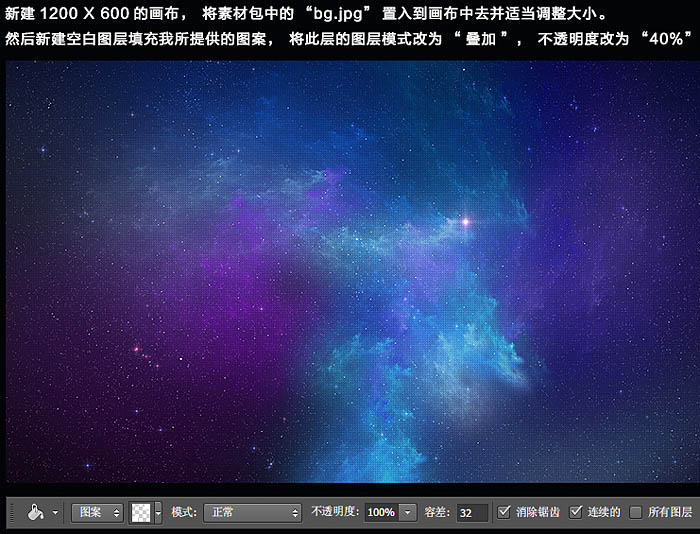
1、新建1200 * 600的畫布,將素材包中的星光背景置入到畫布中去并適當調整大小。然后新建空白圖層,填充紋理圖案,將此層的圖層模式改為“疊加”,不透明度改為:40%。

<點小圖查看大圖>
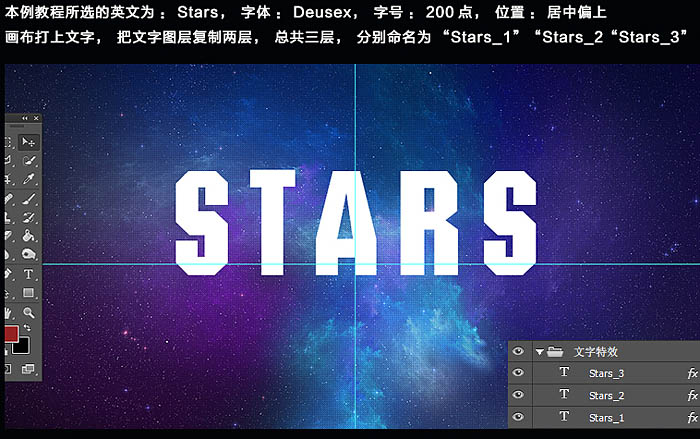
2、本例教程所選的英文為“Stars”,字體“Deuse”字號200點,位置居中偏上。畫布上打上文字,把文字圖層復制兩層,總共三層,分別命名為“Stars_1”,“Stars_2”,“Stars_3”。
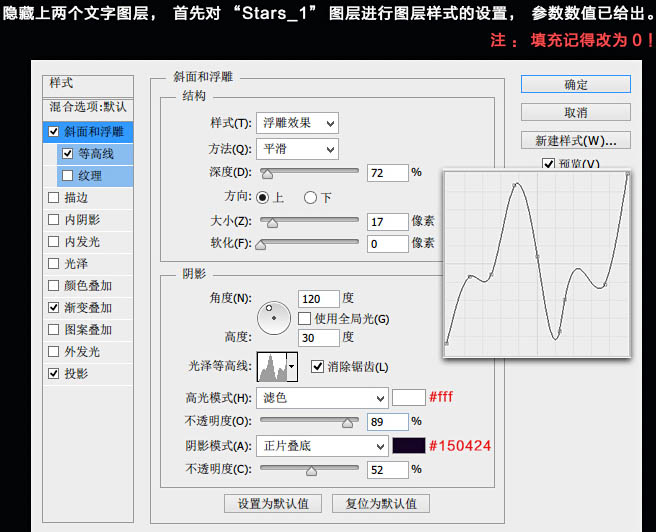
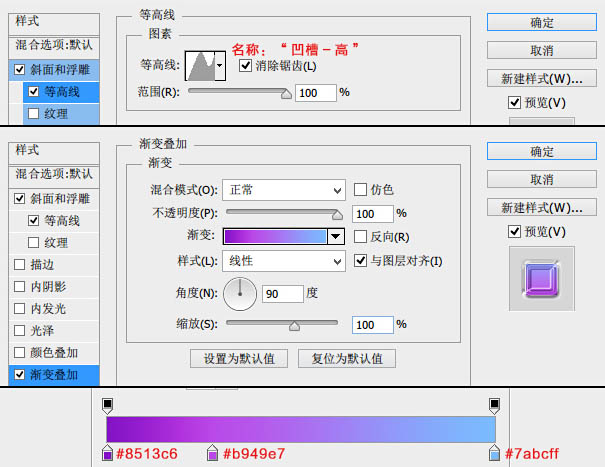
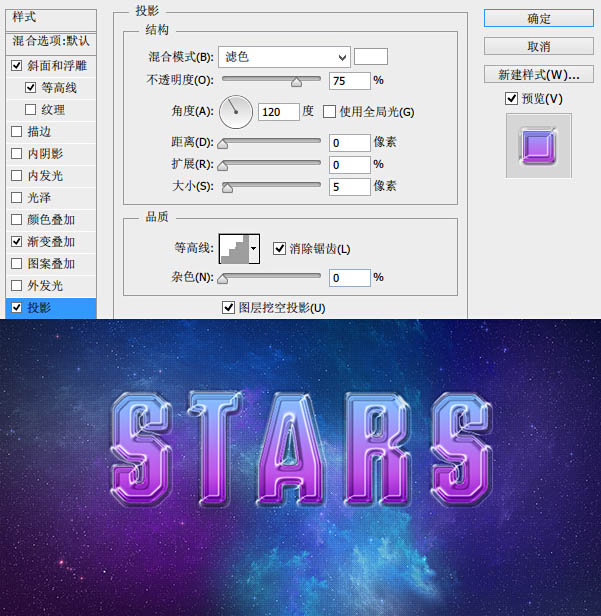
3、隱藏上兩個文字圖層,首先對“Stars_1”圖層進行圖層樣式的設置,參數如下圖。
#p#副標題#e#
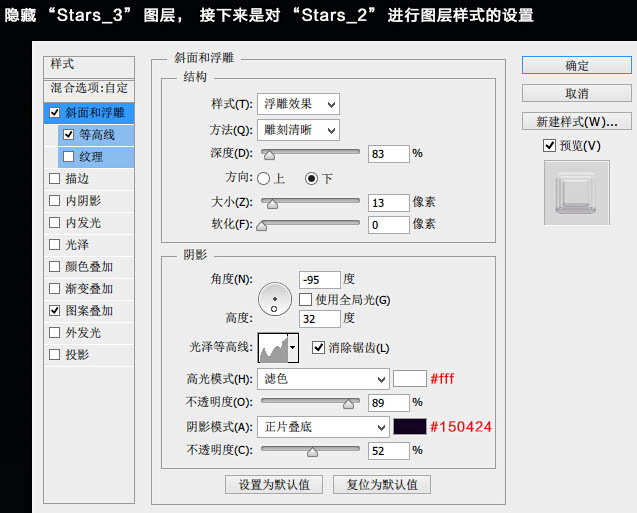
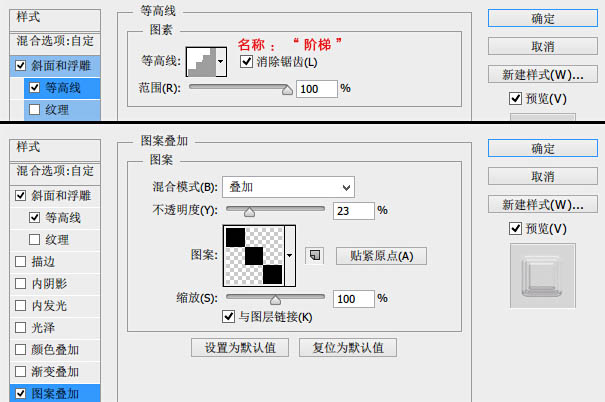
4、隱藏“Stars_3”圖層,接下來對“Stars_2”進行圖層樣式的設置,確定后把填充改為:0%。
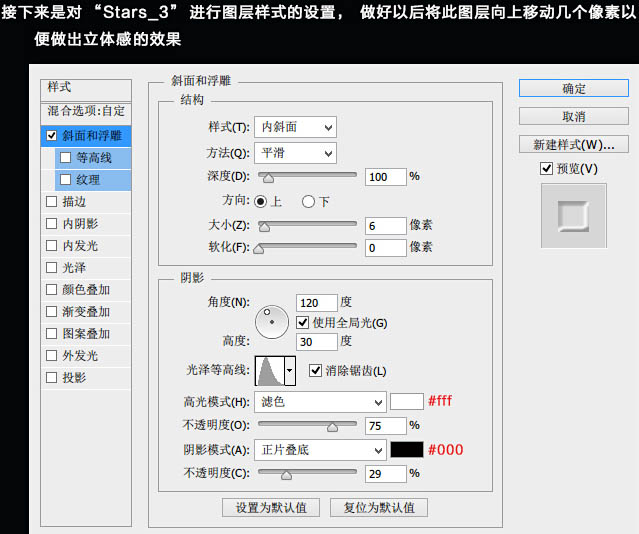
5、接下來是對“Stars_3”進行圖層樣式的設置,做好以后將此圖層向上移動幾個像素以便做出立體感的效果,確定后把填充改為:0%。
6、經過以上圖層樣式的設置后文字已經有了高光的效果,但還不夠,所有我們再給他添加一些高光效果。

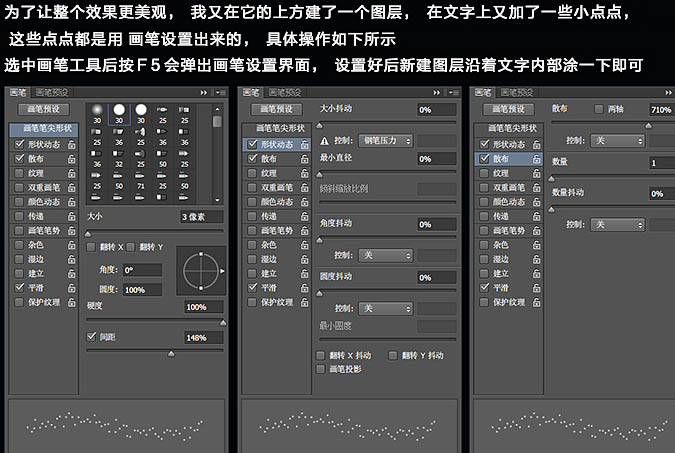
7、為了讓整個效果更美觀,我又在它的上方建了一個圖層,在文字上又加了一些小點點,這些點點都是用畫筆設置出來的,具體操作:
選中畫筆工具后按F5會彈出畫筆設置界面,設置好后新建圖層,沿著文字內部涂一下即可。

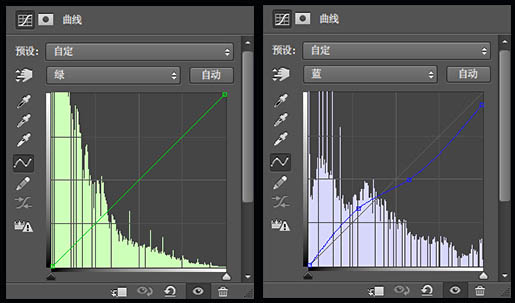
8、最后調整整體的色彩,在這里我用了曲線,色彩平衡調節,具體參數如下。


最終效果:
<點小圖查看大圖>
| 本教程的字體效果基本上都是由一個圖形組合而成。制作的時候只要先把單一的圖形做成水晶效果,直接用圖層樣式就可以做好。然后把做好的圖形多復制幾分,可以分開調整顏色。再組成字體效果。最后加上一些裝飾素材,整個效果就完成了。 最終效果 |
 |
| 1、打開Photoshop 軟件,執行菜單:“文件”/“新建”(快捷鍵Ctrl+N),彈出的新建對話框,名稱:創意文字制作,寬度:640像素,高度:480像素,分辨率:72像素/英寸,顏色模式:RGB顏色、8位,背景內容:白色,設置完畢后單擊確定按鈕,如圖1所示。 |
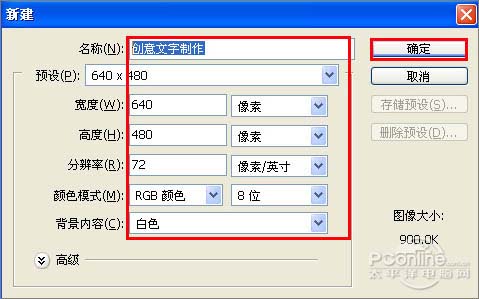 <圖1> |
| 2、在圖層控制面板擊新建圖層按鈕,新建一個圖層,接著設置前景色,設置前景色為黑色,并按快捷鍵Alt+Delete填充給圖層1,如圖2所示。 |
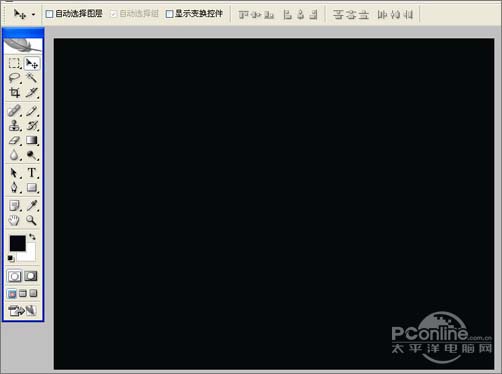 <圖2> |
| 3、在圖層面板上單擊創建新圖層按鈕 ,新建一個圖層1,再工具箱選擇圓角矩形工具,并按住鍵盤中Shift不放在工作區拖出一個圓角矩形,設置前景色為藍色,按鍵盤快捷鍵Ctrl+Enter轉換為選區,按鍵盤快捷鍵Ctrl+D取消選區,如圖3所示。 |
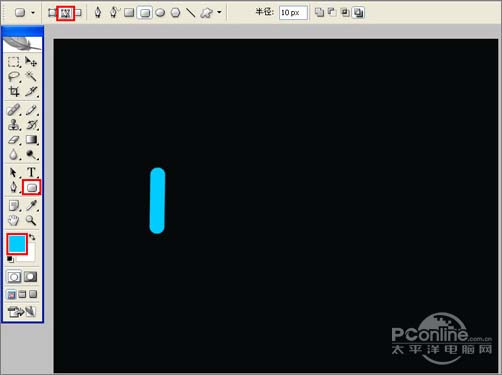 <圖3> |
| 4、雙單擊圖層1進入到圖層樣式,分別勾選投影、內陰影、內發光、斜面和浮雕、等高線、光澤、顏色疊加、漸變疊加選項。設置幾項的數值參考圖4、5、6、7、8、9、10、11。效果圖如圖12所示。 |
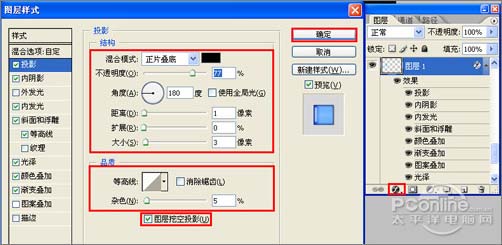 <圖4> |
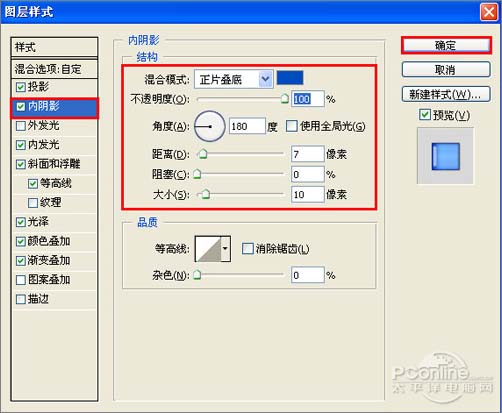 <圖5> |
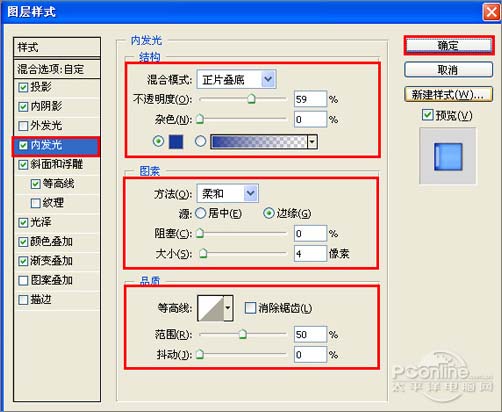 <圖6> |
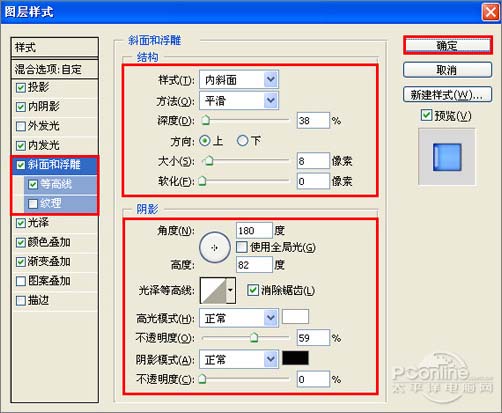 <圖7> |
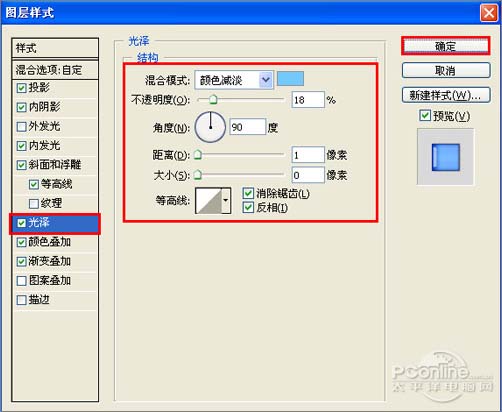 <圖8> |
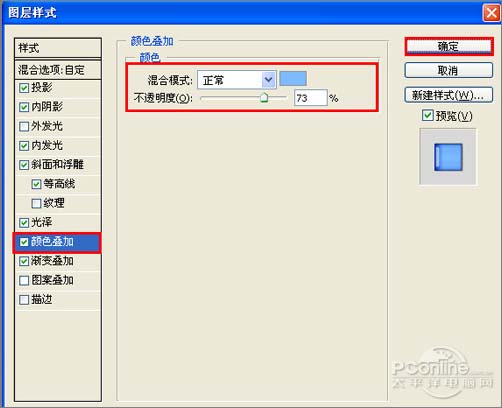 <圖9> |
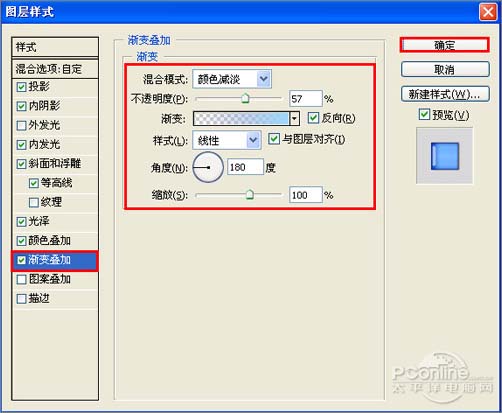 <圖10> |
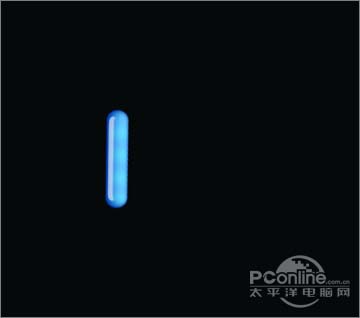 <圖11> |
| 5、在工具箱中選擇移動工具 ,按住鍵盤的Alt鍵不放,選擇圖層1,按鼠標左鍵拖出3個圖層1,并調整位置與距離,接著在工具箱選擇橢圓工具,在圖層1副本2拖出兩個橢圓形狀,并按鍵盤中的Delete鍵刪除,如圖12所示。 |
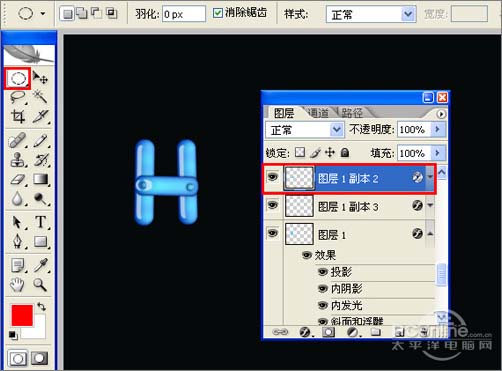 <圖12> |
| 6、其他的做法同步驟4、5一樣,只是設置顏色的值不同而已,如圖13所示。 |
 <圖13> |
| 7、選擇5個英文字母并合并圖層,合并(Ctrl+E)成一個圖層1副本23,選擇圖層1副本23按住鍵盤的Alt鍵不放,按鼠標左鍵拖出一個“圖層1副本24”,并添加一個蒙板給圖層1副本24,在工具箱中選擇漸變工具,給圖層1副本24添加一個漸變,調整后的效果圖如圖14所示。 |
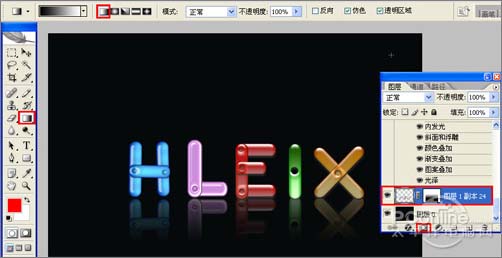 <圖14> |
| 8、創建新圖層按鈕,命名為蝴蝶,在工具箱中選擇自定義形狀工具,在工具選項欄中設置路徑,形狀為蝴蝶形狀,接著在工作區拖出一個蝴蝶形狀,并按鍵盤Ctrl+Enter把蝴蝶形狀轉換為選區,在工具箱中選擇設置前景色,設置前景色的顏色為白色,然后點擊確定按鈕,填充給蝴蝶形狀,如圖15所示。 |
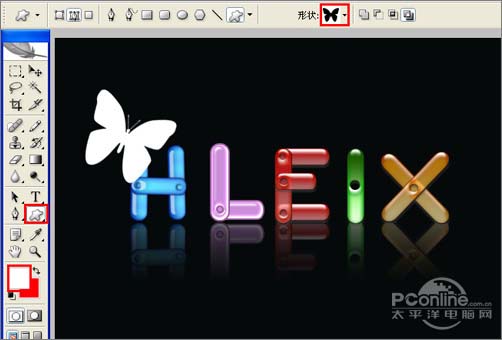 <圖15> |
#p#副標題#e#
| 9、雙單擊蝴蝶圖層進入到圖層樣式,分別勾選投影、內陰影、內發光、外發光、斜面和浮雕、紋理、光澤、顏色疊加、漸變疊加、描邊選項。設置幾項的數值參考圖16、17、18、19、20、21、22、23、24。效果圖如圖25所示。 |
 <圖16> |
 <圖17> |
 <圖18> |
 <圖19> |
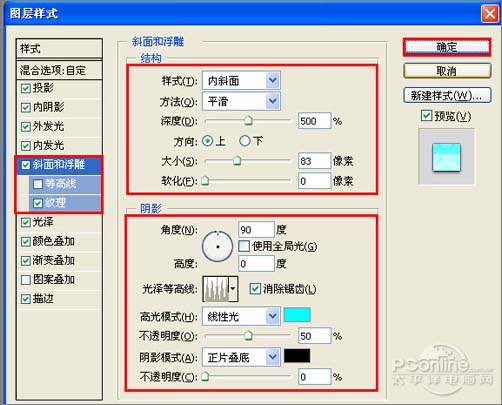 <圖20> |
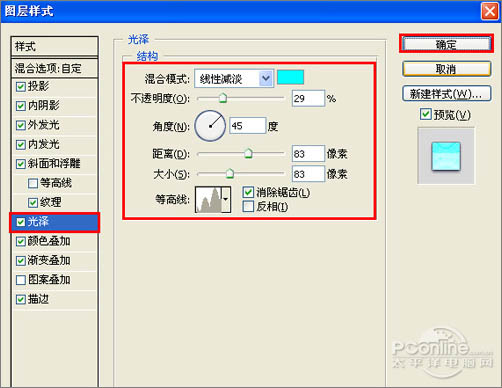 <圖21> |
 <圖22> |
 <圖23> |
 <圖24> |
 <圖25> |
| 10、在工具箱中選擇移動工具 ,按住鍵盤的Alt鍵不放,選擇蝴蝶圖層,按鼠標左鍵拖出7個蝴蝶圖層,并調整位置與距離大小,如圖26所示。 |
 <圖26> |
| 11、選擇7個蝴蝶圖層并合并圖層,合并(Ctrl+E)成一個蝴蝶副本6,選擇蝴蝶副本6按住鍵盤的Alt鍵不放,按鼠標左鍵拖出一個“蝴蝶副本7”,并添加一個蒙板給蝴蝶副本7,在工具箱中選擇漸變工具,給蝴蝶副本7添加一個漸變,調整后的效果圖如圖27所示 |
 <圖27> |
| 12、選擇蝴蝶圖層,并復制單個蝴蝶與調整大小與位置,設置不透明度為31%,填充為0%,如圖28所示。 |
 <圖28> |
| 13、經過調整后的效果,也是最終效果圖。如圖29所示。 |
<圖29> |
]]>