最終效果

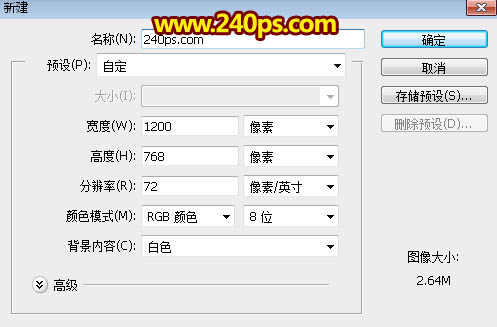
1、打開PS軟件,按Ctrl + N 新建畫布,尺寸為1200 * 768像素,分辨率為72像素/英寸,如下圖,然后確定。
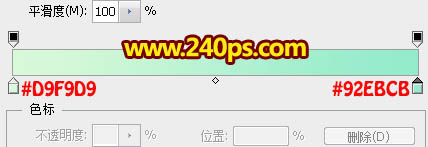
2、選擇漸變工具,顏色設置如下圖,然后由中心向邊角拉出徑向漸變作為背景。

3、這一步是教程的重點部分,我們需要先下載文字素材,到240ps.com視頻教程中下載,這里不單獨提供;分段圖可以清晰把文字分割成5段,尤其是銜接區域需要巧妙一點,這樣可以更好的刻畫文字局部光影,下載的素材文件已經分組分割好。新手可以直接觀看視頻教程,要詳細很多。

4、我們先來制作第一段的效果,需要完成的效果如下圖。
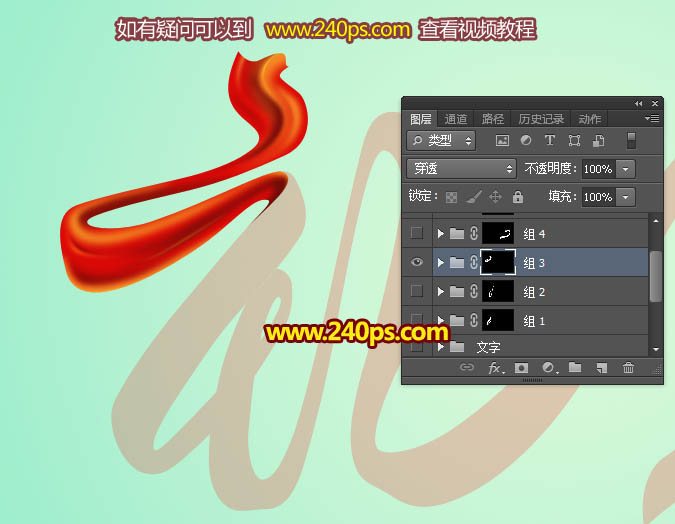
5、在素材文件中找到這個組“組3”。
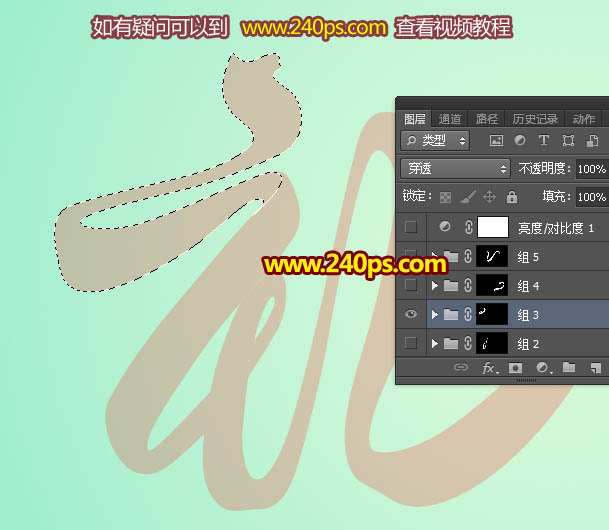
6、在組里新建一個圖層,填充紅色#DC0706,如下圖。
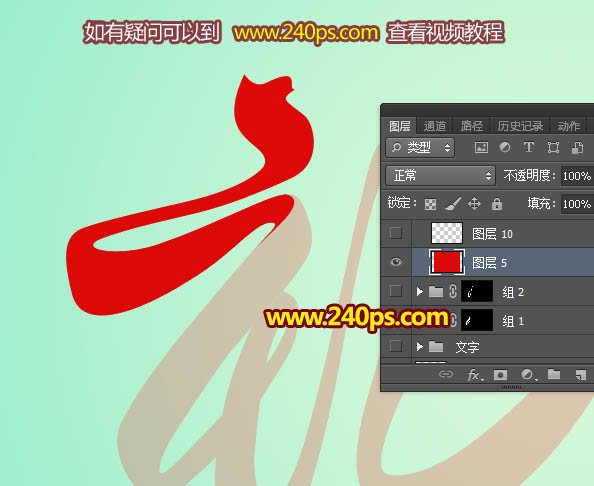
7、新建一個圖層,選擇鋼筆工具,屬性欄設置如下圖,然后在文字起始位置勾出右側邊緣高光路徑。
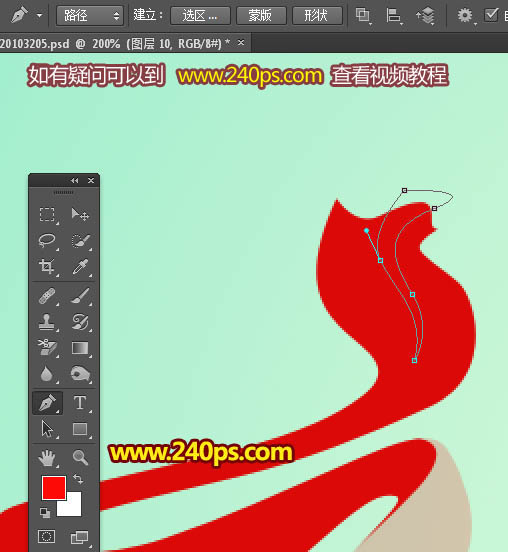
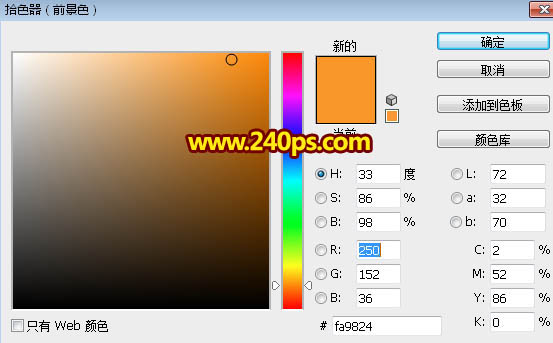
8、按Ctrl + 回車把路徑轉為選區,按Shift + F6羽化4個像素,再把前景色設置為橙黃色#fa9824,然后用油漆桶工具把選區填充前景色,按Ctrl + D 取消選區后效果如下圖,局部不自然的區域可以選擇涂抹工具,稍微涂抹一下。
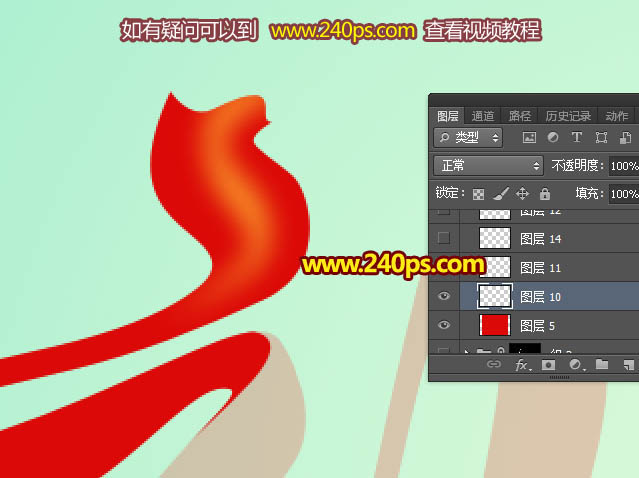
9、按Ctrl + J 把當前圖層復制一層,增加高光亮度,局部不自然的部分可以添加圖層蒙版,用透明度為10%的柔邊黑色畫筆涂抹一下。
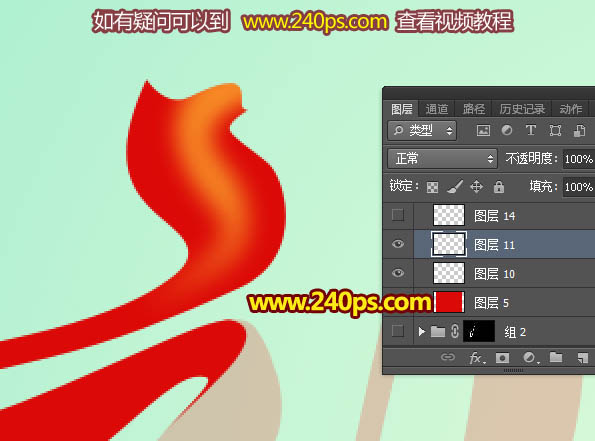
10、新建一個圖層,用鋼筆工具勾出下圖所示的路徑。
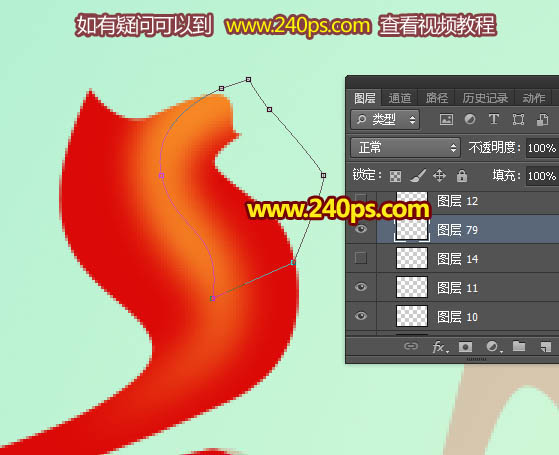
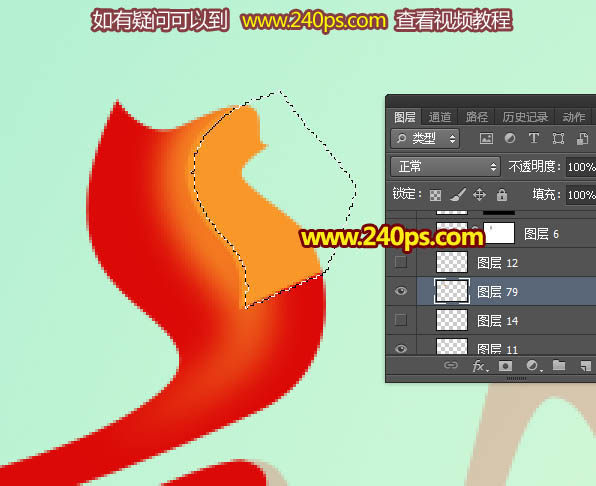
11、轉為選區后填充同樣的橙黃色,先不要取消選區,選擇矩形選框工具,再按向右的方向鍵兩次,移動2像素,如下圖。
#p#副標題#e#
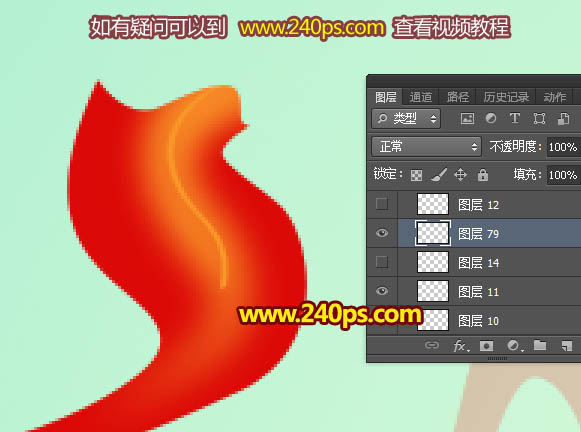
12、按Delete鍵刪除選區部分圖形,再取消選區,效果如下圖。
13、選擇模糊工具,強度設置為100%,然后把底部區域模糊處理,再把混合模式改為“顏色減淡”,效果如下圖。
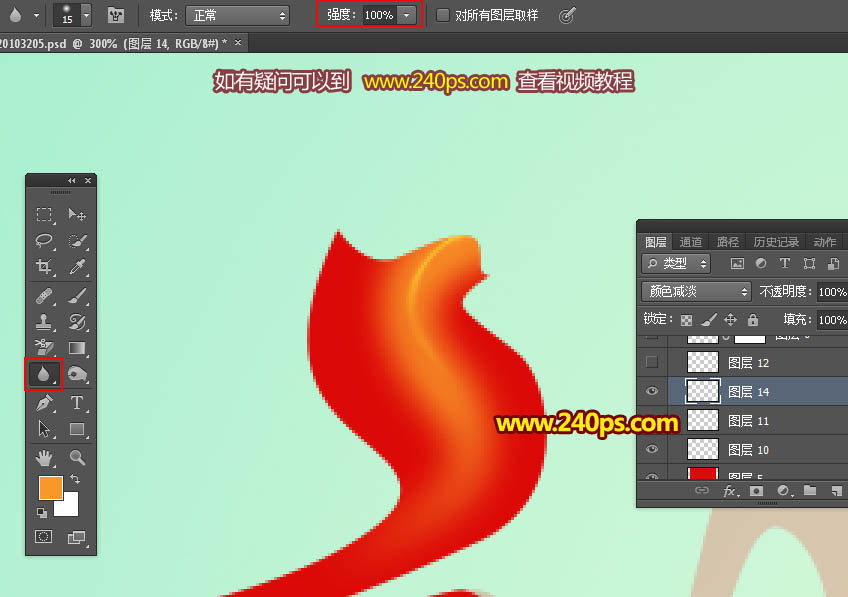
14、新建一個圖層,用鋼筆勾出下圖所示的選區,羽化5個像素后填充橙黃色,取消選區后效果如下圖。
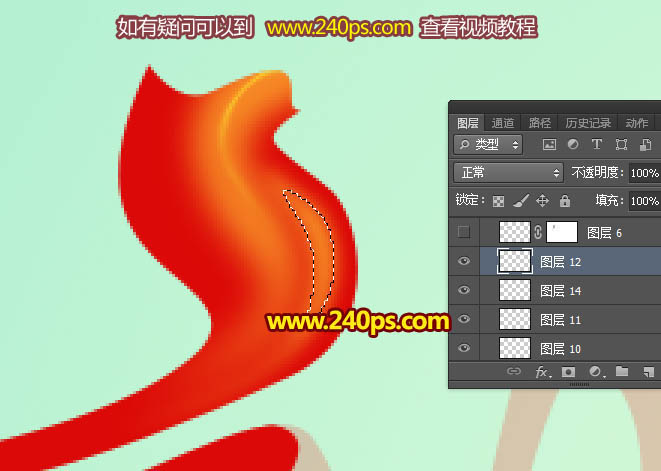
15、新建一個圖層,把前景色設置為暗紅色,用鋼筆工具勾出下圖所示的選區,羽化5個像素后用油漆桶工具填充前景色,取消選區后效果如下圖。
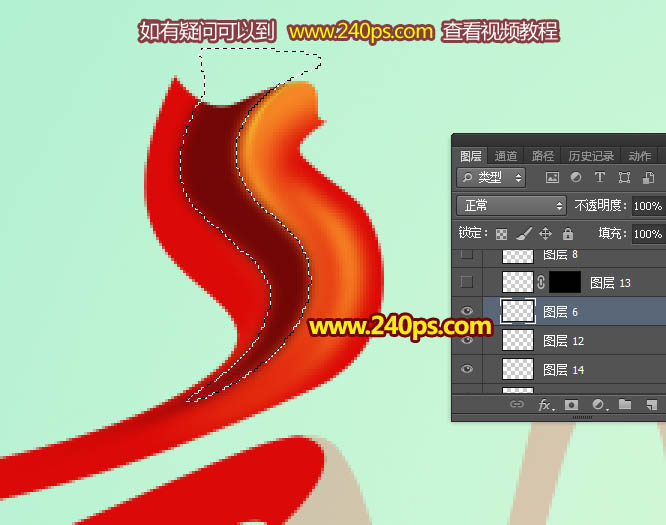
16、添加圖層蒙版,用透明度為10%的柔邊黑色畫筆把左側部分的過渡涂抹自然,如下圖。
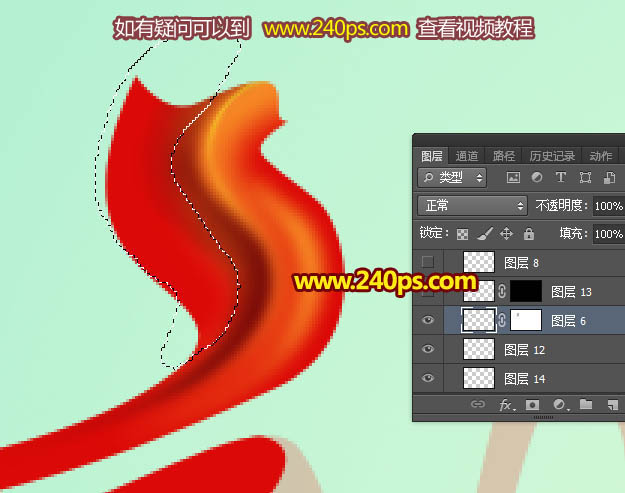
這是涂好后的效果。
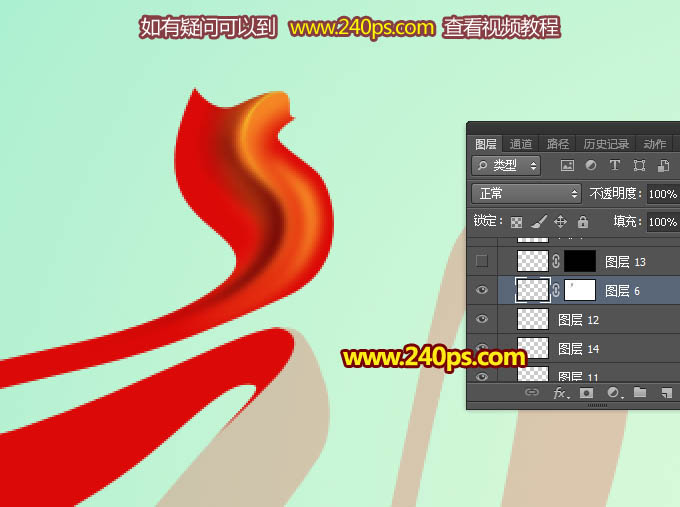
17、起始部分再用同樣的方法增加幾處暗部,如下圖。
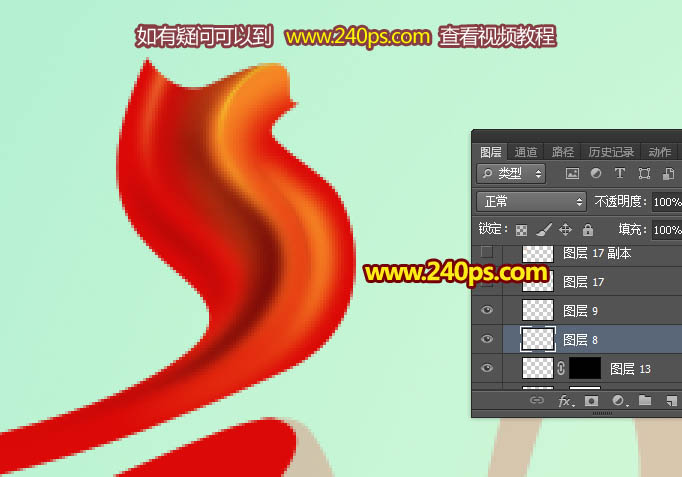
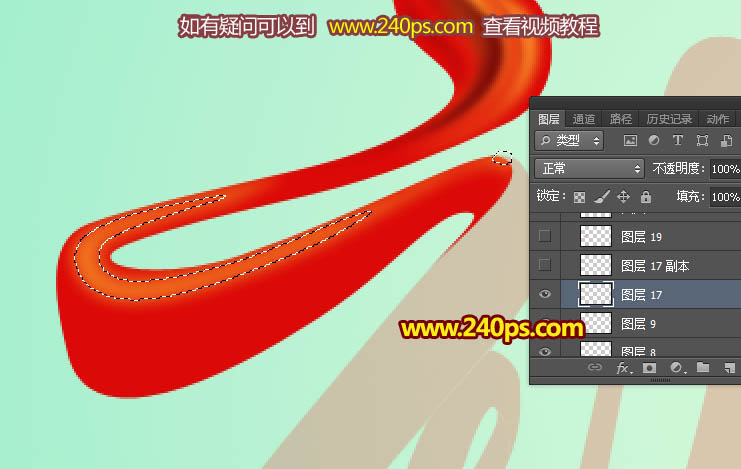
18、有了上面的高光和暗部 刻畫經驗,下面的處理就容易很多。新建一個圖層,用鋼筆勾出中間頂部的高光選區,羽化5個像素后填充橙紅色,顏色可以自己把握。
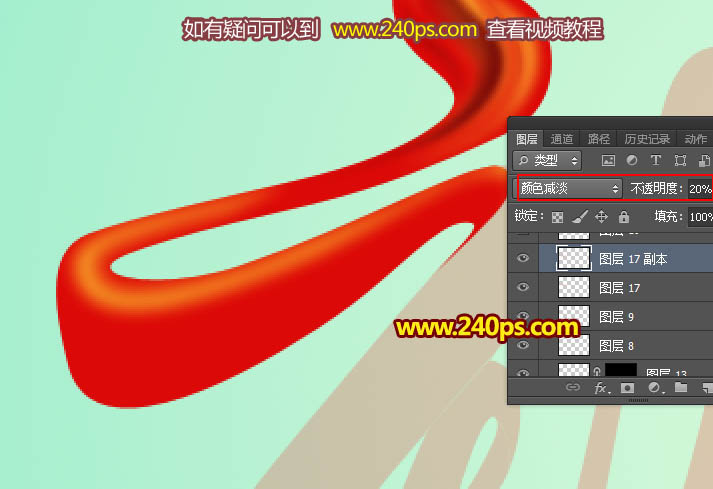
19、按Ctrl + J 把當前圖層復制一層,混合模式改為“顏色減淡”,不透明度20%,添加圖層蒙版,用透明度10%的柔邊黑色畫筆把不自然的部分涂抹一下。
20、新建一個圖層,給中間底部增加高光,如下圖。
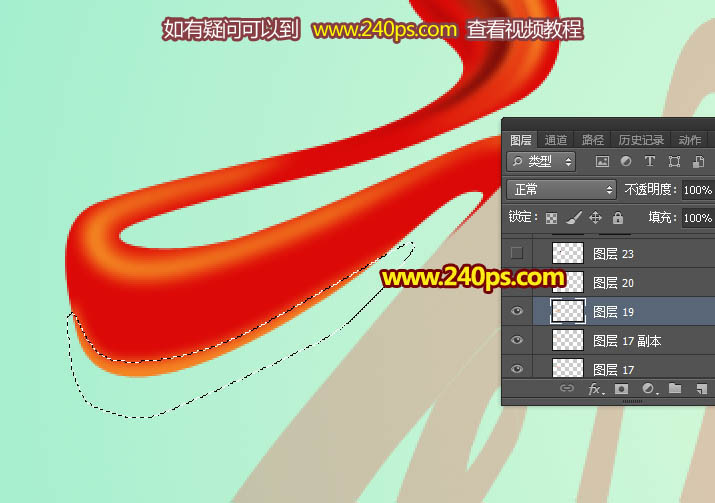
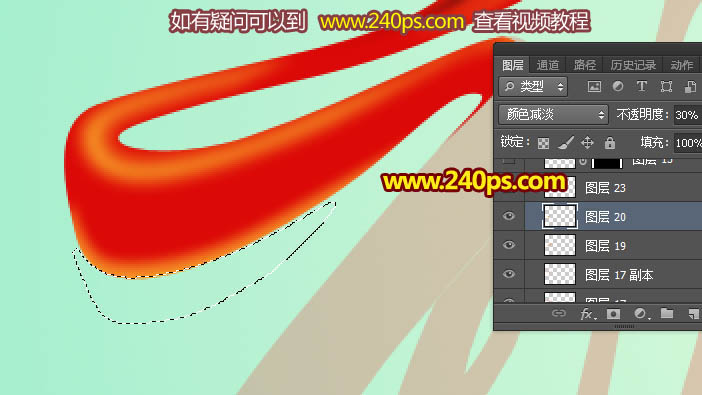
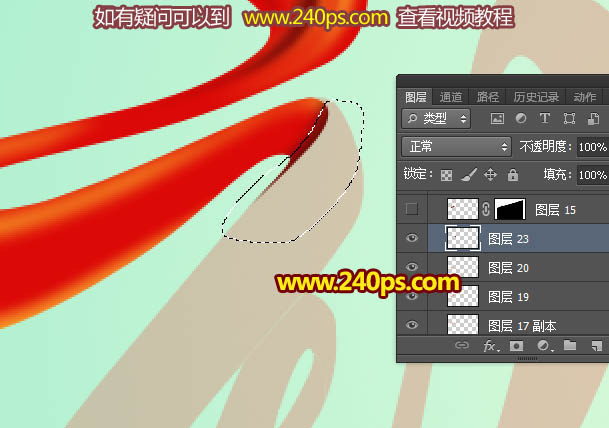
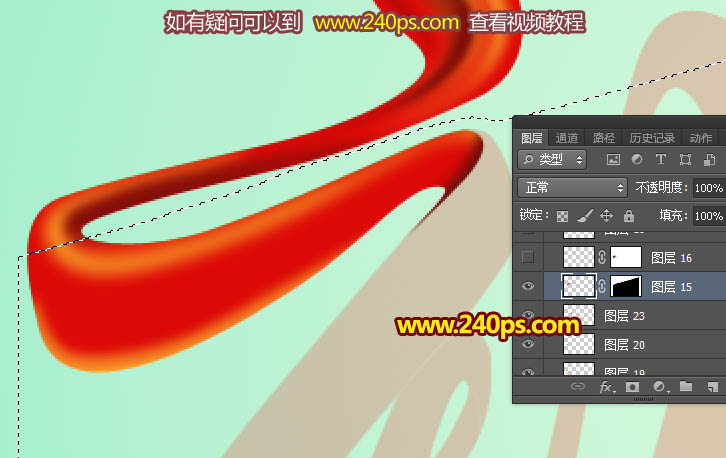
22、新建一個圖層,給尾部區域增加暗部,如下圖。
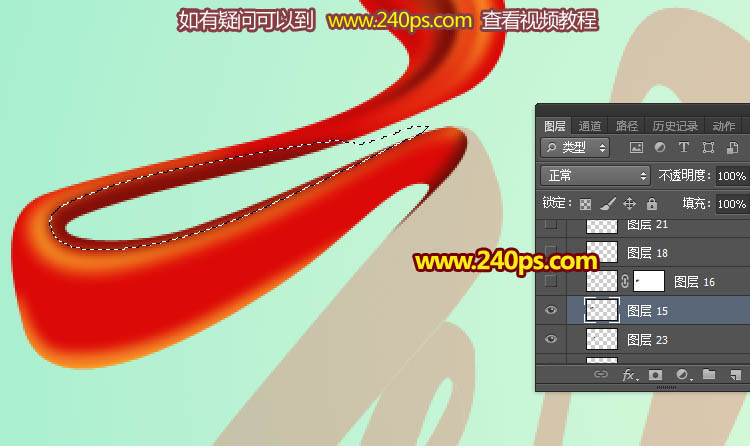
23、新建一個圖層,給中間頂部增加暗部,過程如下圖。
#p#副標題#e#
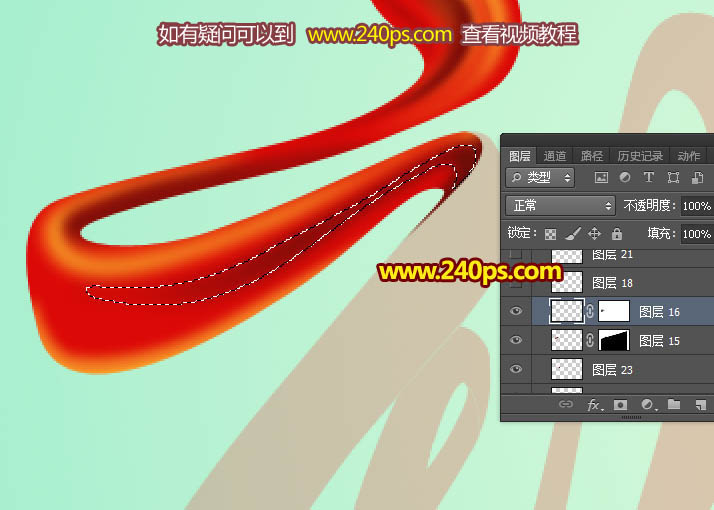
24、新建一個圖層,為尾部中間部分增加暗部,效果如下圖。
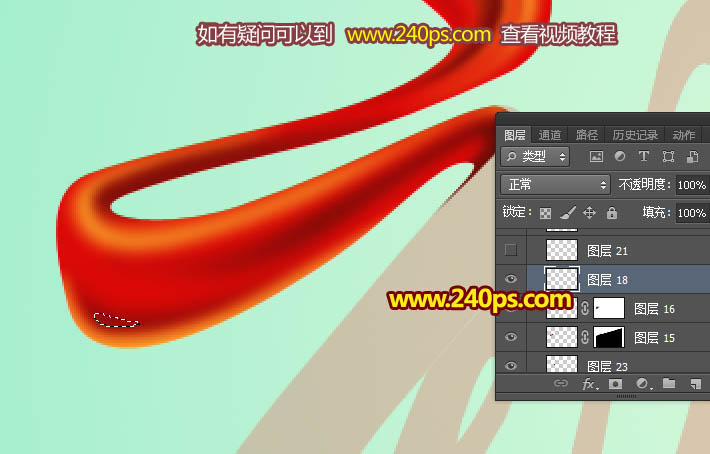
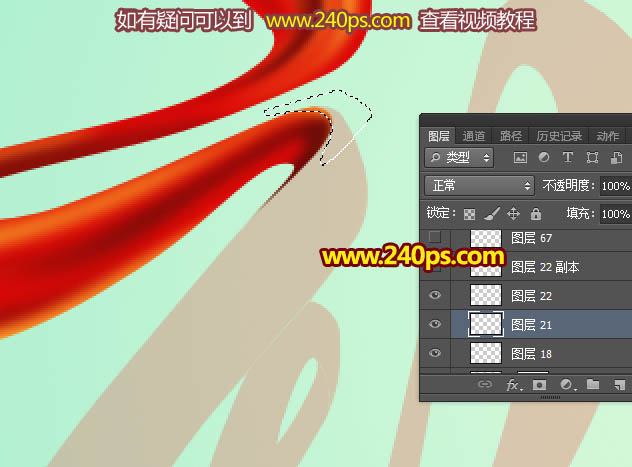
25、新建一個圖層,局部增加一些高光和暗部,過程如下圖。
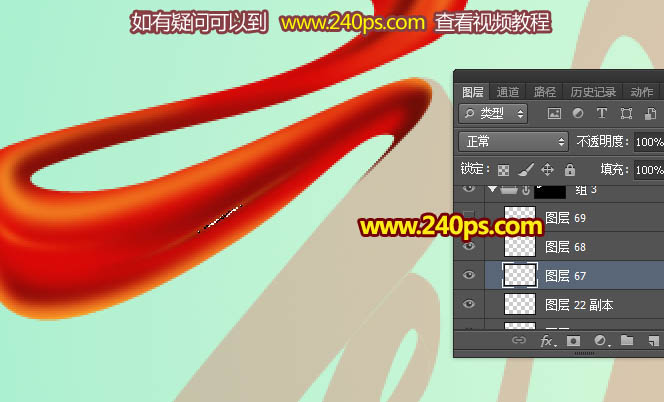
26、這是刻畫好的效果。
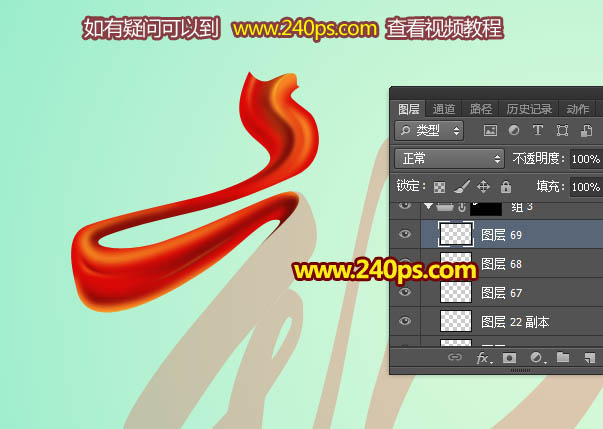
27、其它部分的制作方法一樣,過程如下圖。
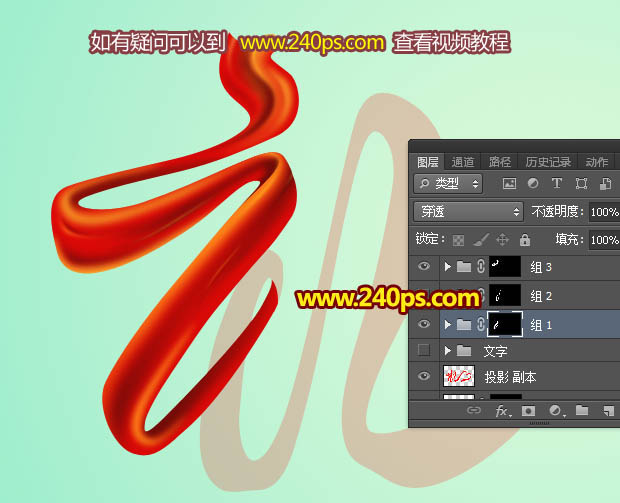
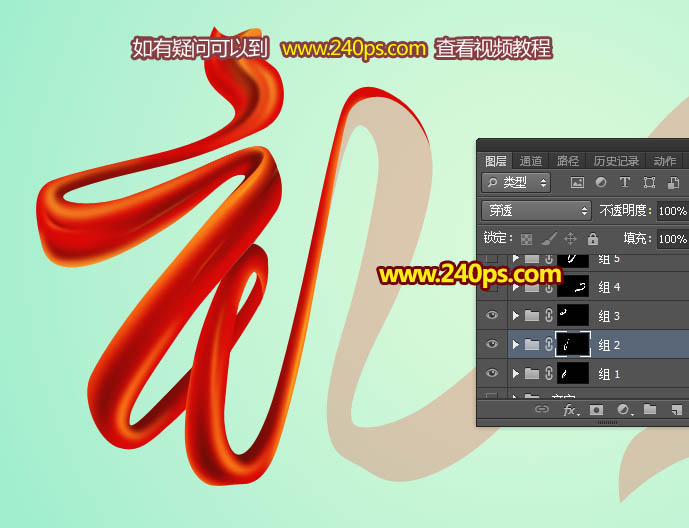

28、在圖層的最上面創建亮度/對比度調整圖層,增加對比度,參數及效果如下圖。
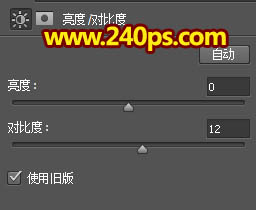
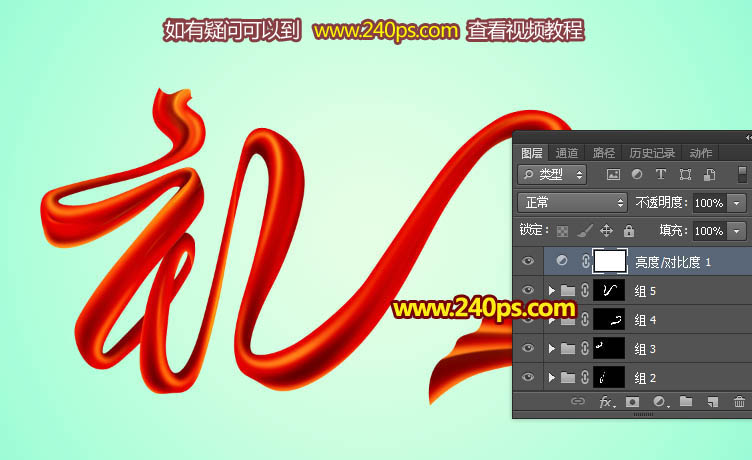
最后增加一點投影,完成最終效果。
<點圖片查看大圖>