配色的方法很多,輔助工具也不少,但是令人印象深刻的,往往是一些頗為有意思的技巧。今天,小編給大家分享一個配色大師 Patrick Multani 的色彩搭配技巧。也許這10個技巧,會成為你的配色體系的可靠補充~
謹記配色策略
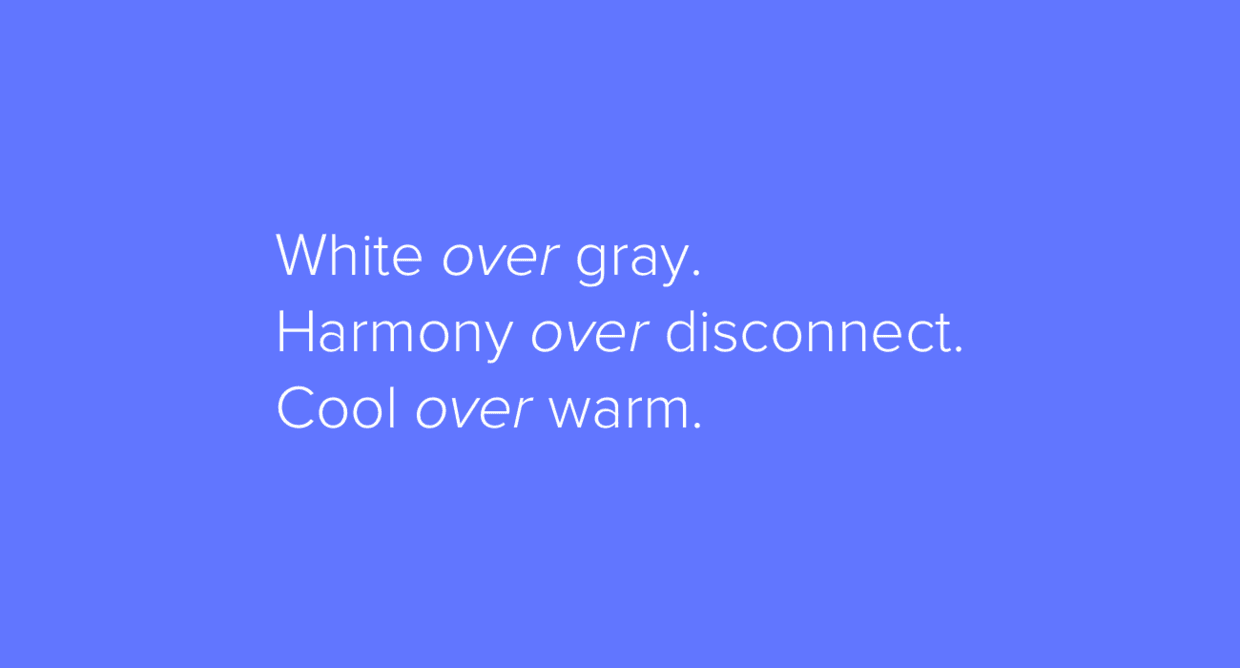
在開始著手挑選配色之前,我常常會翻看 Dustin Senos 關于設計原則的短文。他在文章中,闡述設計原則的方式非常有意思,干練而有趣,“方向優于選擇”,“合適優于一致”,“發展性優于總結”。其實如果借用這種句式來總結配色也不錯:“白色優于灰色”,“和諧優于錯位”,“沉靜優于熱烈”。當我在工作的時候,我會時刻謹記這些配色策略,它們更像是一種感覺上的規范,就像用戶角色引導UX設計師來設計體驗一樣。
取色一條線
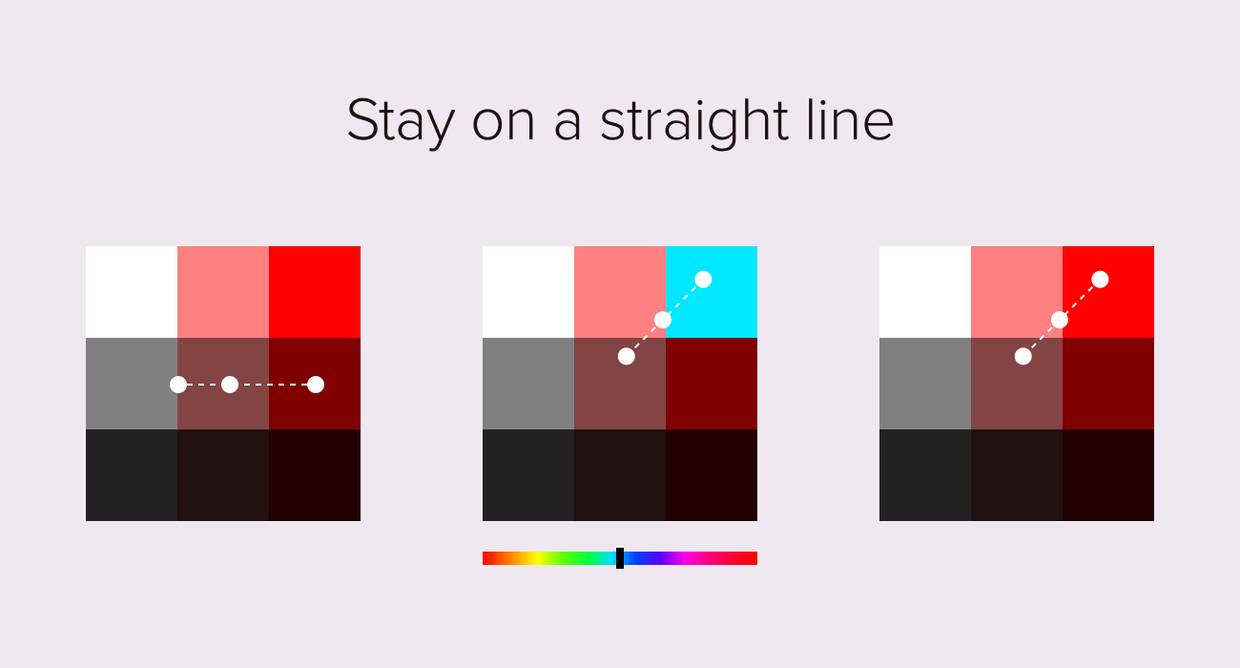
當我在調色板上選擇色彩的時候,我會傾向于沿著直線路徑來挑選色彩,從左到右,從上到下,或者沿著對角線來選取色彩。這樣所獲得的一套配色可以兼顧到不同的按鈕狀態(可用/不可用,活動/非活動),兼顧到視覺主體和邊框,背景等。我們也可以在取色器的同一個位置取色,調整色調,獲得的一組色度接近色調不同但是高度協調的色彩組合。上圖中,中間那個就是。
保持敏感,小幅調整
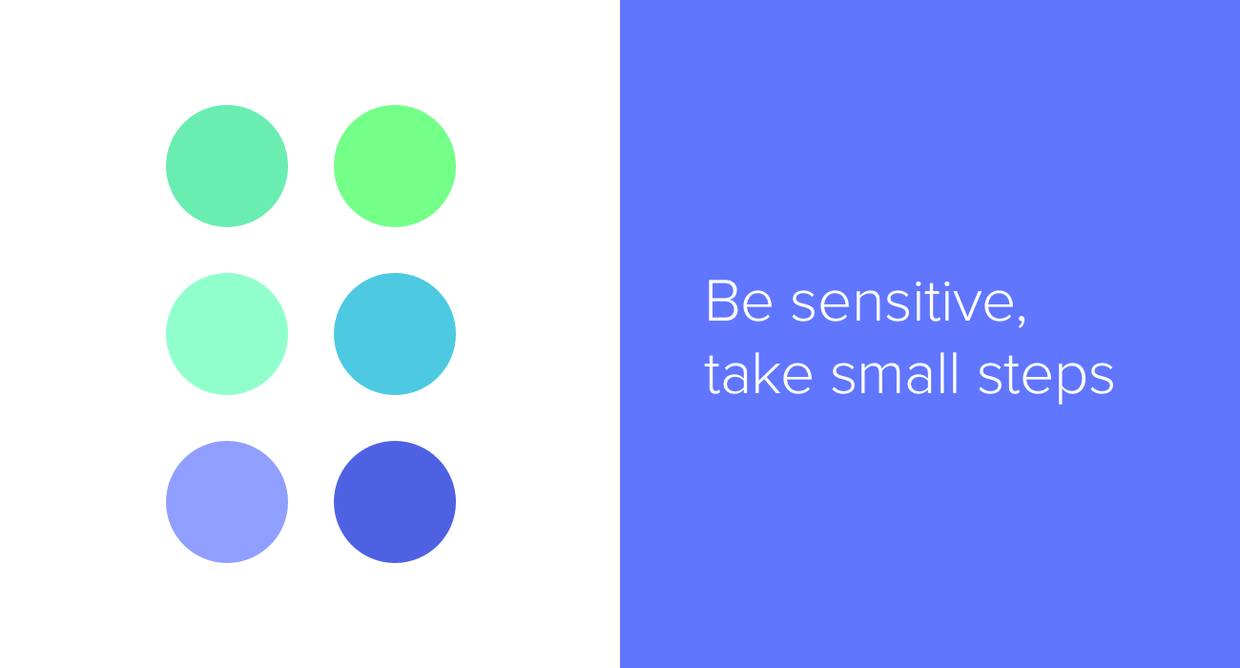
調配這這么多配色方案,給我最深刻的經驗教訓就是:哪怕輕微的色彩調整,都會對整個配色方案帶來巨大的影響。所以,我覺得在配色的時候,要保持敏感,小幅度調整和改變。你可以試著挑選偏冷或偏暖的灰色,運用到你的配色方案中,你會發現它們會不同程度地調和整個配色方案的協調度。根據這樣的策略,你可以挑選出一大堆色彩作為備選,反復迭代,變得對于微妙的色彩變化更加敏感。
善用疊加模式
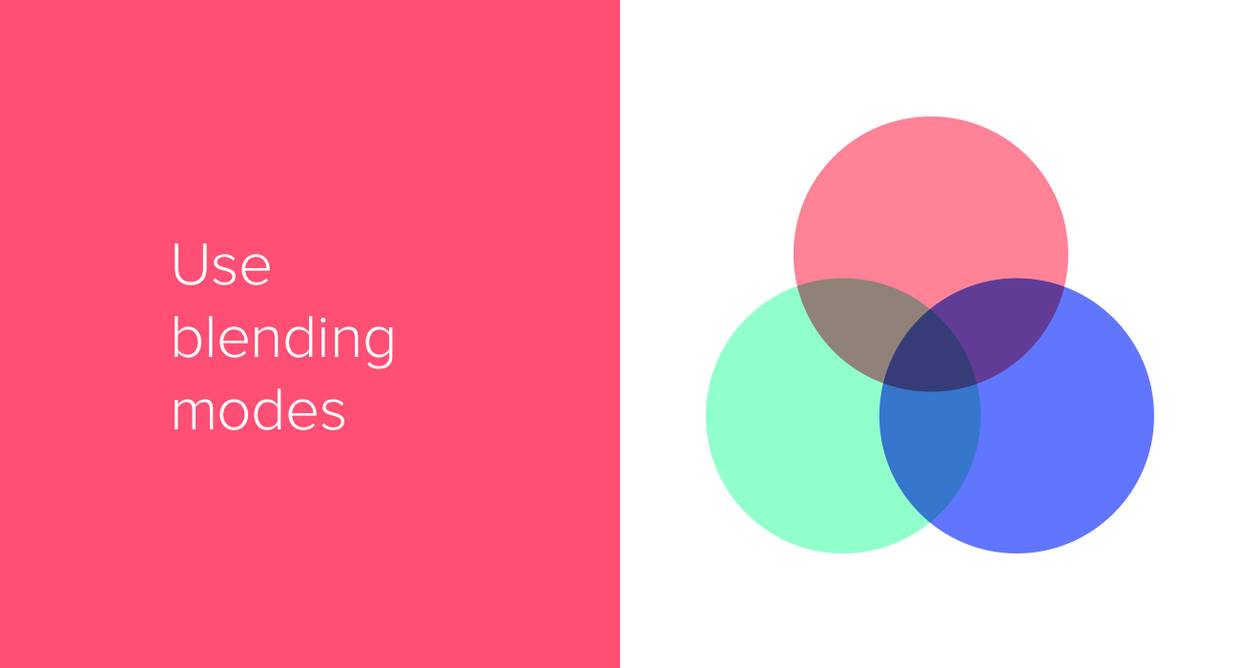
如果你能善用混合模式,就能創造出令人著迷的配色方案。通過簡單的疊加兩個色塊,選擇“Multiply”(乘法)混合模式,就能得到匹配的第三種色彩。在白色背景上,我們還能通過調整透明度來快速調整色彩的明暗。不過我始終覺得在黑色背景上來調整色彩更有意思,搭配混合模式來探索色彩的可能性,總能創造新的搭配。這種同色彩的交互方式,為許多經驗豐富的設計師所使用。
沉靜而集中的配色
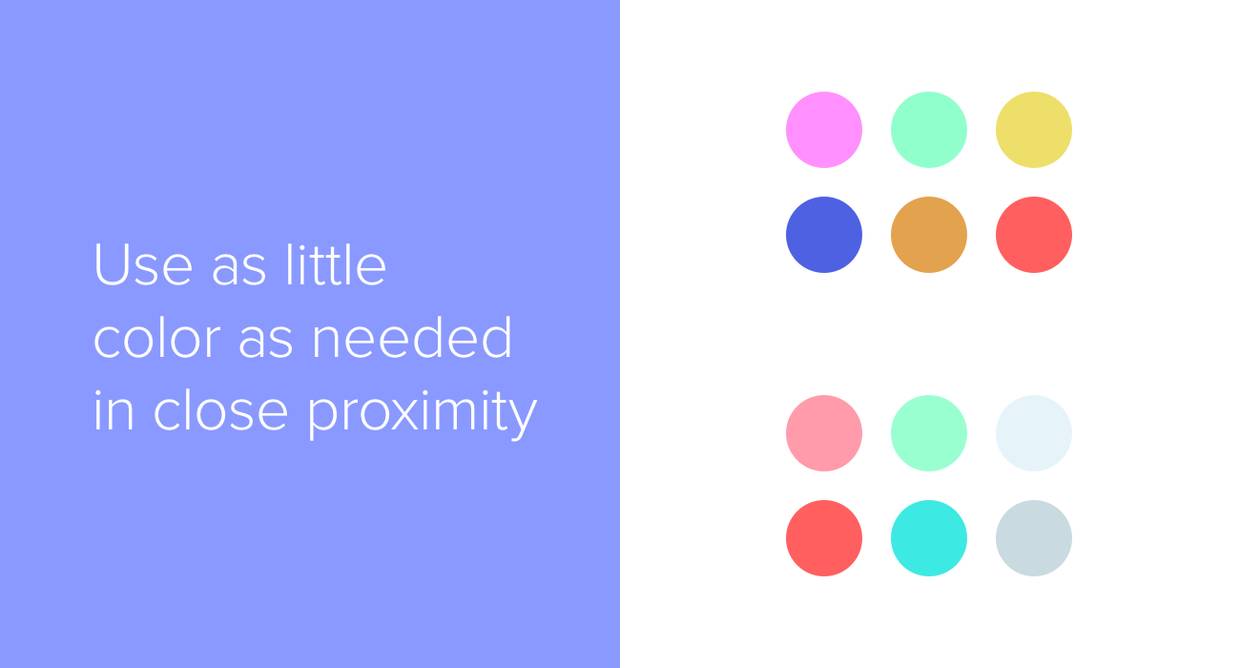
選好色彩是一回事,在視覺設計中有效地運用它們是另外一回事。有的配色方案非常漂亮,但是一旦運用在特定的設計項目當中,整個視覺就崩壞了。盡量讓配色方案中色彩不要那么龐雜,讓整個設計更加沉靜。比如,文本、圖標和邊框采用不同類型的藍色,能讓整個設計顯得協調。當你想要高亮突出什么東西的時候,可以采用這種方法。
在不同的背景下查看配色
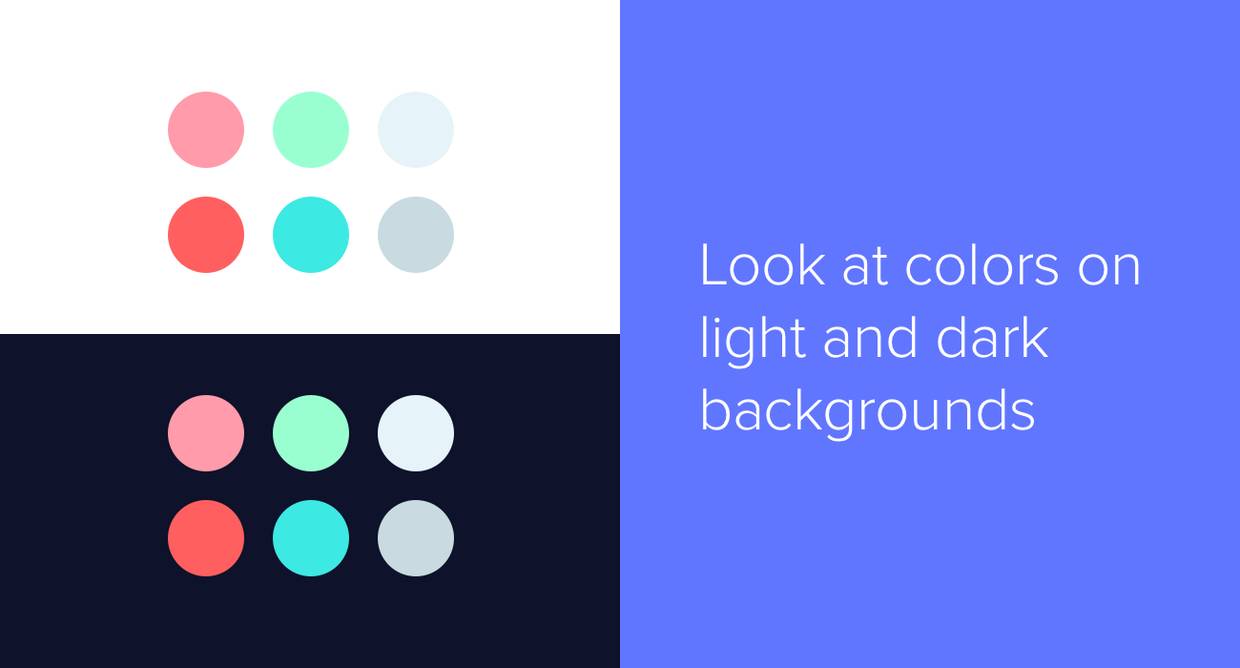
我記得之前參與過一個可拓展的色彩系統項目,當時我挑選了大量微妙而接近的色彩,當我仔細審視它們的時候發現很難區分彼此。這個時候,我將這些色彩復制了一份,然后添加了一個黑色的背景,這個時候,色彩和色彩之間的區別就變得明晰了,讓我能夠更好的作出選擇。
明艷的色彩更吸引人
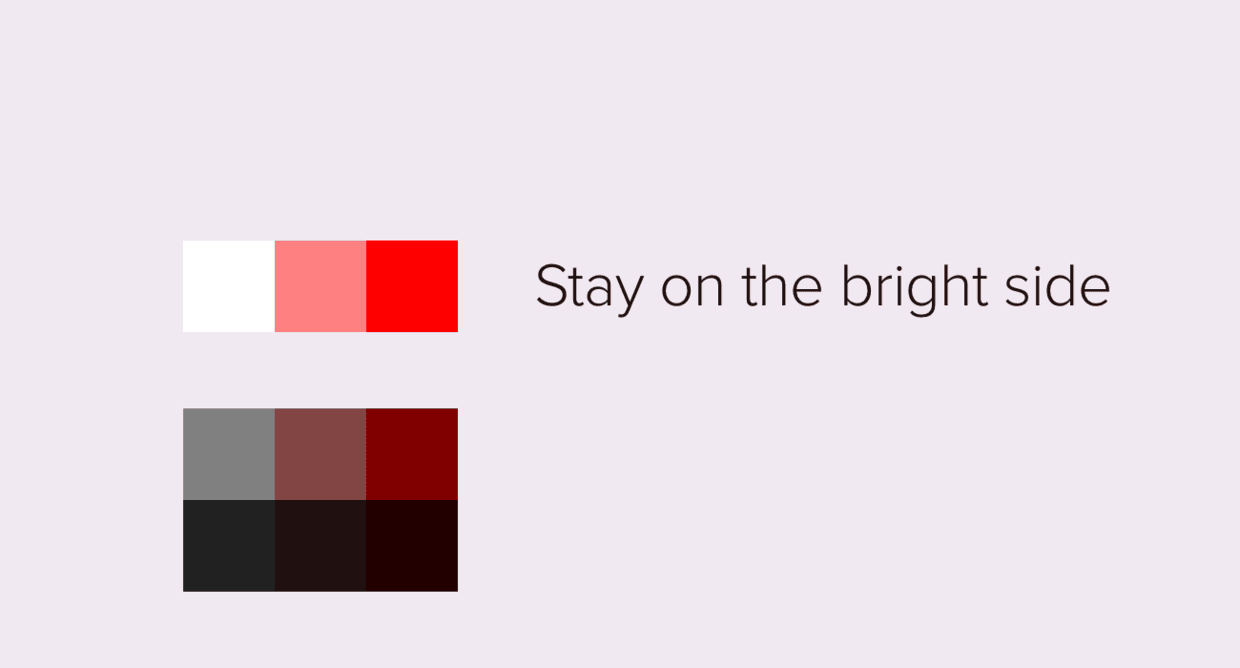
在取色器的右上角取色能夠找到更加安全、更加吸引人的色彩,供你運用在配色方案中。色彩越靠左、靠下,色彩上所疊加的灰度和黑色就越多,色彩本身的重量就越重,而過重的色調會在潛意識上給人以壓力。所以,我更傾向于使用清晰明亮的色調來進行設計。
疊加圖層調色
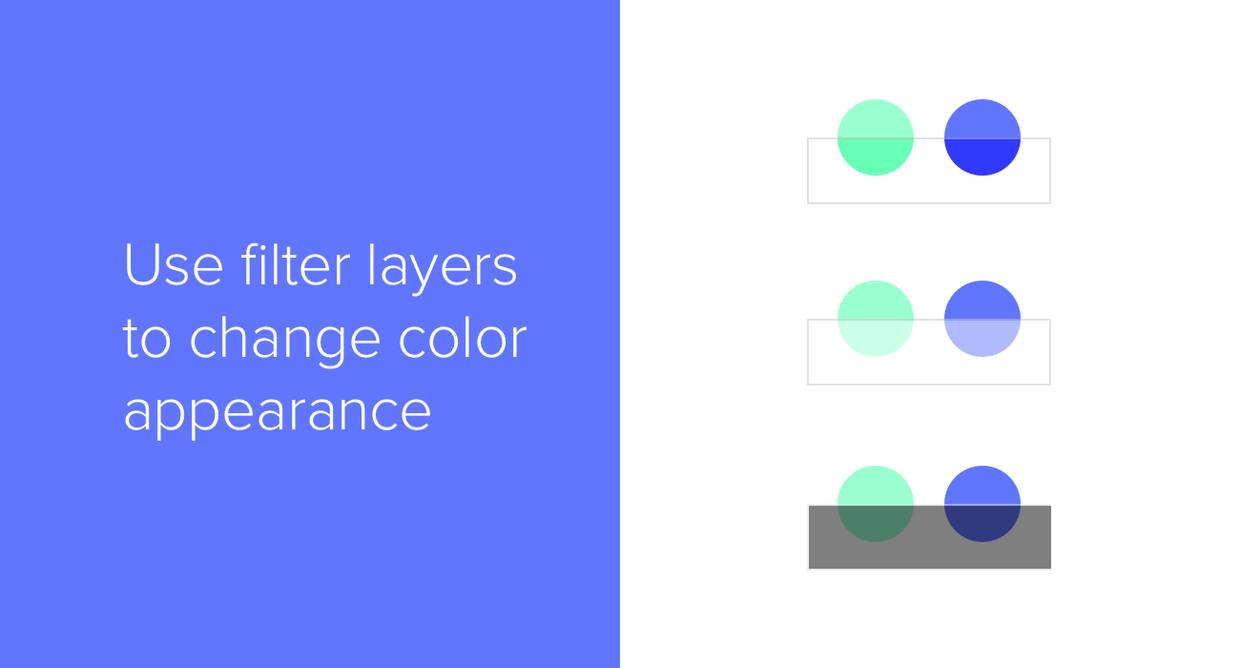
想象有一張半透明的紙,當我們將它置于色彩上方的時候,它能夠從視覺上“消減”色度。我們可以在PS和Sketch中來模擬這樣的“紙”,新建形狀,通過調整透明度和混合模式,或者搭配使用來實現不同的效果,我們還可以調整紙張本身為白色或者黑色,在疊加混合模式下,能對色彩的飽和度產生不同的影響。在有的UI設計項目當中,會借助這樣的技術來暫時調整整個區域的敏感色度,這比改色更加輕松,還保持了色彩之間的協調度。
上圖中的三種效果:
黑色圖層,疊加混合模式,不透明度50%(增加飽和度)
白色圖層,正常混合模式,不透明度50%(變亮)
黑色圖層,正常混合模式,不透明度50%(變暗)
根據前景色來挑選背景色
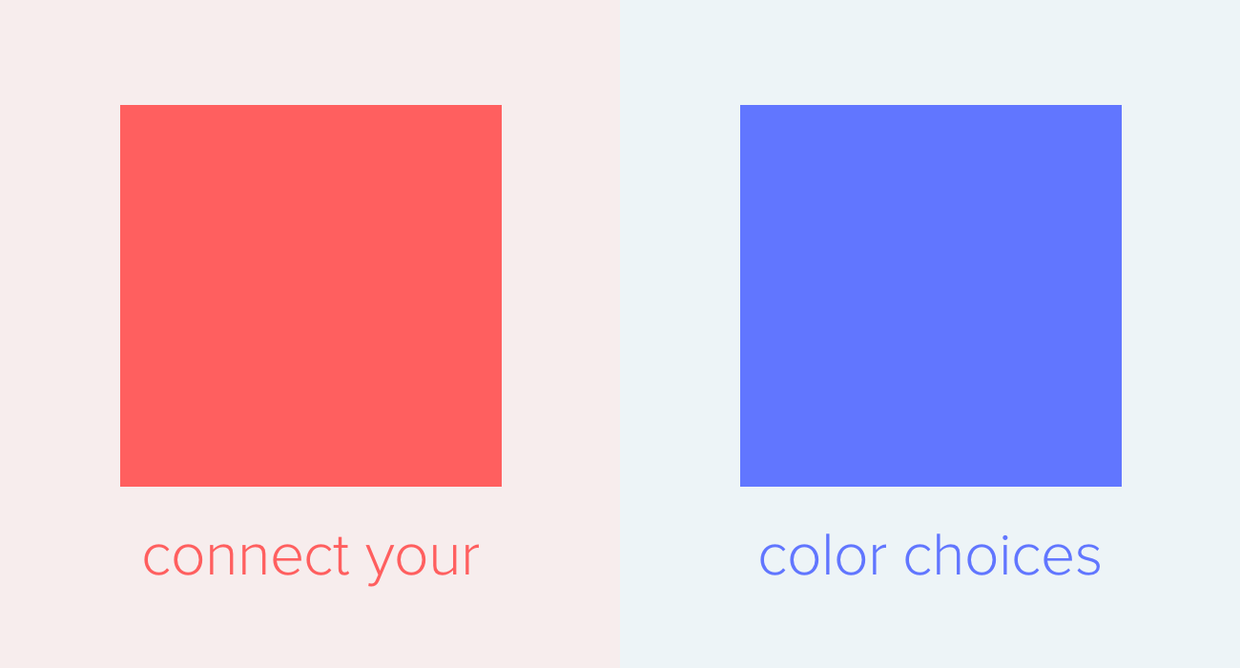
當我選取背景色的時候,我更喜歡根據前景色來搭配,吸取前景色,調亮或者變暗,而不是選擇純粹的中性灰色。這樣的方式會讓背景色是或冷或暖的淺灰,給人一種協調的感覺。
色彩的明暗與前后
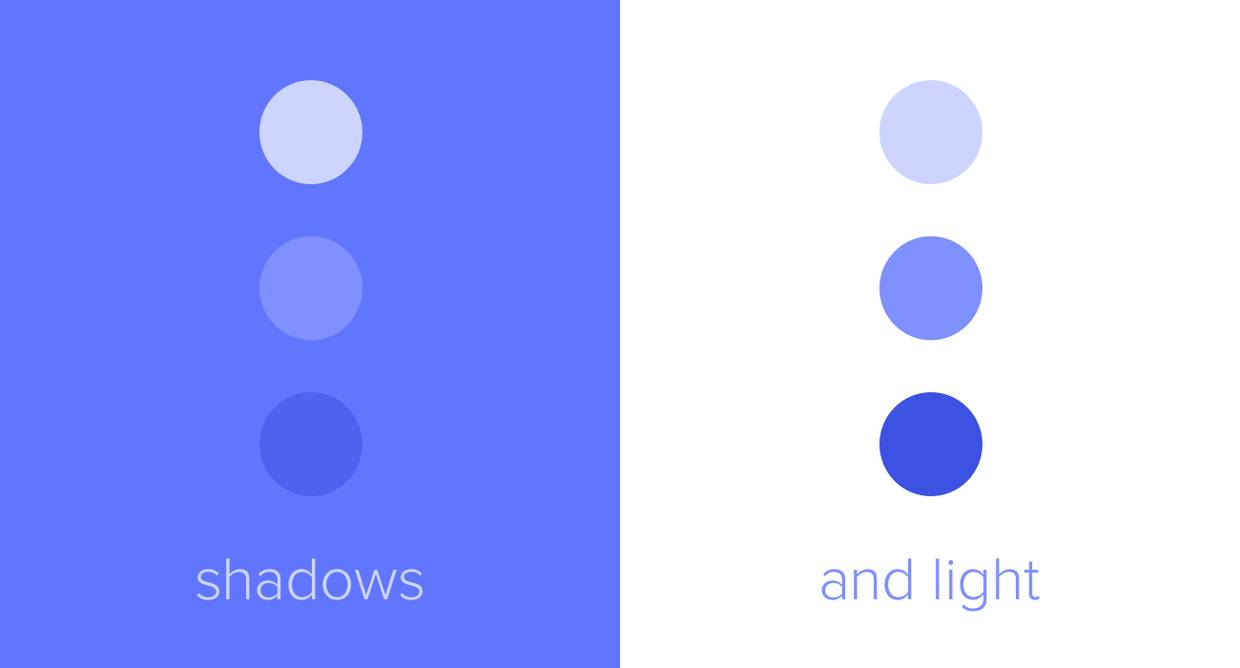
最后,我們應該始終謹記色彩的明暗所帶來的視覺深度原理。在較深的背景下,淺色會顯得更靠前,而在較淺的背景下,深色會顯得突出而靠前。
原文地址:小阿田的設計筆記(公眾號)
作者:小阿田的設計筆記
]]>1.圖層真的是空的嗎?
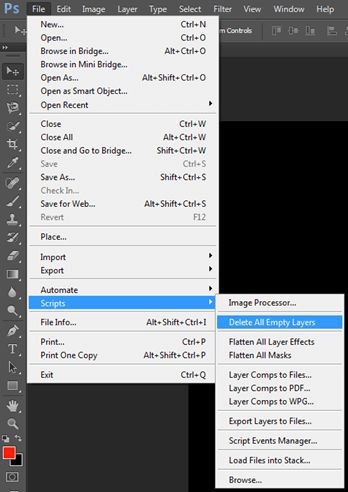
當你處理多圖層文件的時候,很容易就會把圖層堆得和山一樣高。或許你是個漫不經心的設計師,以至于從來都不會麻煩去更改圖層的名稱。好吧,假設你現在想處理一下堆積如山的圖層并刪去那些空白的圖層。等等,那些空圖層真的是空的嗎? 這里有一個小技巧,按住Ctrl鍵并單擊圖層縮略圖,如果你看到“警告:沒有像素被選中”,好吧,那這個圖層就是空的。如果你想直接一次性刪除空圖層,選擇“文件>腳本>刪除所有空圖層”。
2.清除采樣
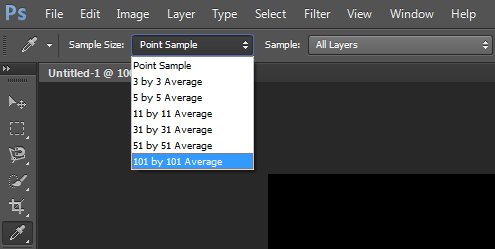
如果你正在處理一個含有雜色的高分辨率圖像,是挺難選中你想要的顏色的,你會發現一不小心就選到了雜色的顏色上去了。正確的處理方法是改變采樣范圍的大小,使用平均采樣當你選擇吸管工具時,你會在選項欄上看到采樣大小,選擇一個更大的范圍來屏蔽雜色的干擾。
3.鎖定你的筆刷設定
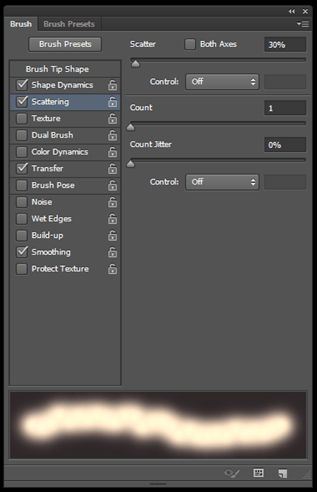
沒多少人知道這個棒呆了的功能。當你選擇一個新畫筆的時候,所有的參數都會被調整到這個畫筆的設置參數。如果你點擊了右側的那個小鎖頭圖標,參數就會被鎖定了,這真的非常有用。當你取消鎖定的時候,筆刷就會馬上跳回默認參數。要還原所有的參數設置的時候,可以點擊右上角的下拉菜單,取消所有選項的參數鎖定。
4.基礎色圖層
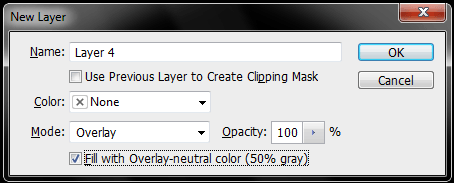
很多時候,你需要建立一個純色圖層來添加某些效果。你或許會使用鏡頭耀斑或者是雜色來創造雜質,做非破壞性的加深或減淡操作,或者任何需要用到黑、白、灰純色圖層的效果。通常你創建這一類圖層的時候,你需要將這類圖層的混合模式調整為“混合”來去掉基礎顏色的顯示而只留下圖層效果。你可以創建圖層——填充顏色——添加效果——修改混合模式,也可以按照下面的方法做:當你點擊面板底部的新建圖層的按鈕的同時按住Alt鍵,在下拉菜單中選擇混合模式,你也可以看見下方的這個勾選框,勾選它,就可以方便的創建新圖層。
5.隨意拖動你的鏡頭耀斑
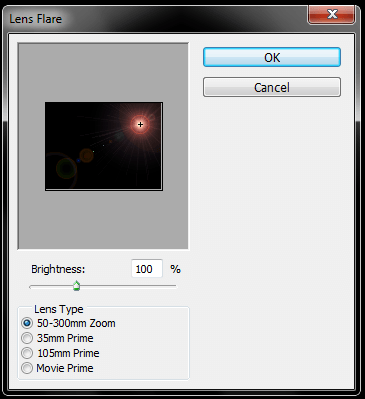
說到鏡頭耀斑,你知道其實你可以在圖像的正中間添加鏡頭耀斑嗎?事實上,你可以在圖層的任意位置添加耀斑。當你選擇“濾鏡——鏡頭耀斑”你會看到這樣一個預覽圖,直接在預覽圖中拖動耀斑的位置就可以直接進行調整。
6.圖層樣式控制
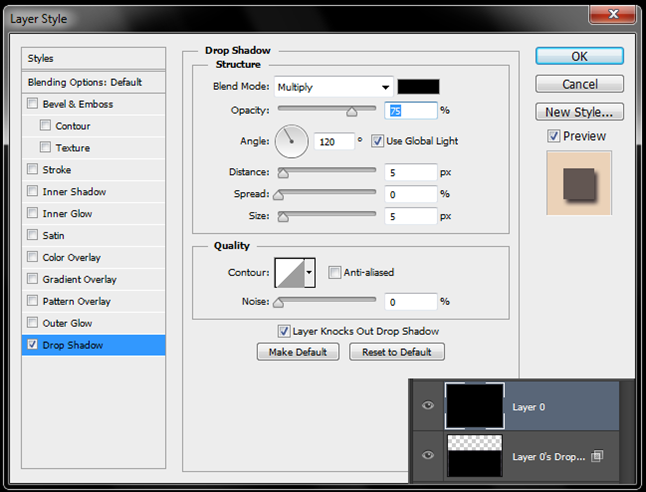
當你創建圖層樣式的時候,你可以通過之間在文件中拖拽的方法來重定位投影,內陰影和漸變疊加效果。這樣就比調節滑塊的方法更加方便直觀了。
7.柔滑線條
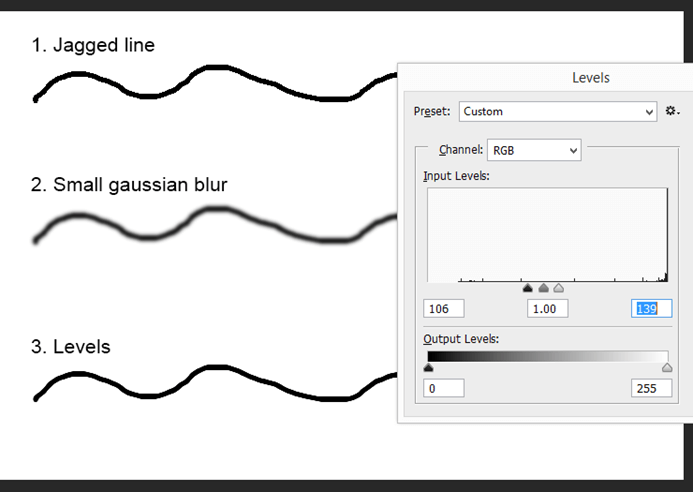
有時候你講一個一像素形式出現的線條拖動到Photoshop中的時候,你會發現它們有銳利的邊緣,這真的很難看,但是我們有辦法修復它們。使用“濾鏡——模糊——高斯模糊(2至6像素)”。再按下Ctrl + L添加閾值調整圖層,將黑白兩個滑塊拖到中間的位置來,這樣你會發現曲線變得柔和
了。
8.在你當前的圖層下方創建新圖層
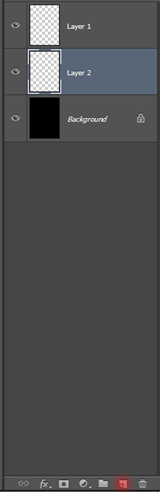
通常你新建圖層的時候新圖層會出現在當前圖層的上方。如果你希望在當前圖層下方創建圖層的時候你要怎么辦呢?按住Ctrl鍵并單擊圖層面板下方的新建圖層按鈕即可。
9.直接在你的文檔中備份一個圖層
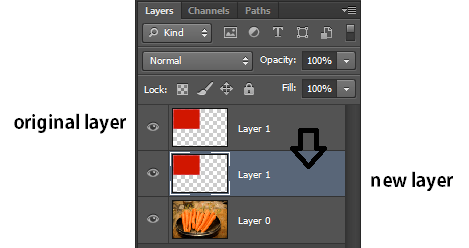
有很多方式可以復制圖層,例如,你可以將一個圖層拖到信件圖層按鈕上方來實現,或者按下Ctrl + J。但如何同時在備份圖層的時候移動它們呢?拖動圖層的時候按下Alt鍵,就可以將圖層備份到想要的圖層順序位置。
10.轉換選區
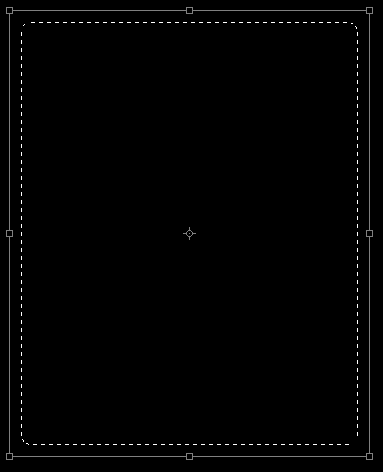
我知道你已經知道了如何在創建選區的時候同時移動它,繪制的時候按下空格鍵即可,或者按下Shift來選擇長寬相同的選區,或者按下Alt鍵來將縮放點移動到選區正中、這里另外有一個選區操作的小技巧:選擇完成之后,選擇“選擇——轉換選區”,這時候你就可以運動自由變換工具對選區進行操作了。右擊可以看到所有的選項。
11.從圖層到文件,從文件到圖層
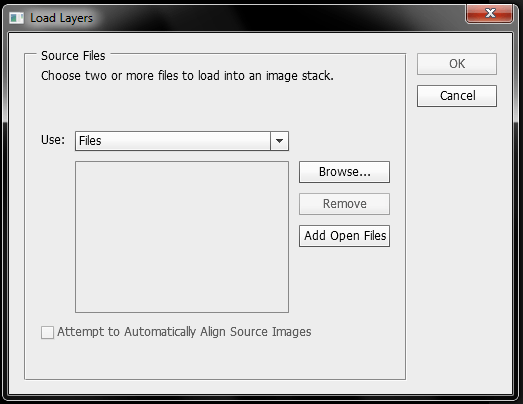
將所有的圖像都合并到一個圖層上很麻煩,更麻煩的是將不同的圖層保存為不同的文件!好消息!你可以讓Photoshop自動做這項工作。對于前者,選擇“文件——腳本——裝載文件”,選擇你的文件,點擊確定,它們就會被裝載到一個圖層上。對于后者,選擇“文件——腳本——到處圖層到文件”,你也可以選擇“文件——腳本——圖像處理”來進行更多選項的調整。
12.光源效果濾鏡在哪里?提示:32-bit
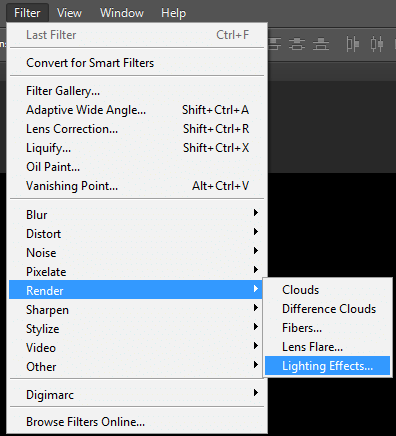
你或許奇怪曾經的光源濾鏡效果去哪兒了?你或許知道用“濾鏡——鏡頭——光源效果”,好消息是:在CS5(我認為最穩定的版本)里你還可以找到它;壞消息是:它只會在32bit的模式下出現(這也同樣能使得你的一些老插件生效)。
13.視頻濾鏡
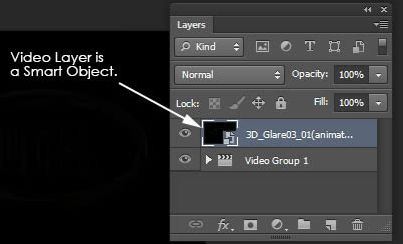
Photoshop拓展版(Extended)有能力處理視頻。你在圖像上能夠應用的效果大部分能夠應用到視頻上。或許你已經試驗過這樣的濾鏡,但發現它們的效果之出現在一張單幀上。秘密是,你可以將視頻轉化為智能對象。一旦轉化為智能對象,濾鏡效果就會對整個視頻都有效了。