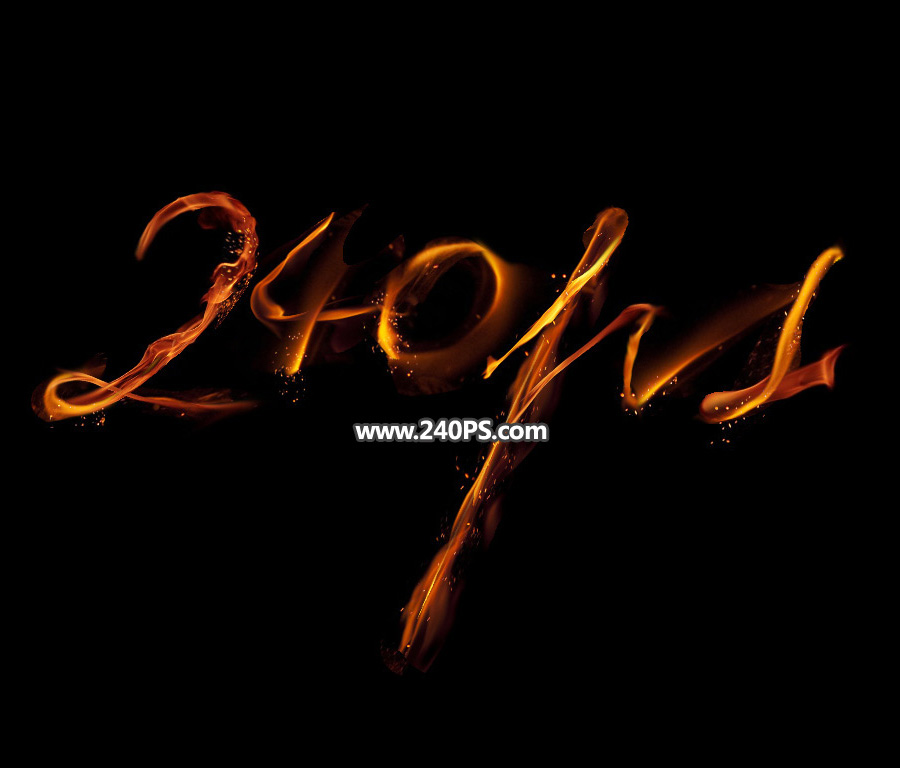
最終效果
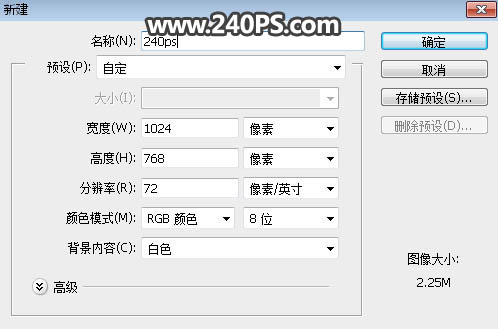
1、新建文件。打開PS軟件,按Ctrl + N 新建,尺寸為1024 * 768像素,分辨率為72像素/英寸,如下圖。
2、把前景色設置為黑色,然后用油漆桶工具把背景填充黑色。
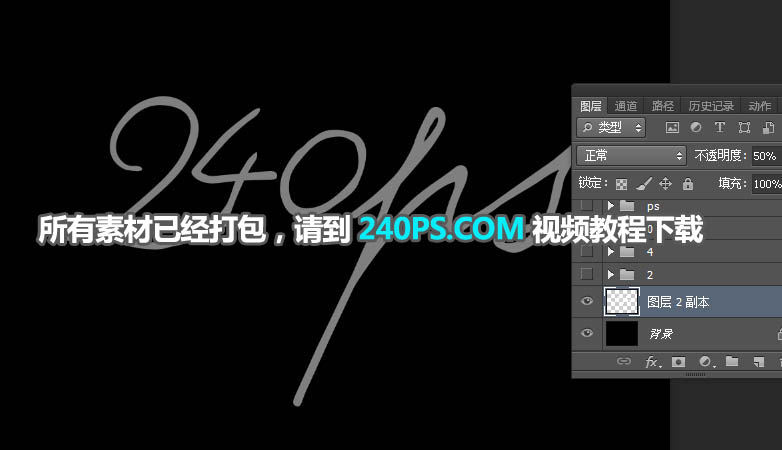
3、打開文字素材,用移動工具拖進來,調整好位置后把不透明度設置為50%,如下圖。
4、先來制作第一個字,需要完成的效果如下圖。
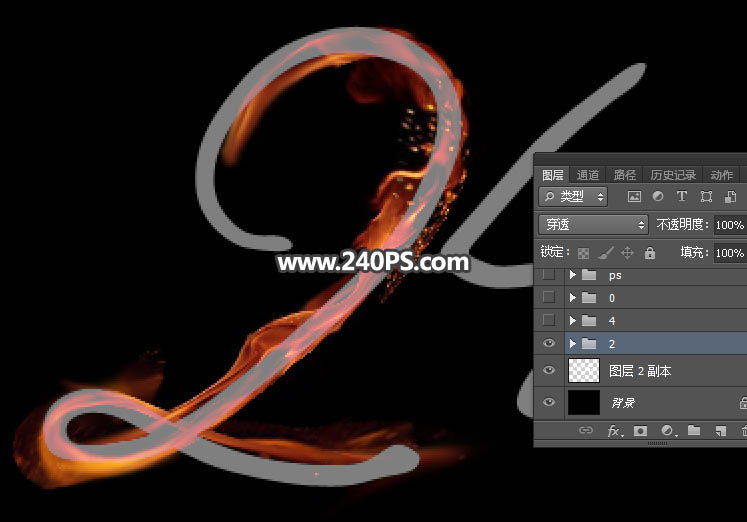
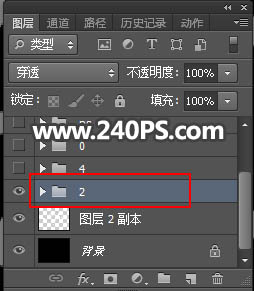
5、新建一個組,然后命名,如下圖。
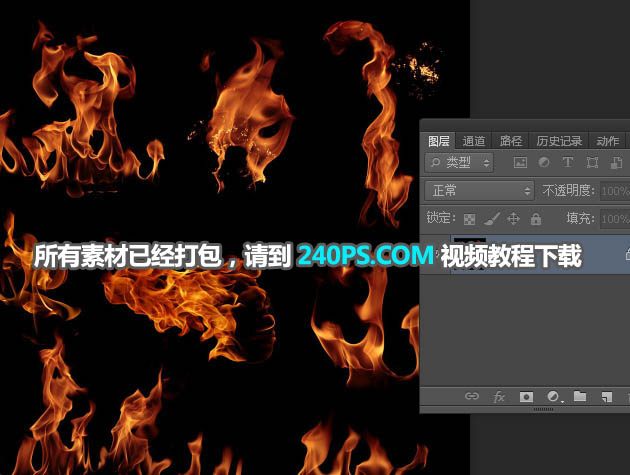
6、打開第一張火焰素材,如下圖。
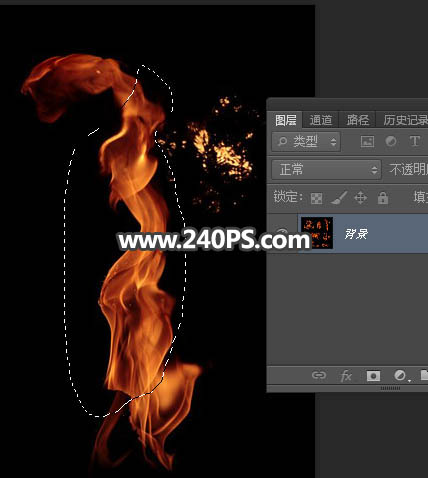
7、在工具箱選擇“套索工具”,然后選取下圖所示的火焰局部,再按Ctrl + C 復制。
8、回到文字文件,在組里新建一個圖層,按Ctrl + V 把火焰粘貼進來,如下圖。
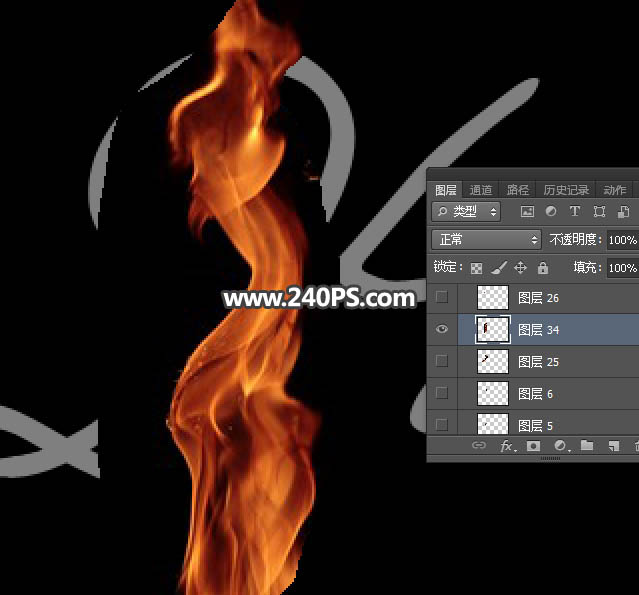
9、把混合模式改為“變亮”,這樣就可以消除背景色。
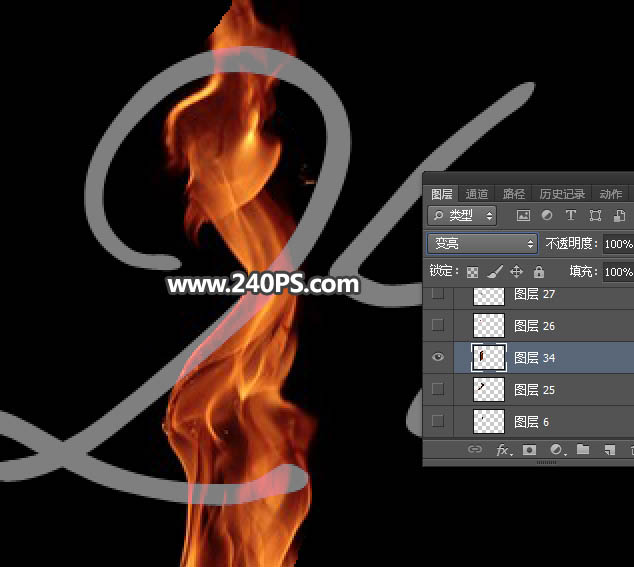
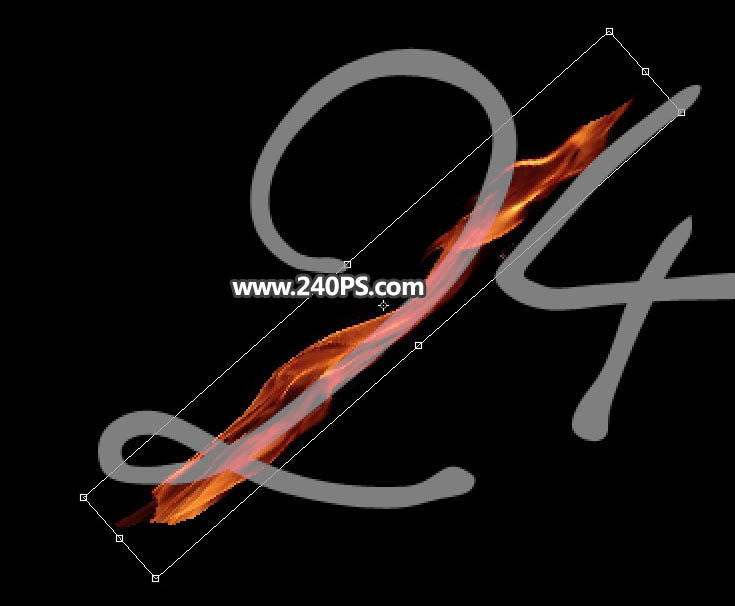
10、按Ctrl + T 變形。
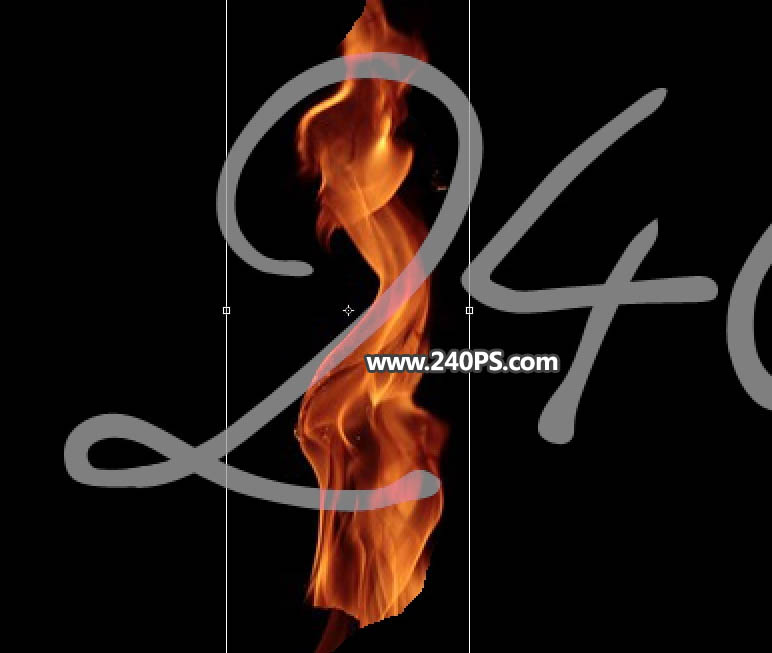
11、先壓窄一點,如下圖。
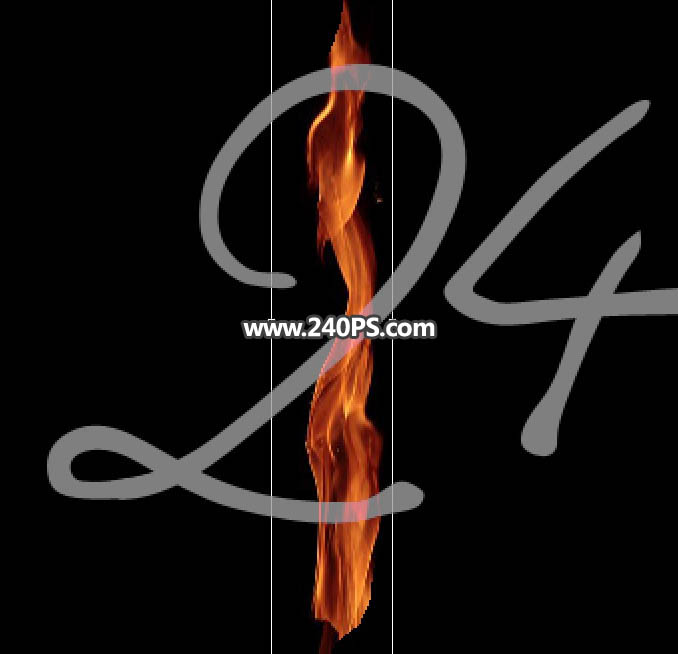
12、旋轉一下角度。
#p#副標題#e#
13、在變形框里面鼠標右鍵選擇“變形”。

14、調節各節點進行調整,把火焰變形成想要的筆畫,如下圖,然后回車確定。

15、這是現在的效果。

16、在工具箱中選擇“涂抹工具”,強度設置為30%,如下圖。

17、涂抹一下火焰的兩端及中間一些不自然的區域。

18、這是涂好后的效果。

19、回到火焰素材1,再用套索工具選取火焰的局部,如下圖。

20、把復制的火焰粘貼到文字中,混合模式改為“變亮”,同上的方法變形處理,效果如下圖。

21、繼續加入火焰素材,再同樣的方法變形處理,過程如下圖。


22、局部可以增加一些小火點,如下圖。

23、其它的文字也是同樣的方法制作,過程如下圖。


24、打開火花素材,復制一些粘貼到文字上面。


最終效果:

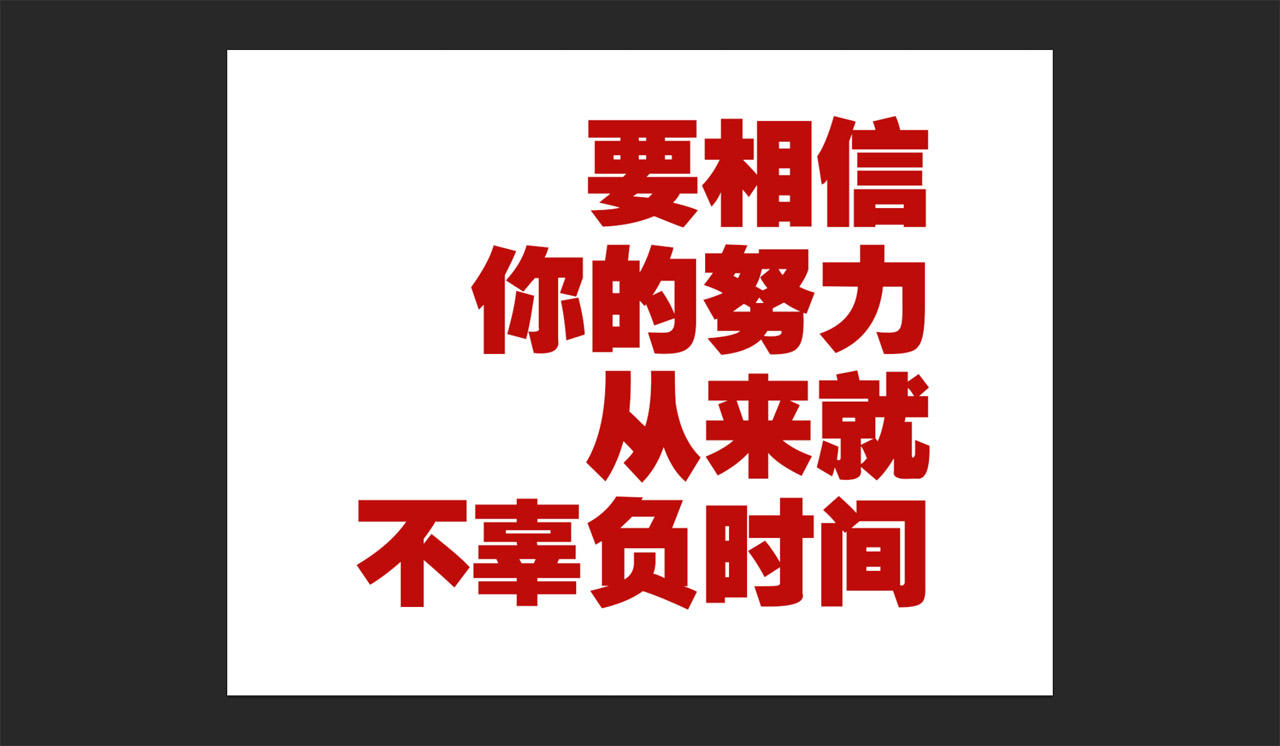
1、新建文檔,尺寸自定,先敲上要做的字。控制在3-4行比較好,過多或過少效果都會差些。還需要我們在斷句和整體畫面之間找個平衡。
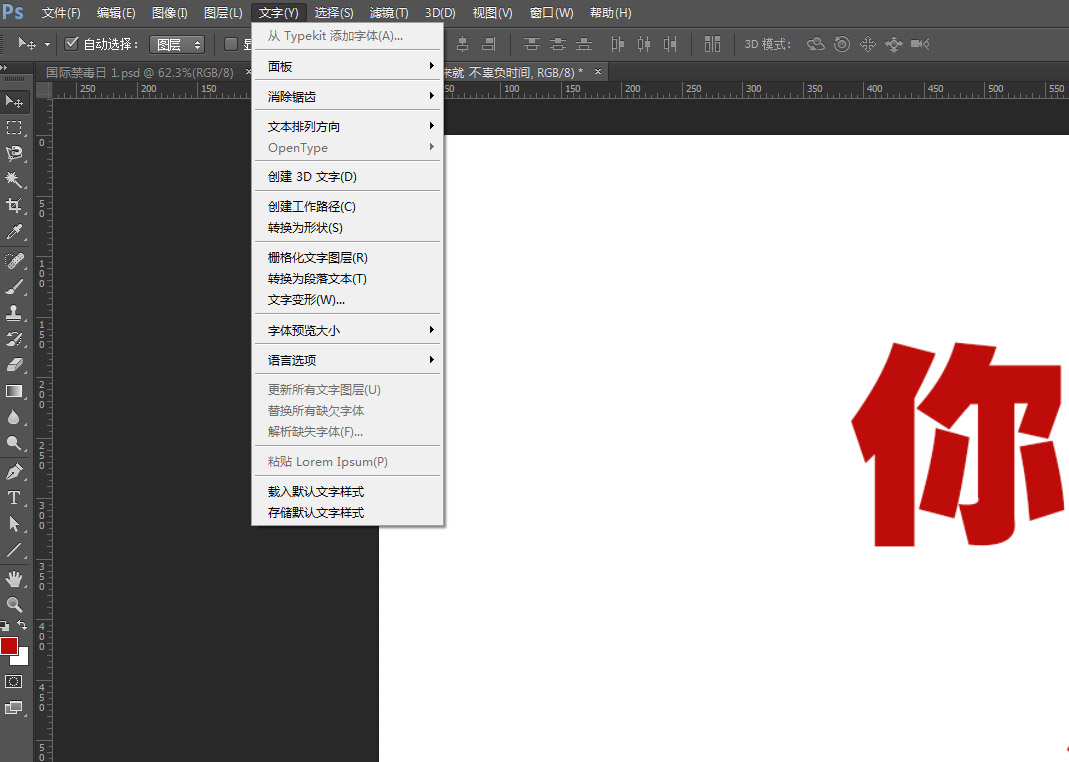
2、選擇字體-菜單-文字-轉換為形狀。
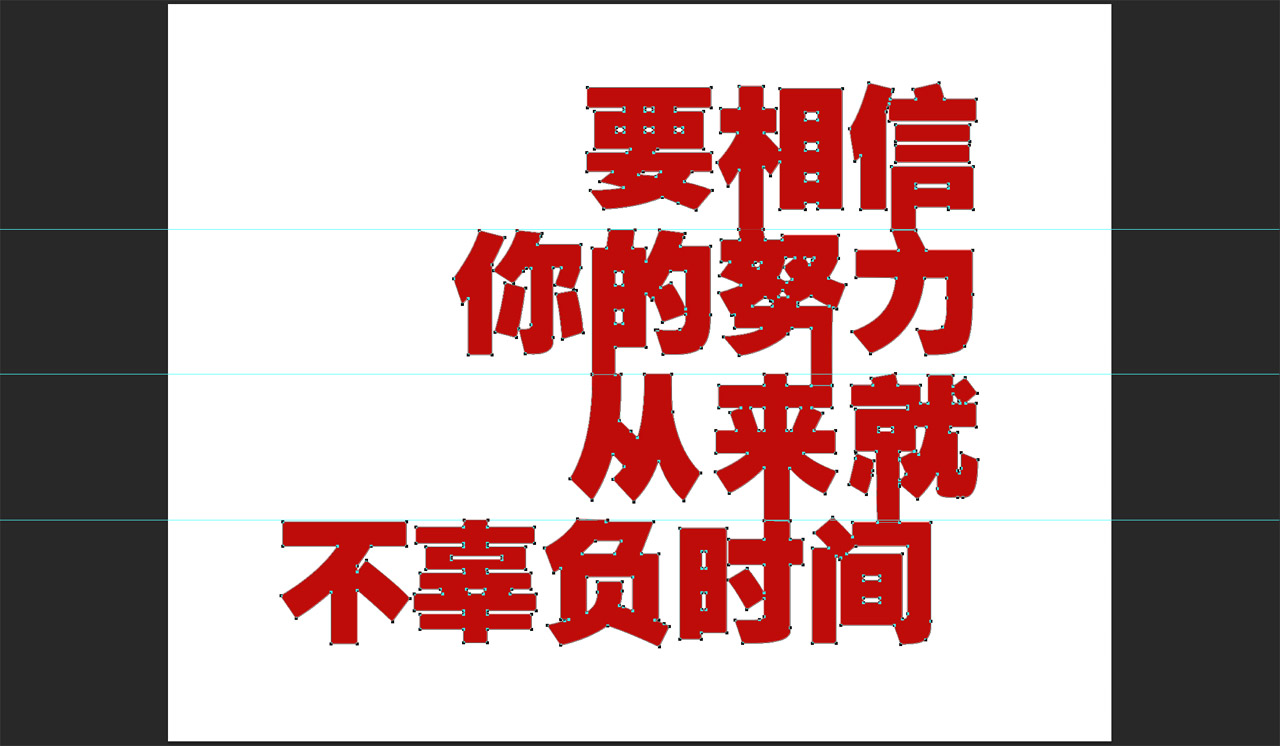
3、就是這個樣子啦! 可以用小白工具(快捷鍵A)進行編輯。
*重點1字體之間連接
先考慮一下,上下字體之間的筆畫哪里可以進行連接,不用擔心字體變形問題,漢字的可識別度是很高的。但還是要注意合理性,不能吧一撇一捺都生生掰直 對吧。
4、然后我們吧字體顏色調整為淺灰色。把字體交界位置拉出輔助線,復制個圖層留著備用。
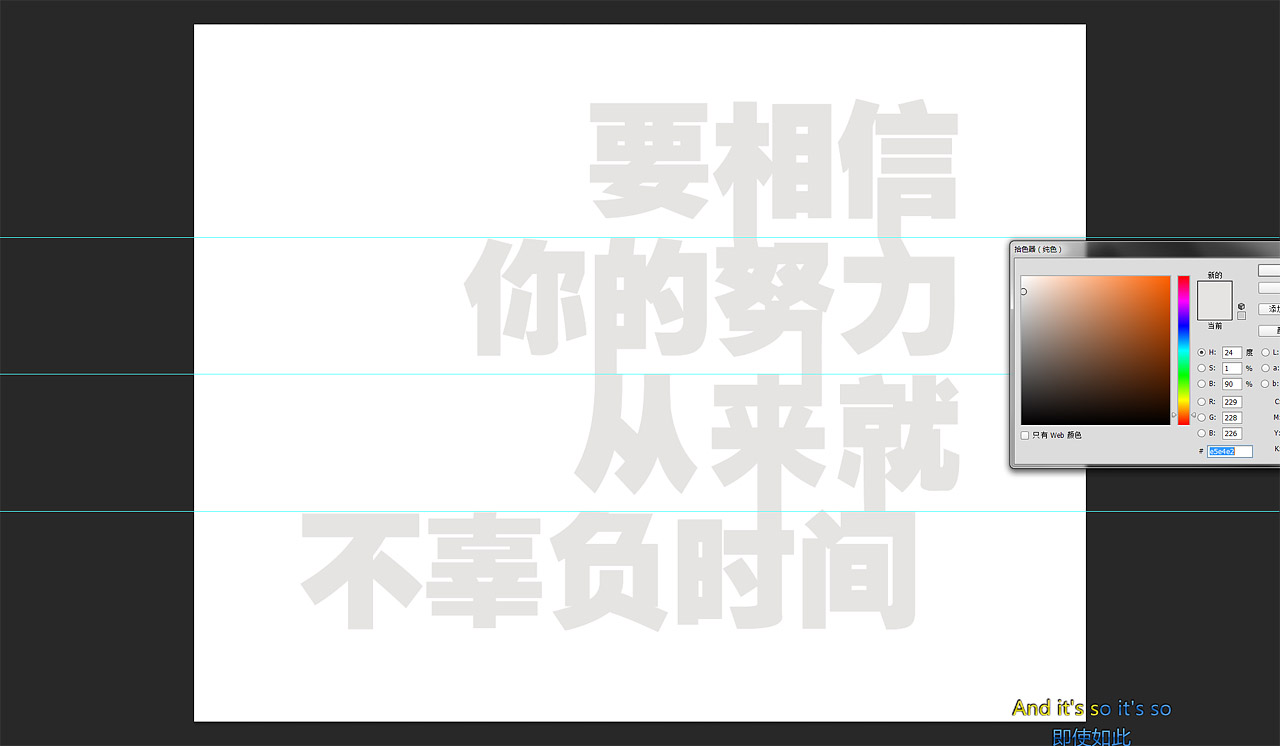
5、選區工具(M)延著輔助線框選字體,新建圖層(Ctrl+J)。
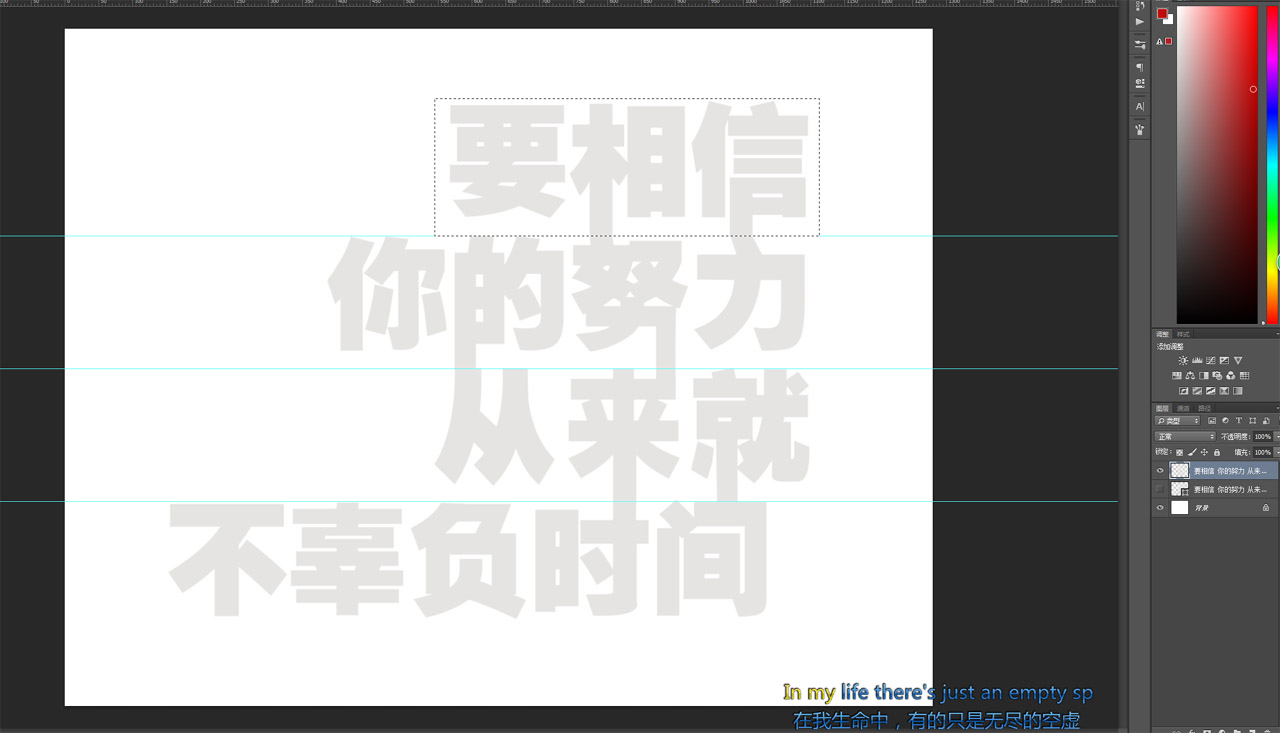
6、依次得到四行字體的圖層,編個租(Ctrl+G)然后再復制一份備用。

7、選擇第一行字體圖層改變形狀(Ctrl+T)
*重點2字體角度調整
這里有個小技巧可以按住Ctrl鍵拖動鼠標變換自己想要的角度。字體變換的角度可以沿著右側線條的角度。
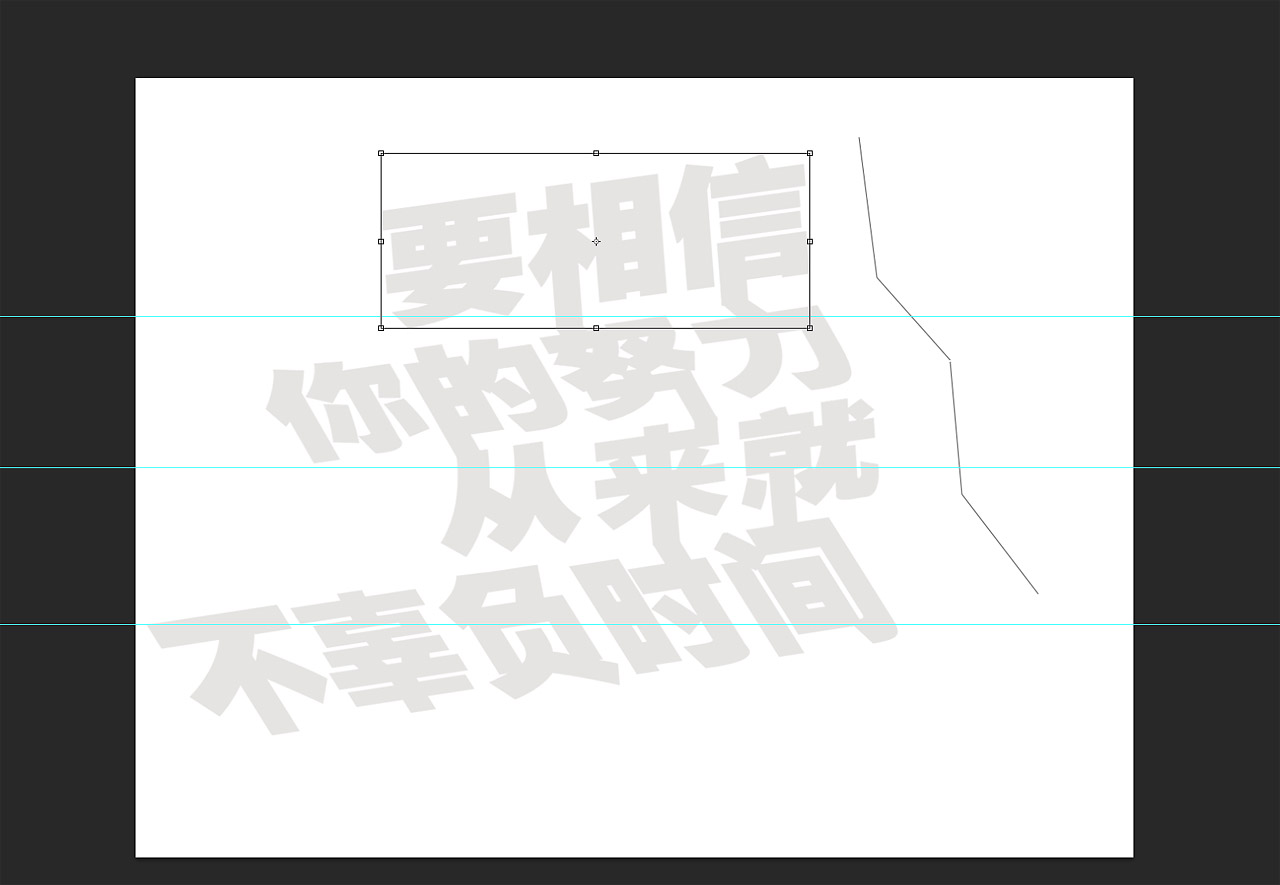
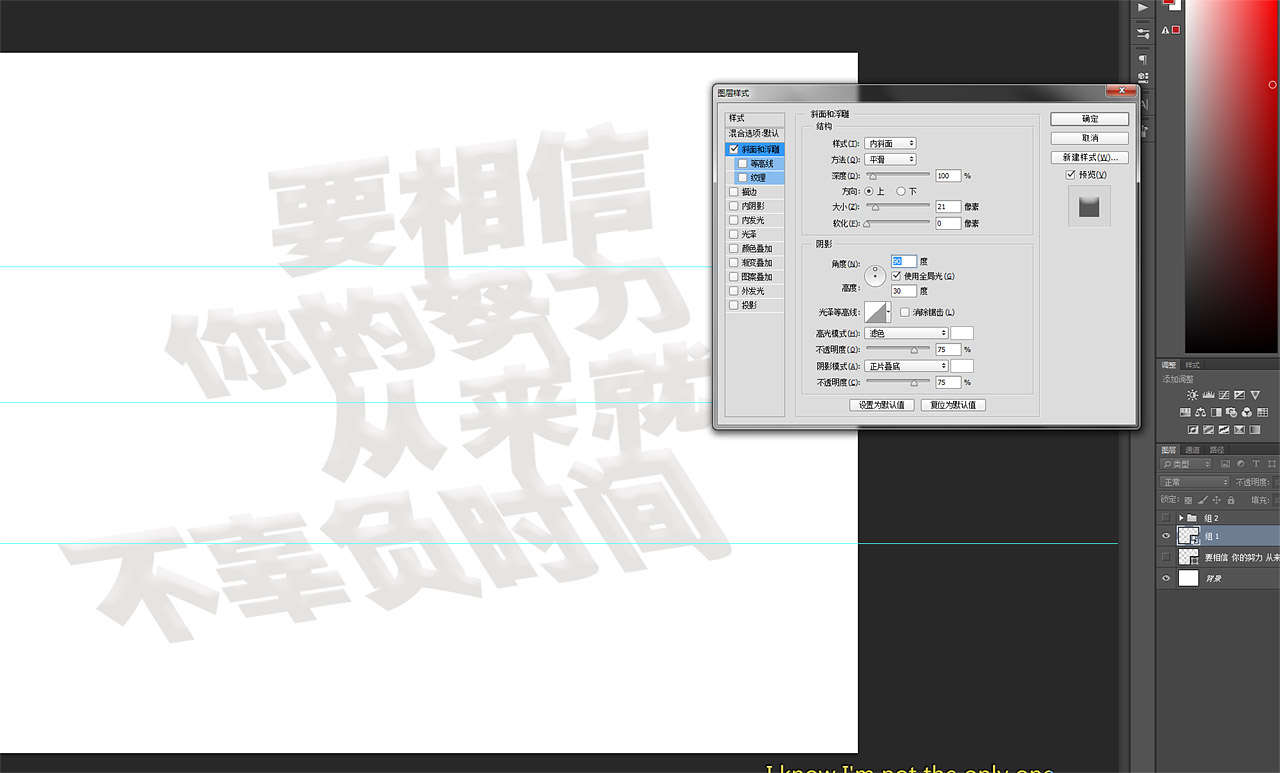
8、調整完角度,把圖層合并(Ctrl+E)
鼠標右鍵添加圖層樣式斜面和浮雕,讓字體有一點立體的效果,有高光和陰影部分。
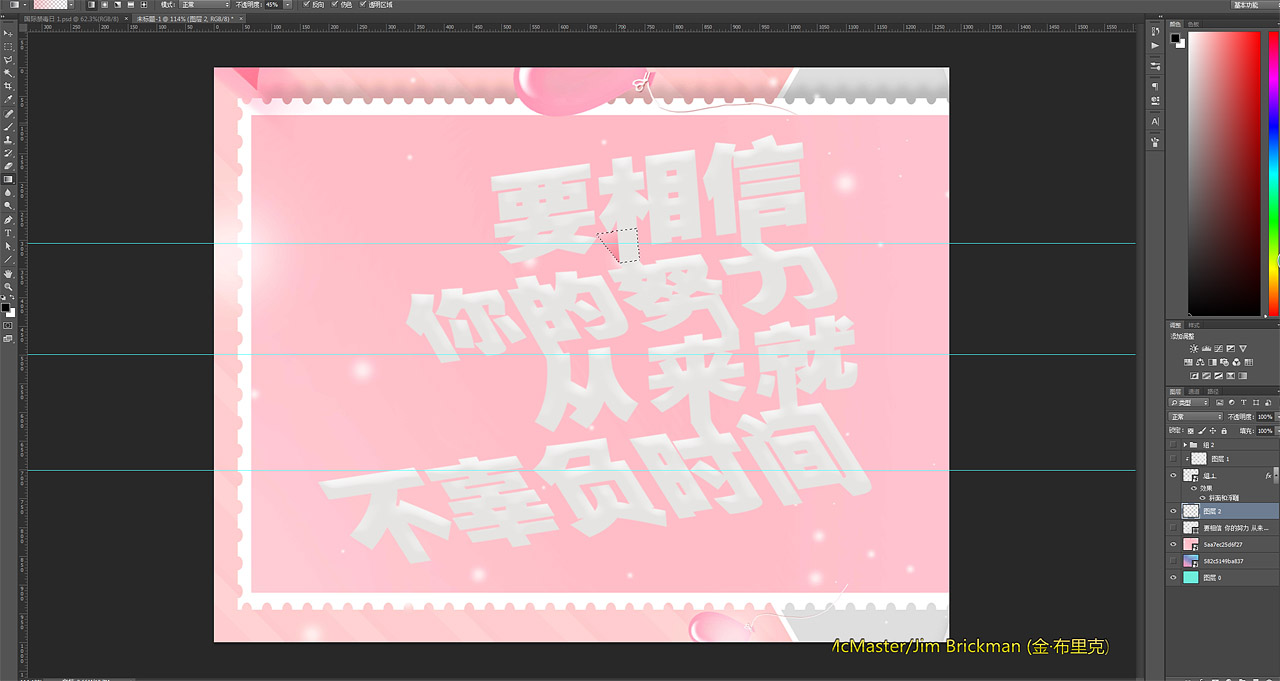
9、然后我們來做文字的陰影部分,套索工具(L)畫出字體下部的小陰影,新建圖層使用漸變工具(G)拉出漸變色。顏色選擇和背景色相近的神色(選擇背景色向右下角移動一些)另一邊選擇透明。復制并拖動這個陰影圖層到每個筆畫下。

#p#副標題#e#
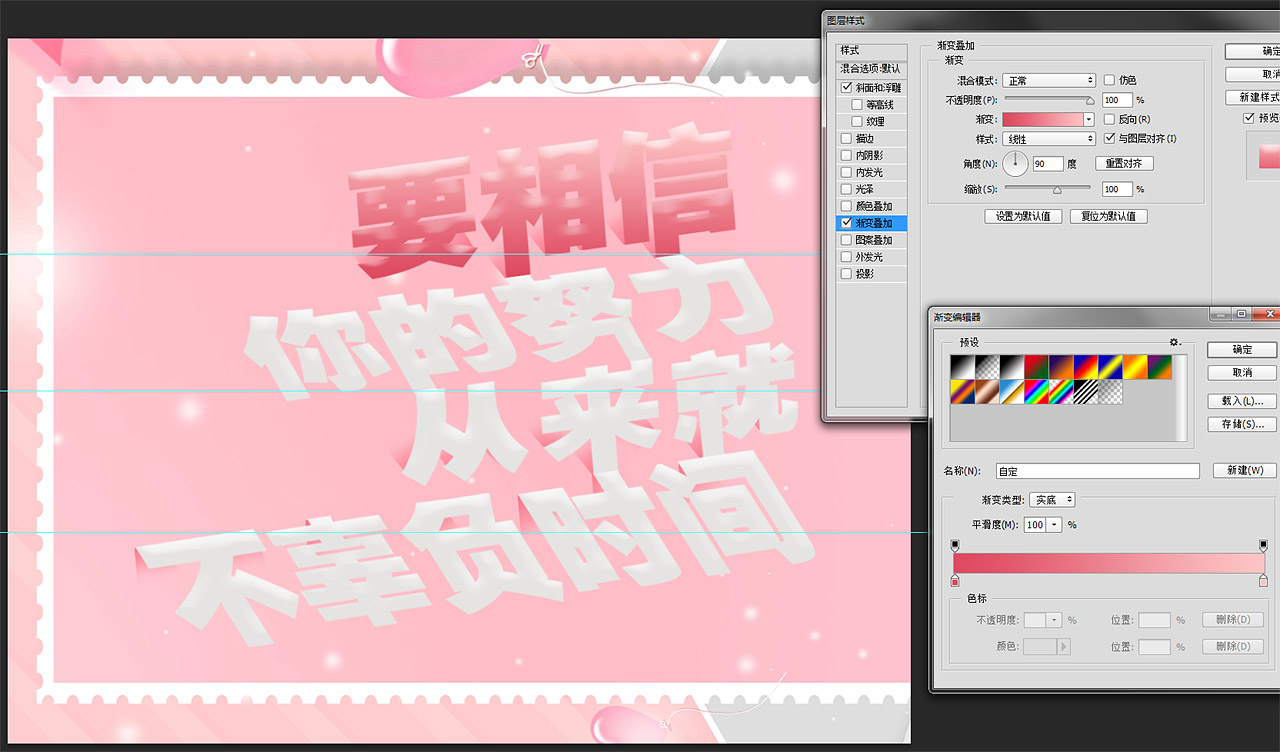
10、選擇字體圖層添加混合樣式漸變(漸變色和小陰影的顏色相近不過另一端不選擇透明)拷貝到其他的幾個字體圖層。
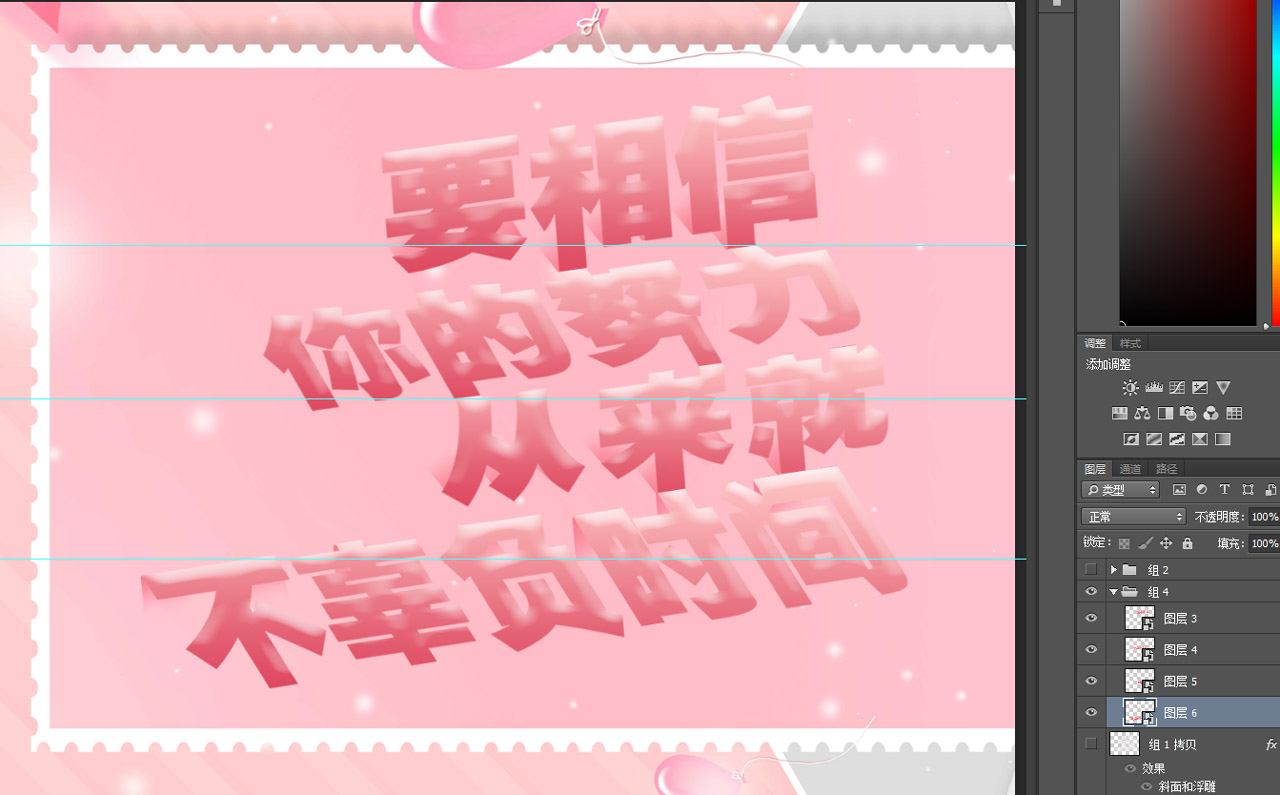
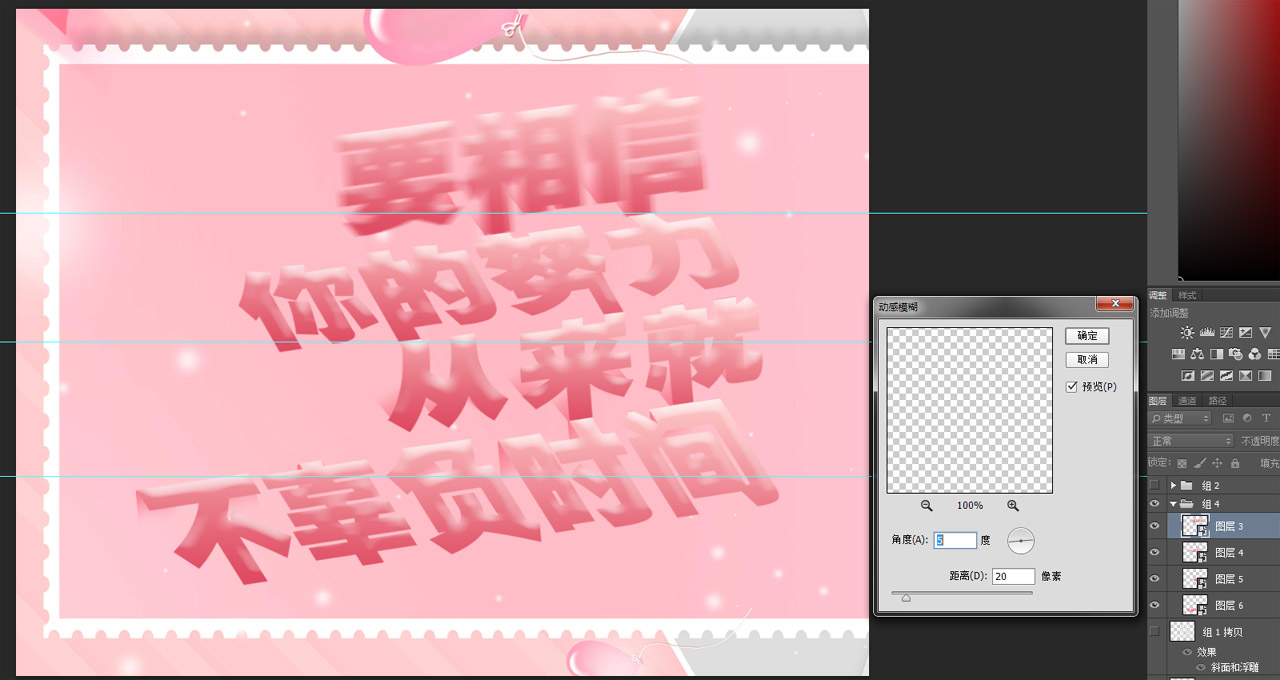
11、再把字體圖層添加一點動態模糊的效果(濾鏡-模糊-動態模糊,數值不用太高,選擇一個合適的角度)。每個圖層都添加上。
12、顯示之前隱藏的字體圖層,調整陰影的位置。
*重點3字體陰影的位置
與之前調整文字位置相同操作,邊調整邊看整體效果。
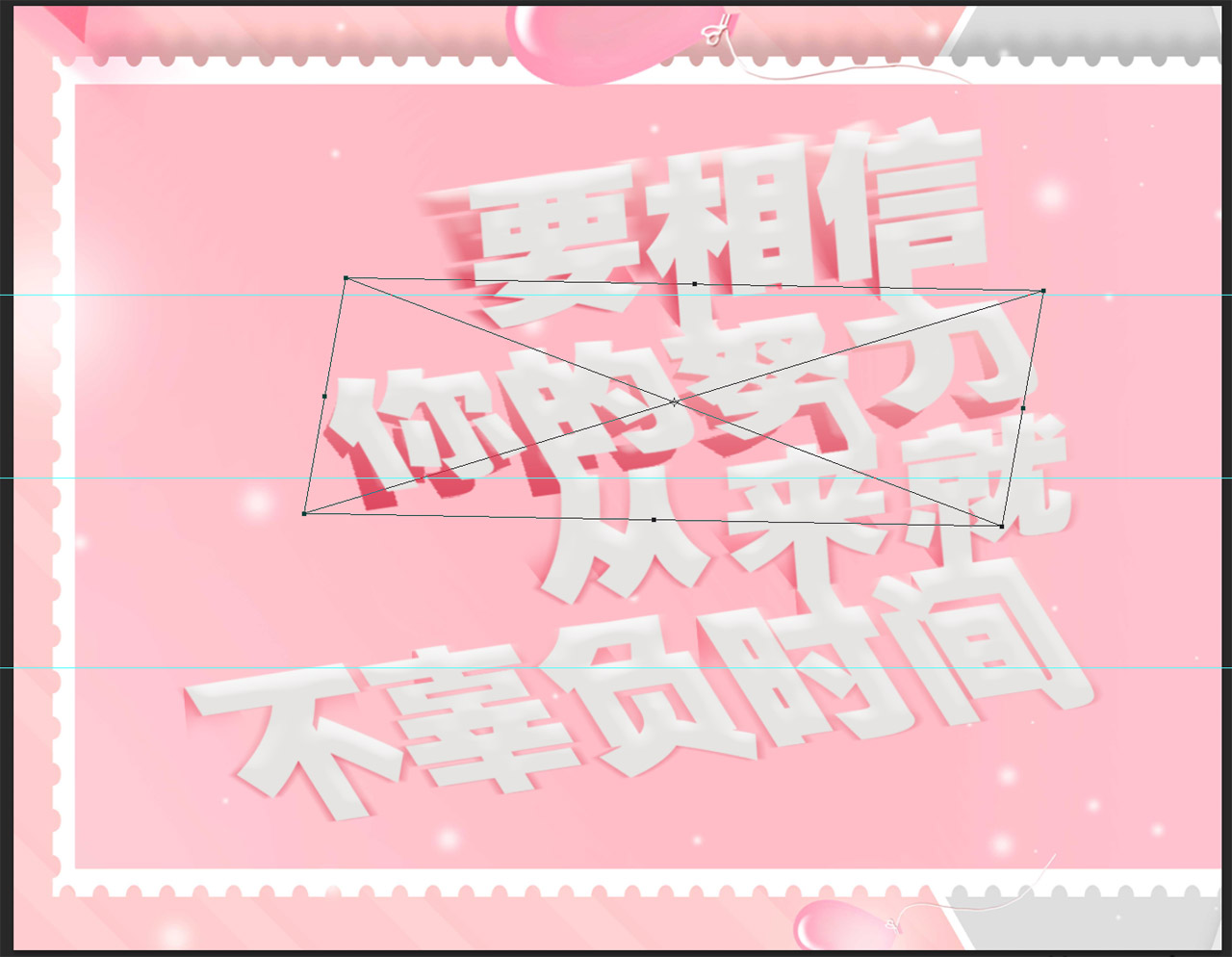
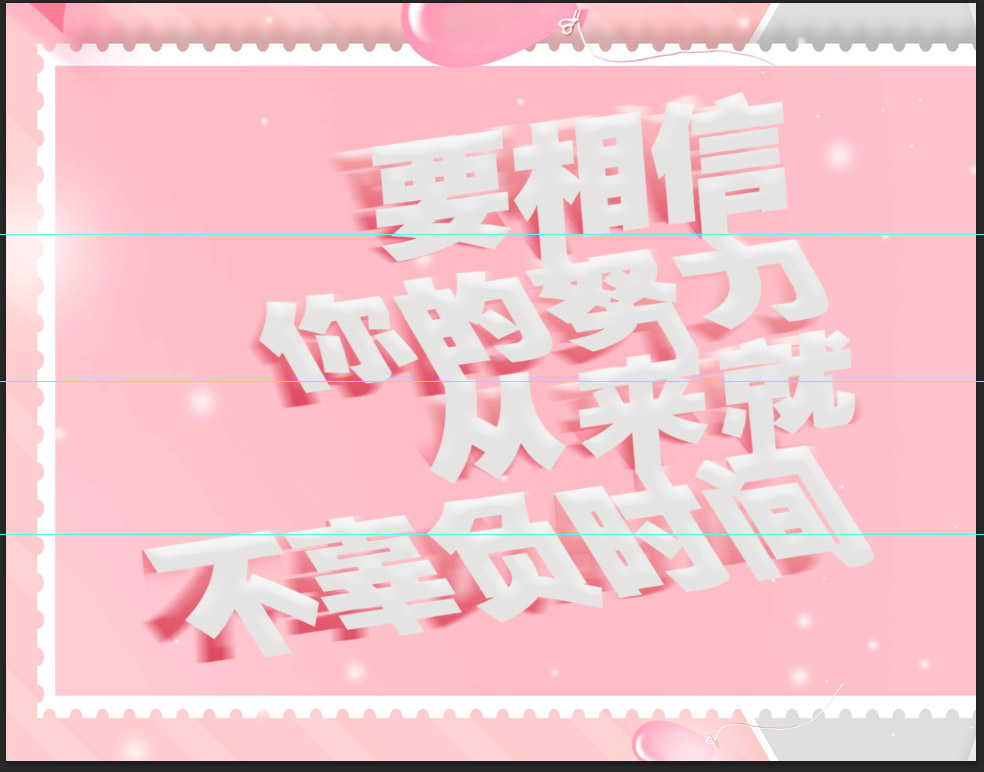
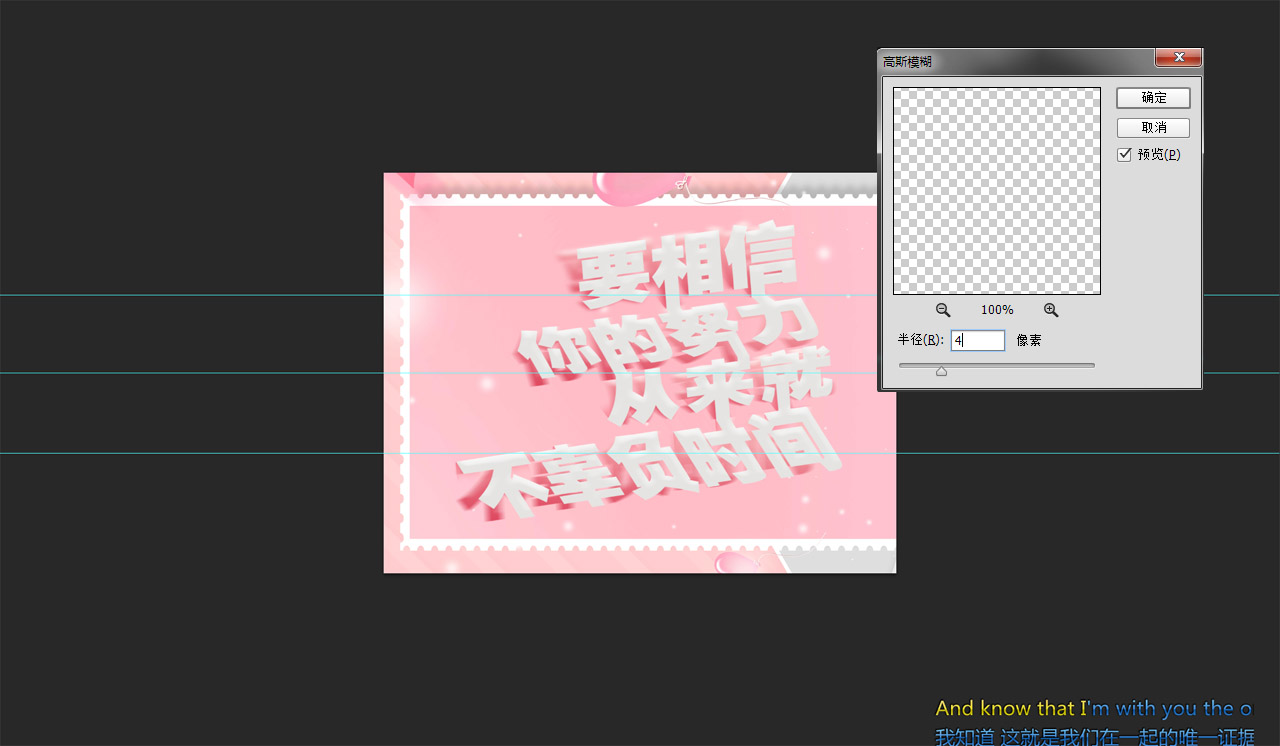
13、給陰影圖層添加高斯模糊的效果(濾鏡-模糊-高斯模糊)復制到每個陰影圖層。
14、添加細節部分,再做一層陰影直接混合樣式顏色疊加(比之前的陰影色再深一點就可以)調整一下角度放在最下面。
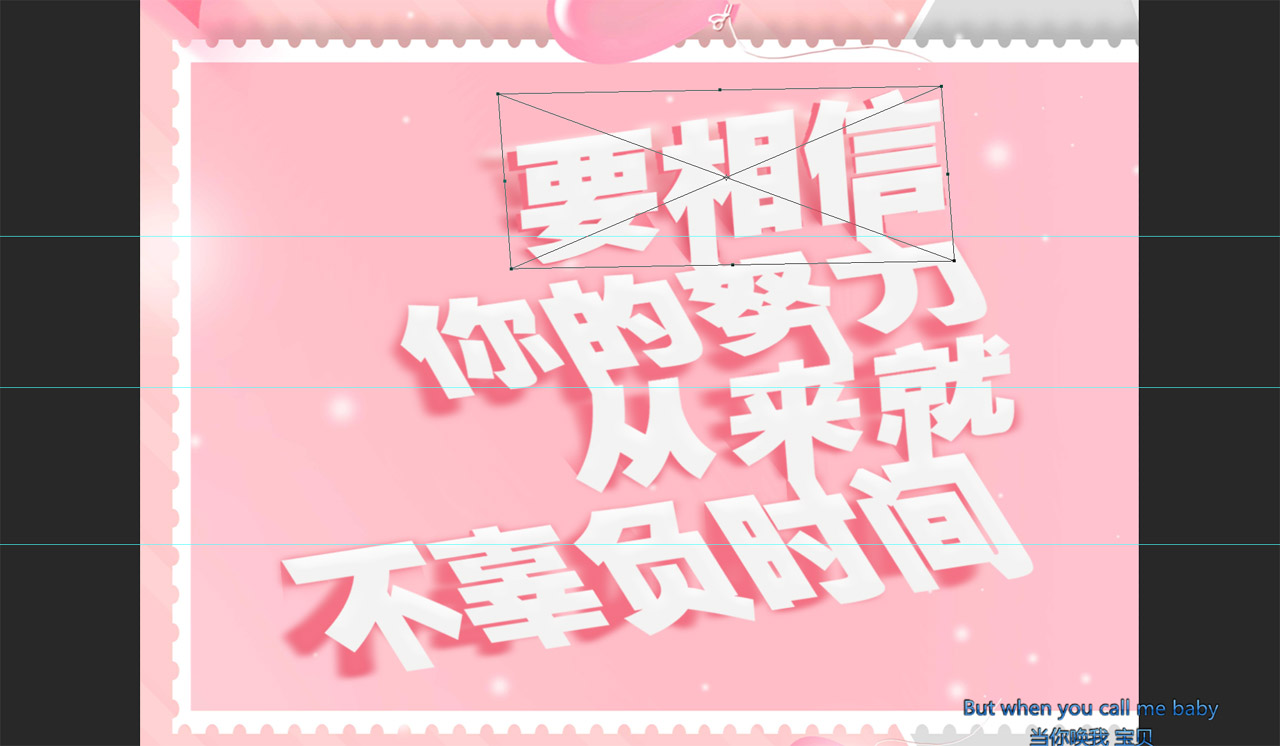
15、可以再細化一些,在字體折疊的位置加深一下字體的顏色。使用漸變或柔邊畫筆擦都可以。
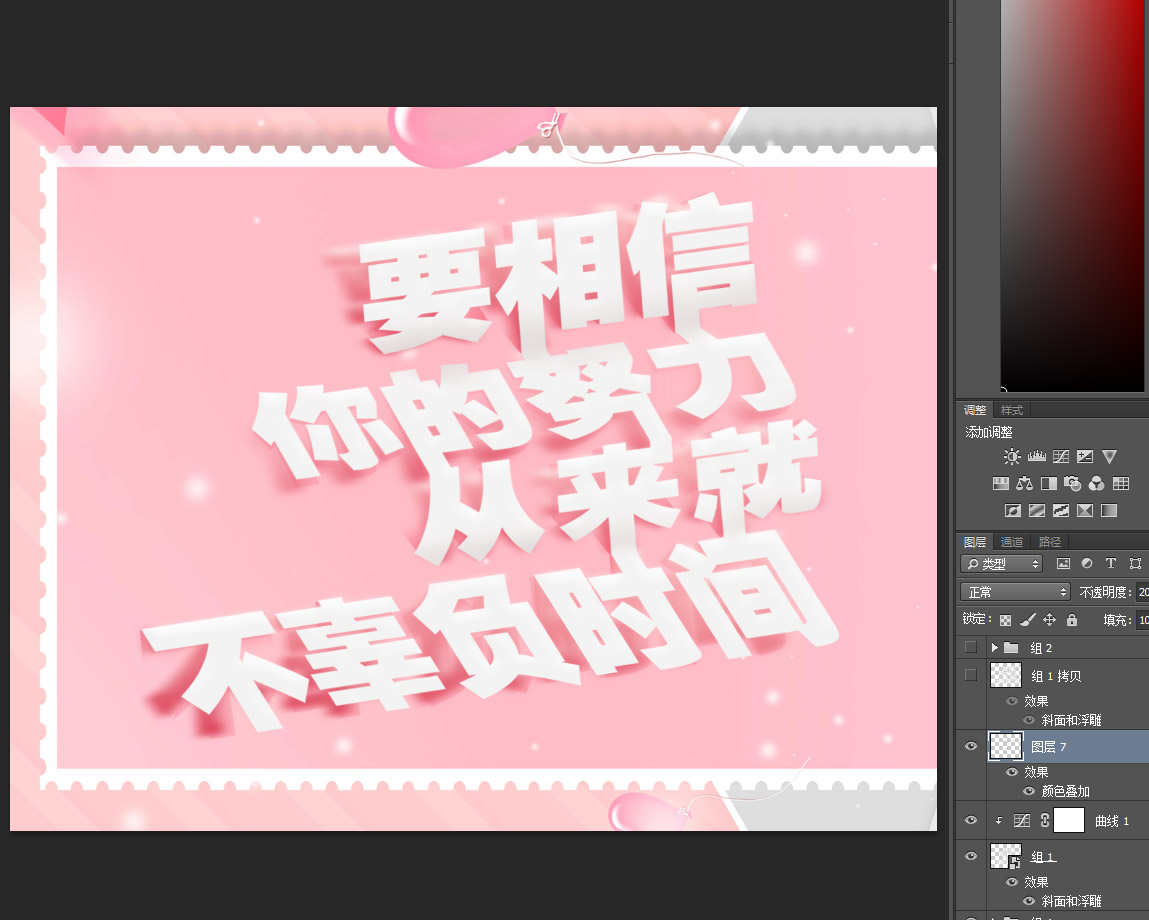
最終效果