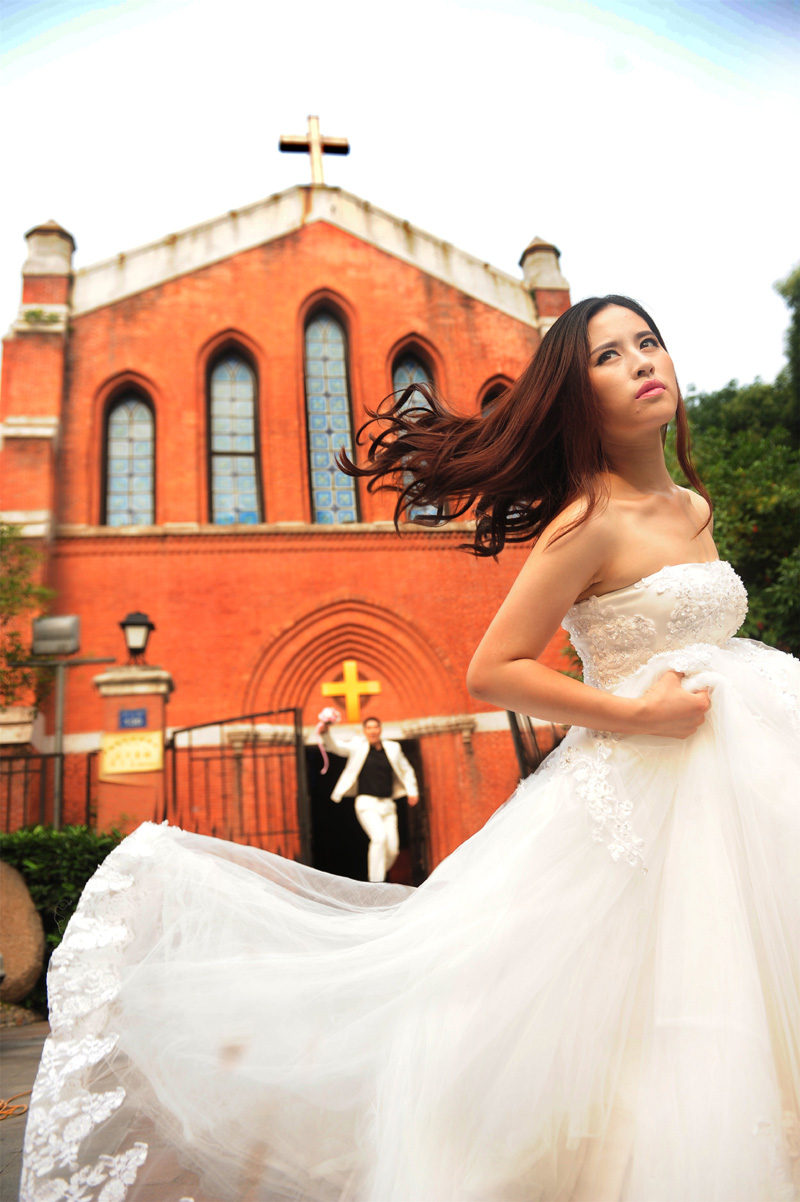
原圖
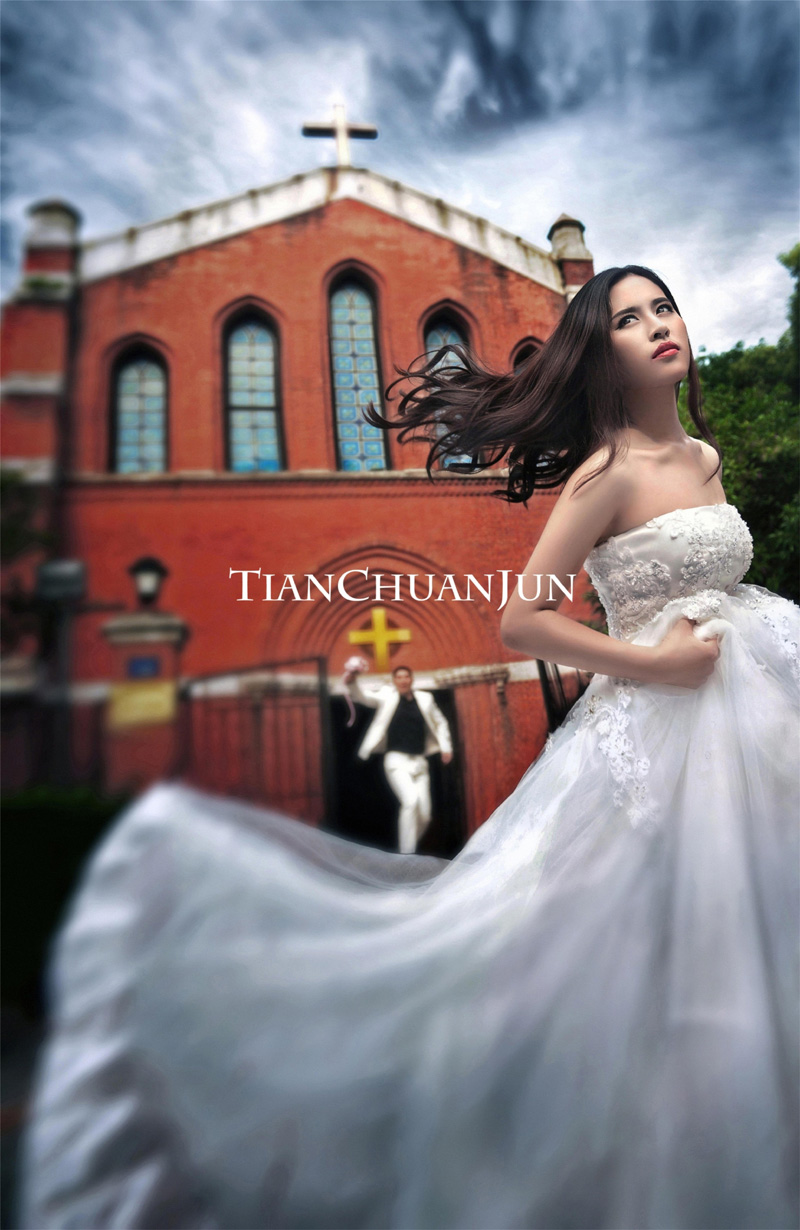
最終效果
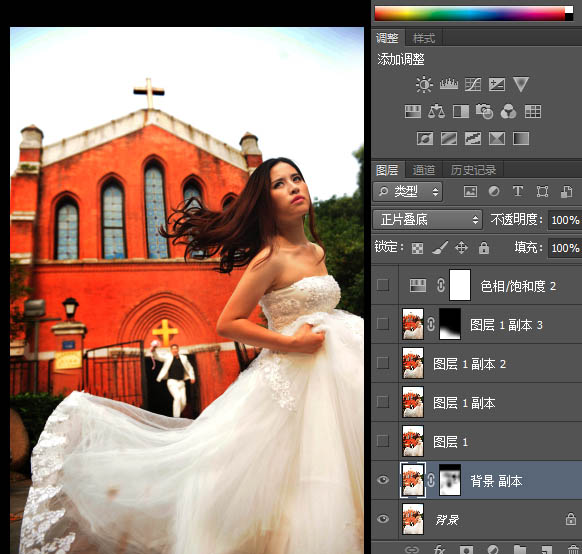
1、首先, 壓暗·壓暗的方法有很多種!在這里我是直接復制圖層 正片疊底。由于原片白紗曝光過度· 這里主要是針對白紗 找回部分細節。
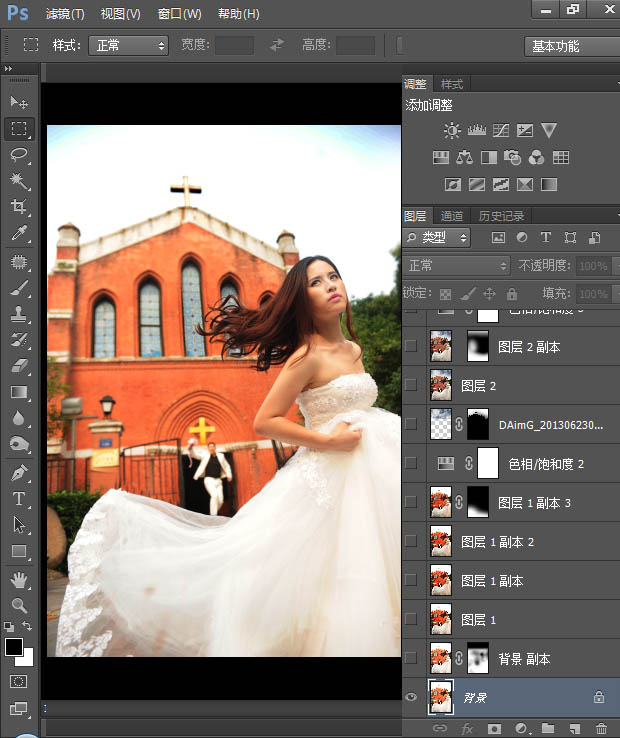
2、人物整體修飾:
人物修飾不光只是修個痘痘,磨個皮。更多的是對細節的把控,尤其是對人物皮膚進行修飾時的明暗光影自然的過度。在這里我對它的面部以及頭發還有裙擺都做了處理。
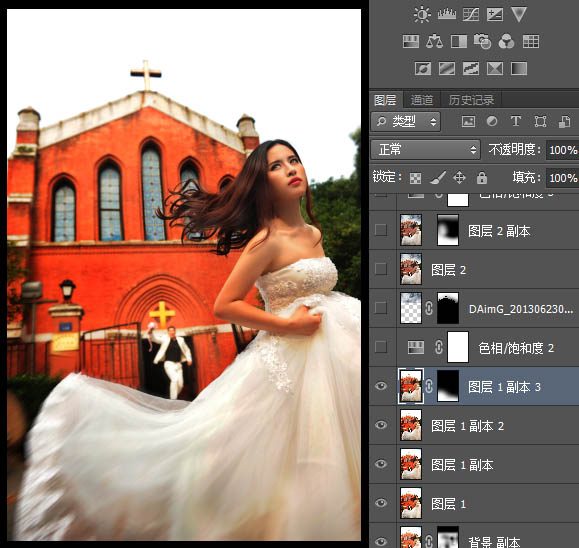
3、接下來 開始慢慢的做些色彩:
首現,降低整體飽和度(用吸管工具吸取人物膚色 得到紅色2)。加入合適的天空。
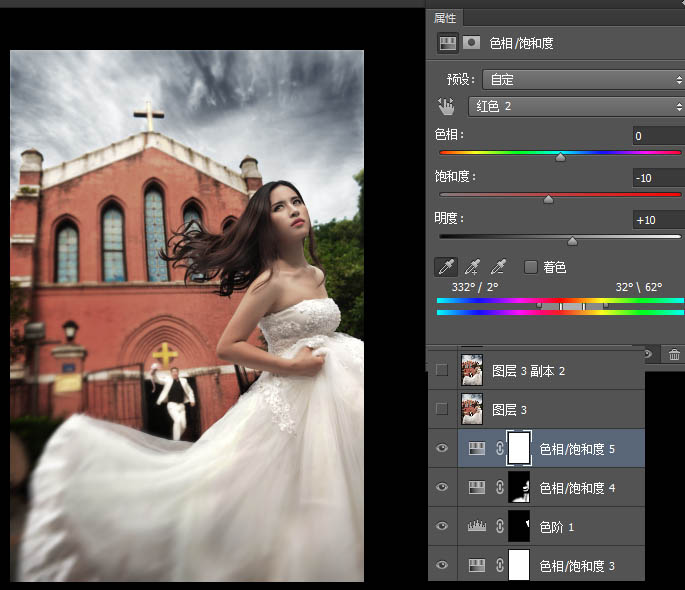
4、針對性的適當調整對比度。
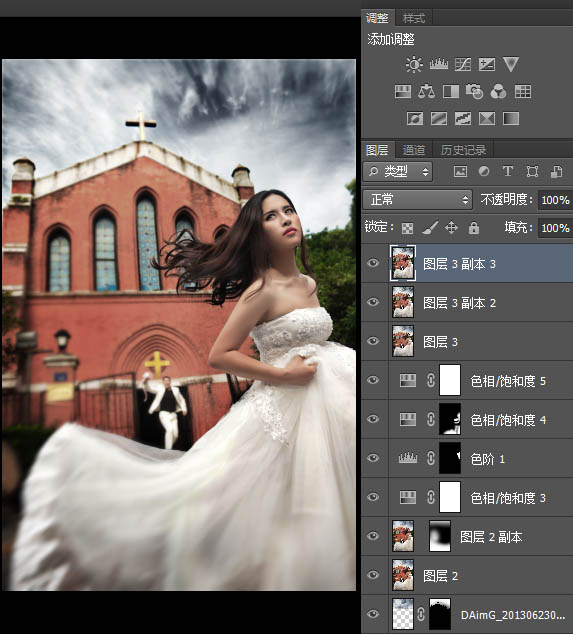
5、雖然原片已經是低機位拍攝,但是人物還不夠高挑 視覺感還不夠強!
在這里我給它重新二次構圖一下 (注意比例)四周繼續針對性的壓暗,提亮高光,突出人物,增強視覺感。

6、整體進行渲染,擦出人物以及人物細節修飾:
在這里我選擇了冷色調中的青藍色,因為不同的色彩可以使人產生不同的心理感受。而冷色調的顏色在視覺上有收縮的作用且富有神秘感。這樣就更加的能夠突出人物。
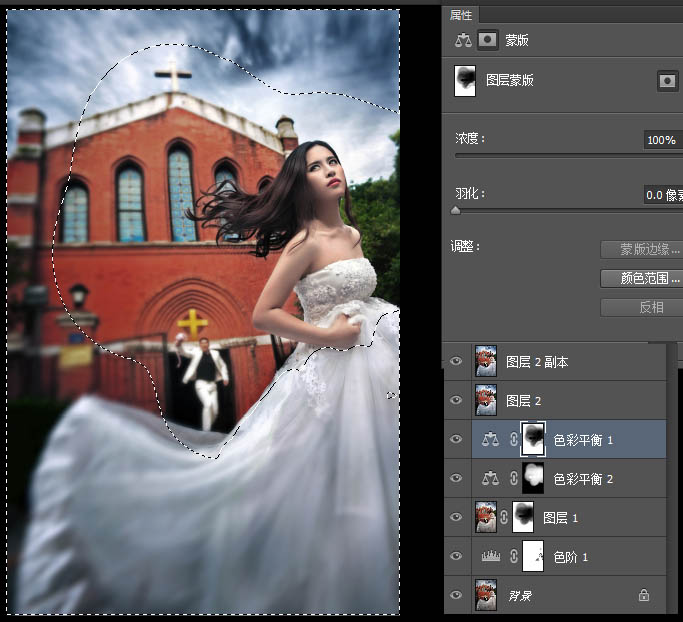
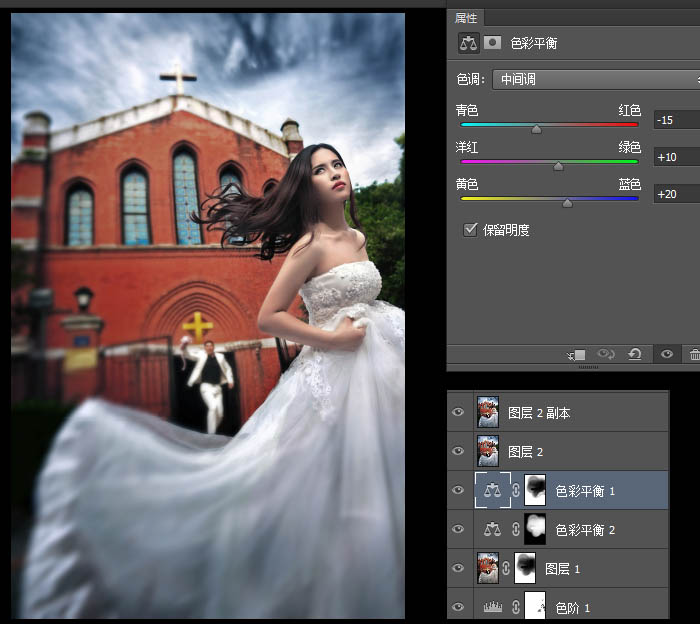
最終效果:
素材圖片有點偏暗,天空部分有點泛白,總體不夠鮮艷。處理的時候可以先給圖片換上天空,然后用通道,計算等找出圖片的高光及暗部的選區,再分別增加飽和度及顏色即可。
原圖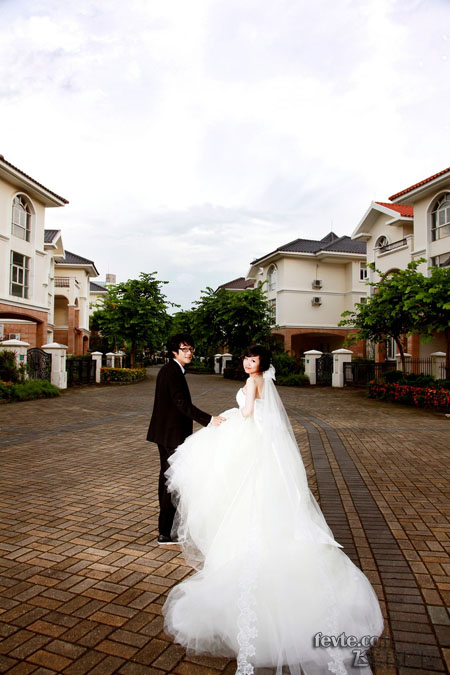
<點小圖查看大圖>
最終效果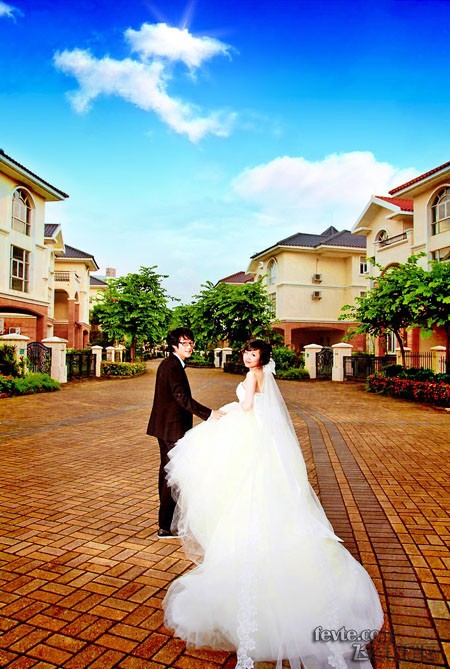
<點小圖查看大圖>
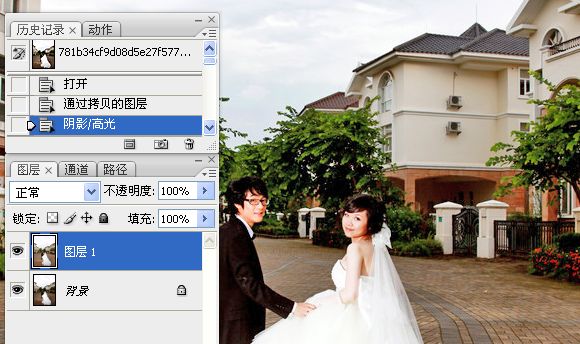
1、拷貝圖層,陰影高光調整圖像。
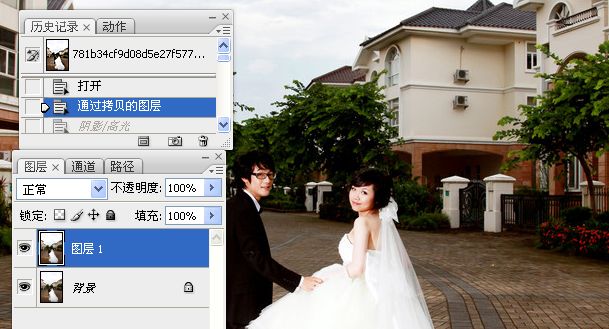
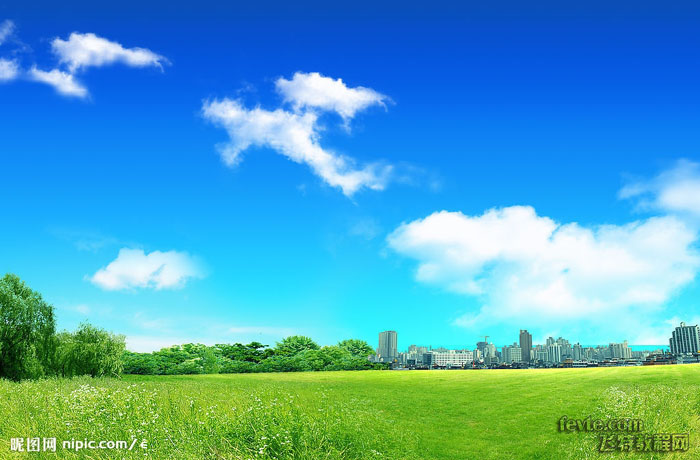
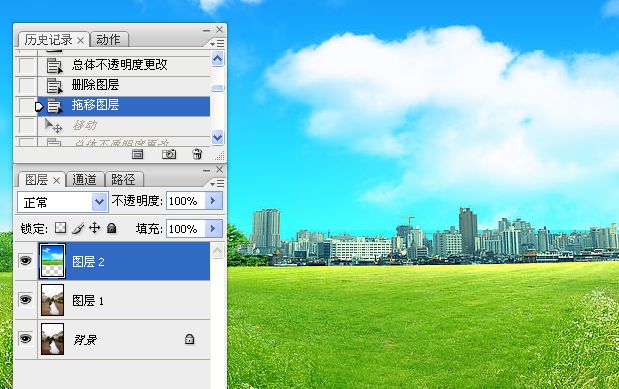
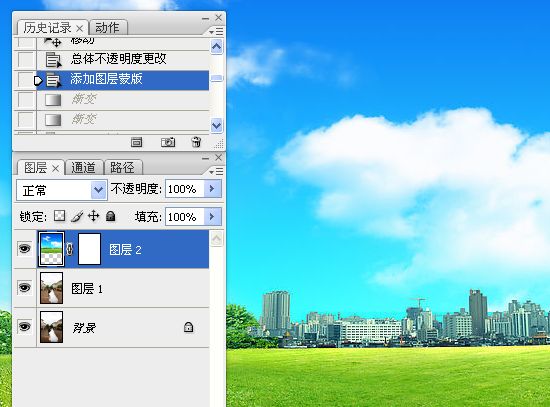
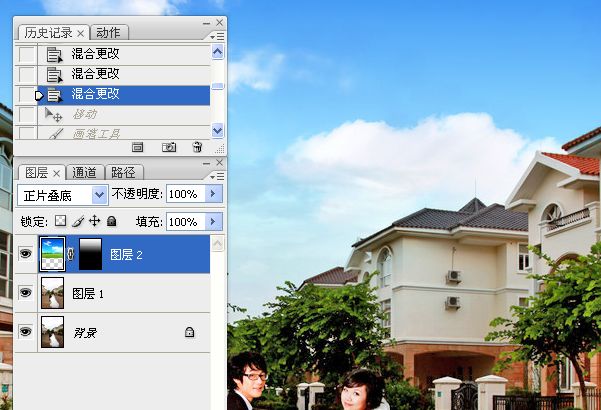
2、拖入素材圖片,添加圖層蒙版,漸變工具使用。圖層混合模式更改為正片疊底。
<點小圖查看大圖>

#p#副標題#e#
3、合并可見圖層。

4、黑白調整圖像,最白。

5、復制紅色通道。

6、再次黑白調整圖像,最黑。

7、再次復制紅色通道。

8、關閉黑白調整圖層。拷貝圖層3。

9、計算命令使用。

10、色階調整。

11、載入選區。反選。


#p#副標題#e#
12、色相/飽和度調整。

13、再次載入選區,色相/飽和度調整。


14、載入選區,反選。


15、色彩平衡調整圖像。


16、應用圖像。

#p#副標題#e#
17、曲線調整圖像。
18、銳化。
19、曝光度調整圖像。

最終效果:
<點小圖查看大圖>