
制作工具:Photoshop CS
制作過程:
1、新建一個(gè)文件。選擇工具箱中的“文字工具”,設(shè)置前景色為黑色,在窗口中輸入文字,生成文字圖層,效果如圖01所示。

2、在文字圖層中單擊鼠標(biāo)右鍵,在下拉列表中選擇“柵格化圖層”命令,將文字柵格化。
3、設(shè)置前景色為亮灰色RGB分別為198、198、198,按Alt+Eelete鍵填充背景圖層,效果如圖02所示。

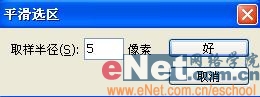
4、選擇文字圖層,按住Ctrl鍵的同時(shí)單擊文字層,載入選區(qū)。選擇菜單欄中的“選擇”“修改”“平滑”命令,將取樣半徑設(shè)置為5,如圖03所示。
5、設(shè)置前景色為白色,按Alt+Delete鍵填充選區(qū)。然后選擇菜單欄中的“選擇”“反選”命令,反選選區(qū)后,按Delete鍵刪除外側(cè)的黑色部分,取消選區(qū)效果如圖04所示。

6、新建一個(gè)圖層,圖層1。選擇工具箱中的“套索工具”,選擇所需的區(qū)域,按住Shift鍵拖動(dòng)鼠標(biāo),效果如圖05所示。

7、設(shè)置前景色為黑色,按Alt+Delete鍵填充選區(qū),效果如圖06所示。

#p#副標(biāo)題#e#

9、雙擊文字圖層,在彈出的圖層樣式對(duì)話框中選擇“投影樣式”,設(shè)置參數(shù)如圖08所示,圖像效果如圖09所示。


10、設(shè)置前景色為白色,將背景色填充為白色,效果如圖10所示。

11、雙擊文字層,打開圖層樣式對(duì)話框,選擇“斜面和浮雕樣式”,設(shè)置參數(shù)如圖11所示,圖像效果如圖12所示。


#p#副標(biāo)題#e#
13、選擇工具箱中的“矩形選框工具”,建立如圖13所示的選區(qū)。

14、選擇工具箱中的“漸變工具”,從上到下繪制漸變,效果如圖14所示。

15、將文字層和斑點(diǎn)層合并為文字層。復(fù)制文字層命名為陰影層,然后將陰影層垂直翻轉(zhuǎn),并向下移動(dòng)到合適的位置,效果如圖15所示。

16、選擇菜單欄中的“編輯”“變幻”“扭曲”命令,將文字變形,效果如圖16所示,按確認(rèn)鍵后效果如圖17所示。


17、為陰影層添加圖層蒙版,然后利用漸變工具由上至下拖動(dòng),最終效果如圖18所示。