原圖:
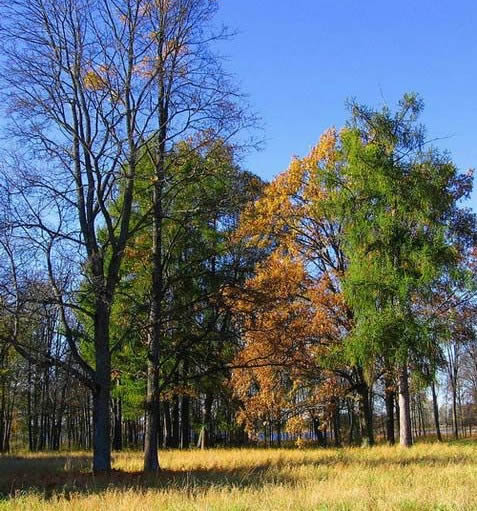
打開原圖,復制背景層:

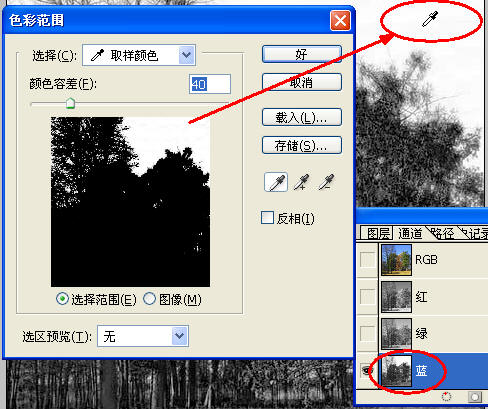
進入通道,點擊藍通道,執行“選擇”=>“色彩范圍”,用吸管點擊藍天空:
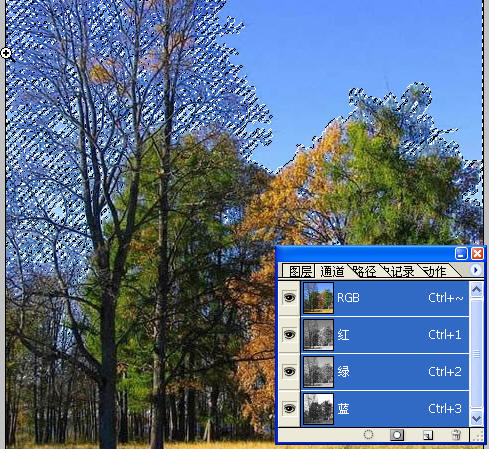
保存選區后,直接用鼠標點擊RGB通道
回到圖層面板,直接給圖層添加蒙板:
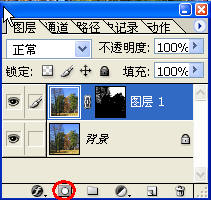
選擇背景層,進入通道面板,選擇紅通道,按Ctrl+A全選,然后按Ctrl+A復制:
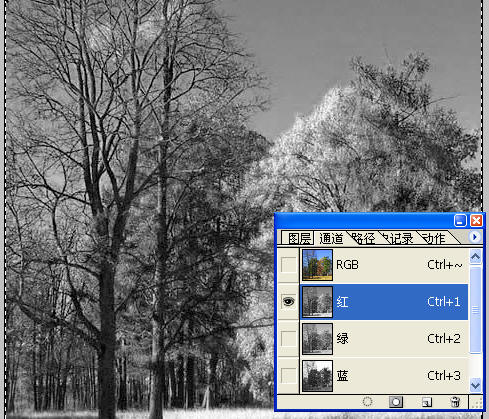
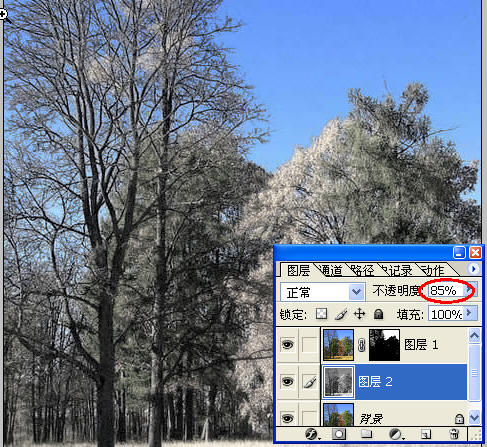
回到圖層面板按Ctrl+V粘貼,調整圖層的透明度:
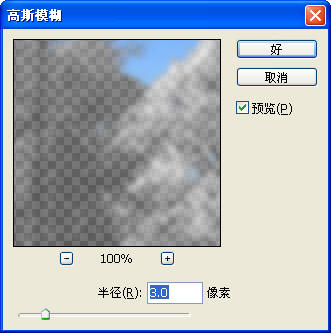
合并圖層1和圖層2,然后復制一個圖層,選中復制后的圖層,執行“濾鏡”=>“模糊”=>“高斯模糊”:
調整圖層的不透明度:
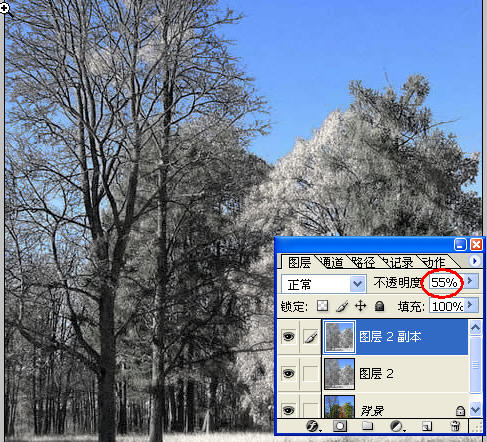
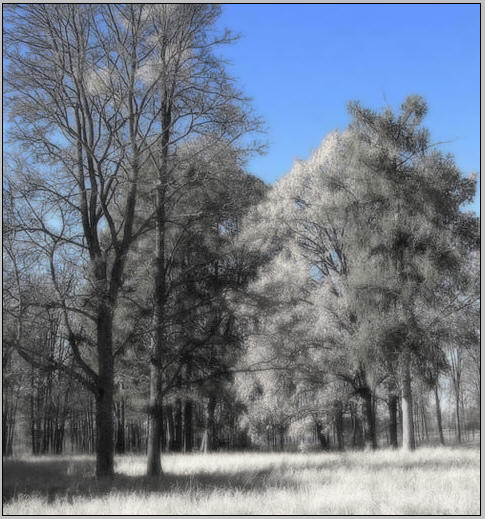
拼合所有圖層,最終效果完成如下。
這二天把去年拍的一組照片重新處理了一下,也把處理的過程記錄了一下,希望大家不要覺得過于簡單哦.
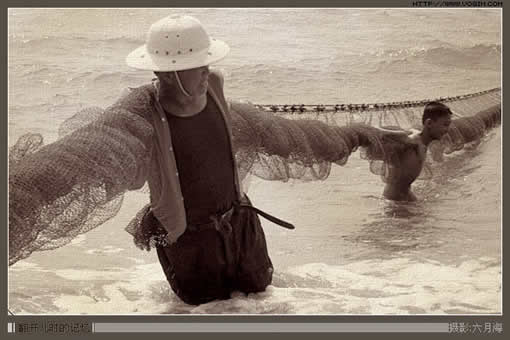
第一步:把原圖按等比例縮小,我的選擇是600*450像素.
.縮小后選擇濾鏡里的銳化>>USM銳化(如果不是很糊就用默認的參數,不然就自己按實際情況調整.)
然后我們要把圖片調整成黑白也就是選擇圖像>>調整>>去色(鍵盤快捷鍵CTRL+SHIFT+U)就可以達到黑白效果了.
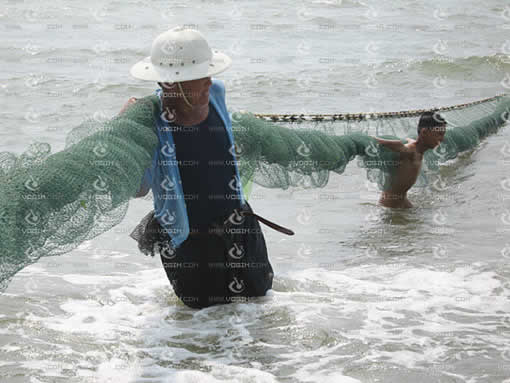
第二步:接著我們要調整一下曲線,選擇圖像>>調整>>曲線(鍵盤快捷鍵CTRL+M)就可以進行調整了.我用的參數是(圖2).
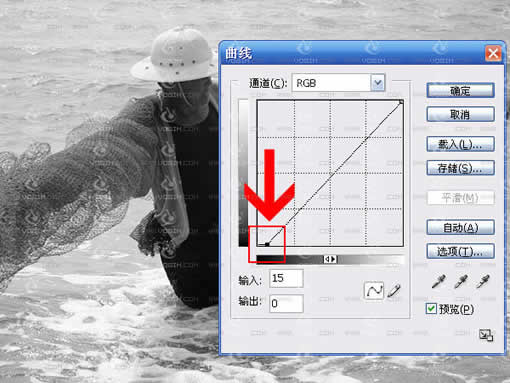
第三步:我們要調整一下色彩平衡,選擇圖像>>調整>>色彩平衡(鍵盤快捷鍵CTRL+B就可以進行調整了,我用的參數(圖3).
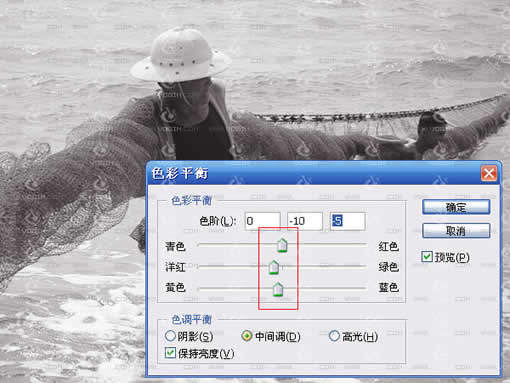
#p#副標題#e#
第四步:點擊圖層面板用紅圈1所框的地方建立一個新層,然后將工具欄的前景色設置為:前景色#fff7f0;背景色設置為:背景色#b99d84;再選擇濾鏡>>渲染>>云彩.最后效果如(圖4)

第五步:選擇濾鏡>>濾鏡庫>>紋理化;參數如(圖5,圖不是很好,因為我沒有辦法直接拷這個屏,所以用了別的方法),參數可以根據個人喜好定義.
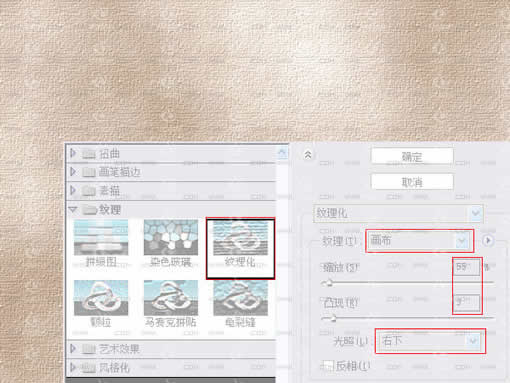
第六步:按照(圖6)進行調整,選擇紅框所框參數,混合模式為:正片疊底;透明度為:70%.這個時候效果就出來啦.如果覺得暗可以用曲線(CTRL+M)來調整.
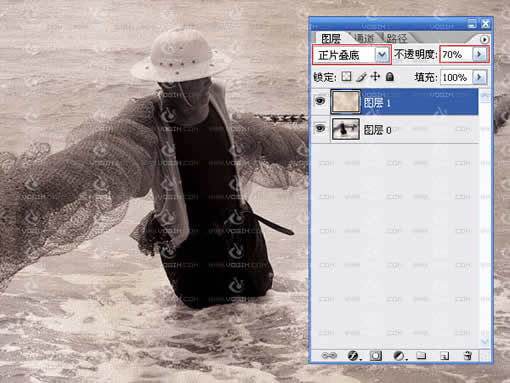
最后一步:因為每一個圖片的拍攝角度不同,光線也不一樣,參數可以根據自己的情況來調整.我調了一個不同的顏色的圖.(圖7)
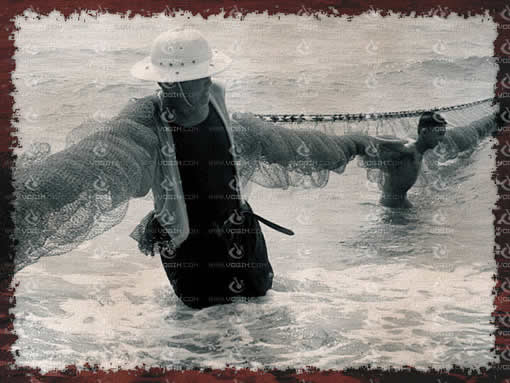
原圖:

首先在這里說一下,一般原片出來后做人像修整是必須的步驟,比如校膚色,磨皮等等,那些我就不寫了,要了解的朋友請在論壇里找一下,很多朋友都發過這方面的帖子
1:
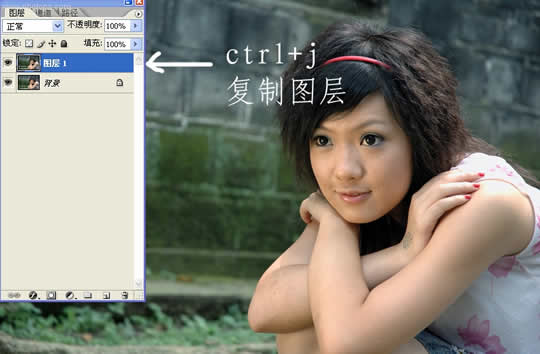
2:進入通道
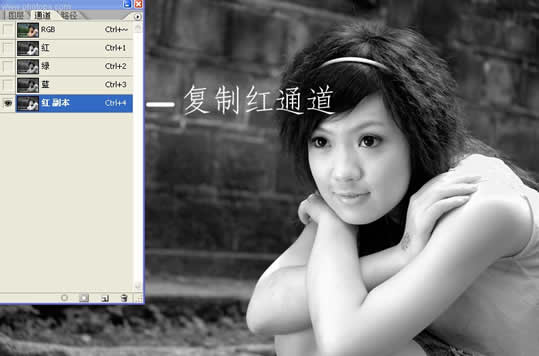
3:點”圖象”–“調整”—-“應用圖象” 參數設置如圖
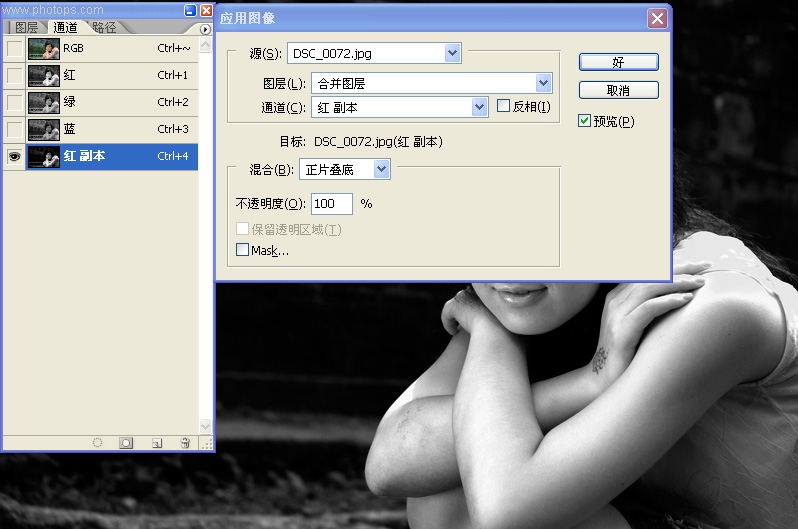
4:用”紅副本”通道替換”紅通道”
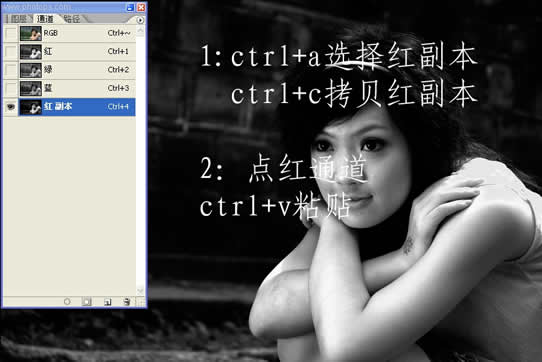
5:PS:這里點最上面那個眼睛,然后一定要記住把”紅副本”前的眼睛關了哦,然后進圖層操作.
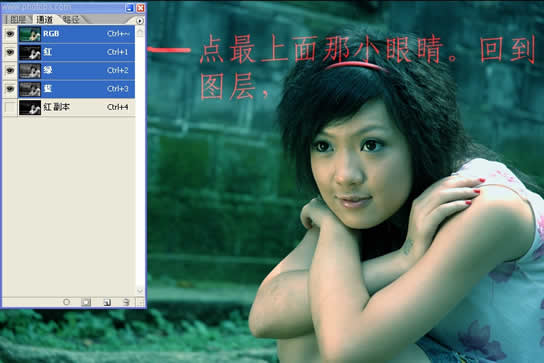
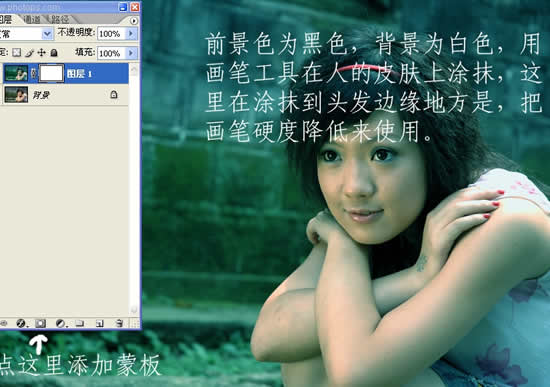
6在蒙版上用黑色畫筆涂抹,透明度和硬度自己掌握哦,這是基本功.:
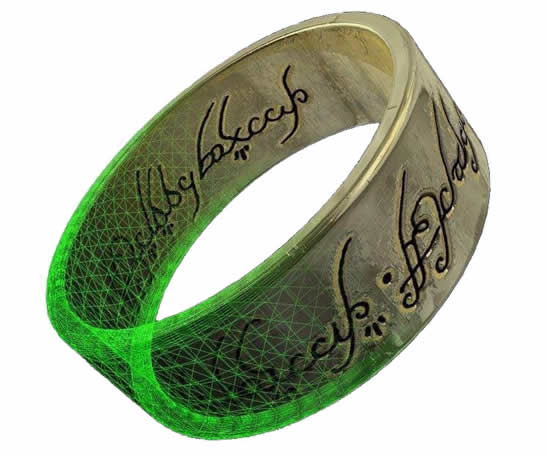
7:打開素材庫,找一個戒子的圖片,然后將它扣出來,放在自己喜歡的位置就OK了,好多朋友問我戒子怎么做,呵呵,慚愧,小弟真的不會.請會的朋友做個教程,謝謝了
8:最后用筆刷刷出自己喜歡的點光,呵呵.最好刷飄逸一點哦

最后的給點建議,每次做完圖后不要忙著合并圖層,將PS格式的文件保留,修改的時候節約不少體力和腦力哦
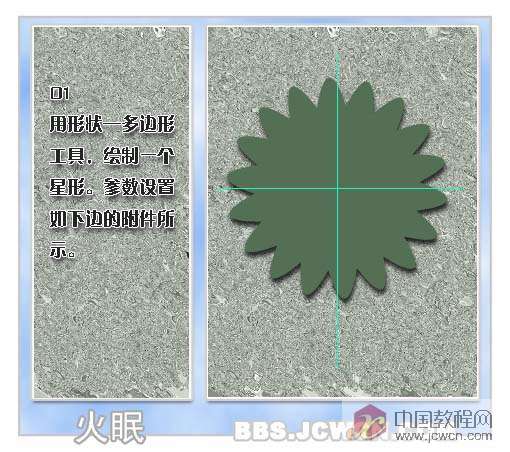
]]>
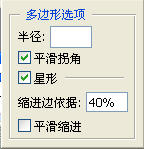

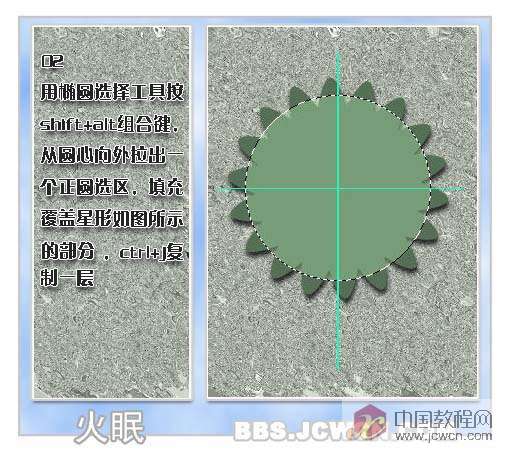

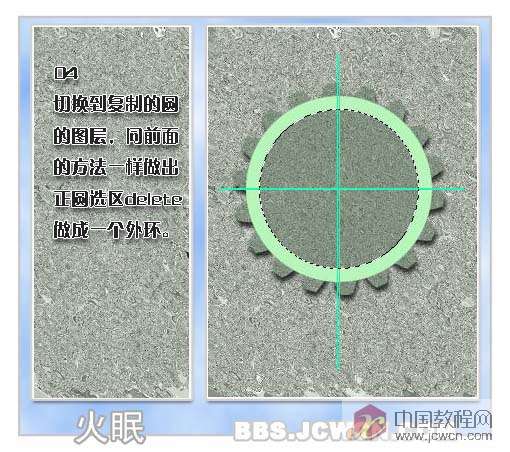

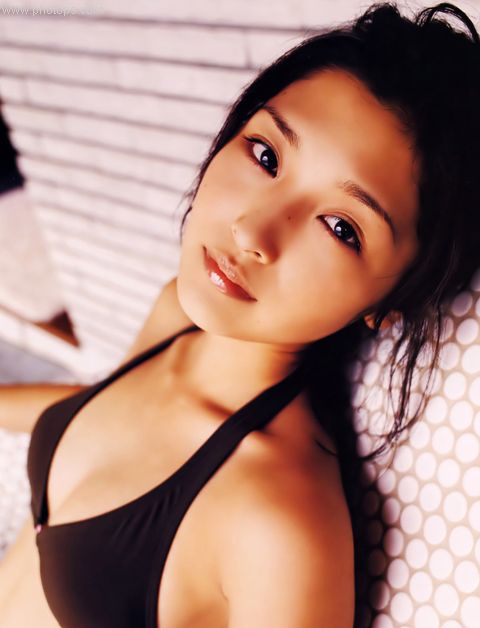
效果圖:
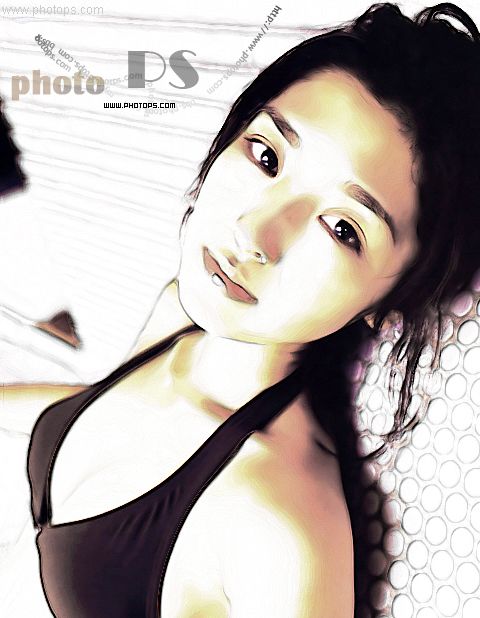
寫意聯想效果圖:
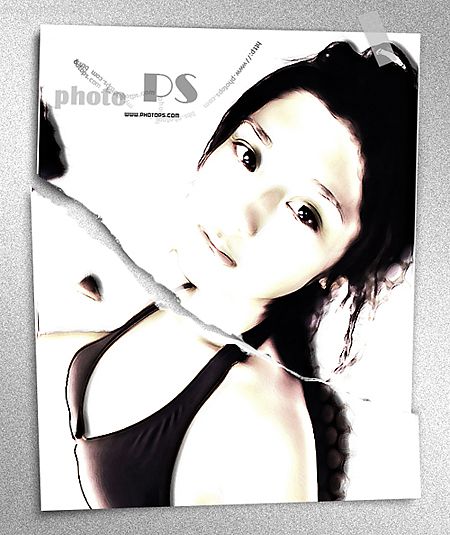
制作步驟: