首先要明白的是我們這里的所說的色階是一個色彩調整工具,上節課提到的直方圖中的色階是一種概念。
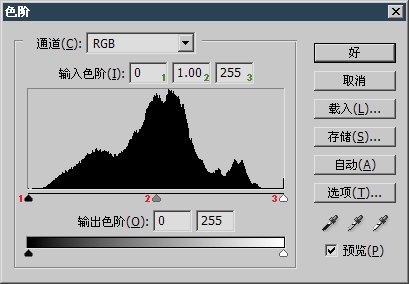
色階也屬于Photoshop的基礎調整工具,雖然使用的機會不是很經常。如果在前一課程中掌握了直方圖的含義,那也等于掌握了色階。相反如果直方圖沒有掌握好,接下去的內容可能難以理解。 來回憶一下上節課提到的直方圖,如下圖所示。水平X軸方向代表絕對亮度范圍,從0至255。豎直Y軸方向代表像素的數量。和直方圖一樣,Y軸有時并不能完全反映像素數量。并且色階工具中沒有統計數據顯示。



#p#副標題#e#
同樣的道理,將黑色箭頭向右移動就是合并暗調區域。如下2圖。


灰色箭頭代表了中間調在黑場和白場之間的分布比例,如果往暗調區域移動圖像將變亮,因為黑場到中間調的這段距離,比起中間調到高光的距離要短,這代表中間調偏向高光區域更多一些,因此圖像變亮了。灰色箭頭的位置不能超過黑白兩個箭頭之間的范圍。


位于下方的輸出色階,就是控制圖像中最高和最低的亮度數值。如果將輸出色階的白色箭頭移至200,那么就代表圖像中最亮的像素就是200亮度。如果將黑色的箭頭移至60,就代表圖像中最暗的像素是60亮度。
我們現在來做一個練習,如下圖。將位于上方的曲線形態和下方的色階形態做一個對應。

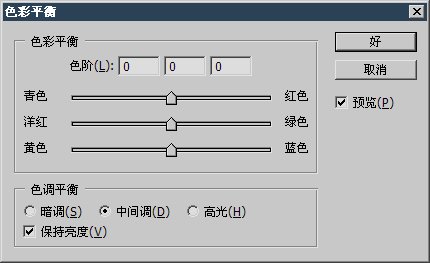
色彩平衡(CTRL B)是一個功能較少,但操作直觀方便的色彩調整工具。如下圖。它在色調平衡選項中將圖像籠統地分為暗調、中間調和高光3個色調,每個色調可以進行獨立的色彩調整。從3個色彩平衡滑桿中,我們又一次印證了課程#01色彩原理中的反轉色:紅對青,綠對洋紅,藍對黃。屬于反轉色的兩種顏色不可能同時增加或減少。我們使用下圖的范例圖片。
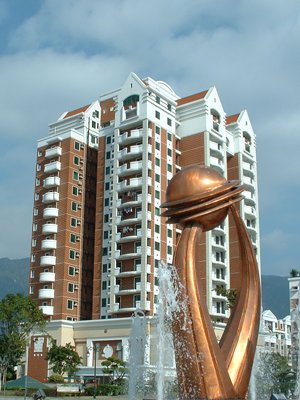
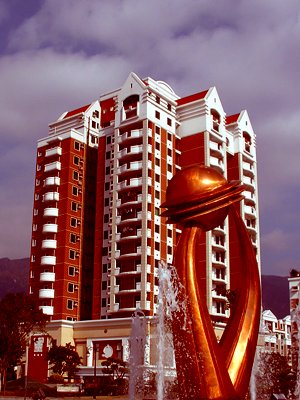
以下三圖分別是暗調部分紅色+100,中間調部分紅色+100,高光部分紅色+100的效果。可以很明顯地對比出不同加亮的部位的區別。大家也許覺得暗調和中間調的區別不如高光明顯,那是因為背景天空中有大片的白云屬于高光區域的緣故,而白云在暗調和中間調都沒有改變。可以用手遮擋掉天空,比較一下剩下的區域,差別就不那么明顯了。
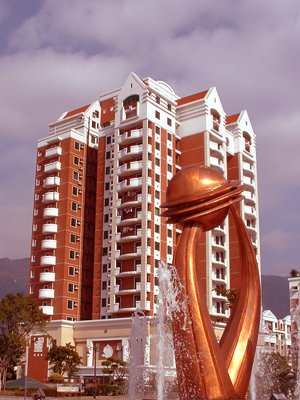
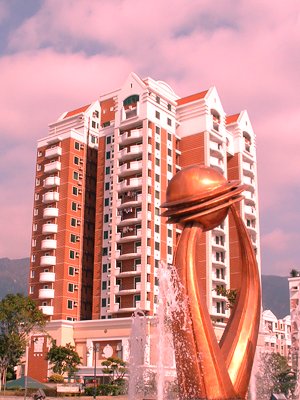
#p#副標題#e#
我們知道,對于增加紅色成分的操作,換句話說就是提升紅色的發光級別。這在曲線操作上很容易感覺到。綠色、藍色也是如此,提升這三基色的同時會造成圖像整體亮度的提升。色彩平衡設置框的最下方有一個“保持亮度”的選項,它的作用是在三基色增加時下降亮度,在三基色減少時提高亮度,從而抵消三基色增加或減少時帶來的亮度改變。如下4圖,前兩幅是中間調+100時,關閉和打開保持亮度選項的效果。后兩幅是中間調-100時,關閉和打開保持亮度選項的效果。

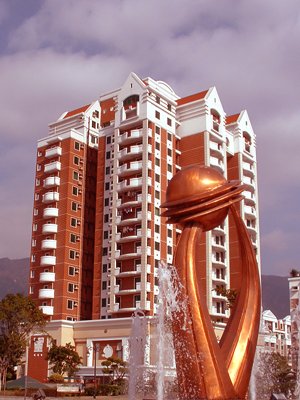
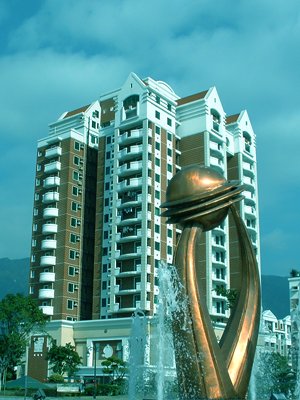
一、文字處理
1 文字工具
1 文字工具:選取此工具后,在頁面上需輸入文字之處單擊,即可輸入文字。
2 區域文字工具:在應用此工具前,必須先有一個路徑,用此工具單擊該路徑,即可在路徑內輸入文字。
3 路徑文字工具:以此工具單擊路徑,就可把輸入的文字沿路徑排列。
區域文字和路徑文字工具所需的路徑必須不是復合路徑,也不能為蒙版路徑。
4 垂直文字工具:與文字工具一樣,所不同的是文字垂直排列而已。
5 垂直區域文字工具:在路徑內文字垂直排列。
6 垂直路徑文字工具:文字沿路徑垂直排列。
2 字符面板
顯示字符面板可單擊主菜單“文字/字符”。
1 字體
2 字體大小
2 行距
4 特殊字距
(空格寬度的千分之一)
5 字距微調
(空格寬度的千分之一)
6 字體垂直縮放
7 字體水平縮放
8 基線微調
3 段落面板
顯示段落面板可單擊主菜單“文字/段落”。
1 面板上部有五個按鈕。分別為:
(1)左邊對齊
(2)居中對齊
(3)右對齊
(4)齊行
(5)強制齊行。
2 左邊縮進
3 右邊縮進
4 首行左縮進
5 段間距
4 MM設計面板
顯示MM設計面板可單擊主菜單“文字/MM設計”。
字體為MM字體時就可用此面板
1 “粗細”滑塊:調節此滑塊可調節字體粗細。
2 “寬度”滑塊:調節此滑塊可調節字體寬度。
5 文字分欄
用文字工具在頁面上拖出一個文字框,選取“文字/行與柱狀圖表”彈出對話框:
1 行:分為數量、高度、訂口和合計四項。
數量內輸入行數,會自動計算每行的高度和訂口。
2 柱狀圖表:也分為數量、高度、訂口和合計四項。
數量內輸入列數,會自動計算每列的寬度和訂口。
3 文字流:(1)按行 由左至右
(2)按柱狀圖表 由左至右
(3)按行 由右至左
(4)按柱狀圖表 由右至左
6 文本繞圖
文本繞圖有兩個條件:
1 圖形必須為矢量圖。
2 圖形必須在文本上面。
7 塊鏈接
當文字在文字框中時,如右下角有一個+號,表示文字在框中溢出。此時在頁面適當之處作另一文字框或圖形,然后把它們都選上,單擊“文字/塊/鏈接”命令,溢出的文字會自動流入鏈接的文字框或圖形中。
8 創建文字輪廓
當想把文字作特殊處理時,就需把文字變為矢量圖。
選取“文字/創建輪廓”命令,就可把文字變為輪廓線,即成為矢量,不再具有文字的屬性,但可應用濾鏡等矢量工具處理它。
9 創建文字蒙版
與圖形一樣,文字也可作為蒙版,使下層圖象或圖形在文字中顯示出來。
路徑作為文字路徑或區域文字路徑后,會自動不再顯示。
二、智能輔助線
1 智能輔助線
1 文本與標簽暗示
當光標移動時,會以文字提示,例如:路徑、中心、錨點等。
2 構造指導
當用鋼筆工具作圖在錨點上引導時,會出現 0°、45°和 90°三種引導線,以助精確作圖。
3 轉換工具
選取此項,在用轉換工具時,會提示轉換時的一些數據,便于精確轉換。
4 對象突出顯示
選取此項,當光標移動至對象上,對象會顯示藍色邊框,呈現浮動顯示。
2 使用智能輔助線
1 不用智能輔助線時,最好把它關閉。
2 使用它時,先要從需用的錨點處引出構造指導線來。
3 光標距離貼緊容差值時,會現出目標名稱,光標雖未在目標上方,但單擊會自動抓取目標。
三、路徑菜單
1 合并
用直接選取工具選取兩個不封閉路徑的兩個端點,再選取“對象/路徑/合并”命令,會在此兩個端點間連一條直線。兩個不封閉的路徑連成了一條不封閉的路徑。
當選取一個不封閉的路徑的兩個端點,應用此命令后,會形成一個封閉路徑。
2 平均
“對象/路徑/平均”命令也是針對錨點而言的。但它不限于端點,凡是錨點,不管是不是在一條路徑上,還是在不同的路徑上的錨點,只要選上就行。
“平均”對話框工有三個選項:
1 水平:它可把所選的錨點置于同一水平線上。
2 垂直:它可把所選的錨點置于同一垂直線上。
3 兩者都:它可把所選的錨點相交于一點。
3 外框路徑
“路徑/外框路徑”命令可令路徑的沿筆畫寬度形成一個封閉路徑。并以筆畫色填充它。
4 偏移路徑
選取“路徑/偏移路徑”命令,彈出對話框,有下選擇:
1 偏移:在輸入框內輸入正值,路徑會向外按此值形成一個嵌套路徑。如輸入為負值,則會向內形成一個嵌套路徑。
2 接合:分為尖角、圓角和斜角。
3 斜角限量:與筆畫面板上相同。
5 整理
整理就是要清除視圖為預覽模式下,不可見的以下三項:
1 游離點
2 未上色對象:實際指的是填充和筆畫都是透明色的物體。
3 空白文字路徑。
6 切割
選上的路徑,應用“路徑/切割”命令后,會把在它上、下與它相交的對象都切割開。
7 添加錨點
選用“路徑/添加錨點”命令后,所選上的路徑中每兩個錨點之間會添加一個錨點。
四、畫筆
1 畫筆的種類
1 點狀畫筆
2 書法效果畫筆
3 圖案畫筆
4 線條畫筆
2 畫筆的使用
1 把填充色設為透明。
2 選擇畫筆工具。
3 選擇畫筆。
畫筆所畫的也是可編輯的路徑。
3 路徑輔助線的制作與釋放
1 路徑應用“視圖/制作輔助線”命令后,路徑的顏色屬性消失,而成為輔助線。
2 路徑制做的輔助線選上后,應用“視圖/釋放輔助線”命令,輔助線變為可編輯的路徑,并恢復它的顏色屬性。
4 點狀畫筆
1 點狀畫筆的創建
(1)把圖形直接拖到畫筆面板的點狀畫筆欄中,在彈出的對話框中設置有關數值即可。
(2)把所需設置的圖形選上,單擊面板下部“新建畫筆”按鈕,彈出“新建畫筆”對話框,選擇畫筆種類后,彈出“點狀畫筆選項”對話框,設置后即可。
2 點狀畫筆選項
以下選項有固定和隨機兩種。
(1)尺寸:輸入點狀的大小,相對于缺省大小(100%)從10%到1000%
(2)間距:點狀之間的距離。
(3)點狀:指點狀在路徑一側的偏移量,其中 0% 相等于在路徑上對齊。
(4)旋轉:點狀的方向,相對于頁面或路徑,由-180°到180°
5 書法效果畫筆
1 書法效果畫筆的創建
圖案不能創建書法效果畫筆。但可單擊“創建畫筆”按鈕。
2 雙擊書法效果畫筆或單擊“創建畫筆”按鈕,可彈出“書法效果畫筆選項”對話框。
(1)角度
(2)圓度
(3)直徑
6 圖案畫筆
圖案畫筆的創建
在“圖案畫筆選項”對話框中有下列設定。
(1) 邊拼貼:把圖案設定在路徑的中段。
(2) 外角邊拼貼:把圖案設定在路徑的外角上。
(3) 內角邊拼貼:把圖案設定在路徑的內角上。
(4) 開始拼貼:把圖案設定在不封閉路徑的起點。
(5) 結束拼貼:把圖案設定在不封閉路徑的終點。
7 線條畫筆
創建線條畫筆
選定圖形后,可拖到線條畫筆上或單擊“創建畫筆”按鈕,可彈出“創建畫筆”對話框,選擇線條畫筆后,彈出“線條畫筆選項”對話框,在內設定即可。
8 畫筆的著色
畫筆的著色是改變畫筆的本來顏色。默認情況為“無”。
(1)先把顏色設置在筆畫顏色中。
(2)打開下拉式菜單選擇:
無
色調
底色與陰影
色調切換
關鍵字顏色顯示框顯示為默認基調顏色。要選擇不同的基調顏色,用吸管在對話框中選擇顏色。
四、印刷與分色
1 印刷
1 網屏
CMYK每種顏色的油墨在印刷時,表現為一系列大小不一的點。每一顏色的點按一定的角度來排列,就可在視覺上產生出所有可印刷的顏色 。在印刷上把每一種顏色的點的排列稱為網屏。
2 網線頻率
網屏是每種顏色的點,按一定角度的排列。則單位長度上的排列線數就是網頻。
網線頻率是每英?內的線數。
2 顏色模式
1 RGB 模式
是加法模式。RGB三色相等的情況下為灰色。大部分可見光都通過RGB的色域范圍中得到。
2 CMYK 模式
是減法模式。CMY 與 RGB為互補色。由于 CMY 在實際中不能形成黑色,所以需外添黑色,而成 CMYK。
CMYK 模式的色域范圍較 RGB模式為小,所以它的顏色遠不如 RGB 來得鮮艷。
3 專色
專色是在印刷過程中,用的一種顏料,只印刷一次的顏色。它可以是CMYK色域中的顏色,也可是色域外的顏色。
在以下情況下可使用專色:
(1) 在單色或雙色印刷任務中為了節約經費。
(2) 在設計或印刷徽標或其它需要精確配色的圖形時。
(3) 印刷特殊顏色的油墨,例如金屬色、熒光色或珠光色等。
3 顏色管理
1 從下拉式菜單中選擇顯示器。
2 從下拉式菜單中選取打印機。
3 從引擎下拉式菜單中選取顏色管理系統 CMS。
4 從預期方式菜單中有下列選擇:
(1) 感性的(圖象)
(2) 飽和的(圖象)
(3) 相對比色
(4) 絕對比色
5 如想要打印出屏幕上的色彩,可選上“在屏幕上模擬打印顏色” 的選項。
4 文檔信息
文檔信息中包含了對象、顏色、字體等很重要的印刷信息。在文檔交付印刷前,先把文檔信息保存,再用任何文本編輯器查看和打印后,與文檔一起交給印刷商。
5 分色
在印刷機上印制彩色文檔,首先須分解為CMYK原色以及任何要應用的專色。這過程稱為分色。
1 PostScript印刷機描述文件(PPD)
該文件包含了關于輸出設備的有關信息,包括可使用的頁面尺寸、分辨率、可使用的網頻及網屏的角度等信息。
出血
出血是指溢出在印刷邊框或裁剪標記和修剪標記外面的作品量。
出血的默認量是18磅。設置的出血量可從 0 – 72 磅。
2 分色
如沒有專色的情況下,會分成CMYK 四色來印刷,當有了專色,選取“轉換到過程色”的選框,則會把專色轉化為CMYK四色來處理。否則會進行五次印刷。
3 設置網頻
根據輸出的質量,可選擇網頻。
4 陷阱
見第十章第三節。
5 疊印
默認情況下,在 作品中的頂層對象會在印刷時,清除下層對象的顏色,并只印刷頂層對象的顏色。對準不良時,可產生漏白。
頂層對象為黑色時,可選擇疊印,即不清除底層對象的顏色。
五、顏色的混合
1 混合工具
1 混合工具
單擊頁面上任意兩個路徑,都可以實現混合。
(1)顏色的混合:兩個不同顏色填充和筆畫的路徑,顏色可以混合。
(2)形狀個數的混合:選擇步長數,在兩個物體之間,生成數量為步長數的物體,它們的形狀和顏色逐步過渡。
(3)按指定距離的混合:輸入距離,在兩個物體之間,按一定距離生成過渡物體,它們的形狀和顏色也是逐步過渡。
雙擊混合工具,可彈出“混合選項”對話框。
2 “對象/混合”菜單
選上兩個以上物體可以應用混合菜單命令。
(1)制作:應用此命令前,如無在選項中設置,則會執行顏色混合。
(2)釋放:會使已混合的物體恢復混合前的狀態。
(3)混合選項:可選擇顏色混合、步長數、距離和排列方向。
(4)展開:已混合的一組物體,用此命令后,會分裂成單個物體,但呈現為編組狀態。可用“對象/取消編組”命令,使之成為單個物體。
(5)替換書脊:書脊為混合物物體之間貫穿中心的連線,它也是路徑。改變書脊的形狀,混合物體排列也隨之改變。
欲用另一路徑替代原有書脊,在選擇它們后,應用此命令,混合的物體會排列在該路徑上
(6)轉換書脊:混合物體中兩個原物體會調換位置。
(7)轉換前后:混合物體中兩個原物體會調換前后位置。
選項中的“方向”的“對齊頁”就是混合物體按原方向排列,不受書脊影響;“對齊路徑”就是物體的排列垂直于書脊。
2 漸層面板
1 漸層顏色條與漸層滑塊
漸層顏色條上最少有三個滑塊,條下的滑塊稱為顏色站,條上的滑塊稱為中間點。
(1) 顏色站
顏色站是決定顏色條上該處的顏色的,當它被激活后,可改變它的顏色。顏色站可以滑動,顏色分布也隨之改變。
單擊顏色條下部,可添加顏色站。把它拖向下方,就可刪除顏色站。
(2) 中間點
兩顏色站之間,自動生成一個中間點。中間點默認位置為兩顏色站之間 50% 的位置。中間點的位置決定顏色條上的顏色分布。
2 漸層的樣式
(1) 線性漸層
它的方向可在面板“角度”輸入框中輸入數值。也可用漸層工具拖拉來設置。
(2) 放射性漸層
可用漸層工具拖拉來設置放射中心。
在漸層中添加顏色,可單擊顏色條下部,添加顏色站,給顏色站選擇所需添加的顏色即可。
六、畫筆
1 畫筆的種類
1 點狀畫筆
2 書法效果畫筆
3 圖案畫筆
4 線條畫筆
2 畫筆的使用
1 把填充色設為透明。
2 選擇畫筆工具。
3 選擇畫筆。
畫筆所畫的也是可編輯的路徑。
3 路徑輔助線的制作與釋放
1 路徑應用“視圖/制作輔助線”命令后,路徑的顏色屬性消失,而成為輔助線。
2 路徑制做的輔助線選上后,應用“視圖/釋放輔助線”命令,輔助線變為可編輯的路徑,并恢復它的顏色屬性。
4 點狀畫筆
1 點狀畫筆的創建
(1)把圖形直接拖到畫筆面板的點狀畫筆欄中,在彈出的對話框中設置有關數值即可。
(2)把所需設置的圖形選上,單擊面板下部“新建畫筆”按鈕,彈出“新建畫筆”對話框,選擇畫筆種類后,彈出“點狀畫筆選項”對話框,設置后即可。
2 點狀畫筆選項
以下選項有固定和隨機兩種。
(1)尺寸:輸入點狀的大小,相對于缺省大小(100%)從10%到1000%
(2)間距:點狀之間的距離。
(3)點狀:指點狀在路徑一側的偏移量,其中 0% 相等于在路徑上對齊。
(4)旋轉:點狀的方向,相對于頁面或路徑,由-180°到180°
5 書法效果畫筆
1 書法效果畫筆的創建
圖案不能創建書法效果畫筆。但可單擊“創建畫筆”按鈕。
2 雙擊書法效果畫筆或單擊“創建畫筆”按鈕,可彈出“書法效果畫筆選項”對話框。
(1)角度
(2)圓度
(3)直徑
6 圖案畫筆
圖案畫筆的創建
在“圖案畫筆選項”對話框中有下列設定。
(1) 邊拼貼:把圖案設定在路徑的中段。
(2) 外角邊拼貼:把圖案設定在路徑的外角上。
(3) 內角邊拼貼:把圖案設定在路徑的內角上。
(4) 開始拼貼:把圖案設定在不封閉路徑的起點。
(5) 結束拼貼:把圖案設定在不封閉路徑的終點。
7 線條畫筆
創建線條畫筆
選定圖形后,可拖到線條畫筆上或單擊“創建畫筆”按鈕,可彈出“創建畫筆”對話框,選擇線條畫筆后,彈出“線條畫筆選項”對話框,在內設定即可。
8 畫筆的著色
畫筆的著色是改變畫筆的本來顏色。默認情況為“無”。
(1)先把顏色設置在筆畫顏色中。
(2)打開下拉式菜單選擇:
無
色調
底色與陰影
色調切換
關鍵字顏色顯示框顯示為默認基調顏色。要選擇不同的基調顏色,用吸管在對話框中選擇顏色。
七、路徑菜單
1 合并
用直接選取工具選取兩個不封閉路徑的兩個端點,再選取“對象/路徑/合并”命令,會在此兩個端點間連一條直線。兩個不封閉的路徑連成了一條不封閉的路徑。
當選取一個不封閉的路徑的兩個端點,應用此命令后,會形成一個封閉路徑。
2 平均
“對象/路徑/平均”命令也是針對錨點而言的。但它不限于端點,凡是錨點,不管是不是在一條路徑上,還是在不同的路徑上的錨點,只要選上就行。
“平均”對話框工有三個選項:
1 水平:它可把所選的錨點置于同一水平線上。
2 垂直:它可把所選的錨點置于同一垂直線上。
3 兩者都:它可把所選的錨點相交于一點。
3 外框路徑
“路徑/外框路徑”命令可令路徑的沿筆畫寬度形成一個封閉路徑。并以筆畫色填充它。
4 偏移路徑
選取“路徑/偏移路徑”命令,彈出對話框,有下選擇:
1 偏移:在輸入框內輸入正值,路徑會向外按此值形成一個嵌套路徑。如輸入為負值,則會向內形成一個嵌套路徑。
2 接合:分為尖角、圓角和斜角。
3 斜角限量:與筆畫面板上相同。
5 整理
整理就是要清除視圖為預覽模式下,不可見的以下三項:
1 游離點
2 未上色對象:實際指的是填充和筆畫都是透明色的物體。
3 空白文字路徑。
6 切割
選上的路徑,應用“路徑/切割”命令后,會把在它上、下與它相交的對象都切割開。
7 添加錨點
選用“路徑/添加錨點”命令后,所選上的路徑中每兩個錨點之間會添加一個錨點。
]]>Photoshop:它是由Adobe公司開發的圖形處理系列軟件之一,主要應用于在圖像處理、廣告設計的一個電腦軟件。最先它只是在Apple機(MAC)上使用,后來也開發出了for window的版本。下面是這個軟件里一些基本的概念。
位圖:又稱光柵圖,一般用于照片品質的圖像處理,是由許多像小方塊一樣的”像素”組成的圖形。由其位置與顏色值表示,能表現出顏色陰影的變化。在Photoshop主要用于處理位圖。
矢量圖:通常無法提供生成照片的圖像物性,一般用于工程持術繪圖。如燈光的質量效果很難在一幅矢量圖表現出來。
分辯率:每單位長度上的像素叫做圖像的分辯率,簡單講即是電腦的圖像給讀者自己觀看的清晰與模糊,分辯率有很多種。如屏幕分辯率,掃描儀的分辯率,打印分辯率。
圖像尺寸與圖像大小及分辯率的關系:如圖像尺寸大,分辯率大,文件較大,所占內存大,電腦處理速度會慢,相反,任意一個因素減少,處理速度都會加快。
通道:在PS中,通道是指色彩的范圍,一般情況下,一種基本色為一個通道。如RGB顏色,R為紅色,所以R通道的范圍為紅色,G為綠色,B為藍色。
圖層:在PS中,一般都是多是用到多個圖層制作每一層好象是一張透明紙,疊放在一起就是一個完整的圖像。對每一圖層進行修改處理,對其它的圖層不含造成任何的影響。
圖像的色彩模式:
1)RGB彩色模式:又叫加色模式,是屏幕顯示的最佳顏色,由紅、綠、藍三種顏色組成,每一種顏色可以有0-255的亮度變化。
2)CMYK彩色模式:由品藍,品紅,品黃和黃色組成,又叫減色模式。一般打印輸出及印刷都是這種模式,所以打印圖片一般都采用CMYK模式。
3)HSB彩色模式:是將色彩分解為色調,飽和度及亮度通過調整色調,飽和度及亮度得到顏色和變化。
4)Lab彩色模式:這種模式通過一個光強和兩個色調來描述一個色調叫a,另一個色調叫b。它主要影響著色調的明暗。一般RGB轉換成CMYK都先經Lab的轉換。
5)索引顏色:這種顏色下圖像像素用一個字節表示它最多包含有256色的色表儲存并索引其所用的顏色,它圖像質量不高,占空間較少。
6)灰度模式:即只用黑色和白色顯示圖像,像素0值為黑色,像素255為白色。
7)位圖模式:像素不是由字節表示,而是由二進制表示,即黑色和白色由二進制表示,從而占磁盤空間最小。
PS 6中當屏幕分辯率高于800X600時右上角出現的條形框是干什么的?
當分辨率高于600*800時,任務欄最左邊有一深灰色條形框,可以把常用面板拖放上去,節省了很多空間。
怎樣正確顯示中文字體名?
按CTRL+K,然后把Show Fonts Name In English去掉就可以了。
輸入寫字的時候顯示半個情況該如何處理?
這是字庫的原因。建議使用特粗XX時,用“方正字庫”或“微軟”。文鼎字庫在字體的間距設置不好時,就是半個。……漢儀的“turetype”字體也會出問題。
使用路徑(Path)工具時的幾個技巧?
使用筆形(Pen)工具制作路徑時按住Shift鍵可以強制路徑或方向線成水平、垂直或45度角,按住Ctrl鍵可暫時切換到路徑選取工具,按住Alt鍵將筆形光標在在黑色節點上單擊可以改變方向線的方向,使曲線能夠轉折;按Alt鍵用路徑選取(Direct Selection)工具單擊路徑會選取整個路徑;要同時選取多個路徑可以按住Shift后逐個單擊;使用路徑選工具時按住“Ctrl+Alt”鍵移近路徑會切換到加節點與減節點筆形工具。
若要切換路徑(path)是否顯示,可以按住Shift鍵后在路徑調色板的路徑欄上單擊鼠標, 或者在路徑調色版灰色區域單擊即可。
若要一起執行數個宏(Action),可以先增加一個宏,然后錄制每一個所要執行的宏。
若要在一個宏(Action)中的某一命令后新增一條命令,可以先選中該命令,然后單擊調色板上的開始錄制(Begin recording)圖標,選擇要增加的命令,再單擊停止錄制(Stop recording)圖標即可。
在使用Filter/Render/Clouds濾鏡時,若要產生更多明顯的支紋圖案,可先按住Alt鍵后再執行該命令;若要生成低漫射支彩效果,可先按住Shift鍵后再執行命令。
在使用Filter/Render/Lighting Effects濾鏡時,若要在對話框內復制光源時,可先按住Alt鍵后再拖動光源即可實現復制。
若要在Color調色板上直接切換色彩模式,可先按住Shift鍵后,再將光標移到色彩條上單擊即可。
如何制作透明背景的圖片?
首先,只有GIF才可以使用透明,所以在保存文件的時候不要選擇保存或另存為,而是直接選“輸出GIF”然后,選擇透明色,如果你需要透明的部分都是白色就選白色,依次類推做圖片時把背景圖片隱藏調然后再Save for Web 就可以透明了。
在GIF圖上寫上中文,字跡為何不連續?
先把GIF轉成RGB,寫完字再轉回Index Color,選擇Image>Mode>Rgb/Image>Mode>Index Color。
怎樣用PS做一個實體的倒影和背影?比如一個瓶子怎么制造出它的倒影和背影?
把瓶子復制一層放下面,把這層黑了,然后Blur,然后把這層Trasnform>Distort,對好比例后,調整透明度。
或者直接把瓶子層給Shadow或者Outerglow,然后把Effect層獨立出來,接著也是扭曲變形了。
如果你是說瓶子正面要看到背面反射的周圍物體的畫面,可以用Render-3D Transform,這樣的方法不如用3D建模更*真,PS里有濾鏡Lens Pro ,可以直接做玻璃球之類的表面倒映。倒影是水里的? 復制瓶子層,翻轉過來,把透明度降低,放在水層上,如果覺得太清楚,就選擇Filter>Distort>Ripple,加點波紋,如果覺得太生硬,就在Layer Properties里調整一下和水層間的顏色關系。
介紹一下PS中的一些技巧吧?
當你想“緊排”(調整個別字母之間的空位),首先在兩個字母之間單擊,然后按下Alt鍵后用左右方向鍵調整。
要快速的改變在對話框中顯示的數值,首先用鼠標點擊那個數字,讓光標處在對話框中,然后就可以用上下方向鍵來改變該數植了。如果在用方向鍵改變數值前先按下Shift鍵,那么數值的改變速度會加快。
如果你現在鼠標正處于以下的狀態:毛筆,噴槍,鉛筆,橡皮,只要按下Alt鍵,你就可以臨時地換到滴管工具(不過鼠標要在已經打開的圖像區域上)。
按下Ctrl鍵,用鼠標點擊預覽區域,圖像放大;按下Alt鍵,用鼠標點擊預覽區域,圖像縮小。
改變繪圖(包括用毛筆,鉛筆,噴槍,橡皮畫的東西)的透明度。首先,畫上一筆,然后在濾鏡菜單下面的會出現“退去X”(X取決于你剛在的那筆是用哪個工具),點擊它,出現“退去”菜單,現在你就可以改變你上一筆的透明度了。
裁切工具大家都一定用過,這種情況你也一定遇過:在你調整裁減框,而裁減框又比較接近圖像邊界的時候,裁減框會自把自為地貼到圖像的邊上,令你無法精確裁減圖像。不過只要在調整裁減框的時候按下Ctrl鍵,那么裁減框就會服服帖帖,讓你精確裁減。
如果你用鋼筆工具畫了一條路徑,而你現在鼠標的狀態又是鋼筆的話,你只要按下小鍵盤上的回車鍵(記住是小鍵盤上的回車,不是主鍵盤上的!!!),那么路徑就馬上就被作為選區載入。
你可以用以下的快捷鍵來快速瀏覽你的圖像。Home:卷動至圖像的左上角;End:卷動至圖像的右下角;Page Up:卷動至圖像的最上方;Page Down:卷動至圖像的最下方;Ctrl加Page Up:卷動至圖像的最左方;Ctrl加Page Down:卷動至圖像的最右方。
要把當前的選中圖層往上移,只要按下Ctrl鍵后,再按下]鍵,就可以把當前的圖層往上移動;按下Ctrl鍵后,再按下[鍵,就可以把當前的圖層往下移動。
要把一個彩色的圖像轉換為灰度圖像,通常的方法是用圖像→模式→灰度,或圖像→去色,不過現在有一種方法可以讓顏色轉換成灰度是更加細膩。首先把圖像轉化成Lab顏色模式:圖像→模式→Lab顏色,然后來到通道面板,刪掉通道a和通道b,你就可以得到一幅灰度更加細膩的圖像了。
要自動選擇圖層 (如果你用過Flash就知道什么叫自動選擇圖層了),你當然可以把移動工具的選項面板上的自動選擇圖層打上鉤,不過在某些時候,你不需要這項功能時,你又要手動地取消這個選項,真的是挺麻煩的。現在教你一個方法,按下Ctrl鍵后,你的移動工具就有自動選擇功能了,這時你只要單擊某個圖層上的對象,那么Photoshop就會自動的切換到那個對象所在的圖層;但當你放開Ctrl鍵,你的移動工具就不在有自動選擇的功能呢,這樣就很容易防止誤選。
如何在PS中增加更多中文字體并設置粗細?
增加字體是在系統里加的,PS會自動認到的。粗細是由字體決定的,你可以找一些專業的字庫,例如文鼎等裝上。
PS的路徑是怎么用的?
路徑是矢量曲線,可以利用路徑來進行填充(Fill)、勾邊線(Stroke)、做選區(Selection)。 Fill/Stroke/Make Selection,也可以通過選區來生成路徑。
如何在PS實現畫虛線的功能?
雙擊想用的Brush,在Spacing處把100%改得更大些,就會留下空隙了,然后用Brush畫就是了。先畫路徑,定義Brush:Space設在200以上,打開Path面板—Storke Path。
如何將兩張同等大小的圖以半透明效果重疊?
在層面板中:可以改變上層的透明度,或者改變層的混合模式。
在PS中如何輸出GIF文件?
1 Save For Web,選GIF
2 Export> Export GIF89A
為什么有的文件打開后,不能預覽?
因為JPG、TIF、PSD等等這些格式可以自帶Thumble,而GIF不可以。
在PS6中,工具欄里有Annotation和Wave,這些東西在PS中起什么作用?
Annotation:提示,可以用來多人開發,你可以告訴被人這里該干什么。
Wave:語音提示,系統會提示你錄音!,下次別人可以通過聽錄音來知道你的意圖了。
PS里面蒙板和通道區別何在?
Channel可以儲存Mask,Mask就是選區,選中之后就只能在選區里面進行修改,但是Channel可以說是將Mask實體化,并且可以像一般圖層一樣對Channel進行編輯,得到很多不同的效果(可以分別的R G B Channel 或者單獨的Channel進行*作)。蒙版其實是一個臨時通道,可以利用它做出復雜的選區或柔和的漸變效果。 Alpha通道可以任意制作復雜的效果,然后調出成選擇,再轉成快速蒙版。
圖象邊緣漸漸淡出的效果怎么做?
全選圖形,然后加上Layer Mask,選擇漸變工具,前景純黑,背景透明,然后在Mask里一拉效果就出來了。
PS中的讀取/嵌入水印有什么用?
作用是為Photoshop格式的圖像加入著作權信息。當用戶使用這類用濾鏡處理過的圖像時,就會提醒用戶,該圖像受到一個數字化水印的保護。
如何把層上的圖形用Edit菜單下的變形工具變形后沒有鋸齒?
這是插值算法的局限,你把圖放大200%,轉變好再縮回來就可以了。
PS6中該怎樣將文字層改為圖片層?
右擊文字層(Layer面板里面),選Rasterize Layer就可以了。
用PS做的圖可以存為矢量圖嗎?
一般來說,只有路徑(Paths)才能存為矢量格式的。可以從Files>Export>paths to Illustrator將你的路徑輸出,輸入的格式是*AI的。
#p#副標題#e#
如何做腐蝕的那種圖形效果?
1、背景高斯模糊0.3。
2、建層,加少量雜點。模式為疊加。
3、高斯模糊。0.5左右,合并層。
4、降低對比度。
5、選擇局部,羽化,建層填充灰或灰白色,。修改模式為疊加,合層。
6、調整對比度。
怎么樣將一幅圖片切割成幾部分?
在Photoshop中,有一個Slice Tools (切割工具),可以將一幅較大的圖片,分割成若干個小的圖片,這在WEB制圖中,是非常有用的。
在PS里怎樣創建一個簡單的三角形?
在Photoshop 6.0以前版本里,畫諸如三角形,五角形之類的多邊形,是比較麻煩的。在以前的版本中畫三角形,你可以這樣作:先畫一個長方形,然后 ” 編輯-自由變換-透視”,出現8個小矩形,向中間拖動上邊靠右的小矩形,到中間即可。
而在Photoshop 6.0中,工具欄中,添加也多邊形的繪畫工具,可以直接畫出標準多邊形,非常的方便。
在PS6中無法找到這個編輯對話框?
在PS6中,沒有明確的標明編輯位置,不過可以在漸變示例上雙擊鼠標就可以進行編輯了。
如何讓一張圖片鋪滿整個畫面?
將一張圖片定義成圖案,然后,進行再進行填充。首先,用距形選擇工具,選擇要定義的圖片。
然后,點取菜單Edit > Define Pattern 將其定義成圖案。
切換到要填充的頁面,點取菜單 Edit >Fill ,在彈出的對話框中,設置 填充內容 項為圖案,點擊確定,就可以填充了。
文字的對話框到屬性欄下面了拉不上來怎么辦?
Ctrl+K,調出面板后鼠標點擊Reset All Tools按鈕,可把所有面板都恢復到缺省位置。
怎樣把一個圓五等分?
建一個正方形文件(W:H=1:1),用網格把寬五等分,相鄰區域填上不同顏色,最左邊與最右邊的顏色要不同,可以在圖像底邊畫條直線用作圓的邊線,選Filter>Distort>PolarCoordinates(極坐標轉換)既可。
PS6中漸變工具選項中的“仿色”是什么意思?
仿色就是”Dither”是將在漸層中產生色彩抖動,使得色彩過度區域更柔和一些,這樣形成的漸層效果更好一些
為什么用掃描儀掃入的圖片不能在PS中轉換成JPG格式?
這是由于您是用48位色來進行掃描的,而JPG最高只支持32位色,你可以把色彩的格式轉化為RGB格式。選擇菜單 Mode > RGB Color 即可。
PCD格式圖片怎么在PS中打開?
步驟如下:
1、在PS中的選擇打開PCD文件;
2、選擇將要打開的文件大小;
3、設置Source(來源):設置為Kodak Photo CD 4050-6V3.4
4、設置destirnation(目標):設置為sRGB IEC61996-2.1
5、完成。
那種*真的人體文身效果如何做?
1、首先準備一花的圖像和一副人的圖像。
2、用鋼筆工具,或是套索工具將頭像多余的部分去掉。
3、將頭像復制到花的圖像上,生成新建圖層Layer1,在圖層面板上選擇圖層Layer1,然后單擊下方的添加圖層蒙版工具為Layer1添加一個圖層蒙版。
4、置前景色為黑色,背景色為白色,在圖層蒙版的狀態下用黑色涂抹頭像外不需要的部分,以顯示出背景層的圖像。
5、雙擊筆刷工具,在筆刷面板中設置合成模式為“Color”。
6、用滴管工具單擊花瓣,得到花的顏色,然后用筆刷工具在女孩臉部進行涂抹,這時人和花就溶為一體了。
7、按下ALT鍵的同時單擊花瓣,得到花的顏色,然后用筆刷工具在女孩臉部進行涂抹,由于筆刷工具的合成模式設置為“Color”頂,因此,涂抹后只會改變女孩檢部的顏色,而不會改變其飽和度和亮度,最后完成制作。
如何用PS中畫一個立體狀的球面?
先選擇一個浮動的圓,再編輯一個三色漸變色,第一色為高光色,第二色為背光色,第三色為反光色(即比背光色稍淺一點的顏色),然后用球形漸變工具從浮動圓中的高光部分向背光部分拉出漸變。取消浮動即可。
如何添加外置濾鏡?
添加外置濾鏡,一般有兩種可能。一種是,濾鏡本身是安裝版本,這樣,你可以直接執行安裝程序即可。
另一種就是濾鏡并不是一個安裝程序,就需要你己動手安裝。Photoshop的濾鏡目錄一般在 Photoshop所在目錄 \ Plug-Ins 下,直接將濾鏡拷過去既可。
怎樣去除毛邊?
可以試著用路徑工具或魔術棒勾出圖象的外輪廓,再用Select下的Feather,然后反選再Delete,可能會好一點。
PS中如何輸入特殊標識符號呢?
在字體狀態下切換到”智能ABC”方式,右鍵單擊輸入法狀態欄上的軟鍵盤,你會看到各種符號及外文輸入的菜單。還有一種方法,也是切換到智能ABC方式,左鍵單擊軟鍵盤,然后敲”V”,再敲數字1-9,所看到的東西是一樣的!可用PAGE DOWN及PAGE UP翻頁。
怎樣才能存儲扣出來的圖而不要后面的底色?
答:將虛線所選區域”copy”,然后”paste”,接著刪掉底層, 最后”ctrl+s”。注意存儲格式應為。PSD格式或者。EPS格式或。AI格式。
同一圖像中用層效果做投影方向不相同的字這個效果該如何做?
答:做完了一個層后將其合并到背景,或合并到另一個空白層中,然后再做另一不同的投影
如何去除圖片的網紋?
(1)掃一張畫報或雜志的圖片。
一般情況下,網紋的產生是由于畫報或雜志印刷用紙的紋理較粗糙而造成的。在掃描時dpi 的值應該設置得高一些,分辨率越高,掃出的圖片也就越大,相對的精細程度也就越高。較高的分辨率會為下一步的圖片縮小和濾鏡處理創造良好的條件。
(2)把圖片調整到合適的大小。
在 Image 菜單下選擇Image size 選項,彈出Image size對話框,確定其下的Constrain Proportions 限制比例選項為勾選狀態,在Pixel Dimensions 像素尺寸中將Width后的Pixels 像素,改為Percent 百分比。此時的Width值變為100,這時你可以輸入所需的百分比數值,將圖片等比縮小。縮小后的網紋情況已稍稍減弱。
(3)用高斯虛化消除網紋。
在Window 菜單中選擇Show channels,這時出現了通道面板,四個通道分別為RGB、Red、Green和Blue。選擇Red通道,圖片顯示為黑白效果。在Filter菜單中選擇Blur→Gaussian Blur,即彈出高斯虛化對話框。調整Radius值,控制虛化的范圍,使Red通道中的網紋幾乎看不到,圖片內容微呈模糊狀即止。接著照此方法分別調整Green和Blue通道,以使該通道中的網紋消失。最后回到RGB通道,這時的圖片已經沒有網紋的干擾了。(注意:Radius的值不可設置得過大,以免造成對RGB通道過大的影響使圖片變朦朧。
(4)調整最后效果。
如果網紋過于清晰以導致Radius值設置較大,那么RGB通道中圖片會有些模糊。如果想使圖片的內容清晰一些,還可以執行Filter菜單中的shapen->shapen清晰效果。最后,再用Image菜單中的Adjust->Levels或Curves選項設置你所需的對比度等數值,以達到最終滿意的效果。
如何使一個矩形四周有明顯的凹凸感?
畫個矩形選擇框填充,Filter>Blur>Gaussian Blur,設置圓角程度,然后Image>Adjust>Levels,把三個三角形都移到中間重合。
如何設置硬件,給PS加速?
檢查硬件配置
1.充分利用內存
任何一種圖像處理軟件對內存的要求都很高,Photoshop也一樣。如果你在使用Photoshop時,沒有使用其它的一些大軟件,這時你就可以將Photoshop占用內存資源的比例提高。方法是:進行Photoshop,選擇菜單下File\Preference\Memory & Image Cache命令,將Used by Photoshop的比例提高到80%~90%即可。
指定虛擬內存
在處理Photoshop時,內存被用完是很正常的,到時會大大影響Photoshop處理圖像的時間,哪將怎么解決呢?方法是:你可以用硬盤來作為內存來使用,也就是常說的虛擬內存。請選擇菜單下“File\Preference\Plug-Ins & Scratch Disks”命令。在這里的Scratch Disks下,你可以在硬盤上指定四個驅動器來作為虛擬內存,軟件默認的虛擬內存是在Windows\temp之下。當第一個虛擬內存被使用光之后,Photoshop會自動去使用第二個Scratch Dsik,這樣就提高了執行速度。
釋放內存與硬盤空間
在進行圖像處理時,你所進行的所有*作將會記錄在Photoshop的History(歷史記錄)工作板中。這些*作包括:復制到Clipboard(粘貼板)、Undo(恢復)、Pattern(填充物)、Histories(記錄)等幾種,選擇菜單下“Edit\Purge”命令。
進行這些*作之后,Photoshop會將這些圖像和數據保存在內存里,使用該命令后,即將這些被占用的內存空間釋放出來(RAM:”Oh! Freeden”)這樣就讓Photoshop有更多的Resource(資源)可用,自然就提高了效率。但注意,如果這些*作占用的內存比較少時,就沒有必要使用啦!
除此之外,在處理大型圖片時,Photoshop會自動產生一些臨時文件,一般都很大,如果你處理的是一個20MB大小的宣傳畫時,那么臨時文件可能就是100~150MB。請在Windows\temp或在你設定虛擬內存的驅動器里,將產生的Photoshop臨時文件*.tmp刪除掉。