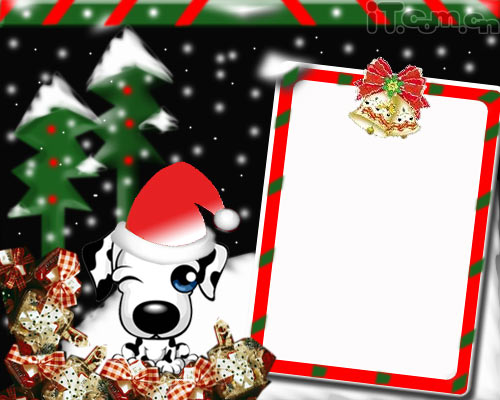
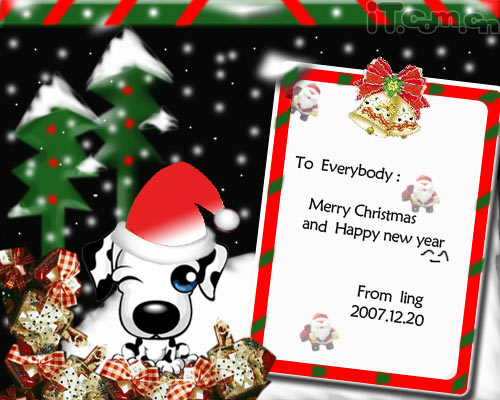
本教程詳細介紹圣誕賀卡的制作方法,可以“現做現賣”,做好了就寄給你的朋友,讓他們多一份驚喜!
最終效果
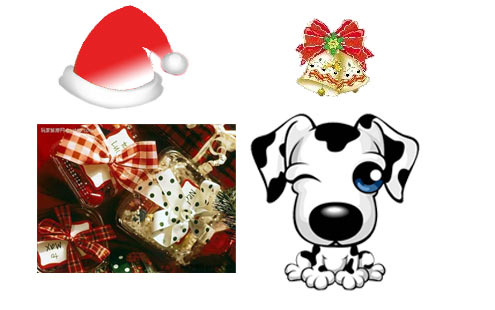
素材
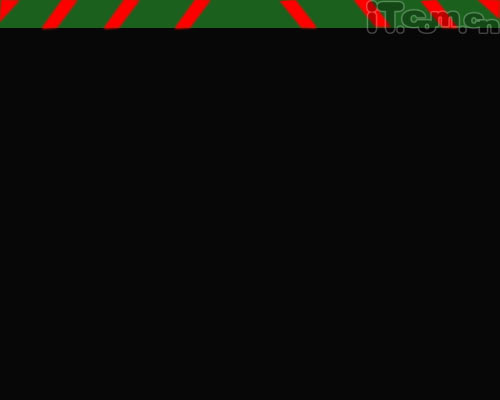
1.做之前要想好結構。新建一個圖層,然后填充黑色。再建一個圖層,用矩形選框工具在頂部選擇,然后填充綠色。

2.再新建一層,用多邊形工具在適合的地方截取,填充紅色。然后按CTRL+J可以復制相同的圖層,然后把它移到合適的地方
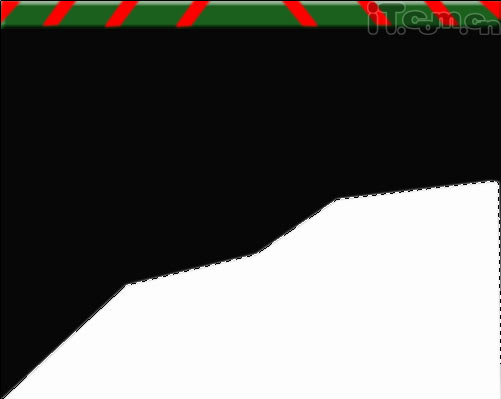
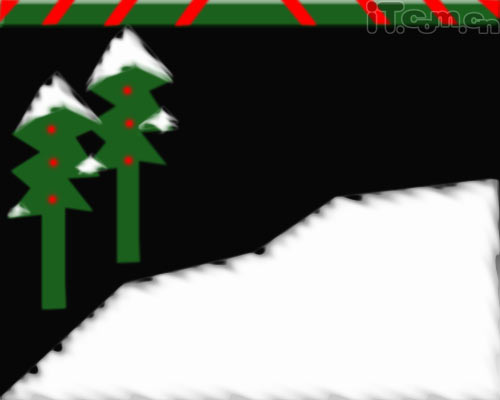
3.新建一個圖層,用多邊形工具,選擇自已覺得合適的地方做雪地,選取后羽化一下看起來更自然一點,然后再用濾鏡-模糊-高斯模糊5
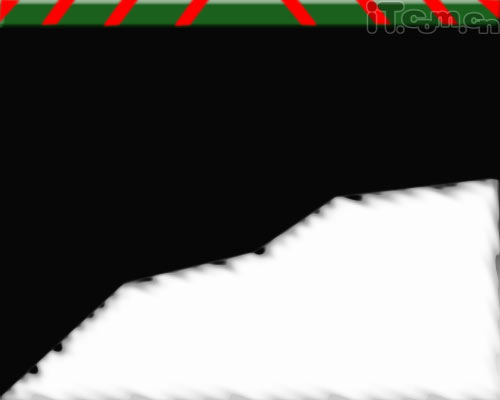
4.為了讓這塊雪地看起來更立體,打開圖層樣式-選斜面和浮雕,參數按自已喜歡的調,然后再打開濾鏡-扭曲-波紋。效果如下:
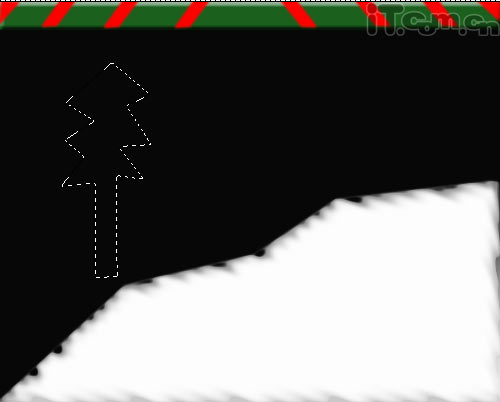
5.接下來做圣誕樹,同樣用多邊形工具,畫個圣誕樹的樣子
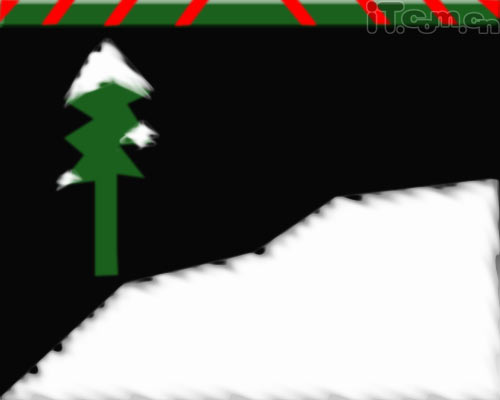
6.然后填充綠色,新建一個圖層,在樹外面做點被雪覆蓋的樣子,方法跟上步做雪地一樣
7.為了讓圣誕樹看起來更立體,同樣可以用圖層樣式的斜面和浮雕,我在這步沒調,可在最后調也行。把前景色調成紅色,用畫筆在樹上合適的位置畫
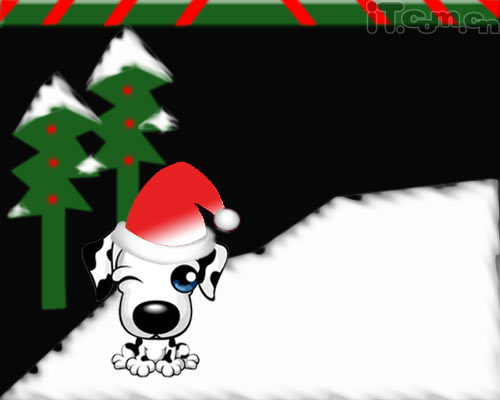
8.然后把素材中的小狗和帽子拉到圖里面
#p#副標題#e#
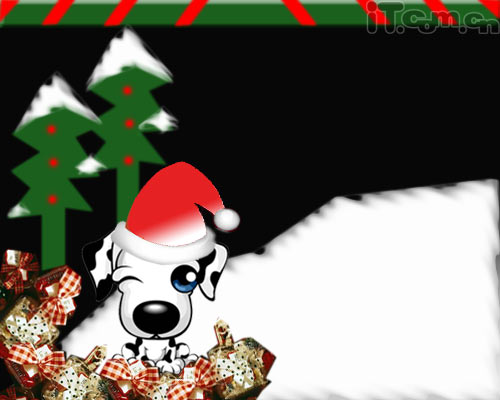
9.再把素材里糖果的圖按自已喜歡的方式放到合適的地方,要怎么放,看自已喜歡,我放成如下了
10.接下來制作寫賀語的信紙。用圓角矩形工具在右邊畫
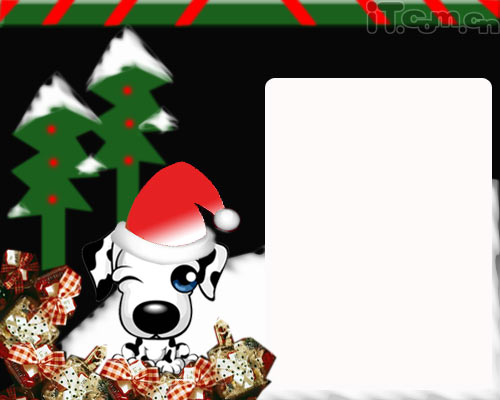
11.然后按右鍵-建立選區,然后把當前的圖層刪掉,刪掉當前圖層后,選區仍在的。然后按編輯-描邊,我描了5個相素白色的邊
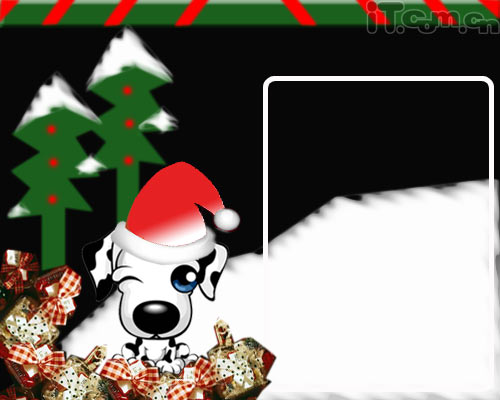
12.用同樣的方法在那個圓角矩形里面畫個小一點的。然后填充白色。再在兩個圓角矩形中間的位置填充紅色
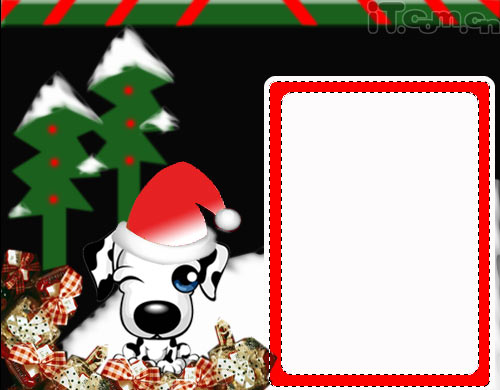
13.為了讓它看起來更立體,按圖層樣式的斜面和浮雕,投影也選上。再把它移了一下位置
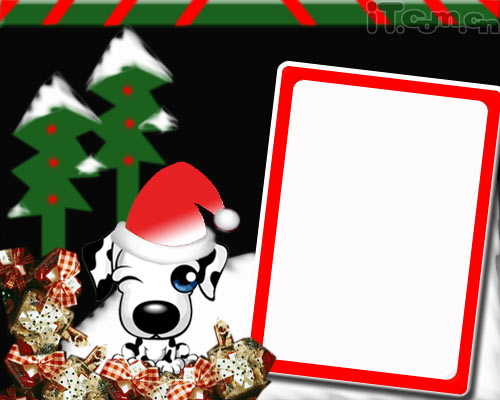
14.信紙紅色的邊看起來有點單調,新建圖層用多邊形工具在適合的地方選擇,然后填充綠色
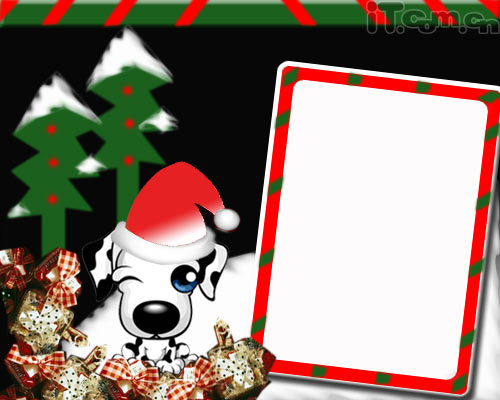
15.再把素材的的鈴鐺拉上來
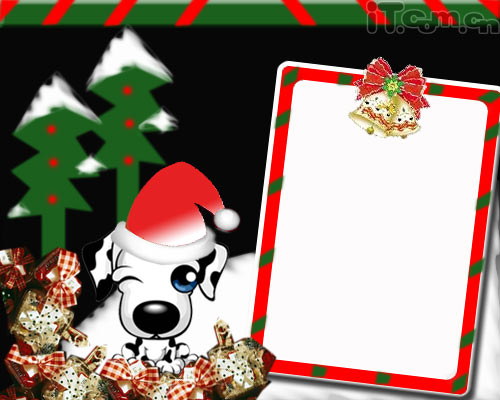
16.最后把前景色調成白色,結合畫筆工具,再結合不透明度和畫筆的大小畫下雪的樣子。然后在細節的部份做適當的補充和調整