有一位搞數(shù)碼沖印的朋友需要在沖印之前需要對一組畢業(yè)照片進(jìn)行色調(diào)批量調(diào)整。因?yàn)閿z影師是同一個(gè)人,所以這些照片基本是類似的,調(diào)整的方法也就基本相同。他希望有一種比較省勁兒的辦法。
因?yàn)樗麑hotoshop的Action動(dòng)作的使用不是很熟練,我給他介紹了一種用Photoshop拖放圖層快速調(diào)整圖像色調(diào)的方法。
比如他現(xiàn)在只需要使用“曲線”命令調(diào)整圖像的明暗色調(diào),則具體操作步驟如下。
1.打開要調(diào)整色調(diào)的其中一幅照片。

圖1
2.單擊圖層調(diào)板下方的“創(chuàng)建新的填充或調(diào)整圖層”按鈕 ,然后在彈出菜單中單擊“曲線”命令,如圖2所示。
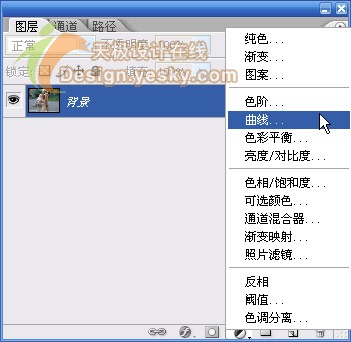
圖2
3.根據(jù)需要調(diào)整曲線,如圖3所示。
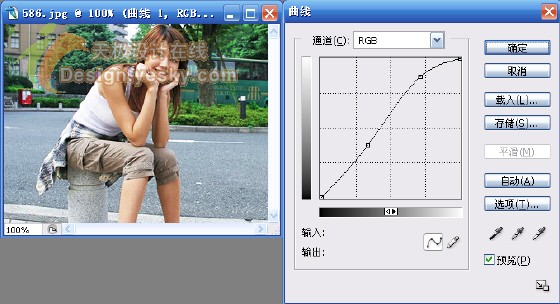
圖3
調(diào)整完畢單擊“確定”按鈕。
4.打開其它要調(diào)整曲線的照片。單擊已經(jīng)調(diào)整好的照片,使其窗口位于最前,然后從圖層調(diào)板中將曲線1調(diào)整圖層調(diào)整到其它將要調(diào)整的照片窗口中,如圖4所示。
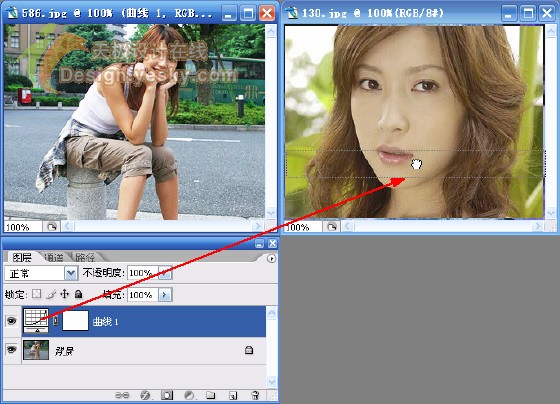
圖4
這樣第2幅照片就立刻完成了曲線調(diào)整。實(shí)際上是把調(diào)整圖層復(fù)制到了第2幅照片中。如圖5所示為拖放圖層后第2幅照片的效果。用同樣的方法調(diào)整其它照片即可。

圖5
以上所介紹的方法當(dāng)然并不局限于一個(gè)調(diào)整圖層的情況。如果有多個(gè)調(diào)整圖層,則可以將多個(gè)圖層一起選中,然后再拖放到其它照片中。再延伸開去,比如多幅照片使用相同的圖層樣式,也可以將圖層樣式拖放到其它照片中。
]]>
除了改變位置和層次以外,圖層一個(gè)很重要的特性就是可以設(shè)定不透明度。降低不透明度后圖層中的像素會(huì)呈現(xiàn)出半透明的效果,這有利于進(jìn)行圖層之間的混合處理。
按下〖TAB〗隱藏所有調(diào)板,然后使用【視圖_屏幕模式_全屏模式】〖按兩次F〗將Photoshop切換到一種沒有調(diào)板沒有菜單沒有窗口的顯示方式。這種方式可以為操作留下最大的屏幕空間。
OK,現(xiàn)在在不借助圖層調(diào)板的前提下完成以下操作:改變一個(gè)眼睛的色相讓兩個(gè)眼睛的色彩有所區(qū)別。然后將兩個(gè)眼睛移動(dòng)到臉的邊緣。如下圖。該怎么做呢?
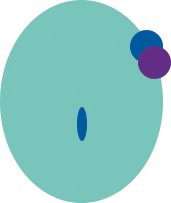
我們來分析一下過程,改變色相就是使用色相/飽和度調(diào)整工具,雖然我們在之前已經(jīng)使用過很多次,但不同的是這次多了圖層的因素。所以要先正確地選擇圖層后再使用。在有圖層調(diào)板的時(shí)候只要在調(diào)板中點(diǎn)擊選擇即可,而現(xiàn)在沒有圖層調(diào)板了,我們就需要使用前面所說的用移動(dòng)工具來選擇圖層。
所以先選擇移動(dòng)工具 〖V〗,按住CTRL點(diǎn)擊位于右方的“eye副本”層,再使用色彩/飽和度調(diào)整工具〖CTRL_U〗,改變色相到+35左右(可自己決定其他數(shù)值)。然后移動(dòng)到臉部邊緣。再按住CTRL單擊“eye”層并移動(dòng)到合適位置。有必要的話再調(diào)整一下兩個(gè)眼睛的圖層層次,使改變顏色后的眼睛位于較高層次(可通過置為頂層命令來實(shí)現(xiàn)〖CTRL_SHIFT_]〗)。這樣就在不借助調(diào)板和菜單的前提下“摸黑”完成了操作。從這里我們也可以看出,能夠摸黑行進(jìn)的人其實(shí)對道路是了如指掌,內(nèi)心是非常明亮的。
以后大家到公司應(yīng)聘,在老板眼中,在全屏方式下完成操作的你肯定顯得比那些需要借助菜單和調(diào)板的人來得更專業(yè)。因?yàn)樗床欢悴僮鞯牟襟E,看不懂自然他感覺是因?yàn)椴僮髡咚礁甙 M瑯樱敛僮魇沟媚阍趧e人眼中看起來很酷。當(dāng)然啦,在高手(比如我)和同是本教程的讀者面前就免了吧。
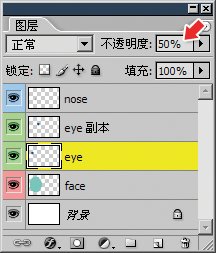
現(xiàn)在回到正常顯示方式〖F〗,當(dāng)然大家也可以繼續(xù)留在全屏方式下耍酷。然后〖F7〗開啟圖層調(diào)板(也適用于全屏方式)。然后在圖層調(diào)板中改變eye層(注意正確選擇圖層)的不透明度為50%,如下左圖紅色箭頭處。然后再改變eye副本層的不透明度為50%,圖像效果改變順序如下右圖。
當(dāng)不透明度為100%的時(shí)候,代表完全的不透明,圖像看上去非常飽和非常實(shí)在。當(dāng)不透明度下降的時(shí)候,圖像也隨著變淡。如果把不透明度設(shè)為0%,就相當(dāng)于隱藏了這個(gè)圖層。層的不透明度雖然只對本層有效,但會(huì)影響到本層與其他圖層的顯示效果。
在右圖中可以看到,當(dāng)藍(lán)色眼睛層的不透明度下降以后,與臉層產(chǎn)生了一種色彩重疊的效果,在兩者的相交區(qū)域內(nèi)臉層的色彩加重了。此時(shí)位于其上層的紫色眼睛層沒有受到影響,那是因?yàn)樽仙劬哟屋^高且處于100%飽和狀態(tài)。
當(dāng)紫色眼睛層的不透明度下降以后,與藍(lán)色眼睛層和臉層產(chǎn)生了重疊效果。這時(shí)無論改變藍(lán)眼層或是紫眼層或是下方臉層的不透明度,都會(huì)同時(shí)影響三者間的重疊效果。
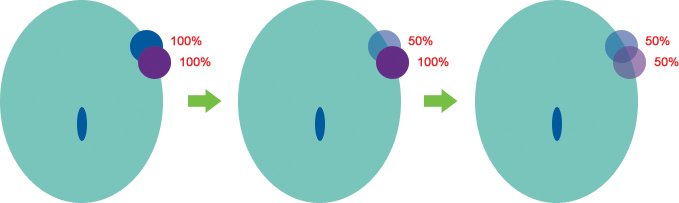
假設(shè)各圖層中的像素均為100%不透明,那么當(dāng)各圖層處在100%的不透明度時(shí),彼此間是不存在重疊效果的。當(dāng)各圖層處于半透明(即不透明度低于100%)時(shí),在圖層內(nèi)容之間的重疊區(qū)域就會(huì)呈現(xiàn)色彩重疊的效果,此時(shí)改變?nèi)魏我粋€(gè)層的不透明度,都會(huì)影響這個(gè)重疊區(qū)域內(nèi)的效果。
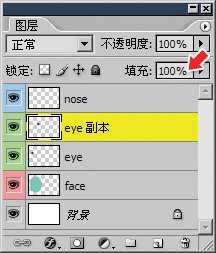
注意在圖層調(diào)板上,剛才調(diào)節(jié)不透明度的地方下面(下左圖紅色箭頭處),也有一個(gè)百分比的調(diào)節(jié),寫著“填充”。試著調(diào)節(jié)一下,會(huì)發(fā)覺單獨(dú)改變“填充”的效果和單獨(dú)改變“不透明度”效果相同。它們其實(shí)是有區(qū)別的,這區(qū)別在后面的內(nèi)容中就會(huì)學(xué)習(xí)到。
就現(xiàn)在來說可以認(rèn)為兩者的作用都相同,就是更改圖層的不透明度。那么將眼睛層的不透明度設(shè)為50%填充設(shè)為100%,與不透明度設(shè)為100%填充為50%的效果,在圖像中看來是相同的。如果將兩者都設(shè)為50%,那么圖層就是25%的實(shí)際不透明度了。
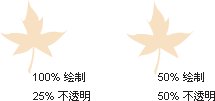
類似這樣幾種不透明度綜合作用的例子在Photoshop中很常見,也并不復(fù)雜。舉個(gè)例子,比如新建一層用50%不透明度的筆刷繪制圖案,當(dāng)圖層不透明度為100%的時(shí)候,圖案就已經(jīng)是50%的不透明效果了。如果圖層不透明度再下降為50%,那么圖案的實(shí)際不透明度就應(yīng)該是50%基礎(chǔ)上再50%,就是25%。這時(shí)所看到的效果,應(yīng)該和用100%不透明度的筆刷繪制后將圖層不透明度降為25%的效果(100%基礎(chǔ)上的25%,就是25%),是一致的。可以調(diào)出信息調(diào)板〖F8〗,比較一下兩者的色彩數(shù)值,應(yīng)該是相等的。如下中圖。當(dāng)然,如果用25%的筆刷然后以100%的圖層不透明度顯示,那么效果也和下中圖相同。從這里我們不難總結(jié)出,圖像的實(shí)際不透明度就是與之有關(guān)的幾個(gè)不透明度值的乘積。
在實(shí)際的操作中,圖層不透明度因?yàn)槲恢妹黠@所以大家經(jīng)常只記得這個(gè)不透明度控制,而忽略了Photoshop中其他的不透明度控制。這其他的不透明度控制主要是指繪圖工具在繪制時(shí)工具本身的不透明度設(shè)置。初學(xué)者常因?yàn)閳D層不透明度為100%時(shí)圖像還是半透明而感到困惑,這很可能就是因?yàn)闆]有顧及到繪圖工具的不透明度設(shè)置。
建議大家在使用畫筆等繪圖工具時(shí)最好都設(shè)為100%不透明度,后期通過調(diào)節(jié)圖層不透明度去實(shí)現(xiàn)各種半透明效果。為什么這么說呢?
首先繪圖工具的不透明度要在繪制前設(shè)置,然后在繪制時(shí)才能看到效果,不滿意的話還要撤銷,然后重新設(shè)置再行繪制。這自然較為麻煩。相比之下圖層不透明度不僅調(diào)節(jié)方便,并且效果立現(xiàn)。不滿意可以直接修改無需重繪。
再者也是比較重要的一點(diǎn),就是不透明度在后期調(diào)整中只能降低而不能提高。如果先使用50%的筆刷繪制了圖像,那么在以后的調(diào)整中只能降低而無法高于這原始的50%不透明度。所以為了保留最大的調(diào)整余地,也為了方便及簡化操作,應(yīng)該把圖像的半透明效果全部交給圖層不透明度去控制。
當(dāng)然,在實(shí)際的制作中也常會(huì)遇到需要在一個(gè)圖層的不同區(qū)域設(shè)置多種不透明度的情況。那么首先考慮能夠分層制作就分層,在不同層中設(shè)置不透明度。如果難于分層制作,那么還是建議在繪制時(shí)候都使用100%不透明度,然后使用以后課程中將要介紹的圖層蒙版去實(shí)現(xiàn)不同地方的不同半透明效果。如下圖即是使用圖層蒙版實(shí)現(xiàn)了同一圖層中不同區(qū)域的多種不透明度。
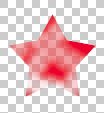
這里要附帶說明一下,信息調(diào)板中所反映的色彩數(shù)值,是以在圖像上所呈現(xiàn)的效果為準(zhǔn)的。并不是以圖層中實(shí)際像素的顏色為準(zhǔn)。這一點(diǎn)與不透明度的數(shù)值顯示原理相同。造成圖層中實(shí)際像素顏色值與呈現(xiàn)效果中顏色值不同的原因目前有兩個(gè):一是圖層中像素的不透明度低于100%(無論是繪制時(shí)還是更改圖層不透明度),造成了與下方圖層中顏色產(chǎn)生混合。二是我們后面要學(xué)習(xí)到的,由于更改了圖層混合模式,即使圖層中像素的不透明度為100%,而圖層本身的不透明度設(shè)定也是100%,也會(huì)造成與下方圖層中的顏色產(chǎn)生混合。
現(xiàn)在回來說說剛才提到的在圖層調(diào)板中的“填充”百分比,它的效果看起來和圖層不透明度差不多,那么它們有什么區(qū)別呢?首先明確這個(gè)填充也是一種不透明度,但它只針對圖層中原始的像素起作用。
那什么叫原始像素呢?就是指如同我們剛才那樣畫上去的圖形,可以是用畫筆、形狀或者填充選區(qū)等方式繪制出來的,也可以是從其他圖像中粘貼過來的部分。可以說到此為止我們在Photoshop圖層中所制作和看到的效果都屬于原始像素。
與之相對應(yīng)的,有一種類型的圖像不是通過繪制或粘貼產(chǎn)生,而是通過其他方式表現(xiàn)出來的。比如在后面課程中將會(huì)學(xué)習(xí)到的圖層樣式。樣式的英文單詞是Style,在Photoshop以及Illustraotr中都存在。樣式可以用很簡單的步驟做出很出色的效果,因此非常好用。現(xiàn)在我們先來闡述樣式的概念。
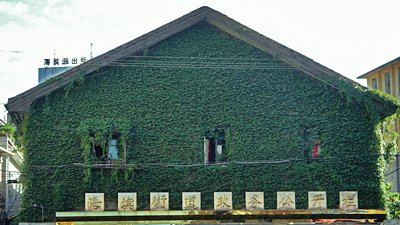
我們?nèi)绻洁l(xiāng)村去游玩,常會(huì)看到布滿爬山虎的墻,爬滿青藤的樹干或電線桿。它們的外表看上去都是綠色的。如下左圖是我在福建泉州拍攝的照片。那屋子的墻本來就是綠色的嗎?不是,那綠色是由外部的寄生植物產(chǎn)生的。所謂寄生就要有一個(gè)宿主,墻壁是爬山虎的宿主,沒有墻壁就沒有爬山虎。從這種特性上,我們可以稱爬山虎的綠色是添加在墻上的一種Style,也就是樣式。引申開去,衣服是身體的樣式,京劇臉譜是演員的樣式等。它們都有一個(gè)共同的特點(diǎn)就是需要一個(gè)宿主。而它們的作用通俗地說就是為宿主“化妝”。
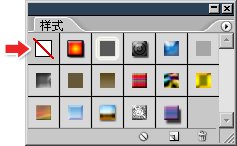
Photoshop中的樣式是指圖層樣式,就是在圖層的基礎(chǔ)上為圖層化妝、添加一些視覺效果。我們可以打開樣式調(diào)板【窗口_樣式】,默認(rèn)的樣式調(diào)板應(yīng)該如下右圖。
#p#副標(biāo)題#e#
如果其中的樣式列表不符,可以點(diǎn)擊調(diào)板右上角的 按鈕后選擇復(fù)位樣式并在確認(rèn)對話框中按下好按鈕。如果排列的方式不符,就點(diǎn)擊調(diào)板右上角的按鈕后選擇小縮覽圖。如果選擇純文本、小列表或大列表方式可以直接看到每個(gè)樣式的名稱。縮覽圖方式下將鼠標(biāo)停留在縮覽圖上一會(huì)兒也會(huì)出現(xiàn)名稱提示。
位于下右圖樣式列表第一行第一個(gè)的樣式(紅色箭頭處)功能是清除。可以通過點(diǎn)擊它來清除圖層上現(xiàn)有的樣式。
注意,這個(gè)按鈕在以后課程中統(tǒng)稱為圓三角按鈕,它位于調(diào)板的右上角。復(fù)位調(diào)板的方法一般就是點(diǎn)擊該調(diào)板的圓三角按鈕后在彈出菜單中選擇相應(yīng)的復(fù)位選項(xiàng)。為節(jié)約篇幅,在之后的內(nèi)容中將不再敘述復(fù)位的方法,只會(huì)提“復(fù)位筆刷”、“復(fù)位樣式”之類。
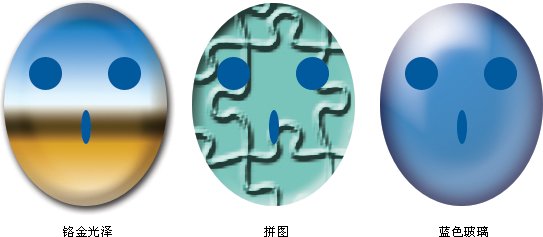
調(diào)出樣式調(diào)板后,選中face層(使用移動(dòng)工具按住CTRL單擊圖像中的face),然后在樣式調(diào)板中點(diǎn)擊各種現(xiàn)成樣式,會(huì)看到臉層發(fā)生了各種各樣的變化。如下左圖。
同時(shí)注意圖層調(diào)板中face層發(fā)生了變化,在原先的face層名字之后出現(xiàn)了 標(biāo)志和一個(gè)三角形(下右圖紅色箭頭處),點(diǎn)擊三角形后會(huì)出現(xiàn)許多附屬樣式層,這些是樣式的獨(dú)立效果指示,也就是圖層樣式為face層所做的各種具體的化妝方法。一個(gè)圖層樣式可以由一個(gè)或多個(gè)獨(dú)立的效果組成。可以通過點(diǎn)擊左端的眼睛圖標(biāo)
 來隱藏某項(xiàng)獨(dú)立效果,關(guān)閉下右圖蘭色箭頭處的眼睛標(biāo)志將隱藏(不是刪除)整個(gè)樣式。平時(shí)應(yīng)點(diǎn)擊三角形收起附屬樣式層以節(jié)約調(diào)板空間。

除了利用現(xiàn)有的樣式外,我們也可以自己設(shè)定樣式。圖層樣式對于網(wǎng)頁設(shè)計(jì)來說是很重要很常用的,關(guān)于樣式設(shè)定的詳細(xì)內(nèi)容將在以后課程中介紹。這里先粗略接觸一下。
首先清除掉face層現(xiàn)有的樣式,可以使用菜單【圖層_圖層樣式_清除圖層樣式】,也可以在圖層調(diào)板face層上點(diǎn)擊右鍵然后選擇清除樣式,注意點(diǎn)擊的位置不能在圖層縮覽圖上。其余的方法以后介紹。
清除樣式之后我們來自己設(shè)定一個(gè)簡單的陰影效果,確保選擇層是face層,然后點(diǎn)擊圖層調(diào)板下方的標(biāo)志,如下左圖紅色箭頭處。注意在這個(gè)標(biāo)志有邊還有一個(gè)很細(xì)小的向下三角形。還記得工具欄中的部分按鈕也有一個(gè)細(xì)小的三角形嗎?這種三角形就是表示點(diǎn)擊后會(huì)有其他選項(xiàng)出現(xiàn),相當(dāng)于多項(xiàng)選擇題。而沒有小三角形的按鈕點(diǎn)擊后就執(zhí)行單一功能,沒有其他選項(xiàng),相當(dāng)于單選題。
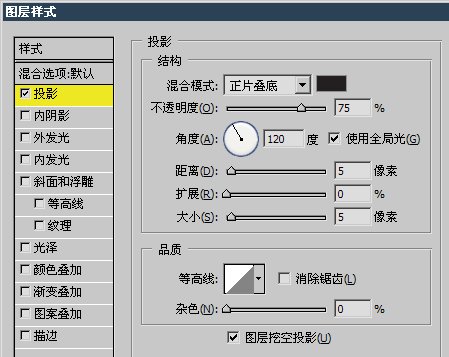
點(diǎn)擊后選擇投影這一項(xiàng),將出現(xiàn)一個(gè)如下中圖的很大的設(shè)置框,全部的圖層樣式效果都在這里設(shè)置。由于前面我們已經(jīng)選擇了投影這一項(xiàng),所以看到在設(shè)置框左邊的樣式效果列表中投影一項(xiàng)已自動(dòng)打勾。設(shè)置框右邊也自動(dòng)切換到投影的一些調(diào)整選項(xiàng)。在這里我們都使用默認(rèn)的投影設(shè)置而不作其他的調(diào)整,因?yàn)檎f好了現(xiàn)在只是粗略“見識(shí)”一下,圖層樣式的詳細(xì)內(nèi)容將在以后課程中介紹。所以按下設(shè)置框右上角的好按鈕,完成設(shè)定。此時(shí)可以看到face層被添加了一個(gè)陰影的效果。如下右圖。
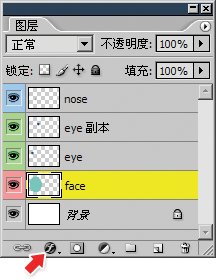
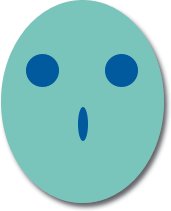
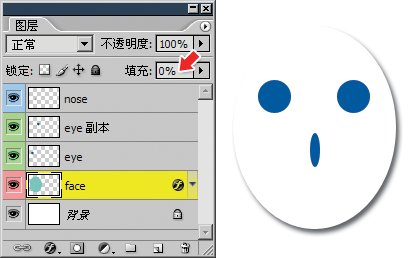
此時(shí)我們來看圖像中新增加的陰影部分,這陰影是用繪圖工具畫上去的嗎?不是。它是根據(jù)face層這個(gè)“宿主”產(chǎn)生的附屬效果,也可以說是附屬像素。因此,這陰影部分便不屬于“原始像素”。此時(shí)在圖層調(diào)板中改變填充的百分比數(shù)值為0%,就會(huì)看到一個(gè)奇妙的效果。如下圖。原先綠色的face層消失了,只剩下陰影。
還有,本節(jié)中提到的原始像素和附屬像素這兩個(gè)概念名詞,是我們?yōu)榱吮阌诖蠹依斫舛詣?chuàng)的,在Photoshop官方的技術(shù)文檔中并不存在。在其他教程中也許也看不到(如果看到的話,很可能那就是引用了我們這里的解釋方法哦)。大家要根據(jù)這兩個(gè)名詞理性地去理解這兩類像素的概念,掌握之后則不必拘泥于這里的名稱。
]]>