畫筆使用是非常簡單的,不過要做出好看的效果還是要花費一定心思的。如下圖所示的效果,作者基本上都是用畫筆在操作,只是涂抹的時候需要選擇不同的顏色及適當更改圖層的混合模式,這樣刷出的效果非常有層次感。制作教程之前需要自己去網上下載一些噴濺及潮流筆刷。
最終效果
1、創建一個1280*1024像素的文檔,72分辨率,填充顏色# be0500。
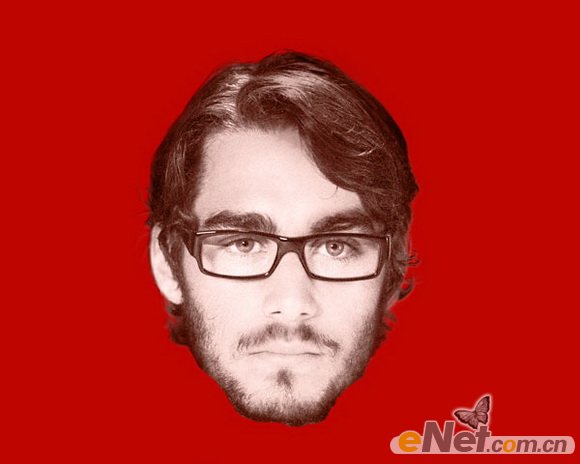
2、找到一張照片,如果你愿意你可以將照片替換成你自己的。
3、使用“鋼筆工具”將人物的頭像摳選下來,并粘貼到畫布上。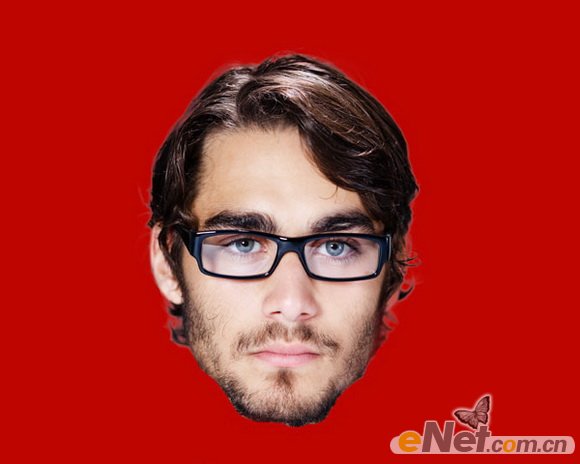
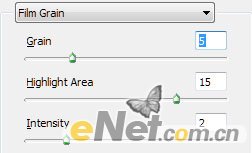
4、選擇“濾鏡>紋理>膠片顆粒”并如下設置。

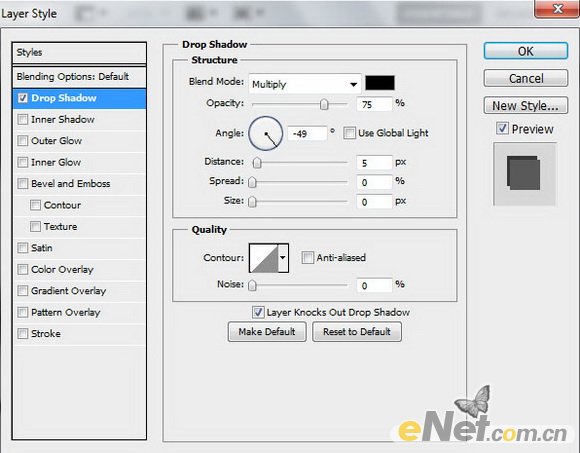
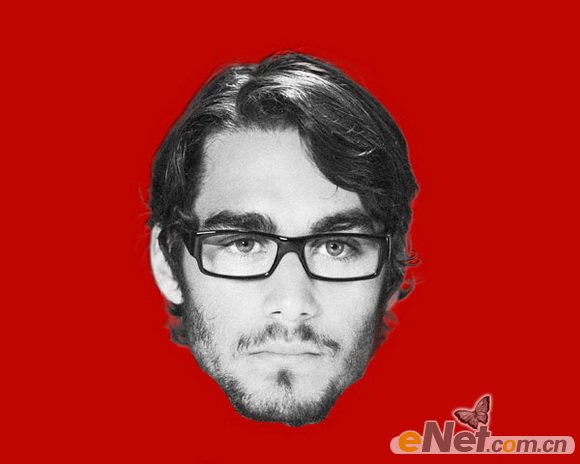
5、選擇人物層按Ctrl+Shift+U去色,點擊“添加圖層樣式”選擇“投影”并如下設置。
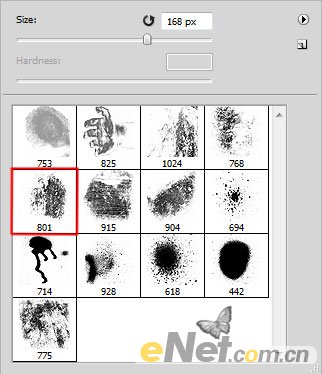
6、下載一個類似筆刷,如下圖設置畫筆,新建一個層在頭發周圍繪制黑色陰影。
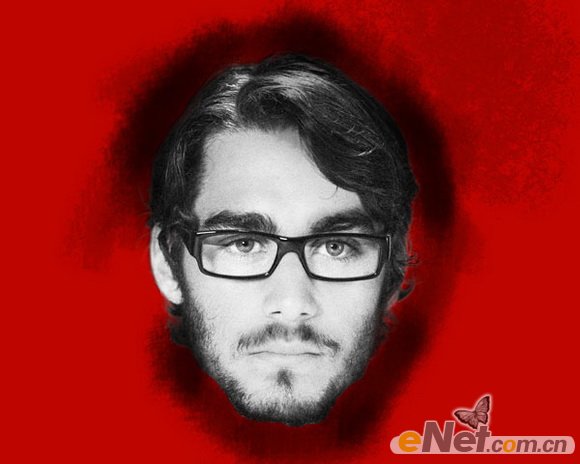
7、按Ctrl+Alt+G創建剪貼蒙版。
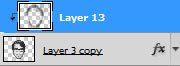
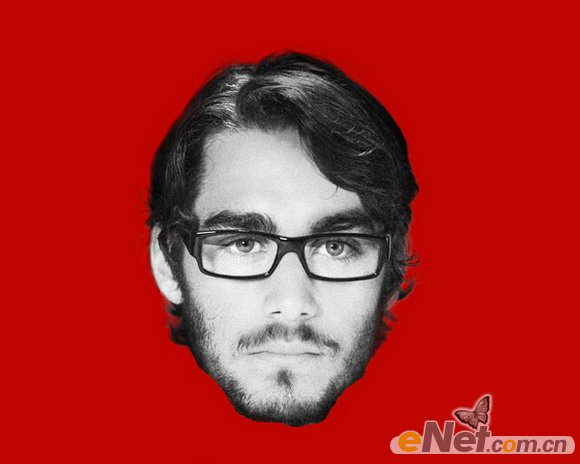
8、新建一個圖層,填充顏色# 3a0d05。

9、按住Ctrl+Alt+G鍵為這個層“創建剪貼蒙版”。
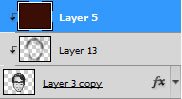
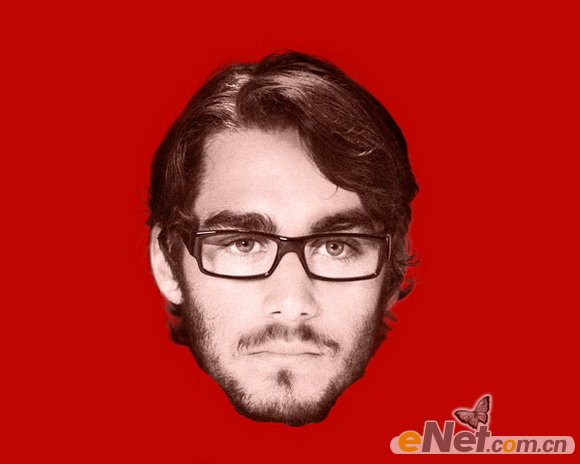
10、將這個層的混合模式設置為“顏色”,得到如下效果。
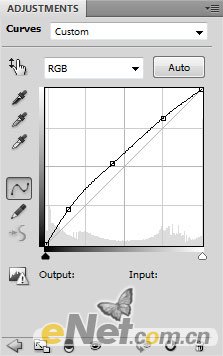
11、單擊圖層面板下方的“創建新的填充或調整圖層”選擇“曲線”并如下設置。

#p#副標題#e#
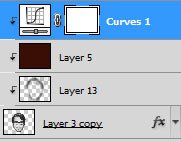
12、按住Ctrl+Alt+G給調整層“創建剪貼蒙版”。
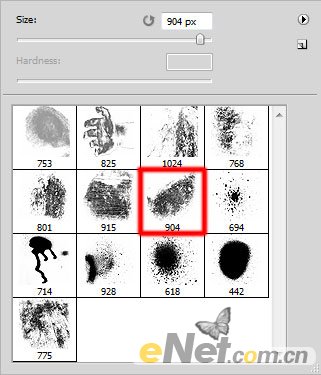
13、選擇如下“畫筆“,黑色,不透明度為40%。
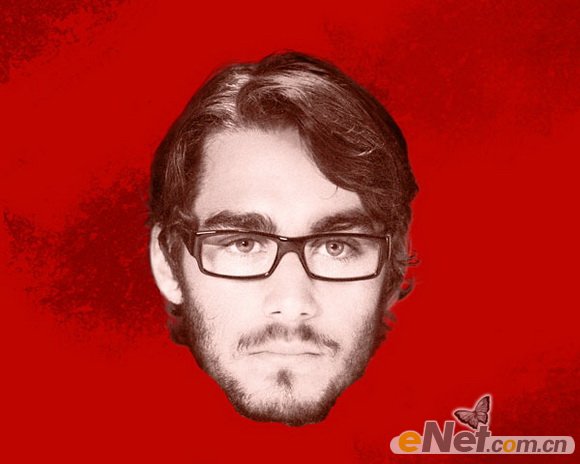
14、涂抹出如下圖所示的效果。
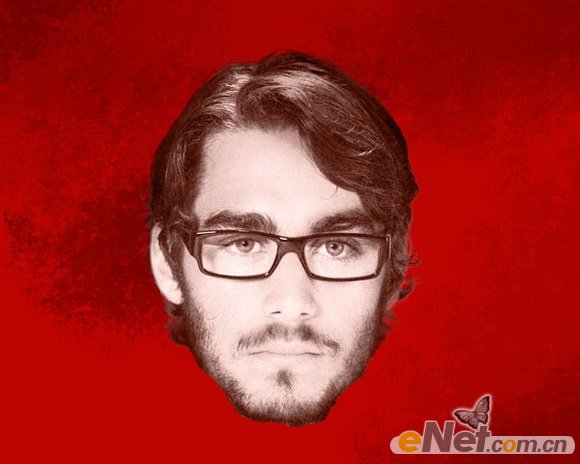
15、新建一個層,用其它畫筆,涂抹更多的元素,如下圖所示。
16、選擇如下的畫筆。
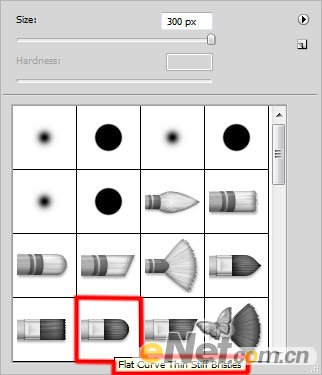
17、新建一個層,用這個畫筆來繪制如下圖顯示的褶皺。
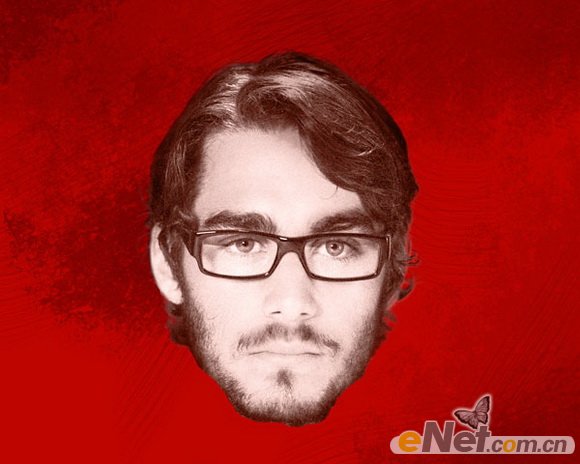
18、調出“圖層樣式”設置“投影”。
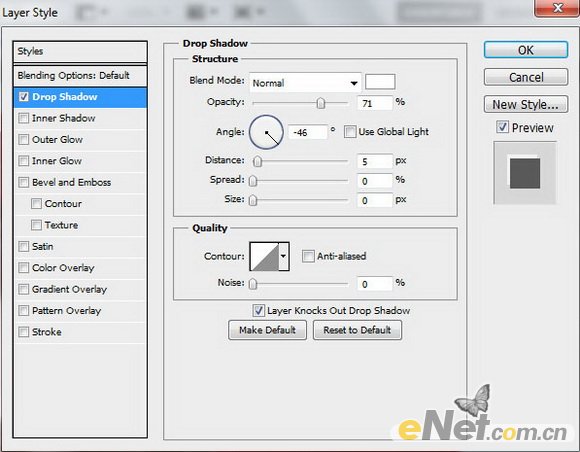
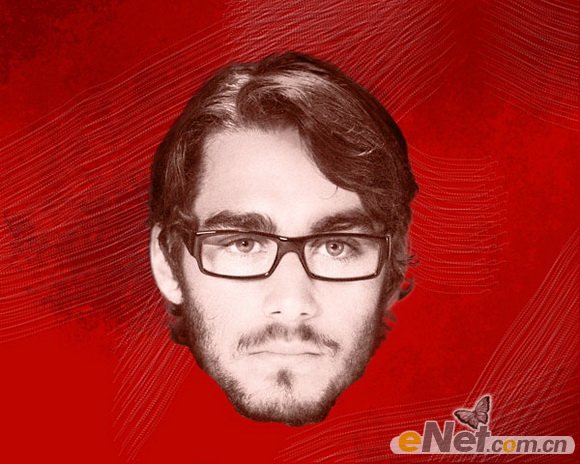
19、選擇污點畫筆,顏色為白色,稍微設置一下不透明度。
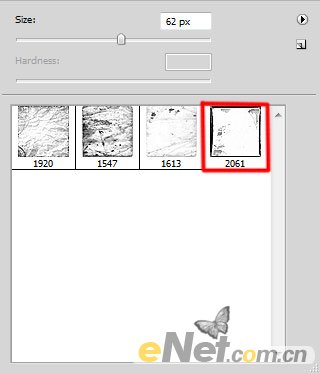
20、如下圖繪制污斑。

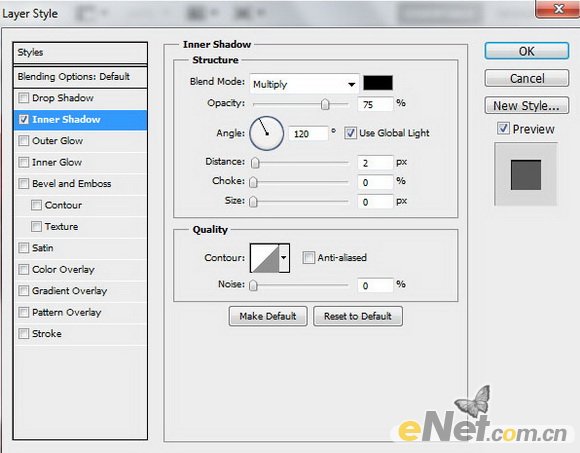
21、調出“內陰影”并如下設置。
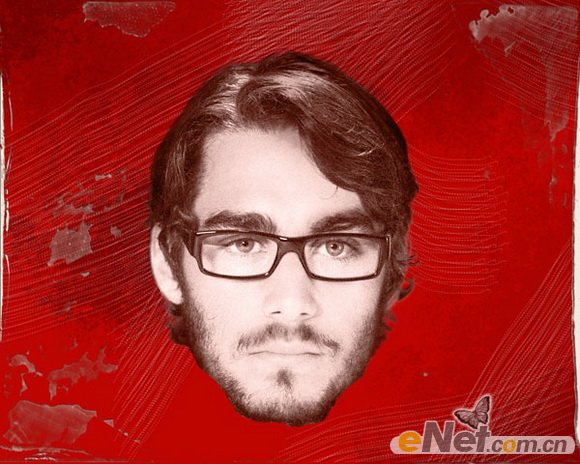
22、新建圖層,選擇如下畫筆。
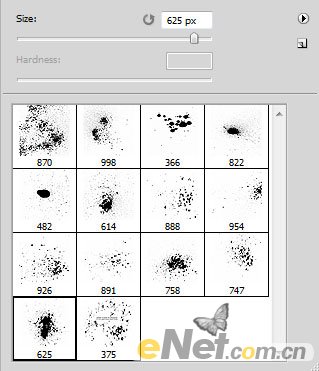
23、在畫布上繪制如下圖所示的斑點。
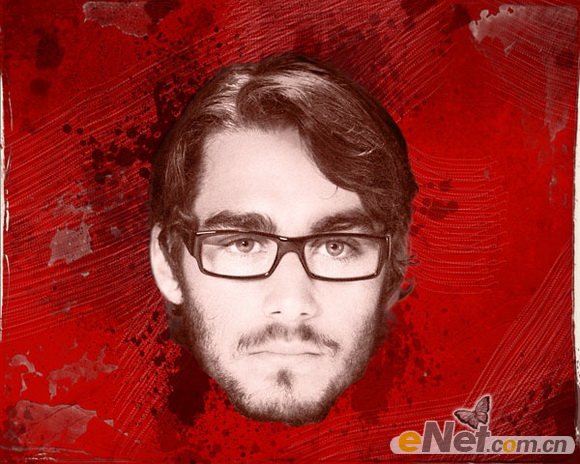
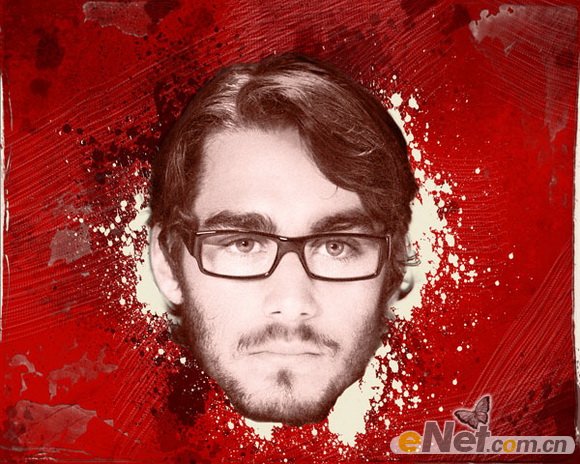
24、新建層,同樣的畫筆繪制白色污點。
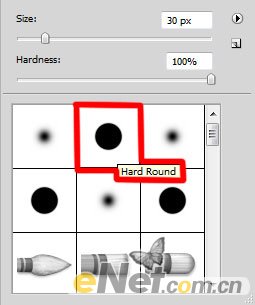
25、新建一個層,選擇硬角畫筆。
#p#副標題#e#
26、繪制如下圖的白色圓點。
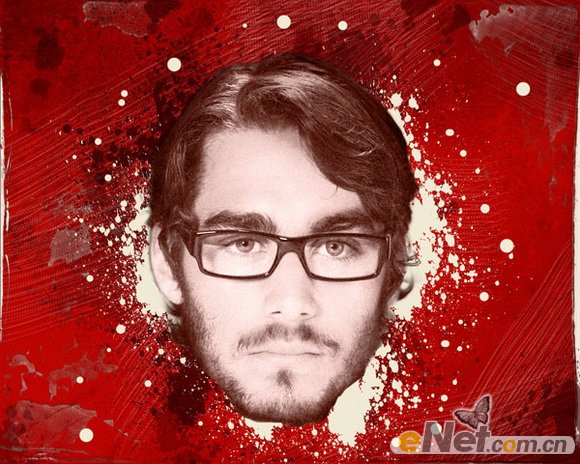
27、設置這一層的填充為90%,并設置混合模式為“顏色減淡”。
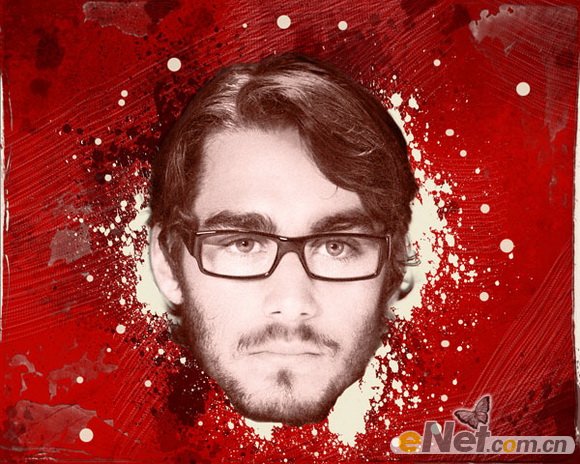
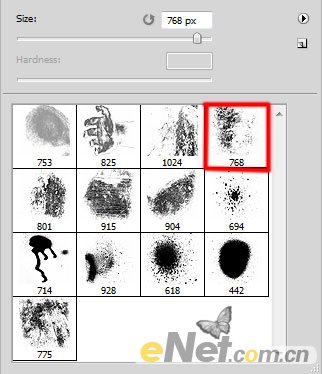
28、新建一個層,選擇如下畫筆。
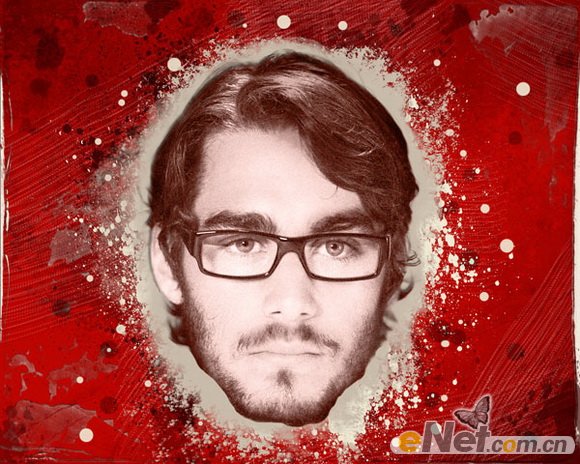
29、并如下圖所示涂抹。
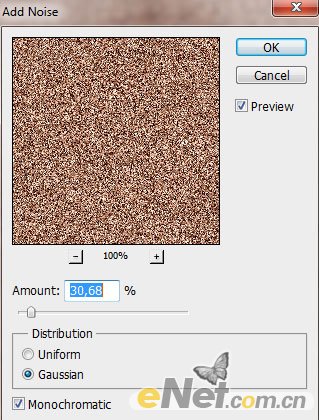
30、新建一個圖層,填充顏色#A57760。選擇“濾鏡>雜色>添加雜色”,并如下設置,確定后把混合模式改為“疊加”,適當控制不透明度。

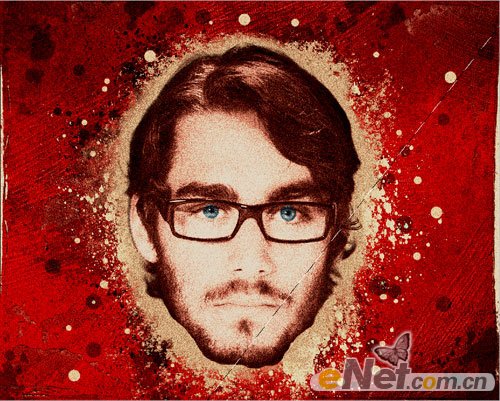
31、新建一個圖層,選擇“多邊形套索工具”在右下角繪制選區。
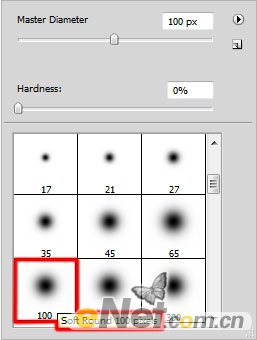
32、選擇柔角圓形畫筆,顏色設置#ff7200,不透明度60%,如下所示。
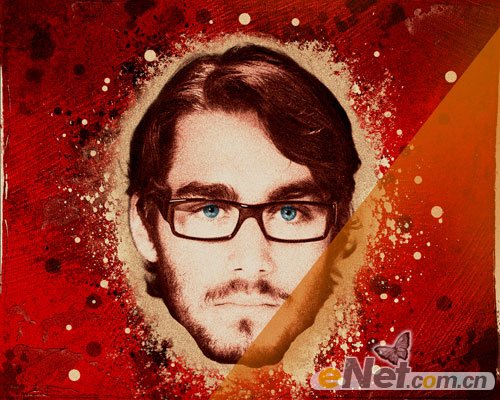
33、用畫筆在選區內涂抹,將填充設置為45%。
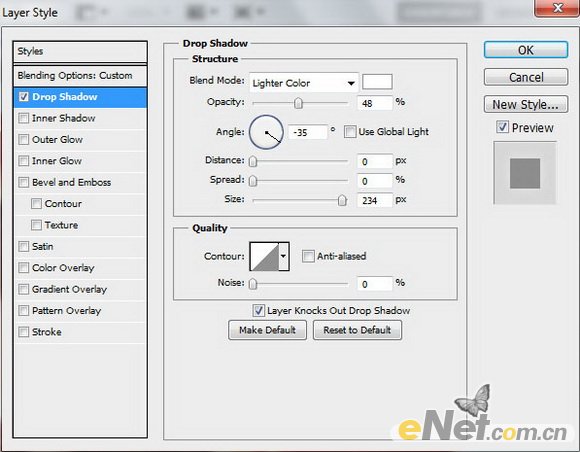
34、調出“圖層樣式“設置”投影,如下圖。
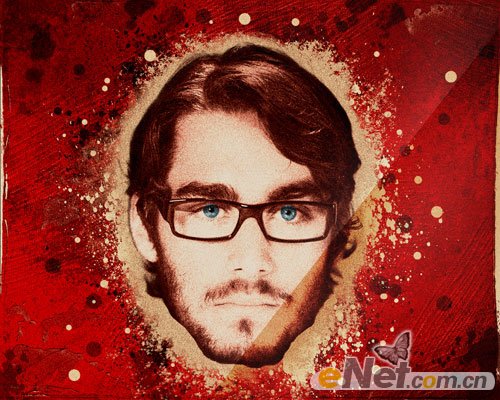
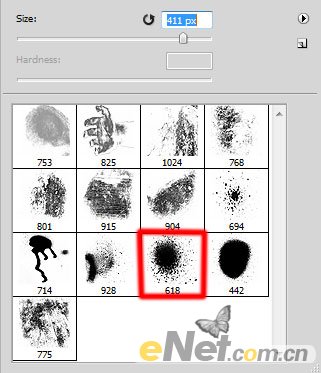
35、新建圖層,選擇如下畫筆。
36、在額頭上添加污點。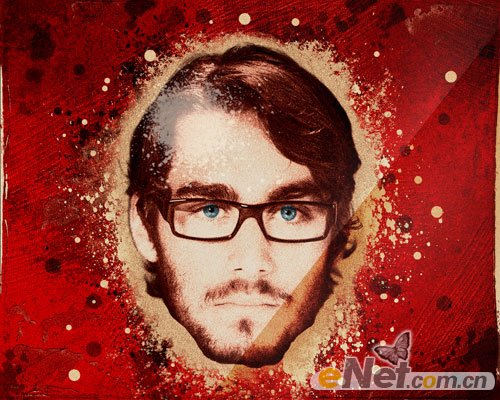
37、設置圖層的混合模式為“疊加”。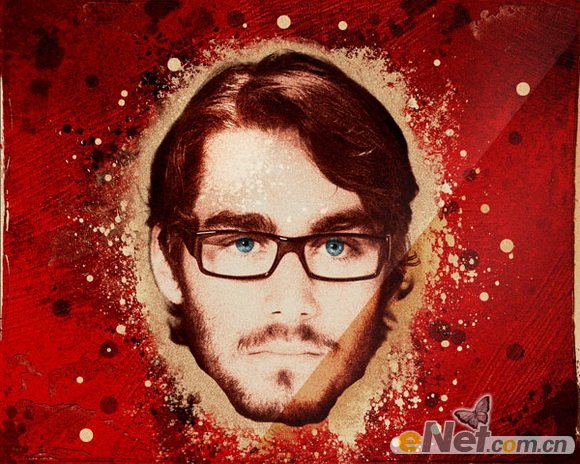
38、調出“曲線”如下設置。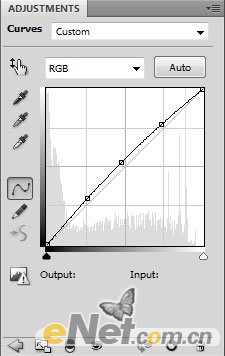
最終效果:
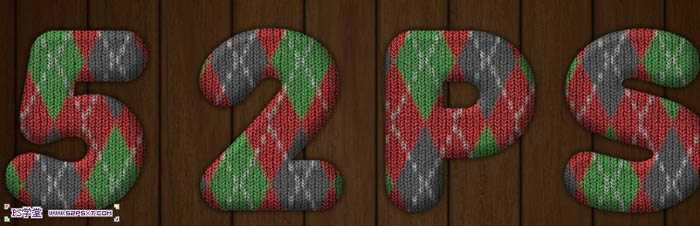
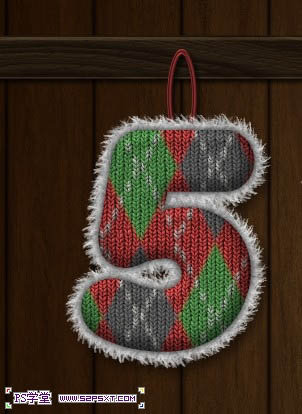
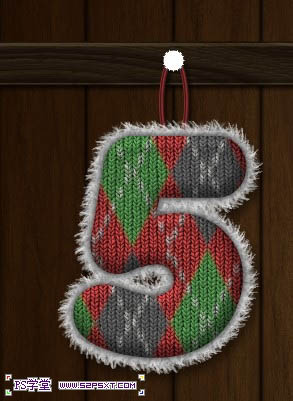
效果圖的重點是文字紋理及邊緣部分的制作。紋理部分作者直接使用相關的圖案素材;描邊部分需要自己設置相應的畫筆,然后用描邊路徑做出絨毛效果。后期再調整細節即可。
最終效果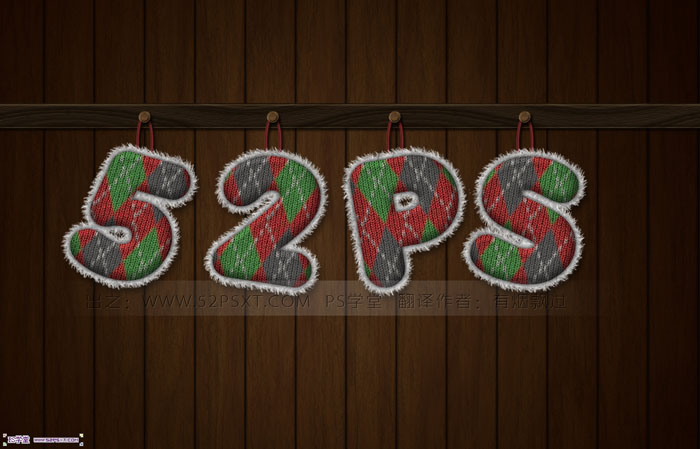
<點小圖查看大圖>
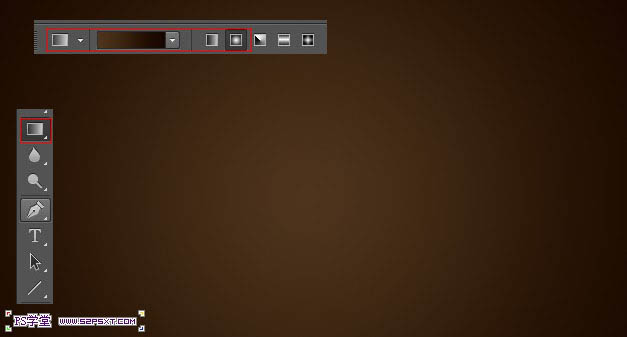
1、新建1280*1024px大小的文檔,我們選擇漸變工具。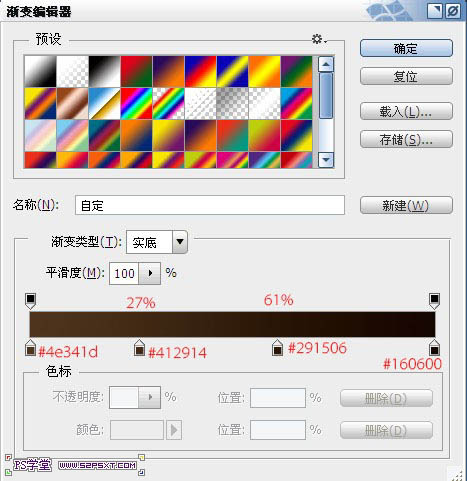
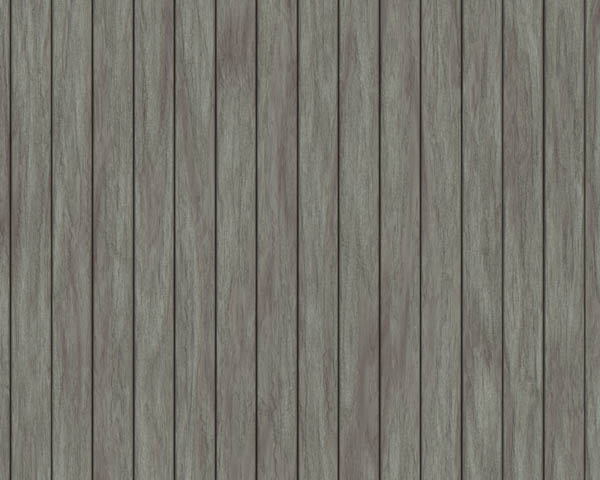
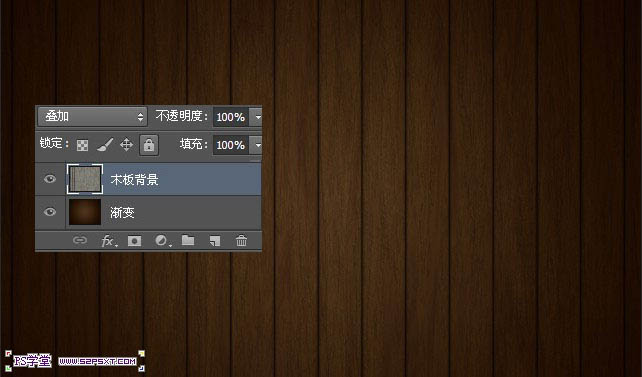
2、打開木板背景素材,拉入畫布中,改模式為疊加。
<點小圖查看大圖>
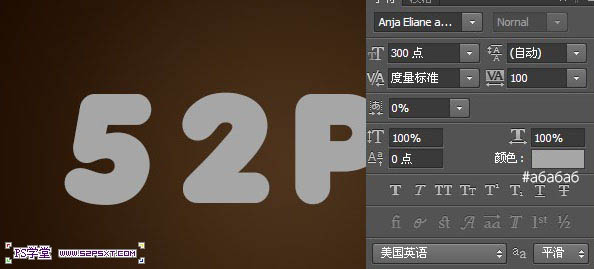
3、打上字體“52ps”,這里我選擇的字體是Anja Eliane ,顏色#a6a6a6。
#p#副標題#e#
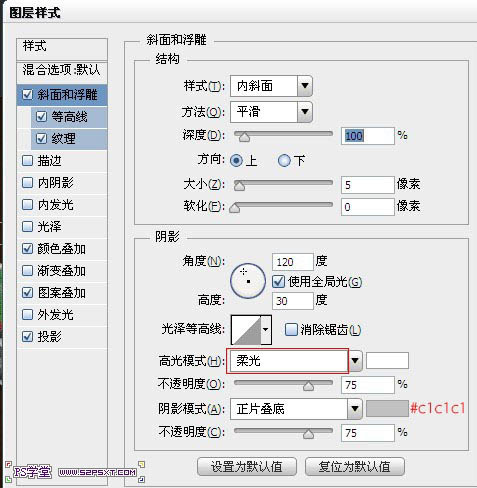
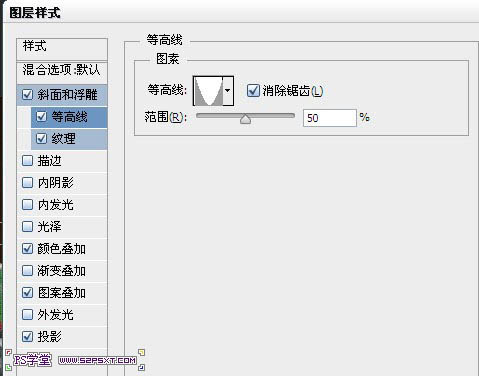
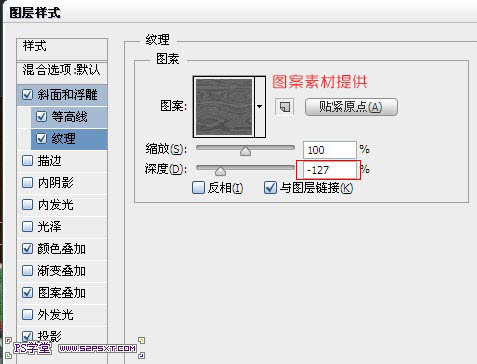
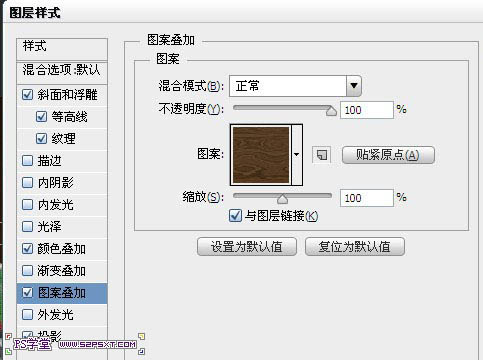
4、給字體圖層添加圖層樣式如下,點這里下載樣式中用到的圖案。

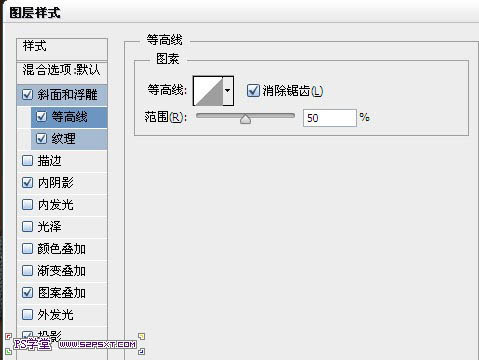
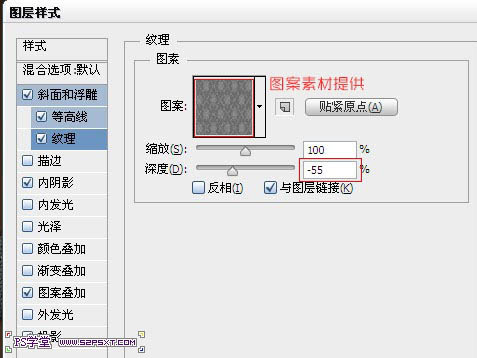
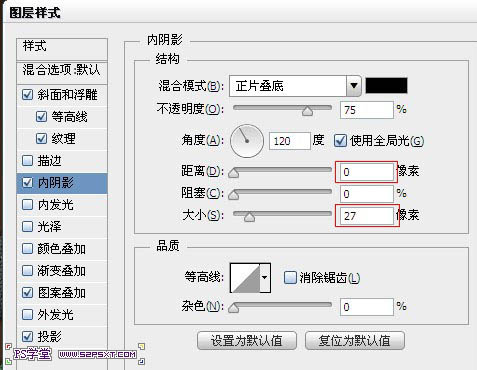

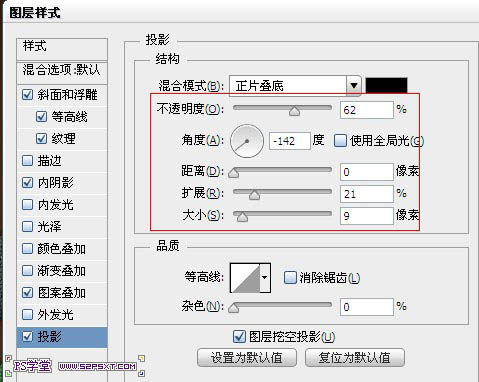
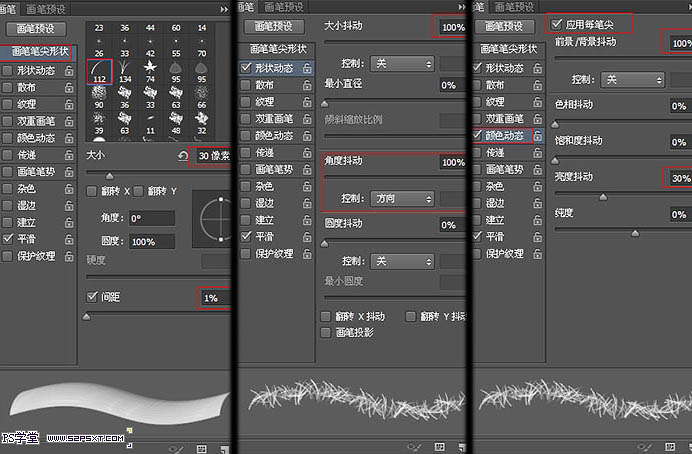
5、打開窗口–畫筆,設置畫筆工具如下。
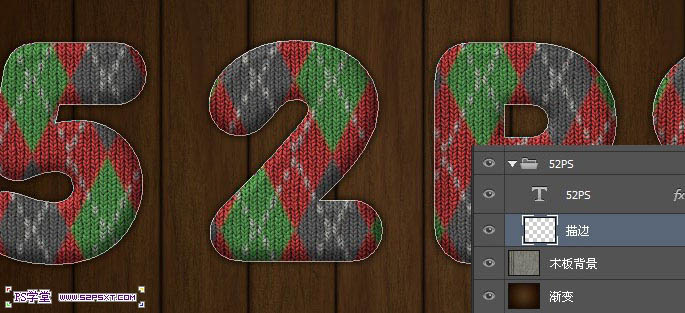
6、右擊字體圖層–創建工作路徑,我們得到字體的路徑。在字體下面新建圖層“描邊”。
7、設置前景色為#f1f1f1,背景色為#a6a6a6,鋼筆工具右擊描邊路徑。
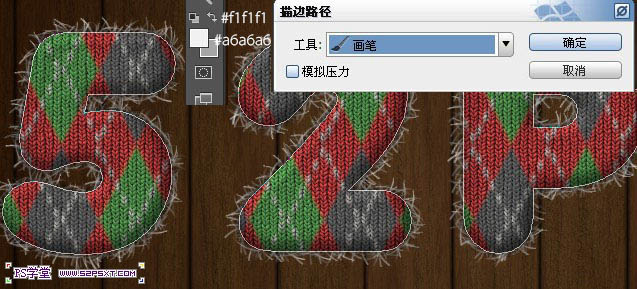
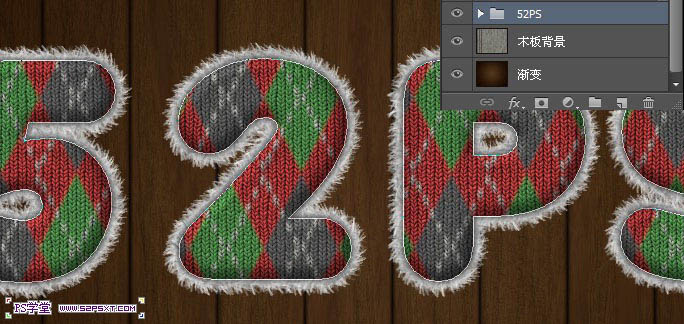
8、不停地重復描邊路徑,一直到效果出來為止,刪除路徑。這樣字體圖層我們基本上完成了。我們可以講字體圖層全部放在一個組內,這樣方便我們后面的操作,PS界面也會很干凈。
#p#副標題#e#
9、復制組,右擊合并組。將原始的字體組的眼睛關掉。這樣我們就得到了整個字體效果在一個圖層上。我們做點陰影效果。
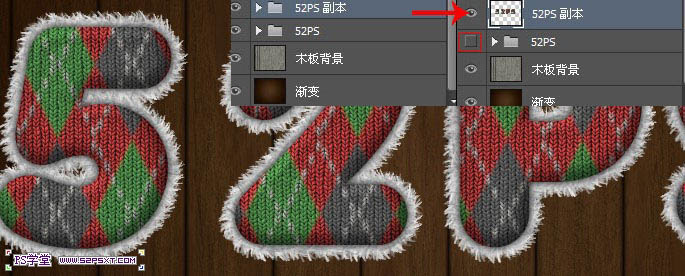
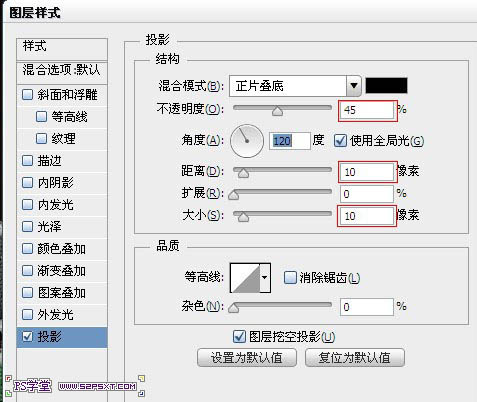
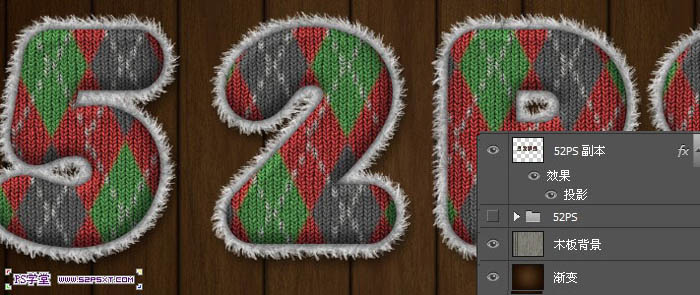
10、我們新建圖層“形狀”,用工具最出如下路徑,方法隨意。給圖層設置圖層樣式如下。


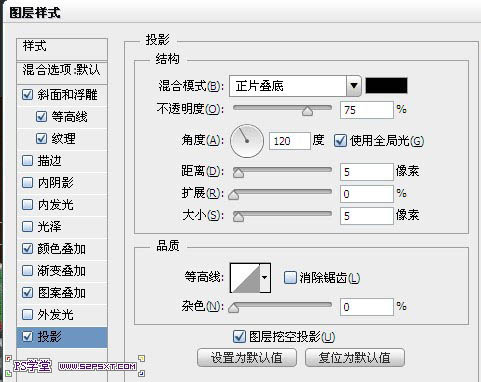
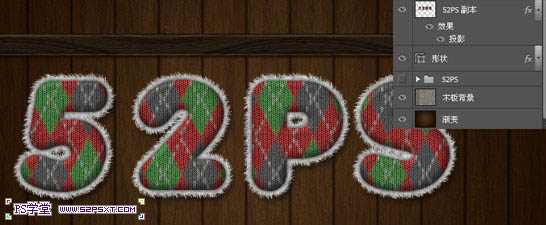
#p#副標題#e#
11、我們現在來做線。用工具畫出如下形狀,方法隨意。設置圖層樣式如下。
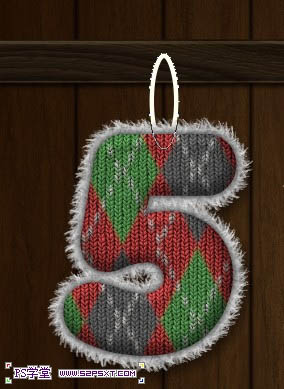
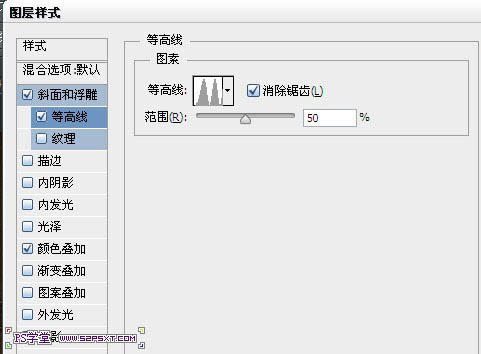
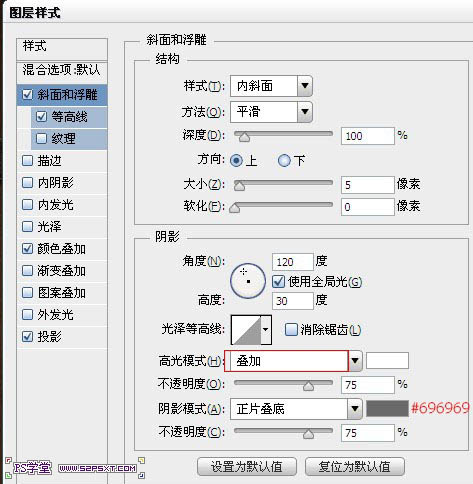
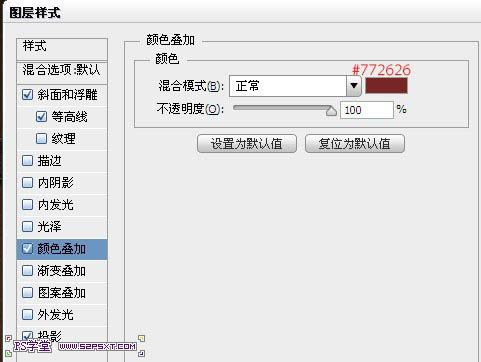
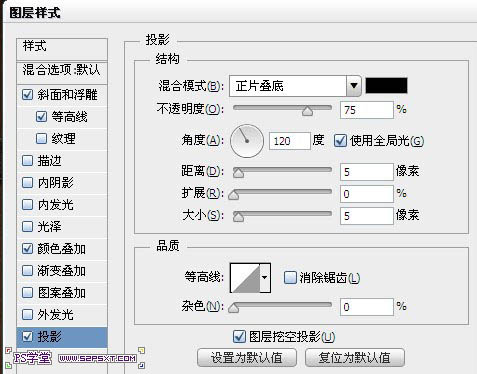
12、現在來做釘子。用工具畫出正圓,設置圖層樣式如下。

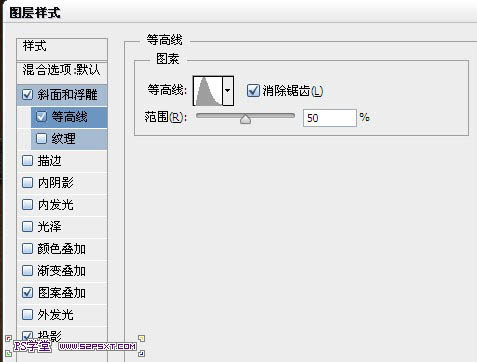
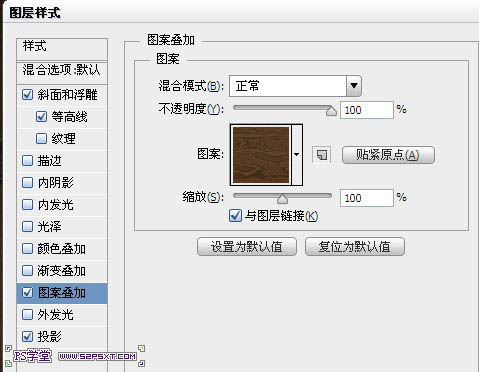
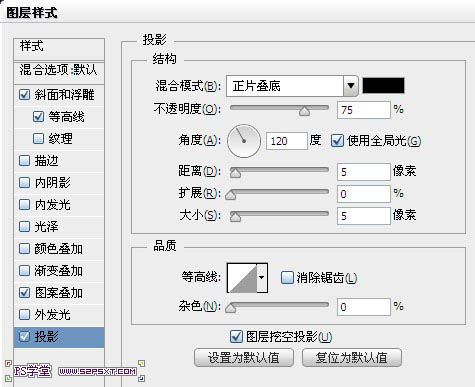
13、同樣我們將他們放入一個組內,方便后面的操作。

#p#副標題#e#
14、復制釘線組,擺放好位置。
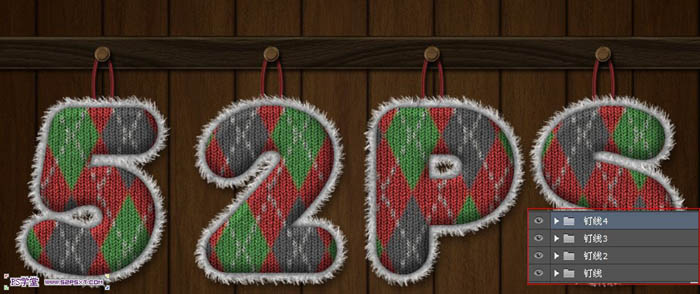
15、到這已經效果大致出來了。最后我們可以將字體做出點傾斜的效果。用套索工具選出一個字體,來到合并組的圖層,ctrl+J復制。

16、我們將復制的圖層ctrl+T進行變換,稍微傾斜一點。同樣的方法處理其他的字體。
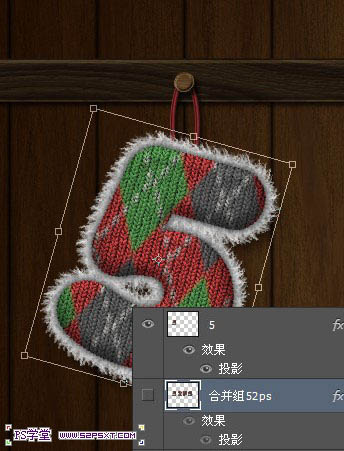

17、最后我們在所有圖層最上面新建調整圖層–漸變映射,模式柔光,不透明度10%,這樣我們可愛的毛線字體就完成了。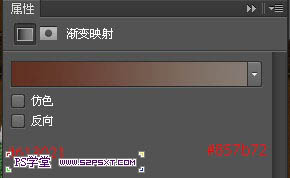
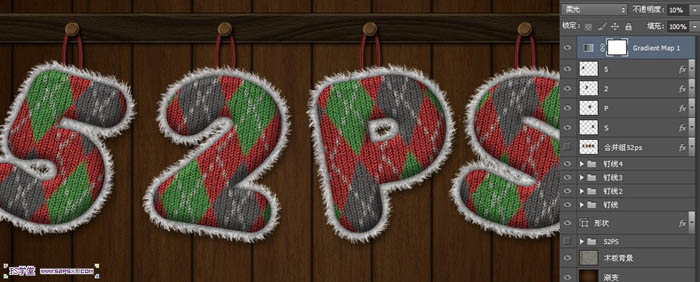
最終效果:
<點小圖查看大圖>
教程制作過程不復雜,不過實際制作的時候還是有一定的難度的。首先是飛濺液體的輪廓勾圖,需要用鋼筆勾出較為復雜的圖形。然后在添加樣式的時候,參數設置要合適,這樣做出的質感才自然。
最終效果 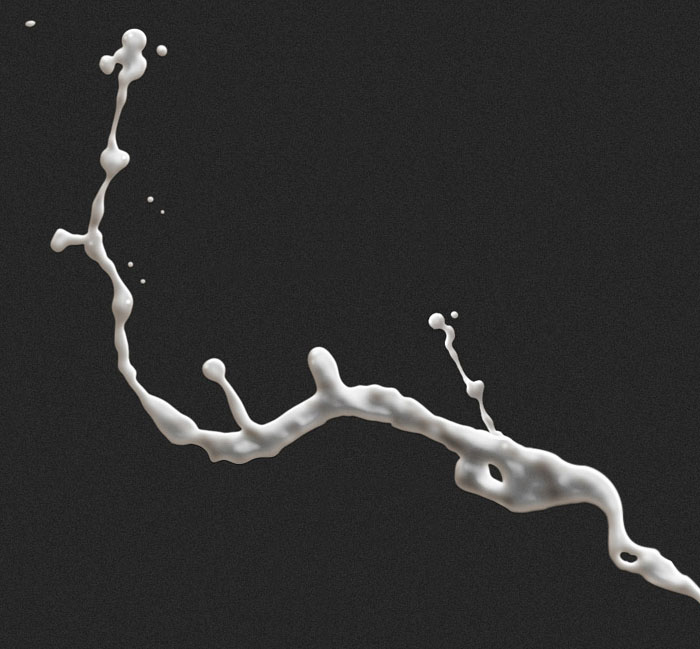
<點小圖查看大圖>
1、新建大小自定的文檔,背景填充暗灰色。新建一個圖層,用鋼筆工具勾出噴濺液體的輪廓。轉為選區后填充白色或乳白色。
2、雙擊勾好的圖層,填充圖層樣式面板,選擇混合選項,將填充改為:34%。
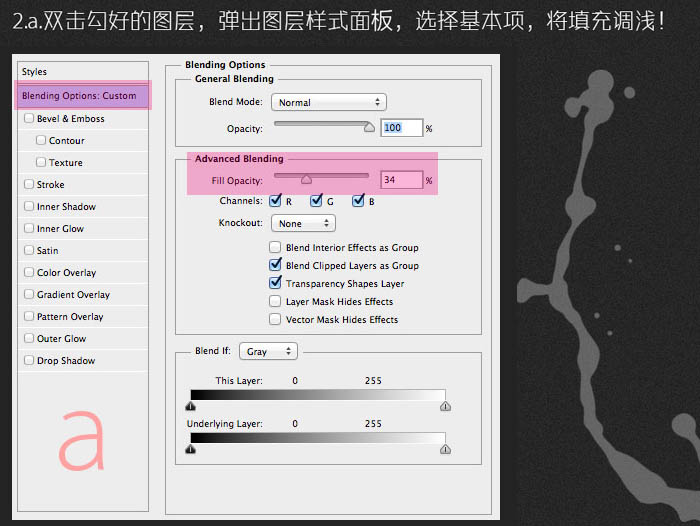
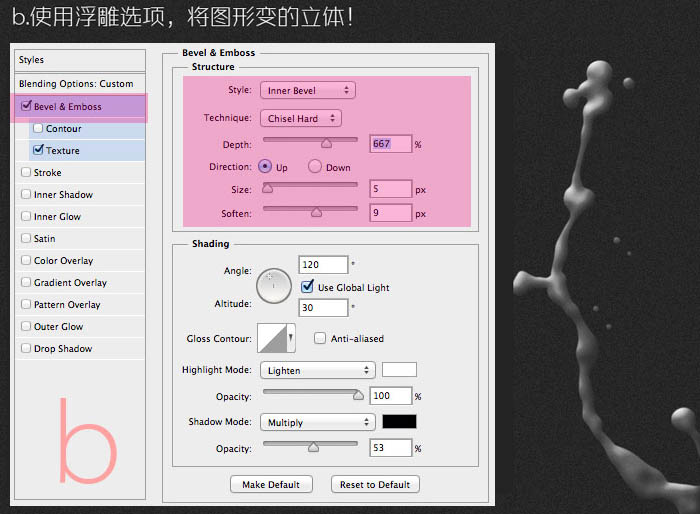
選擇斜面與浮雕,參數設置如下圖。
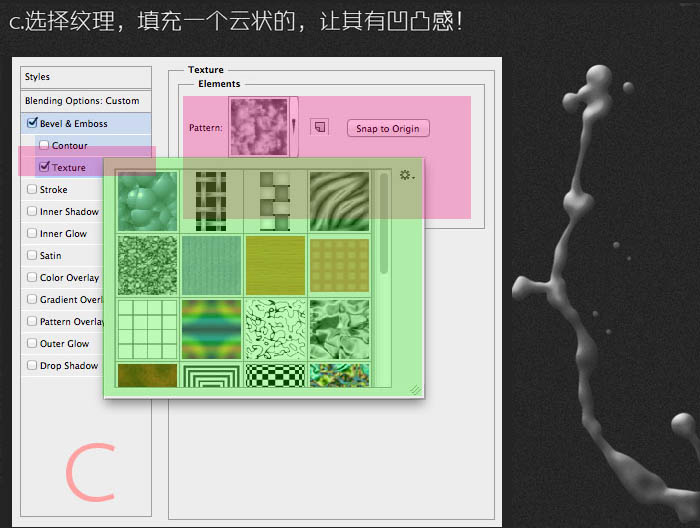
3、選擇紋理,填充一個云彩紋理,PS自帶這款圖案。
4、勾選內陰影,將其顏色設置為白色,其它設置如下圖。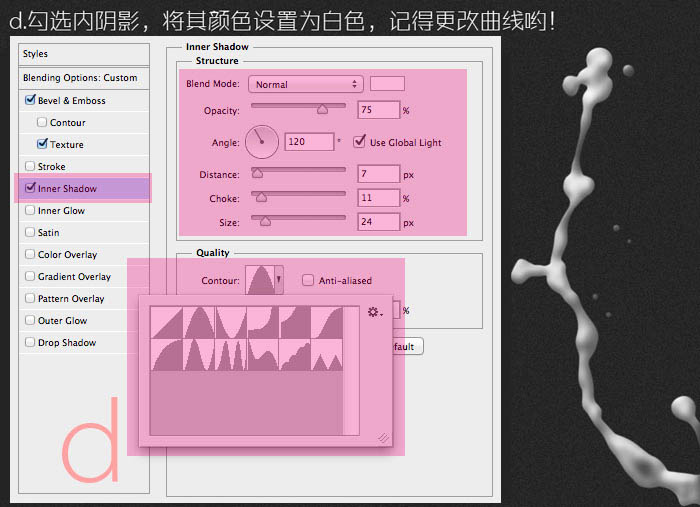
5、勾選外發光,參數設置如下圖。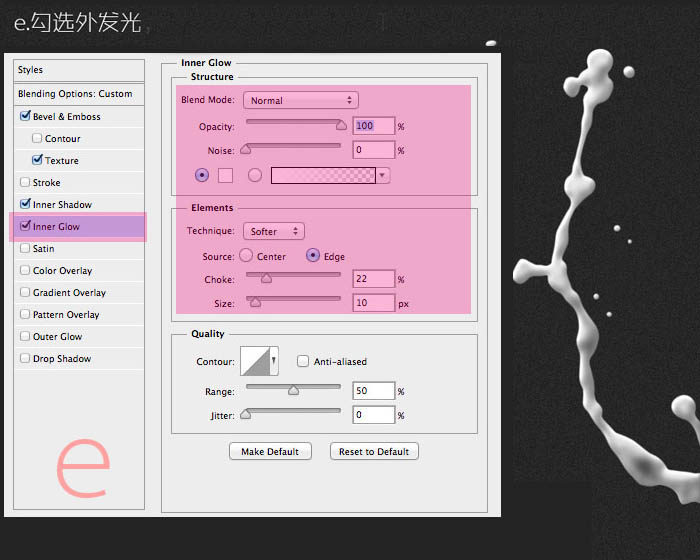
6、高光部分用鋼筆勾出選區并提亮。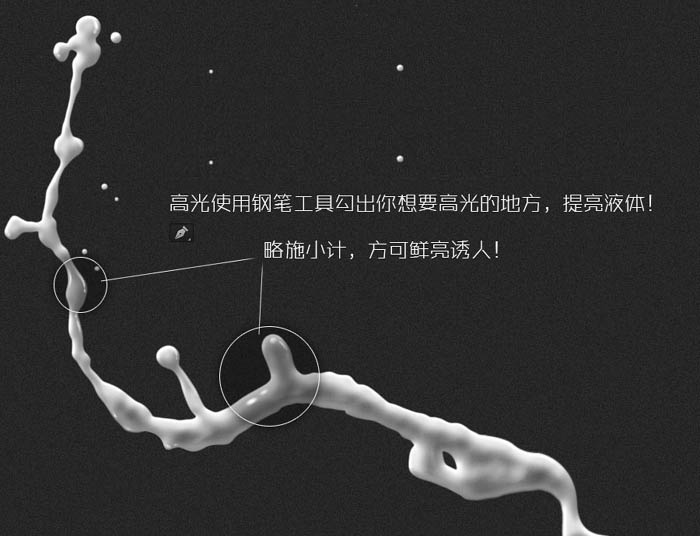
最終效果:
<點小圖查看大圖>
首先打開Photoshop,新建320 X 180文檔,設置背景#AA732A,然后輸入字:Snow。設置如下:字體Comic Sans MS,加粗,大小 120, 類型平滑,顏色#C2C2C2。

雙擊該圖層設置浮雕和描邊樣式:
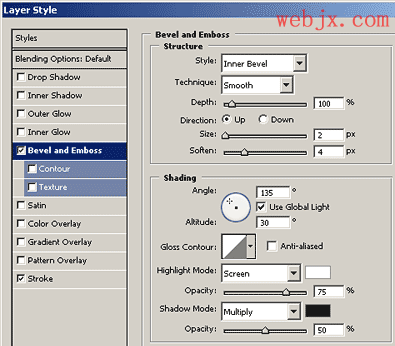
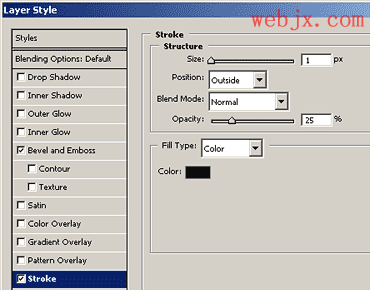
效果:

新建立一個圖層,設置如下效果:
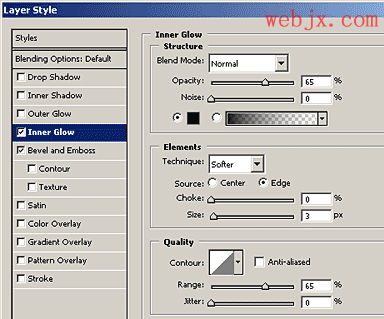
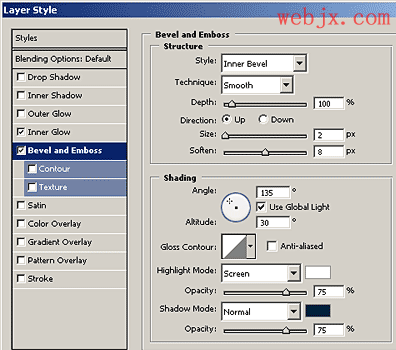
然后使用 6 – 10 px 硬畫筆繪制白色的雪,效果如下:

先看一下效果:
下面我們來用圖層樣式制作一把精美的金鑰匙。
新建1024×768像素大小的文件,選擇自定形狀工具,選擇鑰匙圖形,繪制一把鑰匙。 
選擇圓角矩形工具,按下添加到形狀區域按鈕,要鑰匙上添加兩個圓角矩形。 
打開樣式面板,選擇“鉻合金”樣式。
雙擊形狀1中的圖層樣式按鈕,選擇“漸變疊加”菜單,調節漸變色到如圖效果,設置樣式為線性,縮放為100%。 
展開形狀1的樣式列表,關閉“顏色疊加”和“光澤”效果。 
選擇自定形狀工具,在畫面中再繪制一個鑰匙形狀。然后將形狀2拖動到形狀1下方。
選擇自定形狀工具,在形狀2中再繪制一個六邊形。
在工具欄中選擇直接選取工具,選取鑰匙中心圓環的錨點,連續刪除。
新建圖層,選擇自定形狀工具,繪制一個圓環,得到形狀3圖層。
新建圖層1,繪制一個圓環,填充黑色,使用矩形選框工具將它的下半部分刪除,將形狀1圖層上的圖層樣式拷貝到圖層1上。
#p#副標題#e#
新建圖層2到圖層4,如圖繪制幾個圓環和半圓環。然后將形狀1圖層上的圖層樣式分別拷貝到這幾個圖層上。
將圖層2到圖層4合并,得到如圖效果。
新建圖層5,選擇自定形狀工具,單擊填充像素按鈕,繪制一把鑰匙,使用自由變換命令調節到如圖效果。 
選擇矩形選礦將鑰匙的下半部分選中,在工具欄中單擊移動工具,按住“Shift”鍵,向上移動選區,得到如圖效果。
打開樣式面板,選擇“鉻合金”樣式。 
執行“圖層”→“圖層樣式”→“縮放效果”,設置縮放值為60%。
創建一個圖層組1,將圖層5放到里面,然后復制兩次。
為組1創建圖層蒙版,然后復制組1,得到組1副本,將組1隱藏。設置前景色為黑色,使用畫筆工具在組1副本的蒙版中涂抹,使得鑰匙和圓環產生嵌套效果。
選擇組1,使用自由變換工具,調節組1到如圖位置。 
使用畫筆工具在組1的蒙版中涂抹,使得鑰匙和圓環產生嵌套效果。
#p#副標題#e#
新建圖層6,使用矩形選框工具和橢圓選框工具配合,繪制出如圖選區,然后使用黑色填充。
雙擊圖層6,打開圖層樣式面板,選擇“內發光”,如圖設置參數。 
打開圖層樣式面板,選擇“斜面和浮雕”,如圖設置參數。
打開圖層樣式面板,選擇“紋理”,如圖設置參數。 
打開圖層樣式面板,選擇“漸變疊加”,如圖設置參數。
新建圖層7,使用橢圓選框工具繪制如圖選區。 
按住“Ctrl+Alt”鍵,用鼠標單擊圖層6,得到如圖選區。 
在選區內填充黑色,選擇形狀2,復制它的圖層樣式,然后粘貼到圖層7。
選擇形狀1圖層,按住“Ctrl”鍵單擊圖層6的縮覽圖,載入它的選區,按“Ctrl+Shift+I”執行反選。
單擊“添加圖層蒙版”按鈕,為形狀1圖層添加蒙版。
選擇除了圖層6以外的所有圖層,單擊“創建新的填充或調整圖層”選擇“色相/飽和度”,如圖設置彈出對話框。
選擇背景圖層,填充為黑色,現在我們來看看完成效果吧。