創(chuàng)作:Brian Rau

#p#副標題#e#

>>>點擊下載PSD 提取碼:d99o
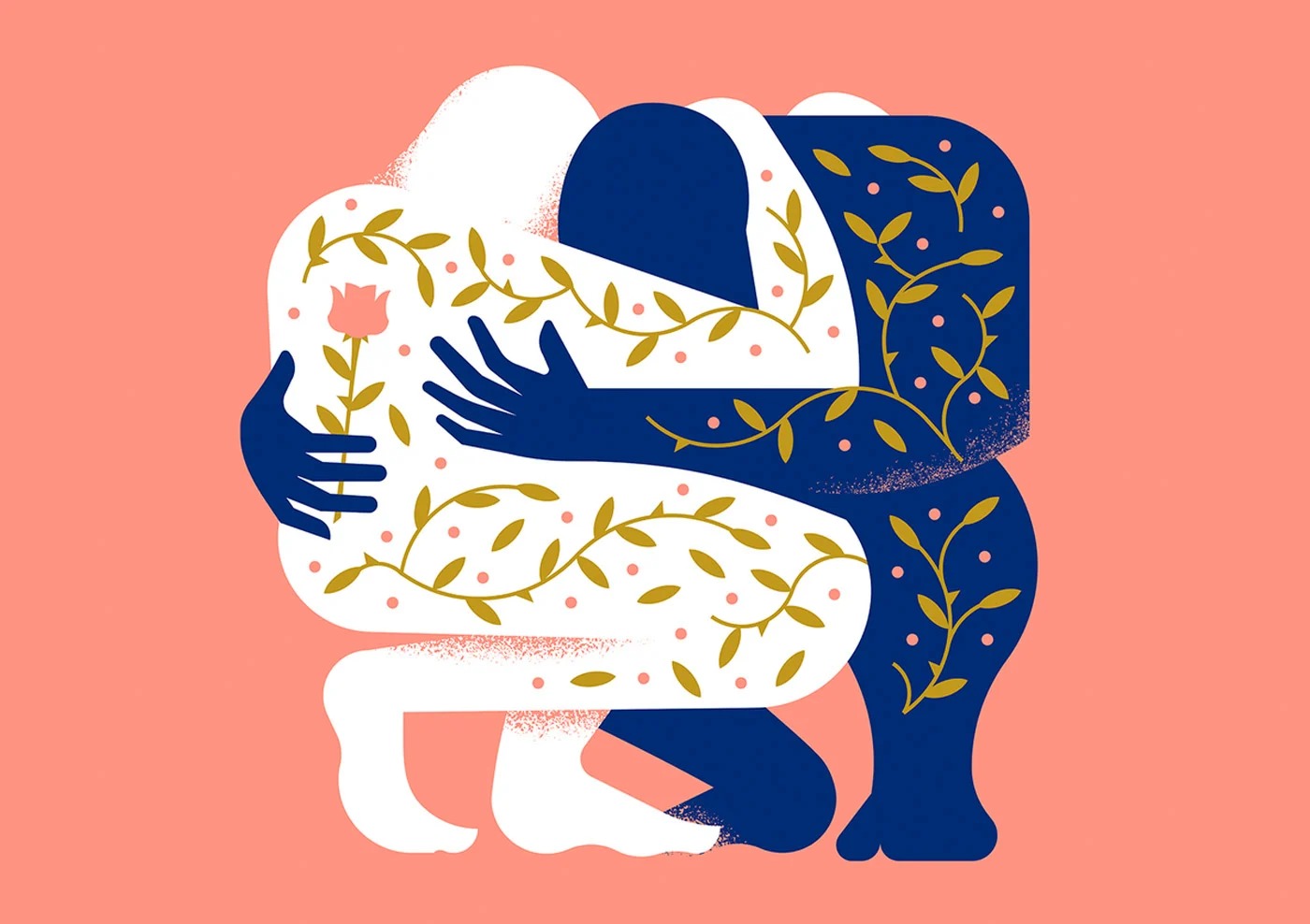
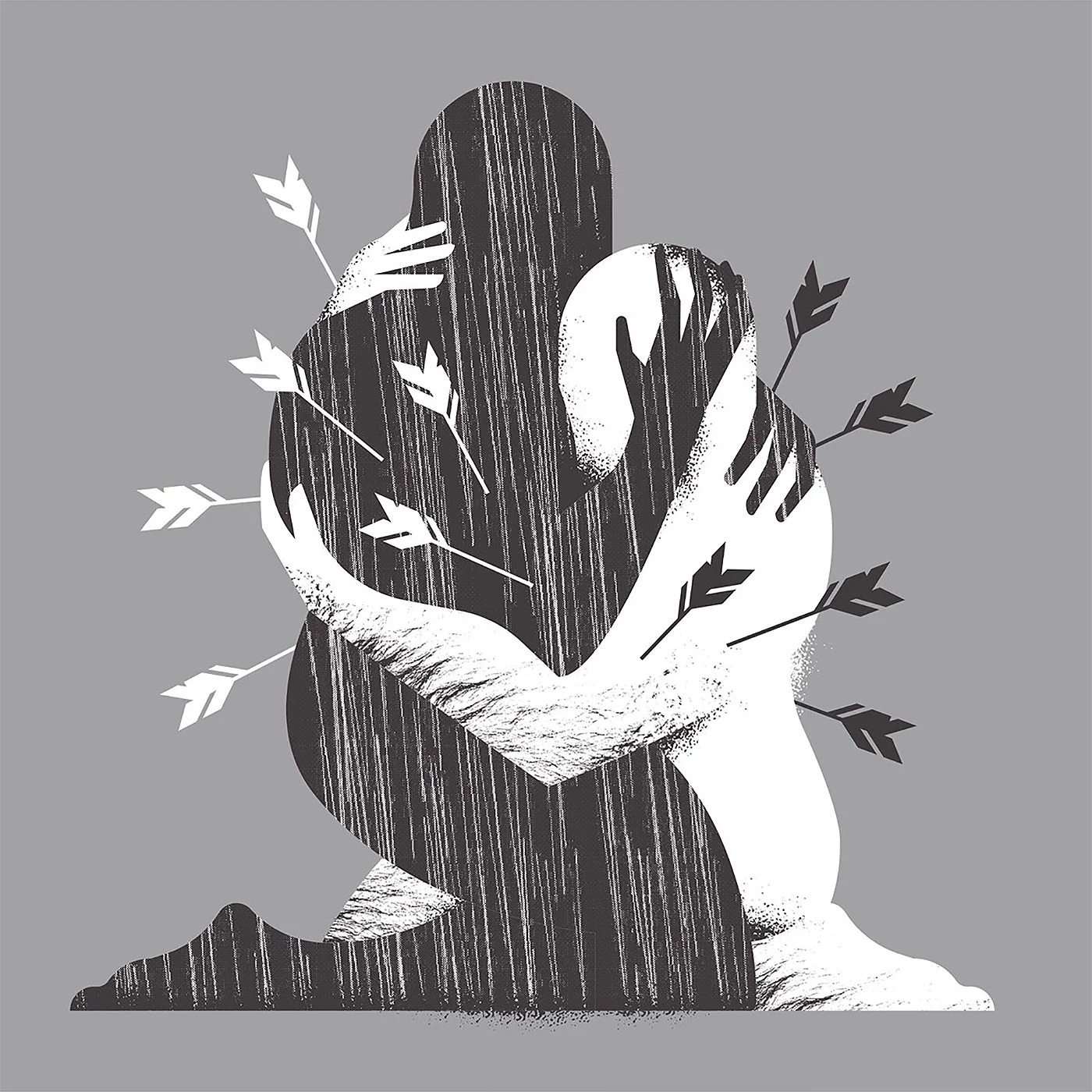
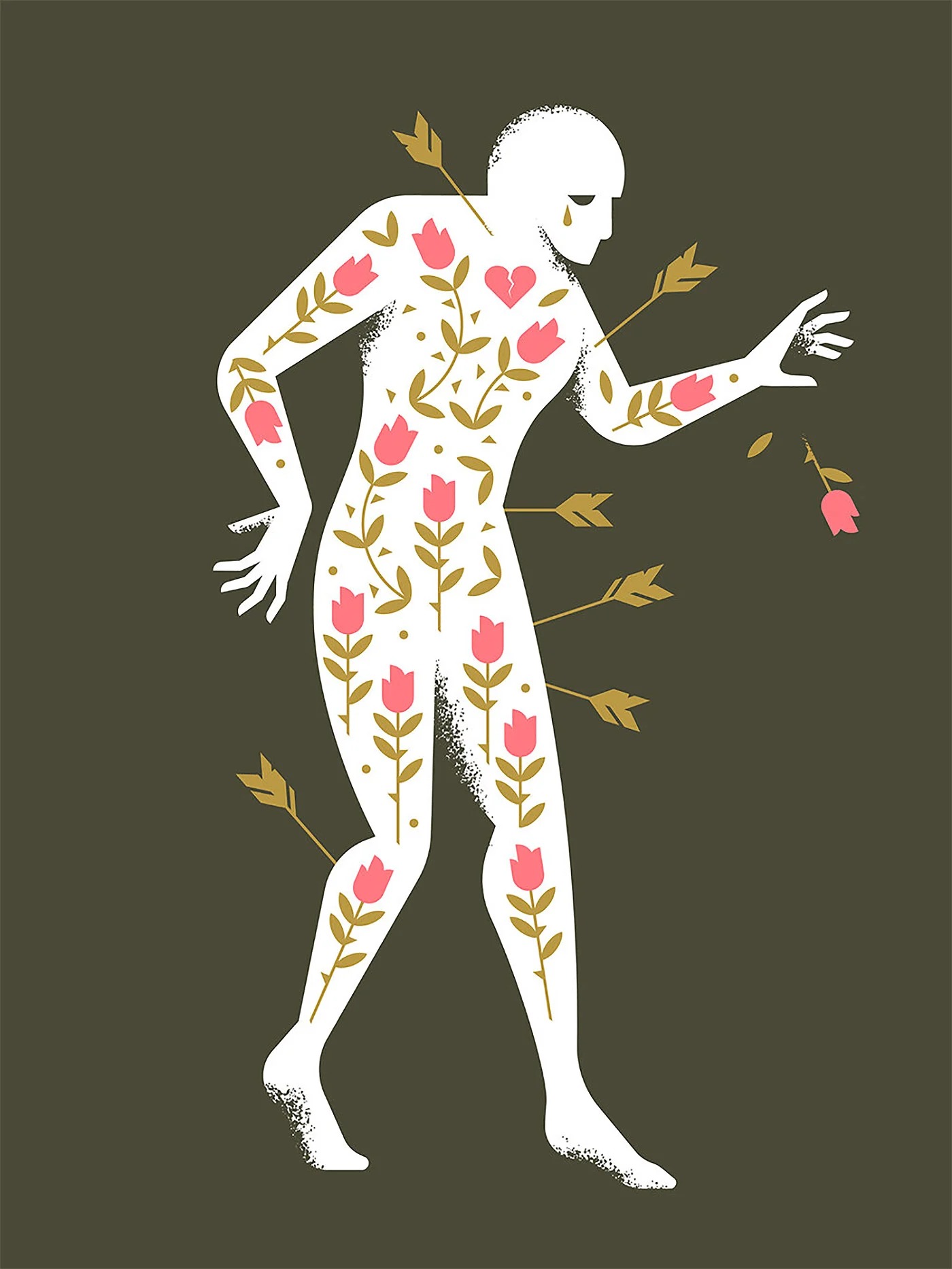
首先,我們找了一張來自特拉維夫的設計師/藝術(shù)家 Gal Shir 大神的作品。原圖如下,我們就要以這張插畫為原型,來臨摹這個效果。大家可以看到,跟上次我們做的美女與滑板車不一樣,因為它的很多形狀外面有一層描邊,如果要做矢量,會多很多麻煩,當然,我們用了一種取巧的方法,至于什么方法,繼續(xù)看你就知道。

1、OK,下面,我們開始,首先,我們創(chuàng)建一個純色調(diào)整層,設置顏色為#e5dfff。
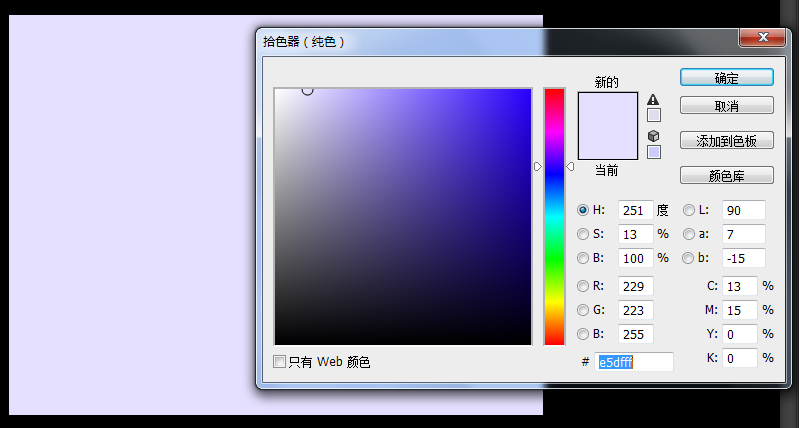
2、我們用橢圓工具,畫出一個如下圖中的橢圓,顏色為#a58cff。
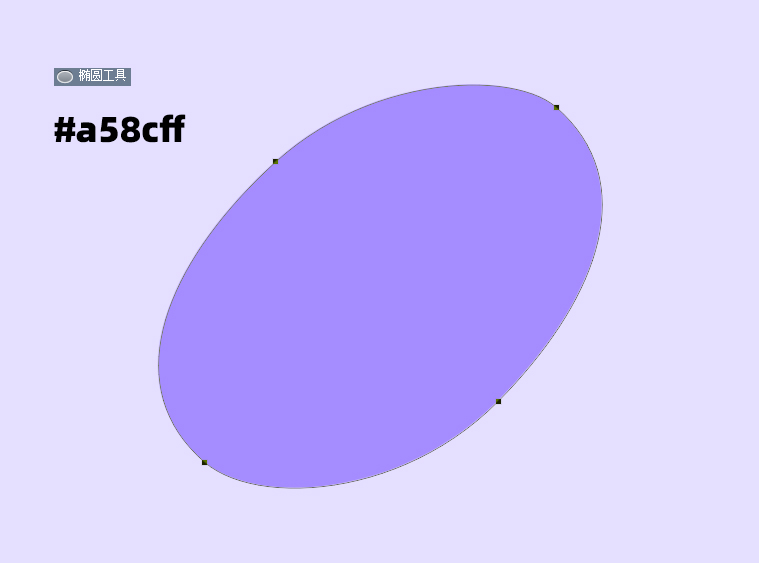
3、接下來,用鋼筆工具,畫出右邊那個類似水滴的形狀,同樣的,顏色是#a58cff。
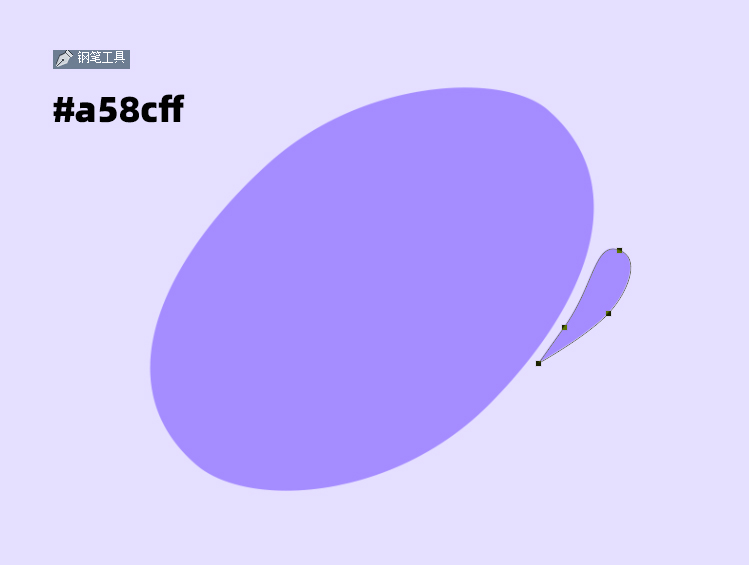
4、接下來,我們開始畫貓了,首先,畫出貓的身子,顏色為#ffae5d,至于那個描邊,我開始偷懶,直接用的形狀描邊,描邊大小3點,顏色為#3b0059。
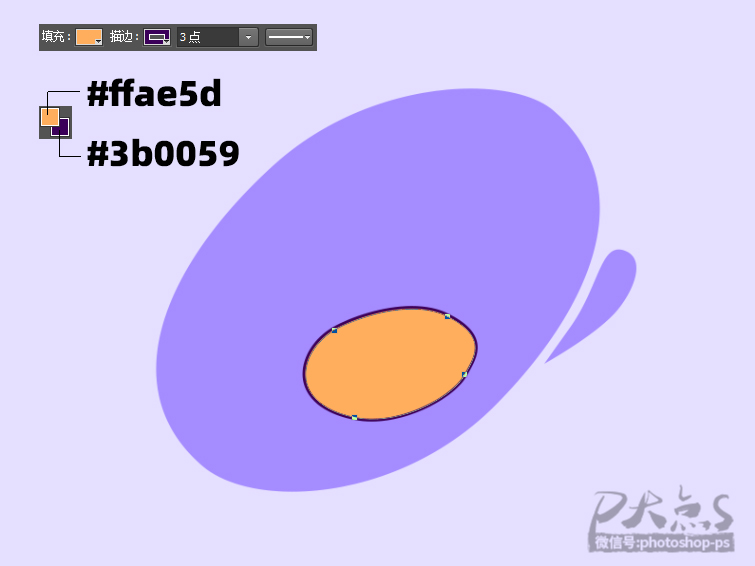
5、接著,我們畫出左前腳,跟畫這個身子的操作是一樣的,同時為左前腳添加一個圖層蒙版,用畫筆涂抹,隱藏掉上半部分。
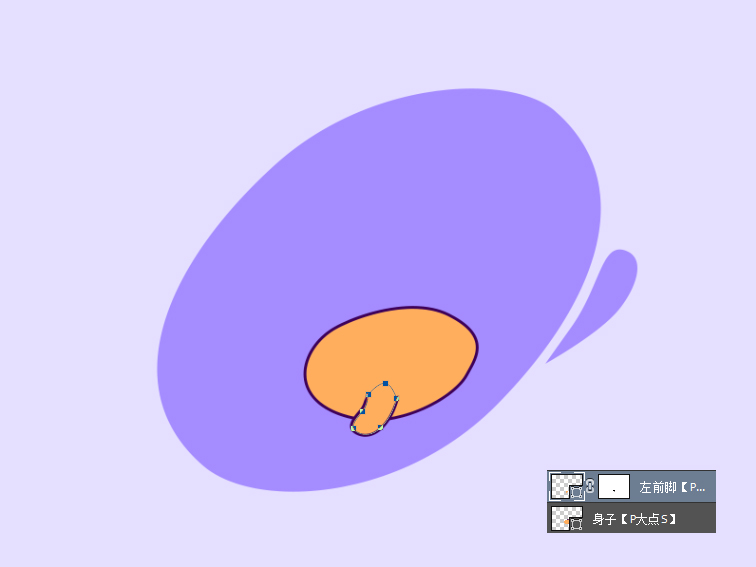
6、接著,我們畫出爪子,直接用的白色,剪貼蒙版,同時把描邊修改為2點。
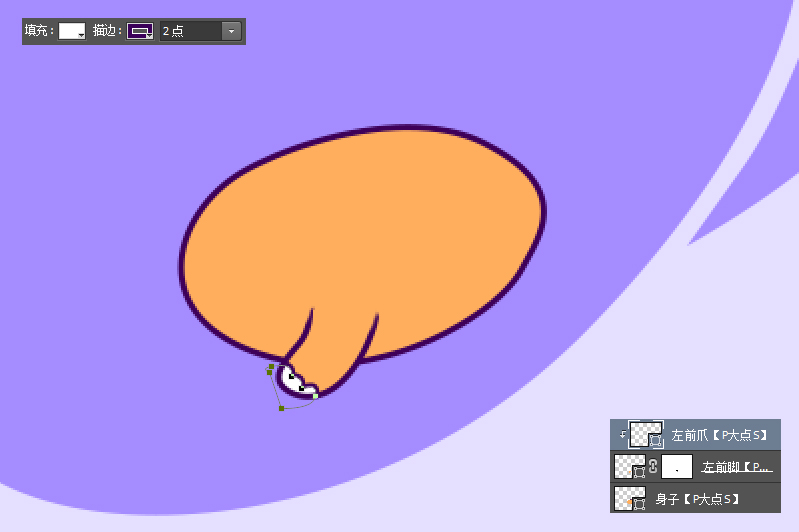
7、跟畫左前腳一樣的操作,把左后腳畫出來,同樣的利用圖層蒙版來隱藏肢體與身子的連接。
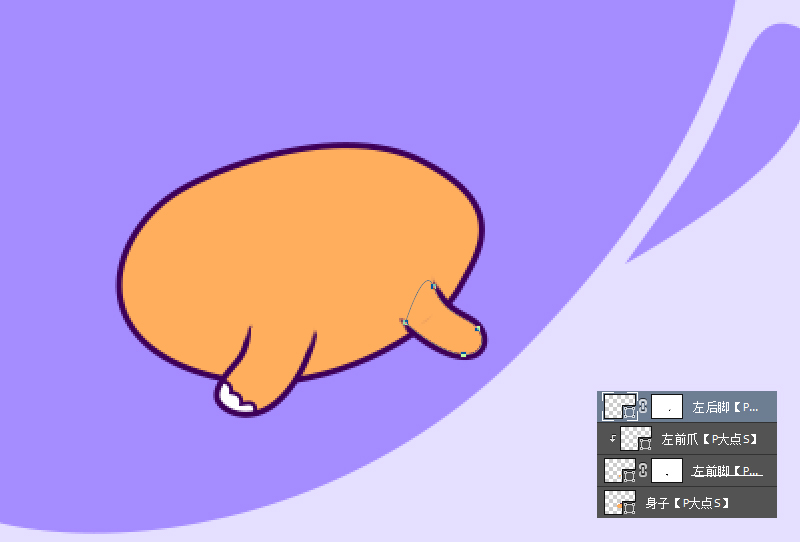
8、同樣的操作方式,畫出左后腳的爪子,白色,形狀描邊,剪貼蒙版。
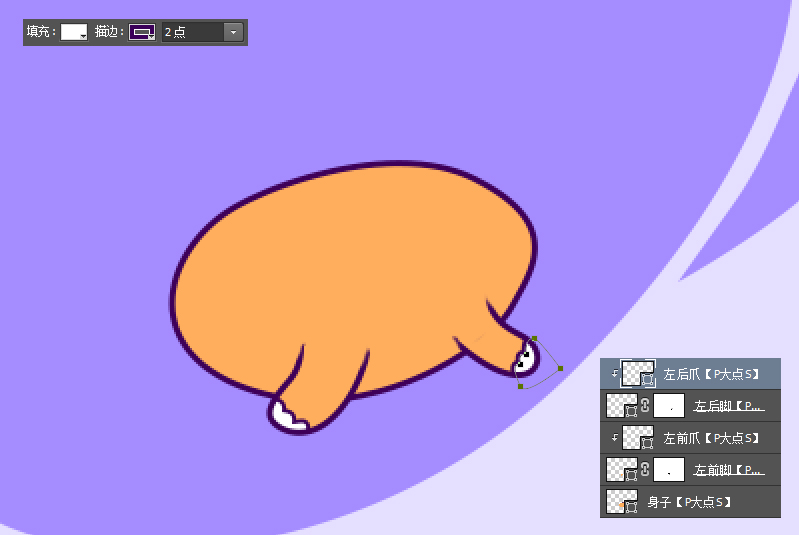
9、接下來,在身子的下層,畫出尾巴。
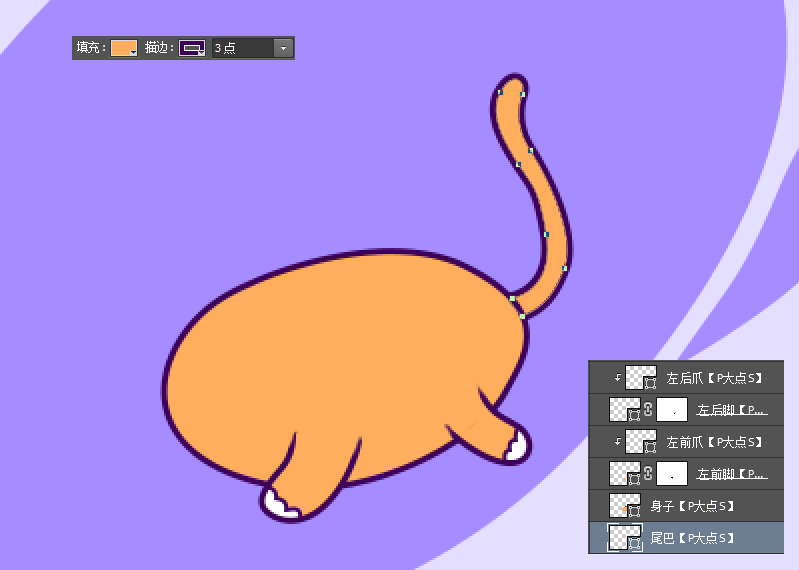
10、給這個尾巴添加暗部,在尾巴上層以剪貼蒙版形式,創(chuàng)建一個顏色為#e7865e的暗部形狀。
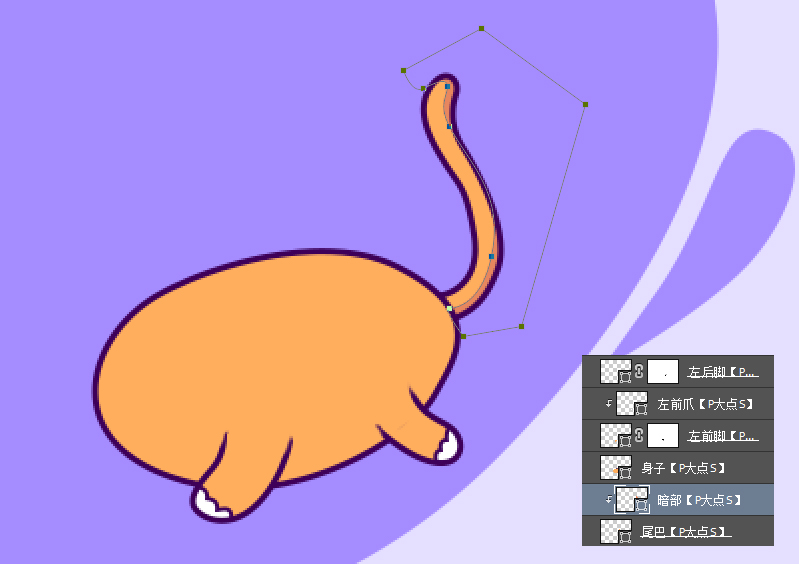
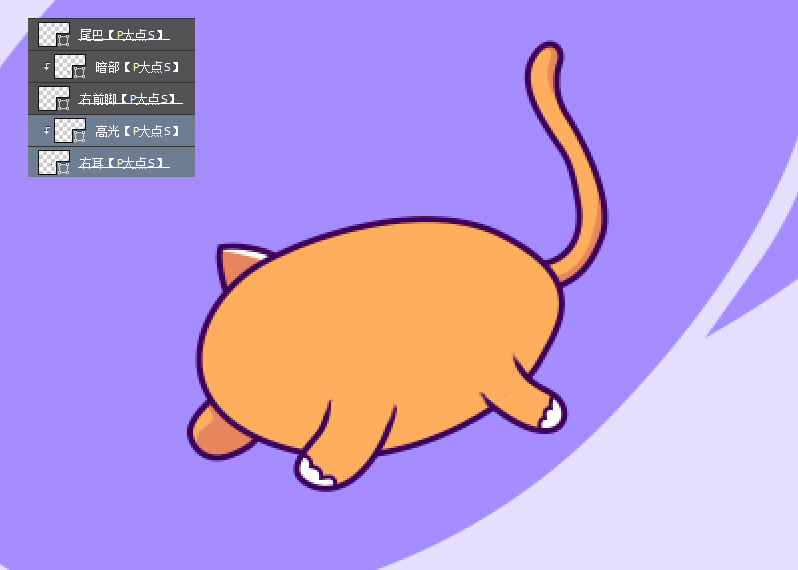
11、接下來,用鋼筆工具畫出右前腳,同樣的設置形狀的描邊。
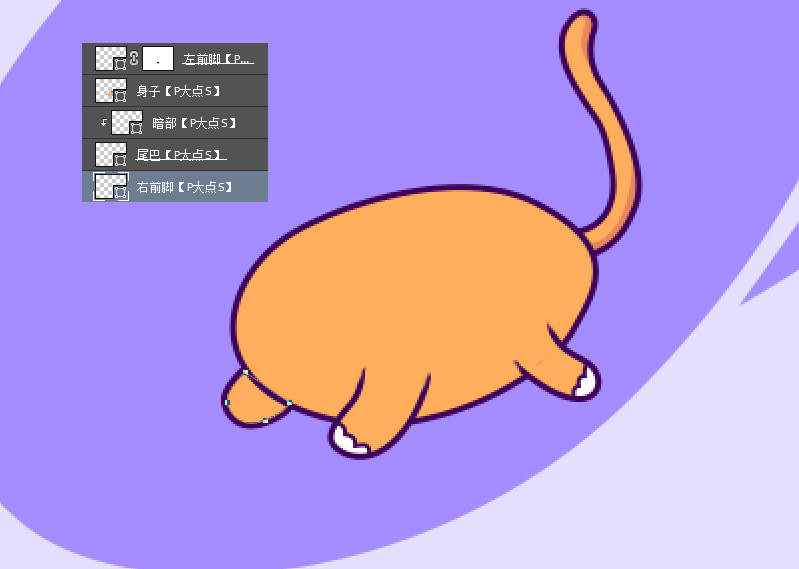
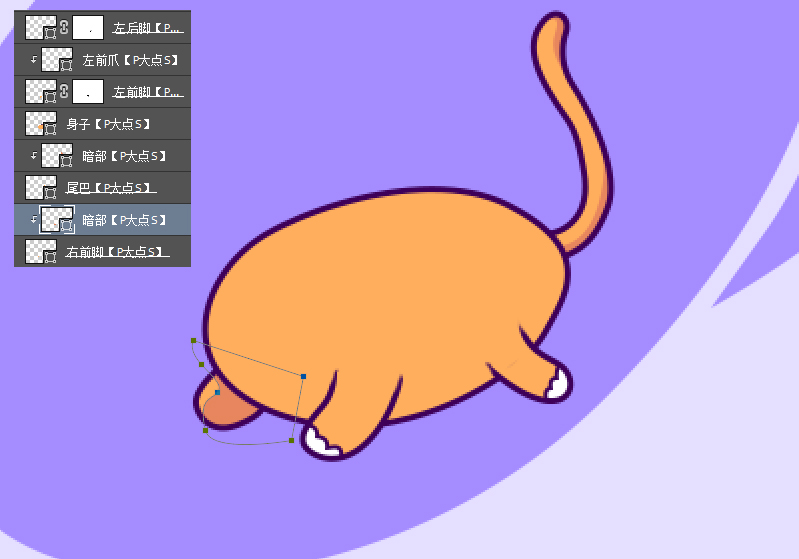
12、接下來,以剪貼蒙版形式,創(chuàng)建一個顏色為#e7865e的形狀,營造暗部。
13、一樣的操作,用鋼筆工具畫出喵星人的右耳,同時利用剪貼蒙版,給右耳添加高光。
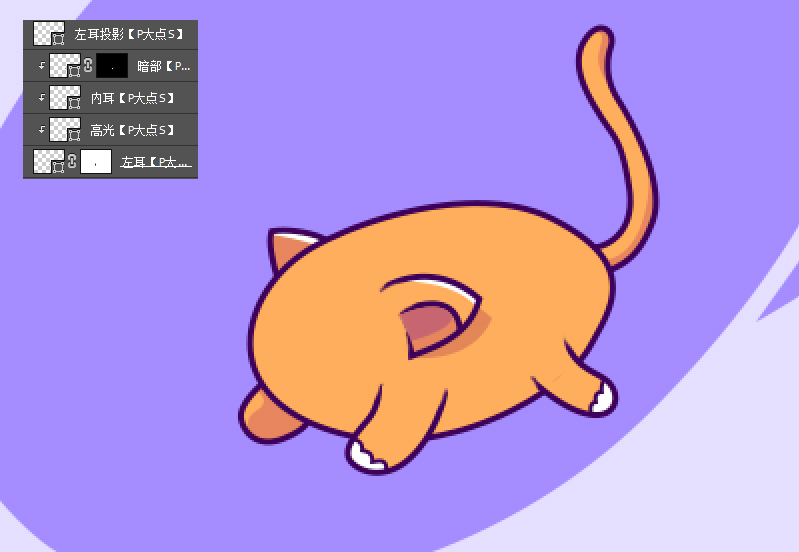
14、接下來,添加左耳朵的這些元素,無壓力吧,鋼筆,形狀描邊,蒙版。
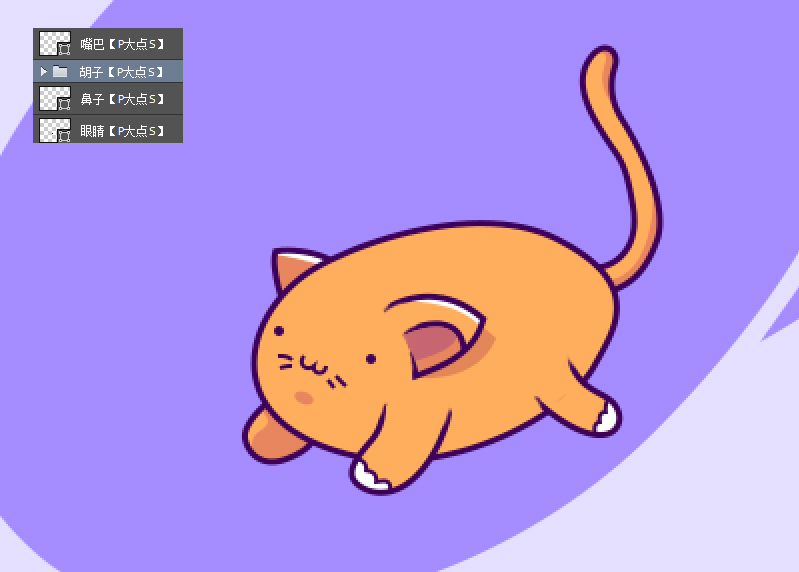
15、接下來,添加嘴巴,胡子,鼻子,眼睛,無壓力吧。
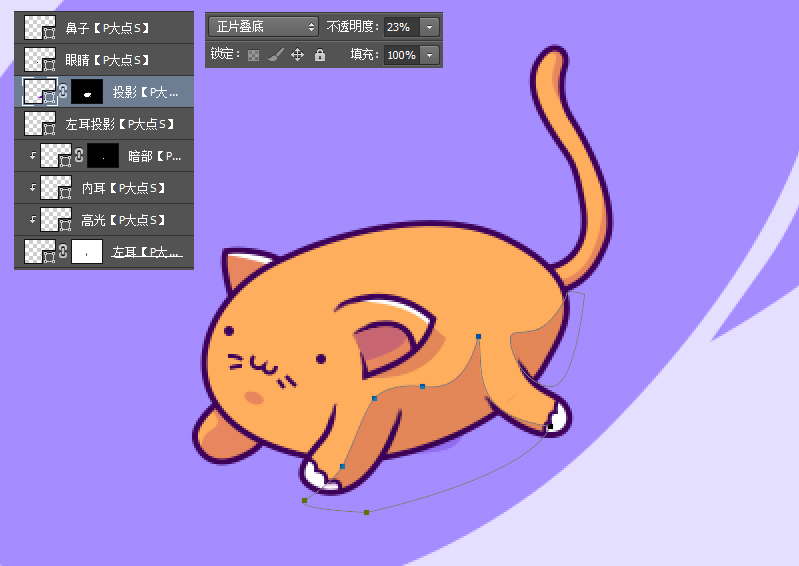
16、用鋼筆工具配合蒙版,畫出貓身上的暗部,顏色為#8500bc,圖層混合模式正片疊底,不透明度23%。(剛才左耳的投影忘了截圖了,它的設置也是這樣)
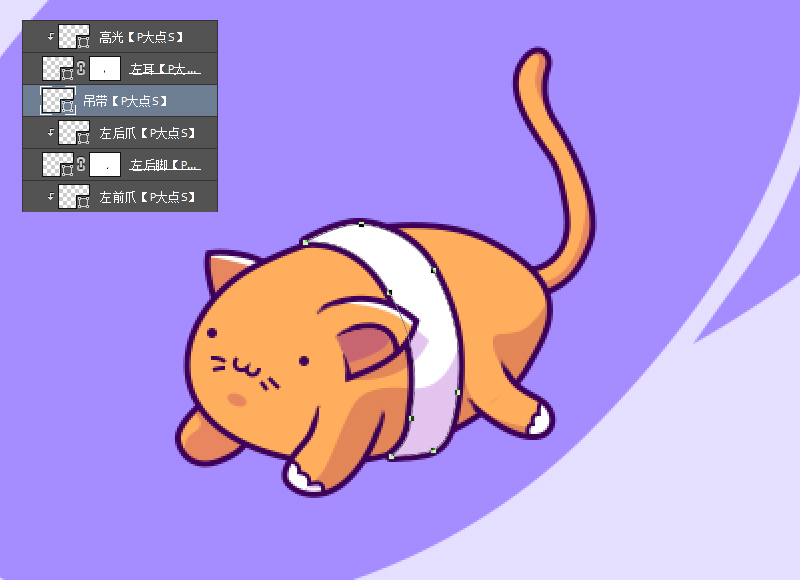
17、接下來,畫出系在貓身上的吊帶,注意圖層順序,它位于左耳朵的下層,左后爪的上層。
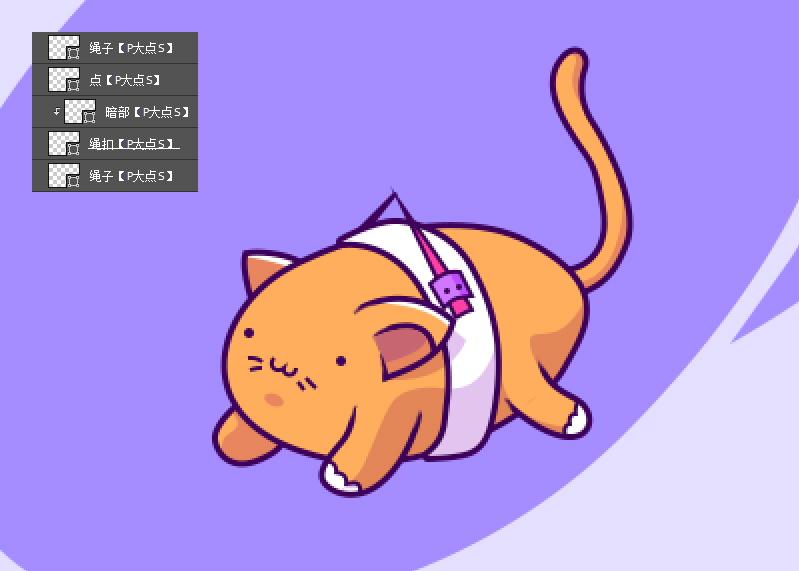
18、接下來,用鋼筆畫出這些繩子,一樣的使用形狀描邊,這個應該無壓力吧。
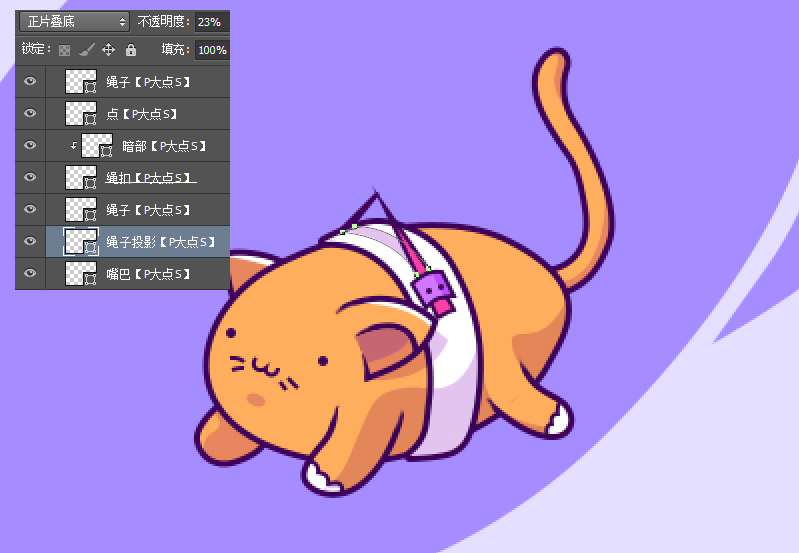
19、接下來,畫出繩子的投影,同樣設置顏色為#8500bc,圖層混合模式正片疊底,不透明度23%。
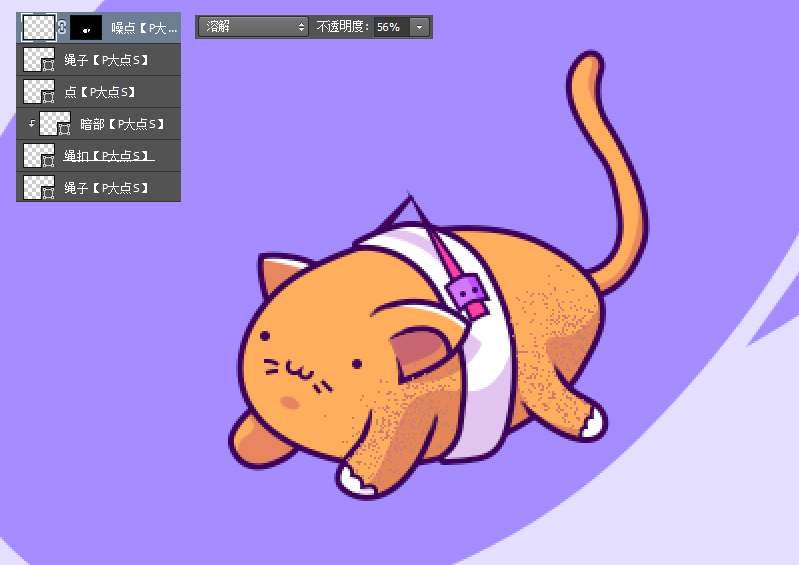
20、下面,我們給貓?zhí)砑釉朦c,這只喵星人就搞定了,添加噪點的方法跟上次滑板車美女的那個是一樣的,同時,因為今天的這個噪點,特別的明顯,所以,我把這個噪點的圖層混合模式更改為了溶解,適當?shù)恼{(diào)整了不透明度。
21、接下來,我們來畫氣球。這個應該非常簡單的,拆分一下,大家應該一眼就看懂。
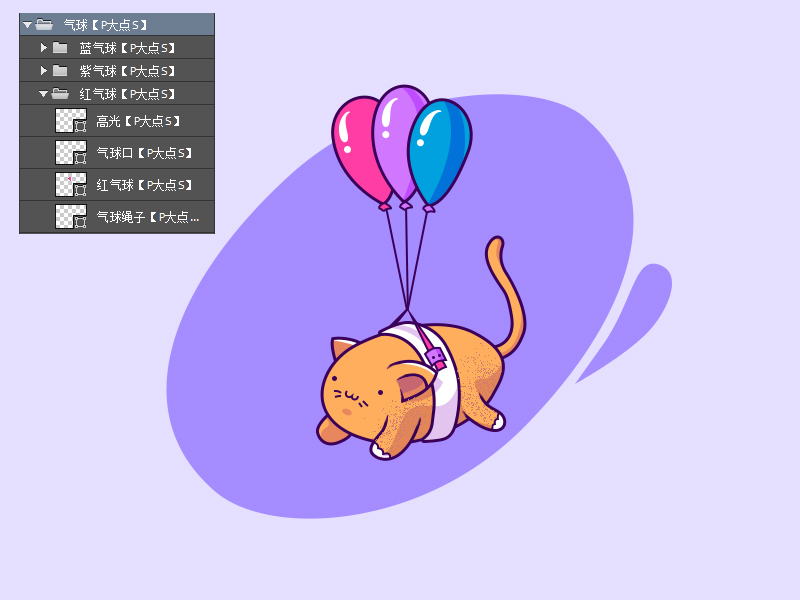

22、接下來,我們開始畫星球,首先,用橢圓工具畫個正圓,顏色為#d177ff,同樣的設置形狀描邊。
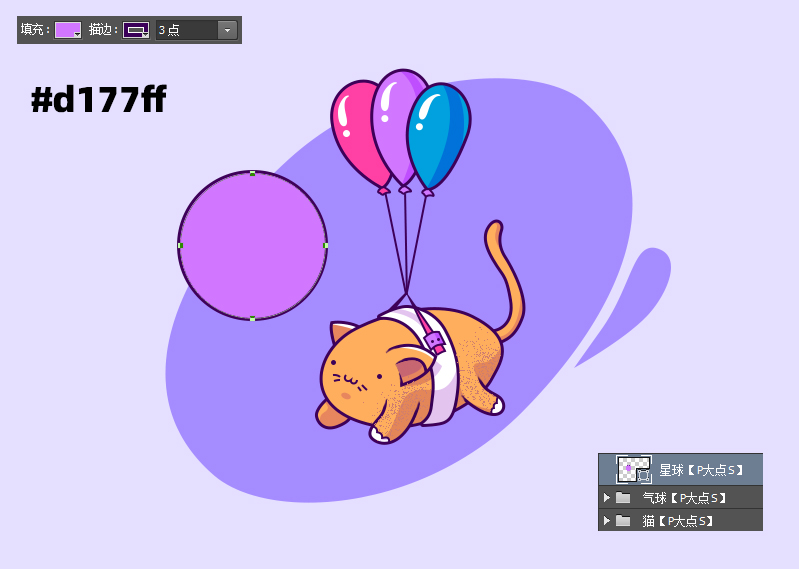
23、創(chuàng)建暗部,以及添加噪點,同樣的,我把這個噪點的圖層混合模式更改為了溶解,適當?shù)恼{(diào)整了不透明度。
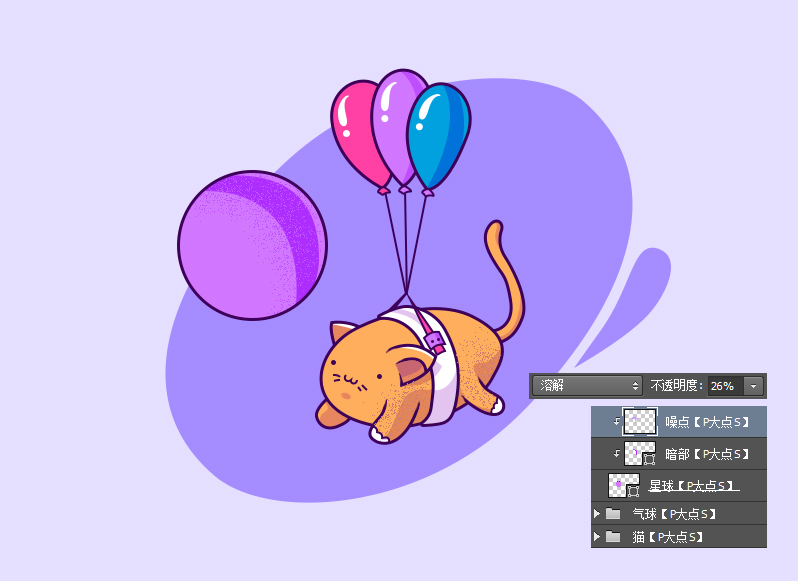
24、接下來,添加星球的其他元素,這個應該是很簡單的。
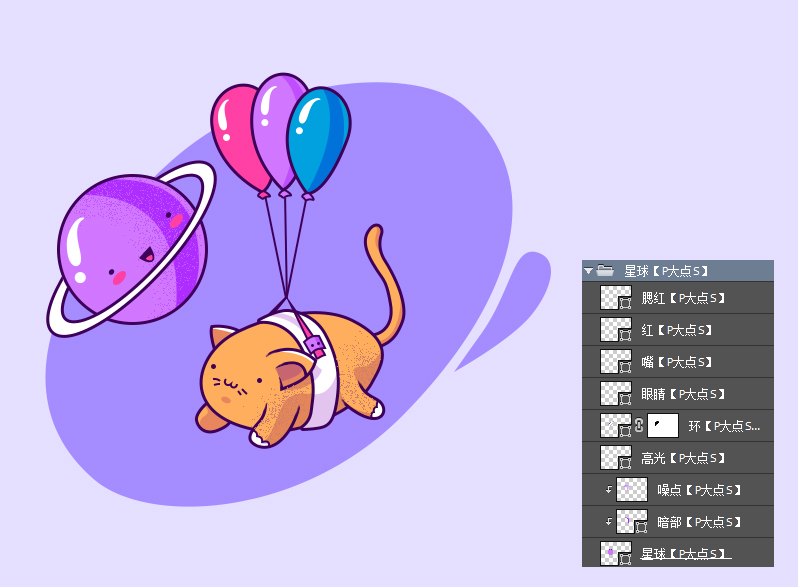
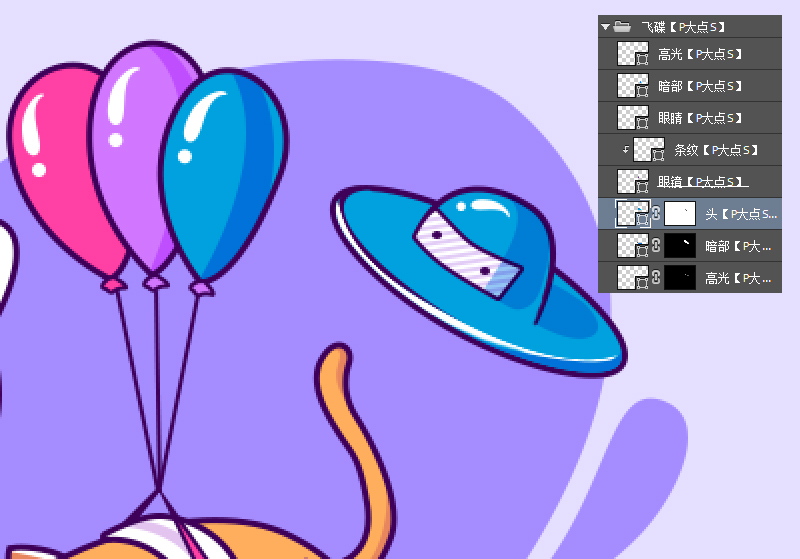
25、接下來,我們開始畫飛碟,首先,我們先把基本的形狀畫出來,顏色為#00a1de,設置形狀描邊。
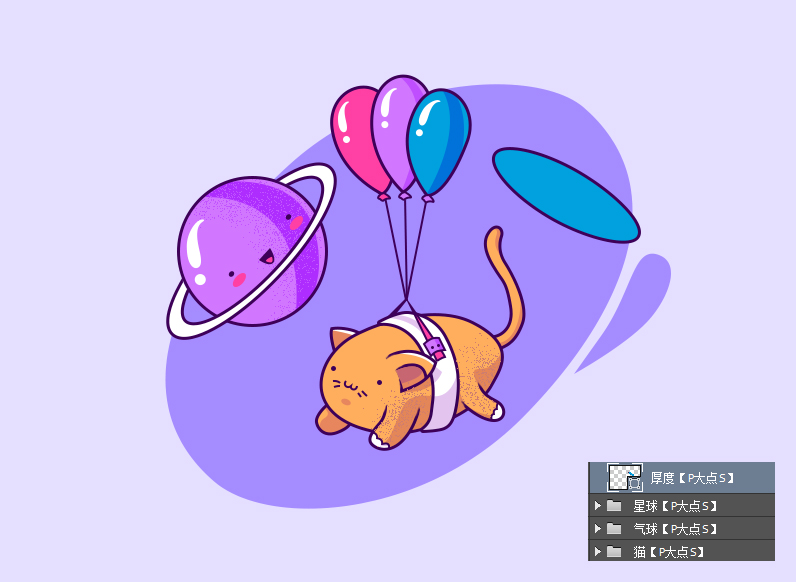
26、接下來,還是畫橢圓,設置描邊,利用圖層蒙版,來讓其變成線條。
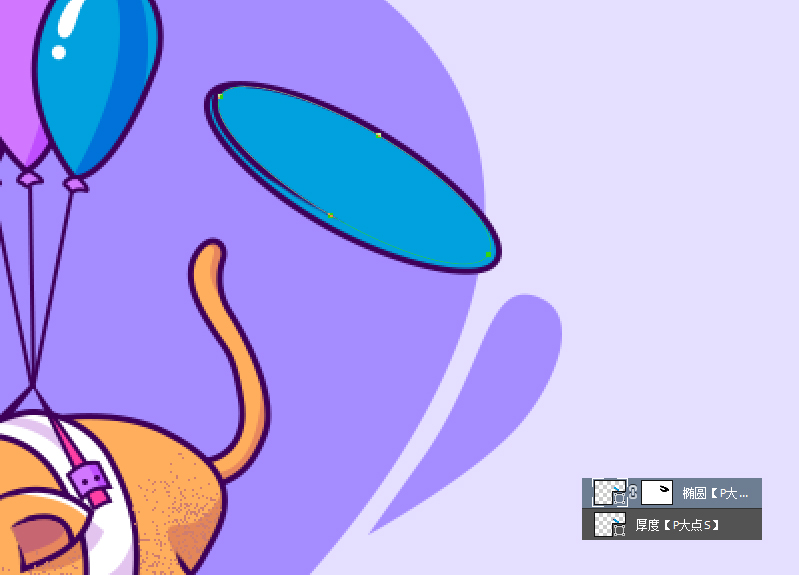
27、同樣的操作方法,添加高光以及陰影。
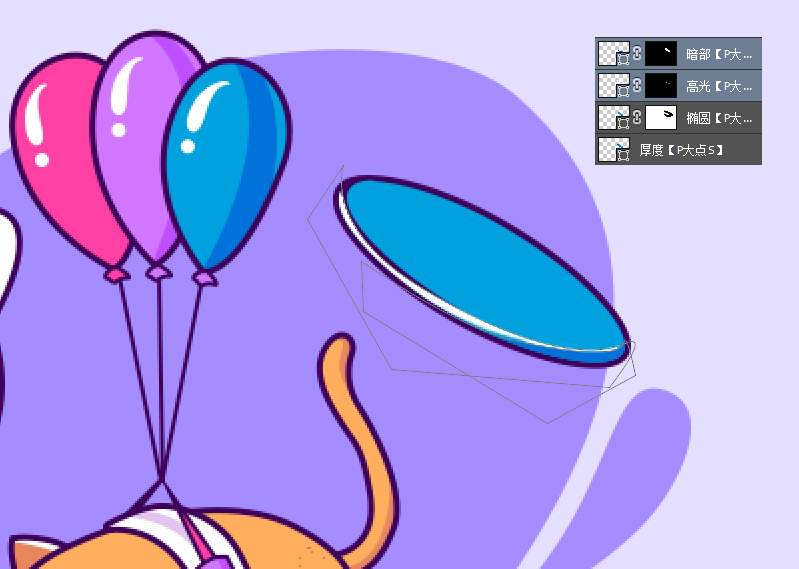
28、添加飛碟上那個類似帽子的東西,跟給貓?zhí)砑油仁且粯拥模枰⒁獾氖敲砂妗?/p>
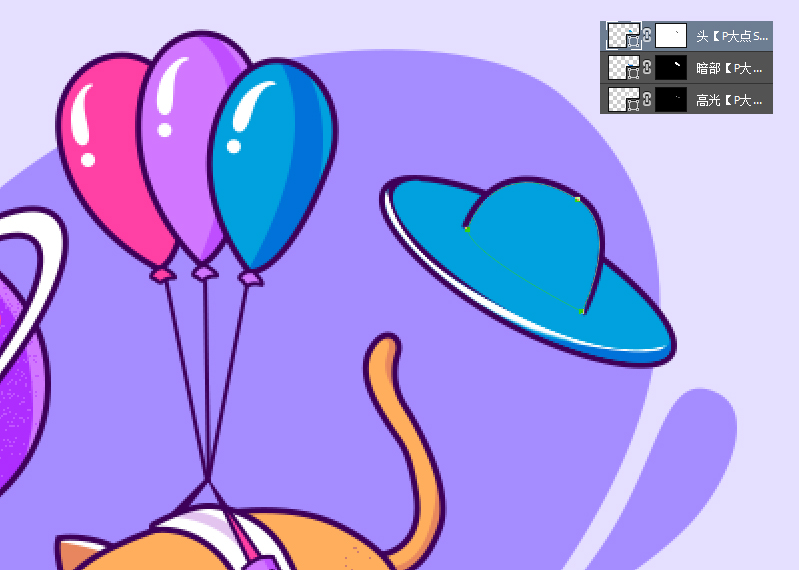
29、給飛碟添加上類似眼鏡的東西,條紋,以及高光陰影。
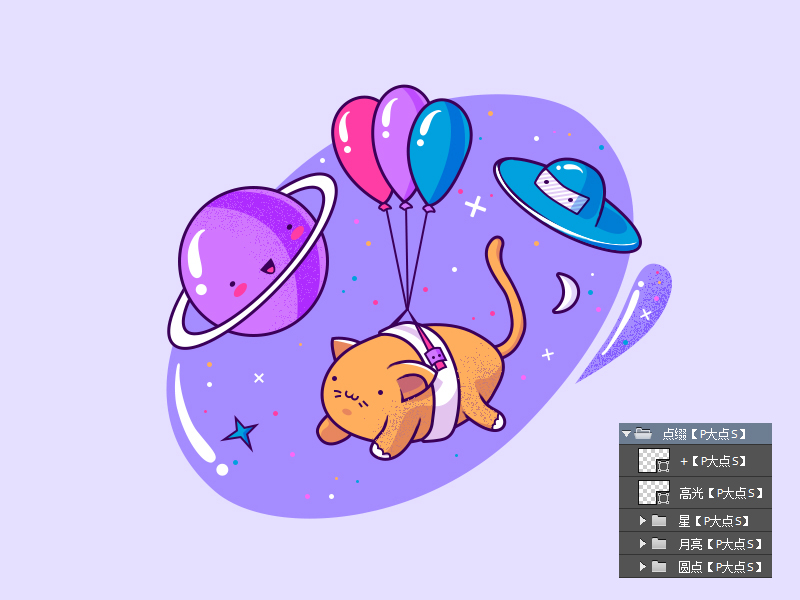
30、下面,添加上點綴的這些元素。
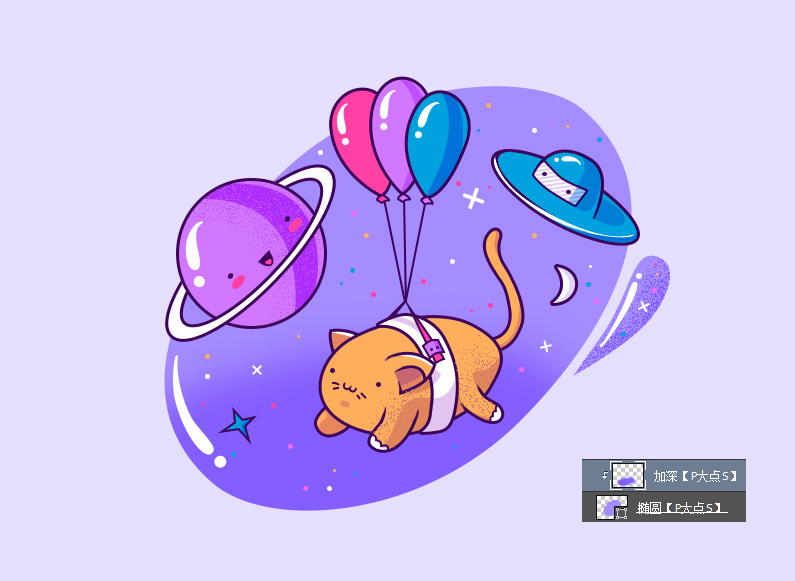
31、現(xiàn)在,我們來完善最初的這個橢圓形背景,新建一個圖層,創(chuàng)建剪貼蒙版,用比這個橢圓顏色深一些的顏色,在橢圓下半部分涂抹,讓橢圓有一個漸變過渡。
32、下面,我們開始添加噪點,以剪貼蒙版形式,創(chuàng)建一個新圖層,設置比這個橢圓背景深一些的顏色,用筆刷刷上這些雜點,同樣的將這個圖層的圖層混合模式設置為溶解,適當?shù)恼{(diào)整透明度。
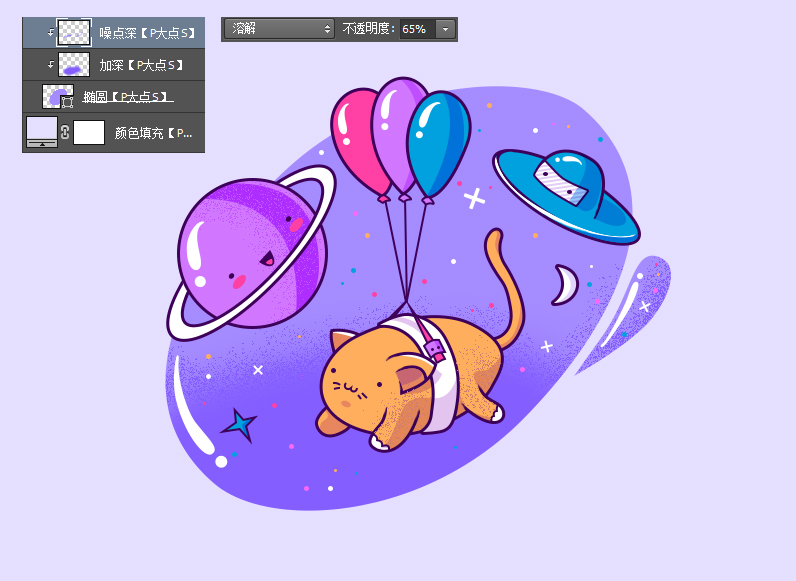
33、接下來,以剪貼蒙版形式新建一層,設置顏色為白色,刷上淺色的那些雜點,同樣的將這個圖層的圖層混合模式設置為溶解,適當?shù)恼{(diào)整透明度。
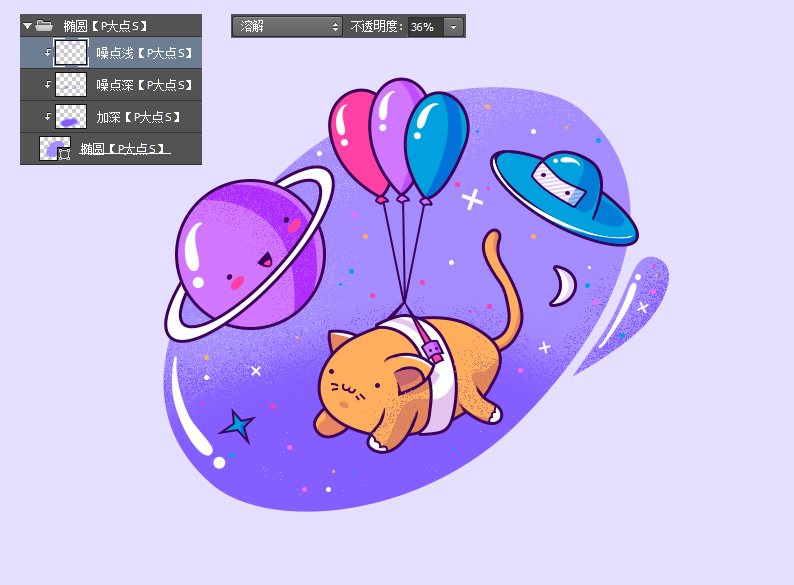
到這里,我們就完成了整個插畫的制作了,雖然在這些形狀的描邊上取巧上,但是跟蒙版配合好的話,效果也是可以的,同時,噪點的添加方式有很多的方法,溶解也是一種吧。我們的最終結(jié)果如下!

添加噪點的方法有很多種,今天,我們跟大家分享一下我們的做法。
>>>點擊下載PSD文檔 提取碼:mf2y
首先,我們找了一張來自特拉維夫的設計師/藝術(shù)家 Gal Shir 大神的作品。原圖如下,我們就要以這張插畫為原型,來臨摹這個效果。
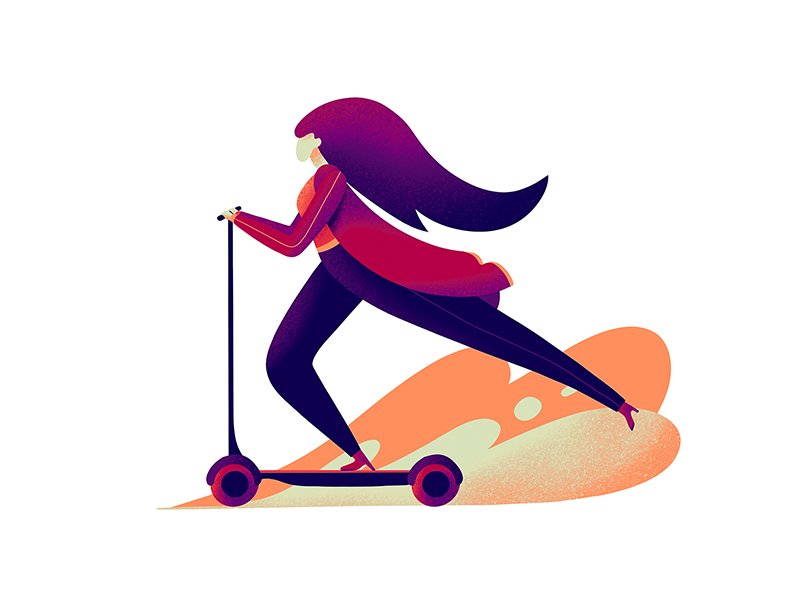
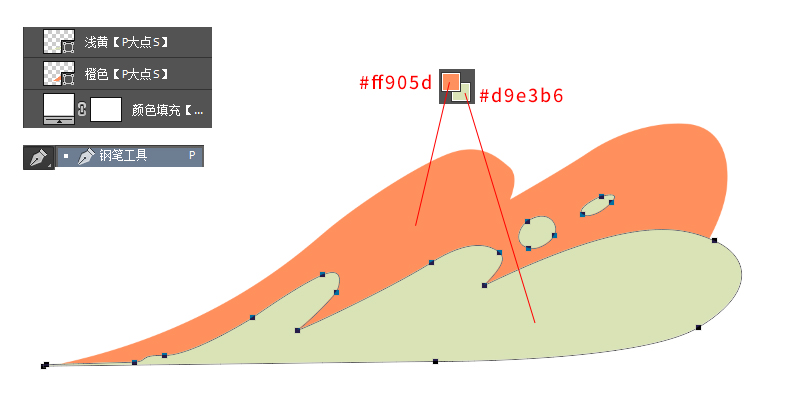
1、首先,我們用鋼筆工具畫出滑板車那里的兩個形狀,顏色分別是#ff905d、#d9e3b6。
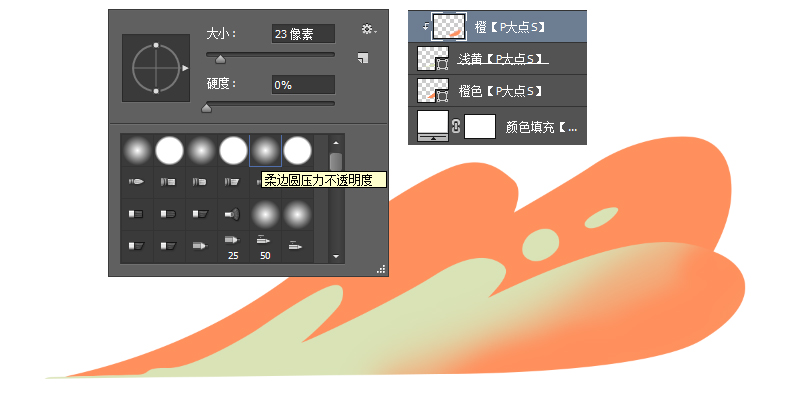
2、在淺黃色形狀上層,以剪貼蒙版形式,創(chuàng)建一個新圖層,選擇畫筆工具,使用柔邊圓涂抹,得到如下效果。
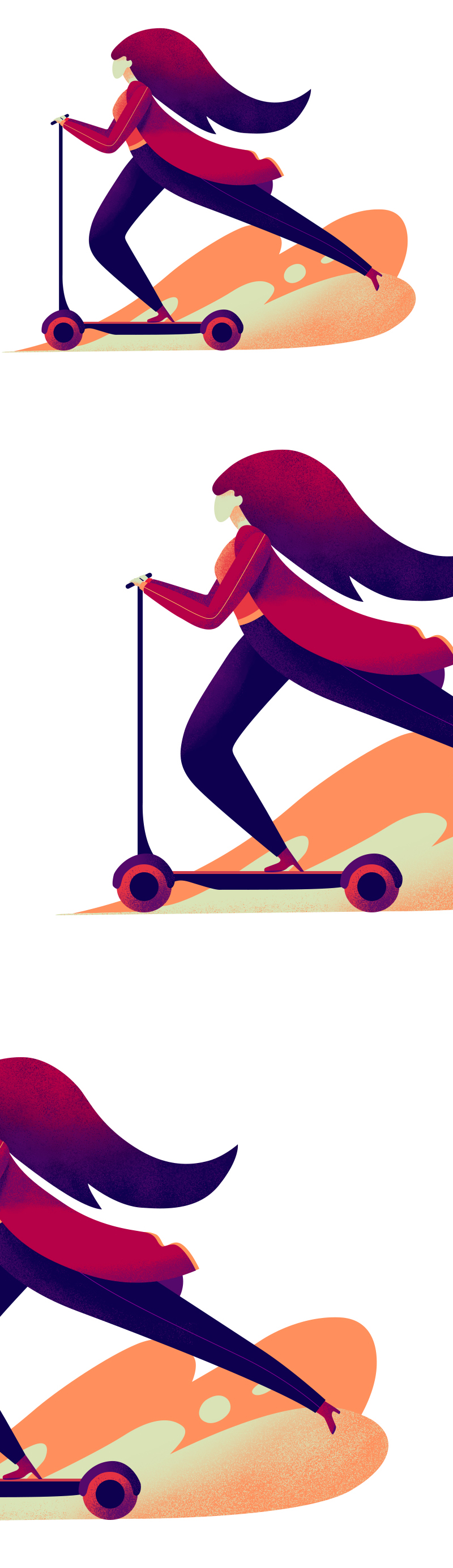
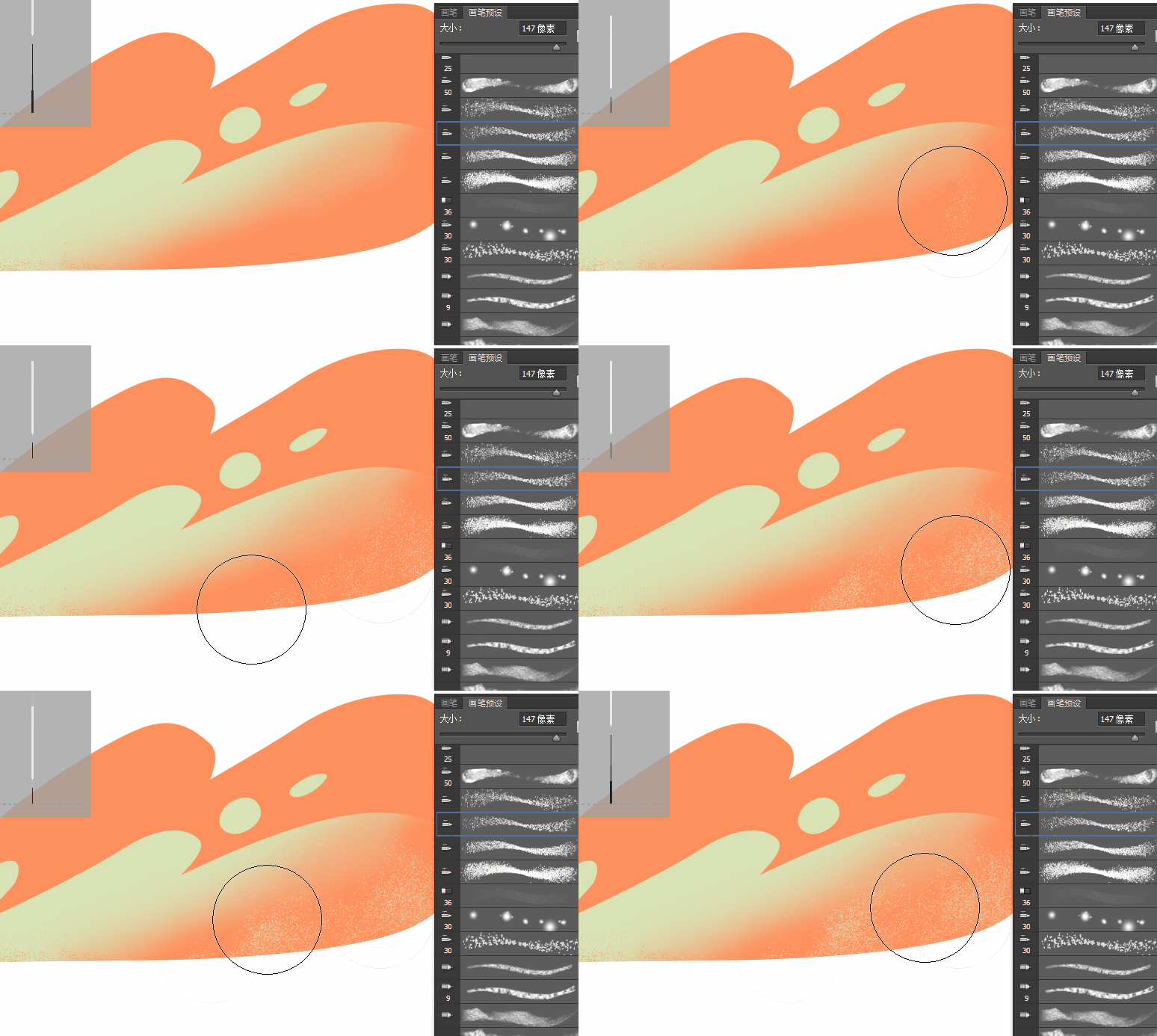
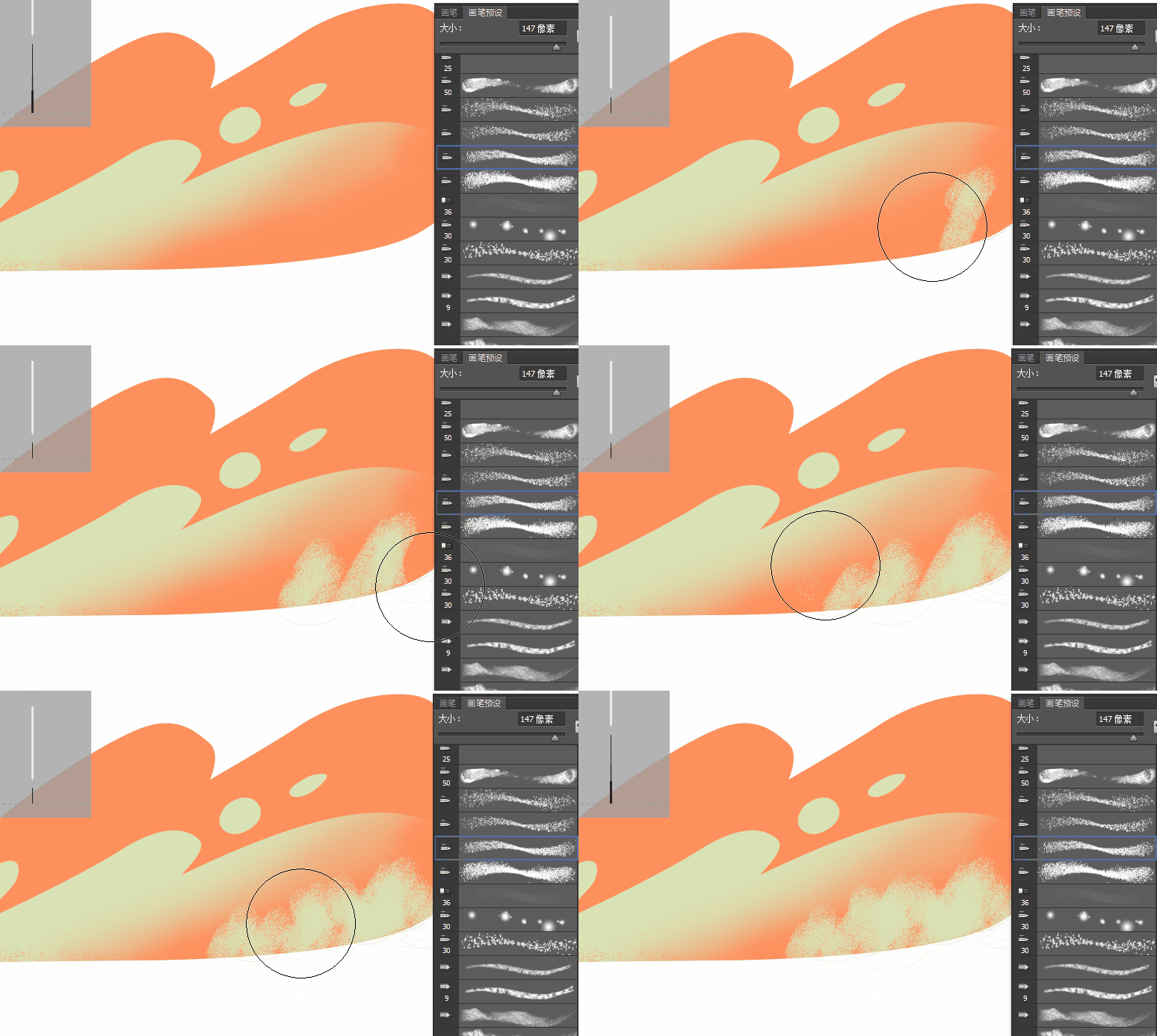
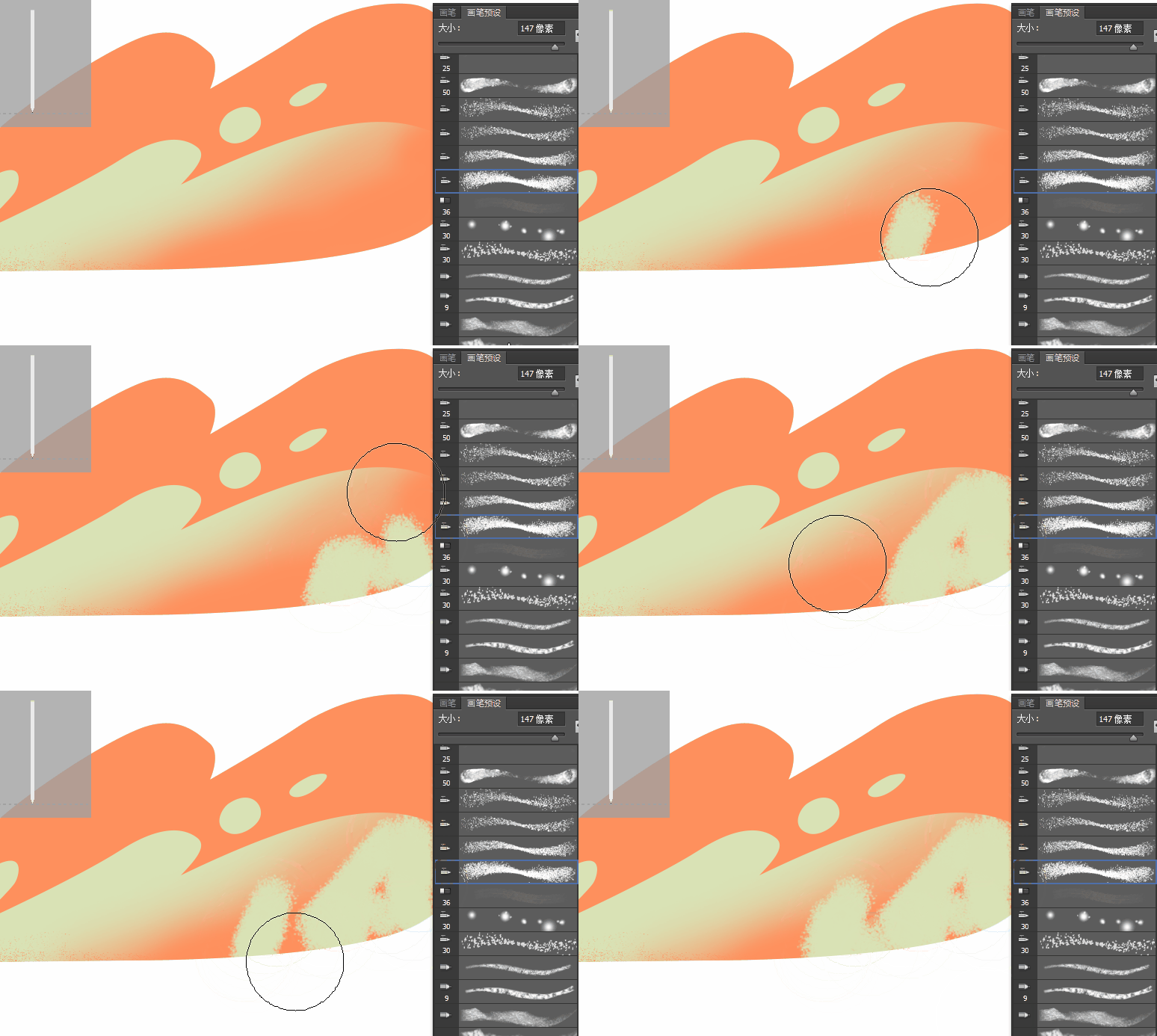
3、接下來,我們就要給這個背景添加噪點了,我們沒有用溶解圖層樣式,也沒有用第三方筆刷,我們就直接用的PS自帶的畫筆預設。自帶的噴槍柔邊低密度粒狀,噴槍硬邊低密度粒狀,噴槍硬邊高度粒狀,噴槍柔邊高密度粒狀,這四個畫筆預設就非常的好用了。
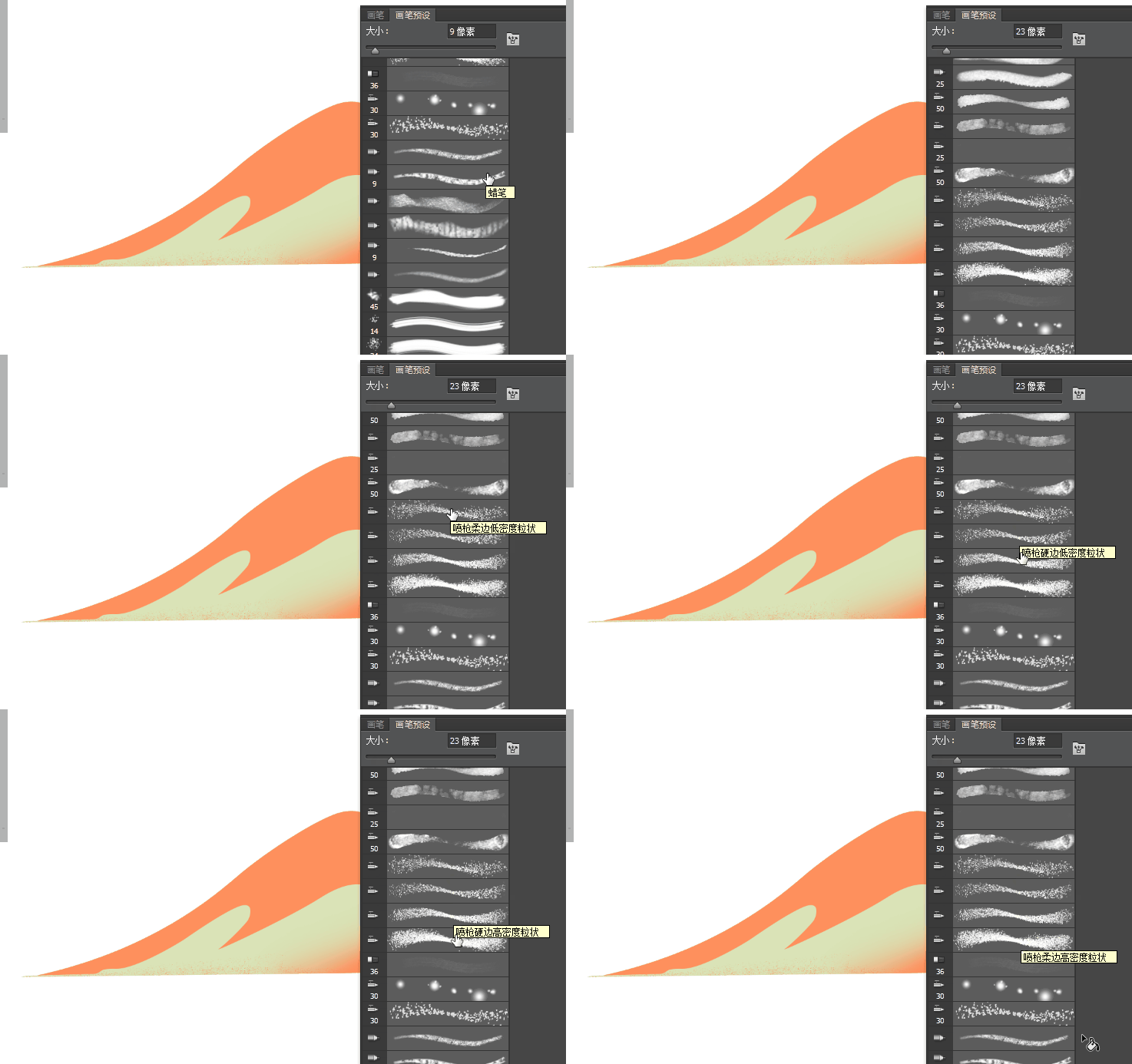
4、以剪貼蒙版形式創(chuàng)建一個新圖層,設置顏色為#ff905d,選擇畫筆工具,畫筆預設,剛才我們說的4個畫筆預設,你嘗試一下,看哪個效果好。
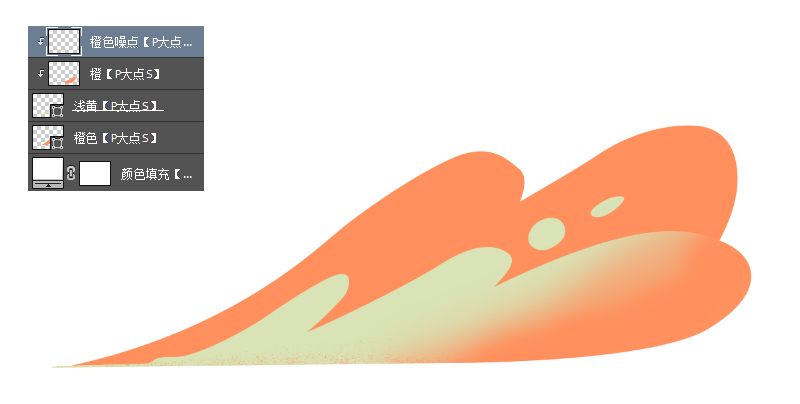
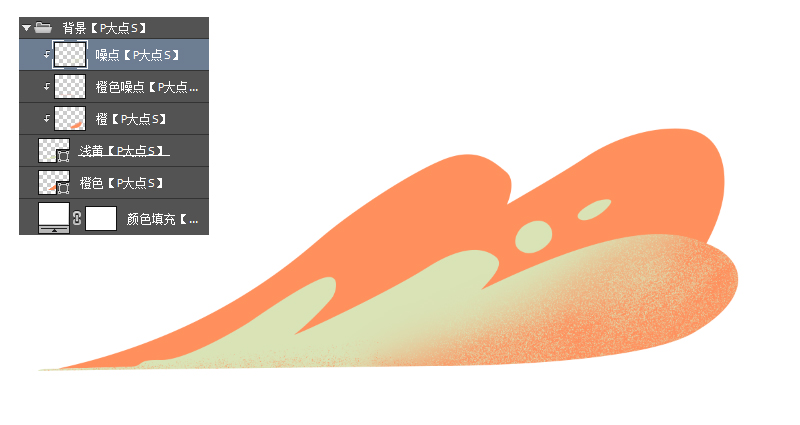
5、再次以剪貼蒙版形式創(chuàng)建一個新圖層,這回我們要添加的就是淺黃色的噪點了。
在這里,我也給大家演示一下,首先噴槍柔邊低密度粒狀,效果是這樣的。我們可以看出來,邊緣比較虛,而由于是低密度,相對來說,顆粒有一定的距離。
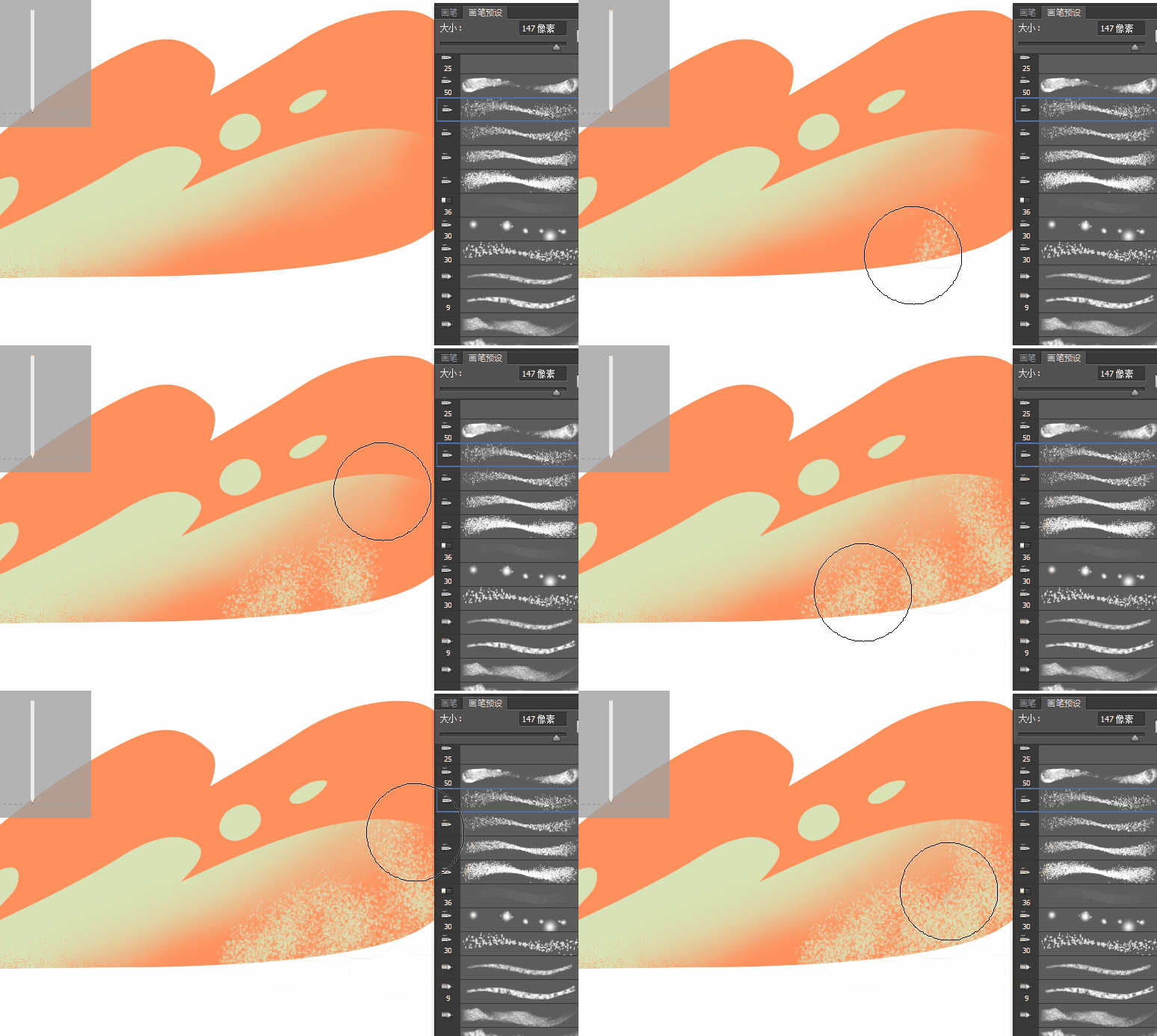
下面,是噴槍硬邊低密度粒狀,效果如下。這個顆粒比較明顯,邊緣比較實,或者說是尖銳,同樣的也由于是低密度,相對來說,顆粒有一定的距離。
接下來,是噴槍硬邊高度粒狀,效果如下。這個的話,由于是高密度,所以顆粒距離很小,幾乎都貼合到一起了。
最后,是噴槍柔邊高密度粒狀,效果如下。大家可以看到,這個也是因為高密度的原因,顆粒貼合在一起,而邊緣則是因為柔邊而顯得虛一些。
通過上面四個動態(tài)圖的對比,相信大家也會認為,還是噴槍柔邊低密度粒狀,噴槍硬邊低密度粒狀這兩個效果會更好一些,而我相信大家也看出來了,我們在這個示例中,用的就是噴槍硬邊低密度粒狀。
當然,噪點插畫的噪點添加并不止這一個方法,只是今天我們是講的用畫筆預設,其實網(wǎng)上也有很多噪點筆刷,有時間的話,我也去幫大家找找資源。
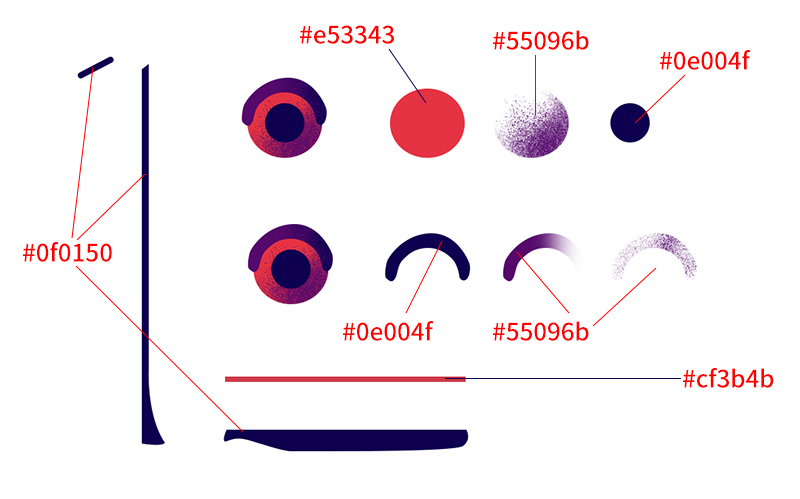
6、接下來,我們來做滑板車,基本的形狀,相信大家得心應手吧。
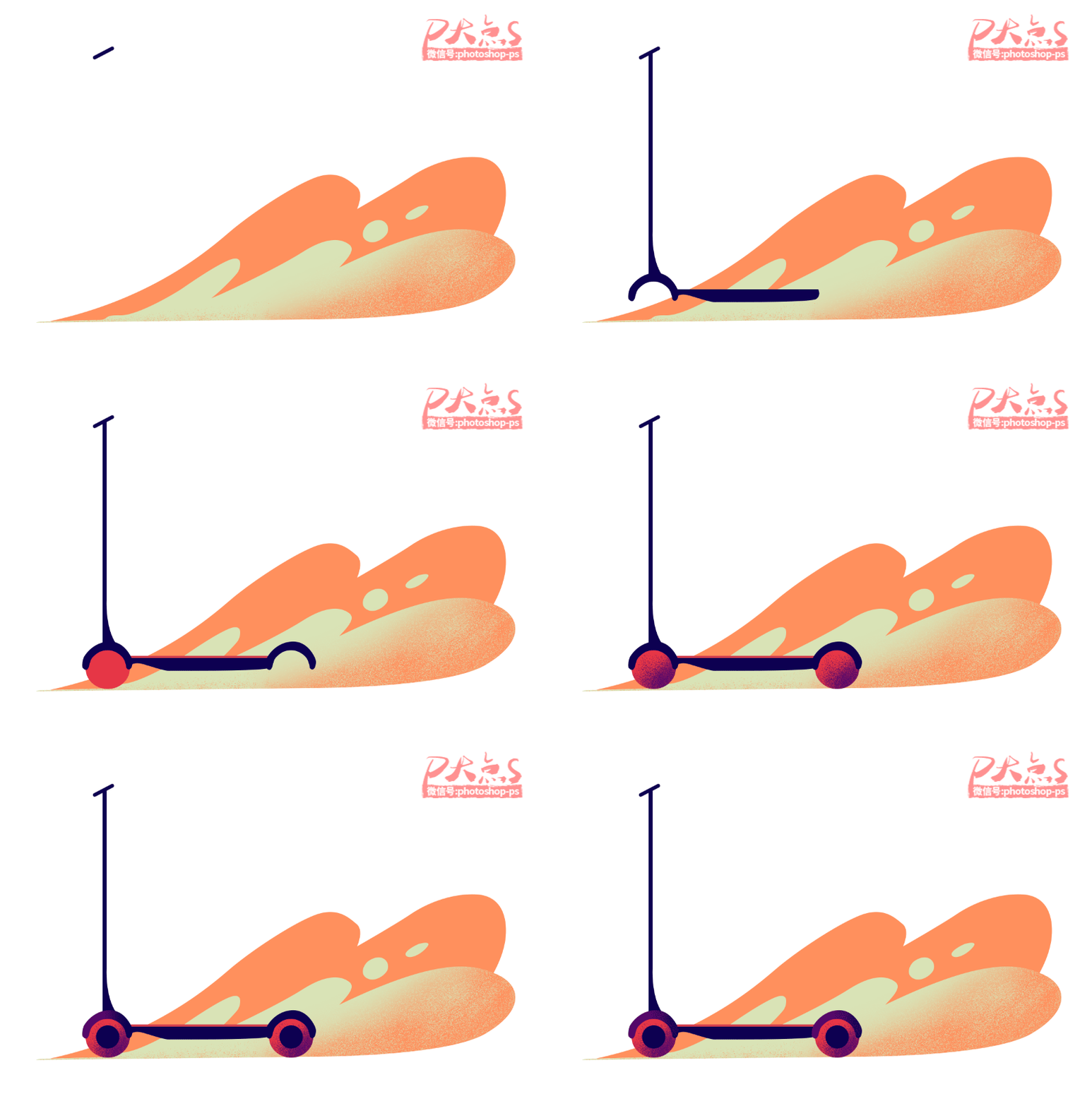
其實,分解開來,就是這么簡單。
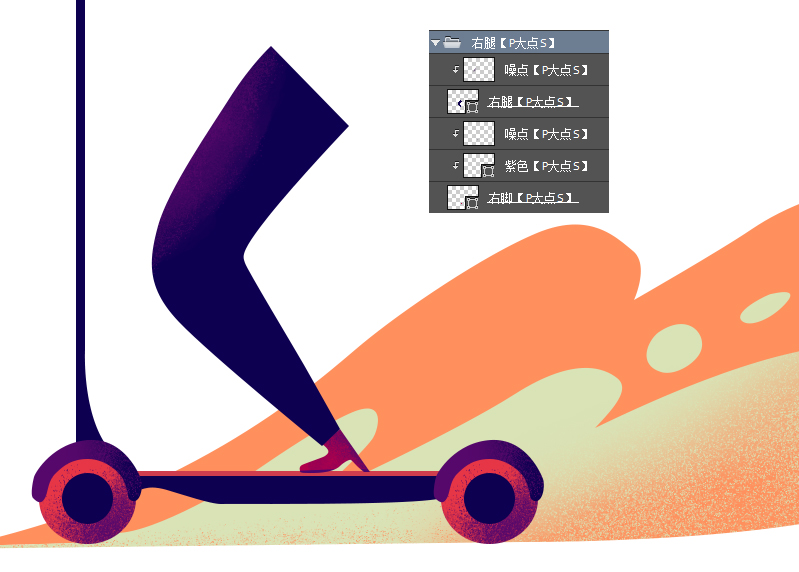
7、接下來,我們畫出右腿,同樣的是依靠鋼筆。
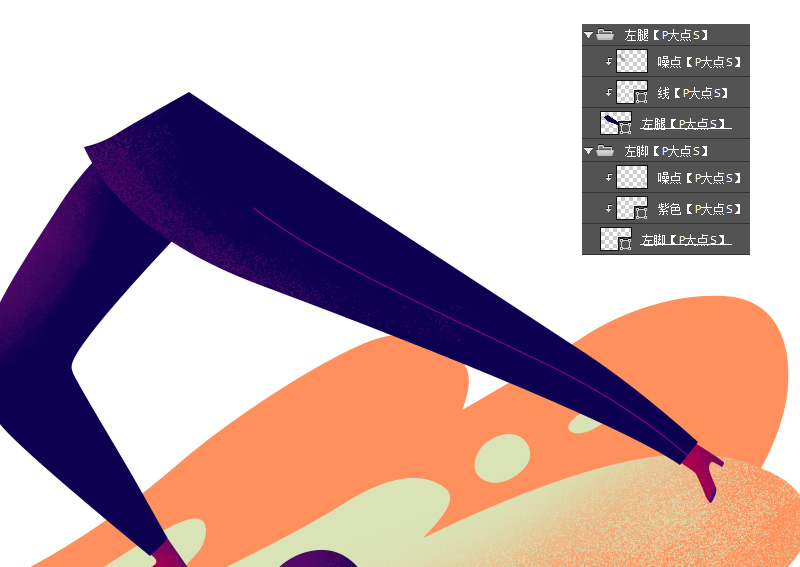
8、接著,是左腳與左腿,依舊是鋼筆為王。
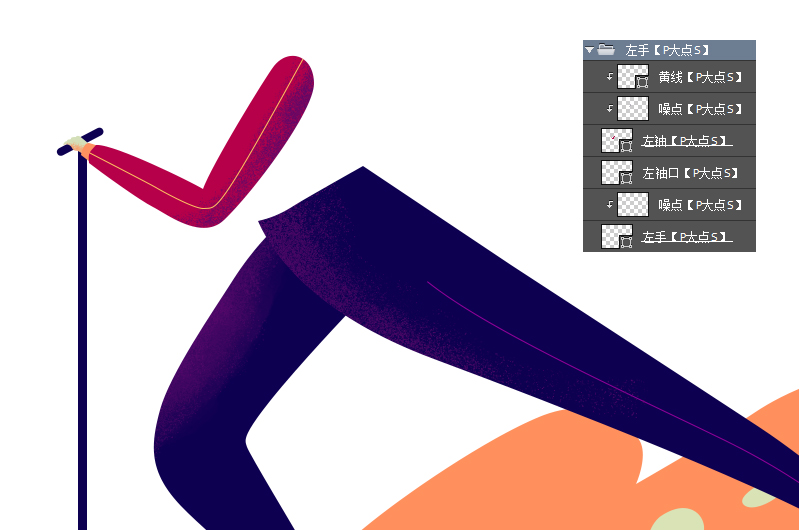
9、接著,我們畫出右手。
10、接下來,我們畫出頭部。
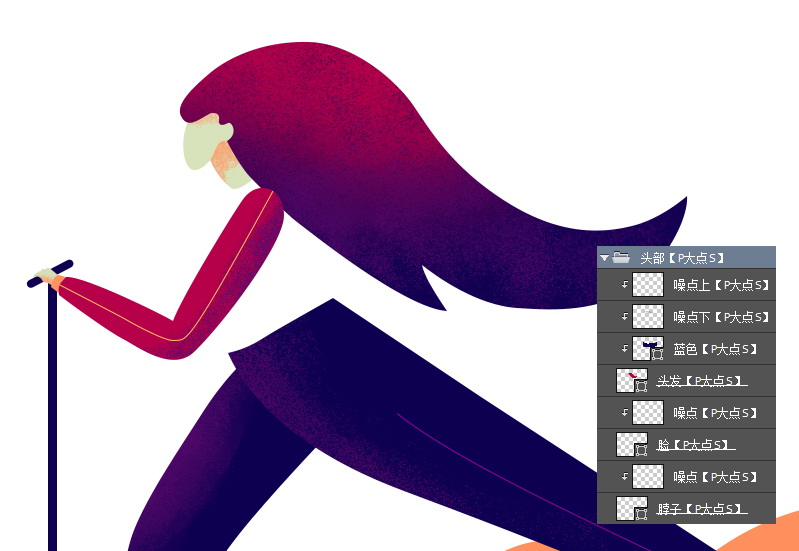
11、接下來,我們畫出外套,注意跟其他圖層的上下層關(guān)系。
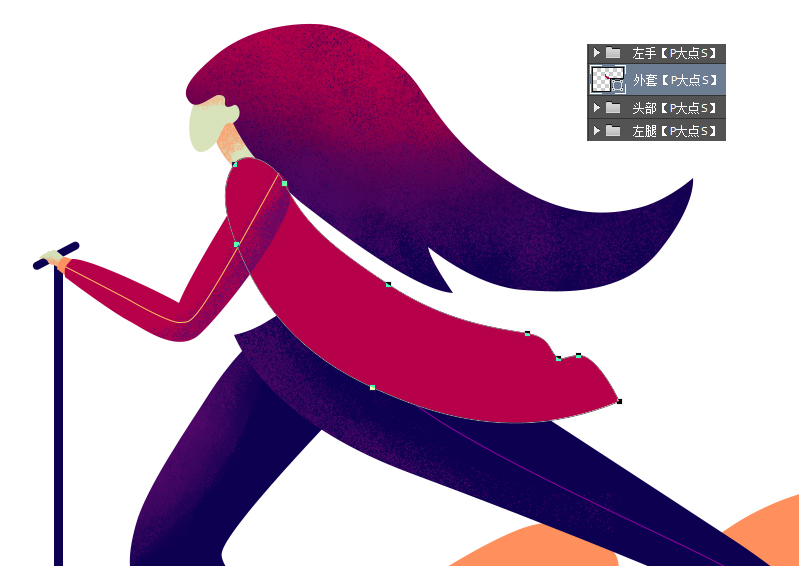
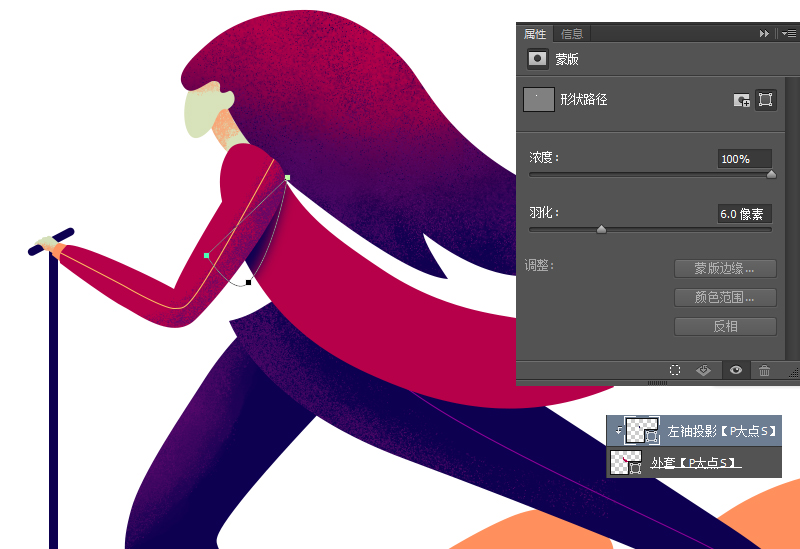
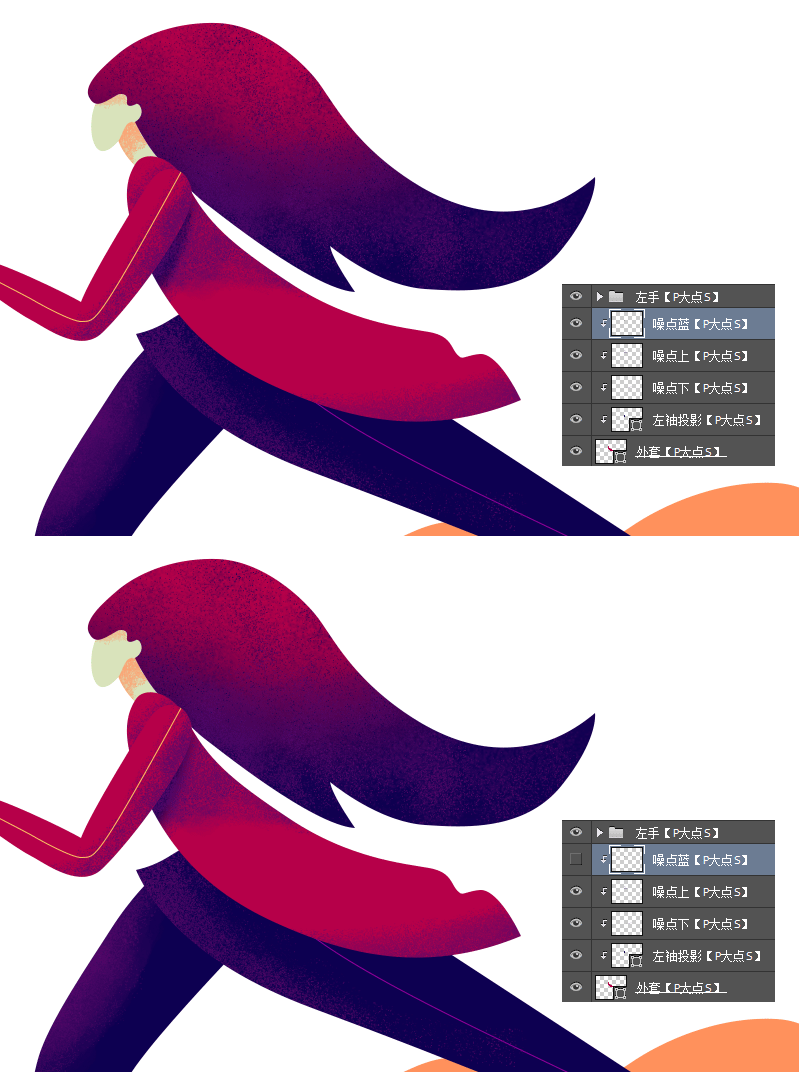
12、新建一個圖層,畫出如下形狀,我們給左手與外套的接觸位置添加陰影過渡,將形狀的羽化設置為6像素。
13、接下來,給外套的上部和下部添加噪點。
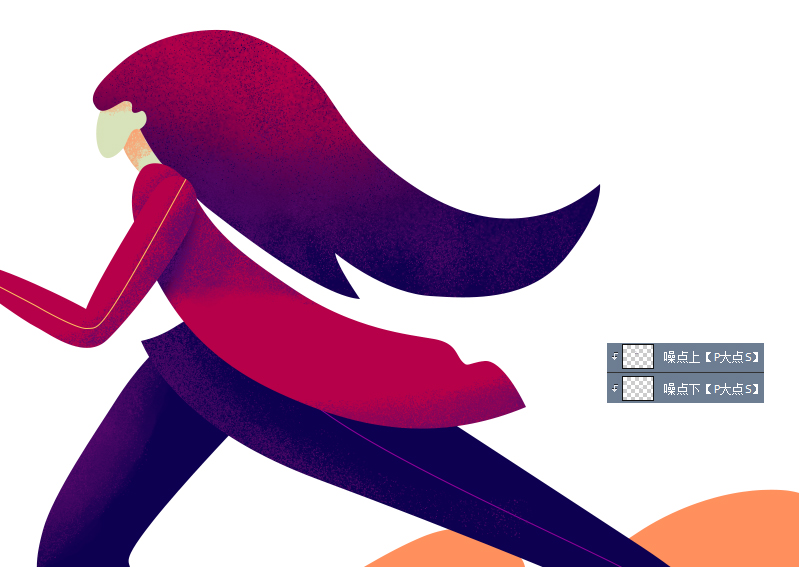
14、接下來,在相接的陰影部分,再畫一些噪點,加深一下。
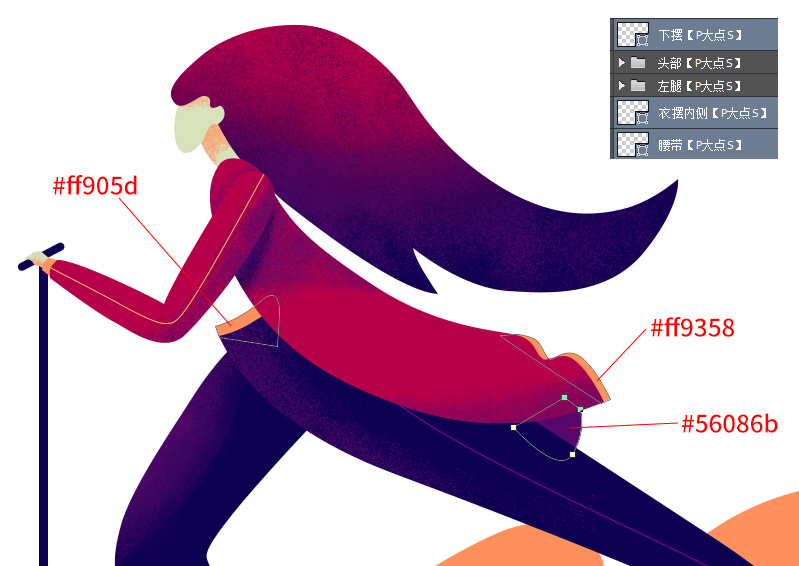
15、接著,我們添加衣服下擺,內(nèi)側(cè),以及腰帶部分(注意圖層上下層關(guān)系)。
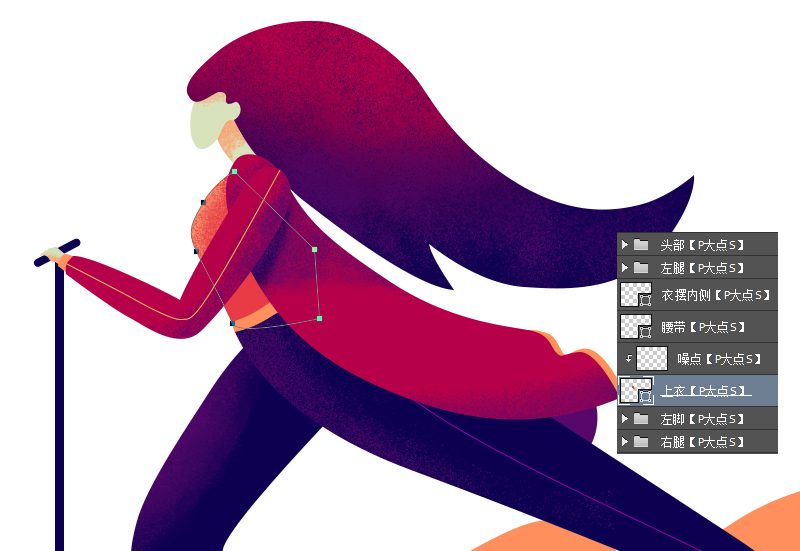
16、添加上衣以及噪點。
17、接著,我們添加另一只手。
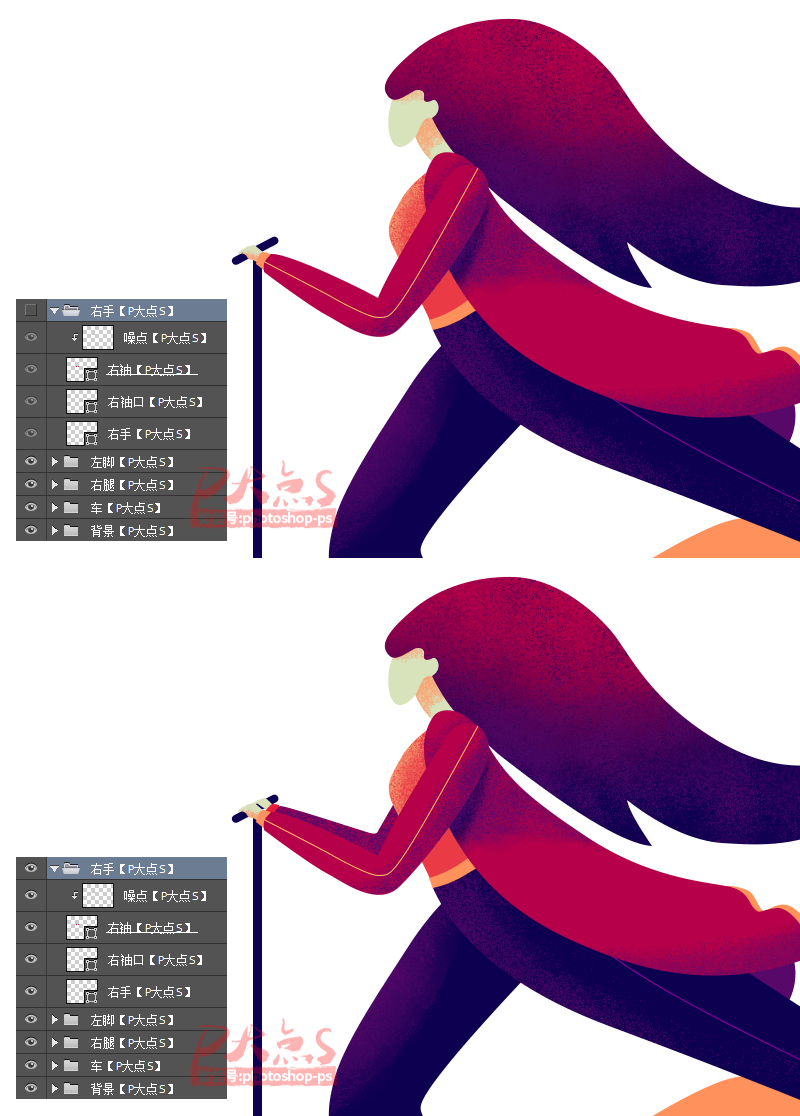
18、到這里我們就搞定了。
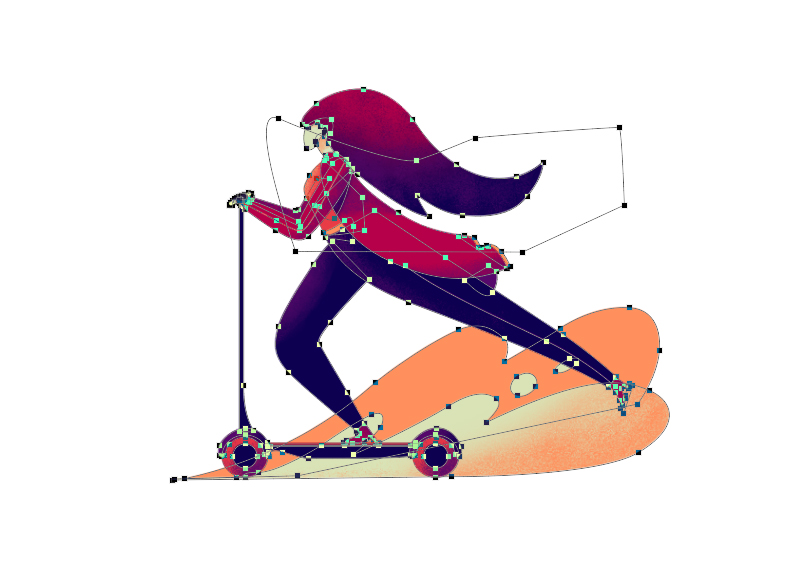
19、我們的最終效果如下。