先看最終效果:
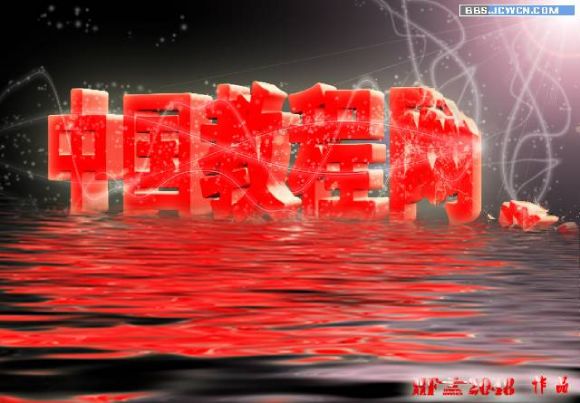
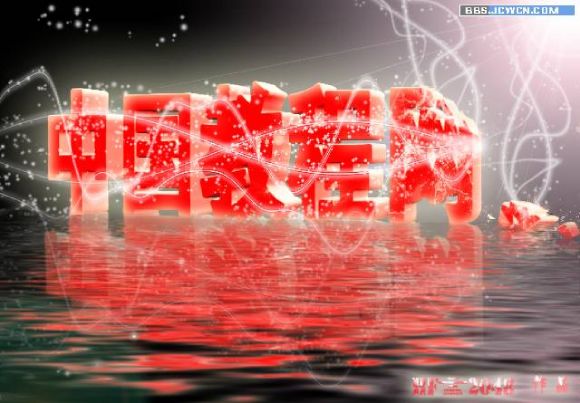
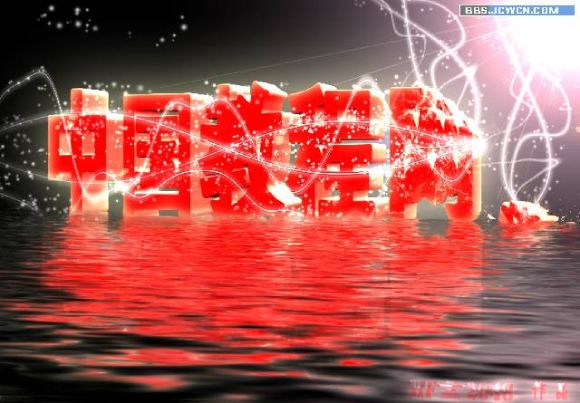
在PS里做3D字一般都是復制很多層,造成一種平面的3D效果,今天我來給大家介紹一款專門做3D字的PS外掛濾鏡3D maker.
3D maker濾鏡下載:點擊下載
下載后解壓,裝到PS的安裝目錄下的plug-ins目錄里.

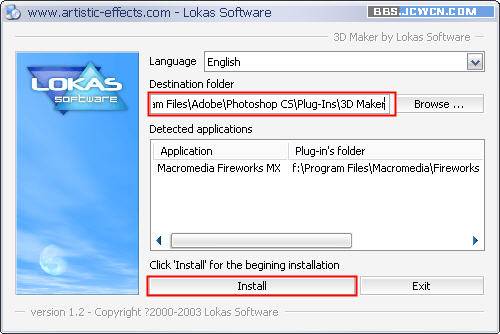
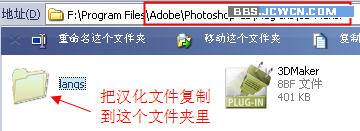
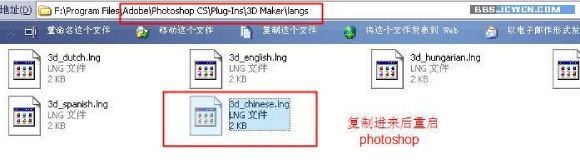
把漢化文件復制到3D mark安裝目錄下的langs目錄中,重啟photoshop就可以開始使用了:
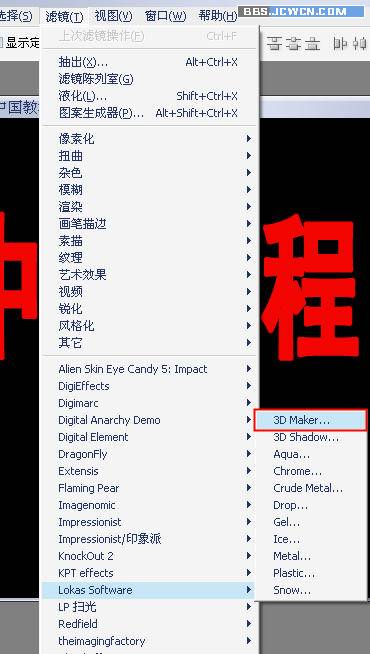
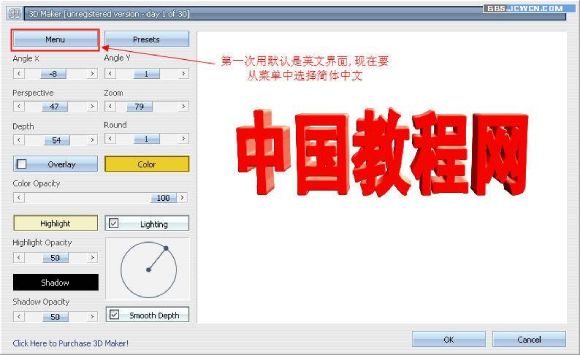
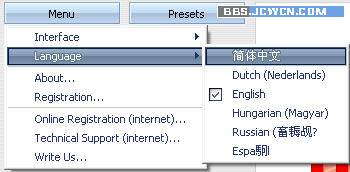
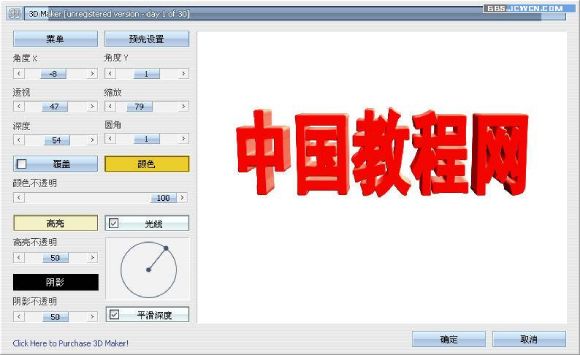
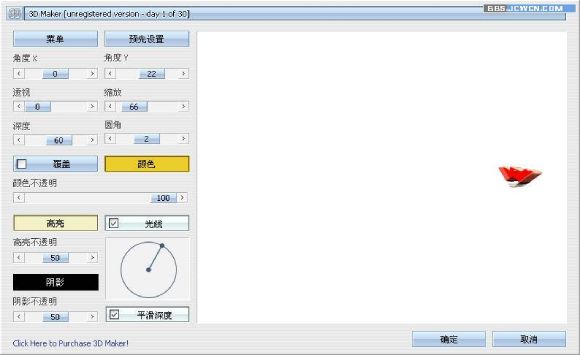
打開PS后,新建一個文件,輸入文字,選擇”濾鏡/lokas software/3D mark…”,進入3D mark的界面.第一次用默認是英文的,在菜單中選簡體中文.
#p#副標題#e#
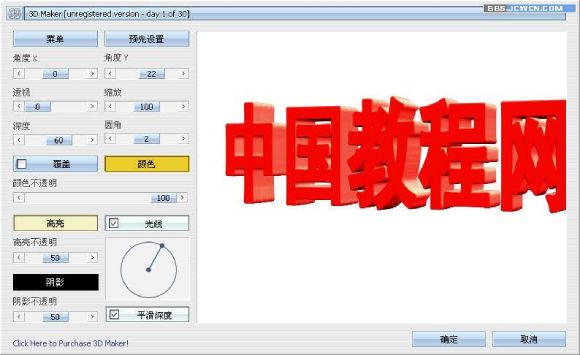
我們來試著做下簡單的設置,做出一種效果出來.
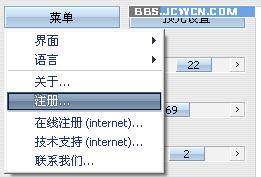
差點忘了注冊了,說明一下,雖然現在可以用了,但只能試用30天,只有注冊以后才能一直使用,我們現在就來注冊.
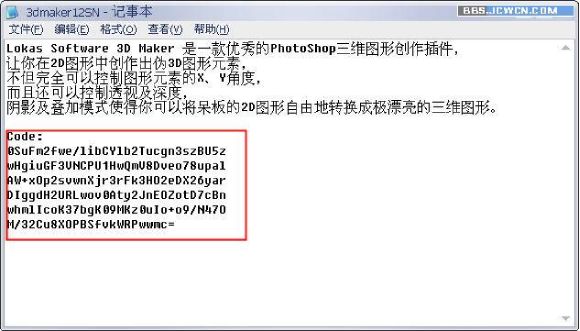
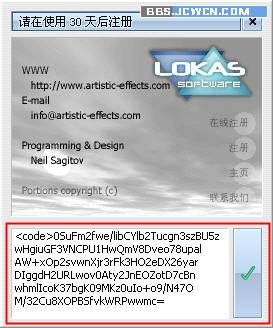
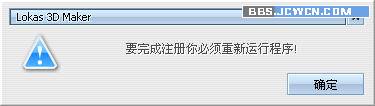
在菜單說選注冊,然后打開我們下載文件夾中的那個注冊碼文件夾,然后把注冊碼復制到注冊的地方,點擊勾就OK了.下次啟動時就已經是注冊的了,現在我們就不啟動了.
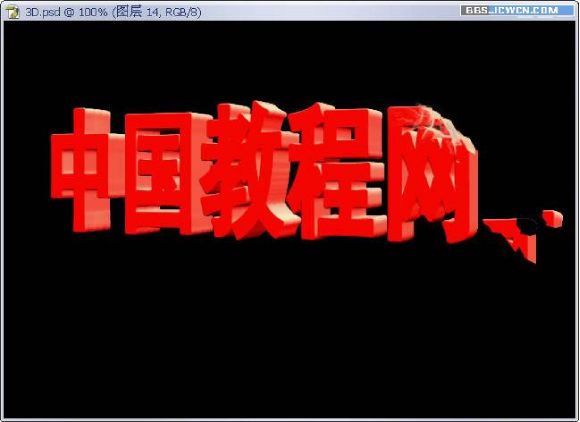
首先我們用套索工具選一個角,按Ctrl+J復制出來,再把原來那個角刪掉,簡單點說就是把這個角分離出來,這方便后面做效果.
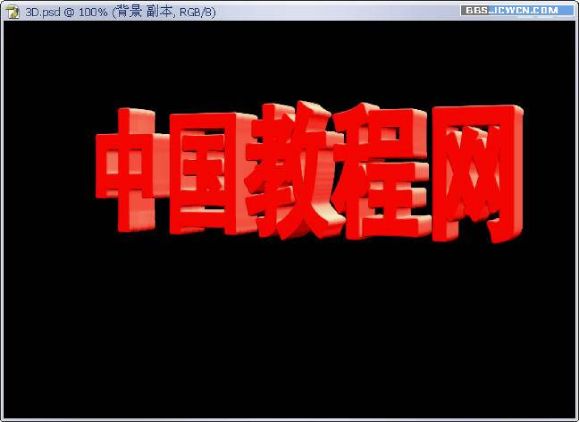
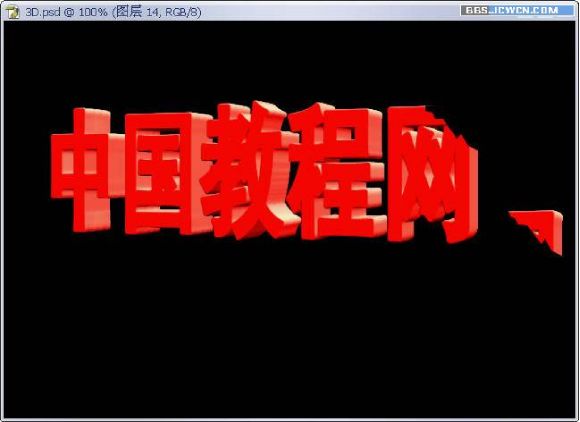
分離后發現角沒有三維感了,所以我新建一層,做了一個選區,并填充淡黃色,再把該層移到3D字圖層的下面,這樣就有三維的感覺.再用畫筆加點破損效果,使其更逼真.
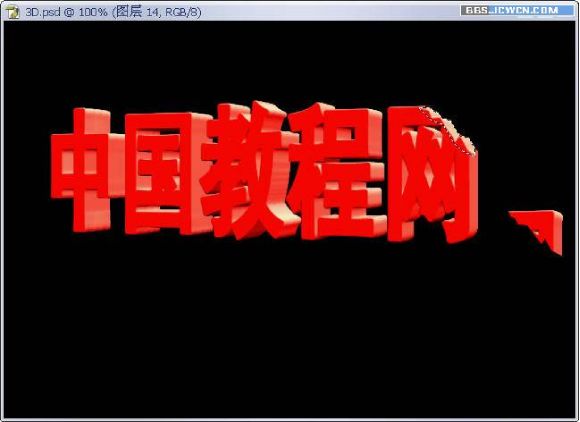
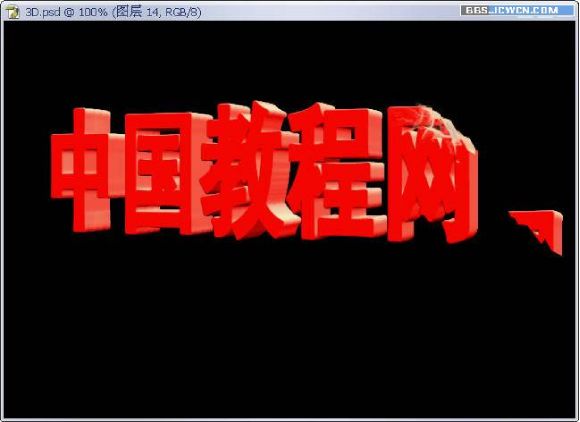
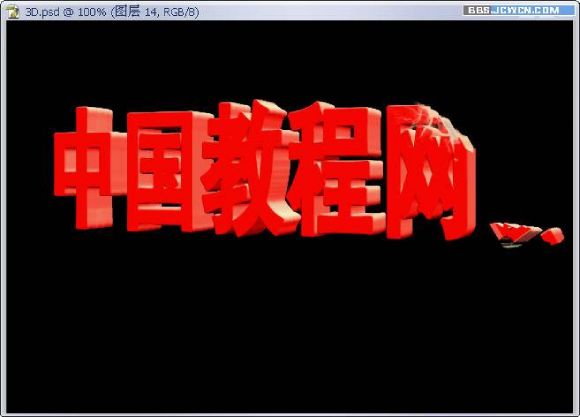
下面就來做那個缺的角了,再用套索工具把它分成兩塊,用自由變換放好位置.再對大的那塊執行”3D mark”濾鏡,使其也有種三維的效果.
#p#副標題#e#

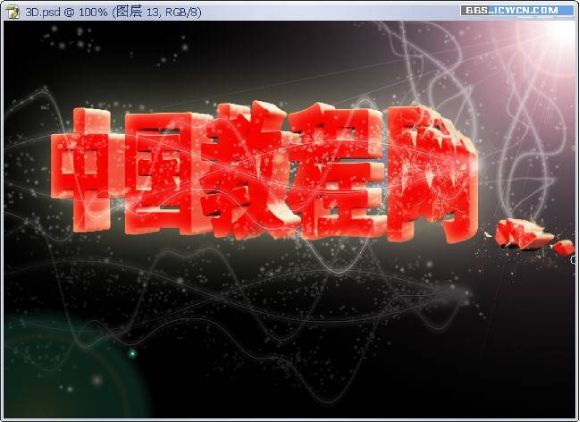
現在我們對黑色背景層執行”濾鏡/渲染/鏡頭光暈”.


下面用”唯美星空筆刷”做修飾,下面有筆刷下載
唯美星空線條1下載:點擊下載
唯美星空線條2下載:點擊下載


用曲線做下調整后,新建一層,按Ctrl+Shfit+Alt+E做個蓋印層

#p#副標題#e#
水中倒影濾鏡下載:點擊下載


用套索工具把倒影分離開來,然后自由變換,再用橡皮擦處理.


