
一、 如何創(chuàng)建背景
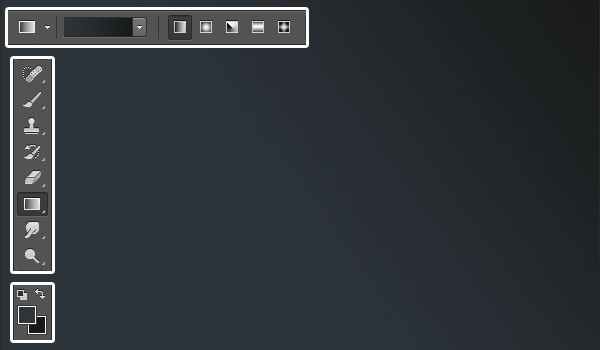
1、創(chuàng)建一個(gè)新的900 x 675px文檔。將前景顏色設(shè)置為#2c353c,將背景顏色設(shè)置為#191919。選擇“ 漸變工具”,選擇“ 前景到背景”漸變填充,然后單擊“ 線性漸變”圖標(biāo)。
然后,單擊并從文檔的左下角拖動(dòng)到右上角以創(chuàng)建背景漸變。
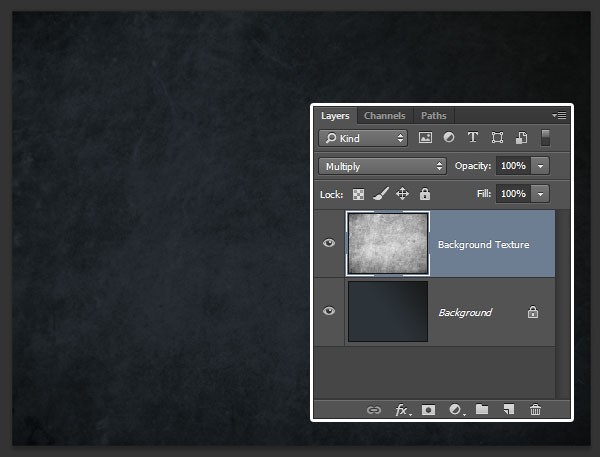
2、將紋理圖像放在背景圖層的頂部,將其圖層重命名為背景紋理,將其混合模式更改為“ 正片疊底”,然后轉(zhuǎn)到“ 圖像”>“調(diào)整”>“去色”。
二、創(chuàng)建文本圖層
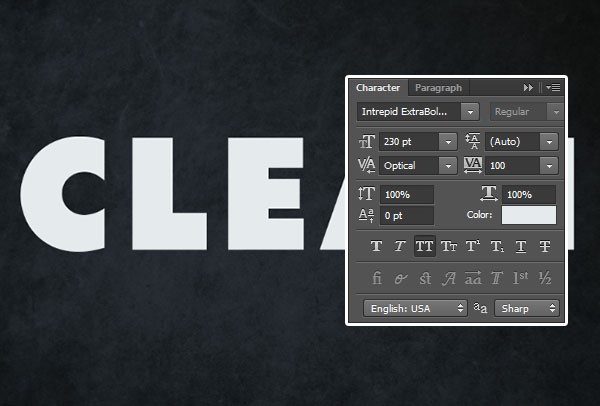
1、使用Intrepid ExtraBold字體在創(chuàng)建文本。顏色為#e5eaec,大小為230 pt。
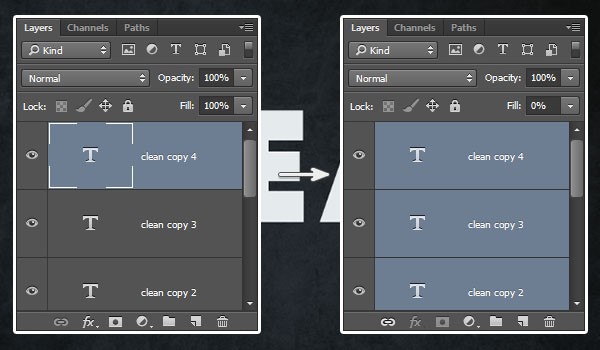
2、復(fù)制文本圖層四次。然后,將最后三個(gè)復(fù)制圖層的填充值更改為0。
三、如何創(chuàng)建描邊圖層
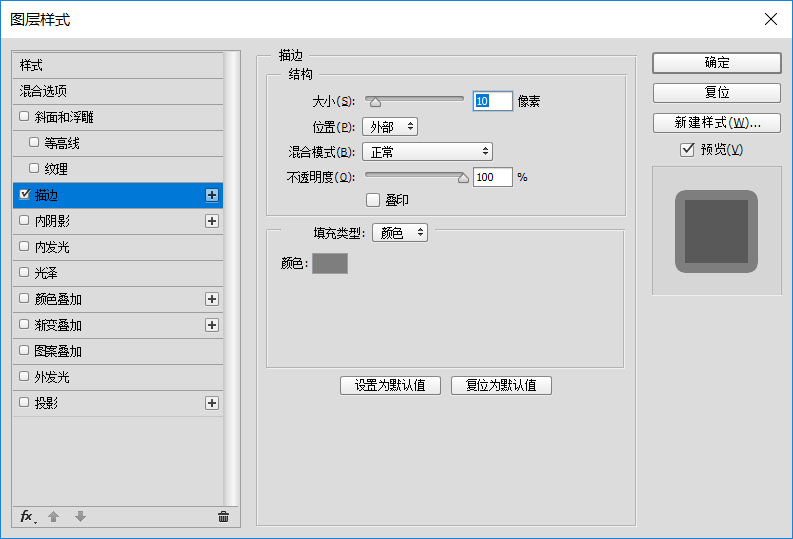
1、雙擊原始文本圖層以使用以下設(shè)置應(yīng)用描邊效果。
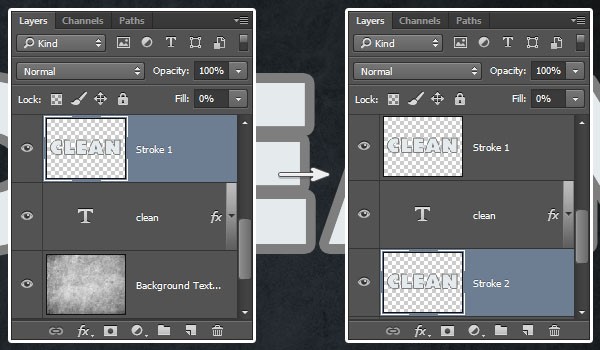
2、復(fù)制原始文本圖層,將復(fù)制圖層重命名為“Stroke 1”,右鍵單擊它并選擇“ 柵格化圖層樣式”,然后將其“ 填充”值更改為0。復(fù)制“Stroke 1”圖層,將副本重命名為“Stroke 2”,然后將其拖動(dòng)到原始文本圖層下方。
四、如何設(shè)置主要描邊圖層的樣式
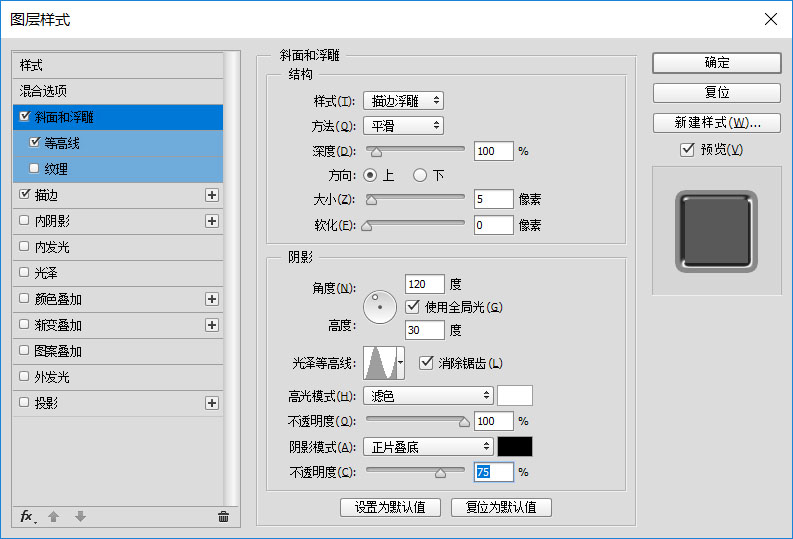
1、再次雙擊原始文本圖層以應(yīng)用更多效果。使用以下設(shè)置添加斜面和浮雕。
 2、使用以下設(shè)置添加等高線。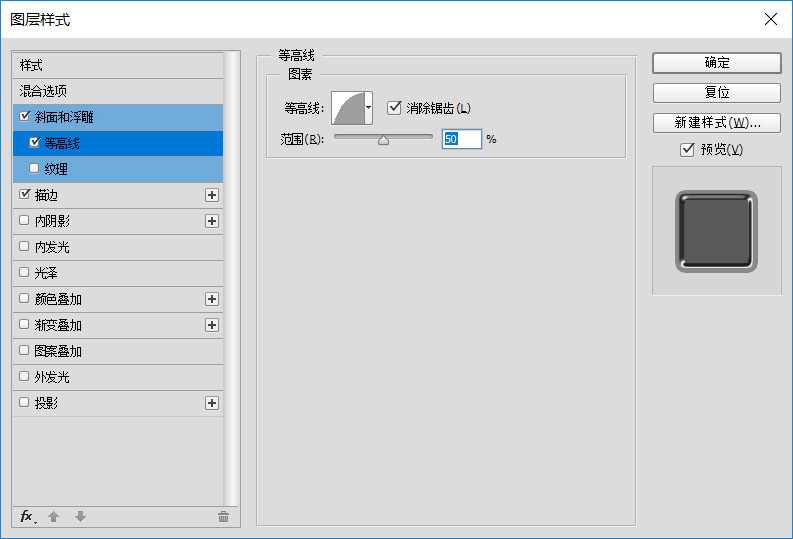
五、如何設(shè)置文本的頂層樣式
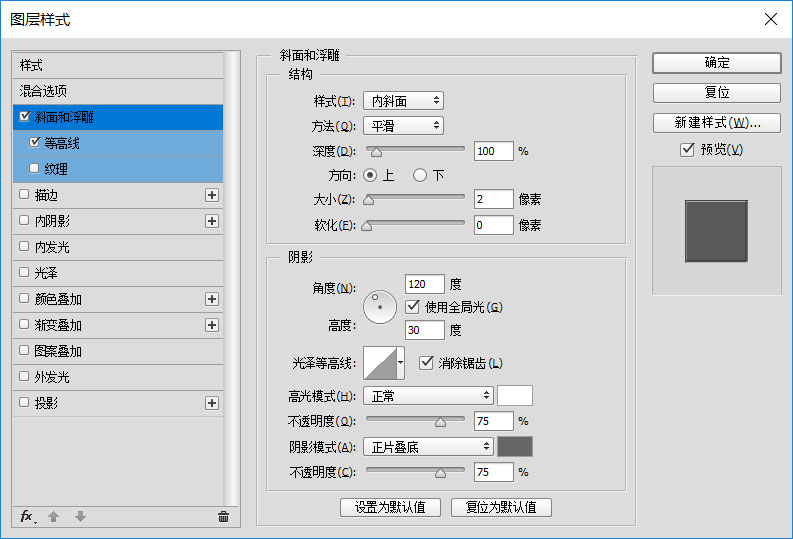
1、雙擊“Stroke 1”圖層以應(yīng)用以下圖層樣式:使用以下設(shè)置添加斜面和浮雕。
 2、使用以下設(shè)置添加等高線。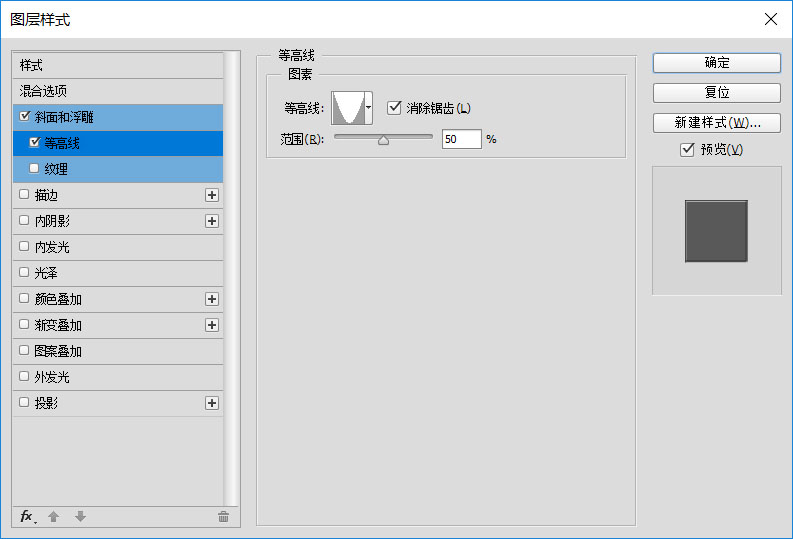
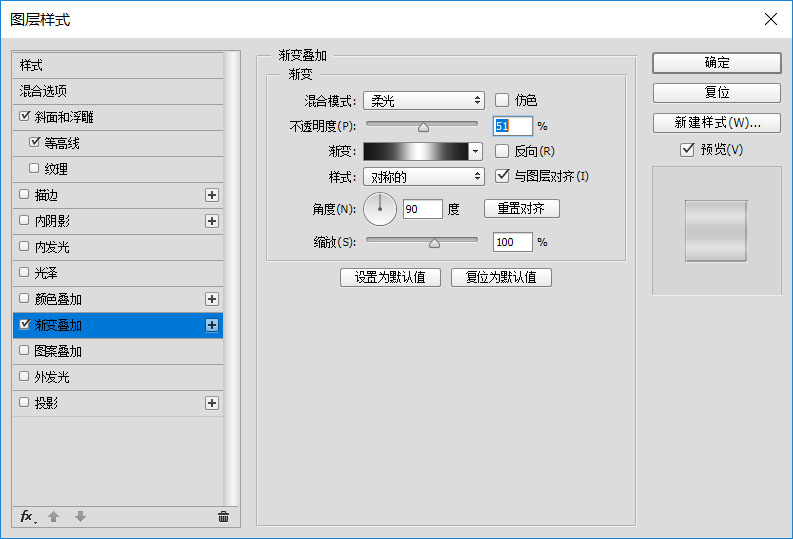
3、使用以下設(shè)置添加漸變疊加。
六、如何添加投影
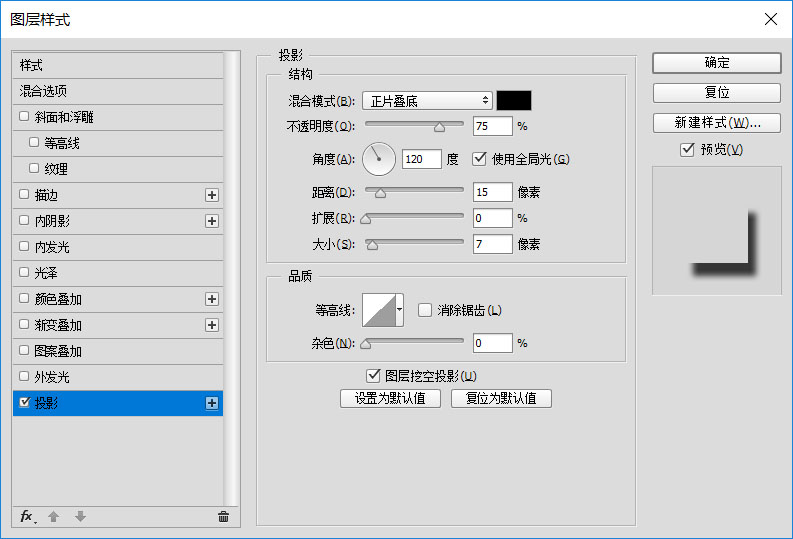
雙擊“Stroke 2”圖層以使用以下設(shè)置應(yīng)用投影效果。
七、如何設(shè)置第一個(gè)復(fù)制文本圖層的樣式
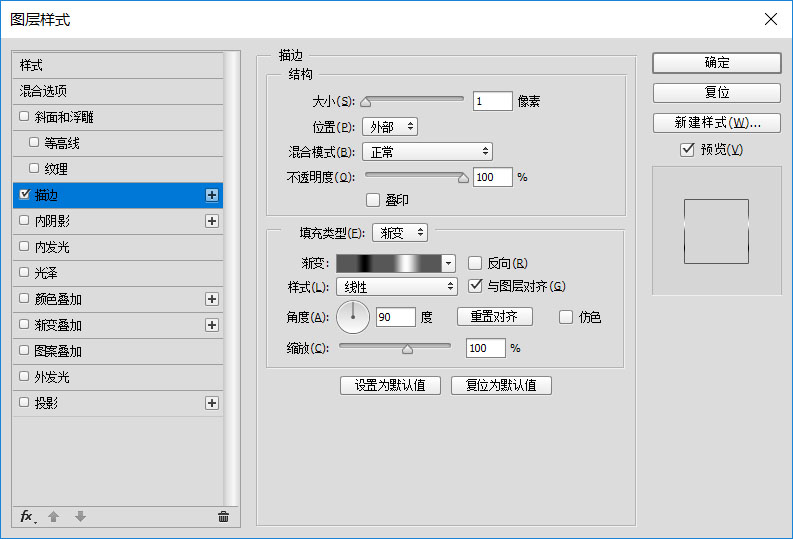
1、雙擊第一個(gè)復(fù)制文本圖層以應(yīng)用以下圖層樣式:使用以下設(shè)置添加描邊。
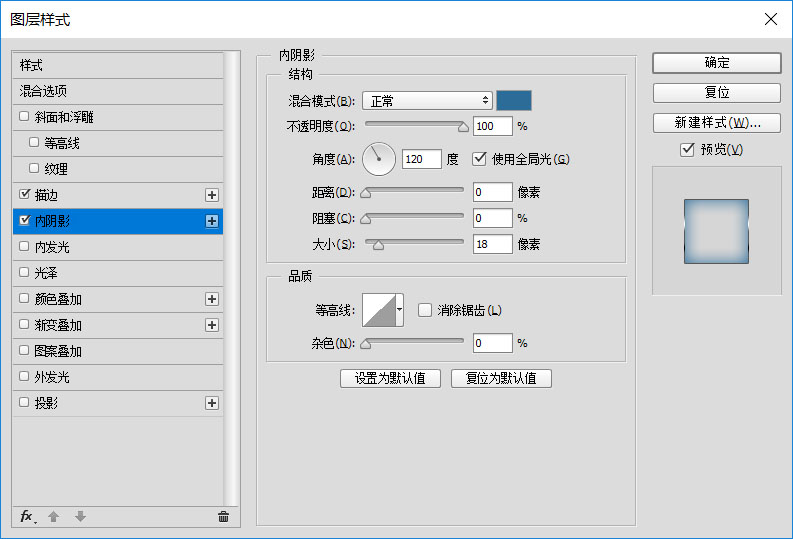
2、使用以下設(shè)置添加內(nèi)部陰影。
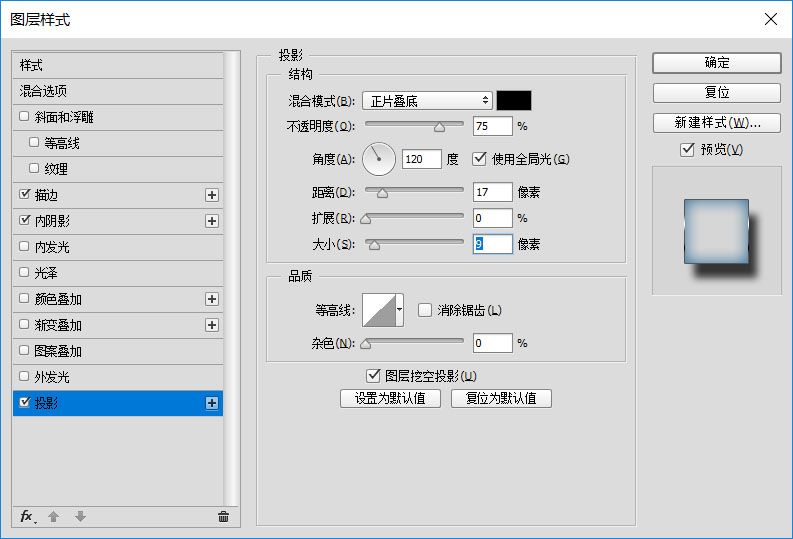
3、使用以下設(shè)置添加投影。
八、如何設(shè)置第二個(gè)復(fù)制文本圖層的樣式
1、雙擊第二個(gè)復(fù)制文本圖層以應(yīng)用以下圖層樣式:使用以下設(shè)置添加斜面和浮雕效果。
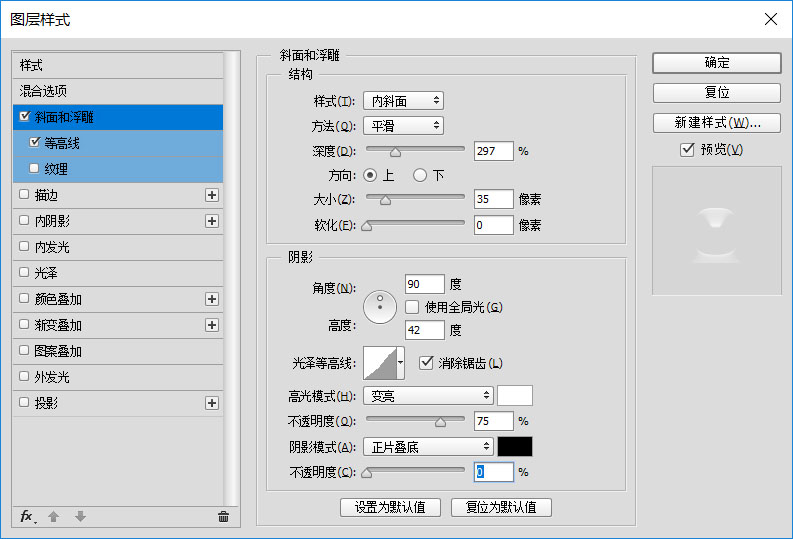
光澤等高線。
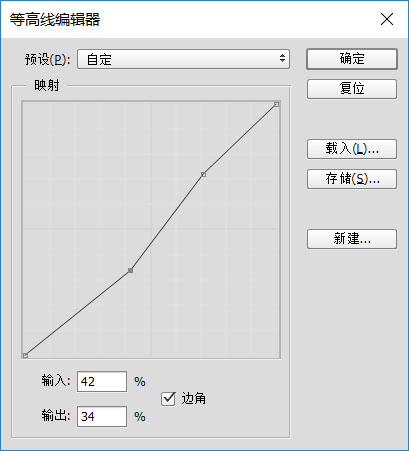
2、使用以下設(shè)置等高線。
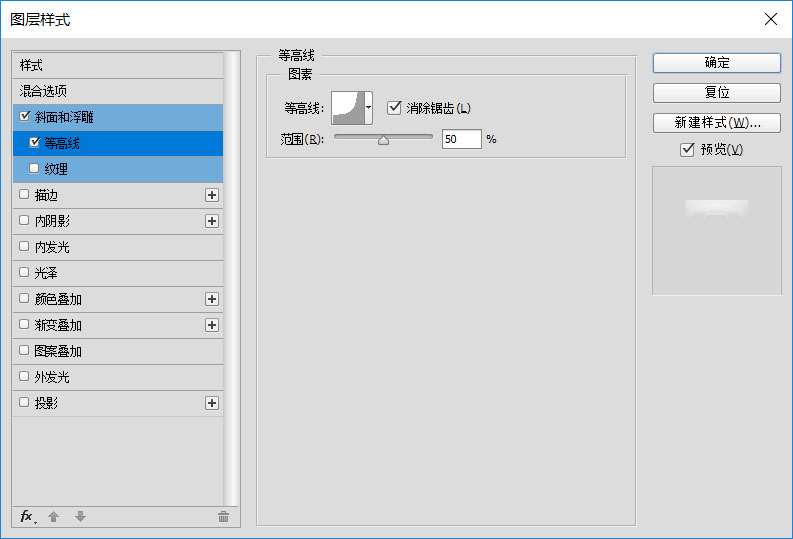
3、使用以下設(shè)置添加描邊效果。
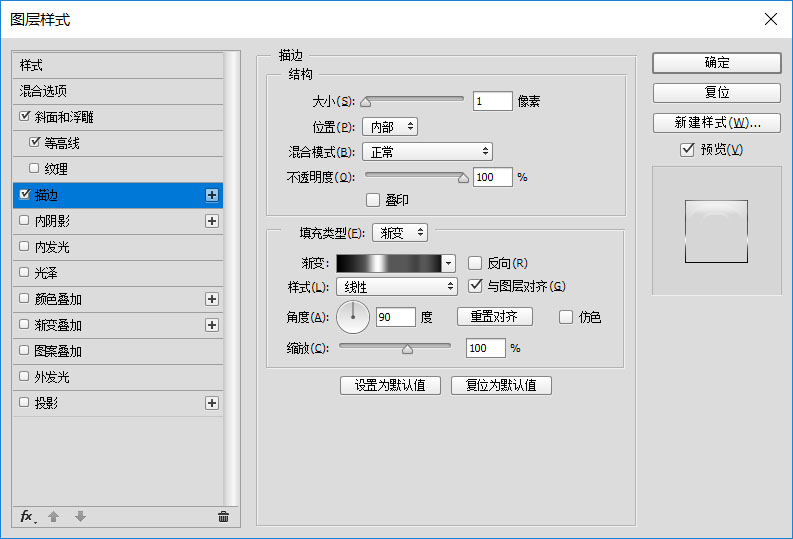
九、如何設(shè)置第三個(gè)復(fù)制文本圖層的樣式
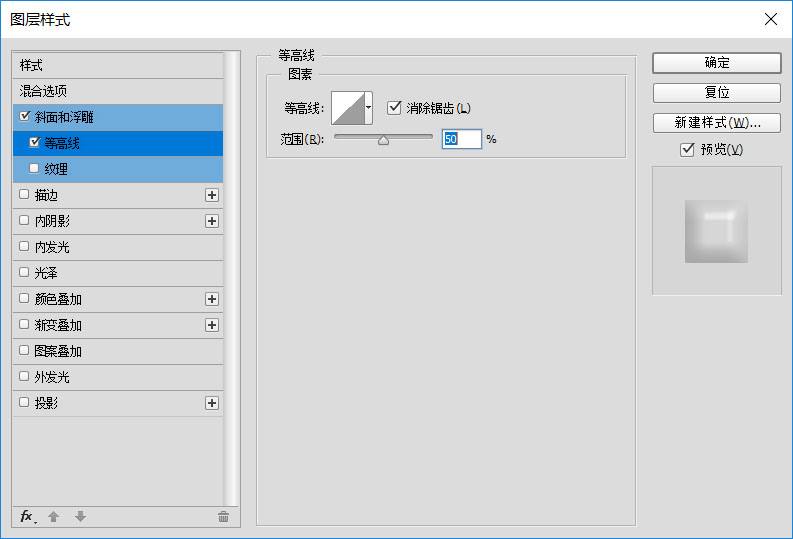
1、雙擊第三個(gè)復(fù)制文本圖層以應(yīng)用以下圖層樣式:使用以下設(shè)置添加斜面和浮雕效果。
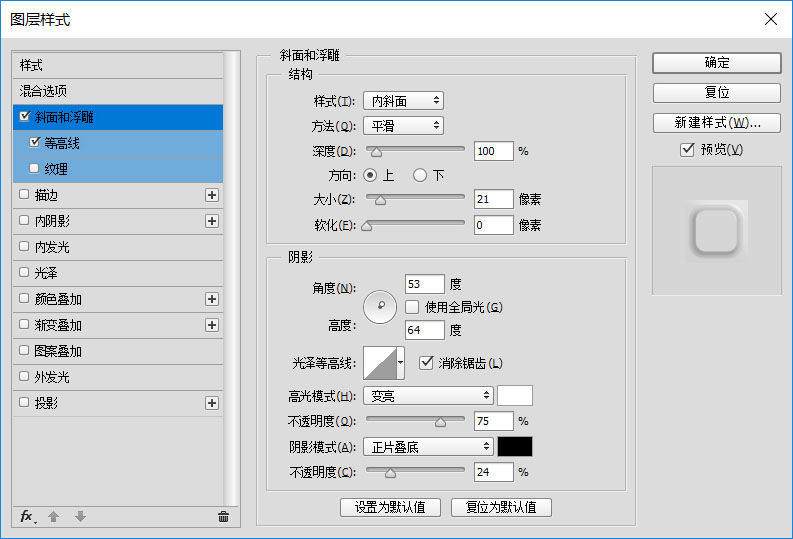
2、使用以下設(shè)置等高線。
十、如何設(shè)置第四個(gè)復(fù)制文本層的樣式
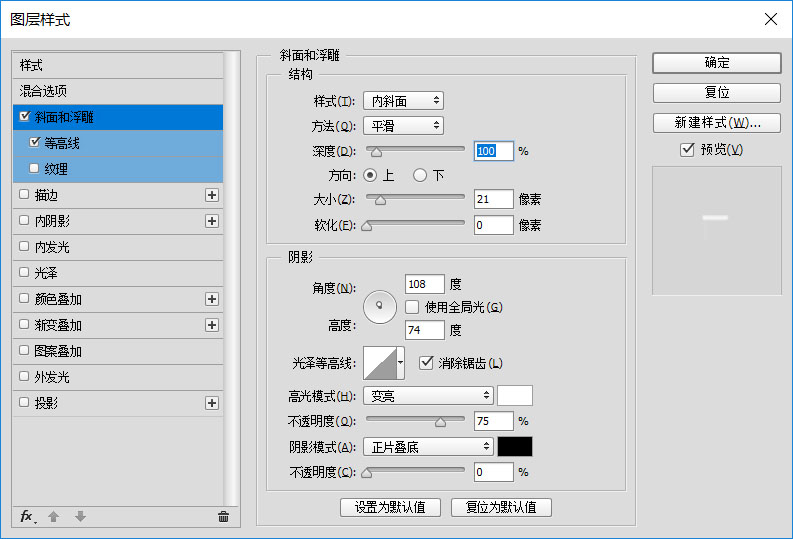
1、雙擊第四個(gè)復(fù)制文本圖層以應(yīng)用以下圖層樣式:使用以下設(shè)置添加斜面和浮雕效果。
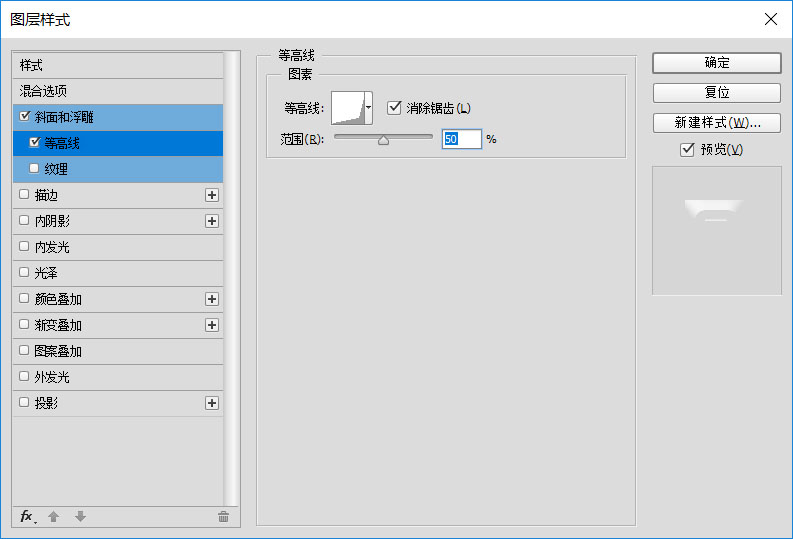
2、使用以下設(shè)置等高線。
十一、如何創(chuàng)建文本紋理
1、將前景色和背景色設(shè)置為,黑色和白色。在所有圖層的頂部創(chuàng)建一個(gè)新圖層,將其稱為“ 文本紋理”,然后轉(zhuǎn)到“ 濾鏡”>“渲染”>“云”。
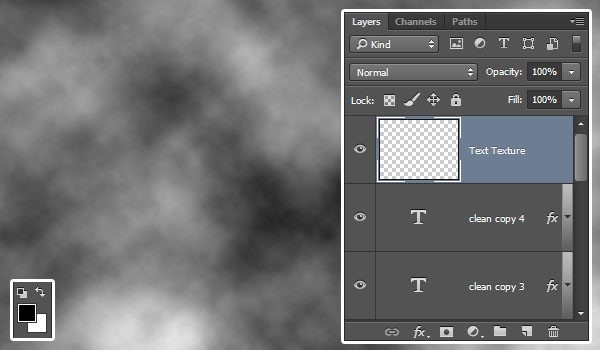
2、轉(zhuǎn)到濾鏡>濾鏡庫(kù)>畫(huà)筆描邊>強(qiáng)化的邊緣,然后將邊緣寬度更改為2,將邊緣亮度更改為38,將平滑度更改為5。
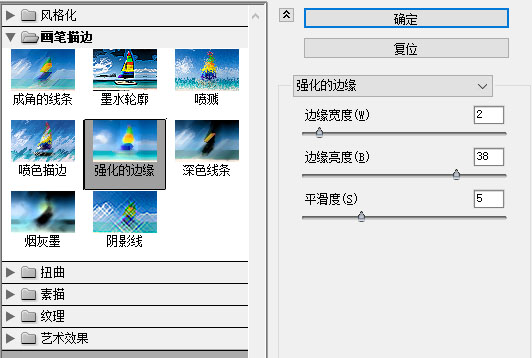
3、這將創(chuàng)建一個(gè)簡(jiǎn)單的紋理。
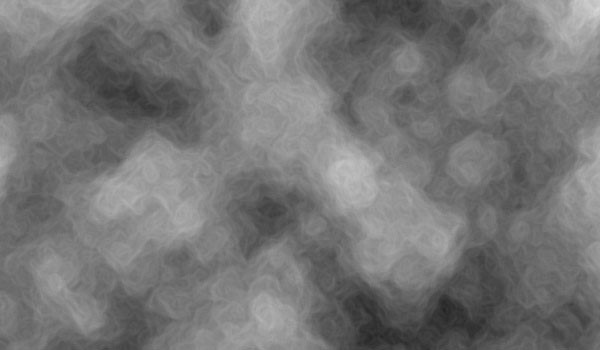
4、將文本紋理圖層的混合模式更改為柔光。
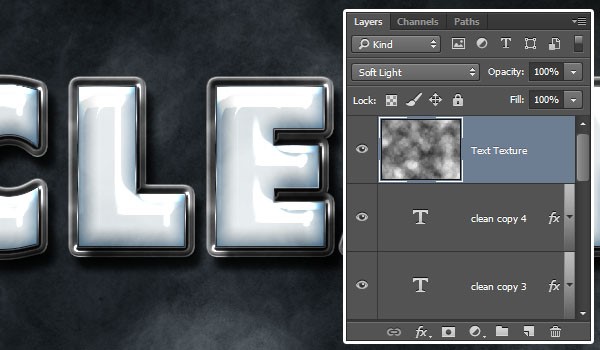
5、按住Ctrl鍵并單擊文本圖層的縮略圖以創(chuàng)建選擇。
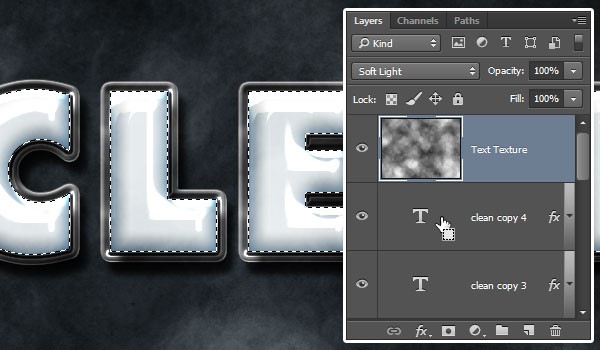
6、在“ 文本紋理”圖層仍處于選中狀態(tài)的情況下,單擊“ 圖層”面板底部的“ 添加圖層蒙版”圖標(biāo)以創(chuàng)建蒙版。
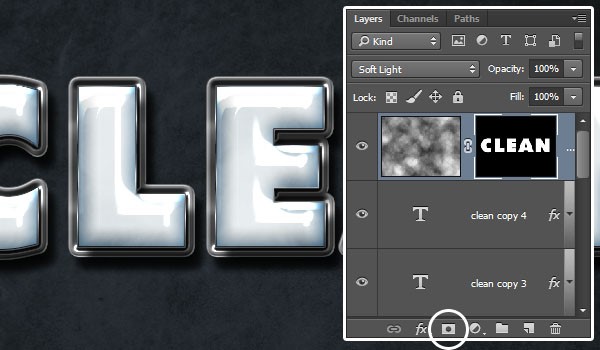
十二、如何更改紋理的顏色
1、單擊“ 圖層”面板底部的“ 創(chuàng)建新填充或調(diào)整圖層”圖標(biāo),然后選擇“ 色相/飽和度”。
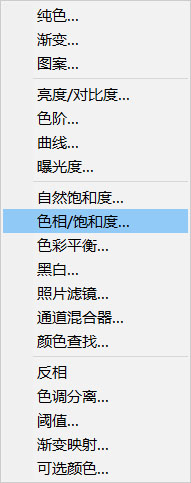
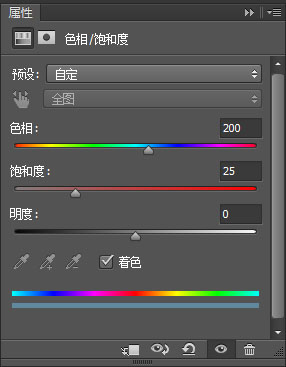
2、單擊“ 剪切到圖層”圖標(biāo),選中“著色”框,然后將“ 色相”值更改為 200。
3、將調(diào)整圖層的混合模式更改為柔光。
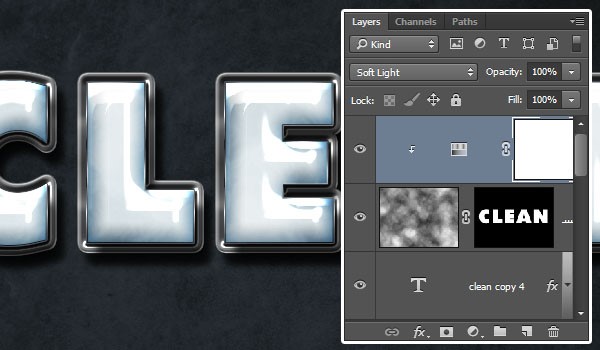
最后,我們?cè)诒尘爸刑砑右粋€(gè)潑水刷,并對(duì)其進(jìn)行樣式設(shè)置,以及一些字母邊緣的閃光,以增強(qiáng)最終結(jié)果的顏色。
最終效果
最終效果

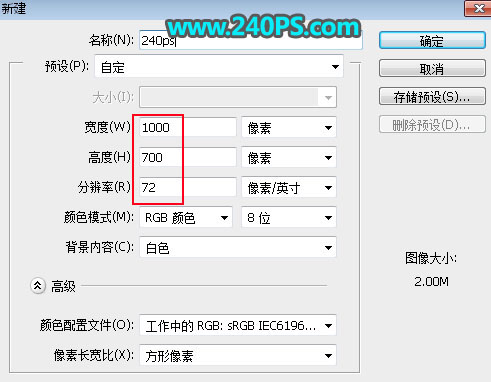
1、打開(kāi)PS軟件,按Ctrl + N 新建,尺寸為1000 * 700像素,分辨率為72像素/英寸,然后確定。
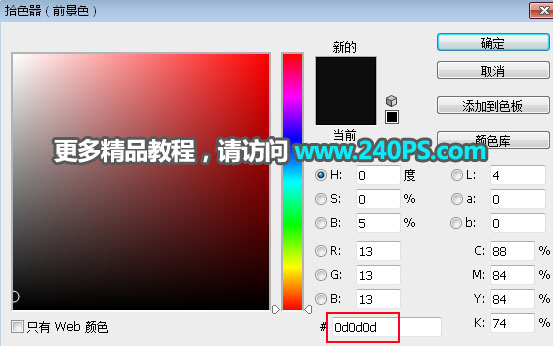
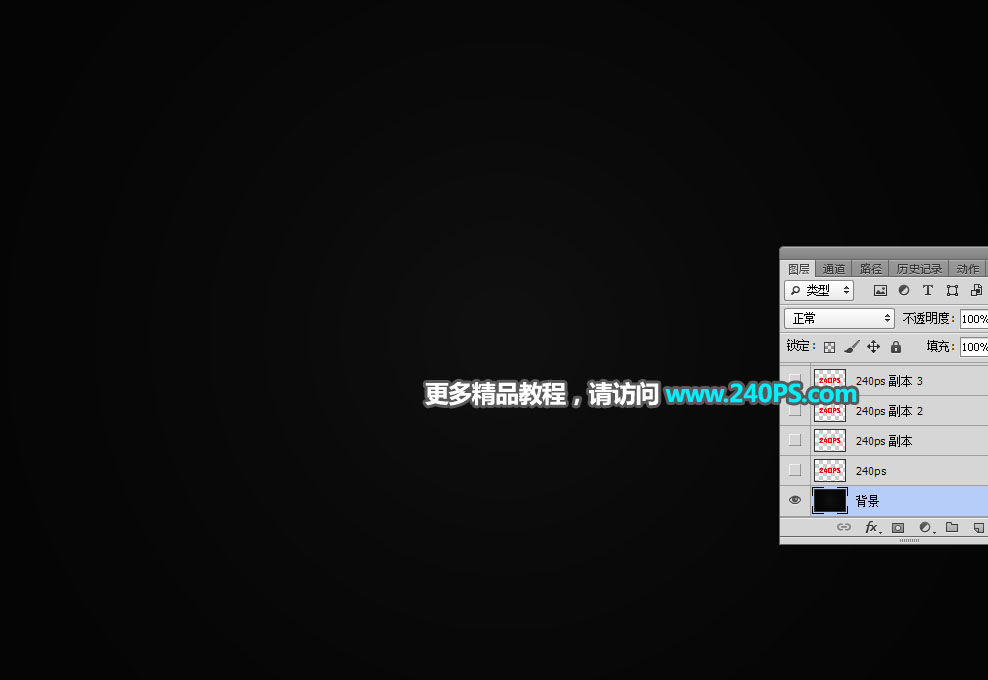
2、把前景色設(shè)置為暗灰色#0d0d0d,在工具箱選擇油漆桶工具,把背景填充前景色。
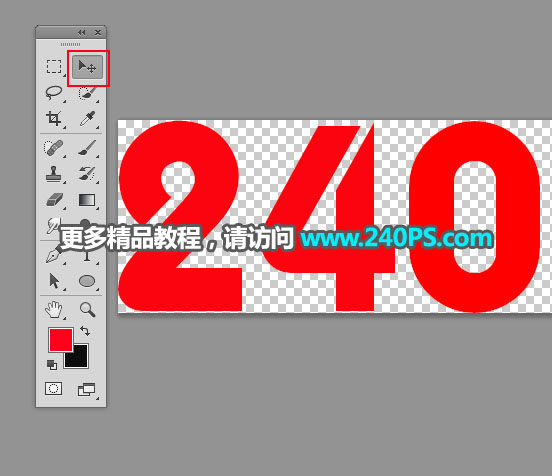
3、把下面的文字素材保存到本機(jī),然后用PS打開(kāi)。

4、選擇移動(dòng)工具,把打開(kāi)的文字素材拖到新建的文件里面,并調(diào)整好位置。

5、點(diǎn)擊下面的按鈕,設(shè)置圖層樣式。
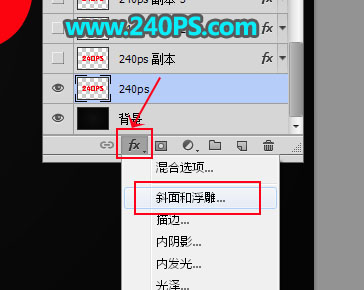
斜面和浮雕
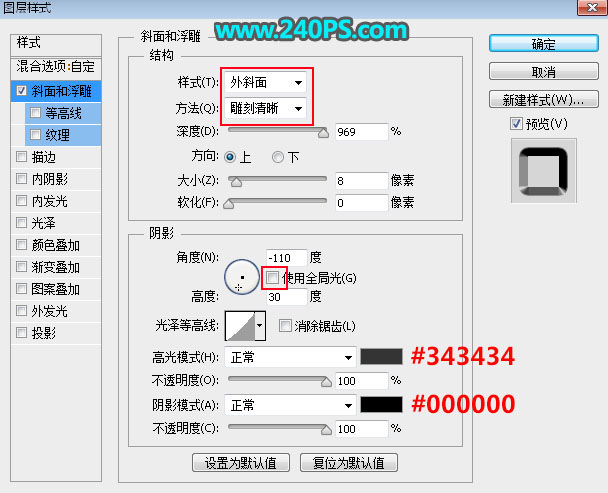
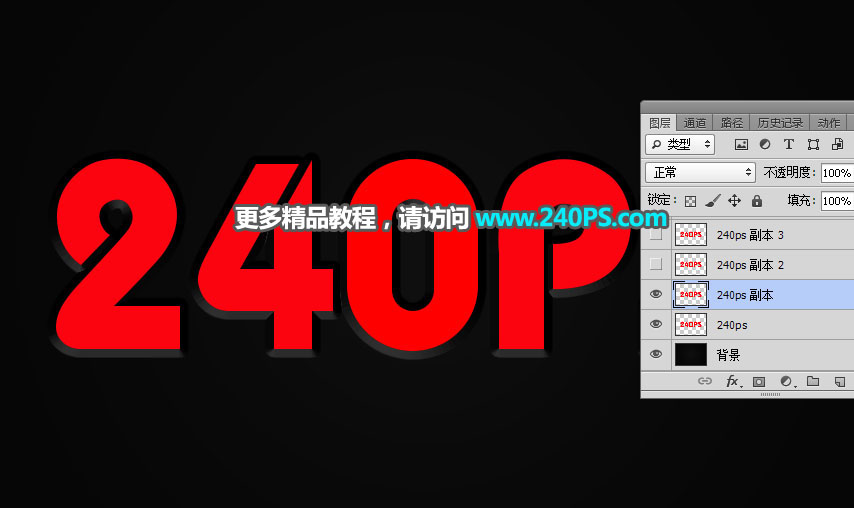
6、確定后把填充改為0%,如下圖。
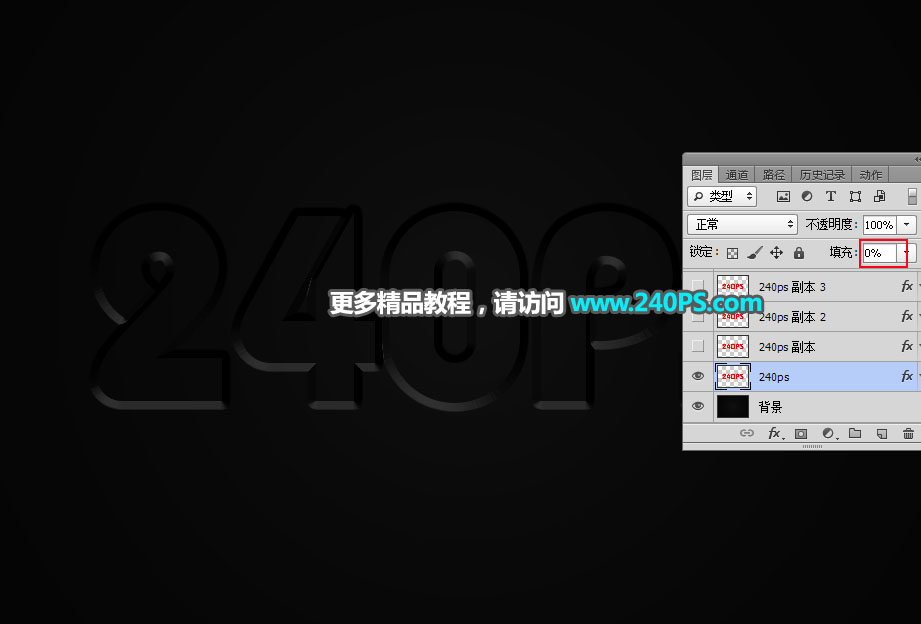
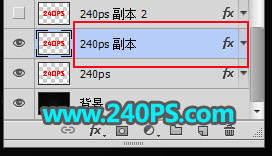
7、按Ctrl + J 把當(dāng)前文字圖層復(fù)制一層,得到文字副本圖層。
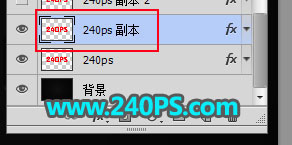
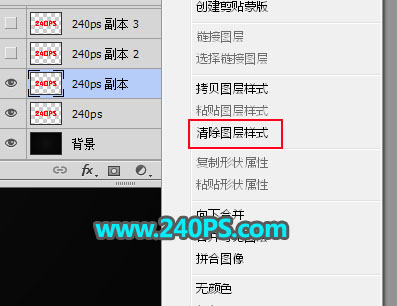
8、在文字副本縮略圖后面的藍(lán)色區(qū)域鼠標(biāo)右鍵,選擇“清除圖層樣式”,如下圖。
9、同樣的方法給文字副本圖層設(shè)置圖層樣式。
斜面和浮雕
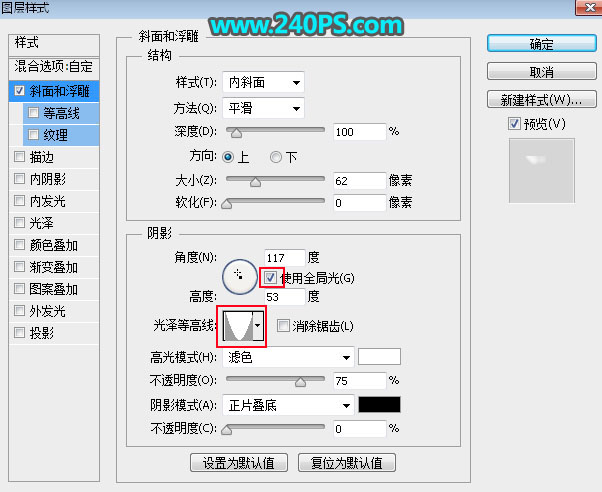
10、同確定后把填充改為0%,效果如下圖。
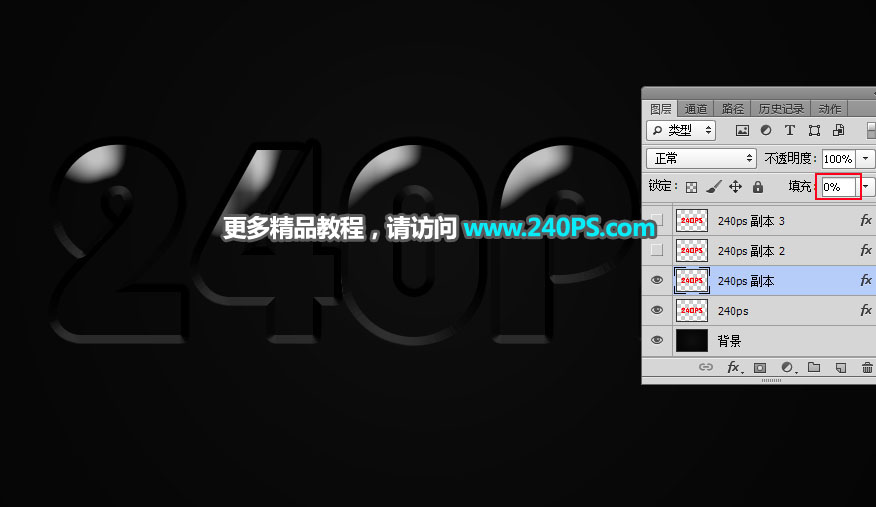
11、按Ctrl + J 把當(dāng)前文字圖層復(fù)制一層,增加頂部高光亮度。
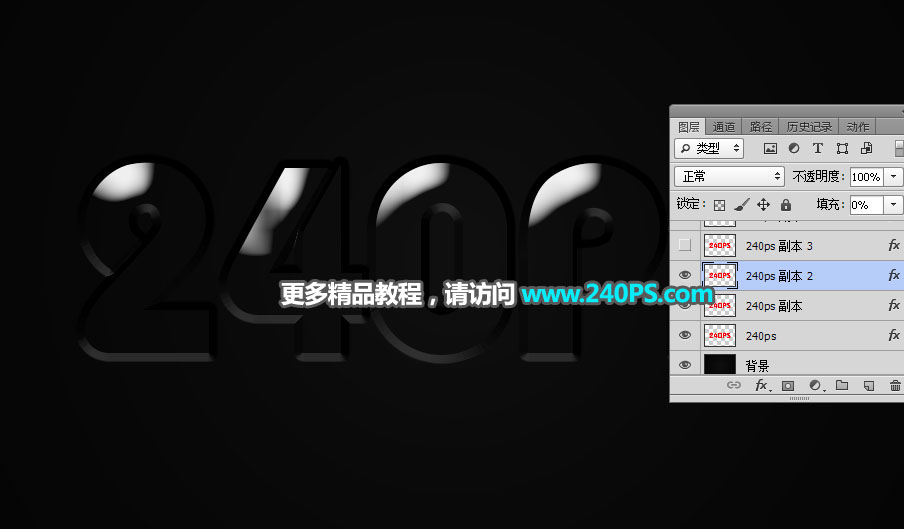
12、按Ctrl + J 把當(dāng)前文字圖層復(fù)制一層,然后清除圖層樣式,如下圖。
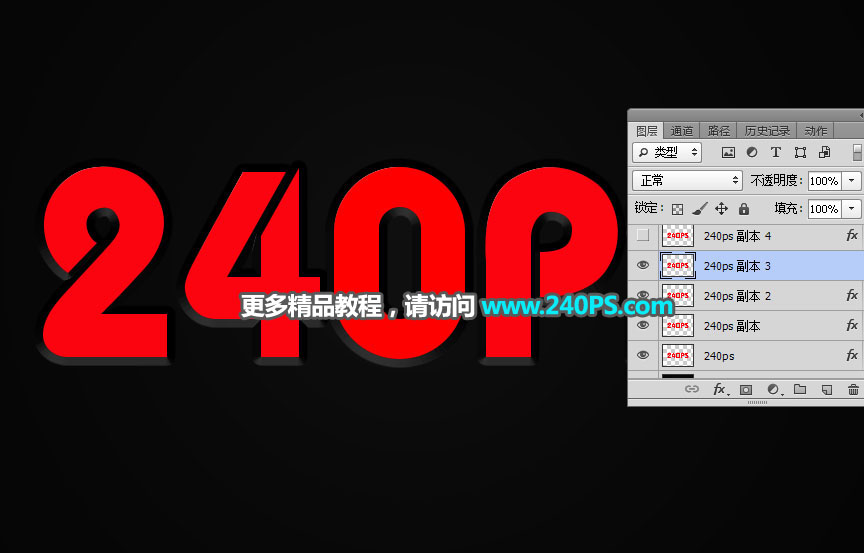
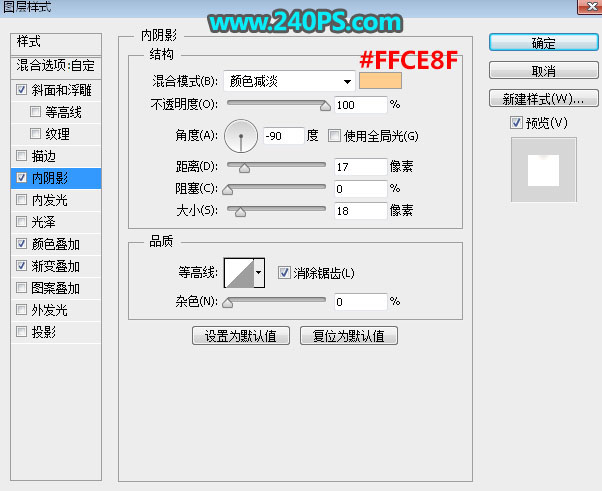
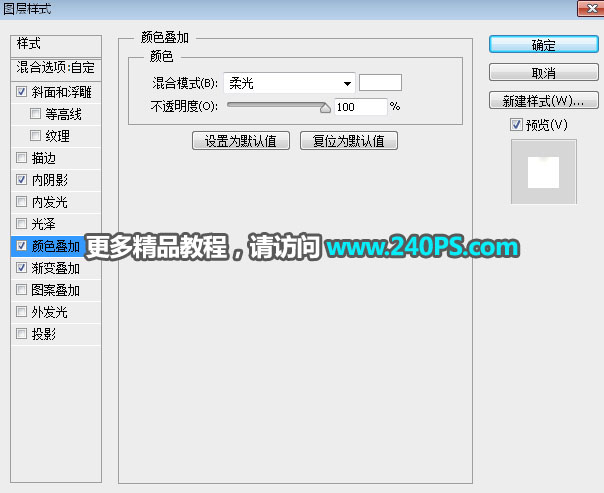
13、給當(dāng)前文字圖層設(shè)置圖層樣式。
斜面和浮雕
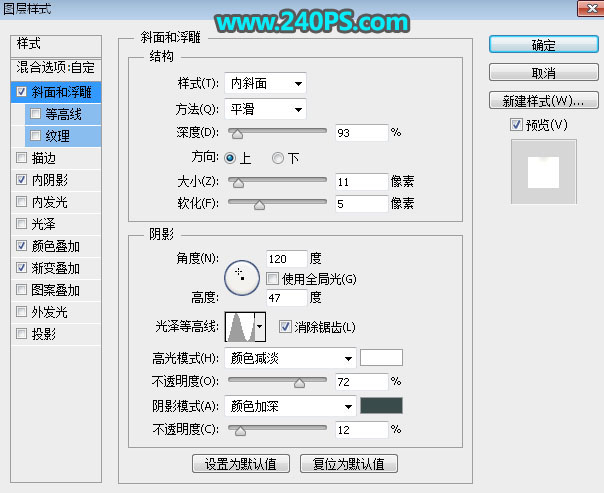
內(nèi)陰影
顏色疊加
#p#副標(biāo)題#e#
漸變疊加
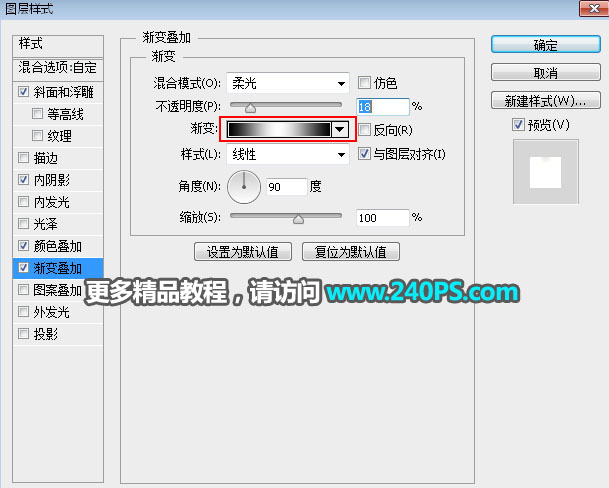
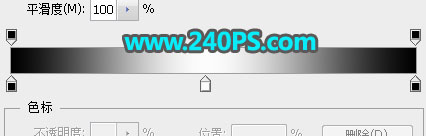
14、確定后把填充改為0%,效果如下圖。

15、按Ctrl + J 把當(dāng)前文字圖層復(fù)制一層,然后清除圖層樣式,如下圖。
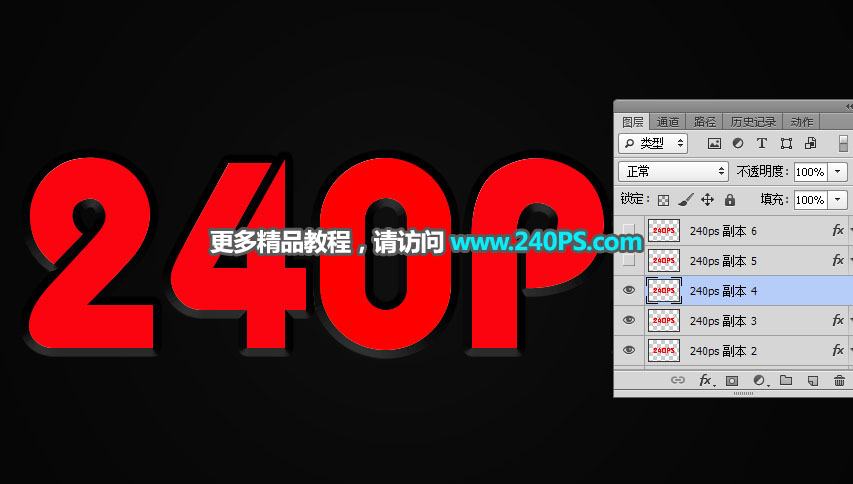
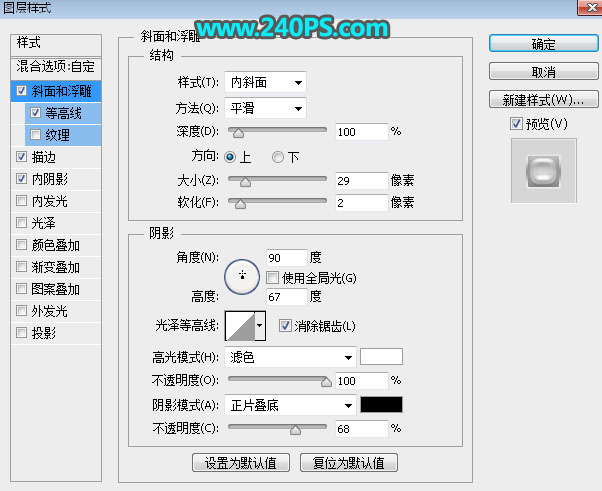
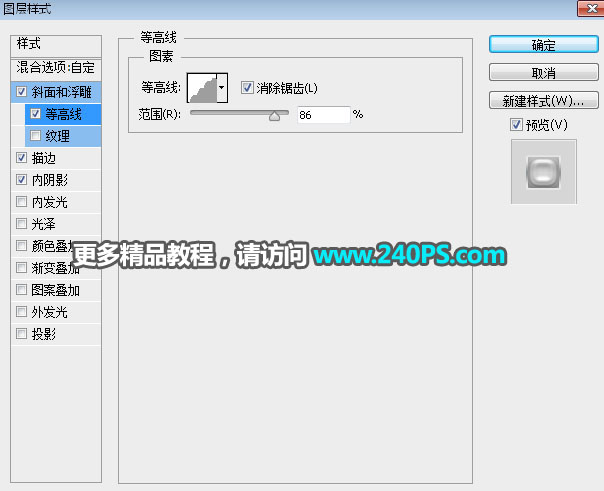
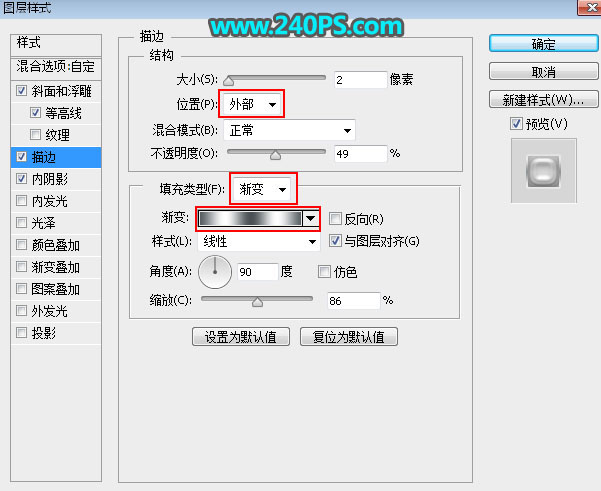
16、給當(dāng)前文字圖層設(shè)置圖層樣式。
斜面和浮雕
等高線
描邊
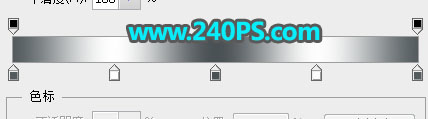
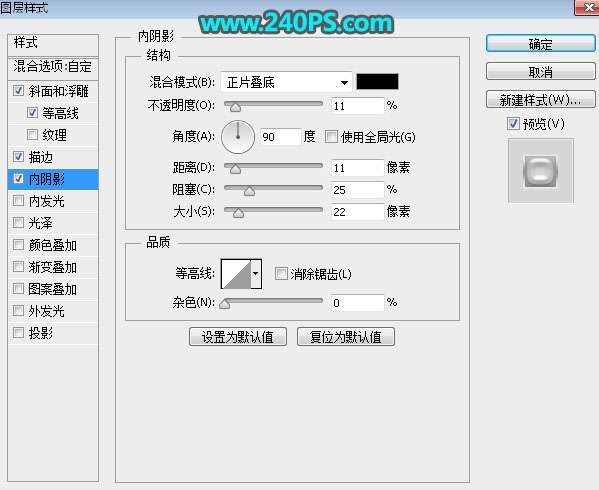
內(nèi)陰影
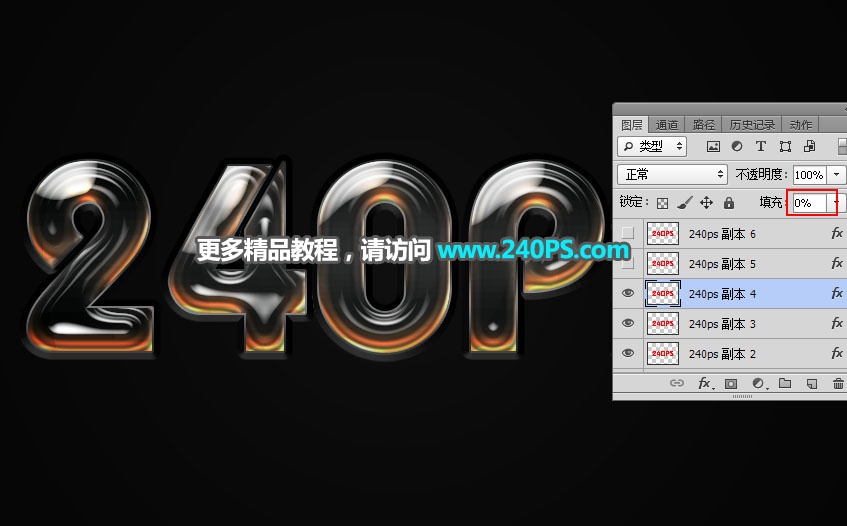
17、確定后把填充改為0%,如下圖。
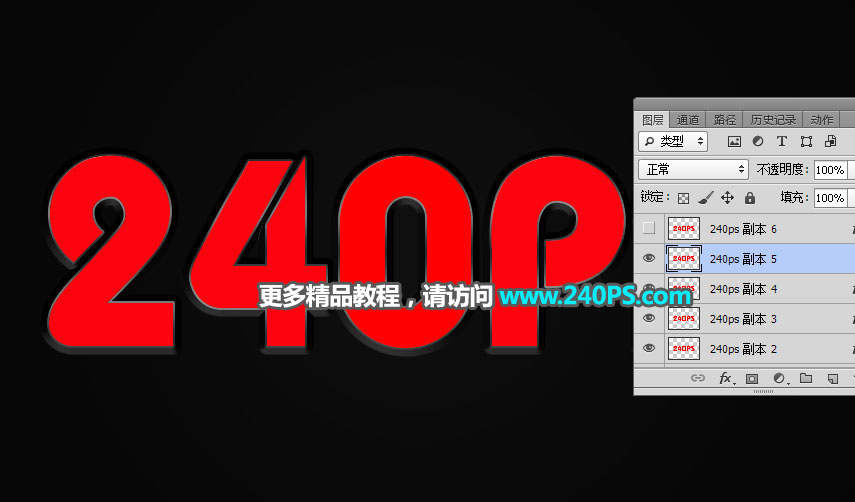
18、把當(dāng)前文字圖層復(fù)制一層,然后清除圖層樣式,如下圖。
19、設(shè)置圖層樣式。
斜面和浮雕
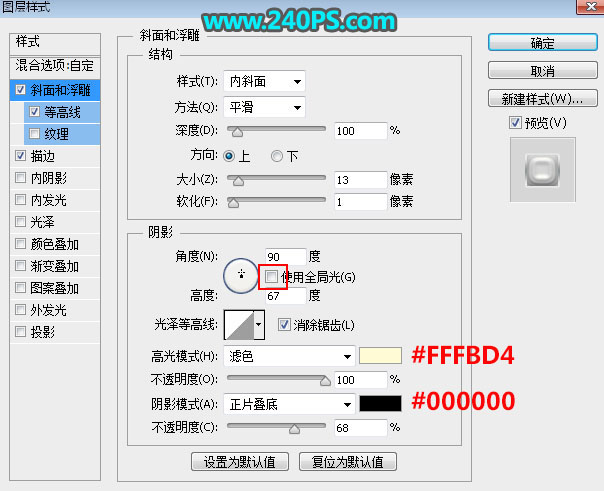
等高線
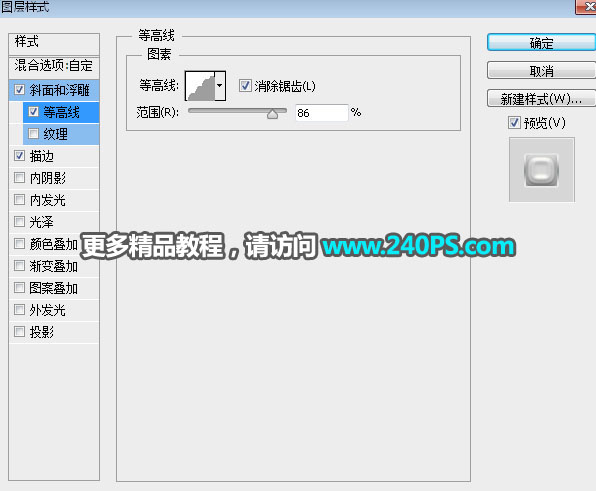
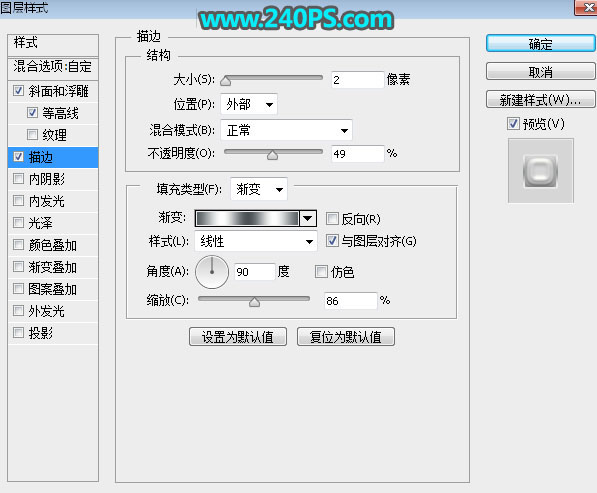
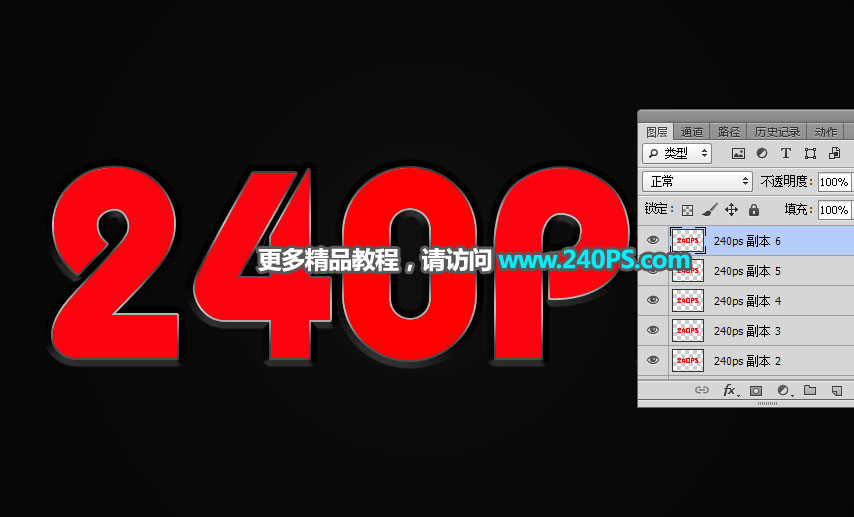
描邊。確定后把填充改為0%。
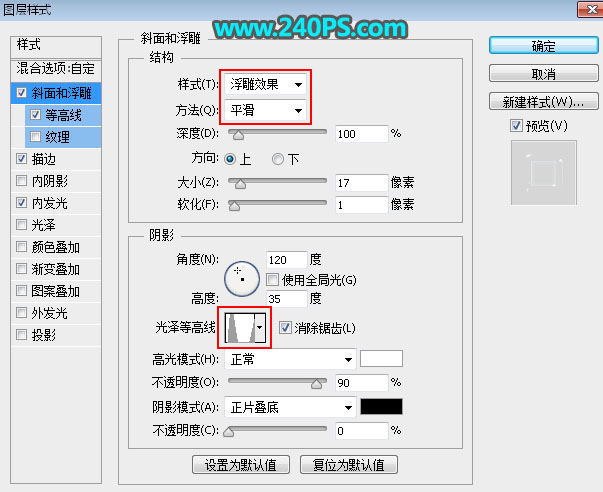
20、復(fù)制當(dāng)前圖層,清除圖層樣式后再重新設(shè)置圖層樣式。
斜面和浮雕
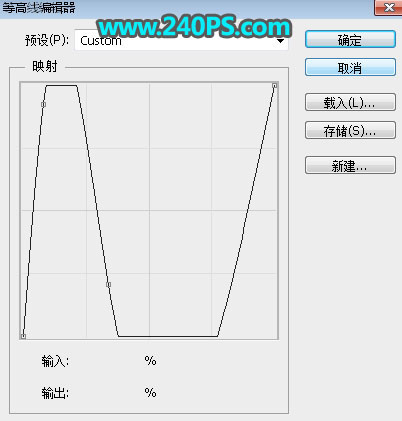
等高線
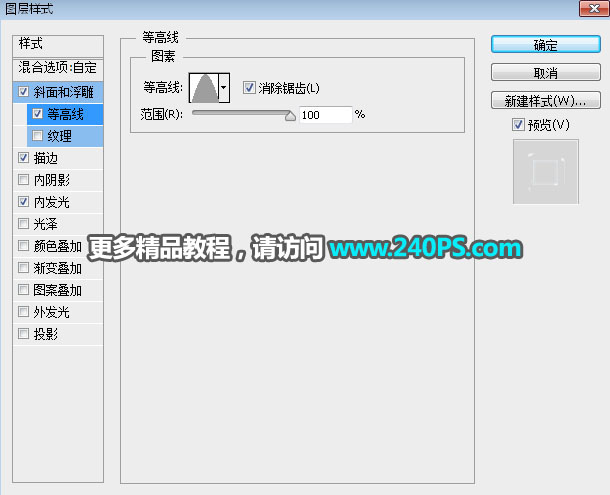
描邊
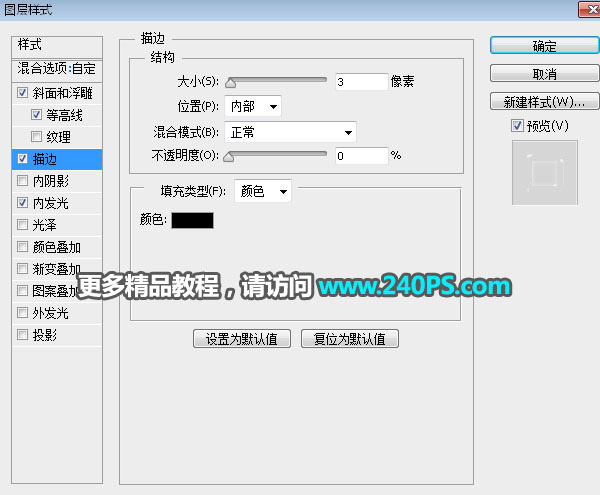
內(nèi)發(fā)光
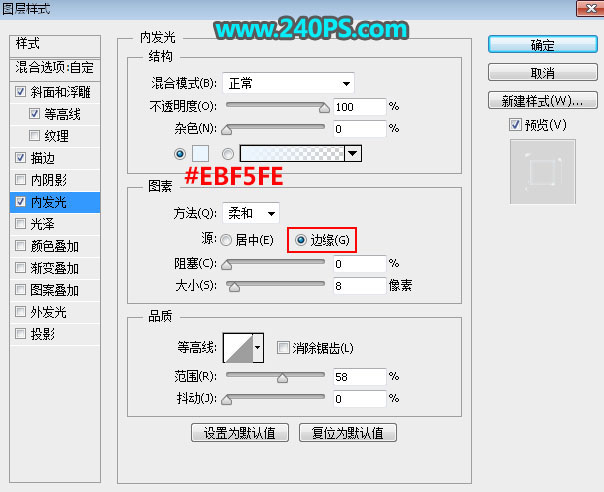
21、確定后把填充改為0%,如下圖。
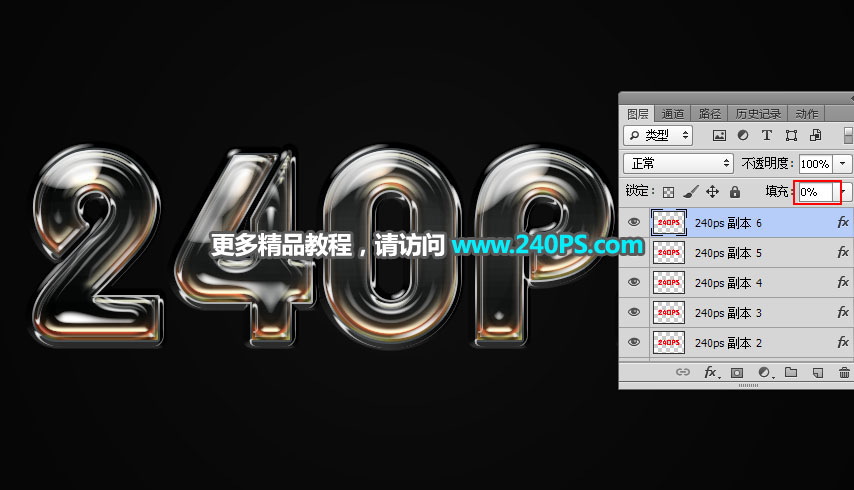
最終效果
最終效果

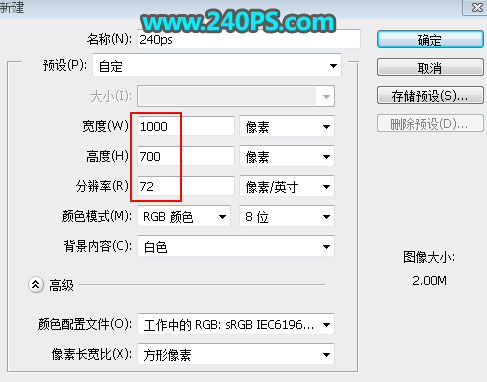
1、打開(kāi)PS軟件,按Ctrl + N 新建文件,尺寸為1000 * 700像素,分辨率為72像素/英寸,如下圖,然后確定。
2、在工具箱選擇“漸變工具”,在屬性欄選擇“徑向漸變”,然后點(diǎn)擊漸變?cè)O(shè)置漸變色。
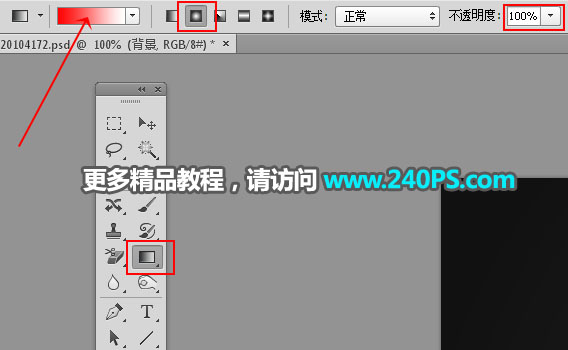
3、漸變色設(shè)置如下圖。
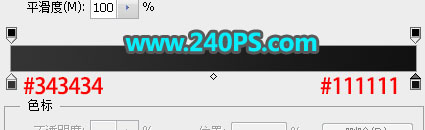
4、由畫(huà)布的中心向邊角拉出下圖所示的徑向漸變作為背景。

5、把下面的文字素材保存到本機(jī),再用PS打開(kāi)。

6、用移動(dòng)工具把文字拖到新建的文件里面,放到畫(huà)布中間位置,如下圖。
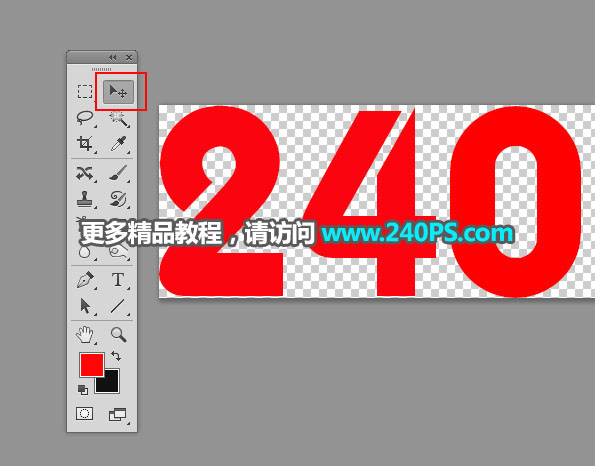

7、點(diǎn)擊下圖紅框位置的按鈕設(shè)置圖層樣式。
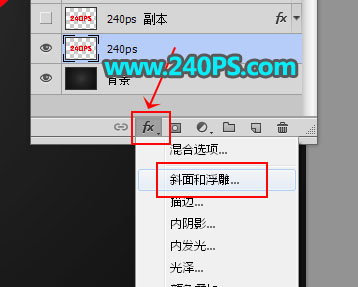
斜面和浮雕
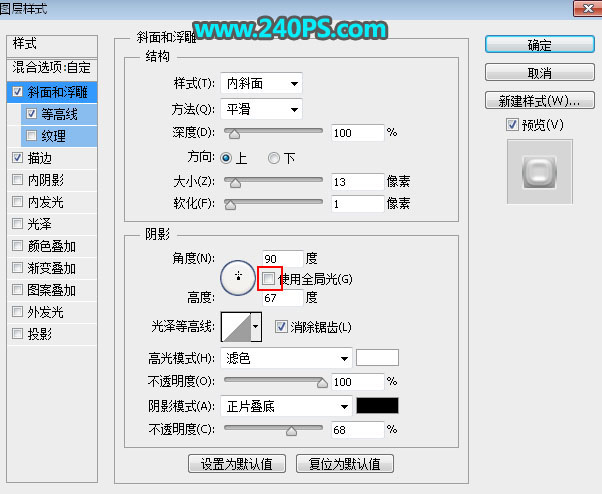
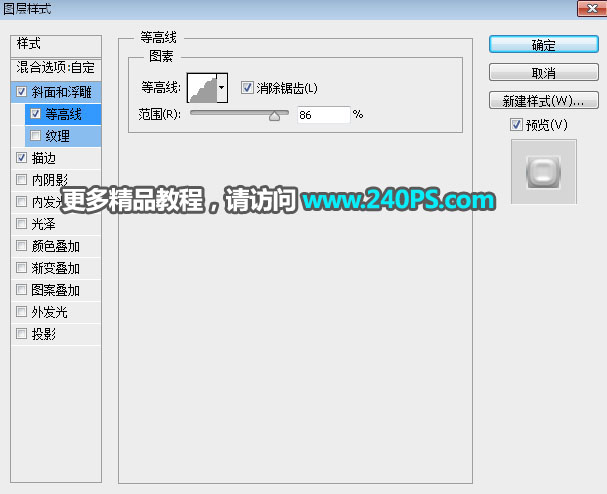
等高線
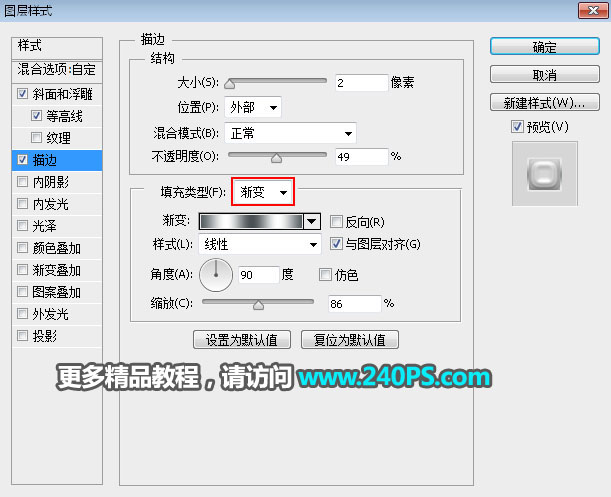
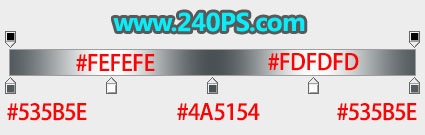
描邊
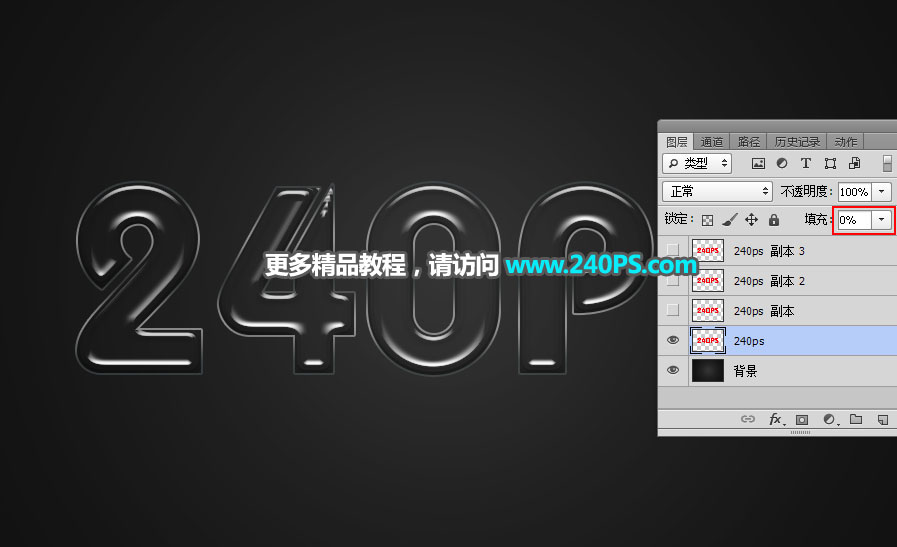
8、確定后把填充改為0%,如下圖。
9、按Ctrl + J 把當(dāng)前文字圖層復(fù)制一層,然后在圖層面板文字副本縮略圖后面的藍(lán)色區(qū)域鼠標(biāo)右鍵,選擇“清除圖層樣式”,過(guò)程如下圖。
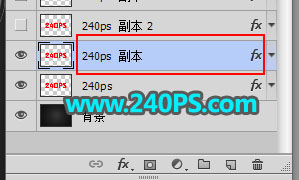
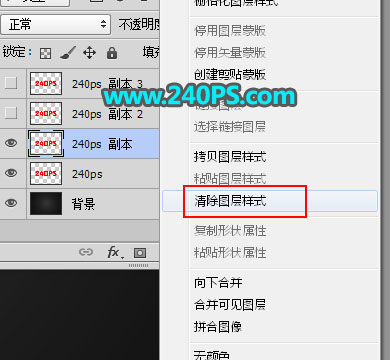
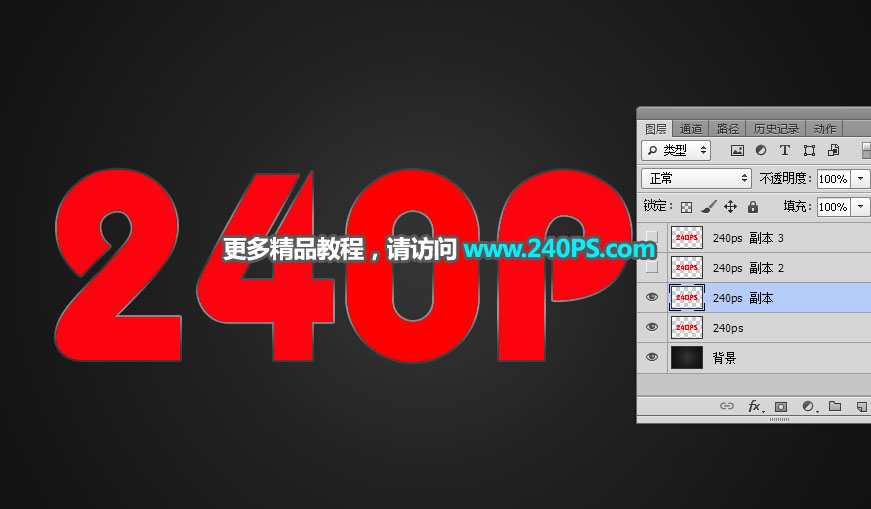
10、同樣的方法給當(dāng)前文字圖層設(shè)置圖層樣式。
斜面和浮雕
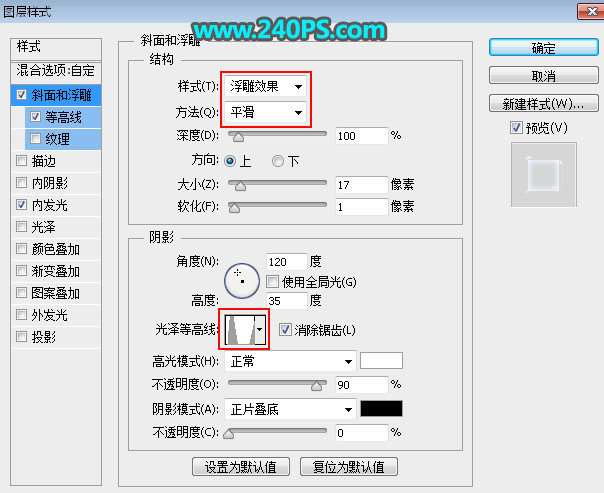
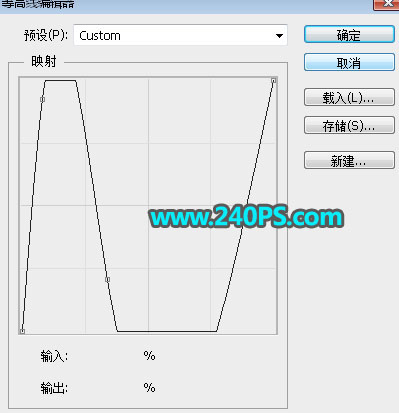
等高線
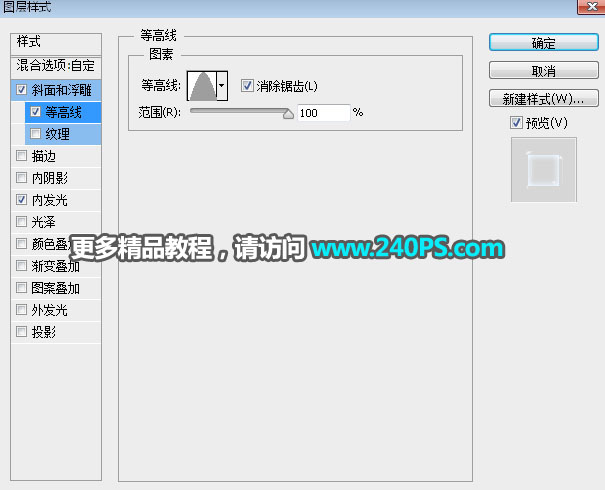 #p#副標(biāo)題#e#
內(nèi)發(fā)光
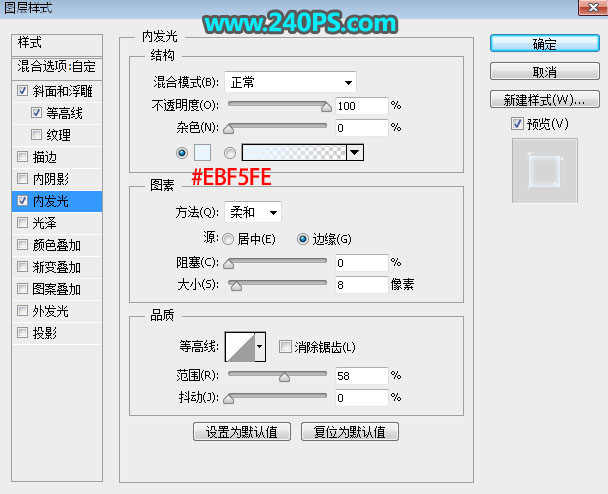
11、確定后把填充改為0%,如下圖。
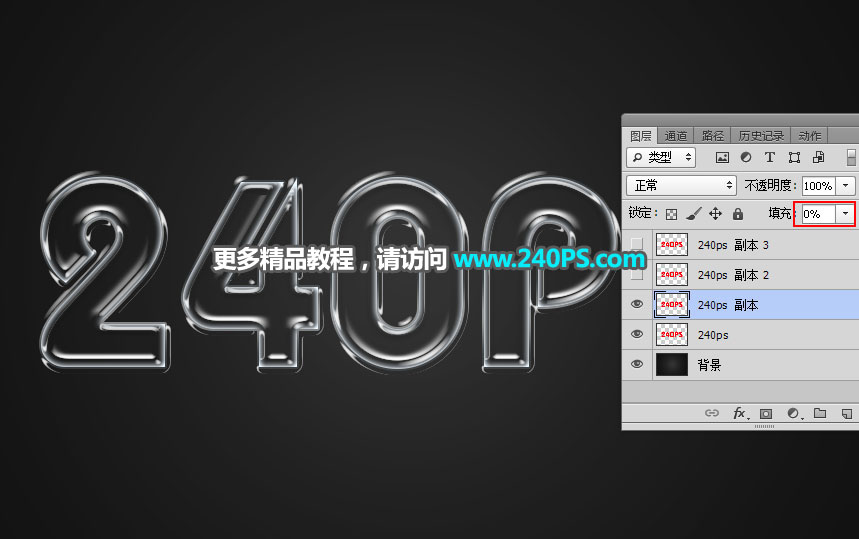
12、按Ctrl + J 把當(dāng)前文字圖層復(fù)制一層,然后清除圖層樣式,效果如下圖。
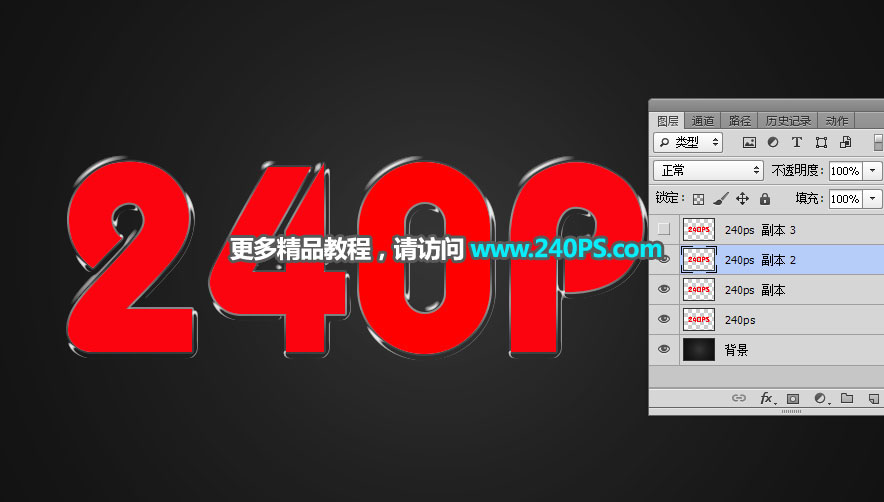
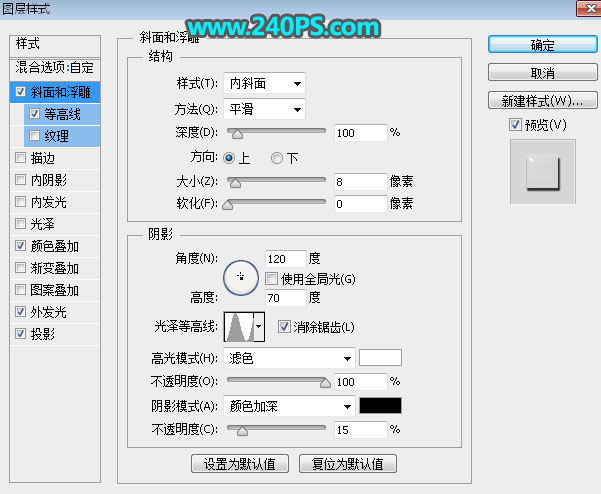
13、給當(dāng)前文字圖層設(shè)置圖層樣式。
斜面和浮雕
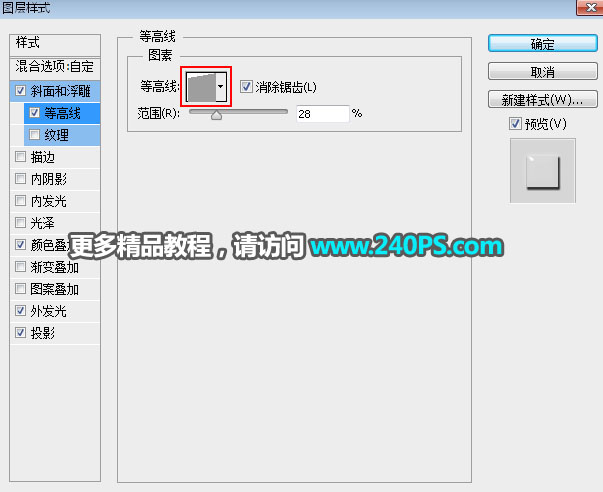
等高線
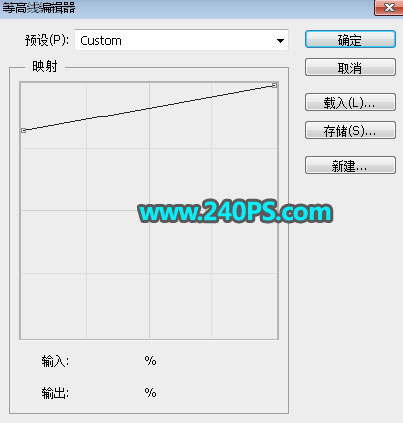
顏色疊加
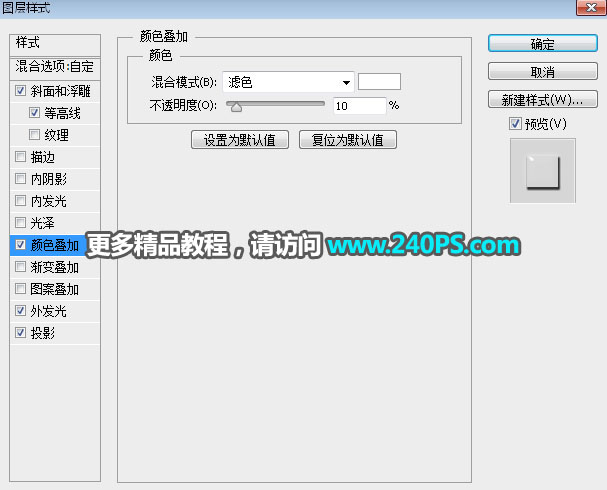
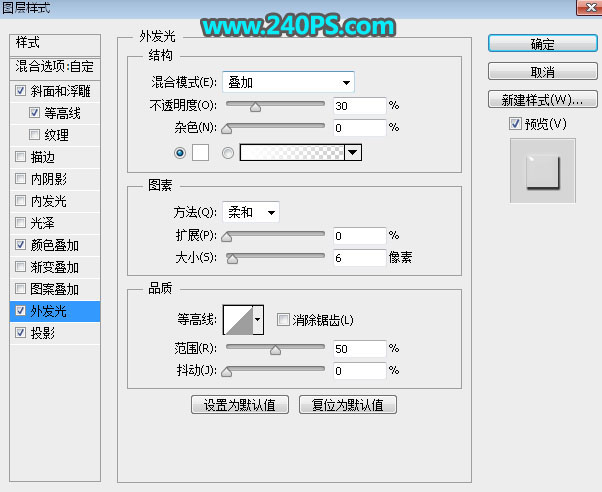
外發(fā)光
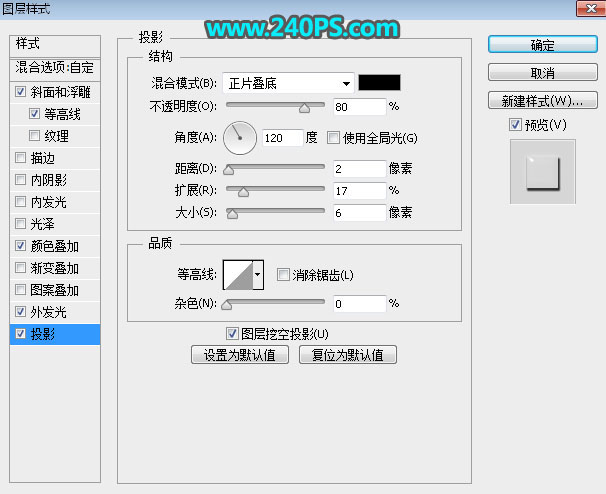
投影
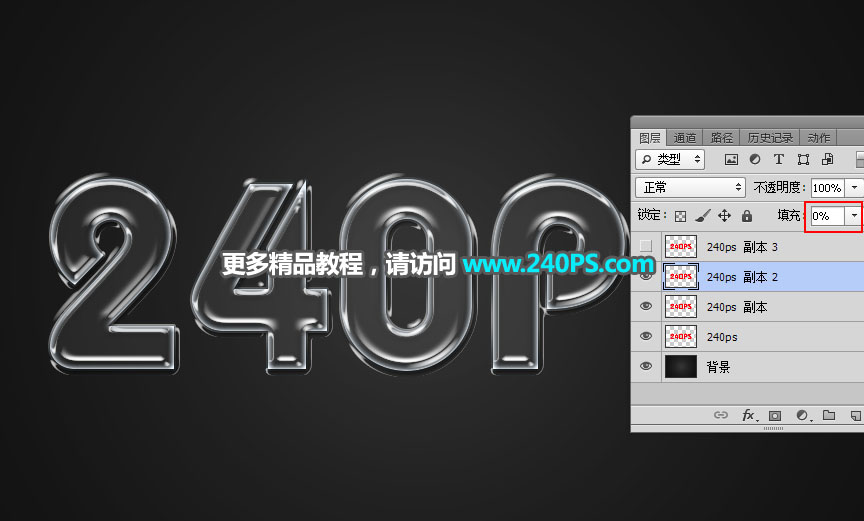
14、確定后把填充改為0%,如下圖。
15、按Ctrl + J 把當(dāng)前文字圖層復(fù)制一層,然后清除圖層樣式,效果如下圖。
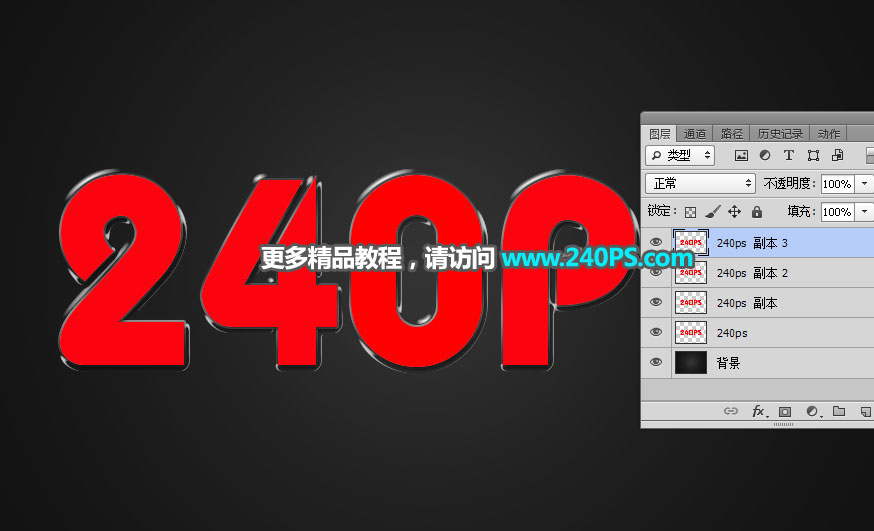
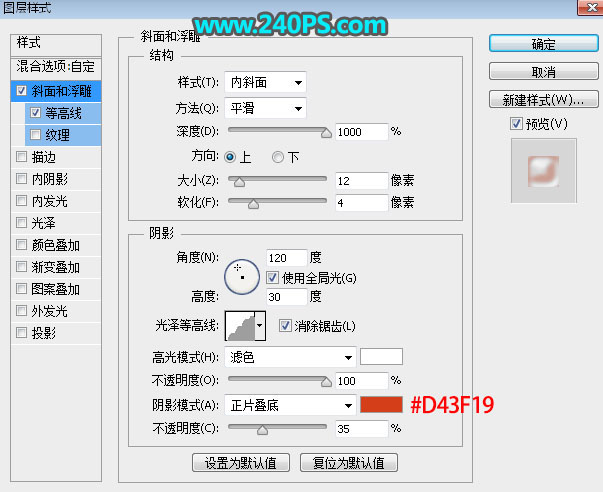
16、給當(dāng)前圖層設(shè)置圖層樣式。
斜面和浮雕
等高線
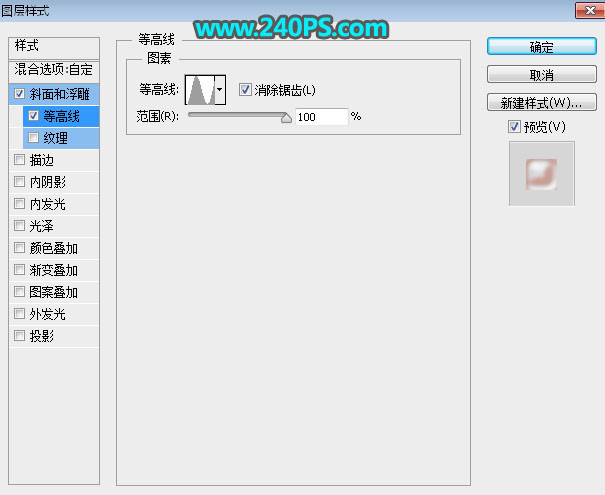
17、確定后把填充改為0%,如下圖。

最終效果