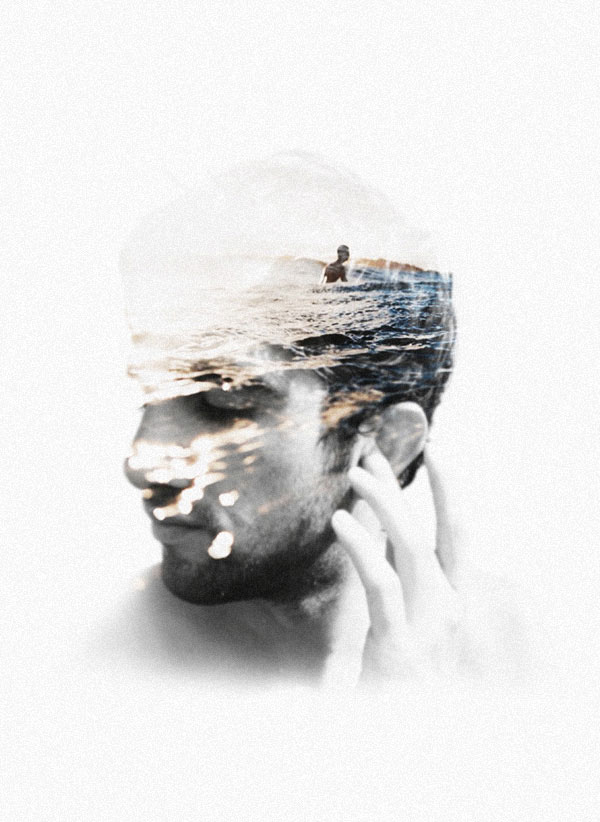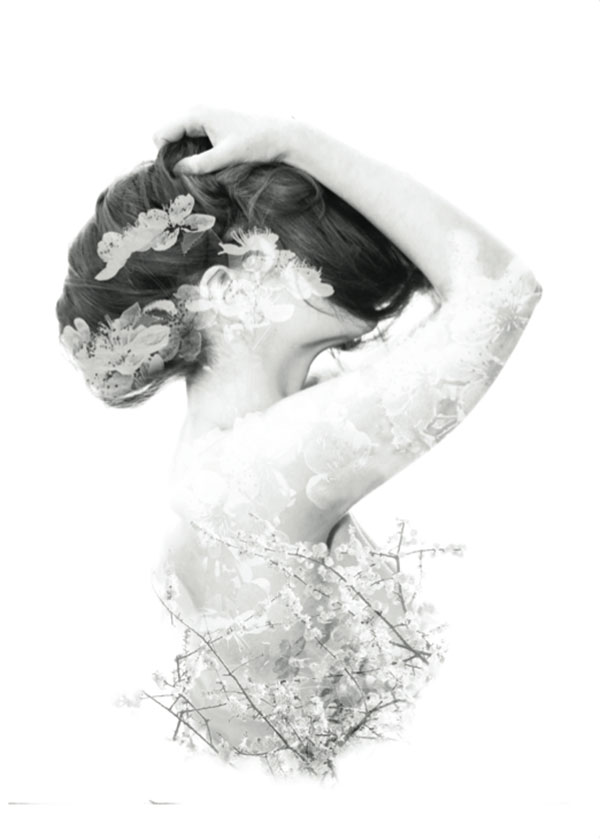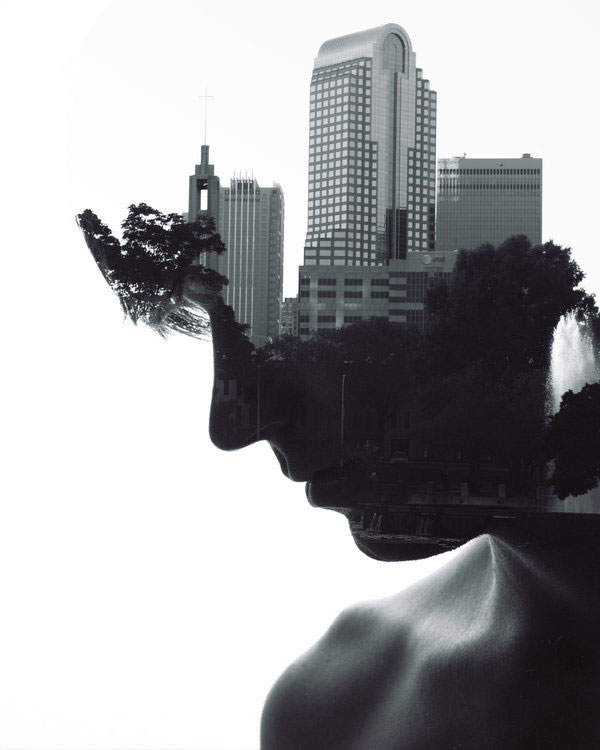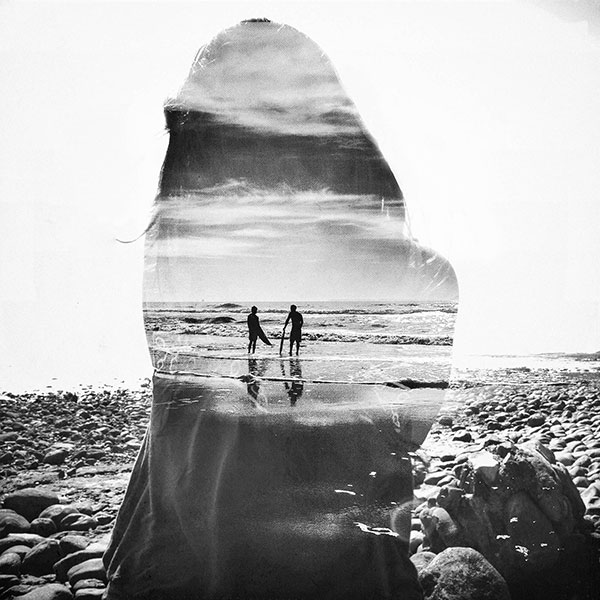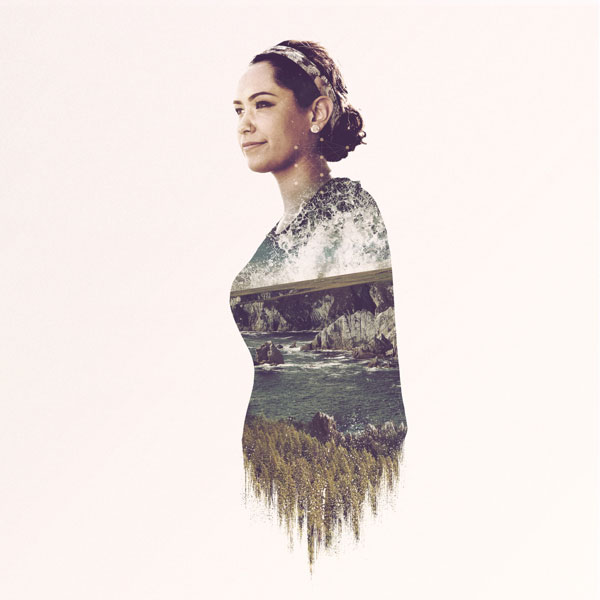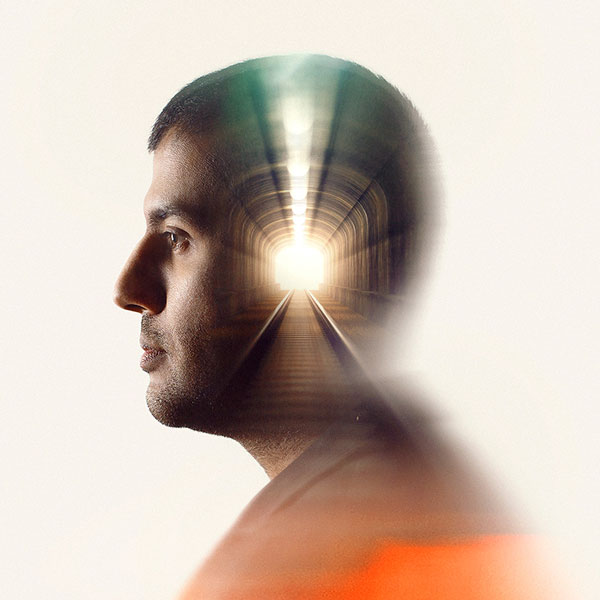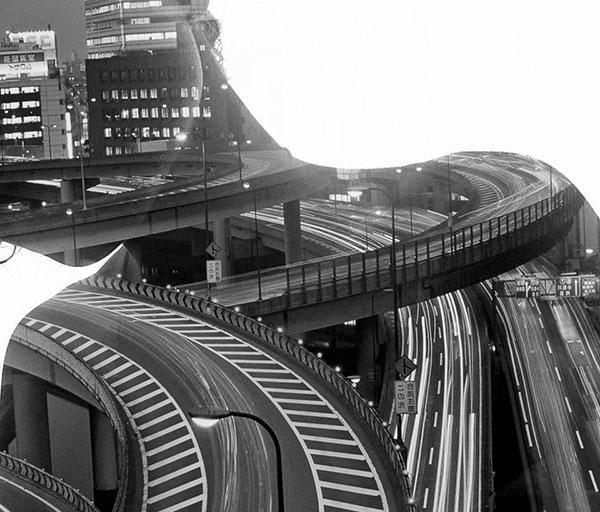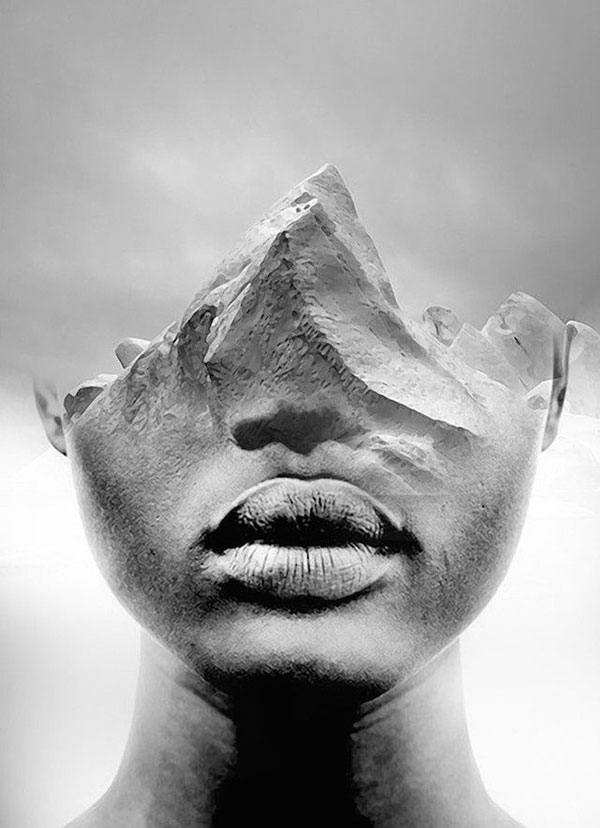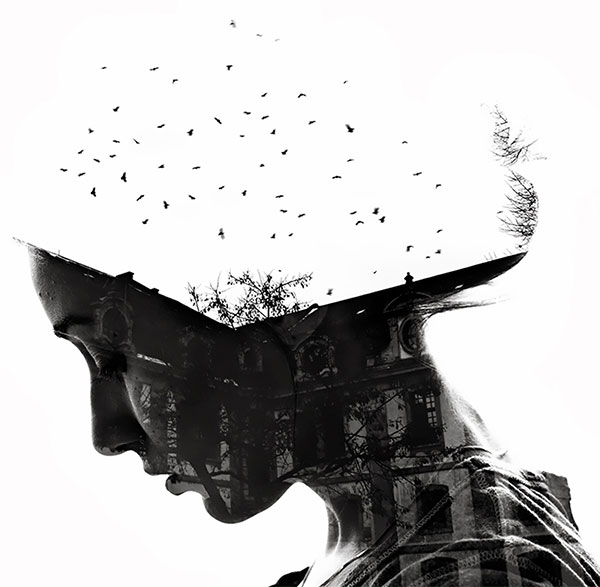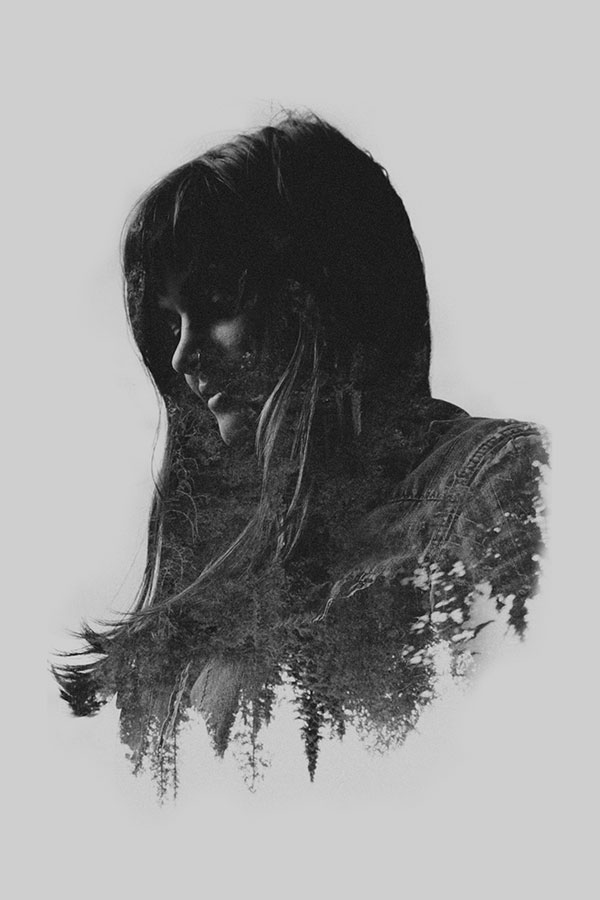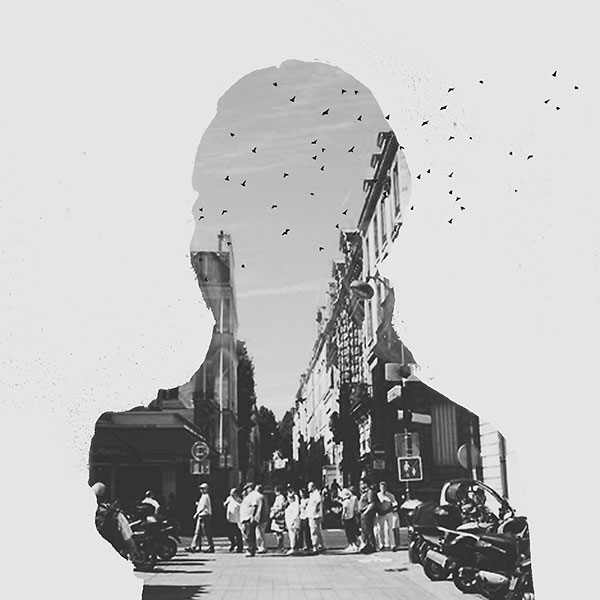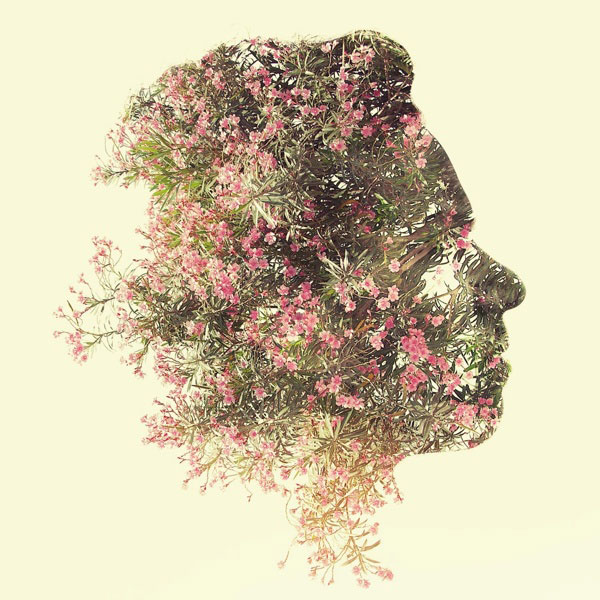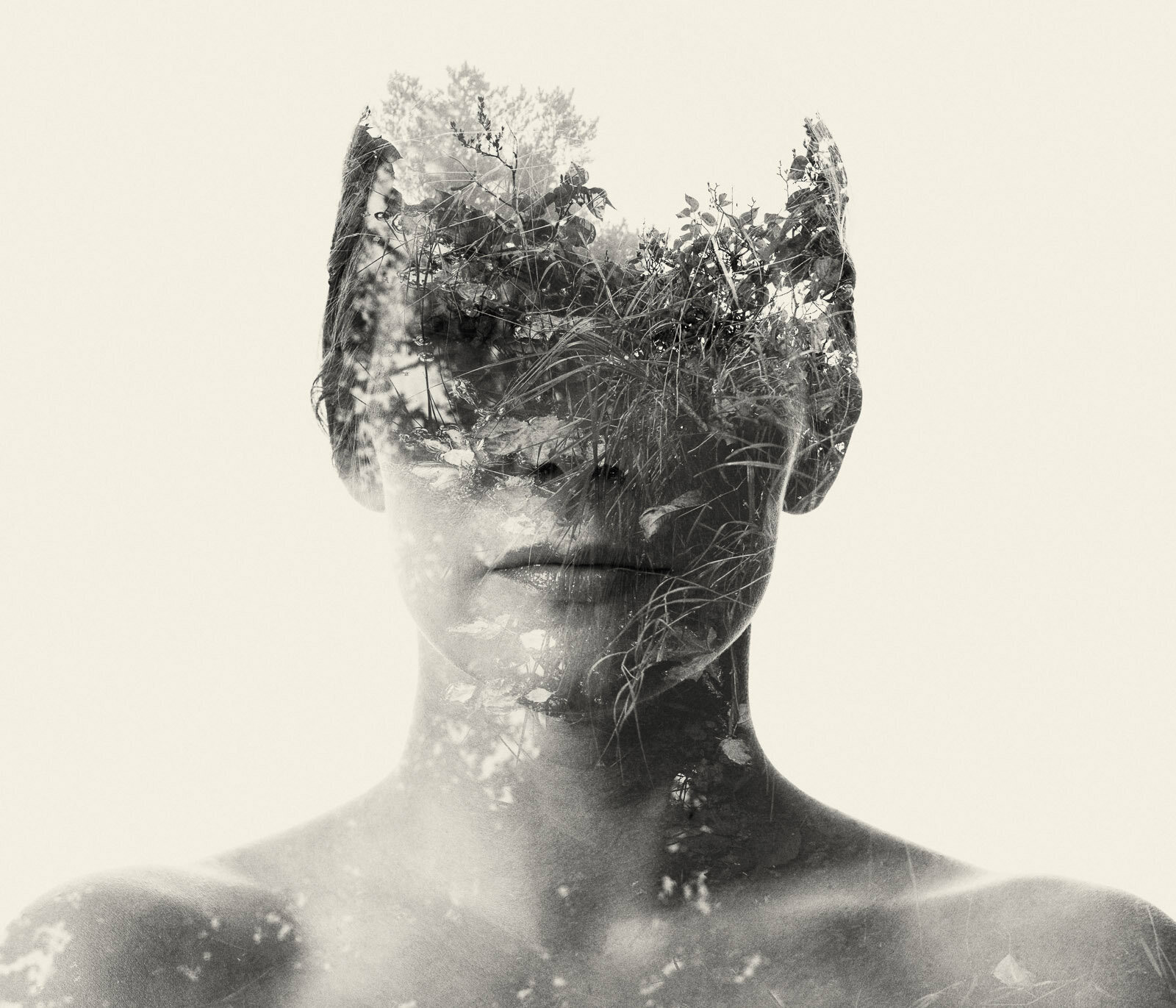
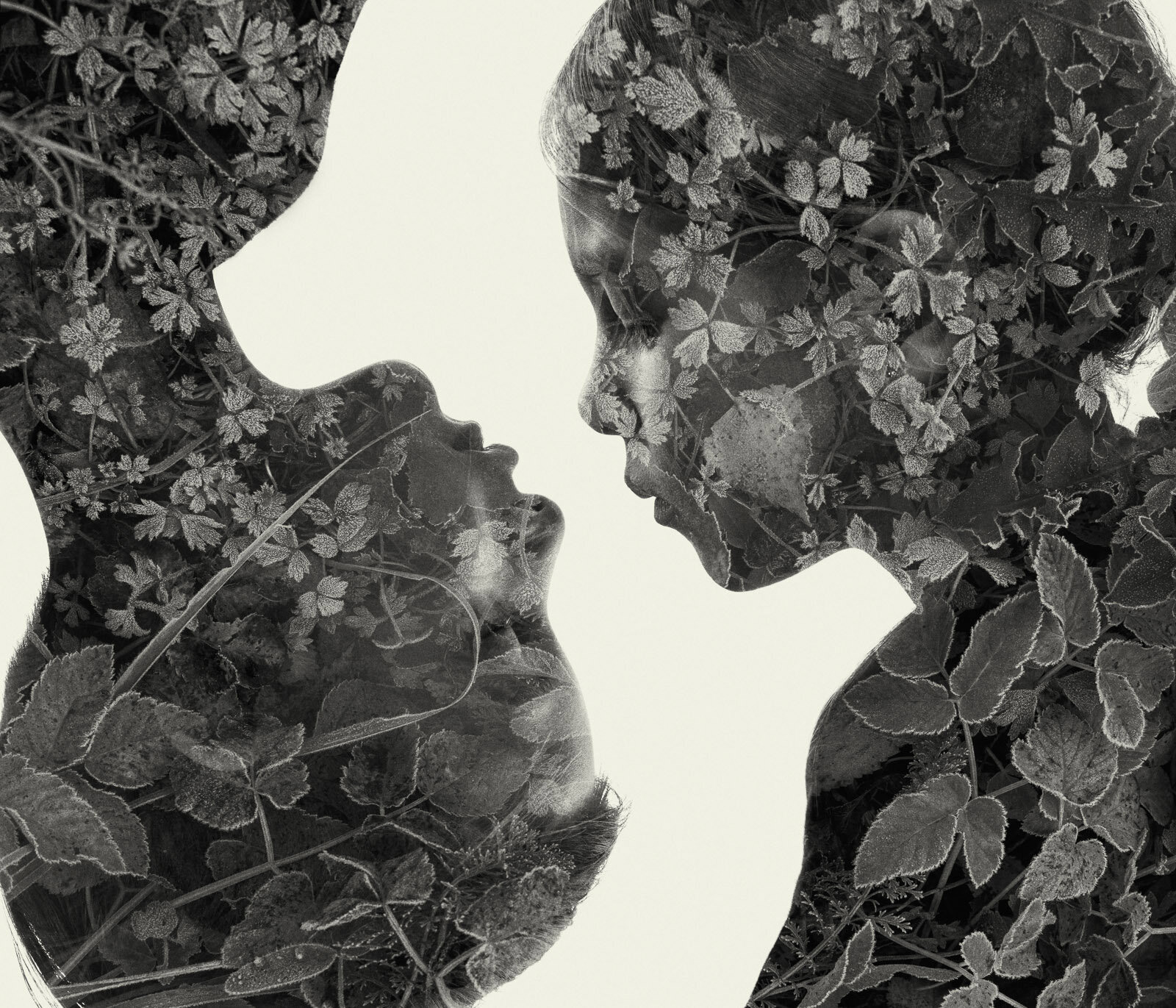
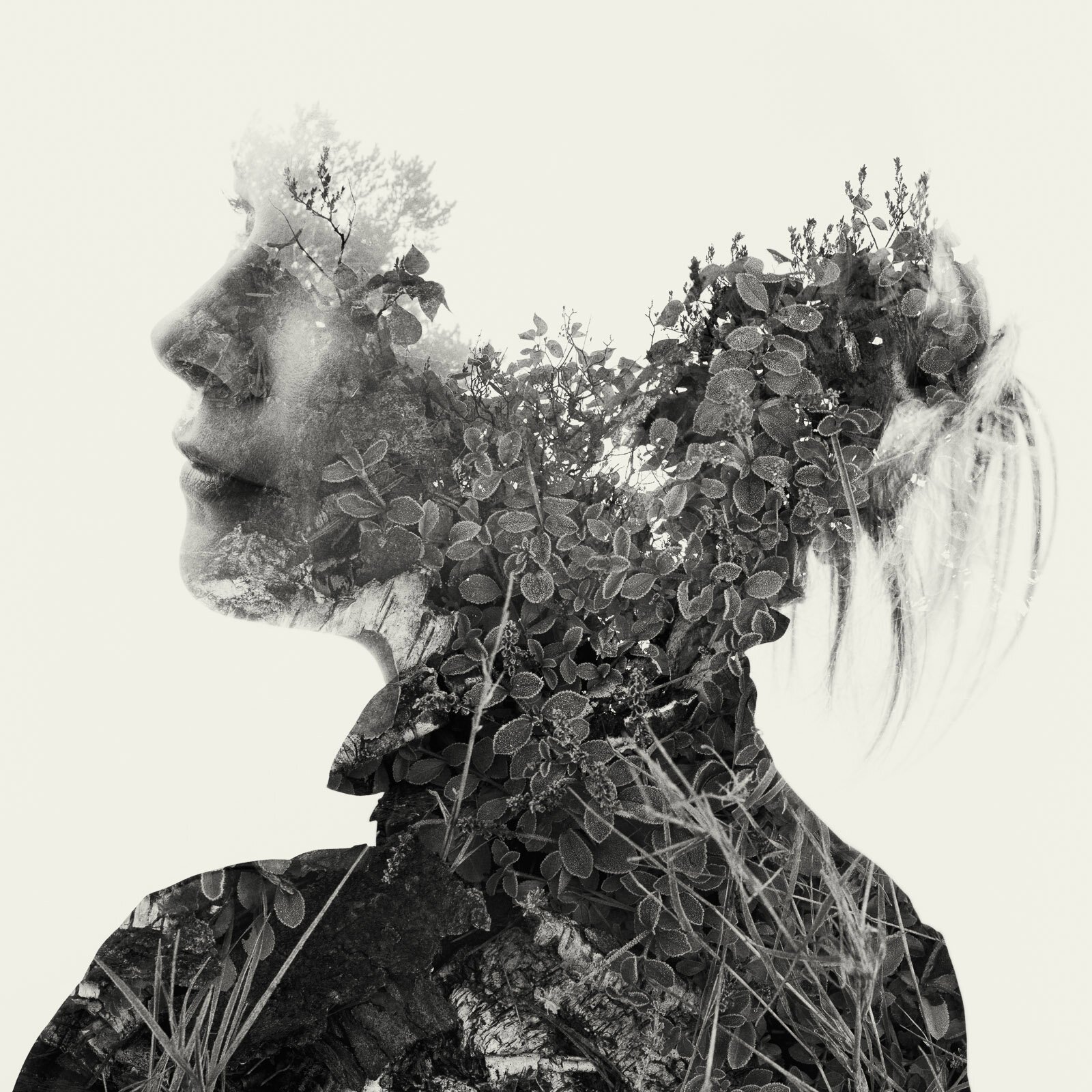
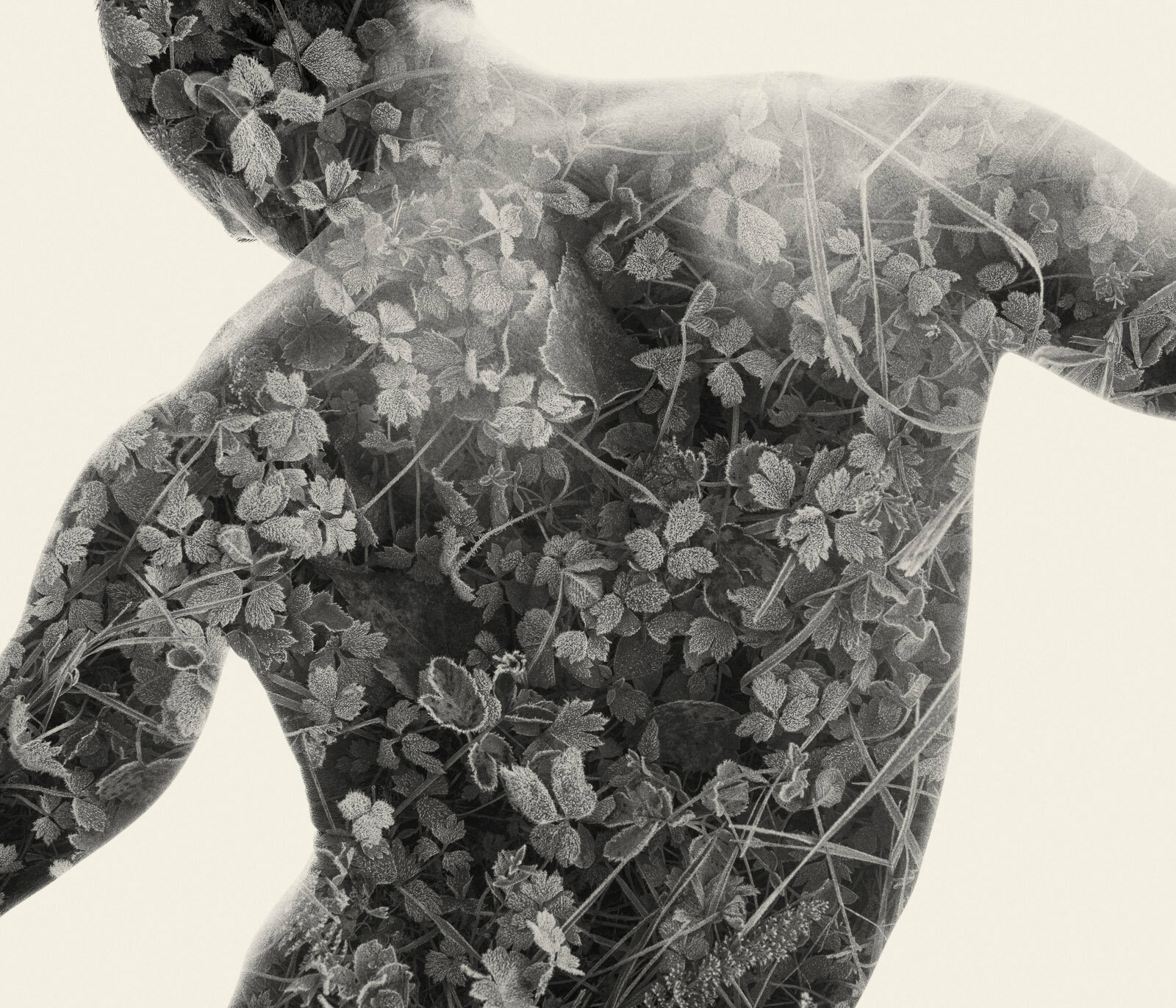
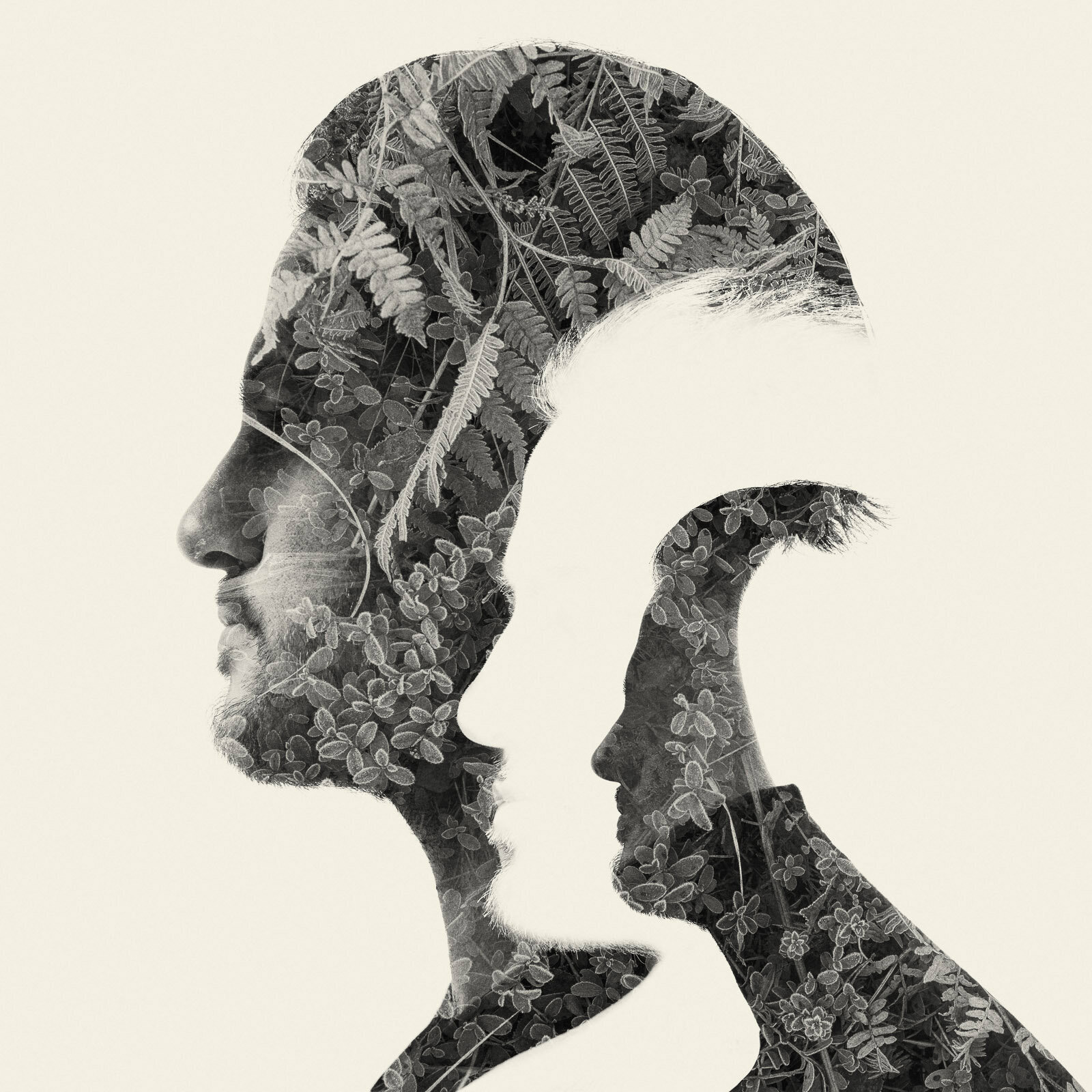
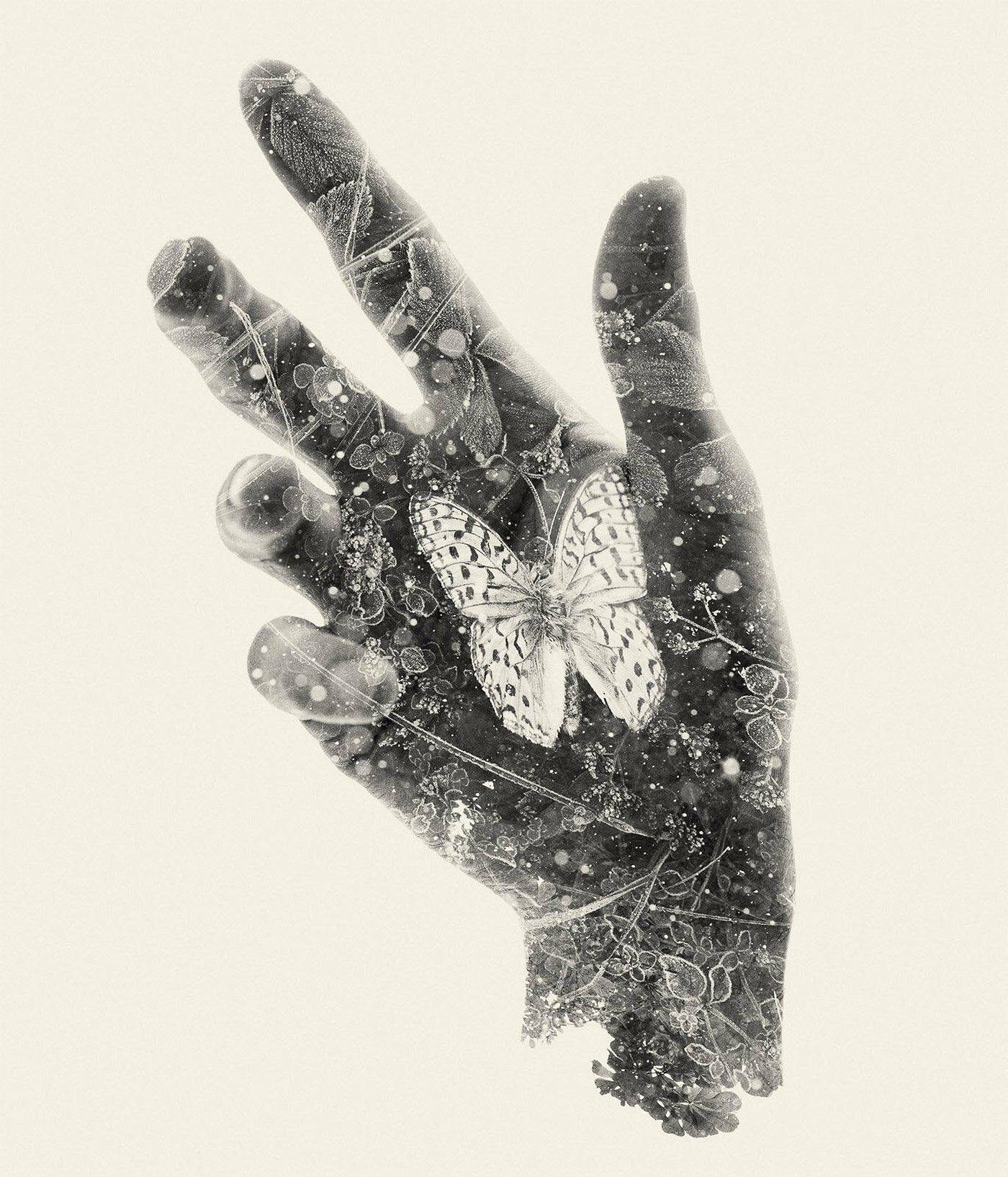
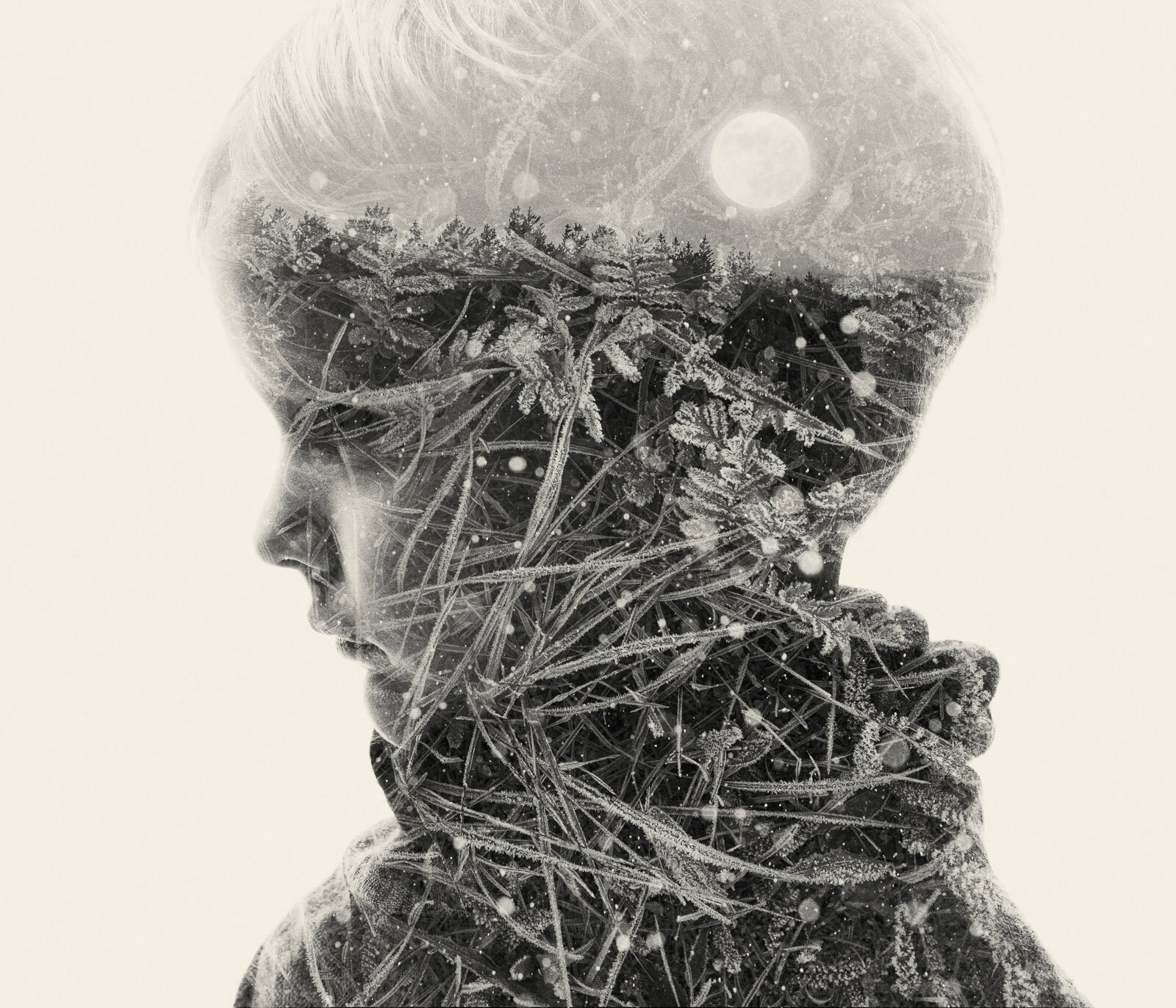
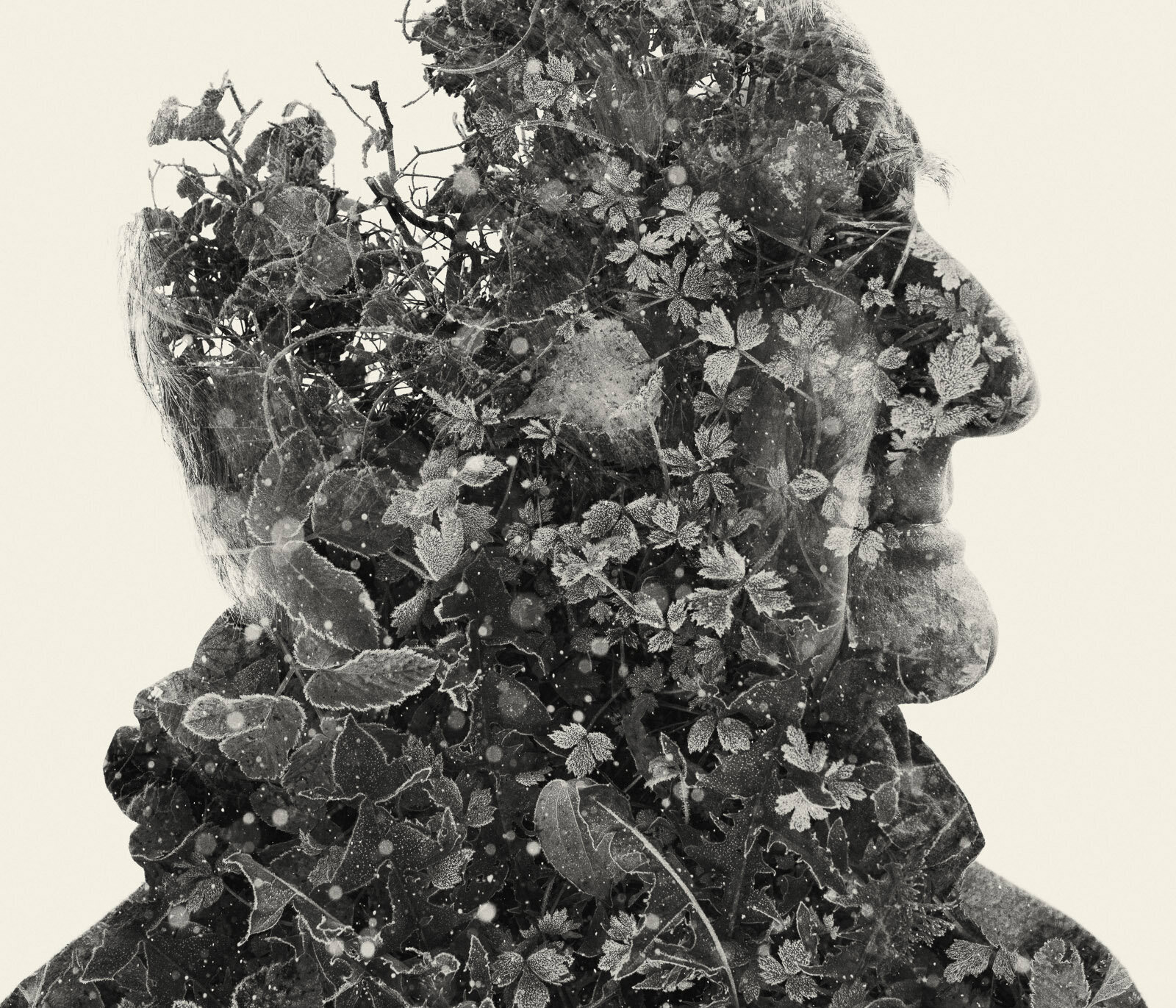
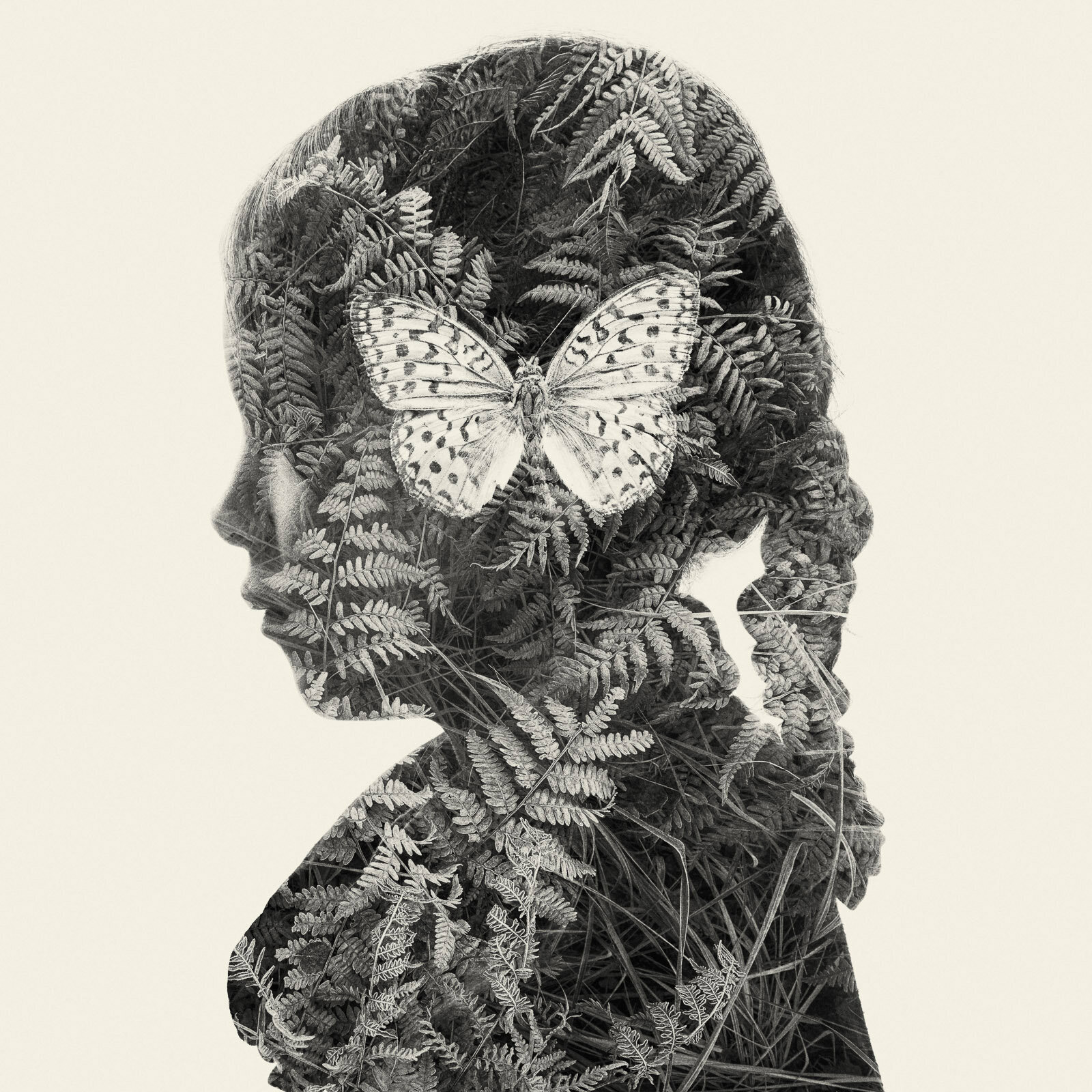
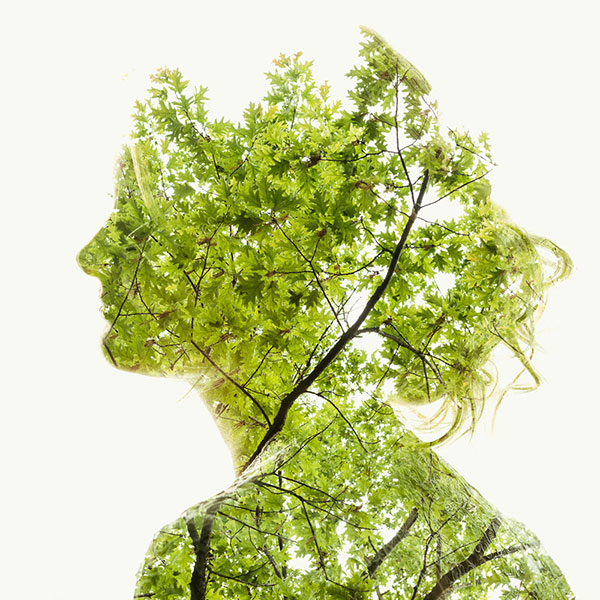
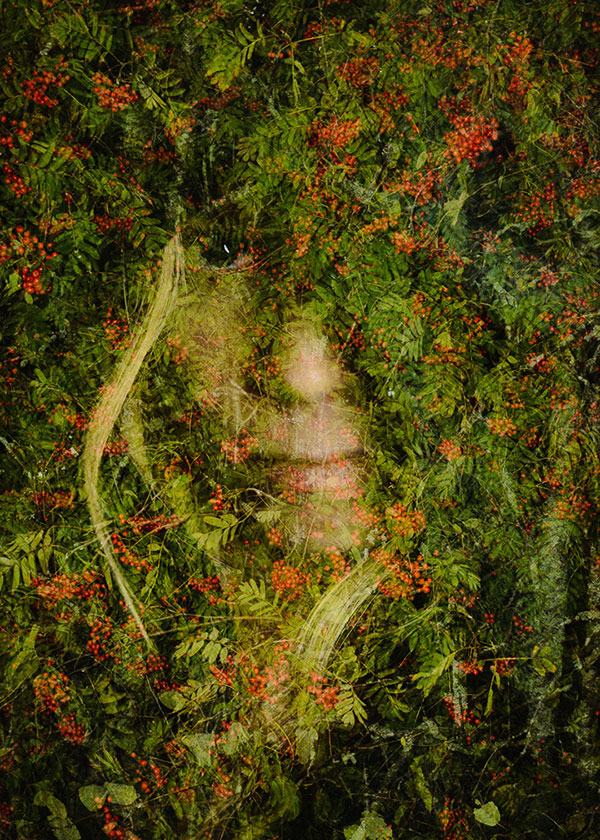
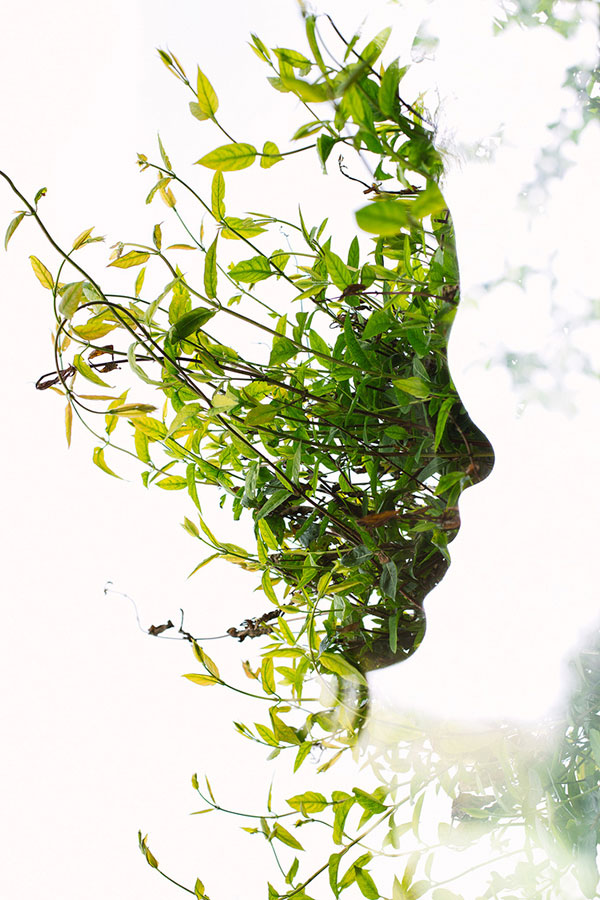
在芬蘭南部地區的第一次霜凍期間,Christoffer Relander拍攝了密集的樹枝,蕨類和草葉,作為一組名為《我們是自然》雙曝光照片的一部分。黑白照片將人物與自然融為一體,一位額頭被枝葉覆蓋的女性形象。另一幅圖片中的兩個孩子,他們被樹葉和藤蔓遮擋。
這位曾學習平面設計的芬蘭攝影師表示,他以平面構圖的形式來決定如何將每個主體和自然元素配對。“植物的質地需要配合整張照片的情緒。如果覺得哪里不對,我會相信自己的直覺。”他說。
盡管之前的許多項目都依賴于使用相機進行拍攝,但由于新型冠狀病毒的不斷流行,呆在室內的時間更多了,所以 Relander 改變了這個項目的創作方式。“但我仍然決定從多重曝光膠片算法(負片)和一些基本的暗房技術中汲取靈感。”他說。
“當你在用相機拍攝時,操作基本上是瞬間完成的。但使用Photoshop時,我得到了更大的靈活性和更多選擇。但是事情有時并不總是向好的方向發展。如果我做得太過了,就會毀了它們。如果做對了,直接通過相機拍攝讓人充滿成就感,與此同時壓力也會更大。”Relander 說。
如果要了解更多作品,請訪問Christoffer Relander的Instagram 和 Behance.

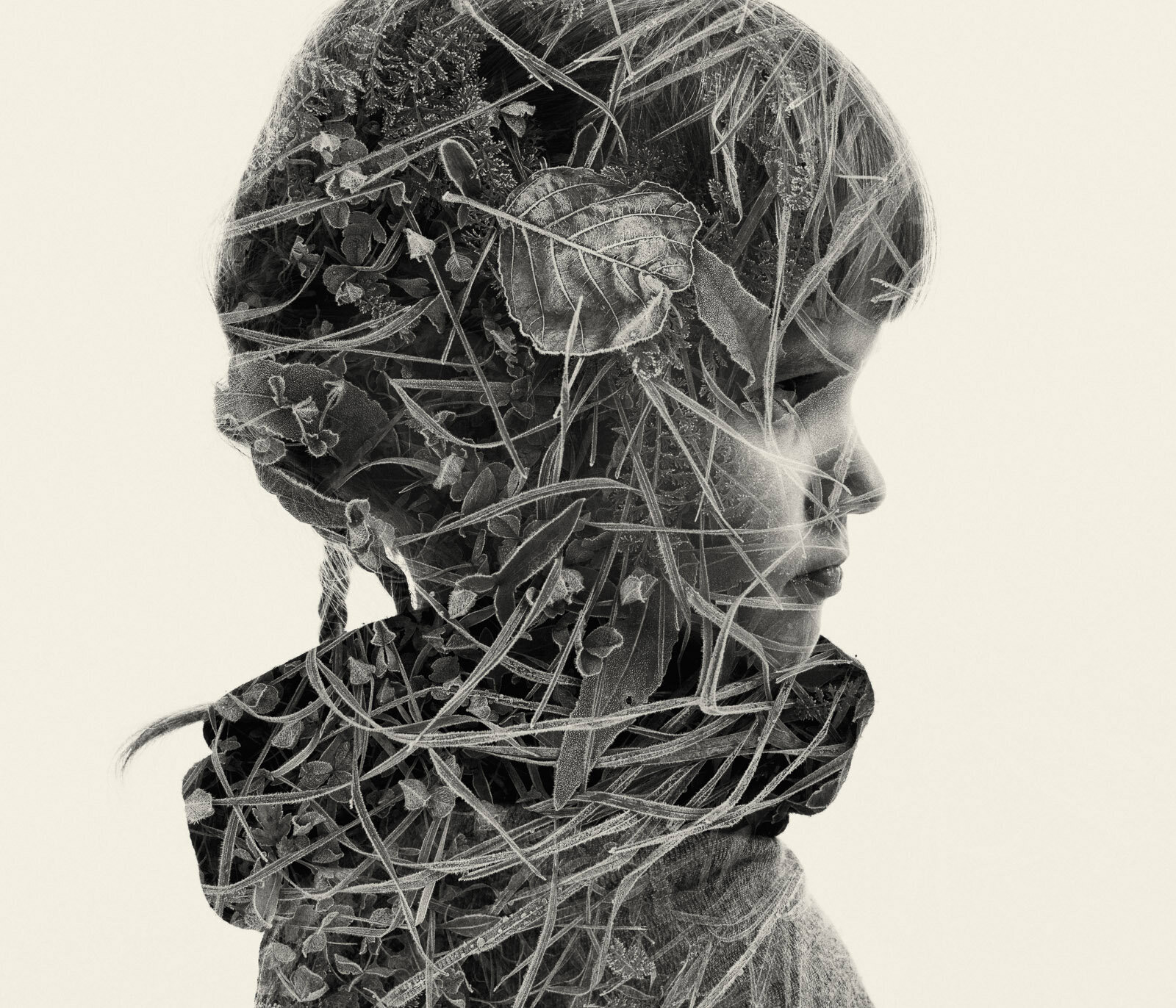
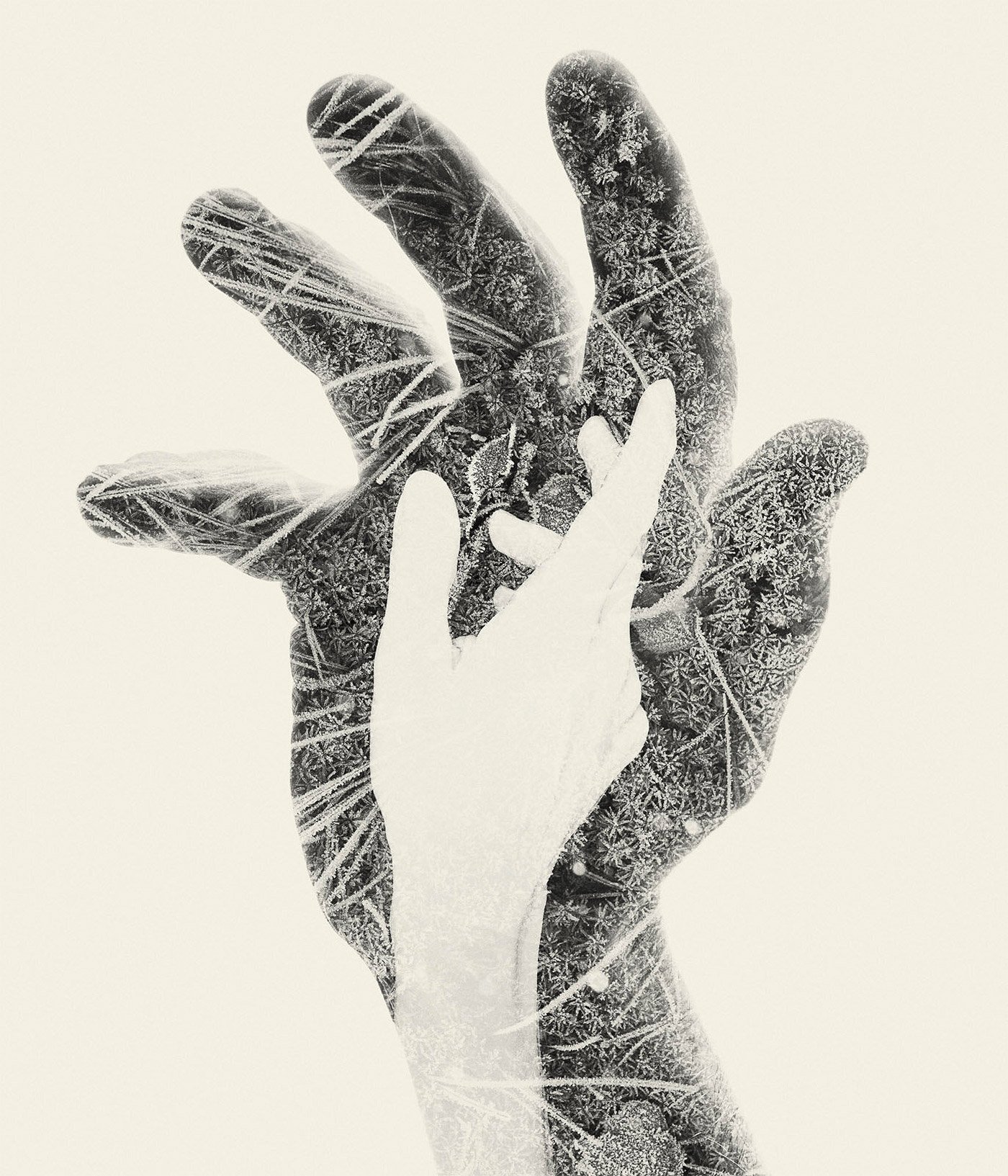
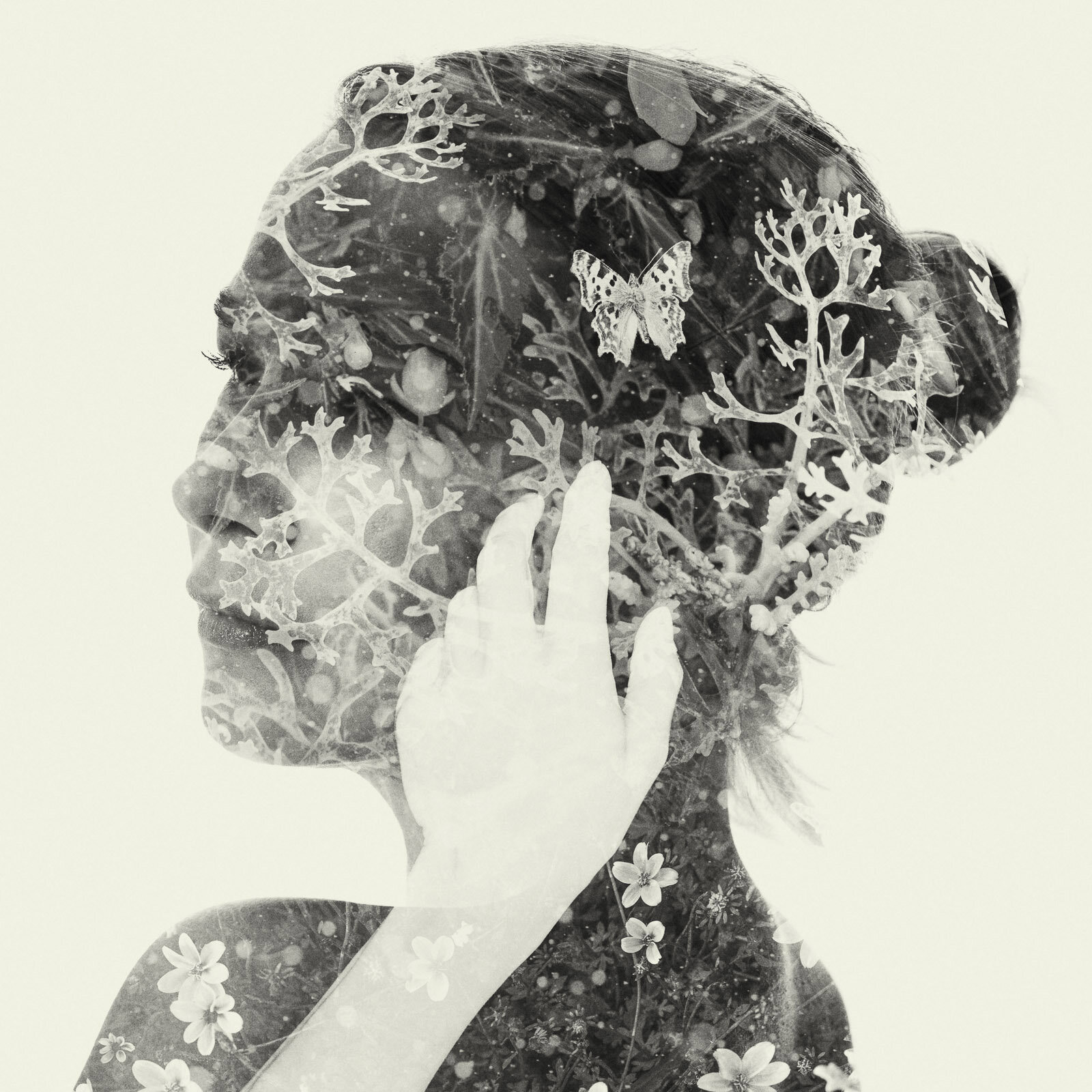
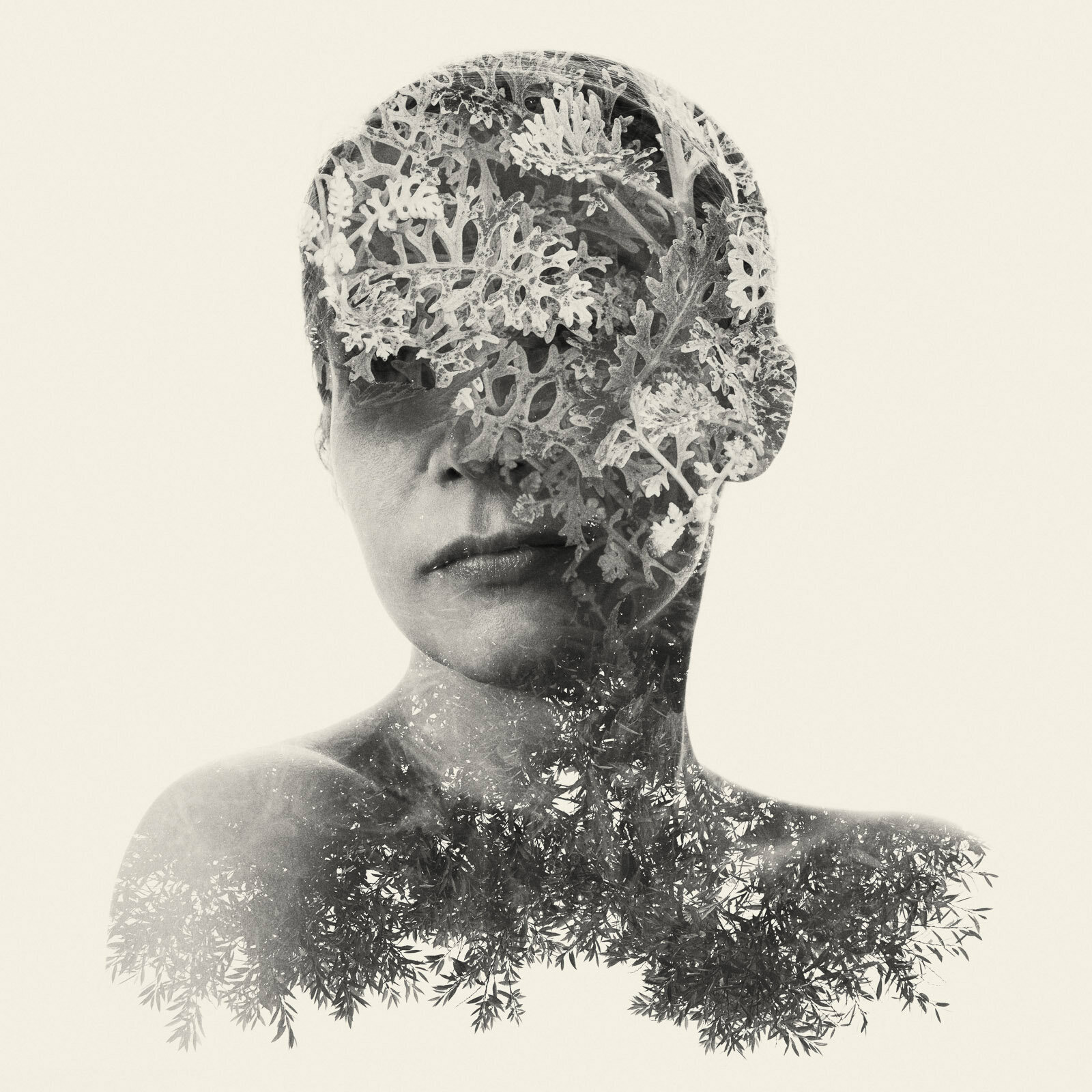
]]>




#p#副標題#e#
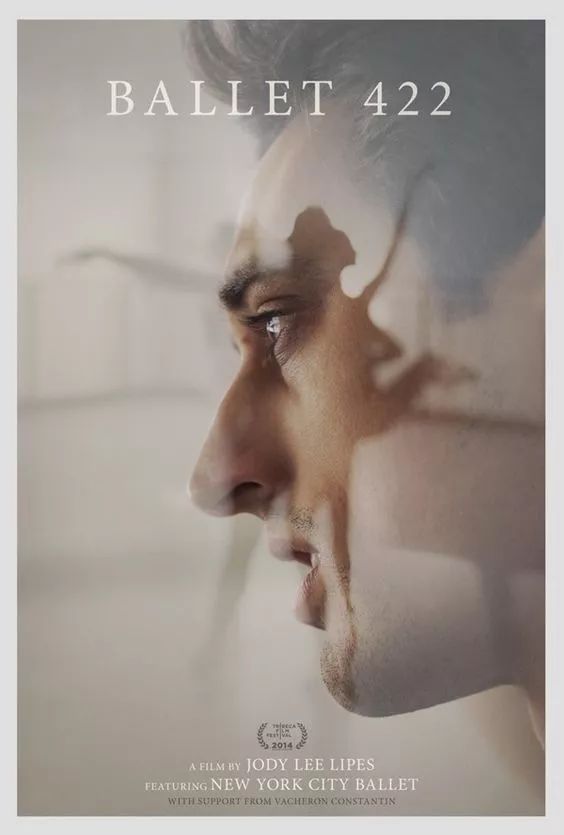
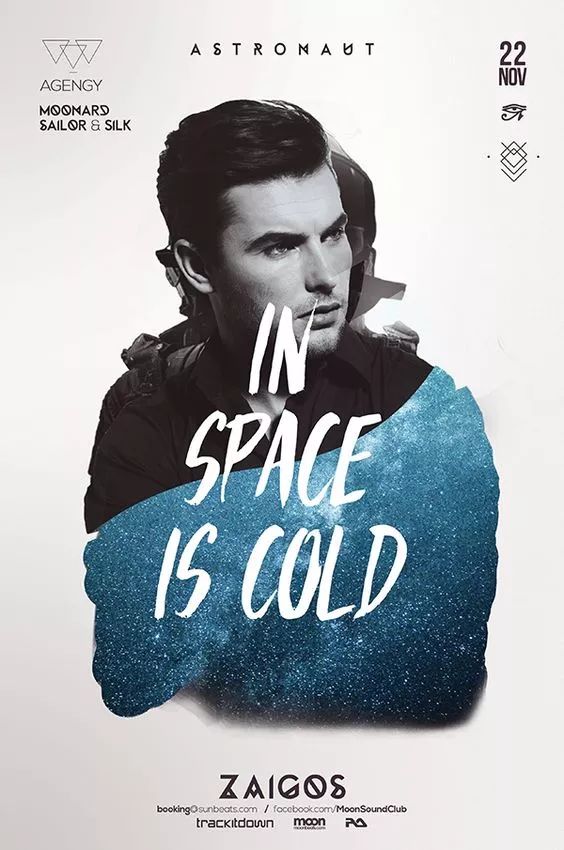
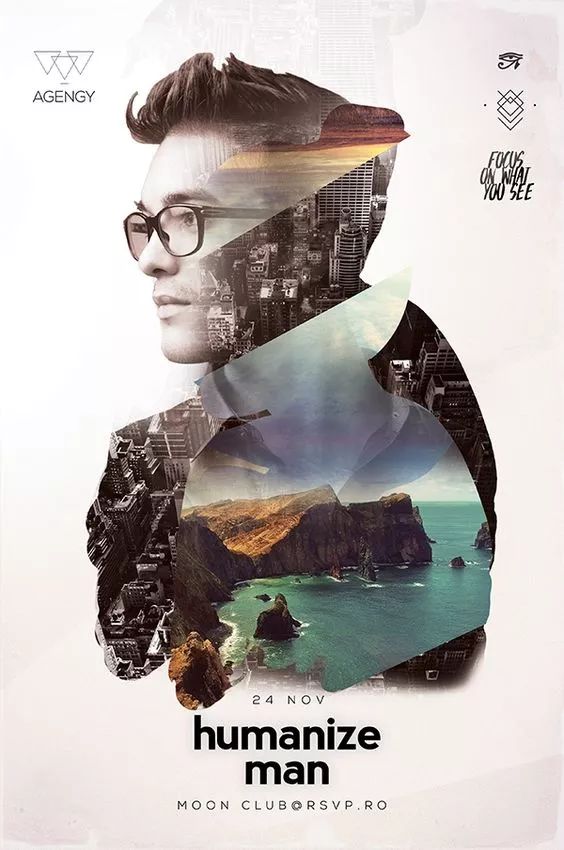
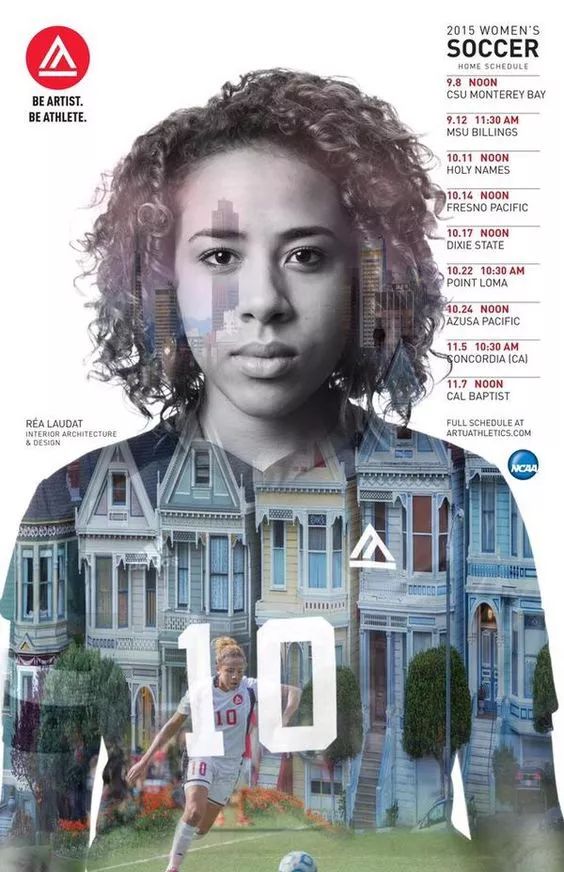
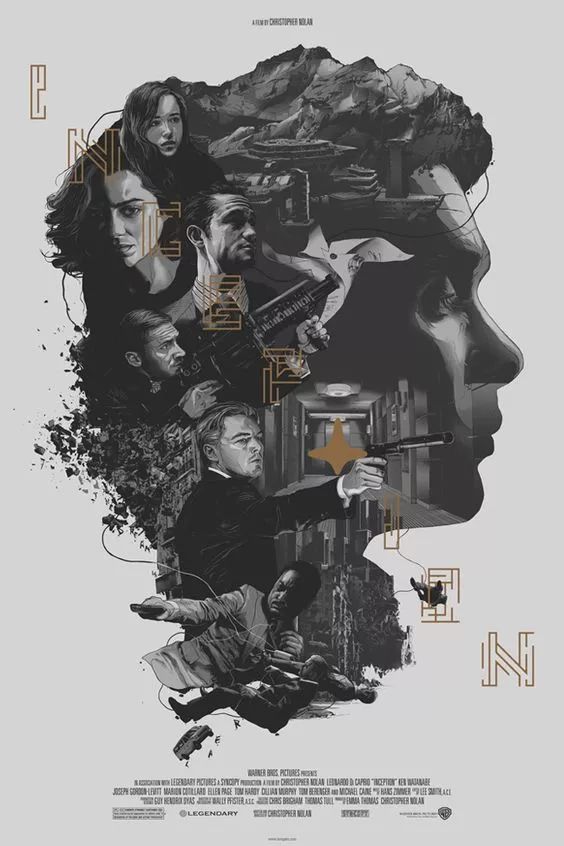
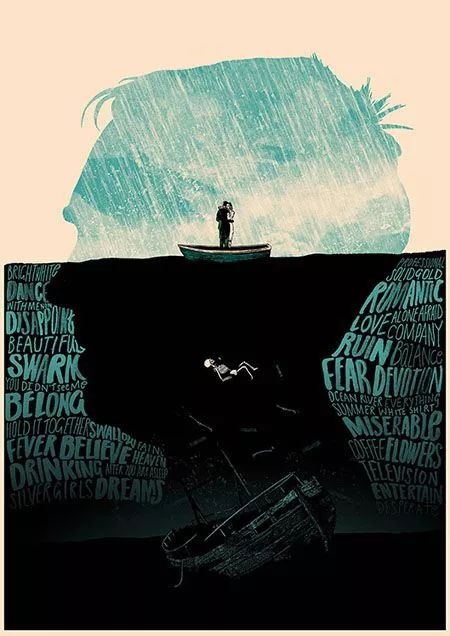


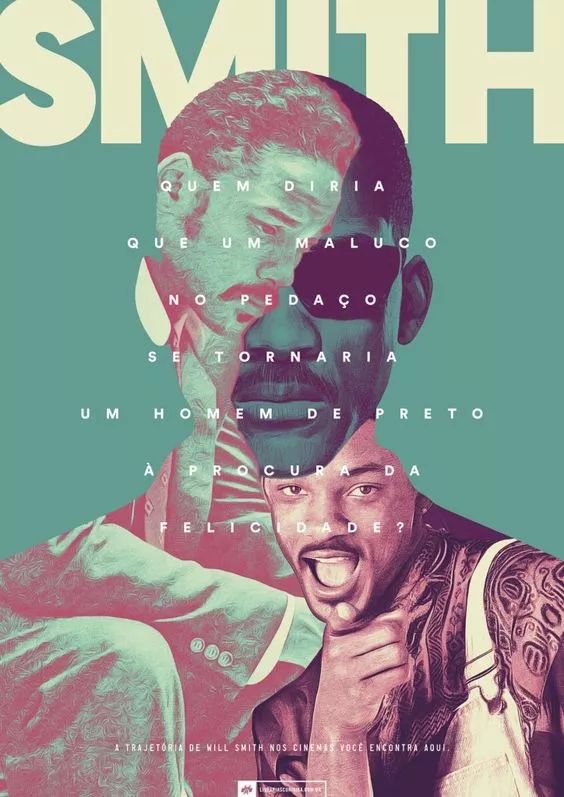
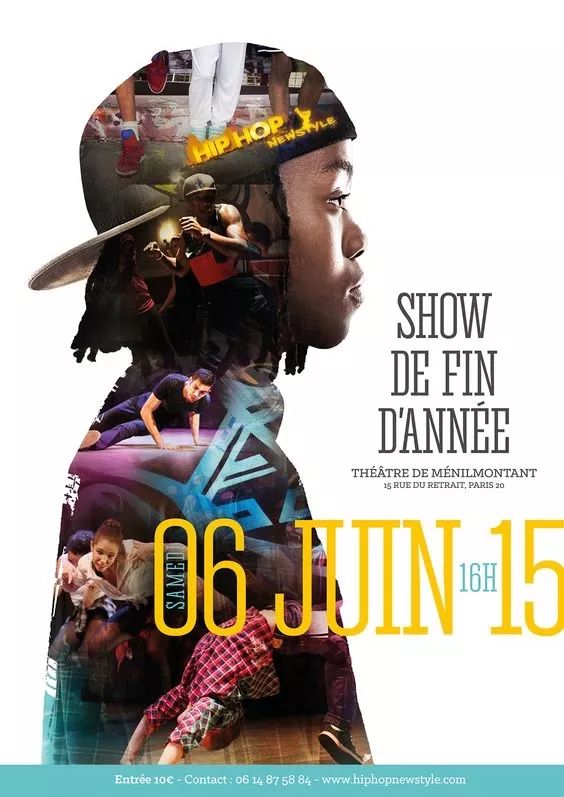
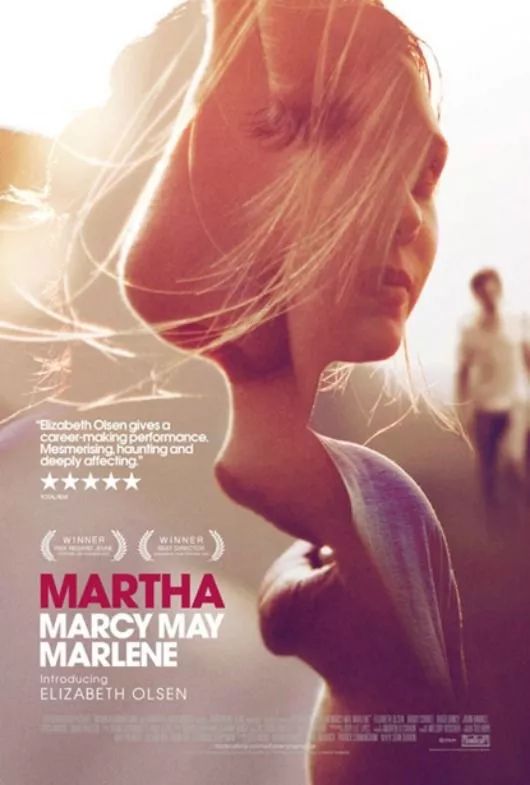
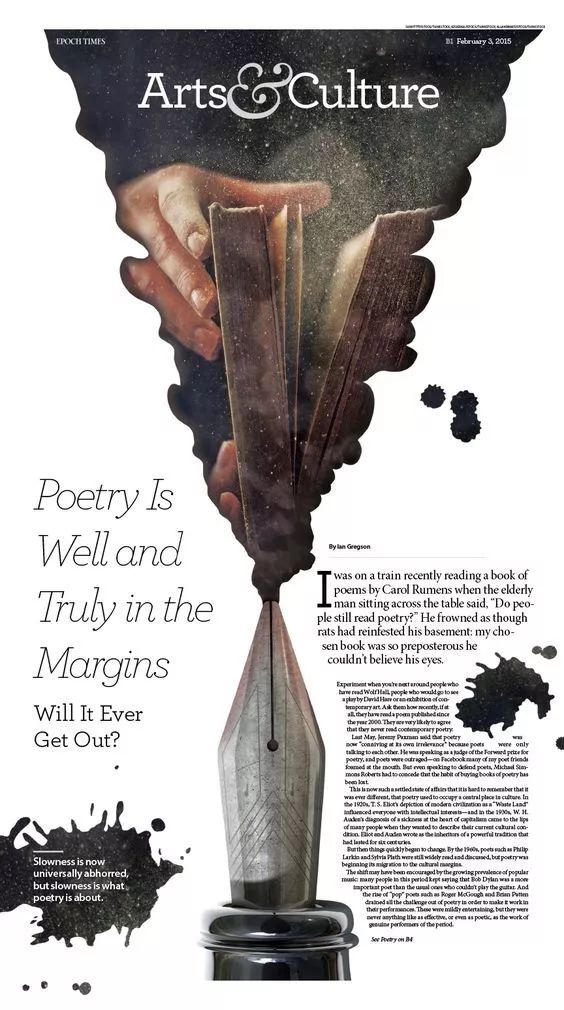
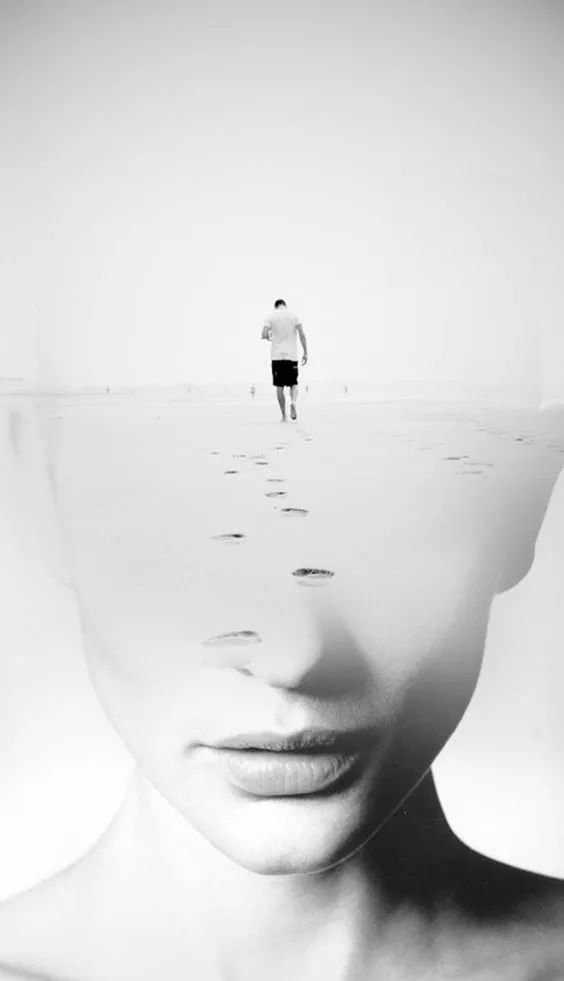
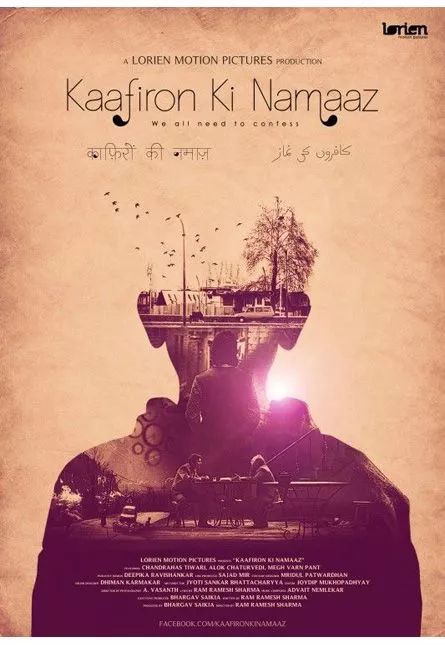

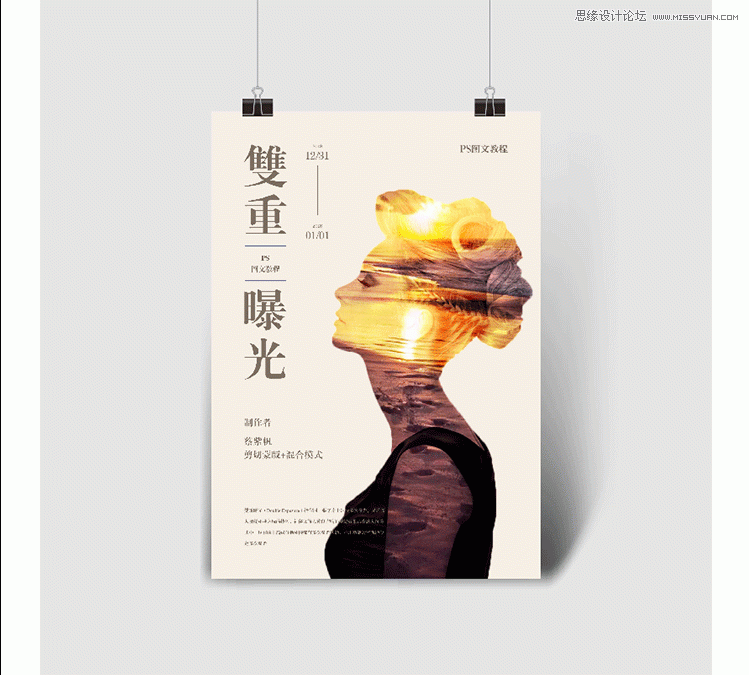
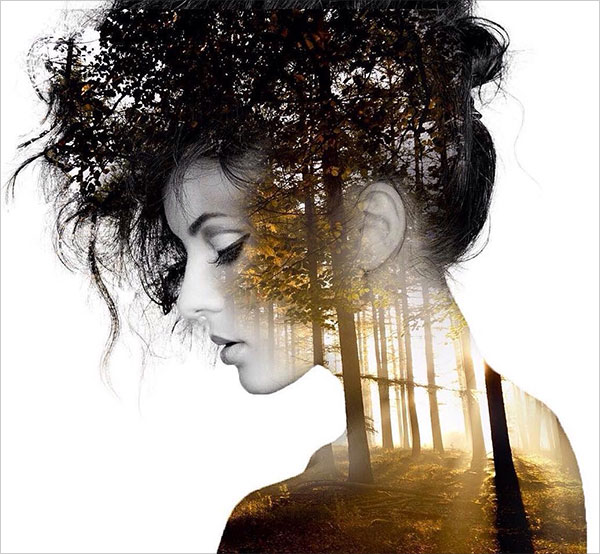
先看看效果圖
前言
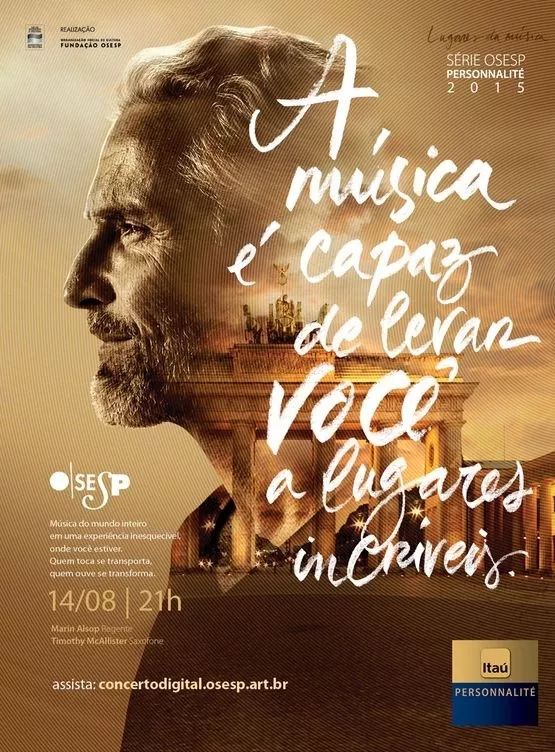
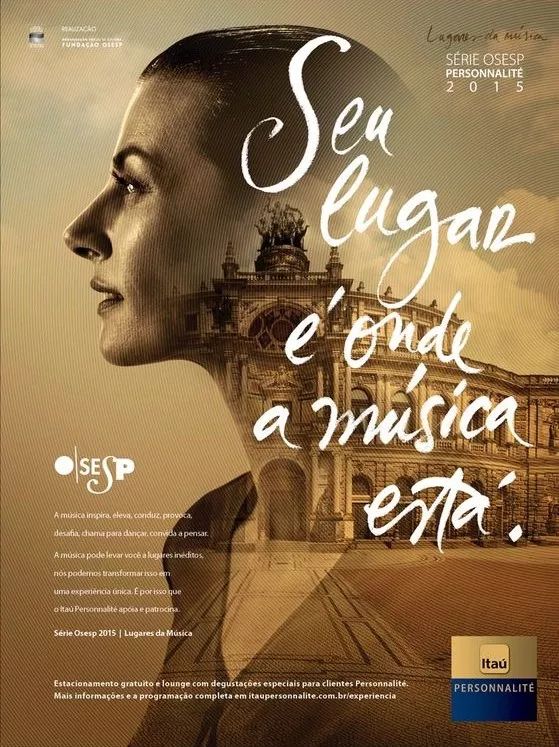
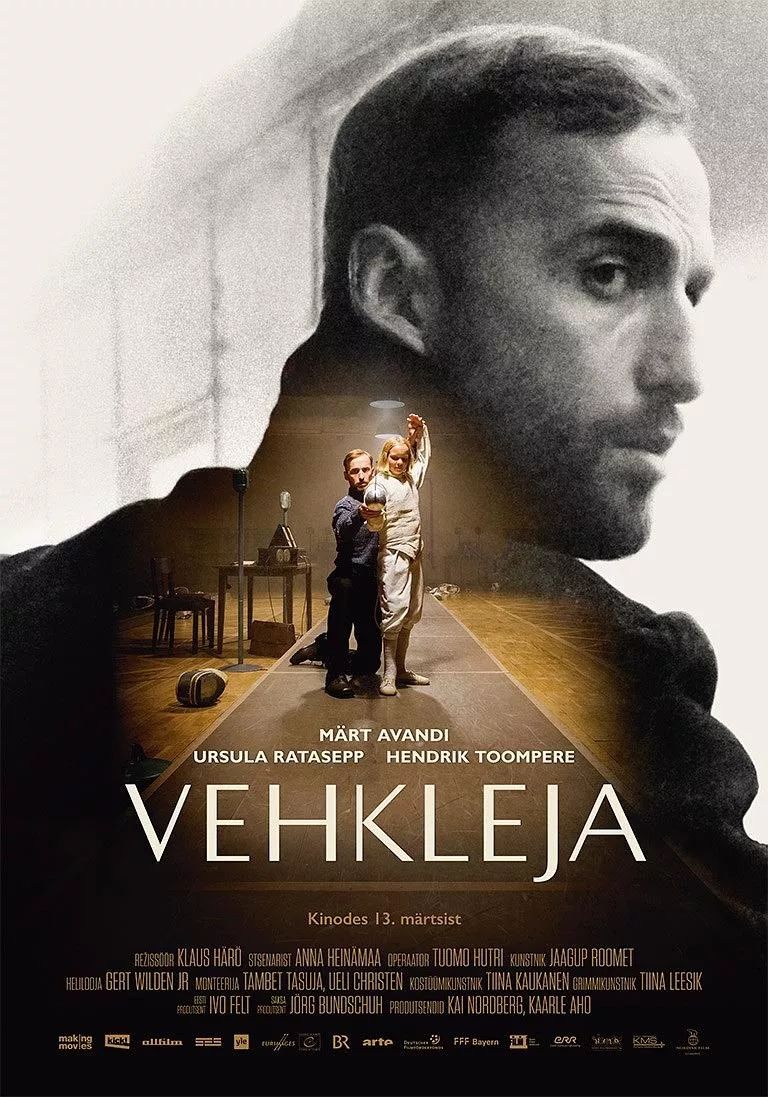
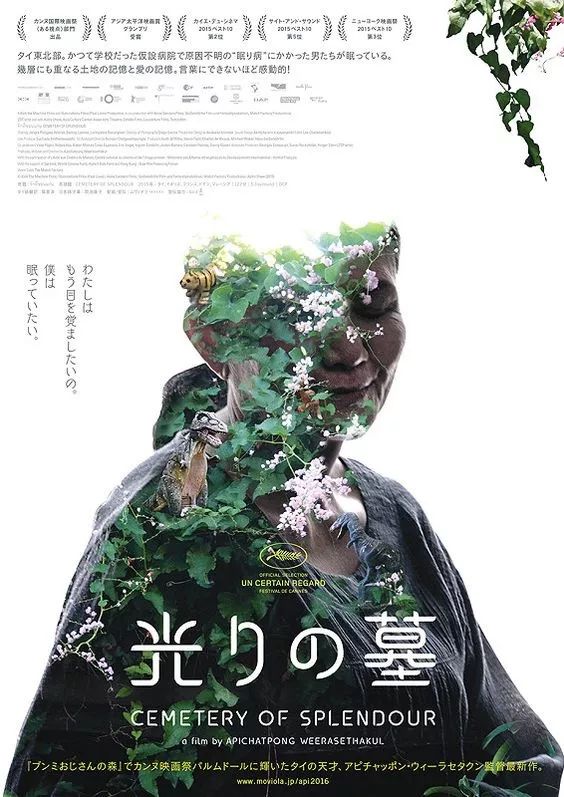
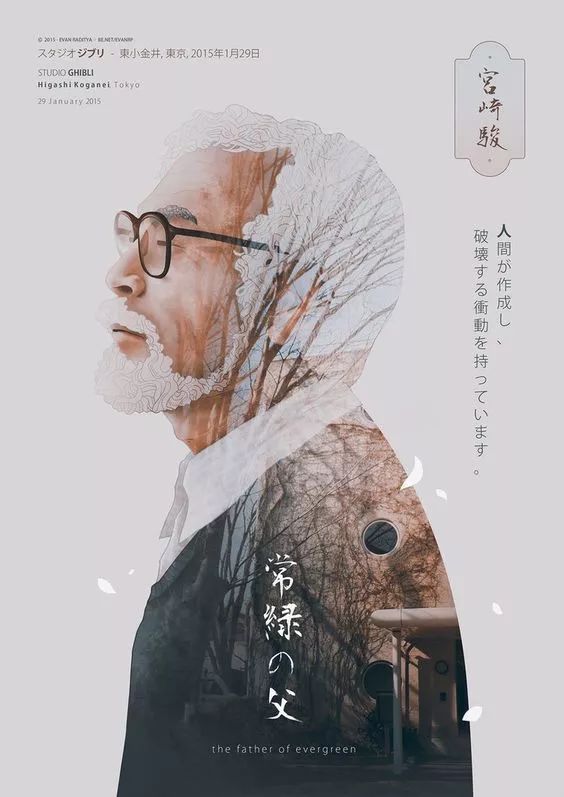
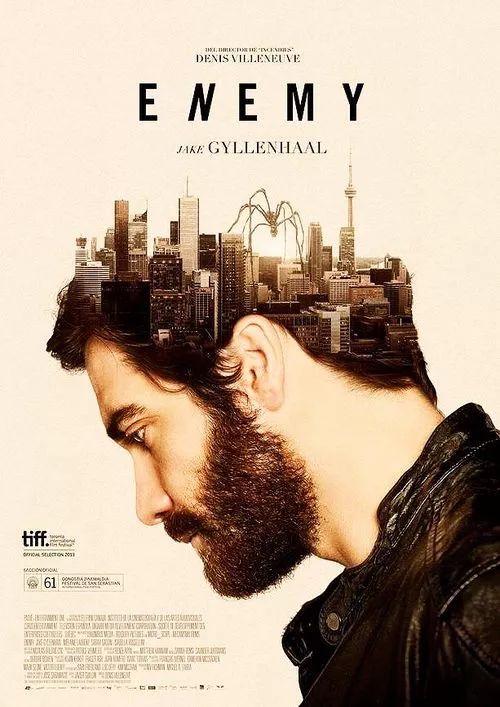
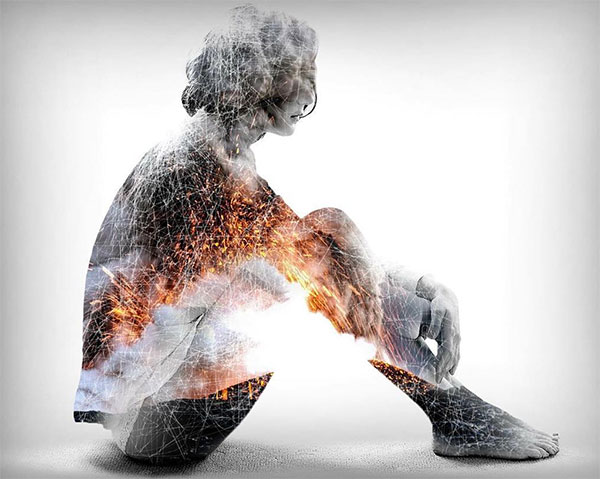
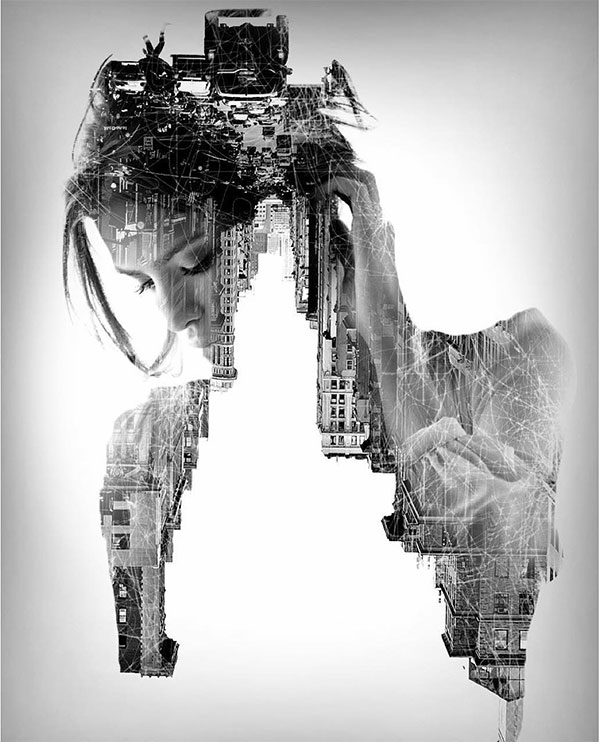
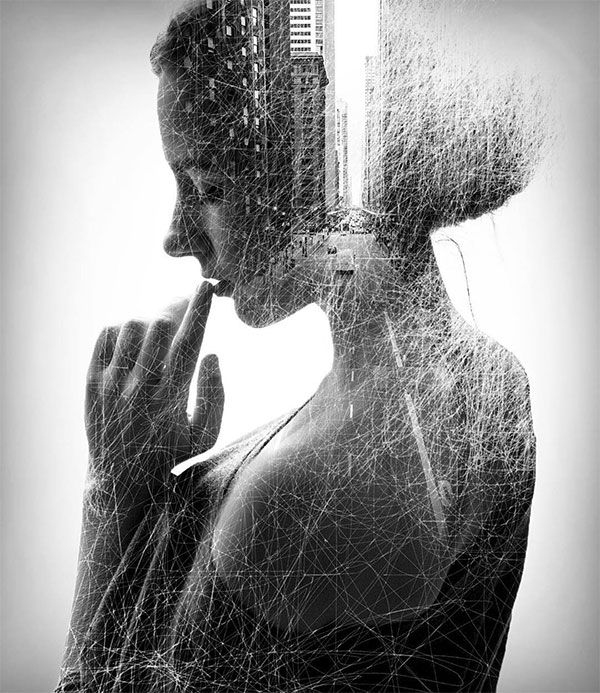
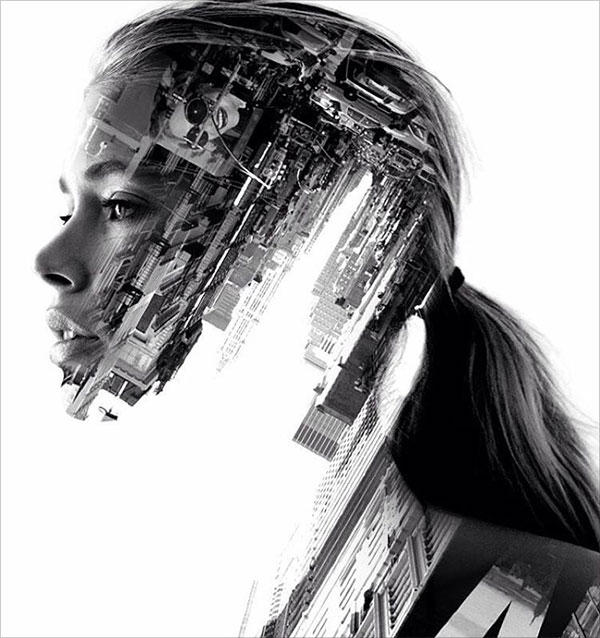
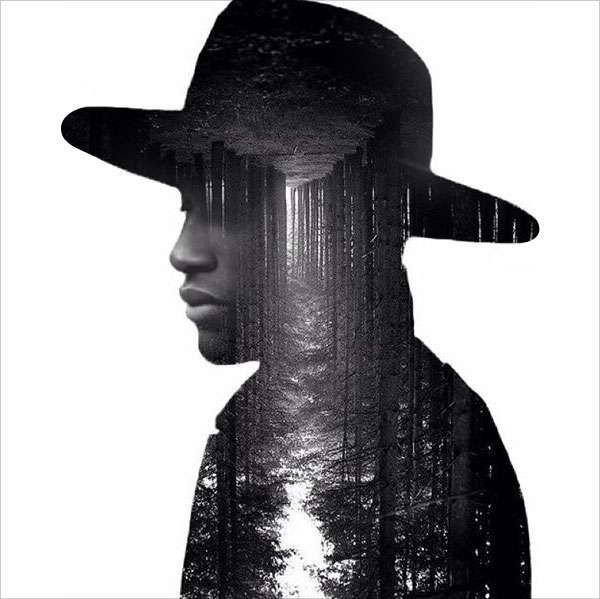
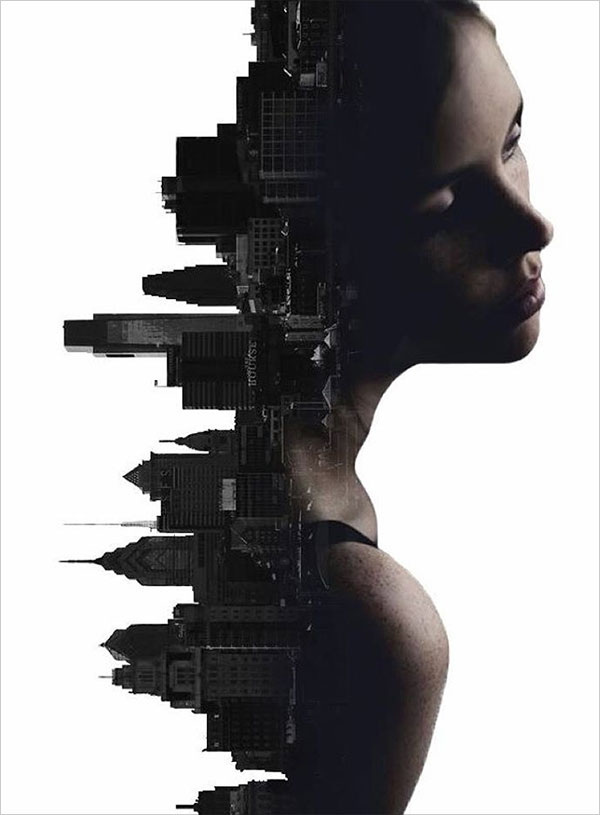
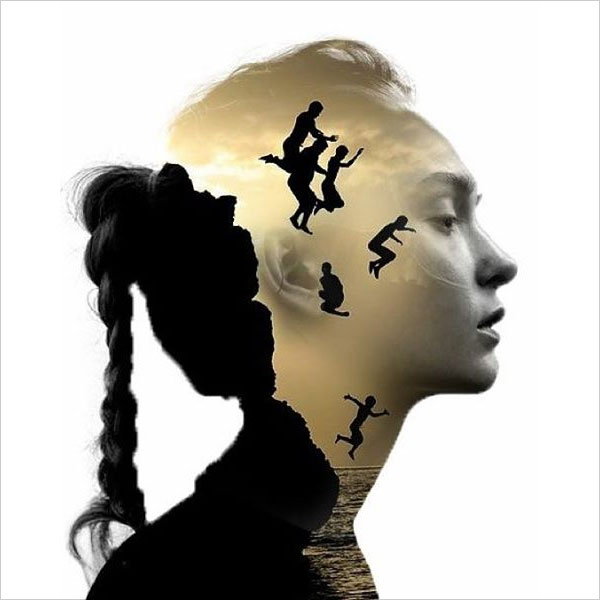
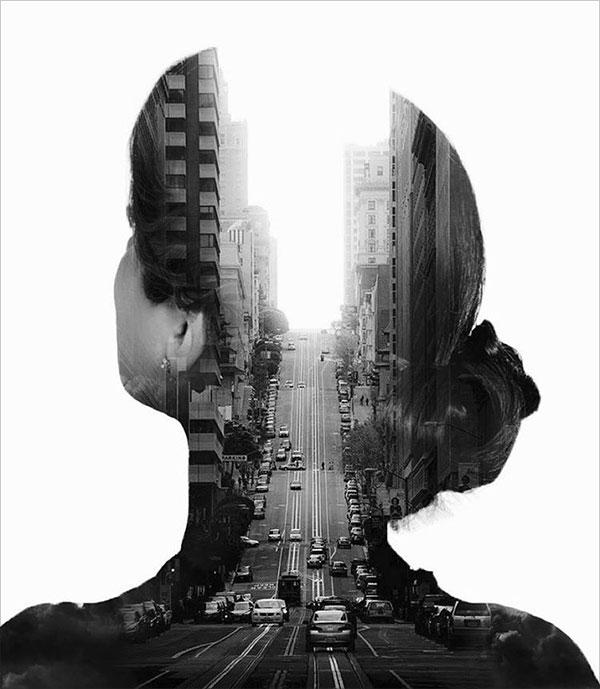
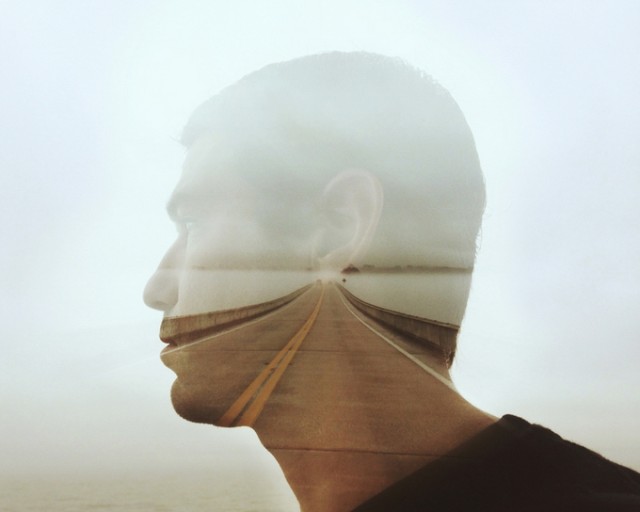
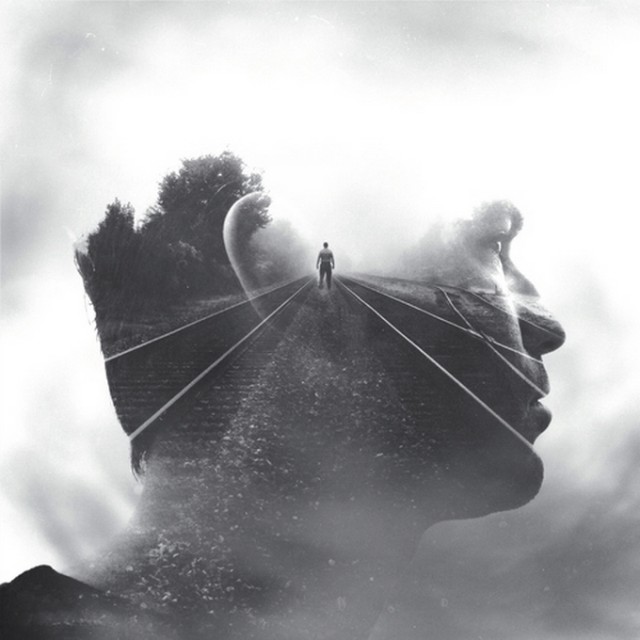
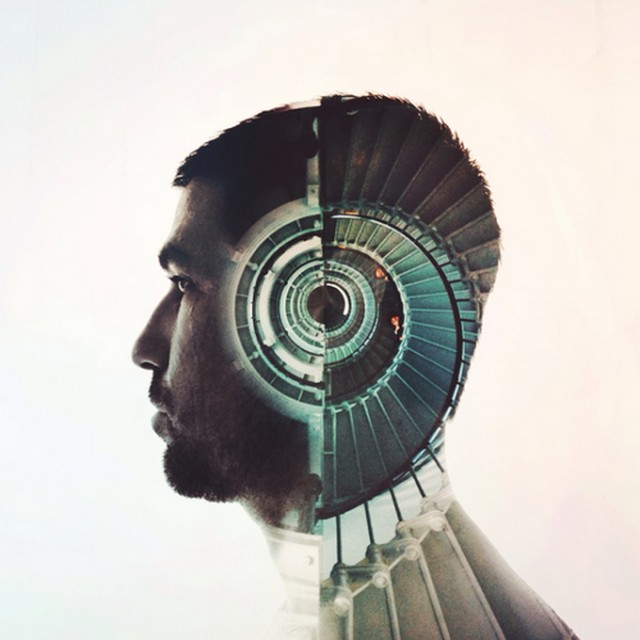
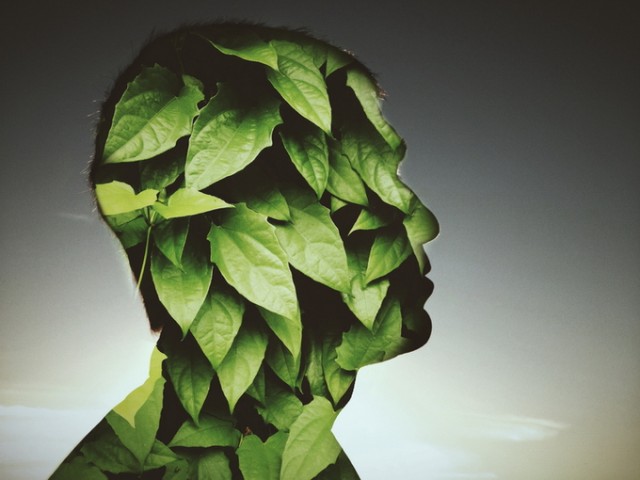
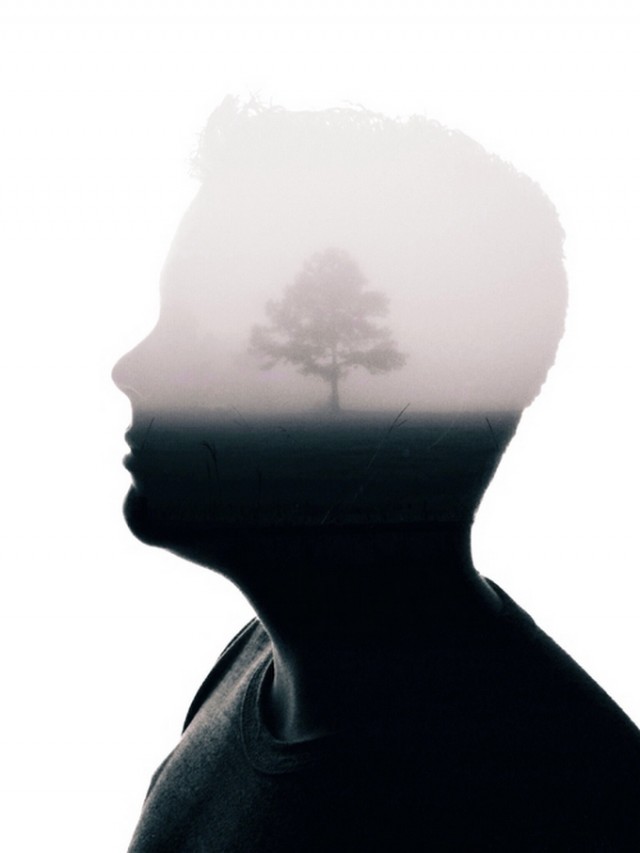
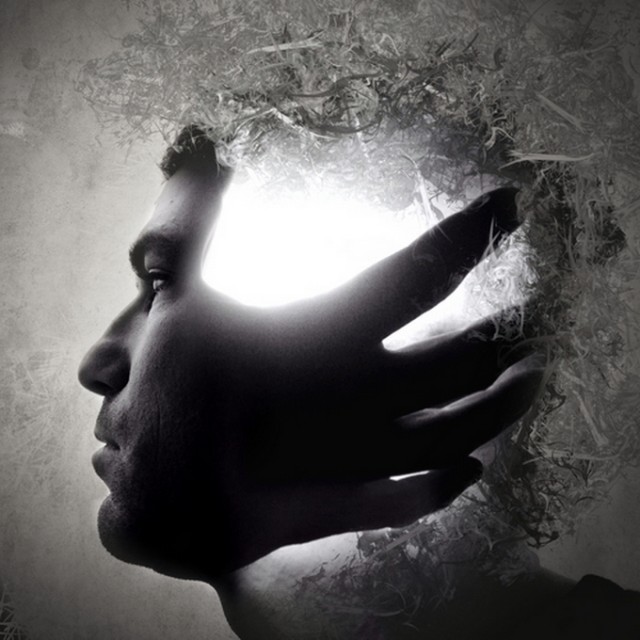
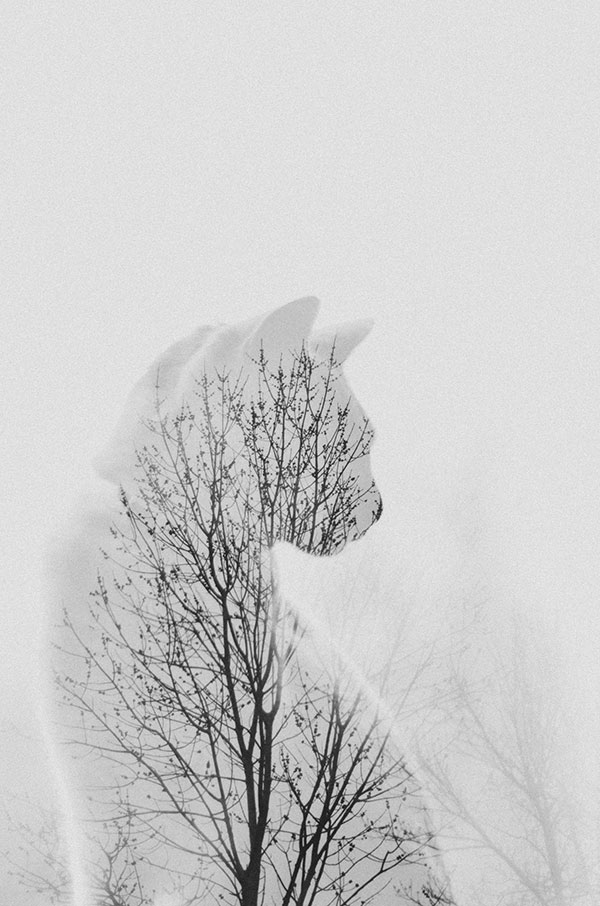
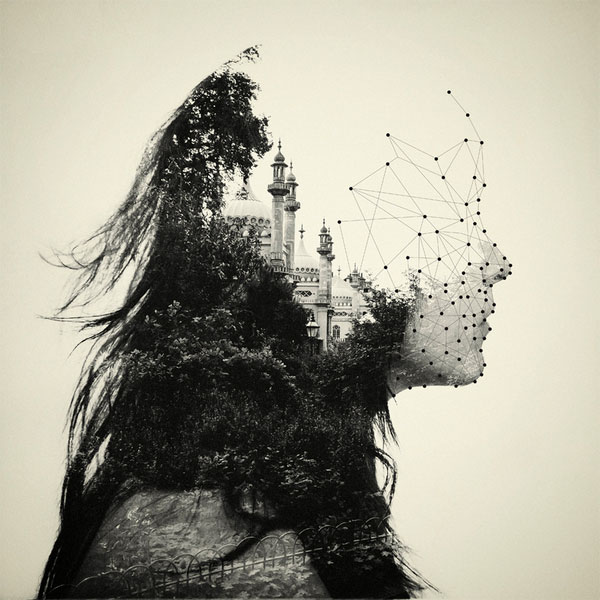
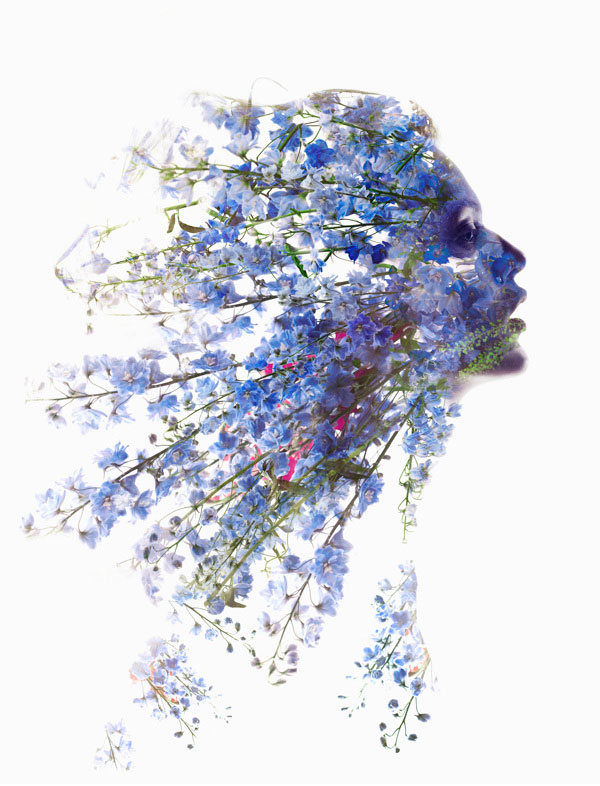
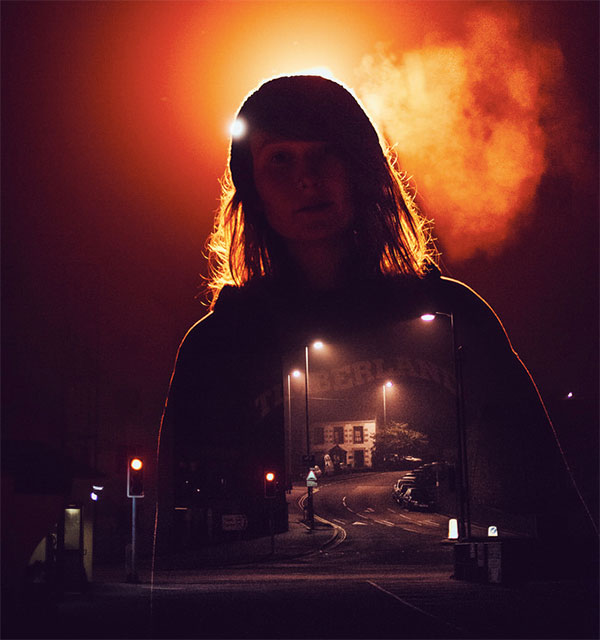
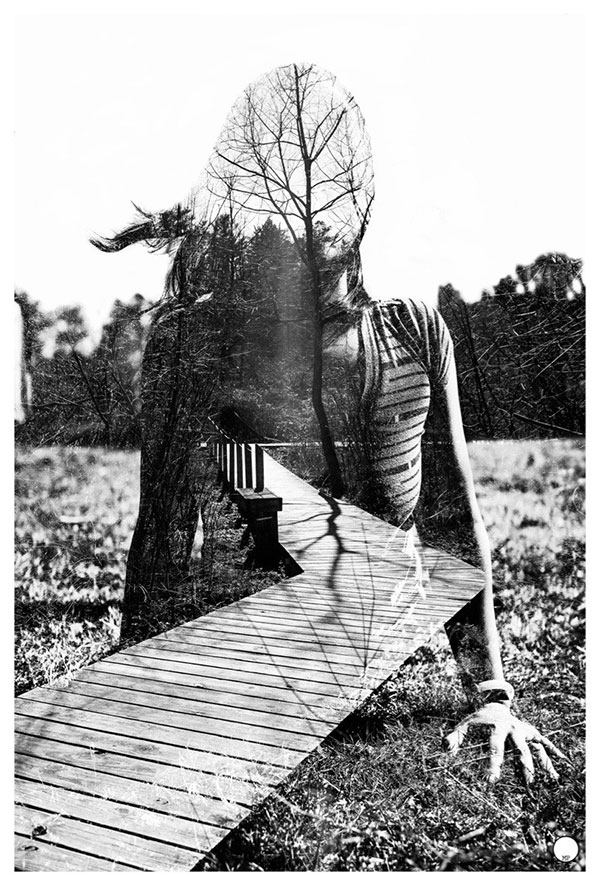
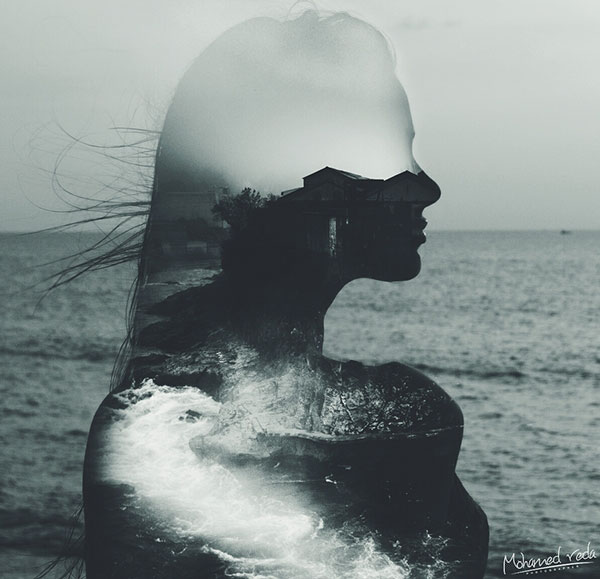
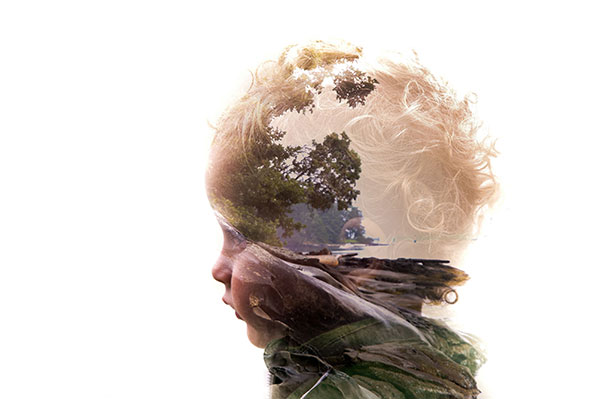
雙重曝光(double exposure),實際上,雙重曝光是一種攝影技巧,指的是在同一張底片上進行多次曝光,但目前我們可以應用photoshop來完成

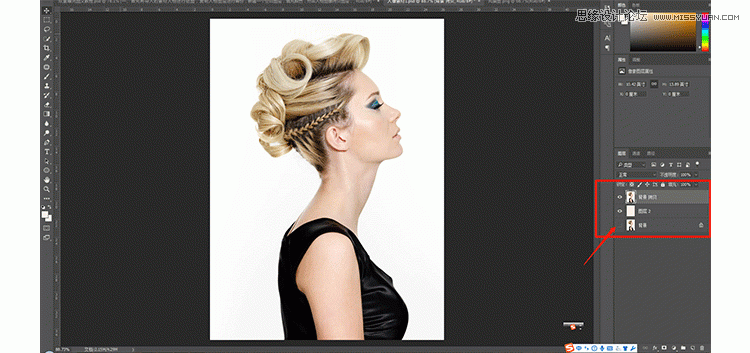
一、首先將導入的素材人物進行摳圖,復制人物圖層進行備份,新建一個空白圖層,填充顏色,點擊人物圖像拷貝圖層,關閉鎖定圖層的眼睛。
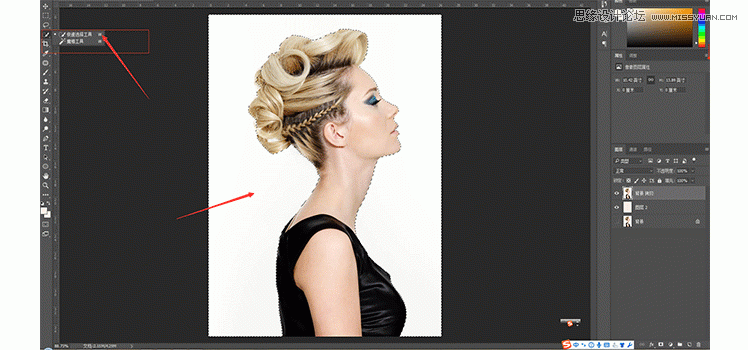
二、激活【快速選擇工具】,鼠標在圖像上白色區域點擊拖拽,全部白色區域選擇完畢之后,進行刪除【delete】,然后取消選擇,快捷鍵Ctrl+d。

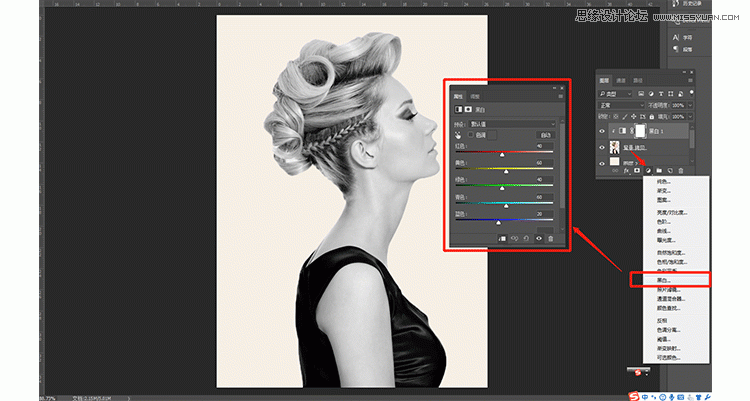
三、添加一個黑白調整層,將圖像去色。
四、導入一風景圖在人物圖層上方。
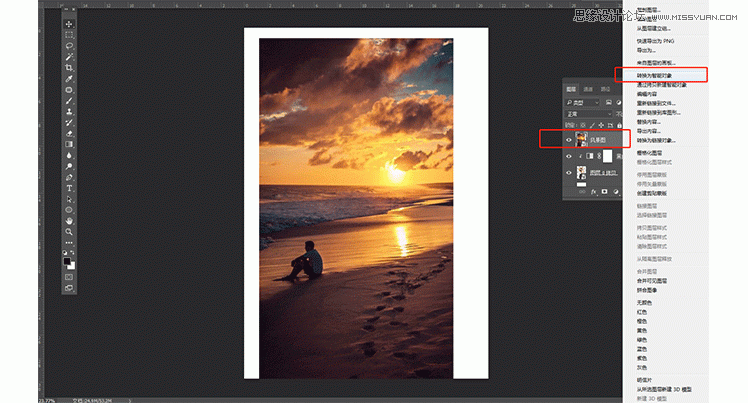
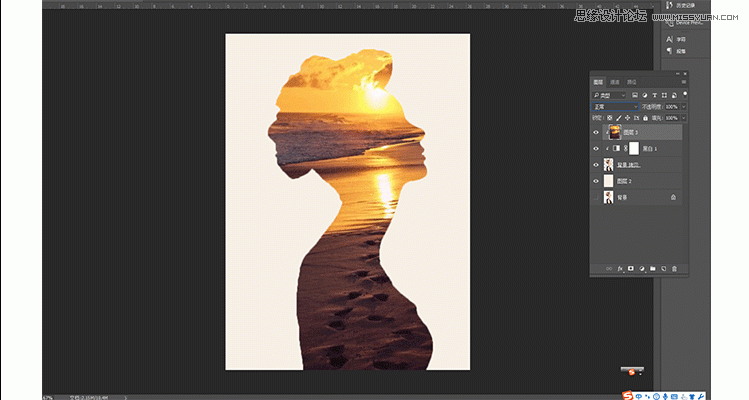
五、點擊風景圖圖層,進行蒙版剪切,風景圖將剪切進去人物圖像,直接用快捷鍵Ctrl+alt+g,馬上就呈現出美女的剪影啦。
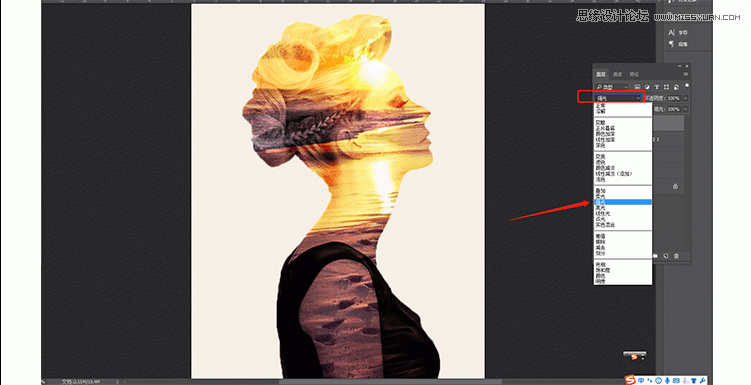
六、最后將風景圖像調整混合模式為【強光】,達到雙重曝光的效果。
九、可以建立網格參考線,排列一些文字,一副完整的海報就出來啦。
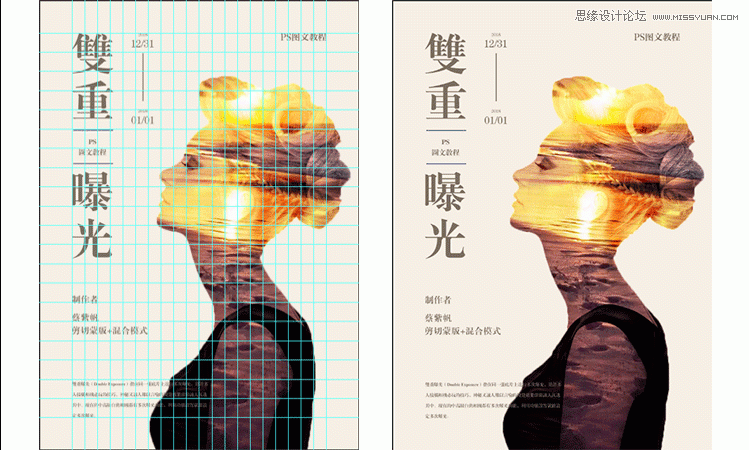
十、最終展示效果。
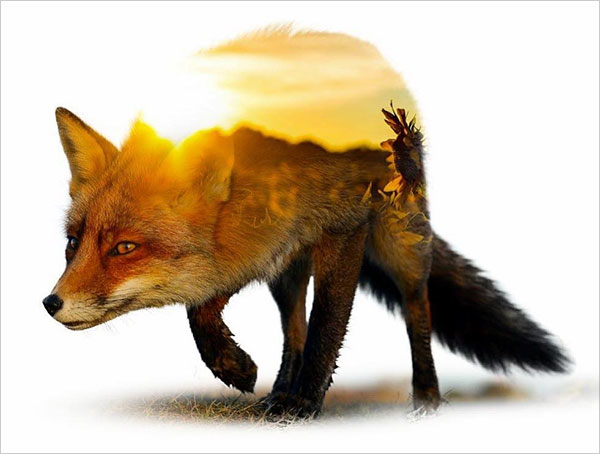
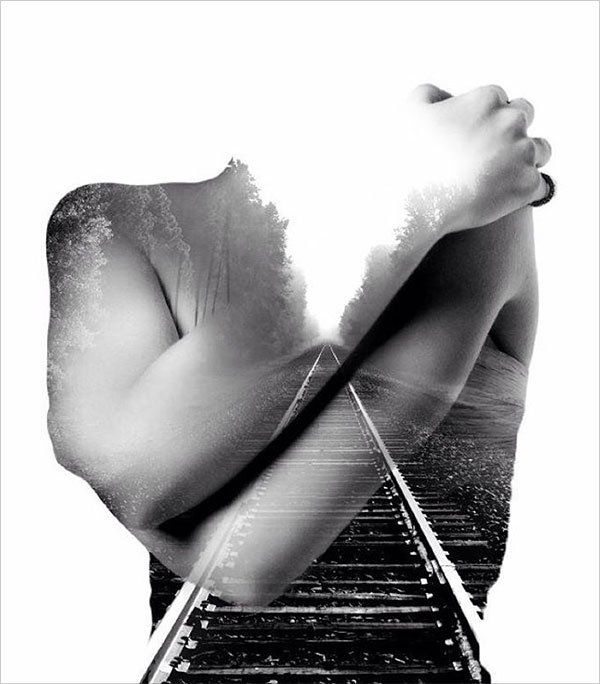
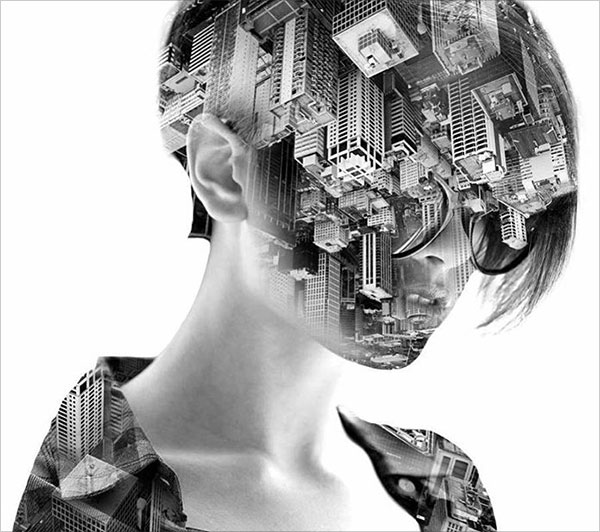
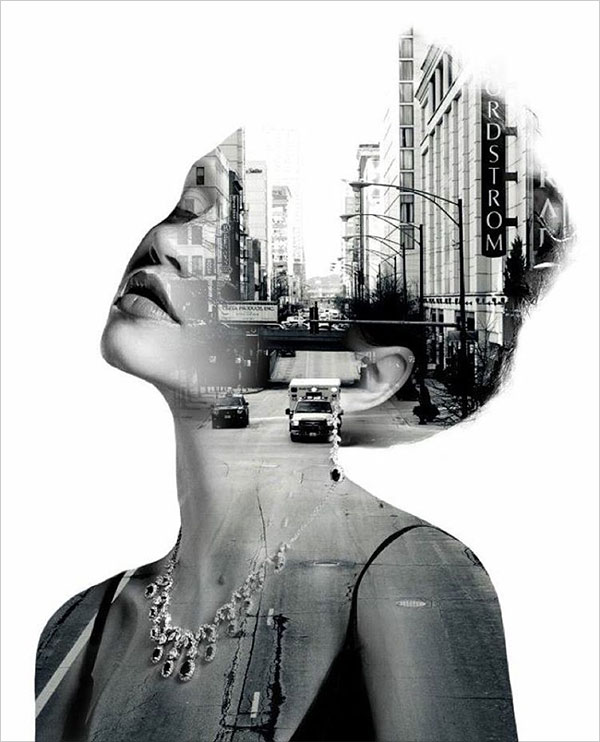

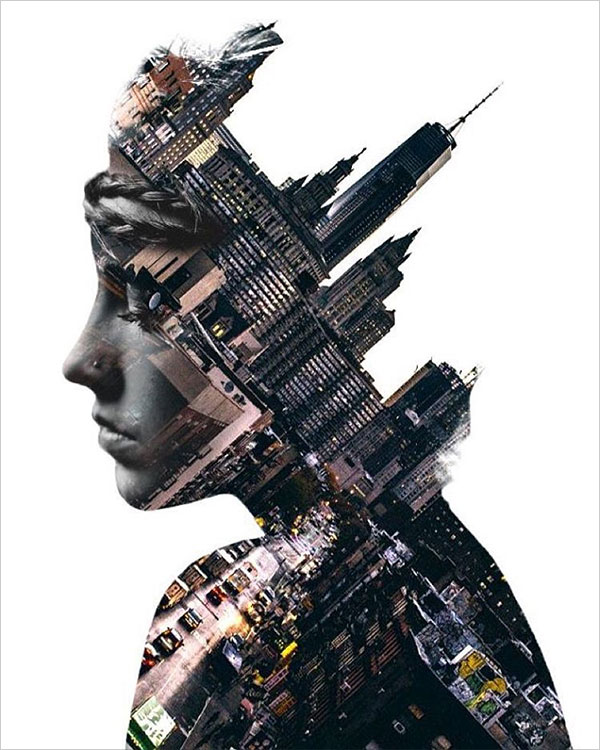
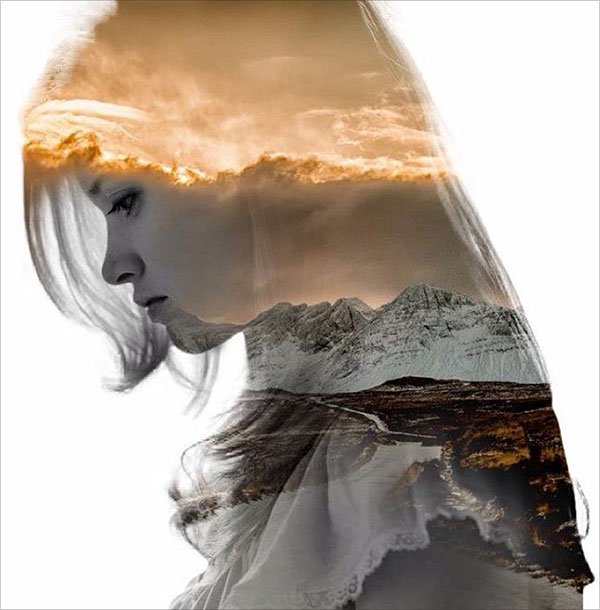
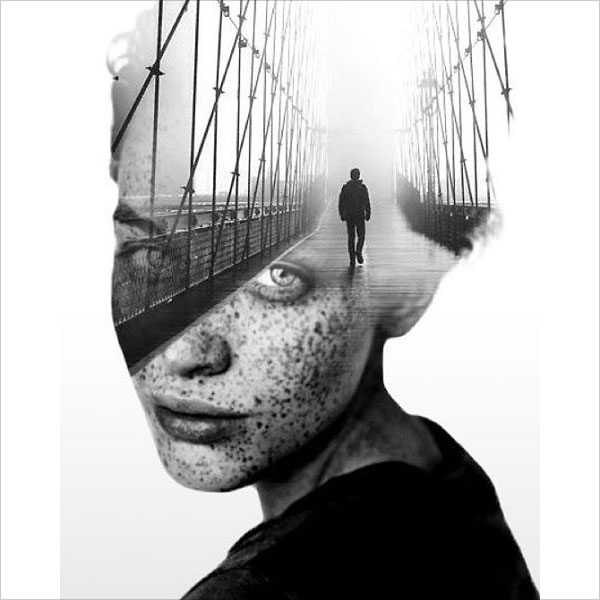
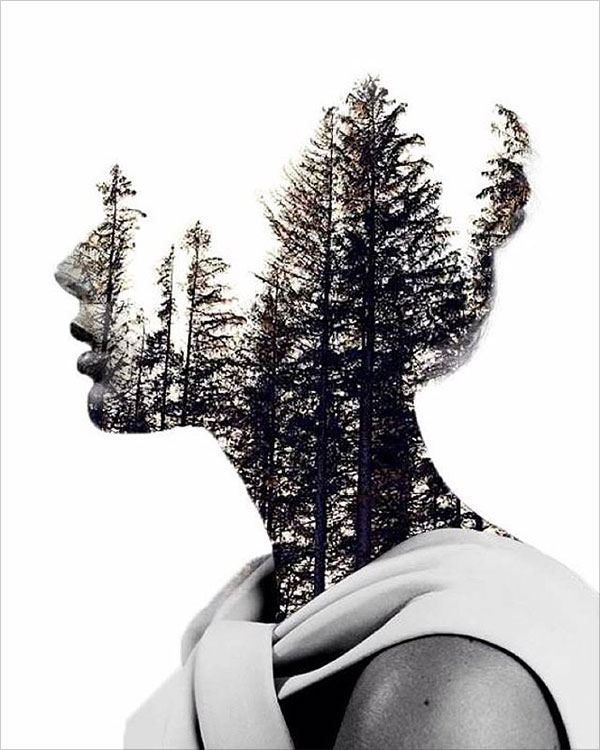
 #p#副標題#e#
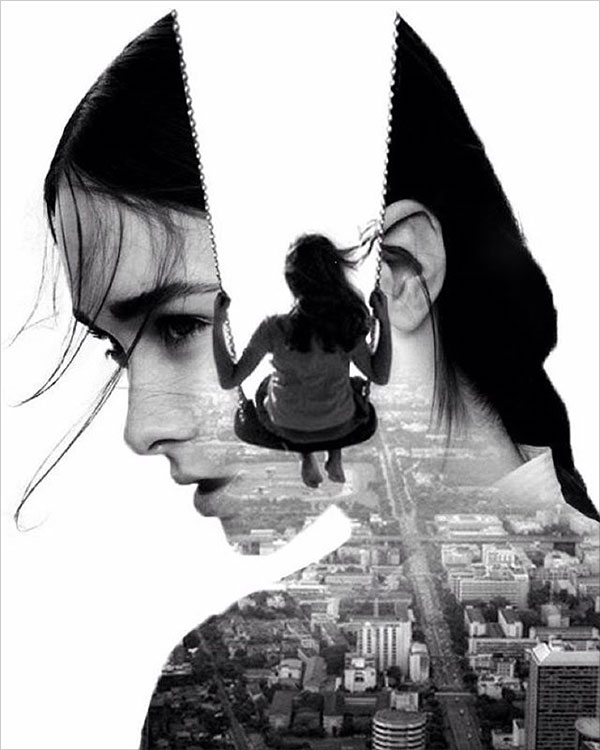
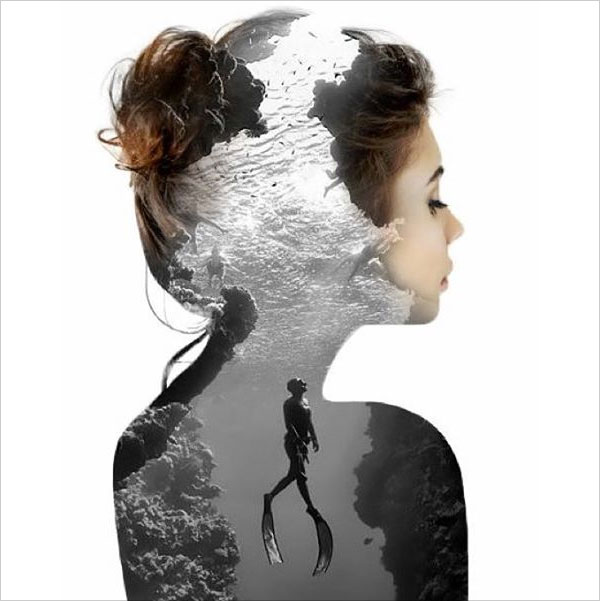
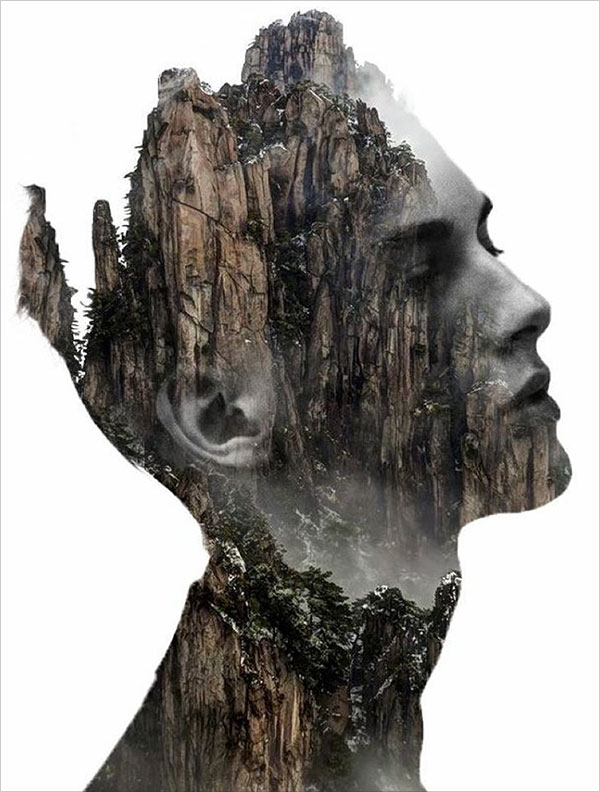
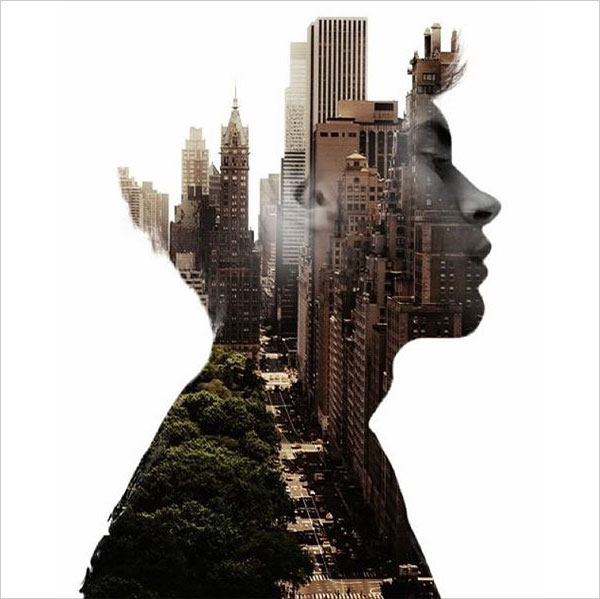
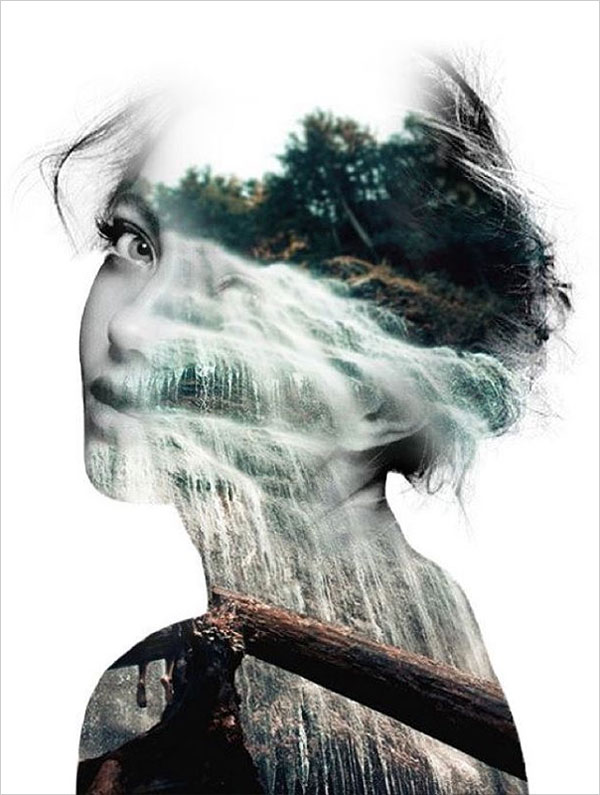
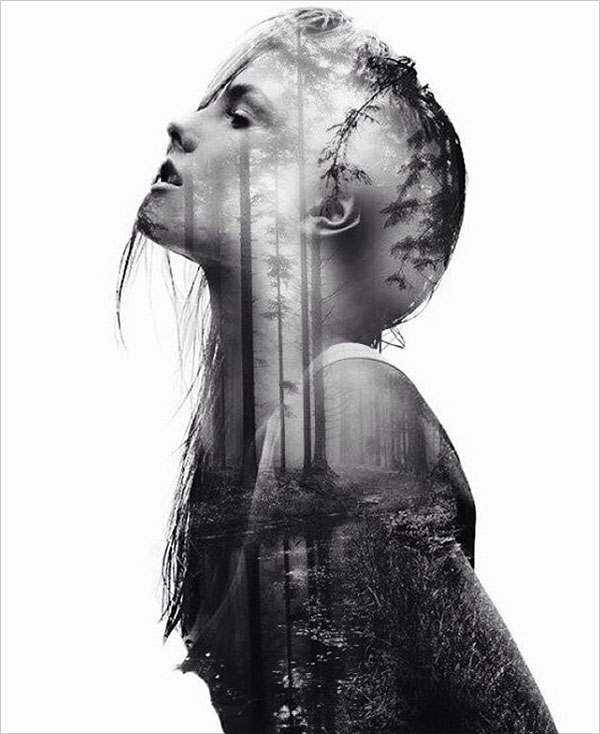
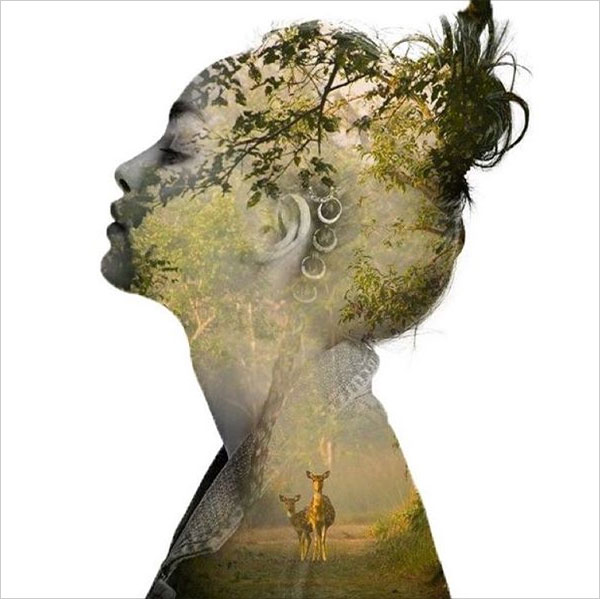
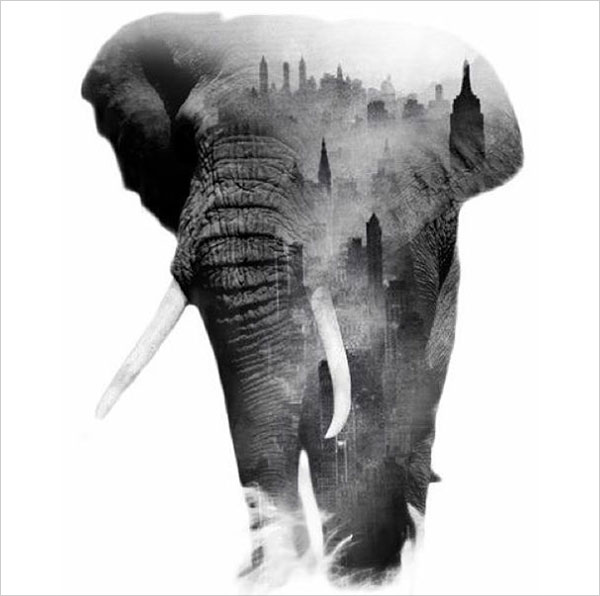
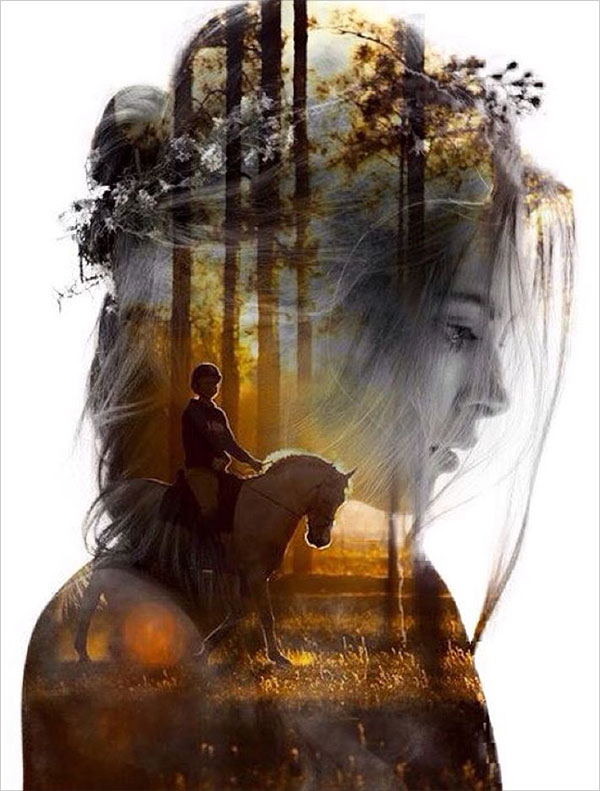
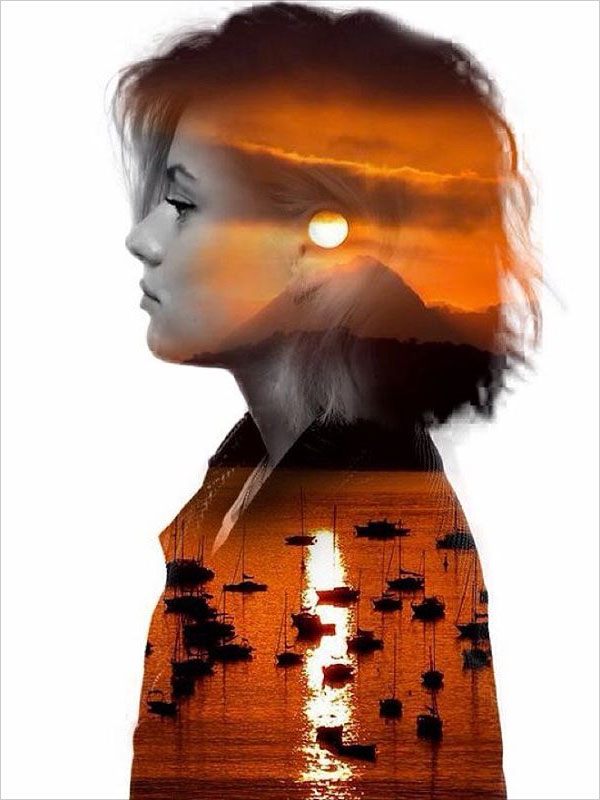
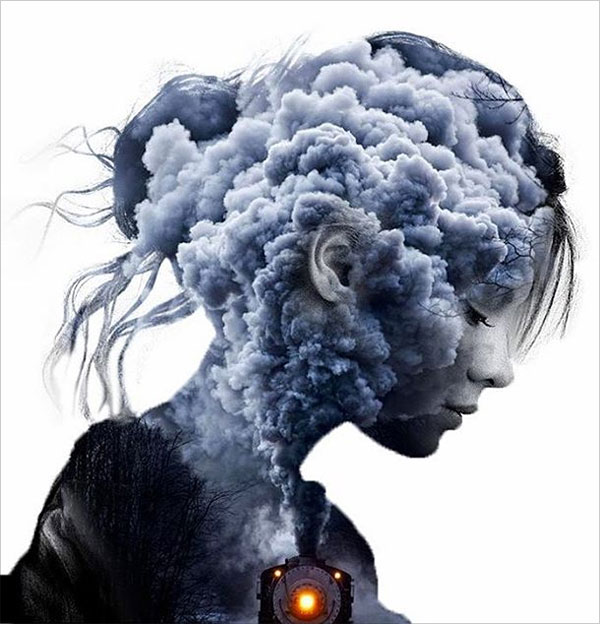
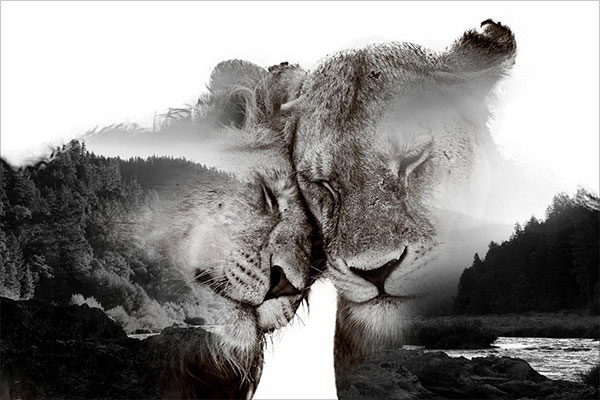
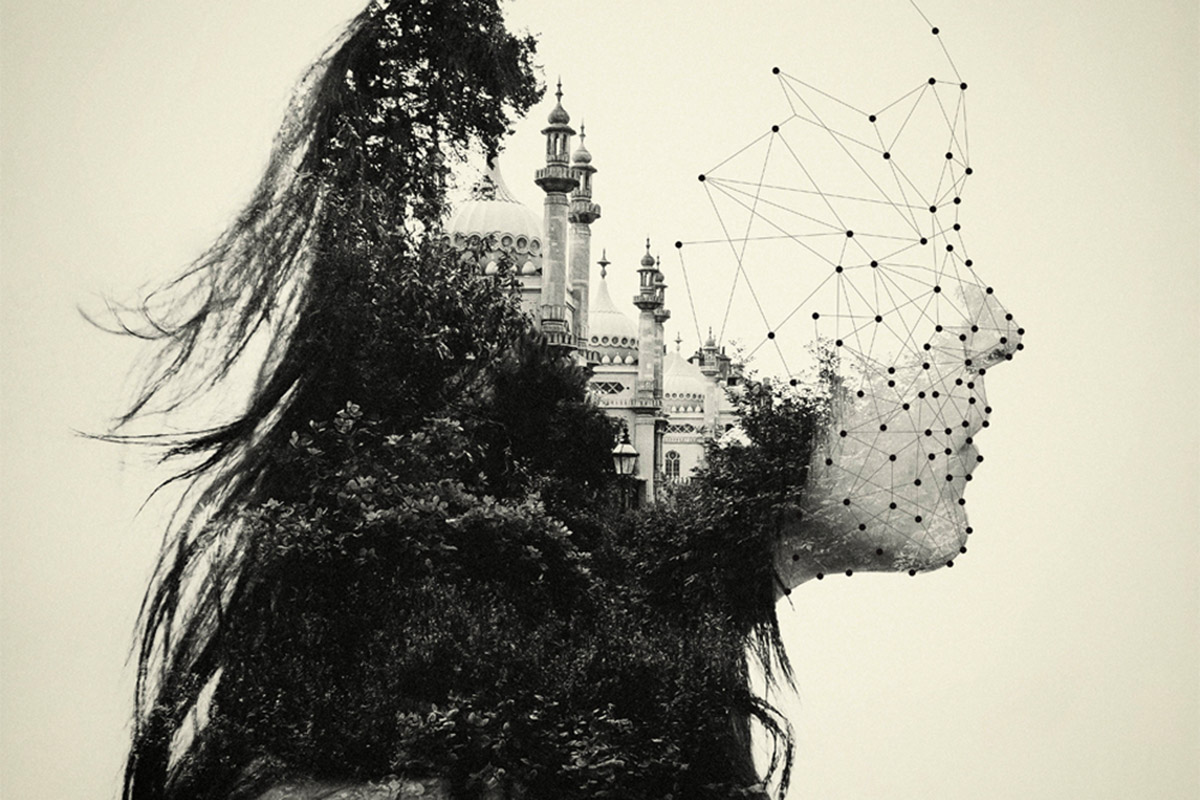
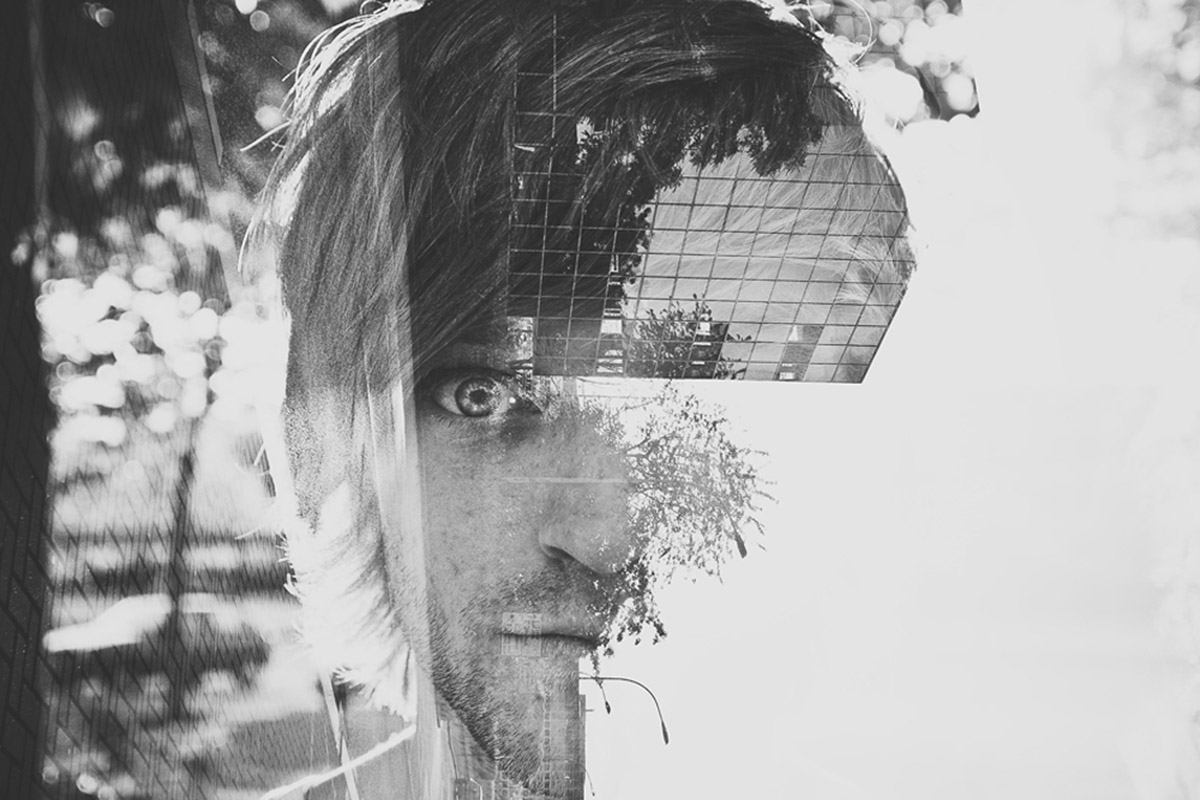
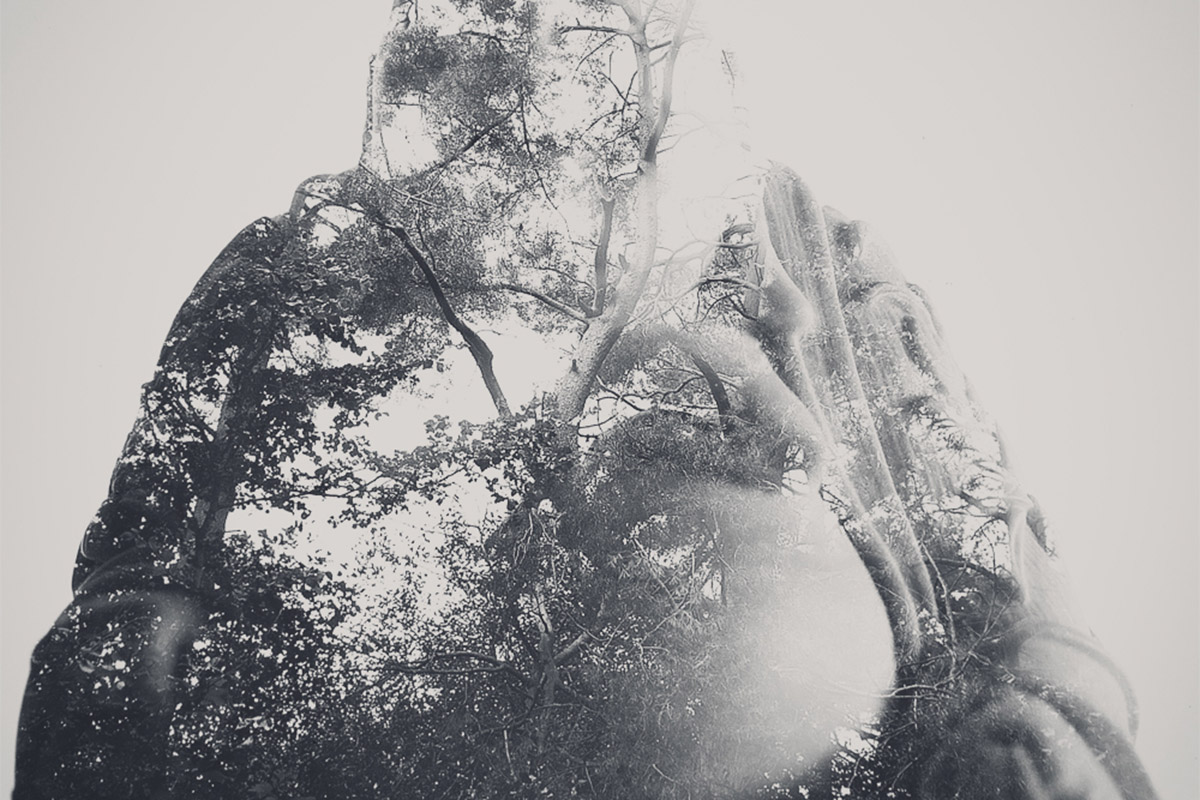
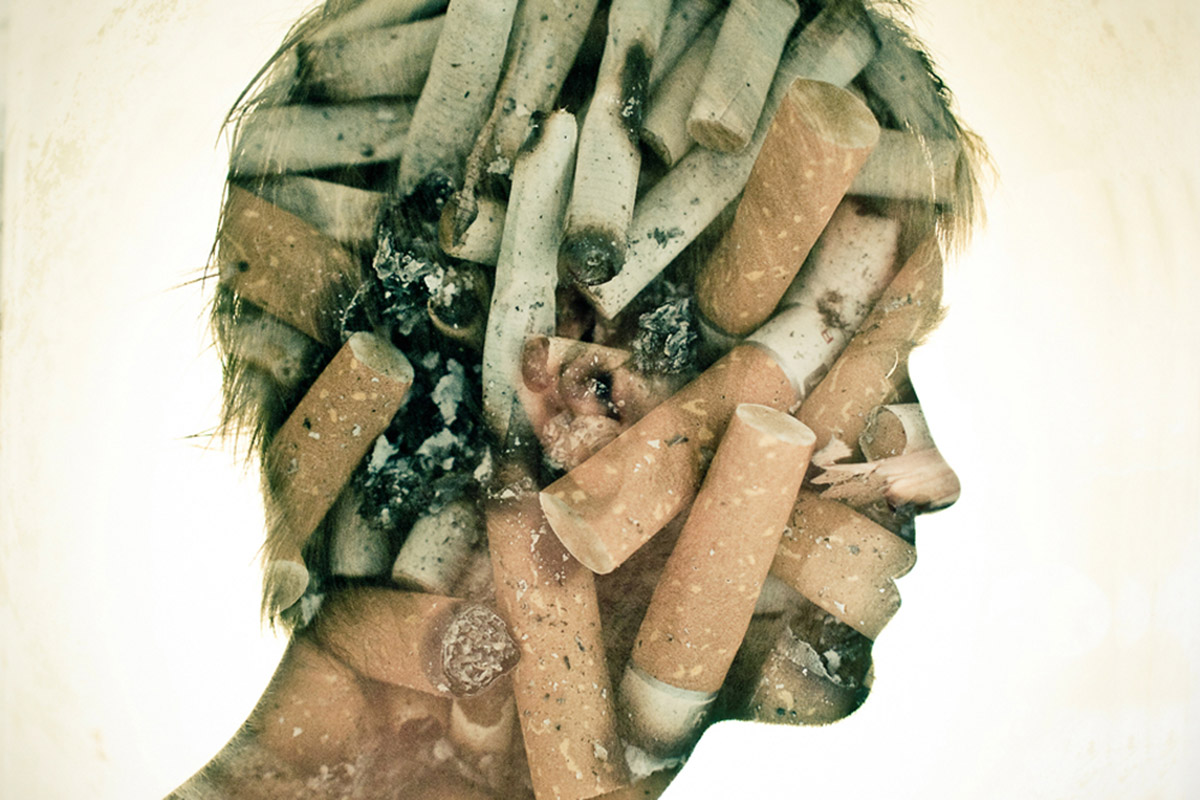
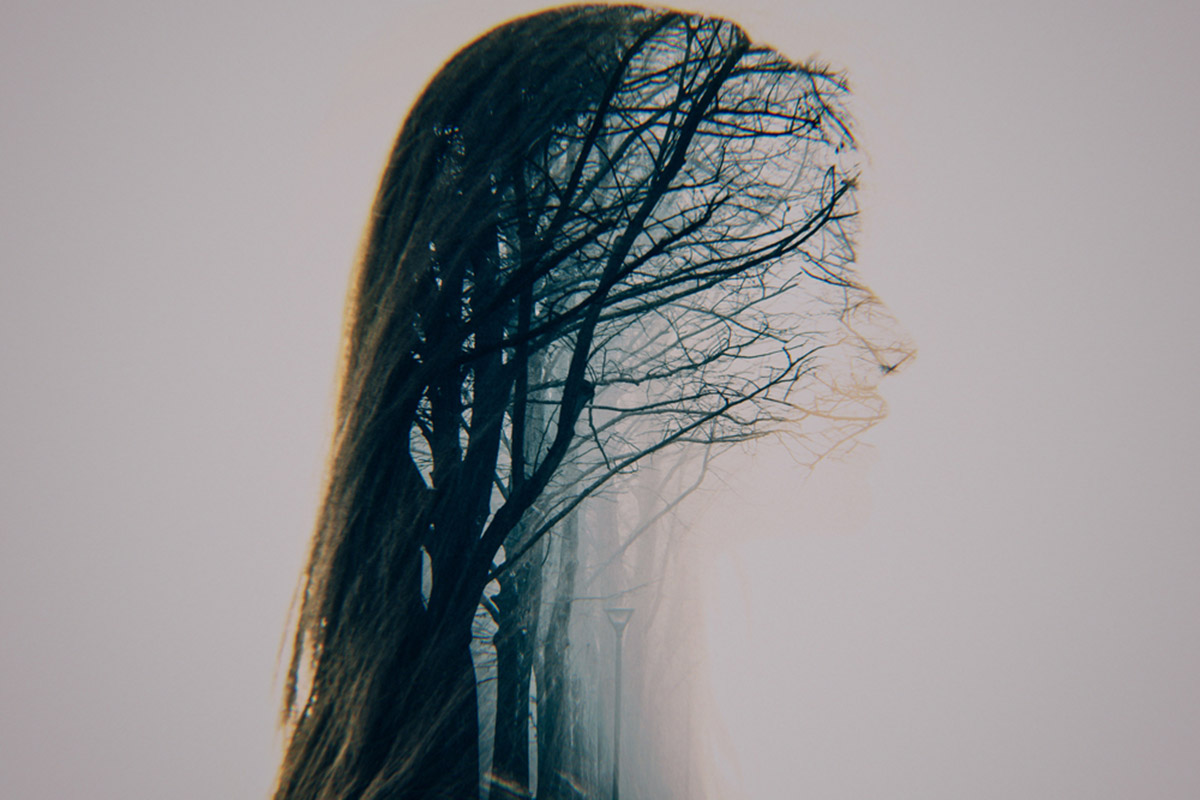
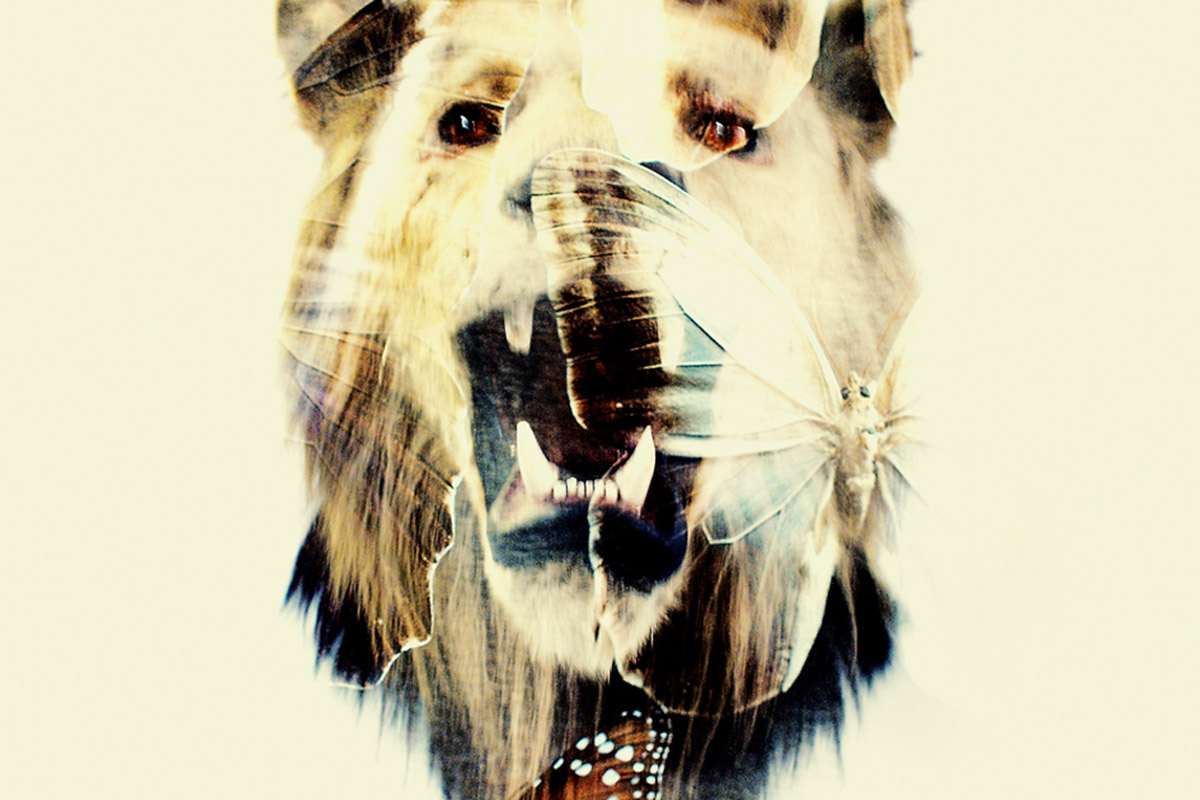
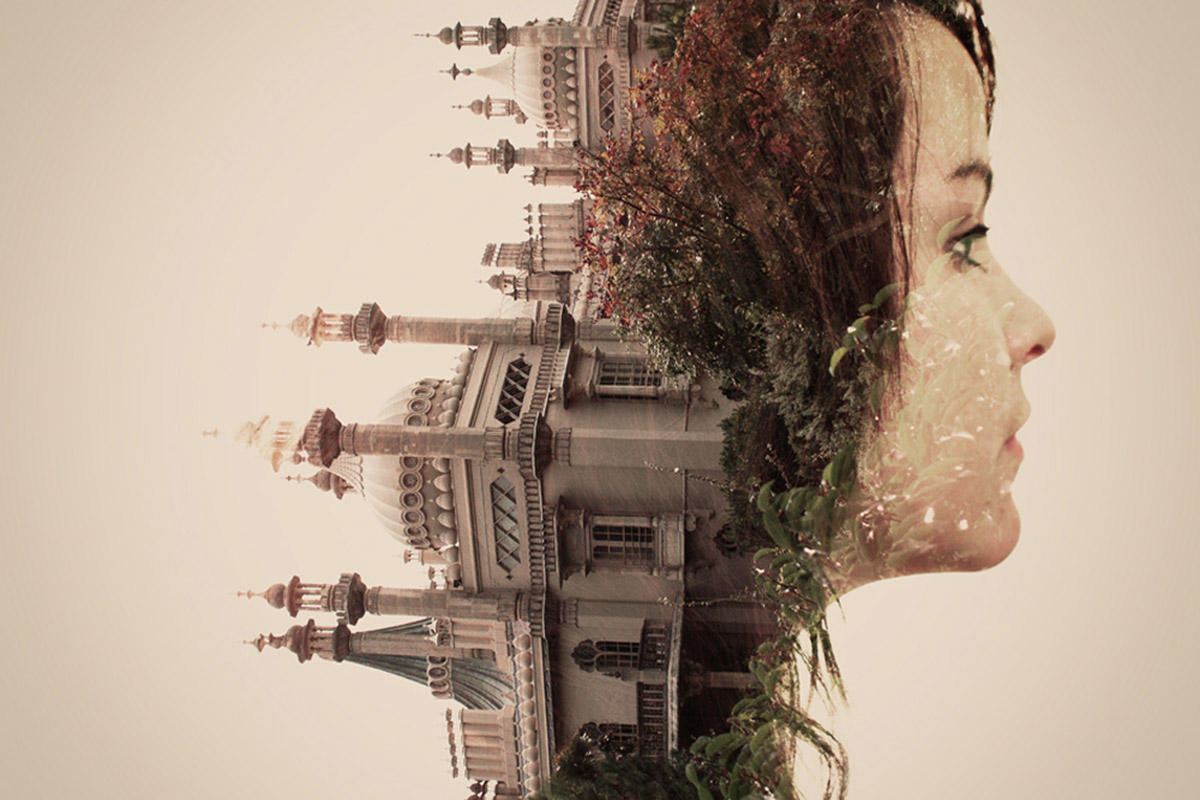
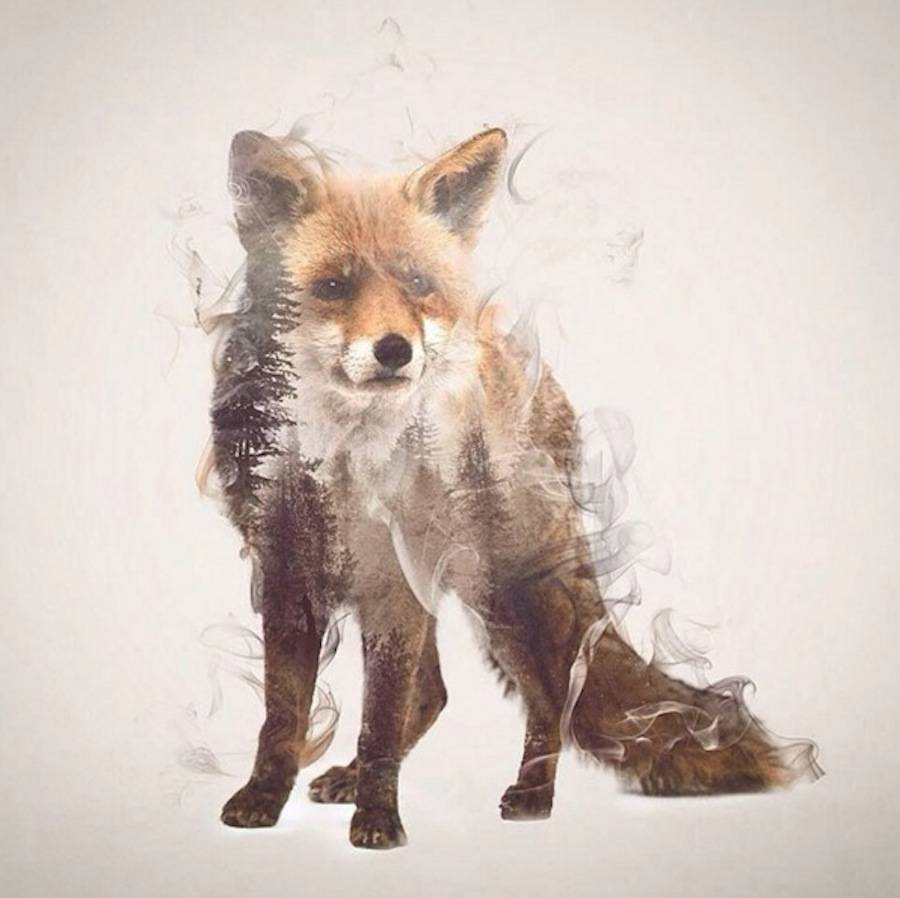
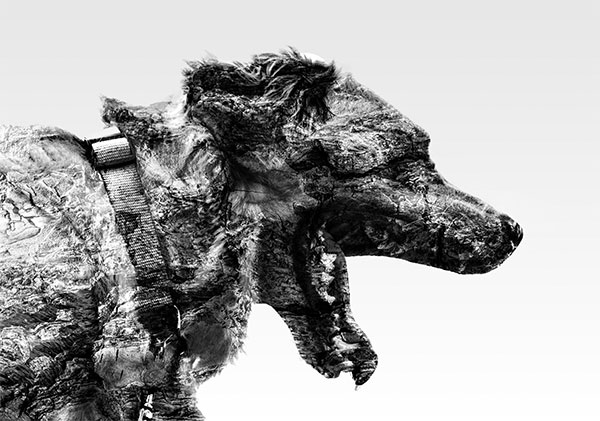
來自布達佩斯的攝影師Taylor Dániel,利用多重曝光的原理,他將兩張圖片通過后期手段融合,再經過煙霧效果和適當的調整、潤色完成了這些作品。
他作品中的動物狂野且富有靈性,繚繞的煙霧更是給它們附加了一絲飄然若仙的氣質,宛若神話故事中的仙獸。
“萬物皆有靈”,相信這是大部分人看完這些作品后的最大感受。
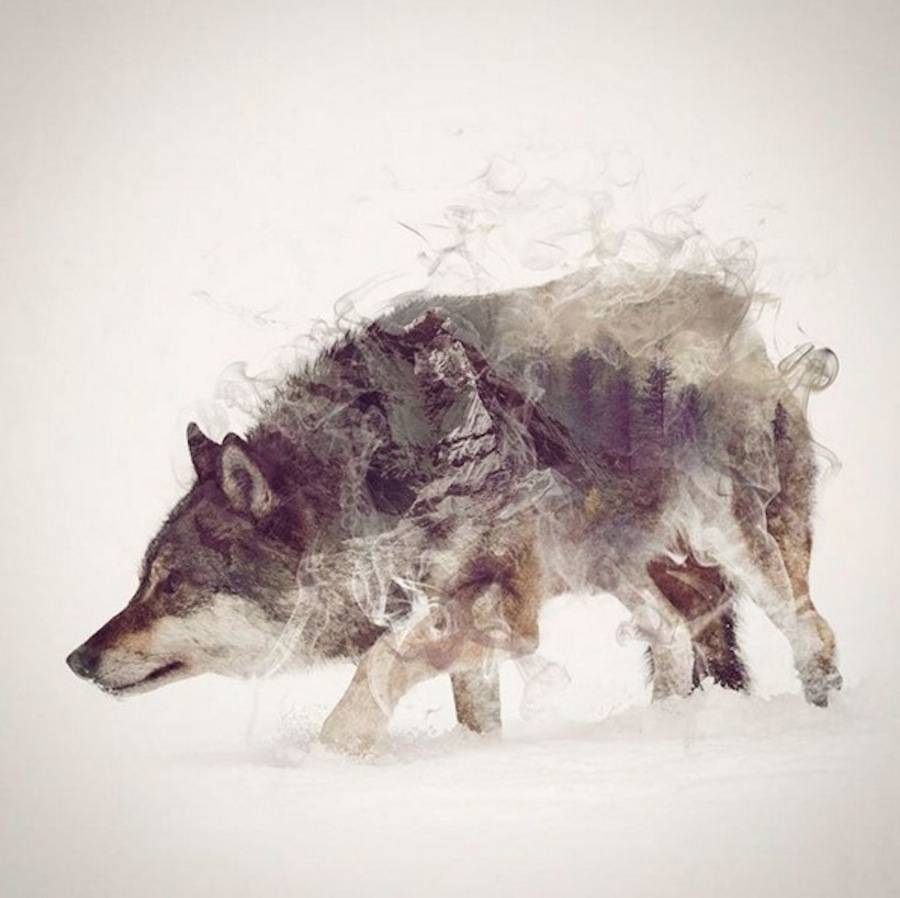
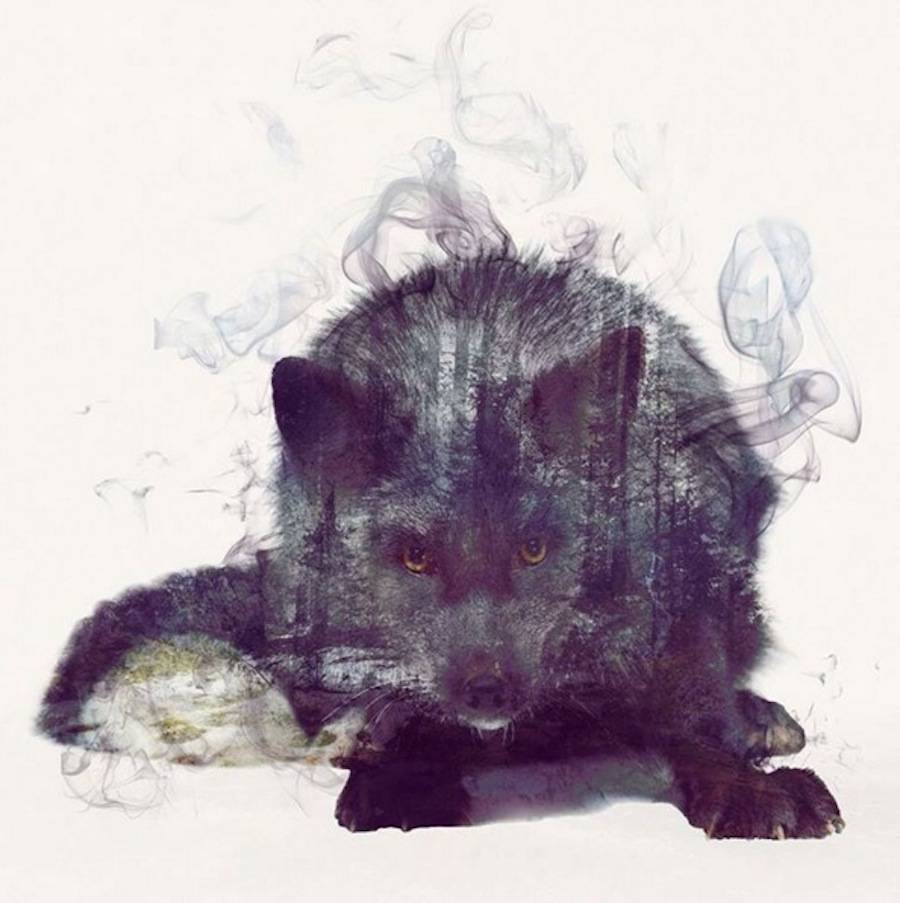
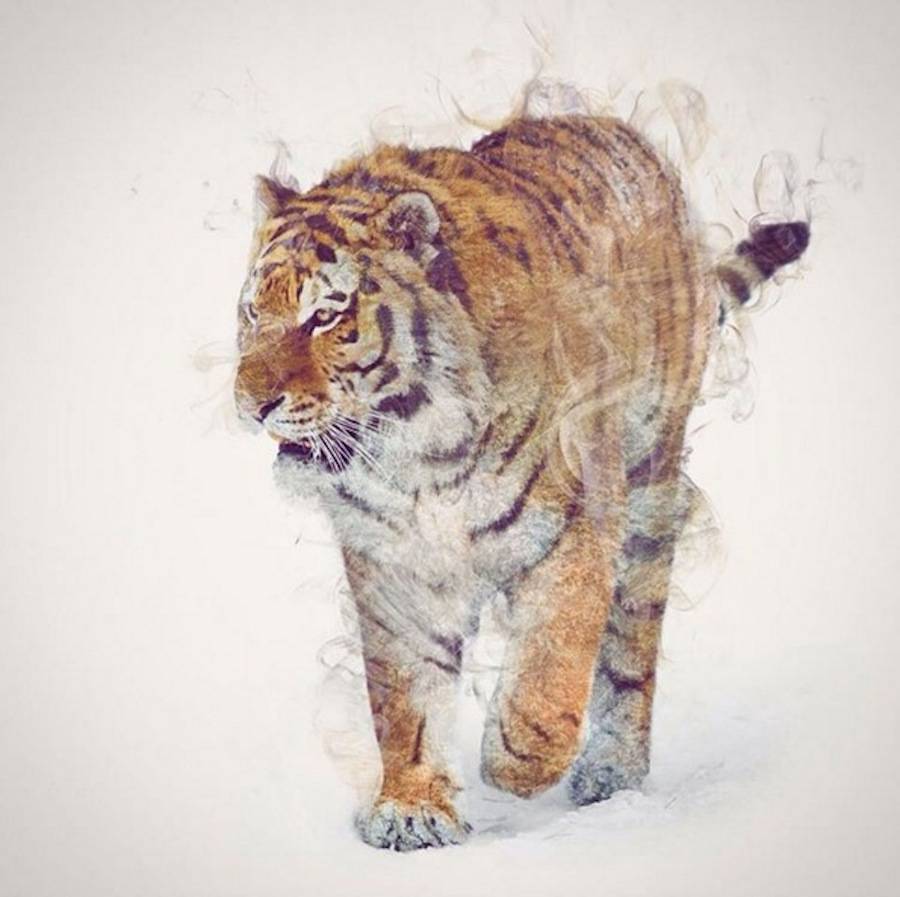
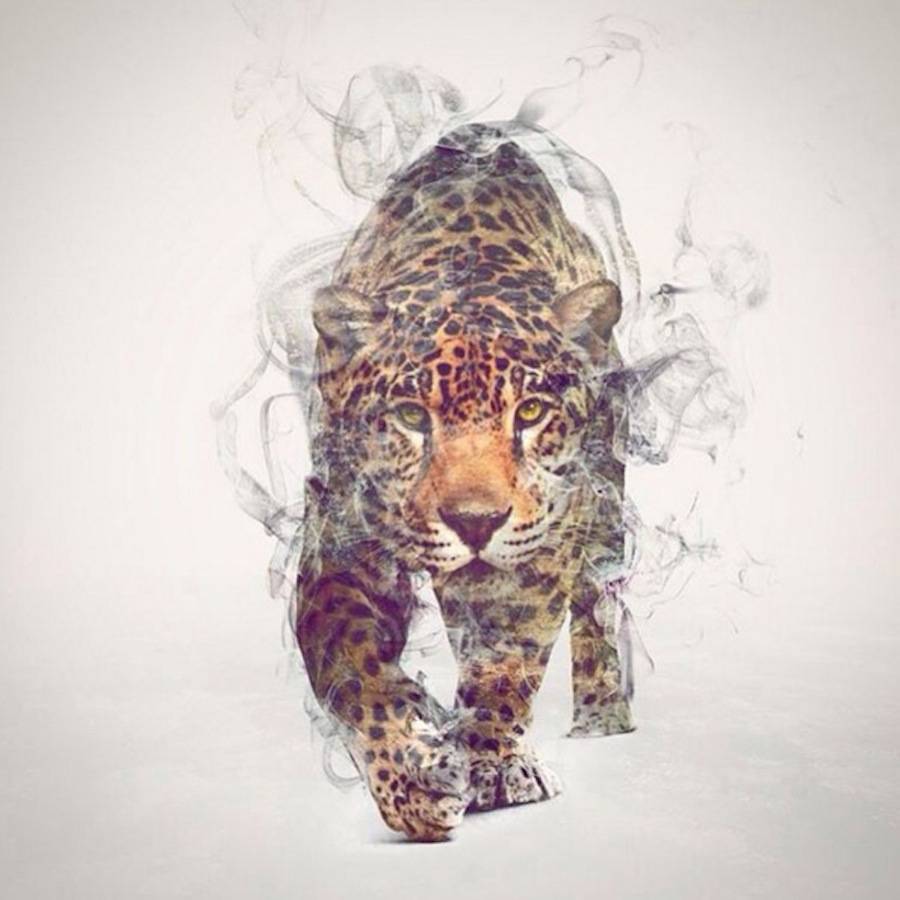
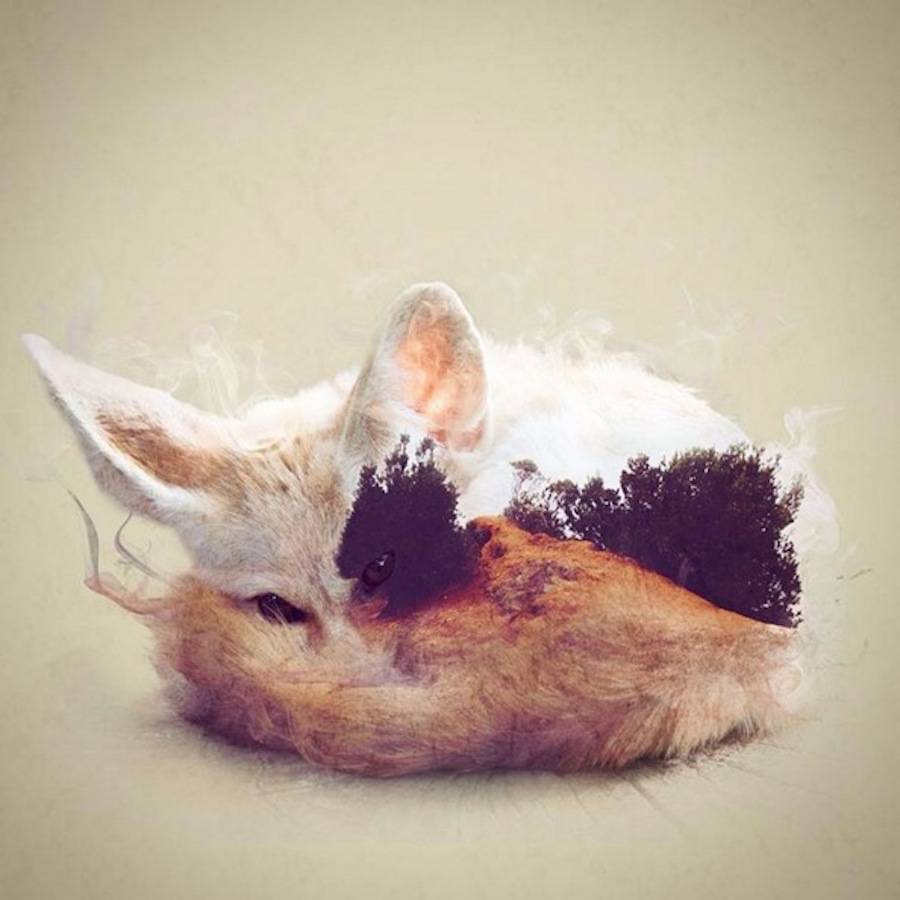
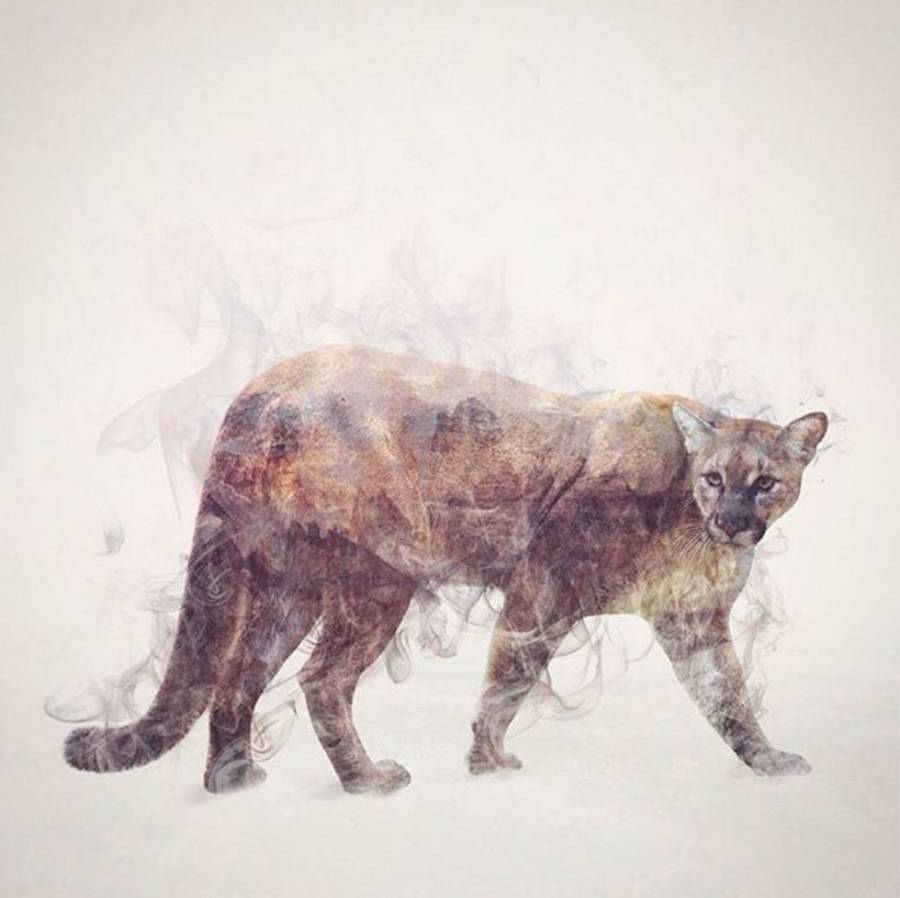
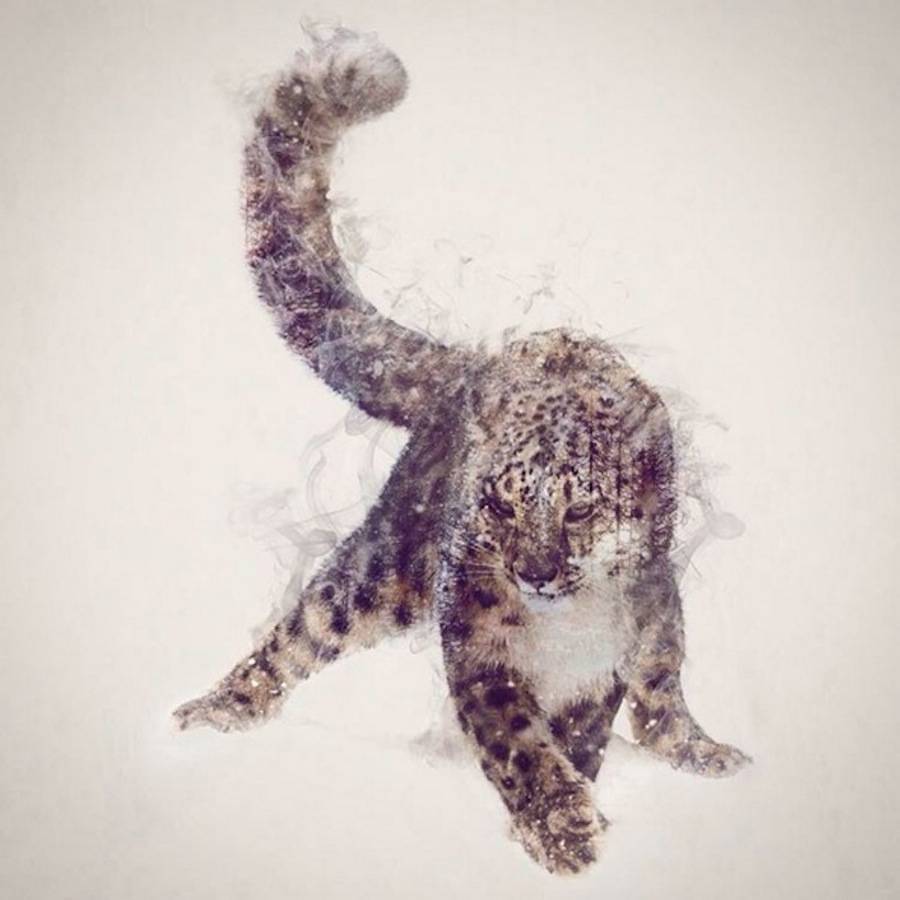
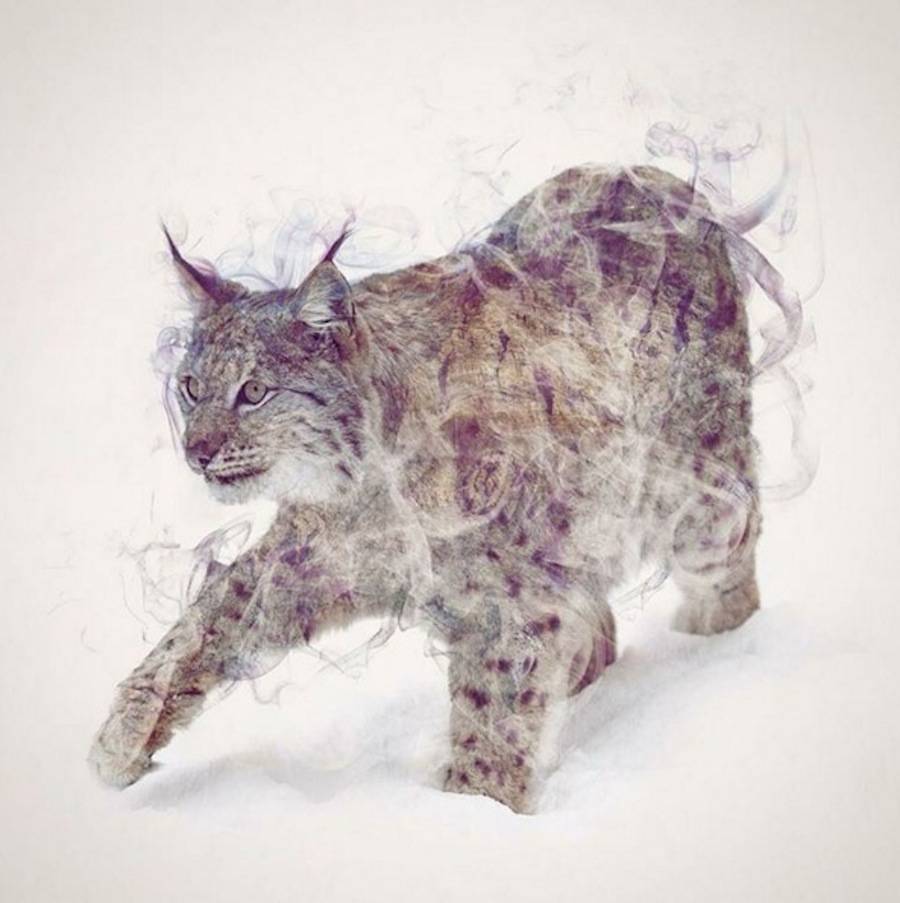
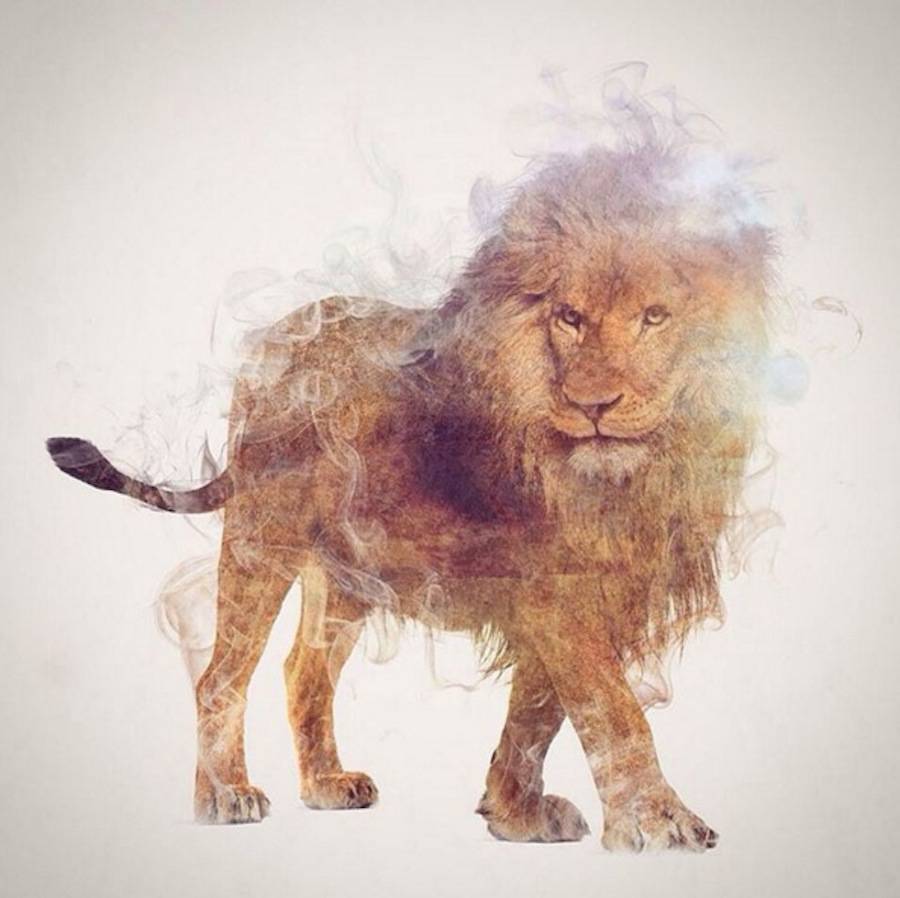
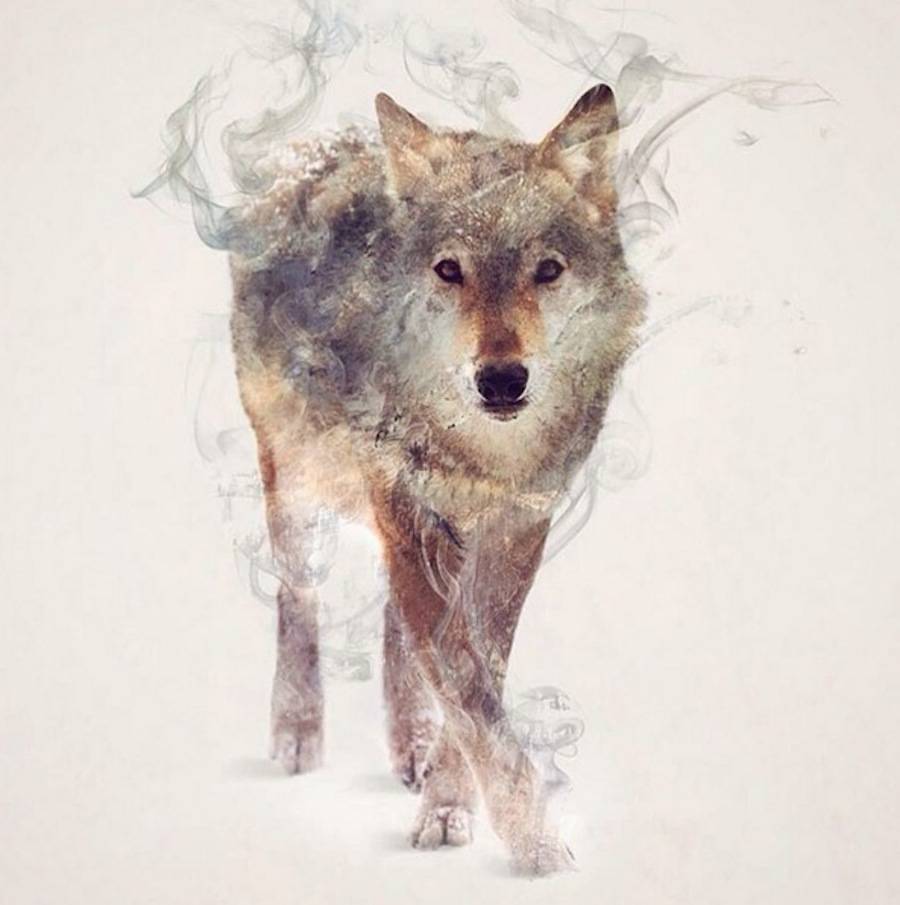
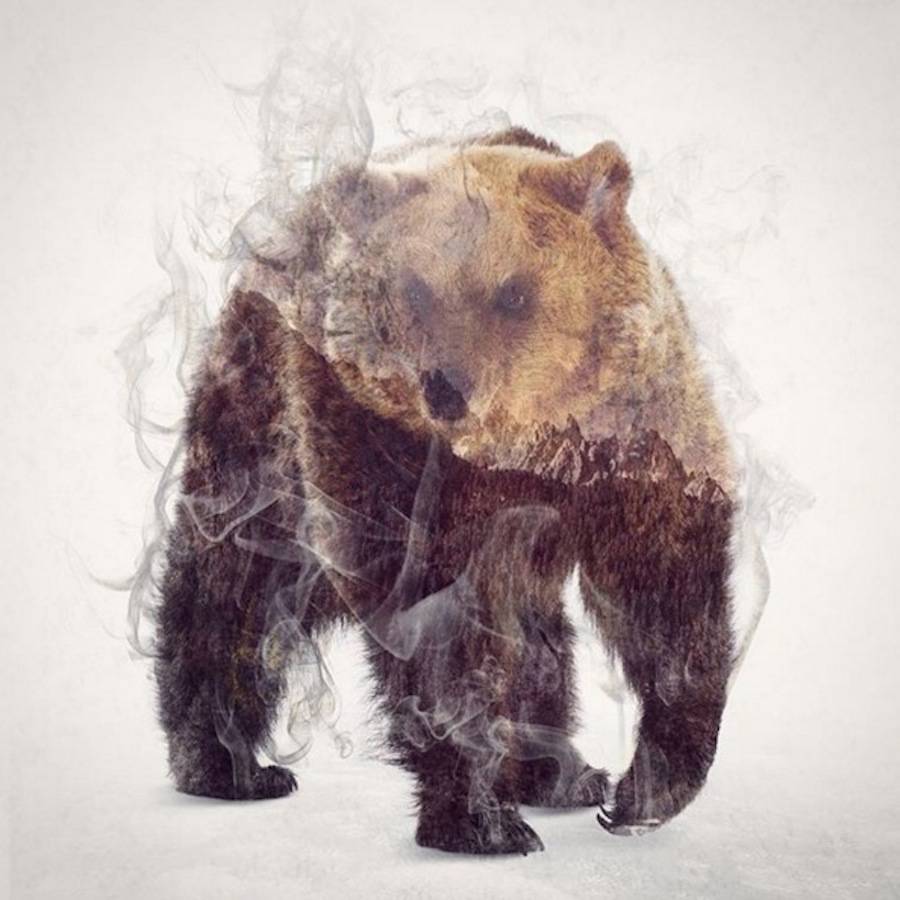
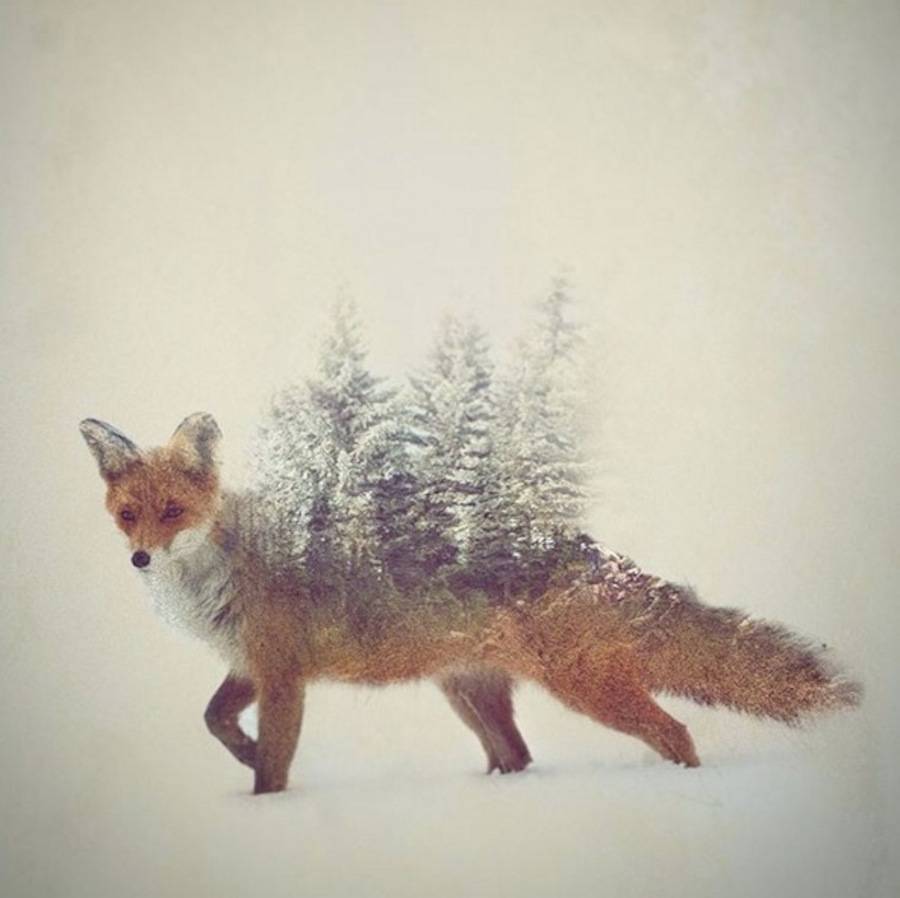
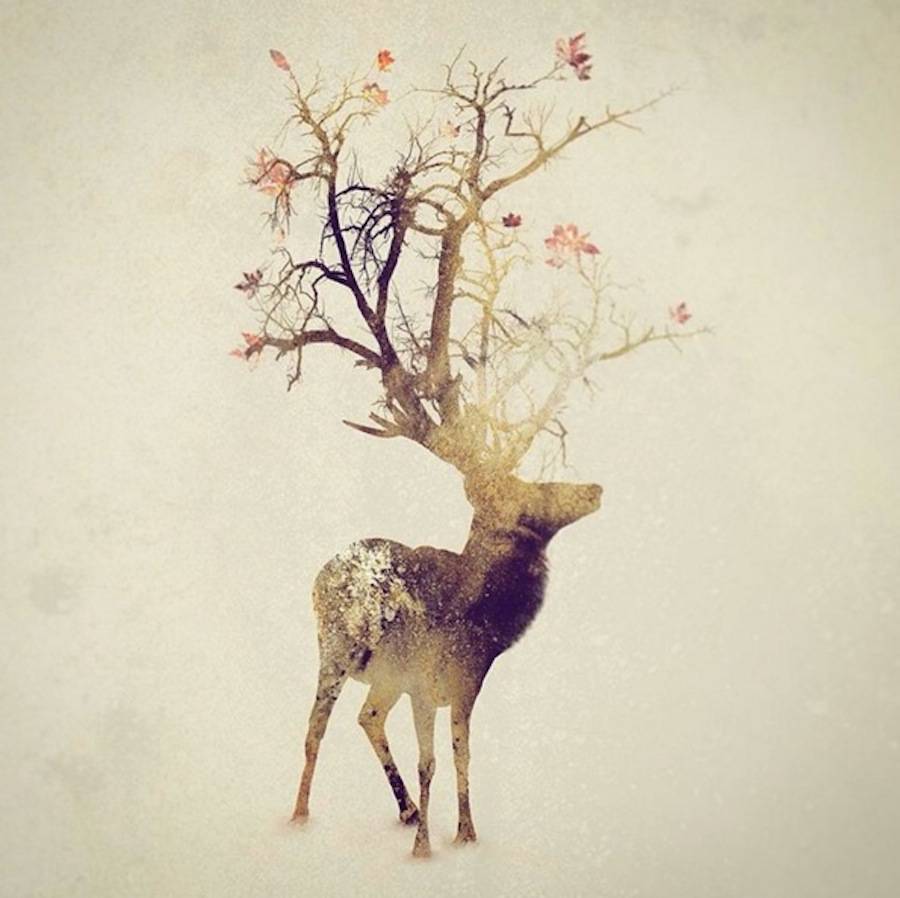
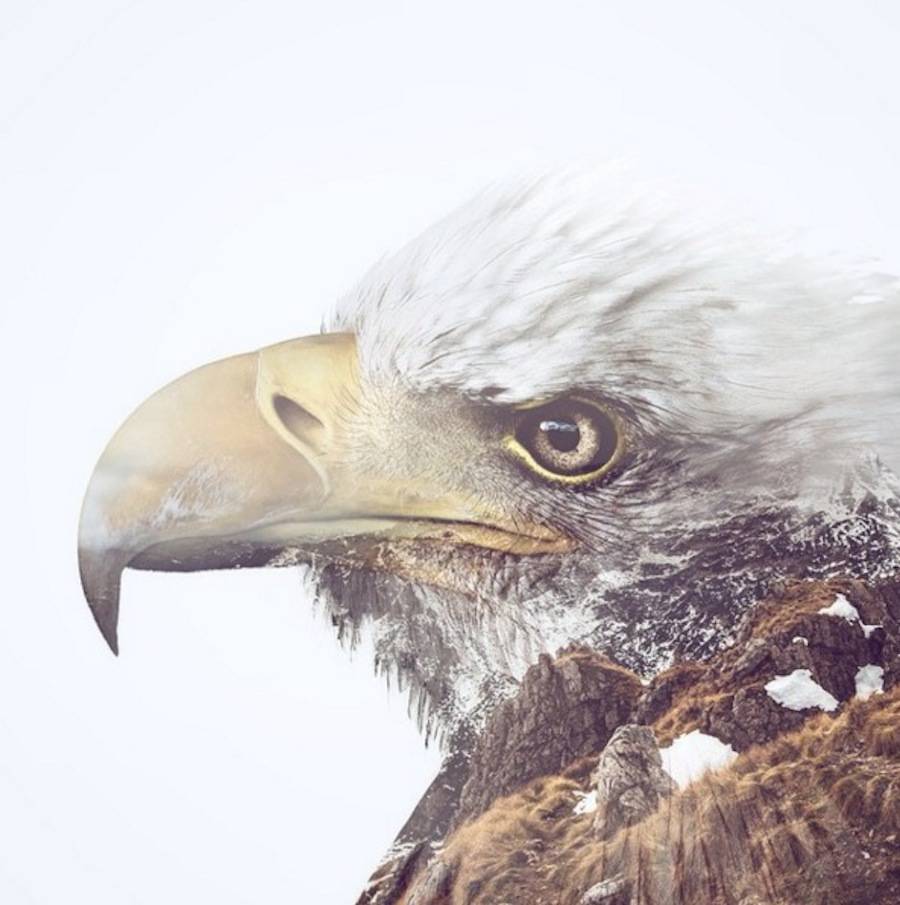
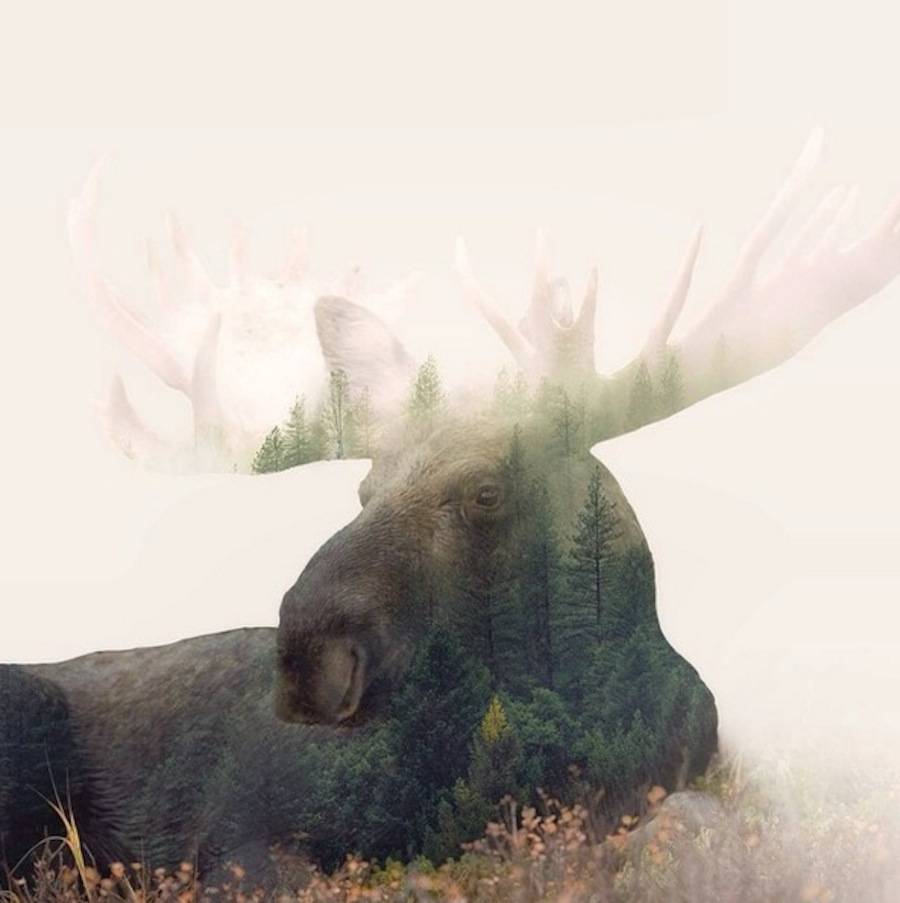
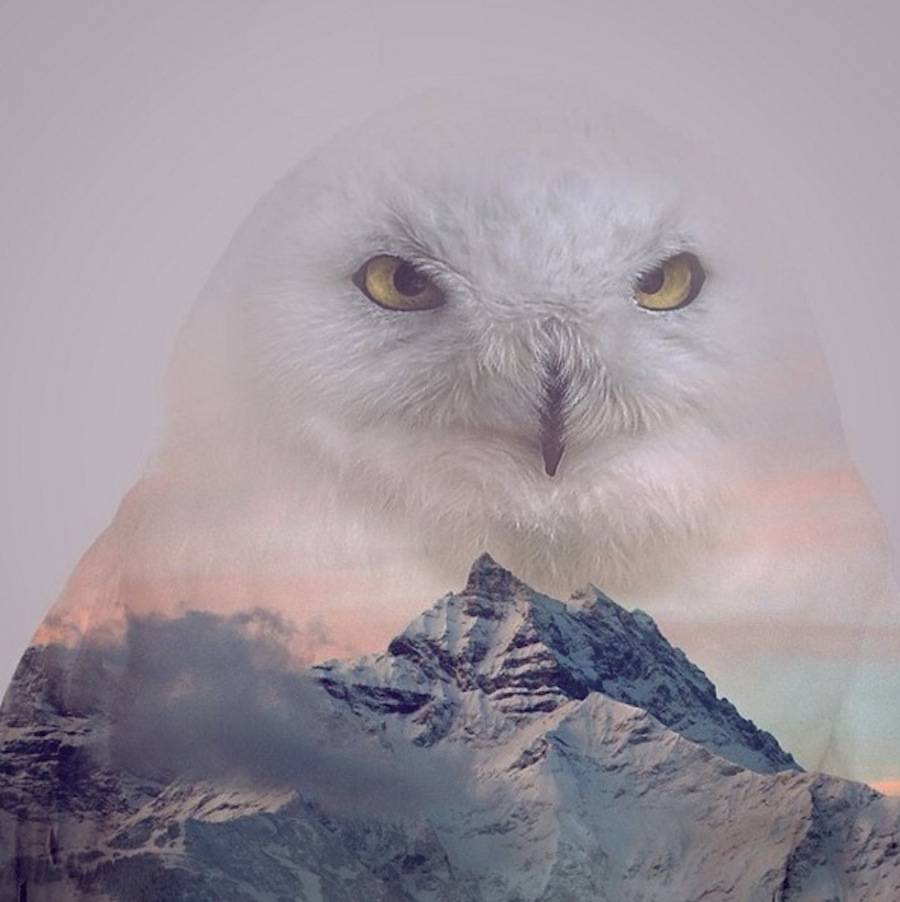
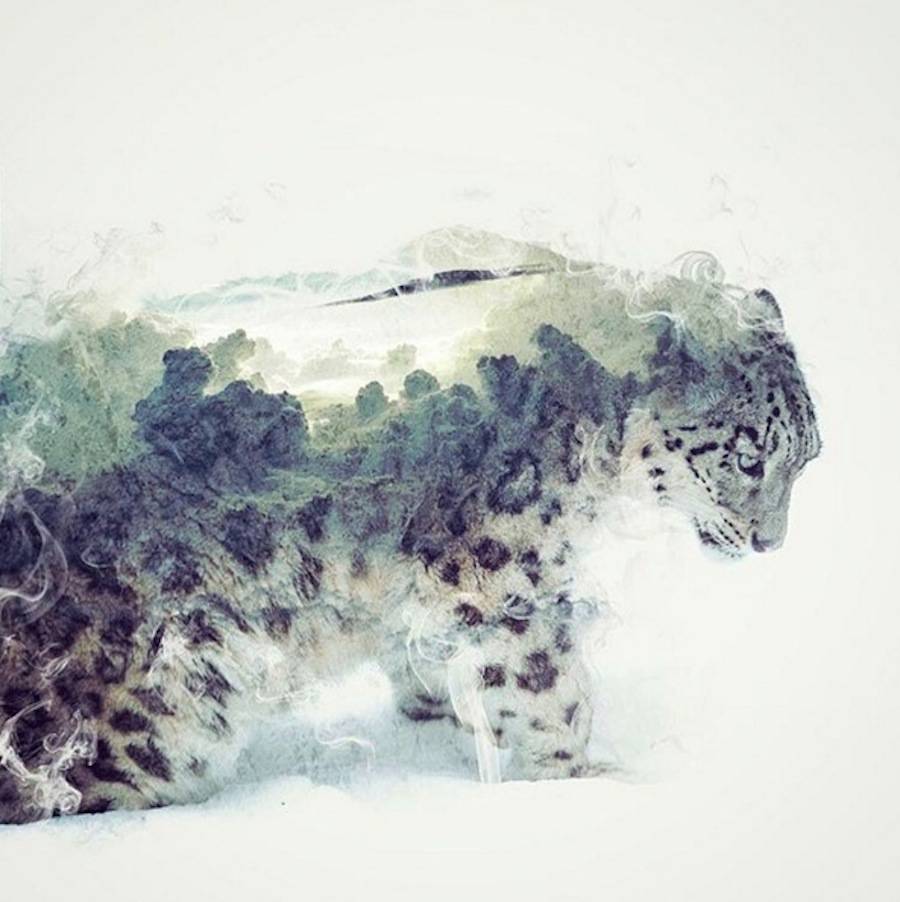
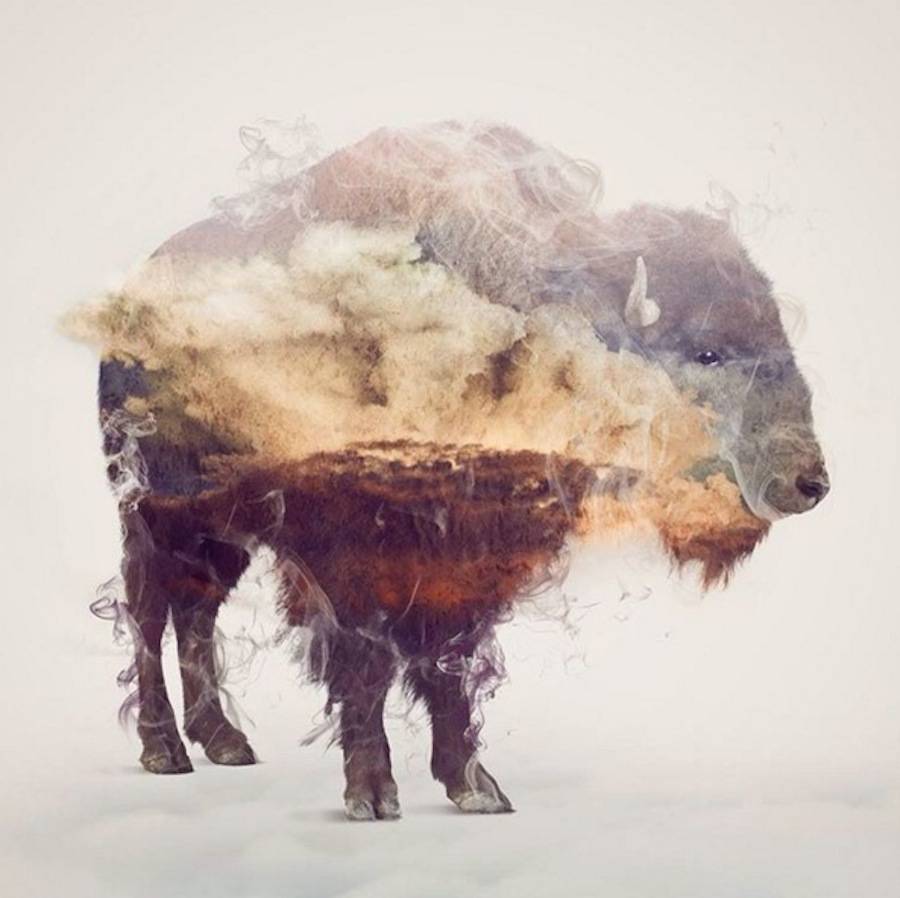

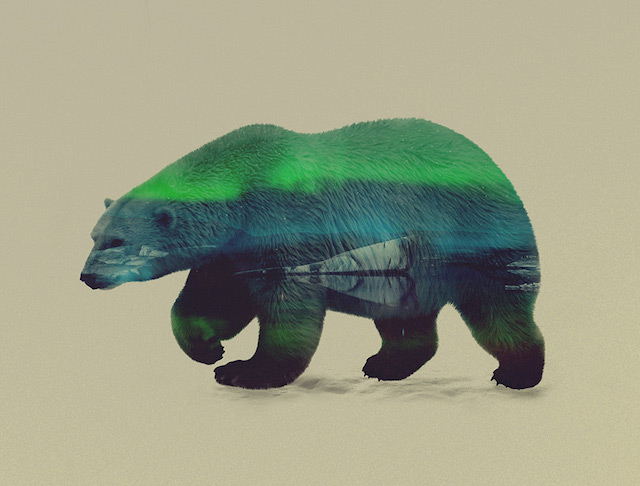
來自挪威的Andreas Lie是一名視覺藝術家,他利用二次曝光的原理把自然世界中的那些動物與自然環境疊加在一起,雖然對于很多專業人士而言,拍攝或者制作一張二次曝光作品并不是難事兒,現在的很多數碼相機也具備此功能,但Andreas Lie作品的特別之處在于對于照片內容的精準控制,他并不是毫無目的的將動物與環境所結合,他的每一幅作品中所堆疊的圖像都是由生活在這里的動物和這里的自然環境所構成。
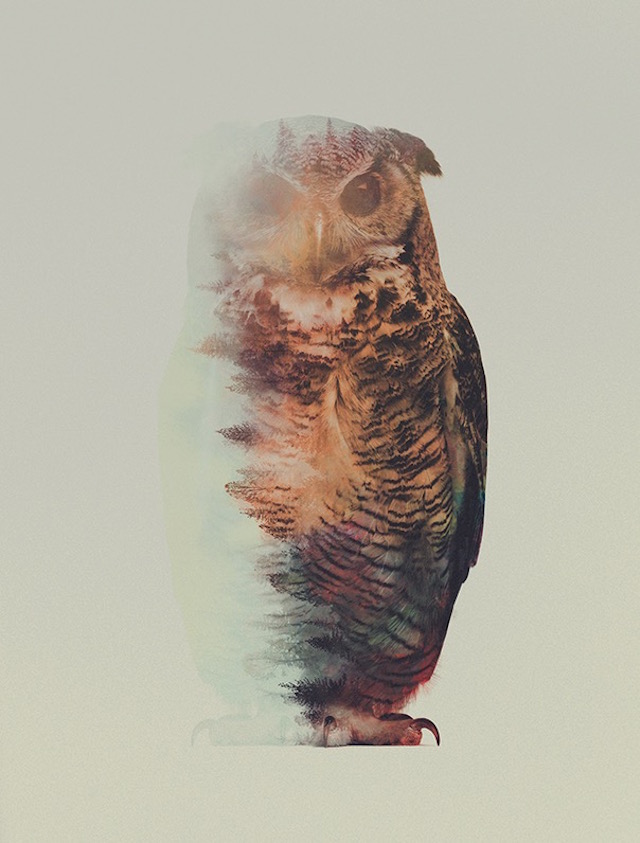
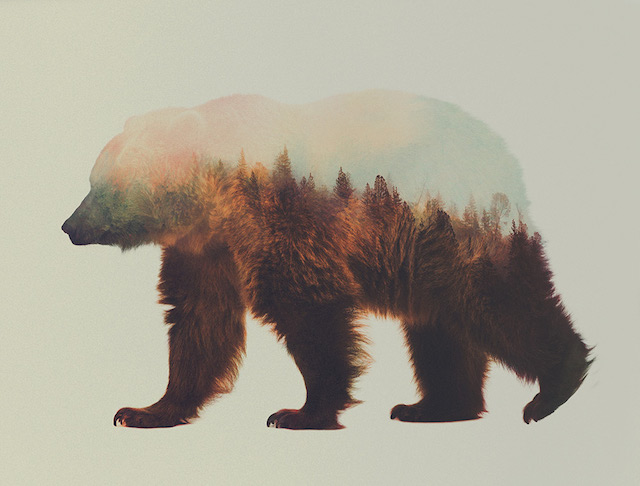
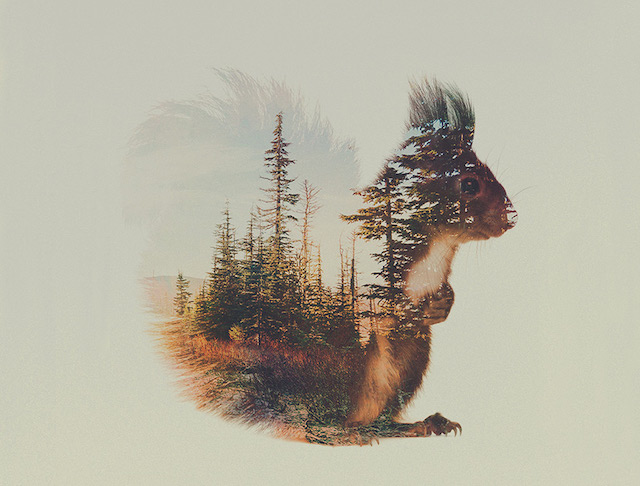
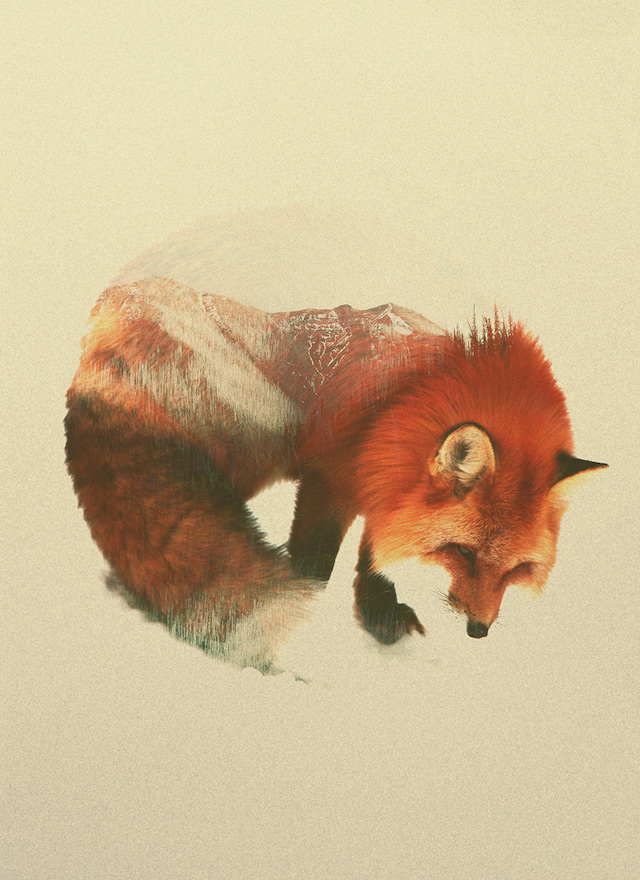

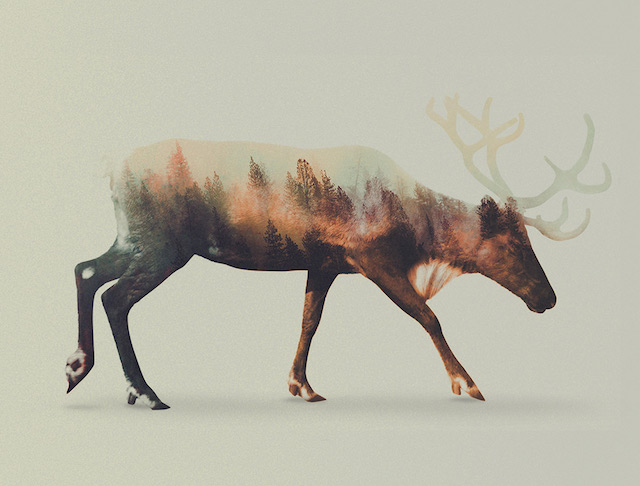
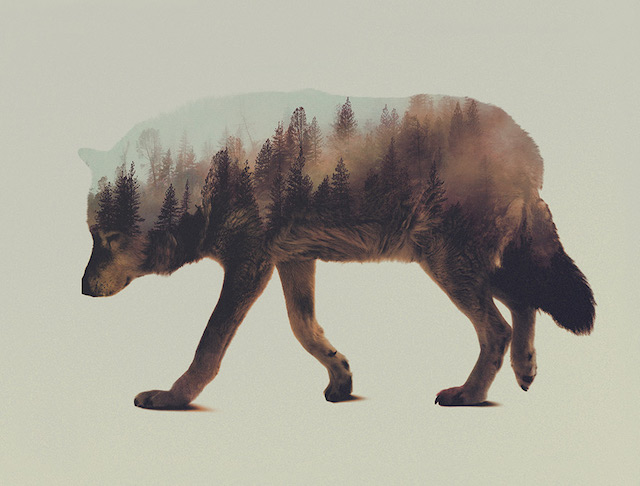
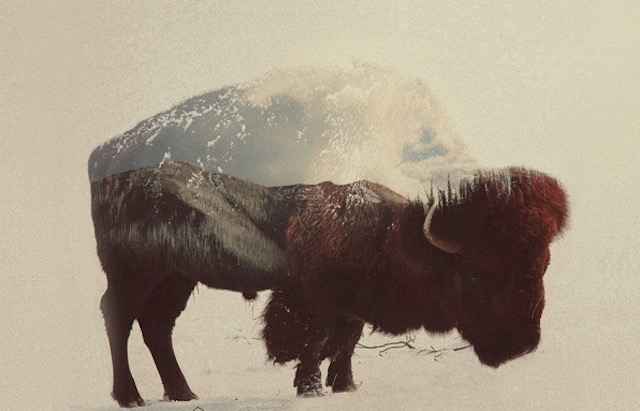
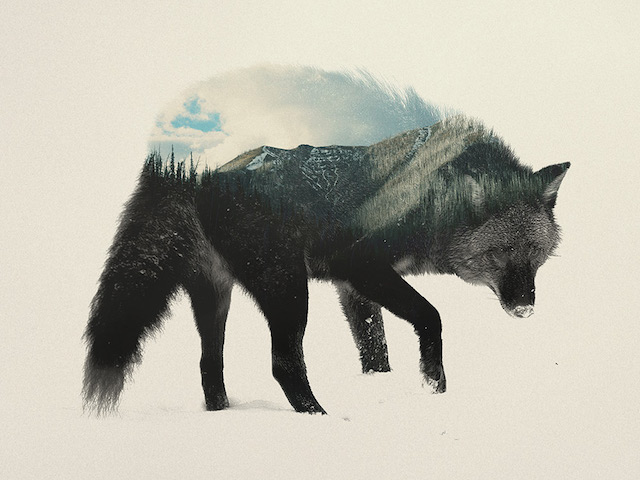
最終效果
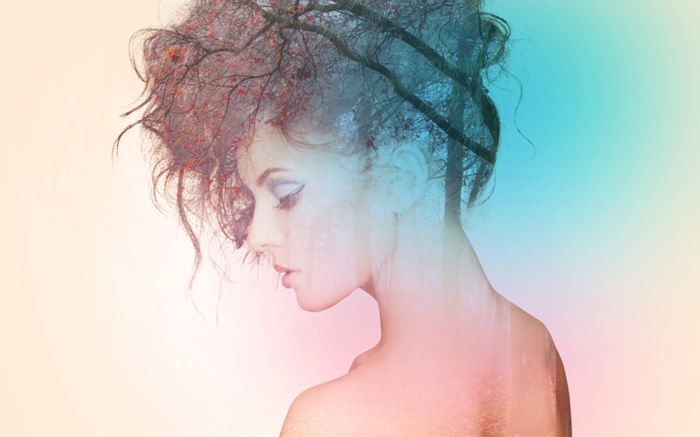
<點小圖查看大圖>
1、首先,讓我們用鋼筆工具選出清晰的輪廓。頭發的部分可以大致勾勒一個外形。將這個輪廓分離出來。
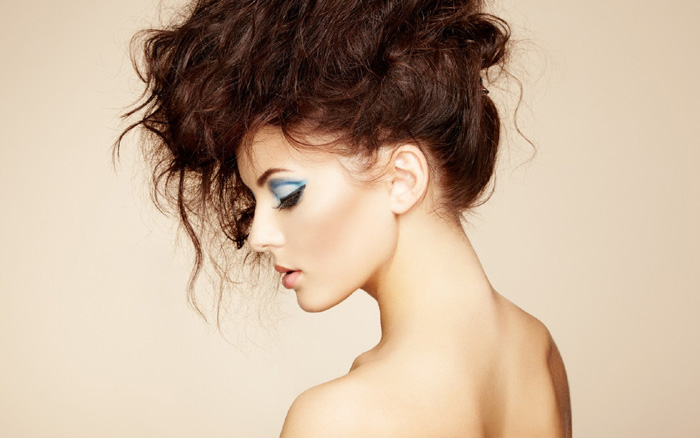
<點小圖查看大圖>
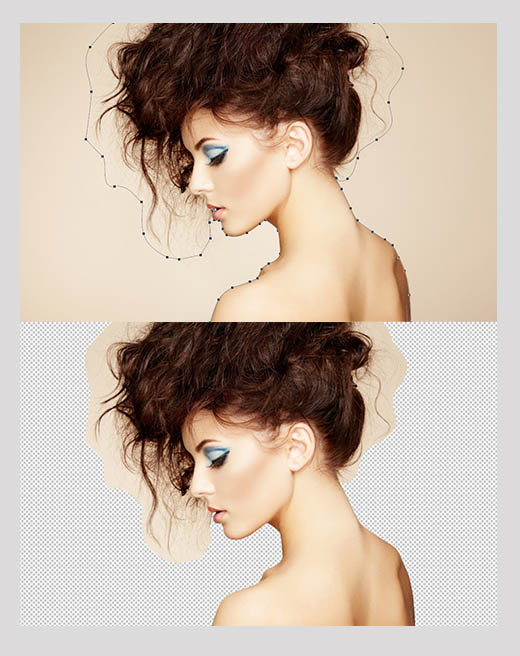
2、這時,對于已經分離出來的圖片,就是用通道處理頭發絲的問題了。進入通道面板,在三個通道中觀察哪個通道的黑白最為分明,就像我在這里觀察到的,綠色通道最分明,點擊綠色通道右鍵,復制通道。
選中復制通道后,運用色階命令,移動滑塊,讓黑的更黑,白的更白。這樣做的目的就是為了拉大黑白的對比,調出黑白的選區。所以,等色階調整好后,我們就按住ctrl并用鼠標單擊通道縮略圖,這時,畫面中出現了選區。
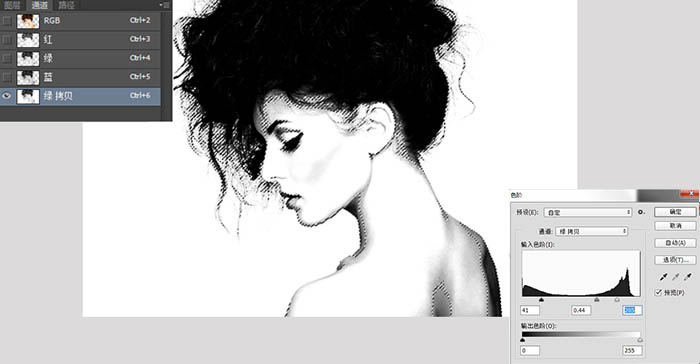
3、再回到圖層面板來,保持選區不變。如果你發現選區選中的是模特外部的區域,就采用Shift+Ctrl+I反選命令重新選中模特。在圖層面板的下方直接單擊蒙版的圖標,為圖層添加蒙版。

4、用大而軟的白色畫筆在蒙版上涂抹模特被蒙版遮住的部分,讓它重新顯示出來。
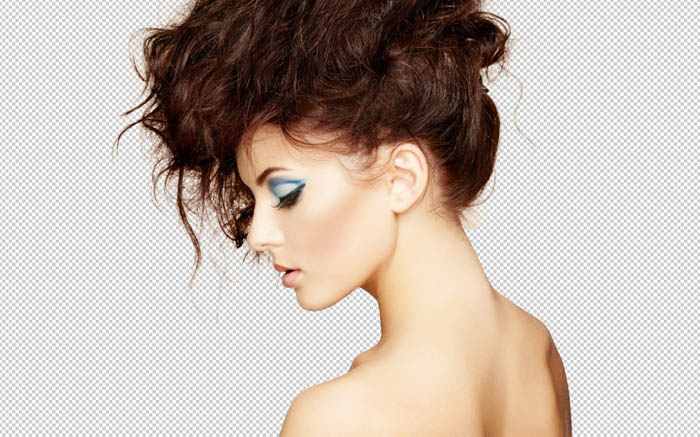
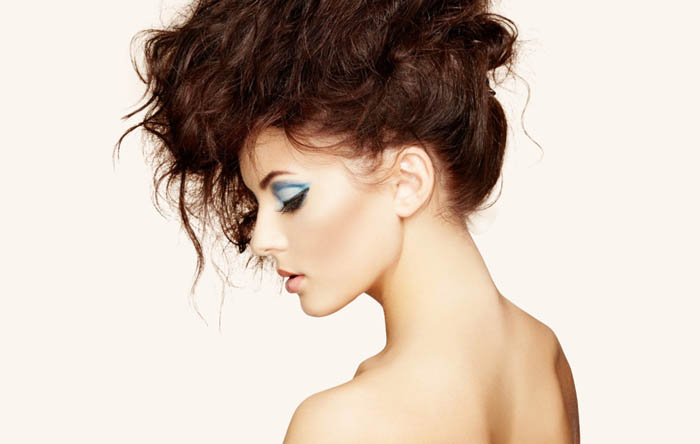
5、讓我們在摳出的人物下方再添加一個背景#fbedd9。這個色調的選用讓畫面更暖。
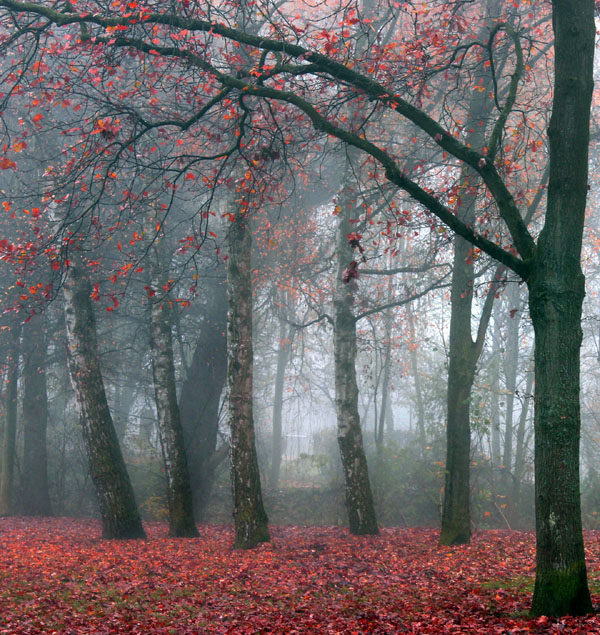
6、拖入風景圖,將風景圖置于人物的上方,混合模式改為“濾色”。風景圖放置的位置全靠設計師的臨場發揮,將最有趣的部分相重疊,制造一種若影若現的夢幻感。
<點小圖查看大圖>
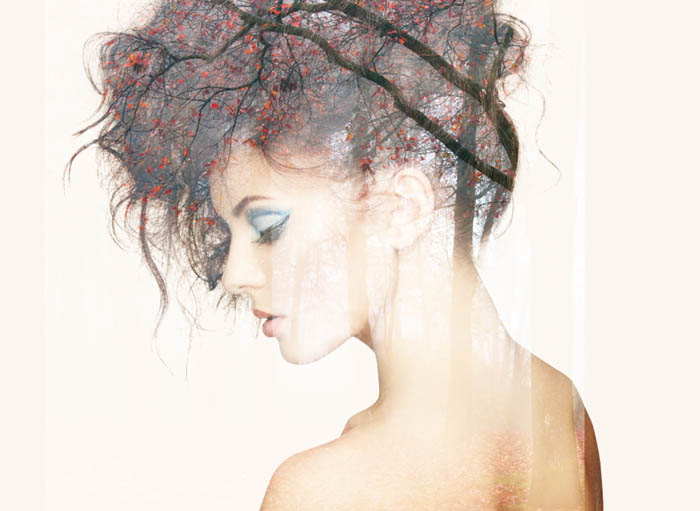
7、為風景圖層添加一個蒙版,在蒙版上用黑色畫筆把超出人物的部分涂抹掉,你也可以根據自己的預期,選擇溢出一部分有意思的地方。為了讓楓葉的景象更為突出,我將人物圖層的透明度降低到90%。
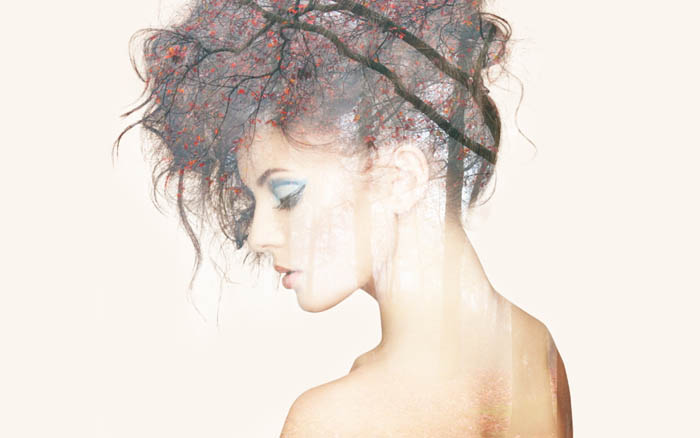
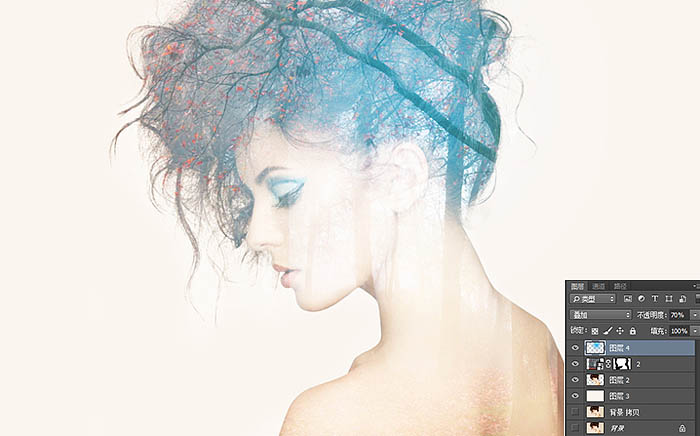
8、其實,夢幻感應該是一個因人而異的概念,但總體來說,就是一種似乎超越現實之上的感覺。在這個教程里,我想演繹的夢幻感就是用很多微弱的色光來營造一種夢幻的氛圍。
在最上方新建一個圖層,用一個大而軟的筆刷,畫上一個藍色的圓點。把圖層混合模式改為疊加,透明度降至70%。
9、按照這個方法,在圖的上方運用色彩的變化去營造氛圍。每個圓點可以新建一個圖層。圖層的混合模式、透明度、筆刷大小都可以自由地調試,選用最適合的效果。
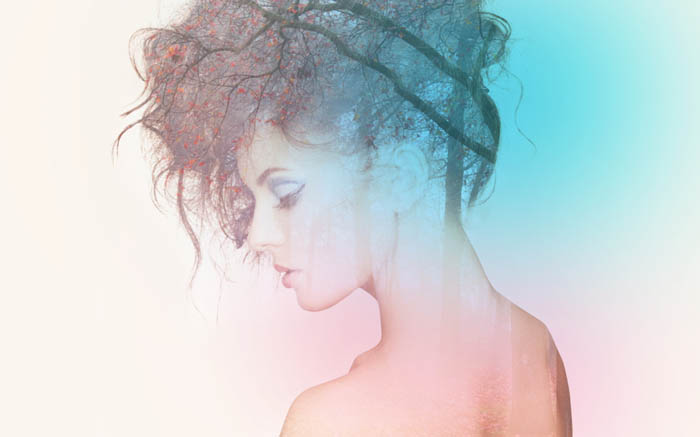
為了讓主體對象更加突出,在背景圖層上方再新建一個圖層,在中央用大而軟的白色筆刷涂上一個圓。或者,為了讓片子更暖,我還可以增加一個照片加溫濾鏡。修飾美化的細節必不可少,但是也不要太過火。我的最終效果如下:
<點小圖查看大圖>
]]>




#p#副標題#e#



#p#副標題#e#