印章之質料,雖種類多,但其優劣真偽多為世人習知,固無須再解釋也。如金質之印是否為金、金之成分若干,盡人可知,其他多亦類似。且其價值之差,亦盡人知之。因無須費詞,再為詳敘也。惟石質則不然,佳者價逾黃金,劣者無異糞土。真偽之分極難,非有經驗者不能知之。
壽山之佳者潤而溫,各色以正為要。田黃以雞油黃為貴,如卵黃之嫩。田白以白如玉為上。
青田以凍石為貴,世人所寶。若非凍,則與普通之石等耳。其質以溫潤為上,色則以淺豆青為佳,即術語中之“豆半色”也。
昌化以有紅為妙,紅愈鮮艷、愈妙。但必須注意質地,質地以凍石為要,且須視釘之有無,以無釘為佳。紅色鮮艷、成大片凍、石地無釘者,今日便為無價之寶。其有一不合于此條件者,價值便減少甚多也。
各種印章,除石質外,均以原物之價為度。惟石質純否,則視其成色而分高下也。普通之壽山石,僅數元之值。田黃則自出世以來,即高黃金一半。如金價廿元一兩,田黃須三十元一兩;金價貴至四百元一兩,田黃則須六百元一兩。田白尚較田黃為貴,且均以兩計。足征其可貴也。青田以有凍者為貴,佳者亦須五六百元一方。昌化則不甚值錢,但有雞血者、紅多凍子、地無釘,每方須一二千元也。
]]>編者按:使用Photoshop制作殘舊的印章效果文字有多種方法,例如可以使用云彩濾鏡。本文作者介紹了另一種實現方法,要點是對特定素材圖片的閥值進行調整獲得不規則的選區。
1、新建一個文檔,寬度和高度按你的需要設置。這里使用了寬,高分別為800*600,白色背景。
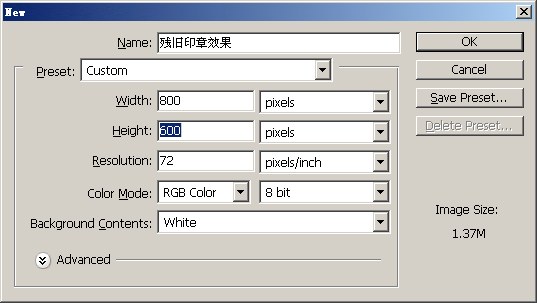
新建一個Photoshop文檔
2、打開標尺(菜單View>Rulers,或Ctrl+R),從標尺中拖出橫豎兩條輔助線至文檔中心(即400和300像素位置)。設置你想使用的前景色,這里使用了#c70000的顏色值。選擇文字工具(快捷鍵T),輸入文字,例如“太平洋論壇”。適當調整一下文字位置,使之居中。

輸入文字,例如“太平洋論壇”
3、連續按Shift+U,從工具箱中選擇圓角矩形工具,并在選項欄中選擇“路徑”(即圖中紅色橢圓標出的按鈕)。將鼠標移到畫布輔助線交叉點位置,同時按住Alt鍵,從中點拖動出一個大小合適的圓角矩形。
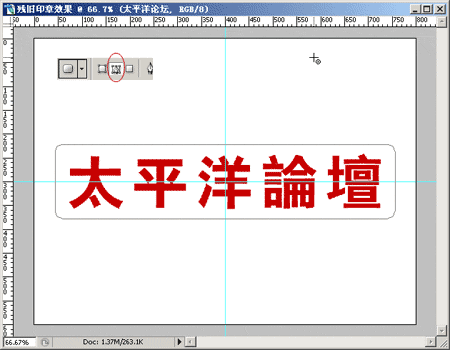
拖動出一個大小合適的圓角矩形
到此,你可以關閉標尺和輔助線了(Ctrl+H)――如果你覺得看起來礙眼的話。
4、新建一個圖層,命名為“邊框”。
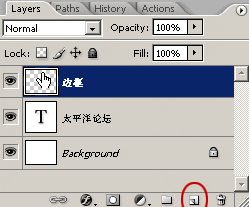
新建一個圖層
5、保持“邊框”圖層處于選中狀態,切換到路徑面板,右擊“工作路徑”路徑層,選擇“描邊路徑”。然后在彈出的對話框中選擇描邊工具,點擊“OK”即可。
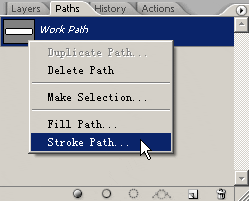
描邊路徑
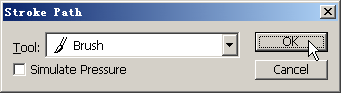
描邊路徑對話框
#p#副標題#e#
6、這里要注意的是,描邊的樣式,例如寬度,是由該工具已經設置好的屬性決定的。所以如果要想描9像素的硬邊,可以先設置畫筆的筆觸,再執行“描邊路徑”。如下圖所示:
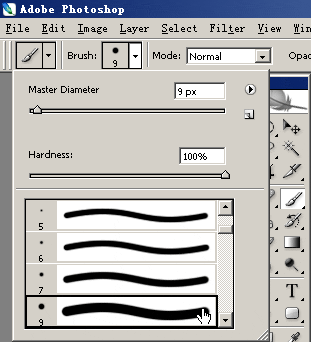
設置畫筆的筆觸
7、完成后,合并“文字”和“邊框”圖層,并選中合并的圖層,然后選擇“編輯>自由變換”(或Ctrl+T),將圖層內容旋轉一定的角度――正兒八經的印章看起來似乎不是那么自然,對吧:)
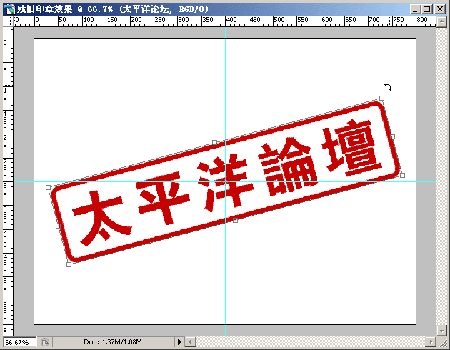
將圖層內容旋轉一定的角度
8、接下來我們需要打開一個“腳手架”素材圖片,如圖所示。將背景層拖到“新建”按鈕上,復制一個背景層。同時點擊一下背景層中的“小眼睛”圖標,將該圖層隱藏起來。然后從菜單中選擇“圖像>調節>閥值”,調節閥值級別數值直到你滿意為止。這里設置為45。
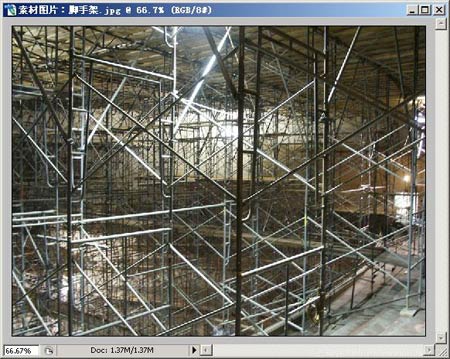
打開“腳手架”素材圖片
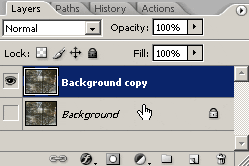
復制一個背景層

調節閥值
9、按“w”鍵,從工具箱中選擇魔術棒工具,在圖像中任意空白處點擊,再從菜單中選擇“選擇>相似”,將其他白色的相似區域選取出來。按Del鍵,刪除選定的白色區域。
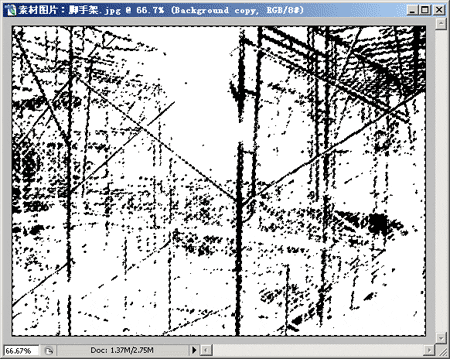
刪除選定的白色區域
#p#副標題#e#
10、按Ctrl+A鍵,全選整個“腳手架”圖像。然后按Ctrl+C,將圖像復制到粘貼板中。
選擇“殘舊印章效果”文件,選中“太平洋論壇”圖層,再按Ctrl+V,粘貼剛才復制的圖像,并將該圖層命名為“效果層”。使之位于“太平洋論壇”圖層之上。
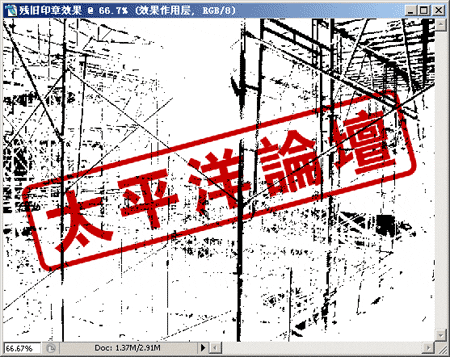
將“效果層”置于“太平洋論壇”圖層之上
11、按住Ctrl鍵不放,再點擊“效果層”,使選區浮動。然后再選中“太平洋論壇”圖層,按Del鍵,進行刪除操作。效果即出來了。如果覺得效果不明顯,可以移動選區,再進行一次或多次刪除,即可達到滿意效果了。
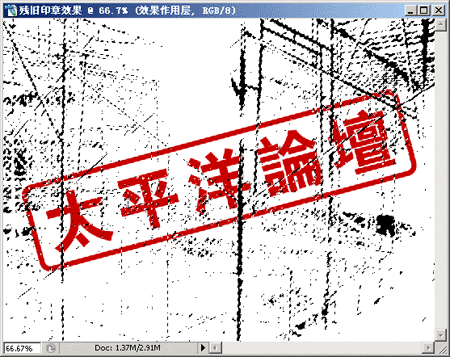
刪除浮動選區
12、最后刪除或隱藏“效果作用層”即可。
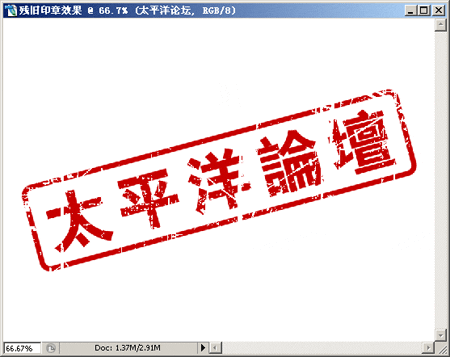
最終效果圖
]]>