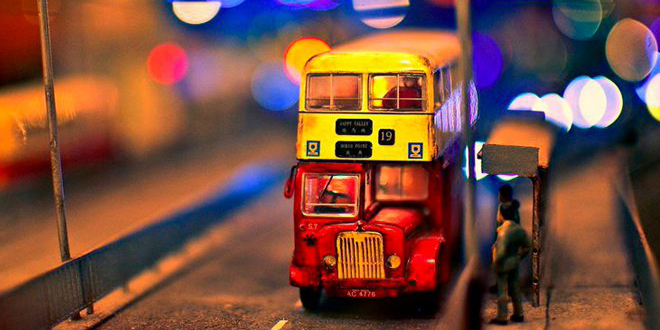
自Photoshop CS開始,他們就提供了“匹配顏色”功能,可以將一張圖片的色盤,調進另一張圖片里,可以用作統一色調、糾正色彩甚至使日間風景變成黃昏日落等,亦能夠為你的照片增添獨特的色調,尤其是如果你喜歡那些有趣的用色,諸如名畫家的作品,既大膽又搶眼,就可以來試試了。
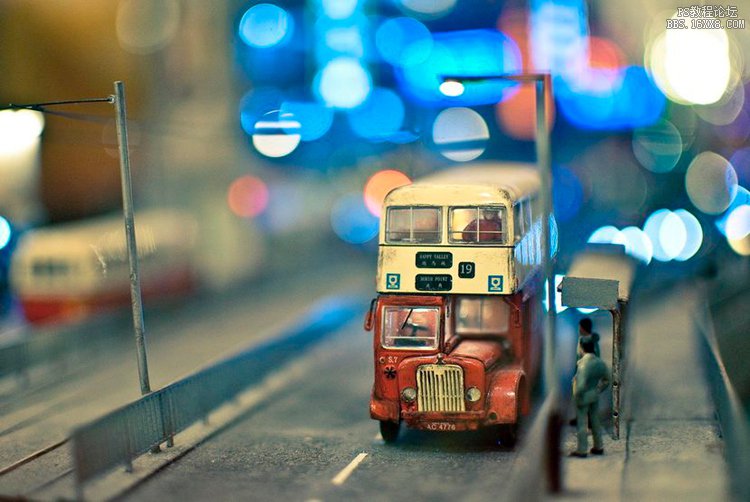
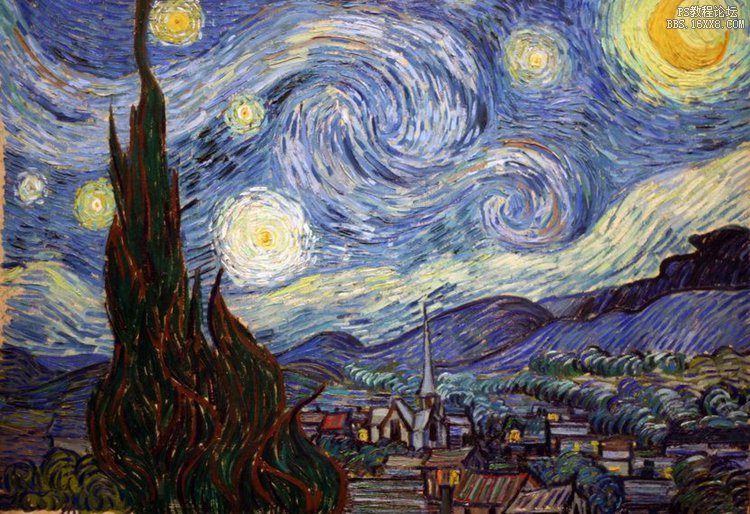
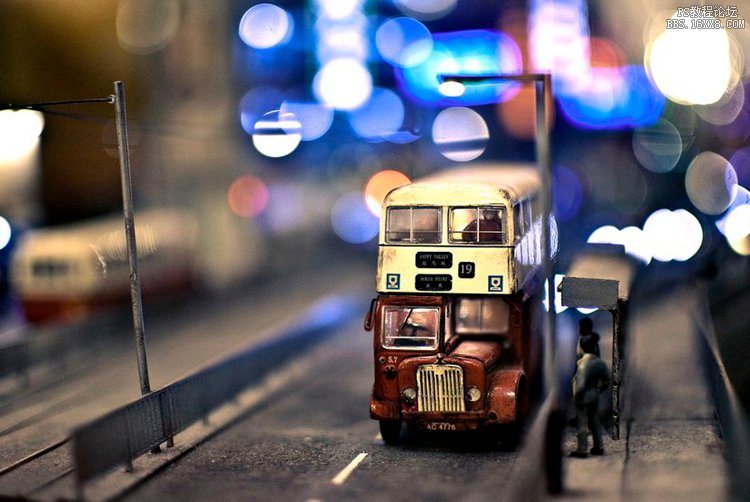
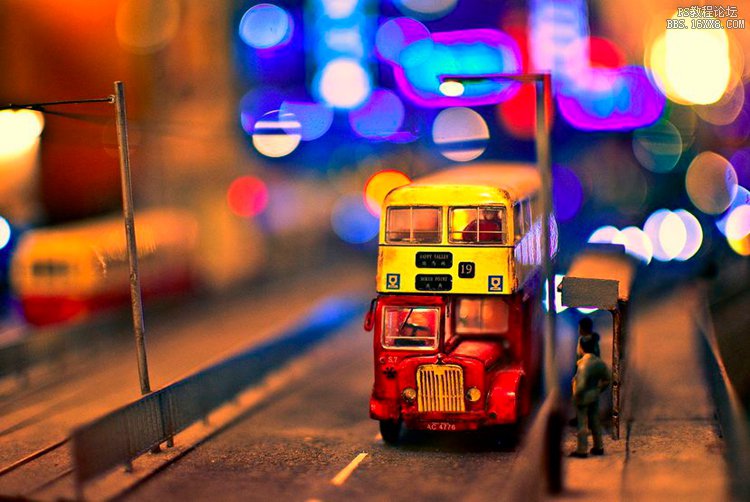
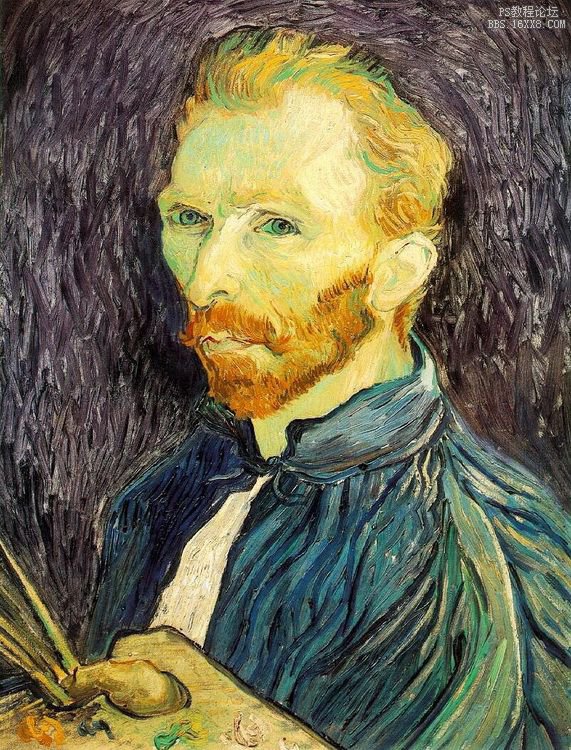
首先,在Photoshop上分別打開下面兩張圖片,我會用下圖的偏紫用色來調節上圖。
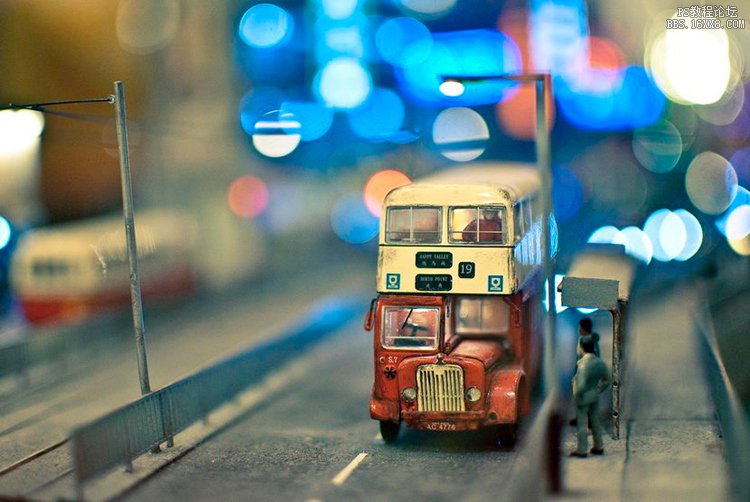
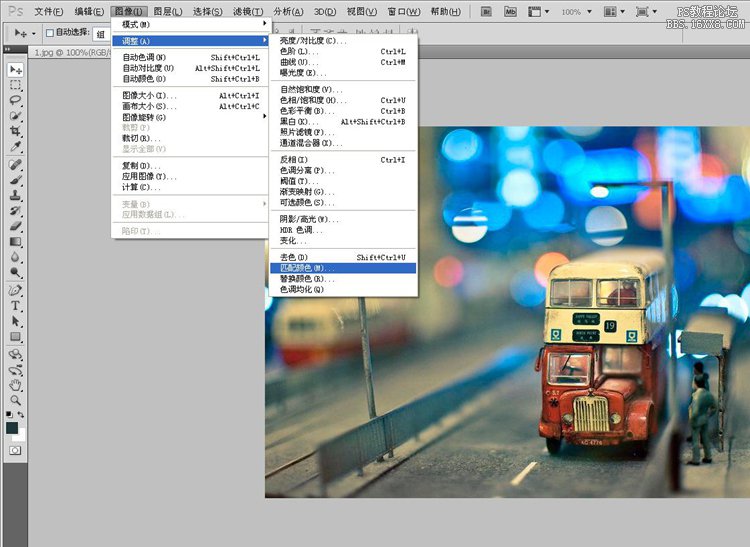
然后,回到想調節的照片,再打開圖像>調整>匹配顏色。
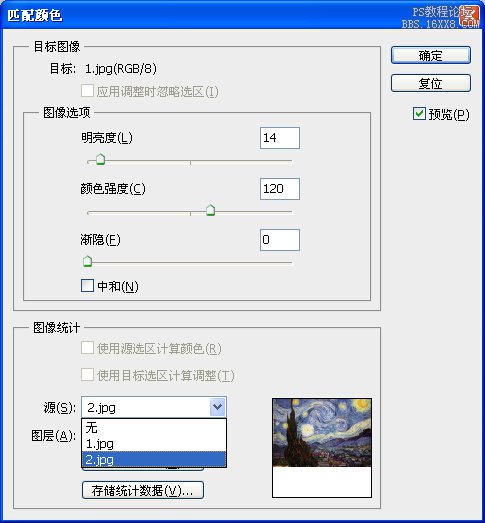
然后就會彈出下圖,你可以在“源”選擇你想使用的影像,再自行調節亮度、色彩濃度等。
再按確定之后,即可得到以下照片,色彩感覺是不是跟剛才的油畫很像呢。
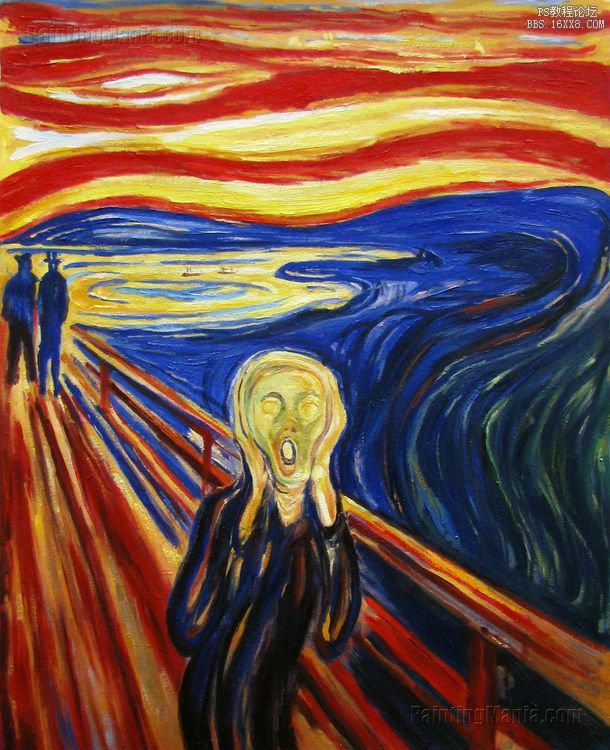
再試試另一幅作品,是更夸張的“Scream”,然后重覆上述步驟。 結果如下︰
再來另一張︰
得到的就是如下︰
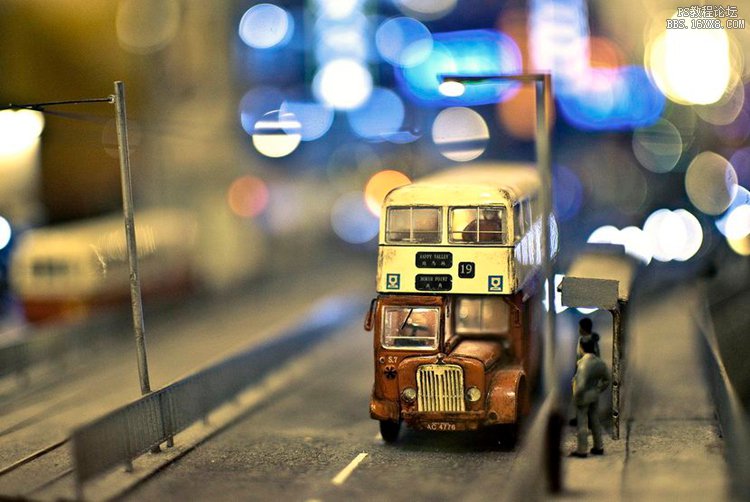
大家可以多試試不同的組合,例如是夕陽照片拼進海邊藍天,會有很特別的效果啊(但也不是每張都配合得來呢)。
]]>
不過這樣一張圖并不好找,直接用普羅旺斯的薰衣草田就太不負責任了。可樂橙索性自己PS了一下,順便在此分享一下PS過程。
關鍵詞:匹配顏色、替換顏色
這個技巧可以很輕松地把一張圖片的色調,印到另一張圖片上,產生神奇的效果。下面開始示范:
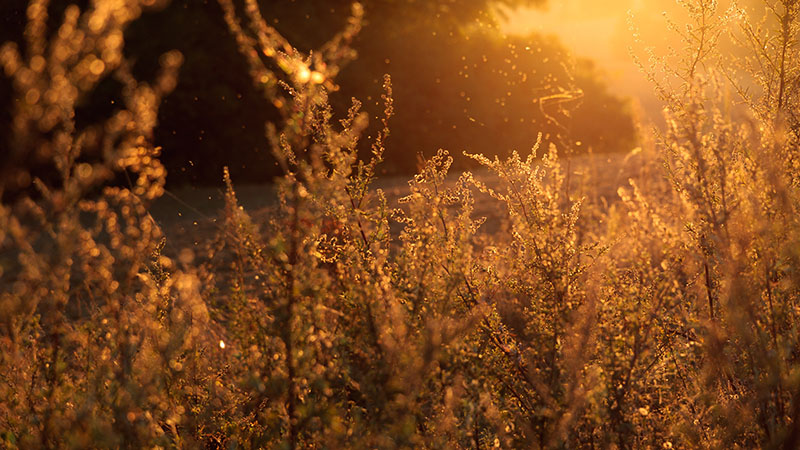
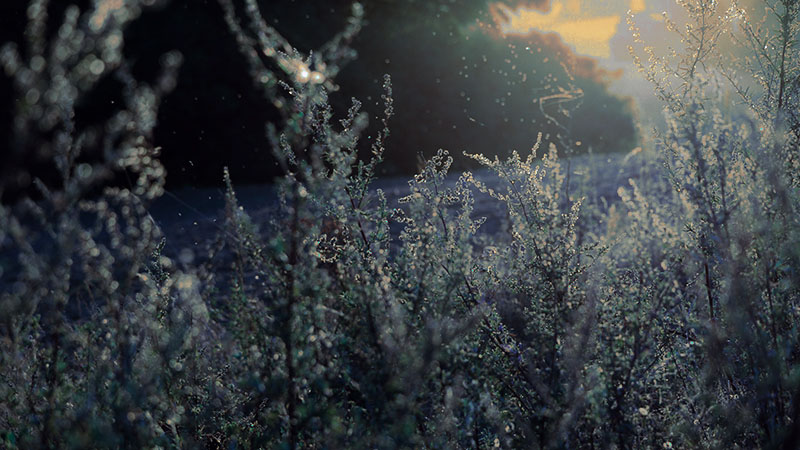
首先,找到一張草地圖片。這張光線昏黃,色彩也很單一。不過構圖和層次感很棒。
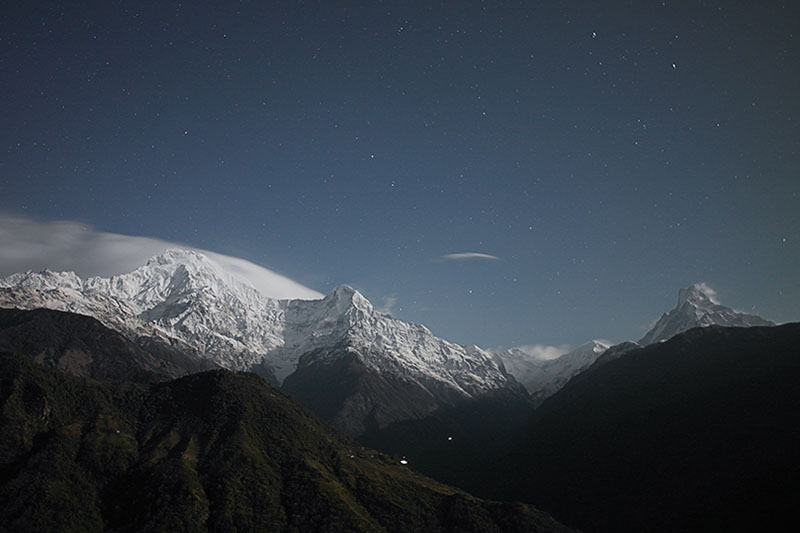
藍草莊園是個寧靜悠遠的地方。這張圖片,無論色調還是氛圍,都有這個味道。
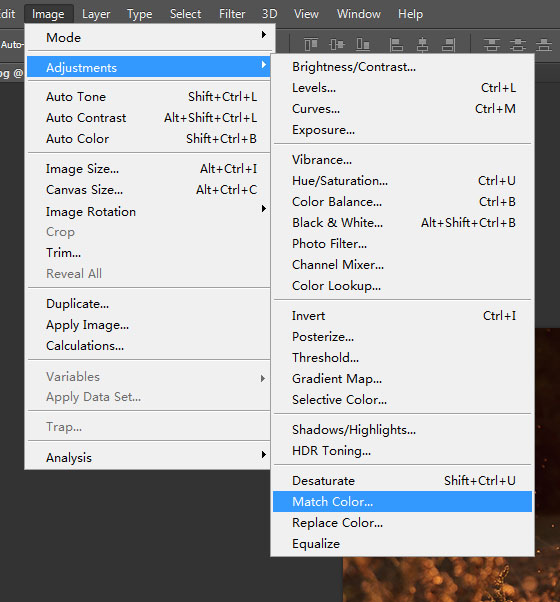
把兩張圖片都用PS打開。切換到草地圖片,選擇菜單中的圖像——調整——匹配顏色。
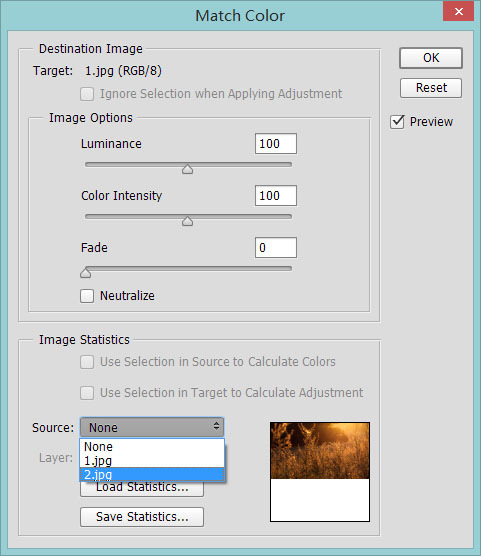
在彈出的窗口中,把源設成雪山圖,確定。還可以通過上面的3個滑塊進行一些微調。
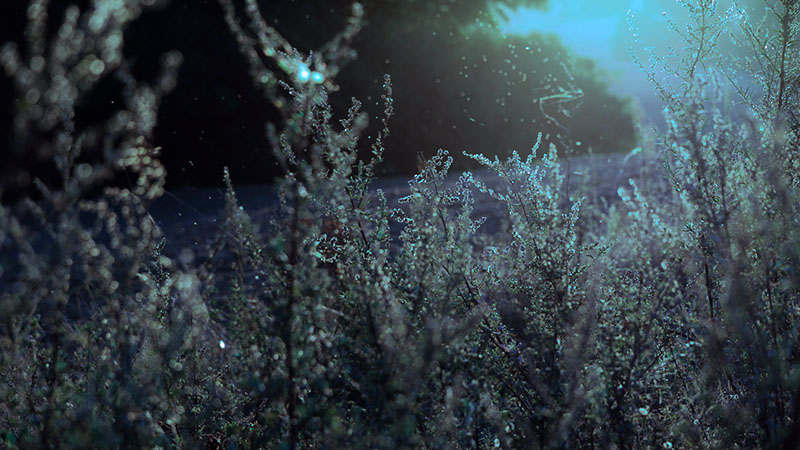
神奇的事發生了,有沒有!雪山圖的色調被吸過來了,而且很自然。不過圖片右上方的亮光區域看著礙眼,這種冷色的光使得畫面有一絲陰森的感覺,還得再調調。
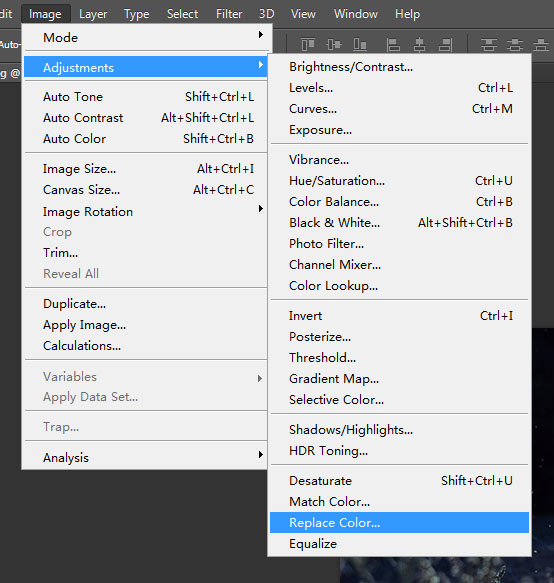
選擇菜單中的圖像——調整——替換顏色。
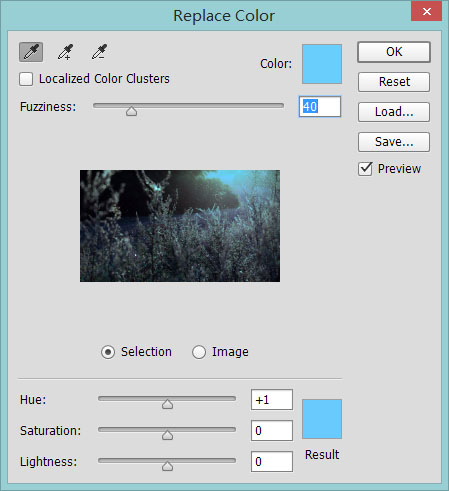
彈出一個窗口,同時鼠標指針變成了滴管。接下來的操作很好理解,替換顏色,顧名思義。用滴管吸取圖片中的某種顏色,窗口中上方的色塊就是你吸取的顏色。
再點下方的色塊,選擇要換成什么顏色。調整Fuzziness(好像是叫“容差”)可以擴大/縮小替換顏色的影響范圍。不過這不是距離范圍,而是色階范圍,比較接近的顏色會一起被替換掉。
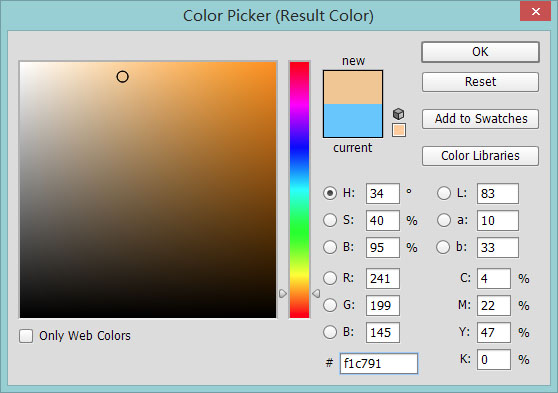
我們選個黃昏的顏色。
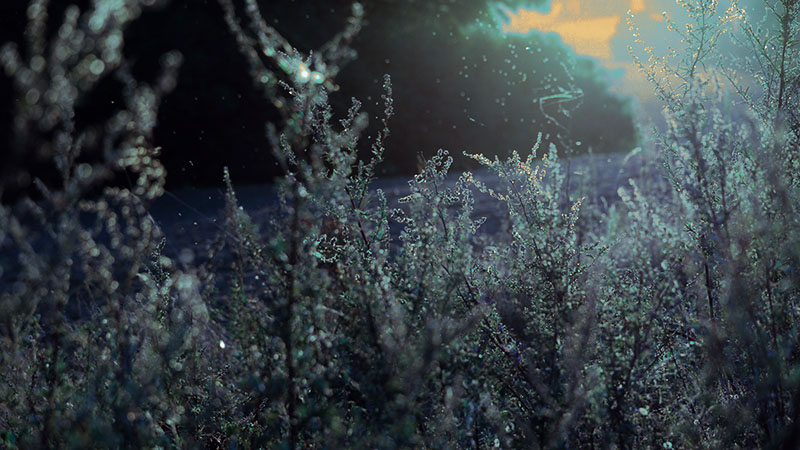
天邊已經發出暖光了。不過亮光范圍太小,光線太暗。仍然有一大片籠罩在冷光中,而且光源還特別詭異,與黃昏格格不入。
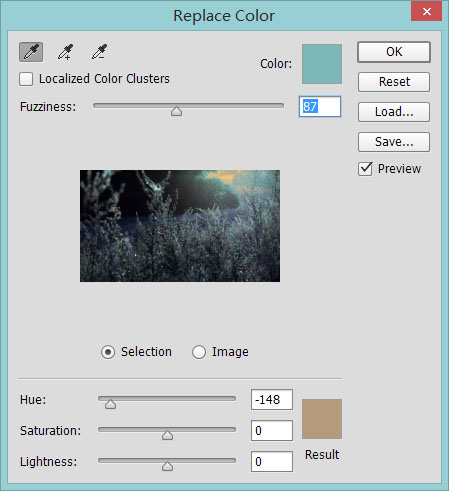
再來一次替換顏色,吸取冷暖交界處的冷色,換成比之前稍暗一點的黃昏色。
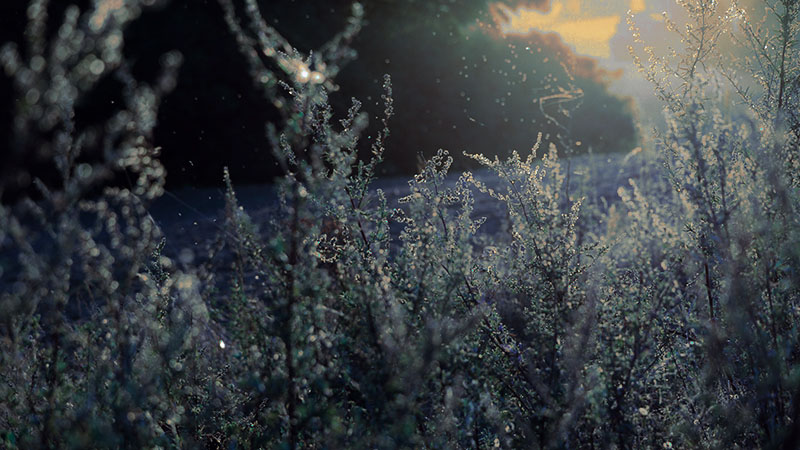
很好,夕陽和藍草,在明暗交界處映出美妙的酒紅色。丁達爾中還依稀可見草絮飛舞。
不過圖片左下方有個白點很礙眼,估計是反光之類的。用修補工具抹掉它。
大功告成!正是夢中的景色。
總結
匹配顏色+替換顏色,這招的應用范圍很廣。可以給低端設備拍出的暗淡照片潤色,也可以做出一些膠片風格的小清新圖,還能把正常的照片處理成奇特的色調,甚至能美白皮膚。當然,可樂橙建議,這招最好不要對食物照片使用,結果很可能會幫你省下一頓中飯。
]]>素材

素材


效果 


#p#副標題#e#

