
1、還是在稿紙上畫草稿,拍照導入AI(這個草稿跟最終稿有點不一樣,用鋼筆勾線的時候臨時改變了想法,把一些裝飾去掉了)
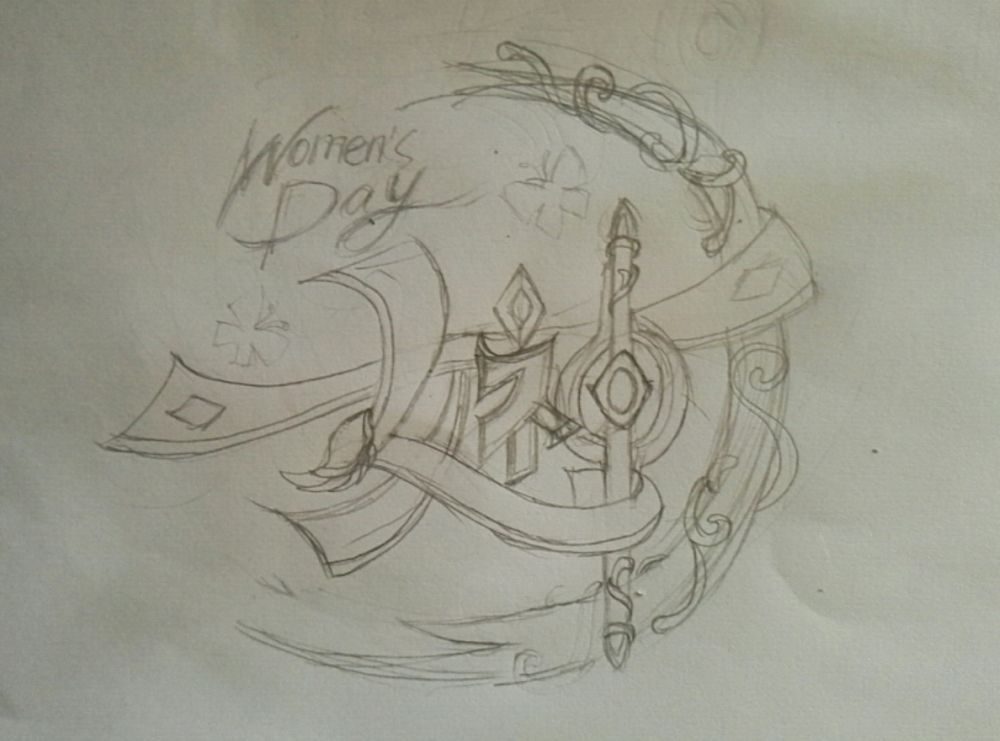
2、AI鋼筆工具勾出字型并分別填色,有些小地方作了一些調整。

3、打開PS,新建文件2000*1320px,分辨率為300,背景填充#5a6279.
在AI里選中一個筆畫ctrl+c復制,回到PS,ctrl+v粘貼,彈出的窗口選形狀圖層-確定,把剛才勾好的筆畫分別復制粘貼過來,擺放好位置(可以先復制整個字型到PS降低不透明度作為位置參考),重新填充顏色和重命名。觀察了一下,決定在后面加個圓形,讓它的整體感更強一些。
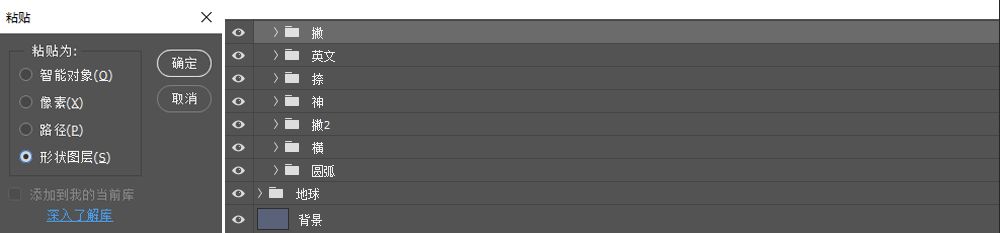

4、找到神這個組里面的橫撇圖層,我們先從橫撇這個圖層給它做立體感,添加斜面浮雕-描邊-投影-投影。

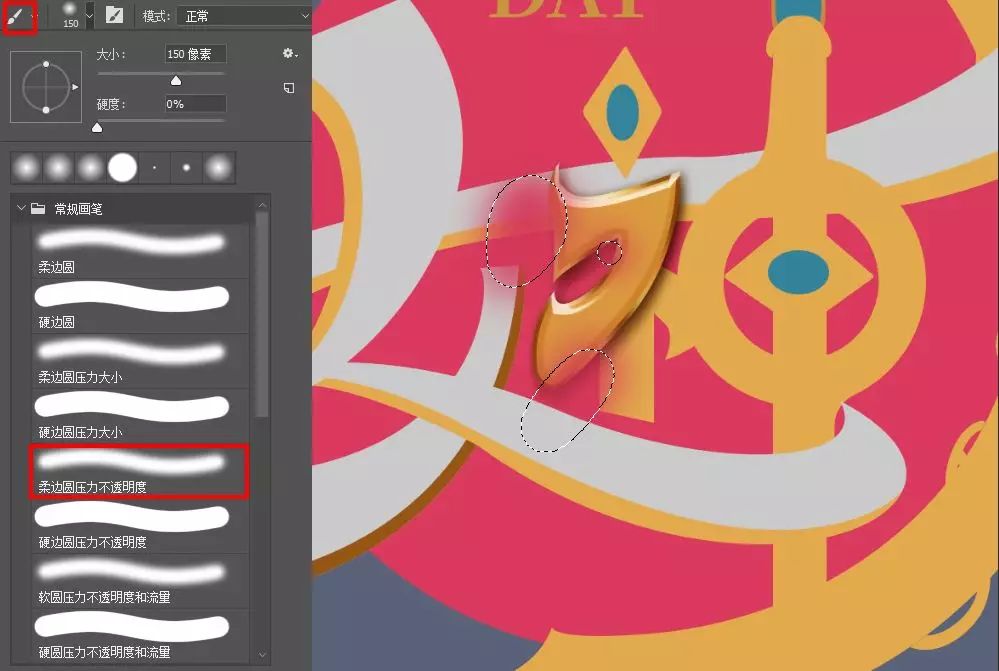
5、立體感有了,需要給它加點顏色。ctrl+shift+alt+n(下面如有重復快捷鍵時省略)新建一層,用系統自帶的柔邊圓畫筆工具,在如下位置畫幾下。畫筆可調到合適大小來畫(按鍵盤上的左中括號【和右中括號】)。圖層模式為疊加,ctrl+alt+g(下面重復快捷鍵時省略)剪切蒙版。
6、神字的其他筆畫可以復制橫撇這個圖層樣式,先選中橫撇這個圖層,右鍵-拷貝圖層樣式-再選擇其他筆畫圖層-右鍵-粘貼圖層樣式。
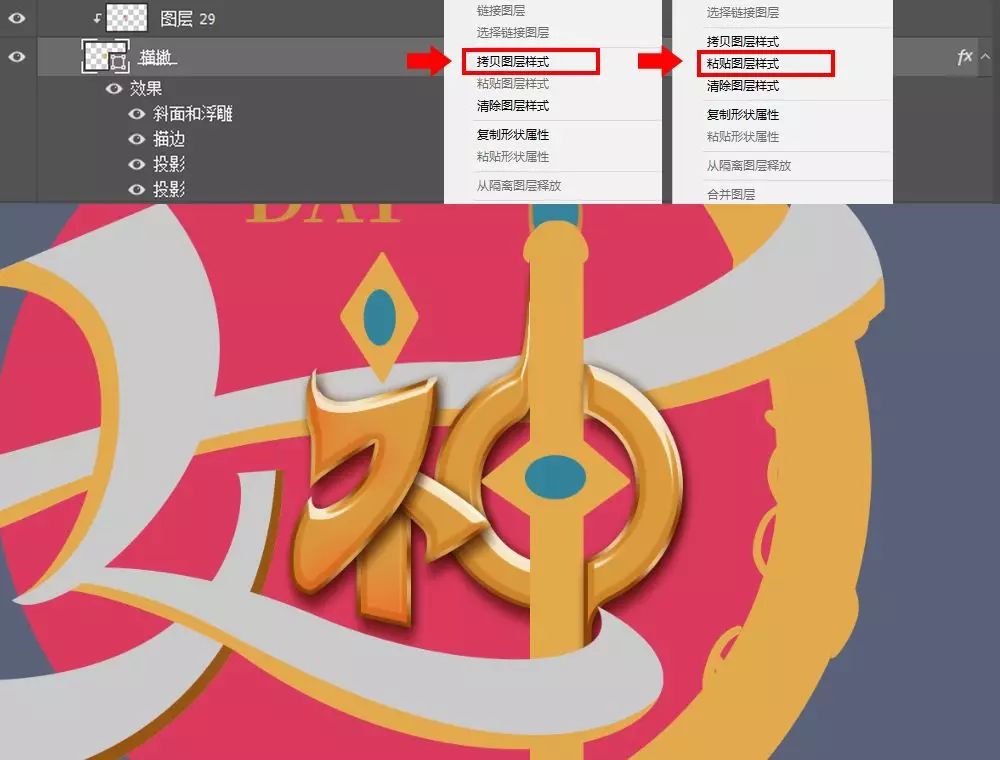
7、神字的豎這一筆也是粘貼剛才的圖層樣式,雙擊圖層樣式,作一些小修改,讓它有一些變化。
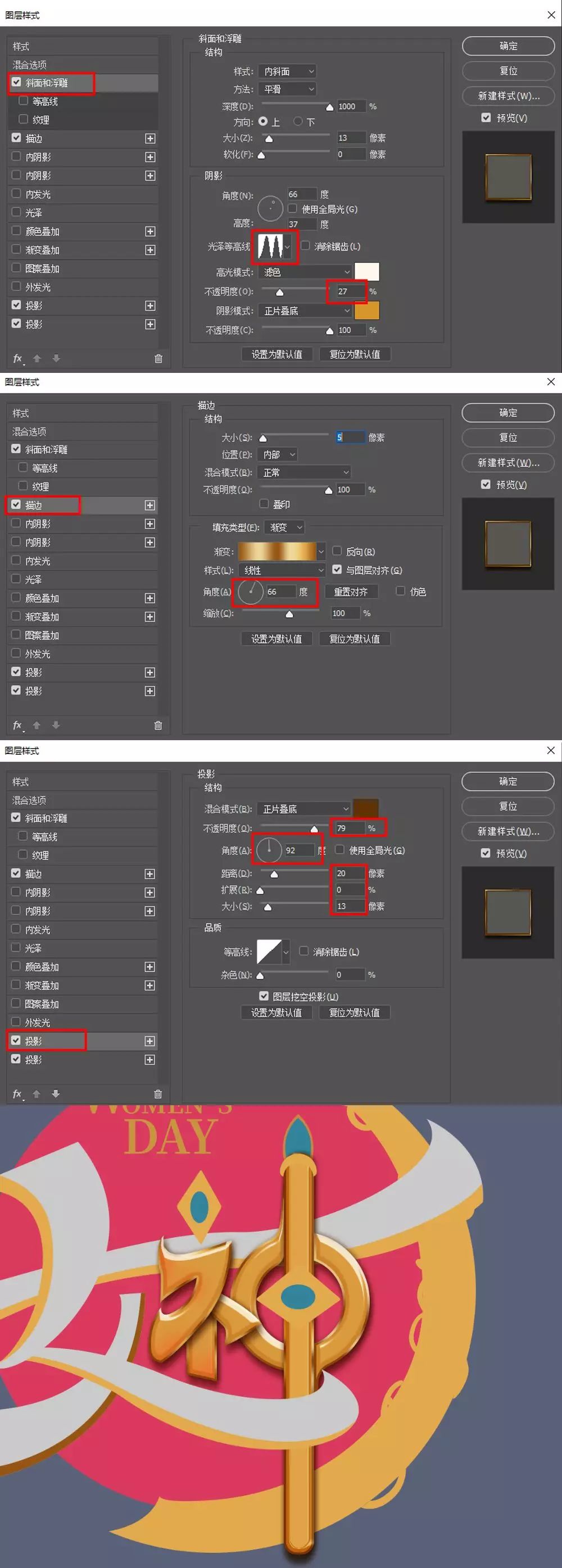
8、給它加一點光影,新建兩層,分別命名為:陰影(圖層模式-正片疊底,顏色#8a5225),亮部(圖層模式-疊加,顏色#8a5225),用畫筆在豎的重疊的地方和右上面畫幾筆,剪切蒙版。

9、把神字中間的寶石部分做出來。找到這個圖層,添加圖層樣式-內陰影-投影。
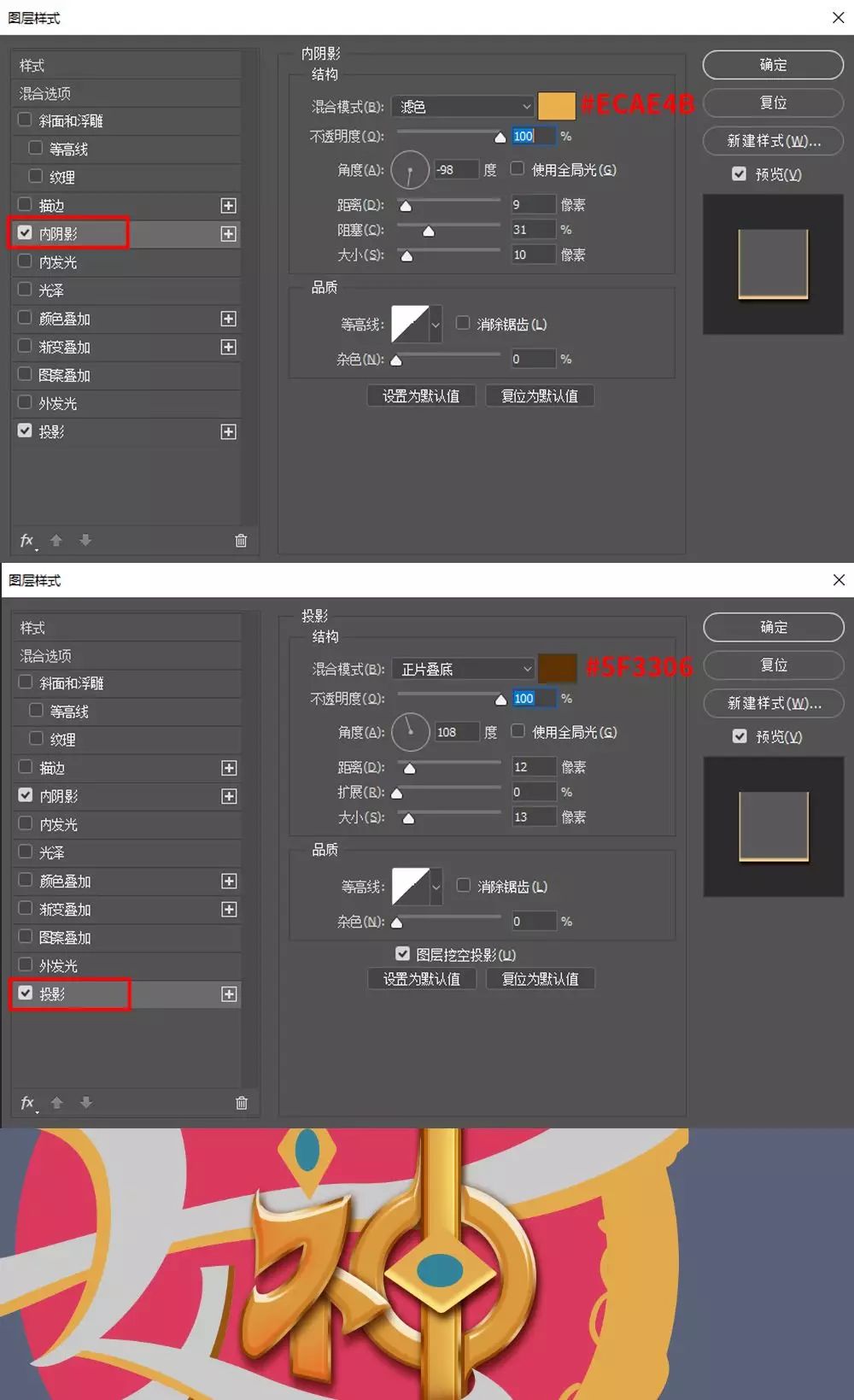
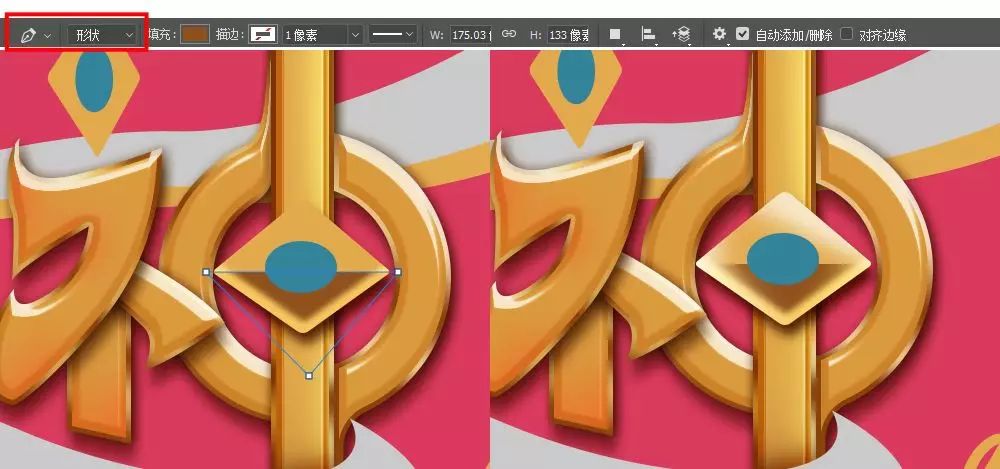
10、在這個層上,我們用鋼筆工具,形狀模式,顏色#8f501c,勾出一個三角形,剪切蒙版,命名暗部;再新建一層,命名為亮部,用畫筆,顏色#f7e6c5,在右上角和左下角畫幾筆,作為高光和反光,剪切蒙版。
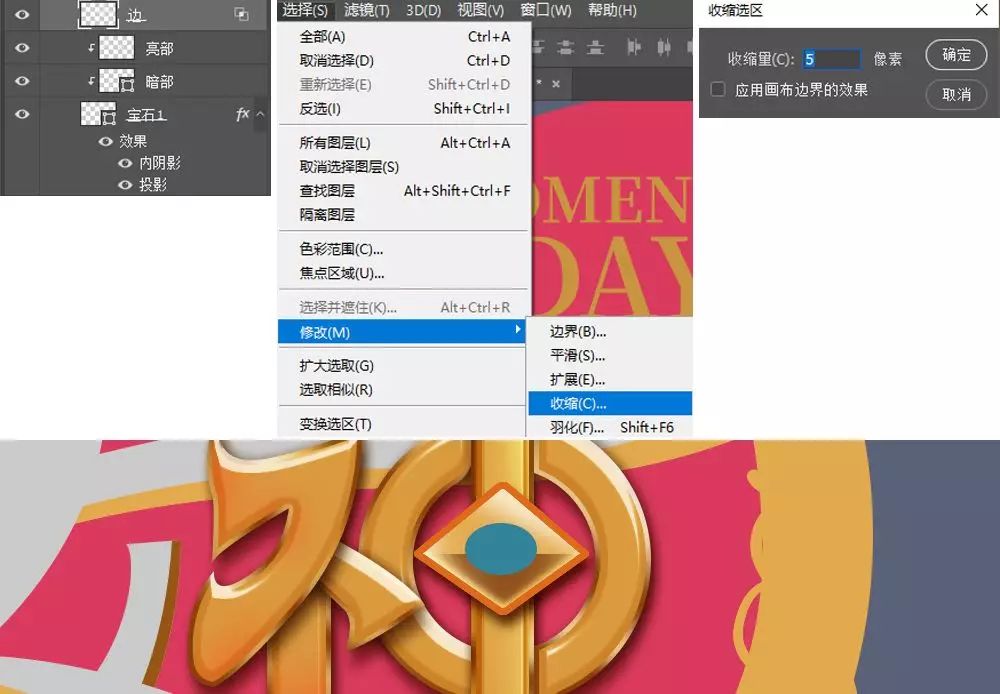
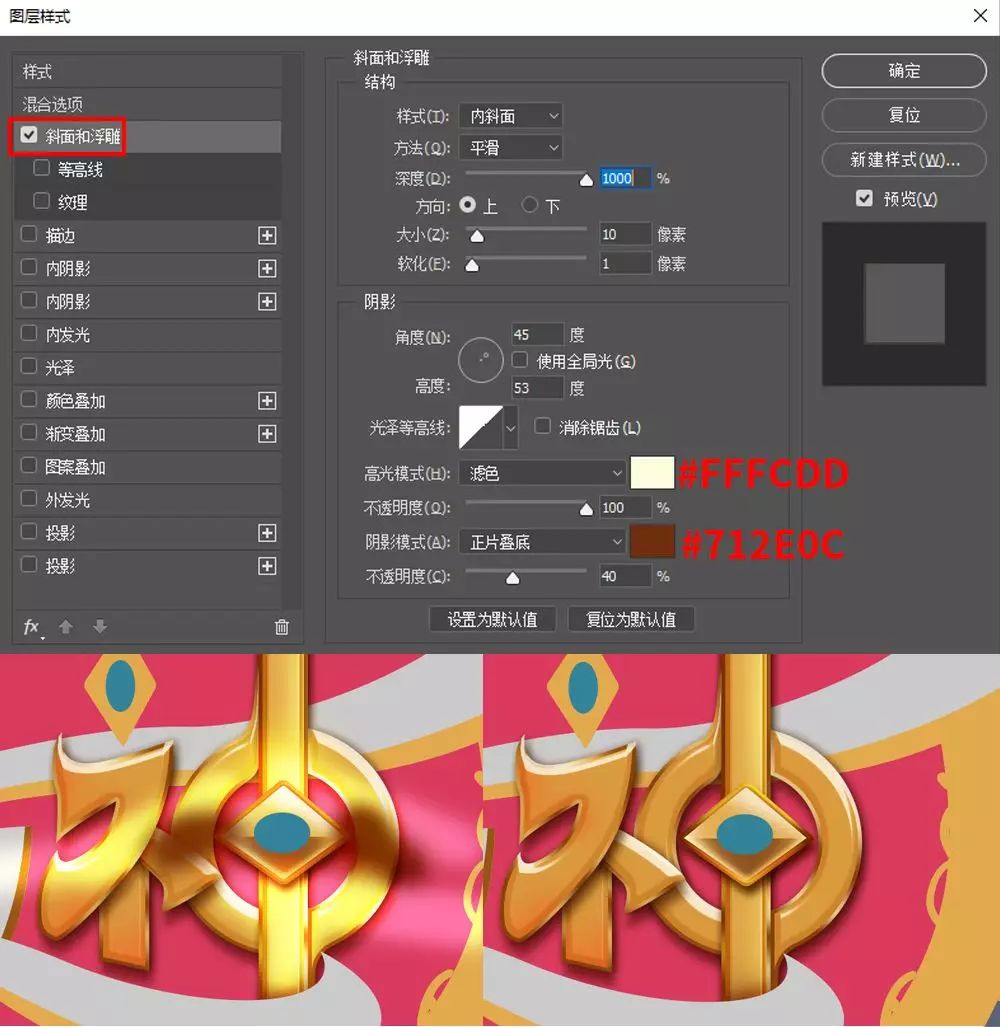
11、覺得有點單調,決定給它加一個邊,在這個層的上面新建一層,ctrl+單擊這個層,調出選區,填充顏色#dd6919 ,選擇-修改-收縮-收縮量為5-確定,按delete,刪除,得到一個邊。
12、同樣也給這個邊添加圖層樣式-斜面浮雕,在它的上面新建兩層,亮部(圖層樣式-疊加,顏色#fffde2)和暗部(圖層樣式-正片疊底,顏色# 7e3203),用畫筆在如下位置涂幾下。
13、做到中間的藍寶石了,找到這個圖層,添加圖層樣式-斜面浮雕-描邊-內發光-陰影-陰影。
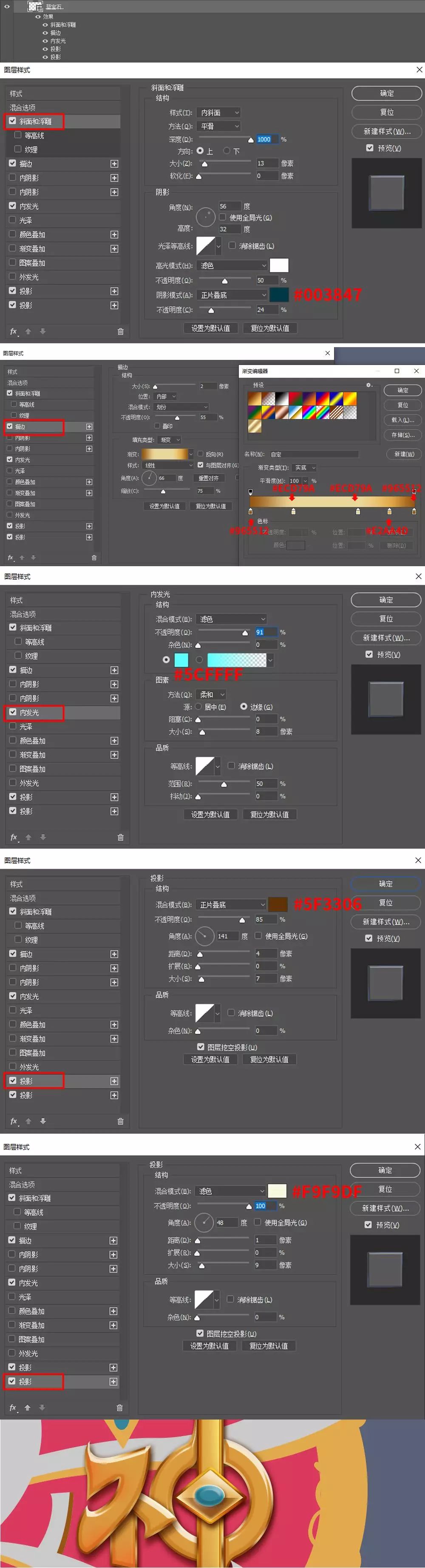
14、光感不夠,需要壓暗一下下面,在這個層上新建一個圖層,顏色# 185c5c,圖層樣式為正片疊底,不透明度為61%,在藍寶石的下面畫幾下,復制藍寶石圖層(alt+選中這個圖層往上拖),把圖層樣式其它選項刪除,填充為0,修改下斜面浮雕;
這時有一點光感了,但是質感不夠通透,我們在這個圖層上再新建一層,圖層模式為疊加,顏色# 6ceeef,用畫筆在右上角和左下角的邊緣處畫一兩下,作為高光和反光。
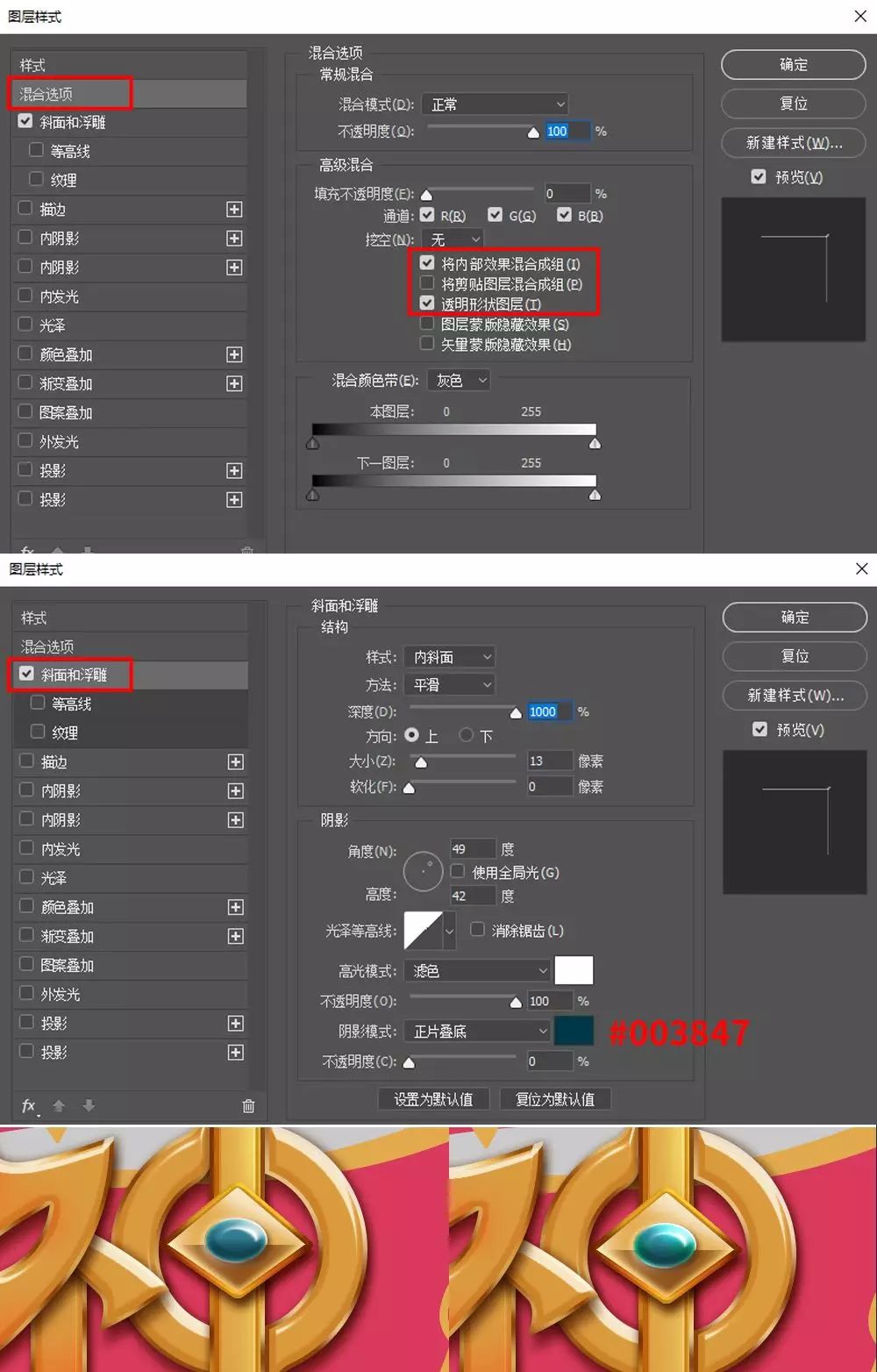
15、神字寶石的部分就做完了,另外兩個寶石也是一樣的做法,這里就不重復了。

16、把豎上的圓環也做下,添加圖層樣式-斜面浮雕-投影。
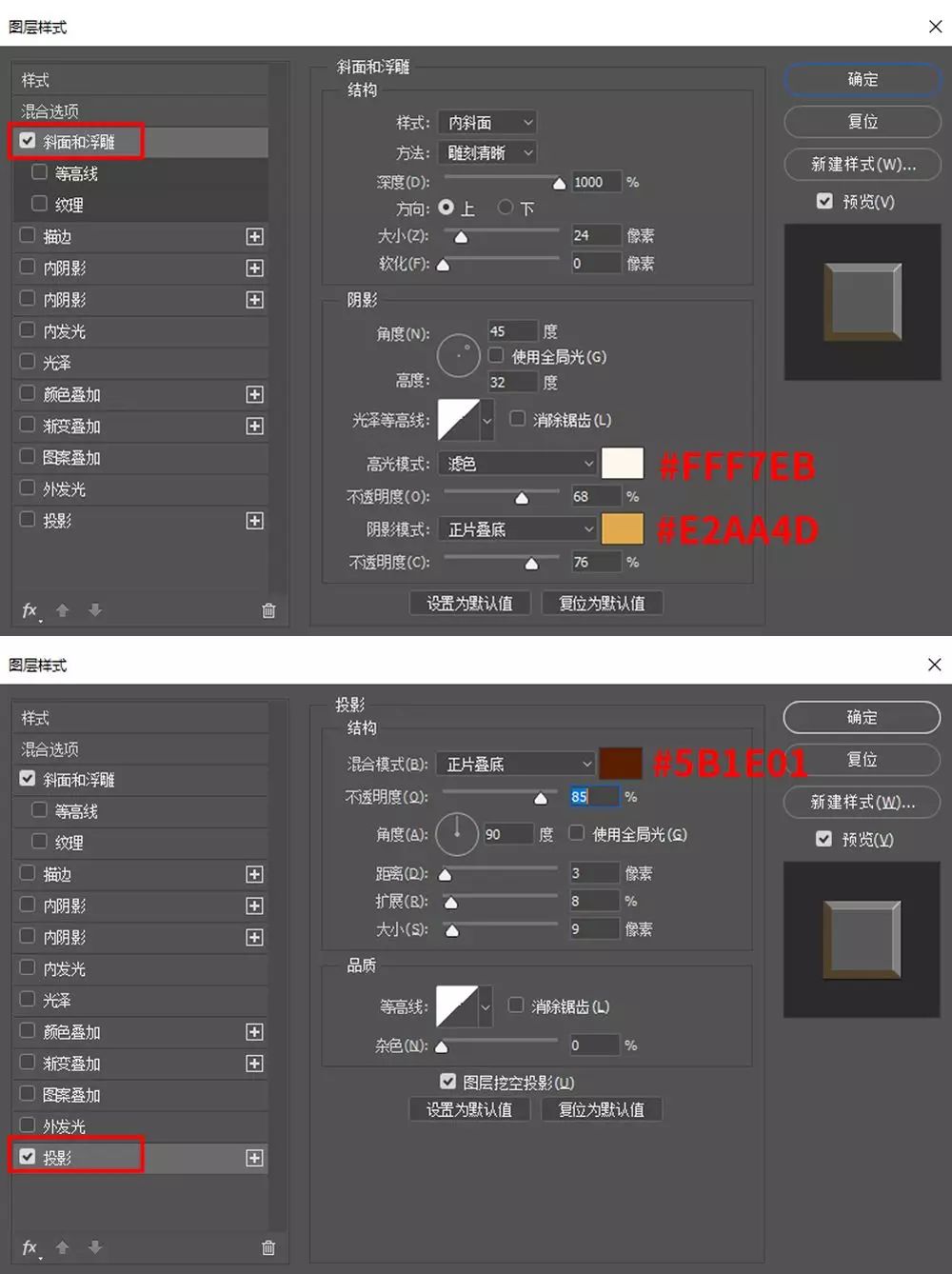
17、給圓環加強一下光影,新建兩個層,重命名為暗部(圖層模式-正片疊底,顏色# 7e3203)和亮部(圖層模式-疊加,顏色# f7e5c4),跟上面的添加亮部和暗部的做法一樣,用畫筆工具來畫,再剪切蒙版。
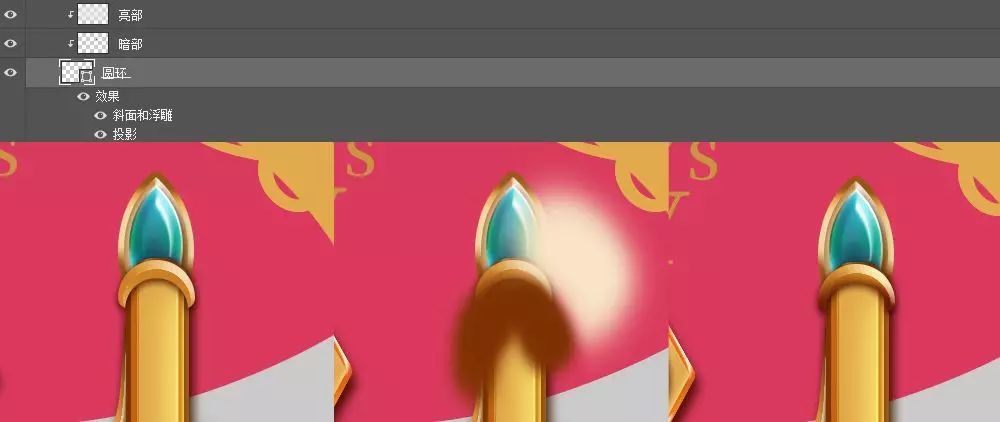
18、神字的效果有一點了,但明暗對比不夠強烈,缺少了一些質感,我們先從神字的右邊處理,在這個圖層上新建兩層:亮部(疊加)和暗部(正片疊底),用畫筆在如下位置畫幾下,在網上找到一張素材,疊加在上面,圖層模式為疊加,不透明度是20%,示意如下。
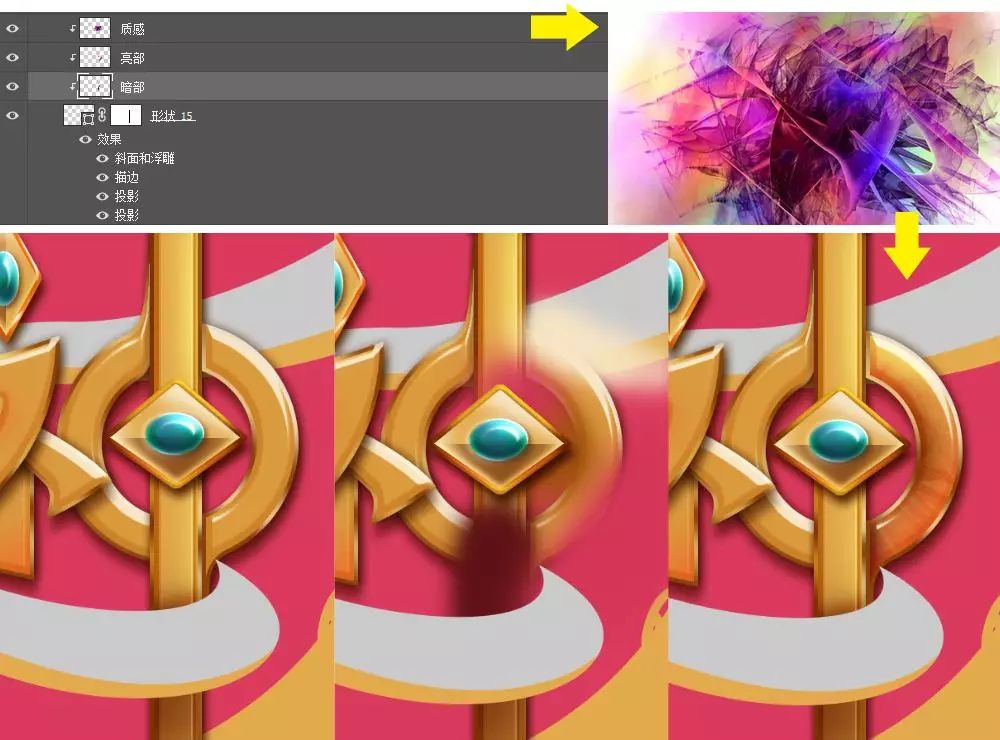
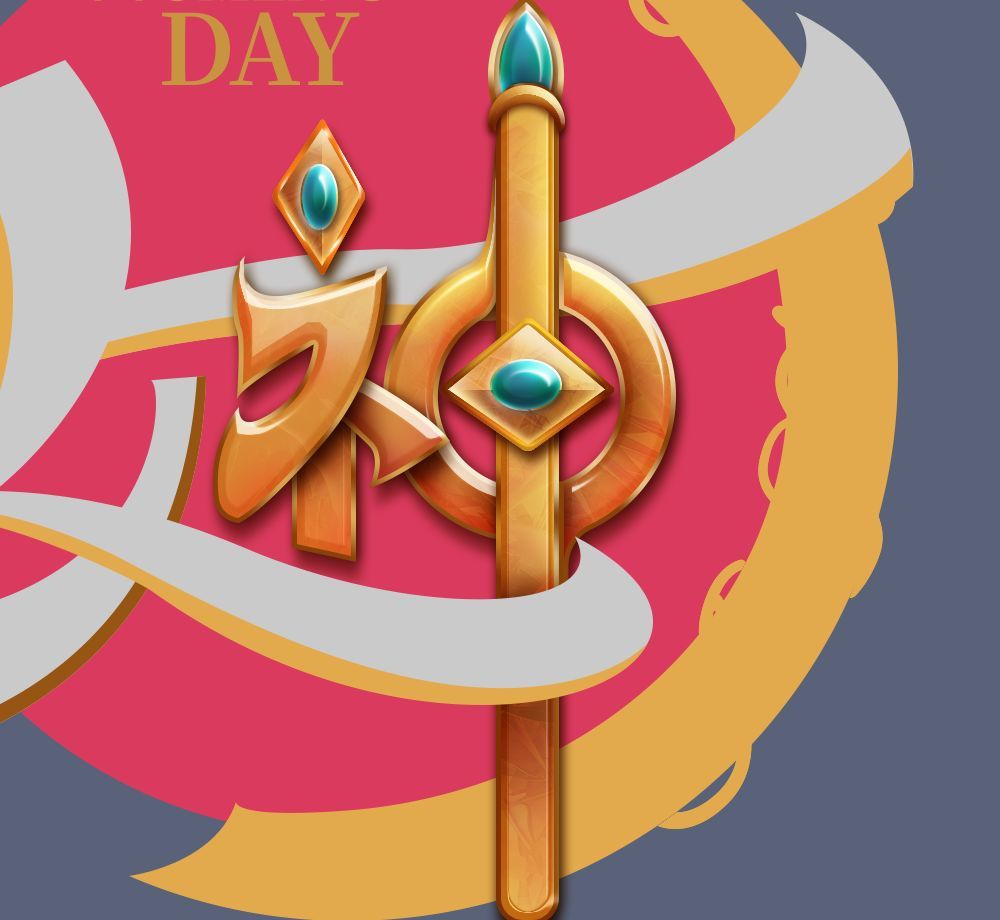
19、其它筆畫也是跟著調整一下。
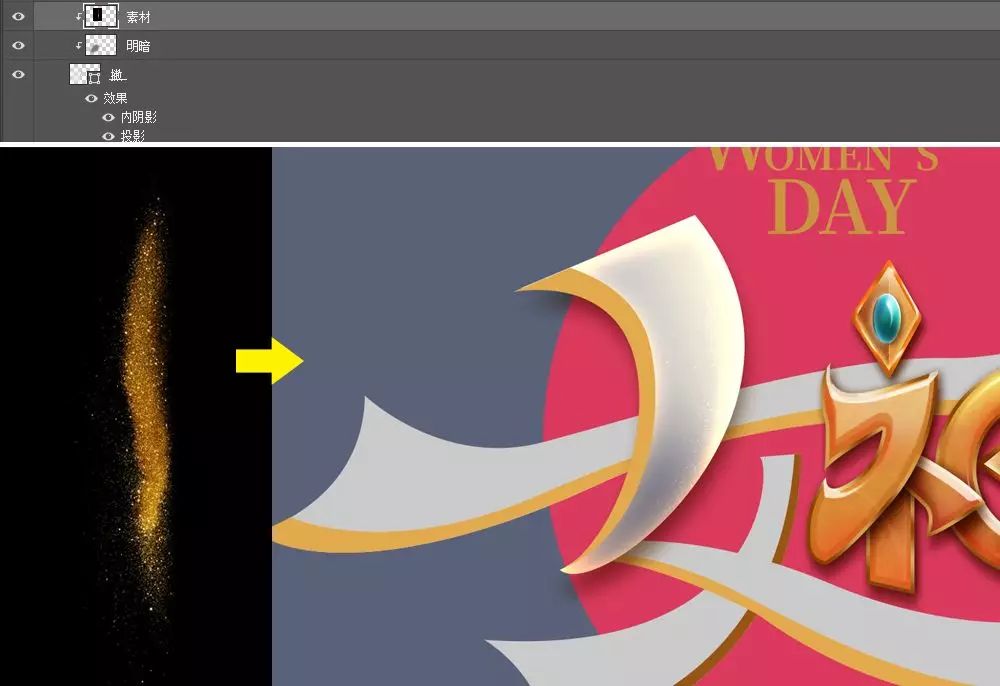
20、再做女字,女字我們就以第一筆撇為例。撇又分為兩個圖層,一個是撇,一個是撇的邊。在撇圖層,新建一層,命名為明暗部,顏色#777683,放大畫筆在左下角畫幾筆,再縮小一點畫筆,顏色#f6edda,在右上角也畫幾下,剪切蒙版。

21、給它添加圖層樣式-內陰影-陰影,營造一種通透的感覺。
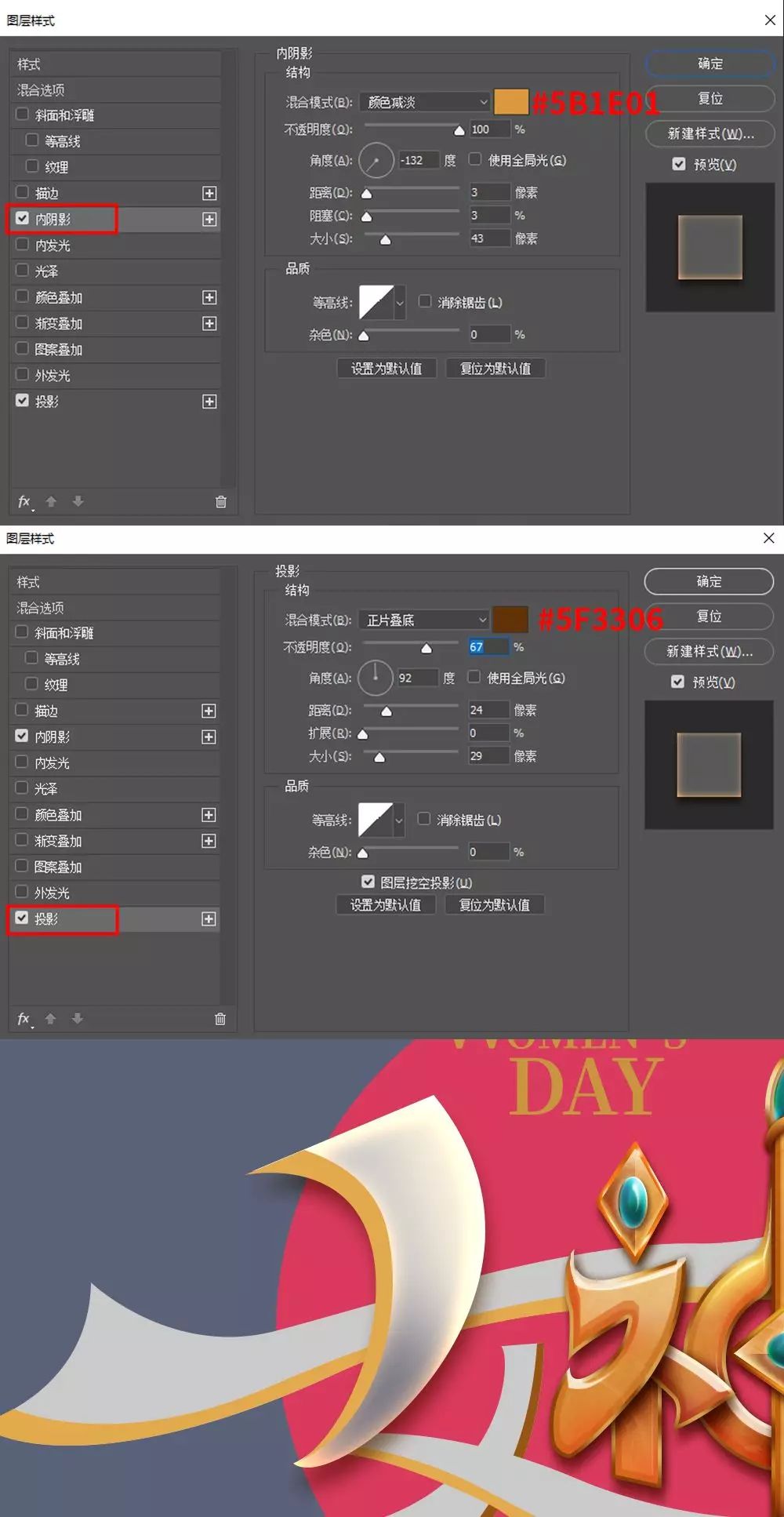
22、在素材網站上搜索金粉,金沙等關鍵詞,找到類似這樣的素材,圖層模式為濾色,放在剛才明暗層的上面,剪切蒙版。
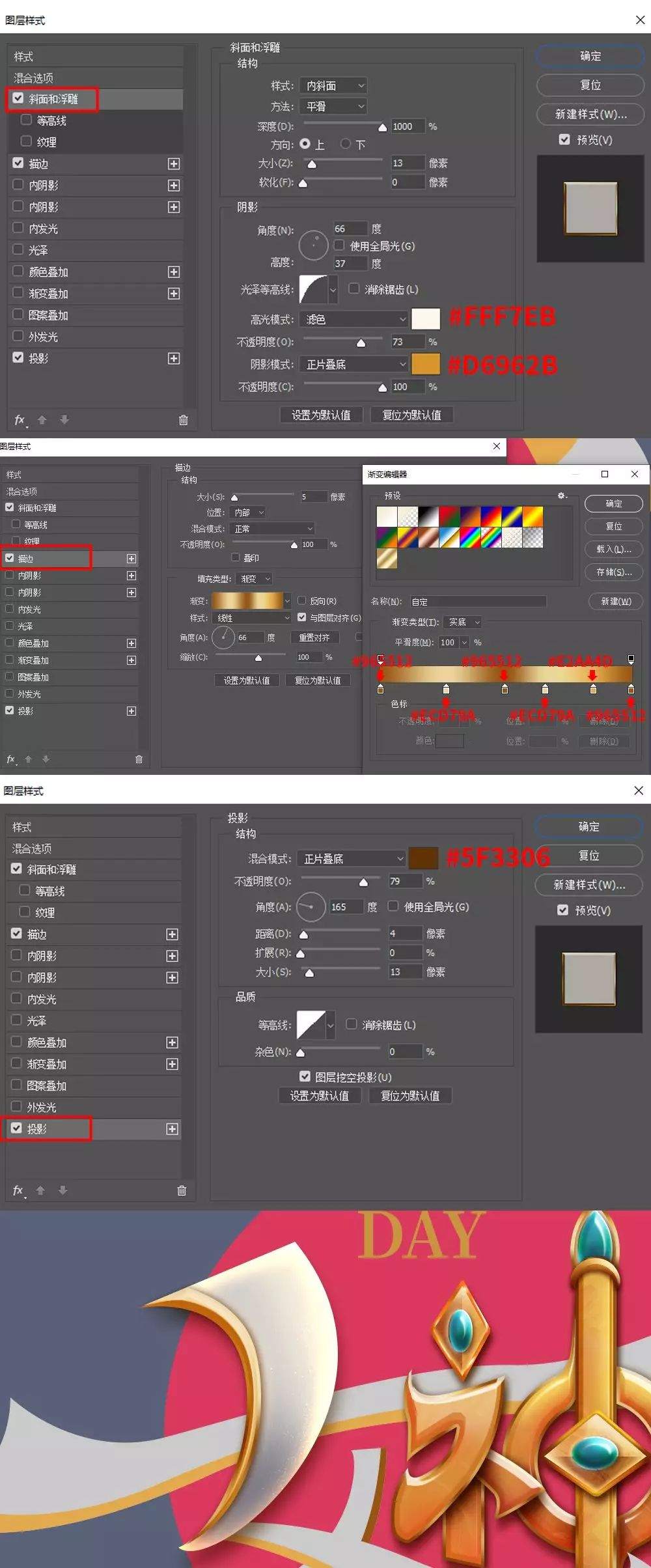
23、撇的邊也增加立體效果,添加圖層樣式-斜面浮雕-描邊-投影。
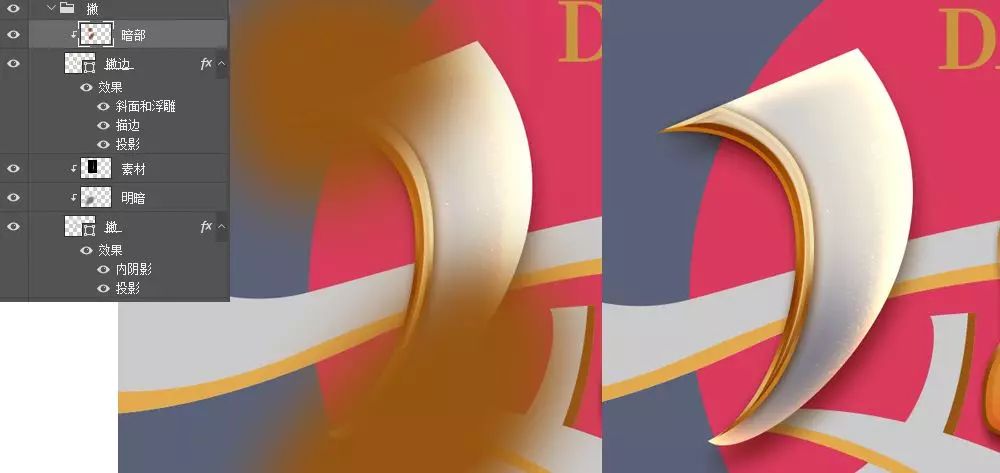
24、再新建一層,給加強一下明暗關系,顏色# 965513,用畫筆在邊的上面和下面畫幾下。
25、撇就做好了,用同樣的方法做其他筆畫的邊。

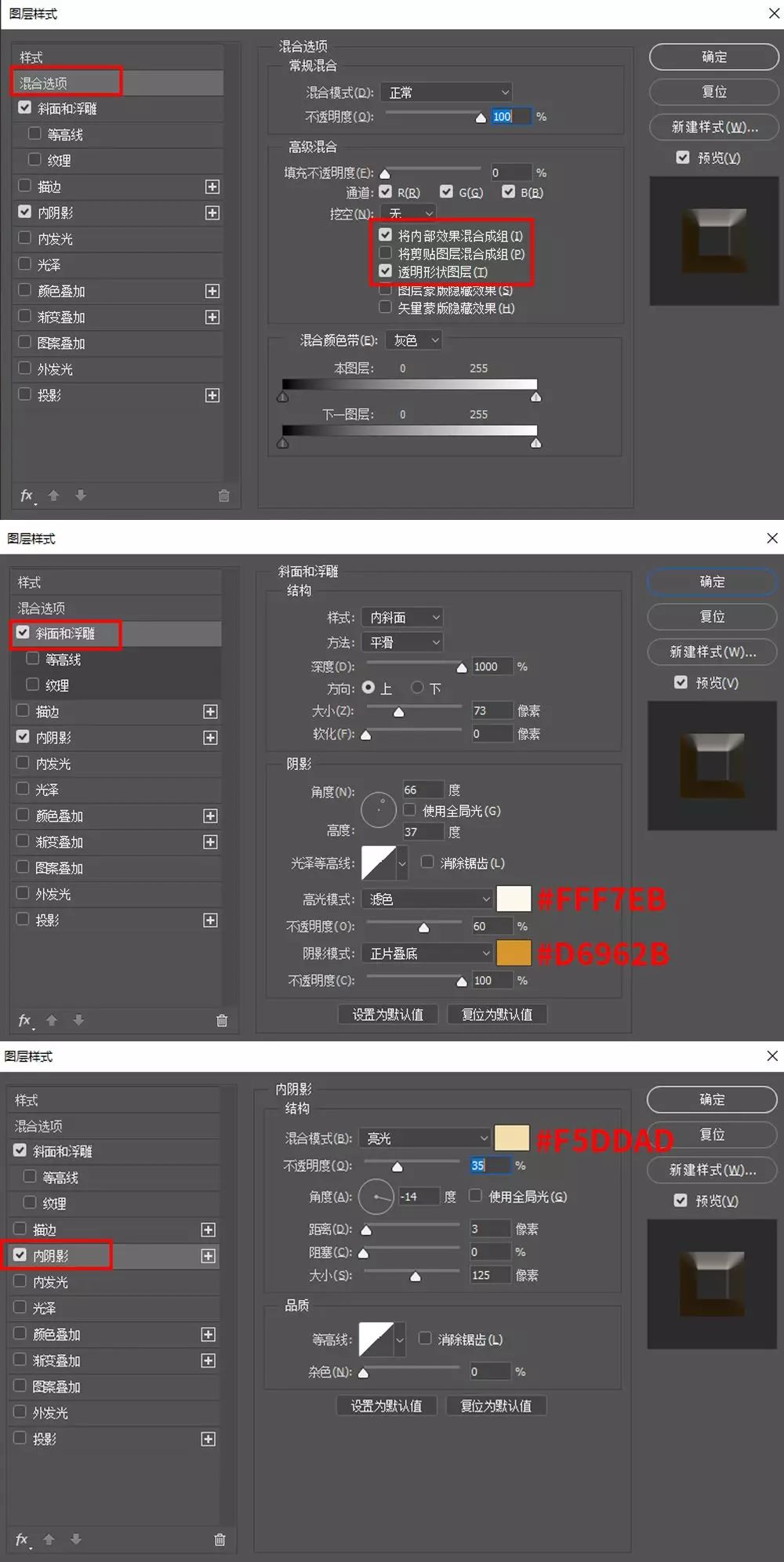
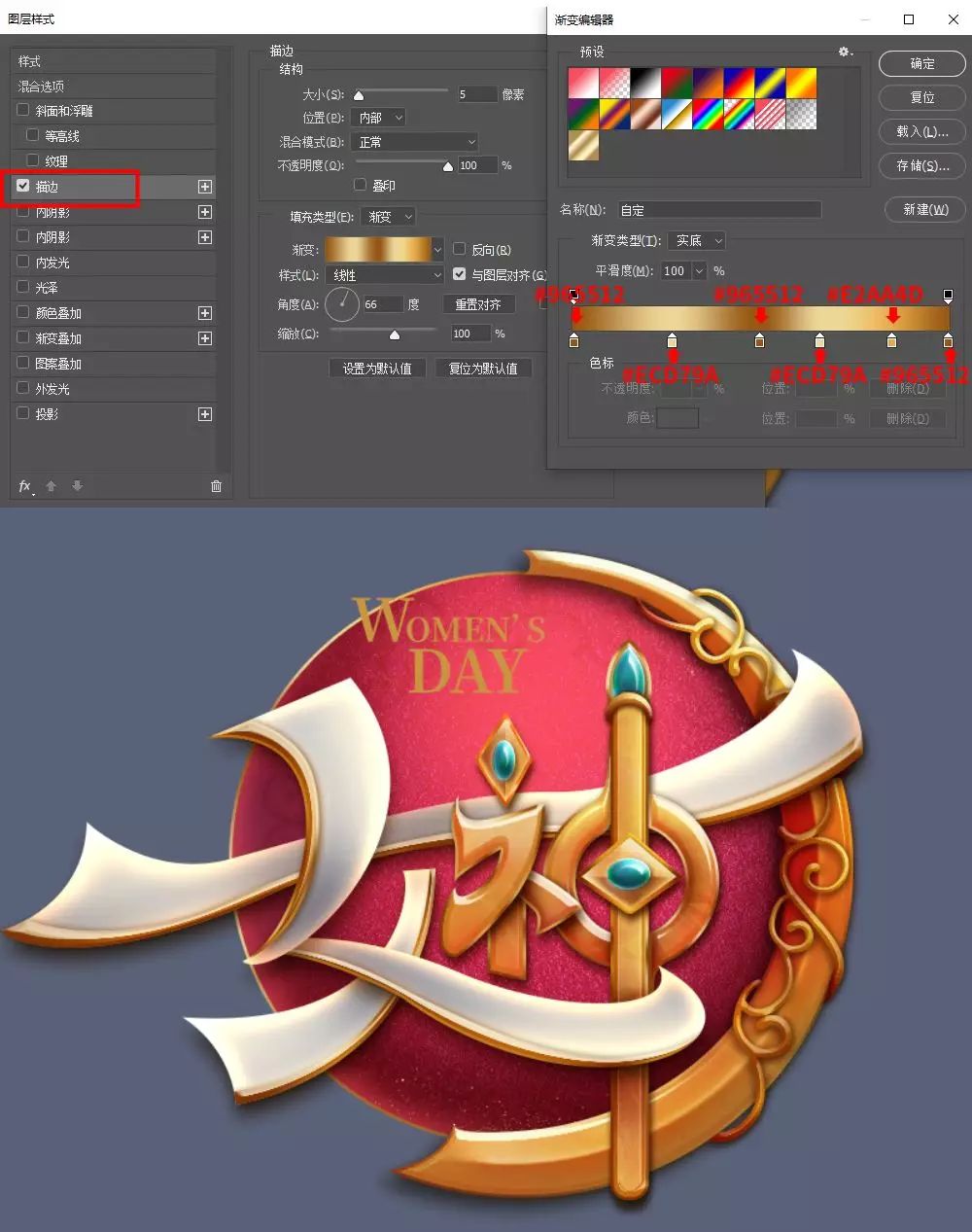
26、大圓弧效果。找到大圓弧圖層,添加圖層樣式-斜面浮雕-描邊-投影。
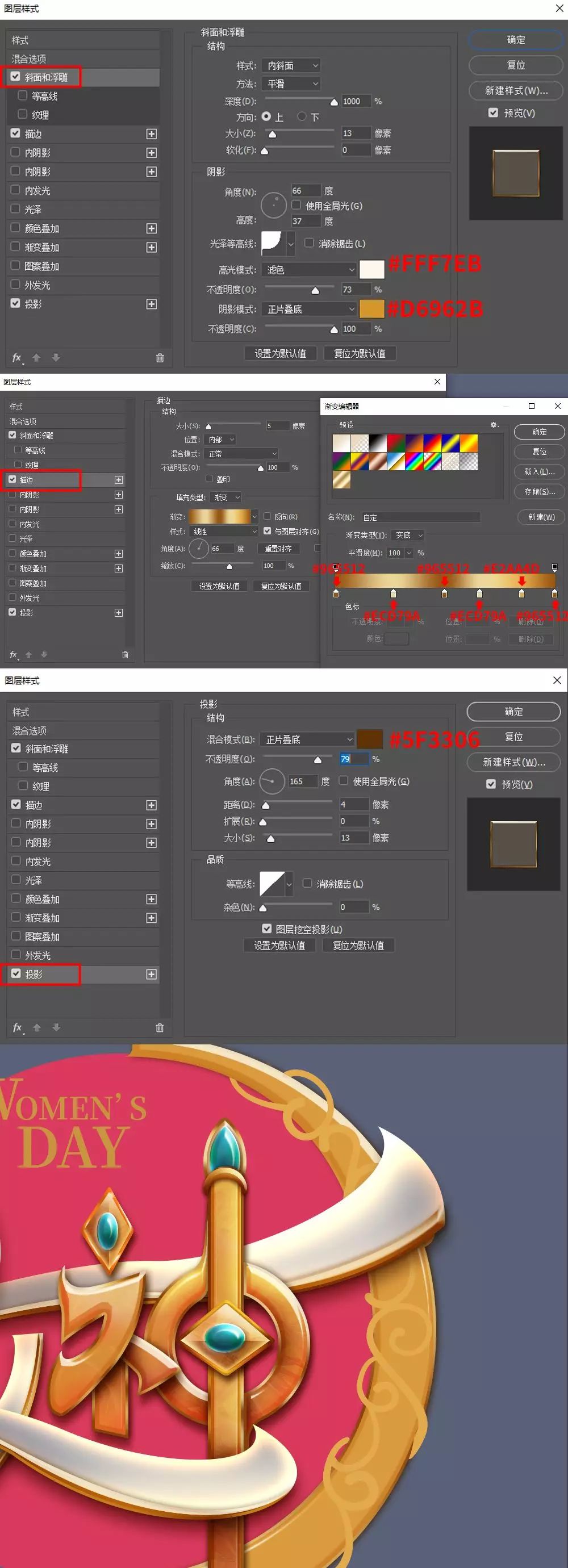
27、立體感不夠,按住alt+選中大圓弧圖層往上拖,得到一個復制層,填充為0,修改圖層樣式-斜面浮雕-內陰影。
#p#副標題#e#
28、把剛才神字的素材疊加到這個圓弧圖層上,圖層模式為柔光,不透明度為24,剪切蒙版。
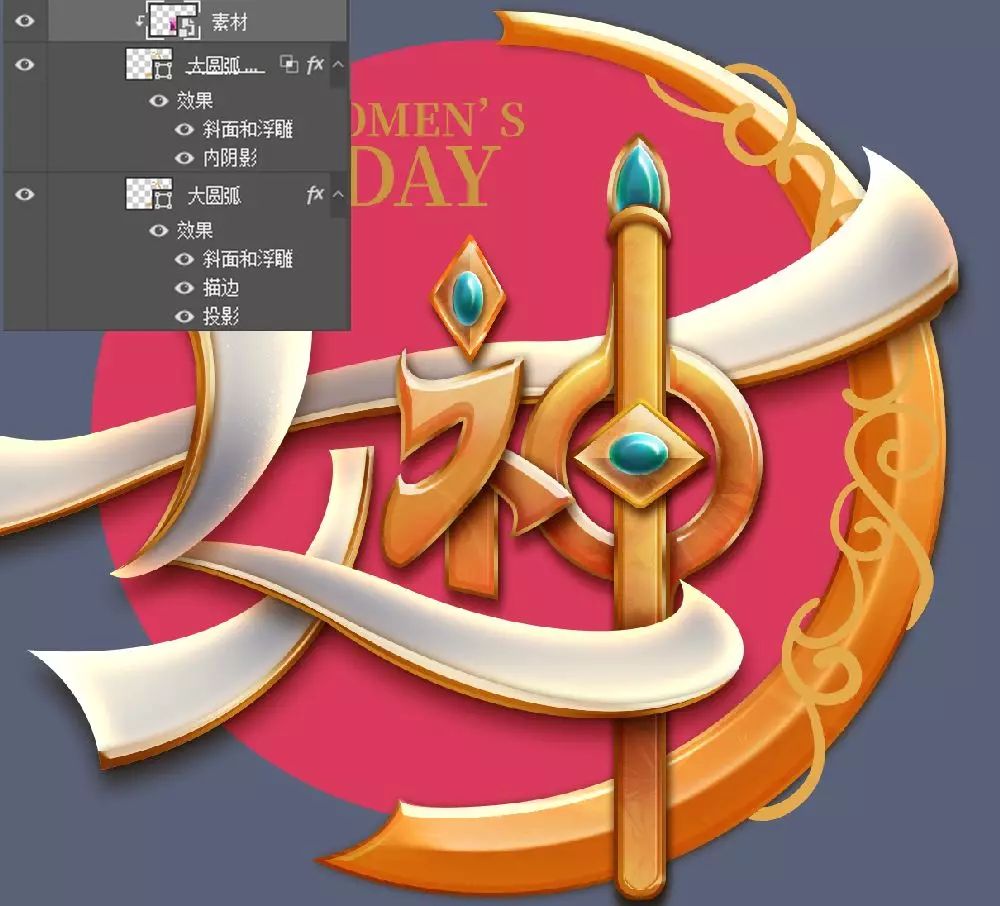
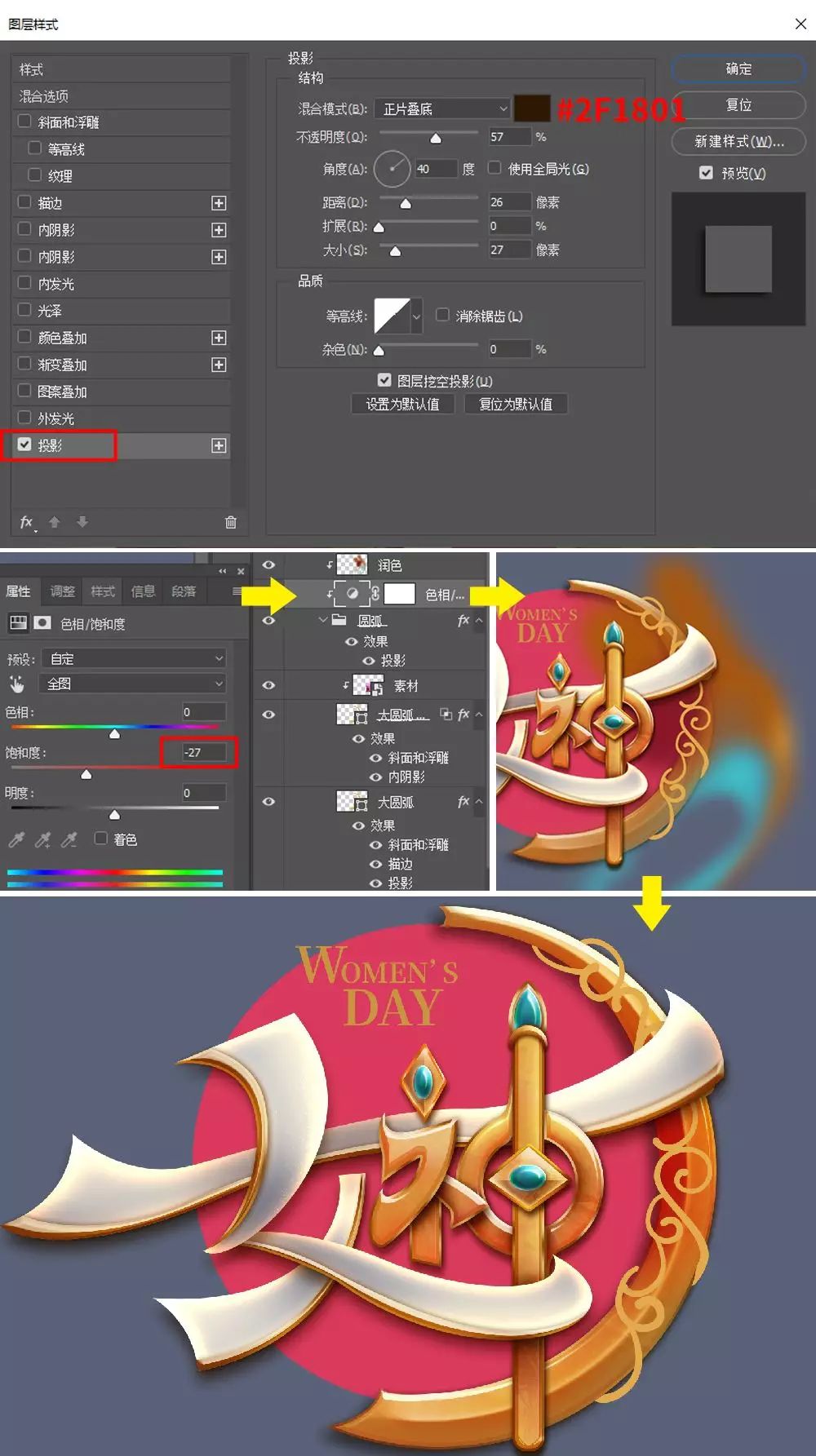
29、把大圓弧這幾個圖層ctrl+g編組,命名為圓弧,添加圖層樣式-陰影,在上面創建新的填充或調整圖層-色相飽和度,剪切蒙版,并在這個圖層上,新建一層,命名為潤色,圖層模式為疊加,顏色#a55812,# 43b1bd,用畫筆如下位置涂抹后剪切蒙版。
30、圓弧上的花紋。找到花紋圖層,添加圖層樣式-斜面浮雕-投影-投影。
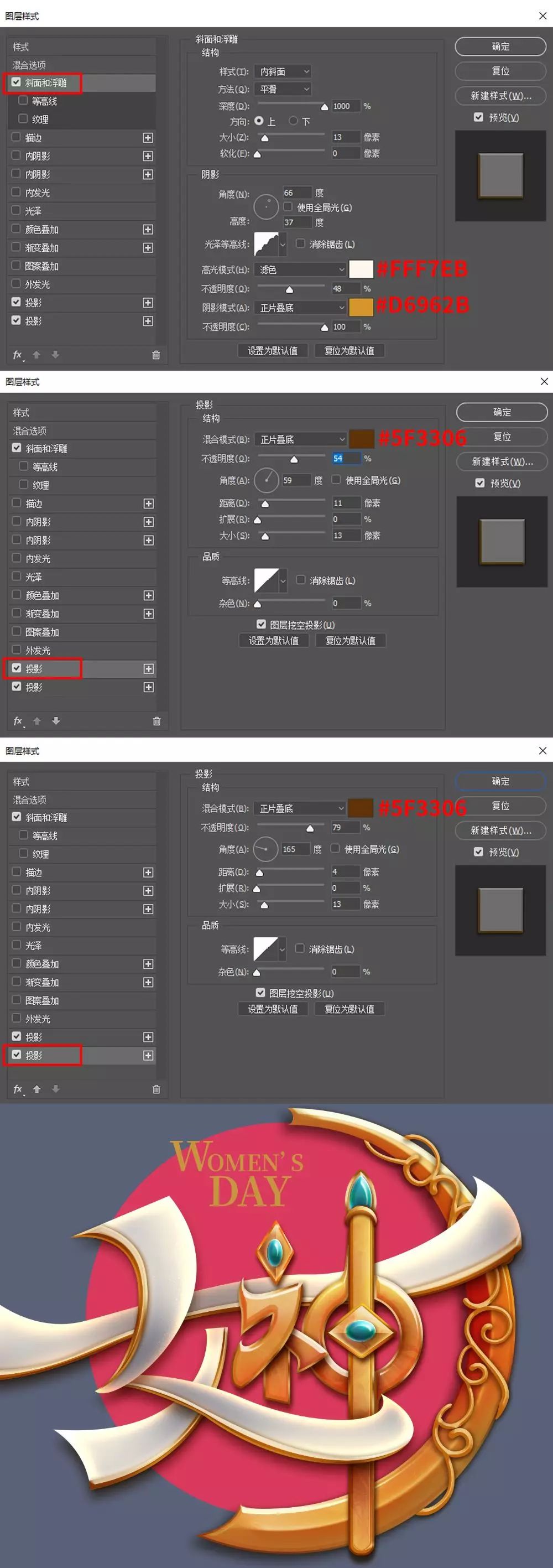
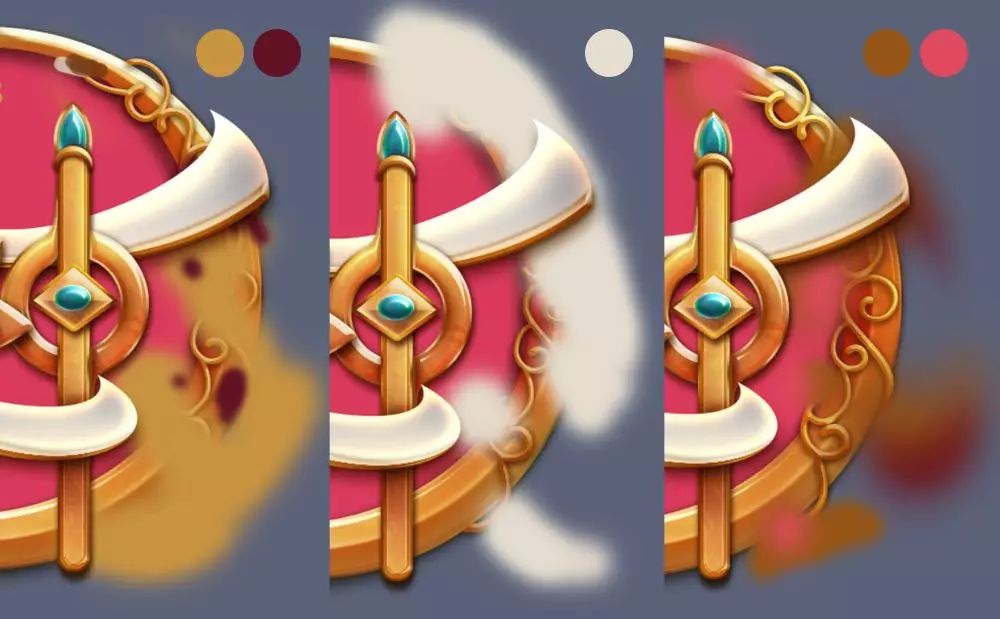
31、加強一下立體的效果。在這個層上新建三層,從下往上命名:暗部(圖層模式-正片疊底,顏色# c99440,#601123),亮部(圖層模式-疊加,顏色# e5ddcf),陰影(圖層模式-正片疊底,顏色# 955516,#df4a5f),用畫筆在如下位置涂幾筆,因為顏色有點多,在這里標注一下。
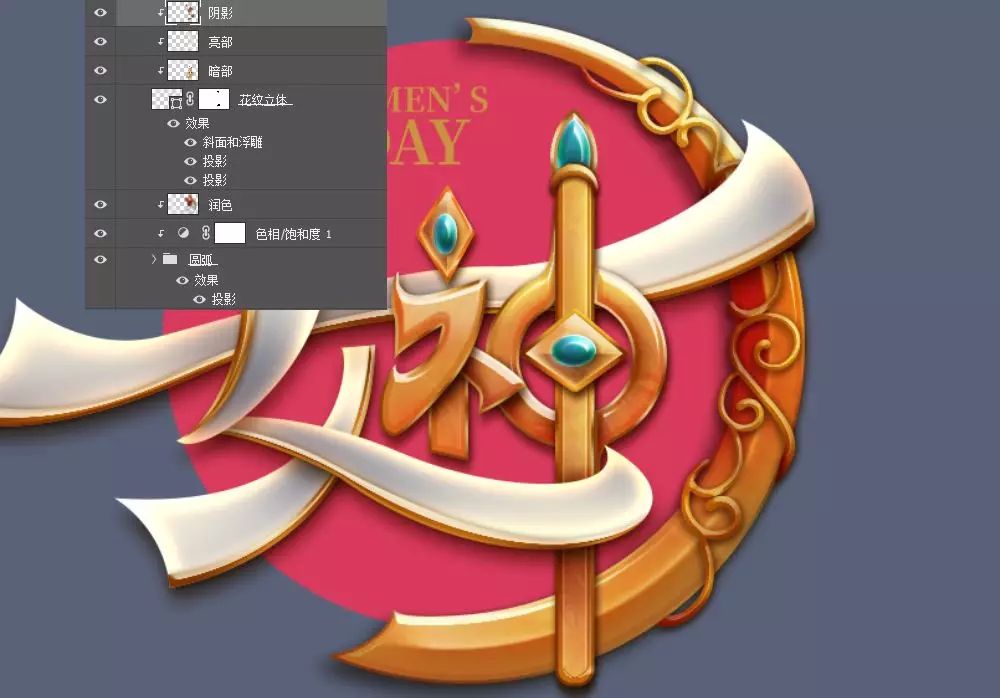
32、給底下的圓形做效果,我們給它命名為地球。這里我們偷下懶,把剛才做的花紋立體ctrl+g編組,ctrl+e合并為一層,命名為底紋,復制四個放在地球圖層的上面,圖層模式為正片疊底,不透明度為15%,重疊的地方添加蒙版擦除。

33、添加了底紋后發現沒有質感,我們在這幾個底紋圖層和地球圖層的中間疊加一張素材,圖層模式-疊加,剪切蒙版,質感有了,還要給它加強一下明暗,在這個上面新建兩層,命名為暗部(圖層模式-正片疊底,不透明度97%,顏色# 6d2833)和亮部(圖層模式-變亮,顏色# f74c5c)放大畫筆在這些位置畫幾下。
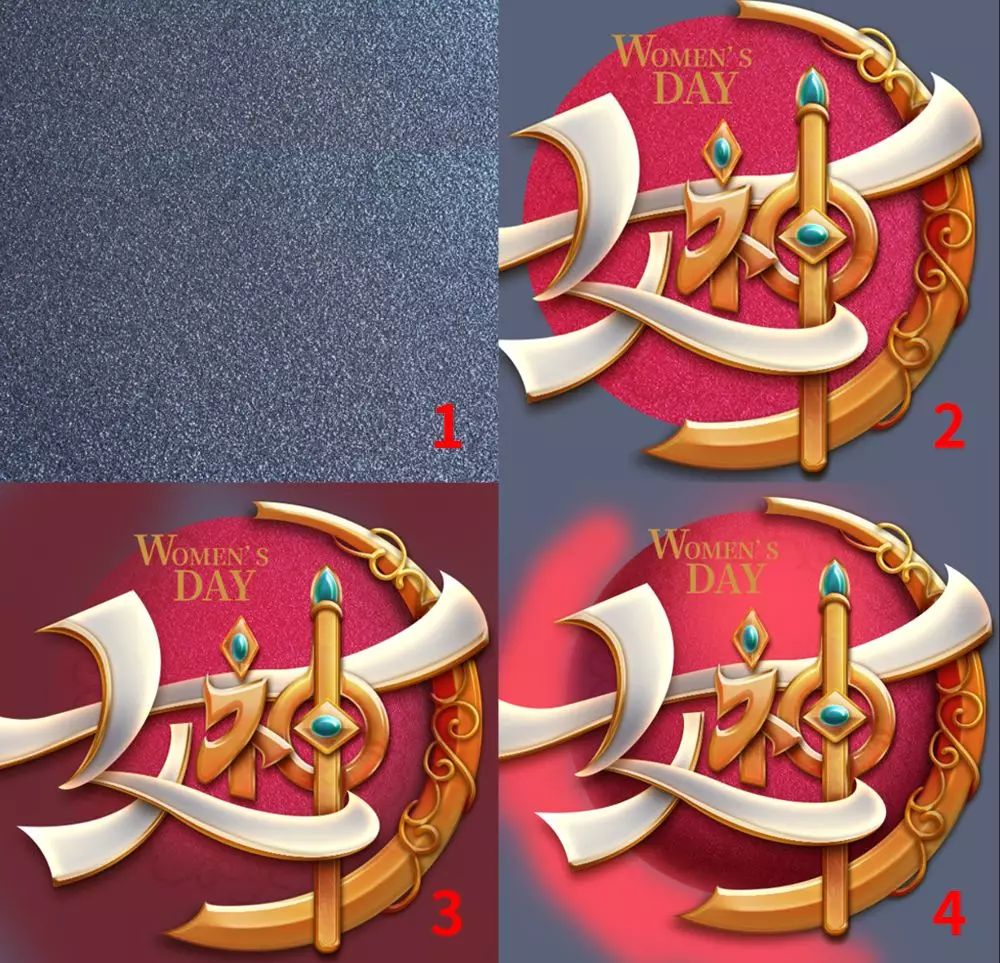

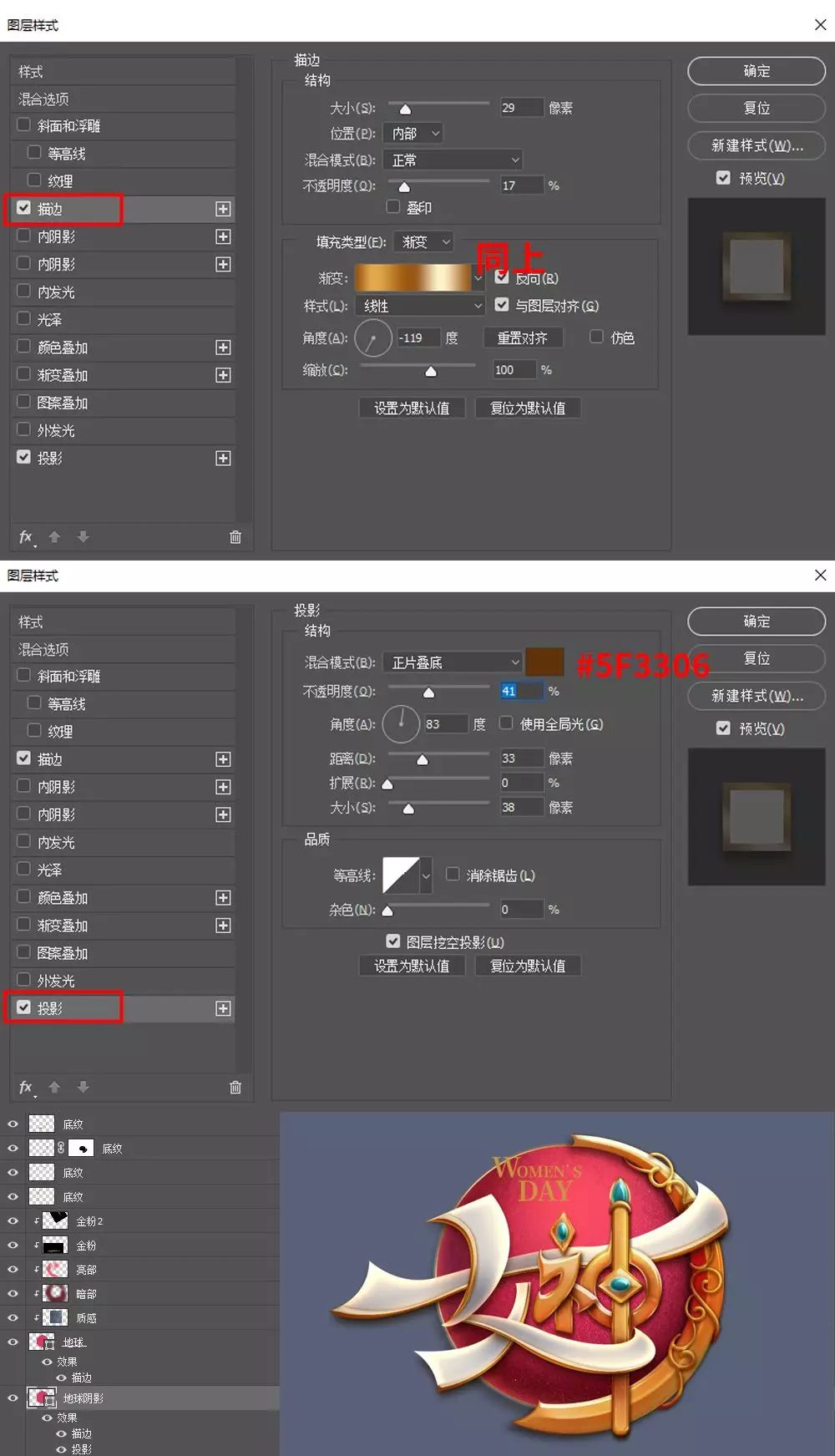
34、在上面再拉入一張金粉素材,分別放置在不同的位置上,圖層模式-濾色,剪切蒙版,同時給地球圖層加上圖層樣式-描邊(其實這個描邊是復制上面的描邊圖層樣式得到的)。
35、給地球圖層加上陰影。按住alt+選中地球圖層往下拖,得到一個復制層,命名為地球陰影,修改一下圖層樣式-描邊-陰影。
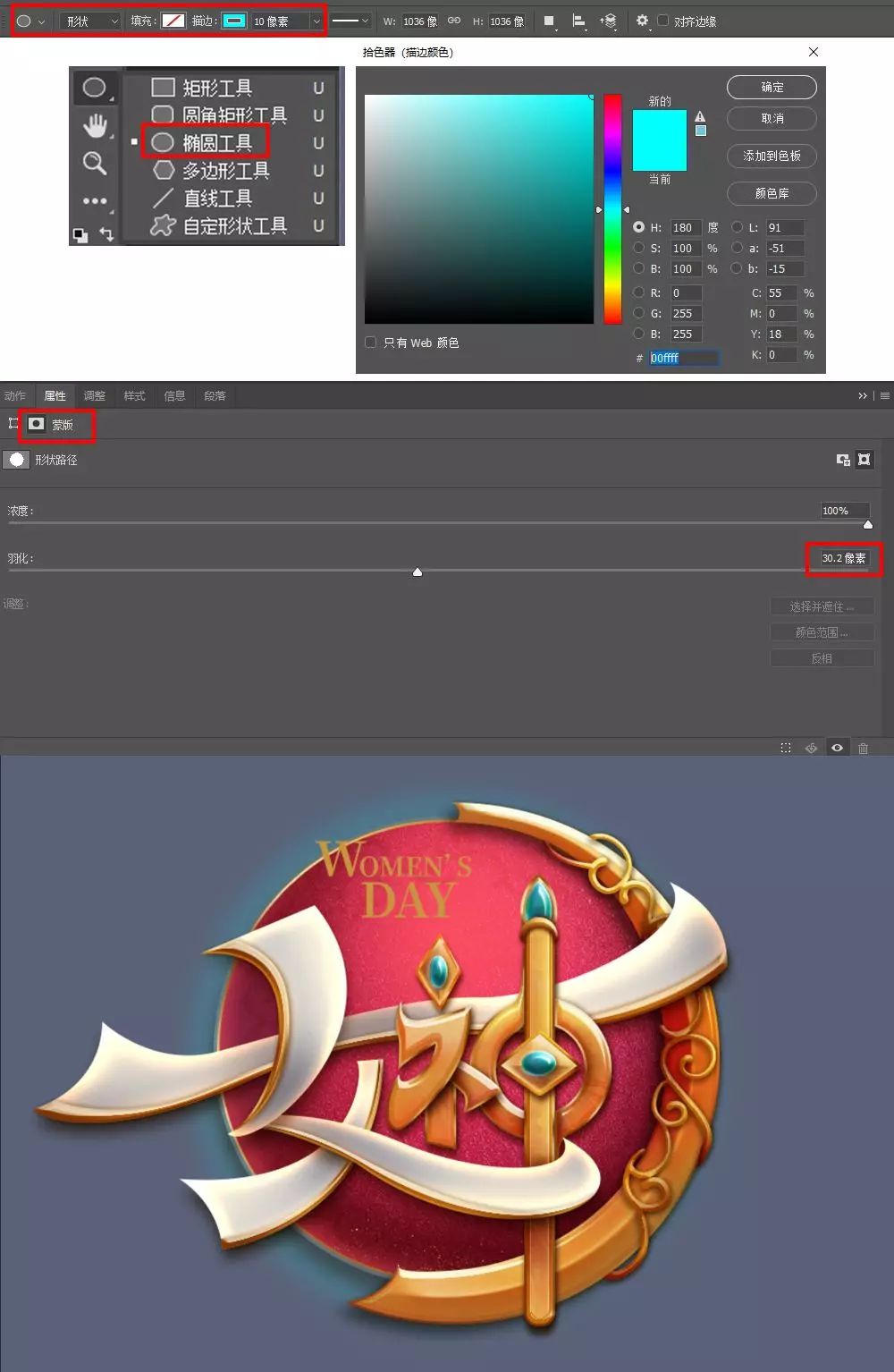
36、在這個層下面,用隨圓工具,選擇形狀,填充無,描邊10像素,顏色#00ffff,畫一個比地球這個圓形大一點的圓形,在屬性面板,選擇蒙版,把羽化值往右調節一下,得到柔和的圓,給它命名為暈光。
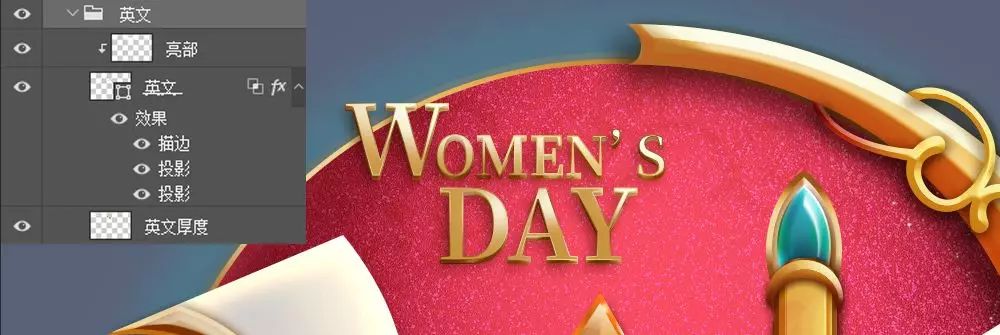
37、英文就做一下簡單的效果,找到這個圖層,添加圖層樣式-描邊投影-投影。
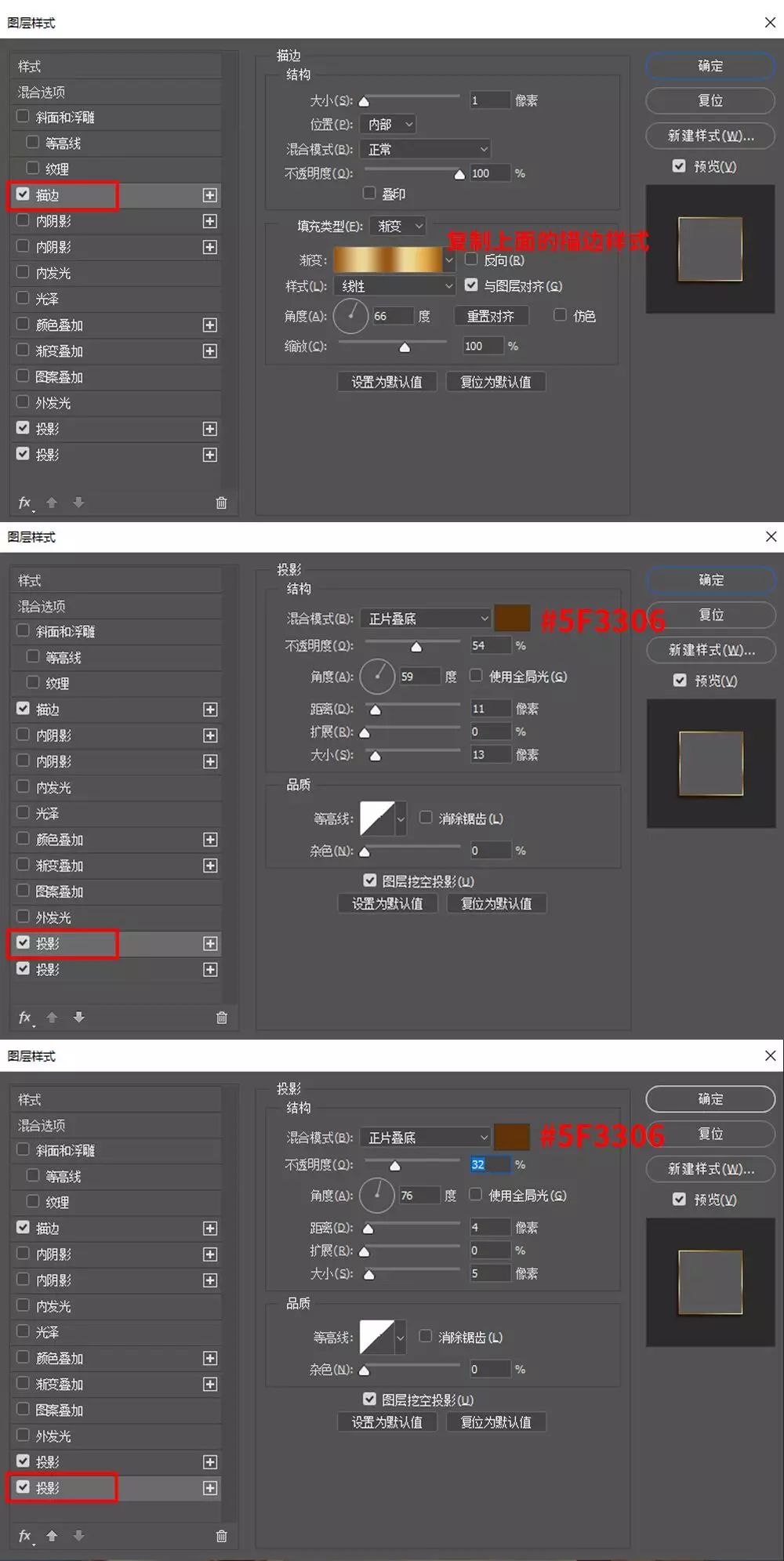
38、在這個層上新建一層,命名亮部,顏色#fcfceb,用畫筆畫幾筆,并剪切蒙版。

39、給英文加一點厚度,按住alt+選中英文層往下拖,得到一個復制層,把圖層樣式里面的兩個陰影刪除,保留描邊,在選中這個層時,按住alt+↓往下點幾下,自己覺得可以的厚度就好,再把這些圖層ctrl+e合并為一個圖層,命名為英文厚度。
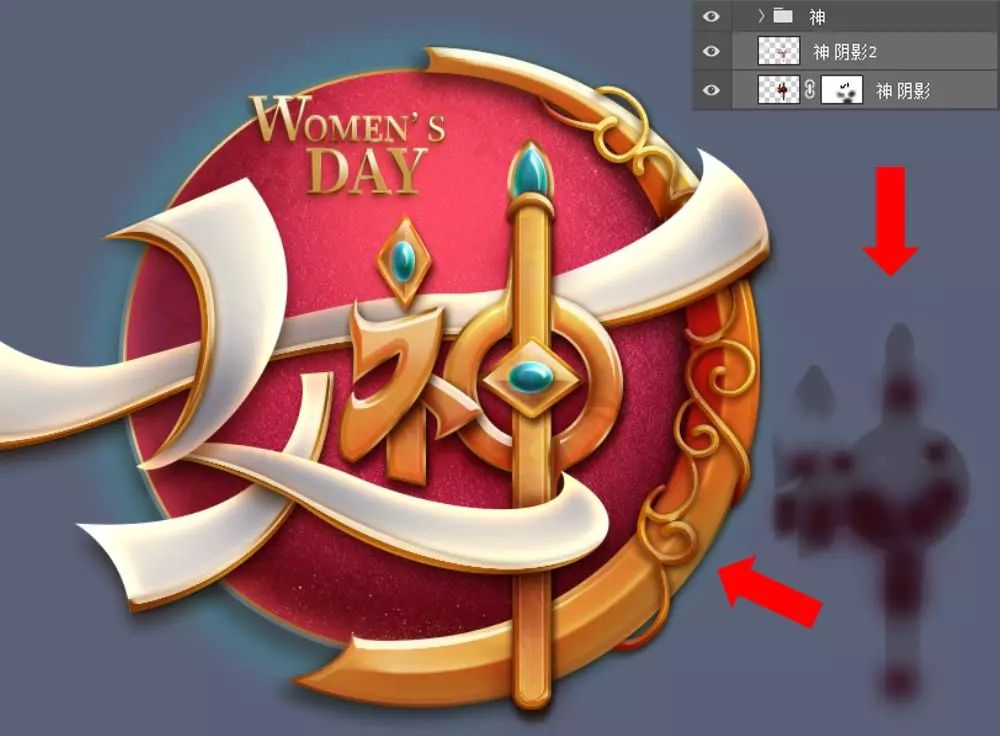
40、放小畫布看一下整體,感覺神這個字陰影不夠,再給它加一些投影,讓這個字更加突出些。
找到神這個群組,按住alt+選中這個群組往下拖,得到一個新的群組,ctrl+e合并為一個圖層,ctrl+單擊這個圖層,得到一個選區,填充深一點的顏色,圖層模式為正片疊底,不透明度為28%,添加蒙版擦除一些多余的地方;如果不夠深,可以新建一層,圖層模式為正片疊底,用深一點的顏色用畫筆在一些筆畫重疊的位置再點幾下。
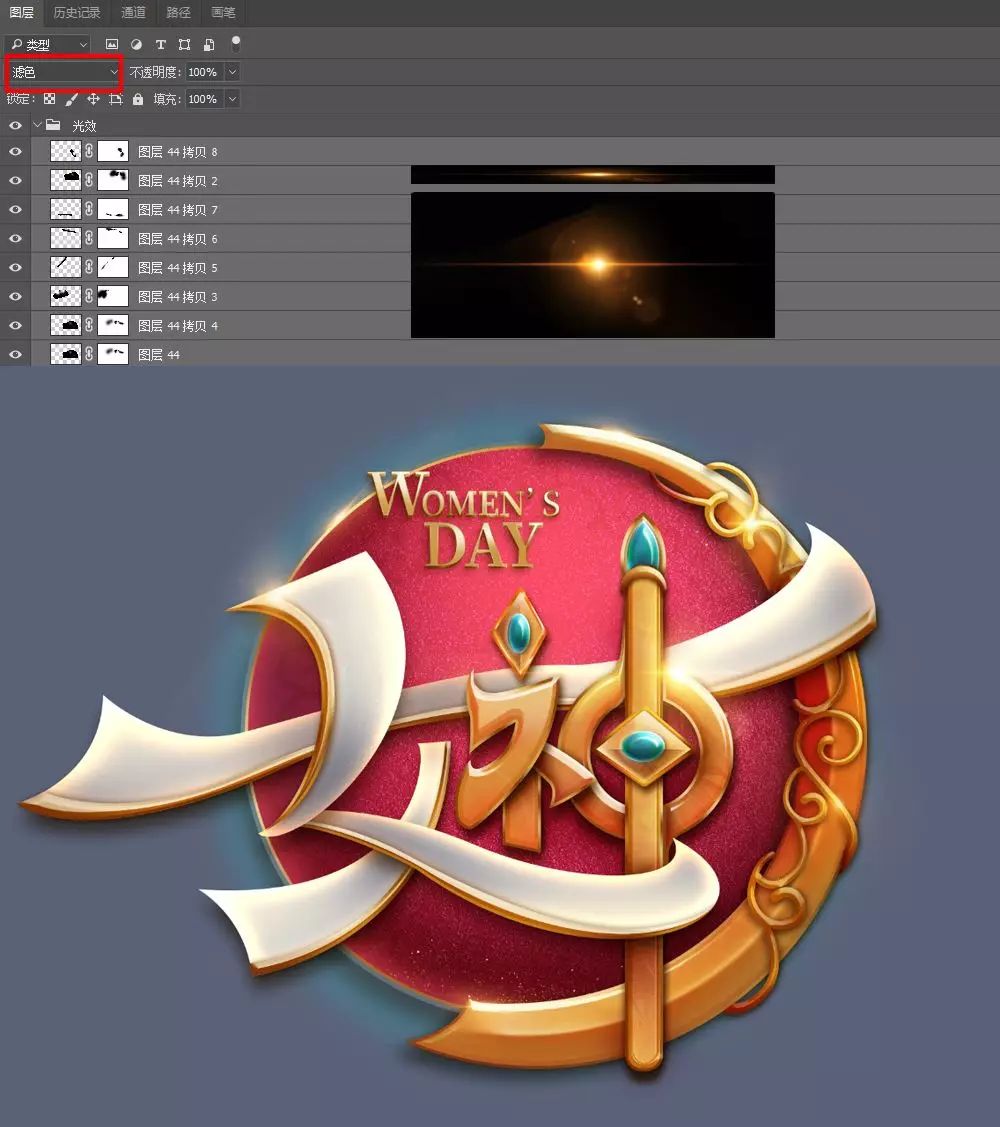
41、在網上找到一張光的素材,放在所有層的上面,圖層模式為濾色,復制幾個,放在不同的位置,可根據需要適當壓扁一些,不夠圓滑的地方添加蒙版擦除。然后給這些圖層編組,命名為光效。
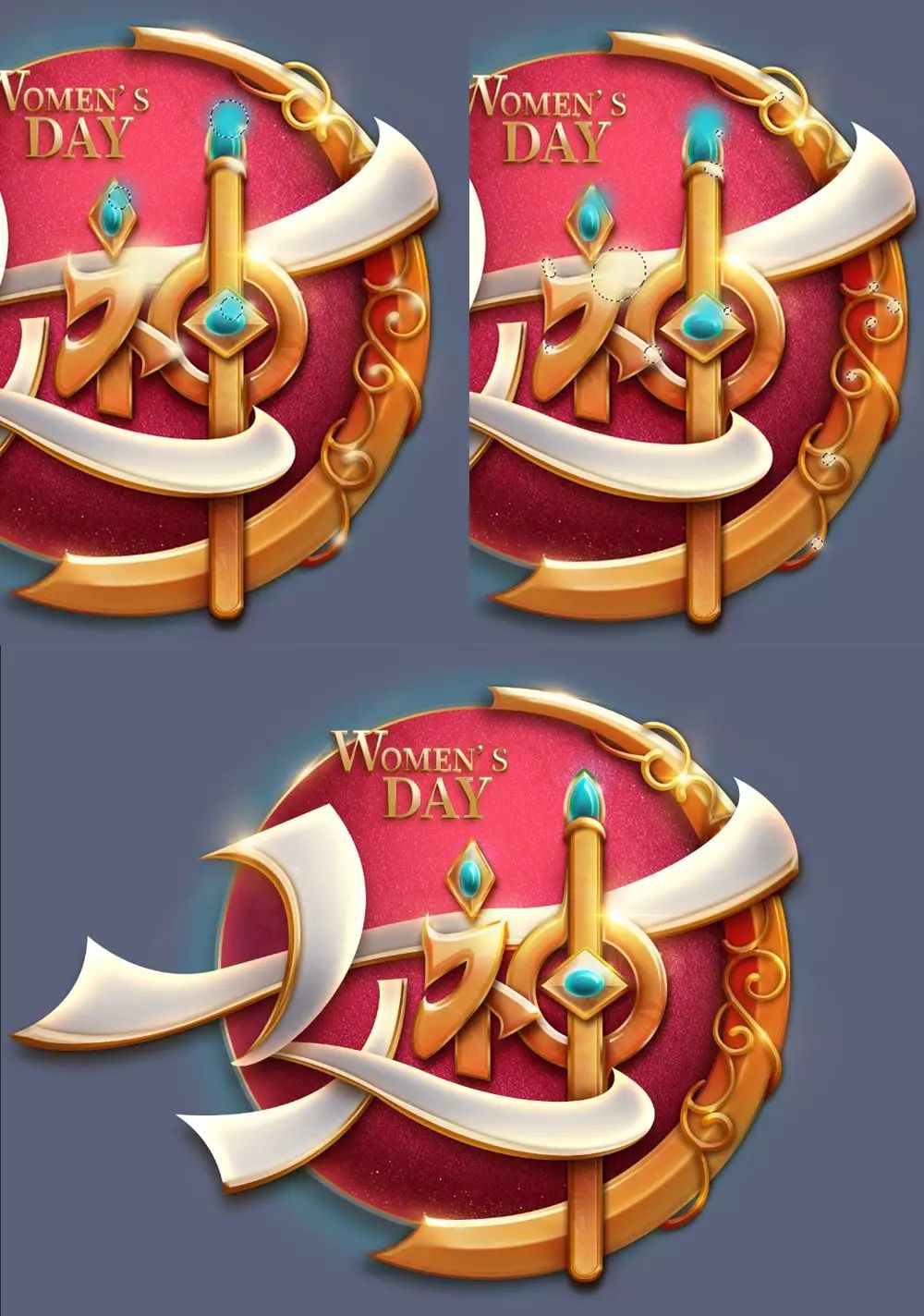
42、給藍寶石和花紋也加上高光,在光效組上面,新建兩層,寶石高光(顏色# 2ac7d2)和花紋高光(顏色# f6f0cc),圖層模式為疊加,在如下位置用畫筆點點點。
43、在所有圖層上面創建新的填充或調整圖層-色階。
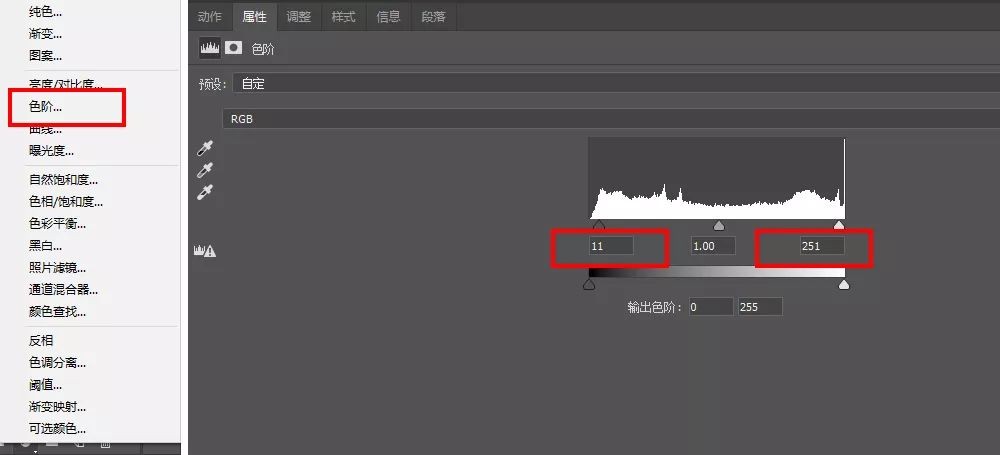
44、因為是只需要中間部分調整,背景不需要調色階,我們把色階這個蒙版,用黑色畫筆在四周涂黑。
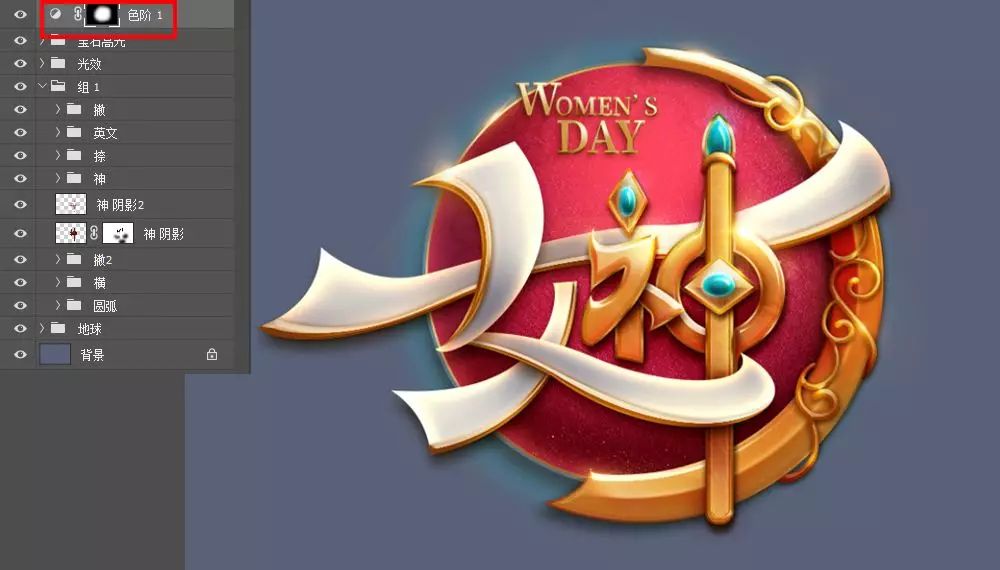
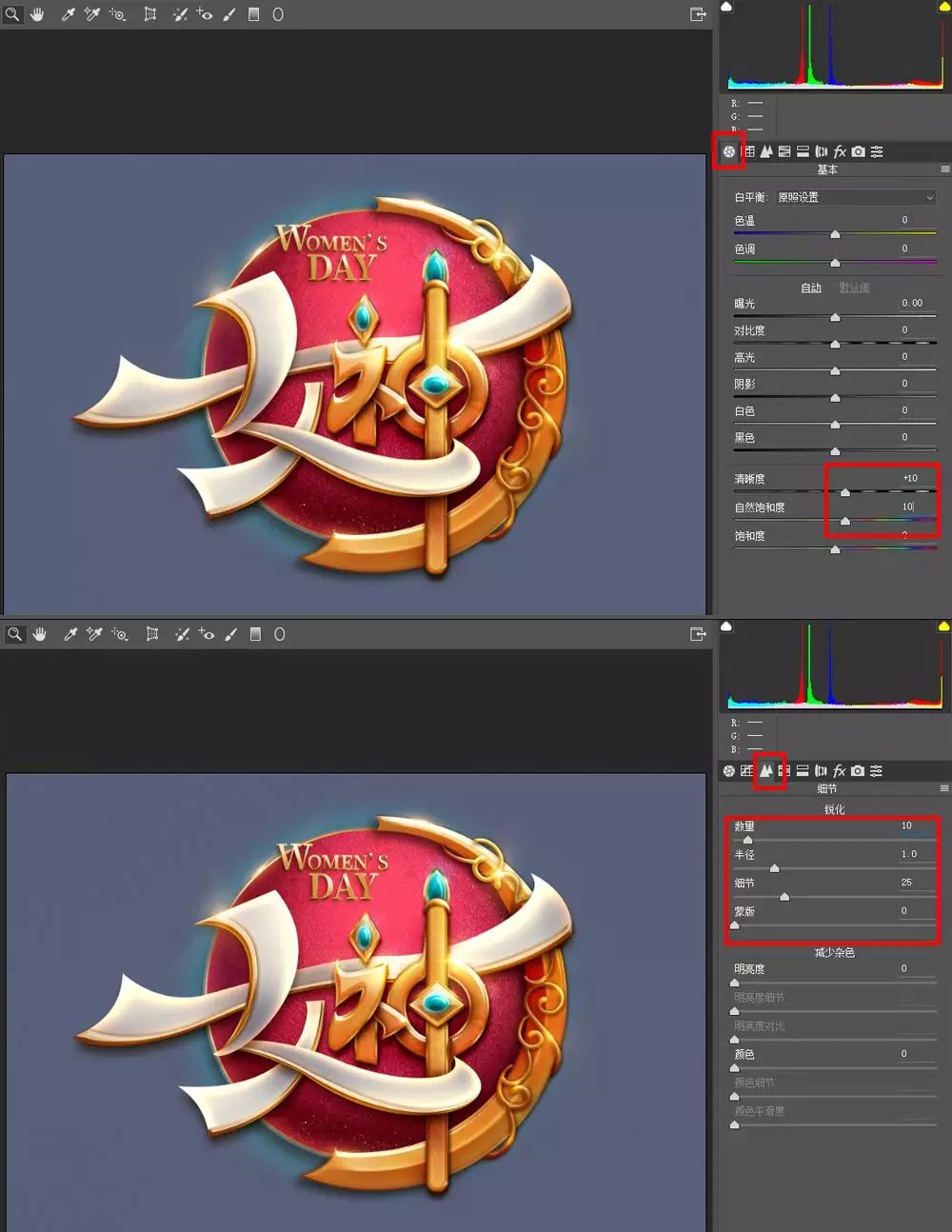
45、最后,在所有層上ctrl+shift+alt+e蓋印圖層,轉換為智能對象,濾鏡-camera raw濾鏡。
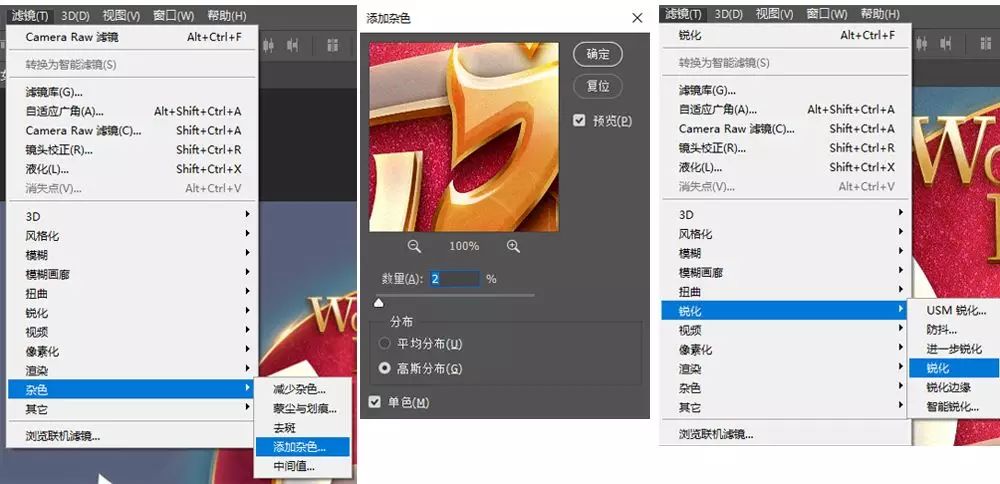
46、濾鏡-雜色-添加雜色-數量2-確定,濾鏡-銳化-銳化。
最終效果:
]]>

1、首先我們打開PS創建一個偏正方形一點的畫布,畫布大小根據照片的清晰度和照片尺寸去定就好了。
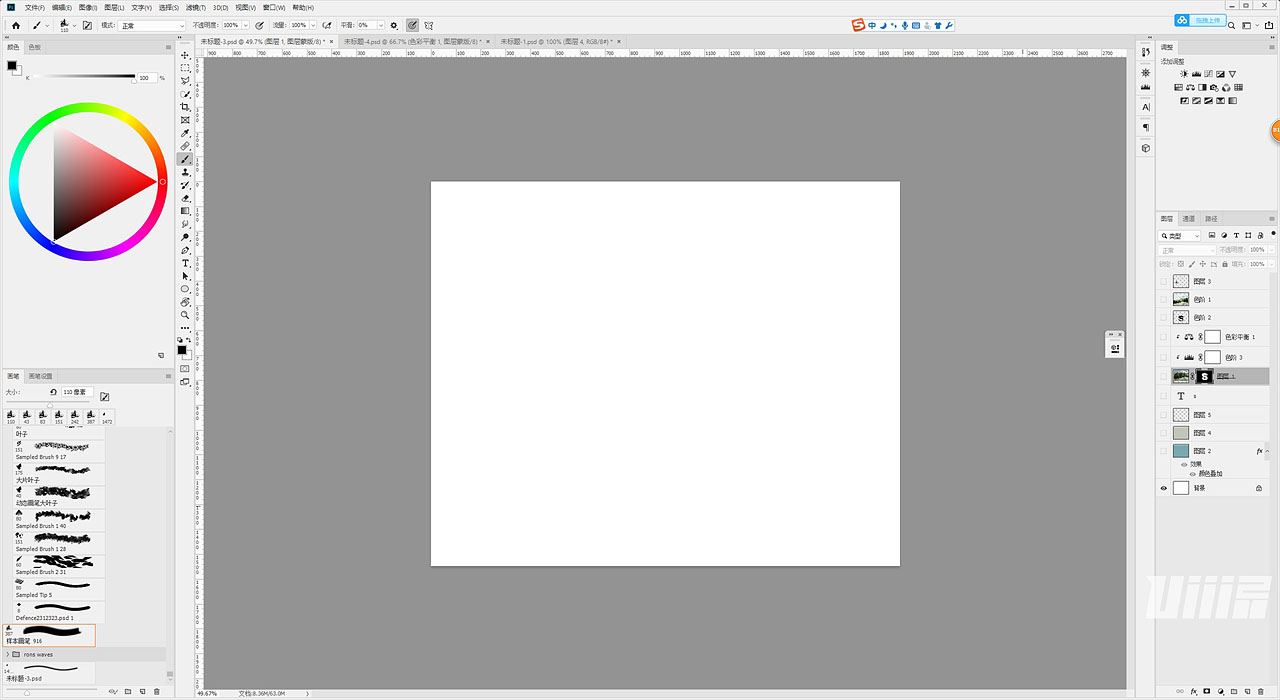
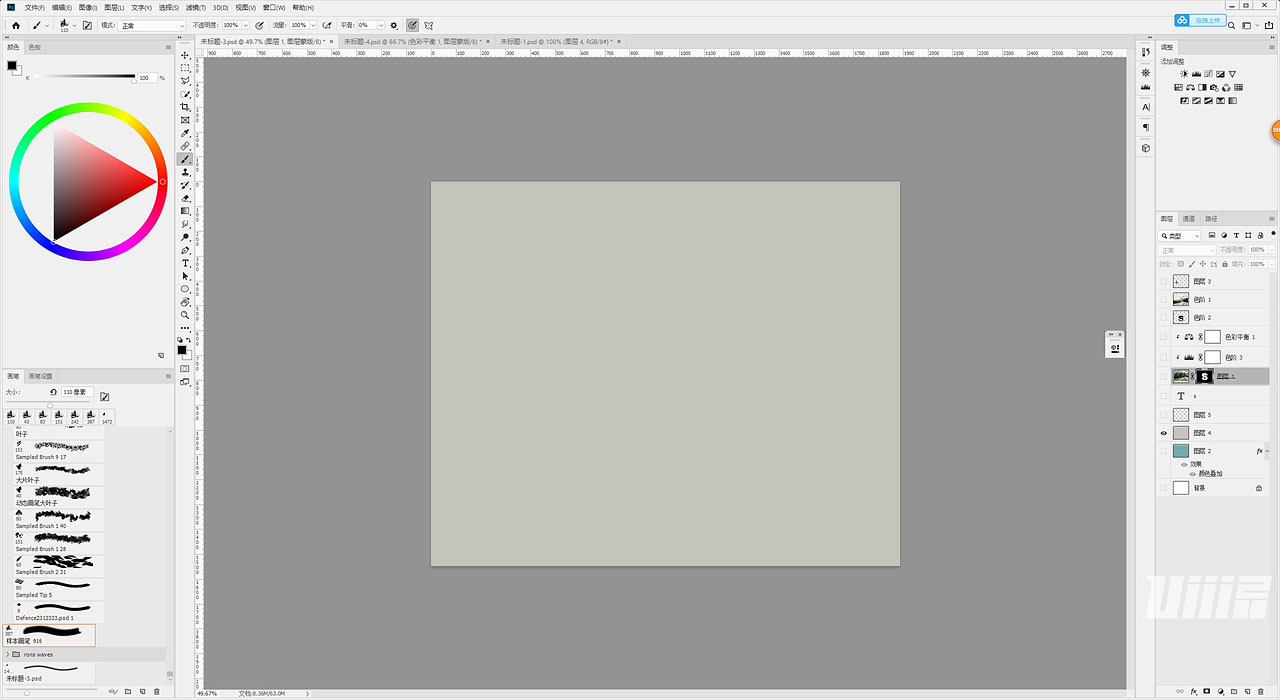
2、給背景填充一個灰灰的顏色,這個顏色低保和,不要太暗即可,因為后期我們會根據畫面需求對背景色做出一些調整。
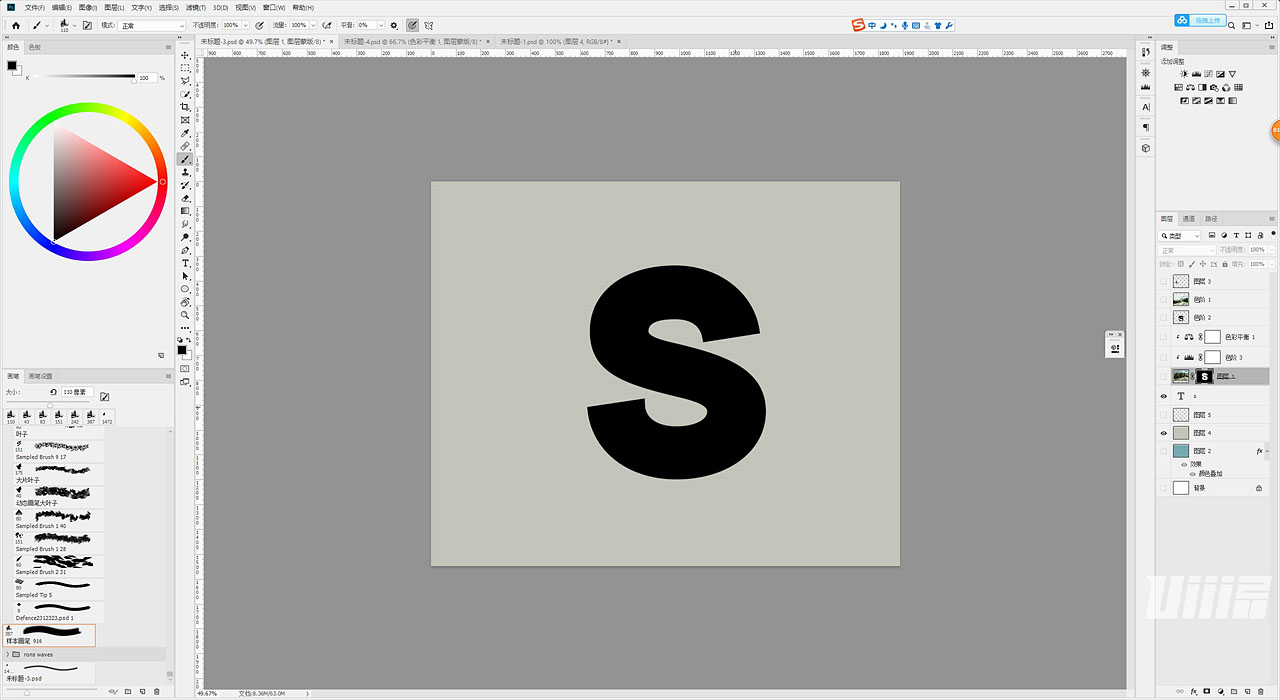
3、接著直接在畫布上用文字工具創建一個創建一個等線的字符。
4、把平常拍攝的照片放到畫布中,并調整不透明度,在這里我們找到一個合適的位置,我們在找位置的時候,通常可以借助照片中的一些線條,通過在畫面中出現一些連續的線條然后用文字的結構將線條打斷,會讓我們最后的作品顯得更加有趣。
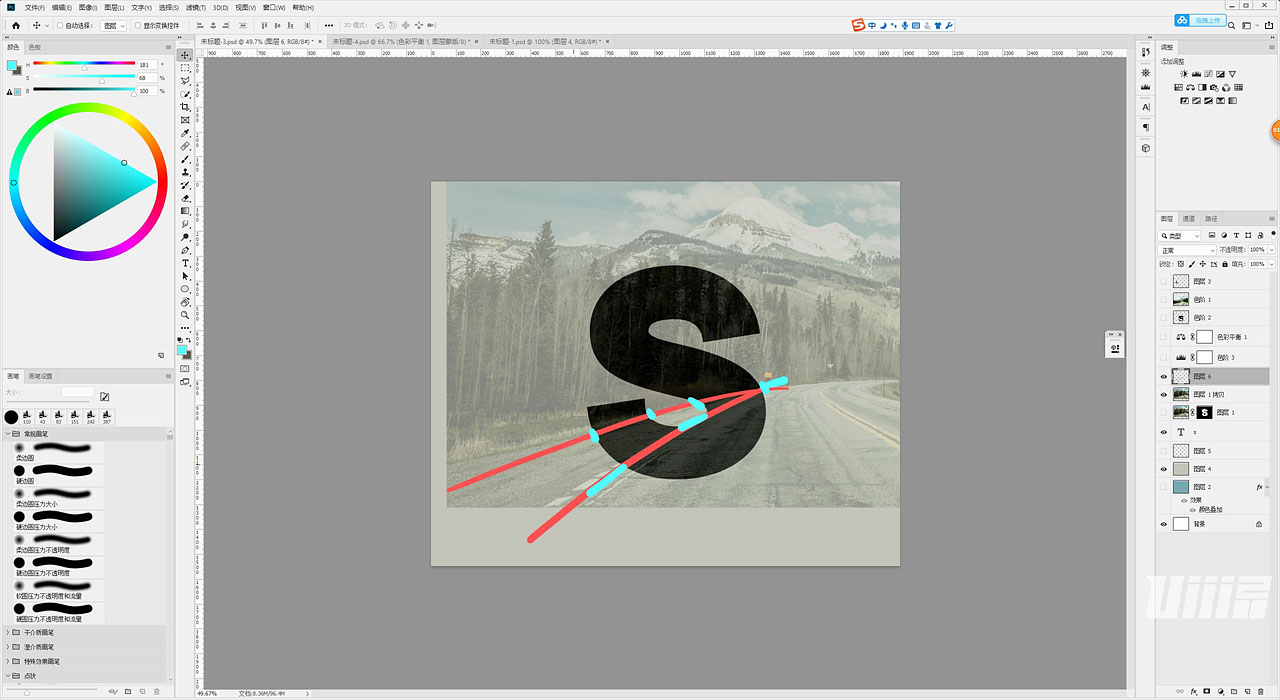
5、找好位置后按住Ctrl鍵點擊文字縮略圖,然后出現文字的選取,接著選擇照片給照片創建蒙版,這樣我們就有了一個上面有風景的文字圖案。

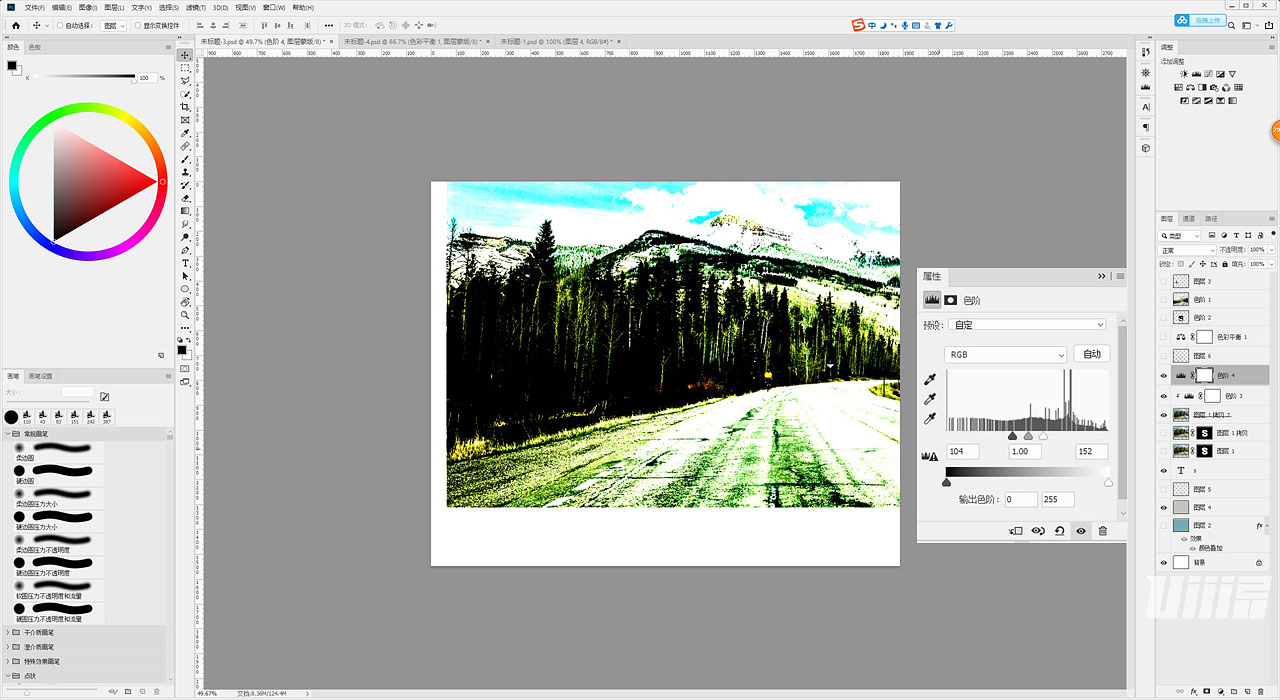
6、我們先復制一層文字圖案的圖片,然后取消它的蒙版,然后通過調整色階來增加圖片的對比度,讓畫面中的樹木顯得更加明顯,接著我們用(選擇-色彩范圍)選中圖片中的樹木部分然后創建蒙版,這時候我們就有了一個樹木的圖層。
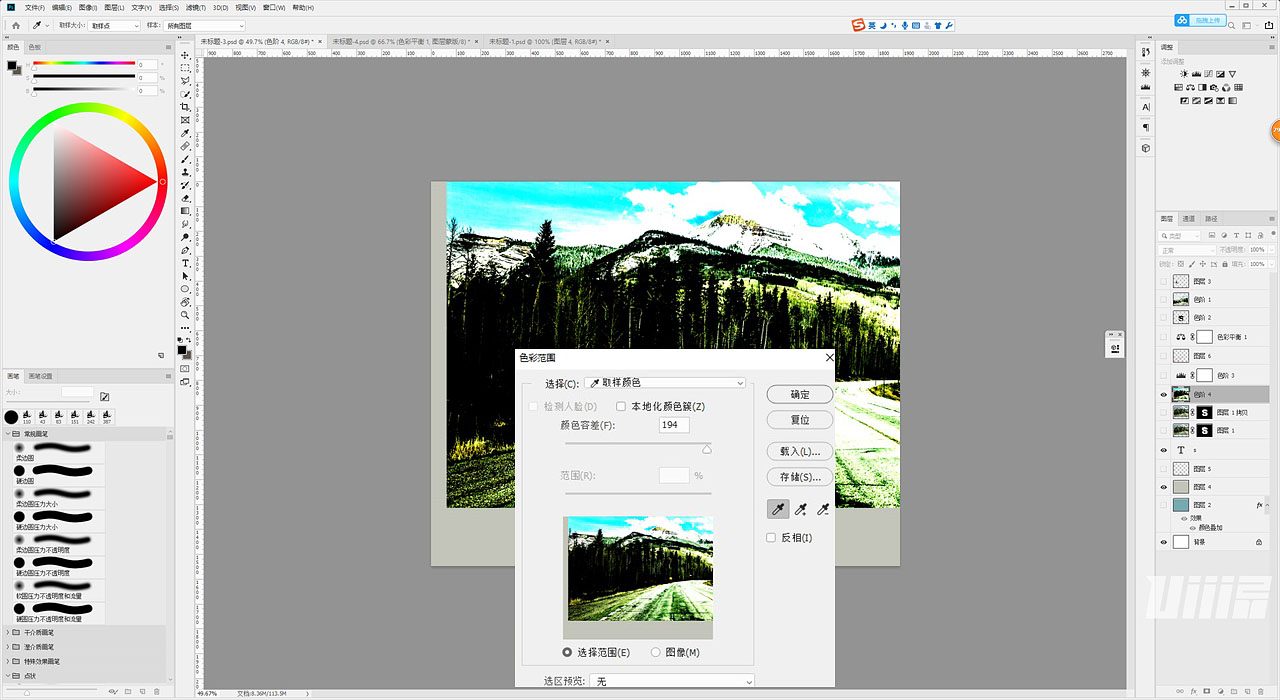
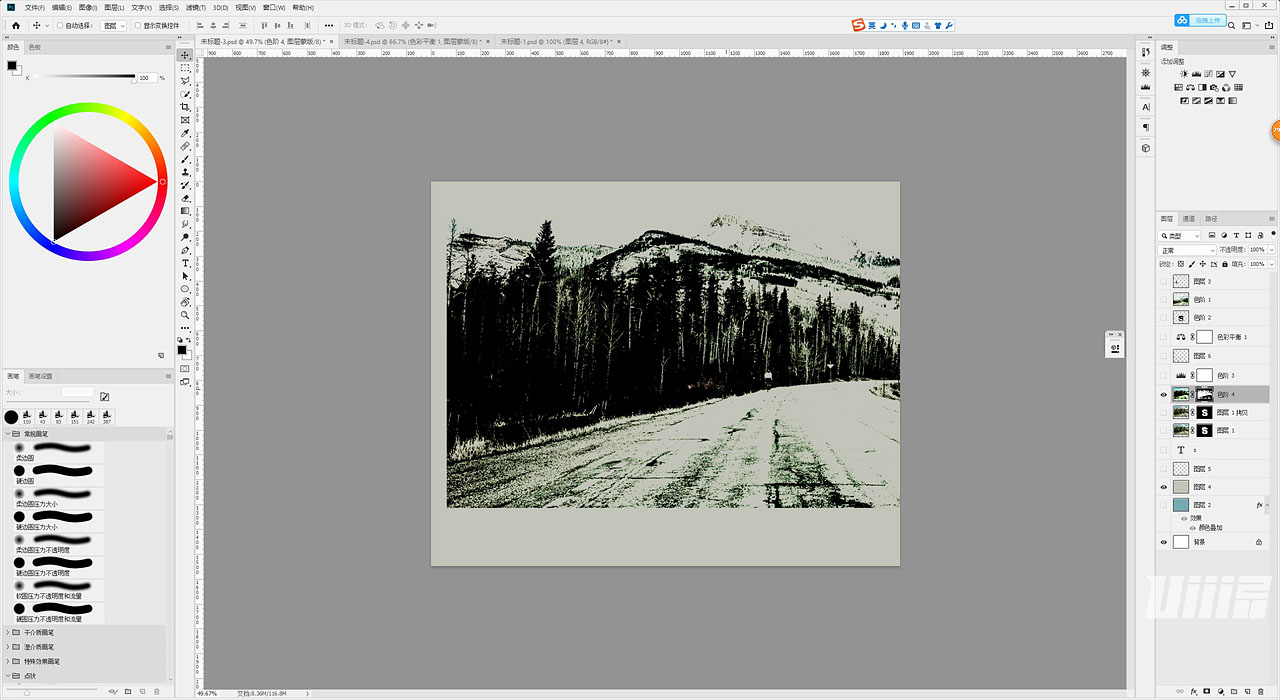
7、給樹木圖層創建選區,然后使用黑色畫筆加深樹木圖層樹木部分,直到有了一個合適的樹木的剪影然后使用橡皮工具擦除多余的部分只保留一團樹木的剪影,然后在編輯欄里面創建自定義畫筆,這樣我們就有了一個樹木畫筆。
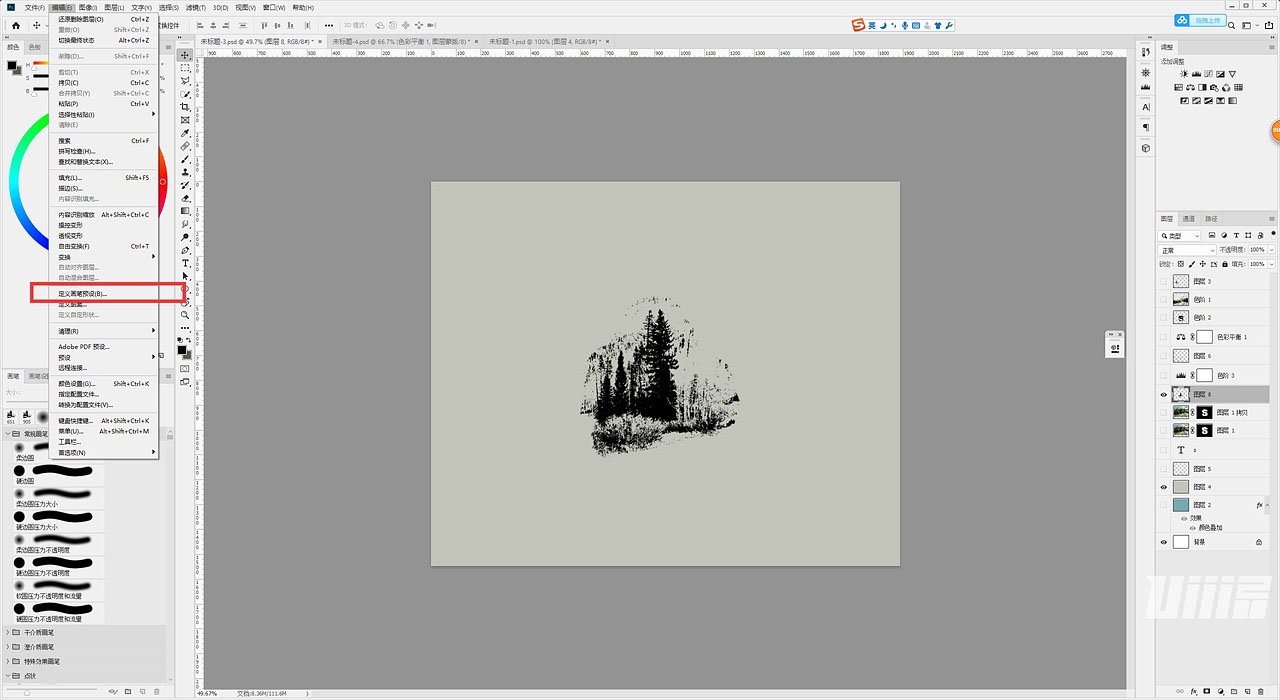
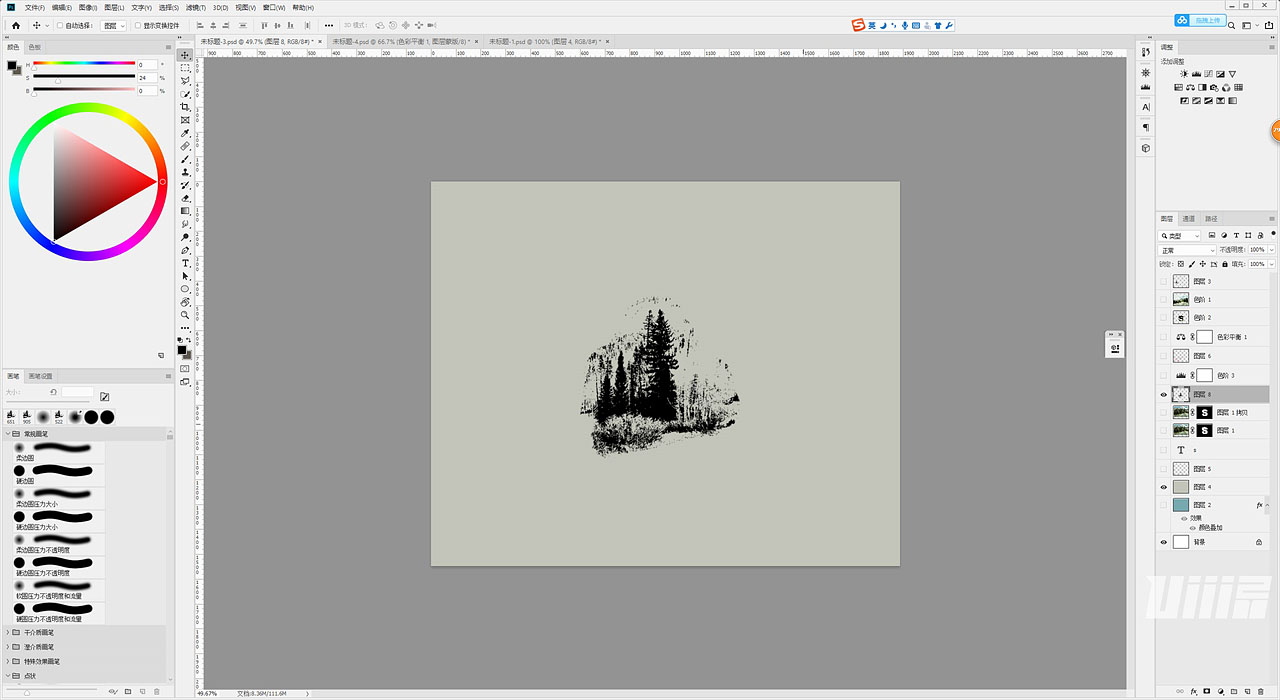
8、使用樹木畫筆在我們前面的文字圖片上面進行擦拭擦出一些零散的樹木的枝頭。
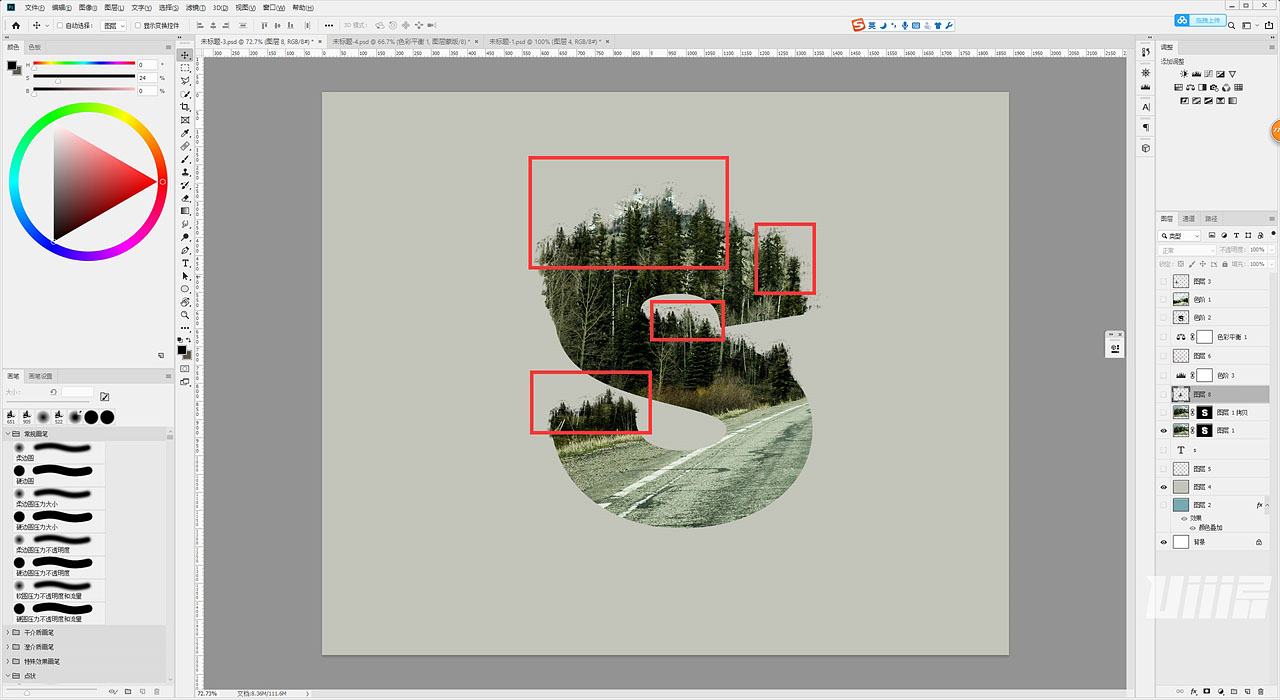
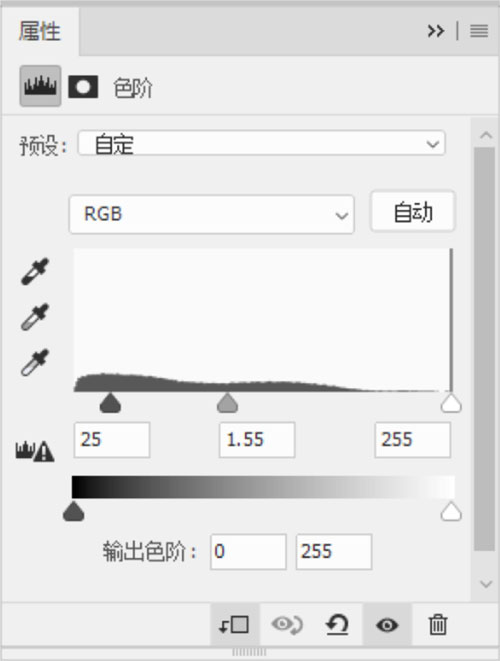
9、給文字圖片創建一個色階調整圖層然后調整色階對比度,使用色彩范圍,選中畫面中一些樹木的部分,然后我們在蒙版上使用黑色畫筆擦出這些樹木。
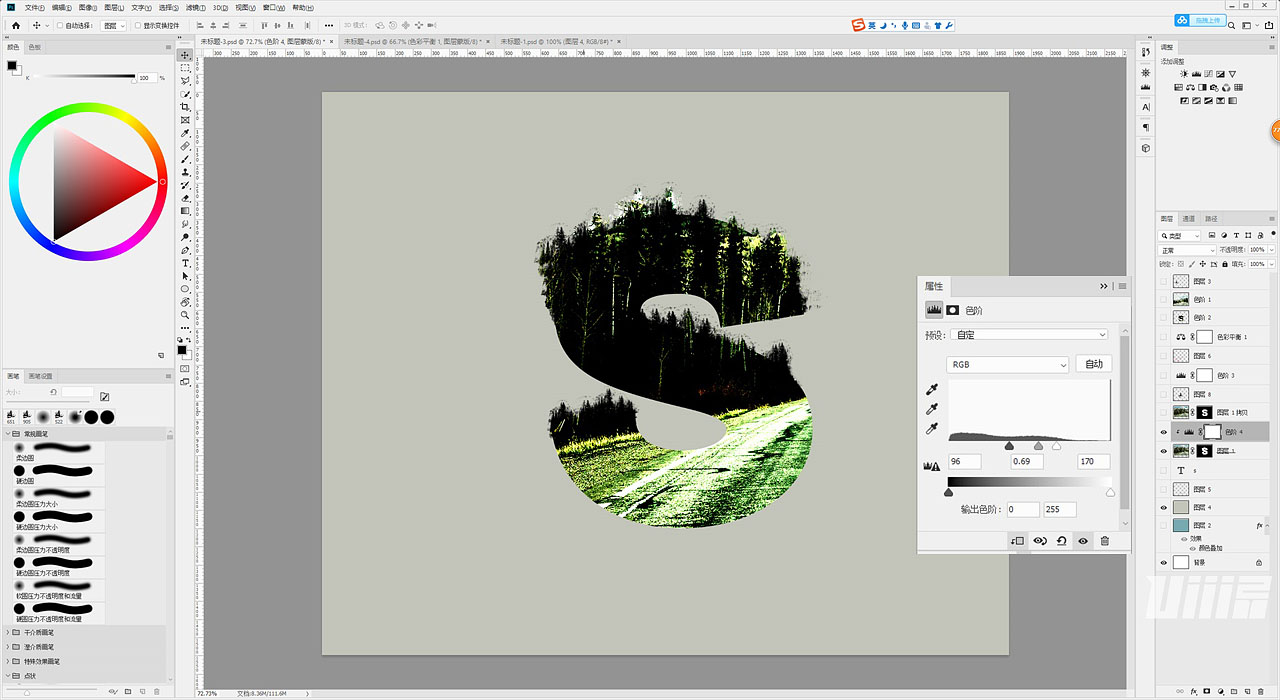
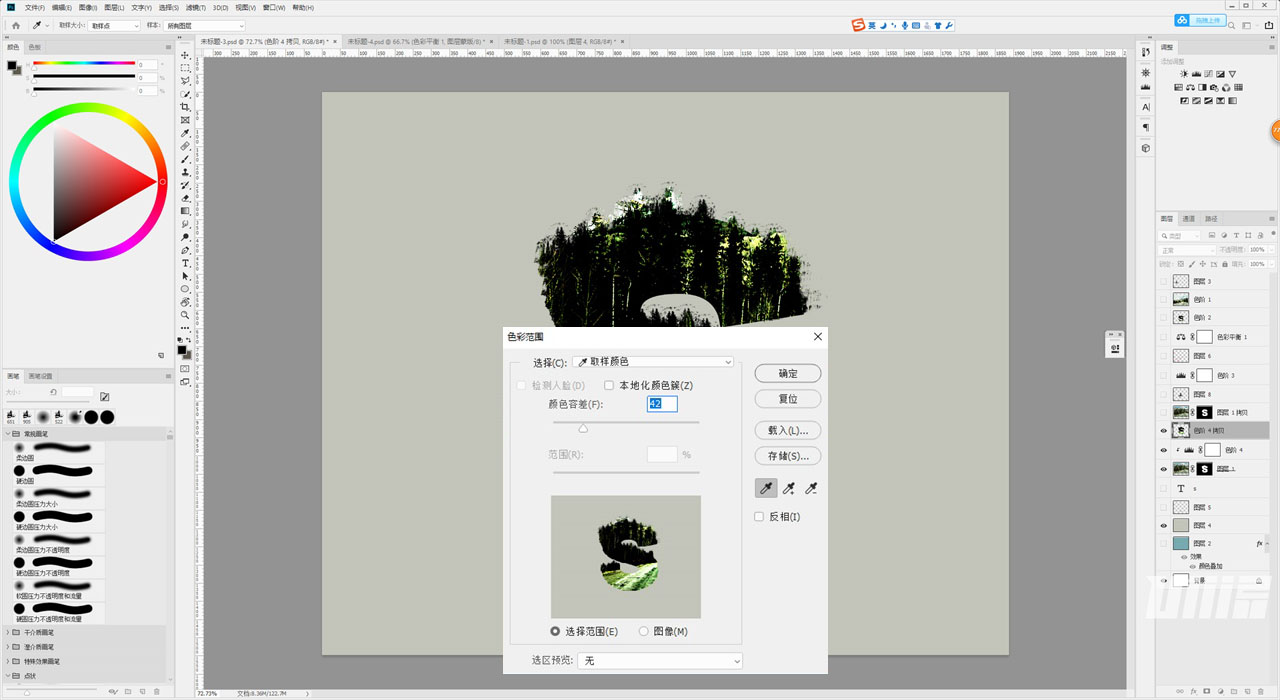
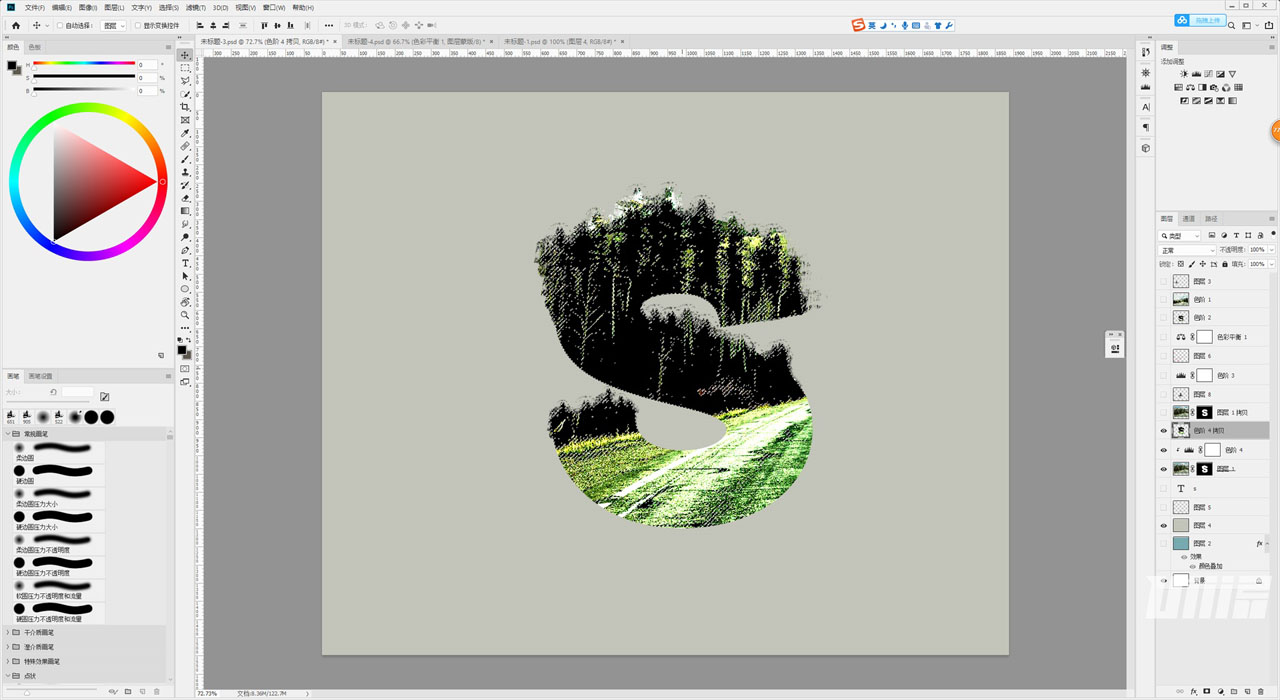
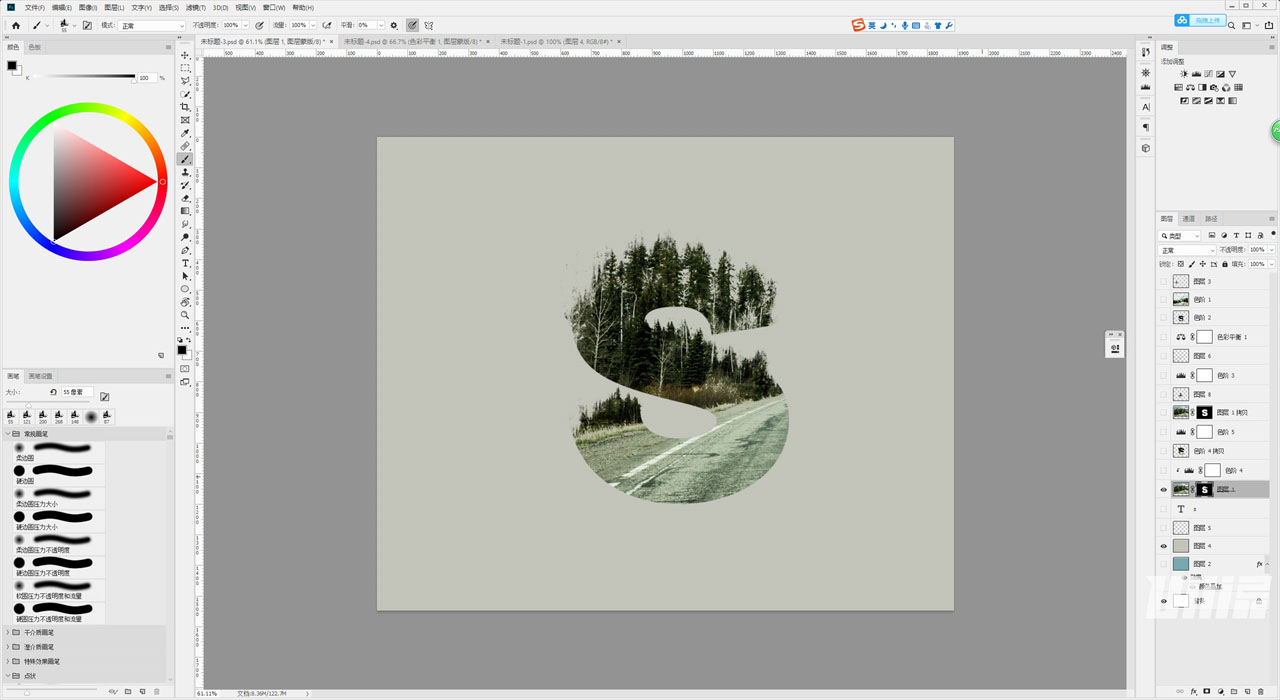
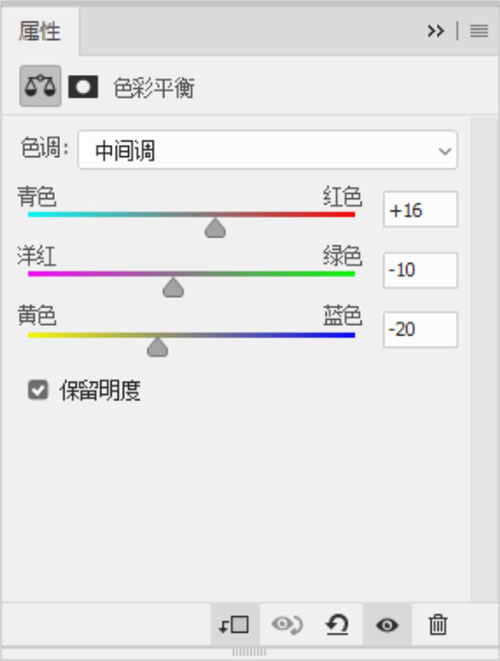
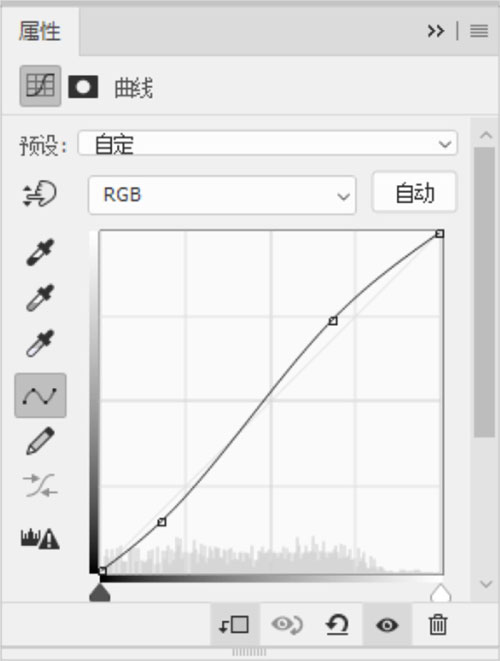
10、創建投影并給文字圖片進行一些簡單的調色讓畫面效果更強烈,最后取畫面中的一些中間色作為我們這次風景藝術字的背景。
最終效果