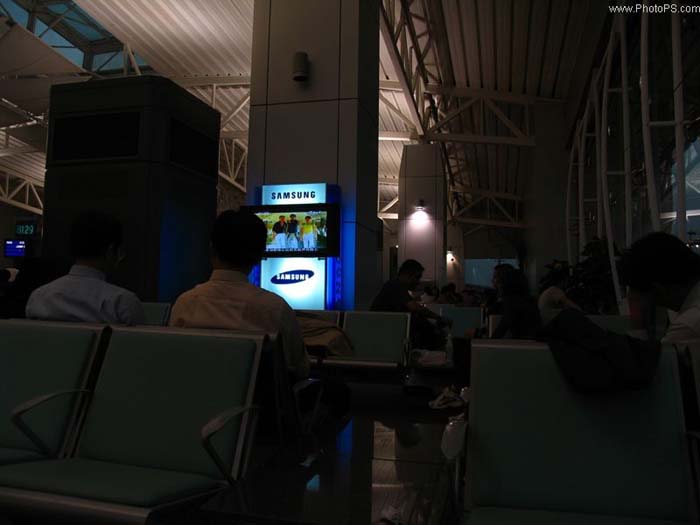
原圖
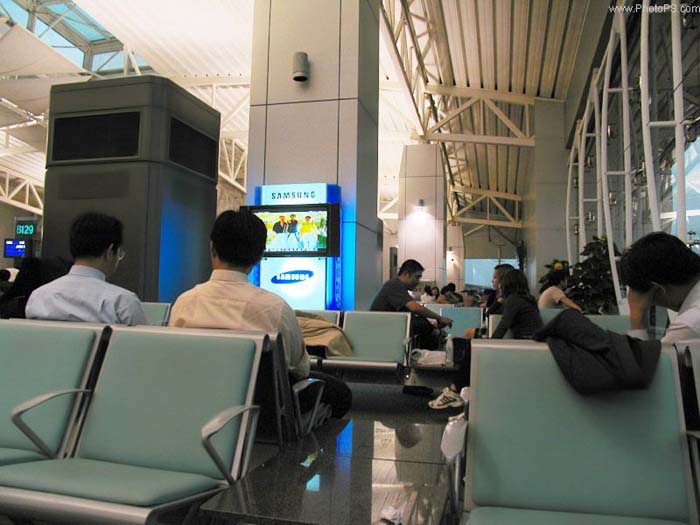
最終效果圖
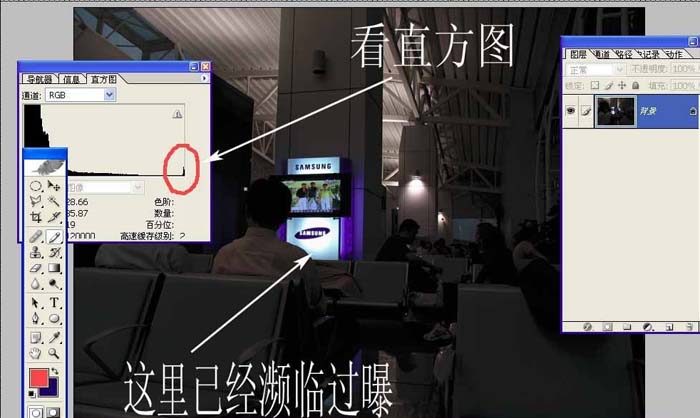
1、用PS打開圖來看,這么大的光比,要想看到暗處,用調整亮度的辦法是沒希望了。
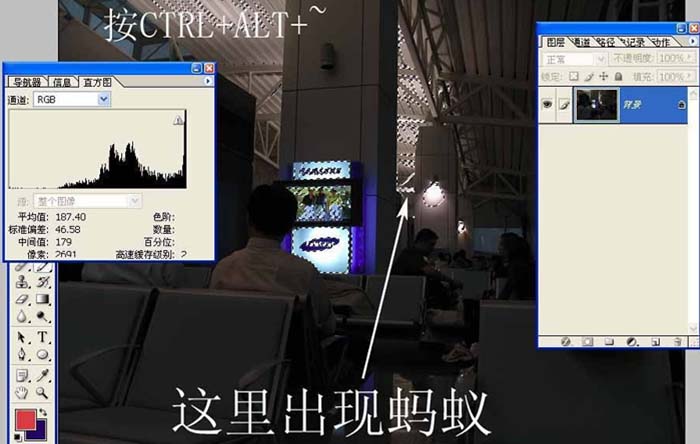
2、注意,絕招來了,圖打開后,按CTRL+ALT+~,~就是最左上角那個鍵,好了,現在圖上出現選區螞蟻,說明已經有部分東西存到選區了。
3、現在復制圖層,注意不要用快鍵,只能用菜單復制圖層。
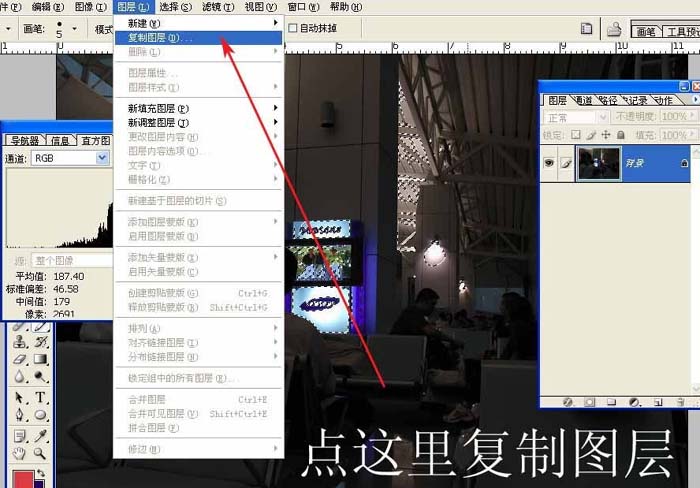
4、出現在復制圖層。

#p#副標題#e#
5、然后點圖層面板下面的快速圖層蒙板。

6、蒙板出現后,按CTRL+I,我們會發現蒙板反轉顯示了。

7、然后我們要做的是把混合選項選為濾色(英文是SCREEN) 我們注意到,圖變亮些了。

8、連續按CTRL+J,直到亮度合適,我這張圖按了5次,我們發現,亮的地方沒有更亮到溢出,但暗處得到了亮度補償。

9、連再往下大家也許就熟悉了,那就是合并圖層。

10、看看直方圖高度己經改善。

好啦,經過一些修整,搞好了是這樣的,雖然不如準確曝光時的畫質好,但起碼能看到暗處的內容了,多少有所彌補吧。