2、以下是一些關于在當前圖層或選區中填充命令使用的非常實用的熱鍵:
快捷鍵 | 作用 |
Shift+Backspace | 打開“填充”對話框 |
Alt+Backspace | 用前景色填充 |
Alt+Shift+Backspace | 用前景色填充并保持透明 |
Ctrl+Backspace | 用背景色填充 |
Ctrl+Shift+Backspace | 用背景色填充并保持透明 |
Ctrl+Alt+Backspace | 從當前歷史狀態填充 |
Ctrl+Alt+Shift+Backspace | 從當前歷史狀態填充并保持透明 |
3、你可以使用以下的熱鍵來迅速地改變當前的選區或圖層:
快捷鍵 | 菜單命令 | 作用 |
Ctrl+T | 編輯>自由變換 | 自由變換選區/圖層 |
Ctrl+Alt+T | 選擇“編輯>自由變換”時按下Alt | 使用副本進行自由變換 |
Ctrl+Shift+T | 編輯>變換>再次 | 重復上一次的變換 |
Ctrl+Alt+Shift+T | 選擇“編輯>變換>再次”時按下Alt | 使用副本進行重復變換 |
4、你可以使用[Alt+Ctrl+W]迅速關閉所有打開的文檔,此時,未保存的文件就會彈出對話框要求你確認。
5、你可以使用F12]來啟用“文件>恢復”命令,將當前的文檔恢復到它早先保存時候的狀態。
6、自Photoshop 6開始,Photoshop就有了一個名叫存儲副本命令,它能夠存儲一個當前文檔的副本。它的相關熱鍵是Ctrl+Alt+S,按下之后,你會看到一個類似于“存儲為”的對話框,但請注意,在文件名之后,多了“副本”二字。
7、使用以下的快捷方式你就能夠訪問到“圖層>合并圖層”命令中一些延伸功能:
命令 | 熱鍵 | 作用 |
合并 | Ctrl+E | 將當前圖層與其之下的圖層合并 |
蓋印 | Ctrl+Alt+E | 將當前圖層的副本與其之下的圖層合并 |
蓋印可見圖層 | Ctrl+Alt+Shift+E | 將所有可見圖層的副本合并到當前圖層中 |
合并可見圖層 | Ctrl+Shift+E | 將所有可見圖層合并到當前圖層中 |
對于鏈接圖層來說,以下的熱鍵是不同的:
命令 | 熱鍵 | 作用 |
合并鏈接 | Ctrl+E | 將所有鏈接圖層合并到當前圖層中 |
蓋印鏈接圖層 | Ctrl+Alt+E | 將所有鏈接圖層的副本合并到當前圖層中 |
高級功能
8、如果你之前有將一個圖像復制到剪貼板中,在你創建新文檔[Ctrl+N](文件>新建)時,Photoshop就會自動將剪貼板中圖像的尺寸應用到新文檔中。要繞過這個特性,恢復上一次的設置,只需要再多按下一個Alt鍵,也就是[Ctrl+Alt+N]。
小貼士:如果你想要將打開的某個文檔的尺寸或分辨率以及色彩模式插入到新建文檔的對話框中,你可以在“窗口”菜單的底部中選擇它的名稱。
9、要將歪了的圖像拉直,可以使用“度量”工具[Shift+I ]來畫出一條本應是水平或垂直的直線(圖像的邊緣,一條門框等等),接著選擇“圖像>旋轉畫布>任意角度”,正確的角度和方向就會顯示出來。點擊“確定”按鈕就能夠將旋轉應用。
小貼士:在當前圖層或選區中,“度量”工具的角度也可以選擇“編輯>變換>旋轉”來自動應用。
注意:你也可以使用“裁剪”工具來一步完成一個圖像的旋轉和裁剪。選中裁剪工具后畫出一個矩形的區域。先進行拖動選擇區域,接著進行旋轉,按下回車鍵就完成了圖像的裁剪。
10、你可以使用“圖層>新建>通過拷貝的圖層[Ctrl+J]”(或通過剪切的圖層[Ctrl+Shift+J])命令,時拷貝或剪切和粘貼在一次操作中就完成,并讓拷貝或剪切的元素能夠粘貼到與它們被拷貝之處的同樣位置。
小貼士:加上Alt鍵就能夠顯示出通過拷貝的圖層和通過剪切的圖層的“圖層屬性”對話框。
11、如果你使用“圖像>裁剪”來裁剪你的圖像,你就會丟失裁剪邊緣之外的所有象素。要裁減圖像又不丟失數據,你可以在使用裁剪工具的同時也使用隱藏裁剪區域。
小貼士:你也可以使用“圖像>畫布大小”來裁剪圖像,這樣也不會丟失數據,除非你是處在“索引”模式下。此時,Photoshop會警示你,裁剪要開始進行,但所有裁剪了的數據將會被保存在畫布邊緣之外。你可以使用“圖像>顯示全部”來增加畫布大小以顯示整個圖像。
12、將當前圖層的副本與其之下的圖層合并可以通過Ctrl+Alt+E(選擇“圖層>向下合并”時按下Alt)來完成。要將所有可見圖層合并到當前圖層中,可以在選擇合并可見圖層時按下Alt鍵(選擇“圖層>向下合并可見圖層”時按下Alt)。
13、在“液化”對話框中[Ctrl+Shift+X],在你點擊“確定”按鈕時按下Shift鍵能夠臨時存儲當前網格。要載入這個帶有網格的圖像文件,當你在啟用“液化”命令時按下Shift鍵即可。
注意:C:\Temp\文件夾必須存在,這樣你才能利用這個特性。
14、要使用默認的打印設置來打印當前文檔,只需要按下Ctrl+Alt+Shift+P(選擇“文件>打印一份”時按下Alt)。
15、你可以使用“裁切”命令(圖像>裁切)來移除用于Web的圖片中多余的背景象素。
16、當你在模式轉換時(例如從RGB轉到CMYK)允許Photoshop合并所有圖層能夠獲得比不合并更好的效果。
小貼士:為了得到最好的結果,請在所有模式轉換時使用轉換色彩配置。
17、要在對當前文檔創建副本時不提示輸入文件名,而是自動將“副本”應用在文件名之后,可以在選擇“圖像>復制”時按下Alt鍵。
18、可以使用“編輯>漸隱”[Ctrl+Shift+F]命令來改變不透明的浮動選區或是你最近使用“編輯>填充”命令或是油漆桶工具填充過的選區。
19、要同時將當前文檔中所有圖層刪格化,請選擇“圖層>刪格化>所有圖層”。
20、如果想要不改變圖像的尺寸只改變它的分辨率,請取消“圖像>圖像大小”對話框中的“重定圖像象素”的鉤選。
21、你可以使用“視圖>新建視圖”命令來為當前畫布添加額外的視圖。每個視圖都能夠被獨立地放大、滾動。在一個視圖中所做的更改會自動出現在其它的視圖中。
這個命令對于一些細節的工作,例如圖標來說是非常實用的。你可以在一個視圖中查看圖像實際大小時將一個視圖放大至1600%的大小,而不需要不斷地放大和縮小。
]]>在Photoshop CS2中,可以通過首選項、自定義以及各種雜項的設置來適應我們的偏好。這篇文章中,我們就將講述的有關配置的15條技巧。
1、在“編輯>首選項>文件處理[Ctrl+K, Ctrl+2]”中,你可以對顯示在“文件>最近打開文件”子菜單中最近打開的文件設置數目。Photoshop會秘密地對最近的30個文件保持追蹤記錄,但它不會理會你所指定的編號:它只會顯示出你指定的幾個條目。實際上,你可以增加里面所顯示的最近文件數,這樣就能夠方便你迅速地查看。
2、Photoshop要求一個暫存磁盤,它的大小至少要是你打算處理的最大圖像大小的三到五倍――不管你的內存究竟有多大。
例如,如果你打算對一個5MB大小的圖像進行處理,你至少需要有15MB到25MB可用的硬盤空間和內存大小。
3、如果你沒有分派足夠的暫存磁盤空間,Photoshop的性能則會受到影響。Photoshop所占用的聶存受到可用暫存磁盤空間的限制。因此,如果你有1GB大小的內存,并指示Photoshop能夠使用其中的75%,但僅有200MB能夠用作設計時的暫存磁盤,那么大多數情況下,Photoshop就會使用200MB。
注意:要獲得Photoshop的最佳性能,將你的物理內存占用的最大數量值設置在50%――75%之間。[Ctrl+K, Ctrl+8](編輯>首選項>內存與圖像高速緩存)。
你不應將Photoshop的暫存磁盤[Ctrl+K, Ctrl+7](編輯>首選項>增效工具與暫存盤)與你的操作系統設置在同一個分區,因為這樣做會使Photoshop與你的操作系統在爭奪可用的資源,這樣就會導致整體性能的下降。
4、在打開Photoshop時按下Ctrl和Alt鍵,這樣你就能在Photoshop載入之前改變它的暫存磁盤。
5、要將所有的首選項還原為默認值,就在打開Photoshop或ImageReady之后立即按下Ctrl+Alt+Shift。此時就會出現一個對話框,詢問你是否確認需要重置。
6、通常,到你選擇一個歷史記錄接著對圖像進行更改時,所有活動記錄下的記錄都會被刪除,或者更準確地來說,是被當前的記錄所替代。然而,如果你啟用了“歷史記錄”浮動面板中的“允許非線形歷史”選項,你就可以選擇一個記錄,對圖像做出更改,接著所做的更改就會被附加到“歷史紀錄”浮動面板的底部,而不是將所有活動記錄下的記錄都進行替換。你甚至還可以在不失去任何在其下方的記錄的情況下刪除一個記錄。
注意:在歷史紀錄之間的水平線顏色指示了它們的線性關系。用白色進行分割表示線形歷史紀錄,而黑色則表示非線形歷史記錄。
一個非線形歷史不僅非常占用內存,它也十分地令人難以理解。
7、可以使用“編輯>首選項>文件處理”中的“圖像預覽”選項[Ctrl+K, Ctrl+2]來保存自定義的圖標以,并預覽Photoshop文檔的圖像:
“總是儲存”:將自定義圖標或是圖像預覽(在Photoshop“圖像”頁卡中的圖像“屬性”對話框內)保存到你的圖像中。
注意:啟用圖像預覽通常會將文件大小增加大約2KB。
“儲存時詢問”:能夠讓你在“儲存為”對話框中觸發“縮略圖”選項。
注意:這個選項并不是真正地會在保存時詢問;它僅僅是當你保存圖像時讓“縮略圖”選項可用。
“總不儲存”:禁用圖像預覽及自定義圖標。這個選項同時也會禁用“儲存為”對話框中的“縮略圖”選項。
小貼士:你可以通過Photoshop中圖像的“屬性”對話框的“圖像”標簽頁中,“生成縮略圖”選項來觸發生成圖像預覽。
關于自定義方面
8、有一個方法能夠刪除你不需要的增效工具(.8be)、濾鏡(.8bf)、文件格式(.8bi)等等,那就是將它們的文件名(或包含它們的文件夾)之前使用一個顎化符號(~)。Photoshop就會自動忽略任何以“~”開頭的文件或文件夾。
例:要禁用“水印”增效工具,只需要將文件夾的名字改成“~Digimarc”。
9、你可以通過對你喜歡的應用程序在“Helpers”文件夾中創建快捷鍵來自定義“文件>跳轉到”以及“文件>在選定瀏覽器中預覽”菜單。
要將你喜歡的圖像應用程序添加到Photoshop的“文件>跳轉到”子菜單中,只需要在“Jump To Graphics Editor”目錄下創建一個快捷方式。
要在ImageReady的“文件>跳轉到”子菜單中創建你自己的HTML編輯器,你可以在“Jump To HTML Editor”目錄下創建一個指向你所需要的應用程序的快捷方式。
要在你的“文件>在選定瀏覽器中預覽”子菜單中添加你喜歡的瀏覽器,那么就在“Preview In”目錄中創建一個快捷方式。
注意:要在相關的菜單中顯示你所設置的應用程序,你需要重新啟動Photoshop/ImageReady。
關于“在選定瀏覽器中預覽”的建議:要在“文件>在選定瀏覽器中預覽”子菜單(或“在選定瀏覽器中預覽”按鈕)中選擇瀏覽器,可以將這個瀏覽器設定為默認 [Ctrl+Alt+P]。這個瀏覽器很快就會設置生效,且在下一次你啟動ImageReady時也會續留。
注意:雖然在“文件>跳轉到”子菜單中你可以添加其它的圖像應用程序,但你無法改變它們所默認的圖像應用程序。ImageReady的默認“跳轉到”的圖像應用程序是Photoshop,而Photoshop的默認“跳轉到”的圖像應用程序是ImageReady。
10、要讓Windows(特別是95/NT)使用定制的顯示器匹配曲線,只需要如下操作:
(1)在開始菜單的“啟動”中刪除“Adobe Gamma Loader”。
(2)確定ICM曲線的路徑/名稱(基本上是處在C:\WinNT\System32\Color\中)。
(3)運行RegEdit,找到如下項目:
HKEY_LOCAL_MACHINE>Software>Adobe>Color>Monitor>Monitor0
(4)創建一個新的項,叫做“Monitor Profile”
(5)在這個顯示器曲線的項中輸入步驟2中的路徑/名稱。
注意:在設置了這個曲線后,由于Adobe Gamma已經重新配置了Adobe Gamma Loader,因此不要再運行它。
其他一些雜項
11、要想釋放你的內存,你可以選擇“編輯>清理 >歷史紀錄”,但這樣做就清空所有打開文檔的歷史紀錄。
注意:如果僅需要清理活動文檔的歷史紀錄,那么請按下Alt鍵并在歷史紀錄浮動面板菜單中選擇“清除歷史紀錄”。這樣就能夠在不改變圖像的情況下清除所有的歷史紀錄。
警告!以上的命令是無法撤銷的!
12、要計算圖像文件的大小,可以使用以下等式:
文件大小=分辨率的平方x寬x高x色深/8192(bit/KB)
如果是24位的圖像,例如處在屏幕分辨率為72dpi時則使用:
文件大小=寬x高x3/1024
小貼士:用1024去除(KB/MB)就能夠以MB來決定文件的大小。
13、要確保直方圖的級別對話框精確,則關閉“編輯>首選項>內存與圖像高速緩存”[Ctrl+K, Ctrl+8]中的“使用緩存統計”鉤選框。
14、要創建網絡安全顏色,須確保色彩的R、G和B元素都是十六進制數的33或十進制的51的倍數,任何以下的值都是可接受的:00 (0)、33 (51)、66 (102)、 99 (153)、CC (204)、FF (255)。
15、由于壓縮算法是對JPEG和PNG的像素為8的正方形可用,因此如果圖像文件能夠按8進行切割,它的大小就能夠有所縮減。
]]> 1、若要在渲染的小文字之上增加控制,這將是一條很有用的小貼士。在當前的一個文字圖層上雙擊進入輸入/編輯模式,按住Ctrl鍵的同時,在圖像窗口中移動文字,讓它進行消除鋸齒方式的渲染。如果你對消除鋸齒方式的效果滿意,那么只需要按下Ctrl+Enter來應用所做的變化。最后,你就可以對文字隨心所欲地定位,卻又不會影響到消除鋸齒方式的效果。
2、在字體大小較小,或是低分辨率的情況下,消除鋸齒方式的文字可能會渲染得有些不一致,要減少這種不一致性,只要取消處在“字符”浮動面板菜單中的“分數寬度”選項。
3、在你點擊或拖動一個文本框時按住Alt鍵,就可以顯示一個段落文本大小的對話框。這個對話框會顯示當前文本框的尺寸,接著你只需要輸入你想要的寬和高的值即可。另一個查看寬和高的值的方法也很簡單,只需要在繪制文本框時選擇“窗口>信息”或是按下F8鍵打開信息浮動面板。如果你在按下鼠標按鈕,也就是準備開始拖動時繼續按住Alt鍵,那么文本框就會被拖動到中間。松開鼠標按鈕,調節文本框大小的對話框就會出現了。
4、要將點文本轉換成段落文本,或是反操作,只需要在浮動面板上顯示“T”的圖層上右鍵點擊,選擇“轉換為段落文本”即可,或是在菜單:圖層>文字>轉換為段落文本中進行選擇。
5、想要對幾個文字圖層的屬性同時進行修改,例如字體、顏色、大小等等,只要將想要修改的圖層通過按住Shift鍵關聯到一起,再進行屬性修改即可。
注意:這個特性的應用可以在“選項”浮動面板以及“字符”或“段落”浮動面板中進行操作。
6、盡管在文字圖層中的編輯>填充命令和顏料桶工具都不能使用,但Alt+空格鍵(使用前景顏色填充)和Ctrl+空格鍵(使用背景顏色填充)仍然是可用的!
7、合理利用文字工具,在圖像窗口中右鍵點擊文字圖層來顯示一個相關菜單,里面具有很多有用的格式安排選項。
注意:在ImageReady中右鍵菜單的實用選項要比在Photoshop中所出現的更多。
8、有些字體可能不支持粗體或者斜體,那么你可以試著對它們使用字符浮動面板菜單中的仿粗體或是仿斜體。
提示:你也可以通過右鍵點擊文字圖層來選擇仿粗體和仿斜體。
9、在你需要同時改變文字或段落圖層中的大小和行距時,按下Shift和Ctrl鍵。
10、當你處在輸入/編輯模式下時,使用“視圖”菜單有什么作用呢?“顯示額外內容”命令能夠將文本選定隱藏。
11、為了限定Adobe的應用程序使用的某些字體,請將它們放進C:\Program Files\Common Files\Adobe\Fonts\。
12、使用以下的點擊或是拖動方法來啟用一些高級的文字選擇特性:
雙擊――選定字(選定一個單詞)
點擊三次――選定一行
點擊四次――選定一整段
點擊五次――一次將整個文本框中的所有字符選中
13、如果你在Photoshop載入時遇到一些問題,那么可以嘗試將C:\Program Files\Common Files\Adobe\Fonts\中的adobefnt.lst文件刪去。刪除這個文件能夠使Photoshop重新創建它的字體菜單,這樣就可能解決這個問題。
14、Photoshop中文字工具選項浮動面板中的字族域有一個自動完成的特性,因此,你不需要在字體菜單中進行尋找,只需要以需要的字體輸入開頭的幾個字符,Photoshop就會自動完成它的名稱。
15、當你處在輸入模式下時,按下Ctrl+T就能夠顯示字符和段落浮動面板,或者是點擊“選項”浮動面板中的“顯示/隱藏字符段落調板”。
16、要利用標準的文字工具創建一段文字選段,只需要打開“快速蒙板”模式(在快速蒙板模式下編輯),接著輸入想要的文字。在提交文字之后,就會自動轉為一段選段。
17、要在使用文字工具時快速對字體進行改變,之需要按下回車鍵,高亮字族域后使用上下方向鍵或是鼠標滾輪來對字體進行選擇。
18、雙擊“圖層”調板中的縮略圖能夠將當前圖層的所有文本高亮處理。這等同于快捷鍵Ctrl+A與處在編輯模式下時上下文菜單中的“全選”選項。
19、如果你想要對當前文字圖層中的所有文本的屬性做出更改,并不一定需要選擇這些文本:你只需要在字符/段落調板中做出需要的修改,文字圖層就會自動將所做的修改應用。
20、可以使用數字鍵盤上的Enter鍵或主鍵盤上的Ctrl+Enter來提交文本的改變。按下Esc鍵則能夠取消/撤銷所做更改。
注意:這些應用對應的就是你通常使用“選項”浮動面板中的“提交所有當前編輯”按鈕來應用文字的改變,以及使用“取消所有當前編輯”按鈕來取消所做的改變。
21、使用Alt鍵加上以下的一系列數串就能夠在文字圖層中添加智能引號:
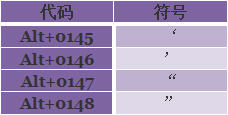 |
注意:要輸入這些Alt代碼時,只需要按住Alt鍵,接著用小鍵盤輸入對應的數字,再松開Alt鍵,符號就會顯示出來了。
22、使用Alt鍵加上以下的一系列數串就能夠在文字圖層中添加特定的字符:
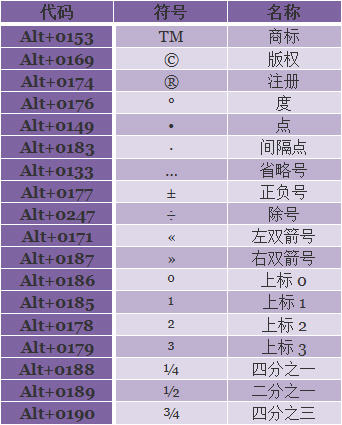 |
注意:要輸入這些Alt代碼時,只需要按住Alt鍵,接著用小鍵盤輸入對應的數字,再松開Alt鍵,符號就會顯示出來了。
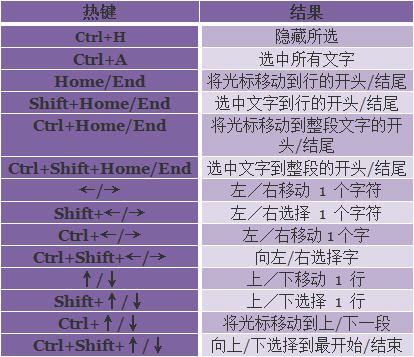
23、下面的表格提供了一些當你處在編輯模式下可用的導航和選擇熱鍵:
 |
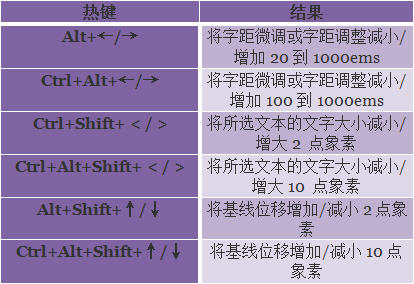
24、下面表格中的熱鍵能夠讓你控制文字的相對位置:
 |
25、下面的表格所提供的熱鍵能夠讓你控制文字/段落的特征:
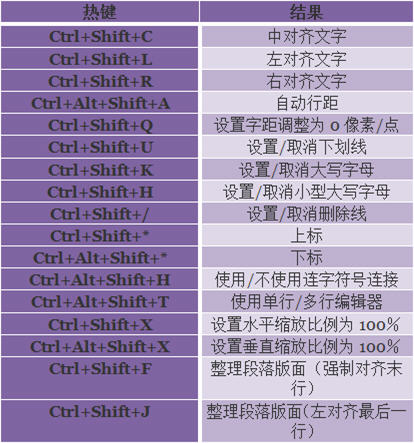 |
混合模式
1、你可以使用Shift+(+)和Shift+(-)在圖層的各混合模式中循環選擇,前者代表向前,后者代表向后。你也可以嘗試使用Alt+Shift+字母來迅速地改變混合模式。各字母所代表的模式如下:
N = 正常 K = 變暗 I = 漸隱 G = 變亮
R = 清除 O = Overlay F = 柔光 T = 飽和度
M = 正片疊底 E = 插值 S = 屏幕 X = 排除
H = 強光 C = 顏色 D = 顏色變淡 Y = 亮度
B = 顏色加深
Q = 背后 (使用繪制工具時可用)
L = 閾值 (在索引模式下可用)
U = 色相 (使用減淡和加深工具時可用)
W = 暗調 (使用多圖層的圖像中使用直線和油漆桶工具時可用)
V = 中間調(使用多圖層的圖像中使用直線和油漆桶工具時可用)
Z = 高光 (使用多圖層的圖像中使用直線和油漆桶工具時可用)
A = 飽和度 (使用海綿工具時可用)
J = 去飽和度 (使用海綿工具時可用)
注意:以上的熱鍵也會對當前活動的繪圖工具產生影響,因此,如果你想要更改活動圖層的混合模式,請確定先轉換到“移動”工具,或是自行先選好工具。
調整圖層
2、在默認情況下,通過“圖像>調整>曲線”所打開的曲線對話框僅有171象素的寬度,而你可以點擊最大化/最小化按鈕來將其中的網格大小在256象素到171象素之間切換。為了獲得更高的精確度,你可以使用較大的網格,因為比起使用小的網格只控制到171灰度梯度來說,這樣你就可以控制圖像中所有的256灰度梯度。
小貼士:按下Alt鍵能夠將“自動”按鈕轉變為“選項”按鈕,而“取消”按鈕則變成了“重置”按鈕。
3、以下是代表了一些可在“曲線”對話框中使用的快捷方式:
快捷鍵 | 作用 |
Alt點擊網格 | 將網格在10%和25%的色階之間進行切換 |
按下Ctrl鍵點擊 | 刪除選中的點 |
Ctrl+D | 撤銷所有點 |
按下Shift點擊 | 選擇多個點 |
Ctrl+Tab/Ctrl+Shift+Tab | 激活下一個/上一個點 |
方向鍵 | 以1%的大小移動曲線點 |
Shift+方向鍵 | 以1%的大小移動曲線點 |
按下Ctrl點擊圖像 | 添加色點到混合曲線 |
Ctrl+Shift點擊圖像 | 添加色點到所有曲線 |
P | 打開/關閉預覽 |
L | 載入曲線 |
S | 保存曲線 |
M | 平滑曲線 |
C | 激活通道菜單 |
Ctrl+(~) | 選擇混合曲線 |
Ctrl+數字鍵 | 選擇單獨的曲線 |
4、在“色階”對話框中,當你在向左或向右拖動輸入色階滑動條時按下Alt鍵,可以在閾值模式下調整色階。這也被稱作是“剪取顯示”,因為它看起來似乎是顯示出那些顏色是被剪取的。
5、以下是添加調整圖層的一個便捷方式:你只需要點擊“圖層”調板底部新建填充或調整圖層,接著選擇你想要添加的調整圖層類型即可。
小貼士:在你選擇一個填充或調整圖層時按下Alt鍵就能夠顯示出圖層屬性對話框。你可以通過刪除一些默認添加的與填充/調整圖層相關的用不上的通道來縮減一個PSD文件的大小。
6、在色相和飽和度的對話框中[Ctrl+U],你可以做如下操作:
在對話框中,你可以按下Ctrl拖動顏色條將當前色彩范圍移動到新的位置。
在圖像窗口中通過按下Shift鍵點擊或拖動可添加顏色到當前色彩范圍。
在圖像窗口中通過按下Alt鍵點擊或拖動可從當前色彩范圍中剪去顏色。
按下Ctrl+(~)能夠編輯所有顏色。
按下Ctrl+1到6的數字能夠編輯預定義的色彩范圍。
7、要限制一個調整圖層的影響,可將其及任何與其關聯的圖層放到一個組中,并將這個組的混合模式由穿過轉變為正常。這樣以來,調整圖層就僅會應用到組內的圖層上。
8、調整圖層可以用于仿真一個復制圖層。選擇一個調整圖層進行添加,當對話框出現時,按下“確定”接受默認值。接著,將調整圖層的混合模式更改為想要的效果:正片疊底轉為變暗,屏幕轉為變亮,或是強光轉為增加對比度。如果所得到的效果太過極端,只需要降低調整圖層的不透明度即可。
注意:要添加一個調整圖層,可以使用“圖層”調板底部的“創建新的填充或調整圖層”按鈕,也可以在菜單中選擇“圖層>新建調整圖層”。另外,使用調整圖層仿真復制圖層所創造的文件大約比包含真正復制圖層的文件要小30%。
9、在“曲線”對話框中,你可以使用對話框底部的鉛筆工具徒手畫出曲線。在使用鉛筆工具時按下Shift鍵則能夠畫出直線。使用“平滑”按鈕則能夠去除曲線上任何陡峭的地方。
10、在“曲線”對話框中點擊那個雙箭頭則能夠在0――100%的百分比以及0――255的強度之間進行切換。
濾鏡
11、要再次應用之前的濾鏡,你可以選擇“濾鏡>上次濾鏡操作”。要將一個濾鏡應用在新的設置上,可以在選擇時按下Alt鍵。
小貼士:要漸隱上次濾鏡操作的效果,改變混合模式,你可以按下Ctrl+Shift+F
12、要通過使用銳化蒙板濾鏡(“濾鏡>銳化>USM銳化”)來達到更好的效果,你可以使用較小的百分比量來應用兩次。
例如:當你想要使用USM銳化一次,數量為150%時,你可以改用數量為60%,進行兩次銳化。
13、通常的銳化就是將一個圖像轉變到Lab模式,接著銳化其亮度的通道。現在,你可以嘗試一下以下的方法,它能夠達到近似的效果,但卻不需要讓圖像由于模式的轉換而降低質量。先應用“濾鏡>銳化>USM銳化”,接著選擇“編輯>還原USM銳化”。接著,選擇“編輯>漸隱USM銳化”并選擇“亮度”模式來再次應用這個濾鏡操作。
14、不幸的是,如果你想對一個新的(空的)圖層使用鏡頭光暈濾鏡(濾鏡>渲染>鏡頭光暈),你就會出錯。因此,如果不去復制你的圖像,你可以嘗試如下操作:
1)添加一個新圖層[Ctrl+Shift+N](圖層>新建>圖層)。
2)使用黑色將這個圖層進行填充,這時你可以在“填充”對話框中使用黑色。
3)將這個圖層的混合模式設置為“屏幕”。
4)對這個新的圖層使用“鏡頭光暈”進行渲染。
注意:當你對一個圖層填充為50%灰,而混合模式是“強光”時,上述技巧仍可用。
小貼士:要精確鏡頭光暈使用的源到象素單位,你可以在鏡頭光暈對話框中任意之處按下Alt鍵點擊以顯示“精確光暈中心”。如果你增加了畫布的大小,應用上述技巧后,再將畫布還原到之前大小,你就可以將鏡頭光暈渲染過的圖層在畫布上任意移動。要在畫布上指定的位置使用鏡頭光暈進行渲染,請在使用濾鏡前先畫出一個選區。
15、當你選擇“濾鏡>渲染>分層云彩”時,你可以按下Alt鍵來增加云彩的對比度。
16、當你在應用一個濾鏡時,你可以在濾鏡對話框中點擊濾鏡對話框中的“代理視圖”在之前以及之后的視圖中進行切換。
小貼士:按下Ctrl鍵在代理視圖上點擊則是放大,而按下Alt鍵后點擊則是縮小。
注意:然而有缺陷的是,以上的技巧并不能在所有的濾鏡對話框中使用。
17、以下技巧可用在使用光照效果(“濾鏡>渲染>光照效果”)的對話框中:
按下Alt拖動一條光線則對其進行復制。
按下Delete則能夠迅速地刪除一條光線。
按下Shift鍵拖動一個結點則能夠在不改變光照角度的情況下改變其在整個區域中的影響。
按下Shift鍵拖動一個結點則能夠在不改變其在整個區域中的影響的情況下改變光照角度。
18、就像許多其它濾鏡一樣,光照效果濾鏡進能對活動圖層應用。要讓濾鏡對整個文檔都應用的話,你可以按下Alt鍵后點擊“創建新圖層”圖標,在模式的下拉菜單中選擇“強光”,接著將“使用強光的中間色填充”選中。最后,選擇“濾鏡>渲染>光照效果”,接著濾鏡應用的效果就會在所有的圖層中都產生作用了。
注意:這個技巧在其它的濾鏡操作中也可使用。
19、使用“濾鏡>其它>最大值”能夠增加當前圖層中對象的寬度和高度。同樣地,使用“濾鏡>其它>最小值”能夠減少前圖層中對象的寬度和高度。
樣式和效果
20、在“圖層樣式”對話框打開時,在圖像窗口中拖動就能夠看到對圖層樣式的距離和角度的調整。
注意:當你在進行拖動時按下Shift鍵,則能夠限制距離和角度都以45度為增量。
21、當你在圖層樣式對話框中旋轉角度轉輪時按下Shift鍵,則能夠限制光源角度以15度為增量。
22、當你在對畫布進行縮放或旋轉畫布,以及其它圖像操作時,對相關的圖層樣式是沒有任何影響的。合并圖像的操作則會優先于這些操作,而調整樣式的操作則會被放在后面。
23、如果你使用“圖像>圖像大小”命令來對圖像進行縮放,你的樣式也不會被縮放到。如果你想要縮放你圖像中的樣式,你可以選擇“圖層>圖層樣式>縮放效果”,接著根據你所縮放的圖像輸入百分比。
注意:你也可以通過在“圖像>圖像大小”對話框中更改圖像的分辨率來同時縮放圖像和圖層。
24、要刪除一個圖層中的所有圖層效果,你可以按下Alt鍵的同時雙擊圖層的效果按鈕,或者你也可以在菜單中選擇:“圖層>圖層樣式>清除圖層樣式”。
小貼士:要禁用獨立的效果,你可以按如下操作:
按下Alt鍵,接著在“圖層>圖層樣式”的子菜單中選擇圖層樣式的名稱。
按下Alt鍵,接著在“圖層”調板底部的圖層樣式按鈕菜單中選擇圖層樣式的名稱。
在“圖層樣式”的對話框中將樣式的“應用”去除鉤選。
25、使用如下技巧可以同時將同樣的圖層樣式應用到多個圖層中:
1)將你想要應用同一種樣式的圖層進行鏈接。
2)為這些鏈接后的圖層定義(或選擇一個現有的)圖層樣式。
3)右鍵點擊圖層的樣式符號,接著在上下文菜單中選擇“復制圖層樣式”。
4)再次在任意鏈接后的圖層上右鍵點擊,接著選擇“粘貼圖層樣式到鏈接”。
26、通過將效果進行拖放能夠很快地將其從一個圖層拷貝到另一個圖層。要教所有的效果從一個圖層拷貝到其它圖層中,你可以拖動最頂部的圖層,接著將其拖動到你想要應用效果的圖層上。要拷貝單獨的一個效果,僅需要將效果名稱進行拖動即可。
注意:通過效果圖層來進行拖放所有效果會將目標圖層上的所有效果都進行替換。而如果只拖放效果的話,則是將其添加到目標圖層的效果中去。你也可以通過將它們拖動到“圖層”調板底部的“刪除圖層”按鈕上來刪除效果。
27、要調整圖層混合選項的模糊效果,可以按下Alt鍵拖動“只混合”滑動三角。如果這個三角形會溜走,那么Alt鍵也就不再需要在移動模糊滑動條時按下了。
28、要僅具備指定的樣式的話,可以選擇“編輯>預設管理器”,接著在“預設類型”菜單中選擇“樣式”。這時,你就可以使用Shift來選擇好幾個樣式后,點擊“存儲設置”來作為一個預設。
29、你可以使用圖層樣式對話框中的“高級混合選項”的“填充不透明度”來更改當前圖層的象素不透明度,而不改變實際圖層的不透明度時。這樣你就可以更好地恐?自當前圖層中象素的不透明度以應用樣式。
30、圖層蒙板或剪切路徑的鏈接狀態能夠用來影響圖層樣式。當一個圖層蒙板與當前圖層鏈接時,相關的樣式僅會應用到可見的象素中,也就是說圖層蒙板會影響圖層和樣式。此外,當蒙板取消鏈接時,樣式則會影響到整個圖層,也就是說,蒙板對圖層樣式沒有影響,這樣以來,一些樣式就能夠通過蒙板呈現出“被剪切”的形態。
31、在樣式對話框中按下Ctrl+Z能夠撤銷之前使用滑動條所做的更改,例如不透明度、大小等等。
拖放樣式
32、要添加多個樣式到活動圖層,只需要在“樣式”調板中按下Shift點擊你想要的樣式。
33、在默認情況下,“粘貼圖層樣式”的命令是替換當前圖層樣式。然而,如果你想要添加一份之前拷貝的圖層樣式到當前圖層,按下Alt鍵并選擇“圖層>圖層樣式>從菜單粘貼圖層樣式。”
]]>