2.1 設計原則(Design Principles)
2.1.1 美學完整性(Aesthetic Integrity)
美學完整性并不評判應用的視覺設計,或者用來描述應用的風格特征。美學完整性是指一款應用的視覺表現和交互行為在與功能結合后所傳達出的整體一致性。

人們關心應用是否提供了應有的功能,但是也會潛移默化甚至是很直接地被應用的視覺表現和交互行為所影響。舉個例子,一款協助用戶完成任務的應用,可以通過使用精美而又無干擾的裝飾性元素、標準的控件和可預期的交互行為來幫助用戶聚焦在任務本身上。這樣,應用就能傳達出清晰一致的信息,使得人們信任它。但是,如果應用使用干擾的、瑣碎或隨意的UI來呈現任務,那么人們可能會對其可靠性和可信賴度產生懷疑。
另一方面,在沉浸式應用中—例如游戲—用戶期待驚艷的視覺表現,為用戶帶來樂趣和刺激,并鼓勵用戶進行探索。人們不希望在游戲中完成嚴肅的或生產力式的任務,他們會期待游戲的視覺表現和交互行為能夠整合進任務當中。
2.1.2 一致性(Consistency)
一致性可以讓人們在一款應用中的不同部分甚至不同應用間復用他們的知識和技能。一款具備一致性的應用不應盲從地復制其他應用,也不應在風格上一成不變。應用應專注于讓人們覺得舒適的標準和范例,并提供應用內部統一的體驗。

在決定一款iOS應用是否要遵守一致性原則時,請思考如下問題:
- 應用是否和iOS標準一致?是否正確地使用了系統提供的控件、視圖和圖標?是否以用戶所預期的方式整合了設備的特性?
- 應用是否內部統一?文案是否使用了一致的措辭和風格?同樣的圖標是否表意相同?在不同的位置執行同樣的操作時,人們是否能能預期會發生什么?
- 應用是否和先前的版本保持一致?條款和意義是否保持不變?基本概念和主要功能是否發生了變化?
2.1.3 直接操作(Direct Manipulation)
當人們不再使用一堆控件進行操作,而是直接操作屏幕上的對象時,他們能更集中精力完成任務,也更容易理解這些行為所產生的結果。

使用多點觸摸界面,人們可以通過捏合操作來直接放大和縮小圖片或文本內容。在游戲中,玩家應該直接移動和作用在屏幕上的對象。例如,游戲中可能會顯示密碼鎖,用戶可以通過轉動它來打開。
在一款iOS應用中,如下情況中人們應該能夠進行直接操作:
- 旋轉或者移動設備來影響屏幕上的對象
- 使用手勢來操作屏幕上的對象
- 顯示即時可視的操作反饋
2.1.4 反饋(Feedback)
反饋可以明示人們的行為,展示操作的結果,并更新于任務進程之中。

iOS內置的應用對用戶的每個行為都提供了可感知的反饋。當人們點擊列表項和控件時,它們會被臨時高亮,并會在操作過程中持續一段時間,以此展示控件被執行的過程。
精細的動畫會給人們帶來有意義的反饋,幫助闡明行為的結果。例如,列表中新增一項時的動畫可以從視覺上幫助人們發現列表的變化。
音效同樣可以為人們提供有效的反饋,但不應成為唯一的反饋方式,因為人們不一定能聽到。
2.1.5 隱喻(Metaphors)
當應用中的虛擬對象和交互行為與用戶已經熟悉的體驗相似時—無論這些體驗是來源于真實或數字生活—用戶就可以快速地掌握如何來使用這個應用。
當應用使用隱喻來傳達某種用法或體驗時,最好不要讓隱喻突破所依賴的對象或交互行為本身的限制。(譯者注:此處可理解為對于隱喻的使用應量力而為,不要過于牽強。)
由于人們實際上是和屏幕進行物理上的交互,所以iOS應用有很大的余地來使用隱喻。iOS中的隱喻包括:
- 移動分層視圖來顯示被遮擋的內容
- 拖曳、輕掃和滑動游戲中的對象
- 點擊開關,滑動滑塊,轉動選擇器
- 輕掃來翻閱書本或雜志
2.1.6 用戶控制(User Control)
是人—而不是應用—發起和控制行為。應用可以對用戶進行操作建議,對有危害的后果予以警示,但是不應替用戶來做決策。好的應用會在給人們幫助他們避免不必要結果的能力時,找到正確的平衡。

當對應用的交互行為和控件都較為熟悉和可預期時,用戶會覺得應用更易上手。那些簡單直白的交互行為更容易被用戶所理解和記住。
人們會希望在一個操作被執行之前有足夠的機會來取消,也希望在執行一個不可逆的操作之前可以有機會來進行確認。最后,人們還會希望能夠停止正在執行中的操作。
2.2 從概念到產品(From Concept to Product)
2.2.1 定義應用(Define Your App)
應用的定義是對應用主要功能和目標用戶的簡明具體的描述。
盡可能早地創建應用的定義可以幫助你將一個想法和功能清單轉換為用戶想要的條理清晰的產品。在開發過程中,可以使用定義來決定某些功能和行為是否合理。使用以下幾個步驟來創建一個可靠的應用定義。
1、列出所有你認為用戶可能喜歡的功能
可以直接進行頭腦風暴。此時,你需要列出所有與產品中心有關的任務。不用擔心清單太長,因為接下來會進行刪減。
假設你一開始的想法是開發一個幫助人們購買食品雜貨的應用。你可以思考在進行這項活動時,會涉及到哪些相關的任務,這些就是用戶可能感興趣的潛在功能。例如:
- 創建清單
- 查找食譜
- 比較價格
- 定位商店
- 給食譜做注釋
- 查找可使用的優惠劵
- 查看烹飪演示
- 探索不同的烹調方法
- 尋找某些食材的替代物
2、確定目標用戶
現在你需要清楚地將你應用的用戶與其他iOS應用的用戶區分開來。確定在此情此景下,什么是對你的用戶最重要的。在食品雜貨例子中,你可能需要問問你的用戶:
- 通常是在家里做飯還是更喜歡現成的食物
- 是忠實的優惠券用戶還是認為優惠券沒多大價值
- 喜歡尋找特別的食材還是喜歡基本食材
- 嚴格按照食譜做菜還是只把食譜當做靈感來源
- 喜歡少量多次購買還是一次性購買大量食物
- 希望能保留多個不同目的的清單還是只希望記錄回家路上需要購買的幾個東西
- 堅持使用固定的品牌還是會使用方便的替代品
- 習慣于購買固定的一些物品還是會按照食譜來購買
思考過這些問題之后,你可以從三個方面來描述目標用戶的特征:喜歡按照食譜進行嘗試,時常很匆忙,通常情況下很節儉。
3、根據目標用戶過濾功能清單
如果在確定了一些用戶特征后,你最終只得到了幾個主要功能,那么你就已經步入了正軌:出色的iOS應用應該聚焦在幫助用戶解決問題的核心任務上。
例如,即使第一步想出的那些可能需要的功能都是有用的,也不可能全都被第二步定義的目標用戶認可。
當你在目標用戶的使用情境下檢查功能清單時,就可以判斷你的應用應該聚焦在三個主要功能上:創建清單,獲得并使用優惠劵,獲得食譜。
此時你就可以給出應用定義了,總結該應用做什么以及為誰做。食品雜貨購買應用的定義可能如下:
“為熱愛烹飪且節儉的用戶訂制的創建購物清單工具。”
4、不止于此
應用定義應該貫穿于整個開發過程,使用應用定義來確定功能,控件,措辭的合理性。例如:
當你想要新增一個功能時,問問你自己這對應用的主要目的和目標用戶是否非常重要。如果不是,可以置之不理。例如,你已經確定了你的用戶對大膽新穎的烹飪方法感興趣,那么著重展示盒裝蛋糕和現成的食物就不太合適。
當你考慮用戶界面的外觀和行為時,問問你自己你的用戶更喜歡簡單的、流線型的風格,還是有明顯主題的風格。以用戶目標為指導來完成你的應用,理解用戶期望通過你的應用完成什么,例如完成任務的能力,快速找到答案的能力,深入綜合內容的能力,或者獲得娛樂的能力。例如,盡管你的食品雜貨清單應用需要易于理解和快速上手,但你的用戶還是可能傾向于一個有關食物的主題界面。
當你考慮應該使用怎樣的措辭時,努力和用戶對這個主題的專業程度相匹配。例如,盡管你的用戶可能不是由專業的大廚組成,但你也可以肯定他們希望看到有關食材和技術專用的措辭。
2.2.2 為任務量身訂制界面(Tailor Customization to the Task)
好的iOS應用會根據清晰的目標和易用性來平衡用戶界面的設計。為了達到這種平衡,要確保在設計階段前期就考慮定制化。因為考慮品牌性、原創性和適銷性通常會影響定制化的決策,所以專注于定制化怎樣影響用戶體驗是有挑戰性的。
可以由應用中的任務著手:用戶執行這些任務的頻率如何,在什么樣的環境下進行?
舉個例子,想象一個計算器應用使用的是精心設計的,充滿藝術感的風格,并且使用了創新的布局來展示大家熟悉的計算器元素。這些像藝術品一樣的細節渲染和創新的布局并不會影響用戶去理解怎樣點擊按鈕和查看計算結果。但是對于只想簡單完成任務的用戶,這種新奇的體驗和美麗的界面很快就會失去效用,并且可能成為一種妨礙。

相反,GarageBand(隨身錄音室應用)可以不展示好看的、逼真的樂器來幫助用戶制作音樂,但這樣會使應用缺少身臨其境的愉悅感。在GarageBand里,界面不只是向用戶展示了如何使用,同樣使得制作音樂的主任務更容易完成。

當你思考定制化如何增強或減弱用戶完成任務的注意力時,記住以下幾點:
定制總要有緣由。理想情況下,定制化的用戶界面能促進用戶完成任務并增強他們的體驗。你最好盡可能地用任務驅動定制化決策。
盡量避免增加用戶的認知負擔。用戶對標準界面元素的外觀和行為都已經很熟悉了,所以他們不用停下來思考如何使用它們。當用戶面對外觀和行為與標準不同的元素時,他們就失去了經驗優勢。除非你的獨一無二的元素能夠使任務更容易完成,否則用戶很可能不喜歡被強制學習一些在其他應用都不通用的操作。
保持內在的一致性。你的應用中自定義元素越多,保持這些元素外觀和行為的一致性就越重要。如果用戶花費時間去學習了你創建的那些不熟悉的控件,那么他們會希望新學到的這些操作能夠在整個應用中通用。
總是以內容為重點。因為標準元素很熟悉,所以它們不會分散用戶在內容上的注意力。當你自定義用戶界面時,注意確保界面元素不會搶走用戶對內容的注意力。例如,如果你的應用允許用戶觀看視頻,你可能選擇設計一個自定義的重播控件。但是不管你用的是自定義還是標準的重播控件,都沒有它是否在用戶開始觀看后隱藏,點擊屏幕后出現來的重要。
在對標準控件進行重設計時再三思考。如果你不只是想自定義標準控件,而是想重設計,確保你的重設計能提供盡可能多的信息。例如,你設計了一個開關控件,它沒有可以指明相反狀態存在的信息,那么用戶很可能意識不到這是個有兩個狀態的控件。
一定要徹底測試自定義的界面元素。在測試過程中,近距離的觀察用戶是否能預測你的元素如何使用以及是否能容易地與它們交互。例如,如果你創建的控件的可點擊區域小于44 x 44點,用戶點擊時就會有困難。或者如果你創建了一個視圖對點擊和滑動的反饋不一樣,確保這個視圖提供的功能值得用戶去額外關注交互的不同。
2.2.3 原型與迭代(Prototype & Iterate)
在你投入工程資源實現設計之前,創建原型來進行用戶測試是個很好的主意。即使只有幾個同事來幫你測試原型,你也會收獲一些關于應用功能和用戶體驗的新鮮觀點。
在設計的早期階段,你可以使用紙面原型或者線框圖去呈現主要的視圖和控件,并且標明每個頁面之間的跳轉關系。你可以從線框圖測試中獲得一些有用的反饋,但是線框圖的稀疏性有可能會誤導用戶。因為用戶很難想象當線框被實際內容填滿時體驗會有什么樣的變化。
如果你有一個可以在設備上運行的原型,那你可以得到更多有用的反饋。當用戶能在設備上與你的原型進行交互時,他們能更容易發現應用中哪里功能不滿足預期,哪里體驗過于復雜。
創建可靠原型的最簡單的方法是使用基于故事板(storyboard)的Xcode模板創建一個基礎應用,然后使用一些類似于占位符的內容來進行填充。(故事板(storyboard)文件可以涵蓋應用中的所有界面,并且包括界面之間的跳轉關系。)接著,將這個原型導入到設備中,這樣被測者就可以有一個盡可能真實的體驗了。
你不需要在原型中提供大量的實際內容或者使每一個控件都可用,但是你確實需要營造足夠的情境來保證真實的體驗。并且需要在典型用戶體驗和非典型的邊緣情況之間做好平衡。例如,如果你的應用需要處理很長的列表項,你的原型就不能只顯示一兩個條目。而且在用戶測試交互中,只要被測者能夠點擊屏幕上的一個區域進入到下一個邏輯頁面或者完成主任務,那他們就可能會提供更有建設性的反饋。
當你使用Xcode應用模板來創建原型時,你可以免費使用很多功能,并且它可以相對容易地進行設計中的響應反饋調節。在你確定設計方案并投入資源進行實現之前,應該對原型進行多次迭代測試。想要開始學習Xcode,請參考Xcode Overview。
2.3 案例學習:從桌面到iOS(Case Study: From Desktop to iOS)
2.3.1 iPad版Keynote應用(Keynote on iPad)
桌面版的Keynote 應用是一個十分強大而又靈活的應用,可以創建非常優秀的幻燈片。人們喜愛Keynote將簡單易用與良好的細粒度的操作結合進而控制無數精確細節的方式,如動畫和文本屬性等。

iPad版的Keynote提取了Keynote桌面版的核心要素,并通過創造以下的用戶體驗使它在iPad上更舒適:
- 專注于用戶內容
- 在不削減功能的基礎上減少系統的復雜性
- 提供有用而又令人愉悅的快捷操作
- 延續桌面版本的體驗
- 利用動人的動畫提供良好的反饋與交流
Keynote用戶能很快理解如何使用iPad版,是因為它使用了iPad原生的范例,符合了用戶對功能上的預期。新用戶可以用簡單、自然的方式直接操控內容,所以可以很容易學會如何使用iPad版的Keynote。
Keynote從桌面版向iPad版的轉變是基于從細節到深層的大量修改和重新設計的。這些都是一些最明顯的適應性:
流線型的工具欄
工具欄中只有少數的元素,但是它們是用戶在創建內容時所使用的全部功能和工具的統一入口。

簡化并優先響應用戶焦點的檢查器
iPad版的Keynote能自動偵測各種工具,能通過對用戶需求進行分類以修正被選擇的對象。(譯者注:特別是根據當前的操作對象而有限選擇某些工具。)通常,人們可以在第一檢查器視圖中完成他們需要的所有修改操作。如果他們需要修改那些不常用的屬性,他們可以下拉另一個檢查器視圖來進行。

豐富的預設樣式集
人們可以利用預設的樣式很簡單地改變對象(如表格或圖表)的外觀或者感覺。除了顏色之外,每個集中,例如表格的標題和軸區分標識等的預設屬性都被設計得與整體的主題和諧一致。

直接操作內容,豐富有意義的動畫
在iPad版的Keynote中,用戶可以拖動滑塊到一個新的位置,可以扭動旋轉一個對象,也可以輕擊圖片來選中它。iPad版Keynote的響應動畫進一步加強了這種可直接操作的印象。例如,用戶在移動某個滑塊時它通常會暫停,而當它被放置在一個新的位置時,環繞在周圍的滑塊將會向外擴散給它留出空間。
2.3.2 iPhone版郵件應用(Mail on iPhone)
郵件應用是OS X中一款好用而又廣受好評的常見應用。它也是一個很強大的程序,可以允許用戶撰寫、接收、分類和存儲郵件,追蹤行動和事件,也可以編寫備忘錄和邀請等。桌面版的郵件應用通過一系列的窗口提供了這些強大的功能。

iPhone版的郵件專注于桌面版郵件的核心功能,幫助人們接收、撰寫、發送和組織他們的信息。為了塑造移動iPhone版的郵件應用,將這些功能濃縮在為其量身定制的界面之中,做了如下的工作:
- 將人們的內容前置和居中的合理化呈現
- 專為處理不同任務而設計的不同視圖
- 易于瀏覽并符合認知的信息結構
- 適時提供強大的編輯和組織性工具
- 傳達動作和提供反饋的微妙且動人的動畫
(我們)必須明白相較于桌面版的郵件應用,iPhone版的郵件應用不是(譯者注:或者說并不需要是)一個更好的應用,而是為移動端用戶重新設計的郵件應用。iPhone版的郵件應用專注于桌面版的功能子集并將它們呈現在一個吸引人的精簡界面之中,據此為移動端的用戶提供了核心的郵件體驗。
為了使郵件應用的體驗能適應移動場景,iPhone版的郵件應用在幾個關鍵的方面革新了用戶界面。
直接、高度專注的頁面
每個頁面顯示了郵件應用體驗的一個方面:賬戶列表、郵箱列表、消息列表、消息查看和編輯視圖。用戶可以在一個屏幕內滑動查看完整的內容。

簡單、可預見的導航
通過每屏的一次點擊,用戶可以逐層展開通用內容(賬戶列表)進入具體頁面(一封消息)。每個頁面會顯示一個標題用以指示用戶所在的位置,以及一個返回按鈕用以更容易地回溯到他們之前的步驟。
需要時即可獲取的、簡單的點擊性控件
基本上在任何場景之下,編寫郵件和查閱新郵件都是人們首要希望進行的操作,因此iPhone版的郵件應用保證了這兩個功能在多個頁面中都可以便利地進行。當用戶查看一封消息時,就會顯示諸如回復、移動和刪除等對消息的操作。
針對不同任務的不同類型的反饋
當人們刪除一封消息時,它會動態地進入垃圾桶圖標中。當人們發送一封消息時,可以看到它的發送過程;而當發送結束時,人們可以聽到一個特別的聲音提示。通過消息列表頁面工具欄的副標題,用戶通過簡單一瞥就可以查看郵箱上次更新的時間。
2.3.3 iOS系統內的網頁內容(Web Content in iOS)
iOS版的Safari應用在iOS設備上提供了出眾的移動網頁瀏覽體驗。人們喜歡閱讀清晰的文字和圖片,也希望能通過旋轉設備或者捏合和點擊屏幕來調整視圖。
基于標準建立的網站可以在iOS設備上顯示得很好。特別是那些能偵測設備并不需要插件的網站可以同時在iPhone和iPad上都表現得很好,兩者之間不會需要太多的修改,即使有也很小。
除此之外,成功的網站應具備以下的典型性:
- 如果頁面寬度需要匹配設備寬度,可以設置合適的視窗(viewport)來適應設備
- 避免CSS中固定的定位,以便當用戶縮放或拖動頁面時內容無法被移出屏幕
- 擁有一套基于觸控操作的用戶界面,而不是依賴基于傳統點擊操作的交互
有時候,額外的一些修改可以(使頁面)更合理。例如,在iOS系統中,很多網頁應用會設置合適的視窗(viewport)寬度并通常隱藏Safari的UI。如欲了解更多如何進行這些修改,參見Safari Web Content Guide章節中的Configuring the Viewport和Configuring Web Applications。
網站也可以通過其他的方法適配桌面網頁體驗到iOS端的Safari瀏覽器中:
使鍵盤適應iOS端的Safari
當鍵盤和格式輔助信息出現時,iPhone上的Safari應用會將你的網頁顯示在URL地址下方和鍵盤與格式輔助信息上方。
使彈出式菜單適應iOS端的Safari
在桌面版的Safari應用中,彈出式菜單會包含很多選項,就如在其他OS X應用中一樣。在必要的情況下,菜單展開后可以超出應用窗口的邊界以顯示其中的所有選項。在iOS版的Safari應用中,彈出式菜單由原生的元素所呈現,這樣能提供更好的用戶體驗。例如,在iPhone上,彈出式菜單會出現在選擇器(picker)當中,選擇器里會一個用戶可選擇的選項列表。(欲了解更多選擇器控件的內容,可以參見Picker。)
英文原文訪問地址:iOS Human Interface Guidelines (Design Strategies)
中文翻譯PDF下載:iOS人機界面指南(二):設計策略
感謝你的閱讀,本文由 騰訊ISUX 版權所有,轉載時請注明出處,違者必究,謝謝你的合作。
]]>
1.1 為iOS而設計(Designing for iOS)
iOS 的革新關鍵詞如下:
- 遵從:UI能夠更好地幫助用戶理解內容并與之互動,但卻不會分散用戶對內容本身的注意力。
- 清晰:各種大小的文字應該易讀,圖標應該醒目,去除多余的修飾,突出重點,很好地突顯了設計理念。
- 深度:視覺的層次和生動的交互動作會賦予UI新的活力,不但幫助用戶更好理解新UI的操作并讓用戶在使用過程中感到驚喜。
無論你是重新設計一個現有的應用或是重新開發一個,請嘗試下列方法:
- 首先,去除了UI元素讓應用的核心功能呈現得更加直接并強調其相關性。
- 其次,直接使用iOS的系統主題讓其成為應用的UI,這樣能給用戶統一的視覺感受。
- 最后,保證你設計的UI可以適應各種設備和不同操作模式,這樣用戶可以在不同場景下舒適地享用你的應用。
在整個設計過程中,時刻準備著推翻先例,假設問題,并以重點內容和功能(為目標)來驅動每個細節設計。
1.1.1 以內容為核心(Defer to Content)
雖然明快美觀的UI和流暢的動態效果是iOS體驗的亮點,但內容始終是iOS的核心。
這里有一些方法,以確保你的設計能夠提升你的應用功能體驗并關注內容本身。
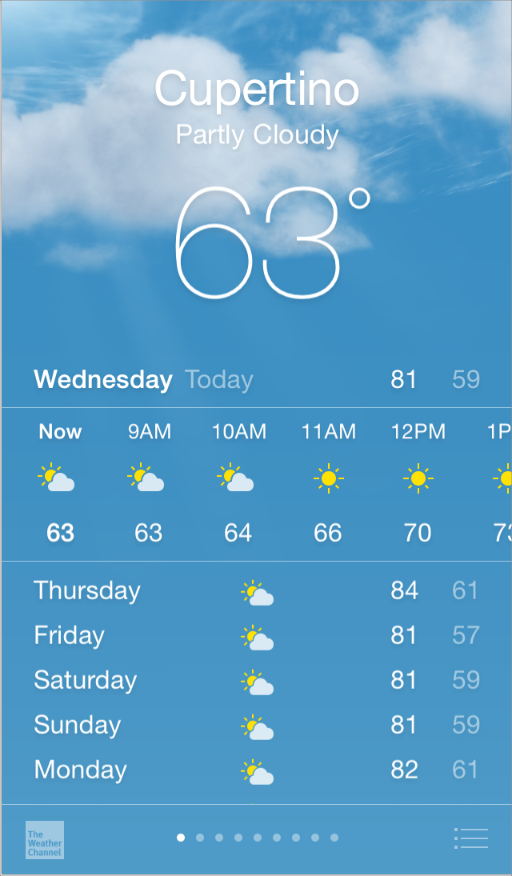
充分利用整個屏幕。天氣應用是最好的例子:漂亮的天氣圖片充滿全屏,呈現用戶所在地當前天氣情況這最重要的信息,同時也留出空間呈現了每個時段的氣溫數據。
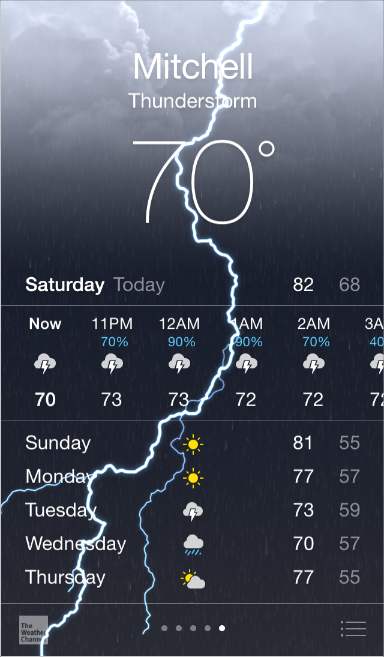
盡量減少視覺修飾和擬物化設計的使用。UI面板、漸變和陰影有時會讓UI元素顯得很厚重,致使搶了內容的風頭。應該以內容為核心,讓UI成為內容的支撐。
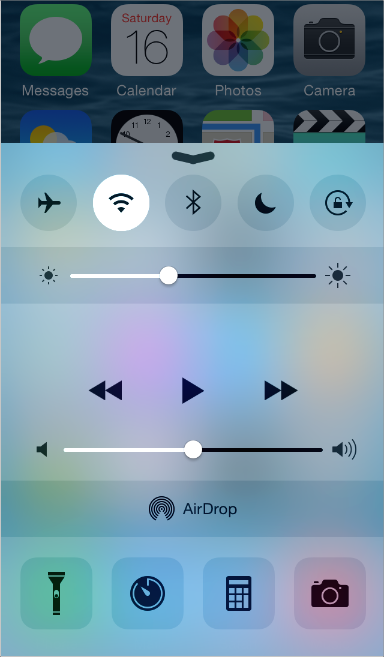
嘗試使用半透明底板。半透明的控件——比如控制中心——關聯了使用場景,幫助用戶看到更多可用的內容,并可以起到短暫的提示作用。在iOS中,透明的控件只讓它遮擋住的地方變得模糊——看上去像蒙著一層米紙一樣——它并沒有遮擋屏幕剩余的部分。
1.1.2 保證清晰度(Provide Clarity)
保證清晰度是另一個方法,以確保你的應用中內容始終是核心。以下是幾種方法,讓最重要的內容和功能清晰,易于交互。
使用大量留白。留白讓重要內容和功能顯得更加醒目。此外,留白可以傳達一種平靜和安寧的視覺感受,它可以使一個應用看起來更加聚焦和高效。
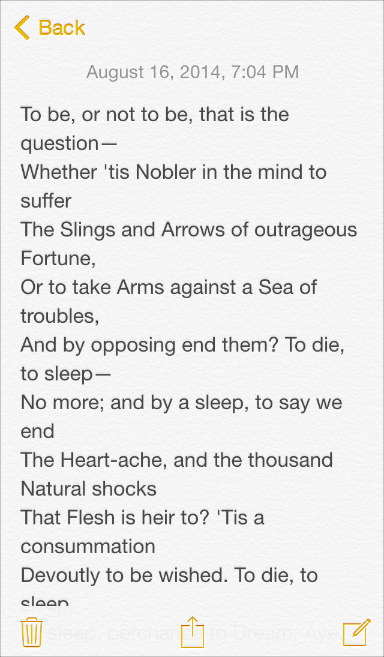
讓顏色簡化UI。一個主題色——比如在記事本中使用的黃色——讓重要區域更加醒目并巧妙地表示交互性。這同時也給了一個應用一個統一的視覺主題。內置應用使用家族化的系統顏色,無論在深色和淺色背景上看起來都干凈,純粹。
通過使用系統字體確保易讀性。iOS的系統字體自動調整行間距和行的高度,使閱讀時文本清晰易讀,無論何種大小的字號都表現良好。無論你是使用系統或是自定義字體,務必使用動態型,這樣你的應用可以在用戶選擇不同字號時做出應對。
使用無邊框的按鈕。默認情況下,所有bar上的按鈕都是無邊框的。在內容區域,無邊框按鈕以文案、顏色以及操作指引標題來表明按鈕功能。當按鈕被激活時,該按鈕呈現高亮的淺色狀態來作為操作響應。
1.1.3 用深度來體現層次(Use Depth to Communicate)
iOS經常在不同的層級上展現內容,用以表達分組和位置,并幫助用戶了解在屏幕上的對象之間的關系。
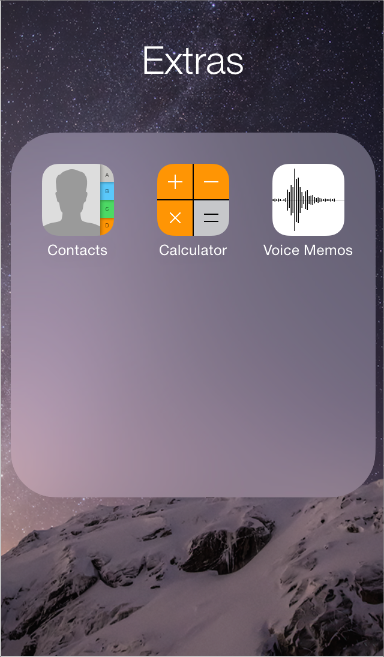
通過使用一個在主屏幕上方的半透明背景浮層來區分文件夾和其余部分的內容。
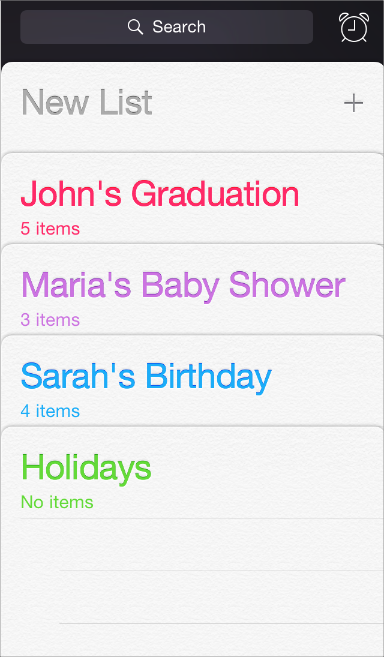
備忘錄以不同的層級展示,如插圖所示。用戶在使用備忘錄里的某個條目時,其他的條目被收起在屏幕下方(譯者按:其實這個視覺提示使用起來很隱晦)。
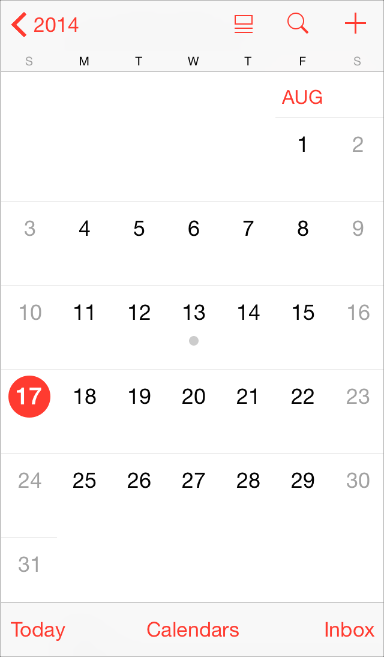
日歷有較深的層級,當他們在翻閱年、月、日的時候,以及增強的交互動畫給用戶一種層級縱深感(循序切換的層次,從年到月到日)。在滾動年份視圖時,用戶可以即時看到今天的日期以及其他日歷任務。當用戶處于月份視圖時,點擊年份視圖按鈕,月份會縮小至年份視圖中的所處位置。
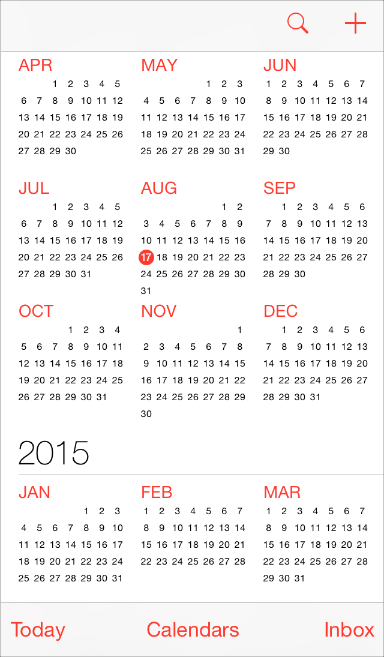
今天的日期依然處于高亮狀態,年份出現在返回按鈕處,這樣用戶可以清楚地知道他們在哪兒,他們從哪里進來并且知道如何返回。
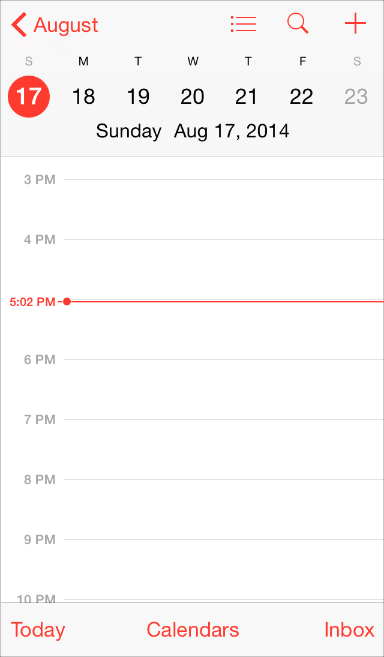
類似的過渡動畫出現在用戶選擇一個日期時:月份視圖從所選位置分開,將當前的周日期推向屏幕頂端并翻轉出以小時為單位的當天時間視圖。這些動畫加強了日歷上年月日之間的關系的感知度。
1.2 iOS應用解析(iOS App Anatomy)
幾乎所有的iOS 應用都應用了UIKit framework中定義的組件。了解這些組件的名字,作用和構成能夠幫助你設計應用過程中做出更好的決定。
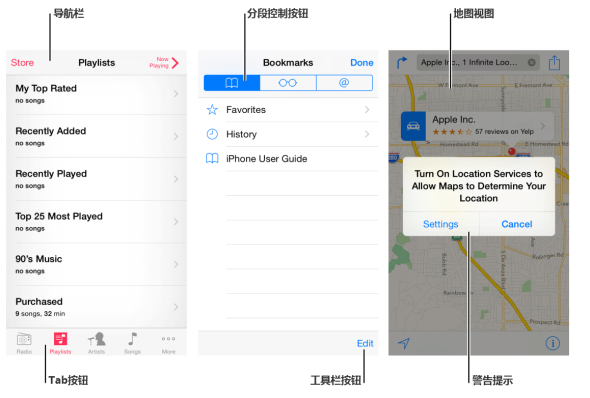
UIKit提供的UI組件大致分成以下4種大類:
Bars:包含了導航信息,告訴用戶他們所在的位置并包含了一些能幫助用戶瀏覽或啟動某些操作的控制按鈕。
內容視圖:包含了應用的主體內容以及某些操作行為,比如滾動、插入、刪除、排序等等。
控制按鈕:展示信息或者控制動作。
臨時視圖:短時間出現,給用戶重要信息或者額外的選擇或者其他功能。
除了定義UI組件,UIKit也定義對象實現的功能,例如手勢識別、繪圖、輔助功能和打印支持。
從編程的角度來說,UI組件被認為是不同類別的視圖,因為他們從UIView得到繼承。視圖能繪制屏幕內容并且知道用戶何時觸摸了屏幕。視圖的所有類型有:控件(比如按鈕和滑塊),內容視圖(比如集合視圖和表格視圖),以及臨時視圖(如警告提示和動作菜單)。
要在應用中管理一組或者一系列的視圖,通常需要使用一個視圖控制器,它能協調視圖的顯示內容,實現與用戶交互的功能并能在不同屏幕內容之間切換。比如,“設置”使用了一個導航控制器來展示其視圖層級。
下面是一個例子,關于視圖與視圖控制器如何結合并呈現iOS 應用的UI。
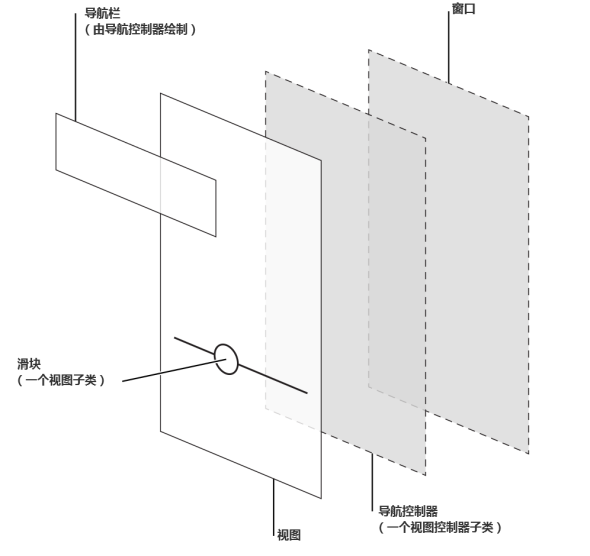
雖然開發者認為真正起到作用的是視圖和視圖控制器,但一般用戶感知到的iOS應用是不同屏幕內容的集合。從這個角度來看,在應用里,屏幕內容一般對應于一個獨特的視覺狀態或者模式。
注:一個iOS應用程序包含一個窗口。但是,不同于計算機程序中的窗口,iOS窗口沒有可見的部分并且不能在屏幕上被移動到另一個位置。很多iOS應用程序只有一個窗口;可以支持外部顯示設備器的應用程序可以有不止一個窗口。
在iOS Human Interface Guidelines中,screen這個詞和大部分用戶理解的一樣。作為一個開發者,你也許需要讀一下其他與UIscreen相關的章節,這樣你可以更好的了解如何關聯外部屏幕。
1.3 適應性和布局(Adaptivity and Layout)
1.3.1 為自適應而開發(Build In Adaptivity)
人們通常想隨心所欲地使用自己喜歡的應用程序。在iOS 8及未來的版本中,你可以使用不同分辨率和自動布局來幫助你定義屏幕布局視圖,視圖控制器以及需要隨顯示環境改變的視圖(顯示環境display environment的概念指的是設備的整個屏幕或者其中一部分,比如一個跳出菜單區域或一個分視圖控制器的主視圖部分)。
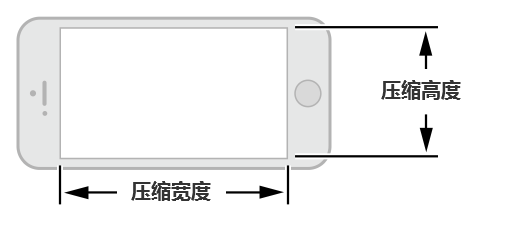
iOS定義了兩個尺寸類別(size class),常規的(regular)和壓縮的(compact)。常規尺寸有著較易拓展的空間,而壓縮尺寸約束了空間的使用。想要定義一種顯示環境,你需要定義橫縱尺寸類型。如你所想,iOS設備可以有橫屏豎屏兩種不同的使用模式。
iOS能隨著顯示環境和尺寸類別變化而自動生成不同布局。舉個例子,當垂直尺寸從壓縮變為常規時,導航欄和工具欄會自動變高。
當你靠尺寸類別來驅動布局變化時,你的應用在任何顯示環境時都能顯示得很好。關于如何在Interface Builder中更好的使用尺寸類別,你可以查閱Size Classes Design Help。
注:在一種尺寸類別中,持續使用Auto Layout進行小的布局調整,比如拉伸或壓縮內容。
下面的實例可以幫助你理解尺寸類型是如何適配不同設備的顯示環境。例如:iPad在長寬和橫屏豎屏時都使用常規尺寸類型。換句話說,iPad顯示環境一直處于垂直和水平的常規狀態。
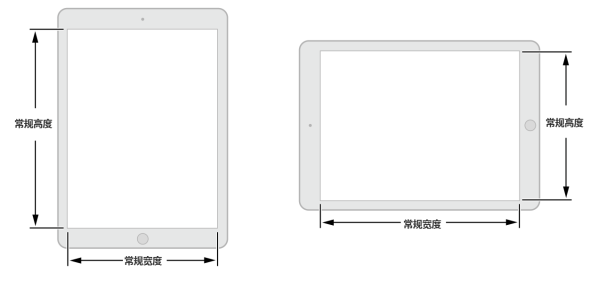
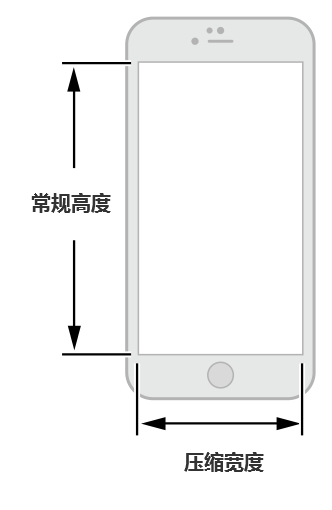
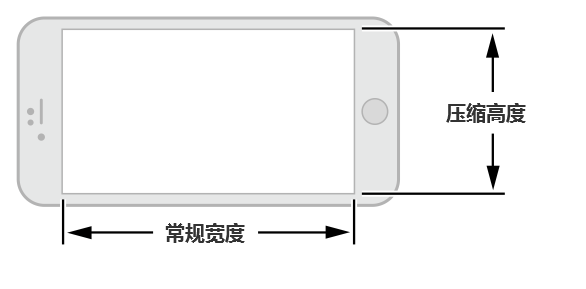
iPhone的顯示環境可根據不同的設備和不同的握持方向而改變。
豎屏時,iPhone6 Plus使用的是常規高度和壓縮寬度類型。
橫屏時,iPhone6 Plus使用的是壓縮高度和常規寬度類型。
其他iPhone型號,包括iPhone6使用相同的尺寸類型設置。
豎屏時,iPhone 6,iPhone 5 和iPhone 4S使用的是壓縮寬度和常規高度。
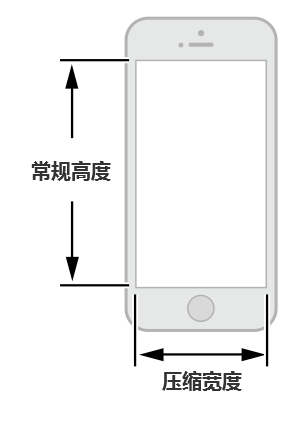
橫屏時,這些設備在寬高上使用的都是壓縮類。
1.3.2 在不同環境提供良好體驗(Provide a Great Experience in Each Environment)
當你使用自適應來開發UI時,你可以保證UI跟隨顯示環境變化而適當地響應。遵照這些指南,你可以給用戶良好的設備響應體驗。
在所有環境下都保持對主體內容的專注。這是最高優先級。人們使用應用時,與感興趣的內容發生互動。當使用環境變化的同時,改變專注點會讓用戶感覺到迷失方向,喪失了對應用的控制。
避免布局上不必要的變化。在所有環境中類似的使用體驗讓人們在旋轉設備或在不同設備上運行你的應用時維持使用模式。例如,如果你使用一個網格在水平的常規模式下顯示圖像,你無需在一個列表中展示與壓縮模式下相同信息,雖然你可能調整了網格的尺寸。
如果你的應用只在一個方向上運行,那么請直接一點。人們希望在各種握持方式下都可以使用你的應用,能滿足這個期待是最好的。但是,如果你的應用只在一個方向下運行,那么以下幾點請務必注意:
- 避免提示人們旋轉設備的提示UI出現。讓應用清晰地運行在支持的方向下,讓用戶明白應該旋轉設備,而不是添加不必要的引導性混亂。
- 支持同一個方向上的變化。例如,如果一個應用只能垂直運行,用戶無論用左手或是右手握持時都能觸及到home鍵。如果用戶在使用應用時180度旋轉設備,那最好應用內容也能及時響應并旋轉180度。
如果你的應用將設備方向翻轉視為用戶輸入(的一種指令),那么就按照程序設定的方式來響應設備翻轉。舉個例子,一個游戲讓用戶利用設備翻轉來移動游戲中的部件,那么這個游戲應用本身(的UI)不能對翻轉屏幕產生響應。在這種情況下,你必須關聯兩個需要變化的方向,并且允許人們在這兩個方向切換直到他們開始(了解并執行)應用的主體任務。一旦人們開始執行主要任務,那就開始按程序設定的那樣來響應設備的動作吧。
1.3.3 使用布局來溝通(Use Layout to Communicate)
布局包含的不僅僅是一個應用屏幕上的UI元素外觀。你的布局,應該告訴用戶什么是最重要的,他們的選擇是什么,以及事物是如何關聯起來的。
提升重要內容或功能,讓用戶容易集中注意在主要任務上。有幾個比較好的辦法是在屏幕上半部分放置主要內容,以從左到右的習慣,從靠近左側的屏幕開始。
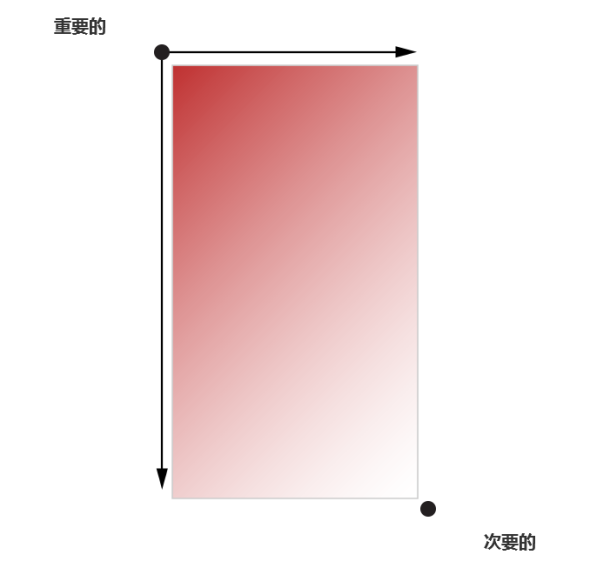
使用視覺化的重量和平衡向用戶展示相關的屏顯重要元素。大型控件吸引眼球,而比小的控件更容易在出現時被注意到。而且大型控件也更容易被用戶點擊,這讓它們在應用中更加有用——就像電話和時鐘(上面的按鈕)——用戶經常在容易分心的環境中能(正常)使用它們。
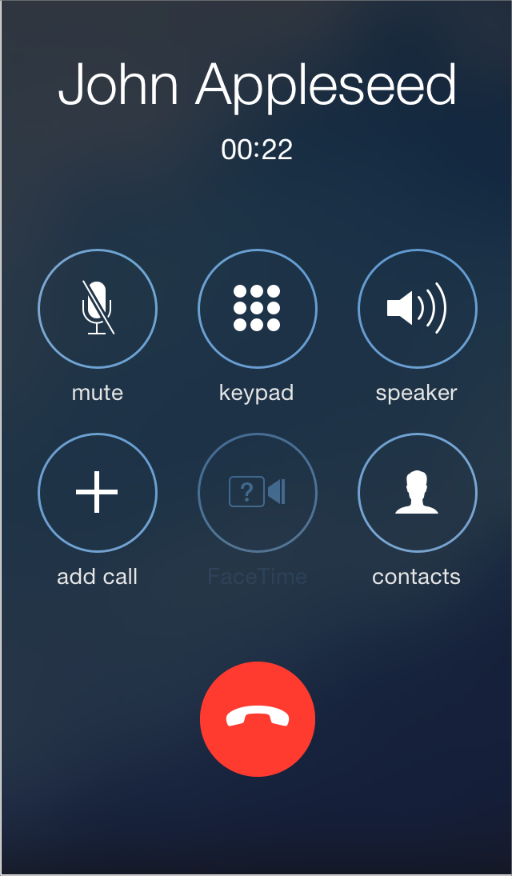
使用對齊來讓閱讀更舒緩,讓分組和層次之間更有秩序。對齊讓應用看起來整潔而有序,也讓用戶在專注于屏幕時更有空間,從而專注于重要信息。不同信息組的縮進與對齊讓它們之間的關聯更清晰,也讓用戶更容易找到某個控件。
確保用戶能明白處于默認尺寸的首要內容的含義。例如,用戶無需水平滾動就能看到重要的文本,或不用放大就可以看到主體圖像。
準備好改變字體大小。用戶期望大多數應用能有設置字號大小的功能。為了適應一些文本大小的變化,你也許需要調整布局;想要得到更多文本顯示相關的信息,你可以查閱章節Text Should Always Be Legible.
盡量避免UI上不一致的表現。在一般情況下,有著相似功能的控件看起來也應該類似。用戶常常認為他們看到的不同總有原因,而且他們傾向于花時間去嘗試(譯者按:因此為了避免用戶做無用的嘗試所以建議類似功能外觀一樣)。
給每個互動的元素充足的空間,從而讓用戶容易操作這些內容和控件。常用的點按類控件的大小是44 x 44點(points)。

1.4 起始與停止(Starting and Stopping)
1.4.1 即時啟動(Start Instantly)
有種說法是用戶往往不會花超過一兩分鐘去審視一個新應用,當你將應用從打開到啟動這段時間壓縮得很短,并且同時在載入過程中呈現一些對用戶有幫助的內容,你就會激發用戶的興趣并給所有用戶一個驚喜。
重要:不要在安裝過程結束后告訴用戶需要重啟設備。重啟需要時間并且會讓人覺得你的應用看上去不可靠而且很難使用。
如果你的應用有內存使用問題,或者不重啟就無法流暢運行,你必須聲明這些問題。關于如何開發一款性能良好的應用,請查閱iOS應用編程指南。
盡可能避免使用閃屏或者其他啟動體驗。用戶能夠在啟動后立即開始使用應用是最好不過的。
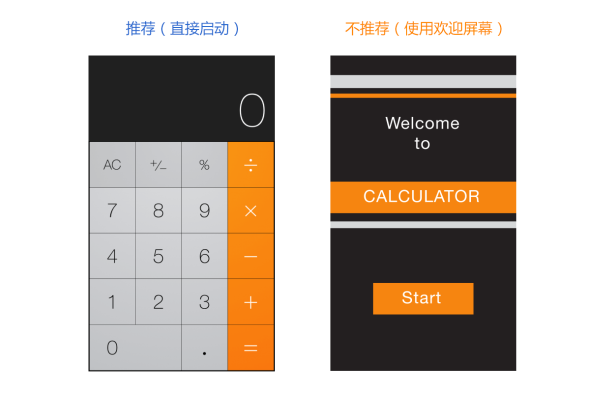
避免讓用戶做過多設置。而應該如此:
- 聚焦在滿足80%的用戶需求上。這樣主體用戶群就無需設置各種選項,因為你的應用已經默認處于他們想要的狀態。如果有些功能有少部分用戶想要,換句話說,大部分人不需要的話,就別管它了。
- 盡可能用其他方式獲取更多(用戶)信息。如果你能得到用戶在內置應用或硬件設置中提供的信息,直接從系統中獲取它們,而不需要再次讓用戶輸入。
- 如果你必須獲取設置信息,在你的應用中直接向用戶詢問,然后盡快保存這些設定(譯者注:這段講的是權限許可,如能否訪問照片或者日歷或地理位置信息等等)。這樣用戶就無需強制跳出應用進入系統設置頁面了。如果用戶需要更改設置,他們可以在任何時候進入應用的設置選項進行修改。
盡可能讓用戶晚一些再登錄。最理想的狀態是,用戶在無需登錄的情況下就能盡量多地瀏覽內容并使用部分功能。例如,App Store應用會在用戶瀏覽商品并確定進行購買時,才要求用戶進行登錄。對于必須登錄才能進行后續瀏覽和操作的應用,用戶往往會直接放棄。
如果你的應用必須先登錄后使用,那么你應該在登錄頁面有一些簡短的文字,來描述為什么必須先登錄,以及這樣做會給用戶帶來什么好處。
謹慎使用新手引導(介紹應用的功能和如何進行操作)。在考慮新手引導之前,你應該完善你的應用,盡可能使應用的功能直觀和易于尋找。有句話說得好,好的應用不需要新手引導。如果你確實覺得需要新手引導,那么請參考如下的建議,設計一個簡潔、有針對性并且不妨礙用戶的新手引導。
- 只提供開始使用應用所必需的信息。好的新手引導應該告訴用戶接下來第一步應該做什么,或者簡短地演示大部分用戶感興趣的一些功能。在能夠瀏覽你的應用之前,如果用戶遇到太多的信息,讓用戶記住這些不是當前所必須的內容,他們很可能會覺得你的應用很難用。如果在某些特定場景下確實需要一些引導,那么也應該在用戶進入這個場景之后再進行。
- 使用交互動畫來吸引用戶,并讓用戶通過實際上手來學習如何使用。對于文字內容的增加應該謹慎,且僅當增加文字對于提升體驗有益時才這么做。不要指望用戶會閱讀大段的文字。例如,可以使用動畫而不是文字來描述如何執行一個簡單的任務。在引導用戶了解較為復雜的任務時,可以通過一些引導浮層來簡要說明每一個步驟用戶需要做什么。盡可能避免展示應用截圖,因為截圖是死的,用戶可能會混淆截圖和應用的實際界面。
- 能夠簡單地取消或者跳過新手引導。有些用戶看完新手引導之后就不想再看,有些甚至根本就不想看新手引導。請記住用戶的選擇,不要強迫用戶每次打開你的應用都要再做一次選擇。
不要太早要求用戶去給你的應用評分。過早要求用戶進行評分可能會適得其反。如果你想獲得用戶有價值的反饋和評論,在邀請用戶評論之前,請給他們一點時間來使用你的應用,并對你的應用形成印象。例如,你可以等用戶訪問了一定數量的頁面或完成了一定數量的任務之后,再邀請他們進行評價。
一般建議按照屏幕默認的定向方式啟動你的應用。盡管如此,如果你的應用只有一種屏幕方向,那么就始終以這個方向啟動,讓用戶在他們自己需要時再改變設備方向。例如,一個游戲或者媒體觀看應用只在橫屏模式下運行,那么就應該以橫屏模式啟動,即使設備當前處于豎屏模式。這樣的話,如果用戶在豎屏模式下打開應用,他們也知道應該把設備轉成橫屏來進行使用。
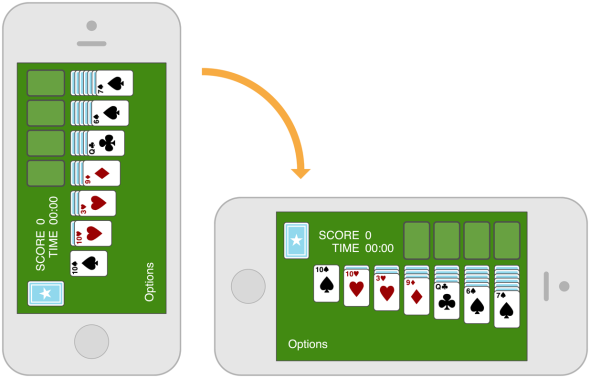
注:最好讓橫屏應用支持兩種模式的橫屏,即home鍵處于左右兩側的狀態。如果設備當前已經處于橫向狀態,那么就按照當前狀態啟動應用,除非你有充分的理由不這么做。其他情況時,可以考慮按home鍵處于右側的方式啟動應用。(想要了解更多關于支持不同設備方向的內容,請參閱Respond to Changes in Device Orientation.)
準備一張與應用首頁看上去一樣的閃屏。iOS會在啟動應用時調用這張圖,這樣可以讓用戶覺得啟動速度很快,降低對等待時間的感知度。具體如何制作閃屏,請查閱Launch Images。(譯者注:Launch Images章節處在iOS Human Interface Guidelines的Icon and Image Design部分,翻譯將在后續更新中放出,煩請各位耐心等候。)
如果可能,不要讓用戶在初次啟動應用時閱讀免責聲明或者確認用戶協議。你可以直接在App Store展示這些內容,使用戶在下載前就有所了解;雖然這個辦法能最大地減少麻煩,但也不是一直可行。如果在某些情況下你必須展示這些內容,要確保它們與UI保持統一并在產品功能與用戶體驗之間達成平衡。
在應用重啟后,需要恢復到用戶退出使用時的狀態,讓他們可以從中斷之處繼續使用。無需讓用戶記住是如何達到此種退出狀態的。
1.4.2 時刻準備好停止(Always Be Prepared to Stop)
iOS 應用無需關閉或退出選項。當用戶切換應用,回到主屏幕或者將設備調至睡眠模式的時候,其實就是停止了當前應用的使用。
當用戶切換應用時,iOS的多任務系統會將其放置到后臺并將新應用的UI替換上來。在這種情況下,你必須做到以下幾點:
- 隨時并盡快保存用戶信息,因為在后臺的應用隨時有可能被終止或退出。
- 當應用停止的時候保存當前狀態,使用戶可以在回到應用時能從中斷之處繼續使用。例如,在使用可滾動的數據列表時,退出后保存列表所在的位置。
有些應用可能需要一直在后臺運行。例如,用戶可能希望能在使用一個應用的同時還能一直聽歌,接著又想用另外一個應用來檢查代辦項或者玩游戲。關于如何正確處理多任務,請查閱Multitasking。(譯者注:Multitasking章節處在iOS Human Interface Guidelines的iOS Technologies部分,翻譯將在后續更新中放出,煩請各位耐心等候。)
不要強制讓應用退出。因為這樣會讓用戶誤以為是crash。如果有問題產生,需要告訴用戶具體狀況以及如何解決。以下有兩個建議,取決于出現的問題有多嚴重而酌情使用:
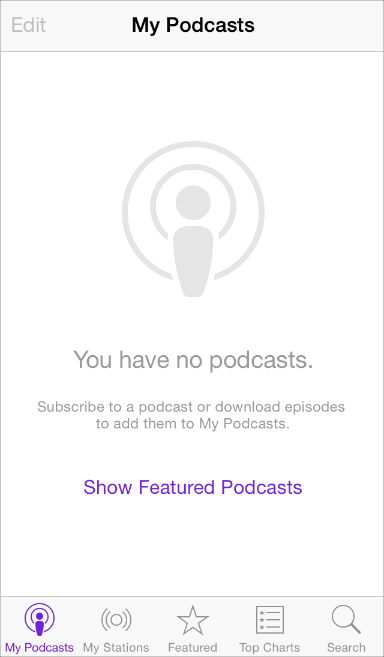
如果應用中所有的功能當前都不可用,那么應該顯示一些內容來解釋當前的情形,并建議用戶如何進行后續操作。這部分內容給予了用戶以反饋,使用戶相信你的應用現在沒問題。同時這也可以穩定用戶情緒,讓他們決定是否要采取糾正措施,繼續使用應用,還是切換到另一個應用。
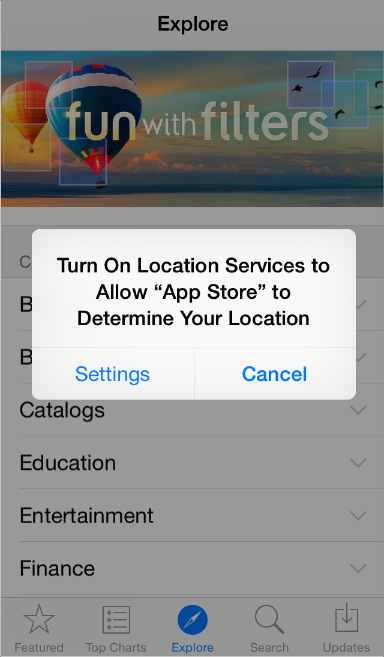
如果只有部分功能不可用,那么只要當用戶使用這些功能時顯示提示即可。不然的話,用戶就應該能正常使用應用的其他功能。如果你決定使用警告框來進行提示,請確保只在用戶嘗試使用不可用的功能時再顯示。
1.5 導航(Navigation)
除非導航設計的不合理,不然用戶不應明顯察覺到應用中的導航體驗。放置導航到一個能夠支撐你的應用結構和目的卻又不過分引起用戶注意的狀態。
廣義來說,有三種主要類型的導航,每種導航都有其適應的應用結構:
- 分層。
- 扁平。
- 內容或經驗驅動。
在分層應用中,用戶在每個層級中都要選擇其中一項,直到目的層級。如果要切換到另一個層級,用戶必須回退一些層級,或者直接回到初始層級進行再次選擇。系統的設置和郵件應用在這方面是很好的示范,可以參考他們。
在扁平應用中,用戶可以從一個主要分類直接切換到另一個,因為所有的主要分類都可以從主屏直接訪問。音樂和App Store是兩個使用扁平結構的好例子。
在內容驅動或經驗驅動信息結構的應用中,導航的內容也會根據內容或經驗來進行設計。例如,在閱讀一本電子書時,用戶會一頁接一頁地進行閱讀,也會在目錄中選擇想要閱讀的頁碼跳轉后開始閱讀。同樣的,在游戲應用中,導航的作用也非常重要。
在某些情況下,在一個應用中結合多種導航類型會有很好的效果。例如,對于扁平信息結構中某一分類下的內容,用分層導航的方式來顯示可能會更好。
用戶應該時刻清楚自己當前在應用中所處的位置,以及如何前往他們所想到的頁面。
無論導航類型是否適合你的應用結構,最重要的是用戶訪問內容的路徑應該是合理、可預期和易于尋找的。
UIKit定義了一些標準的UI元素,這些元素即可以構建分層或扁平的導航,也可以實現以內容為中心的導航,例如電子書或者媒體觀看類應用。游戲或者其他經驗驅動的應用通常需要一些自定義的元素和行為。
使用導航欄(Navigation Bar)幫助用戶輕松訪問分層內容。導航欄的標題可以顯示用戶當前所處的層級,而后退按鈕可以回到上一層級。查看Navigation Bar了解更多。
使用標簽欄(Tab Bar)顯示同類型的內容或功能。標簽欄很適合于扁平信息結構,可以讓用戶在分類之間隨意切換,而不用在意當前所處的位置。查看Tab Bar了解更多。
在應用中,如果每屏顯示的都是同類項或同類頁,可以使用頁面控件(Page Control)。頁面控件的優點是可以直觀地告訴用戶共有多少個項目或頁面,以及當前所處的位置。查看Page Control了解更多。
一般來說,最好能給用戶到達每一屏的路徑。如果用戶需要,就應該考慮使用臨時視圖,例如模態視圖、動作菜單或警告框。查看Modal View、Action Sheet和Alert了解更多。
(譯者注:上文提到的章節均處在iOS Human Interface Guidelines的第4章,翻譯將在后續更新中放出,煩請各位耐心等候。若有需要,亦可先參考先前已翻譯的iOS7 UI Elements章節:上,下。)
UIKit同時還提供了以下相關控件:
- 分段控件(Segmented Control)。分段控件讓用戶在一屏內就可以查看到不同分類的內容,而不需要切換到其他屏幕。
- 工具欄(Toolbar)。盡管工具欄看起來和導航欄或標簽欄相似,但是工具欄不具導航作用。相反,工具欄為用戶提供了可以控制當前屏幕內容的控件。
1.6 模態情境(Modal Contexts)
模態是一個承載某些連貫操作或內容的優缺點并存的模式。它可以給用戶提供一種不脫離主任務的方式去完成一個任務或者獲得信息,但是也會臨時性地阻止用戶對應用的其他部分進行交互操作。
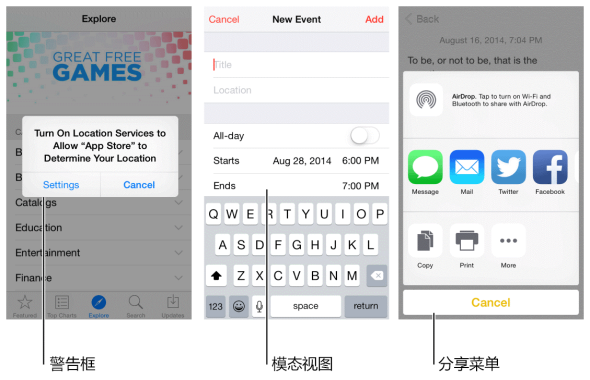
理想情況下,用戶可以與iOS 應用進行一種非線性的交互,所以,盡可能減少應用中的模態體驗是最好的。通常情況,在以下情形下可以考慮使用模態情境:
- ?必須引起用戶關注的時候。
- ? 一個獨立的任務需要完成或者很明確需要被放棄,為了避免在模棱兩可的狀態下遺漏用戶信息的時候。
保持模態任務的簡單,簡短和高度聚焦。你肯定不希望用戶使用模態視圖時像使用應用中的一個mini應用一樣。如果子任務過于復雜,用戶會在進入模態情境時忽略主要任務。在設計一個涉及視覺層次的模態任務時特別要考慮這一點,因為用戶有可能迷失并且忘記如何回到之前的操作中去。如果一個模態任務必須包含不同視圖的子任務,確保給用戶一個獨立、清晰的導航路徑,并避免迂回。
始終提供明顯、安全的途徑退出模態任務。確保用戶在退出模態視圖時可以預期操作的結果。
一個任務需要多層級的模態視圖時,確保用戶理解點擊完成按鈕的結果。點擊一個低層級視圖上的完成按鈕是完成這個視圖中任務的一部分,還是整個任務?因為存在這種困惑的可能性,所以要盡可能避免在下級視圖中添加完成按鈕。
保證提醒對話框的內容都是重要且可操作的。提醒對話框會打斷用戶的體驗并且要點擊才會消失,所以要讓用戶感到提醒信息是有用的,打斷是有價值的。
尊重用戶關于接收通知的選擇。用戶會設置接收應用通知的形式,必須尊重要用戶的喜好設置,否則可能觸怒用戶,導致其關閉所有的推送通知。
1.7 交互性和反饋(Interactivity and Feedback)
1.7.1 用戶知道標準手勢(Users Know the Standard Gestures)
用戶使用點擊、拖拽、捏合等手勢與iOS設備進行交互。使用手勢拉近了用戶和設備之間的距離,并且增強了直接操縱感。用戶通常期待手勢在不同應用之間都是通用的。
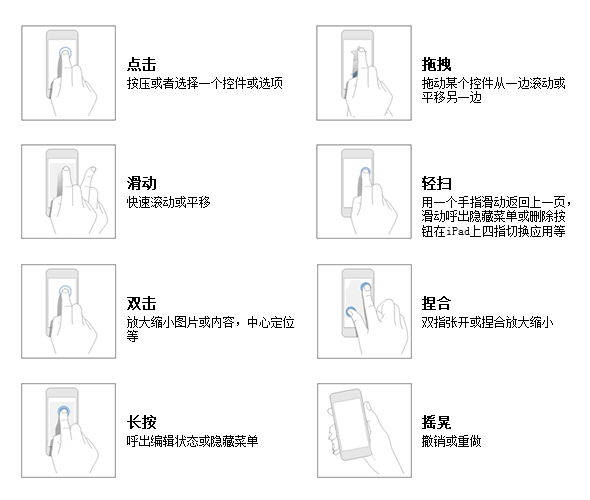
除了用戶熟悉的標準手勢,iOS還定義了一些系統范圍內的操作,例如呼出控制中心或消息中心。在任意應用下都可以使用這些操作。
不要給標準手勢賦予不同的行為。除非你的應用是游戲,否則重新定義標準手勢會使用戶迷惑,且增加使用難度。
不要創建和標準手勢功能相似的手勢操作。用戶已經習慣了標準手勢的行為,沒有必要讓用戶學習達到同樣效果的不同操作。
可以用復雜手勢作為完成某任務的快捷方式,但不能是唯一觸達方式。最好給用戶提供一些簡單、直接的方式完成某操作,即使這種方法需要額外的動作。簡單的手勢能讓用戶集中于當前的體驗和內容,而不是交互操作本身。
除非是游戲,否則避免定義新的手勢。在游戲或其他沉浸式的應用中,操作手勢也是有趣體驗的一部分。但是在普通應用中,幫助用戶達成目標要比操作本身重要的多,所以最好使用標準手勢,盡量避免讓用戶去發掘和記憶新的操作。
在特定的環境中,可以考慮使用多指操作。雖然復雜的操作并不一定適用于所有應用,但對用戶會花大量時間使用的應用來說可以豐富體驗,例如游戲或創建內容環境。但因為非標準手勢可發現性差,要盡量少用,并且不要讓這類手勢成為完成任務的唯一方式。
1.7.2 可交互元素吸引用戶點擊(Interactive Elements Invite Touch)
為了暗示交互性,設計時會使用很多線索,包括顏色、位置、上下文、表意明確的圖標和標簽等。并不需要過于修飾元素來向用戶展示可交互性。
一個關鍵的顏色可以給用戶提供很強的視覺指引,尤其是沒有冗余的其它顏色時。為了有對比,使用藍色標記可交互的元素,并且使用統一的、易識別的視覺風格。
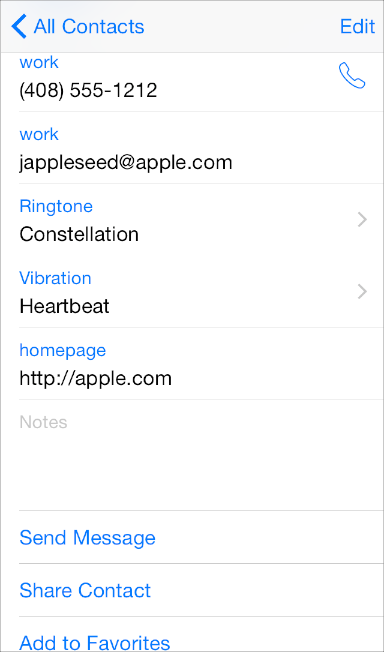
返回按鈕使用多個線索指明其可交互性并傳達其功能:它出現在導航中,顯示了一個指向后方的圖標,使用了關鍵色,顯示了上一級頁面的標題。
一個圖標或者標題提供了清晰的名稱指引用戶點擊它。例如,地圖中的標題“立交橋路線”,“定位到這里”,清晰地說明了用戶可做的操作。結合關鍵色,就可以省去按鈕邊界或其他多余的修飾。
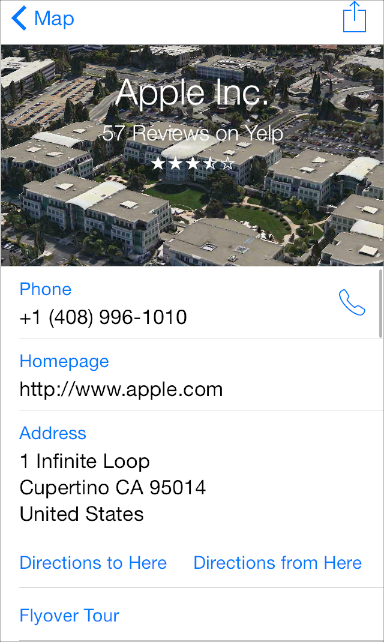
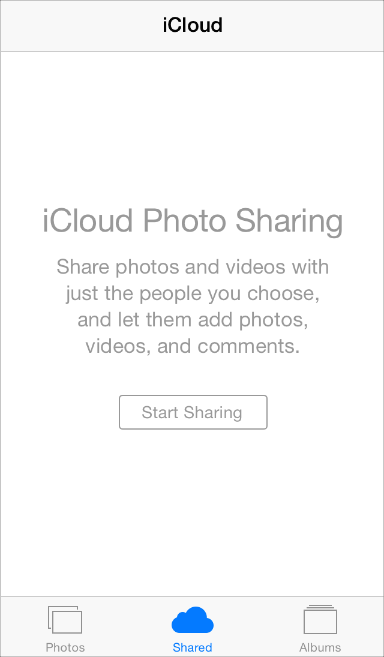
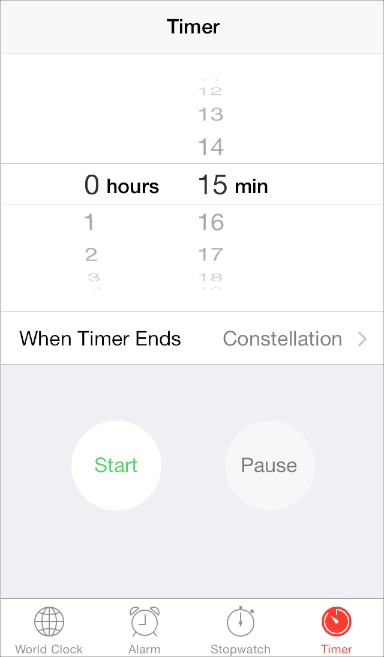
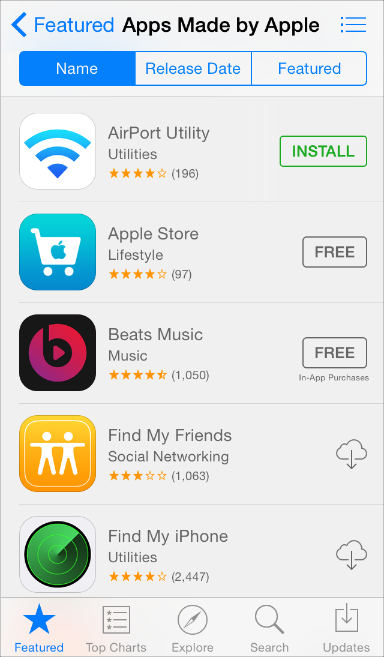
在內容區域,有必要給按鈕添加邊界或背景。操作條中的按鈕、動作表單和提醒對話框可以不需要邊界,因為用戶知道在這種區域中大多數選項是可交互的。但是在內容區域,按鈕有必要使用邊界或背景將按鈕從其他內容中區分出來。例如,系統自帶的音樂、時鐘、照片和App Store應用會在一些特別的場景中使用這種按鈕。
照片應用中給分享按鈕增加了邊框,與其他解釋性文本進行了區分。
時鐘應用在秒表和計時頁面中給按鈕增加背景來強調開始和暫停按鈕,并且使按鈕在周圍的內容中更容易點擊。
App Store應用中使用有邊界的按鈕,將按鈕和整個內容條區分開來,點擊整條內容查看詳細信息,點擊按鈕進行下載安裝。
1.7.3 反饋有助于理解(Feedback Aids Understanding)
反饋會幫助用戶了解應用當前在做什么,發現接下來可以做什么以及理解動作產生的結果。UIKit提供了很多反饋。
盡可能將狀態或其他的反饋信息整合到UI中。用戶不進行操作或不跳出當前內容就能獲得需要的信息是最好的。例如,郵箱應用將當前郵箱的狀態顯示工具條上,這樣就不會影響當前內容。

避免顯示不必要的警告框。警告框是一種很強的反饋機制,只有在傳遞非常重要也是理論上可行的信息時才需要使用它。如果用戶常看到很多不是重要信息的警告框,他們很快就會忽略所有對話框提醒。
1.7.4 輸入信息的方式要簡單(Inputting Information Should Be Easy)
不管用戶是點擊控件還是使用鍵盤,輸入信息都會花費時間和精力。如果發揮有用的效用前就讓用戶輸入大量信息會減弱用戶繼續使用的欲望。
讓用戶更容易地進行選擇。例如,使用選擇器或者表格代替純文本,避免要求用戶打字來提高選擇效率,降低選擇成本。
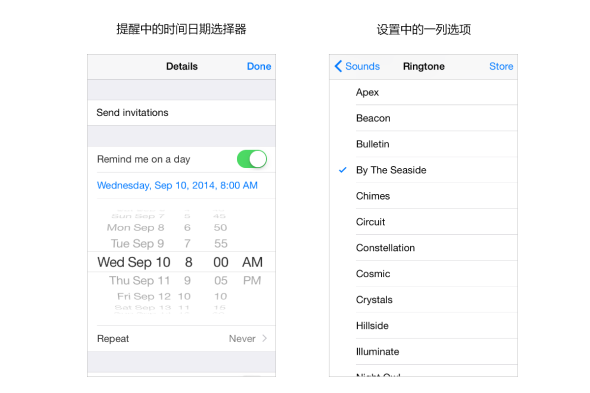
適宜地從iOS中獲取信息。設備上存儲了大量的用戶信息。可以的話,不要讓用戶提供你可以輕易找到的信息,例如聯系人或日歷信息。
提供有用的反饋來平衡用戶的輸入。付出和回報的概念可以幫助用戶感到進程在被推進。
1.8 動畫(Animation)
iOS的用戶界面中遍布著細微、精美的動畫,它們使得應用的體驗更具吸引力、更具動態性。適當的動畫可以:
- 傳達狀態和提供反饋
- 增強直接操作的感覺
- 幫助人們可視化他們的操作結果
謹慎地增加動畫,特別是在那些無法提供沉浸性體驗的應用中。看起來過多的無理由的動畫會阻礙應用的流暢性,降低性能,還會分散用戶在任務中的注意力。尤其要說的是,要有目的和限制性地使用運動效果和UI組件中的動態行為,并確保對結果進行測試。一旦被合理的使用,這些效果能提高用戶的理解度和愉悅度;過度使用他們則會使應用看起來很迷惑,很難控制。
在合適的時候,使自定義的動畫與內置動畫保持統一。人們習慣于謹慎添加動畫,尤其是在那些不能提供沉浸式用戶體驗的應用中。如果應用主要關注一些嚴肅的任務或者生產性任務,那么動畫就顯得多余了,還會無端打亂應用的使用流程,降低應用的性能,讓用戶從當前的任務中分心。
開發者的自定義動畫應該切合內置iOS應用的動畫。用戶習慣于內置iOS 應用使用的精細動畫。事實上,用戶趨向于把視圖之間的平滑轉換,對設備方向改變的流暢響應和基于物理力學的滾動效果看作是iOS體驗的一部分。除非你的應用能夠給用戶沉浸式的體驗–比如游戲–自定義動畫應該可以與內置應用的動畫相媲美。
使用風格類型一致的動畫。在應用中使用風格類型一致的動畫非常重要,可以讓用戶構建基于使用應用獲得的用戶體驗。
大多數情況下,恰當一點的做法是讓自定義動畫更具現實性。用戶樂意于接受自由的藝術創作,但當你的動畫違背物理定律和自然法則的時候,他們會感覺到非常迷惑。
1.9 品牌推廣(Branding)
品牌推廣并不僅僅是在應用中展示品牌的顏色和logo。理想狀態下,你開發的某個特定品牌的應用應該通過創建獨特的外觀和感覺來為用戶提供難忘的體驗。
在iOS系統之下可以很容易地使用自定義的圖標、顏色和字體來創建區別于其他應用的UI。當你進行這些元素的設計時,牢記以下兩點:
- 每個自定義的元素本身都需要具備良好的觀感和功能性,但它也應該與應用中其他元素保持一致,無論應用中其他元素是自定義的還是標準的。
- 為了在iOS中感覺舒適,你的應用雖然不必看起來跟內置的一樣,但是需要對它的遵從、清晰度和深度(如欲了解更多,參見1.1 為iOS而設計(Design for iOS))進行整合。花些時間弄清楚在你的應用中遵從、清晰和深度所代表的意味,并把它們在你的自定義元素中表達出來。
當你需要讓用戶意識到你的品牌時,你應該遵循以下幾點:
以精致優雅不唐突的方式植入品牌的顏色和圖片。用戶使用你的應用來完成事務或者進行娛樂,他們不希望被強迫著去觀看廣告。為了獲得最好的用戶體驗,你可以通過字體、顏色和圖像的設計來潛移默化地地提醒用戶你的品牌身份。
避免遠離用戶關心的內容。比如,在屏幕頂部展示一個二級欄目,僅用來展示品牌資產,這意味著內容沒有足夠的空間,可以考慮以其他低侵入性的方法無處不在地展示品牌,比如巧妙地定制屏幕的背景。
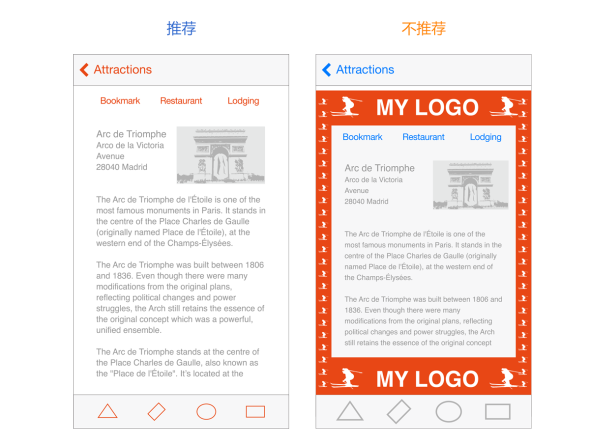
抵抗住誘惑,不要把你的logo貫穿整個應用。移動設備的屏幕多數相當小,logo的每一次出現都會占據空間而將用戶與他們想看的內容隔離開。而且,在應用中顯示logo并不能像在網頁中顯示logo那樣達到相同的目的:對于用戶來說通常會很容易在不知道網頁所屬的情況下訪問一個網頁,但卻極少有用戶會在完全不看一個iOS系統中的應用圖標的情況下就打開它。
1.10 顏色與字體(Color and Typography)
1.10.1 色彩有助于增進溝通(Color Enhances Communication)
在iOS系統中,顏色會用于表征交互,傳遞活性以及提供視覺連續性。內置的應用程序選擇使用那些看起來更具個性的、純粹、干凈的顏色,并輔以或亮或暗的背景組合。

如果你要創建多樣的自定義顏色,要確保它們能夠和諧共存。例如,如果你的應用的基本風格是柔和的色調,你就應該創建一個協調的柔和色調的色板用于整個應用。
注意在不同情境下的顏色對比。例如,如果在導航欄的背景與欄按鈕標題之間沒有足夠的對比,按鈕就會很難被用戶看到。 依據經驗的法則來說,需要區分的顏色必須至少存在50%的亮度差異。(我們)需要將設備置于不同的光照環境之中(包括晴朗的室外)來測試設備上的觀感效果。
提示:一種發現需要更高對比度的區域的方法是降低UI的飽和度并在灰度模式下查看它。如果在灰度版本中你很難區分可交互與非可交互元素或背景等,你有可能需要增加這些元素之間的對比度。
當你使用自定義的欄顏色時,著重考慮半透明的欄和應用內容。當你需要創建能匹配特別顏色的欄顏色時(比如一個已有品牌中的顏色),可能在你獲得你想要的結果之前,你需要用各種顏色進行實驗。欄的顯示將會同時受到iOS系統所提供的半透明欄與藏在欄后面的應用內容的呈現所影響。
API注釋:使用淺色(TintColor)的屬性值給予欄按鈕顏色,使用欄淺色(BarTintColor)的屬性值為欄本身賦色。欲了解更多關于欄屬性的內容,可參見UINavigationBar Class Reference,,UITabBar Class Reference,UIToolbar Class Reference和 UISearchBar Class Reference。(譯者注:相關章節翻譯將在后續更新中放出,煩請各位耐心等候。)
注意顏色的盲區。多數色盲的人很難區分紅色與綠色。需要對你的應用進行測試以確保在其中你沒有將紅色與綠色作為區分兩個不同狀態或值的唯一方式,一些圖像編輯軟件或工具能夠有效的幫你驗證顏色的盲區。通常意義來說,使用多種方式來表征原色的交互性是非常好的(需要了解更多關于在iOS系統中表征交互性的信息,詳見Interactive Elements Invite Touch)。
考慮選擇一種基準色顏色來表征交互性與狀態。在內置的應用中基準色有比如備忘錄中的黃色與日歷中的紅色等。如果你定義一種用于表征交互和狀態的基準色,要確保你的應用中的其他顏色不會與它發生沖突。
色彩可以向用戶傳達信息,但不一定會以你希望的方式。每個人眼中的色彩是不一樣的,不同的文化為色彩賦予的意義也是不相同的。花時間來研究如何使用色彩才可能會被其他國家或者文化接受。你要盡可能確定應用中運用的色彩向用戶傳達了恰當的信息。
大多數情況下,不能讓顏色喧賓奪主,讓用戶分心。除非色彩是應用的目的和本質所在,通常情況下色彩應該用來從細微細節之處提升用戶體驗。
1.10.2 文字應該清晰易讀(Text Should Always Be Legible)
文字首先必須是清晰可辨的。如果用戶不能看清楚應用中的字詞,那么文字再好看也是沒是無意義的。當你在你的應用中采用Dynamic Type時,你可以實現:
- 能自動調整文字的粗細,字母間距以及行高。
- 為語義上有區別的文本模塊指定不同的文本樣式,比如正文、腳注或者標題。
- 文本可以根據用戶在動態文字和可訪問性設置中指定字體大小的變化作出適當的響應。
注:如果你是用自定義字體,你仍然可以依據系統的字號設置來規劃字體范圍。當用戶改變設置時,你的應用也必須響應式的配合。
就你而言,要采用Dynamic Type需要一些工作。為了學習如何使用文字樣式并確保當用戶改變文字型號設置時你的應用能夠獲取通知,可以參考Text Styles in Text Programming Guide for iOS。(譯者注:相關章節翻譯將在后續更新中放出,煩請各位耐心等候。)
文本尺寸的響應式變化需要優先考慮內容。并不是所有的內容對于用戶都是同等重要的。當用戶選擇更大的文本尺寸時,他們是想要使他們關注的內容更容易閱讀;他們并不總是想要屏幕上的每個單詞都更大。
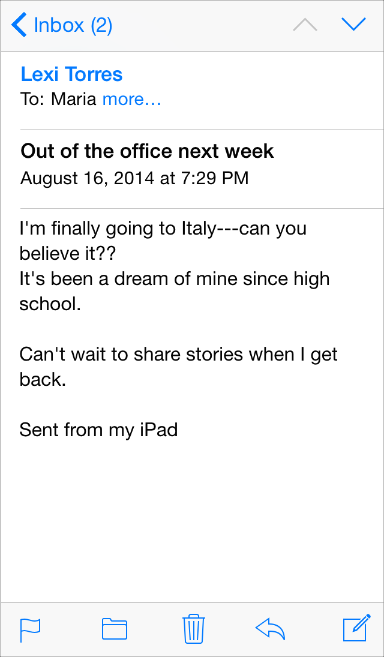
例如,當用戶選擇具備更大易用性的文本尺寸時,郵件將會以更大的尺寸顯示郵件的主題和內容,而對于那些沒那么重要的信息——如時間和收件人——則采用較小的尺寸。
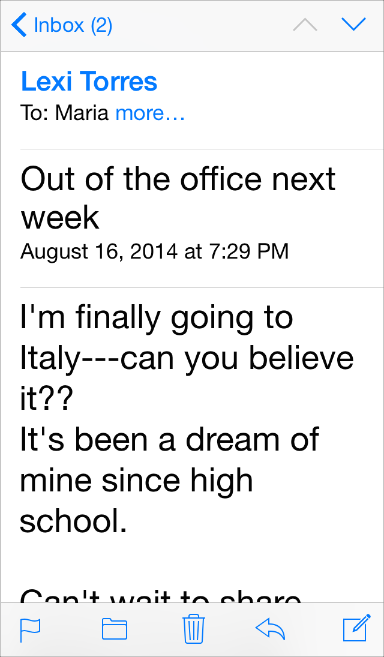
在適當的情況下,當用戶選擇一個不同的文本尺寸時要調整頁面布局。例如,當用戶選擇小的文本尺寸時,你可能想將內容由一列的布局方式改為兩列。如果你決定根據不同的文本尺寸調整布局,你可以選擇針對尺寸的子集來實現——如包含小,中和大尺寸——而不是對于每個可能的尺寸都進行布局的調整。
確保一個自定義字體在不同尺寸下的所有類型都具備可讀性。實現這一效果的方法之一是效仿在不同的文本尺寸下iOS系統呈現字體樣式的一些方法。例如:
- 文本永遠都不應該小于11點(points),即使是用戶選擇極小的文本尺寸。相較而言,內容樣式使用17點的字號作為大尺寸的默認文本尺寸設置。
- 通常來說,字號與行距值在每一檔的文本尺寸設置中差別為1點。唯一例外的是兩種標題的樣式,它們被應用在極小、小和中尺寸的設置中,使用了相同的字號、行距和字距。
- 在最小的三種文本尺寸中,字間距相對較大;而在最大的三中文本尺寸中,字間距相對緊湊。
- 標題和內容的樣式使用相同的字體尺寸,同時,為了區分標題與內容樣式,標題樣式使用更重的值。
- 導航控制欄的文本使用相同的字號,而內容文本的樣式則使用大尺寸的設置(值為17點)。
- 文本總是使用常規或者中重,一般不適用輕或者加粗。
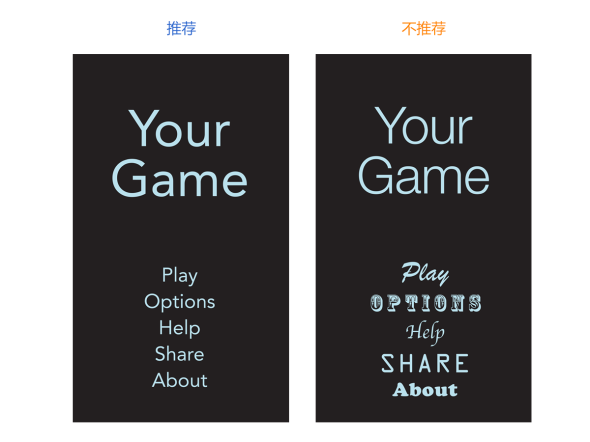
通常情況下,應用中整體應該使用單一字體。多種字體的混雜會使你的應用看上去支離破碎和草率。相反,使用一種字體和少數樣式。根據語義用途,使用UIFont類的API來定義不同文本區域的樣式,比如正文或者標題。
1.11 圖標和圖形(Icons and Graphics)
1.11.1 應用圖標(The App Icon)
每個應用都需要一個漂亮的圖標。用戶常常會在看到應用圖標的時候便建立起對應用的第一印象,并以此評判應用的品質、作用以及可靠性。

以下幾點是你在設計應用圖標時應當記住的。當你確定要開始設計時,請參考App Icon來獲取更詳細的設計規格與指導。(譯者注:App Icon章節處在iOS Human Interface Guidelines的Icon and Image Design部分,翻譯將在后續更新中放出,煩請各位耐心等候。)
- 應用圖標是整個應用品牌的重要組成部分。將圖標設計當成一個講述應用背后的故事,以及與用戶建立情感連接的機會。
- 最好的應用圖標是獨特的,整潔的,打動人心的,讓人印象深刻的。
- 一個好的應用圖標應該在不同的背景以及不同的規格下都同樣美觀。為了豐富大尺寸圖標的質感而添加的細節有可能讓圖標在小尺寸時變得不清晰。
1.11.2 欄圖標(Bar Icons)
iOS提供了一系列小的icon,用以代表各種常見任務與操作,它們常用在標簽欄(Tab Bar)、工具欄(Toolbars)與導航欄(Navigation Bar)中。用戶通常都已經了解這些內置圖標的含義了,因此可以盡可能的多使用它們。

如果需要自定義動作或者內容,你也可以設計自定義圖標。設計這些小的線性圖標與設計應用圖標有很大的區別,請參考Bar Button Icons來了解更多內容。(譯者注:Bar Button Icons章節處在iOS Human Interface Guidelines的Icon and Image Design部分,翻譯將在后續更新中放出,煩請各位耐心等候)
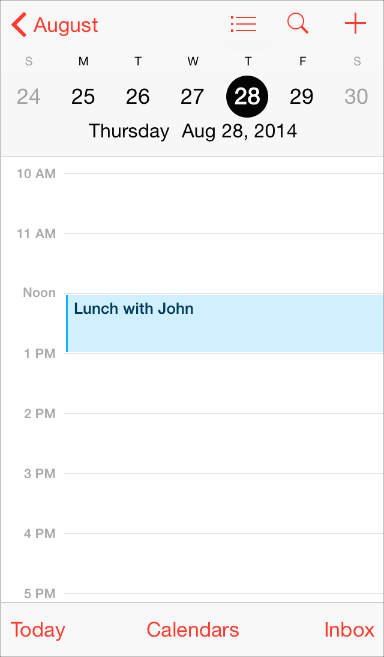
請注意,你有時候也可以用文字來代替工具欄和導航欄的圖標。 就像iOS的日歷里面,工具欄上便是使用“今天”、“日歷”和“收件箱”來代替圖標進行表意的。
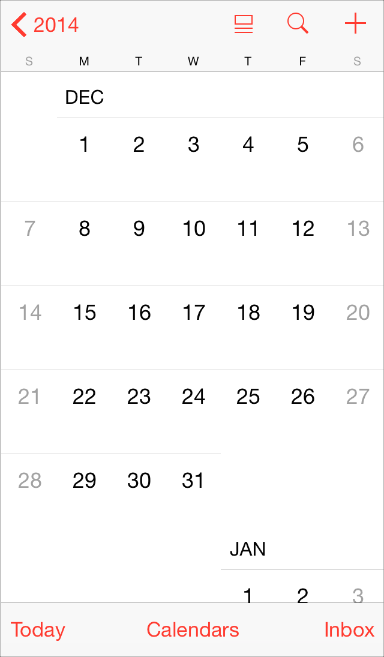
想要決定在工具欄和導航欄中到底是用圖標還是文字,可以優先考慮一屏中最多會同時出現多少個圖標。如果數量過多,可能會讓整個應用看起來難以理解。使用圖標還是文字還取決于屏幕方向是橫向還是縱向,因為水平視圖下通常會擁有更多的空間,可以承載更多的文字。
1.11.3 圖形(Graphics)
iOS應用大多數圖形豐富。無論是你需要展示用戶的照片,還是需要創建自定義圖片,以下這些需求都應該遵守:
- 支持Retina顯示屏。確保你應用中的所有圖片資源都提供了高分辨率規格。尤其需要注意的是,iPhone 6 Plus需要提供@3x規格的圖片,而所有其他的高分辨率iOS設備都需要提供@2x規格的圖片。
- 顯示照片或圖片時請使用原始尺寸,并不要將它拉伸到大于100%。你不會希望在你的應用中看到拉伸和變形的圖片。可以讓用戶自己來選擇他們是否想要縮放圖片。
不要使用帶有蘋果符號與版權的圖片。這些符號都擁有版權,并且產品的設計可能會經常改變。
1.12 術語和措辭(Terminology and Wording)
你在應用中呈現的每一個字都是與用戶進行對話的一部分。把握這樣的對話機會,為你的用戶提供清晰的表意與愉悅的體驗。
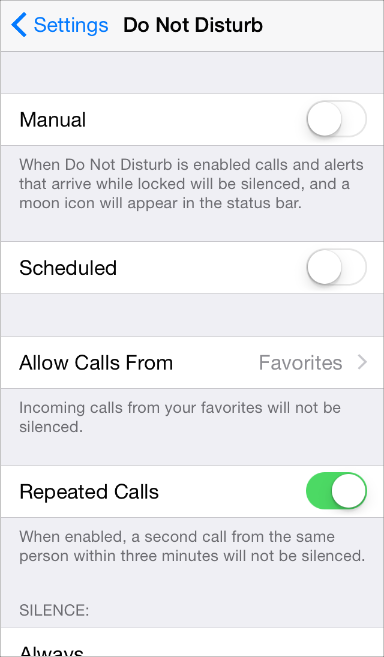
設置是面向全體用戶的一個基礎應用,它使用了簡明扼要的語言來描述了用戶可以進行的操作。舉個例子,設置→勿擾模式(Do Not Disturb)就沒有使用難以理解的復雜術語,而是用了簡單的語言,給用戶描述了里頭的一系列操作。
保證你使用的術語是用戶能理解的。根據你對用戶群的理解來決定在應用中使用什么樣的詞匯。舉個例子,在一款針對小白用戶的應用中使用技術術語是不合適的,但對于針對高端用戶的應用來說,使用技術術語是很自然的事情。
使用非正式的友好語氣,但不需要太過低三下四。避免太正式太僵化,或者太過嘻嘻哈哈,傲慢無禮。請記住,用戶可能會反復閱讀這些文本,因此有些起初看上去很俏皮的語句,多看幾次之后可能會顯得幼稚和煩人。
像新聞編輯一般遣詞造句,避免不必要的冗余語句。當你的文案足夠簡明扼要,用戶就可以很輕松地閱讀和理解它。確定最重要的信息,精煉它并且突出它,讓用戶不需要讀一大段文字才能了解他們在找什么,以及下一步要做什么。
給控件加上短標簽或者容易理解的圖標。讓用戶只掃一眼就能知道這個控件是干什么的。
描述時間時要注意準確性。今天和明天這些詞匯確實顯得比較友好,但有時候會讓用戶費解,因為你可能沒有辦法確定用戶當前的時區和時間。舉個例子,假如有一項活動會在半夜12點前開始,對于在同一個時區的用戶而言,這個活動是在今天開始的,但對于那些在早一點的時區里的用戶而言,這個活動在昨天就已經開始了。
為你的應用寫一則漂亮的App Store描述,最大程度地把握住這個與潛在用戶溝通的絕佳機會。除了準確描述你的應用、強調應用的品質與亮點以外,你還需要:
- 修正所有的拼寫、語法與標點符號錯誤。這些小錯誤也許不會影響用戶正常使用,但是可能會讓他們對應用的整體品質產生負面印象。
- 盡量少用全大寫的詞匯。雖然大寫單詞有時候可以吸引注意力,但是全大寫的段落不適合閱讀,而且會產生一種朝用戶扯著嗓子吼的感覺。
- 可以描述bug修復情況。如果你的應用新版包含用戶一直期待的bug修復,那在你的軟件描述中提到這一點就是個很好的做法。
1.13 與iOS的整合(Integrating with iOS)
與iOS整合,指的是在當前平臺上給用戶提供一種舒適的、賓至如歸般的體驗,當然這并不意味著我們要把每一個應用做的和內置應用一模一樣。
最好的與iOS整合的方式便是深刻地了解iOS的主題與核心——這一部分在上文1.1 為iOS而設計(Designing for iOS)部分中已有詳細描述,并尋求出如何在你的應用中融合與表達這種主題。當你這么做的時候,遵循本章中的指引可以幫助你為你的用戶提供他們想要的體驗。
1.13.1 正確使用標準UI元素(Use Standard UI Elements Correctly)
盡可能使用UIKit提供的標準UI元素。多使用標準元素而非自定義元素,你與你的用戶都將受益:
- 標準UI元素會根據iOS官方的更新而自動更新——而自定義元素不會。
- 標準UI元素對于你自定義外觀和行為來說擁有優秀的擴展性。舉個例子,iOS中所有的視圖(Views)都是可自定義顏色的,它讓應用配色變得很簡單。想要了解更多如何給UI元素定義顏色,可以參考iOS 7 UI Transition Guide中Using Tint Color的相關章節。
- 用戶更熟悉和習慣標準的元素,因為這對于他們來說沒有學習成本,他們可以立刻明白這些元素的用途。
想要充分地利用標準UI元素的優點,有一些關鍵點需要特別注意:
嚴格遵循每個UI元素的設計規范。當你應用中的UI元素的外觀與功能都是用戶所熟悉的,他們可以很容易地根據先前的經驗來使用他們,進而更好地使用你的應用。你可以從這些章節中找到各種UI元素的設計規范:Bars, Content Views, Controls, Temporary Views.
(譯者注:上文提到的章節均處在iOS Human Interface Guidelines的第4章,翻譯將在后續更新中放出,煩請各位耐心等候。若有需要,亦可先參考先前已翻譯的iOS7 UI Elements章節:上,下。)
不要混用不同版本的iOS里的UI元素。你一定不希望讓用戶覺得你的UI元素來自于與當前設備版本不同的iOS系統。
大體來說,請避免創造自定義UI元素來表現標準交互行為。先問問你自己為什么一定要創建一個與標準UI元素行為完全相同的自定義元素。如果你只是想改變標準UI元素的外觀,可以考慮使用UIKit外觀定制API(UIKit appearance customization APIs),或者給元素填充別的顏色。如果你需要定義一個與標準控件稍有不同的行為,請確保你在改變了這個UI元素的屬性和行為之后,這個元素仍然能完成你所希望的操作。
不要用系統自帶的按鈕和圖標表達其他含義。iOS提供了多種可用的按鈕和圖標。請確認你了解它們的準確表意;不要單純憑借你看到這些圖標樣式的猜測和理解來解讀和使用它們。(你可以在Toolbar and Navigation Bar Buttons和Tab Bar Icons中了解到這些按鈕和圖標的準確含義。)
如果你所需要的功能無法用系統提供的按鈕和圖標來表現,你也可以設計自定義按鈕。自定義按鈕的設計可以參考Bar Button Icons。
(譯者注:上文提到的章節均處在iOS Human Interface Guidelines的第4章,翻譯將在后續更新中放出,煩請各位耐心等候。若有需要,亦可先參考先前已翻譯的iOS7 UI Elements章節:上,下。)
如果你的應用是沉浸式體驗,那么創造全新的自定義UI是合理的。因為你在創造一個統一的體驗環境,讓用戶在其中能夠有所期待并探索如何控制應用。
1.13.2 弱化文件和文檔處理(Downplay File and Document Handing)
iOS應用可以幫助用戶創建和處理文件,但這并不意味著用戶需要過分考慮iOS設備的文件系統如何運作。
如果你的應用中支持用戶創建和編輯文檔,那么提供一個清晰的圖形庫視圖(document library view)讓用戶能夠方便地打開或者新建文檔是一個好的做法。理想狀況下,這樣的圖形庫視圖擁有以下特征:
- 高度圖形化。用戶通過屏幕上的縮略圖就可以一目了然,快速找出自己想要的文件。
- 讓用戶用最少的動作完成自己的任務。比如說,用戶可以快速地水平滾動文件列表,然后輕點一下自己想要的文件來打開它。
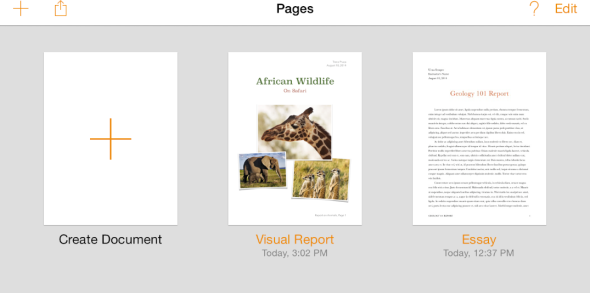
- 包含新建文檔功能。一個圖形庫視圖應該支持讓用戶點擊一個新建文檔的占位圖便完成新建文檔操作,而不是讓用戶通過訪問別的地方來新建文檔。
舉個例子,Pages應用的圖形庫視圖里面,既展示了用戶已存在的文檔,也加入了便捷的新建文檔操作。
如果你的應用允許用戶使用在其他應用中創建的文檔,你可以通過模態文檔選擇視圖控制器(modal document picker view controller)來幫助用戶觸達它們。這個控制器可以提取用戶在iCloud中的文檔,還可以通過文檔提供者擴展(Document Provider extensions)來提取在其它應用中創建和儲存的文件。想要了解更多文檔提供者擴展的內容,可以參考Document Provider Extensions; 想要了解更多文檔提取視圖控制器,請參考Document Picker Programming Guide.
給用戶足夠的信心,讓他們相信除非主動取消或者刪除,他們的成果會被隨時妥善保存。如果你的應用幫助用戶創建于管理文檔,不能要求用戶每次都能及時保存。無論是打開另一個文檔或切換應用的時候,iOS應用都應當承擔起幫助用戶保存輸入內容的責任。
如果你的應用的主要功能不是創造內容,但又允許用戶查看或編輯信息,這種情況下你需要詢問用戶是否要保存修改。在這種場景下,比較好的做法是提供“編輯”按鈕,點擊后進入編輯狀態,同時編輯按鈕變成“保存”和“取消”按鈕,這種變化可以提示用戶當前處于編輯模式。“保存”可以保留修改內容,“取消”則退出編輯模式。
1.13.3 必要時提供可配置選項(Be Configurable If Necessary)
某些應用需要用戶手動安裝或設置選項,但是大部分應用不需要如此。一個好的應用可以讓大部分用戶快速上手,并通過主界面給用戶提供便捷的調整體驗的方式。
當你的應用在默認狀態下就能滿足大部分用戶的期望,用戶對設置的需求就減少了。如果你需要儲存用戶的基本資料,可以優先向系統請求和拉取相關信息,而不是上來就讓用戶自己填寫它。如果你一定要提供用戶鮮少用到的設置項,請參考App Programming Guide for iOS中的The Setting Bundle部分來了解如何在代碼中定義它們。
盡可能在主界面提供設置選項。如果用戶在進行主線任務時有可能頻繁改變設置,將設置項放在主UI中會很方便。如果用戶只是偶爾才會用到設置項,那么可以將其放在獨立的視圖中。
如果應用內相關設置需要在系統設置中改變,幫助用戶直接訪問系統設置。尤其是,如果你要用一段文字來描述如何改變這個設置,比如“設置>隱私>定位服務”,倒不如直接放置一個按鈕,點擊后即可到達設置中的定位服務。想要了解如何實現,請參考 Settings Launch URL.
1.13.4 充分利用iOS技術(Take Advantage of iOS Technologies)
iOS提供了豐富的技術方式來支持用戶完成他們所期望的各種任務和場景。這意味著在絕大多數情況下,將系統提供的技術整合到你的應用中,往往比自定義一種新的技術更為可靠。
某些iOS技術,比如多任務并行(Multitasking)與語音向導(VoiceOver)等等,是所有應用都應該包含的系統級特性。而另外一些技術是否整合到應用中,則取決于應用本身的功能性。比如處理門票和禮品卡的應用(Passbook)支持用戶通過In-App Purchase完成購買,展示應用內置廣告(iAd Rich Media Ads)則可以整合 Game Center,同時支持iCloud。
英文原文訪問地址:iOS Human Interface Guidelines
中文翻譯PDF下載:iOS人機界面指南(一):UI設計基礎
感謝你的閱讀,本文由 騰訊ISUX 版權所有,轉載時請注明出處,違者必究,謝謝你的合作。
注明出處格式:騰訊ISUX (http://isux.tencent.com/ios8-human-interface-guidelines.html)
眾所周知,軟件是一種工具,而軟件與人的信息交換是通過界面來進行的,所以界面的易用性和美觀性就變得非常重要了,這就需要好好利用人機界面設計的原則及設計的方法。一般來說,完成軟件人機界面設計需考慮以下問題:
—-1)界面總體布局設計,即如何使界面的布局變得更加合理。例如,我們應該把功能相近的按鈕放在一起,并在樣式上與其他功能的按鈕相區別,這樣用戶使用起來將會更加方便。
—-2)操作流程設計,即通過設計工作流程,而使用戶的工作量減小,工作效率提高。例如:我們如何才能讓用戶用最少的步驟,完成一項操作。使用別的軟件,鼠標要點擊50下,在屏幕上移動20000個像素的距離才能完成,而使用您的軟件只需要點擊鼠標25下,在屏幕上移動5000個像素就能完成。那么用戶在使用您的軟件時就要比使用其他軟件工作效率提高四倍,那么用戶自然會選用您的軟件了。
—-3)工作界面舒適性設計,即使用戶更加舒適的工作。例如:我們用什么樣的界面主色調,才能夠讓用戶在心情愉快的情況下,工作最長的時間而不感覺疲倦呢?紅色:熱烈,刺眼,易產生焦慮心情。藍色:平靜,科技,舒適。明色:干凈,明亮,但對眼睛較多刺激,長時間工作易引起疲勞。暗色:安靜,大氣,對眼睛較少刺激。微軟公司公司淺灰色的系統主色調及ICON協調的成功運用,已經促使目前國際所有的軟件產品形成一種的規范,這也是微軟成功的重要因素之一。
—-4)人機界面設計并不是簡單的外殼包裝,一個軟件的成功是與其完善的功能實現,認真的調試是分不開的。但任何產品開發前的整體規劃,將也是人機界面設計的關鍵因素之一,在運做過程中注重的不僅僅是美觀實用的表現,將更多考慮規劃中產品的底層技術準則,優化體現出一個軟件產品的靈魂所在。
—-5)我們需要正規的理解及調查的實施性,MAC的外殼色彩創新帶動了現在所有機器的個性化,但早在以前ACER也出過墨綠色的機箱,但卻很失敗。原因有兩個,一個是設計的還是不夠,另外就是時機不好,因為當時大眾的品位還不夠。我們需要對合作伙伴的需求進行正規的分析規劃,人機界面設計才可以得到正確實施。 由上可見,人機界面設計是一門綜合性非常強的學科,它不僅借助計算機技術,還要依托于心理學,認知科學,語言學、通信技術及戲劇、音樂、美術多方面的理論和方法。所以為能達到用戶滿足的界面,需好好學習人機界面設計這一學科,領會其精髓。