最終效果
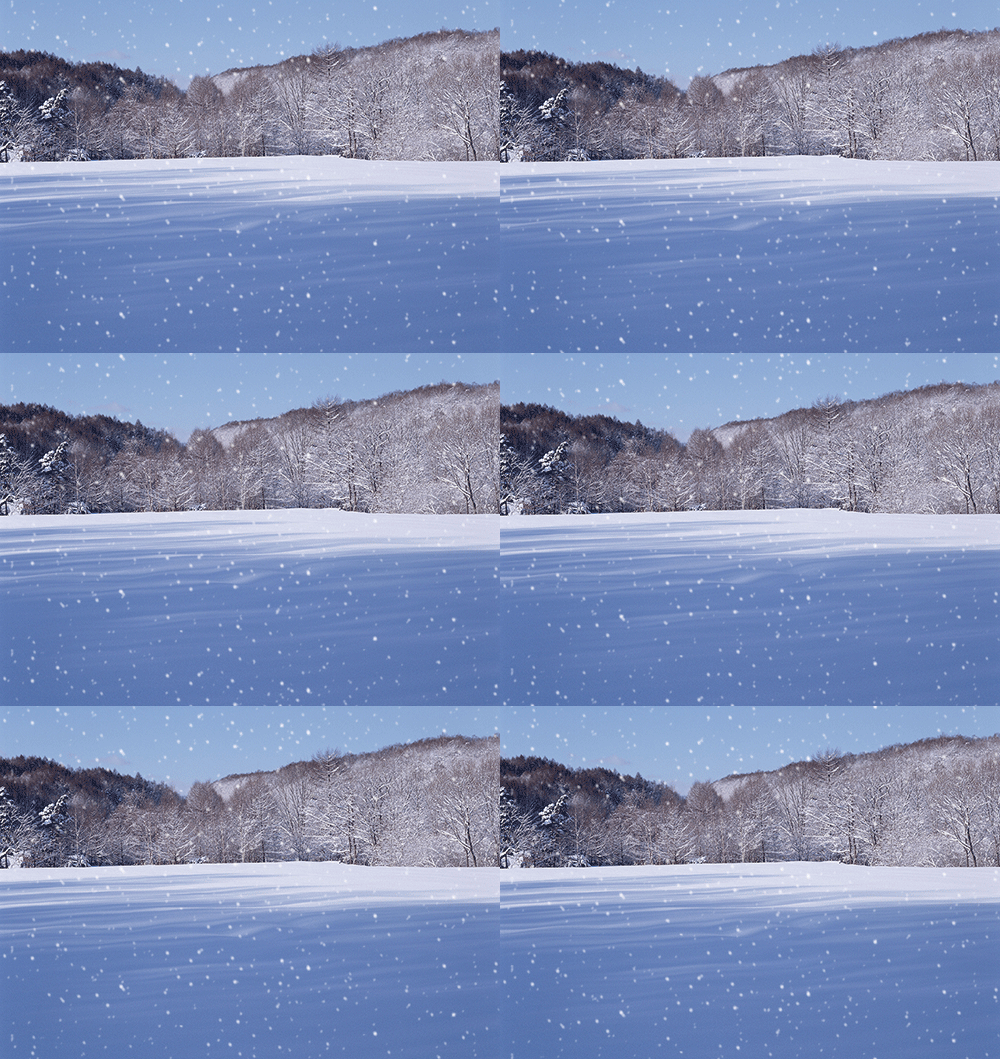
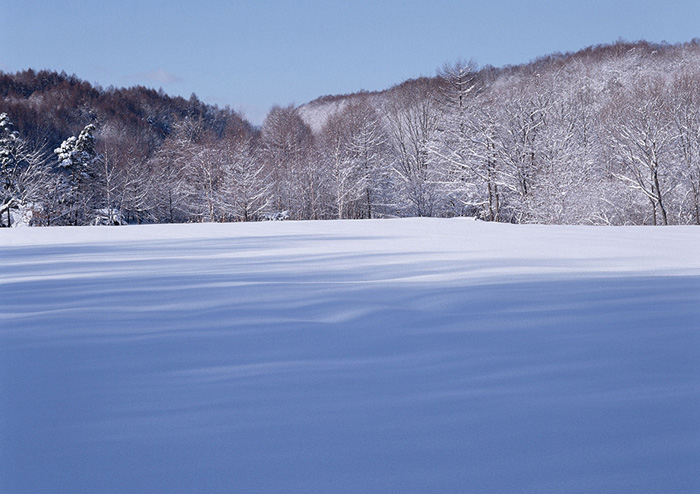
1、點擊下圖打開大圖,鼠標右鍵選擇“圖片另存為”保存到本機,再用PS打開。
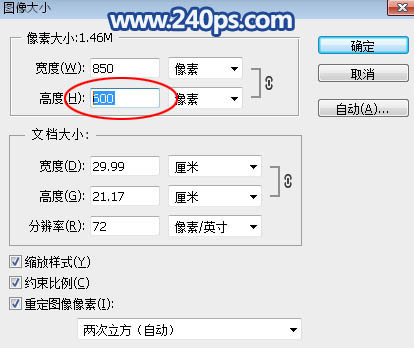
2、選擇菜單:圖像 > 圖像大小,查看一下圖片的高度。這一步非常重要,因為雪花要循環播放,我們需要找出合適的數值。這里高度為600,我們制作雪花的高度可以設置為300,200,150等都可以。
3、按Ctrl + N 新建畫布,這里我們設置為850 * 150 像素,分辨率為72。600/150=4剛好是整數倍,寬度跟原始素材一樣850。
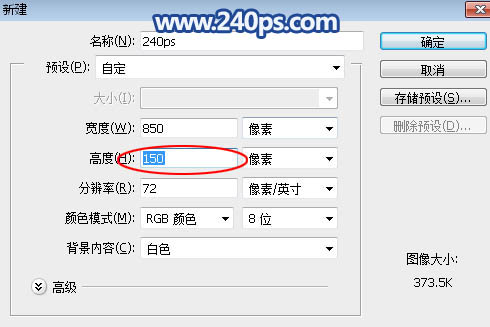
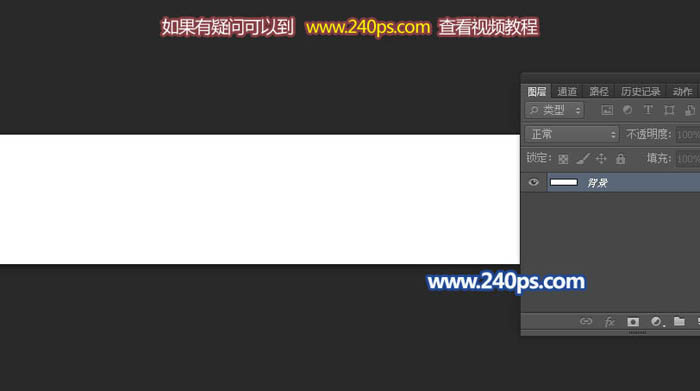
4、這是新建的畫布。
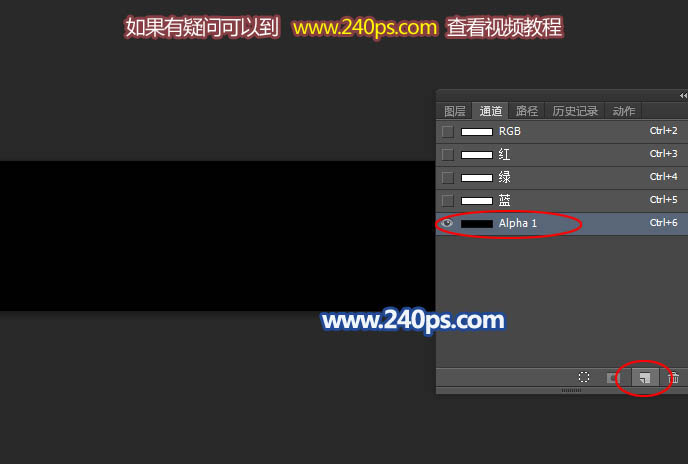
5、進入通道面板,點擊下面的新建按鈕,新建一個Alpha 1通道,如下圖。
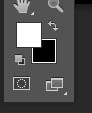
6、按字母鍵“D”把前,背景顏色恢復到默認的黑白,前景色為白色,背景色為黑色如下圖。
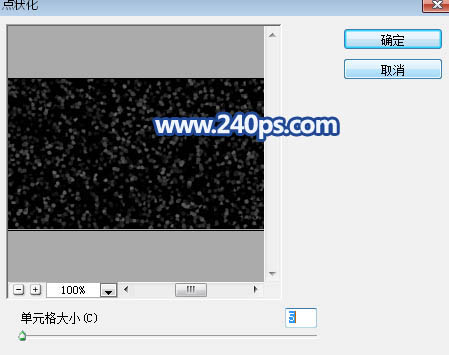
7、選擇菜單:濾鏡 > 像素化 > 點狀化,參數設置為5,如下圖,然后確定。
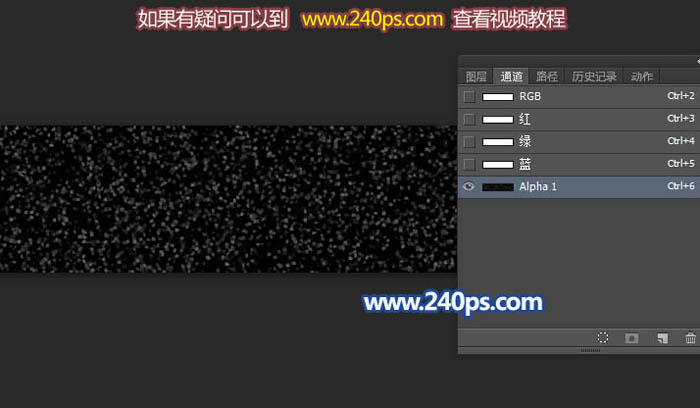
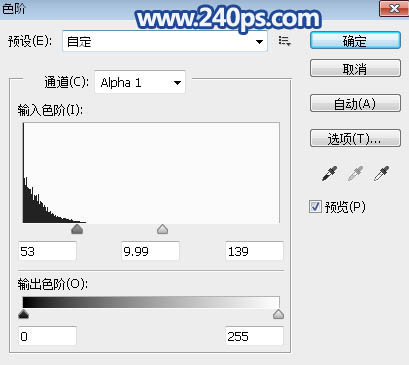
8、按Ctrl + L 調整色階,參數及效果如下圖。
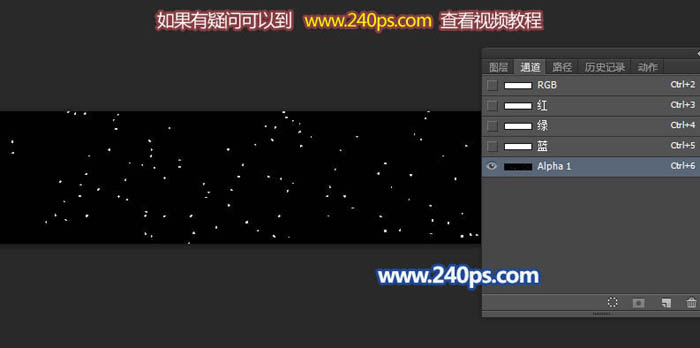
9、選擇菜單:濾鏡 > 模糊 > 高斯模糊,數值為1,然后確定,效果如下圖。
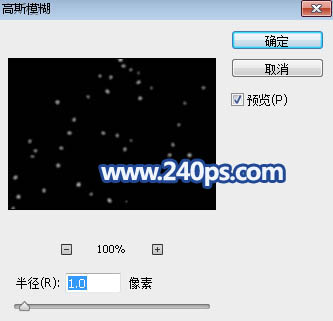
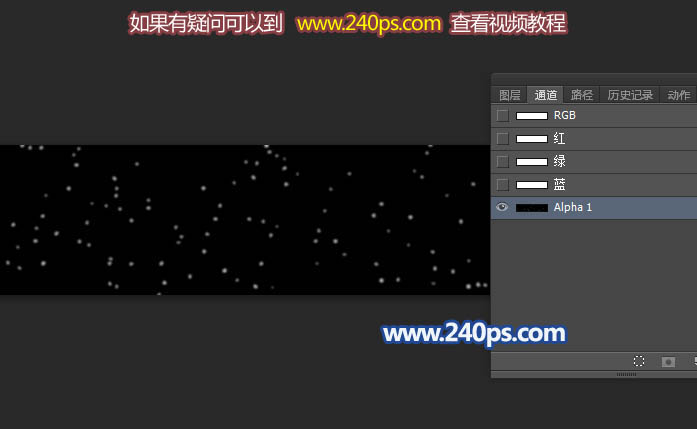
10、按Ctrl + F 重復一次模糊濾鏡,效果如下圖。
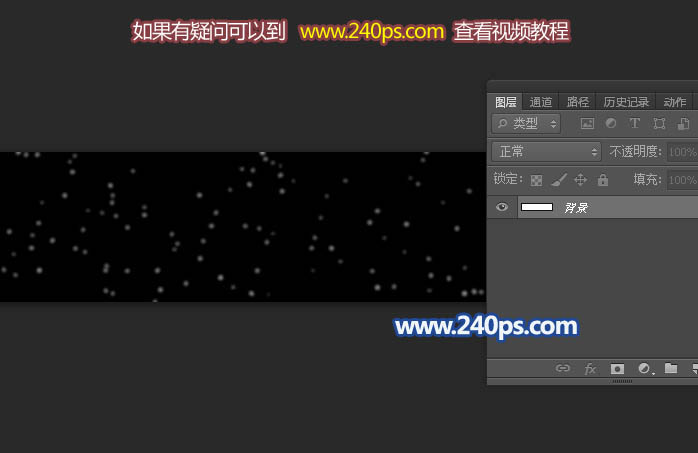
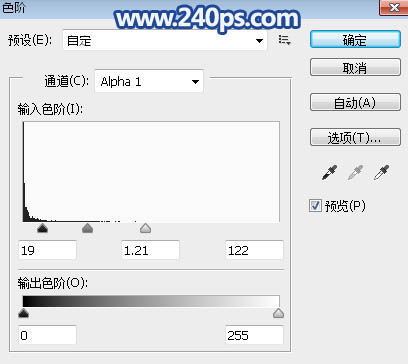
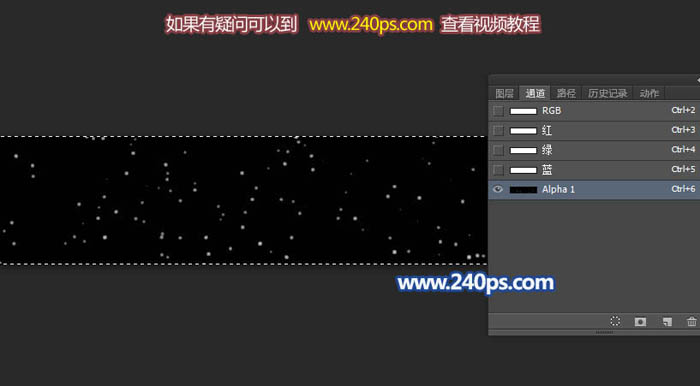
11、再按Ctrl + L 調整色階,參數及效果如下圖。
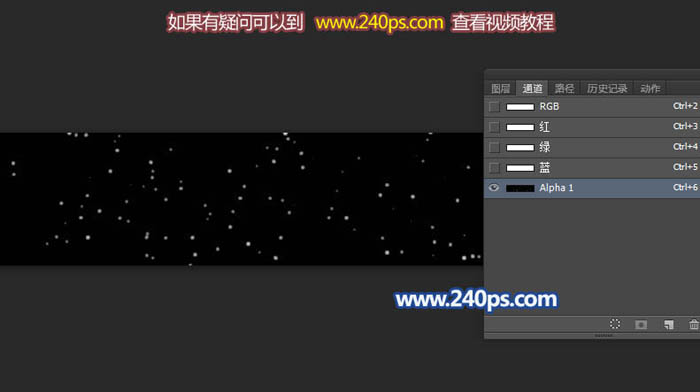
12、按Ctrl + A 全選,按Ctrl + C 復制。
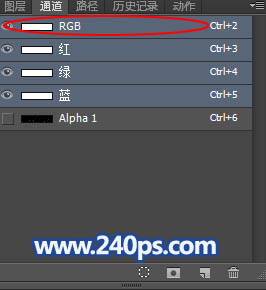
13、點RGB通道,回到圖層面板,然后點擊下面的新建按鈕新建一個圖層。
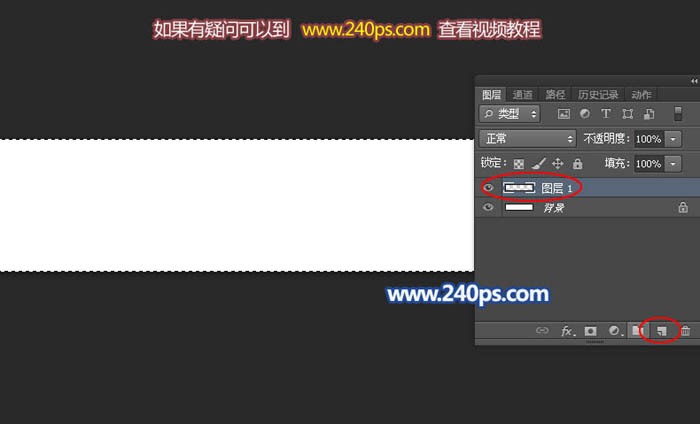
14、按Ctrl + V 把復制的通道粘貼進來,效果如下圖。
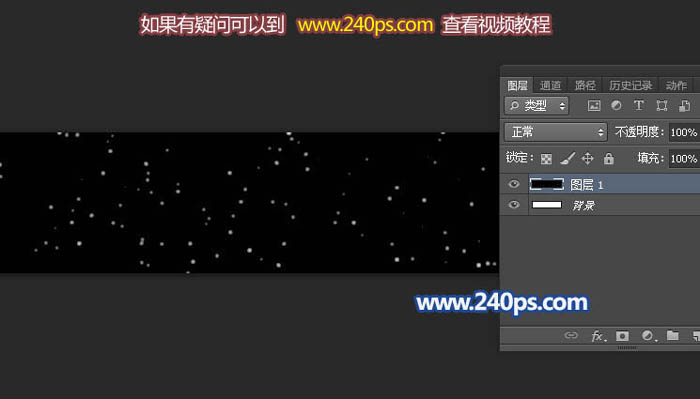
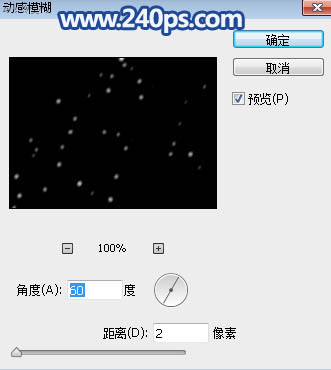
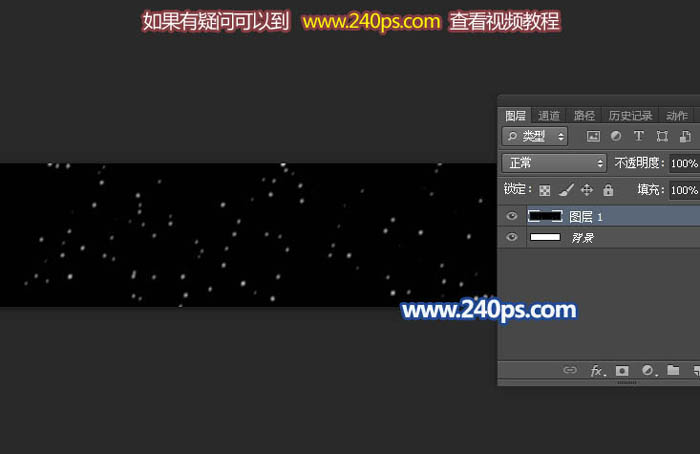
15、選擇菜單:濾鏡 > 模糊 > 動感模糊,角度設置為60度,距離設置為2,效果如下圖。
#p#副標題#e#
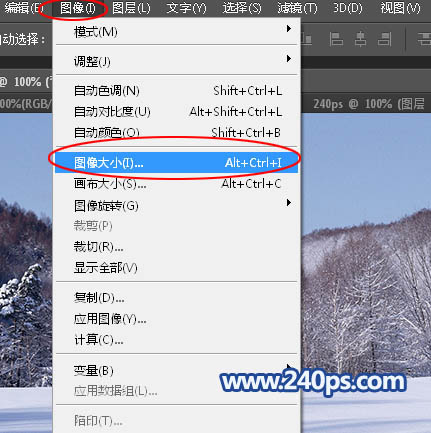
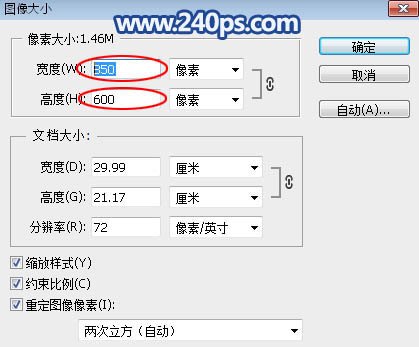
16、回到背景素材文件,選擇菜單:圖像 > 圖像大小,850 * 600,我們的循環單元是850 * 150,我們只需要比原始圖片增加一個循環就可以。
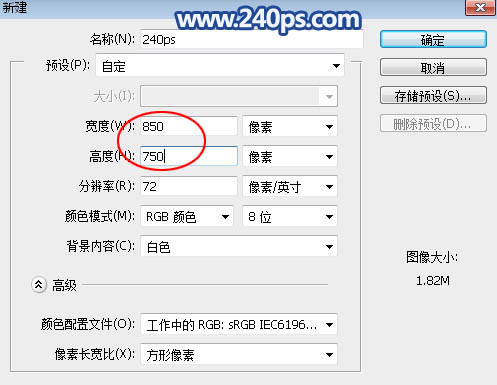
17、按Ctrl + N 新建,尺寸為850 * 750,比原始背景多出一個循環 + 150,如下圖。
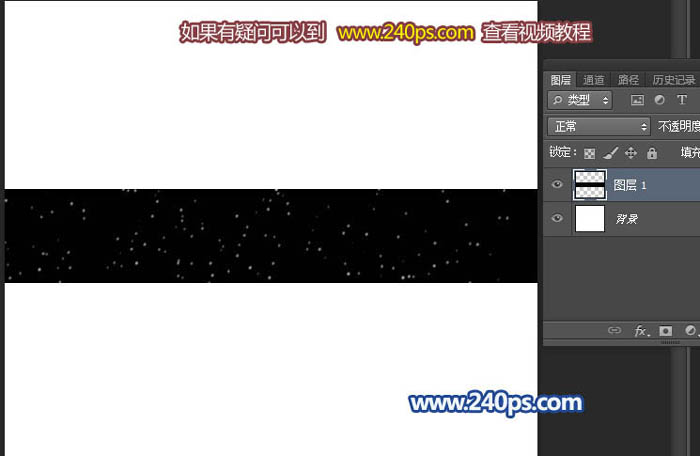
18、把做好的雪花拖進來,如下圖。
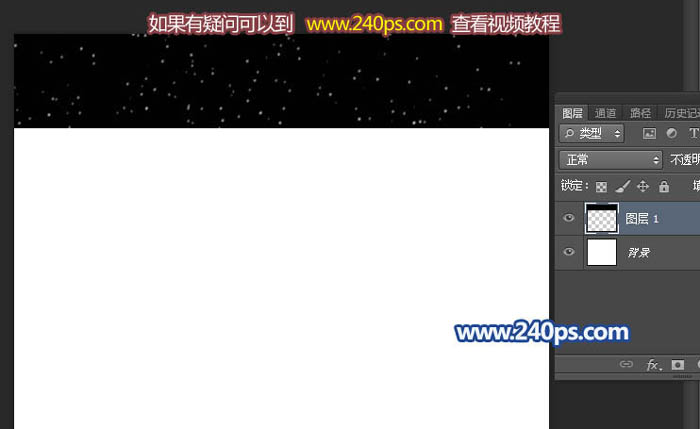
19、頂部和左側都對齊到畫布頂部,如下圖。
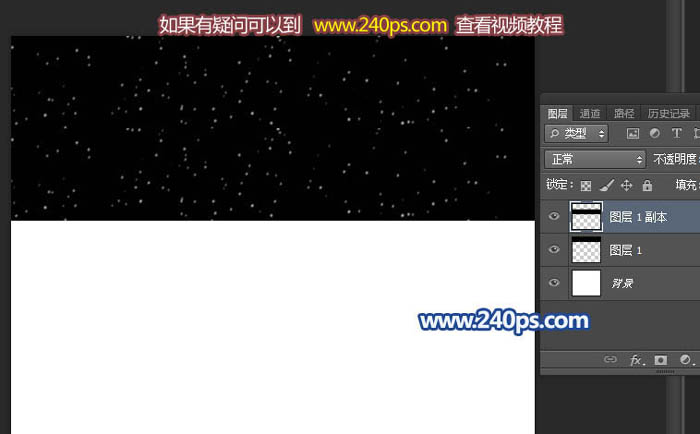
20、按Ctrl + J 復制,然后用移動工具拖動對齊上面的圖層的底部,進行拼接,如下圖。
21、再復制幾層,同樣的方法拼接起來,直到鋪滿整個畫布,如下圖。
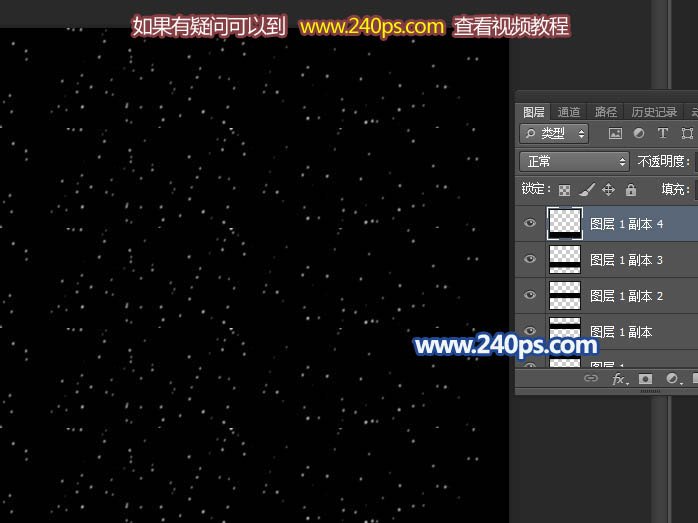
22、把這些圖層選擇后合并為一個圖層,如下圖。
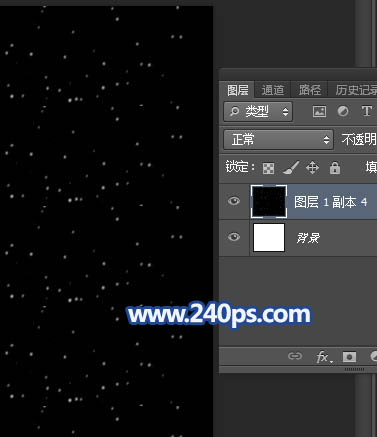
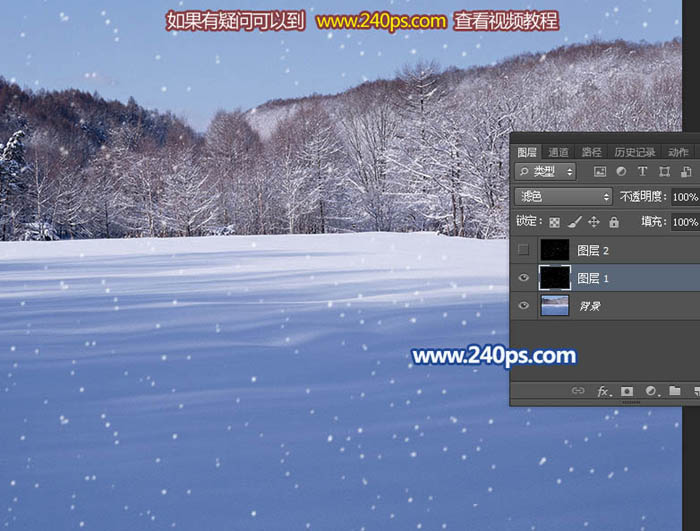
23、把得到的圖層用移動工具拖到背景素材文件里面,并把混合模式改為“濾色”,如下圖。
24、回到雪花文件,如下圖。
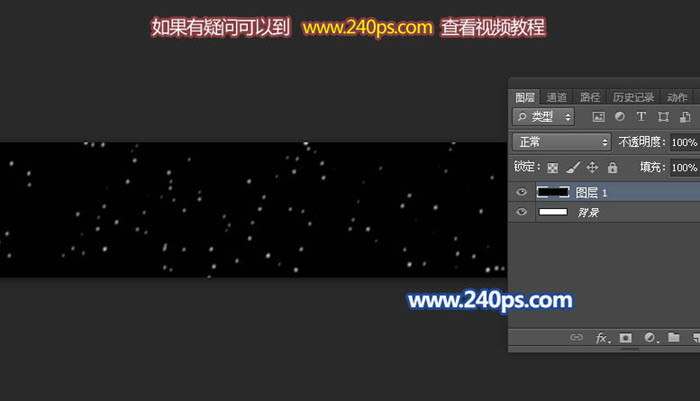
25、我們的思路是把雪花放大,高度調整到200像素,做成一個新的循環單元。選擇菜單:圖像 > 圖像大小,把高度設置為200,如下圖,然后確定。
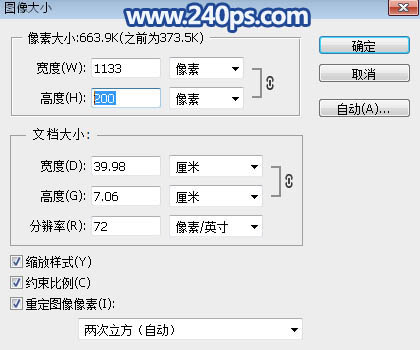
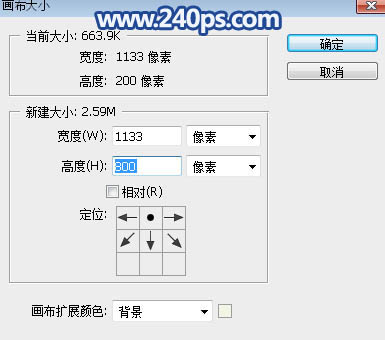
26、選擇菜單:圖像 > 畫布大小,把高度設置為800,如下圖。800 – 600=200,剛好是一個循環。
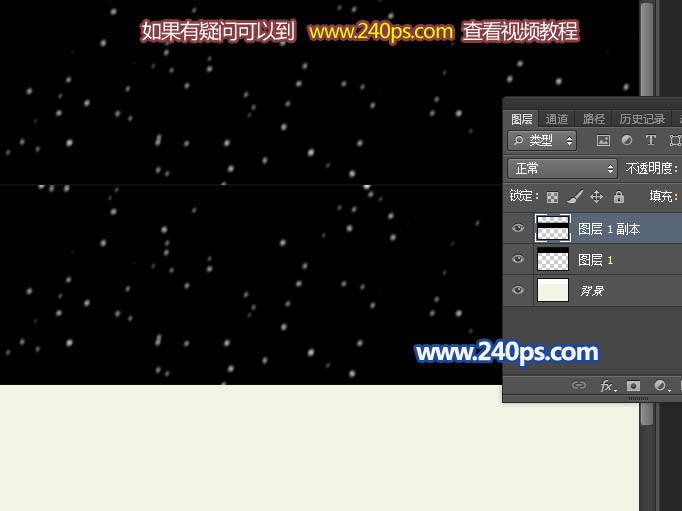
27、同上的方法先復制然后拼接,畫布鋪滿后把雪花圖層合并為一個圖層。
28、用移動工具把做好的第一個雪花層拖進背景素材文件,如下圖。
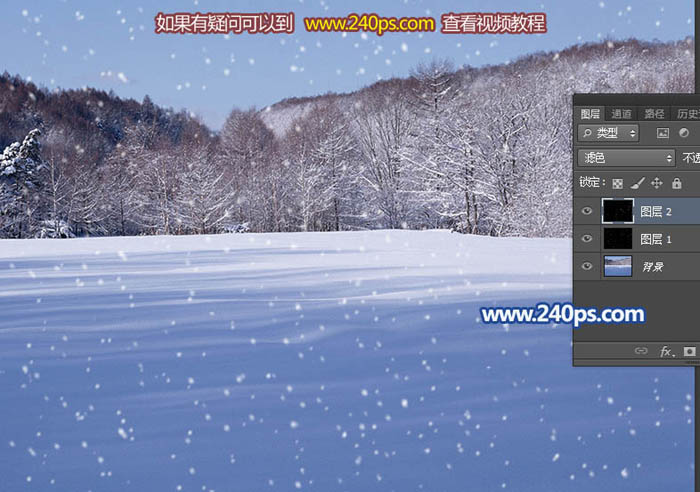
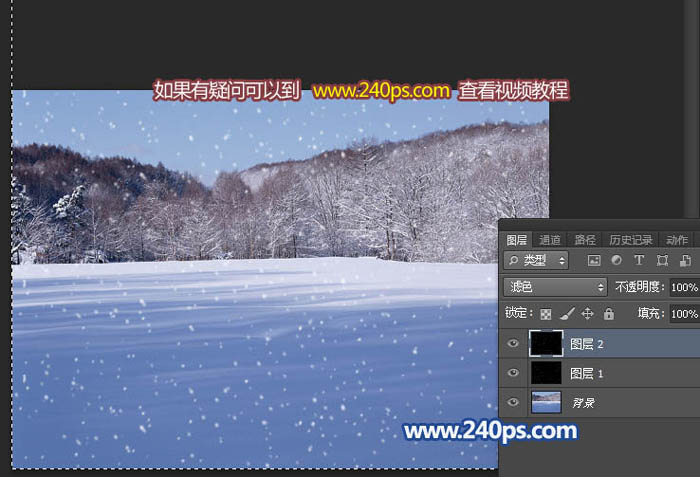
29、選擇圖層1,用移動工具把圖層的底部和左側跟背景素材對齊,如下圖。
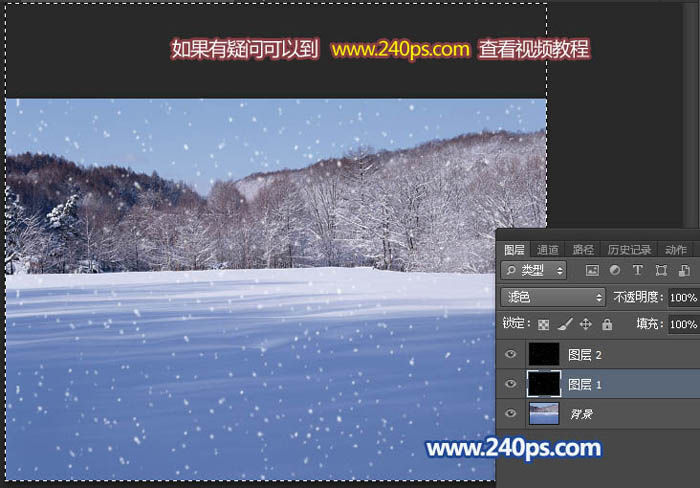
30、選擇圖層2,用移動工具把圖層的底部和左側跟背景素材對齊,如下圖。
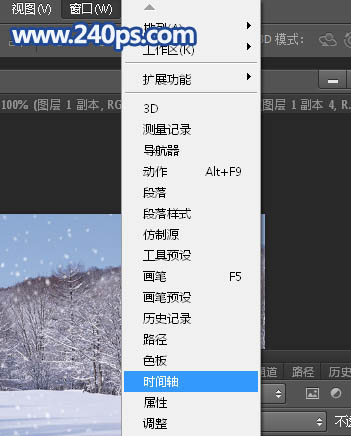
31、現在開始制作動畫,選擇菜單:窗口 > 時間軸,在設置面板選擇創建視頻時間軸動畫。
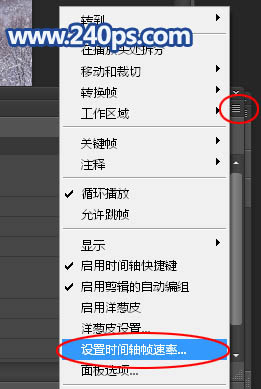
32、在面板的右上角下拉菜單選擇“設置時間軸幀速度”,然后設置為15,這一步也很重要GIF動畫幀過多文件就會過大。
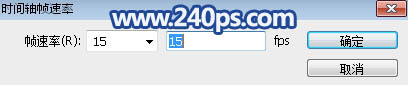
33、我們先把后面的幀固定在14幀左右,這樣文件就不會太大。然后選擇圖層1,選擇“位置”,在起始點和終點各點一下前面的菱形圖標,如下圖。
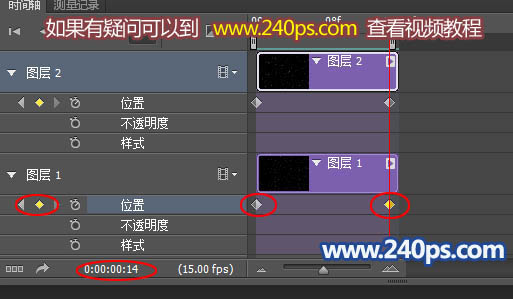
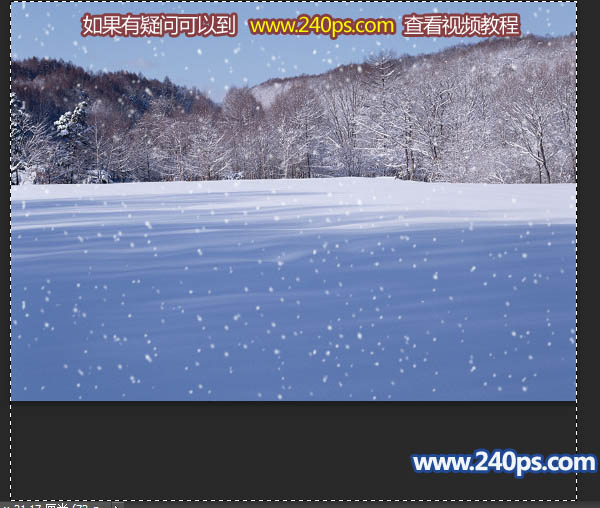
34、在終點把圖層1往下移動,頂部和左側與背景素材對齊,如下圖。
35、圖層2也是相同的方法設置,如下圖。
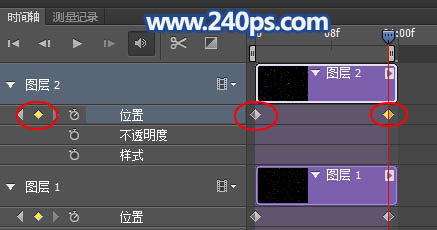
36、設置好后把頂部,左側與背景素材對齊,如下圖。
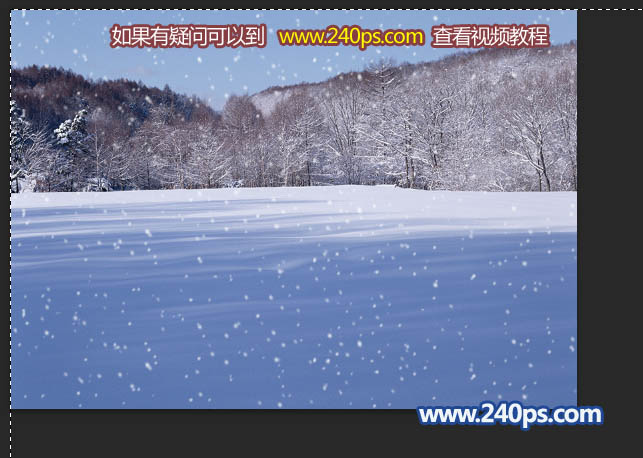
37、點擊播放按鈕預覽一下效果,有不滿意的地方可以修改。
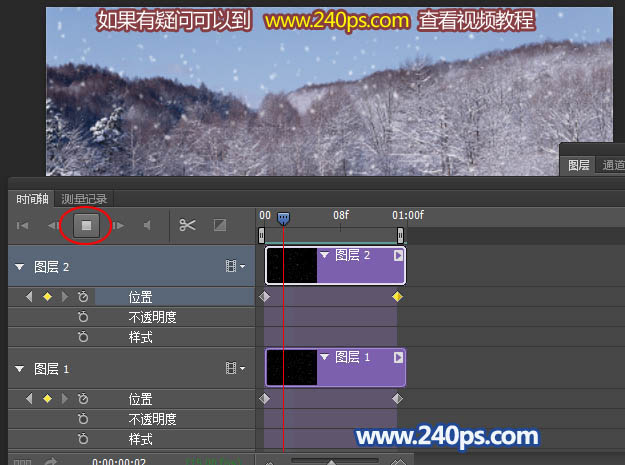
38、滿意后選擇菜單:文件 > 存儲為WEB所用格式,然后選擇GIF,下面循環選項選擇“永遠”,點擊存儲保存,然后選擇保存的位置,并命名。

最終效果:
最終效果
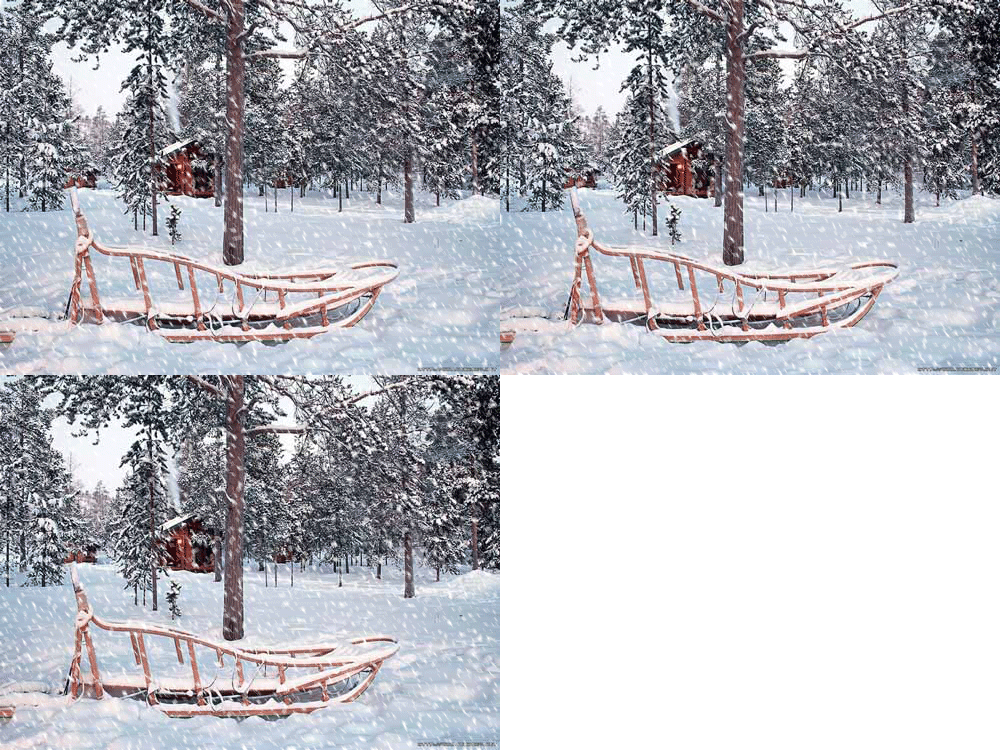
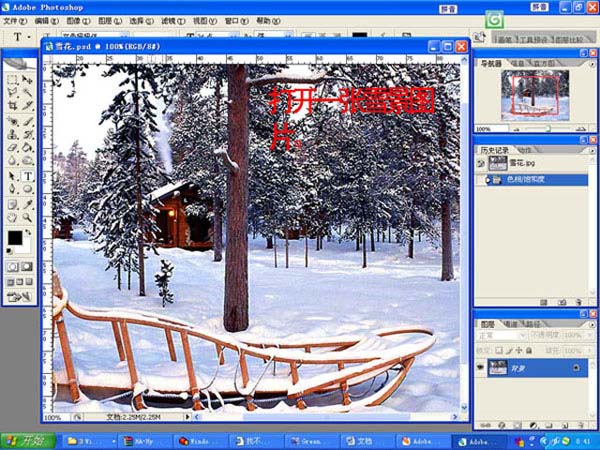
1、打開原圖。
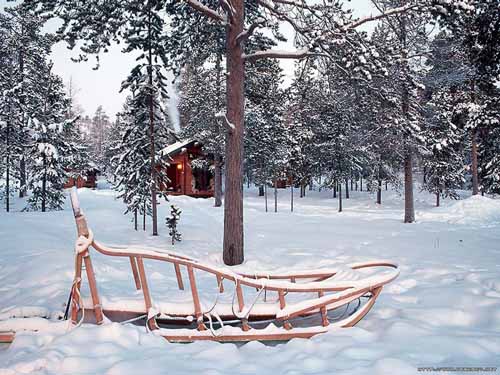
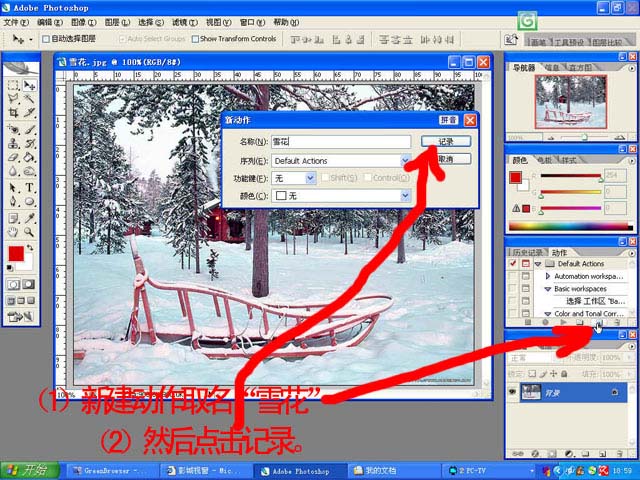
2、打開動作面版,按新建按鈕新建動作取名“雪花”然后點記錄。
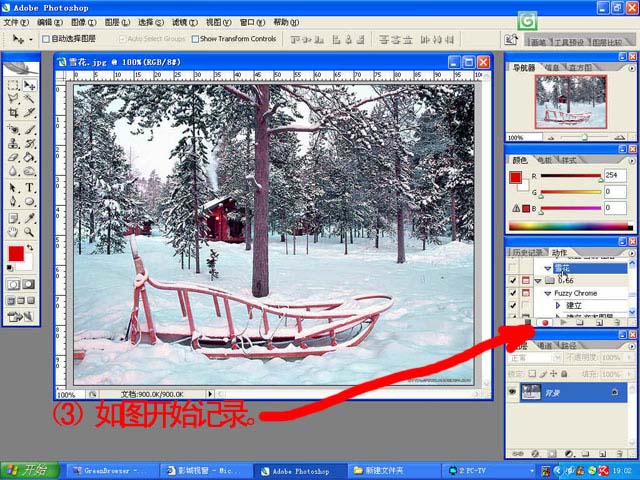
3、如下圖所示開始記錄。
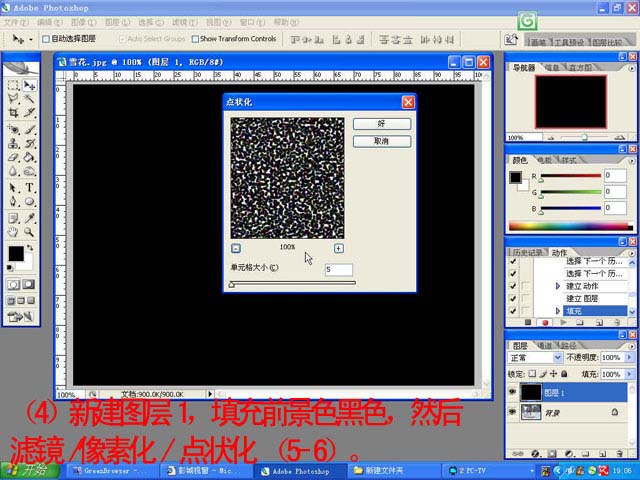
4、新建圖層1,填充為黑色,然后選擇菜單:濾鏡 > 像素化 > 點狀化,數值為5。
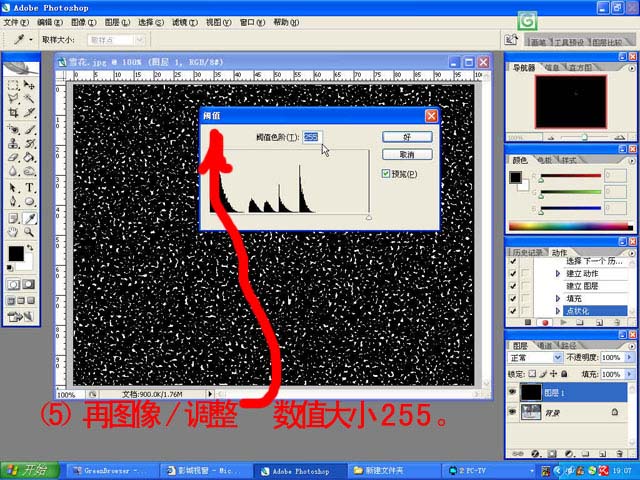
5、選擇菜單:圖像 > 調整 > 閥值,數值為255。
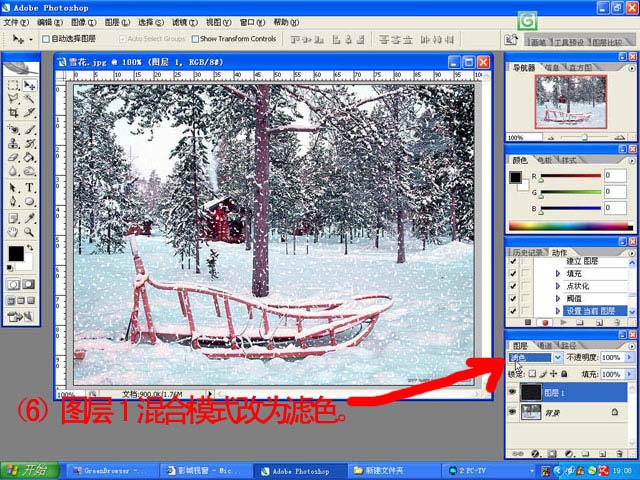
6、把圖層混合模式改為“濾色”。
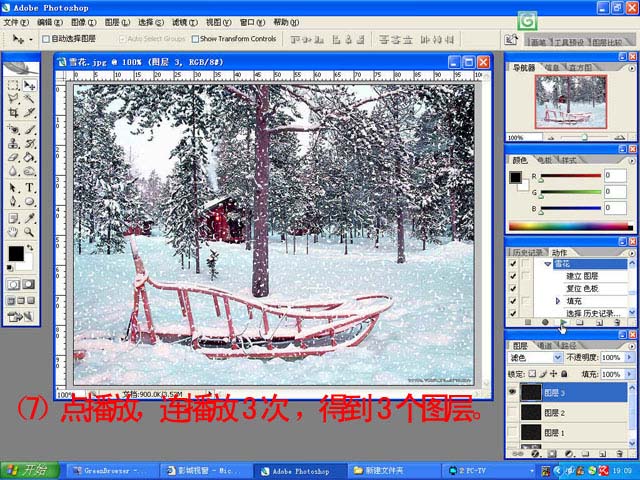
7、停止動作記錄,然后點播放,連續點3次,就可以得到3個圖層。(有人會說得到的效果是一樣的,其實有差別的在用點狀化的時候,里面的點是隨機出現的每一次的效果都不同的你可以對比幾張圖片)。
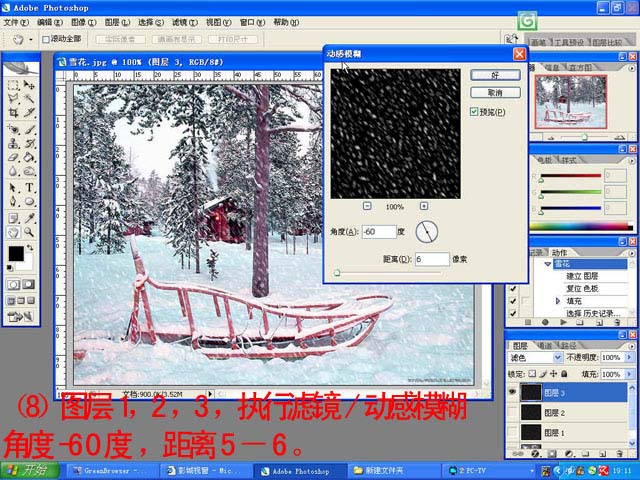
8、圖層1,2,3,執行:濾鏡 > 模糊 > 動感模糊,角度為:-60度,距離為:5)。
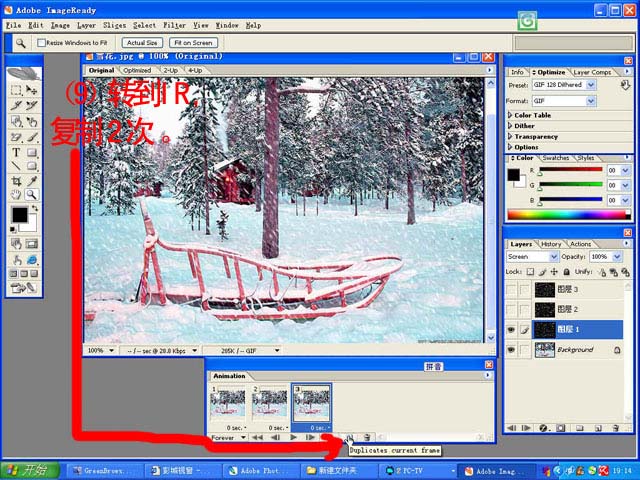
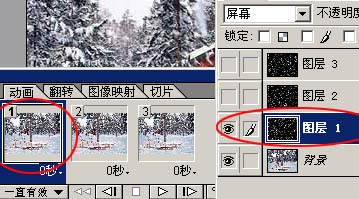
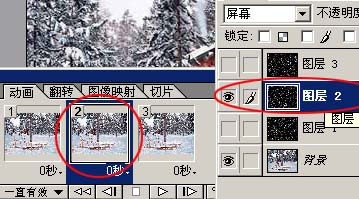
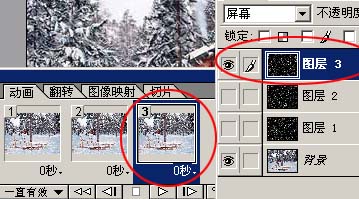
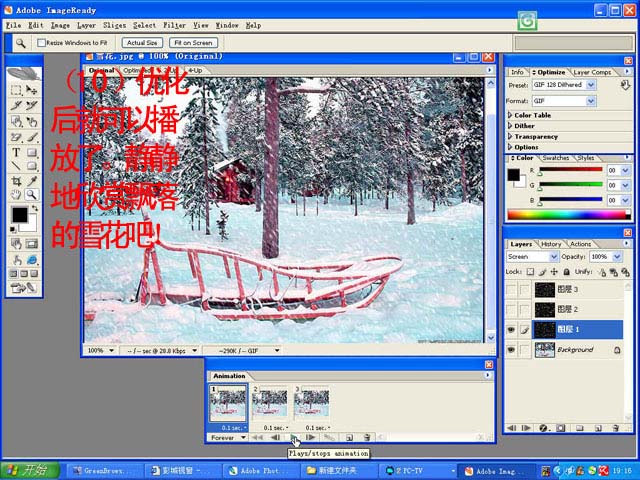
9、轉到IR(新版本直接選擇時間軸中的幀動畫)復制2次,然后要對應圖層,第一貞的圖片設置如下圖,把圖層2,3隱藏,第二貞就把圖層1,3隱藏,第三貞把圖層1,2隱藏。
10、銳化后就可以自動播放了。
最終效果: