本教程上色部分比較簡單,直接用一個漸變映射上好底色,微調一下細節顏色,增加一些彩妝即可。不過在上色之前作者把人物摳取出來,這樣換背景就非常方便。
原圖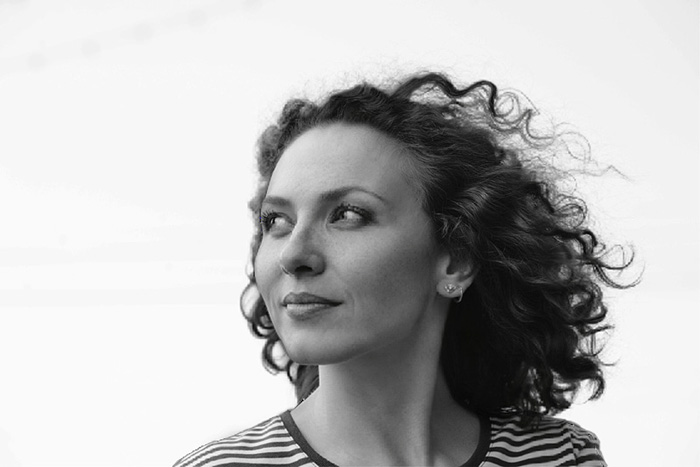
<點小圖查看大圖>
最終效果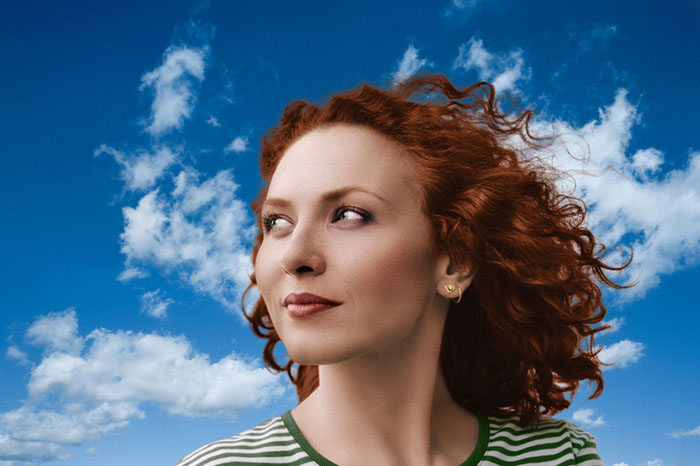
<點小圖查看大圖>
1、雙擊背景圖像,解鎖。點擊圖層面板下面的小文件夾圖標新建一個組,命名組“女孩”,把背景復制一層移到新建的組里面。
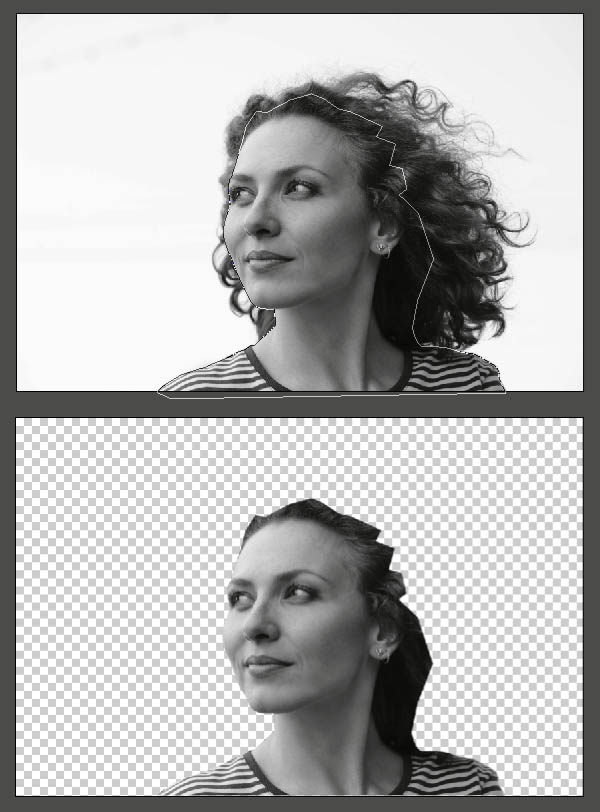
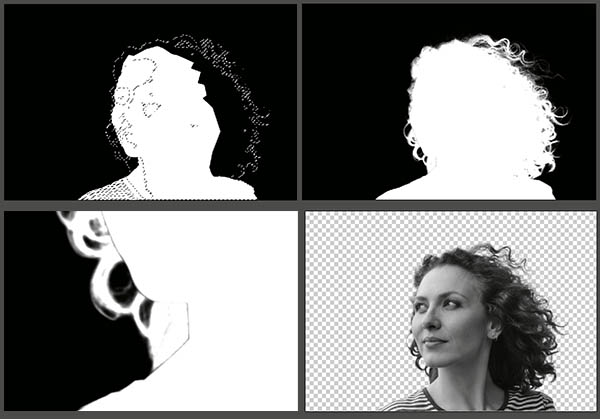
選擇鋼筆工具繪制下圖路徑。不要擔心現在的頭發分開。保存路徑。然后調成路徑的選區,羽化0.5px,把選區部分的圖像按Ctrl + J 復制到新層。
2、進入通道面板,把紅色通道復制一層,按Ctrl + M 調整曲線,稍微壓暗,如下圖。
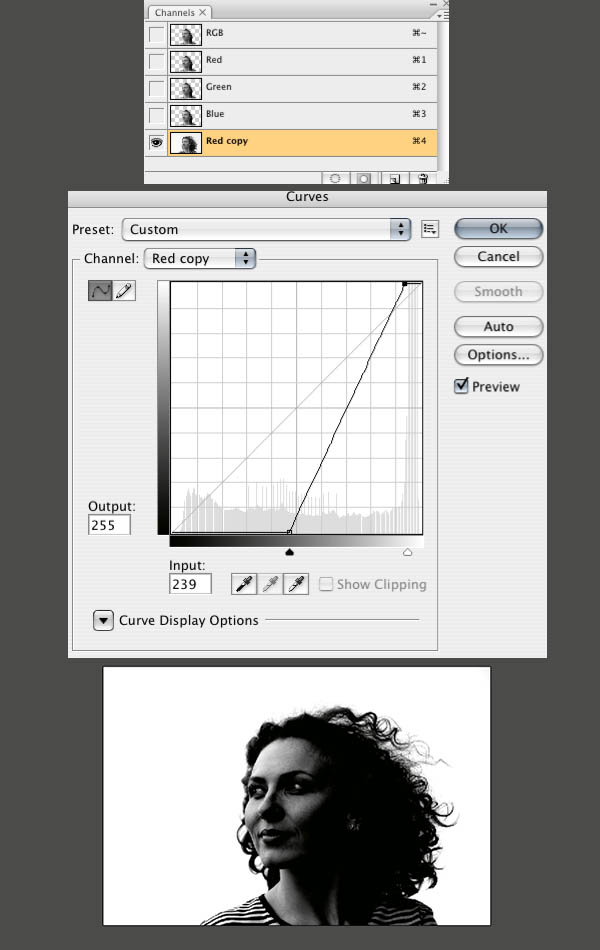
3、按Ctrl + I 把紅副本通道反相,調出勾出人物圖層選區,回到紅副本通道填充白色。然后載入當前通道選取,回到背景副本圖層,按Ctrl + J 復制一層,這樣就得到完整的人物。
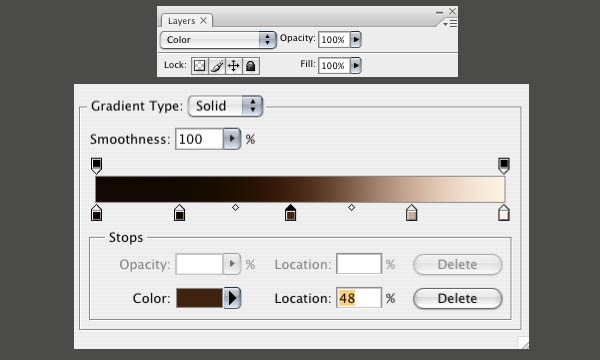
4、在圖層的最上面創建漸變映射調整圖層,顏色設置如下圖,確定后把混合模式改為“顏色”。
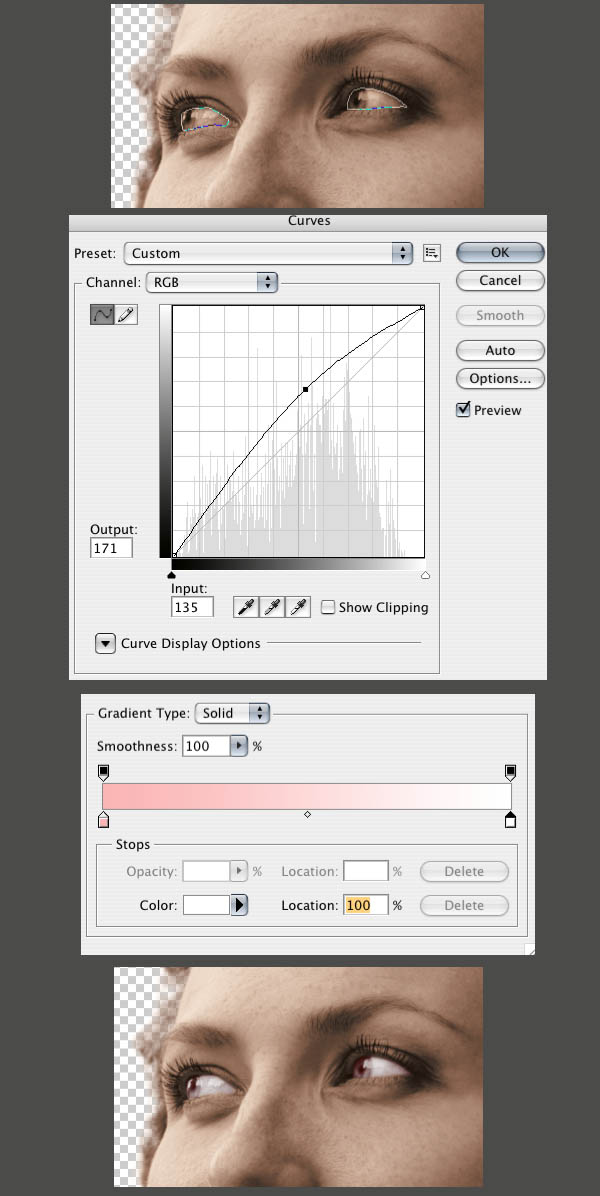
5、用鋼筆把人物眼睛部分選取出來,轉為選區后羽化0.5個像素,再創建曲線調整圖層,稍微調亮。然后創建漸變映射調整圖層,顏色設置如下圖,確定后按Ctrl + Alt + G 創建剪貼蒙版。
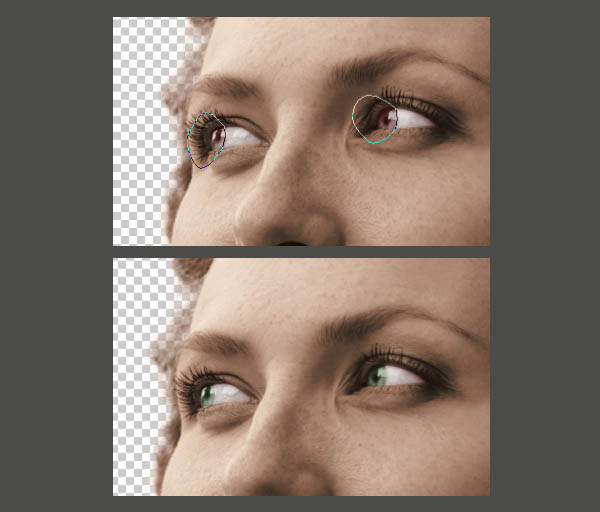
7、用鋼筆勾出人物眼珠路徑,轉為選區后羽化2個像素,新建一個圖層填充暗綠色,混合模式改為“顏色”,給眼珠加上綠色,如下圖。
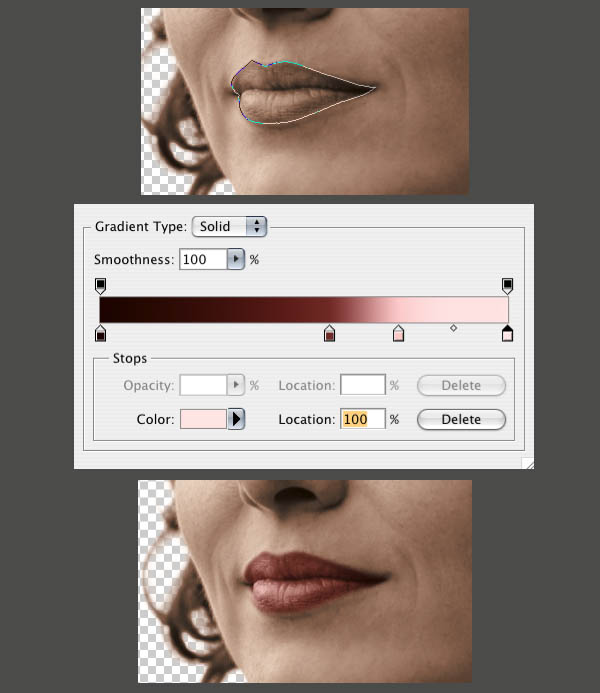
7、用鋼筆勾出嘴唇路徑,轉為選區后創建漸變映射調整圖層,顏色設置如下圖,混合模式為“正常”。
#p#副標題#e#
8、同上的方法給人物腮紅及眼影部分增加一些紅色,可以創建純色調整圖層,混合模式為“顏色”,不透明度設置低一點。

9、用鋼筆把頸部選取出來,適當羽化后創建曲線調整圖層,微調顏色和亮度。

10、同上的方法給頭發上色。

11、衣服部分也用同樣的方法上色。

12、選一張天空素材,給人物增加背景。
最后給人物磨一下皮,調整一下細節,完成最終效果。
<點小圖查看大圖>
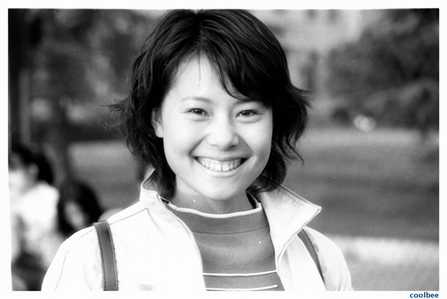
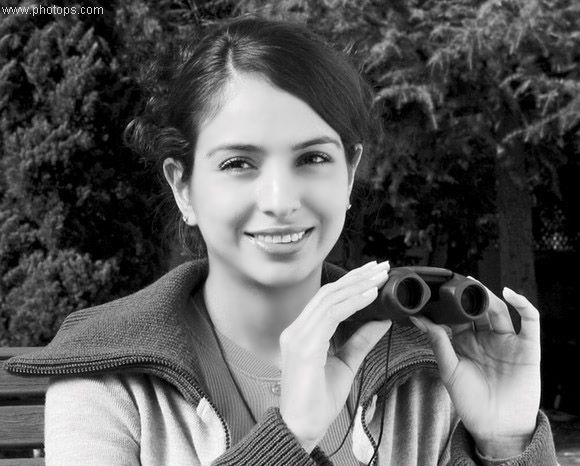
先貼張黑白照片(點擊圖片放大觀看):
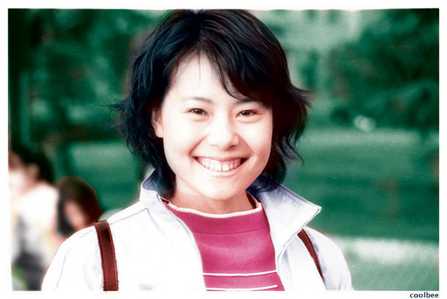
上色后的效果:
1、將圖片由灰度模式轉成CMYK模式。復制一個新層,以后在新層中操作。
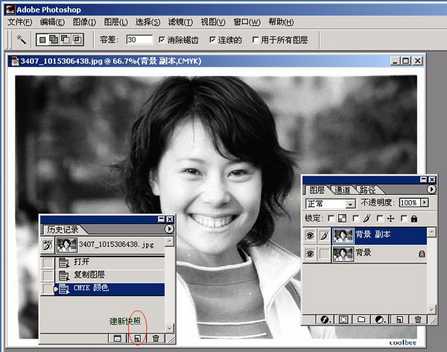
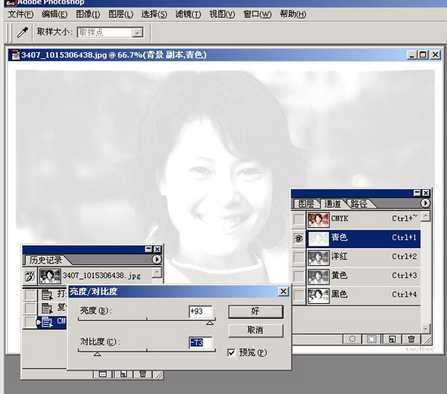
2、選青色通道,將對比度調小,亮度調大。人的皮膚色即可出來。不滿意的話又可采用其它手段再調調。
3、選CMYK通道,建新快照。 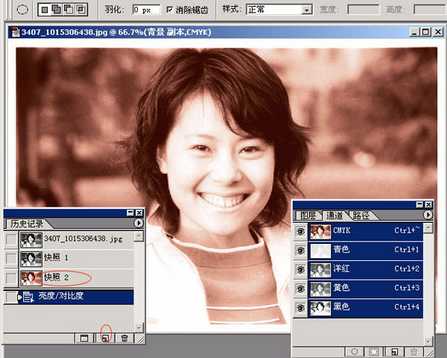
4、點快照1 ,通過色彩平衡,增加藍色成份。建新快照 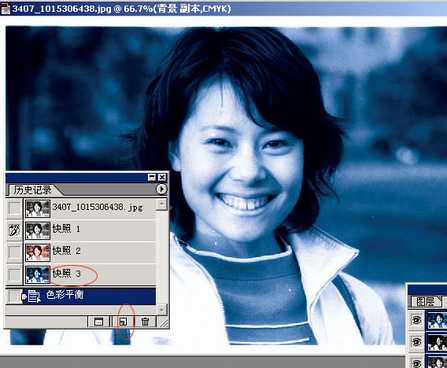
5、點快照1 ,通過色彩平衡,增加綠色成份。建新快照。
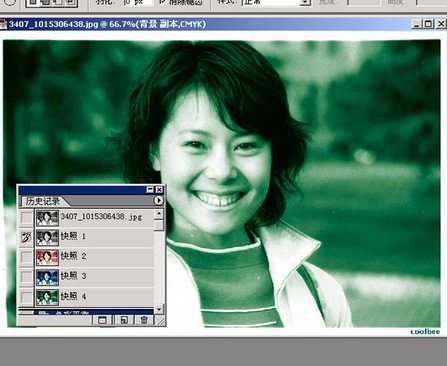
6、點快照2 ,恢復到橘黃色畫面,現在利用歷史畫筆,畫頭發,點藍色快照最左邊空格,就可開始了。在大塊面歷史畫筆的筆頭選大點,不透明度也大點。在交接部位筆頭選小點,不透明度也小點。你馬上可以感受到快照和歷史畫筆的功效了。(在這里頭發是偏藍的,你可說成其它的)背景是利用綠色快照,原理和這一樣。 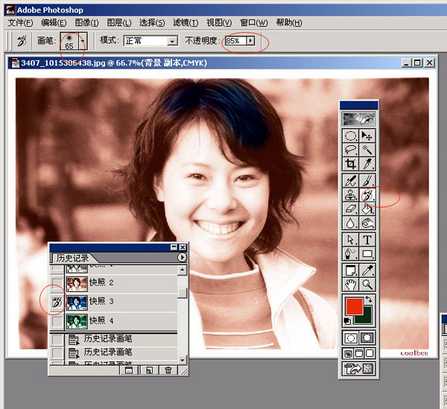
7、眼白部位用快照1恢復再稍加點藍,嘴唇部位套索勾出來,羽化值選1,調紅點。眉毛用快照1不透明度調小,多來幾次。其它不再多說,歷史畫筆在交接部位要細致,將圖放大點,筆頭大小要適中,不透明度要小,反復多來幾遍,也可以交替利用兩個快照,這樣交接部位非常自然。 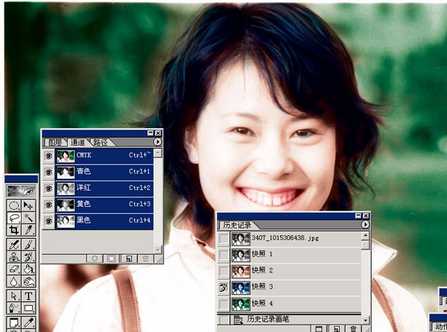
用調整圖層上色可以隨時調整自己不滿意的顏色,而且銜接自然!對舉棋不定的調色非常有幫助!我想大家也都會了吧,只是用了調整圖層而已,但具體情況具體對待,調色的工具非常多,自己用最拿手的就可以了,結果是一樣的,調色的方法總的來說有兩大種,一類是用調整圖層,(各種調整工具就自己隨便選吧,當然不用調整圖層,直接用調色工具也可,結果都是一樣的,只是為了以后修改方便)別一類就是用顏色圖層,這種上色適合于比較復雜的,變化不太大的,十分方便快捷。暫時在下就總結了這兩種方法。
原圖:
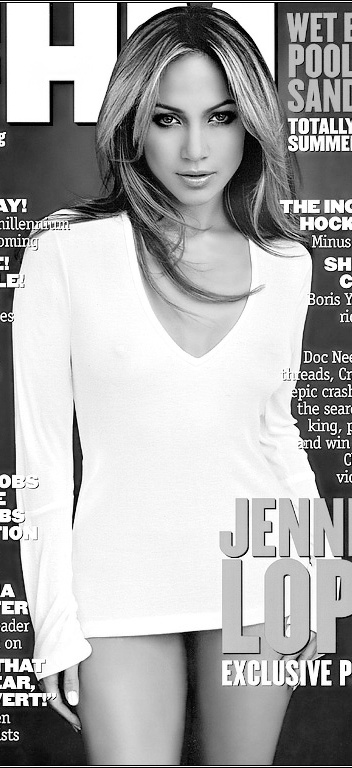
最終效果:
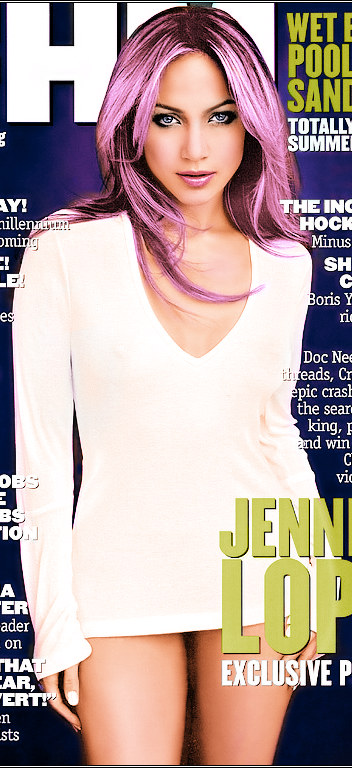
1、建一曲線調整圖層(注:具體用什么調整圖層,可根據大家的調整習慣,色階、曲線、色彩平衡、色相包和度等都可,我調色時用什么都用,這里我用的只是曲線,重要不是過程,是結果),命名為膚色,整圖調如圖
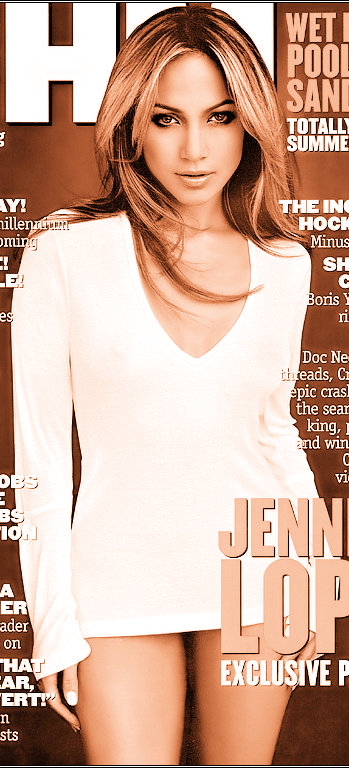
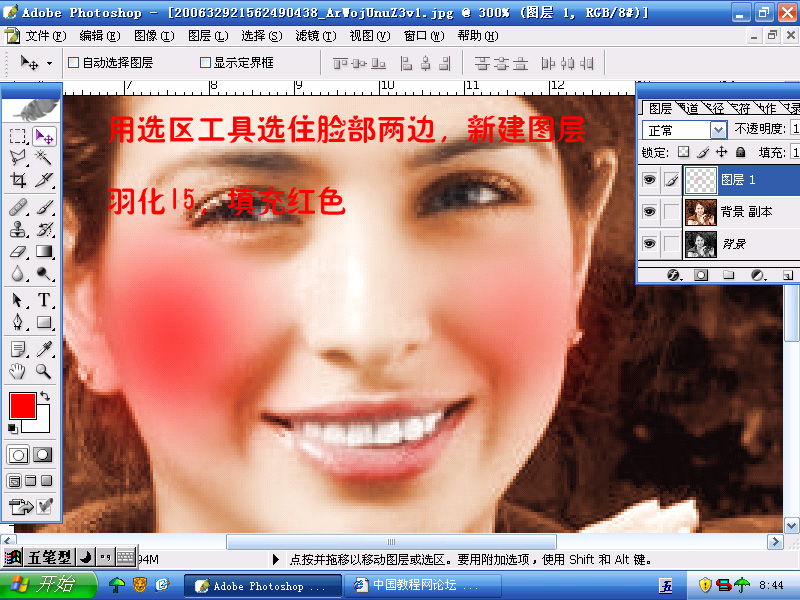
2.用鋼筆或套鎖圈出腮紅處,羽化,以后選區都要羽化,就略了,不羽化不行啊
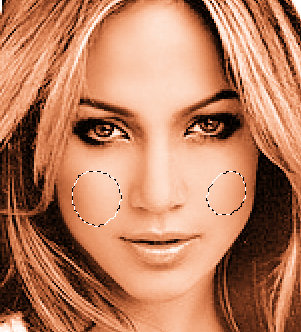
用調整圖層上色可以隨時調整自己不滿意的顏色,而且銜接自然!對舉棋不定的調色非常有幫助!我想大家也都會了吧,只是用了調整圖層而已,但具體情況具體對待,調色的工具非常多,自己用最拿手的就可以了,結果是一樣的,調色的方法總的來說有兩大種,一類是用調整圖層,(各種調整工具就自己隨便選吧,當然不用調整圖層,直接用調色工具也可,結果都是一樣的,只是為了以后修改方便)別一類就是用顏色圖層,這種上色適合于比較復雜的,變化不太大的,十分方便快捷。暫時在下就總結了這兩種方法。 3再加曲線調整圖層,命名為腮紅調色
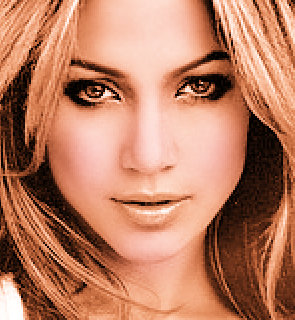
4再在蒙板里用畫筆進行調整面色,使之有血色自然,當然不要錯過細節,如腿手等
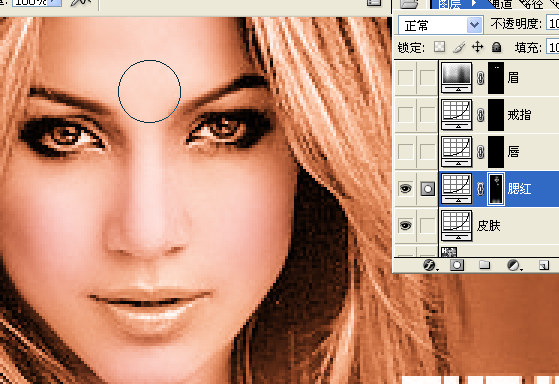
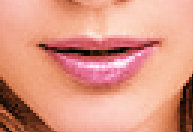
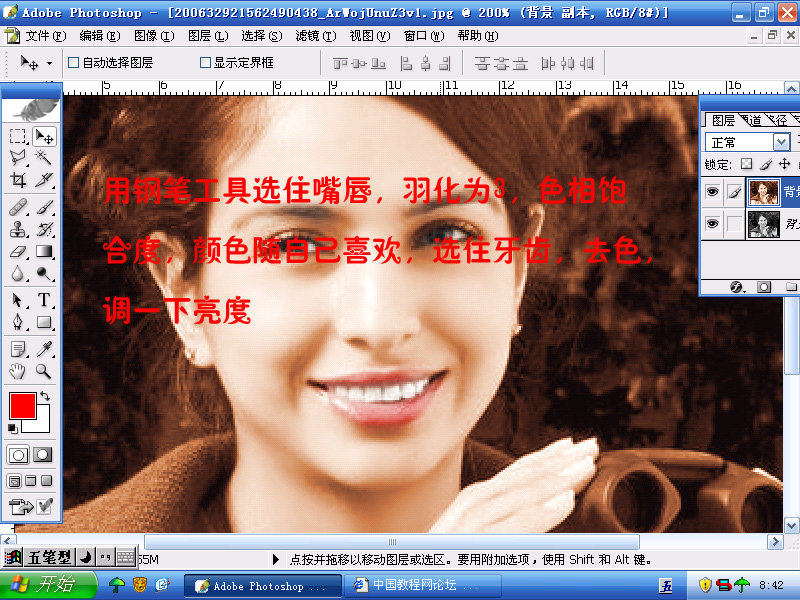
5.同理,圈出唇,加入唇的曲線調整層
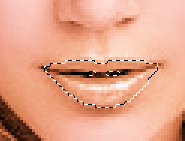
調整
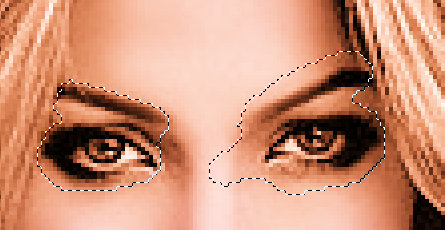
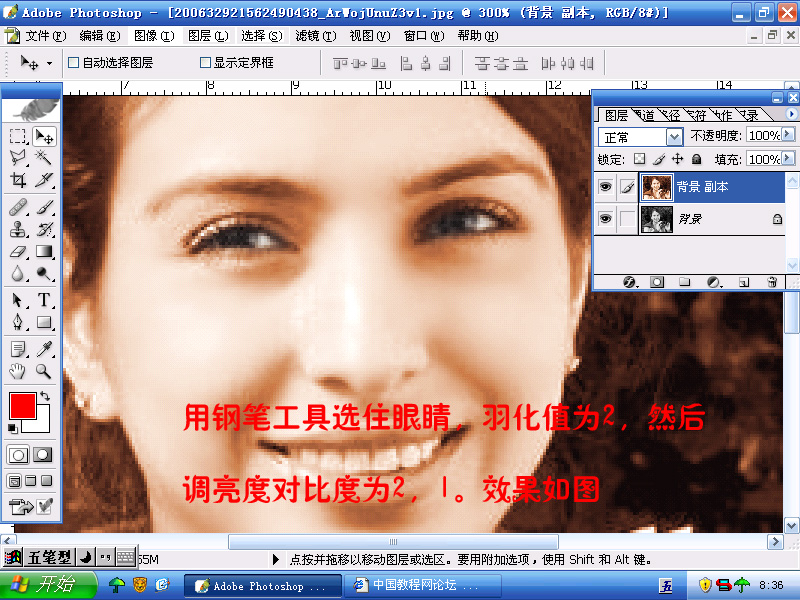
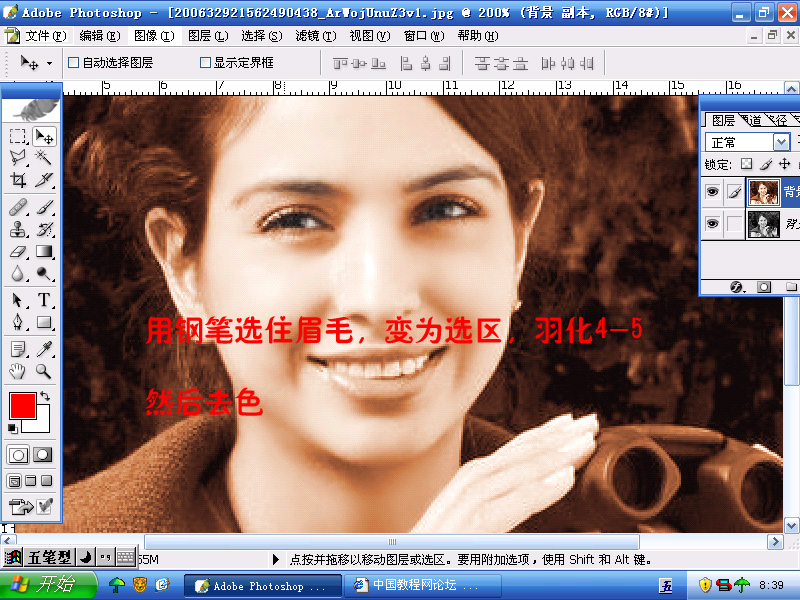
6.圈出眉和眼部
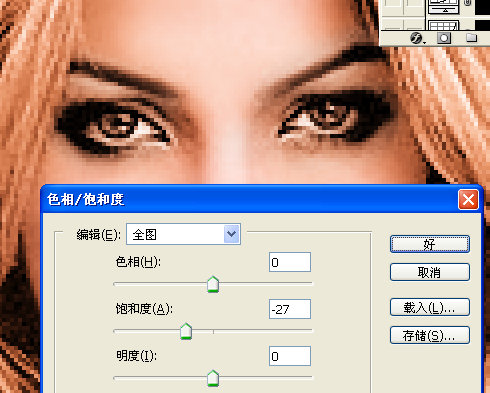
7.加色相飽和度調整圖層
8.圈出眼珠
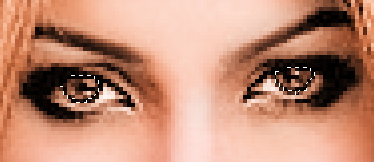
9.加曲線調整層
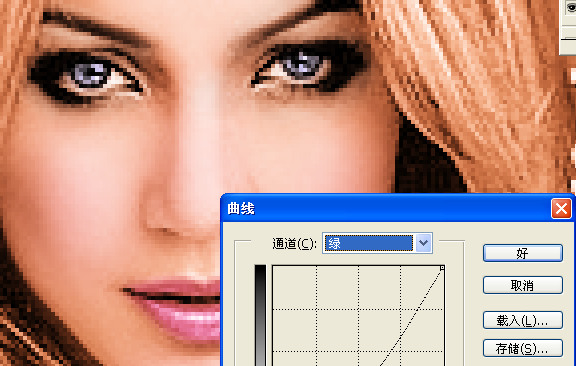
#p#副標題#e#
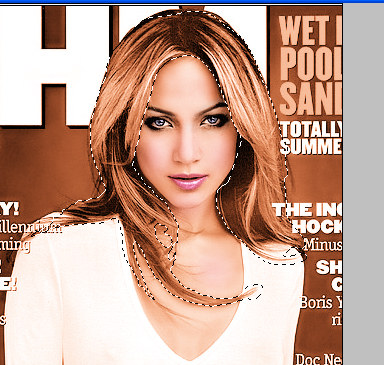
11.加曲線調整層,調色對于上色出界,不足之處在蒙板里用畫筆修改即可,適當注意調整筆的不透明度可以達到更好的效果
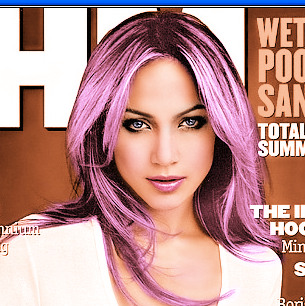
12.眼影的調整與頭發一樣,不用說了吧,也是選圈,先加曲線調整層
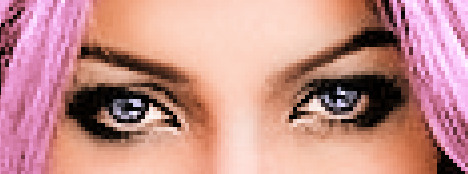
13.眼白再圈起來加曲線調整層調調
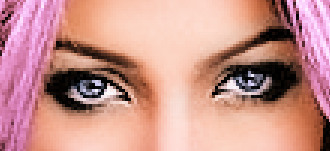
14.圈出背后的背景層也是大致,可以通過蒙板來調節
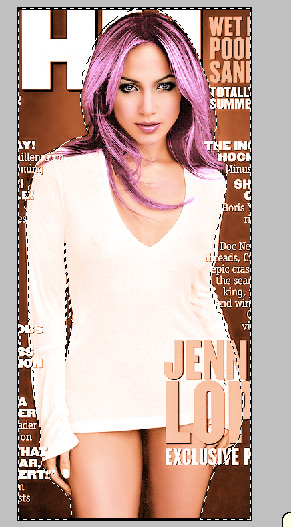
15.調整后的背景

16.用魔棒選出所有的文字加色相飽和度調整層去色命名為英文
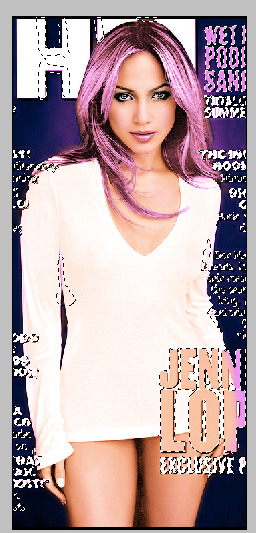
調整后
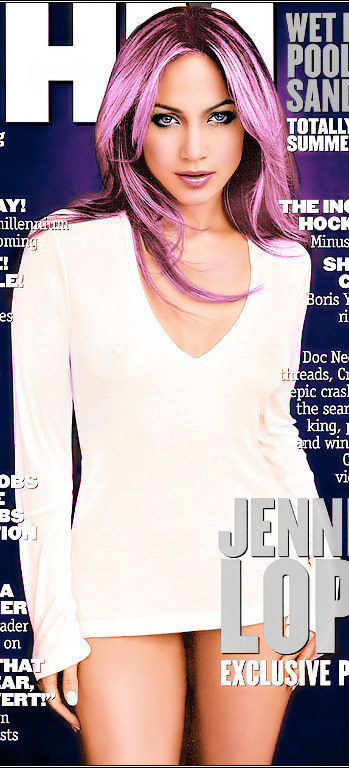
17.按CTRL鼠標左鍵單擊“英文”的圖層蒙板載入它的選區,選出大字的英文
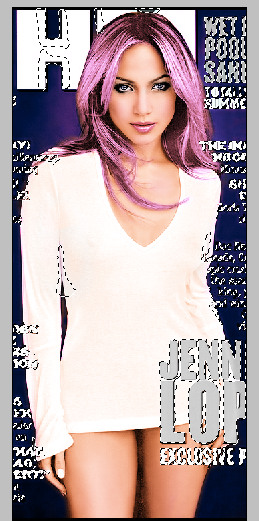
選擇大英文
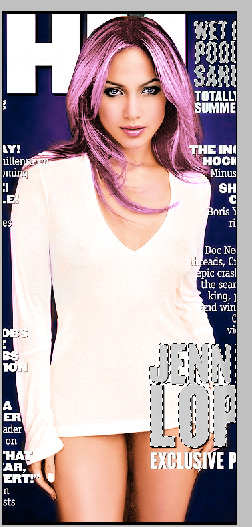
18.對于細節如戒指什么的,就再調調吧,完成
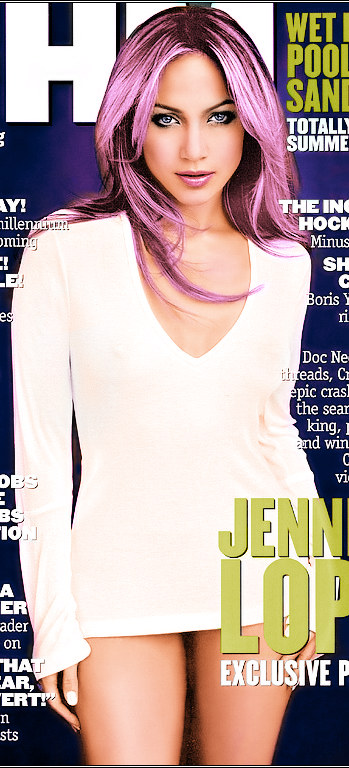
這是我按自已上色的步驟寫下來,大家可以先按我這個思路上色,然后知道大體的意思之后就差不多了,不一定非得按這些步驟\數值,差不多就行.看不懂的地方只管說,希望對大家有幫助
#p#副標題#e#
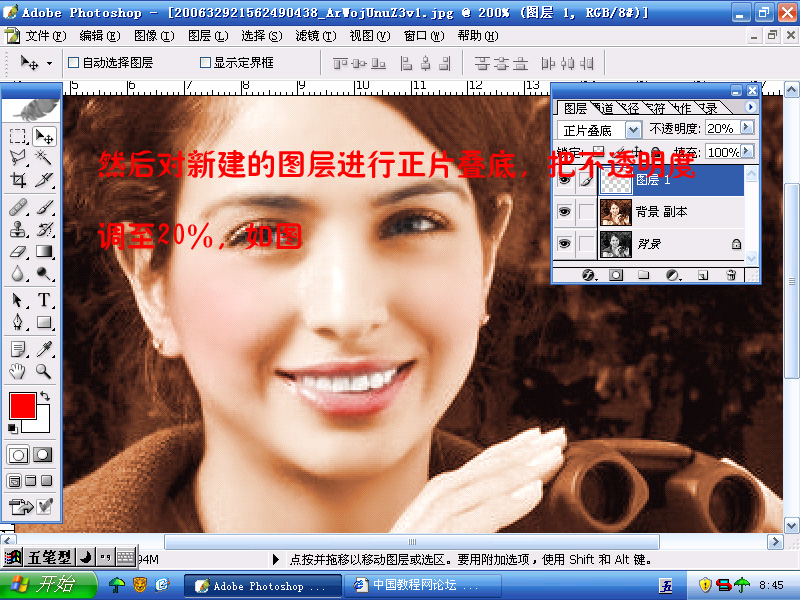
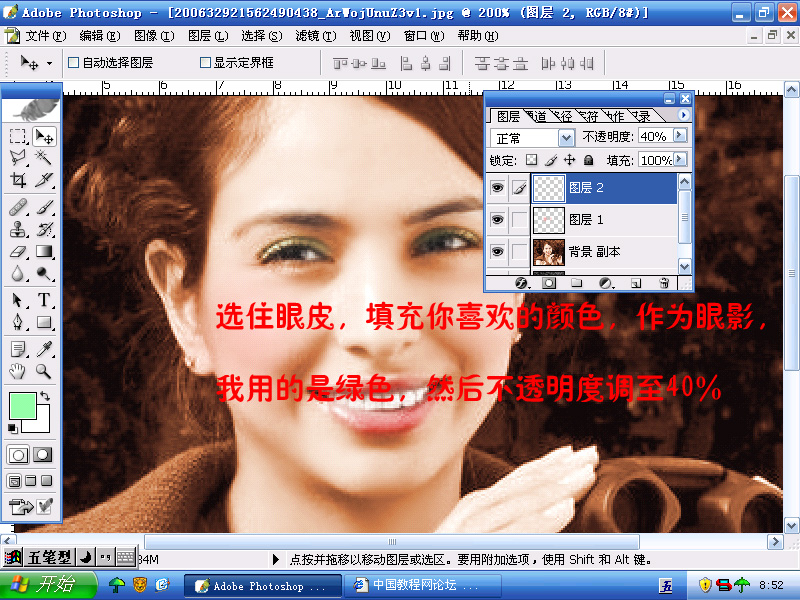
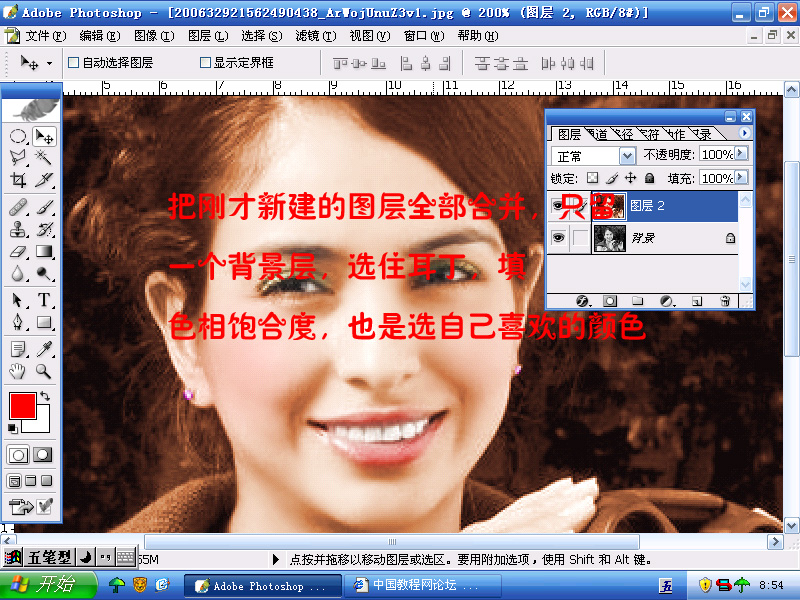
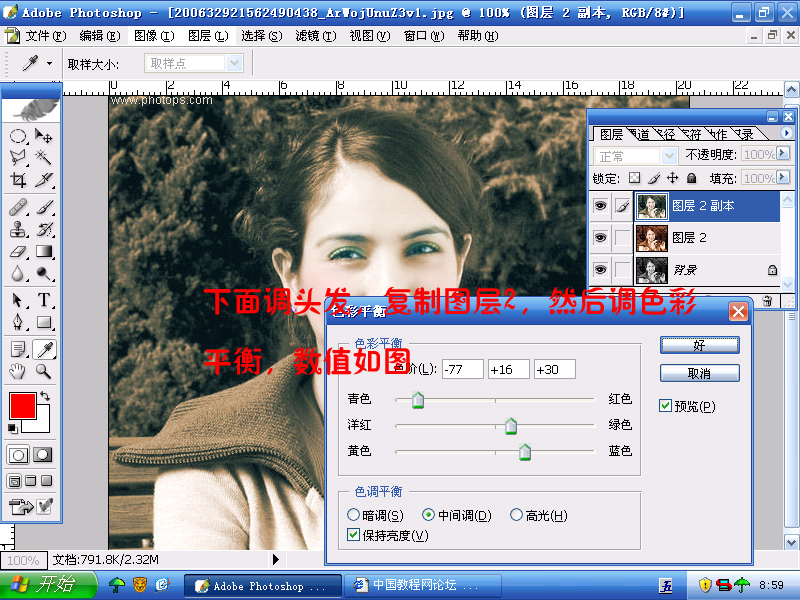
#p#副標題#e#
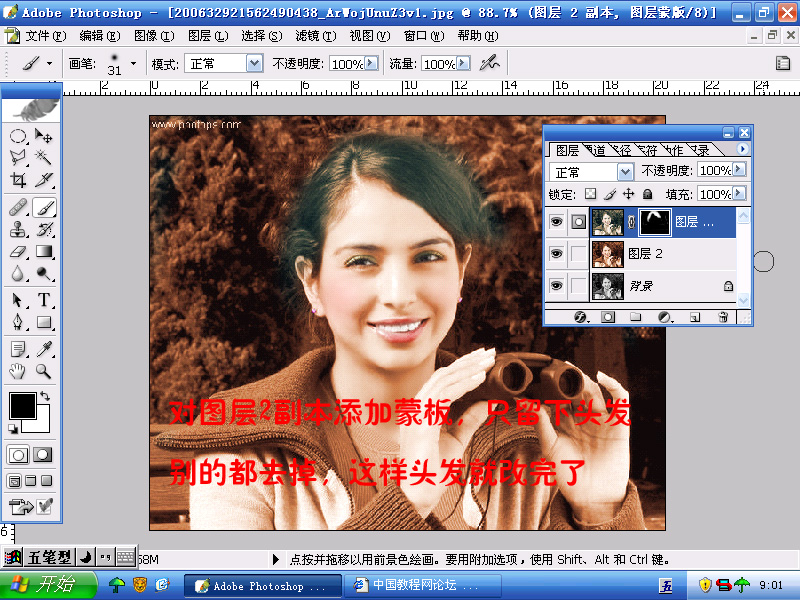
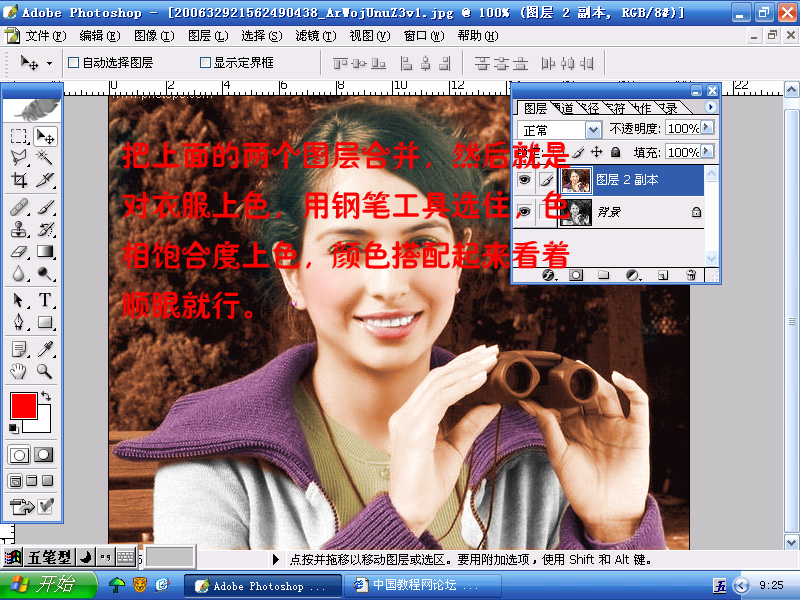
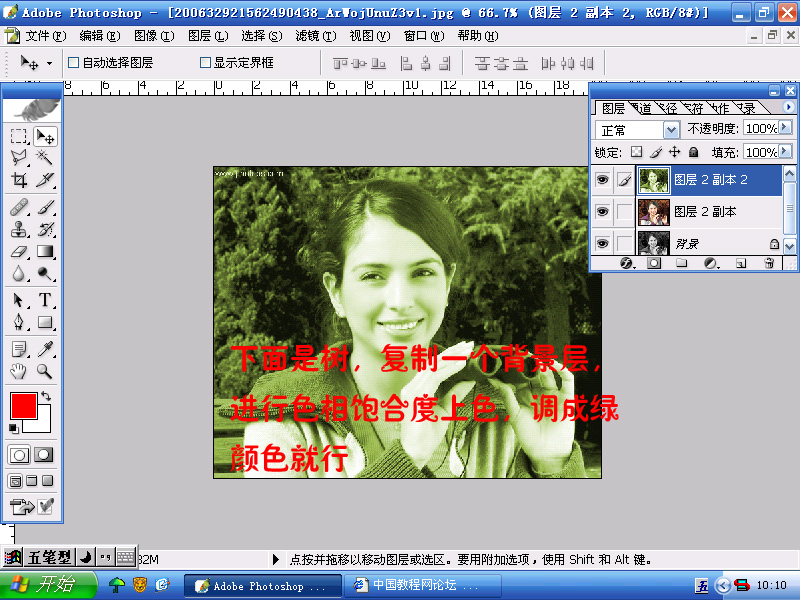
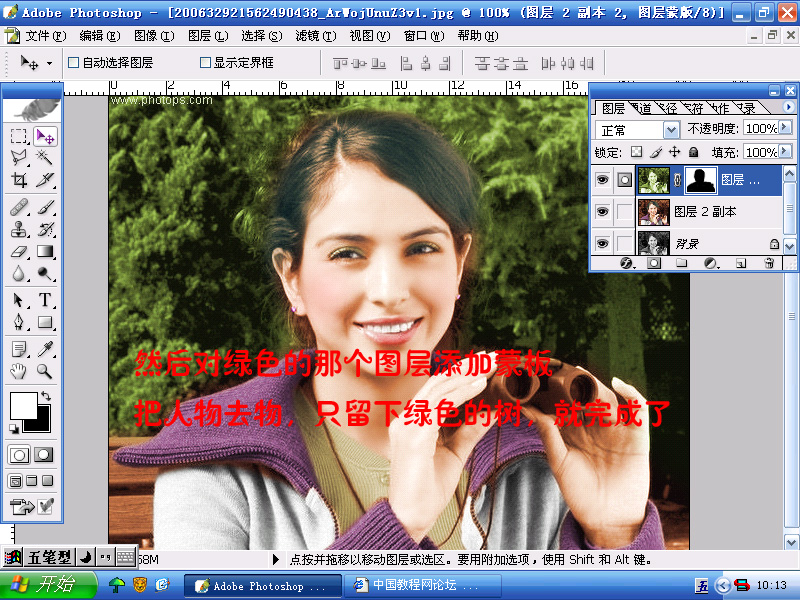
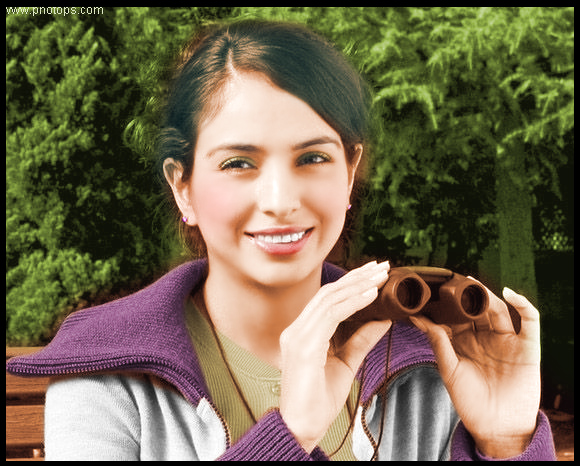
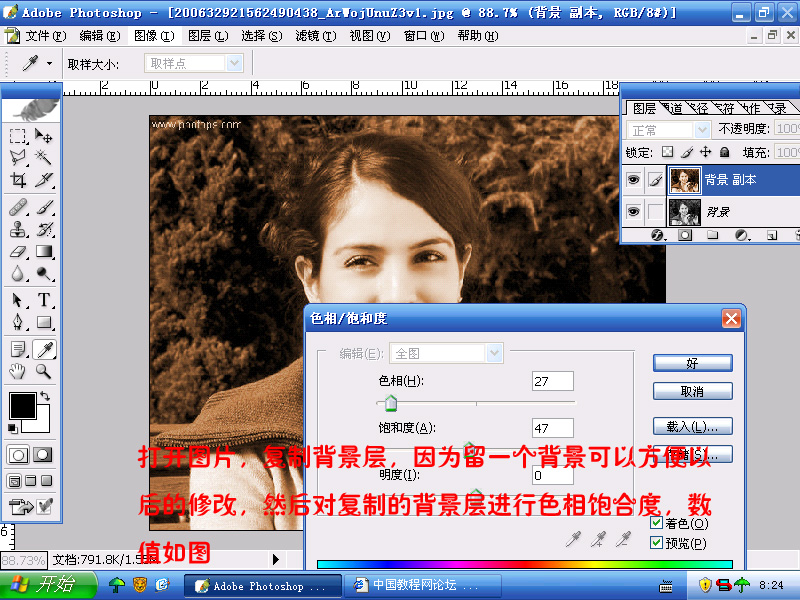
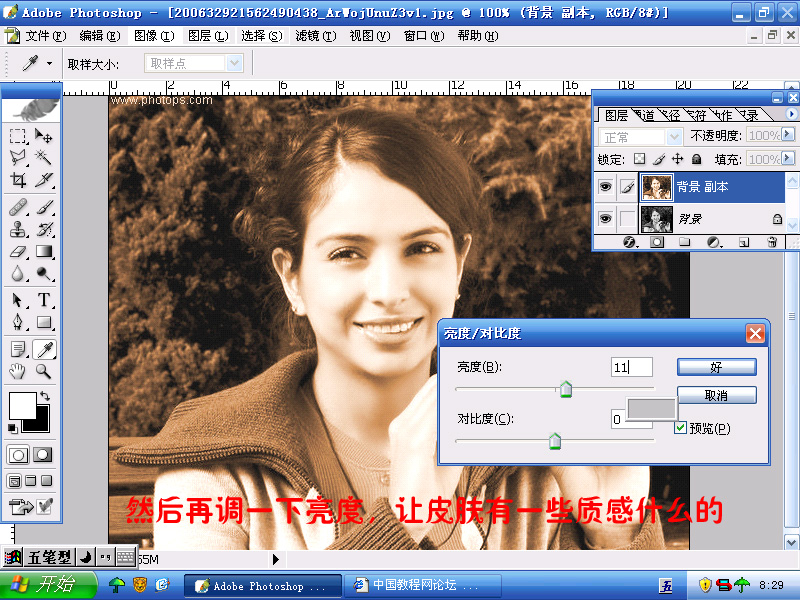
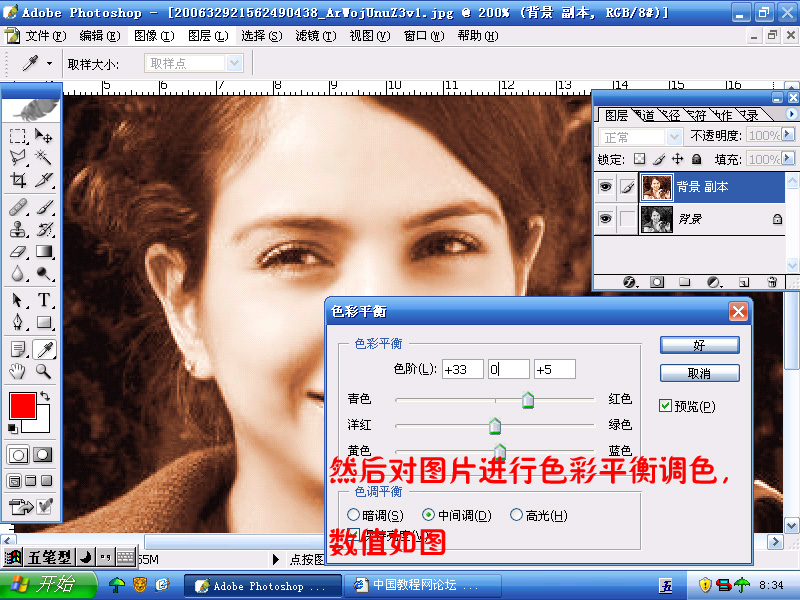
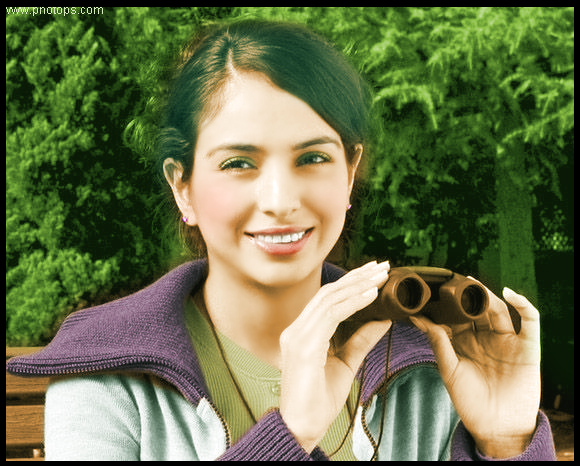
在上完色的基礎上,適當的調一下色彩平衡,還會有別的效果
用調整圖層給黑白照片上色
一、什么是調整圖層
調整圖層使您可以對圖像試用顏色和色調調整,而不會永久地修改圖像中的像素。顏色或色調更改位于調整圖層內,該圖層像一層透明膜一樣,下層圖像圖層可以透過它顯示出來。請您記住,調整圖層會影響它下面的所有圖層。這意味著可以通過單個調整校正多個圖層,而不是分別對每個圖層進行調整。
二、創建調整圖層
點按圖層調板底部的“新調整圖層”按鈕 ,并選取要創建的圖層類型。或選取“圖層”>“新調整圖層”,并從子菜單中選取選項。然后命名圖層,設置其它圖層選項,并點按“好”按鈕。
三、調整圖層的使用和修改
整圖層使您可以對圖像試用顏色和應用色調調整;每個調整圖層都帶有一個圖層蒙板,您可以對圖層蒙板進行編輯或修改以符合我們的要求。其操作方式和通道相似,只有黑或白兩種顏色。在圖層蒙板上黑色的地方我們可以看成是透明的,它不對下面的圖像產生調整影響。而白色的地方反應的是對圖像所做的調整。因此我們可以用筆刷和橡皮對它進行修改。
四、用調整圖層給照片上色
用調整圖層給照片上色的最大好處就是不對原圖做任何改動。而且當我們須要對其中的某一部分進行調整時會很方便。我們可以通過改變筆刷的大小和壓力對圖像做精細的調整。并且隨心所欲的添加效果。
下面來看一個簡單的例子。我做的比較粗糙,只是起到進一步示范說明的作用。
1、打開原圖,確認圖片的彩色格式為RGB,如果不是請轉換成RGB格式。

2、用選擇工具選取皮膚部分。(用什么選就看個人喜好了):)創建“色相/飽和度”類型的調整圖層。調整皮膚顏色。并用畫筆調整邊緣和眼睛,眉毛等細節。
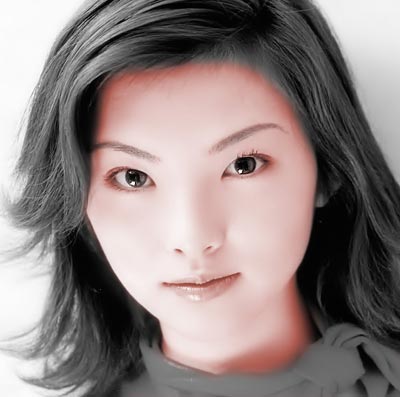
3、選取衣服部分,同樣創建“色相/飽和度”類型的調整圖層。調整衣服顏色。
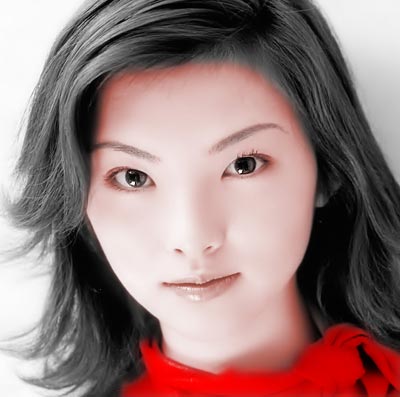
4、選取頭發和背景部分。創建“色相/飽和度”類型的調整圖層。調整顏色。(你也可以將背景和頭發分別處理。)

5、選取嘴唇,創建“色相/飽和度”或“色彩平衡”類型的調整圖層。調整顏色。上色就基本完成了。

你還可以再添加其它效果,如唇彩,眼影等。另外你還可以建立其它類型的調整圖層對圖片進行處理,具體效果還是自己試驗一下吧。加眼影:

閃亮的唇:

具體的圖層情況:

#p#副標題#e#
原圖素材:

效果:

下面我們先將黑白照片的素材圖片保存到電腦中。然后啟動Photoshop CS ,打開該圖片文件。
第一步:創建圖層和蒙版
1、在圖層面板中,使用鼠標左鍵將圖層1拖放至圖層面板下方的“創建新的圖層”按鈕上,這樣會創建出一個圖層1的副本。
2、在圖層副本的名稱上雙擊,將復制得到的圖層副本重命名為 “基礎蒙版”。
3、單擊圖層面板下方的“添加圖層蒙版”為“基礎蒙版”圖層創建一個蒙版,如圖所示。如果原來前景色和背景色是彩色,這時你會發現變為黑白色了。我們把前景色設為白色,背景色設為黑色,按“Ctrl+Del”鍵將蒙版填充為黑色。最后的效果中,只有蒙版中是白色的部分可以顯示出來,黑色的部分則被蒙版遮擋住。利用蒙版的特點是為了不破壞原圖片中的像素,而且可以根據需要隨時來修改蒙版,以達到最完美的效果。

下面我們先將黑白照片的素材圖片保存到電腦中。然后啟動Photoshop CS ,打開該圖片文件。
第一步:創建圖層和蒙版
1、在圖層面板中,使用鼠標左鍵將圖層1拖放至圖層面板下方的“創建新的圖層”按鈕上,這樣會創建出一個圖層1的副本。
2、在圖層副本的名稱上雙擊,將復制得到的圖層副本重命名為 “基礎蒙版”。
3、單擊圖層面板下方的“添加圖層蒙版”為“基礎蒙版”圖層創建一個蒙版,如圖所示。如果原來前景色和背景色是彩色,這時你會發現變為黑白色了。我們把前景色設為白色,背景色設為黑色,按“Ctrl+Del”鍵將蒙版填充為黑色。最后的效果中,只有蒙版中是白色的部分可以顯示出來,黑色的部分則被蒙版遮擋住。利用蒙版的特點是為了不破壞原圖片中的像素,而且可以根據需要隨時來修改蒙版,以達到最完美的效果。

下面我們先將黑白照片的素材圖片保存到電腦中。然后啟動Photoshop CS ,打開該圖片文件。
第一步:創建圖層和蒙版
1、在圖層面板中,使用鼠標左鍵將圖層1拖放至圖層面板下方的“創建新的圖層”按鈕上,這樣會創建出一個圖層1的副本。
2、在圖層副本的名稱上雙擊,將復制得到的圖層副本重命名為 “基礎蒙版”。
3、單擊圖層面板下方的“添加圖層蒙版”為“基礎蒙版”圖層創建一個蒙版,如圖所示。如果原來前景色和背景色是彩色,這時你會發現變為黑白色了。我們把前景色設為白色,背景色設為黑色,按“Ctrl+Del”鍵將蒙版填充為黑色。最后的效果中,只有蒙版中是白色的部分可以顯示出來,黑色的部分則被蒙版遮擋住。利用蒙版的特點是為了不破壞原圖片中的像素,而且可以根據需要隨時來修改蒙版,以達到最完美的效果。

第三步:為嘴唇上色
1、將基礎蒙版拖放到“創建新的圖層”按鈕,創建一個副本,并重命名為“嘴唇”。

然后用鋼筆工具或套索工具,把嘴唇輪廓的選區勾畫出來,在用油漆桶工具在選區中填充白色,點選圖層,并按組合鍵(Ctrl+U),打開“色相/飽和度”來調節嘴唇顏色.(別忘了點選著色,而且做顏色不要做的太過了,自然是最美的,如果你想做僵尸,那就當偶沒說!HOHO!)汗!

第四步:為頭發上色
1、如果你想作帶顏色的頭發,用作嘴唇的方法就OK了,細節部分大家可以根據上面我教大家的一些蒙版特性來做修改,記住適當的調節畫筆的不透明度,會使上色達到意想不到的效果.
2、作圖上色,最終的目的就是為了使圖片更加的美麗動人,所以大家不要盲目的上色,一定要觀察圖片的色彩搭配,從而做出最完美的彩色圖片.就以偶做的這張圖來說,灑家覺得黑色頭發是最完美的選擇,汗√ 好象有點走題了,HOHO!
3.復制一個背景圖層,并重命名為“頭發”。

選擇加深工具,畫筆硬度不要大,暴光度也是一樣,選者暗調,畫筆大小根據具體位置來調節,一定要加的均勻,頭發原有的光澤部分不要去碰,細微的部分最好放大了在做,而且要適當的調節畫筆的屬性。

4.OK,頭發也做好了,一個超級美女就快要誕生了,8過,圖片怎么看上去死氣沉沉的呀?
HOHO!別急,那是因為我們還沒有把光線效果做出來,下面我們打開:圖象/調整/(亮度/對比度)面版,當然用色階作也可以!根據圖象的變化來調節,直到自己滿意為止。(注意:為了模擬現場的拍攝燈光。首飾,和手的部分一定要亮,否則會顯得很不協調)
第五步:修改眼睛的顏色
差點忘了修改眼睛,汗!修改眼睛非常的簡單,我們可以用白色的畫筆在皮膚圖層中將眼睛因該是白色的地方修改為白色。對了!最好順便在作點腮紅,這樣就OK了。

第六步:總體細節美化修改 其實這一步,我覺得是起一個畫龍點睛的作用,當做完一張圖后,有很多細微的地方非常的容易被大家忽略,但是如果你把這些美中不足的地方修改后,在拿來和沒有修改過的圖相比較,就會讓你很明顯的感覺到上一張圖的不足之處!這一步偶就不多說了,誰叫它是:只可意會,不可言傳的主呢!HOHO! 此教程希望對還沒有入門黑白上色的朋友們能有所幫助,大家一起加油吧!
#p#副標題#e#


]]>