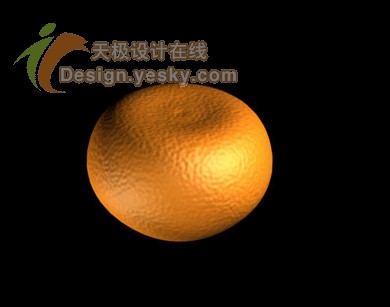
本系列我們介紹用3DsMAX打造美味誘人水果的實例,入門者可以按照步驟學(xué)習(xí)簡單的造型和材質(zhì)設(shè)定,今天我們介紹的主角是――蘋果。
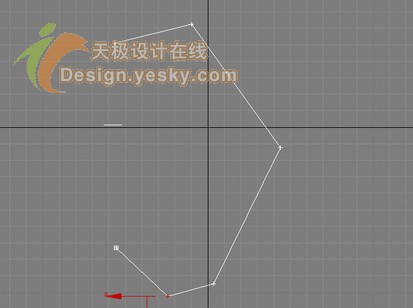
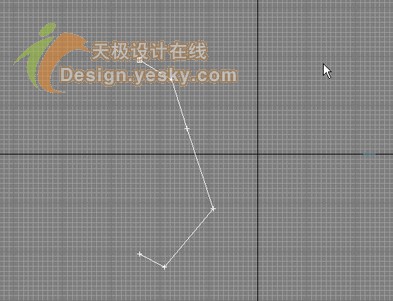
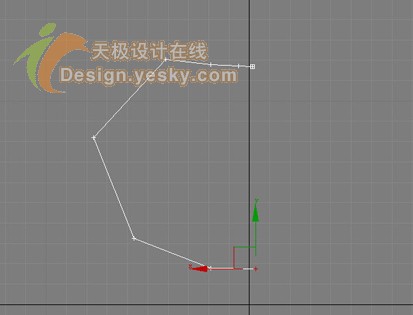
1、進(jìn)入“創(chuàng)建”命令面板。選擇“圖形”按鈕進(jìn)入創(chuàng)建圖形命令面板,單擊“線”按鈕,在“前”視圖中新建圖1所示線條。
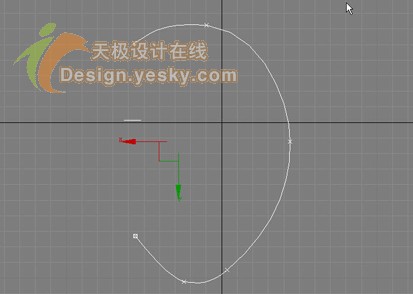
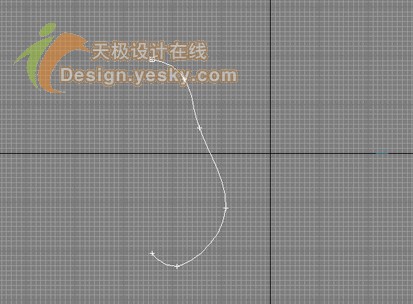
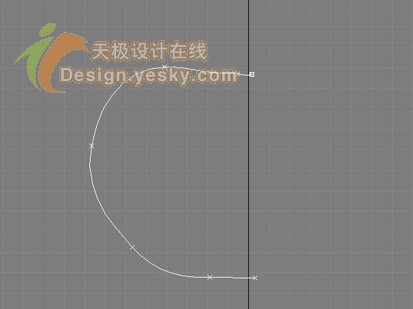
2、選擇線條,進(jìn)入“修改”命令面板,選擇“頂點”按鈕,在“前”視圖中選擇頂點,然后單擊鼠標(biāo)右鍵,在彈出的菜單中選擇“貝塞爾”,調(diào)節(jié)線條的形狀,效果如圖2所示。
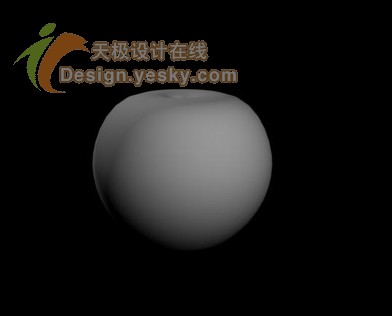
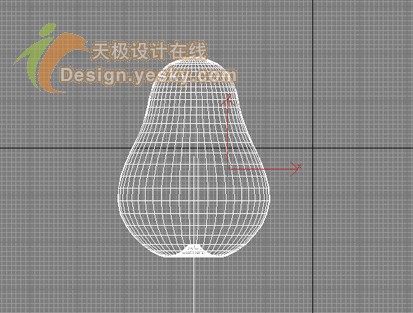
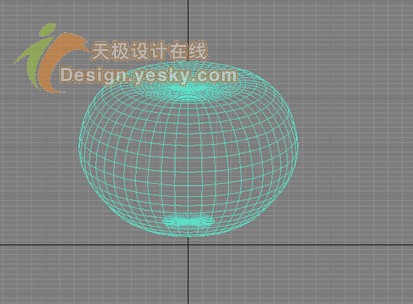
3、選擇線條,進(jìn)入“修改”命令面板,在下拉列表中選擇“旋轉(zhuǎn)”命令,選擇“對齊”欄中的“最大”按鈕,效果如圖3所示。
#p#副標(biāo)題#e#
本系列我們介紹用3DsMAX打造美味誘人水果的實例,入門者可以按照步驟學(xué)習(xí)簡單的造型和材質(zhì)設(shè)定,今天我們介紹的主角是――蘋果。
1、進(jìn)入“創(chuàng)建”命令面板。選擇“圖形”按鈕進(jìn)入創(chuàng)建圖形命令面板,單擊“線”按鈕,在“前”視圖中新建圖1所示線條。
2、選擇線條,進(jìn)入“修改”命令面板,選擇“頂點”按鈕,在“前”視圖中選擇頂點,然后單擊鼠標(biāo)右鍵,在彈出的菜單中選擇“貝塞爾”,調(diào)節(jié)線條的形狀,效果如圖2所示。
3、選擇線條,進(jìn)入“修改”命令面板,在下拉列表中選擇“旋轉(zhuǎn)”命令,選擇“對齊”欄中的“最大”按鈕,效果如圖3所示。
進(jìn)入“創(chuàng)建”命令面板。選擇“圖形”按鈕進(jìn)入創(chuàng)建圖形命令面板,單擊“線”按鈕,在“前”視圖中新建下圖所示線條。
使用“貝塞爾”調(diào)節(jié)線條的形狀,效果如下圖所示。
選擇線條,進(jìn)入“修改”命令面板,在下拉列表中選擇“旋轉(zhuǎn)”命令,選擇“對齊”欄中的“最大”按鈕,效果如下圖所示。
打開“材質(zhì)編輯器”,選擇第一個樣本球,打開“貼圖方式”卷展欄,單擊“表面色”旁的按鈕,在彈出的“材質(zhì)/貼圖瀏覽器”中選擇“新建”,在列表中選擇“混合”貼圖,進(jìn)入其屬性面板,修改混合數(shù)量為45。
單擊“顏色1”旁邊的“None”按鈕,在彈出的“材質(zhì)/貼圖瀏覽器”中選擇“新建”,在彈出的列表中雙擊“油彩”進(jìn)入其屬性面板,修改參數(shù)大小為2.0,重復(fù)數(shù)為4,閾值為0.1,顏色1RGB分別為250、252、160,顏色2RGB分別為50、62、11。
單擊“返回”按鈕,返回到“混合”貼圖屬性面板,單擊“顏色2”后的“None”按鈕,在彈出的“材質(zhì)/貼圖瀏覽器”中選擇“新建”,在彈出的列表中雙擊“斑紋”進(jìn)入其屬性面板,修改大小為5.0,顏色1RGB分別為60、40、5,顏色2RGB分別為250、250、170。
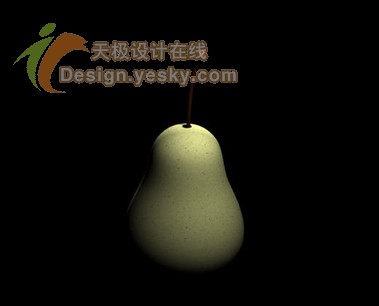
將編輯好的材質(zhì)賦予鴨梨模型,為鴨梨做一個梗,最后效果如下圖所示。
15、進(jìn)入“創(chuàng)建”命令面板。選擇“圖形”按鈕進(jìn)入創(chuàng)建圖形命令面板,單擊“線”按鈕,在“前”視圖中新建圖1所示線條。
16、使用“貝塞爾”調(diào)節(jié)線條的形狀,效果如圖2所示。
17、選擇線條,進(jìn)入“修改”命令面板,在下拉列表中選擇“旋轉(zhuǎn)”命令,效果如圖3所示。
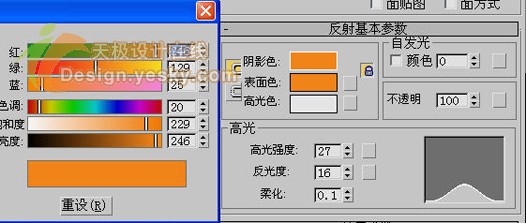
18、打開“材質(zhì)編輯器”,選擇第一個樣本球,按圖4修改參數(shù)。
19、展開“貼圖”卷展欄,單擊“凹凸”后的按鈕,在彈出的“材質(zhì)/貼圖瀏覽器”中選擇“新建”,在彈出的列表中雙擊“噪波”進(jìn)入其屬性面板,展開噪波參數(shù)卷展欄,修改大小為3。
20、將編輯好的材質(zhì)賦予橘子模型,效果如圖5所示。