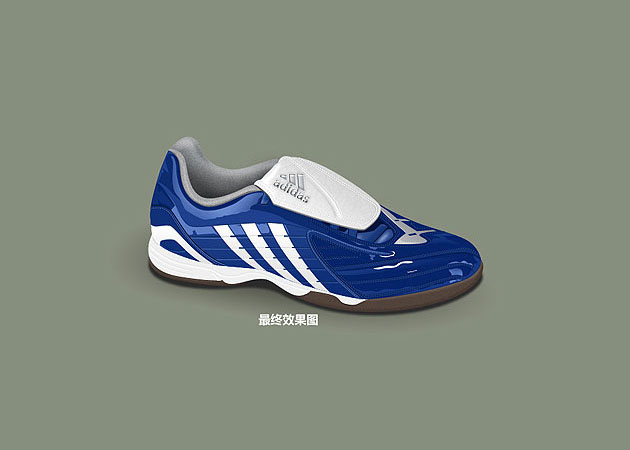
最終效果
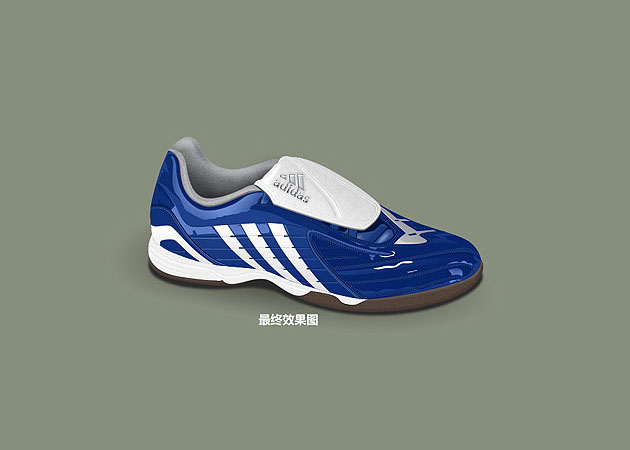
1、新建一個大小適當的文檔,背景填充顏色:#868F7E,新建一個圖層,用鋼筆偶那個劇勾出下圖所示的路徑,轉為選區后填充深藍色:#06246A,如下圖。
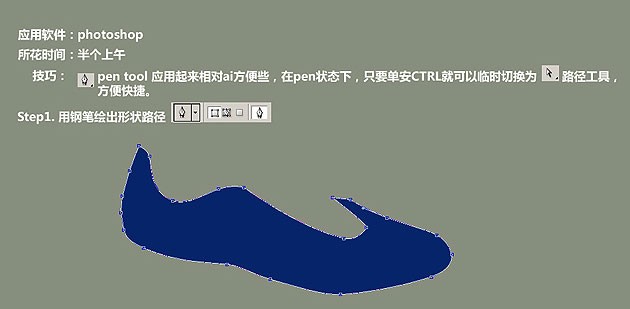
2、新建一個圖層,用鋼筆勾出下圖所示的路徑,轉為選區后,拉上漸變色,也可以設置圖層樣式,選擇漸變疊加,如下圖。
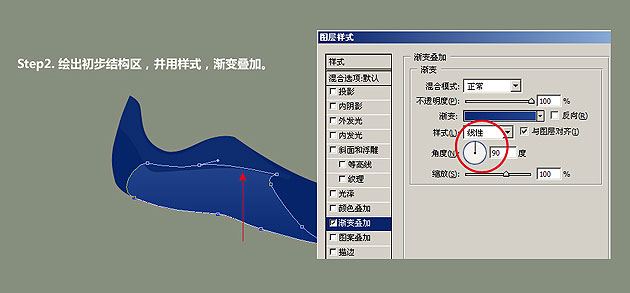
3、很多突出的效果或是陰影線都可以通過復制多一層并錯開一兩個像素來實現。 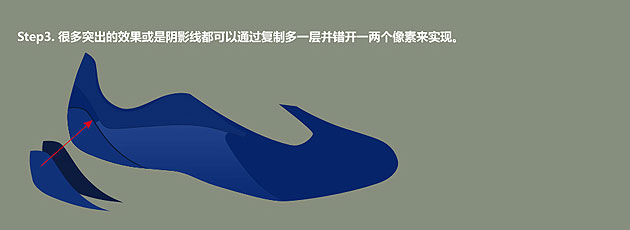
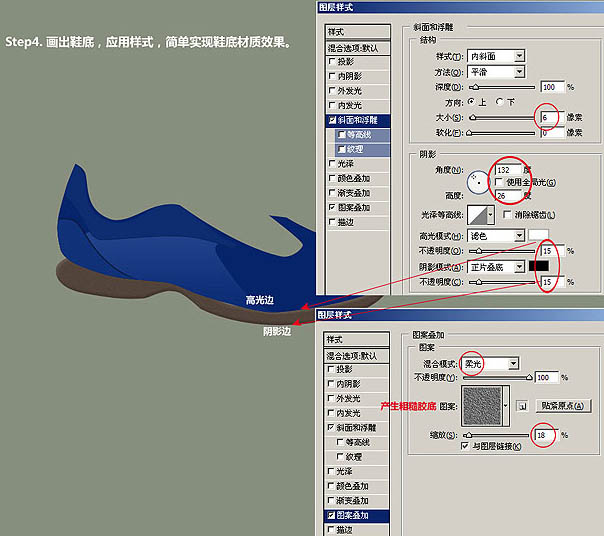
4,5、畫出鞋底,選擇菜單:圖層 > 圖層樣式 > 斜面和浮雕,參數設置如下圖,確定后再設置圖案疊加。
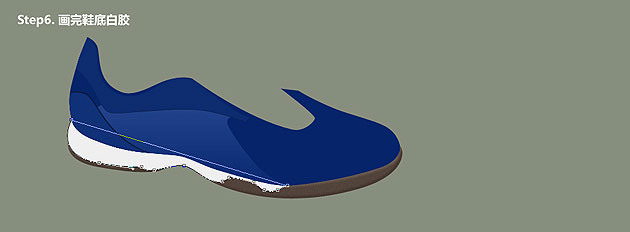
6、新建一個圖層,用鋼筆勾出下圖所示的選區填充白色。
#p#副標題#e#
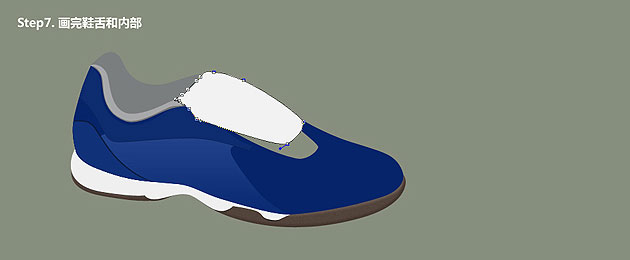
7、在背景圖層上面新建一個圖層,用鋼筆勾出背面部分填充灰色。再在圖層的最上面新建一個圖層,用鋼筆勾出頂部的選區填充白色。
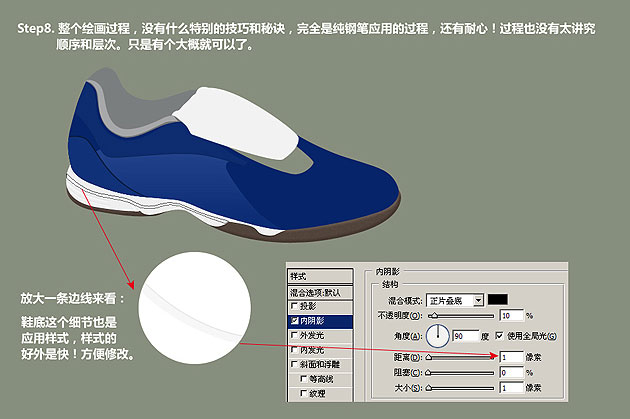
8、新建一個圖層,用鋼筆勾出鞋底凹陷部分的選區填充白色,然后添加圖層樣式,選擇內陰影,參數設置如下圖。
9、在頂部圖層下面新建一個圖層,用鋼筆勾出下圖所示的路徑,填充稍淺的藍色。
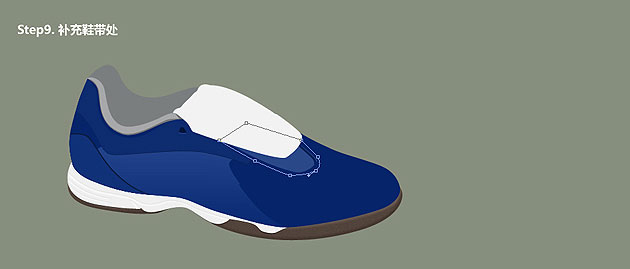
10、同樣的方法,隨便畫一根,按Ctrl + J 復制多一條,按Ctrl + DEL填充深色作為陰影。
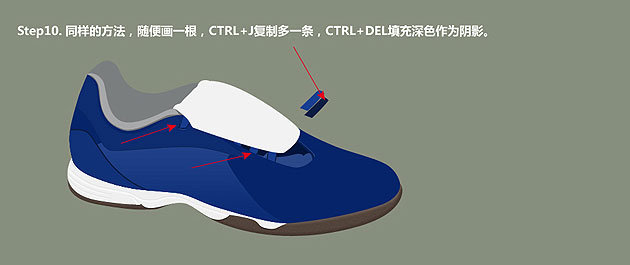
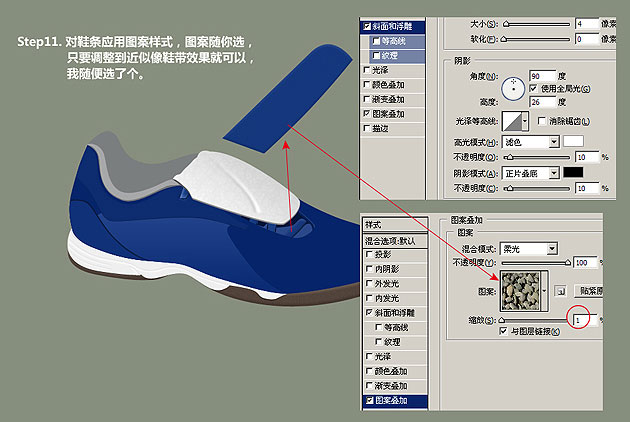
11、對鞋條應用圖層樣式,選擇圖案疊加及斜面和浮雕,參數設置如下圖,圖案可以隨意選擇。
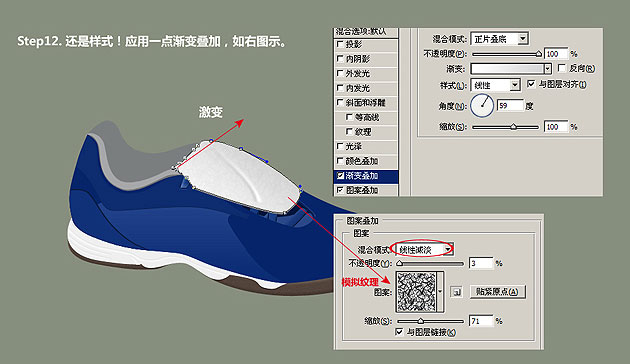
12、再設置漸變疊加,參數設置如下圖。
#p#副標題#e#
13、用鋼筆勾出一條弧形如下圖,填充灰色,適當高斯模糊,如下圖。
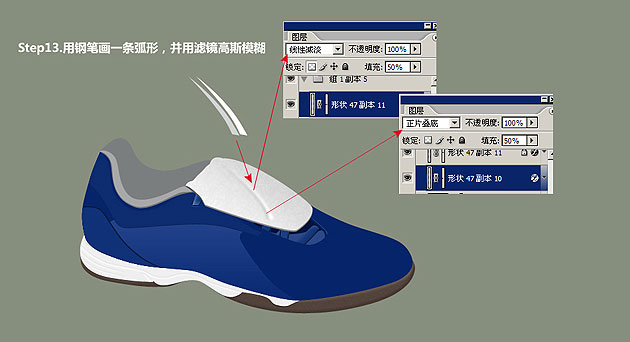
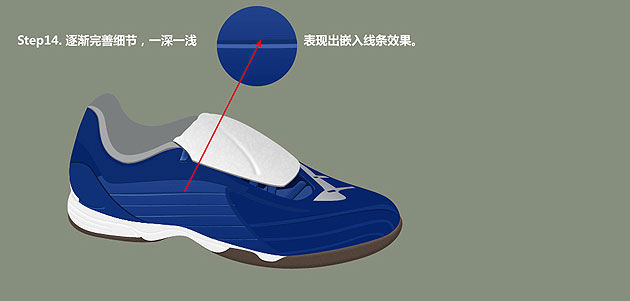
14、逐漸完善細節,做出斜面的凹凸部分。
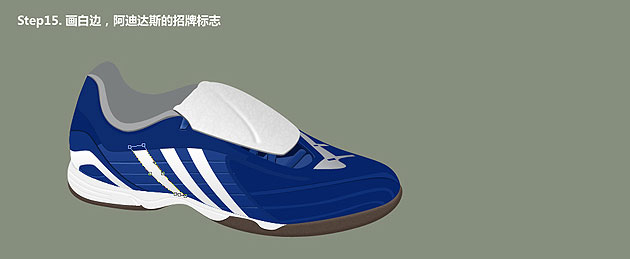
15、新建一個圖層,用鋼筆勾出白邊部分的路徑填充白色。
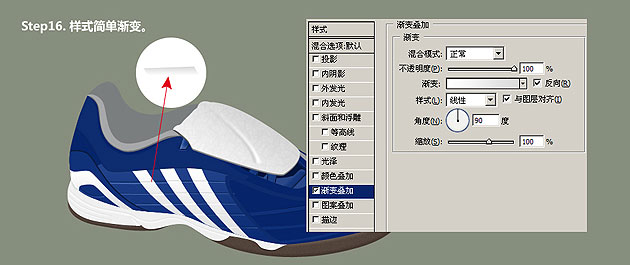
16、加上圖層樣式,選擇漸變疊加。
17、新建一個圖層,做出藍色短線條,其它的復制再適當放好位置即可。
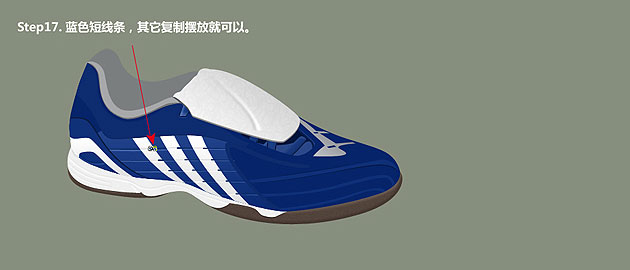
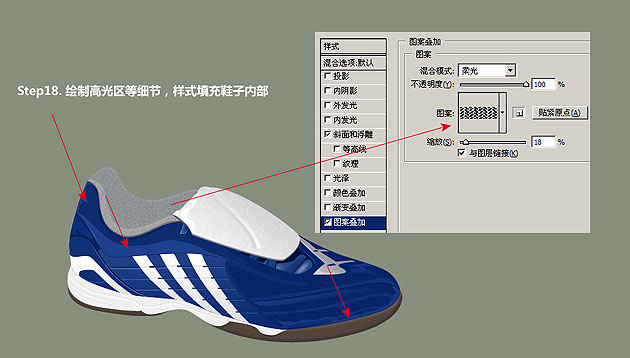
18、制作背面的紋理,直接用圖案疊加來完成,如下圖。
#p#副標題#e#
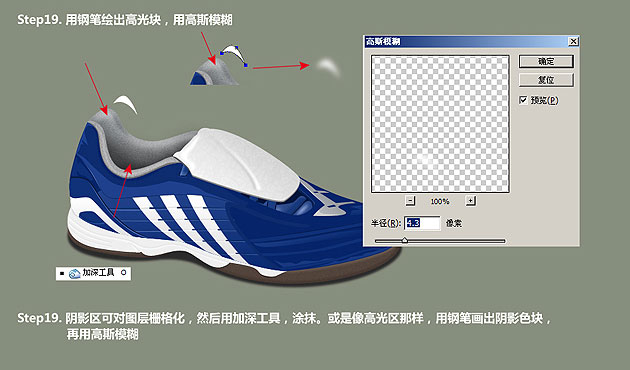
19、用鋼筆勾出高光塊,適當高斯模糊。陰影區可對圖層柵格化,然后用加深工具涂抹。或是像高光區那樣,用鋼筆畫出陰影色彩,再用高斯模糊。
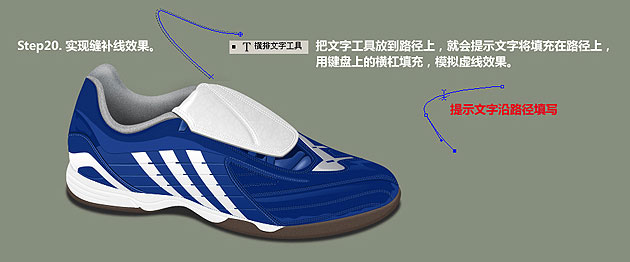
20、實現縫補線效果,把文字工具放到路徑上,就會提示文字將填充在路徑上,用鍵盤上的橫杠填充,模擬成虛線效果。
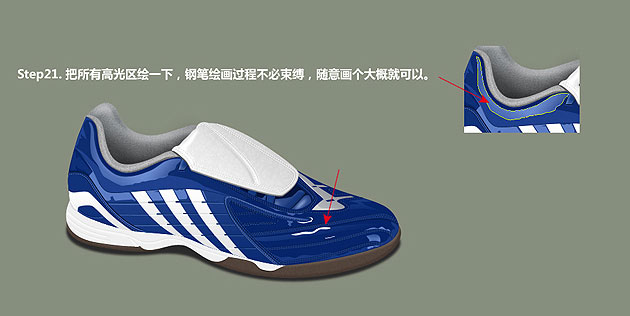
21、把所有高光區繪一下,用鋼筆勾出路徑再填色。
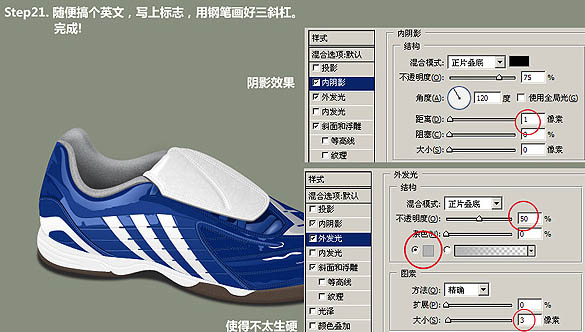
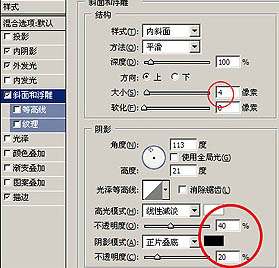
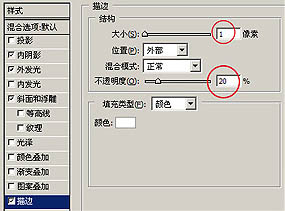
22、最后加上文字,適當給文字加上圖層樣式,完成最終效果。
最終效果:
]]>