在我們的設(shè)計(jì)中,摳圖可以說(shuō)是最常見的運(yùn)用啦,簡(jiǎn)單的PS摳圖我們都會(huì),但是最令我們頭痛的人物或者動(dòng)物的毛發(fā)的摳圖了,很多人都摳不好,我也是經(jīng)常在很多設(shè)計(jì)作品中看到?jīng)]有扣干凈的人物圖片,看的真的是一臉的尷尬。
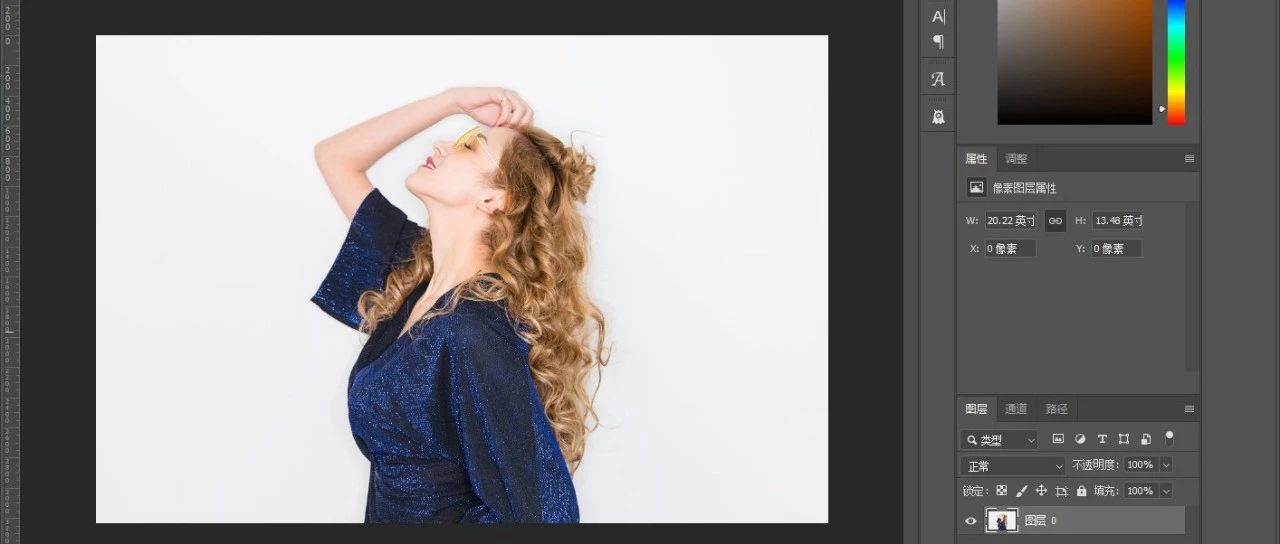
作為設(shè)計(jì)師的我們,摳圖是我們的基本功,但是也不是最簡(jiǎn)單的基本,接下來(lái)我會(huì)一一介紹不同圖片用什么方法摳圖最好最快!
5個(gè)保姆級(jí)PS摳圖教程
第一種:魔棒工具摳圖
魔棒工具摳圖對(duì)于圖片的要求是很高的,需要純色背景并且主題圖片輪廓清晰
案例展示:
我們對(duì)于下面這種類型的圖我們就可以選擇簡(jiǎn)單快速的魔棒工具摳圖,滿足背景是純白色(純色)+產(chǎn)品圖輪廓清晰
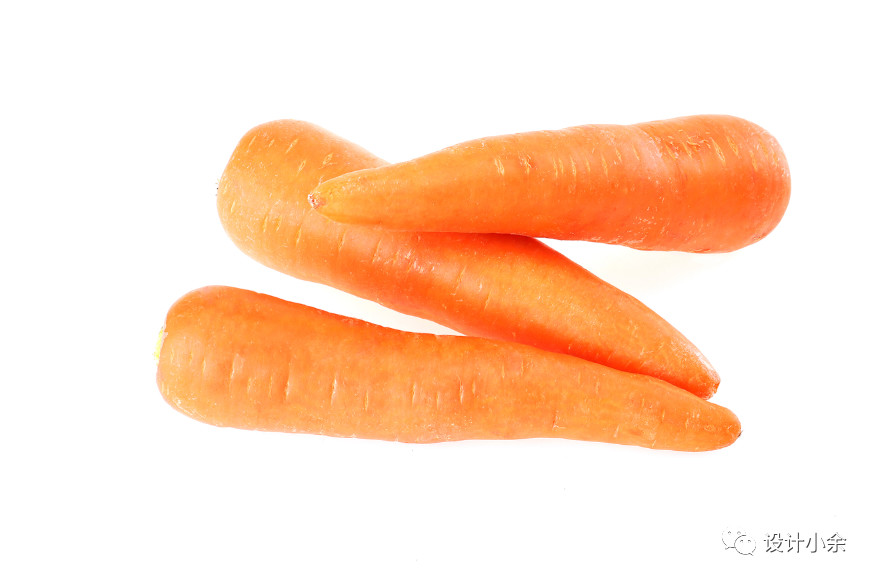
摳圖步驟:
第一步:ps打開圖片文件,解鎖
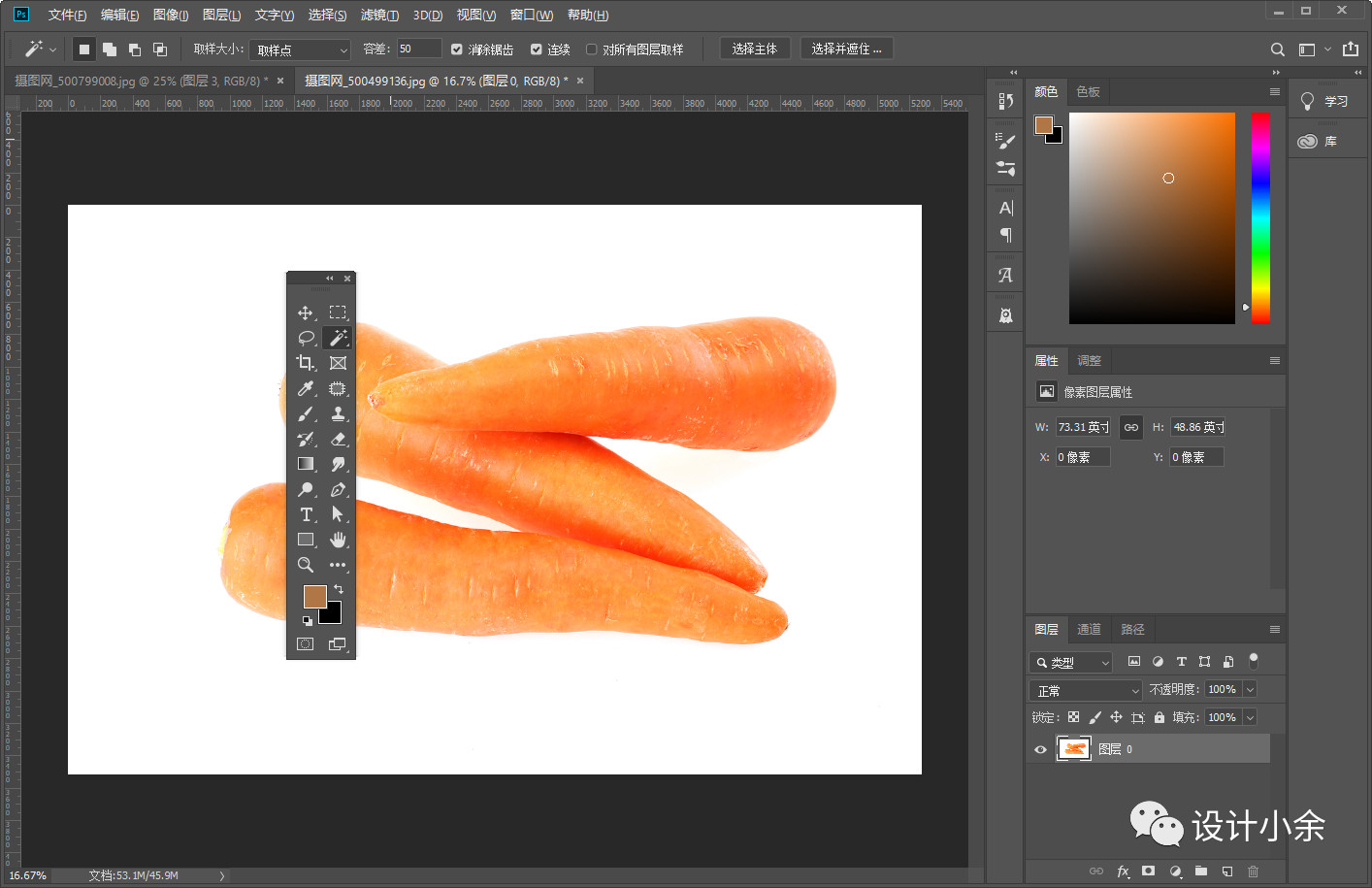
第二步:選擇魔棒工具,直接點(diǎn)擊圖片空白區(qū)域(即選中背景)
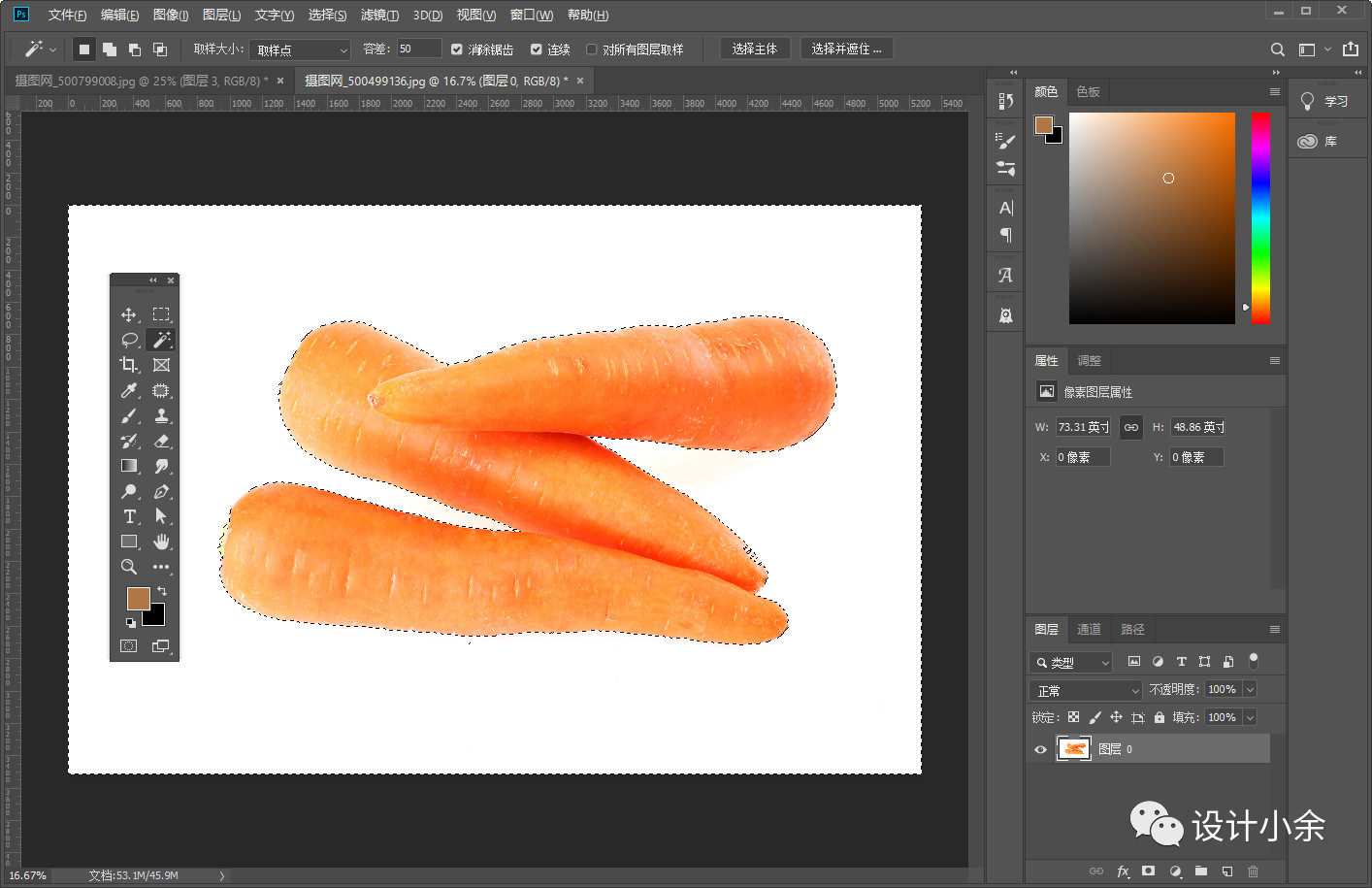
第三部:按鍵盤上“Delete”鍵,一鍵刪除就大功告成啦!
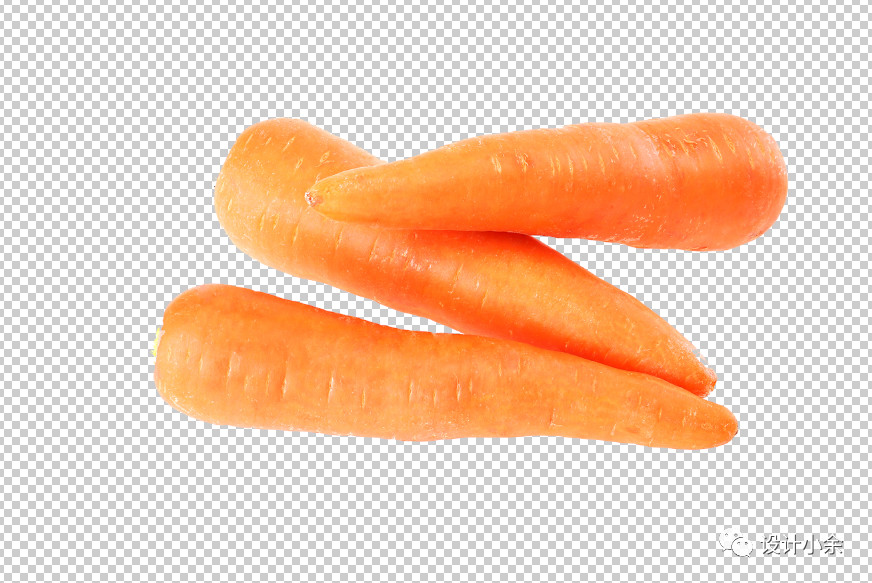
這里我就只列舉這一個(gè)例子,對(duì)于同類的圖片我們都可以運(yùn)用這個(gè)方法,這個(gè)摳圖的方法是最簡(jiǎn)單的啦,就算是對(duì)于設(shè)計(jì)小白來(lái)說(shuō)也是學(xué)來(lái)毫不費(fèi)功夫的,大家靈活運(yùn)用就可以啦!
第二種:鋼筆工具摳圖
鋼筆工具摳圖也是需要針對(duì)圖片的產(chǎn)品圖輪廓比較清晰的,背景可以是純色也可以是其它帶有雜色或者背景圖的背景,都可以哈!
案例展示:
我們就選擇一種非純色背景的圖作為案例舉例吧!因?yàn)榍懊婕兩尘暗囊呀?jīng)有更快更好的方法可以達(dá)到啦!
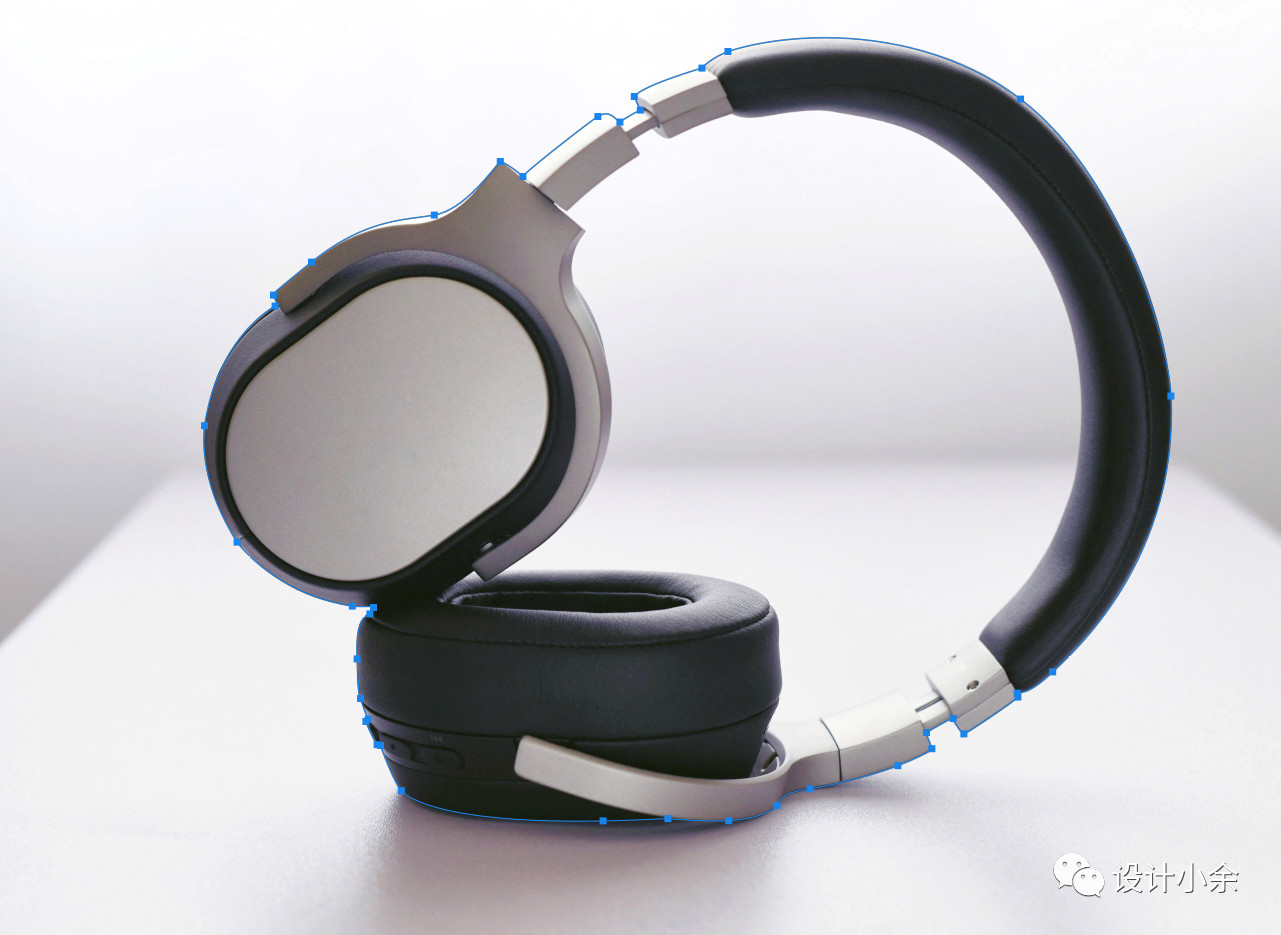
我們選擇這樣一張圖片,目標(biāo)就是把圖中的耳機(jī)摳出來(lái),大家看到這張圖就可以在大腦里想一想,應(yīng)該運(yùn)用什么樣的方法,肯定我們知道不能用魔棒工具吧!所以先用鋼筆工具摳圖看看!
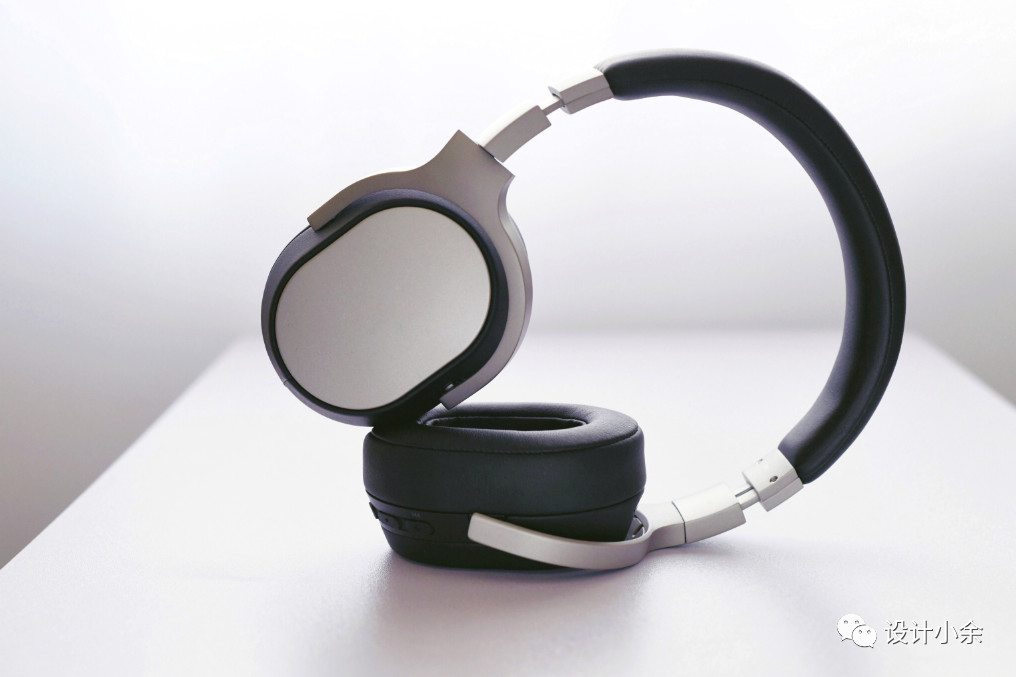
摳圖步驟:
第一步:ps打開圖片文件,解鎖
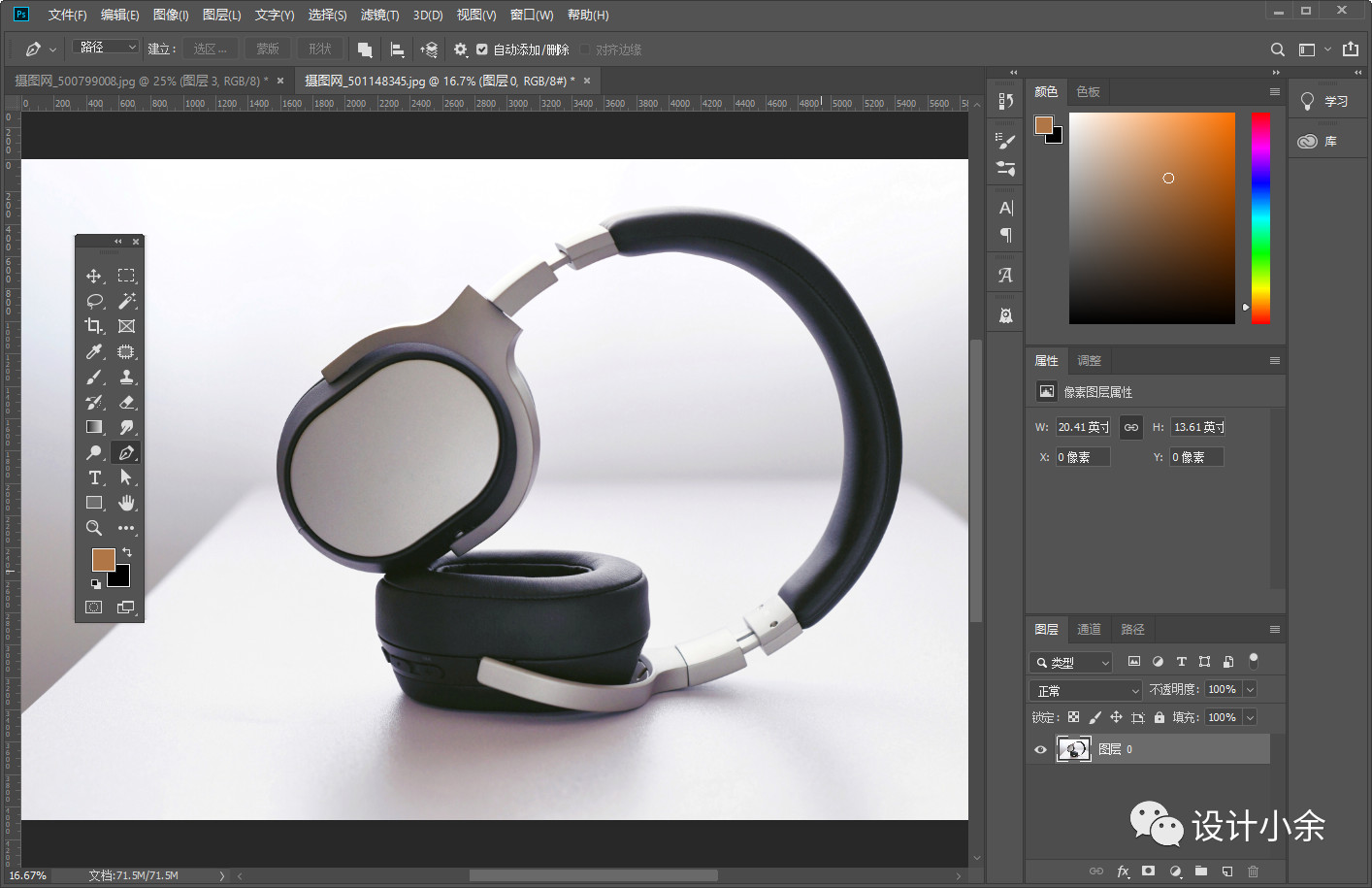
第二步:選擇鋼筆工具,沿著耳機(jī)邊緣輪廓一筆一畫的勾勒出來(lái)(需要的是大家的耐心)
鋼筆工具摳圖前提不要忘記路徑的選擇
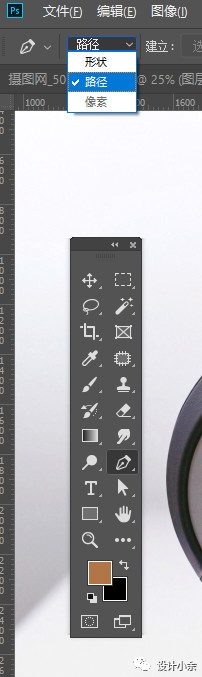
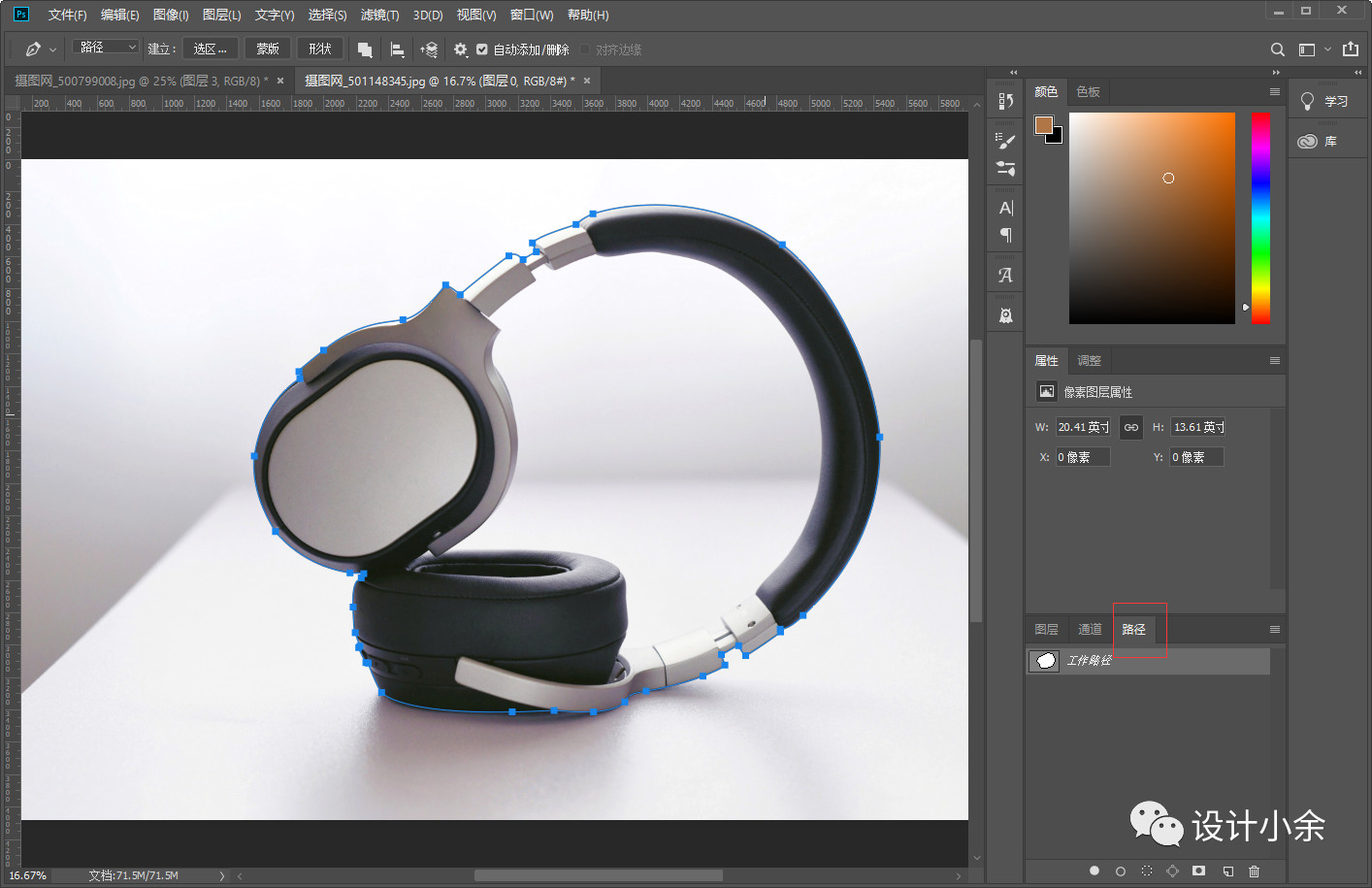
第三步:按住“Alt+鼠標(biāo)點(diǎn)擊路徑面板突出前面的小圖標(biāo),將鋼勾勒出的部分載入選區(qū),
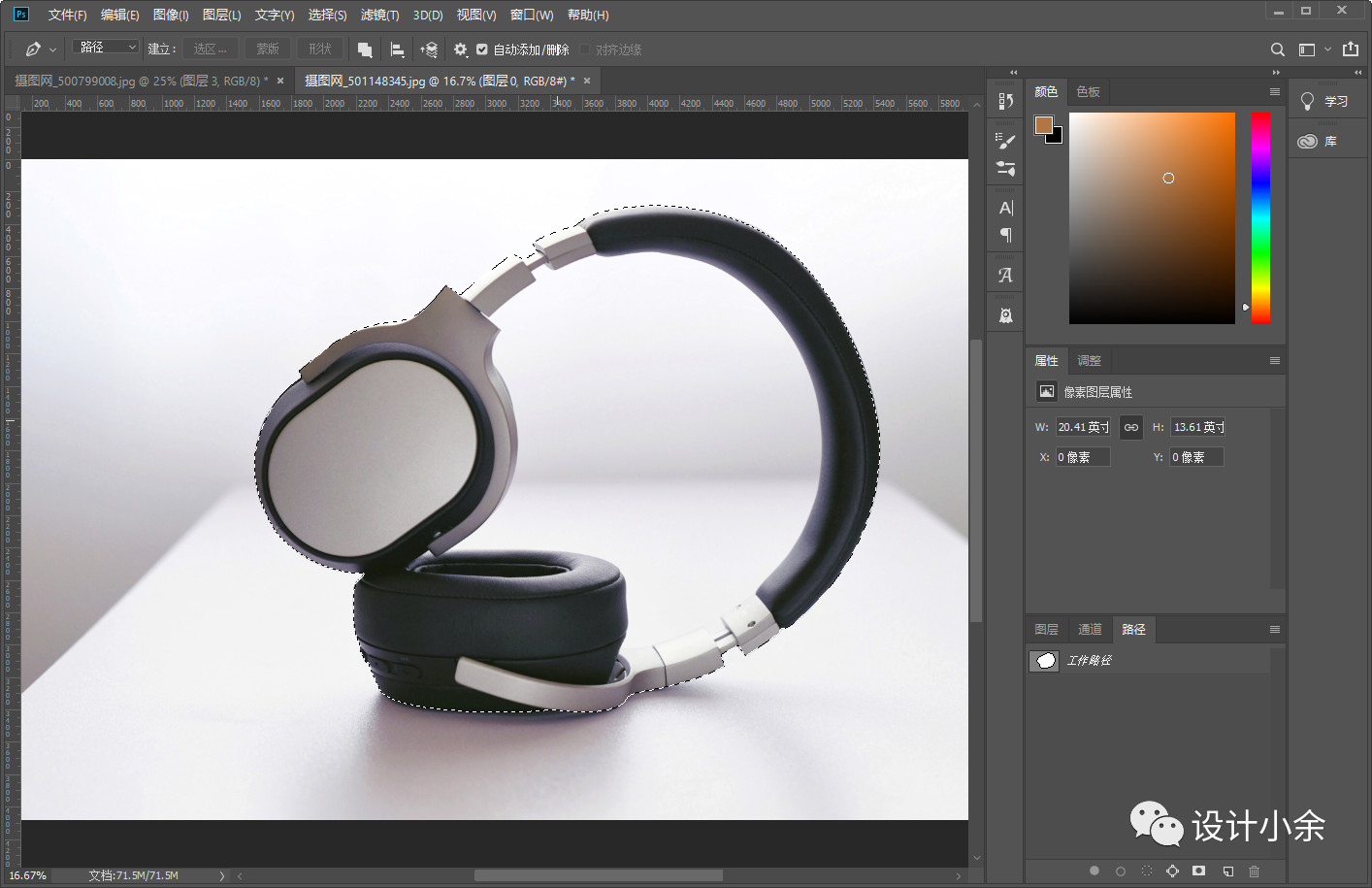
第四步:返回到圖層面板,“ctrl+J”復(fù)制選區(qū)
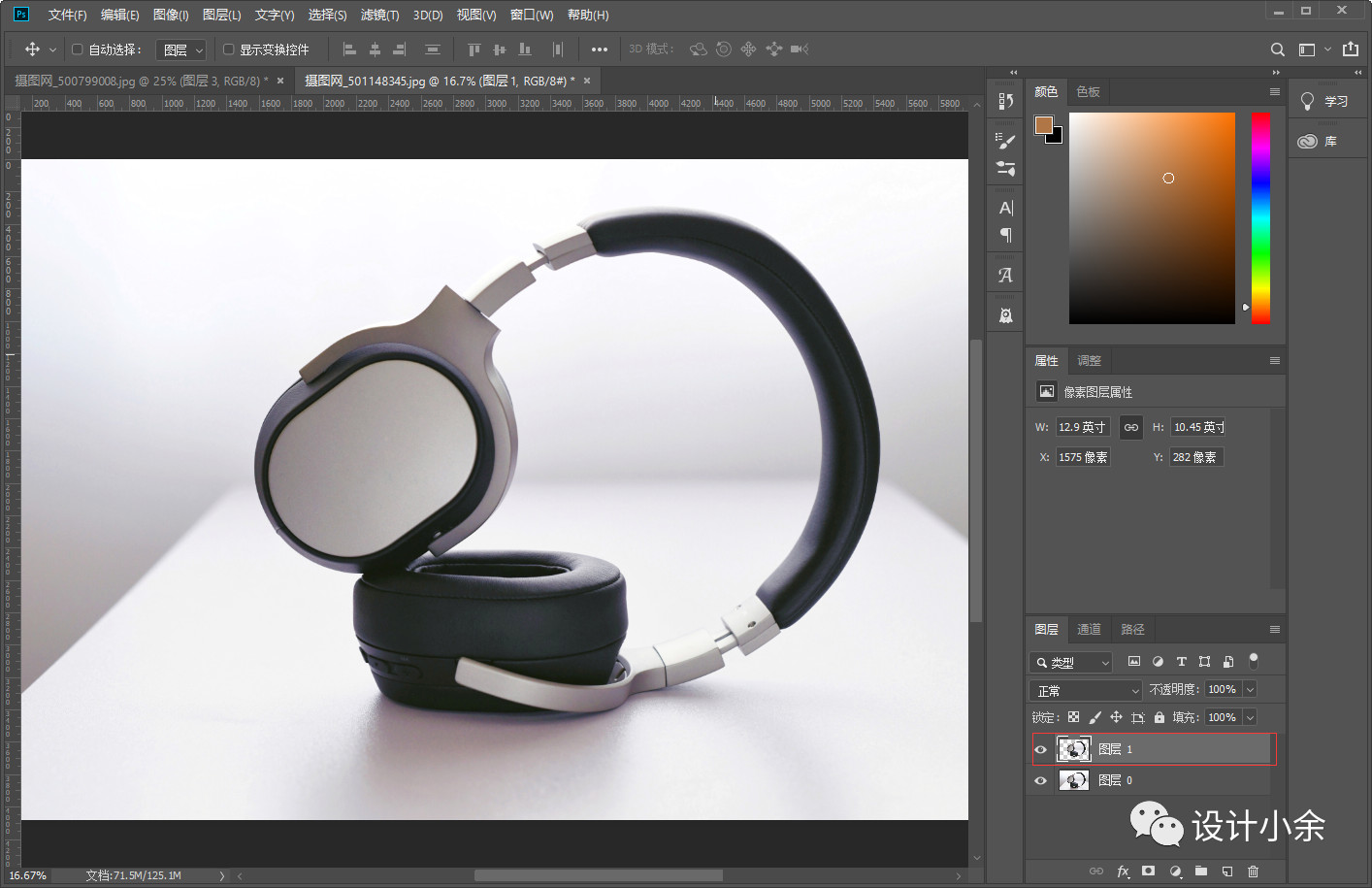
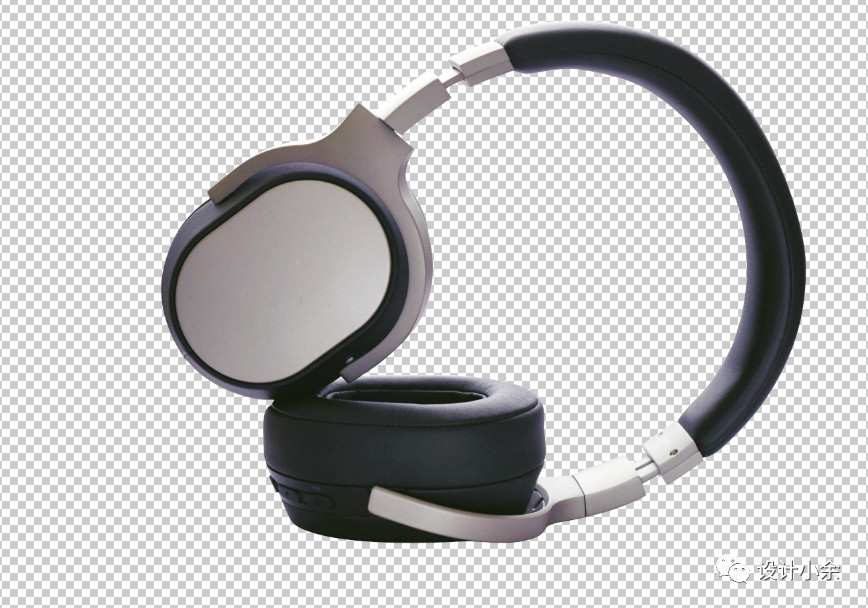
我們關(guān)閉原有的圖,我們會(huì)發(fā)現(xiàn)摳出耳機(jī)中間還有背景,同意的使用鋼筆工具
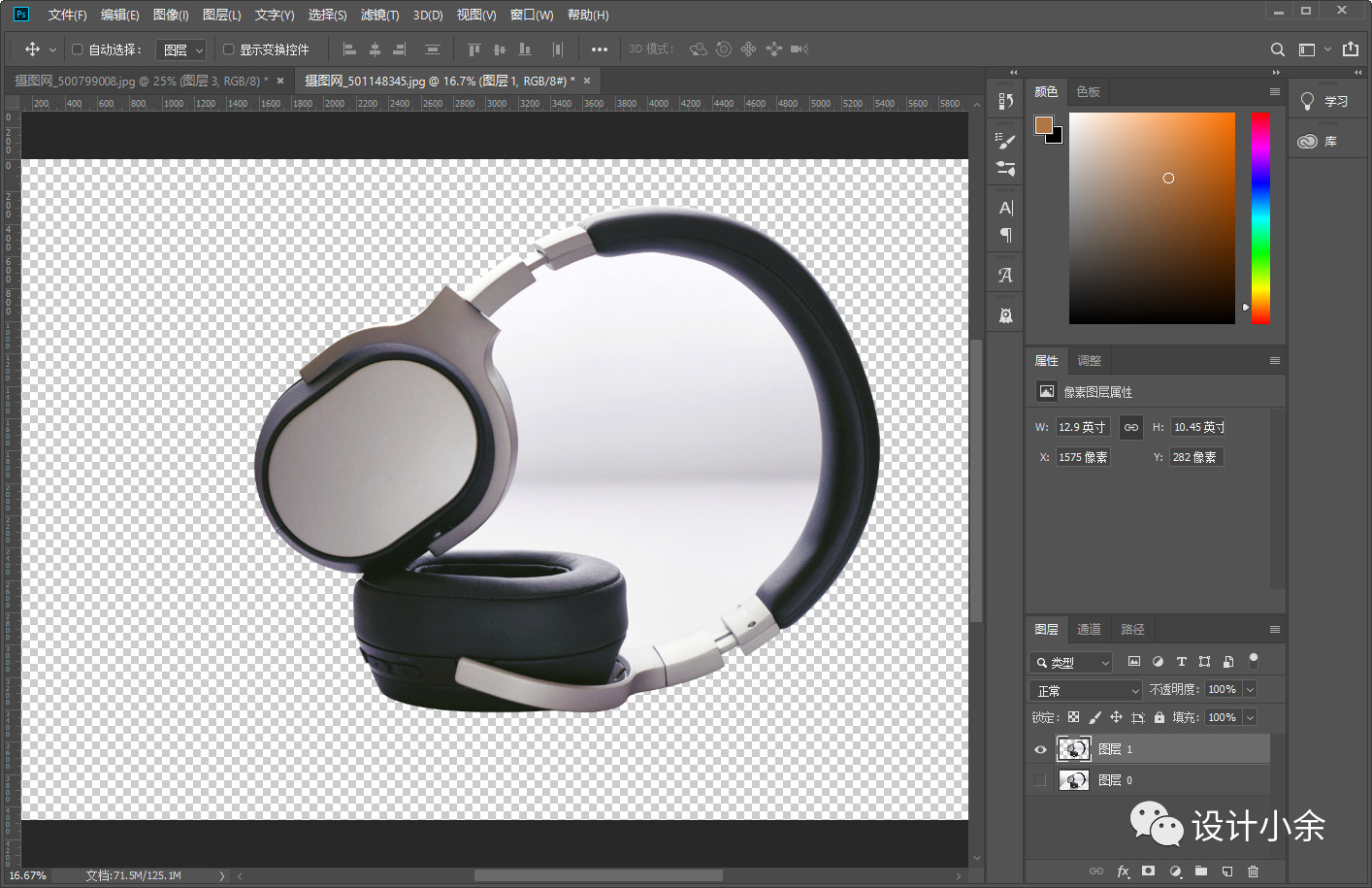
鋼筆工具在中間描出的輪廓是我們要去掉的背景,所以我們載入選區(qū)后直接刪除就可以啦!
是不是很簡(jiǎn)單
第三種:磁性套索工具摳圖
磁性套索工具其實(shí)和鋼筆有點(diǎn)類似,也是需要輪廓清晰的圖,套索工具就像一個(gè)有吸附功能的磁鐵,會(huì)沿著產(chǎn)品輪廓邊緣直接吸附,然后載入選區(qū)就可以完成摳圖啦!
我個(gè)人覺得這一個(gè)摳圖的方法并不是特別的好,沒有鋼筆工具摳的更干凈利索,所以我很少用這一個(gè)方法摳圖!
這里我就不做案例啦!偷偷懶啦請(qǐng)?jiān)徫疫@個(gè)“懶小魚”
第四種:通道摳圖
前方高能大家請(qǐng)注意啦
通道摳圖可是很重要也很實(shí)用的毛發(fā)摳圖啦,所以對(duì)于不知道怎么摳毛發(fā)的小伙伴可以打起精神啦!通道摳圖還有一個(gè)常用的方法就是扣透明物體,例如婚紗和透明的玻璃杯!
下面我會(huì)一一介紹怎么用通道摳毛發(fā)以及透明物體!
案例展示
01:毛發(fā)摳圖——以美女為案例,摳出完整的人物就是我們的目標(biāo)!

操作步驟:
第一步:同樣ps打開圖片,解鎖
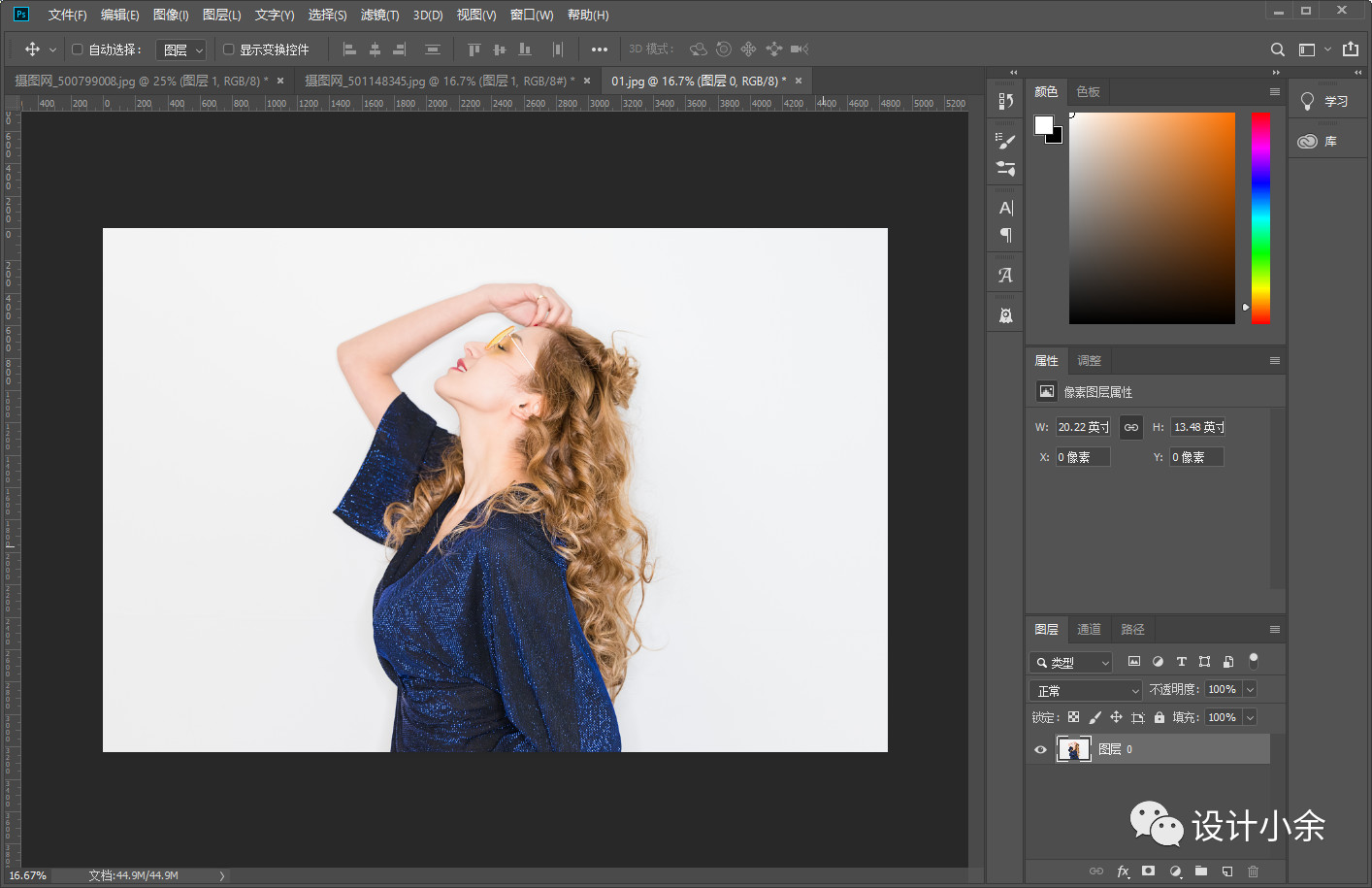
第二步:選擇通道面板,查看紅、綠、藍(lán)三個(gè)通道黑白對(duì)比最強(qiáng)烈的一個(gè)進(jìn)行復(fù)制,我這里選擇的是比較明顯的“藍(lán)”通道,
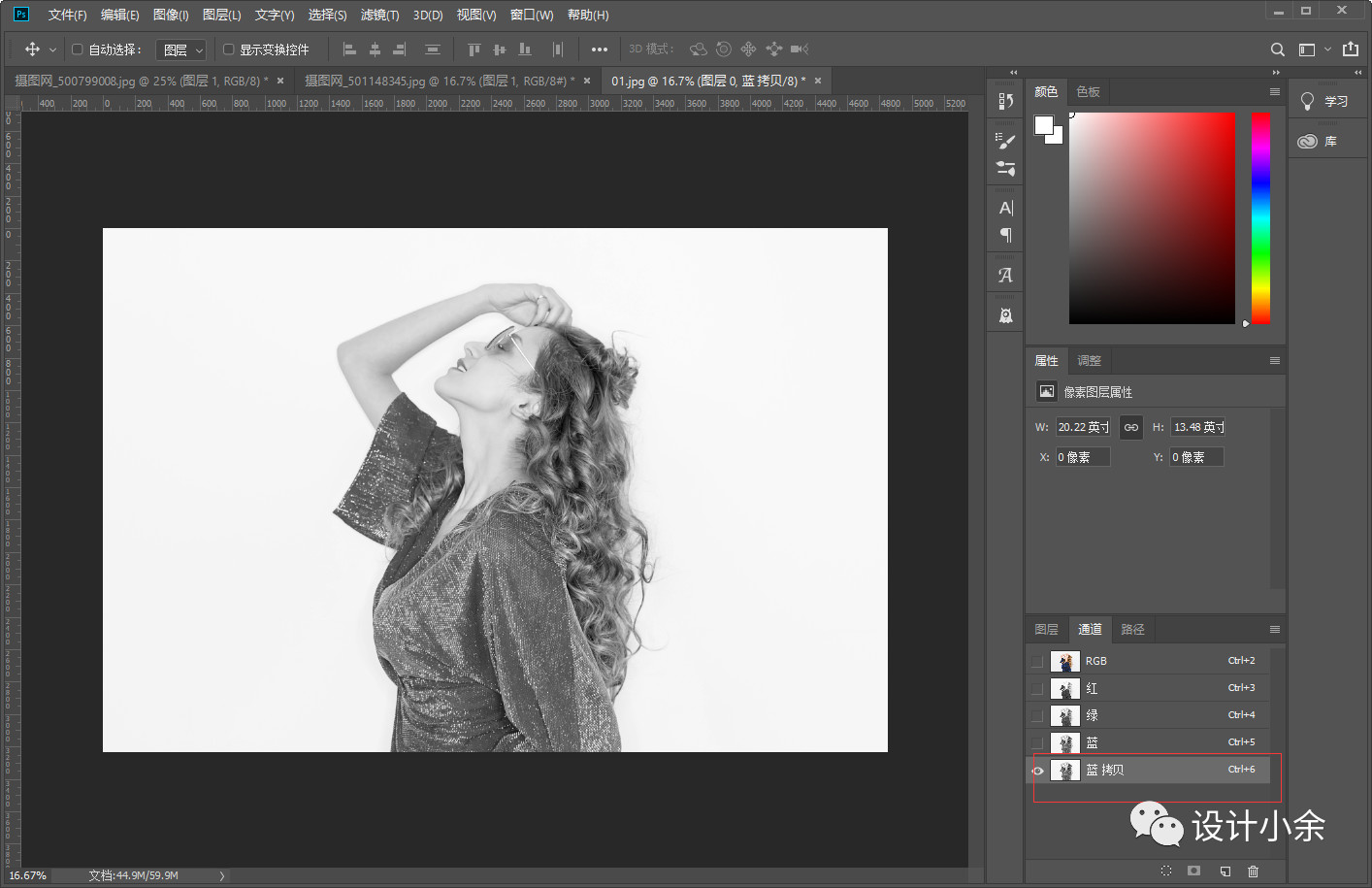
第三步:“ctrl+L”調(diào)出色階,調(diào)整色階位置,讓頭發(fā)區(qū)域和背景區(qū)域有明顯的差距,最好能保留發(fā)絲,調(diào)整好以后點(diǎn)擊確定即可
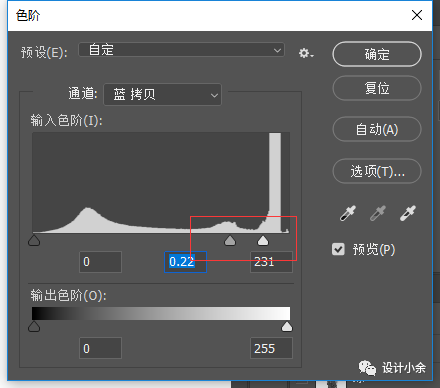
第四步:按住”ctrl+鼠標(biāo)點(diǎn)擊圖層小圖標(biāo)載入選區(qū),然后“ctrl+shift+i”反選,然后回到圖層面板,“ctrl+j”復(fù)制選區(qū)
這樣我們就基本得到了我們的頭發(fā)部分
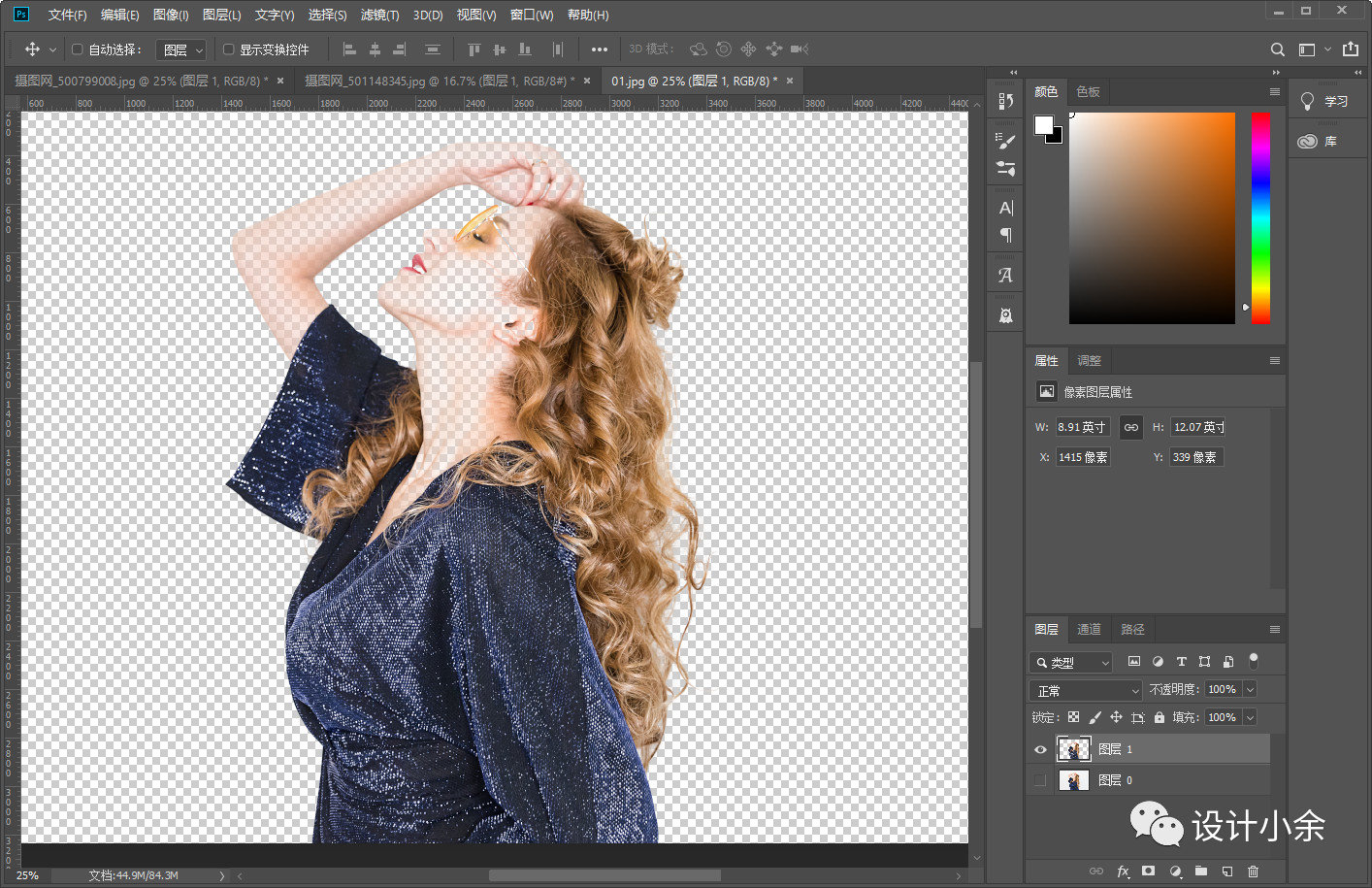
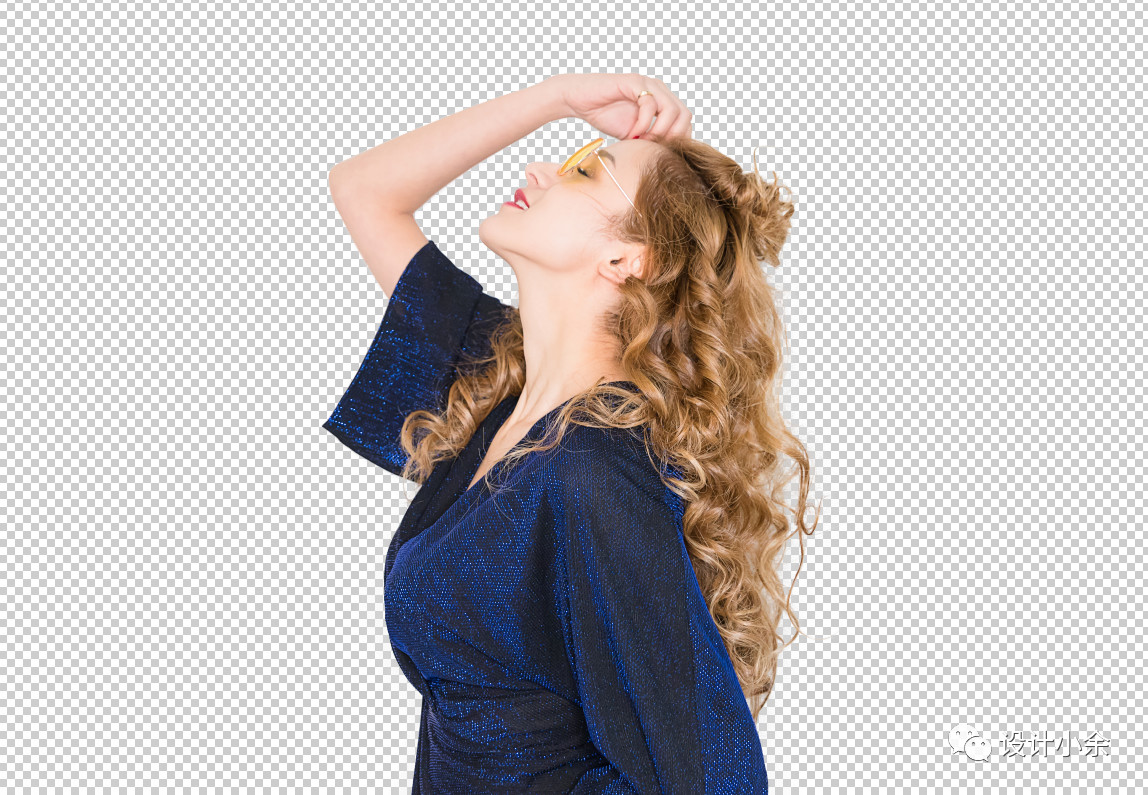
第五步:我們同樣的會(huì)用到我們的鋼筆工具,勾勒出人物的輪廓+載入選區(qū)+復(fù)制
最后我們的模特人物就完美的摳出來(lái)啦!
02、透明物體摳圖
這里我們就選擇漂亮的婚紗為例子,因?yàn)檫@個(gè)也是很多設(shè)計(jì)師會(huì)用到的,畢竟現(xiàn)在每一個(gè)拍婚紗照的人都希望自己的婚紗照能夠美美噠
記得自己拍婚紗照的時(shí)候就是深有感受,本來(lái)實(shí)際拍照的地方確實(shí)是不美麗,就一些湖,但是湖看起來(lái)并不清澈透明,天也不藍(lán),花也不多不艷,但是婚紗室的工作人員就是通過(guò)P圖和摳圖把我們照片,拍的像是在另外一個(gè)仙境拍出的“照騙”
額!!!我又多嘴啦,還是直接進(jìn)入我們的正題吧!
案例展示:
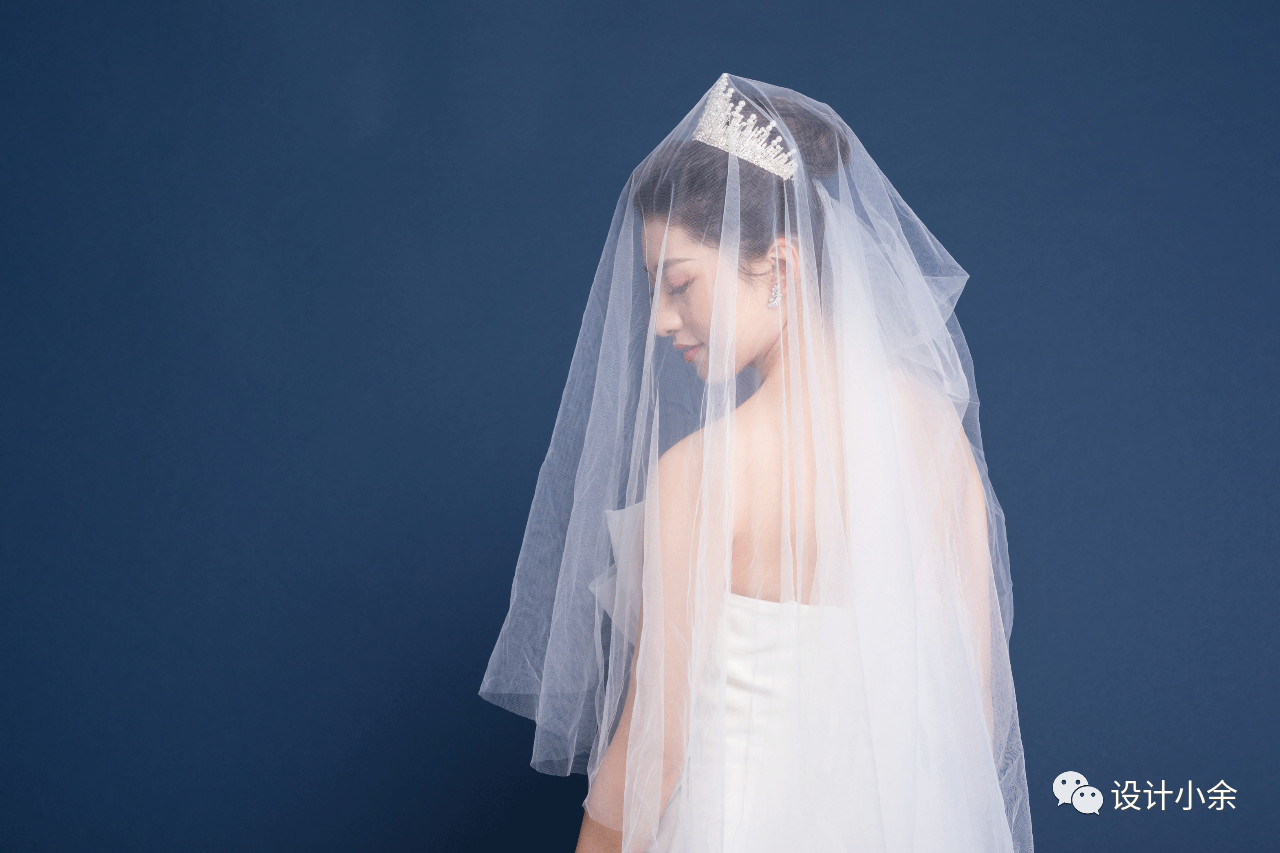
操作步驟:
第一步:同樣的打開文件,解鎖,就不再重復(fù)啦!
第二步:使用我們的“快速選擇工具”選擇我們的人物區(qū)域,然后“ctrl+J”復(fù)制一層
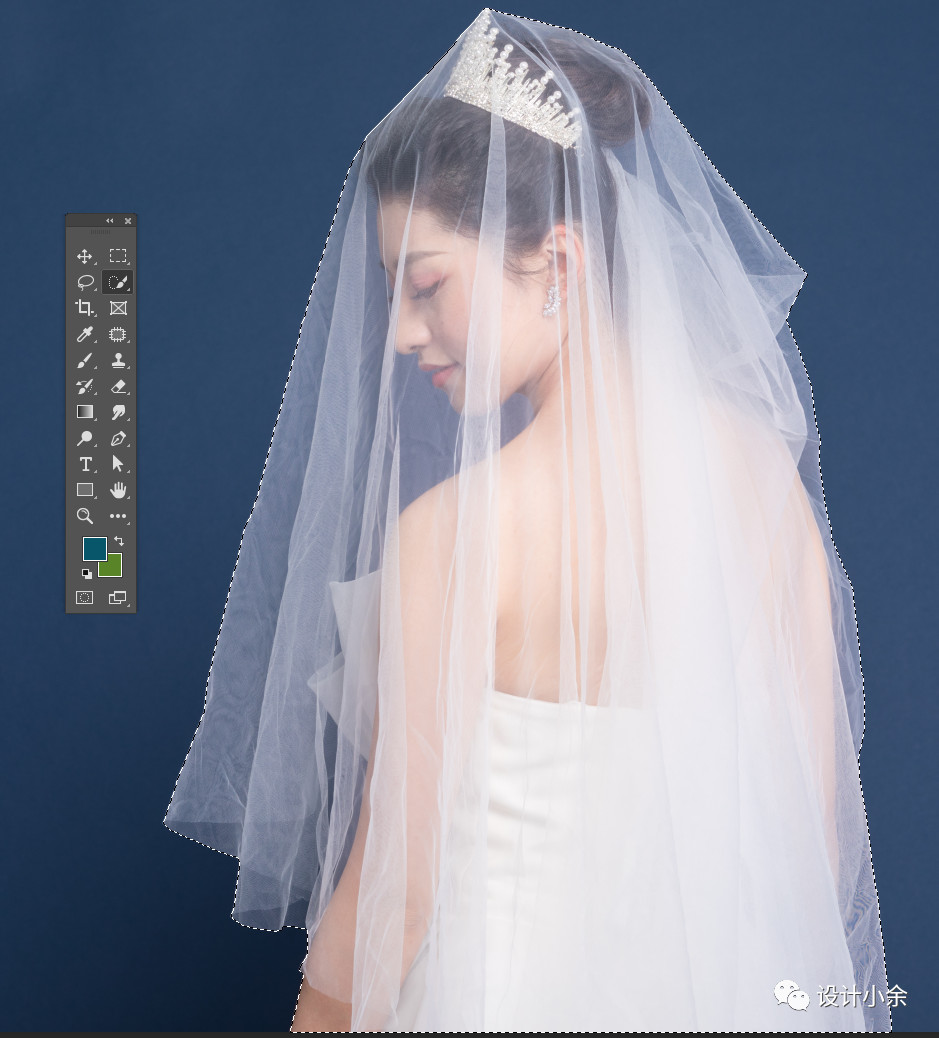
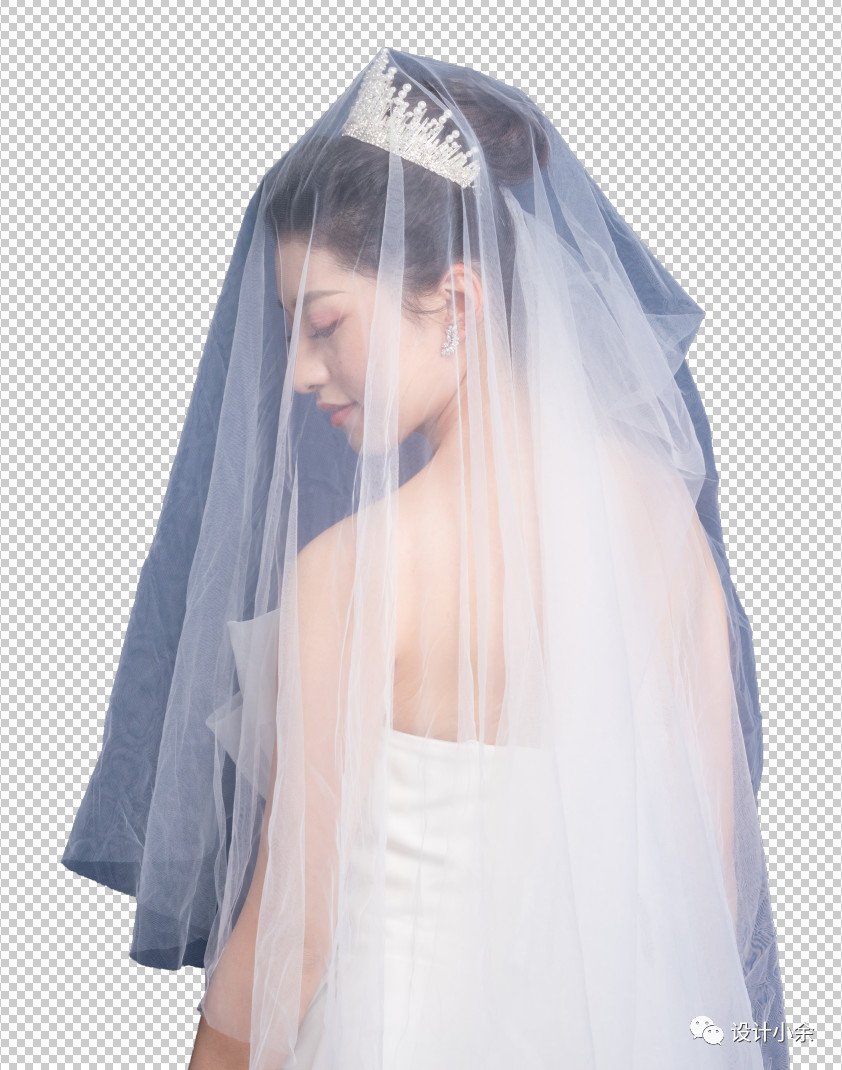
我們可以看到復(fù)制出來(lái)的人物圖層很明顯婚紗不是透明的,所以接下來(lái)就算重點(diǎn)的教程來(lái)啦,
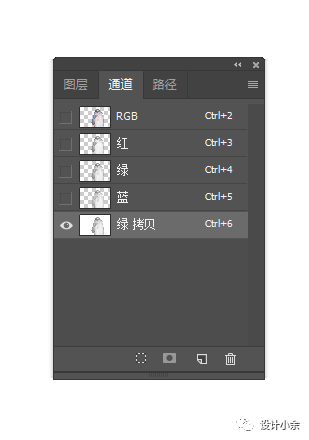
第三步:“ctrl+J”再?gòu)?fù)制一層我們剛剛摳圖的人物,然后選擇通道,在通道里面,我們分別觀察“紅,綠,藍(lán)”三個(gè)通道人物明暗對(duì)比的變化,這里我們的目的是要扣除透明的婚紗,所以在選擇明暗對(duì)比度的時(shí)候要注意看圖層透明處明暗的對(duì)比最強(qiáng)烈,不一樣的圖明暗對(duì)比的通道圖層是不一樣的,所以大家要根據(jù)自己圖片的實(shí)際情況而選擇通道,我這里選擇的綠色通道,

第四步:選擇好通道后,復(fù)制一層選擇的通道,
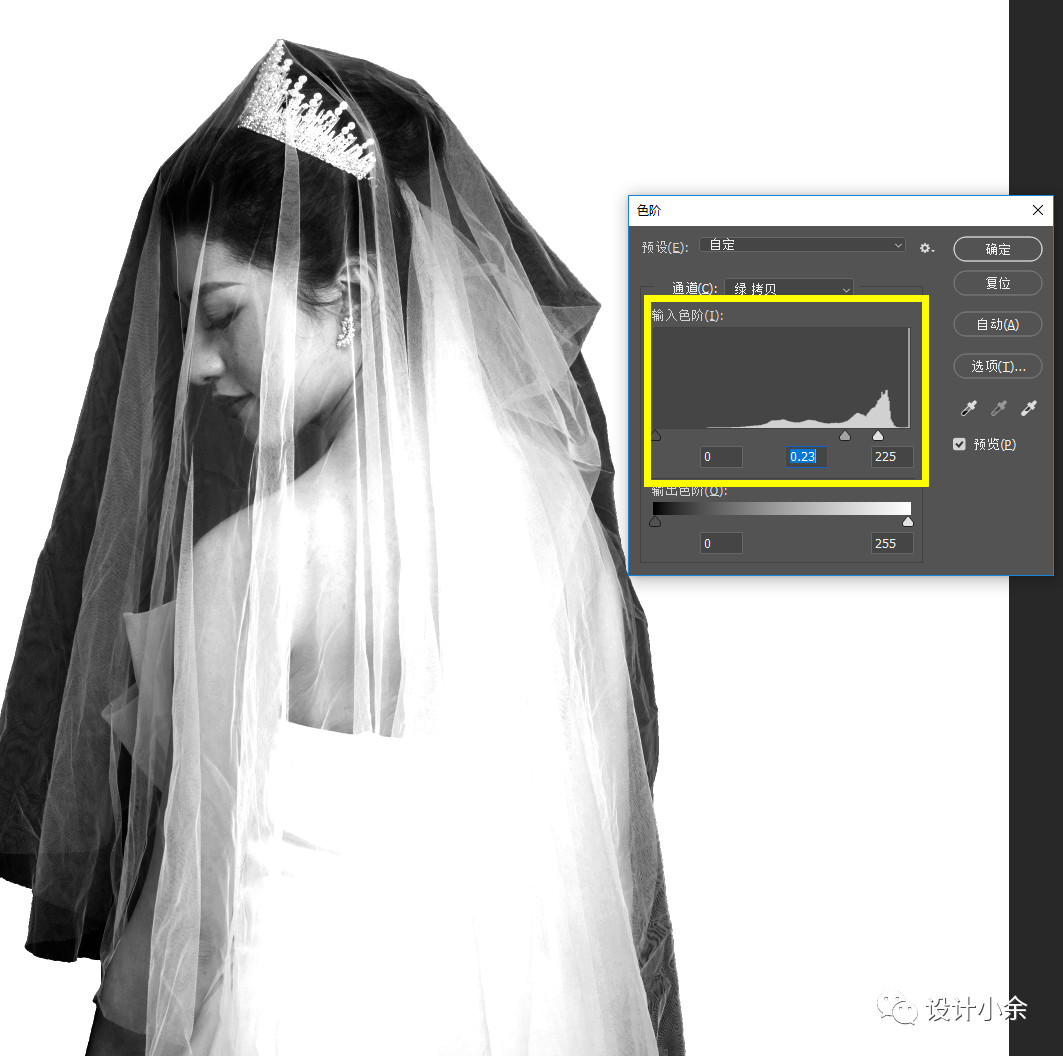
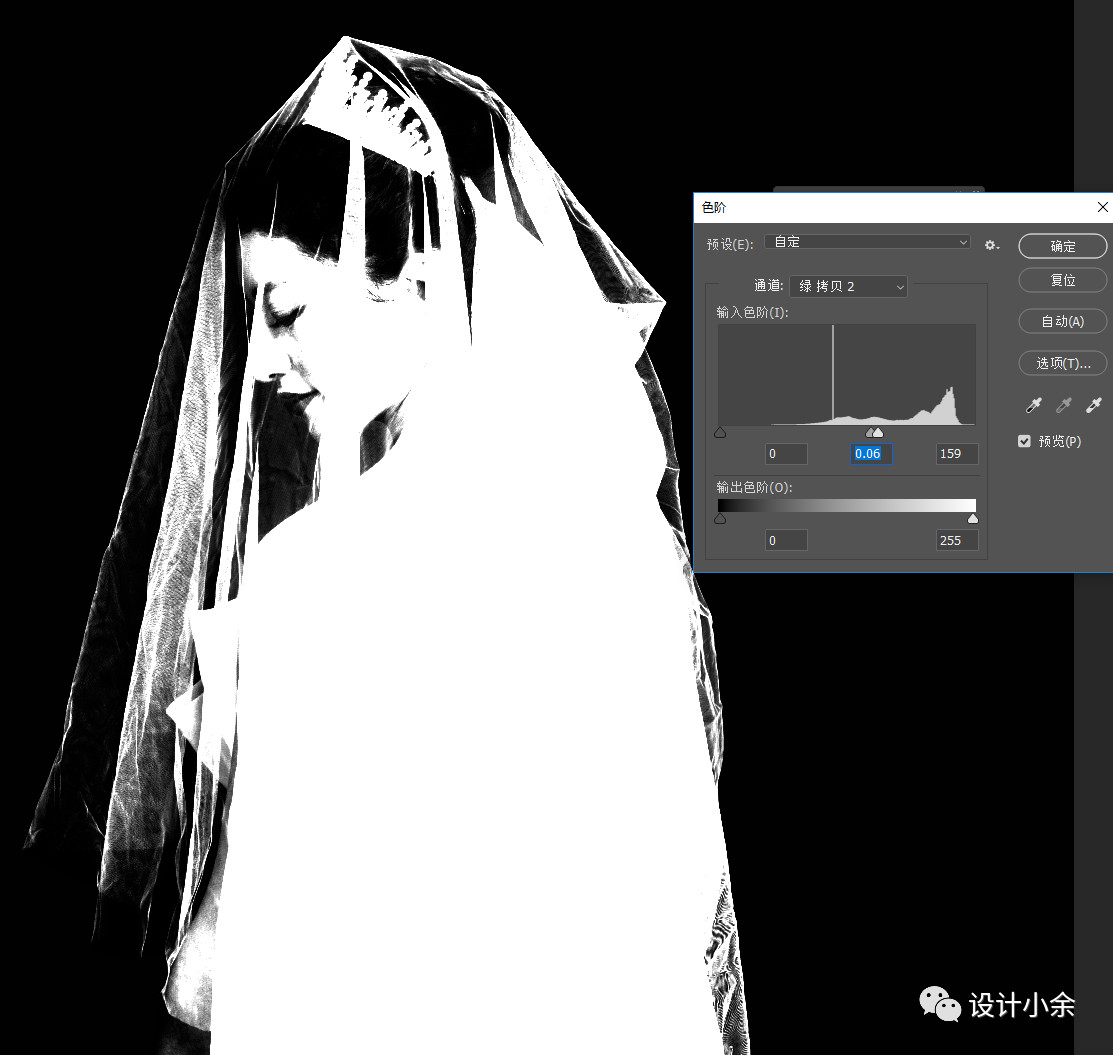
第五步:“ctrl+L”我們調(diào)出色階,通過(guò)調(diào)整色階參數(shù)得到明暗更加強(qiáng)烈的圖層,便于我們摳出透明的圖層,調(diào)整好后點(diǎn)擊確定即可
第六步:ctrl+鼠標(biāo)點(diǎn)擊復(fù)制的通道的圖層小圖標(biāo)得到我們的透明圖層的選區(qū)
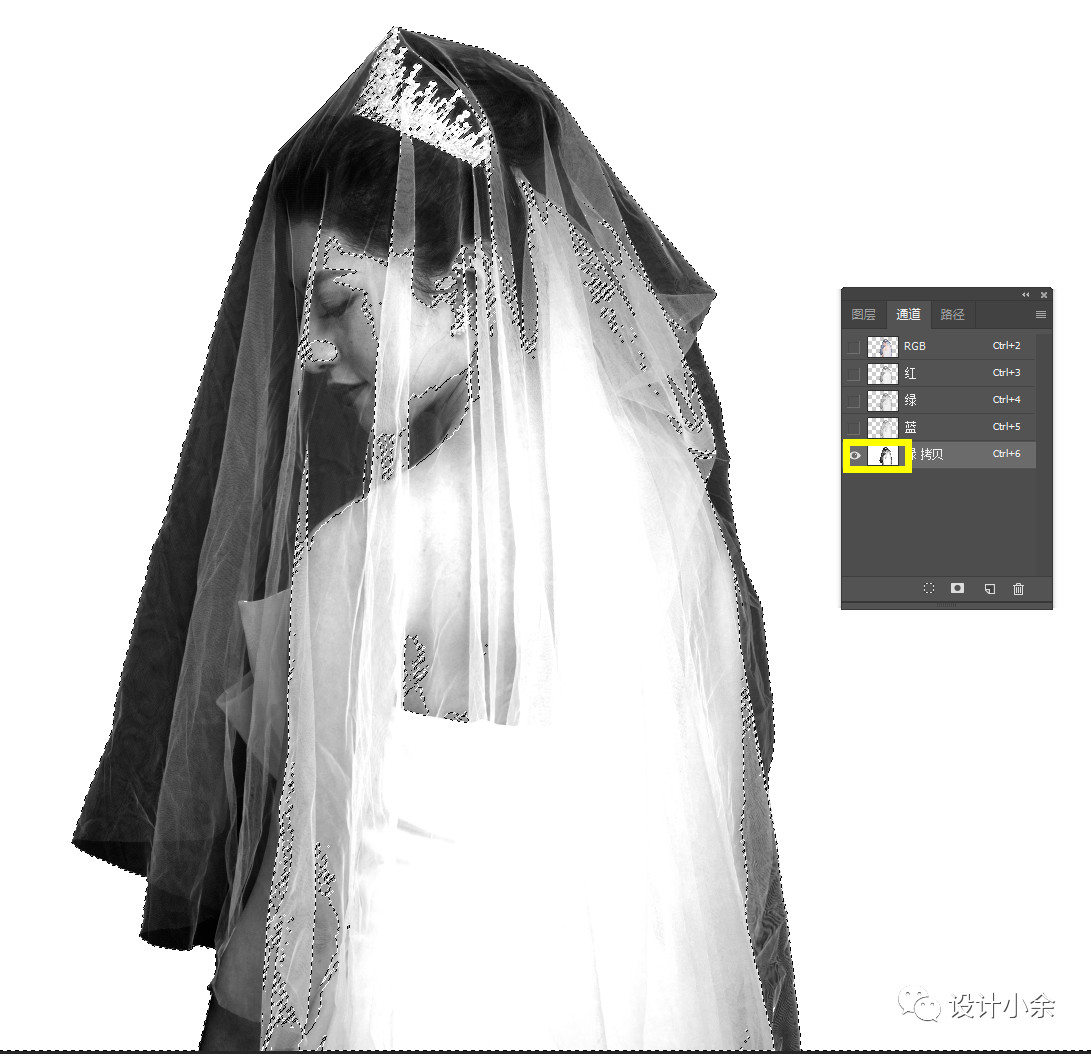
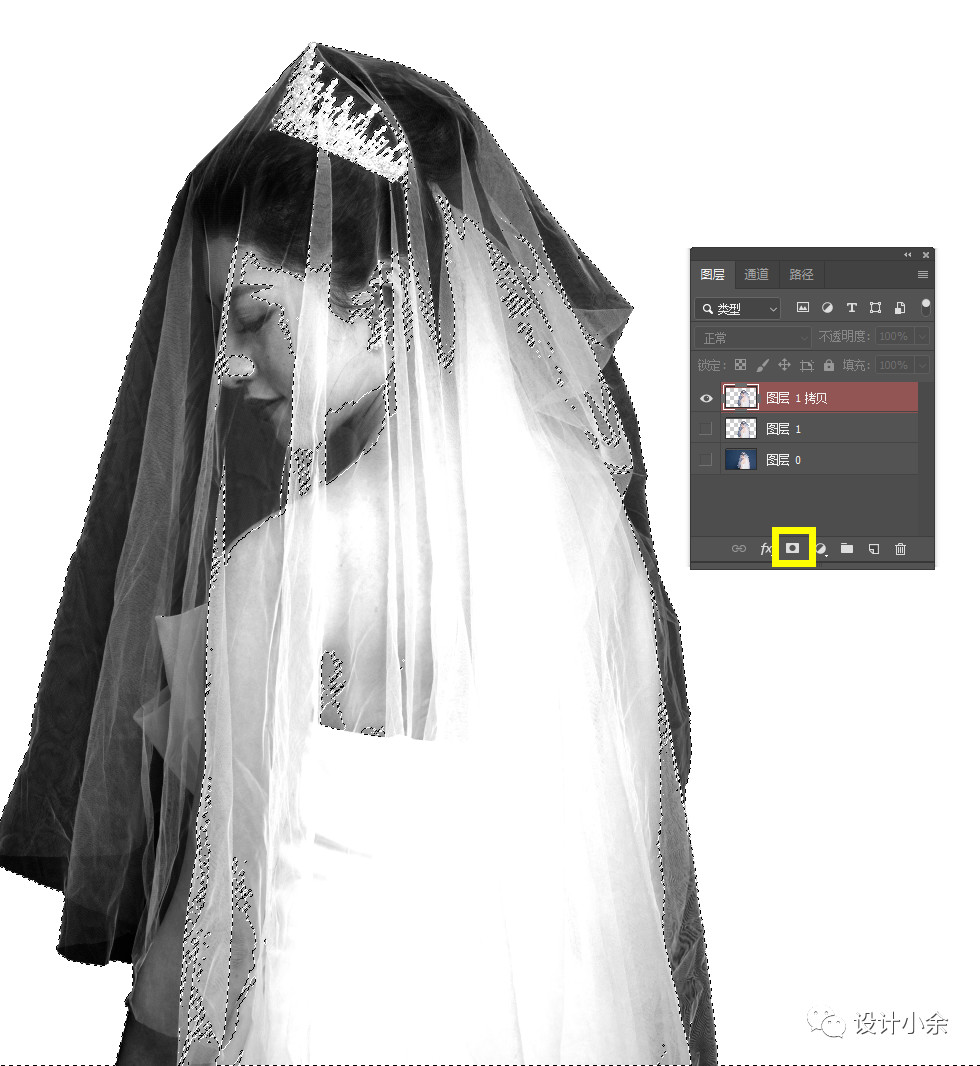
第七步:回到我們的圖層面板,給我們的圖層添加“圖層蒙版”,這樣我們就得到了透明圖層
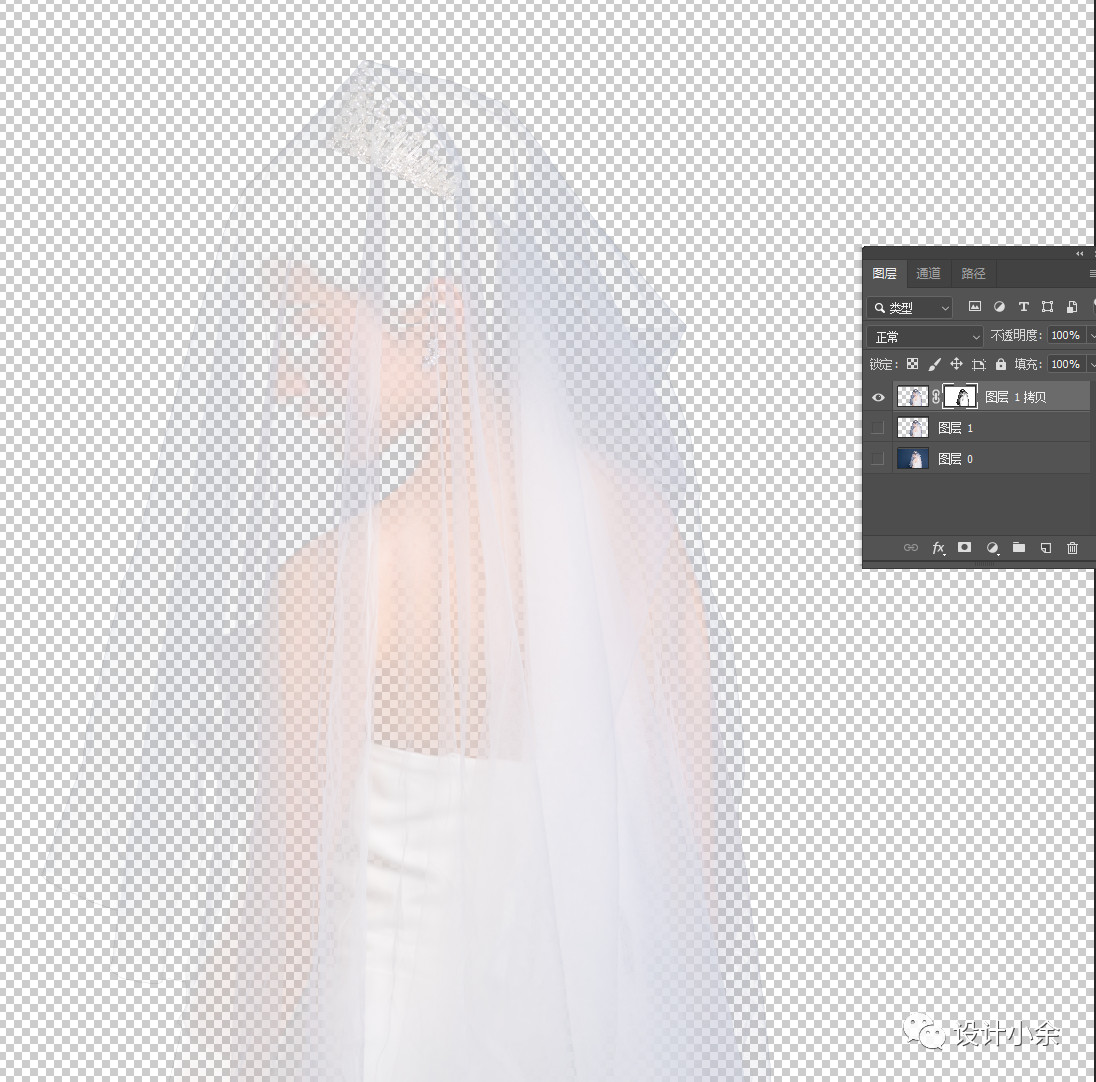
第八步:我們前面到的只是透明的圖層,所以人物并不是完整的,我們需要單獨(dú)摳出人物型體,所以我們又需要用到我們的鋼筆工具啦!我們只需要用鋼筆工具摳出人物的輪廓,對(duì)于婚紗的透明處我們可以不用在意
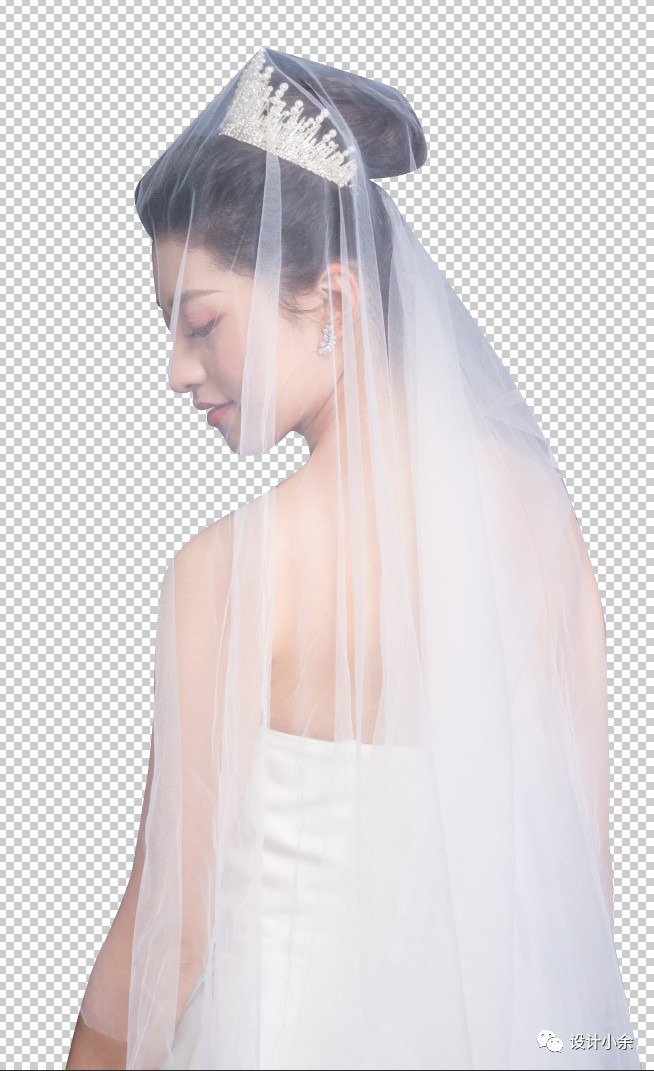
人物輪廓摳出后和我們剛剛摳出的透明圖層合并的效果,便于大家觀看效果圖,所以我添加了一個(gè)背景層,可以看到我們以及得到了基本的圖,但是還是有很多不足,因?yàn)榛榧喌耐该魈幙雌饋?lái)太單薄,
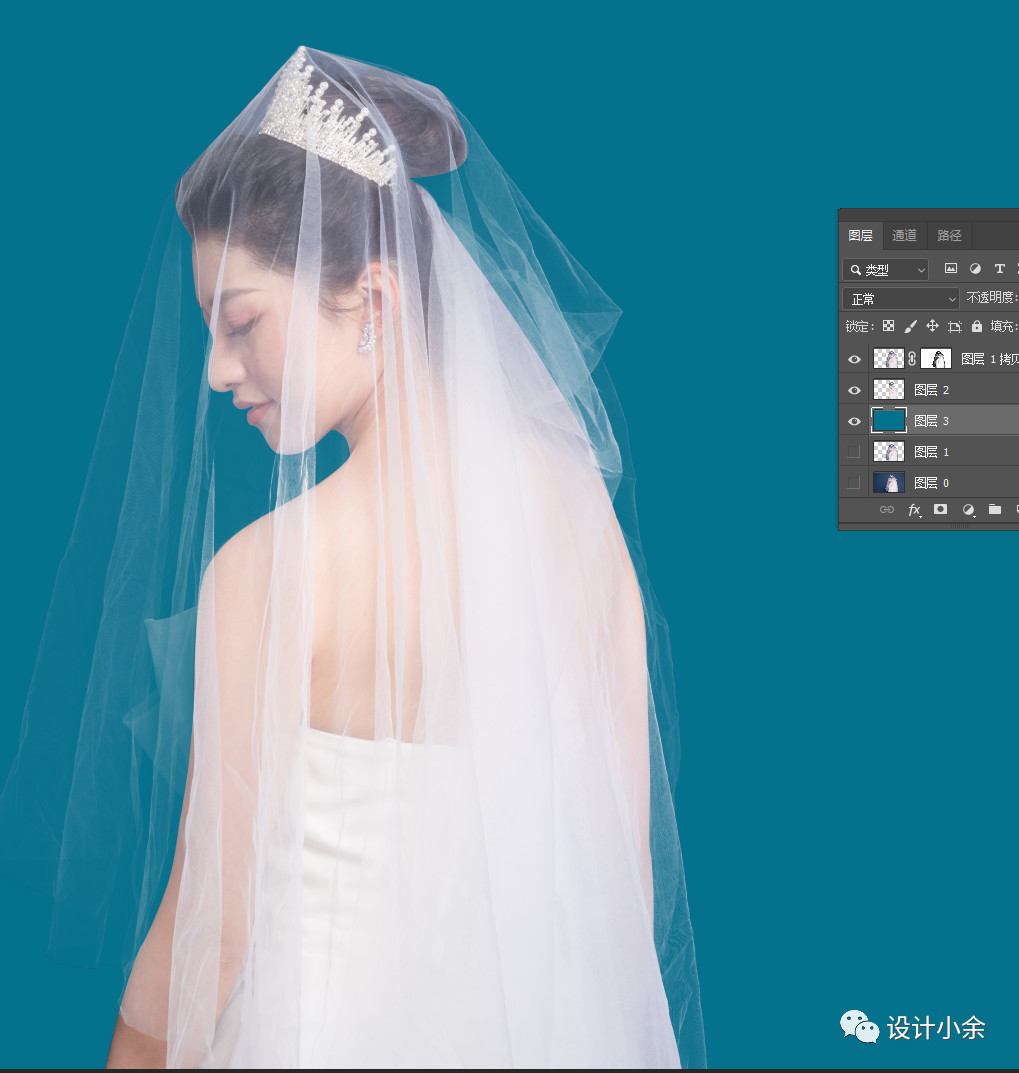
第九步:我們需要再?gòu)?fù)制1-2層剛剛摳出的透明婚紗層,復(fù)制兩層后會(huì)明顯的看到婚紗透明出的高光處變得更顯眼啦,但是還是不夠!怎么辦呢?
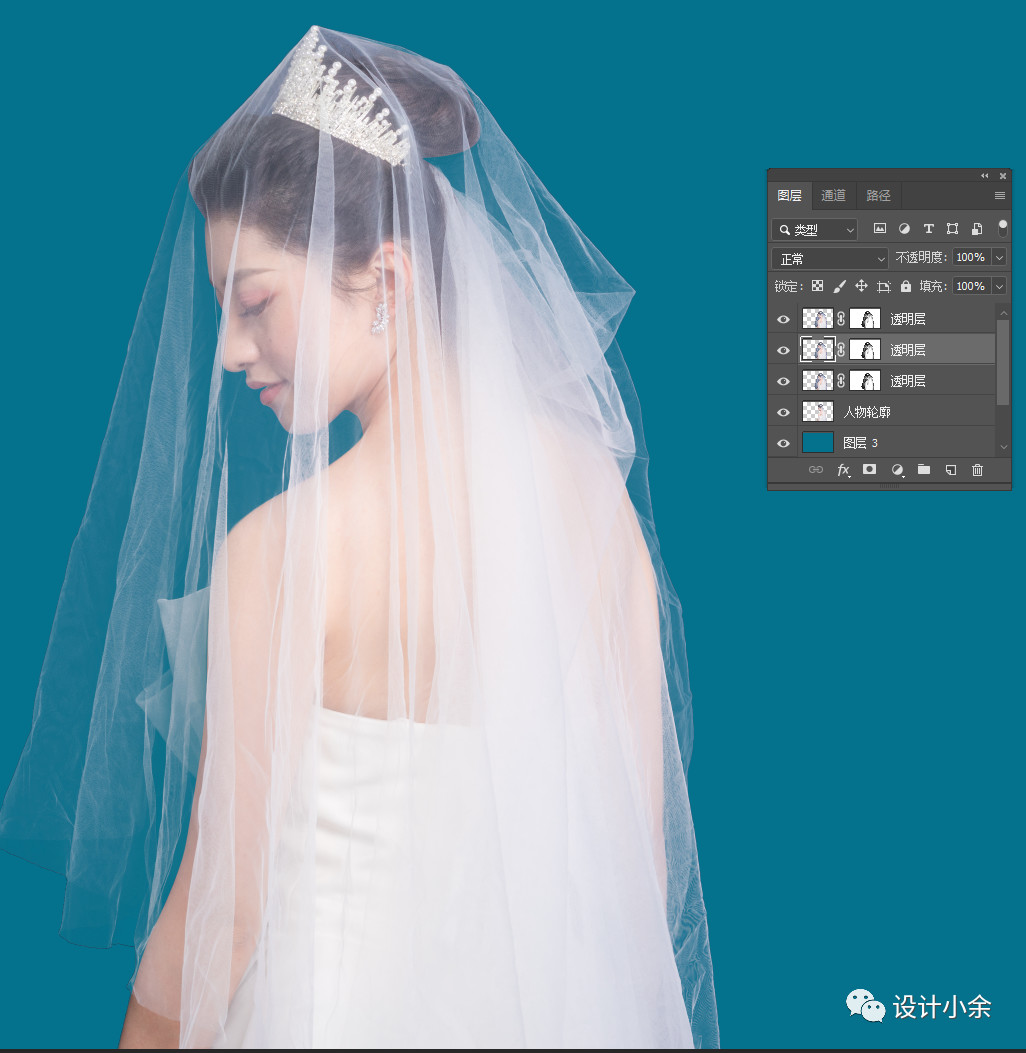
第十步:我們選擇剛剛復(fù)制的快速選擇后得到的人物的圖層再一次進(jìn)行通道對(duì)婚紗高光圖層的摳圖,記得我們這次利用通道的目的是摳出婚紗高光的區(qū)域,所以在調(diào)整色階參數(shù)的時(shí)候需要有所區(qū)別,后面就是和前面同樣的方法復(fù)制+圖層蒙版,這里就不再重復(fù)啦!
最終我們就得到了我們的透明婚紗人物圖啦!
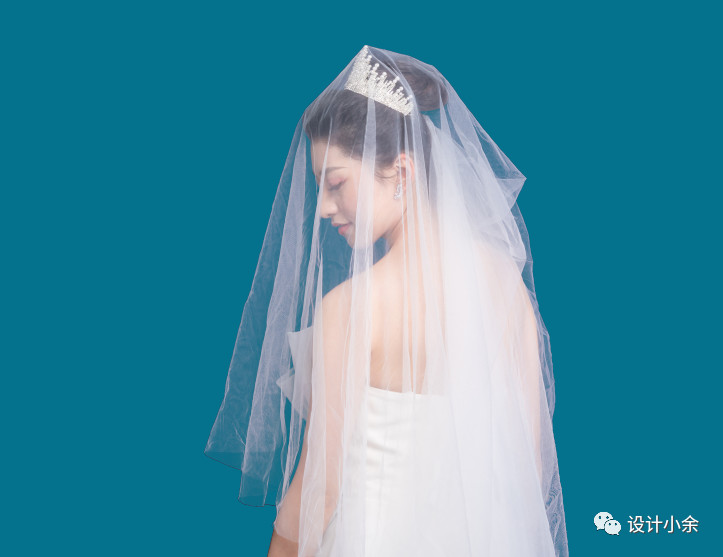
最后:如果發(fā)現(xiàn)摳出的透明圖層不是很明顯,可以多復(fù)制幾層哦,這樣得到的效果圖就會(huì)更加明顯立體
第五種:選擇并遮罩摳圖
這個(gè)方法和第四種一樣適用于摳毛發(fā)的圖
這里我們選擇一個(gè)可愛的貓咪做案例展示吧!
案例展示:
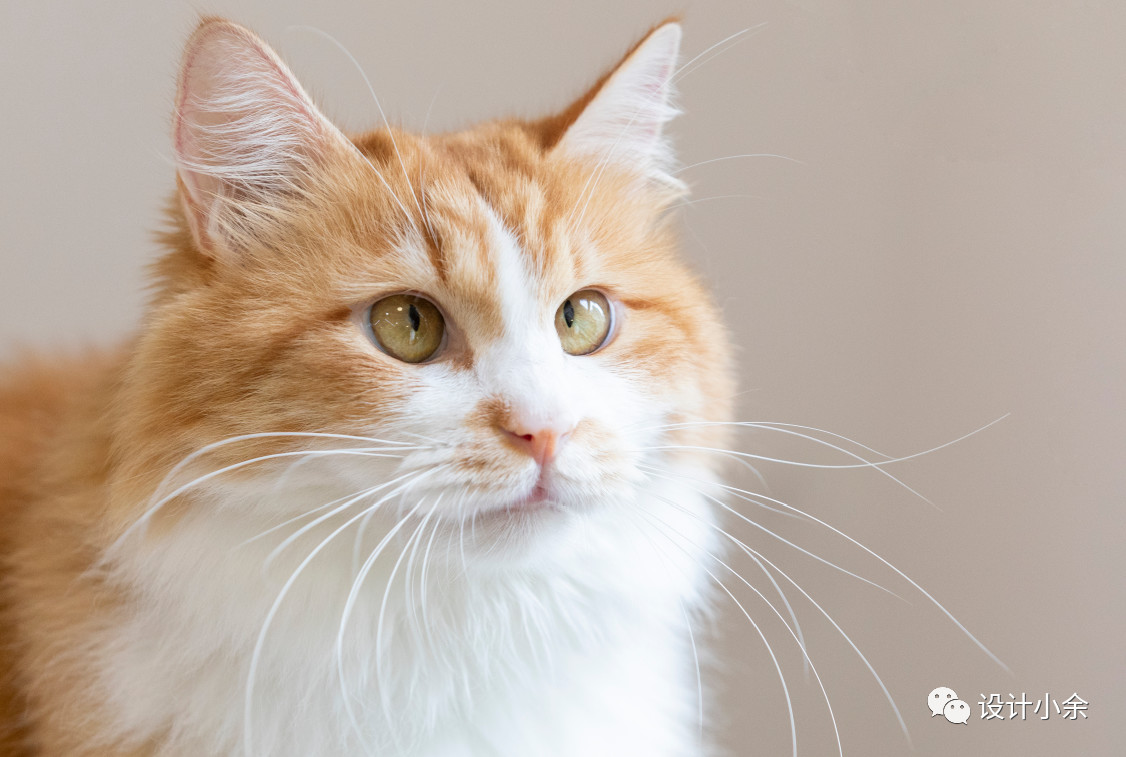
操作步驟:
第一步:同樣的打開文件,解鎖,就不再重復(fù)啦!
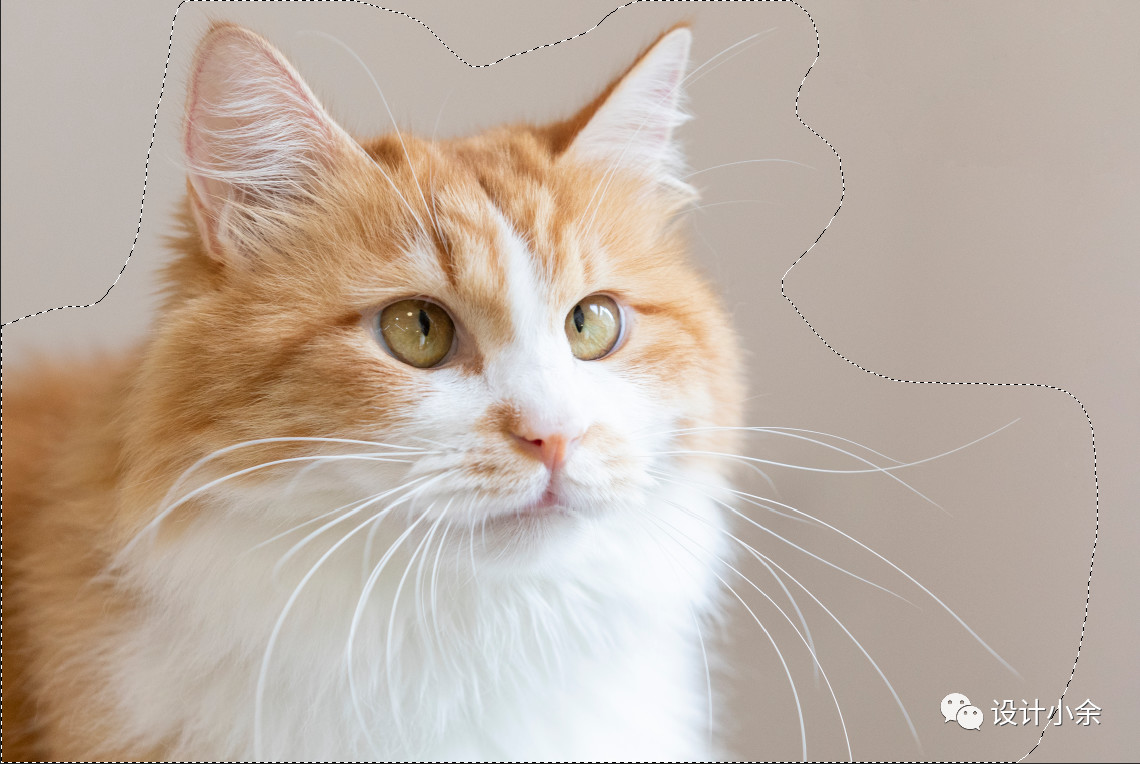
第二步:用套索工具選擇貓的大概的區(qū)域,不需要精確,畫一個(gè)大概的區(qū)域即可
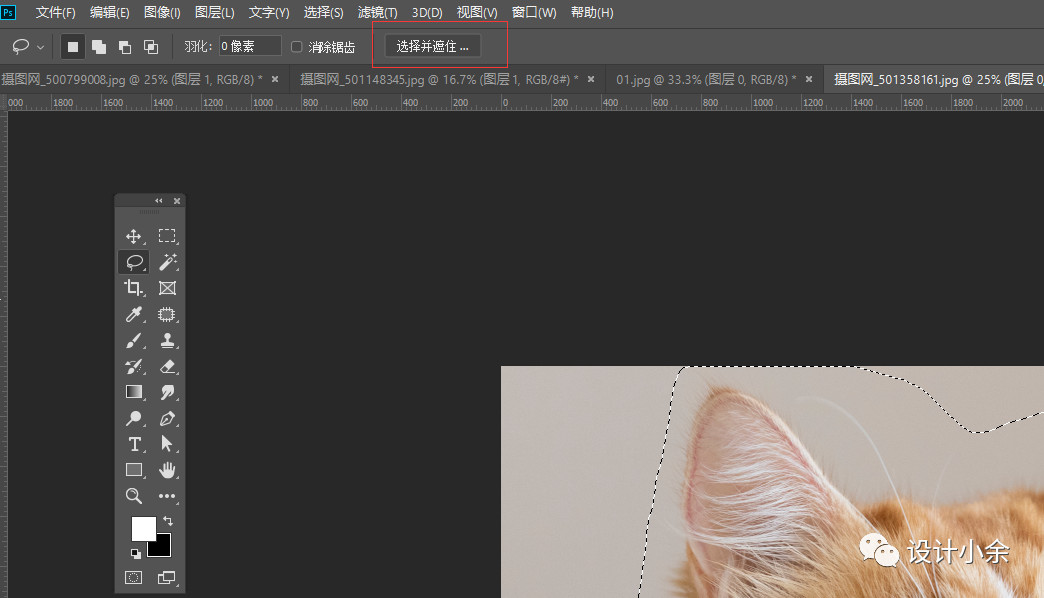
第三步:點(diǎn)擊“選擇并遮罩”進(jìn)入屬性面板,在視圖的位置選擇圖片和背景區(qū)別較大的圖,然后用畫筆工具直接沿著貓的周圍涂即可
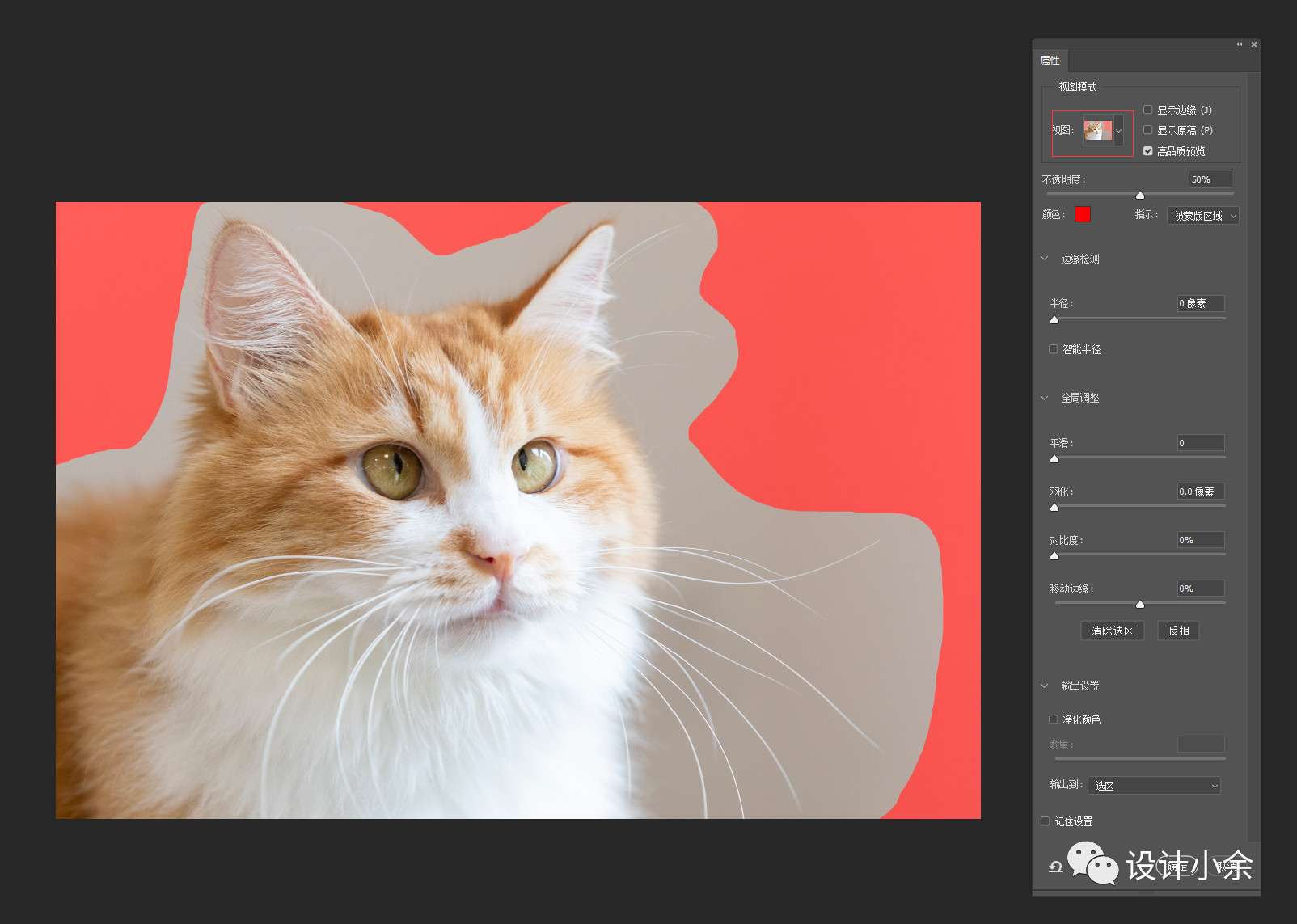
第四步:將貓的周圍全都涂成上面這樣的,然后選擇輸出到“新建圖層或者新建帶有圖層蒙版的圖層”,建議輸出選擇第二種,便于下一次修改哈!
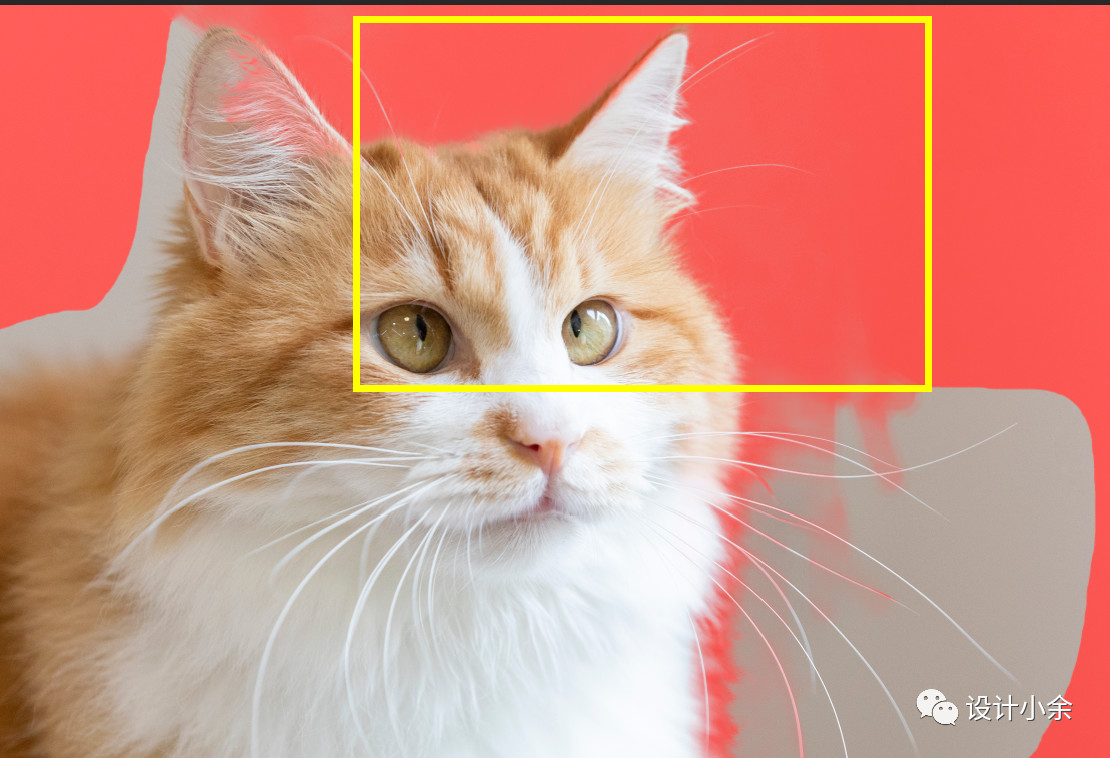
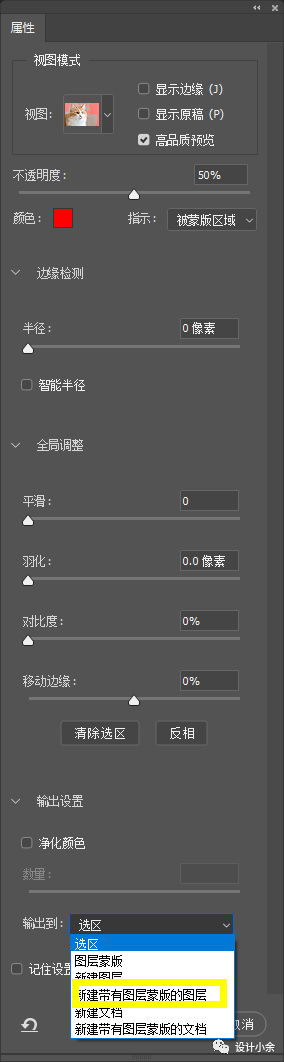
第五步:完善一些小的細(xì)節(jié)就可以啦,這樣我們的貓咪就摳出來(lái)啦!
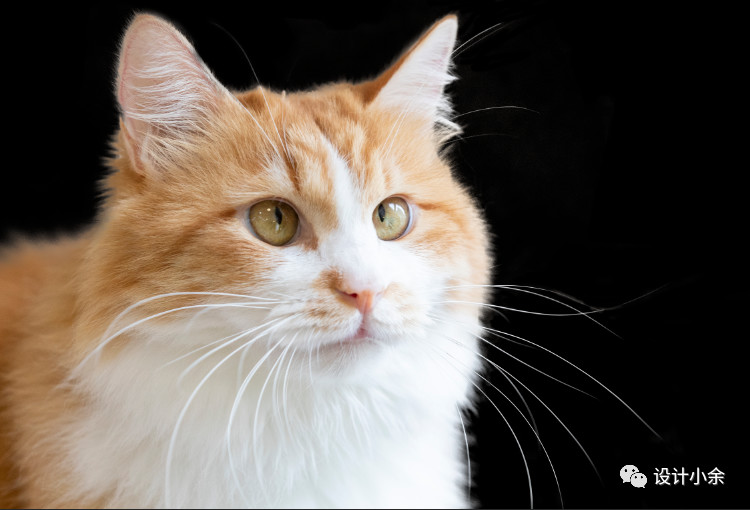
今天就先介紹5個(gè)PS摳圖的方法吧,夠我們完成摳圖啦!其實(shí)還有很多摳圖的方法,下一次我再總結(jié)一起告訴大家吧!包括我以前發(fā)過(guò)一種蒙版摳圖的方法!以后再總結(jié)歸納吧!
作者:設(shè)計(jì)小余
來(lái)源:設(shè)計(jì)小余(ID:sjxy_007)
]]>
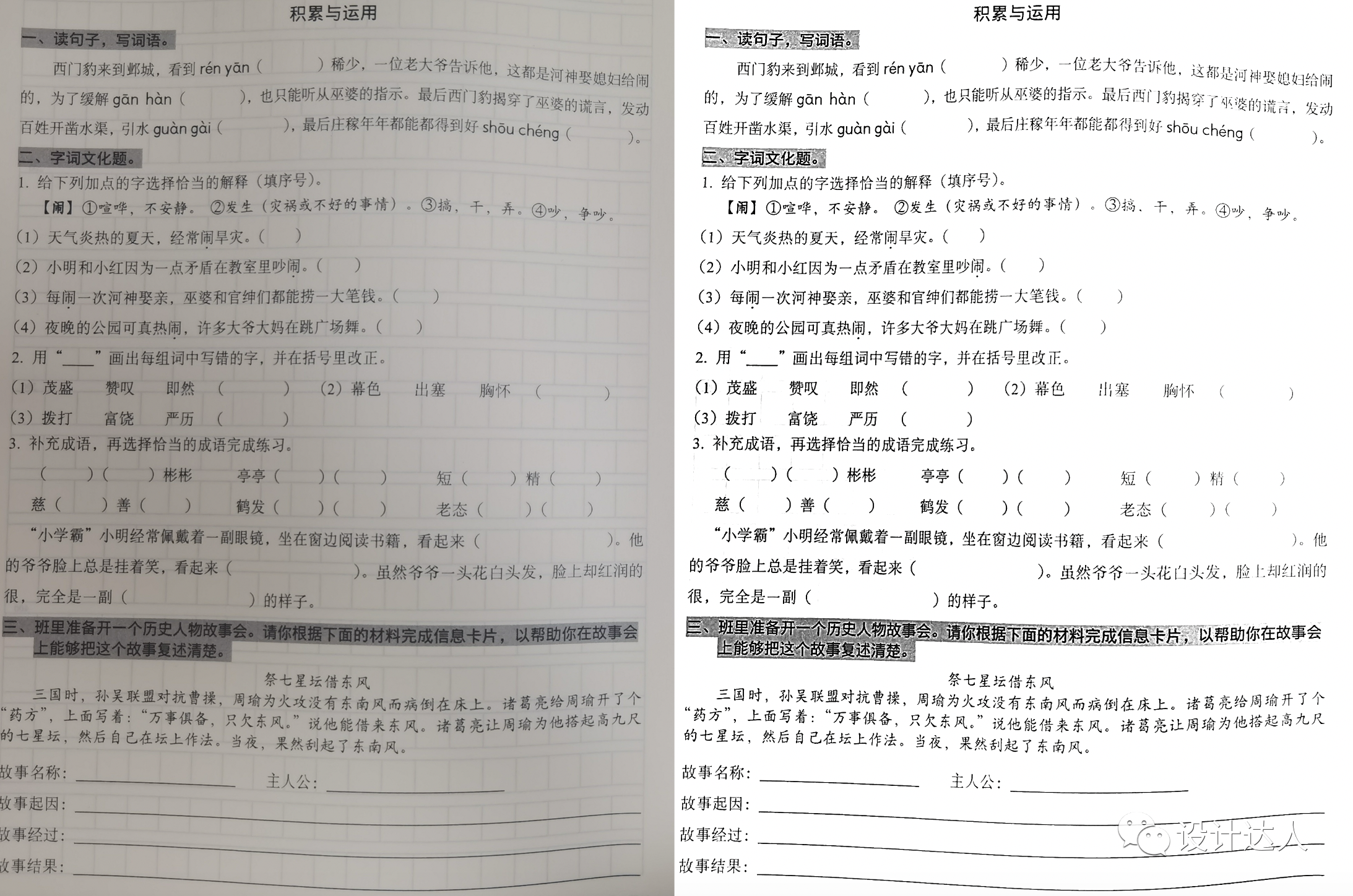
教程/步驟
1、去色(CTRL+SHIFT+U)
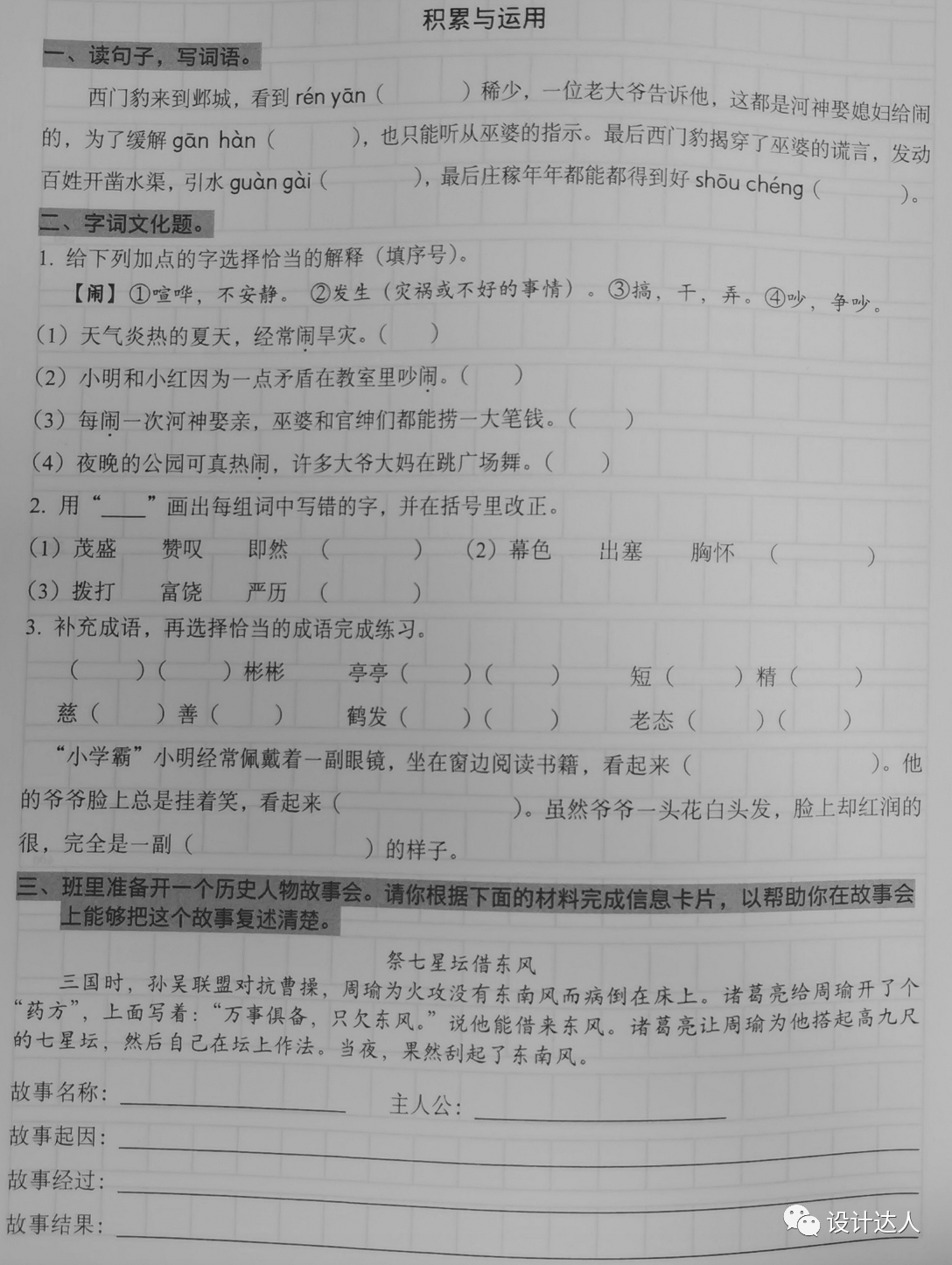
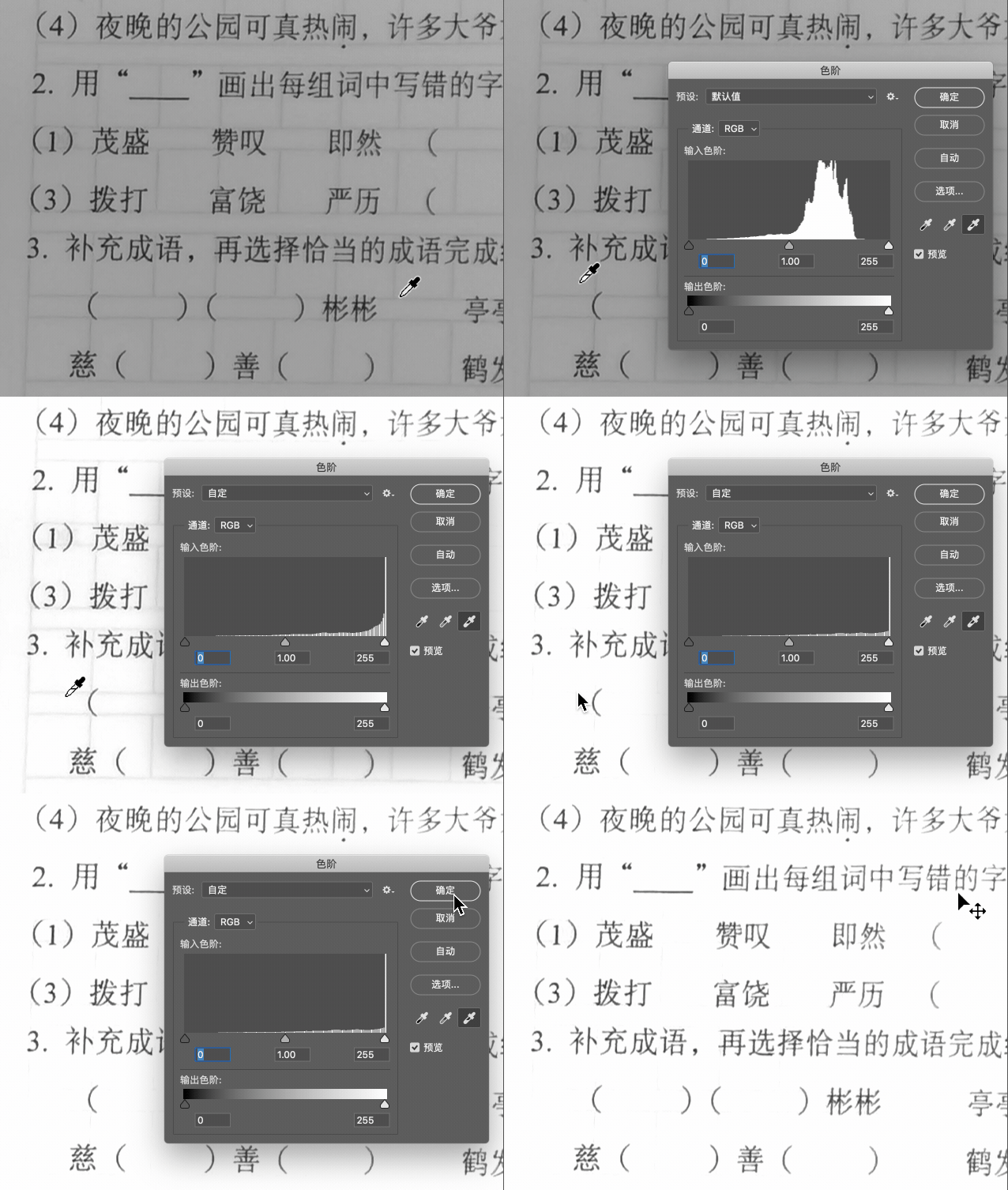
2、調(diào)出色階(CTRL+L ),點(diǎn)擊白色吸管,在灰度的地方點(diǎn)擊一下,可以點(diǎn)擊多次,比如這些水印,也去點(diǎn)擊一下,具體看效果。
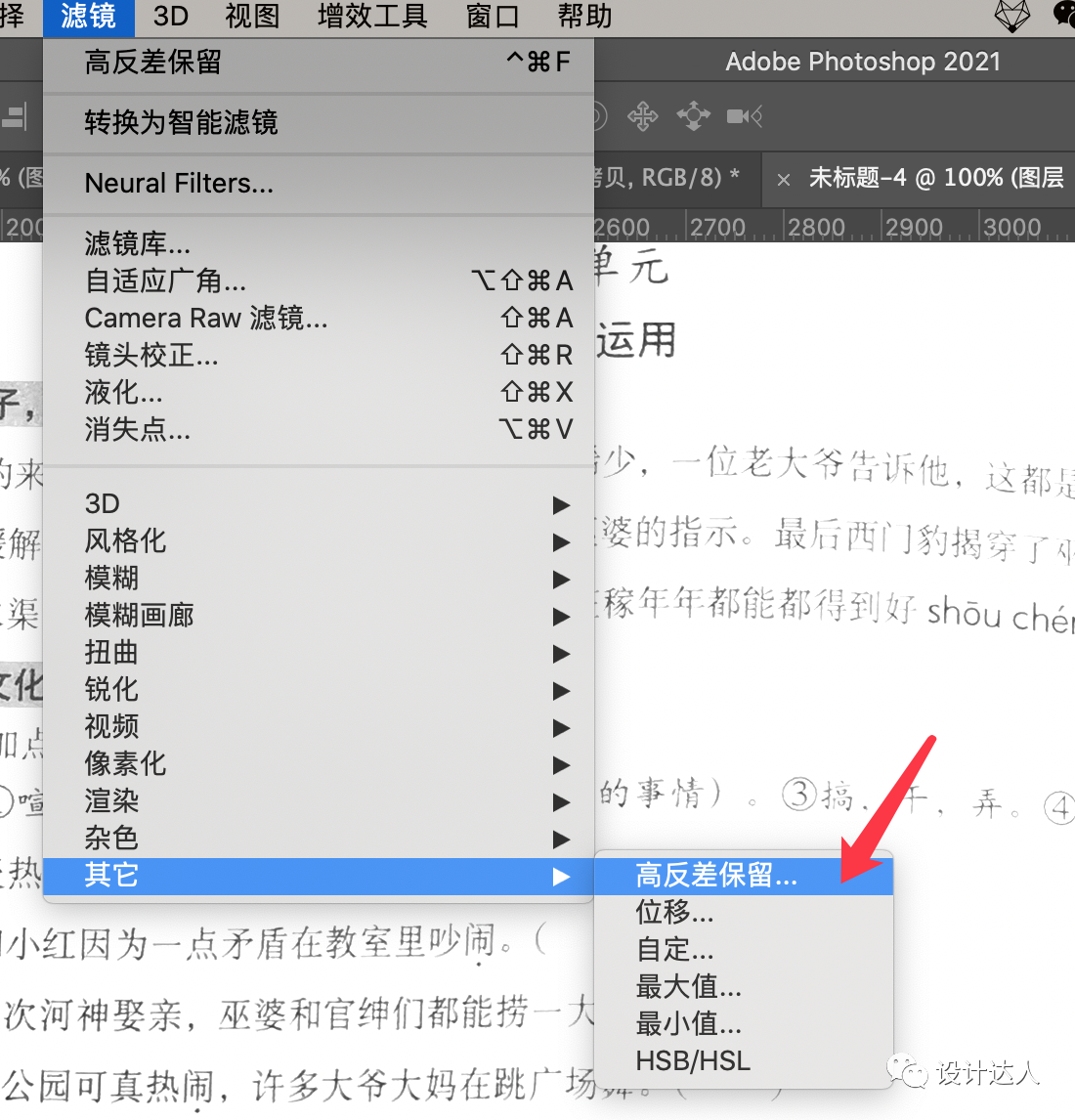
3、讓文字清晰:復(fù)制一層(ctrl+J) → 濾鏡 → 其它 → 高反差保留 → 半徑:3.0 像素
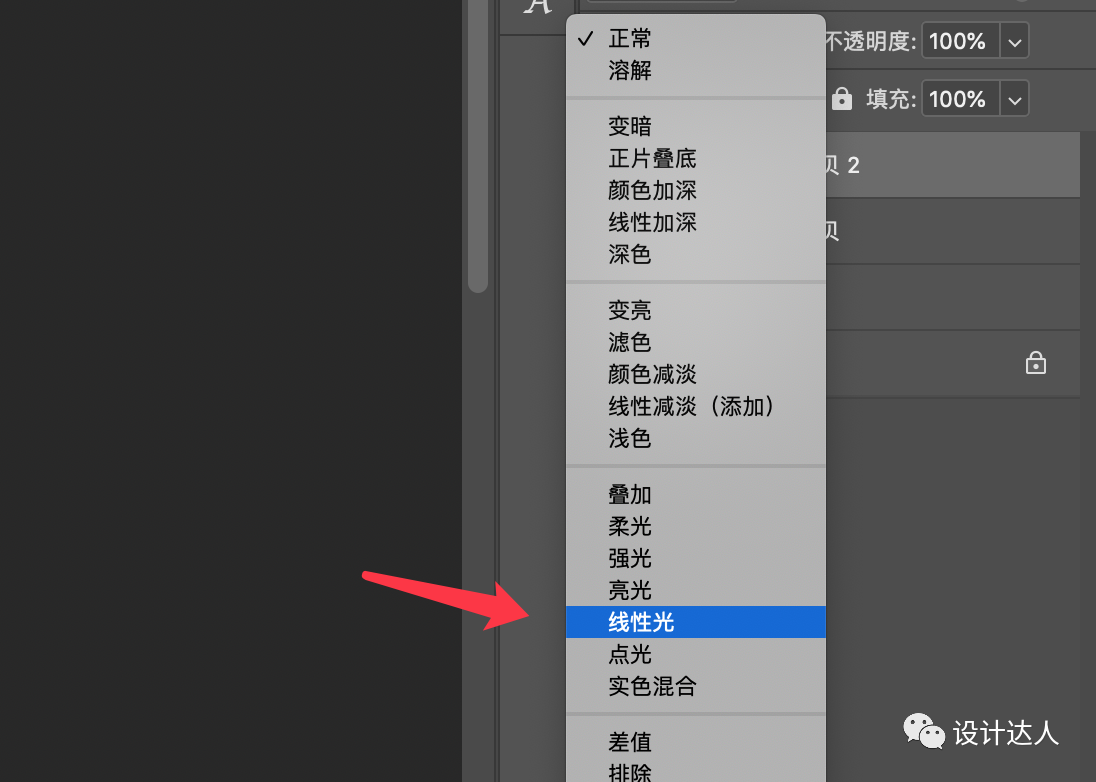
4、設(shè)置圖層混合模式為:線性光
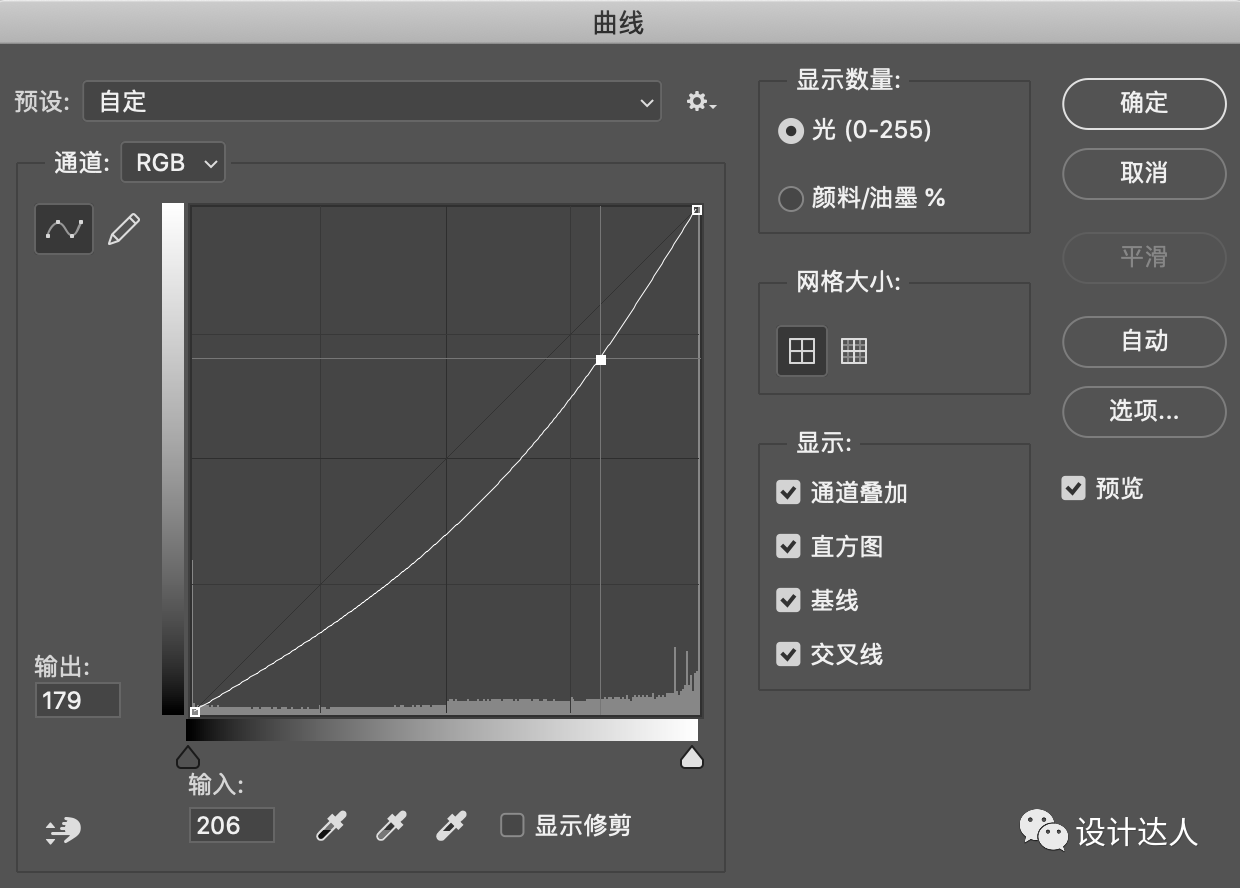
5、如果文字有點(diǎn)模糊,那就合并圖層,然后調(diào)出曲線(Ctrl+M),往下壓一下,加深文字的顏色。還可以用自由變形工具操作扭曲和斜切等操作歪歪扭扭的試卷。(可選步驟)
最終效果圖:
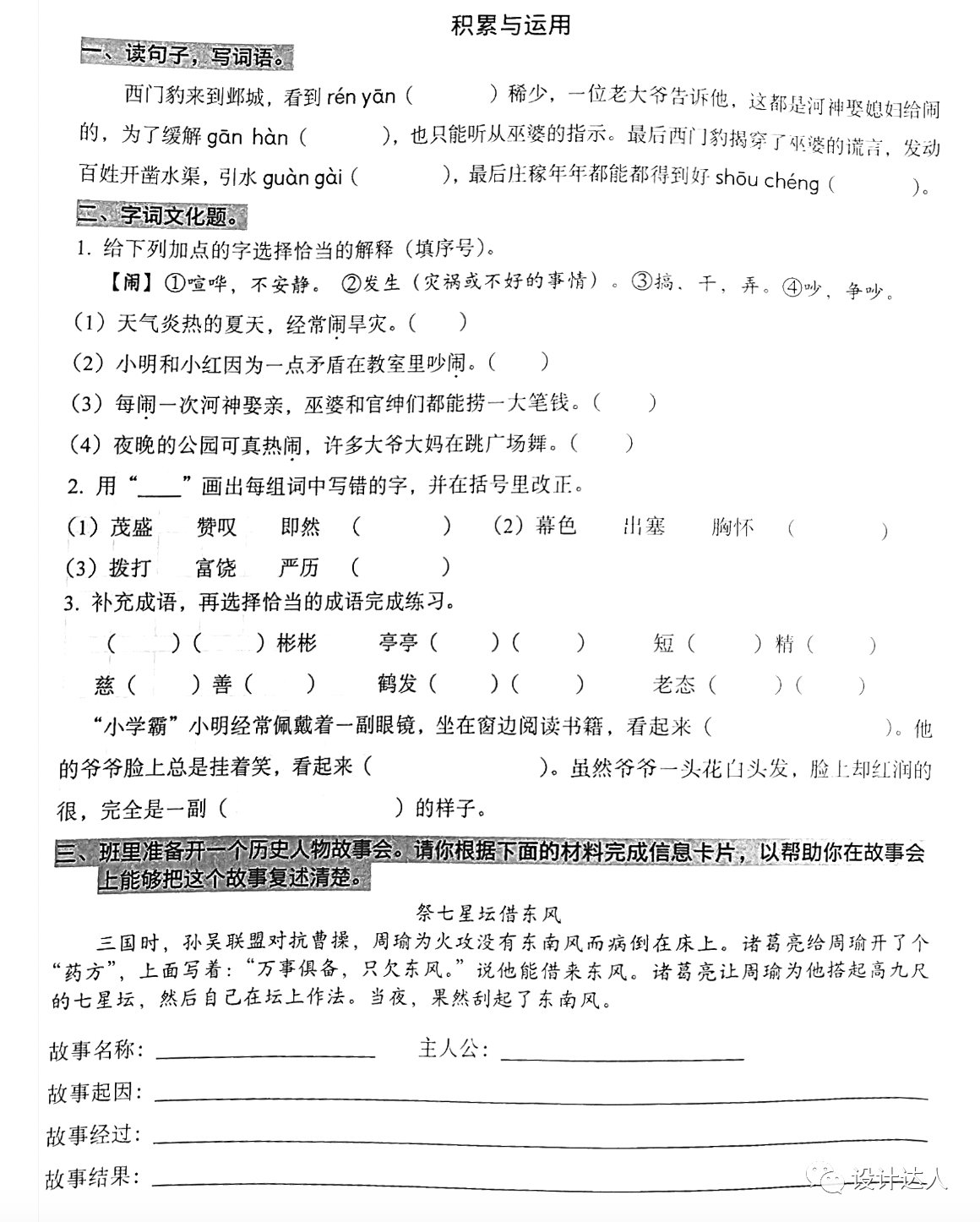
最后
方法很簡(jiǎn)單,但不是萬(wàn)能,如果試卷的文字真的過(guò)度模糊,那么怎么調(diào)整也是不可以的了。
來(lái)源:設(shè)計(jì)達(dá)人
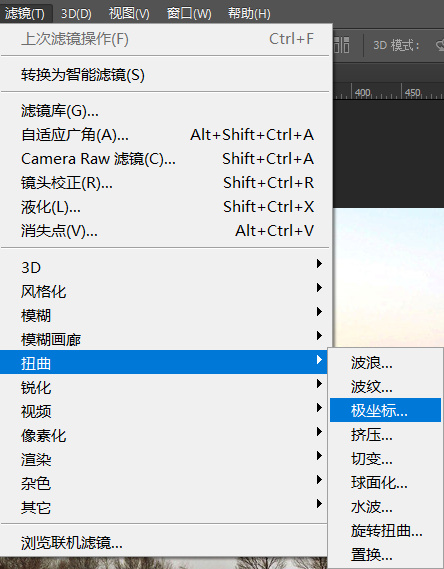
]]>首先我們找下位置,濾鏡-扭曲-極坐標(biāo);
極坐標(biāo)中有兩個(gè)選項(xiàng),平面坐標(biāo)到極坐標(biāo)和極坐標(biāo)到平面坐標(biāo)。
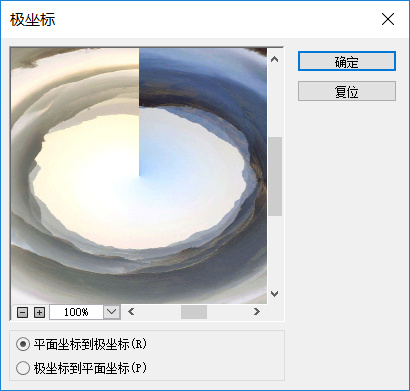
平面坐標(biāo)到極坐標(biāo):圖像頂邊下凹,底邊和兩側(cè)邊上翻。
極坐標(biāo)到平面坐標(biāo):圖像底邊上凸,頂邊和兩側(cè)邊下翻。
今天我們利用平面坐標(biāo)到極坐標(biāo)來(lái)制作一個(gè)案例,讓大家了解其作用。
素材分別是風(fēng)景圖和動(dòng)物剪影
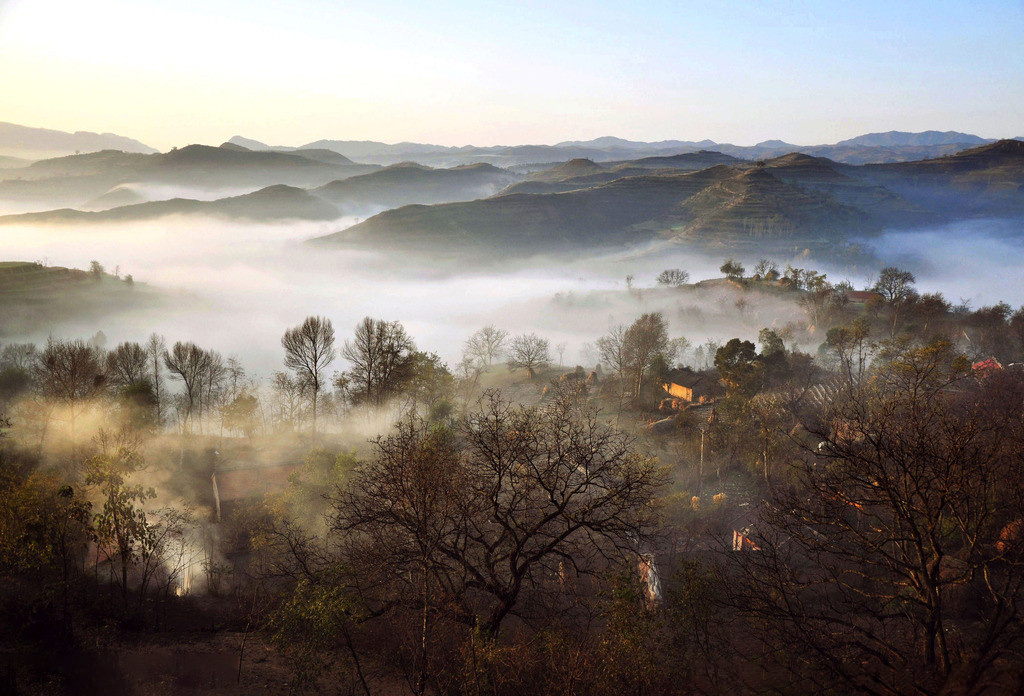
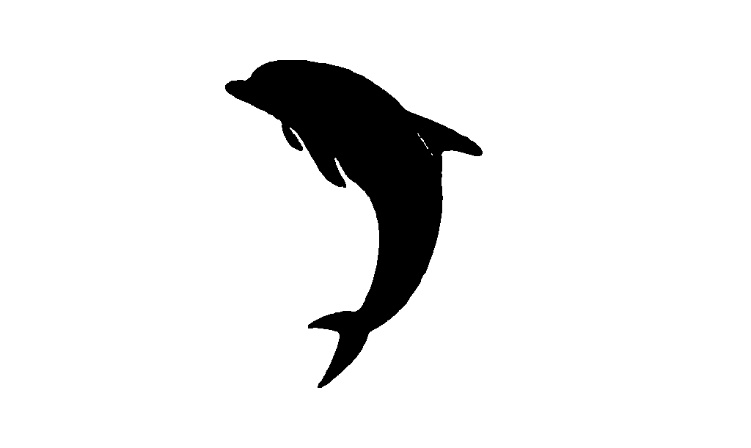
我們先把風(fēng)景圖片拖進(jìn)PS中,選擇-濾鏡-扭曲-極坐標(biāo)-平面坐標(biāo)到極坐標(biāo)。
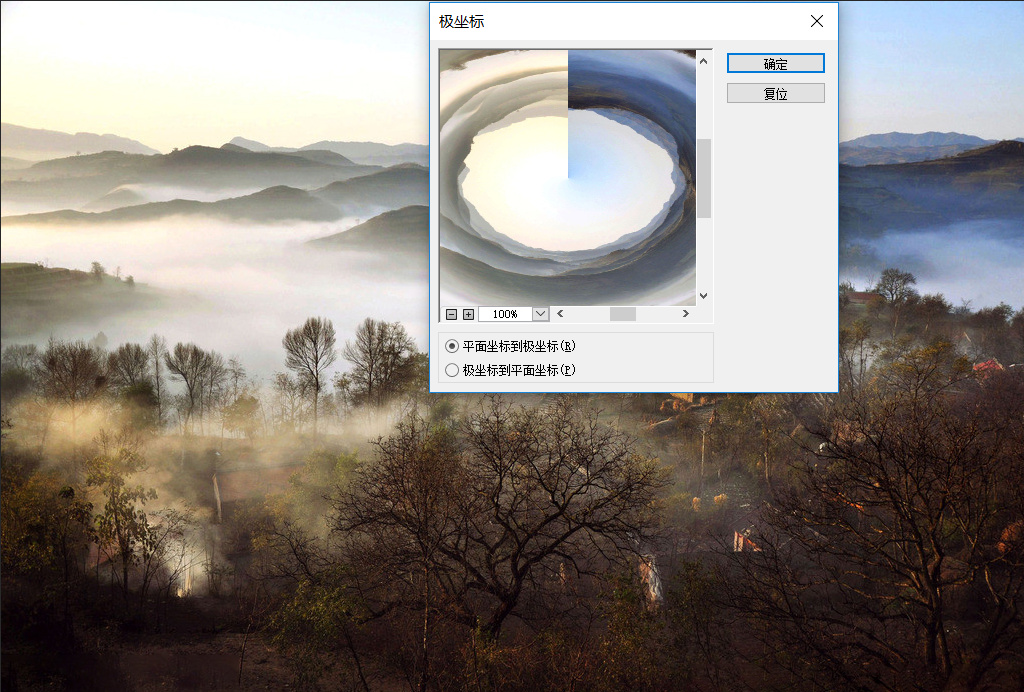
先不要點(diǎn)確定哦,觀察到其實(shí)這個(gè)效果并不是正圓,作為強(qiáng)迫癥設(shè)計(jì)師的我,不允許這樣的畫面產(chǎn)生。
我們先調(diào)整下原圖,利用裁剪工具,比例為1:1,確認(rèn)裁剪。
接下來(lái)我們?cè)俅问褂脴O坐標(biāo)效果,得到下圖效果
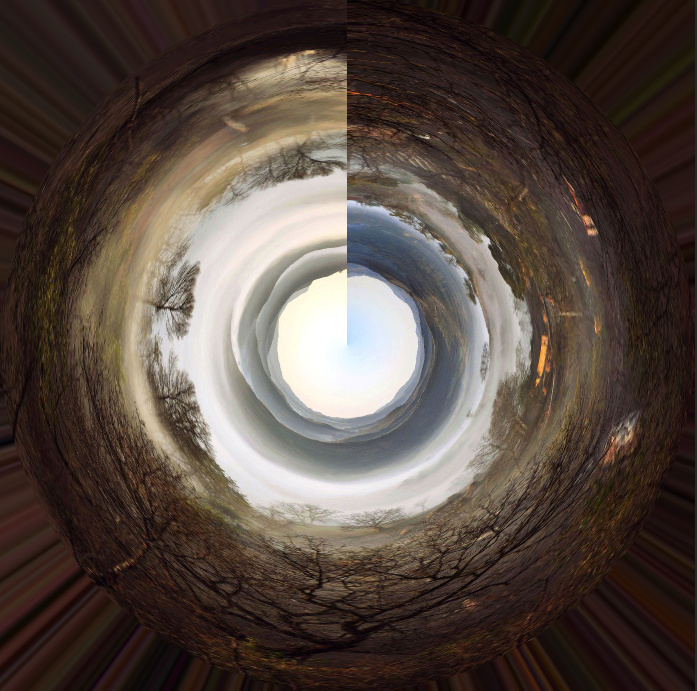
圓倒是圓了,不過(guò)這個(gè)分割線看的強(qiáng)迫癥又犯了,我們這次使用橡皮擦工具。
準(zhǔn)備工作是先復(fù)制一層(ctrl+j),再自由變換(ctrl+t),右鍵-垂直翻轉(zhuǎn),確定。
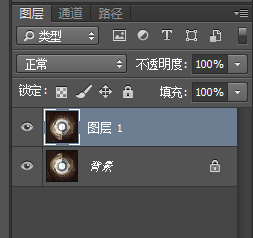
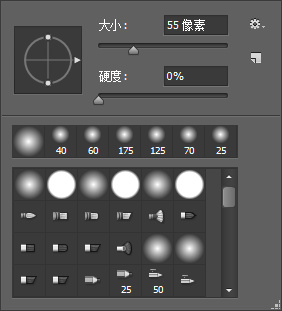
接下來(lái)選擇圖層1,使用橡皮擦工具,調(diào)整至合適大小,注意硬度為0,開始擦涂,注意要留一點(diǎn)交接位置,為啥呢,要是擦多了,不就漏出下面圖層的交界線了。
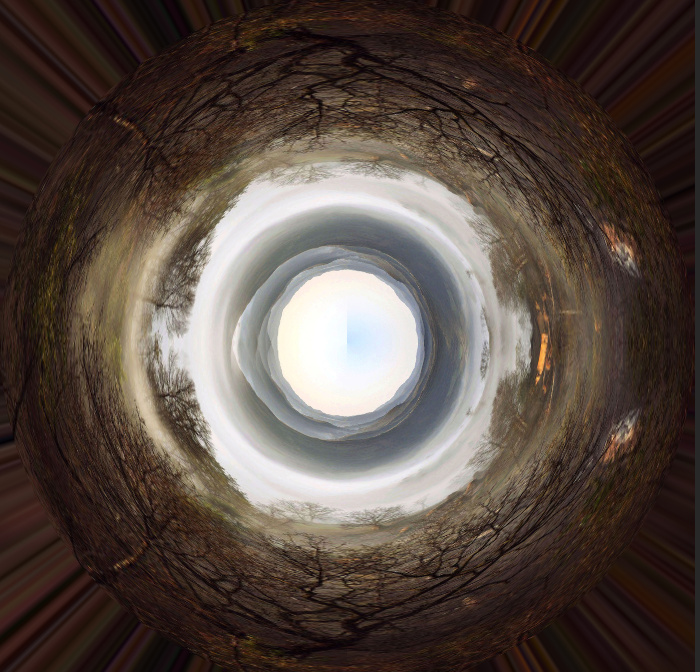
然后,合并圖層。利用污點(diǎn)修復(fù)畫筆工具等修復(fù)一下,使其過(guò)渡自然。
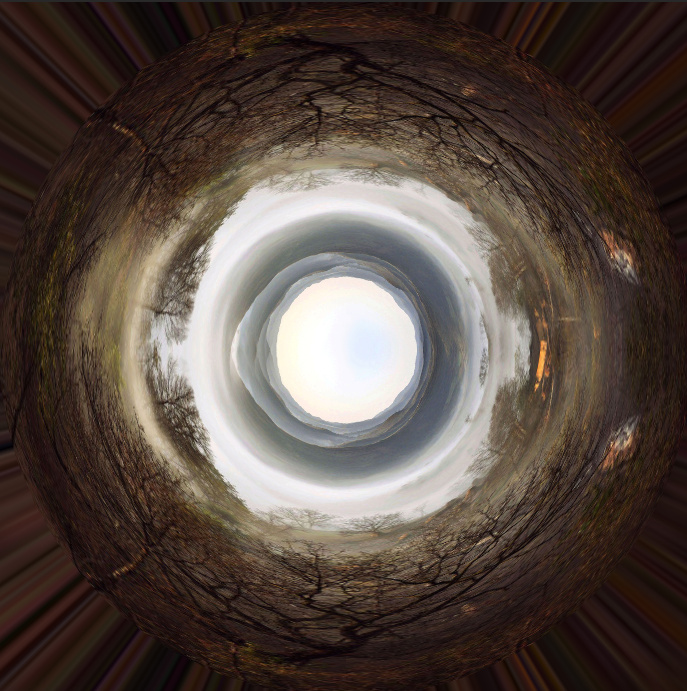
這時(shí)候發(fā)現(xiàn)四周怎么有拉扯的痕跡,好丑,再次裁剪一下,注意比例。

放入剪影動(dòng)物,調(diào)整大小和方向。
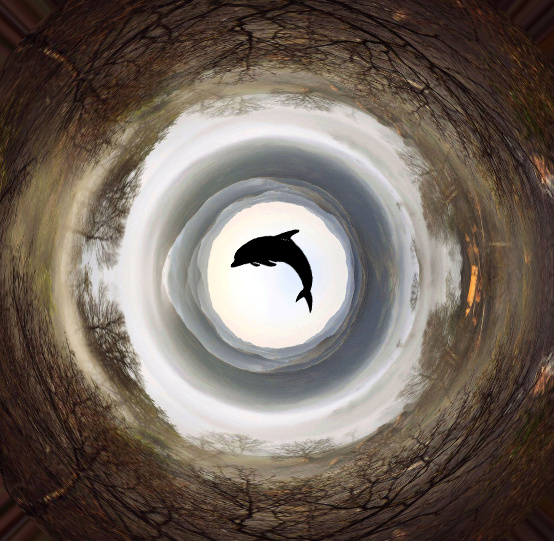
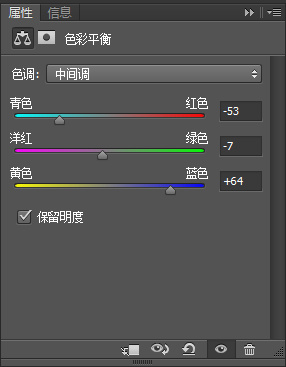
色彩不是很好,最后利用色彩平衡和色相/飽和度調(diào)整一下。
大功告成。
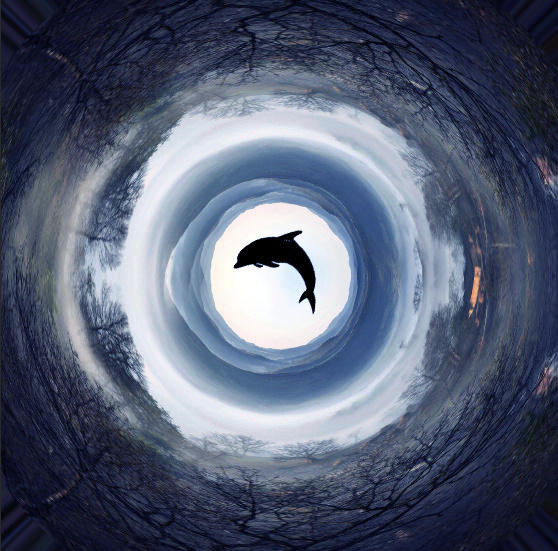
對(duì)于最后的色彩,大家可以自行調(diào)整,不要刺眼不協(xié)調(diào)就好。????
來(lái)源:@UI設(shè)計(jì)愛好者(微博)
]]>效果圖:
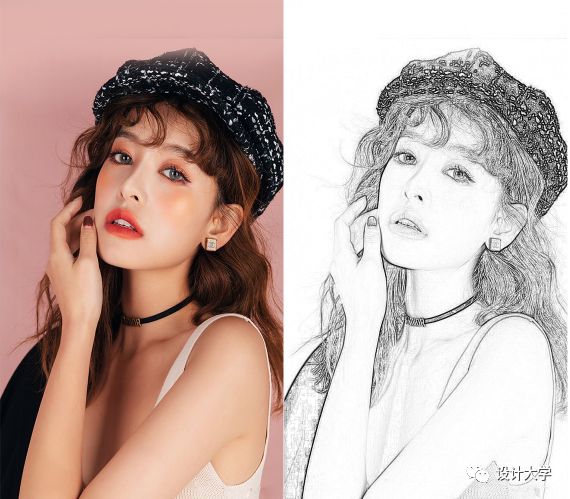
操作步驟:
1、打開一張照片,執(zhí)行Ctrl+J先復(fù)制一層,保護(hù)員圖層不受損。在拷貝的圖層上執(zhí)行Ctrl+Shift+U去色。
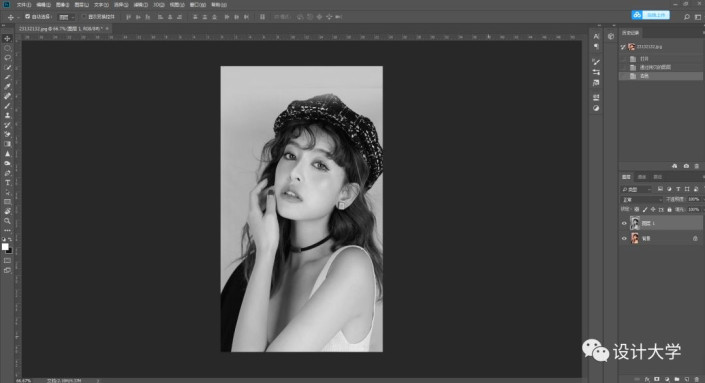
2、再執(zhí)行Ctrl+J復(fù)制一層,在這個(gè)圖層上執(zhí)行Ctrl+I反選。
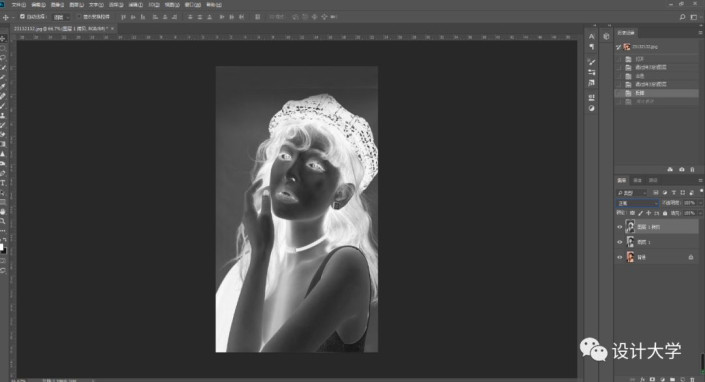
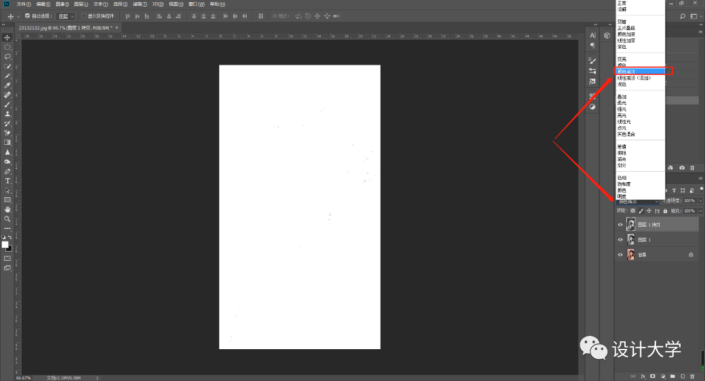
3、把混合模式改為“顏色減淡”,會(huì)出現(xiàn)一片空白,但是不要擔(dān)心,這是正常現(xiàn)象哦。
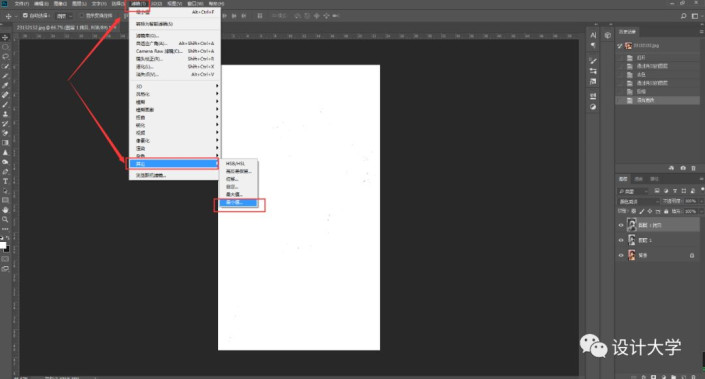
4、執(zhí)行濾鏡–其他–最小值,半徑設(shè)置在2左右。調(diào)整數(shù)值可以改變線稿的線條,像素越小,線條越不明顯。
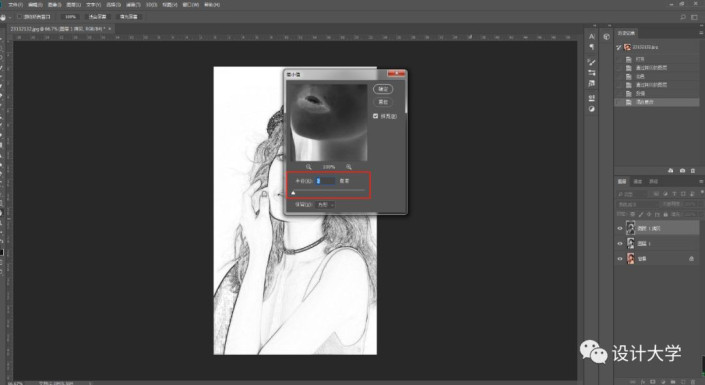
完成:
大功告成,輸出成JPEG就行了,然后打印出來(lái),安心享受提取線稿的過(guò)程,一起來(lái)學(xué)習(xí)一下吧。
]]>


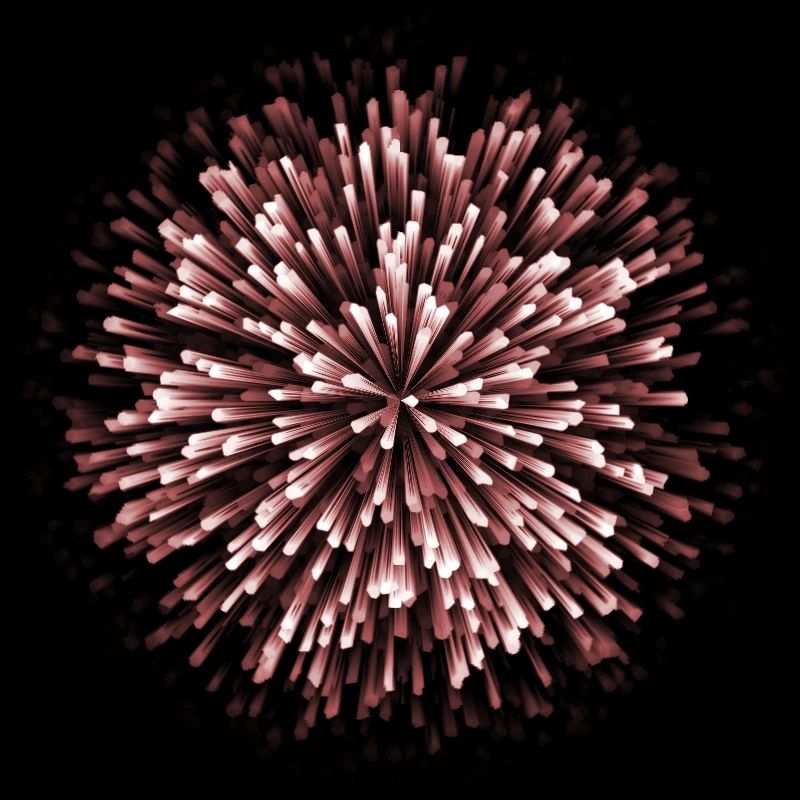
具體操作:
1、新建一個(gè)800X800像素的畫布
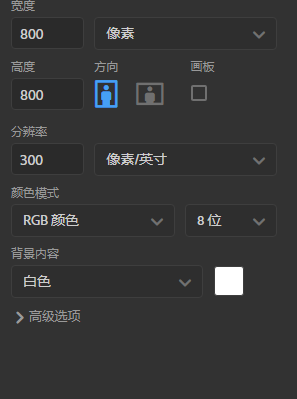
2、選擇漸變工具,調(diào)出自己喜歡的顏色,調(diào)整完之后按確定。
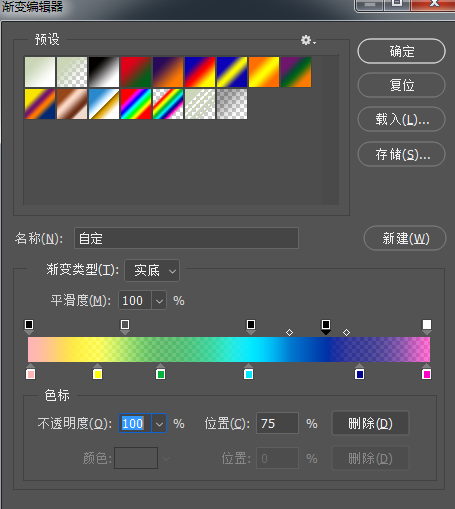
3、選擇線性漸變,拉出一條色彩漸變
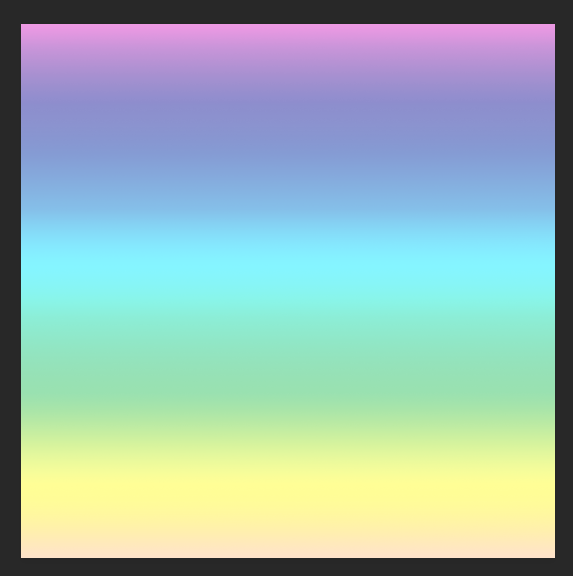
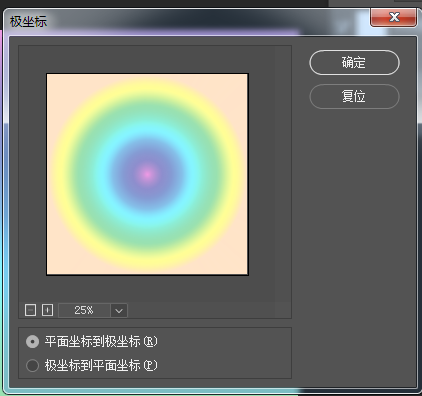
3、接下來(lái)執(zhí)行“濾鏡—扭曲—極坐標(biāo)”,選擇“平面坐標(biāo)及坐標(biāo)”,然后按確定。
4、按快捷鍵D把前景色和背景色恢復(fù)到默認(rèn)的黑白色,然后選擇“濾鏡—像素化—點(diǎn)狀化”,設(shè)置單元格大小為30,然后按確定。

5、選擇“濾鏡—風(fēng)格化—查找邊緣”,然后Ctrl+I(xiàn)反相(有點(diǎn)難看,忍一忍啊)
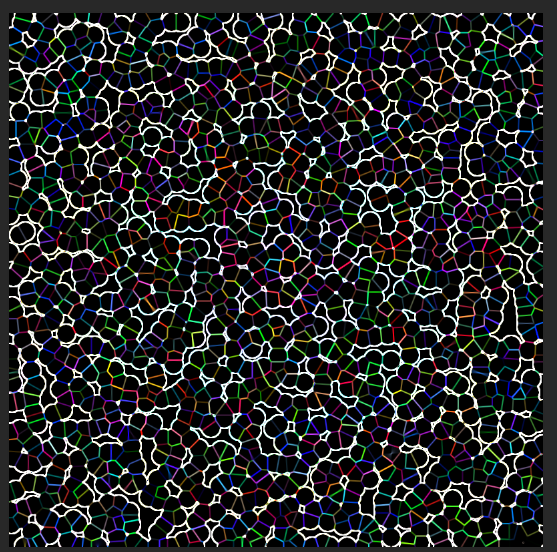
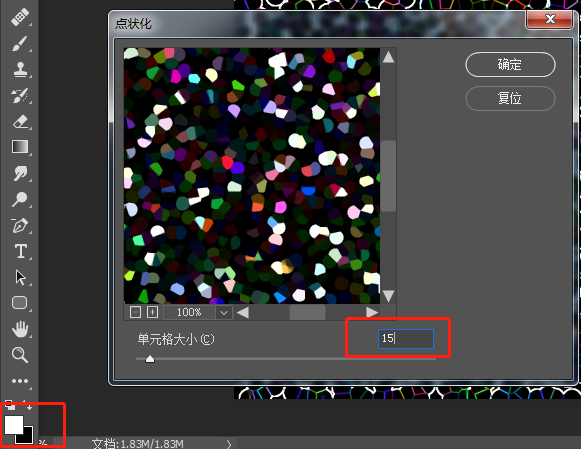
6、按快捷鍵切換前景色和背景色,選擇“濾鏡—像素化—點(diǎn)狀化”,設(shè)置單元格大小為15,然后確定。
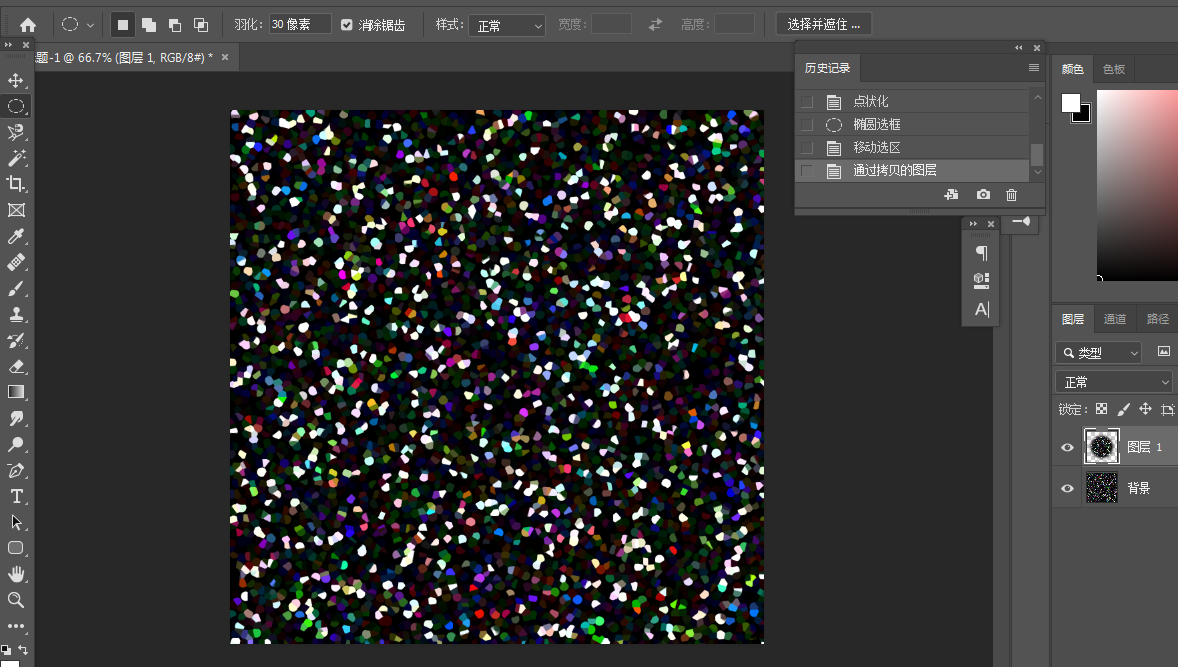
7、使用與橢圓選框工具,羽化值為30,并按住SHIFT在畫面中位置拖出一個(gè)下圓 CTRL+J通過(guò)拷貝的圖層提取出來(lái)。
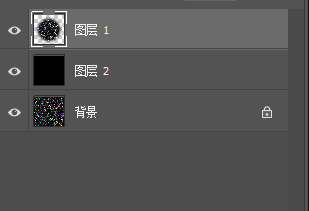
8、然后新建圖層,并填充背景色為黑色,換一下圖層順序。
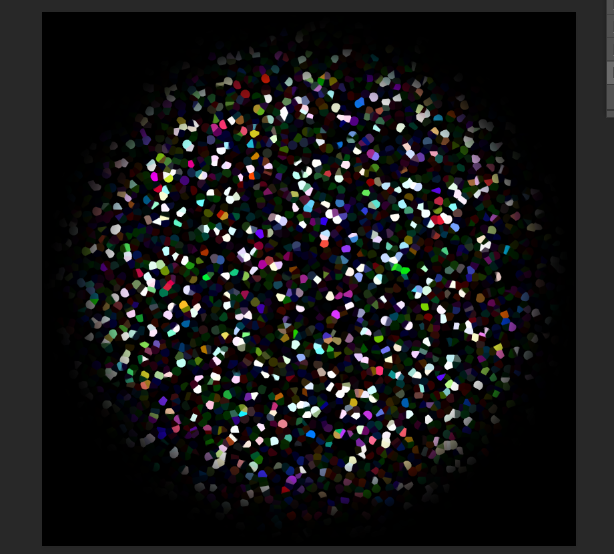
9、選擇“濾鏡—扭曲—極坐標(biāo)”,選擇“極坐標(biāo)到平面坐標(biāo)”,然后確定。
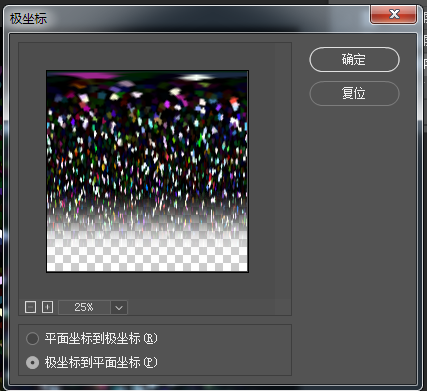
10、選擇“圖像—圖像旋轉(zhuǎn)—順時(shí)針90度”
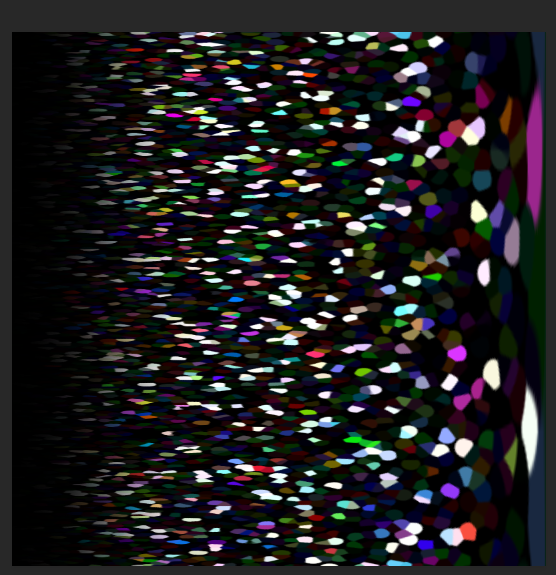
11、選擇“濾鏡—風(fēng)格化—風(fēng)”,選擇方向“從左”
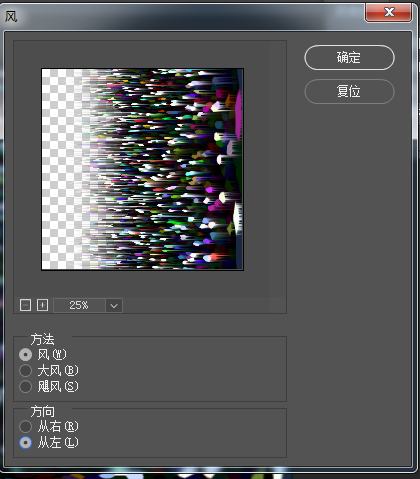
12、接下來(lái)做兩遍“濾鏡風(fēng)”,加強(qiáng)效果。
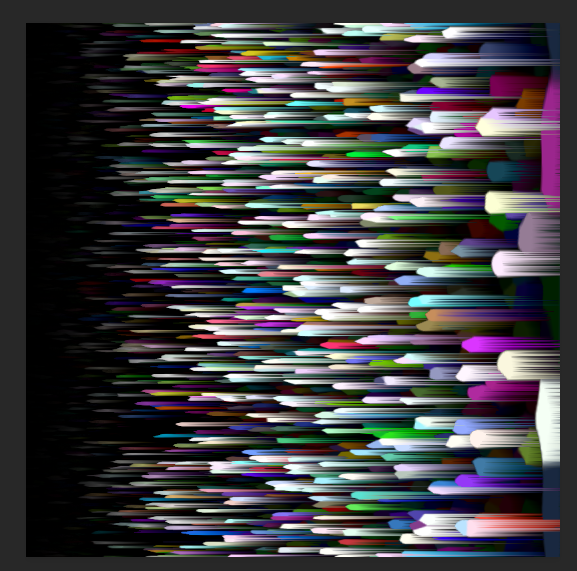
13、選擇“圖像—圖像旋轉(zhuǎn)—逆時(shí)針90度”,再選擇“濾鏡—扭曲—極坐標(biāo)”,選擇“平面坐標(biāo)到極坐標(biāo)”。
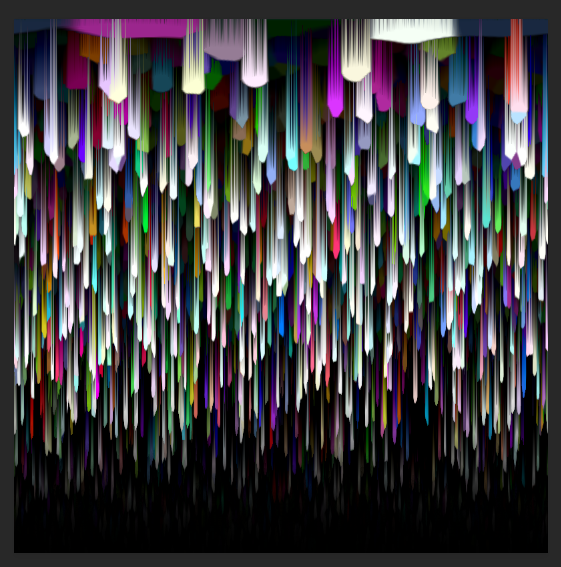
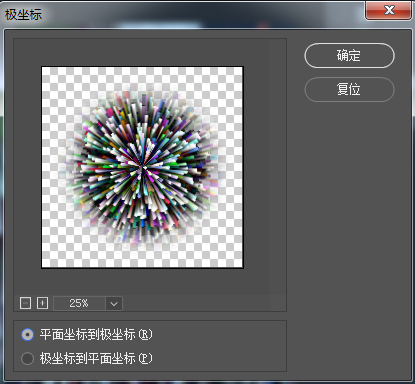
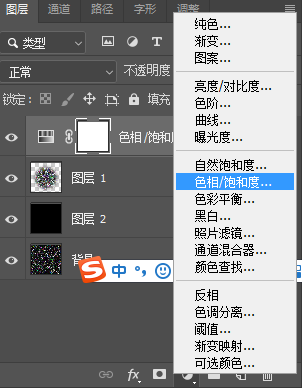
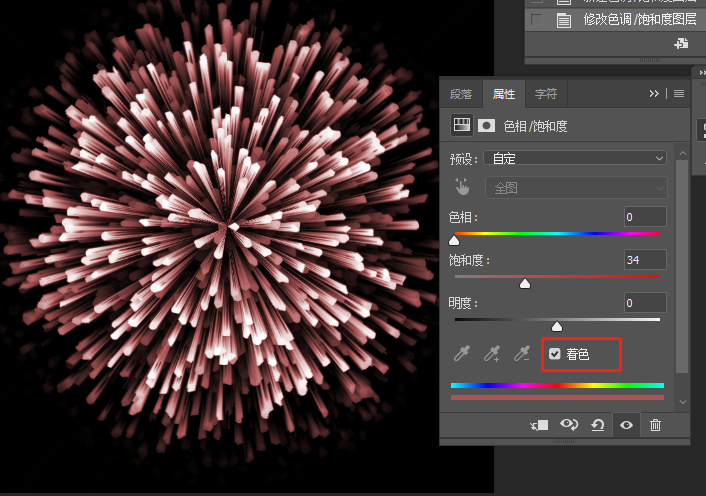
14、選擇“創(chuàng)建新的填充或調(diào)整圖層”色相飽和度調(diào)整圖層,混合模式為顏色,勾選著色,修改色相、飽和度、明度來(lái)調(diào)整喜歡的顏色。這樣我們的煙花就做好了,無(wú)論是雜色還是單一色你都可以自己調(diào)。
效果圖:
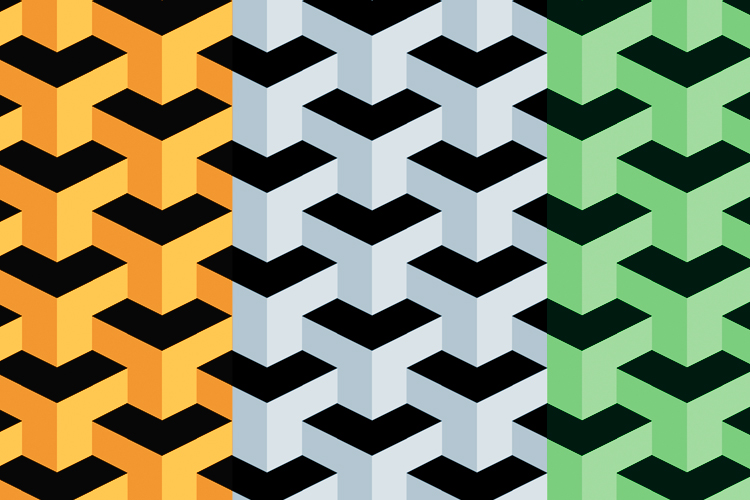
今天給大家?guī)?lái)一個(gè)3D立體效果無(wú)縫圖案的制作教程。本教程原作者Grant Friedman ,P大點(diǎn)S翻譯。
無(wú)縫模式對(duì)于豐富你的設(shè)計(jì),是一個(gè)很有趣的、簡(jiǎn)單的方法。本教程,我們將向大家展示,如何使用PS,快速的制作一個(gè)3D立體幾何形狀的無(wú)縫圖案。
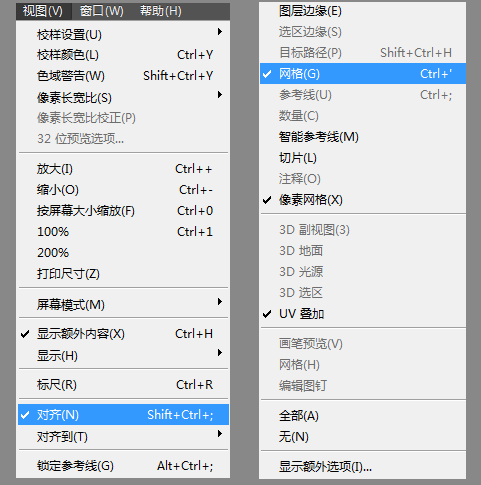
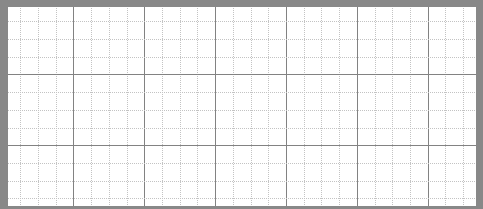
新建個(gè)600X1000像素的文檔,點(diǎn)擊“視圖—對(duì)齊”,啟用對(duì)齊設(shè)置,執(zhí)行“視圖—顯示—網(wǎng)格”,啟用網(wǎng)格設(shè)置。
現(xiàn)在,我們的畫布看起來(lái)應(yīng)該如下圖:
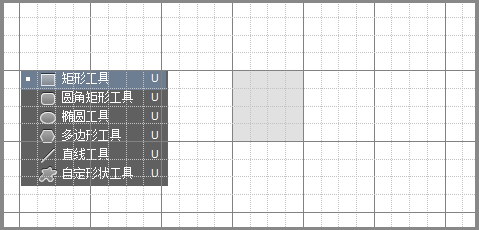
設(shè)置前景色為#e1e1e1,用矩形工具畫一個(gè)正方形,繪制在大網(wǎng)格中的任意一個(gè)位置,定位在這一步并不那么重要,你可以隨意擺放,當(dāng)然前提是與網(wǎng)格對(duì)齊。
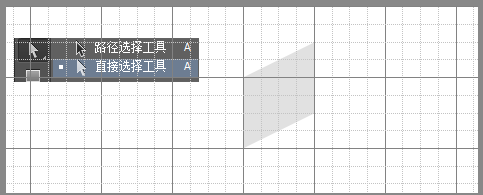
選擇“直接選擇”工具,選擇這個(gè)正方形右側(cè)的兩個(gè)錨點(diǎn),并拖動(dòng)它們,位置如下圖所示:
復(fù)制這個(gè)形狀兩次,并重新排列這兩個(gè)形狀,排列位置如下所示
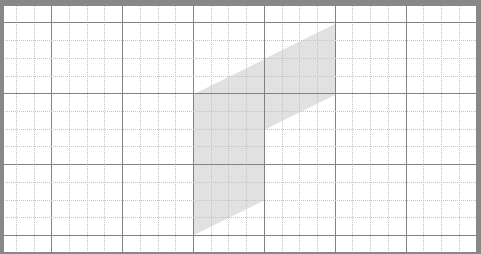
友情提示:請(qǐng)確保三個(gè)形狀之間沒有存在縫隙,你可以暫時(shí)隱藏網(wǎng)格看一下,因?yàn)椋绻锌p隙,將會(huì)導(dǎo)致我們最終的圖案出現(xiàn)縫隙,從而導(dǎo)致圖案失敗。
選擇住這三個(gè)形狀,Ctrl+G,創(chuàng)建圖層組,并將組命名為“左”。
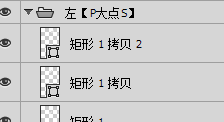
復(fù)制圖層組左,重命名為右,并執(zhí)行水平翻轉(zhuǎn),排列如下:
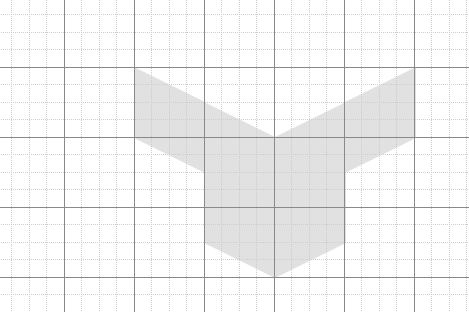
將圖層組右的顏色更改為#c2c2c2
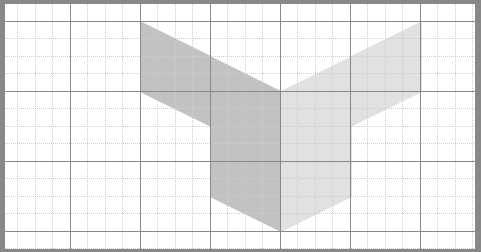
接下來(lái),創(chuàng)建個(gè)新圖層組,命名為“黑色”,復(fù)制圖層組左和右中的頂部和中間圖層,置于黑色圖層組中,并移動(dòng)一個(gè)大網(wǎng)格的位置,如下圖:
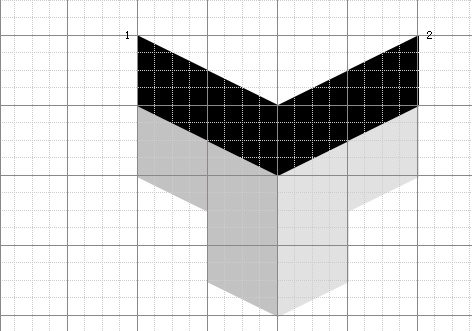
刪除上圖中所標(biāo)示的錨點(diǎn)1和錨點(diǎn)2,我們得到如下效果:
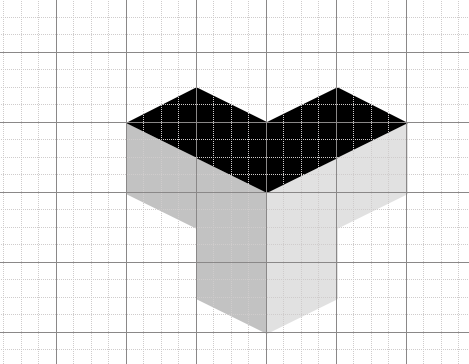
現(xiàn)在我們已經(jīng)完成了基本形狀的創(chuàng)建,接下來(lái),我們所要?jiǎng)?chuàng)建的圖案就是基于這個(gè)基本形狀來(lái)完成的。我們現(xiàn)在所需要做的就是,花費(fèi)一點(diǎn)點(diǎn)時(shí)間,復(fù)制和重排這個(gè)基本形狀。
新建一個(gè)圖層組,我這里隨便的命名為1,將所有的圖層(圖層組左、右、黑色)都置于圖層組1中,并復(fù)制圖層組1,排列,再?gòu)?fù)制,排列,排列得跟下圖差不多就夠了,因?yàn)槲覀冎皇窍氲玫揭粋€(gè)無(wú)縫圖案而已,無(wú)需布滿整個(gè)畫布。
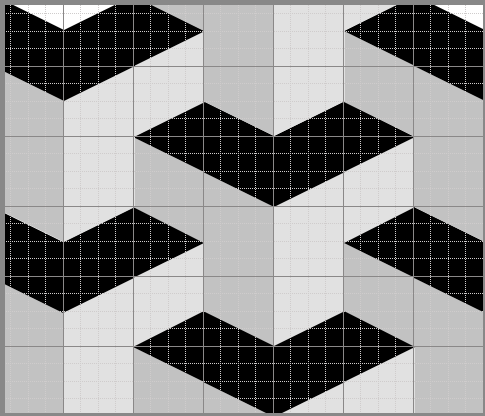
選擇“裁剪工具”,請(qǐng)確保禁用“刪除裁剪像素”選項(xiàng)。
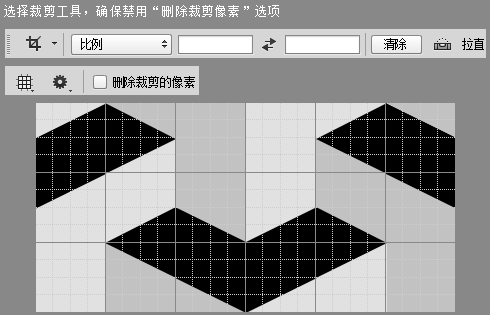
觀察圖像的排列規(guī)律,找出如下圖中的這個(gè)圖案。
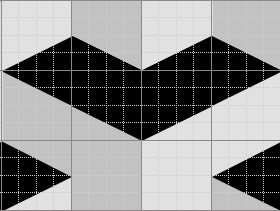
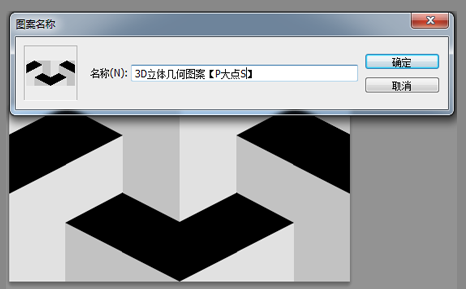
裁剪,并自定義為圖案預(yù)設(shè)。
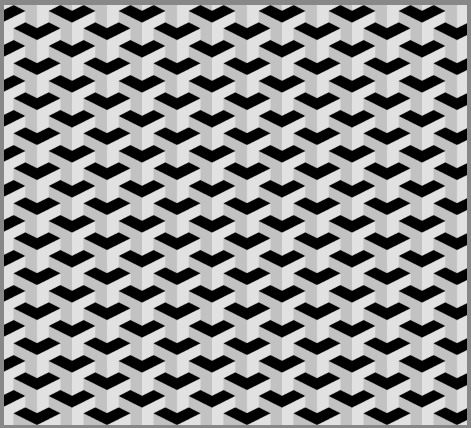
搞定,隨便建個(gè)大一點(diǎn)的文件,檢驗(yàn)下我們的成果。
調(diào)整下色相/飽和度,我們可以得到不同顏色的圖案:
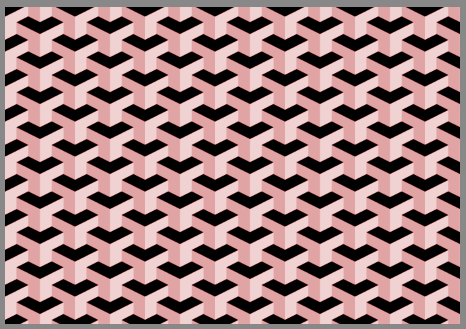
或者嘗試下其他模式,你會(huì)得到一些很有趣的效果。
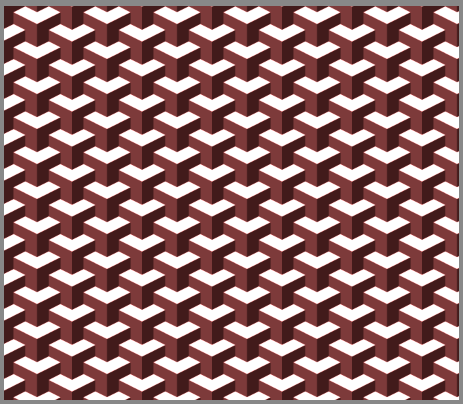
到這里就算完事了,本文只是為大家提供一個(gè)思路,僅思路而已,并無(wú)太多的技術(shù)含量,希望大家能從本文中得到一些啟發(fā),我們想看看大家,都會(huì)做出些什么圖案來(lái),我們很期待!
]]>
在人像修飾中,很多人會(huì)忽略眼睛,有句話大家肯定聽過(guò),眼睛是心靈的窗戶,這充分說(shuō)明了眼睛的重要性(硬套,別罵我)。
難以忘記,初次見你,一雙迷人的眼睛~
在今天的教程中,我們將使用 Photoshop 中的一些修飾技術(shù)來(lái)增強(qiáng)眼睛。基本上,我們將為眼睛添加高光,然后添加銳化以突出細(xì)節(jié),最后處理其余部分。
原教程來(lái)自 PSD STACK 上的分享!P大點(diǎn)S翻譯!
模特圖像素材來(lái)自StockSnap在Pixabay上的分享!
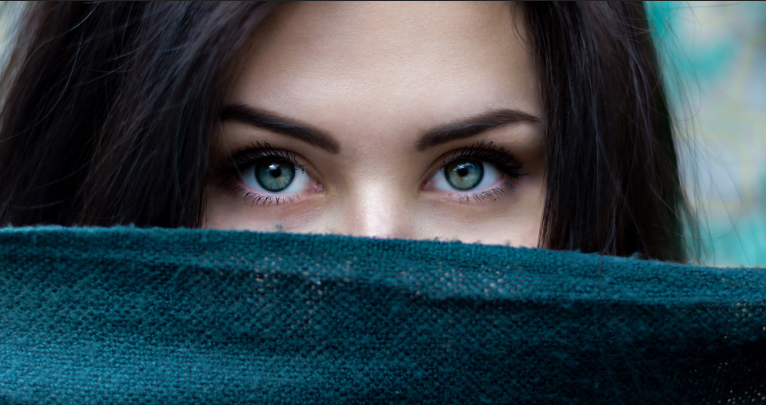
1.我在Pixabay找到了一張美女照片,正如你所看到的,眼睛非常平坦,看起來(lái)很呆板。眼睛有細(xì)節(jié),但顏色暗淡,高光暗淡,圖像沒有清晰度。
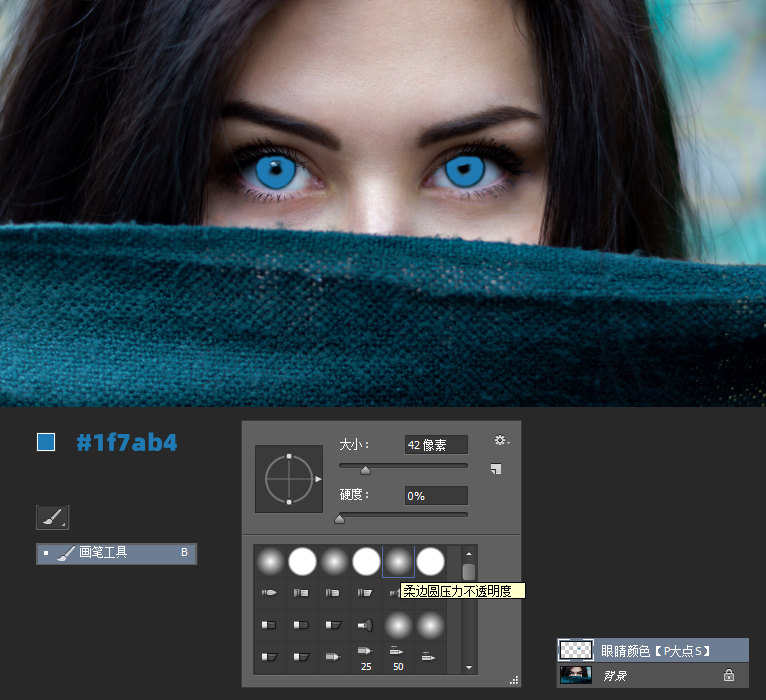
2.首先,我們?yōu)檠劬μ砑恿咙c(diǎn)。新建一個(gè)圖層,我將其命名為“眼睛顏色”,設(shè)置前景色為#1f7ab4,因?yàn)樗c眼睛相匹配,如果你想要其它顏色當(dāng)然也沒問題,也可以在后期用“色相/飽和度”改變顏色,都不算事。
選擇圓角柔邊畫筆,在圓球位置涂抹,不要把圓球全部涂上,最中間的部分保留原始的樣子。
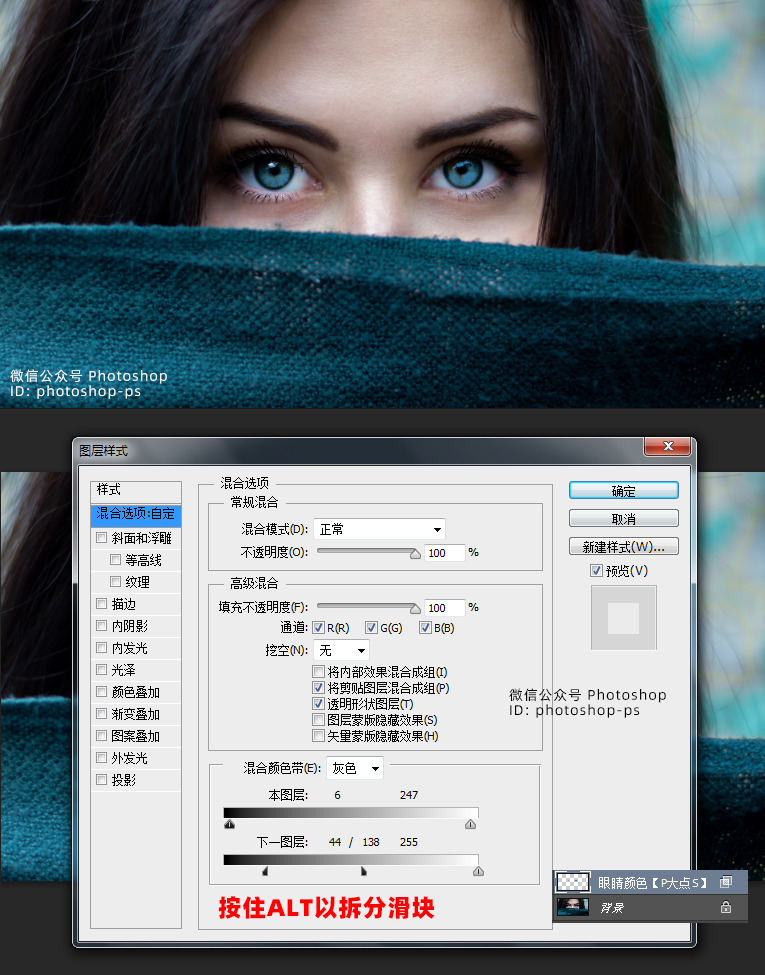
3.為了使顏色僅對(duì)高光可見,我們將使用“混合顏色帶”來(lái)進(jìn)行調(diào)整。雙擊圖標(biāo),在彈出的圖層樣式對(duì)話框中,我們找到“混合選項(xiàng):自定”,在下面的“混合顏色帶”選項(xiàng)中選擇“灰色”,拖動(dòng)滑塊以更改設(shè)置。拆分滑塊時(shí),記得要按住ALT鍵。當(dāng)你將黑色滑塊向右拖動(dòng)時(shí),這意味著你告訴 Photoshop 使圖層部分(高光層)僅在底層(模特層)的高光上可見。
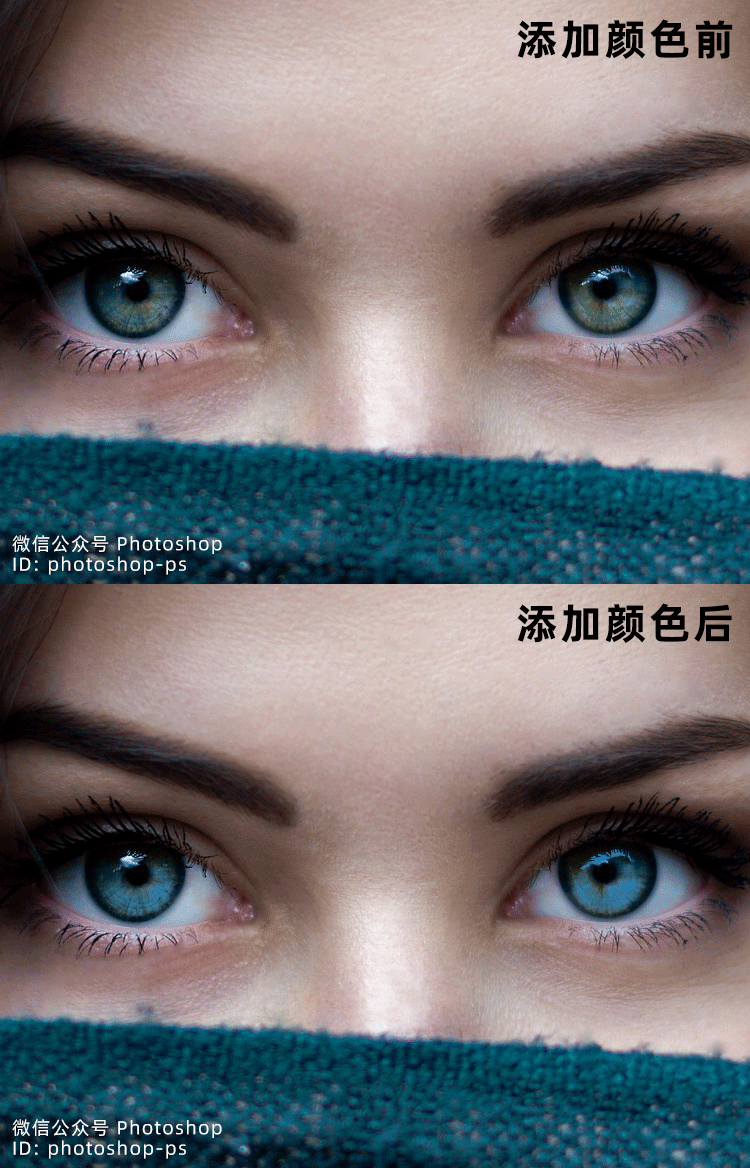
4.現(xiàn)在我們得到如下的效果,如你所見,顏色現(xiàn)在僅在眼睛的高光處可見。
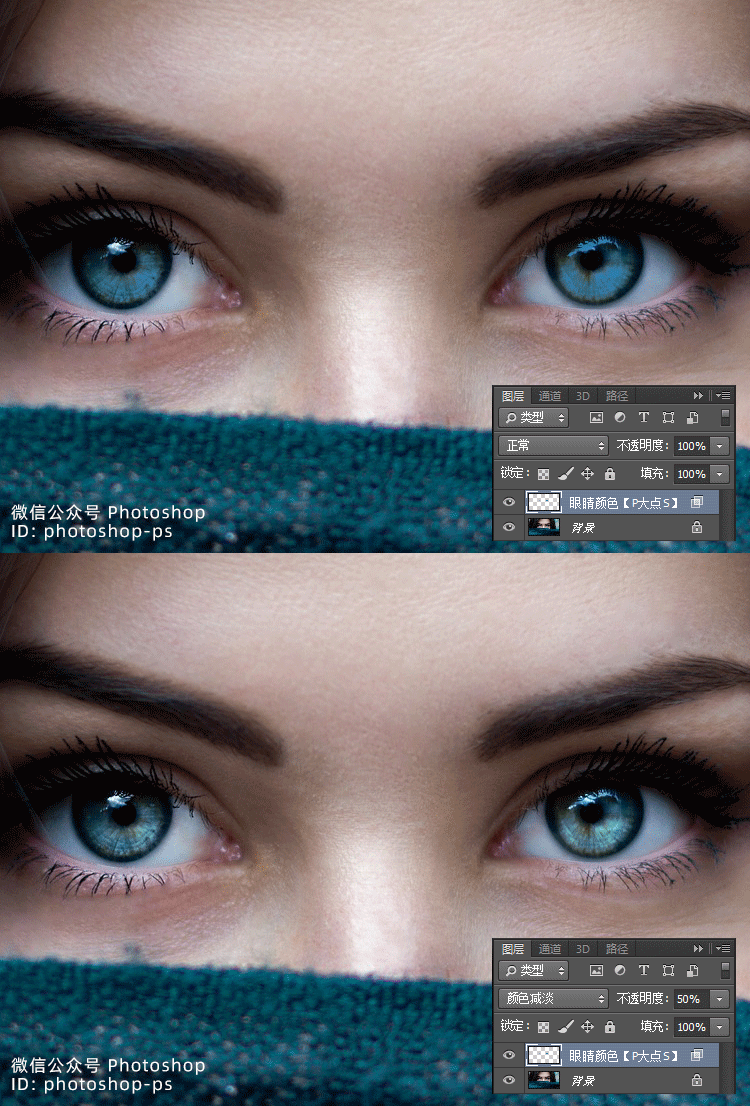
5.下面,我將“眼睛顏色”圖層的圖層混合模式更改為“顏色減淡”。如果需要,你可以調(diào)整圖層的不透明度,以減少顏色對(duì)眼睛的影響。我將“眼睛顏色”圖層的圖層不透明度降低到“50%”,因?yàn)槲也幌M吖饪雌饋?lái)很強(qiáng)烈,但是如果你喜歡顏色更深一些,你也可以依舊將其保持為“100%”。
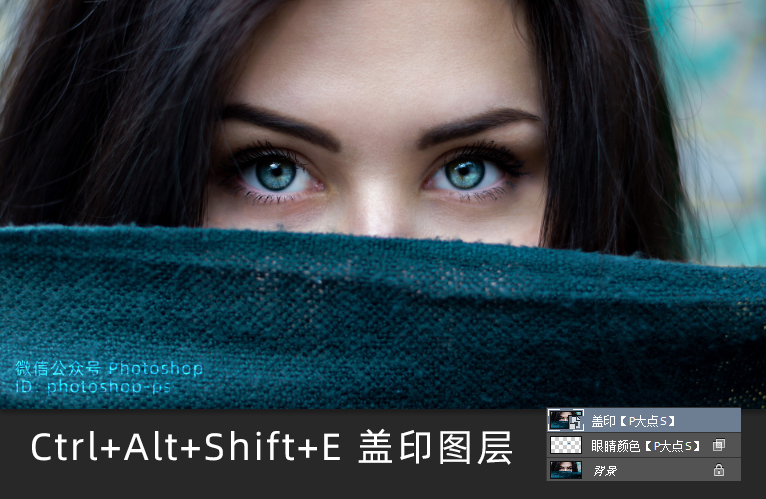
6.按Ctrl+Alt+Shift+E蓋印圖層,并將其轉(zhuǎn)換為智能對(duì)象。
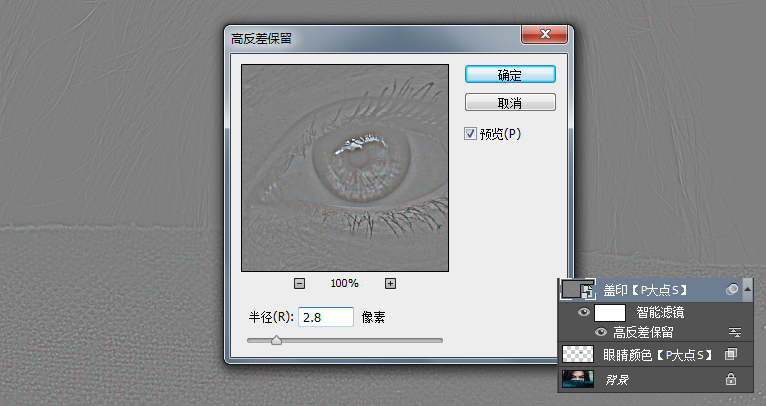
7.執(zhí)行“濾鏡>其他>高反差保留”,半徑我設(shè)置為2.8像素,我們可以看到眼睛細(xì)節(jié)開始突出。
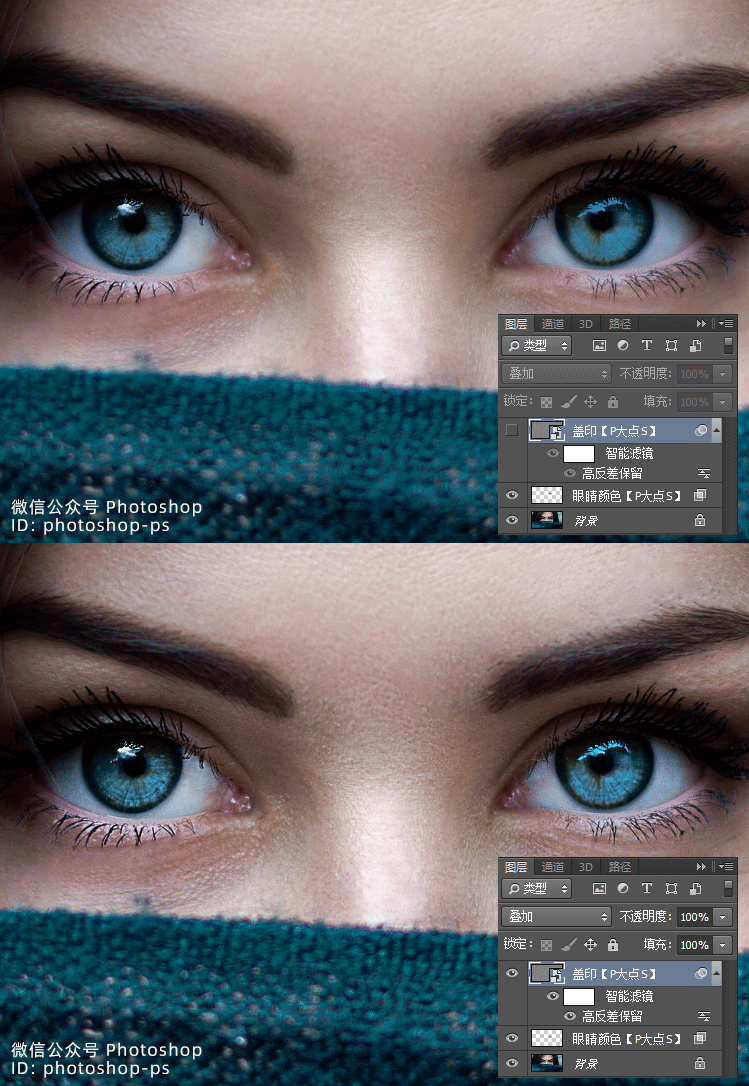
8.將蓋印圖層的圖層混合模式更改為“疊加”,現(xiàn)在我們可以看到眼睛,包括皮膚都得到了銳化效果。
9.因?yàn)槲抑皇窍霝檠劬μ砑忧逦龋皇侨珗D,所以,我為這個(gè)蓋印圖層添加了一個(gè)圖層蒙版,用畫筆涂抹,使其只對(duì)眼睛起作用。
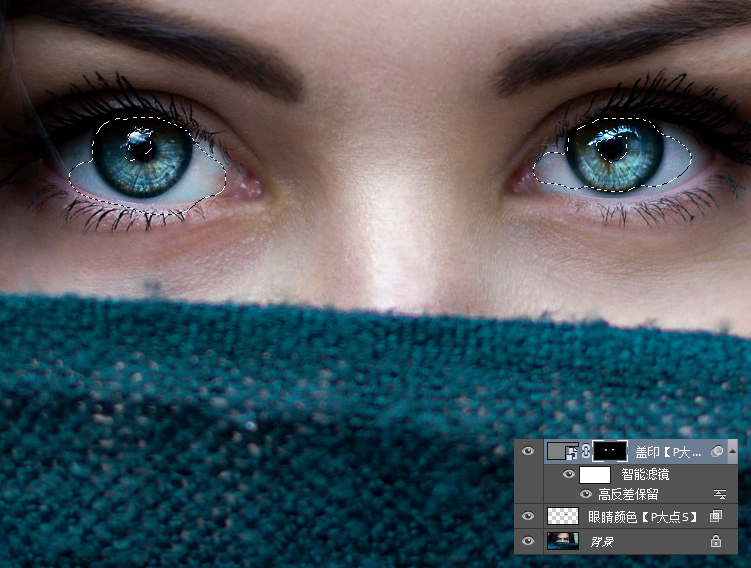
10.我復(fù)制了一層蓋印圖層,然后重新涂抹了圖層蒙版范圍,使皮膚也得到一點(diǎn)銳化效果。
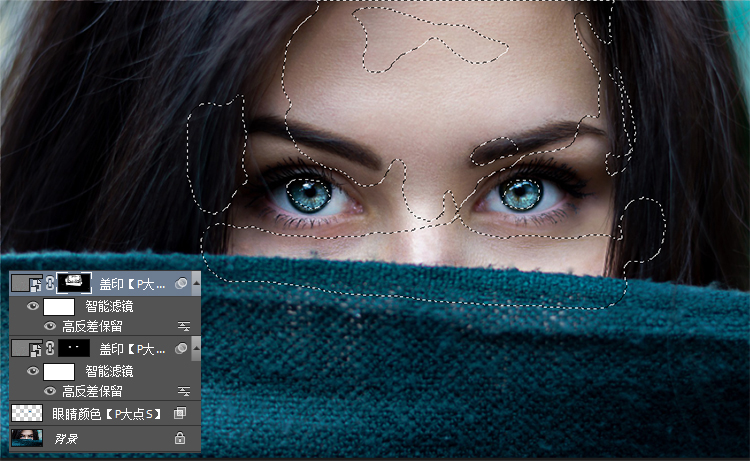
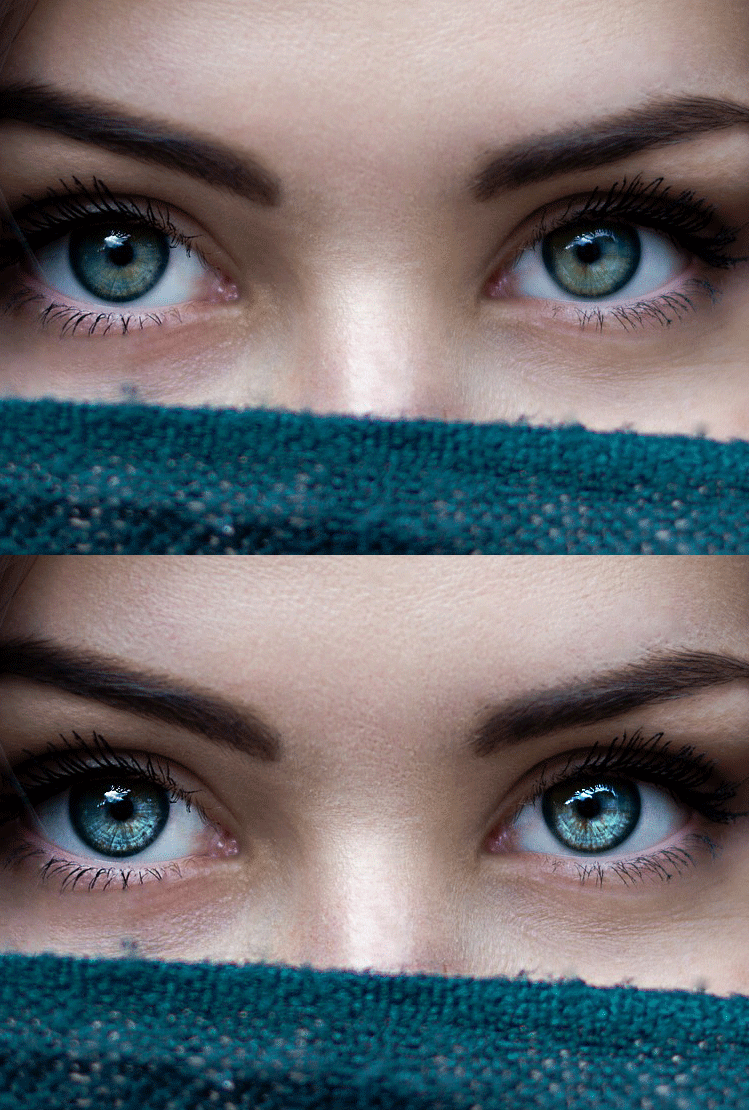
到這里,我們的修飾過(guò)程就完了,希望對(duì)大家有所幫助,最終的對(duì)比如下。
使用工具:Photoshop教程難度:初級(jí)
效果圖:
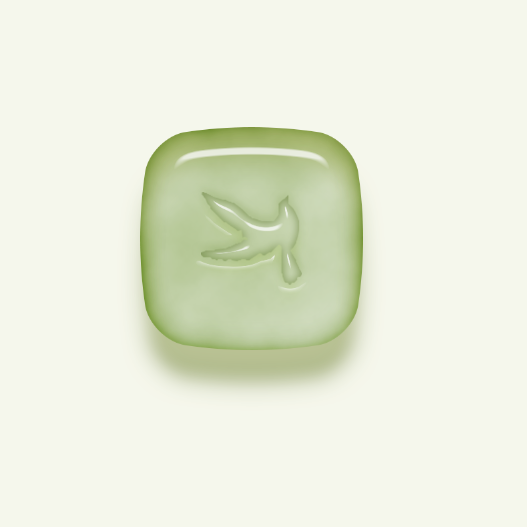
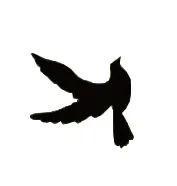
素材圖標(biāo):
具體操作:
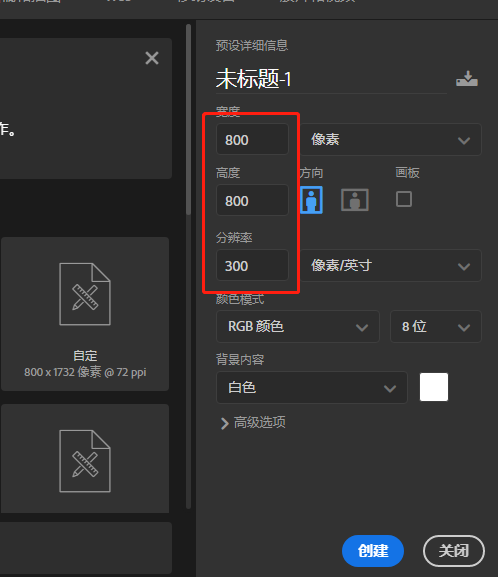
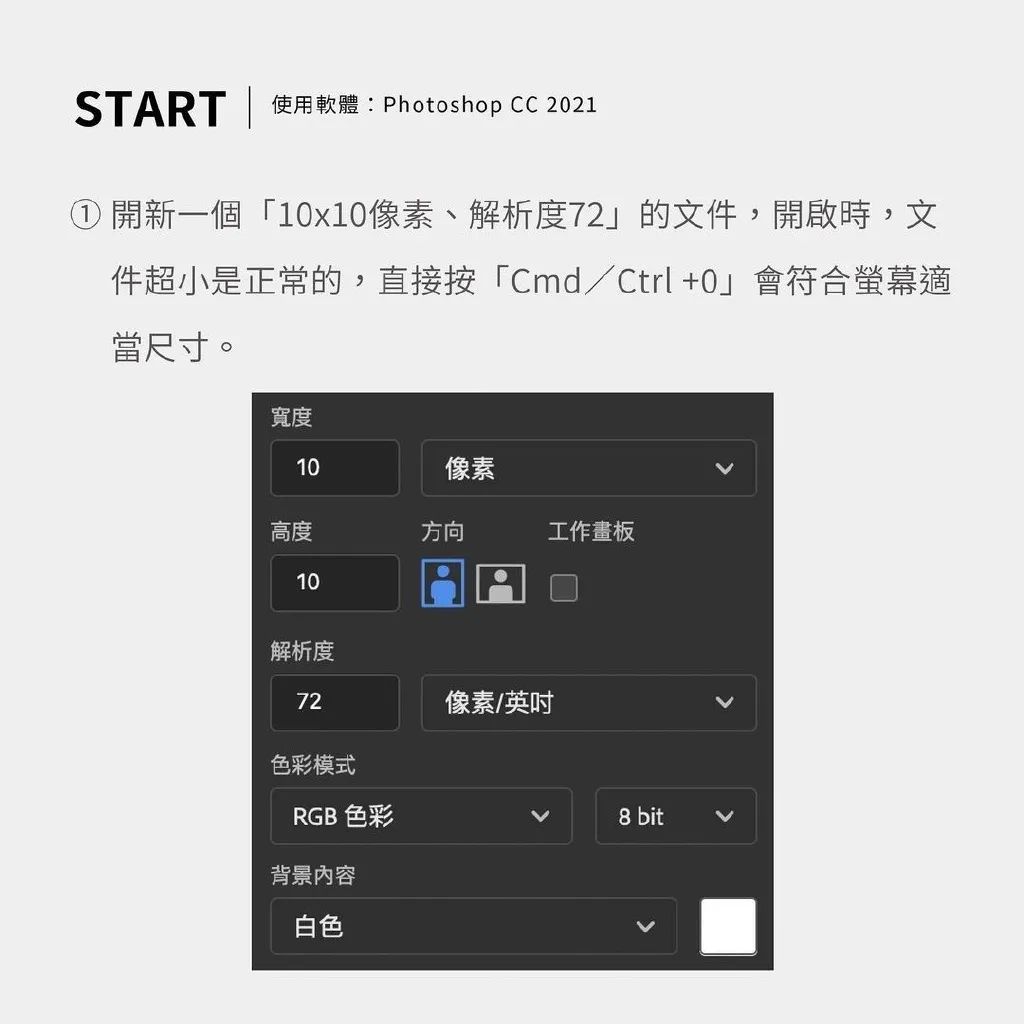
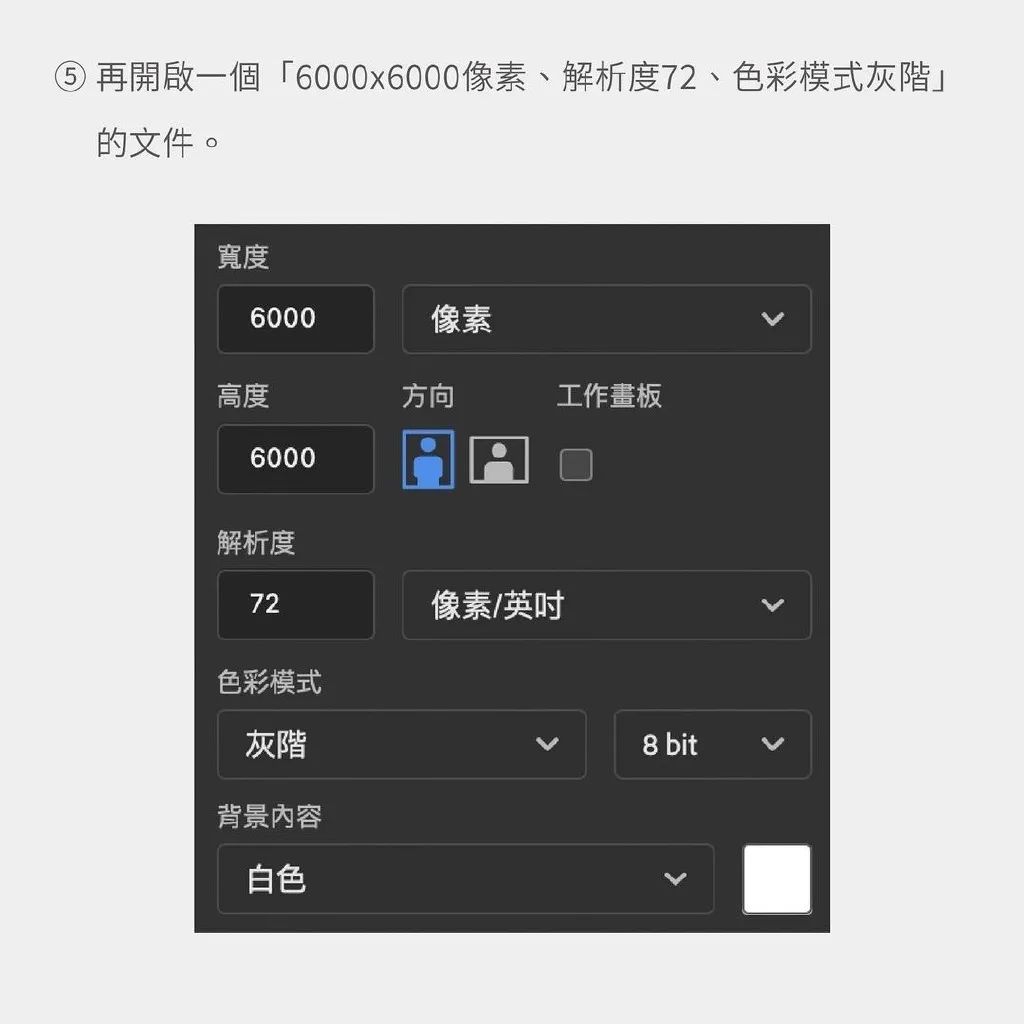
1、新建一個(gè)800 x 800像素、分辨率為300像素的畫布
2、創(chuàng)建純色的圖層,填充顏色為:#f2f45
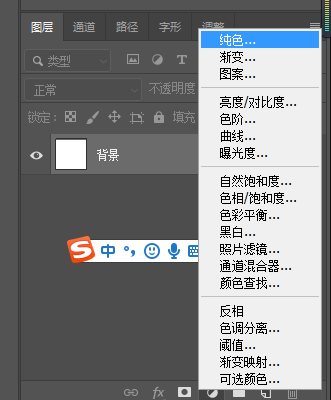

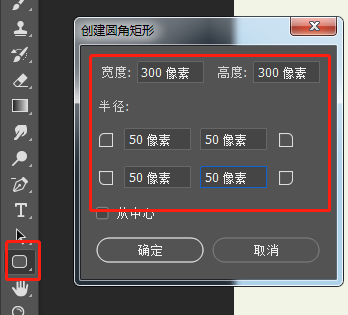
3、新建圓角矩形,參數(shù)如下。填充顏色為:cad6b7

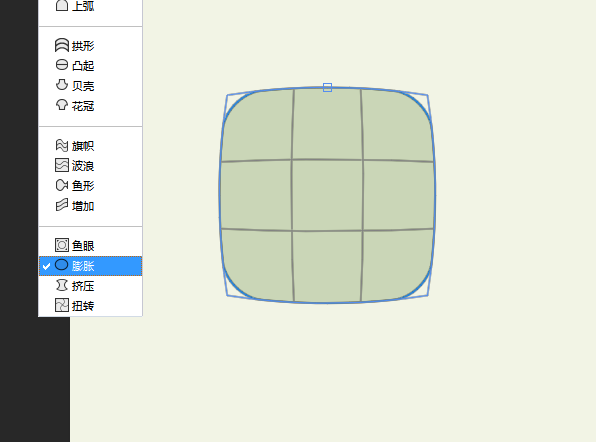
4、按快捷鍵“ctrl+t”對(duì)圓角矩形進(jìn)行變形—膨脹—對(duì)齊,變形程度進(jìn)行微調(diào)(調(diào)節(jié)成自己想要的效果)

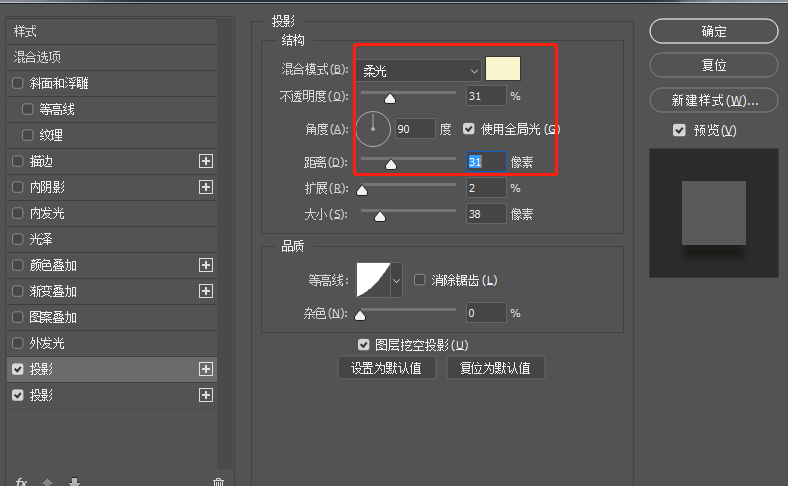
5、給圖形添加“圖層樣式—投影”,加兩次投影。
第一次:
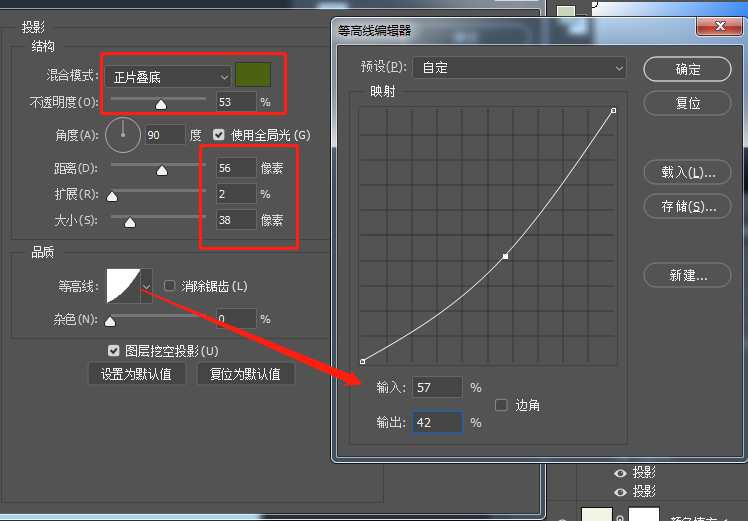
第二次:(等高線數(shù)值不要變)
6、給圖形添加“圖層樣式—內(nèi)陰影”,加3次內(nèi)陰影
第一次,參數(shù)如下:
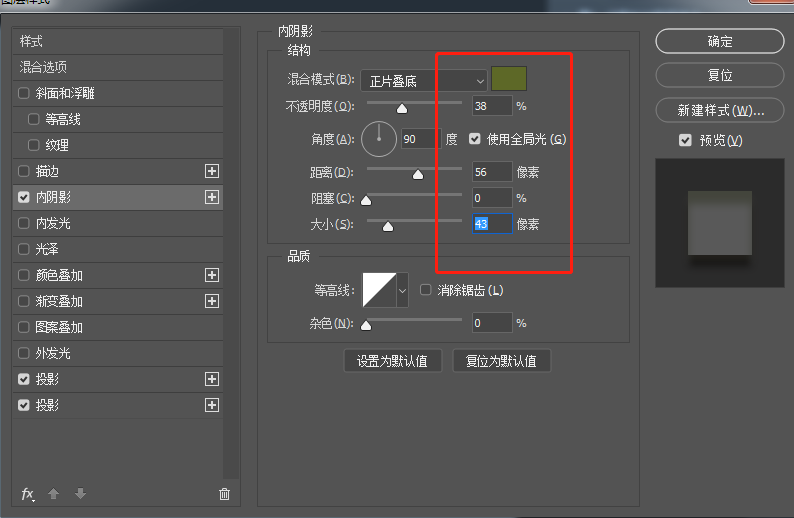
第二次,參數(shù)如下:
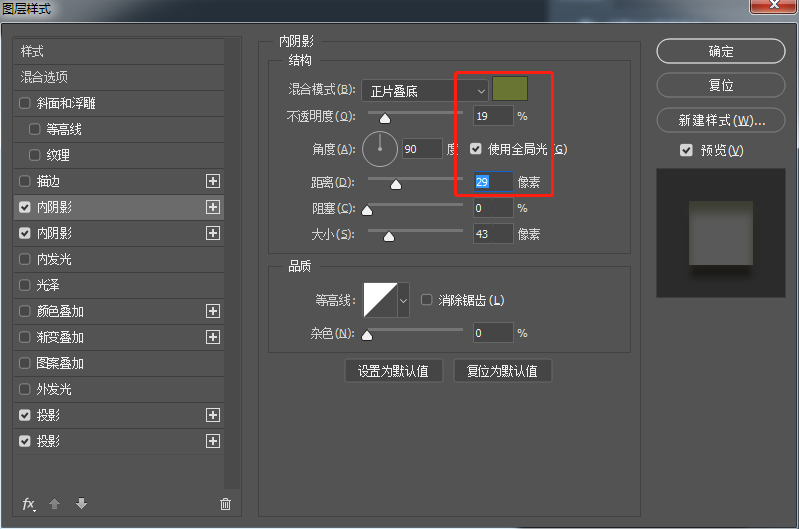
第三次,參數(shù)如下:
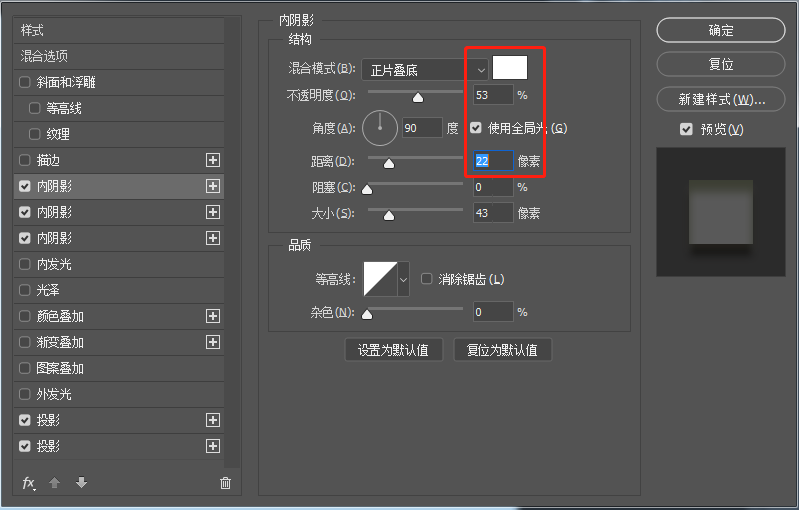
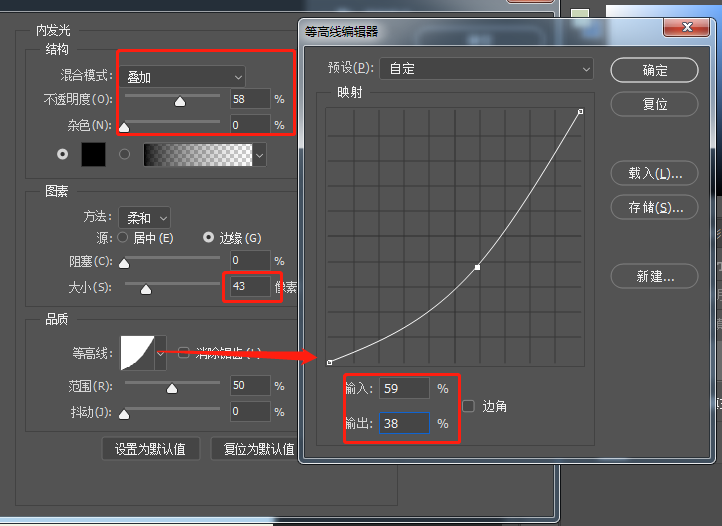
7、添加“圖層樣式—內(nèi)發(fā)光”,參數(shù)如下:
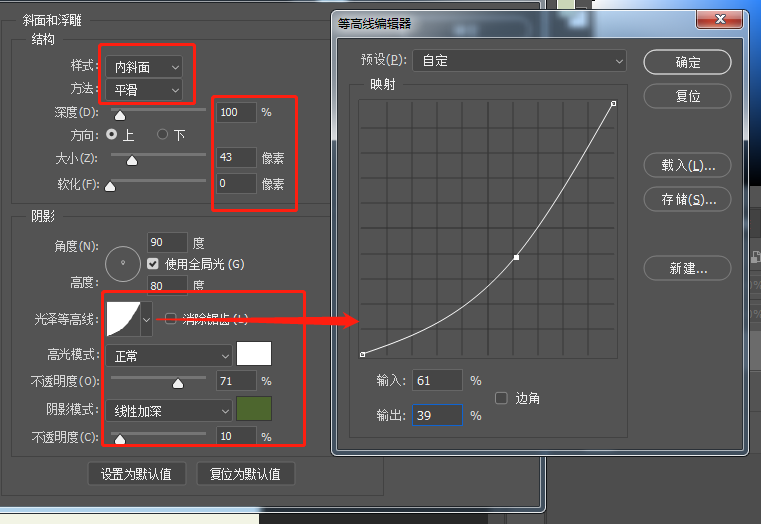
8、給圖形添加“圖層樣式—斜面和浮雕”,參數(shù)如下:
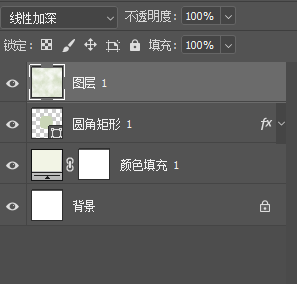
9、接下來(lái)我們來(lái)制作玉石效果,玉石肯定是要有紋理的。所以我們新建圖層,選擇“濾鏡—渲染—云彩”,并將圖層的混合樣式改成“線性加深”(這個(gè)圖層混合模式,根據(jù)你自己的效果添加,你也可以用顏色加深等等
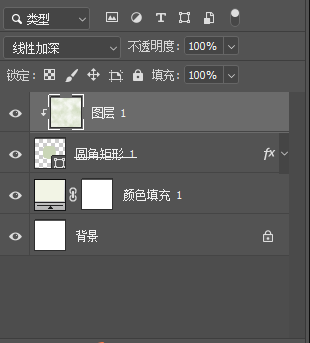
10、創(chuàng)建剪切蒙版,快捷鍵ctrl+alt+g
11、接下來(lái)隨意找一個(gè)小圖標(biāo),放到玉石的上面,你也可以找個(gè)蝴蝶或者其它的。
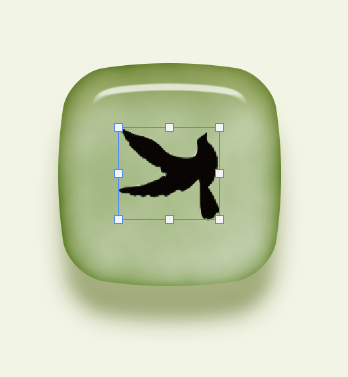
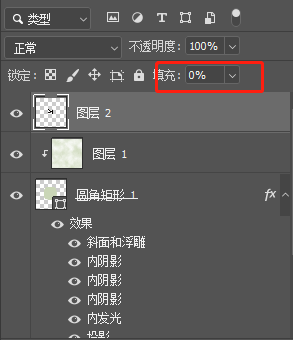
12、將“填充”修改至“0%”在圖上看不到剛導(dǎo)入圖標(biāo)的圖案,效果如圖
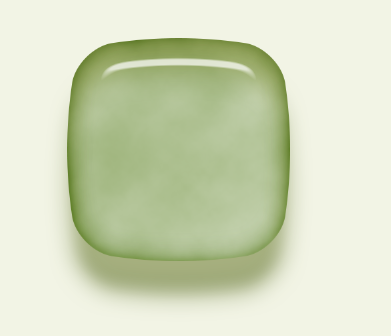
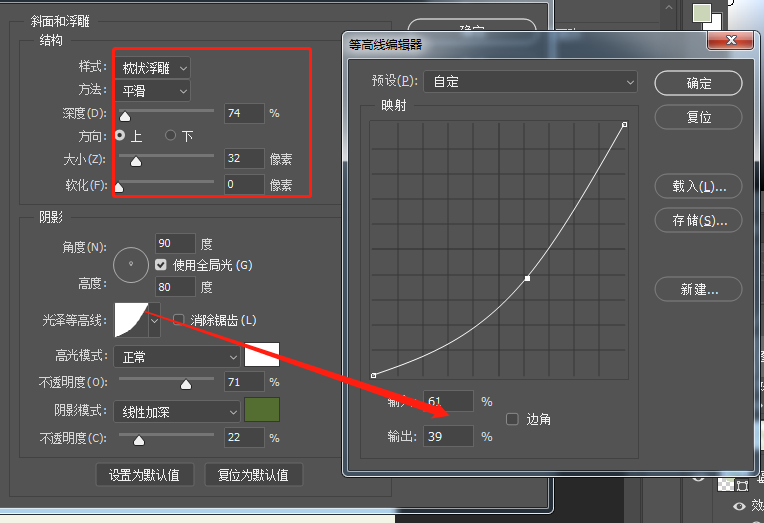
13、給“小圖標(biāo)”添加“圖層樣式—斜面和浮雕” 參數(shù)如下:
14、給“小圖標(biāo)”添加“圖層樣式—內(nèi)陰影” 參數(shù)如下:
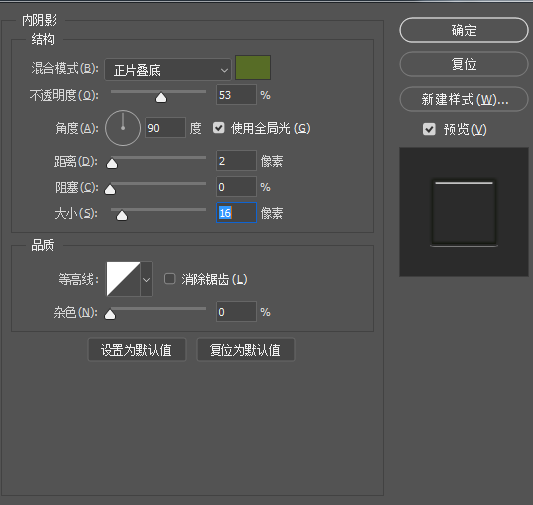
15、給“小圖標(biāo)”添加“圖層樣式—投影” 參數(shù)如下:

16、最后給“小圖標(biāo)”也創(chuàng)建剪貼蒙版,用“曲線”調(diào)節(jié)一下亮度(此操作根據(jù)個(gè)人喜好調(diào)節(jié)即可)效果如下所示:
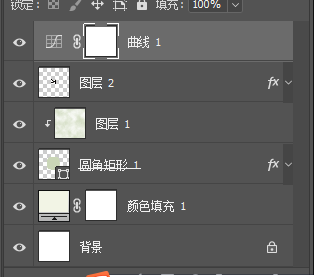
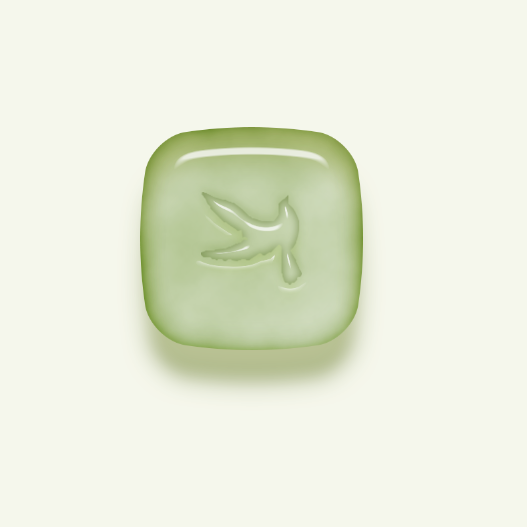
以上的出現(xiàn)的數(shù)值和顏色,大家可以根據(jù)自己喜愛的效果去調(diào),不一定一定要按照我的,重要的是最后的效果。
來(lái)源:致設(shè)計(jì)
]]>

教程 / 步驟:
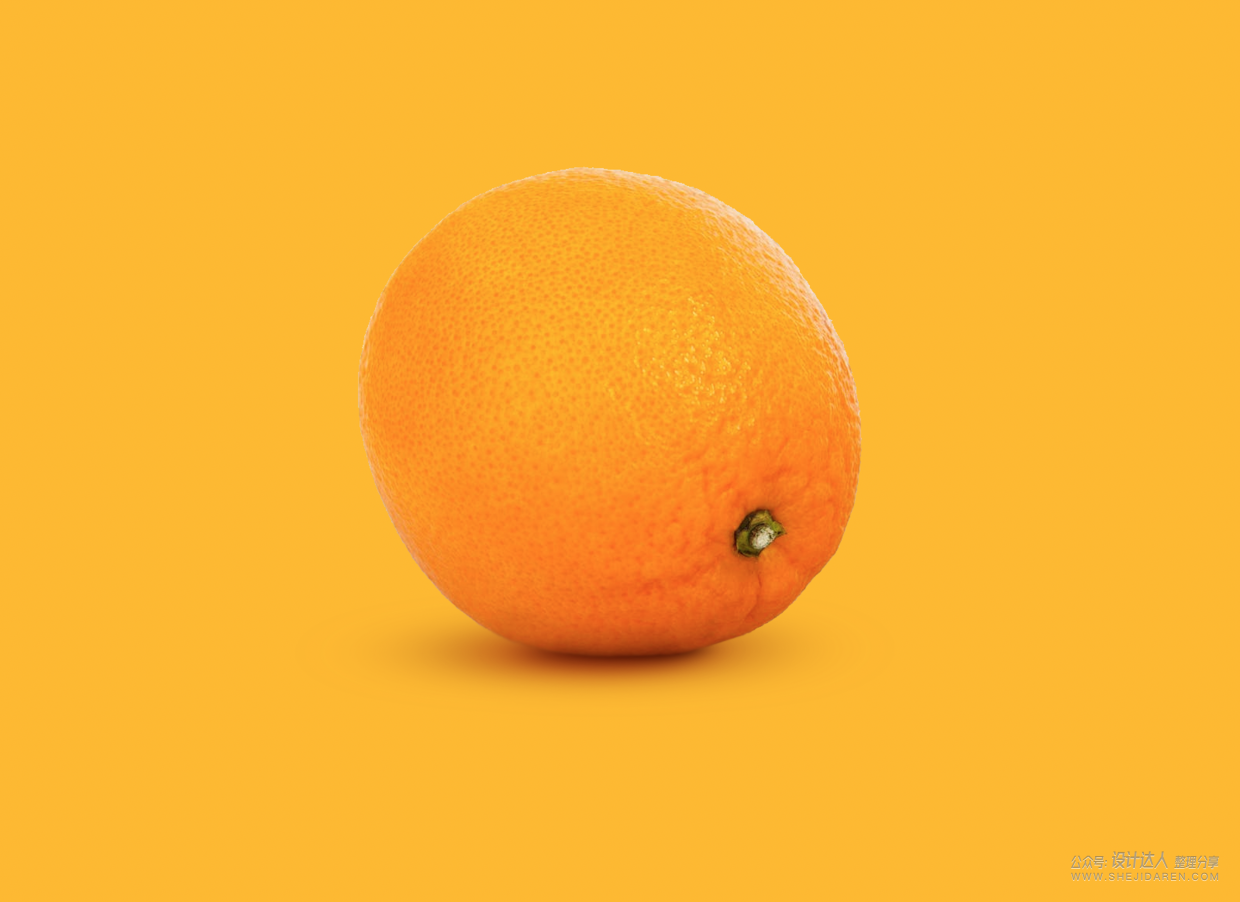
Step 1. 新建畫布,把主體放進(jìn)畫布后,畫一個(gè)圓
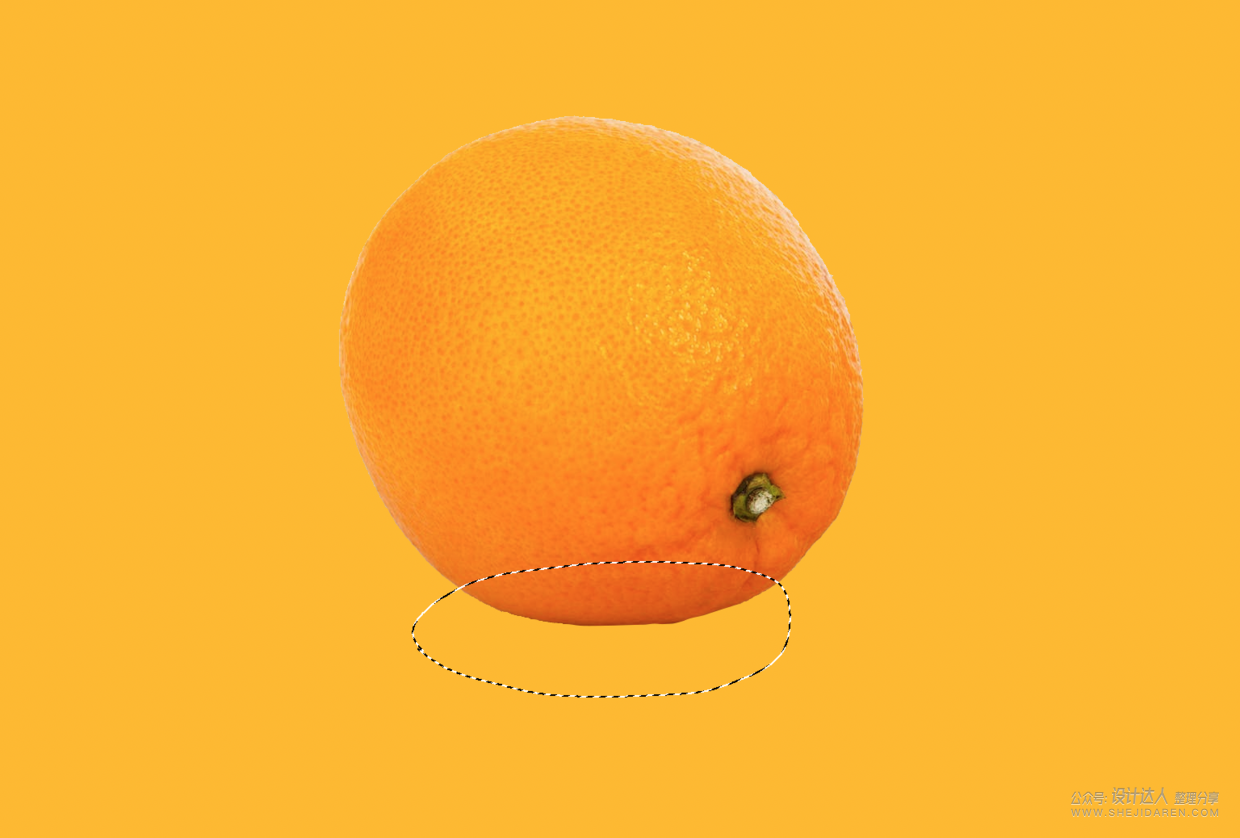 圖1
圖1
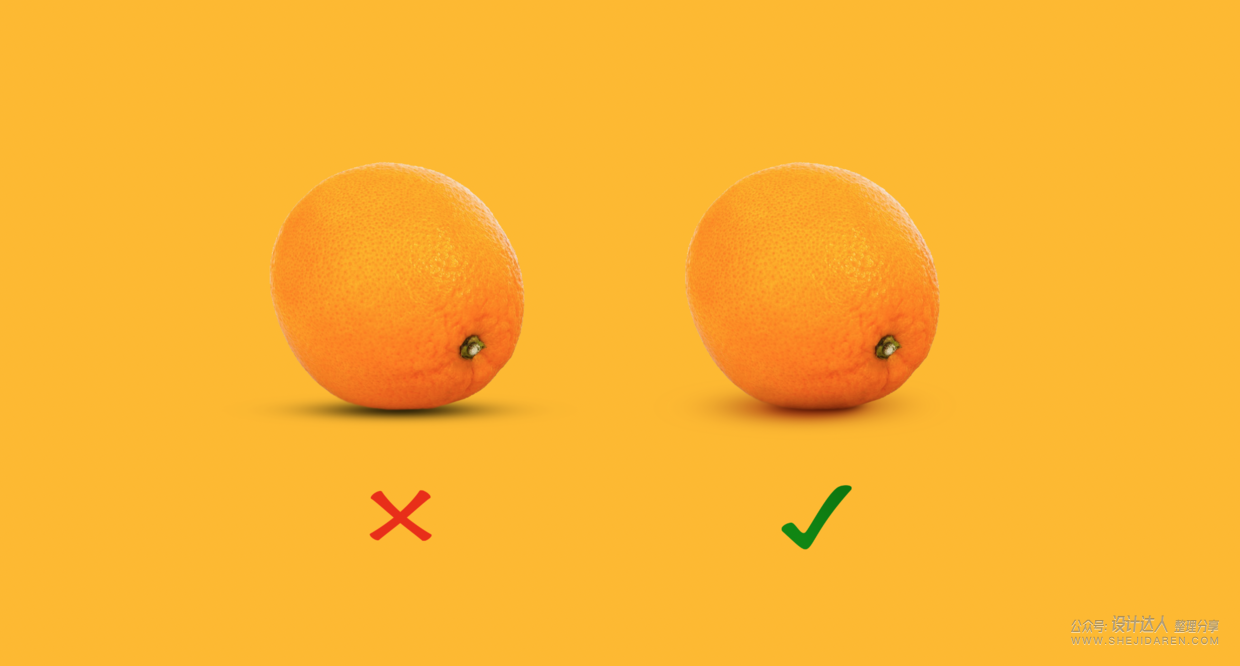
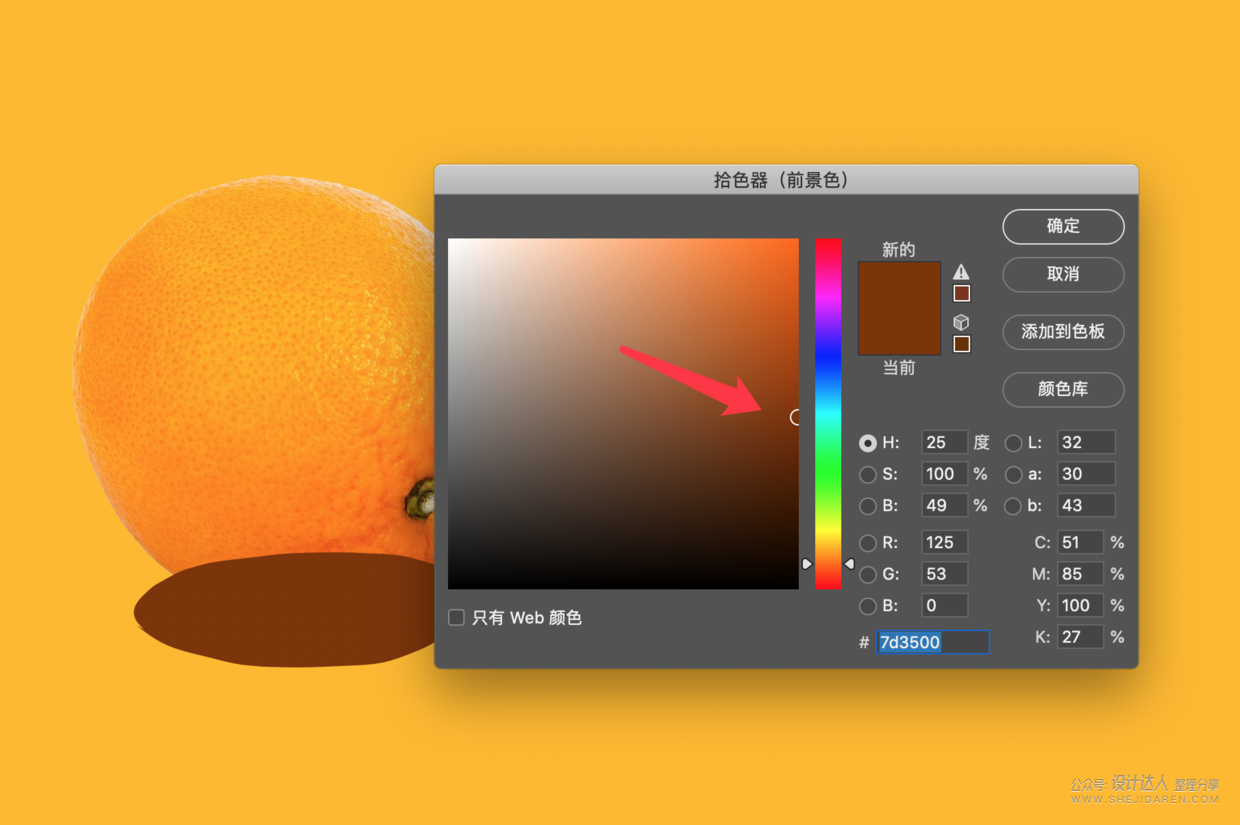
Step 2. 【重點(diǎn)】填充陰影顏色,選擇與主體相近的深色的色相,千萬(wàn)不要選擇純黑。
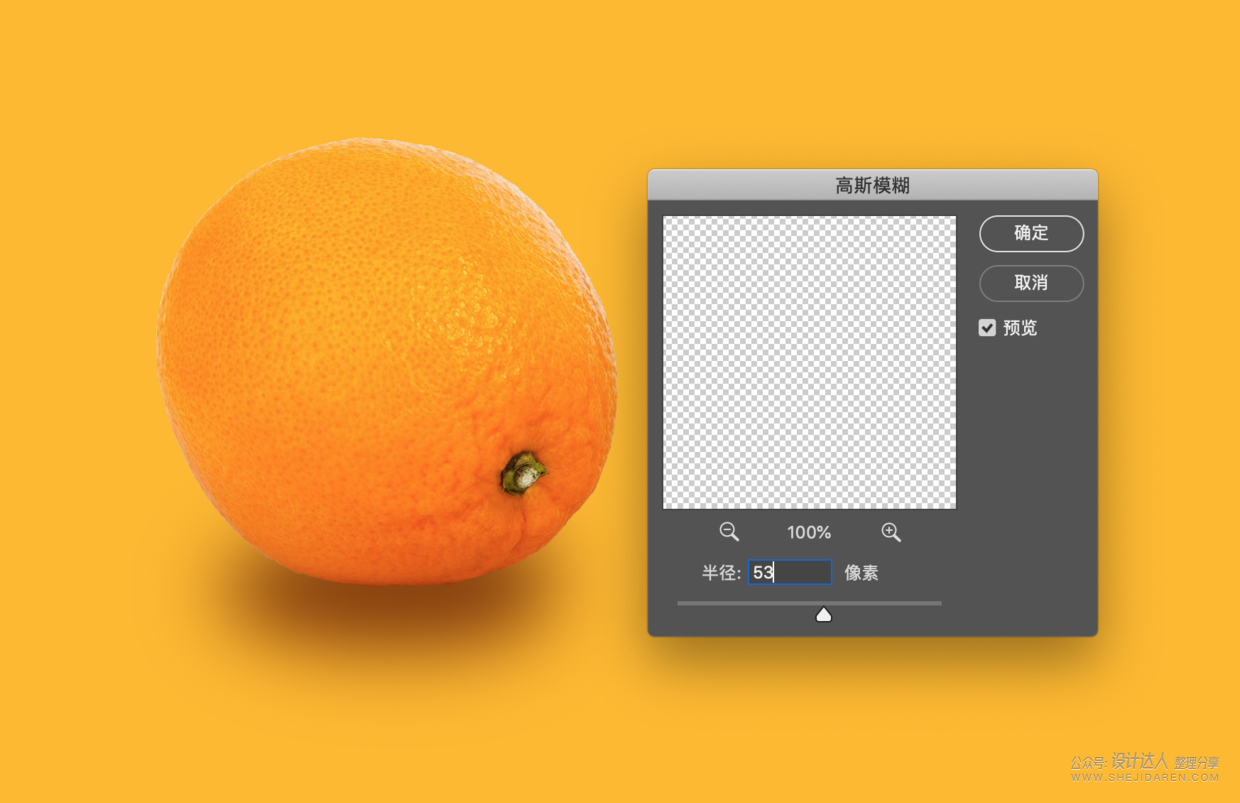
Step 3. 高斯模糊,把陰影模糊。
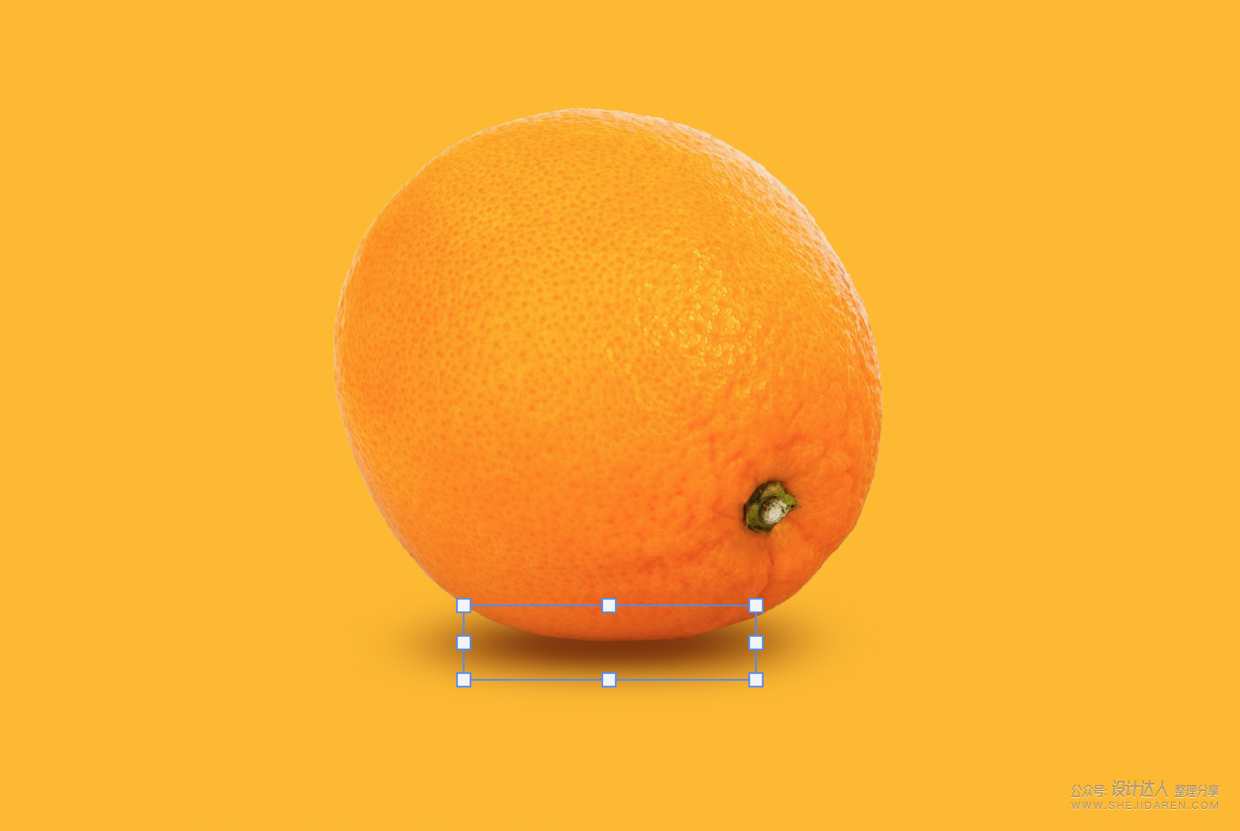
Step 4. 調(diào)整陰影大小,可按住Alt鍵雙向調(diào)整

Step 5. 【重點(diǎn)】復(fù)制一層陰影,并把陰影縮小。
Step 6. 按快捷鍵【CTRL+M】調(diào)出曲線工具,把陰影調(diào)深。

Step 7. 再次復(fù)制一層投影→縮小→用曲線壓暗(也就是和5-6的操作一樣)
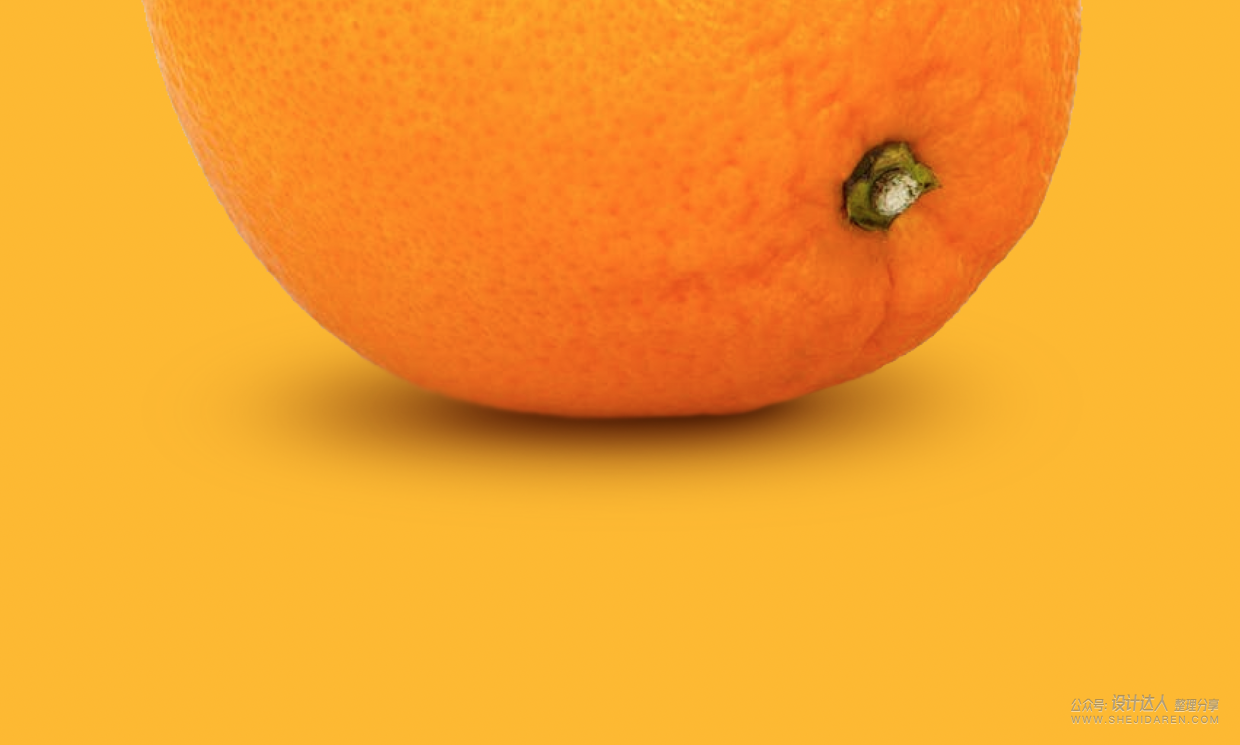
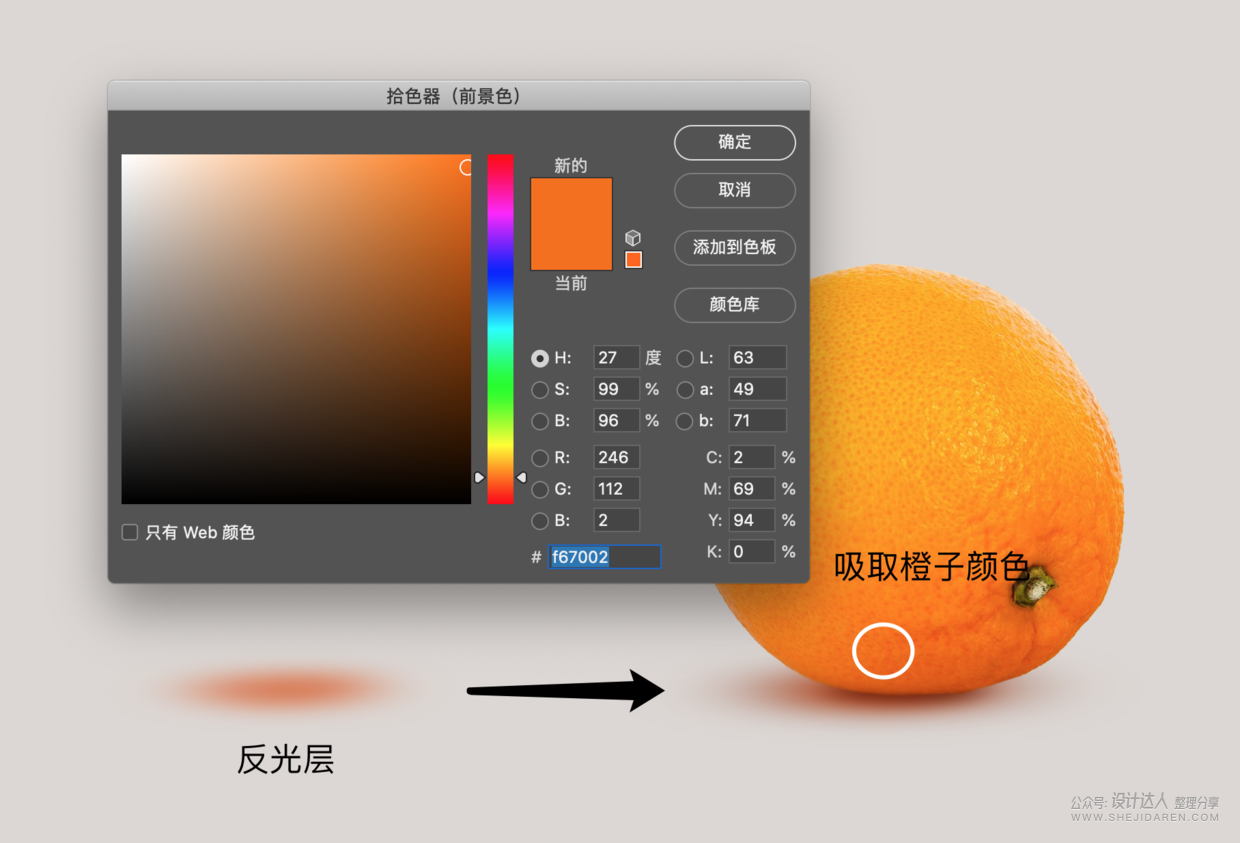
Step 8. 【重點(diǎn)】反光陰影,復(fù)制陰影層(最低層那個(gè)),然后吸取橙子的顏色,填充到陰影
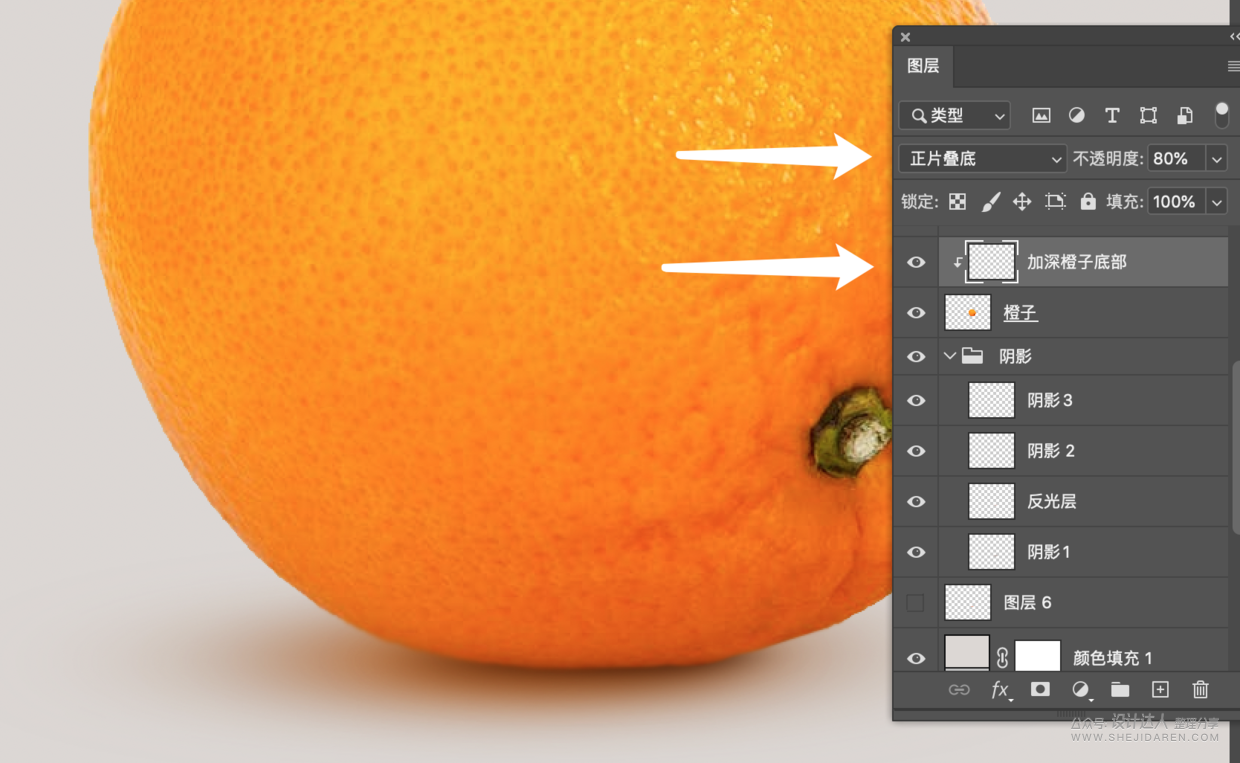
Step 9. 新建一層,用于加深橙子底部,蓋印圖層,圖層模式為「正片疊底」
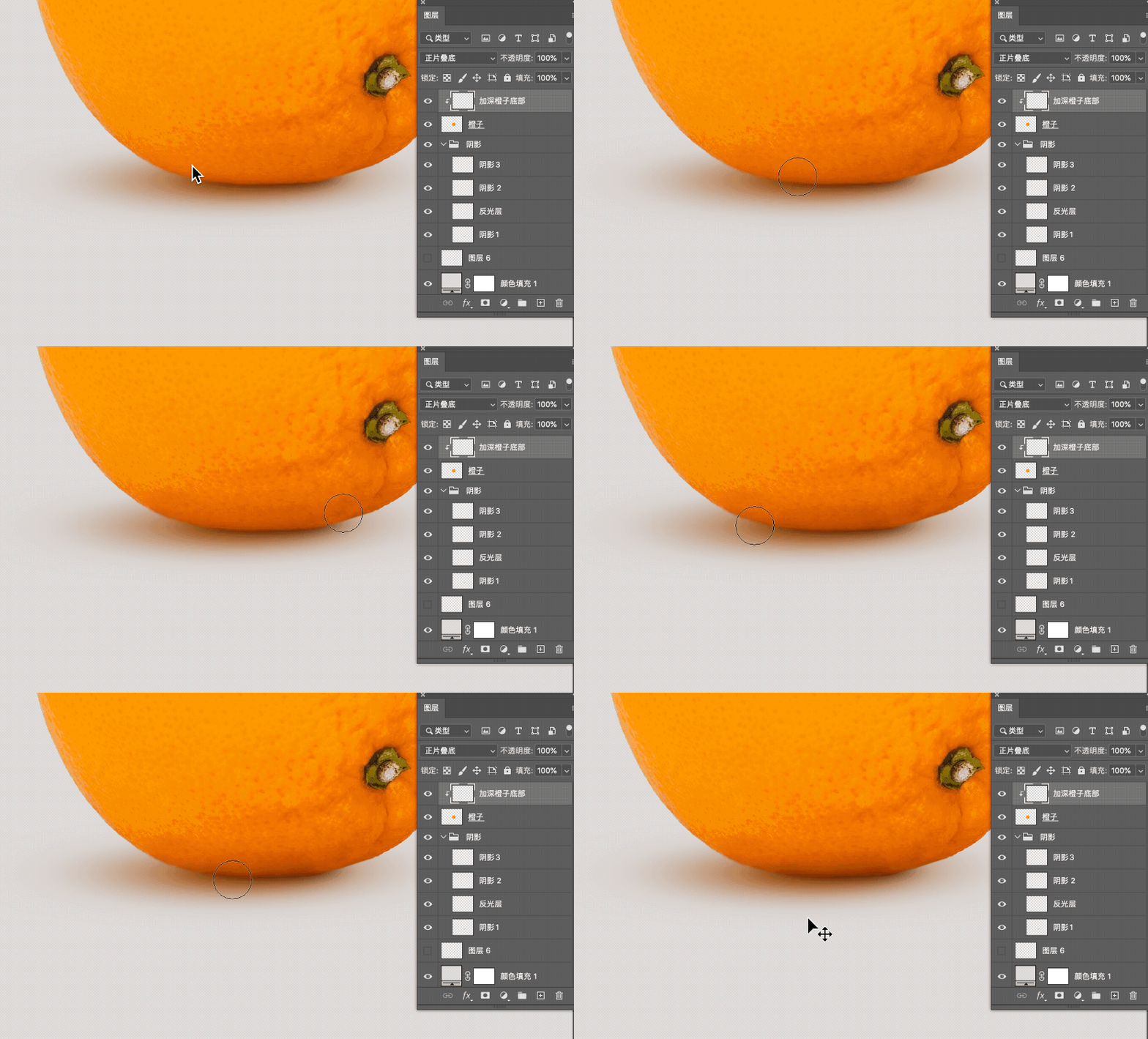
Step 10. 【重點(diǎn)】加深橙子底部邊緣:選擇畫筆工具,顏色與投影最深色一樣,畫筆透明度6%,然后在橙子的底部投影位置涂抹,指導(dǎo)效果出來(lái)為止。
Step 11. 陰影細(xì)節(jié)調(diào)整:現(xiàn)在自己看看整體陰影的明暗、大小是否切當(dāng),可以通過(guò)透明度、自由變換、飽和度、蒙版來(lái)進(jìn)行細(xì)節(jié)調(diào)整。
最終效果:
下載練習(xí)文件
鏈接:https://mdl.ink/JQ6cUC 密碼:6666
]]>