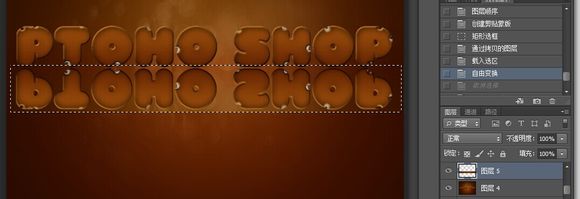
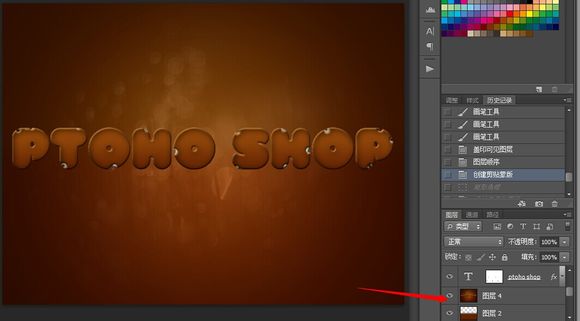
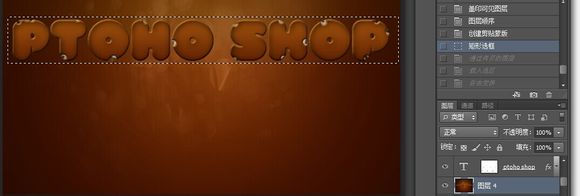
十一、Ctrl+alt+shift+e蓋印圖層。矩形工具選擇文字圖層,CTRL+J復制文字,ctrl+t垂直變換移動文字做倒影。
Photoshop制作巧克力餅干文字效果

Photoshop制作巧克力餅干文字效果

Photoshop制作巧克力餅干文字效果


十二、給文字圖層創建蒙版用黑白色漸變拉倒影。(不會就用白色柔性畫筆插)。
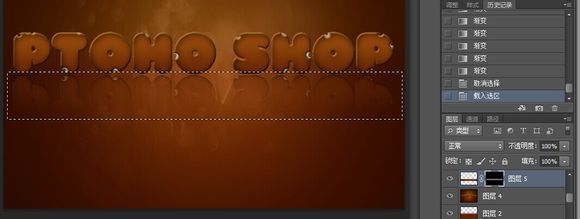
Photoshop制作巧克力餅干文字效果


十三、新建圖層,用深灰色顏色給文字加陰影。圖層模式改為正片疊底,不透明度40%。
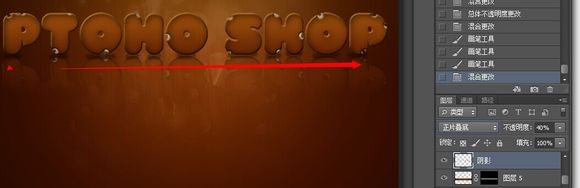
Photoshop制作巧克力餅干文字效果


十四、拖入巧克力素材,調整大小。

Photoshop制作巧克力餅干文字效果

Photoshop制作巧克力餅干文字效果


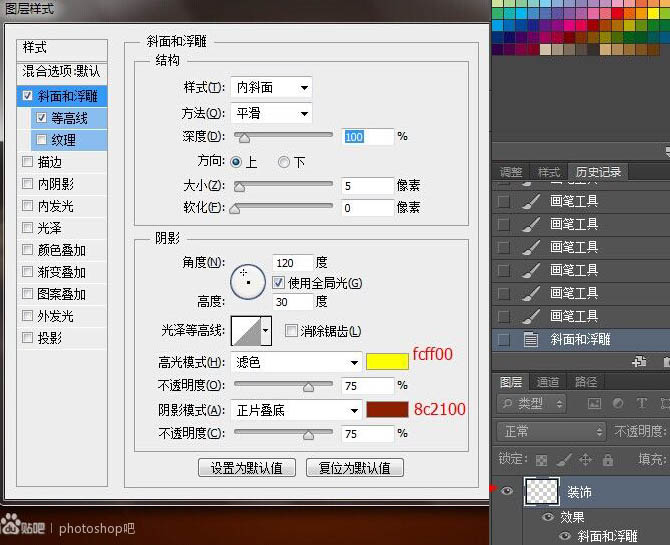
十五、用畫筆設置#f7941d顏色畫幾滴奶油,設置圖層樣式。

Photoshop制作巧克力餅干文字效果

Photoshop制作巧克力餅干文字效果

Photoshop制作巧克力餅干文字效果


十六、新建圖層,用大一點的畫筆畫出奶油圖層樣式,設置同15步驟一樣。
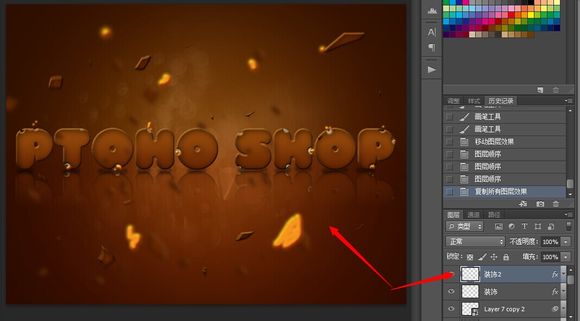
Photoshop制作巧克力餅干文字效果

Photoshop制作巧克力餅干文字效果


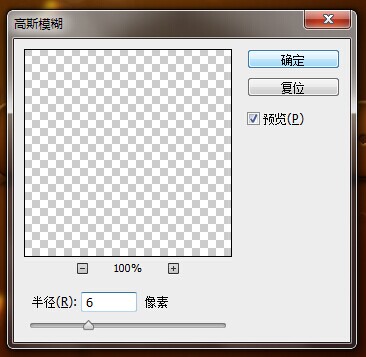
十七、濾鏡-模糊-高斯模糊。

Photoshop制作巧克力餅干文字效果


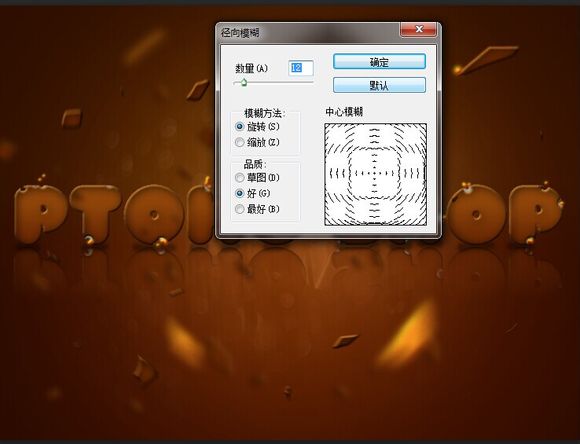
十八、濾鏡-模糊-徑向模糊。

Photoshop制作巧克力餅干文字效果


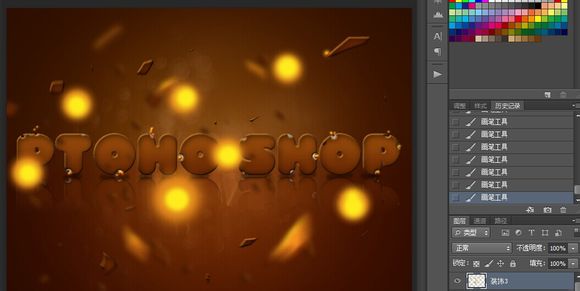
十九、新建圖層,用黃色畫筆畫出幾點黃點。

Photoshop制作巧克力餅干文字效果


二十、圖層模式改為變亮,不透明度10%。

Photoshop制作巧克力餅干文字效果


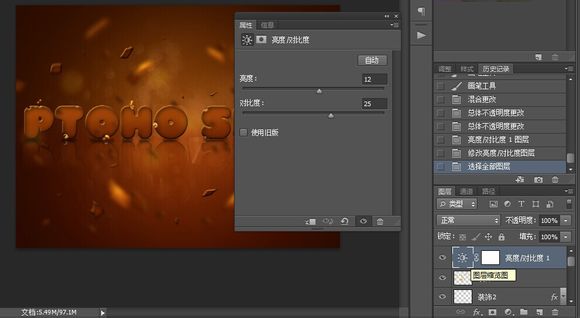
二十一、創建亮度對比度圖層,設置:12/25。

Photoshop制作巧克力餅干文字效果


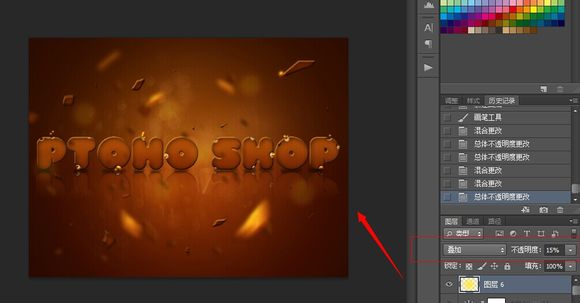
二十二、新建圖層,用黃色畫筆工具畫出一個黃色大圓,圖層模式改為疊加,不透明度15。
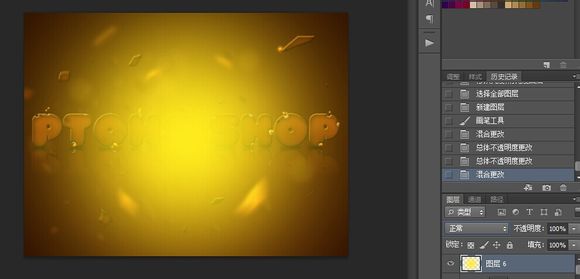
Photoshop制作巧克力餅干文字效果

Photoshop制作巧克力餅干文字效果


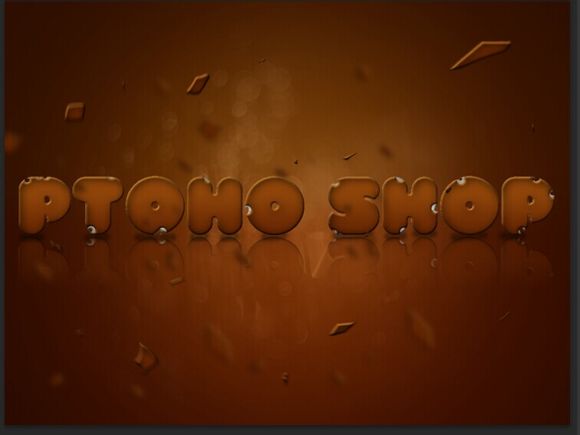
最終效果:

Photoshop制作巧克力餅干文字效果

隨機推薦