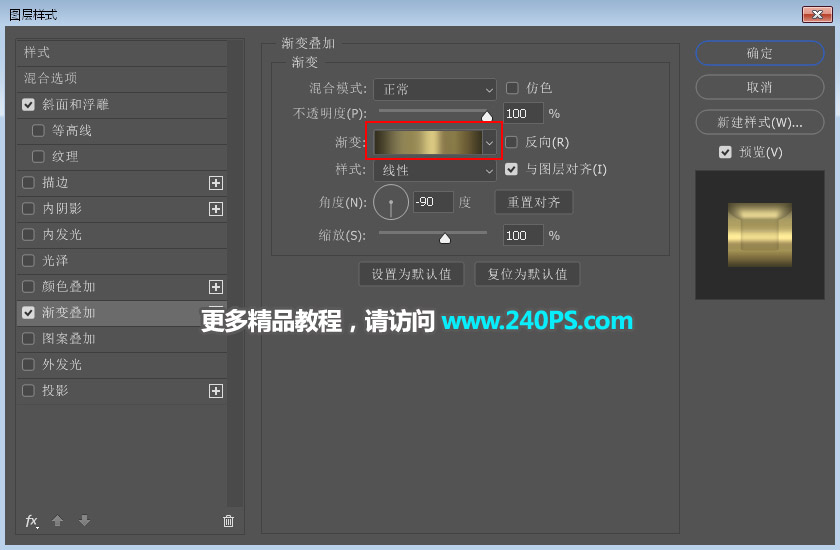
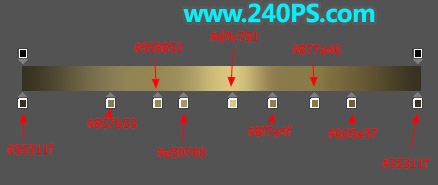
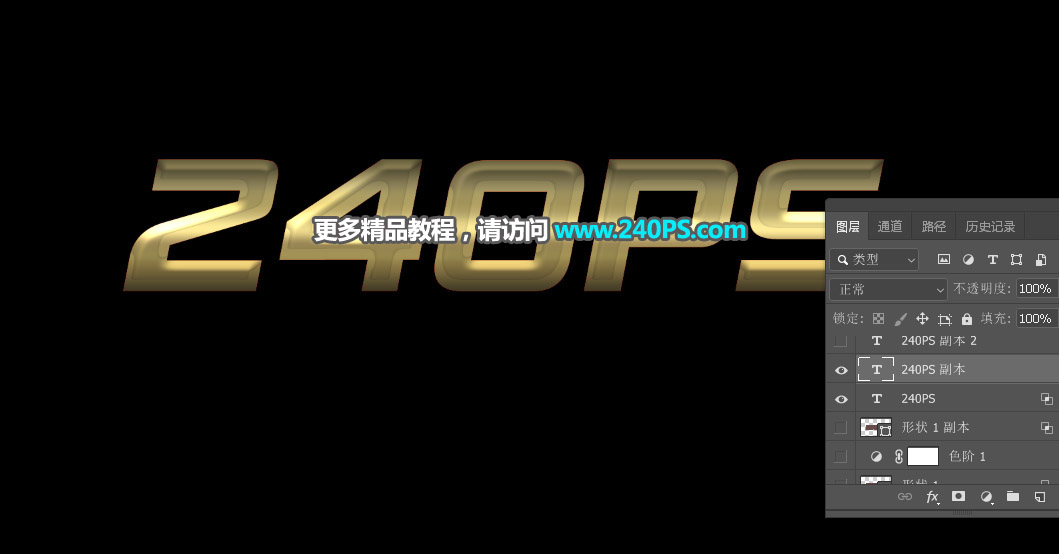
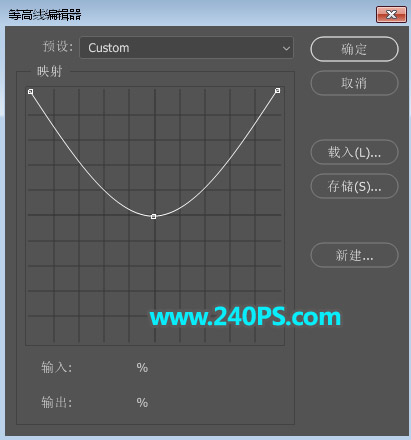
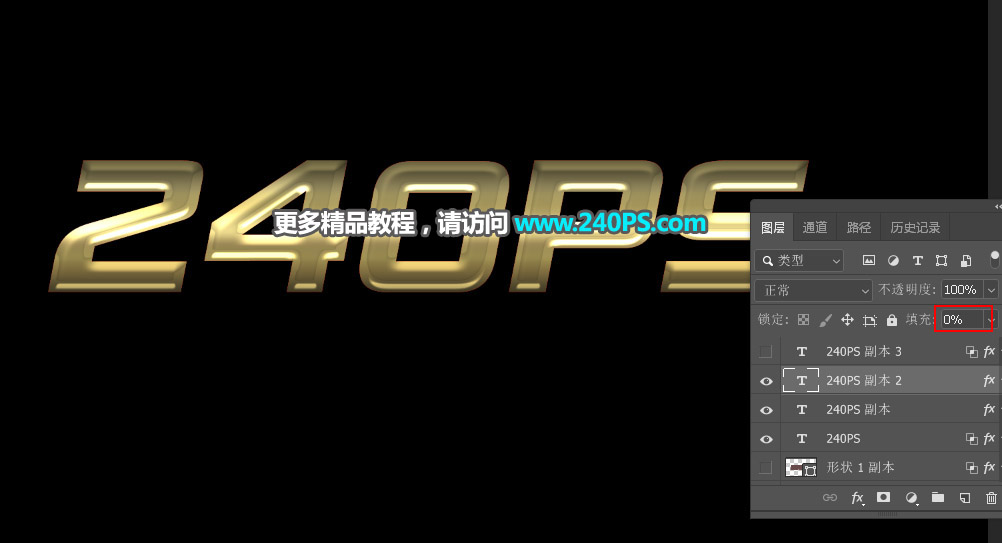
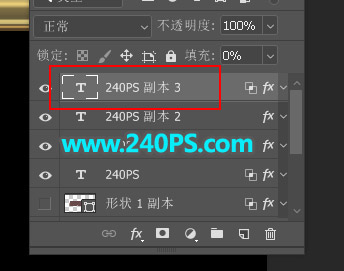
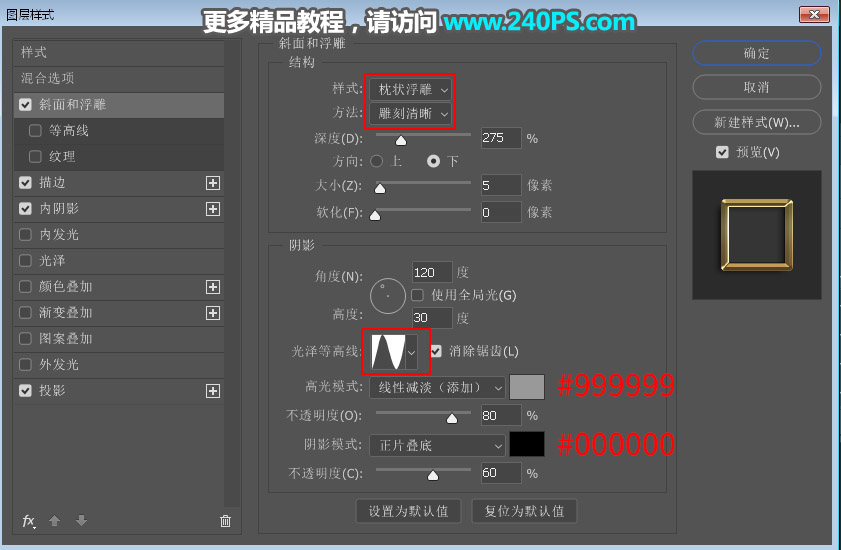
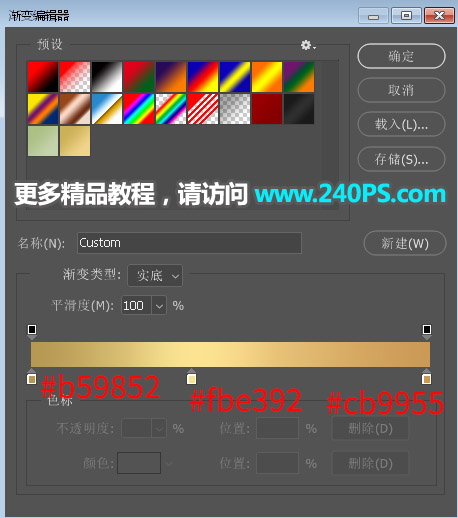
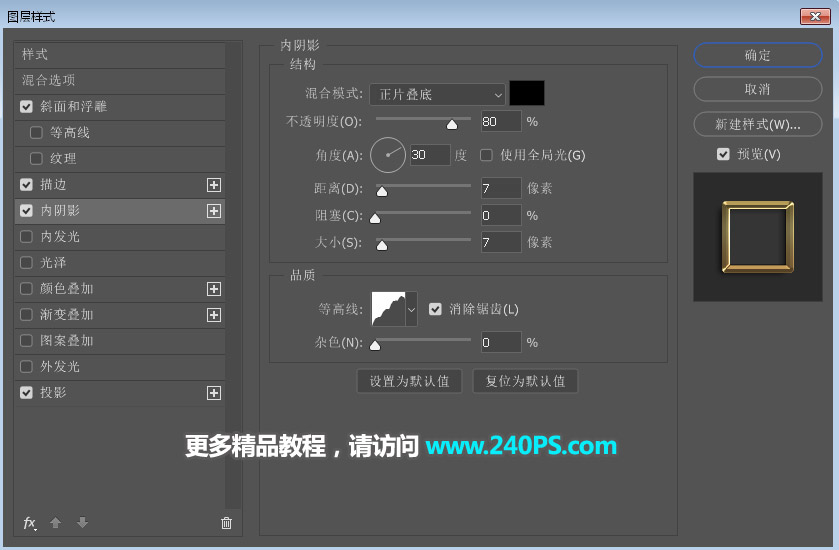
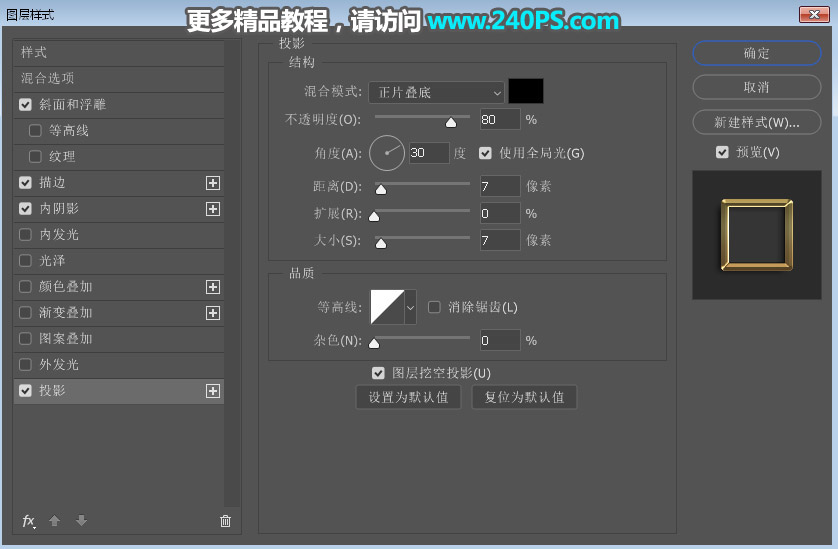
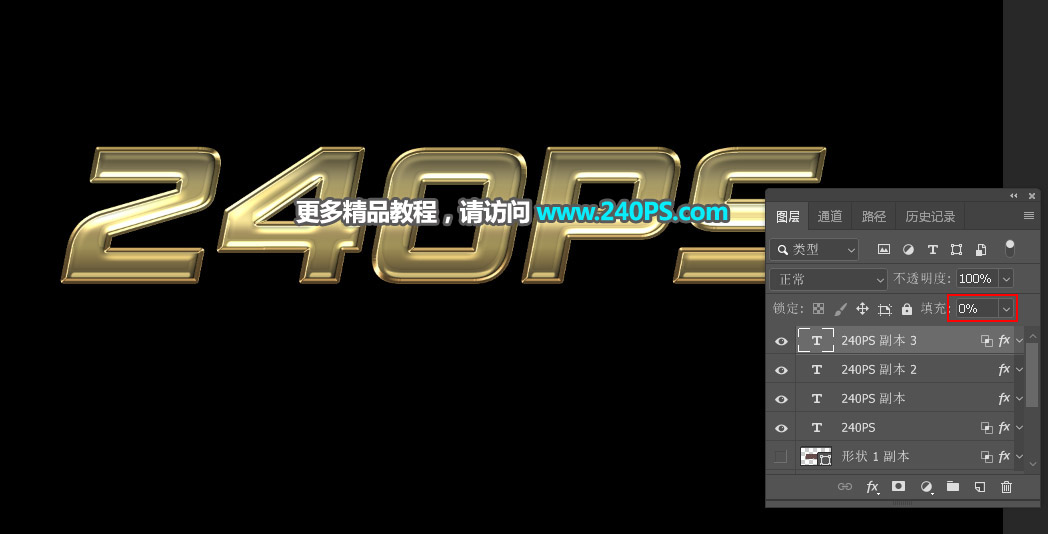
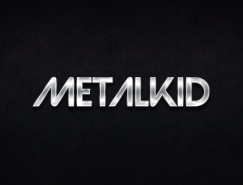
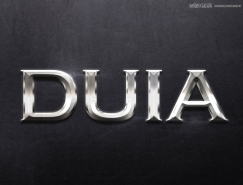
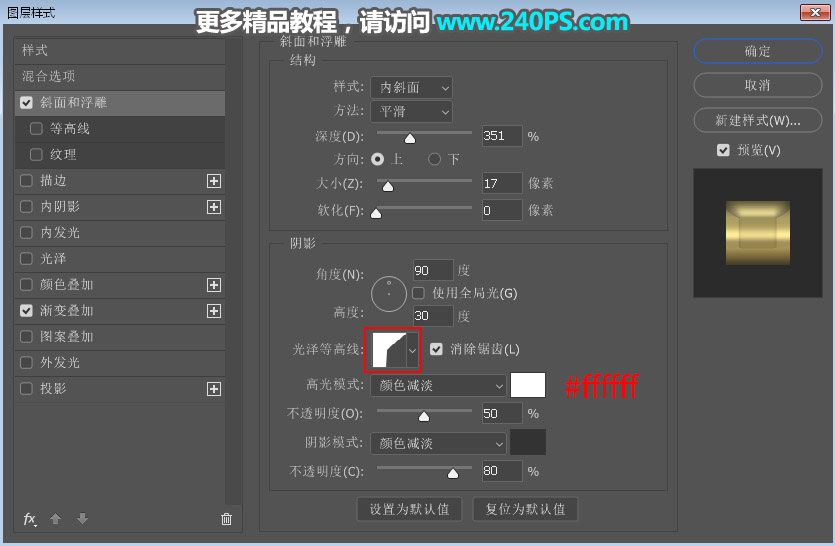
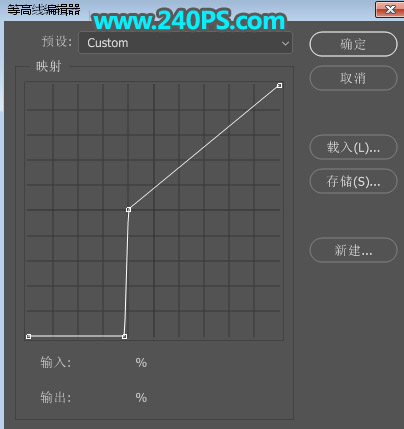
6、給當前文字副本圖層設置圖層樣式,參數及效果如下圖。
Photoshop制作炫酷的金屬字

Photoshop制作炫酷的金屬字

Photoshop制作炫酷的金屬字

Photoshop制作炫酷的金屬字

Photoshop制作炫酷的金屬字

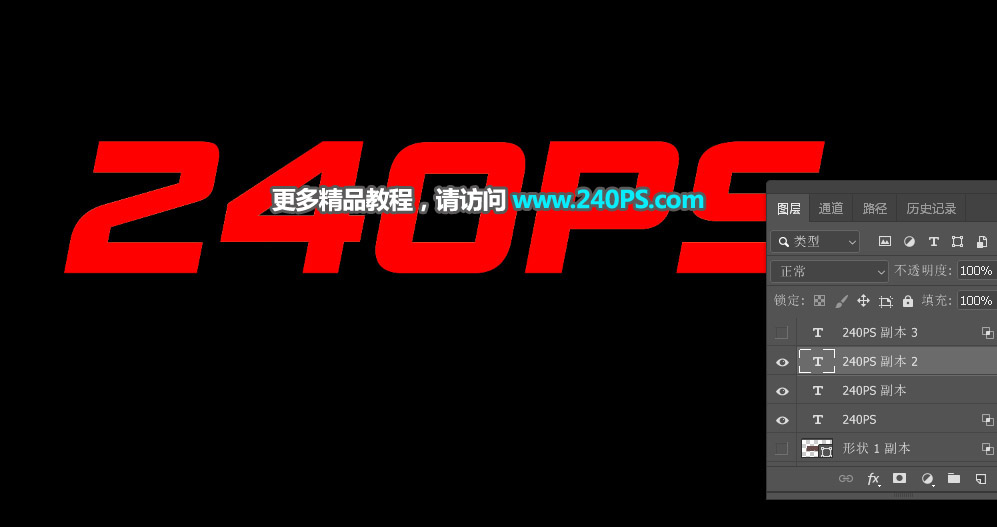
7、按Ctrl + J 把當前文字圖層復制一層,然后清除圖層樣式,效果如下圖。
Photoshop制作炫酷的金屬字

8、給當前文字圖層設置圖層樣式,參數設置如下圖,確定后把填充改為0%,過程如下圖。

Photoshop制作炫酷的金屬字

Photoshop制作炫酷的金屬字

Photoshop制作炫酷的金屬字

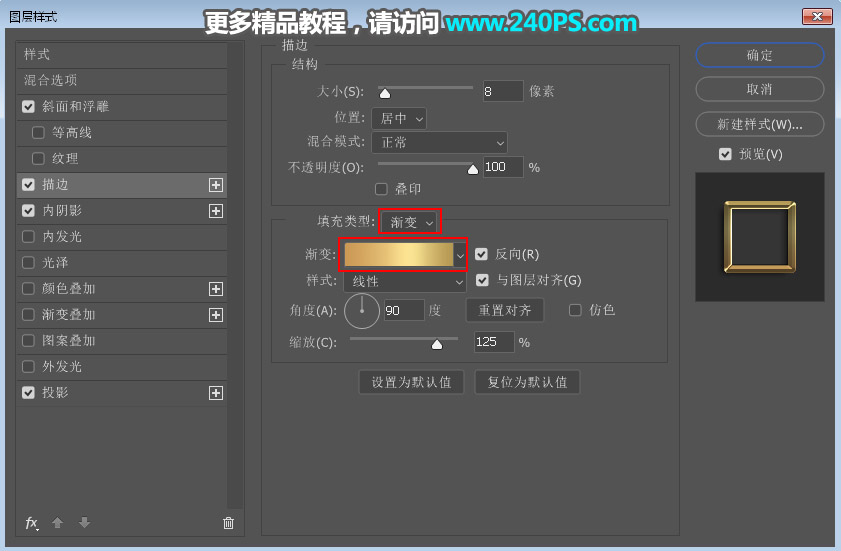
9、把當前文字圖層復制一層,清除圖層樣式后再重新設置,過程如下圖。
Photoshop制作炫酷的金屬字

Photoshop制作炫酷的金屬字

Photoshop制作炫酷的金屬字

Photoshop制作炫酷的金屬字

Photoshop制作炫酷的金屬字

Photoshop制作炫酷的金屬字

Photoshop制作炫酷的金屬字

標簽:金屬字

隨機推薦