步驟 02 制作扣狀結構
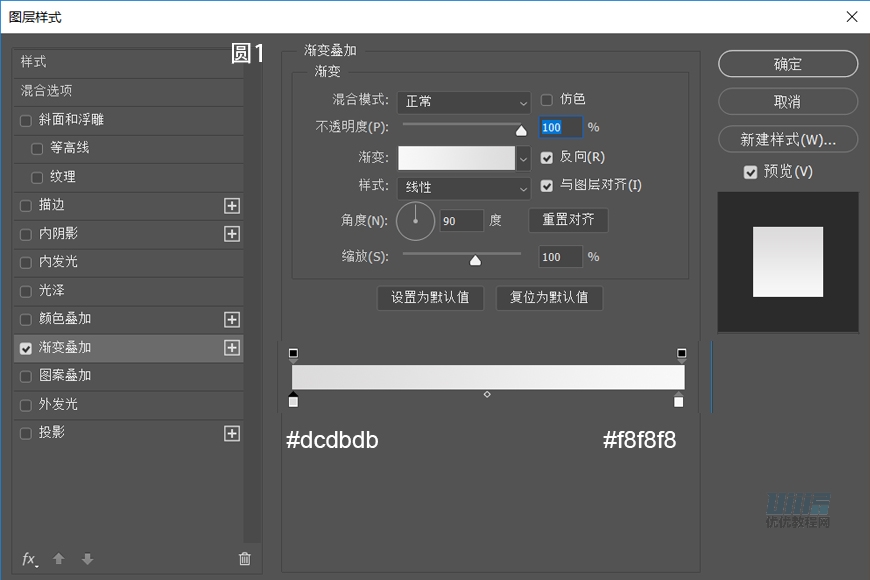
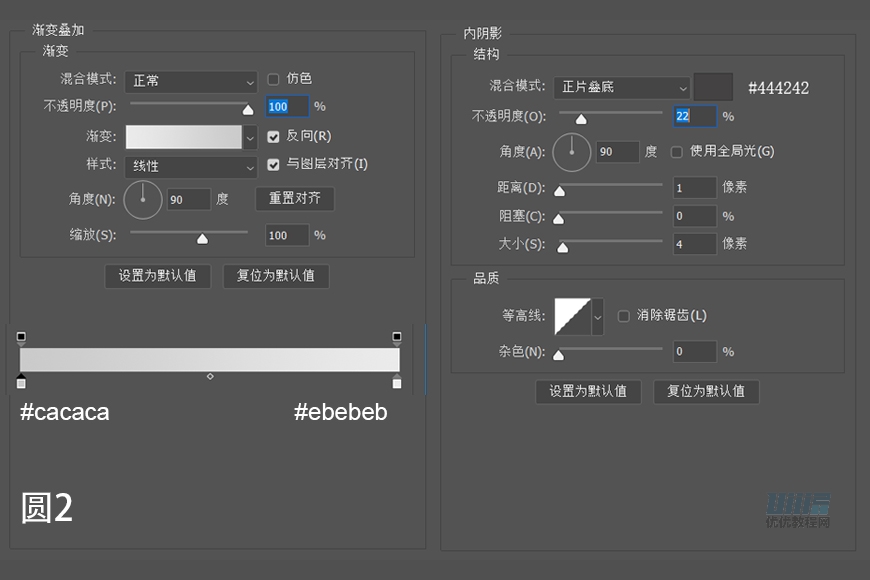
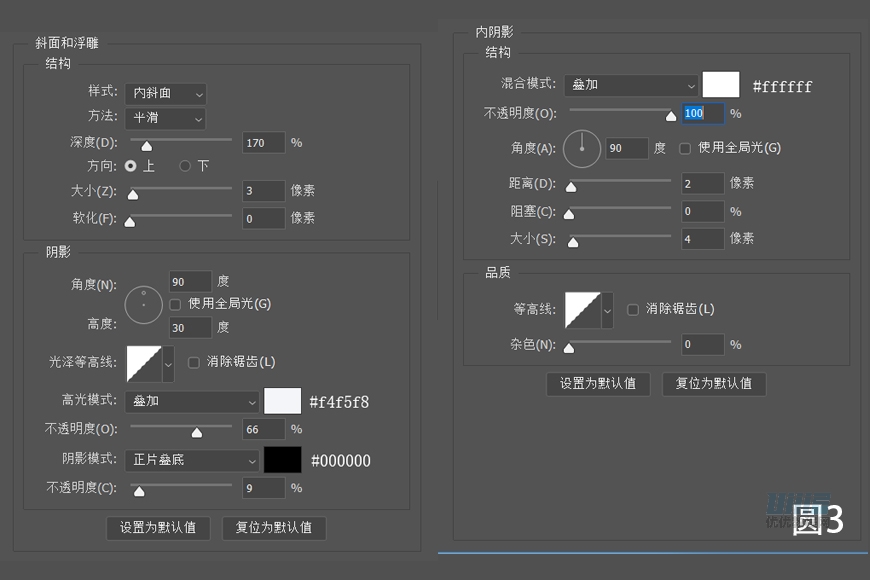
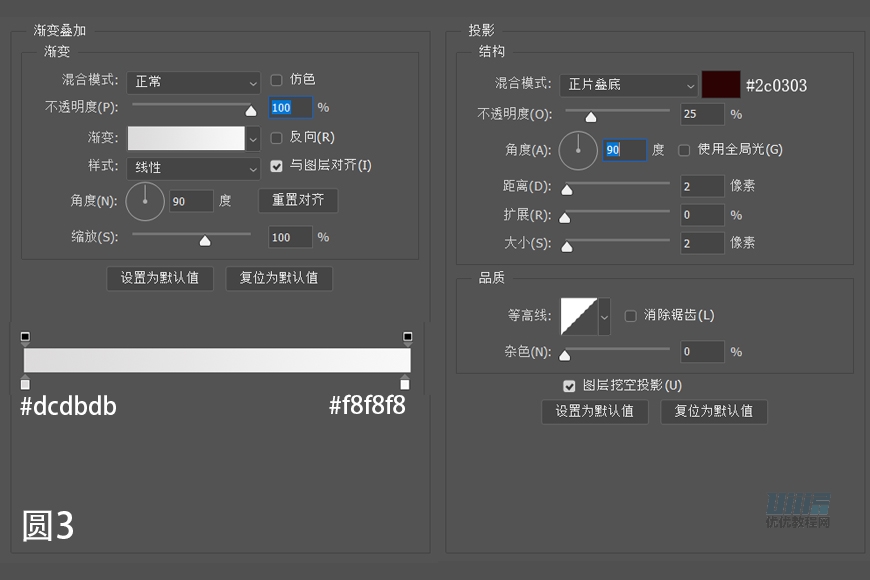
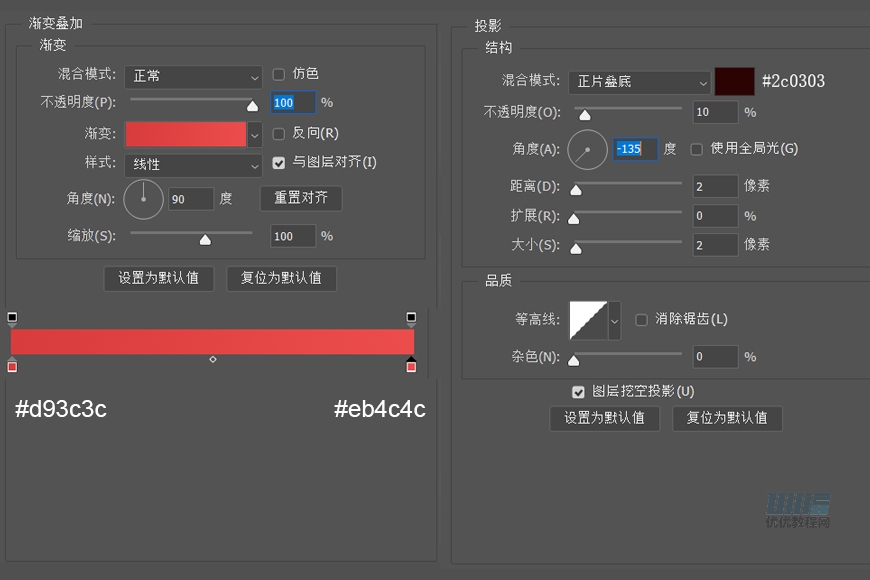
分別創建大小40x40px、34x34px、24x24px的圓形,命名【圓1】,【圓2】,【圓3】,添加圖層樣式
步驟 03 制作膠卷帶
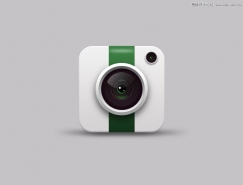
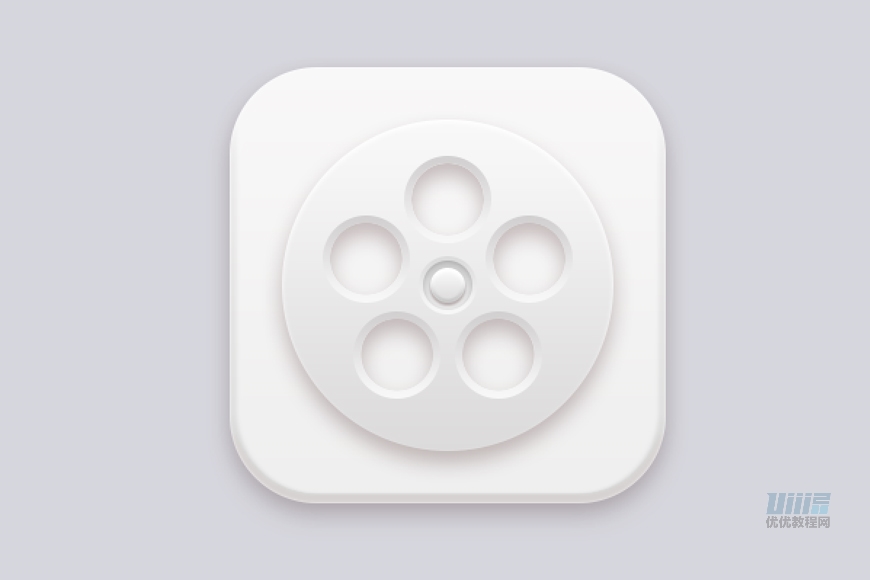
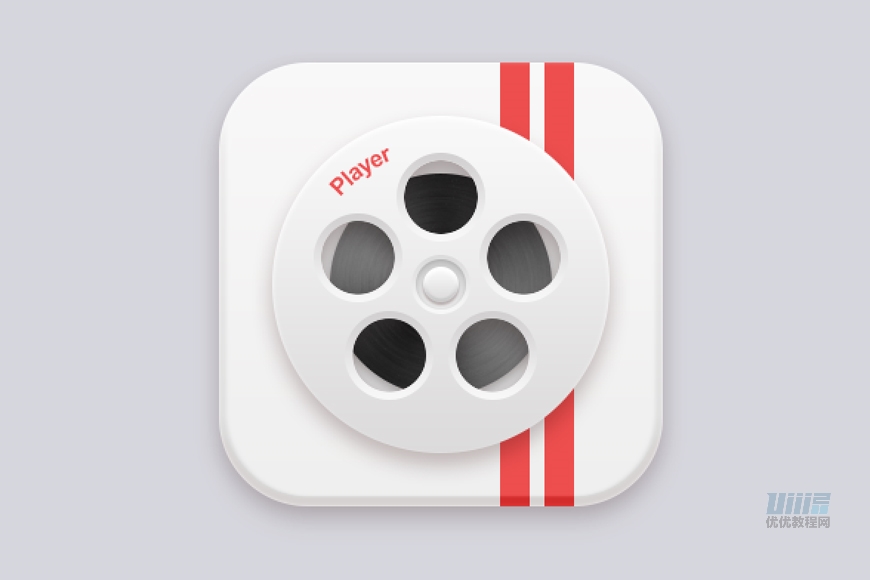
創建220x220px大小,顏色#d4d4d4的圓,命名【底面】
創建大小150x150px的圓形,命名【膠卷帶】,復制一層隱藏備份
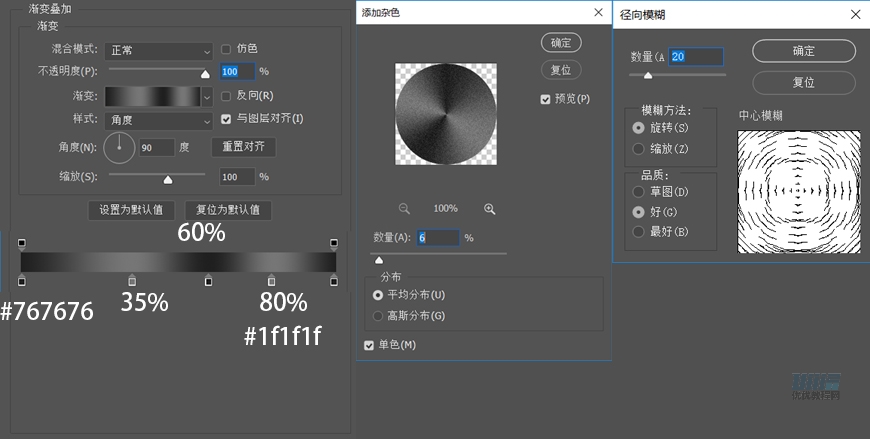
然后將源圖層轉化為智能對象,雙擊智能對象縮略圖進入智能對象后,添加上圖層樣式,再將源圖層轉化為智能對象
并添加智能濾鏡,Ctrl+s保存,回到圖標源文檔
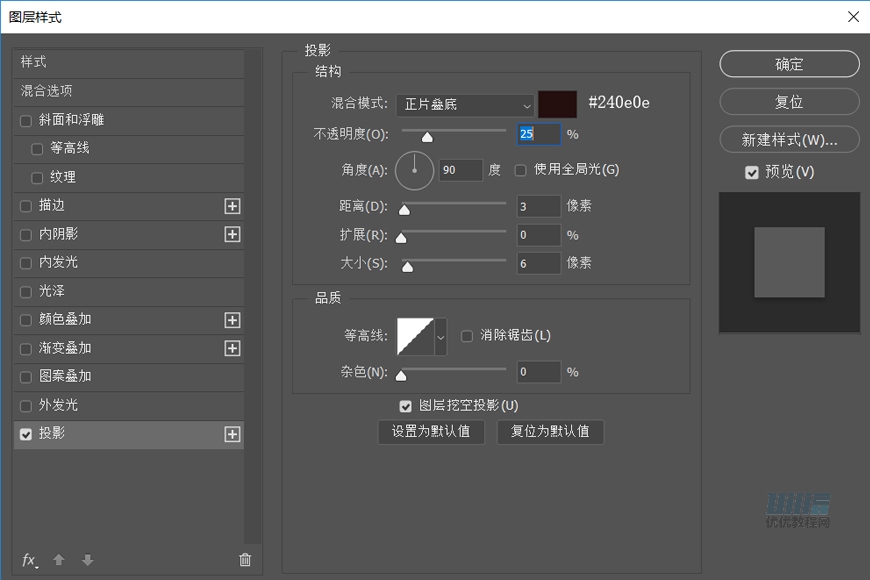
CTRL+左鍵選中備份圓縮略圖得到選區,再選中膠卷帶層添加蒙版,加上投影
最后添加一些文字和裝飾物就完成啦,要注意調整圖層順序
七、信息圖標
步驟 01 制作信封
創建240x140px大小的矩形,下邊兩個角的圓角半徑為20px
刪除右上角的點,添加圖層樣式
復制一層,水平翻轉,底部的創建矩形旋轉45°即可完成
步驟 02 制作信
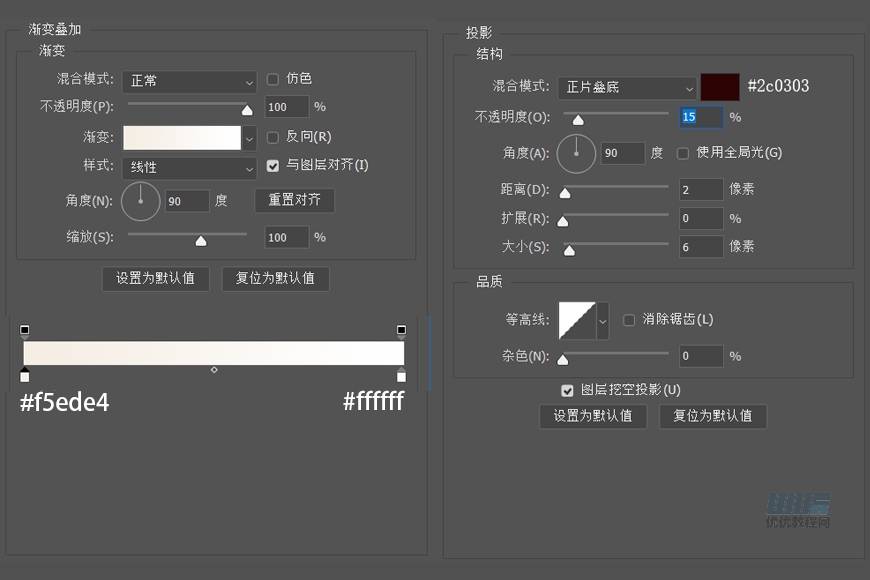
創建200x140px大小的矩形,添加圖層樣式
制作幾個148×6 px大小,顏色#ededed的矩形用來表示文本信息
八、天氣圖標
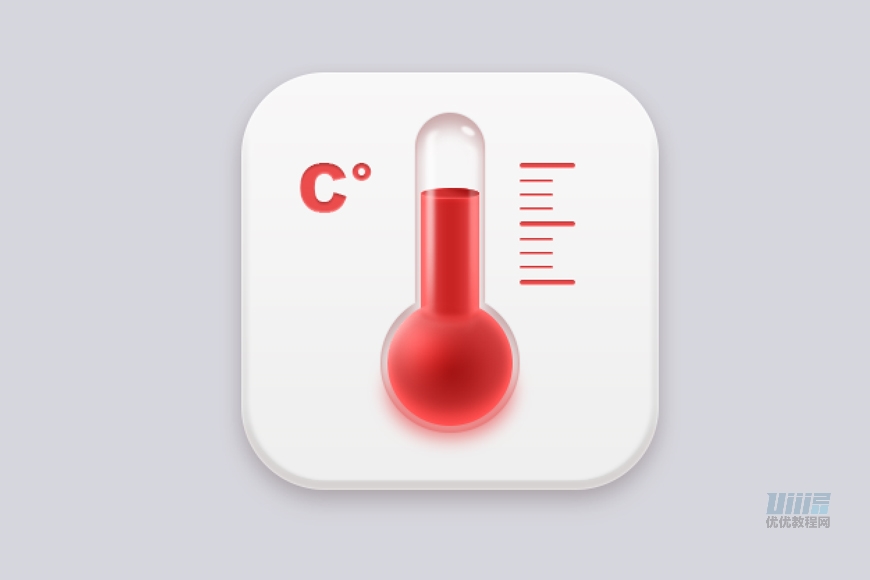
步驟 01 制作玻璃管
創建50x146px的矩形,頂部圓角半徑25px
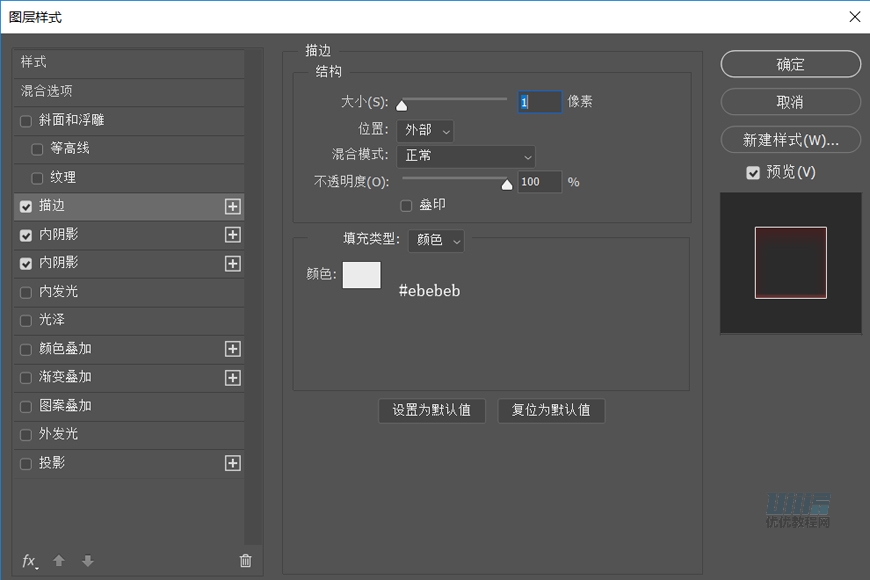
100x100px的圓形;合并形狀,填充調整為0,添加圖層樣式
步驟 02 制作紅色液體
這一部分主要由管狀和球狀兩部分組成
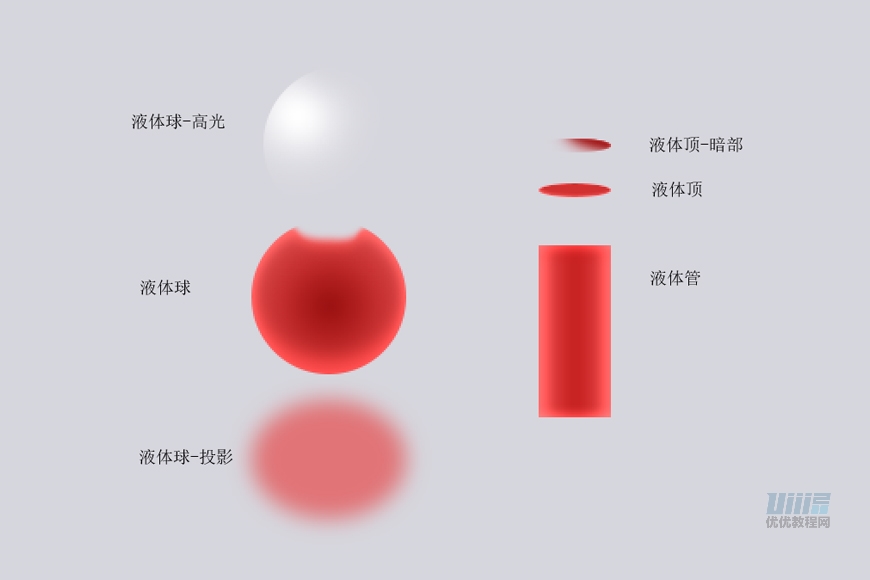
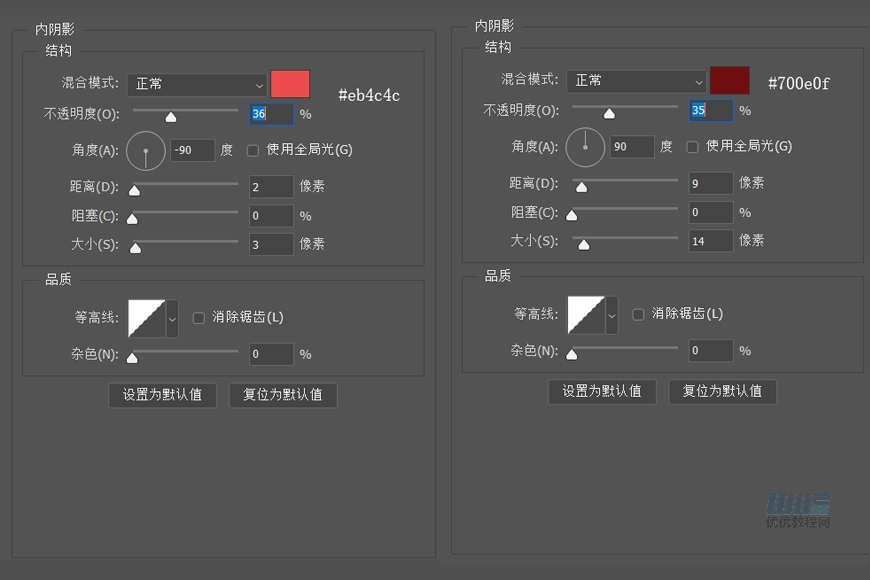
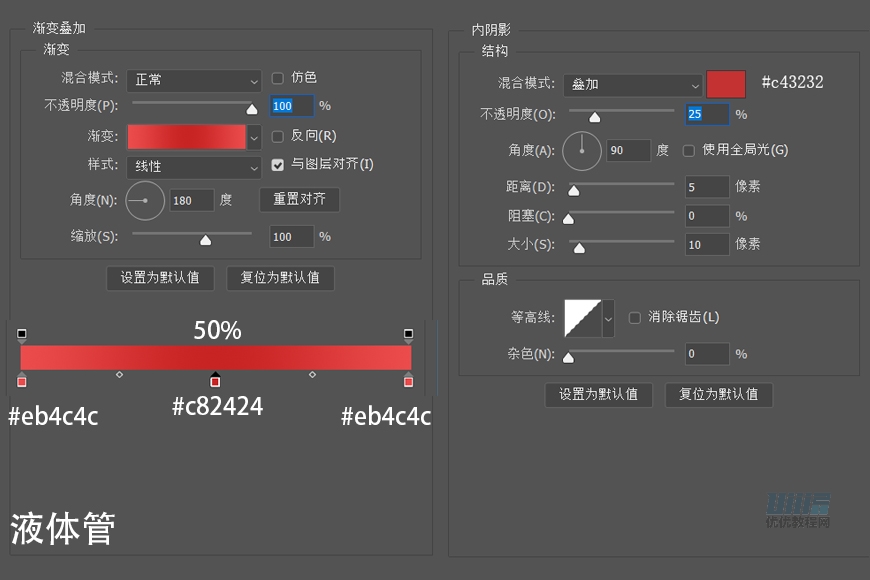
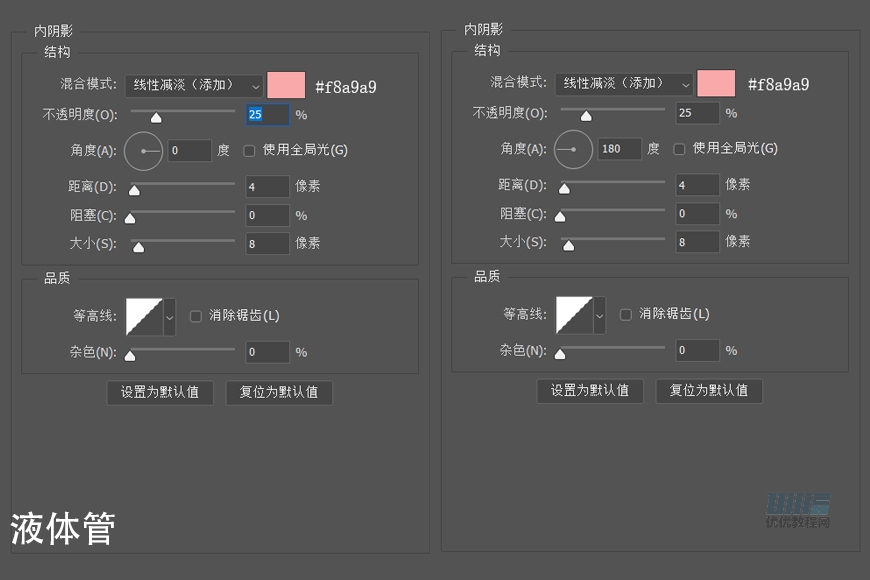
液體管:創建一個42×100 px的矩形,添加圖中對應的圖層樣式
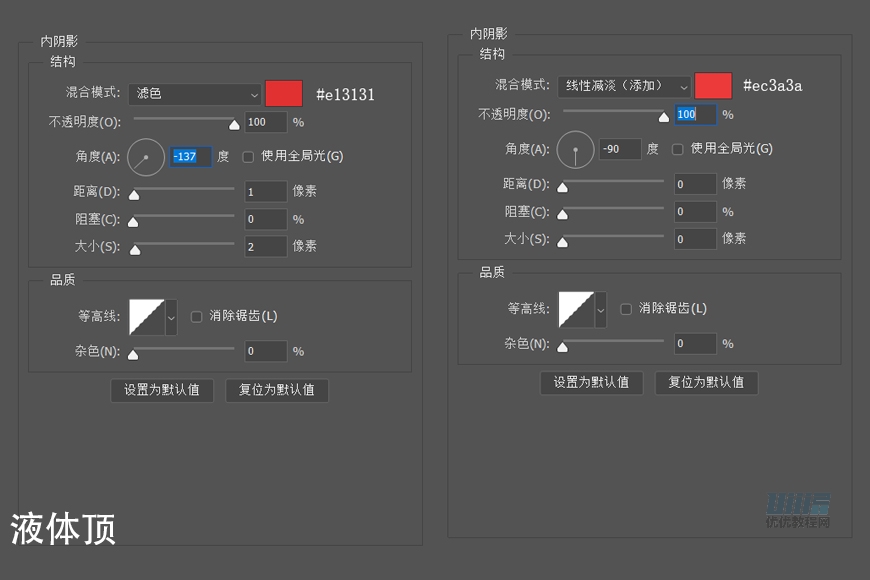
液體頂:創建一個42×8 px的橢圓;顏色#d13131,添加圖層樣式
液體頂-暗部:將液體管復制一層,顏色修改為#9e1717,添加蒙版將左側部分稍稍擦去,添加圖層樣式
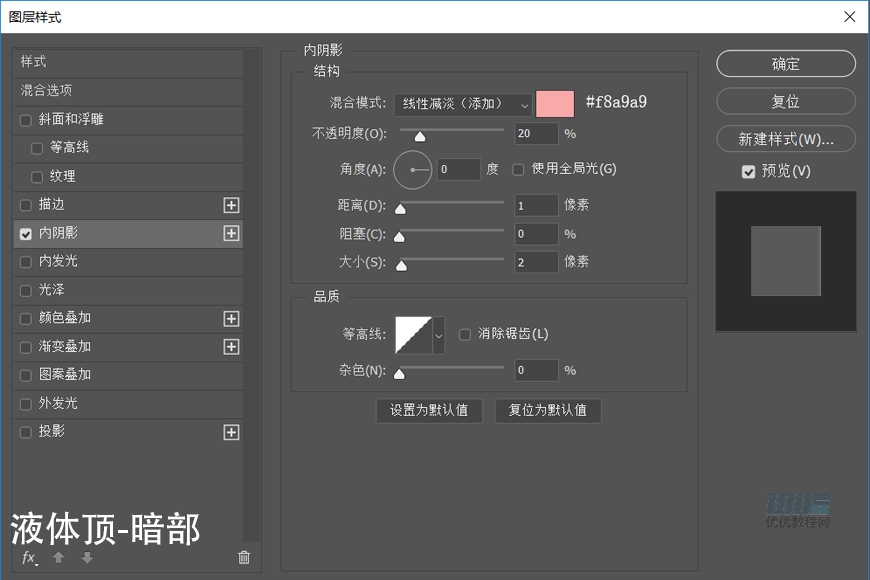
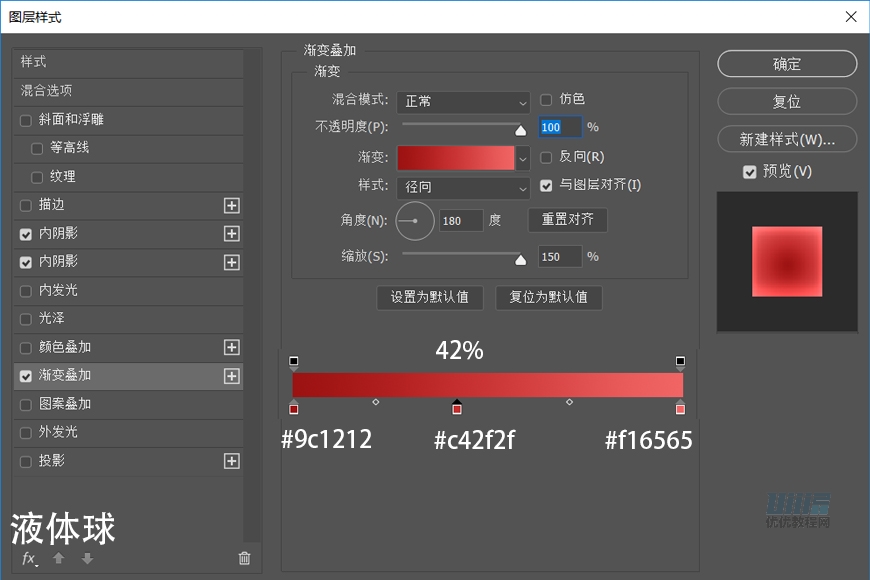
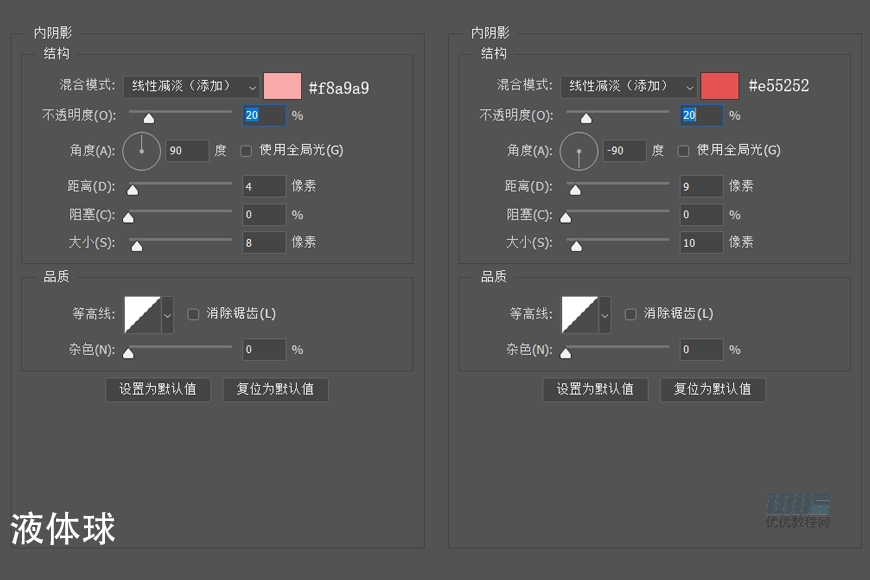
液體球:創建一個90×90 px的圓形,添加圖層樣式(注意調整漸變的位置),之后添加蒙版,再上方擦出一個小口子,使它和【液體管】放在一起的時候看起來更自然
液體球-高光:CTRL+左鍵點擊【液體球】圖層縮略圖得到選區,新建空白圖層;用柔邊圓畫筆在選區左上角的位置輕輕拍一下,圖層模式改為疊加,不透明度和填充看情況適當調整。
液體球-投影:創建一個90x70px大小的橢圓,顏色#e83333,調整羽化值6.2,不透明度60%。
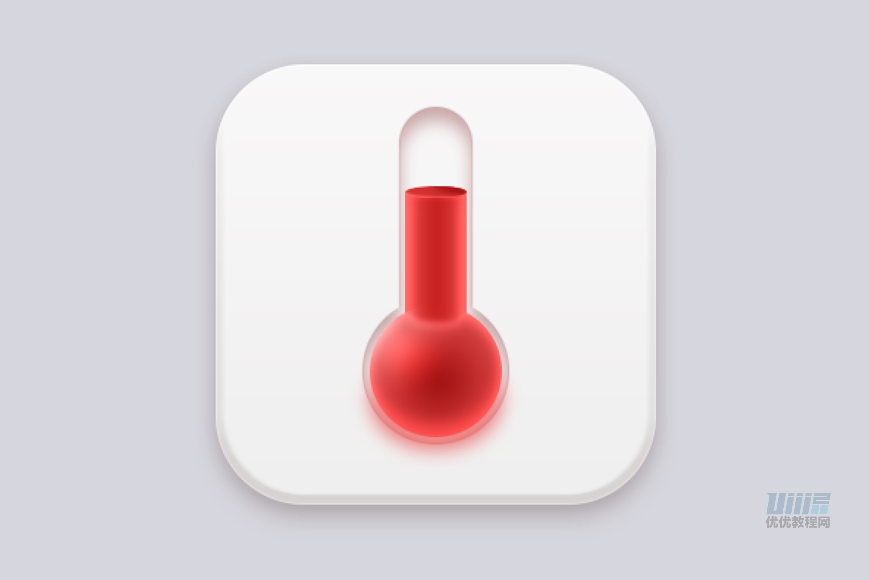
步驟 03 制作玻璃管高光部分
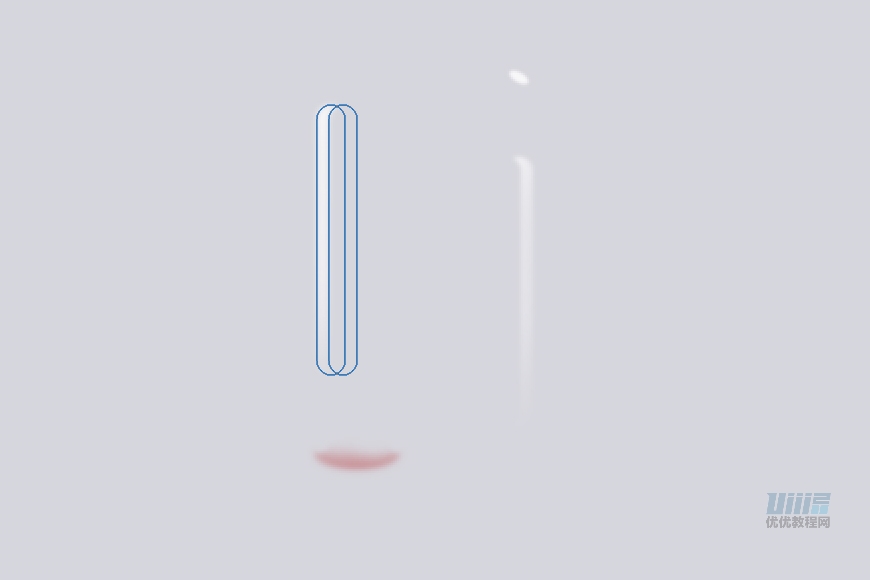
先制作左側部分,新建14×135 px大小的圓角矩形兩個,圓角半徑拉滿,顏色#ffffff
調整位置,布爾運算減去頂層形狀,添加蒙版,將邊緣部分擦得柔和一些
然后復制一層,水平翻轉,將不透明度調為75%,這樣就把右邊的也做好了
然后做一個小小的橢圓,調整一下不透明度和羽化值,最后把文字和刻度加上就制作完成了
結語
本期教程到這里就結束了,希望大家在練習過程中多思考、理解制作思路和操作方法,活學活用。